
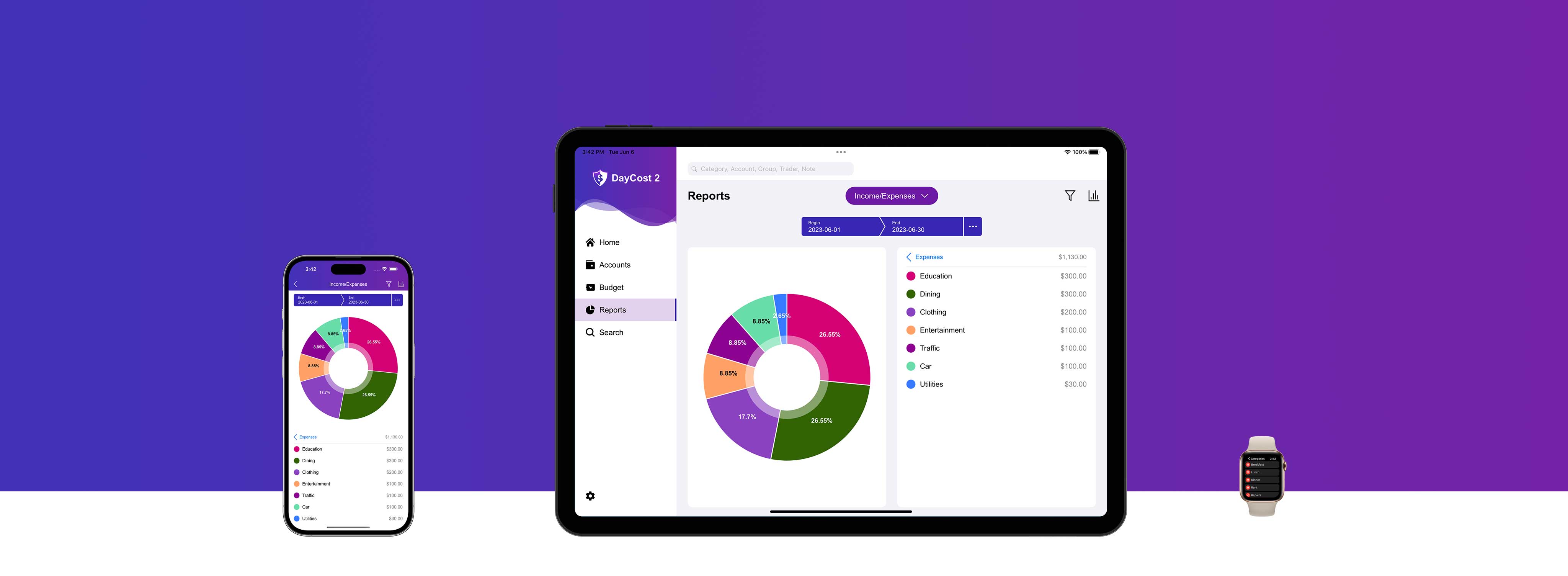
Bắt đầu
Cảm ơn bạn đã chọn DayCost 2 và chào mừng!
Bạn đang gặp rắc rối với:
- Bạn không biết tiêu tiền của mình ở đâu.
- Không có khả năng nhanh chóng hiểu tài sản và nợ phải trả của bạn.
- Vô tình chi tiêu quá mức.
- ...
DayCost 2 là một lựa chọn khôn ngoan cho bạn. ngoài việc giải quyết những lo lắng của bạn, cô ấy còn cho phép bạn cộng tác với gia đình hoặc bạn bè và đối tác để kế toán, v.v. nhiều tính năng khác đang chờ bạn khám phá.
Mục tiêu của chúng tôi là: trước tiên cho phép bạn tiết kiệm tiền với DayCost 2, phát triển tài sản của bạn và cuối cùng là đạt được tự do tài chính.
Dữ liệu của bạn chỉ được lưu trữ trên máy chủ iPhone/iPad và iCloud của riêng bạn (nếu "Đồng Bộ iCloud" được bật) và chúng tôi không thu thập bất kỳ dữ liệu nào của bạn.
Trong hướng dẫn sử dụng này, bạn sẽ học cách quản lý tài chính cá nhân của mình với DayCost 2 trong iPhone và iPad. Sách hướng dẫn này được chia thành 6 phần: Trang chủ, Tài khoản, Ngân sách, Báo cáo, Tìm kiếm và Cài đặt (Kế toán gia đình, Đồng bộ hóa). Mỗi phần trong số 6 phần này có một mục tương ứng trong trang chủ.
Trang chủ
Phần này sẽ cho phép bạn hiểu cách thêm/sửa đổi/xóa dữ liệu giao dịch và nhanh chóng lọc dữ liệu giao dịch theo lịch cho một tháng/ngày cụ thể.
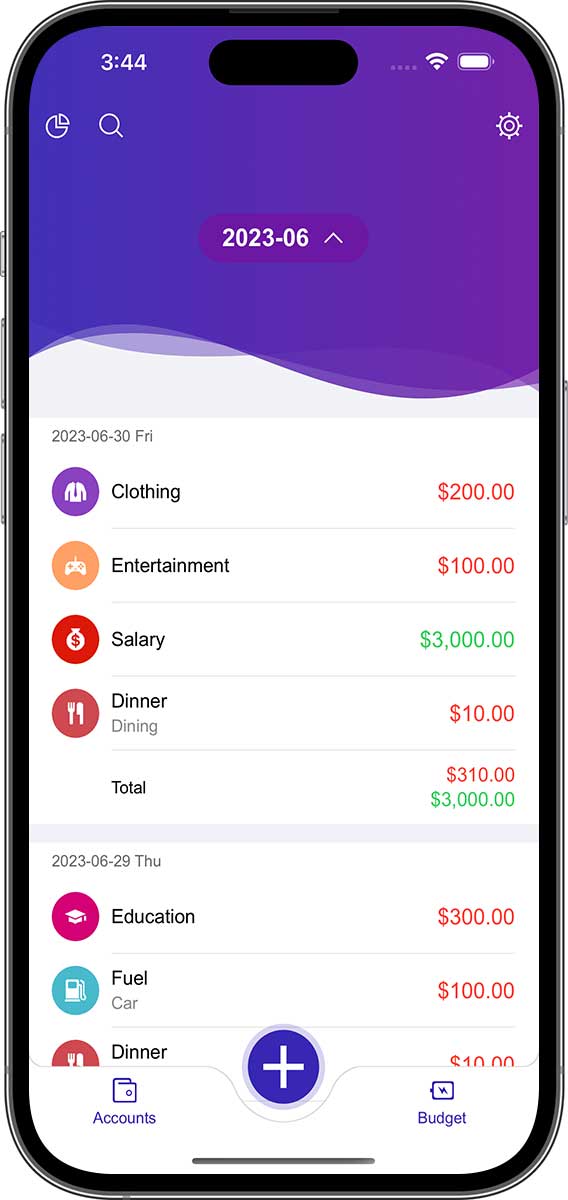
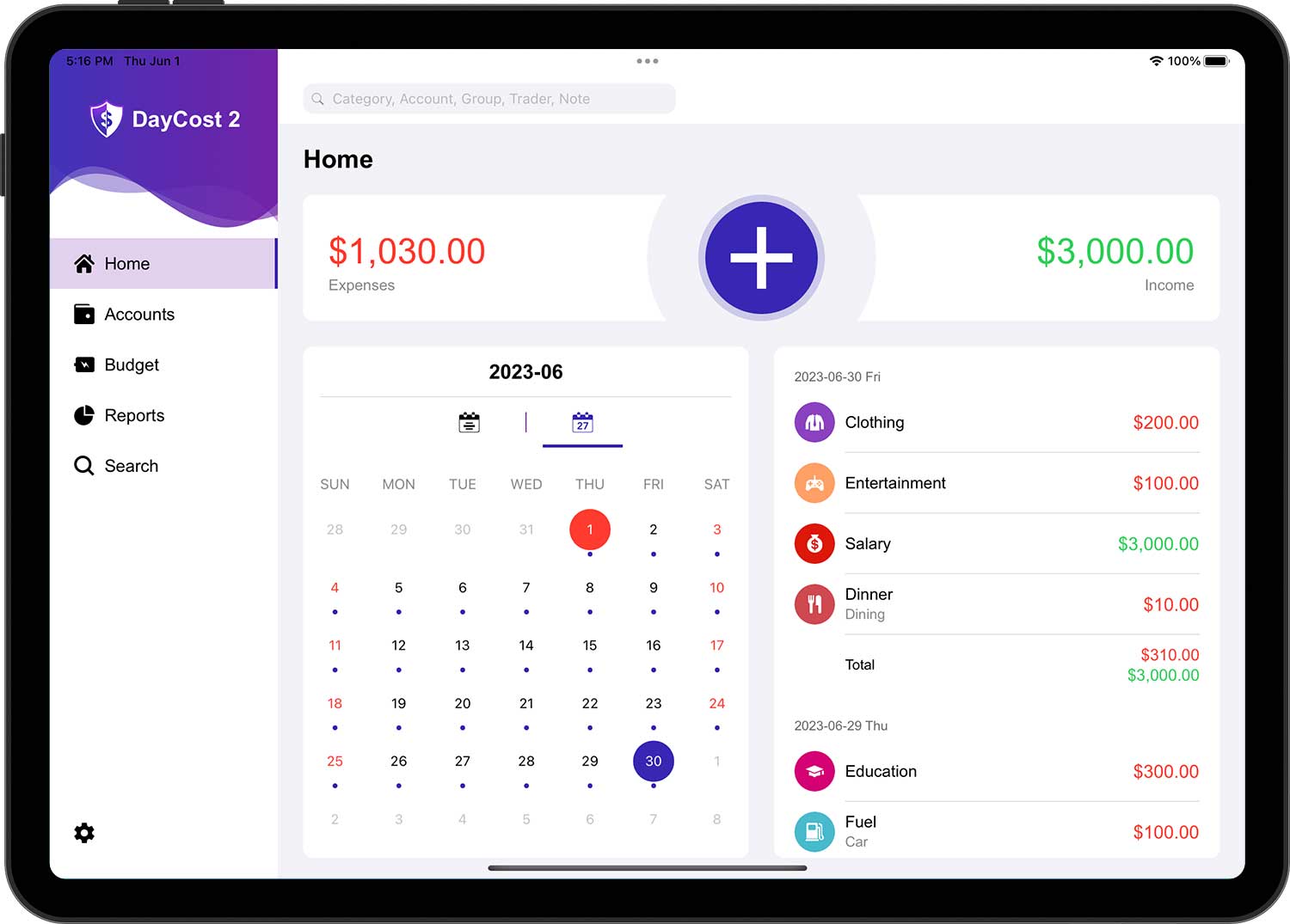
- Danh sách các giao dịch cho tháng hiện tại được hiển thị theo mặc định.
- Số tiền màu của giao dịch chi phí là màu đỏ; giao dịch thu nhập là màu xanh lá cây; các giao dịch khác là màu đen.
Nhấn vào nút ngày ở đầu màn hình iPhone để hiển thị lịch (hiển thị trực tiếp trong iPad). Lịch được chia thành hai phần, bên trái bạn có thể thay đổi năm và tháng bằng cách vuốt lên và xuống, và bên phải bạn có thể thay đổi tháng bằng cách vuốt lên và xuống.
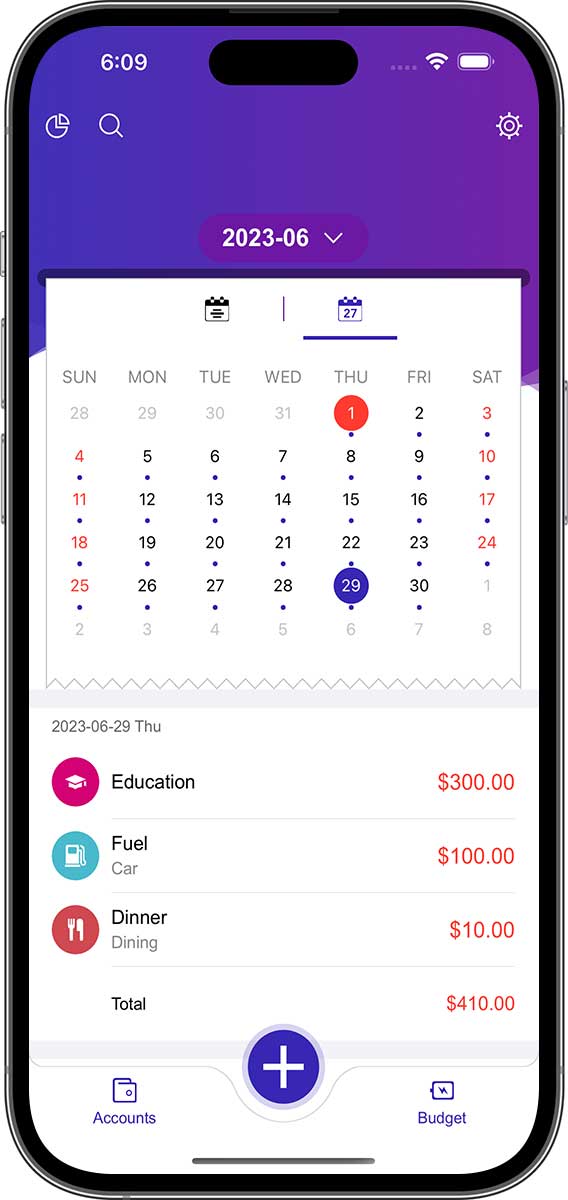
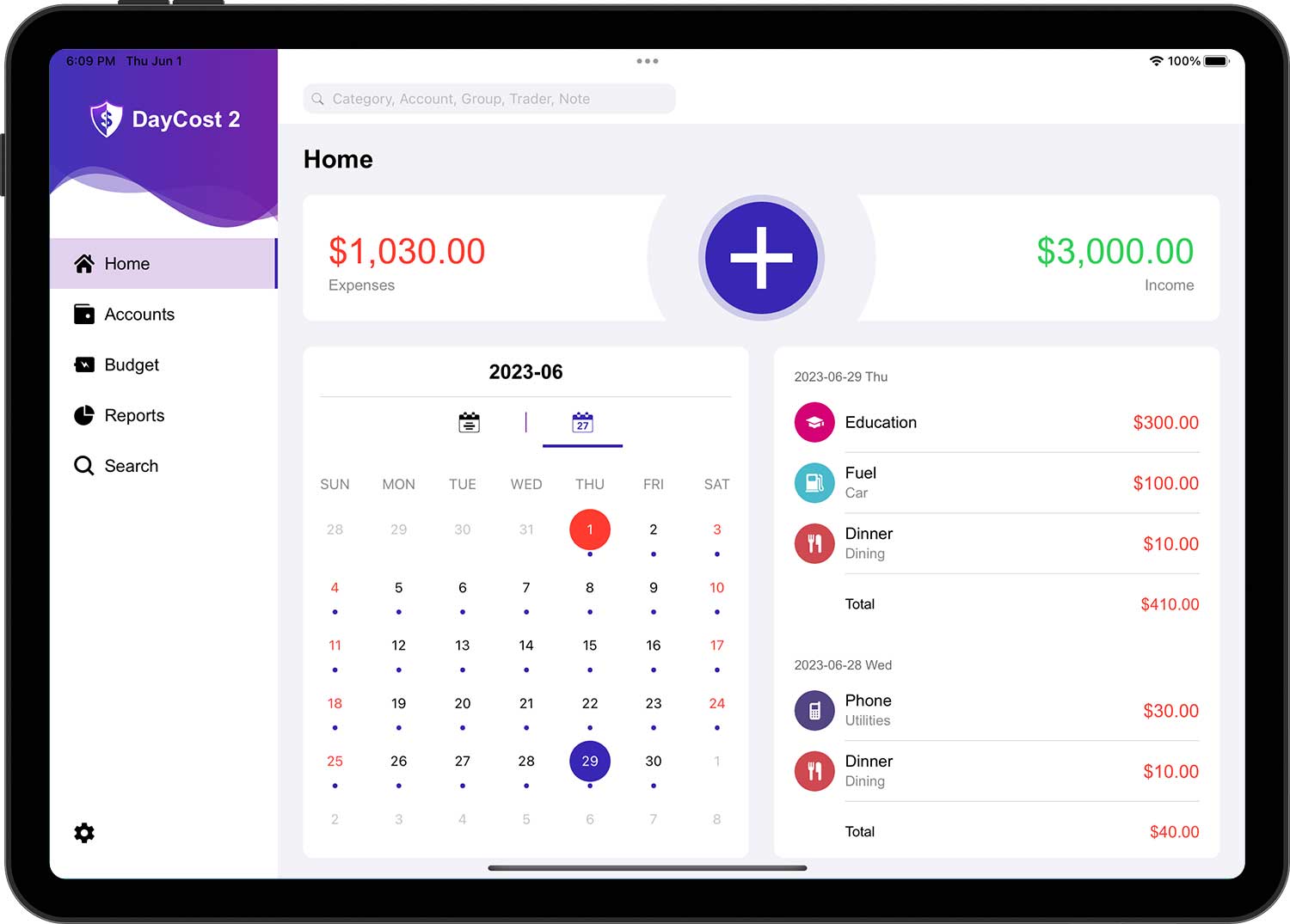
Trong lịch, những ngày có giao dịch xảy ra được đánh dấu bằng dấu chấm. Danh sách bên dưới lịch là danh sách các giao dịch cho tháng hiện đang được chọn. Nếu bạn nhấn vào một ngày trong lịch, danh sách các giao dịch cho ngày tương ứng sẽ ở trên cùng.
Kiểu giao dịch
Giao dịch là các hành động tài chính mà bạn đã thực hiện và bao gồm ba loại cơ bản sau:
- Thu nhập: khi bạn nhận được của cải (lương, chia sẻ lợi nhuận, thu nhập từ cổ tức, trợ cấp, v.v.) từ người khác.
- Chi phí: Khi bạn thanh toán cho người khác để đổi lấy hàng hóa hoặc dịch vụ.
- Chuyển tiền: Tình huống tài sản của bạn được chuyển từ tài khoản này sang tài khoản khác trong DayCost 2. Ví dụ: bạn chuyển một phần tiền của mình từ tài khoản séc sang tài khoản tiền mặt.
Ngoài ra, khi bạn nhấn vào "Thêm", bạn có thể tìm thấy một số loại giao dịch khác:
- Mua tài sản: Khi bạn mua một tài sản mới.
- Bán tài sản: Tình huống khi bạn bán một tài sản.
- Mua lại trách nhiệm pháp lý: Khi bạn vay tiền từ ngân hàng.
- Giải phóng trách nhiệm pháp lý: Khi bạn trả hết khoản vay hoặc hủy thẻ tín dụng.
- Cho vay tiền: khi bạn cho người khác vay tài sản.
- Thu hồi tiền: Khi bạn thu hồi tài sản do người khác cho vay.
Tạo giao dịch
Nhấn vào nút "+" trong trang "Trang chủ".
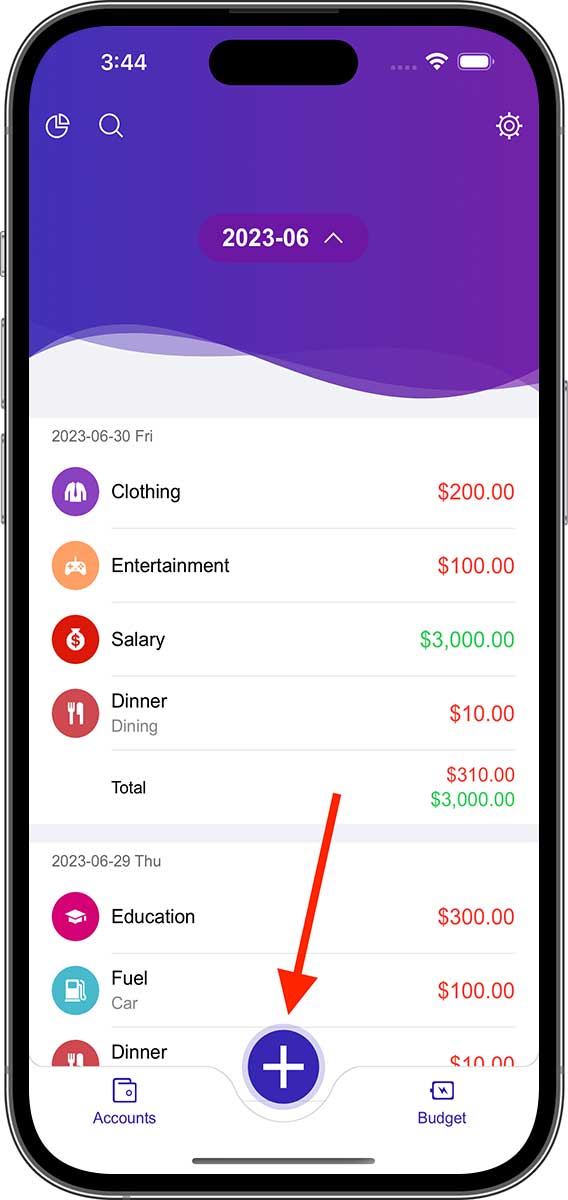
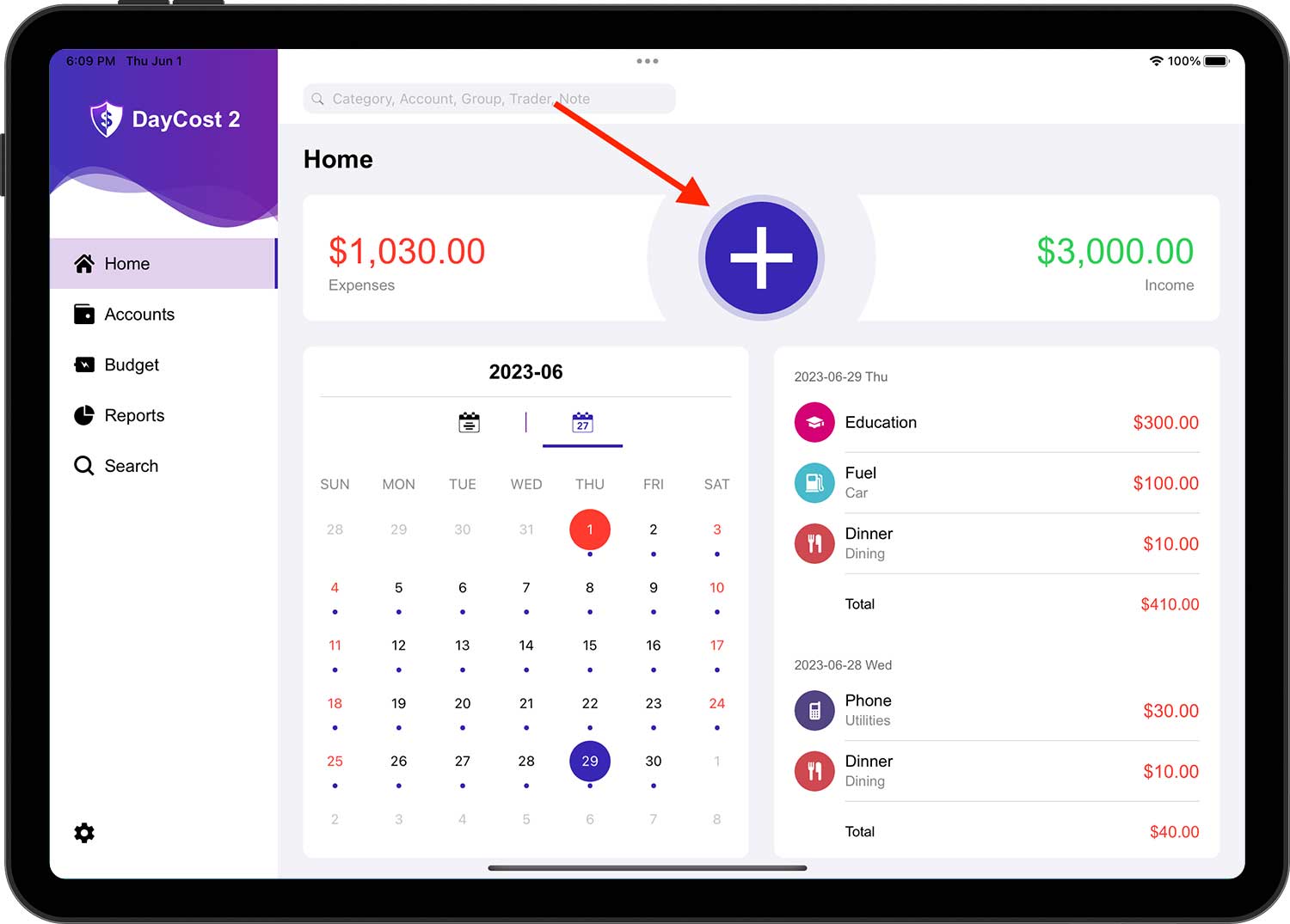
Loại giao dịch mặc định là "Chi phí". Vui lòng thay đổi loại giao dịch nếu cần. Nếu bạn chọn một loại giao dịch khác, phần còn lại của biểu mẫu sẽ khác.
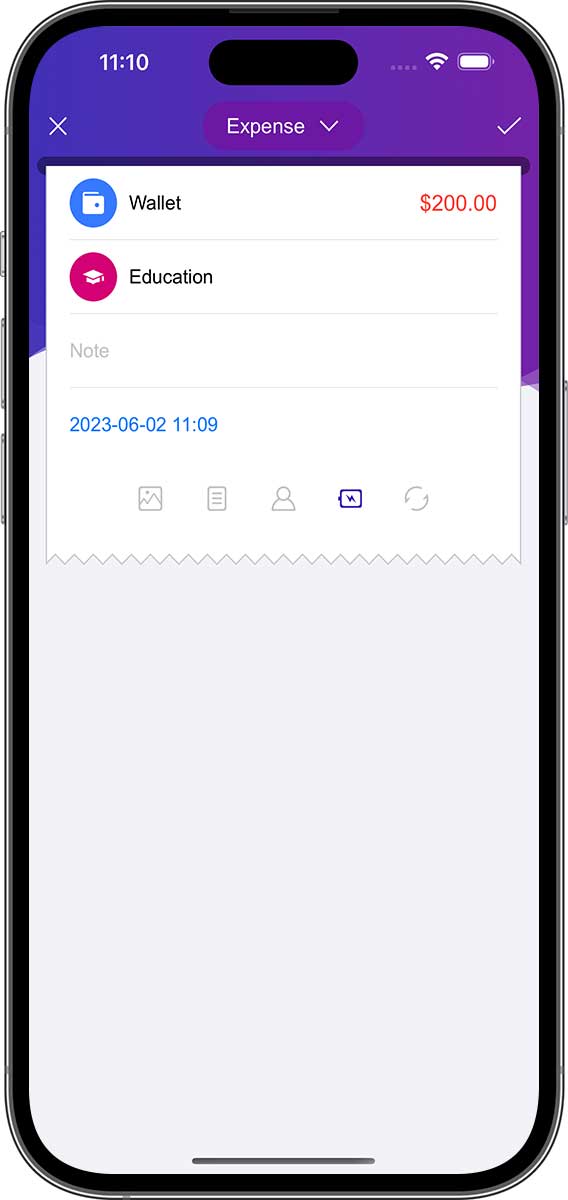
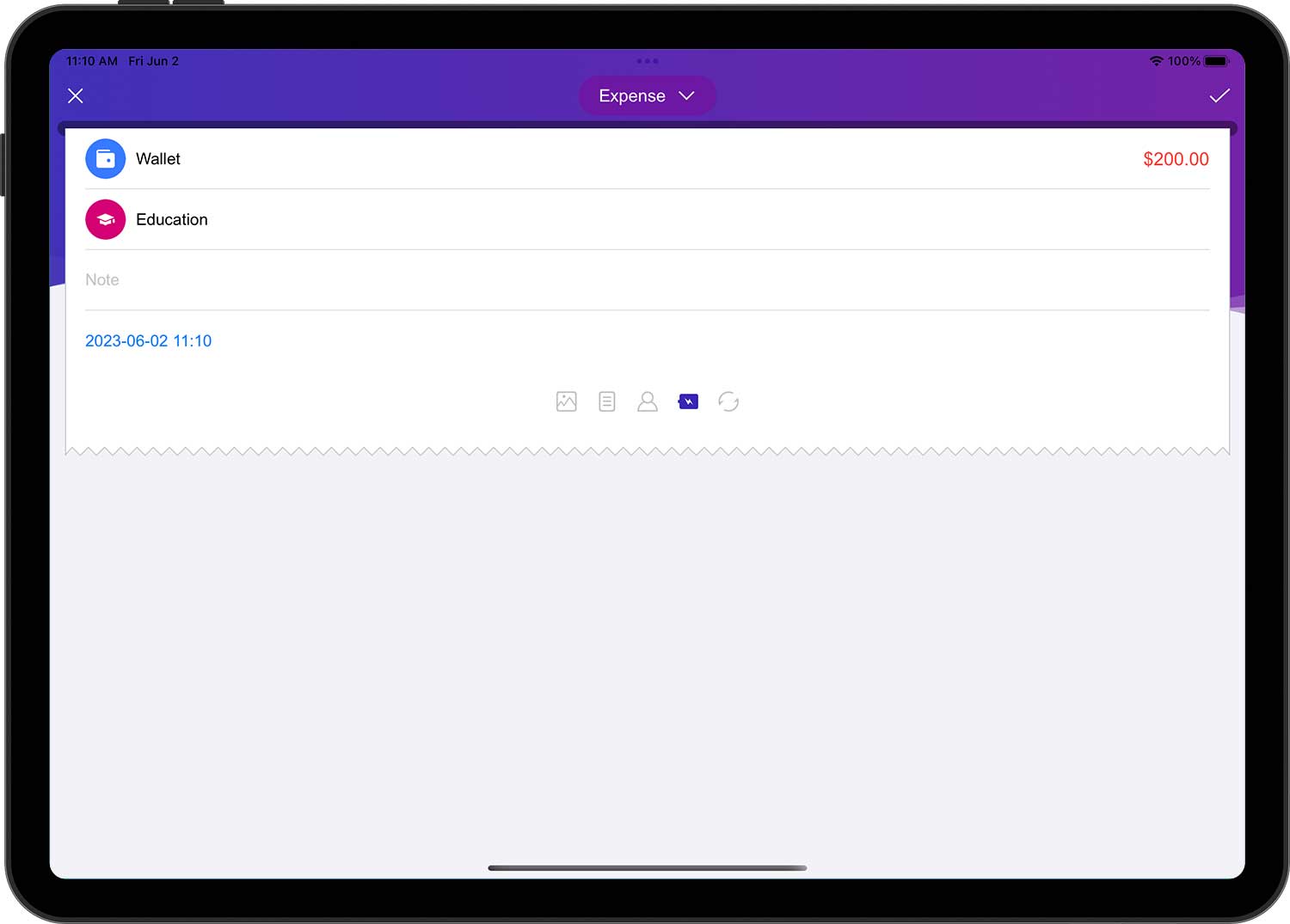
Chi phí:
- Tài khoản: tài khoản đã thanh toán cho giao dịch này.
- Số tiền: một số tiền cụ thể (trong cùng một đơn vị tiền tệ với tài khoản đã chọn).
- Thể loại: danh mục cho giao dịch này.
- Lưu ý (tùy chọn): mô tả về giao dịch này.
- Ngày tháng: Ngày và giờ xảy ra giao dịch này.
- Thông tin bổ sung (tùy chọn): tệp đính kèm ảnh, nhóm (du lịch, tiệc tùng, kinh doanh), thương nhân (người được trả tiền), cho dù ngân sách đã được sử dụng, lặp lại chu kỳ.
- Thông tin bổ sung (tùy chọn): tệp đính kèm ảnh, nhóm (du lịch, tiệc tùng, kinh doanh), thương nhân (người được trả tiền), cho dù ngân sách đã được sử dụng, lặp lại chu kỳ.
- Sử dụng ngân sách hay không: Nếu tùy chọn này được chọn (tức là biểu tượng được đánh dấu), giao dịch sẽ được tính trong tổng ngân sách (mặc định là "Có").
- Chu kỳ lặp lại: Sau khi đặt khoảng thời gian lặp lại cho giao dịch này, DayCost 2 sẽ tự động tạo các giao dịch dựa trên tần suất (xem bên dưới để biết thêm thông tin).
Thu nhập:
- Tài khoản: tài khoản nhận được doanh thu này.
- Số tiền: một số tiền cụ thể (trong cùng một đơn vị tiền tệ với tài khoản đã chọn).
- Thể loại: danh mục cho giao dịch này.
- Lưu ý (tùy chọn): mô tả về giao dịch này.
- Ngày tháng: Ngày và giờ xảy ra giao dịch này.
- Thông tin bổ sung (tùy chọn): tệp đính kèm ảnh, nhóm (du lịch, tiệc tùng, kinh doanh), thương nhân (người được trả tiền), cho dù ngân sách đã được sử dụng, lặp lại chu kỳ.
Chuyển tiền:
- Tài khoản: tài khoản mà tiền sẽ được chuyển từ đó.
- Số tiền: số tiền được chuyển từ tài khoản (trong cùng đơn vị tiền tệ với tài khoản đã chọn).
- (Đến) Tài khoản: Tài khoản sẽ nhận được tiền.
- Số tiền nhận được: số tiền nhận được bởi tài khoản nhận. Ngay cả khi tài khoản chuyển khoản và tài khoản đến sử dụng các đơn vị tiền tệ khác nhau (xem "Công cụ chuyển đổi tiền tệ"), số tiền tương ứng sẽ được điền tự động tại đây. Tuy nhiên, nếu số tiền nhận được khác với số tiền đã chuyển, bạn có thể thay đổi nó theo cách thủ công.
- Lưu ý (tùy chọn): mô tả về giao dịch này.
- Ngày tháng: Ngày và giờ xảy ra giao dịch này.
- Thông tin bổ sung (tùy chọn): tệp đính kèm ảnh, nhóm (du lịch, tiệc tùng, kinh doanh), thương nhân (người được trả tiền), cho dù ngân sách đã được sử dụng, lặp lại chu kỳ.
Mua tài sản, Bán tài sản, Mua lại trách nhiệm pháp lý, Giải phóng trách nhiệm pháp lý, Cho vay tiền, Thu hồi tiền:
Về hoạt động, Mua tài sản, Bán tài sản, Mua lại trách nhiệm pháp lý, Giải phóng trách nhiệm pháp lý, Cho vay tiền, Thu hồi tiền tương đương với giao dịch chuyển nhượng, tất cả đều giống như giao dịch chuyển nhượng, ngoại trừ các danh mục bổ sung. Danh mục là tùy chọn và trống theo mặc định. Nếu danh mục được chọn, những thay đổi sau sẽ xảy ra:
- Mua tài sản, Xả trách nhiệm pháp lý, Cho vay tiền: ngoài việc là một giao dịch chuyển nhượng, nó còn là một giao dịch chi phí.
- Bán tài sản, Mua lại trách nhiệm pháp lý, Thu hồi tiền: Ngoài việc là một giao dịch chuyển nhượng, nó còn là một giao dịch thu nhập.
Và, khi danh mục được chọn, giao dịch sẽ được đưa vào việc tạo báo cáo "Doanh thu nhập/Chi phí".
Ngoài ra, khi một giao dịch liên quan đến tài sản hoặc nợ phải trả, cả báo cáo "Tài sản/Khoản nợ" và "Giá trị Ròng" sẽ bao gồm giao dịch ngay cả khi không có danh mục nào được chọn.
- Để xử lý các khoản thanh toán bằng thẻ tín dụng, bạn có thể sử dụng giao dịch "Chuyển tiền" hoặc tạo nó dưới dạng giao dịch "Giải phóng trách nhiệm pháp lý".
- "Mua lại trách nhiệm pháp lý" và "Tiền cho mượn" có thêm "Ngày hoàn trả" (tùy chọn) trong thông tin bổ sung. Nếu bạn điền vào ngày trả nợ, DayCost 2 sẽ tự động gửi lời nhắc khi đến ngày trả nợ. Bạn có thể nhận thêm thông tin trong trang "Cài đặt" ➔ "Lời nhắc nhở".
Danh mục (Tài khoản, Nhóm, Nhà giao dịch hoạt động tương tự)
Nhấn vào dòng "Danh mục" trong biểu mẫu chỉnh sửa giao dịch sẽ hiển thị trang "Danh mục".
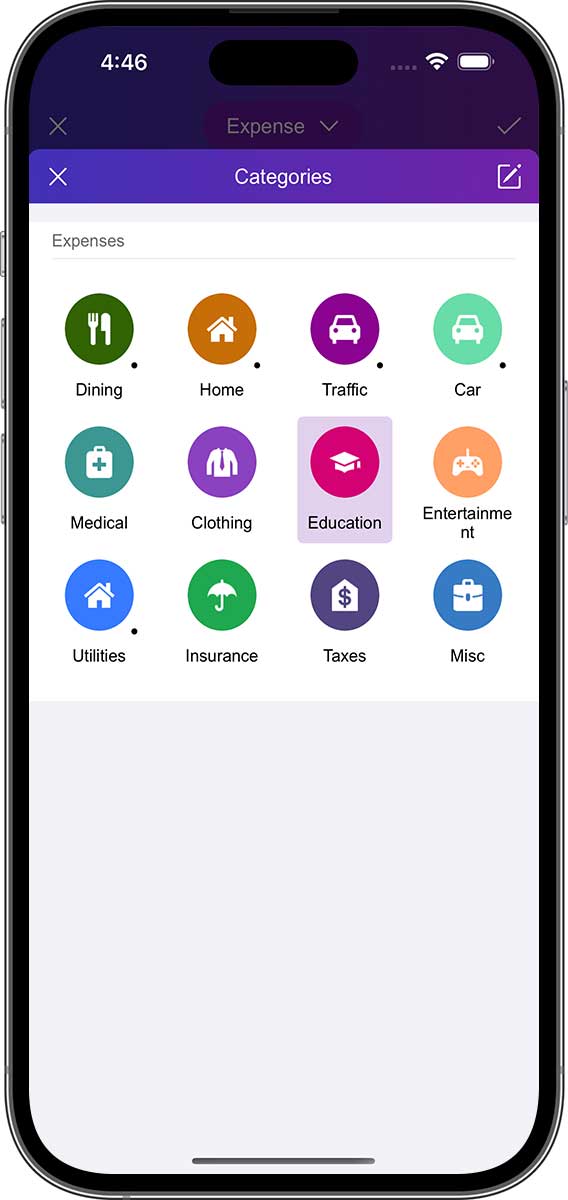
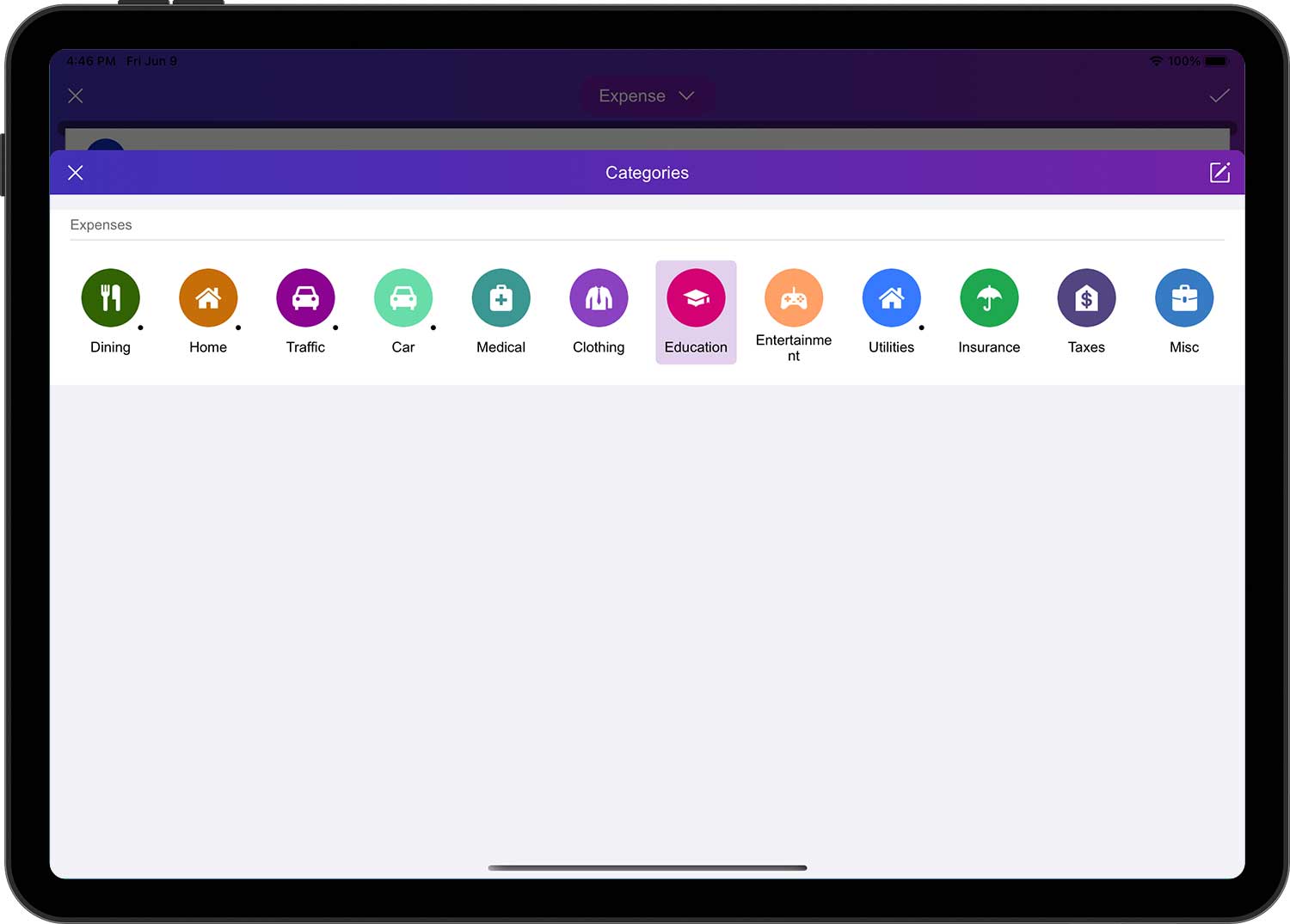
Bạn có thể nhấn vào một danh mục để chọn nó (một số danh mục có dấu chấm ở góc dưới bên phải, cho biết rằng nó có các danh mục con). Nếu bạn muốn chỉnh sửa một danh mục, bạn có thể nhấn vào nút Chỉnh sửa ở góc trên bên phải để chuyển đến trang chỉnh sửa. Trên trang này, bạn có thể thêm, chỉnh sửa, sắp xếp, ẩn và xóa các danh mục.
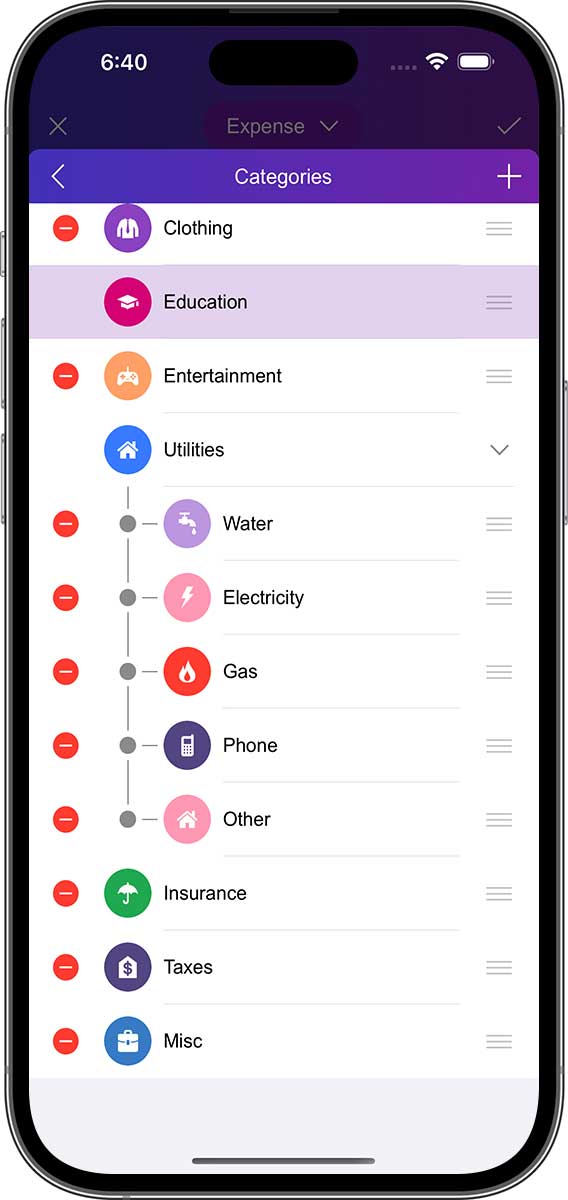
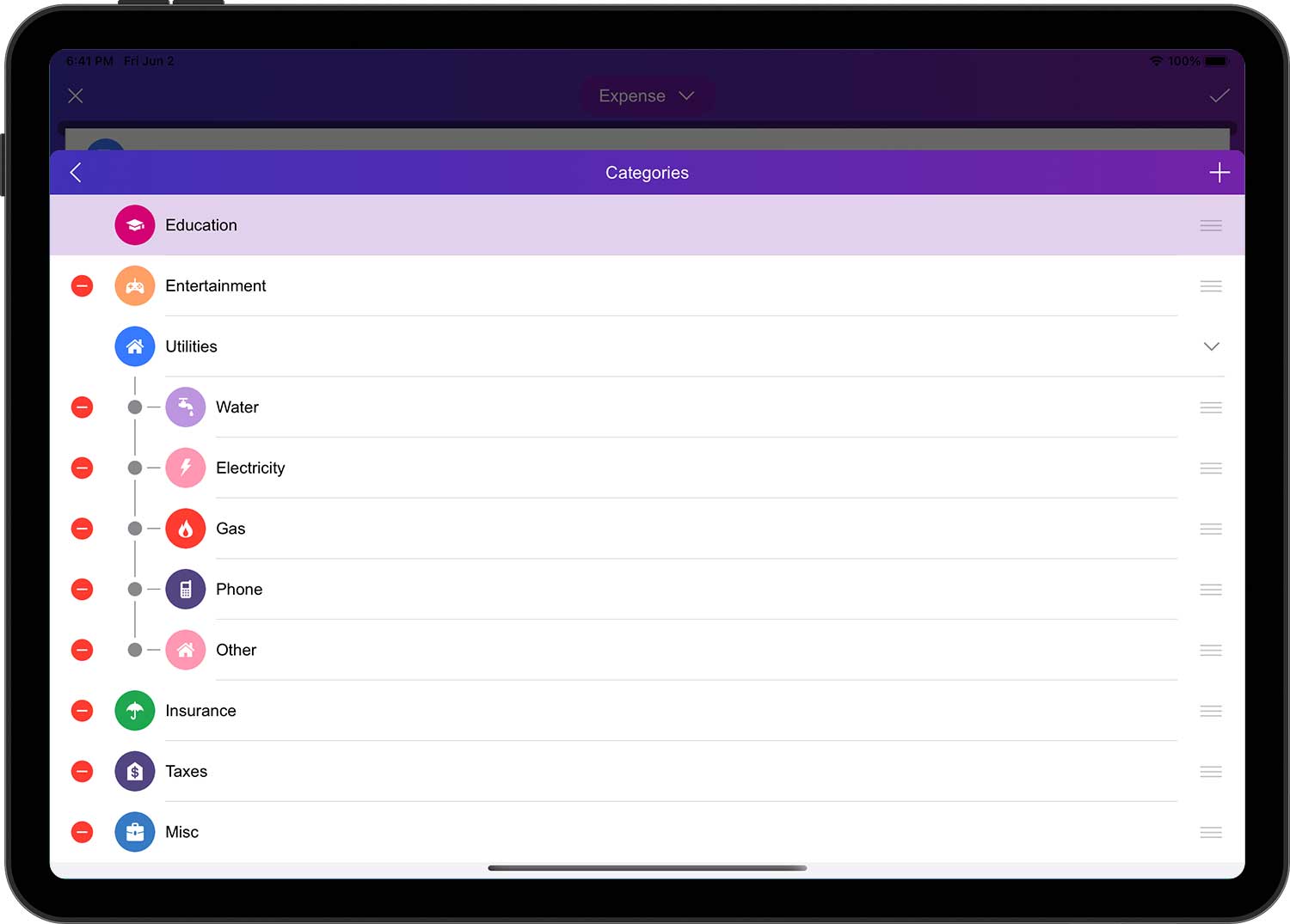
- Mỗi danh mục có một biểu tượng với ba đường ngang ở phía bên phải, được gọi là biểu tượng di chuyển danh mục.
- Đối với một danh mục cần được di chuyển, hãy kéo và thả biểu tượng đường ngang ở phía bên phải của danh mục đến vị trí tương ứng trong danh sách.
- Chỉ cần lặp lại thao tác trên cho các danh mục khác. Xin lưu ý rằng bạn chỉ có thể điều chỉnh thứ tự của các danh mục khác nhau trong cùng một danh mục cấp độ đầu tiên.
Nhấn vào nút "+" ở góc trên bên phải sẽ thêm một danh mục mới.
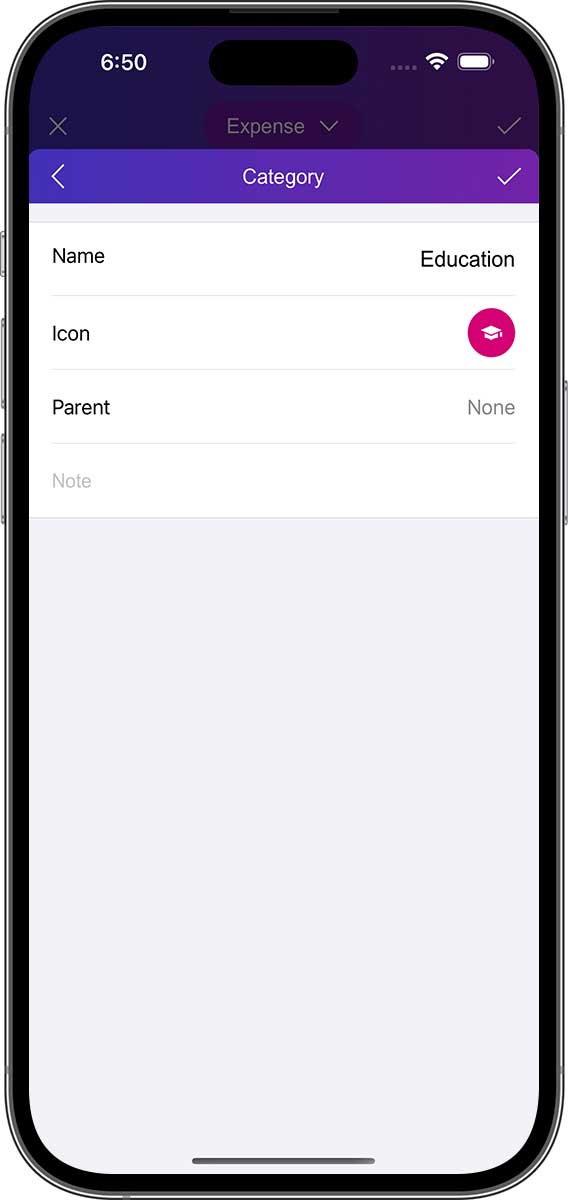
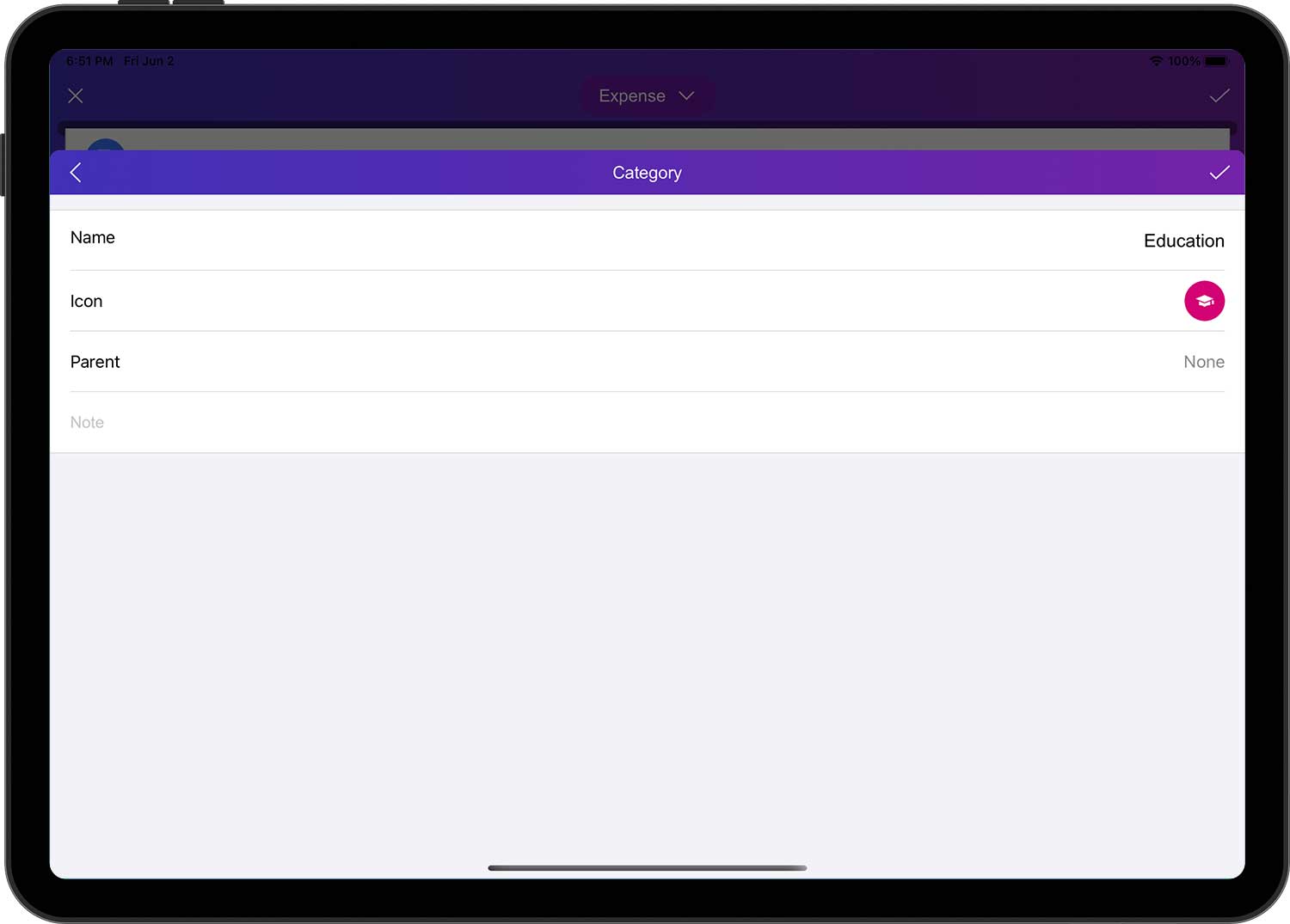
Nhập thông tin về danh mục mới:
- Tên: đặt tên cho tên viết tắt để có thể dễ dàng tìm thấy danh mục trong danh sách.
- Biểu tượng: Chọn một biểu tượng từ trình quản lý biểu tượng tích hợp hoặc chọn hình ảnh của riêng bạn làm biểu tượng thông qua thư viện máy ảnh/ảnh.
- Phụ huynh: Chỉ định danh mục mẹ của danh mục mới. Nếu "Không có", nó có nghĩa là một danh mục cấp một.
- Lưu ý (tùy chọn): Mô tả danh mục.
Khi hoàn tất, hãy nhấn vào nút "✓" ở góc trên bên phải để hoàn tất thao tác.
Chuyển đổi tiền tệ
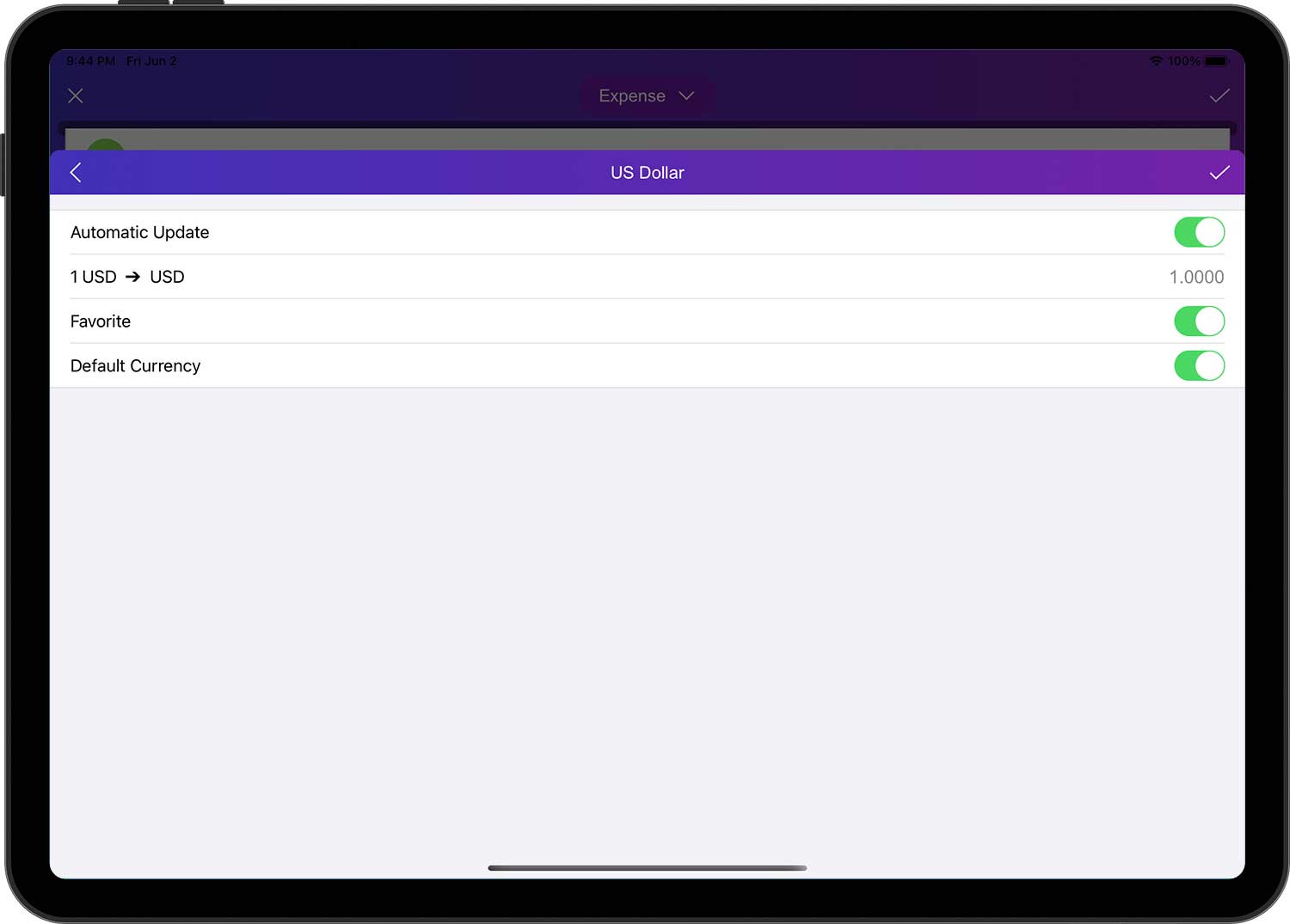
Khi bạn tạo một giao dịch và cần nhập một số tiền, bạn có thể sử dụng công cụ chuyển đổi tiền tệ đi kèm với DayCost 2. Công cụ chuyển đổi sẽ giúp bạn xử lý các loại tiền tệ khác nhau. Nhấn vào nút Tiền tệ, chọn đơn vị tiền tệ bạn cần chuyển đổi, sau đó nhập giá trị tiền tệ tương ứng và công cụ chuyển đổi sẽ tự động chuyển đổi nó thành đơn vị tiền tệ của tài khoản thuộc giao dịch đó.
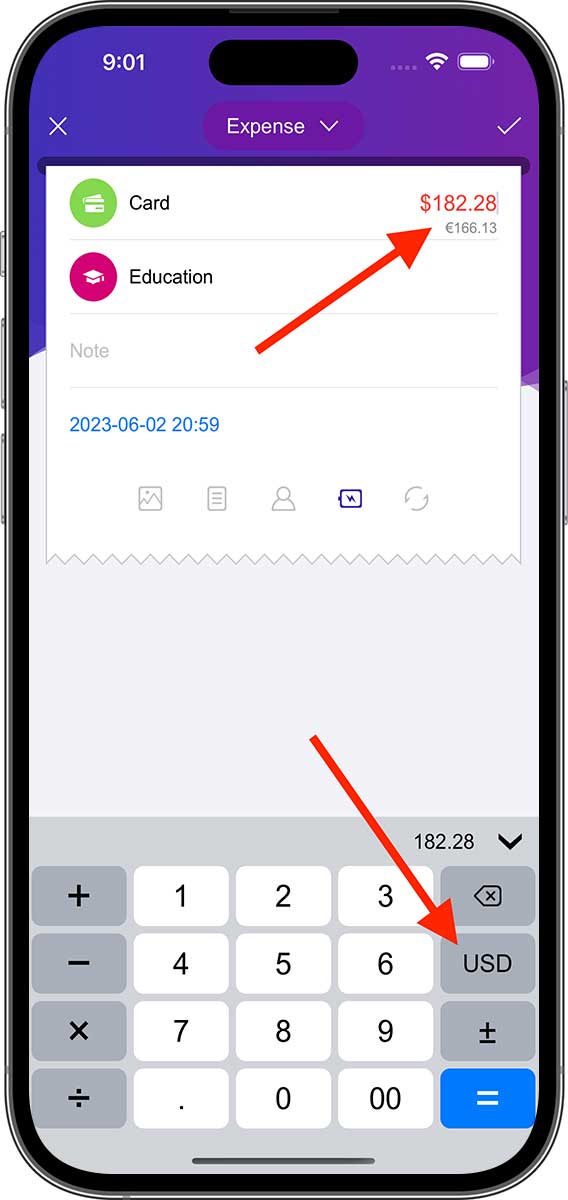
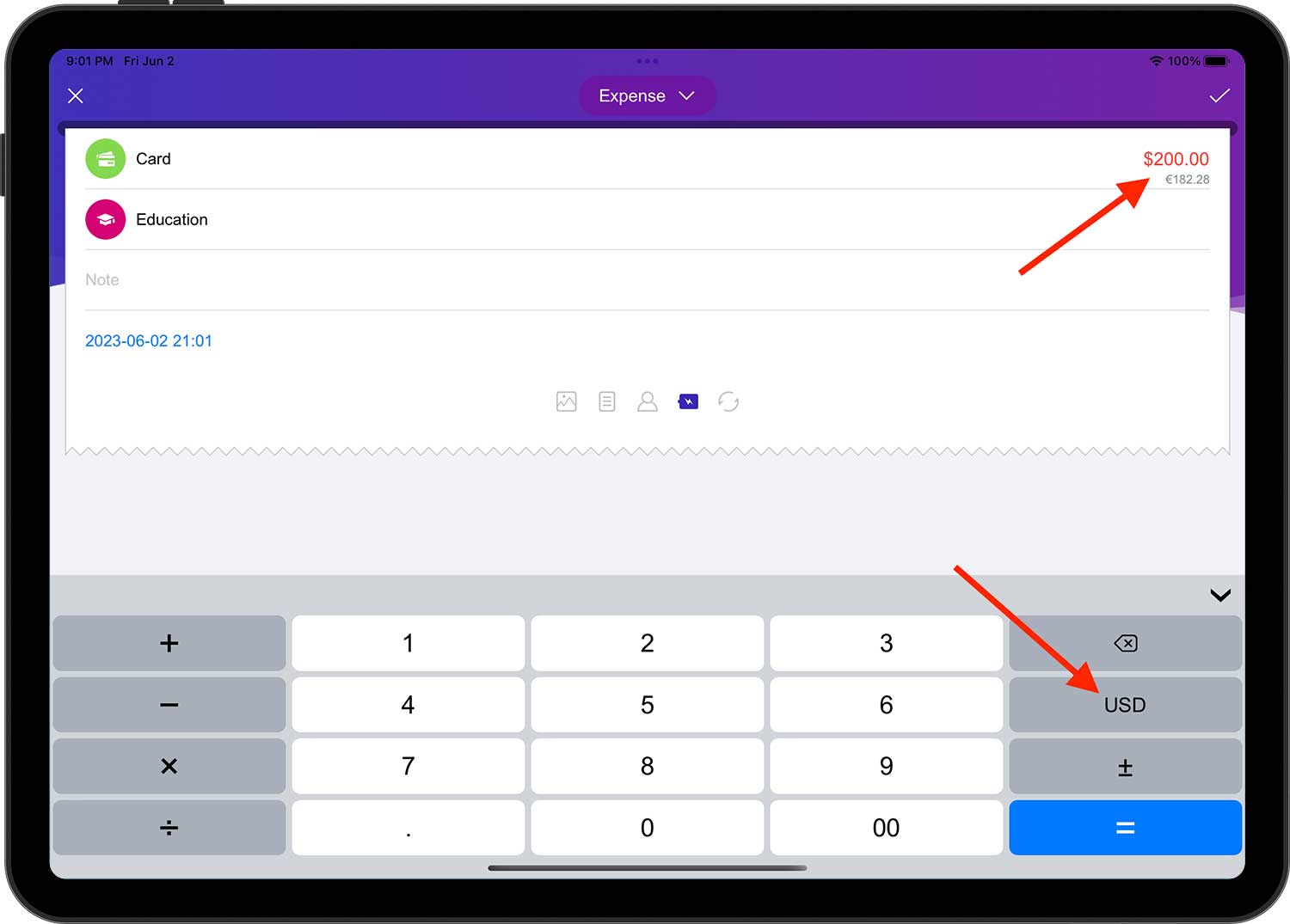
Nếu bạn muốn chuyển tiền từ tài khoản này sang tài khoản khác và đơn vị tiền tệ của cả hai tài khoản không giống nhau, thì bạn chỉ cần nhập số tiền của tài khoản gốc vào trường "Số tiền". Trong trường "Số tiền nhận được" (tương ứng với tài khoản mục tiêu), giá trị tiền tệ của đơn vị tương ứng sẽ được tính toán tự động.
Ngân sách và tất cả các báo cáo được hiển thị trong đơn vị tiền tệ mặc định. Để thay đổi đơn vị tiền tệ mặc định, hãy mở trang "Cài đặt" ➔ "Tiền tệ" và chọn đơn vị tiền tệ mong muốn.
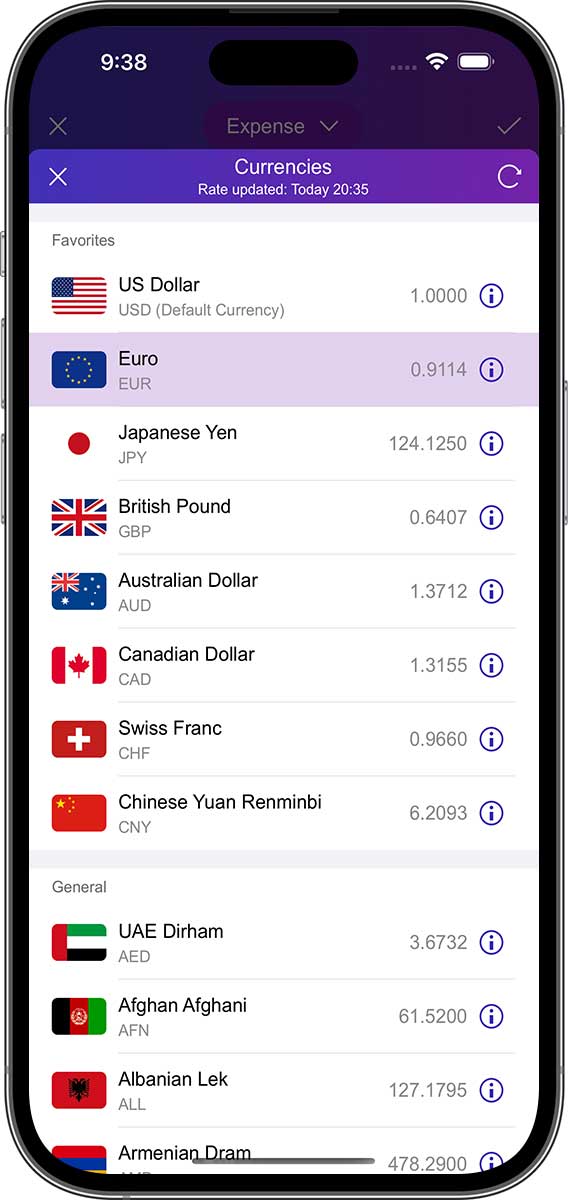
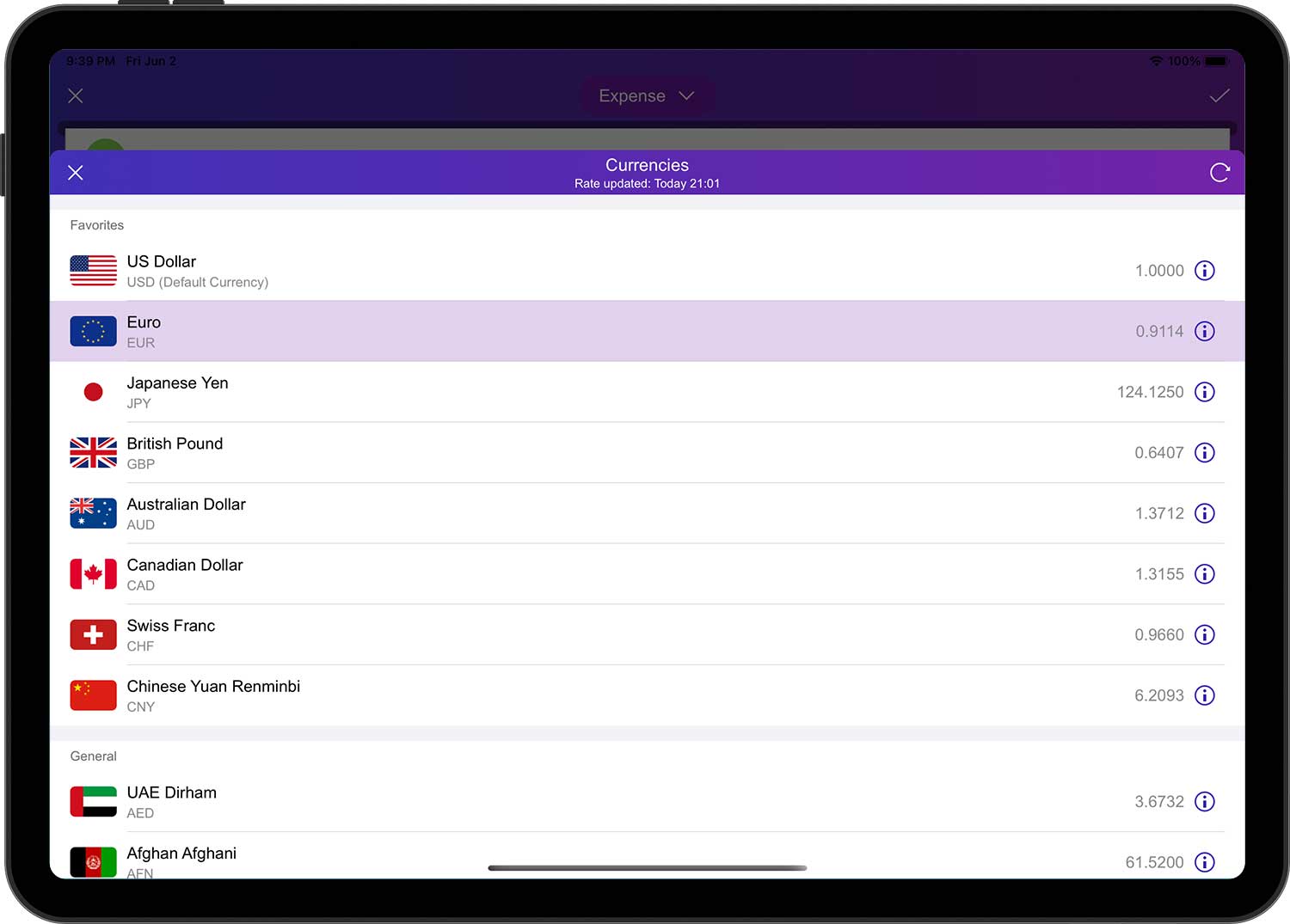
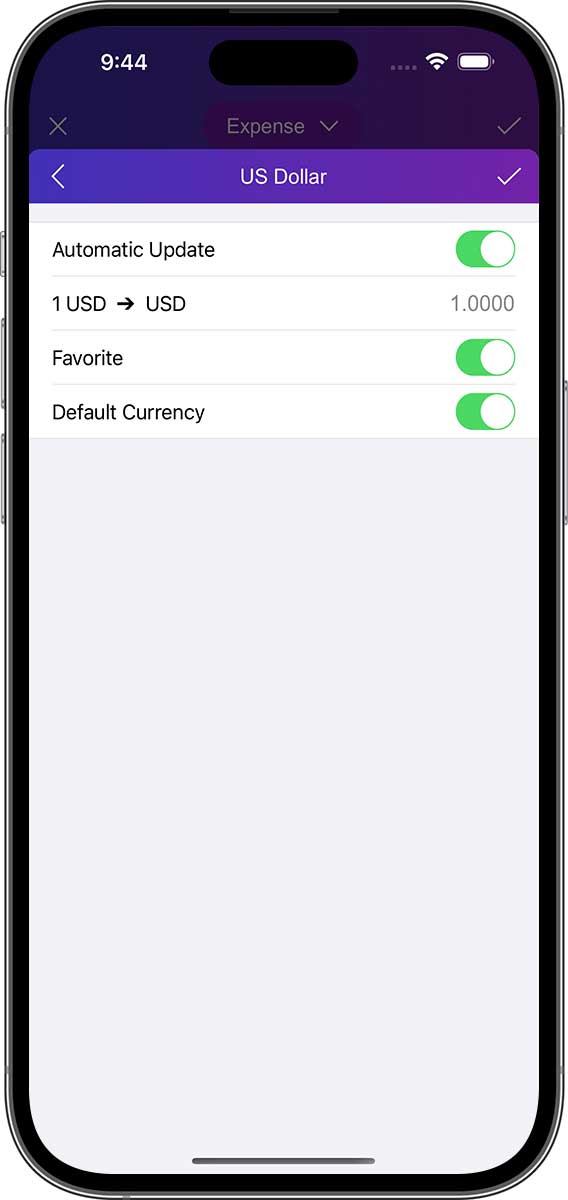
Ngoài ra, bạn có thể nhấn vào nút "i" để thay đổi tỷ giá hối đoái và thêm nó vào danh sách "Yêu thích".
Lặp lại chu kỳ
Trong biểu mẫu chỉnh sửa giao dịch, nhấn vào nút "Lặp lại chu kỳ" trong thông tin bổ sung sẽ mở trang "Lặp lại". Trên trang này, bạn có thể đặt tần suất lặp lại của giao dịch, cũng như ngày hết hạn. Sau khi đặt tần suất lặp lại, DayCost 2 sẽ tự động tạo giao dịch dựa trên tần suất trước thời hạn.
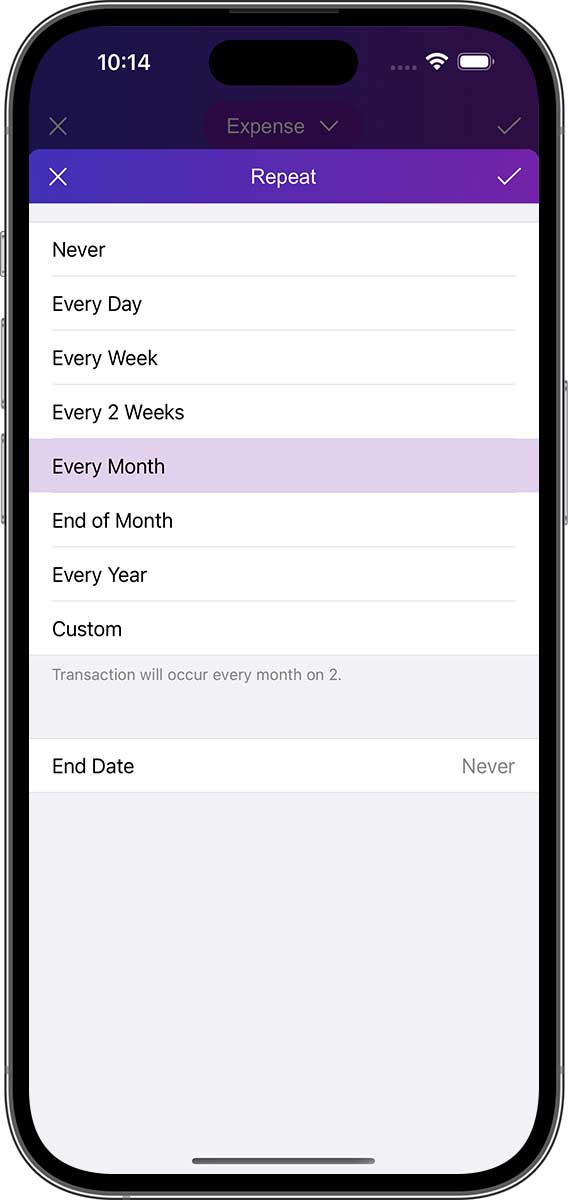
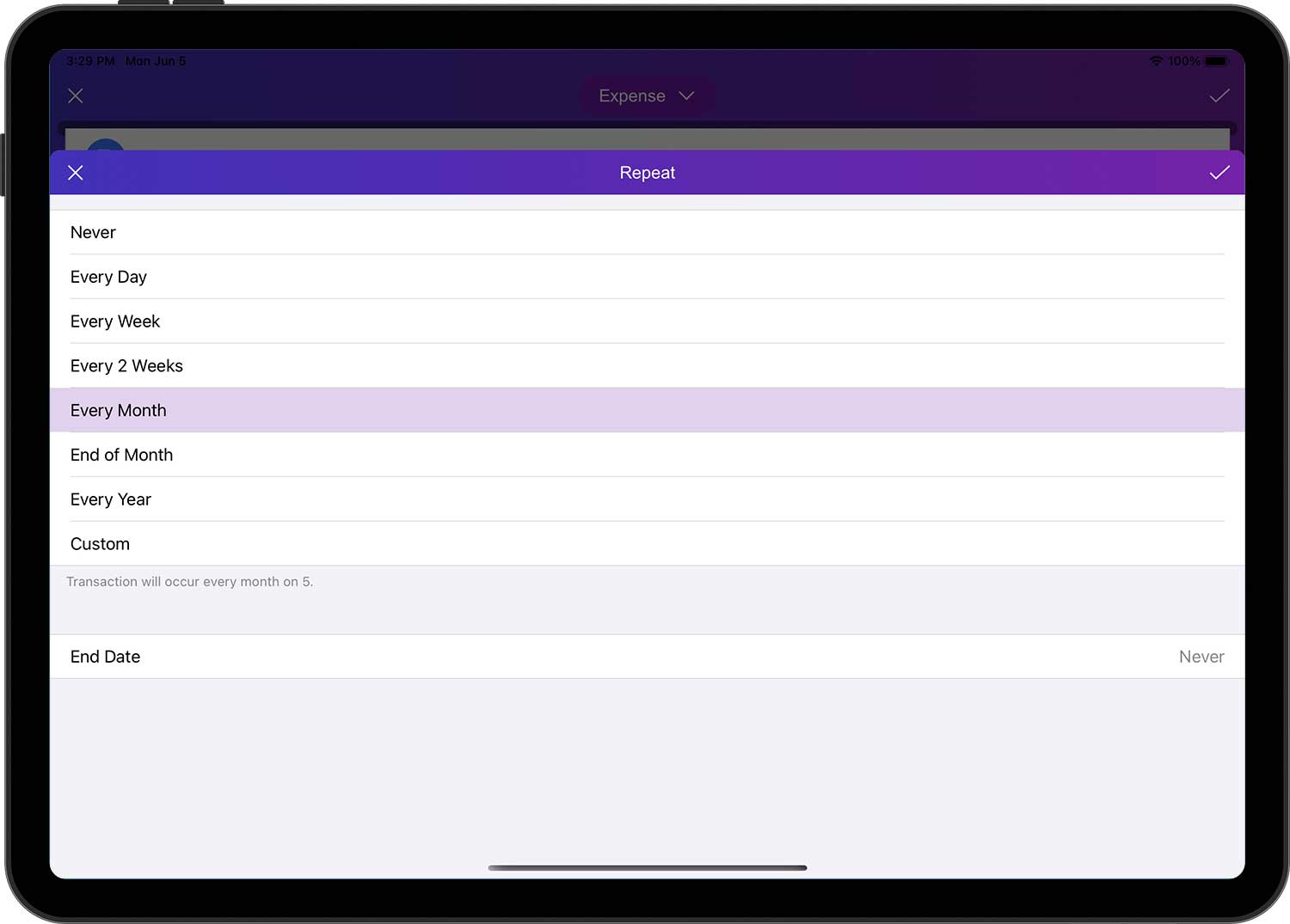
- Bạn chỉ có thể điều chỉnh "Chu kỳ lặp lại" trong biểu mẫu chỉnh sửa cho các giao dịch mới và tùy chọn này không được bật theo mặc định.
- Sau khi bật tùy chọn này và lưu giao dịch, một mục nhập dữ liệu sẽ được thêm vào trang "Cài đặt" ➔ "Các giao dịch lặp lại". Bạn cũng có thể thêm dữ liệu cho các giao dịch lặp lại trực tiếp trên trang này.
Các mẫu giao dịch
Nhấn vào "Các mẫu giao dịch" trong danh sách các loại giao dịch, sẽ mở trang "Các mẫu giao dịch". Bạn có thể thêm một số dữ liệu giao dịch phổ biến vào trang này, sau đó nhấn vào bất kỳ dữ liệu nào và DayCost 2 sẽ tự động điền tất cả thông tin của mẫu giao dịch vào giao dịch mới, giúp bạn tiết kiệm thời gian.
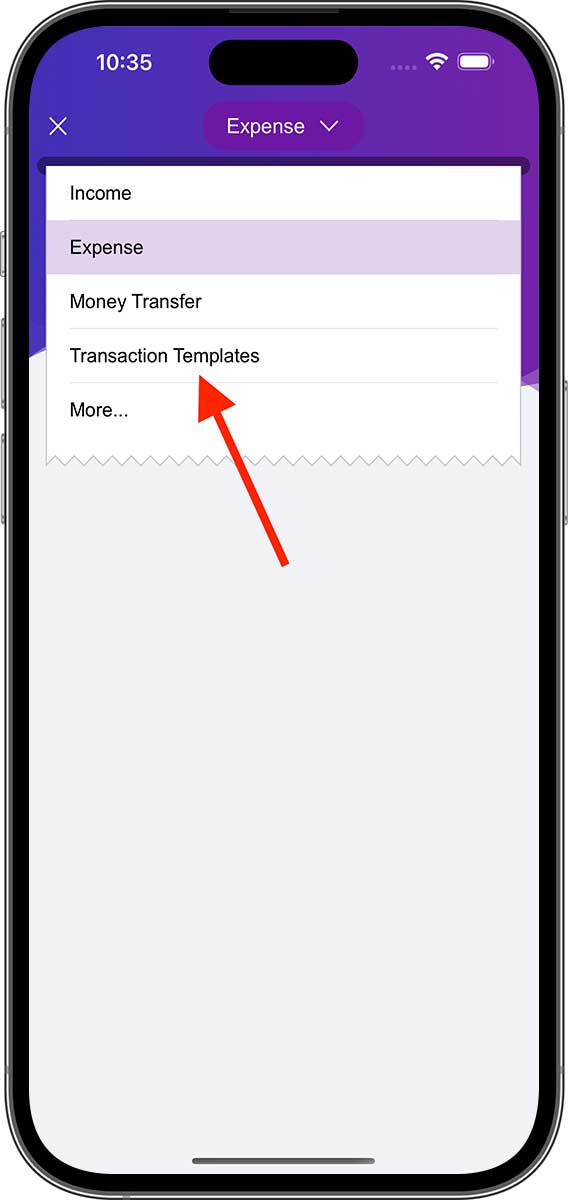
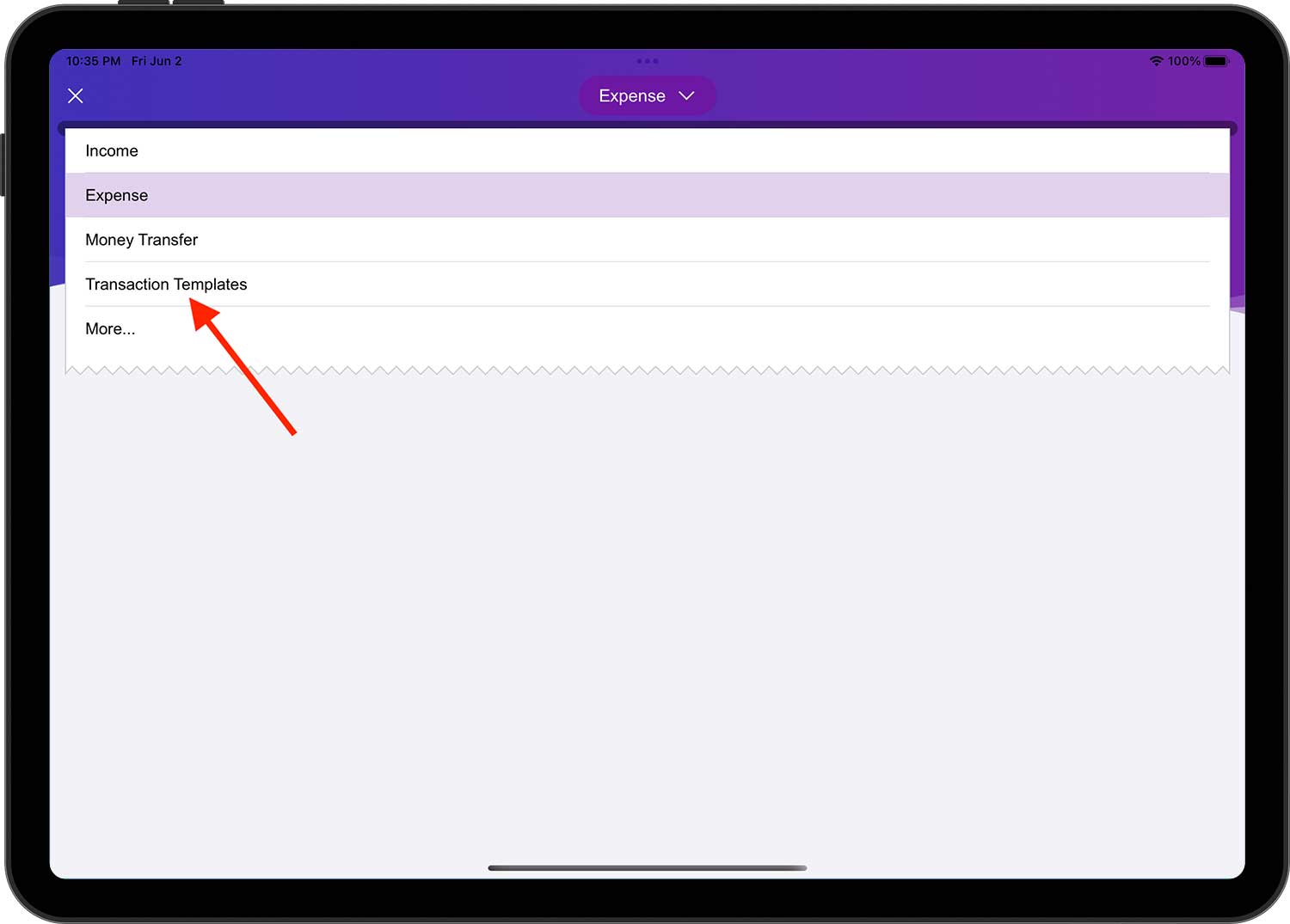
- Bạn cũng có thể mở danh sách các mẫu giao dịch thông qua "Cài đặt" ➔ "Mẫu giao dịch".
- Danh sách các mẫu giao dịch được tự động sắp xếp theo thứ tự giảm dần theo số lần mỗi mẫu đã được sử dụng.
Sau khi thêm các mẫu giao dịch, bạn cũng có thể chọn các mẫu trong widget (chỉ hiển thị tên của danh mục trong mẫu giao dịch). Khi bạn nhấn vào bất kỳ dữ liệu mẫu nào, DayCost 2 sẽ tạo dữ liệu giao dịch mới và tự động điền tất cả thông tin của mẫu giao dịch vào giao dịch mới, thông thường bạn chỉ cần nhập số tiền và nhấn vào nút "✓" ở góc trên bên phải để tạo giao dịch mới.
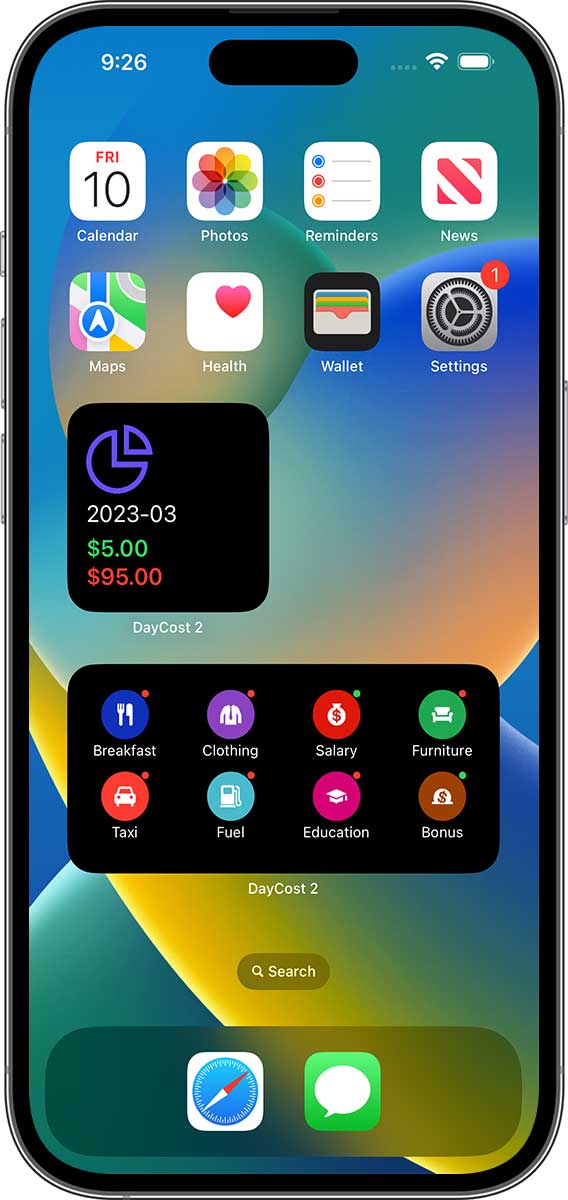
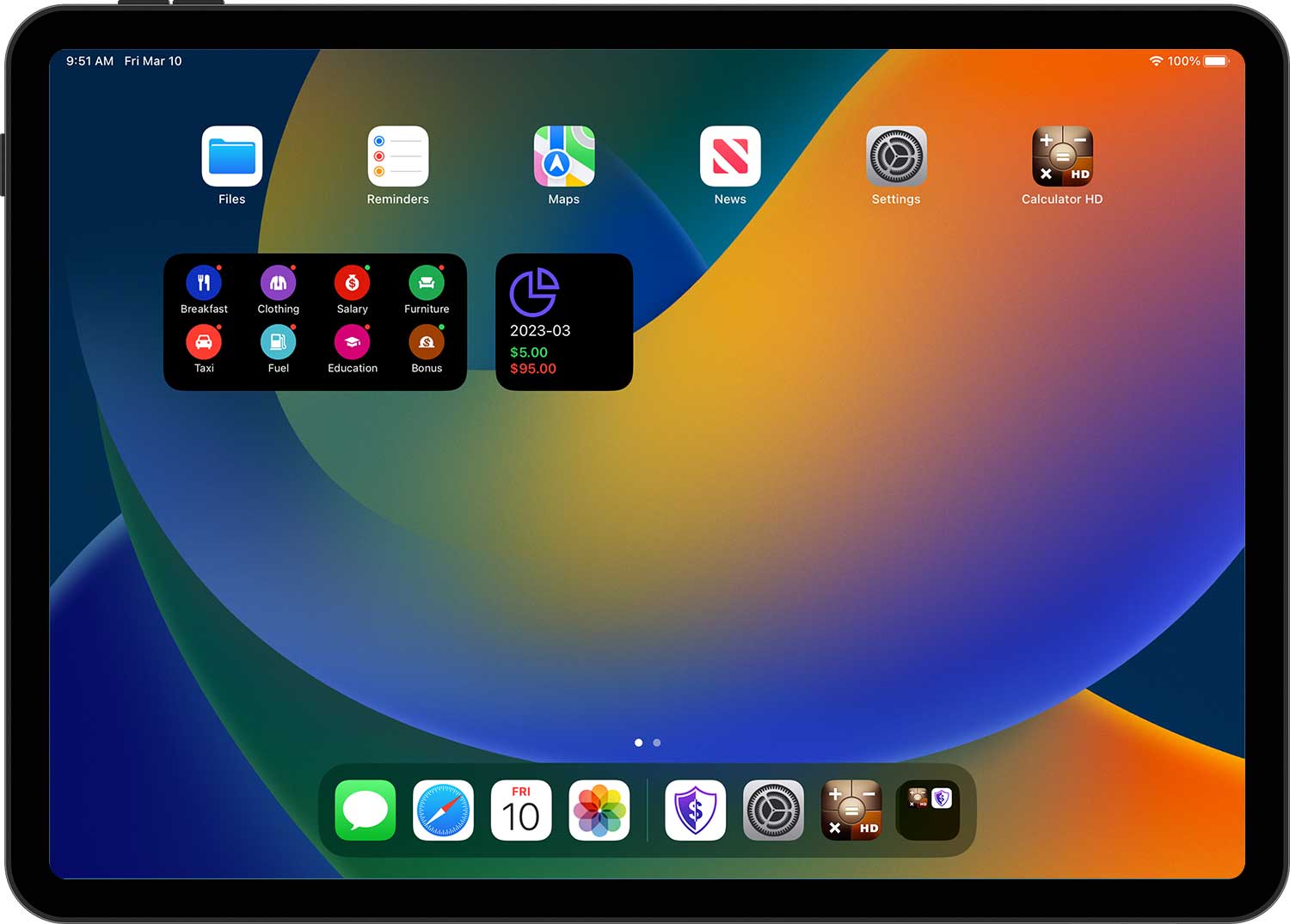
- Các mẫu giao dịch trong tiện ích có thể được tùy chỉnh và sắp xếp thông qua "Chỉnh sửa tiện ích".
- Giải thích các dấu chấm ở góc trên bên phải: chấm xanh - thu nhập; chấm đỏ - chi phí.
Sao chép/Xóa Giao dịch
Trên bất kỳ trang danh sách giao dịch nào (ví dụ: trang chủ, danh sách giao dịch tài khoản, danh sách giao dịch ngân sách, v.v.), bạn có thể sao chép giao dịch bằng cách nhấn và vuốt sang phải hoặc xóa giao dịch bằng cách nhấn và vuốt sang trái.
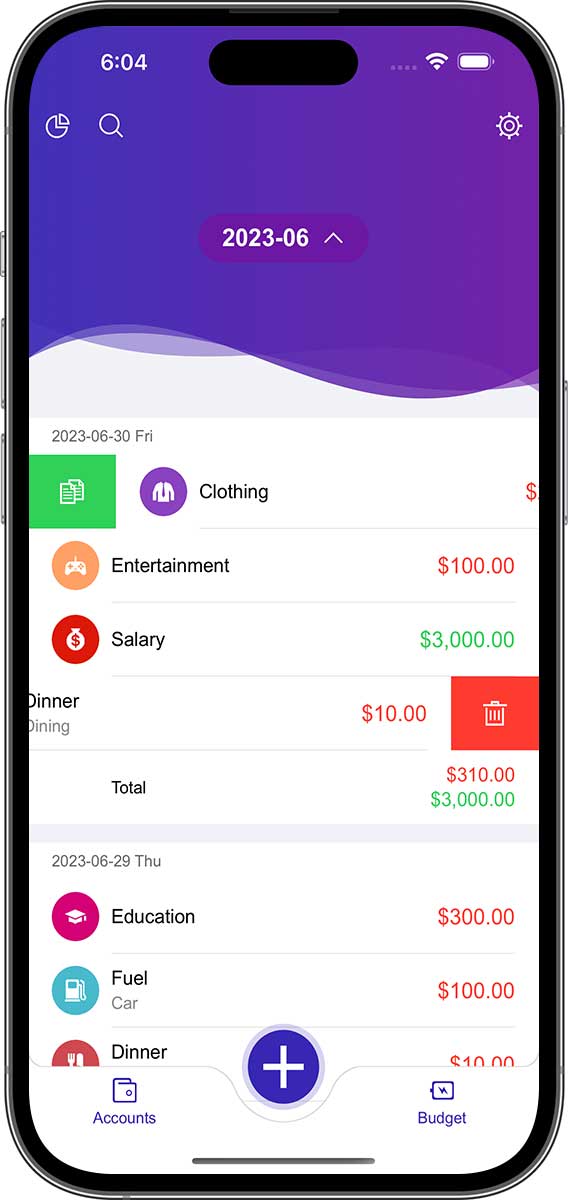
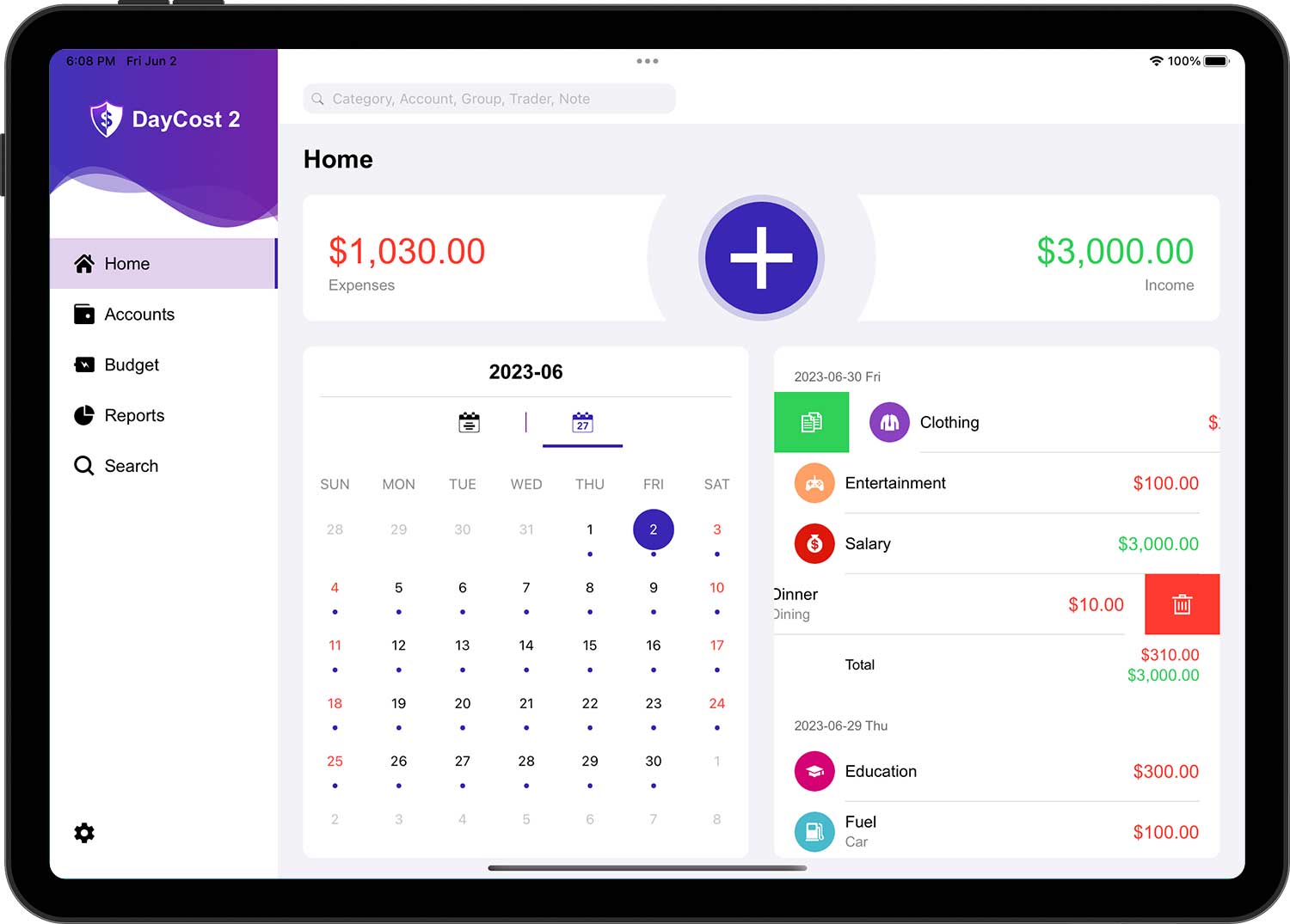
Để xóa các giao dịch, bạn cũng có thể nhấn vào bất kỳ giao dịch nào và sau đó nhấn vào nút "Xóa" ở cuối biểu mẫu chỉnh sửa đã mở.
Tài khoản
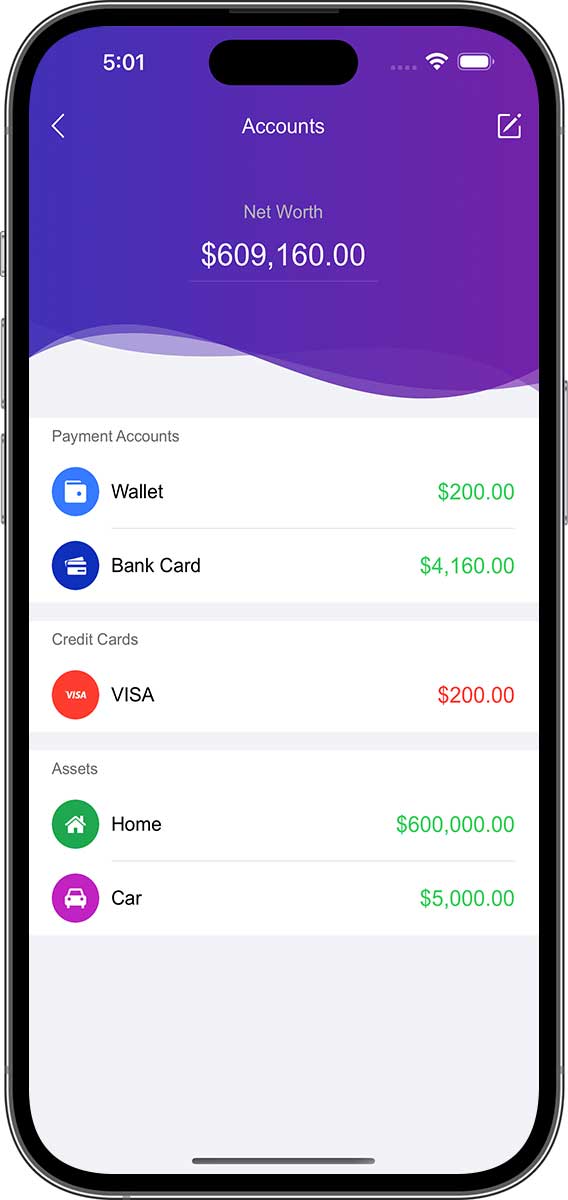
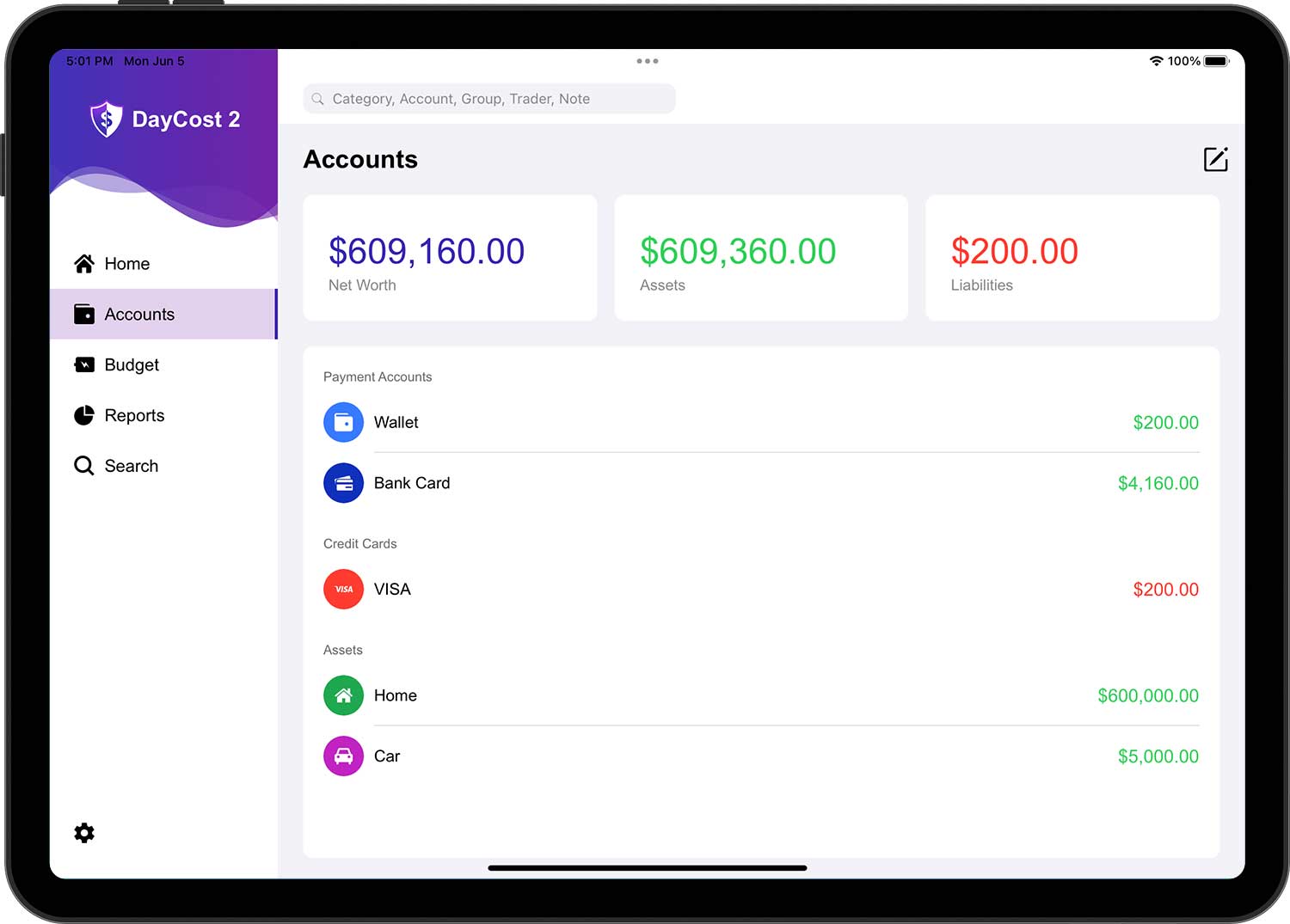
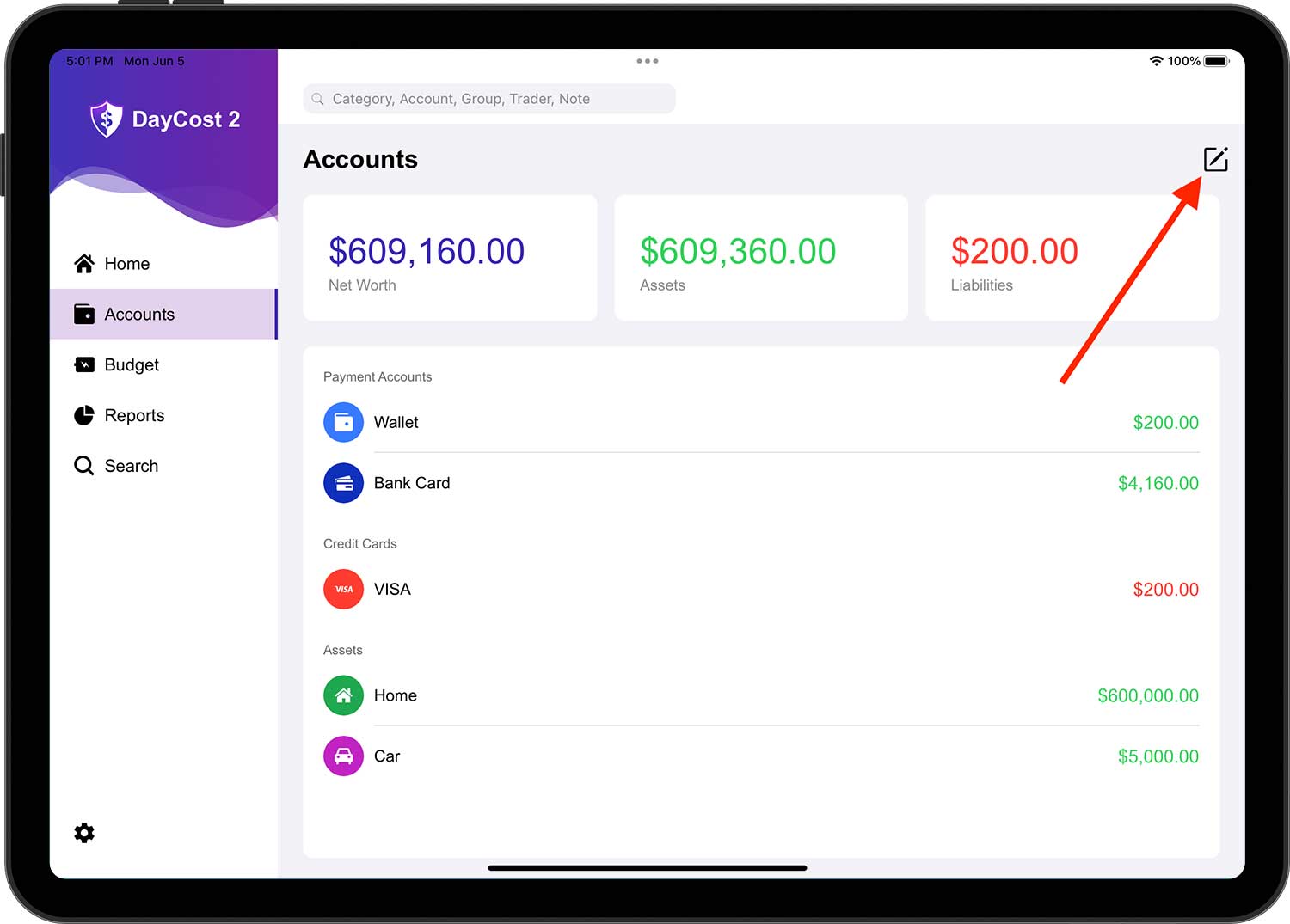
Phần này sẽ cho phép bạn hiểu cách thêm/sửa đổi/xóa tài khoản. Ngoài ra, trên trang danh sách tài khoản, bạn có thể nhanh chóng xem trạng thái giá trị ròng của mình và số dư của mỗi tài khoản (màu xanh lá cây: tài sản; màu đỏ: nợ phải trả).
Năng động và thụ động
Có lẽ bạn có thể tìm ra cách tốt hơn để phân loại tài sản của mình, tuy nhiên, DayCost 2 đề xuất chia chúng thành ba loại sau:
- Tài khoản thanh toán: các tài khoản được sử dụng để thanh toán, chẳng hạn như tài khoản tiền mặt, tài khoản ngân hàng, tài khoản thẻ ghi nợ, tài khoản internet, v.v.
- Tài sản: tất cả các tài sản khác có giá trị cao hơn - nhà cửa, ô tô, cổ phiếu, v.v.
- Cho vay tài khoản: tài khoản mà bạn cho người khác vay tài sản của mình (tên của tài khoản thường là người vay).
Nợ phải trả cũng được chia thành ba loại:
- Thẻ tín dụng: Chỉ có thẻ tín dụng của bạn.
- Khoản nợ: vay ngân hàng, truy thu, thế chấp,..
- Mượn tài khoản: tài khoản vay tài sản của người khác (tên tài khoản thường là người vay).
Tài khoản thẻ tín dụng hiển thị số tiền nợ bạn hiện có với ngân hàng. Chỉ định tài khoản thẻ tín dụng làm tài khoản cho các giao dịch thu nhập sẽ làm giảm số nợ.
Tài khoản mới
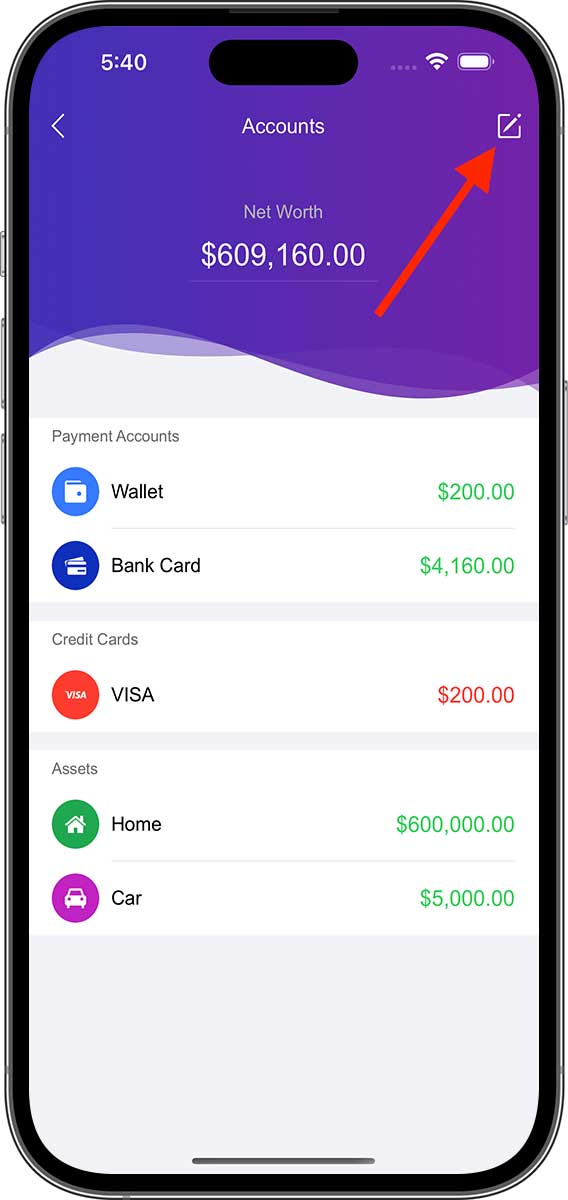
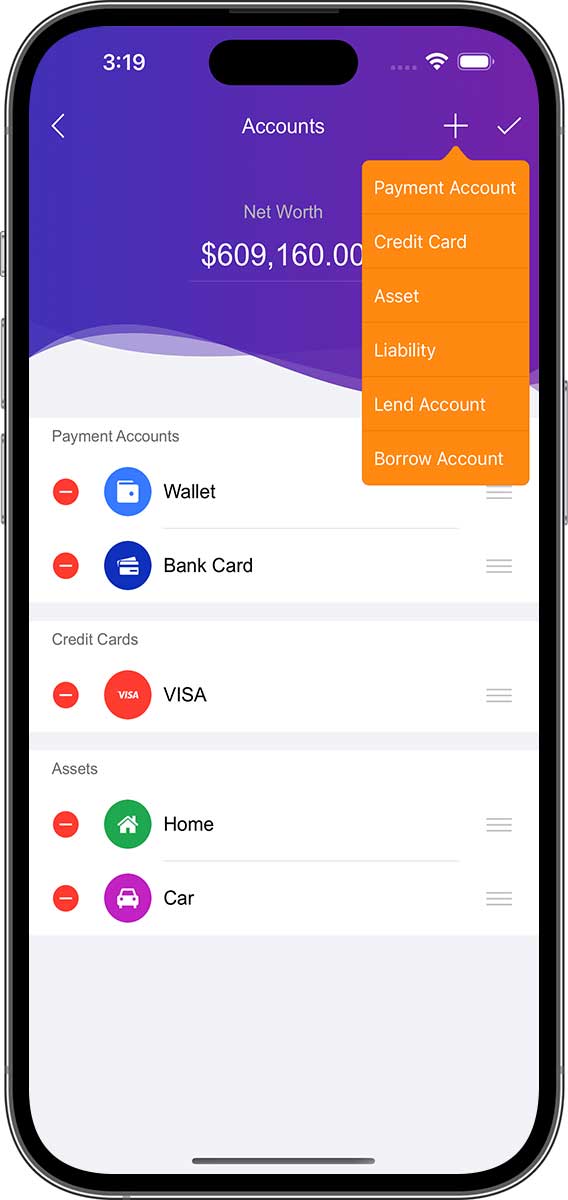
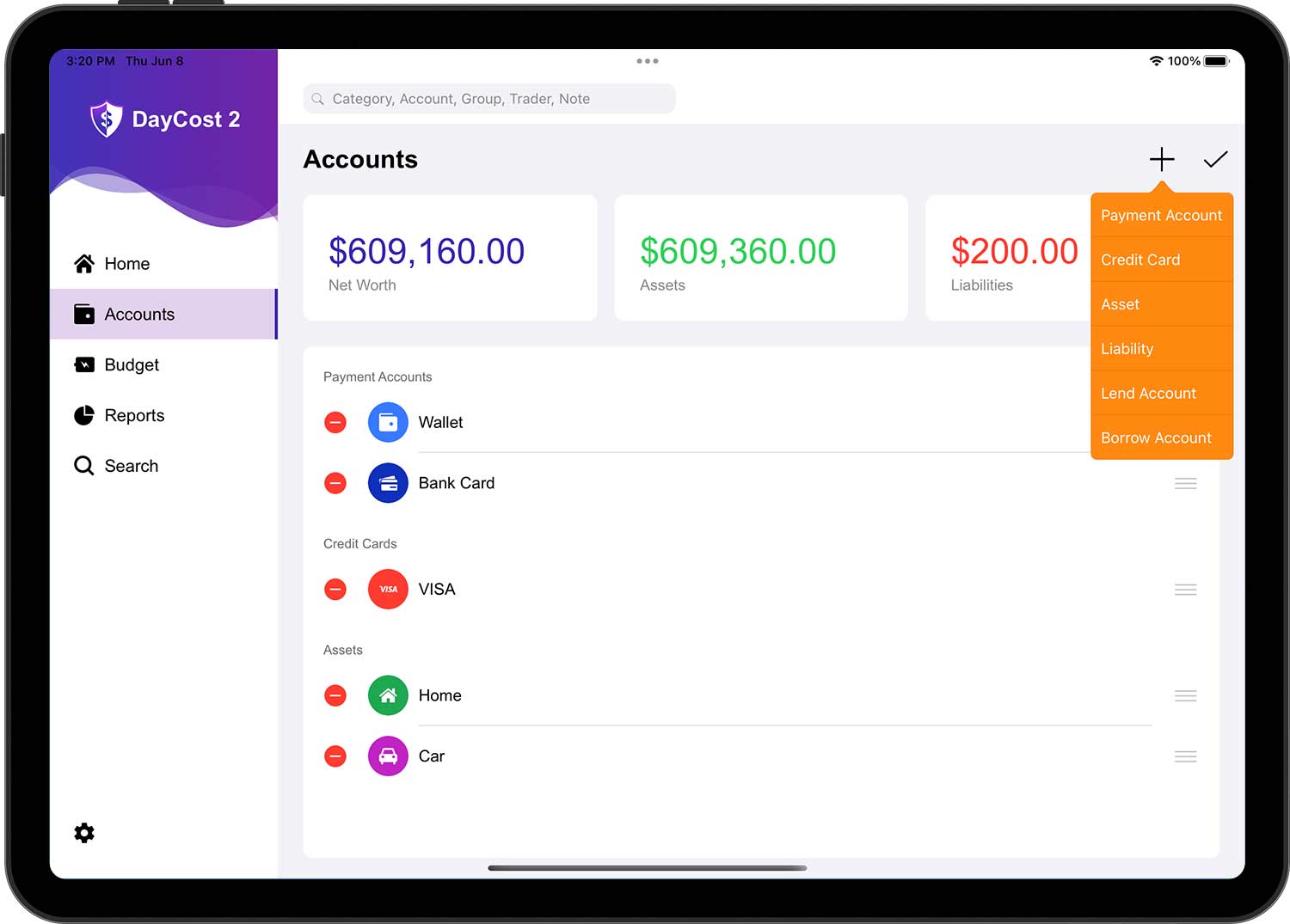
Nếu bạn muốn thêm tài khoản mới, hãy nhấn vào nút Chỉnh sửa ở góc trên bên phải, sau đó nhấn vào nút "+" mới xuất hiện, sau đó chọn danh mục tài khoản.
Nhập thông tin về tài khoản mới:
- Tên: Đặt tên cho một tên ngắn để có thể dễ dàng tìm thấy tài khoản trong danh sách.
- Biểu tượng: Chọn một biểu tượng từ trình quản lý biểu tượng tích hợp hoặc chọn hình ảnh của riêng bạn làm biểu tượng thông qua thư viện máy ảnh/ảnh.
- Tiền tệ: đơn vị tiền tệ của tài khoản này. Tất cả các giao dịch trong tài khoản này đều nằm trong cùng một đơn vị tiền tệ với tài khoản này.
- Số dư: Giá trị hiện tại của tài sản/nợ phải trả của bạn.
- Lưu ý: Mô tả về tài khoản.
Khi bạn hoàn tất, hãy nhấn vào nút "✓" ở góc trên bên phải để hoàn tất thao tác.
- Mỗi tài khoản có thể được đặt theo đơn vị tiền tệ riêng của nó. Vui lòng chọn riêng đơn vị tiền tệ thích hợp cho từng tài khoản.
- Nhấn vào bất kỳ tài khoản nào để xem danh sách tất cả các giao dịch cho tài khoản đó.
Chỉnh sửa tài khoản
Nhấn vào nút Chỉnh sửa ở góc trên bên phải của trang danh sách tài khoản để nhập trạng thái chỉnh sửa, sau đó nhấn vào tài khoản tương ứng để mở trang thông tin tài khoản và nhấn vào nút "✓" ở góc trên bên phải để hoàn tất thao tác sau khi thực hiện các thay đổi.
Khi trang danh sách tài khoản ở trạng thái chỉnh sửa, bạn có thể sắp xếp các tài khoản:
- Ở bên phải của mỗi tài khoản có một biểu tượng bao gồm ba đường ngang được gọi là biểu tượng chuyển động tài khoản.
- Đối với các tài khoản cần di chuyển, chỉ cần kéo và thả biểu tượng đường ngang ở bên phải tài khoản đến vị trí tương ứng trong danh sách.
- Lặp lại những điều trên cho các tài khoản khác. Xin lưu ý rằng bạn chỉ có thể điều chỉnh thứ tự của các tài khoản khác nhau trong cùng một danh mục (ví dụ: tài khoản thanh toán, thẻ tín dụng, v.v.)
Ẩn/Xóa tài khoản
Nếu bạn muốn ẩn hoặc xóa tài khoản, hãy nhấn vào nút Chỉnh sửa ở góc trên bên phải của trang danh sách tài khoản để nhập trạng thái chỉnh sửa, nhấn vào nút Xóa của tài khoản tương ứng và menu "Ẩn" và "Xóa" sẽ bật lên. chọn menu tương ứng theo nhu cầu của bạn.
- Ẩn: Đặt tài khoản thành trạng thái "Không hoạt động", nó sẽ không được hiển thị ở bất kỳ đâu ngoại trừ trong trang danh sách tài khoản và trong trạng thái chỉnh sửa. Để trở lại bình thường, bạn chỉ cần làm điều gì đó tương tự như Đặt ẩn và chọn menu "Hiển thị" trong menu bật lên.
- Xóa: xóa tài khoản và các giao dịch liên quan khỏi DayCost 2 và không thể khôi phục được.
Tài khoản thẻ tín dụng
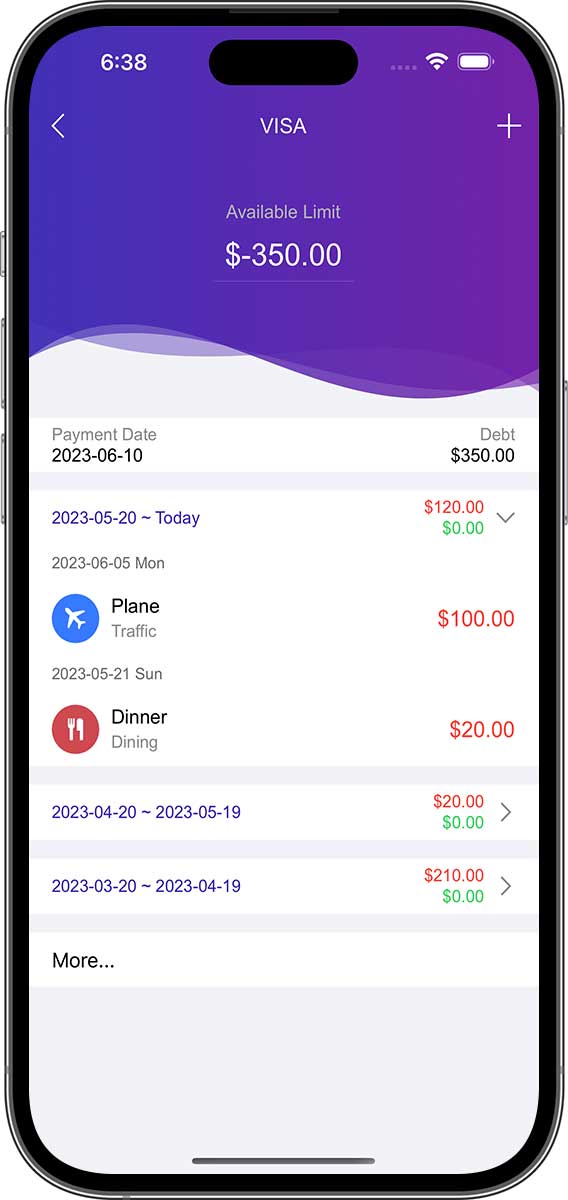
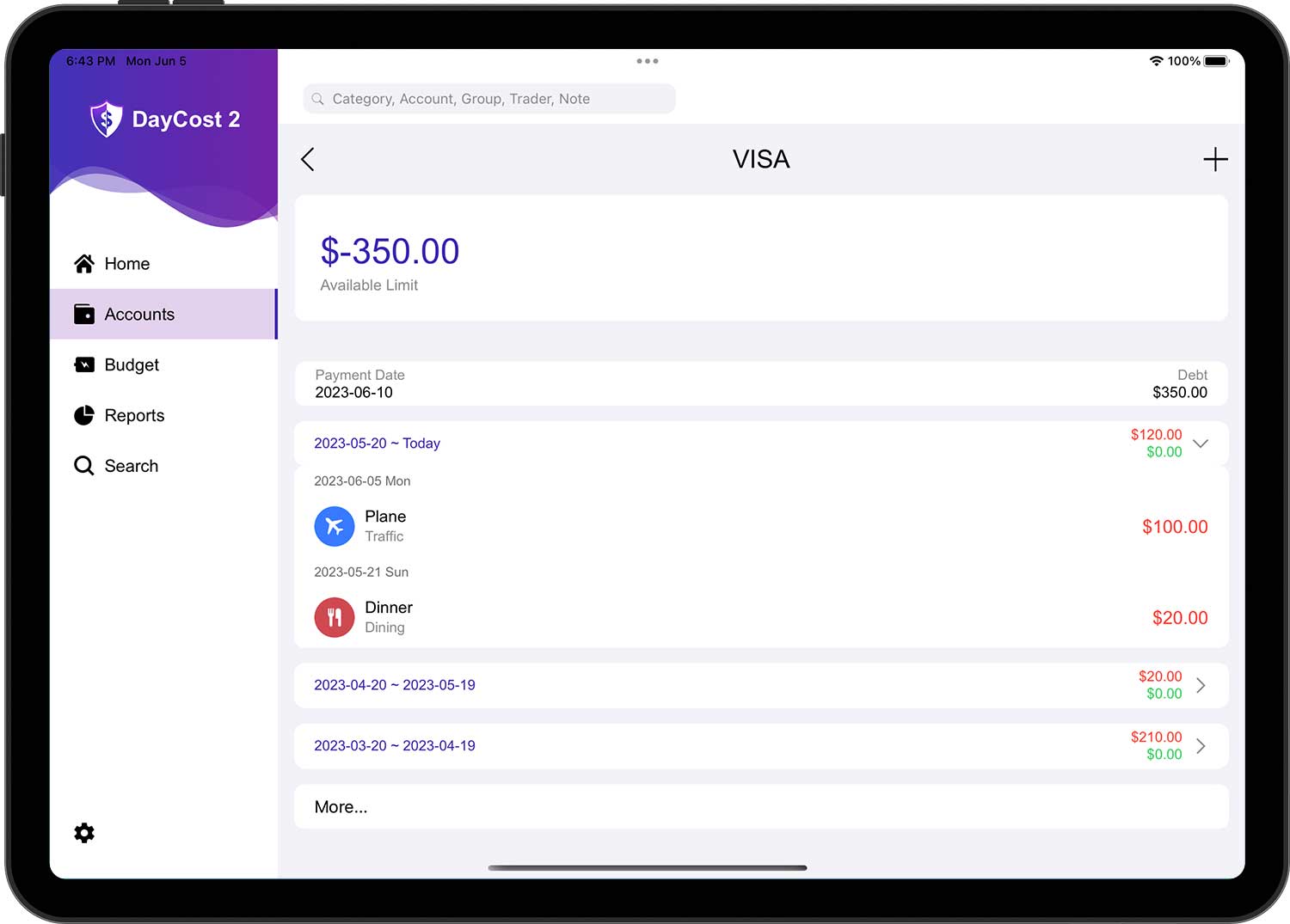
Nếu đó là tài khoản thẻ tín dụng, thông tin "Số dư" sẽ trở thành "Nợ" và "Giới hạn", cộng với thêm ngày thanh toán và ngày thanh toán:
- Nợ: số tiền bạn hiện đang nợ ngân hàng.
- Giới hạn: Tổng số tiền có sẵn cho thẻ tín dụng này.
- Ngày thanh toán: Ngày mà ngân hàng phát hành thường xuyên tổng hợp và giải quyết tất cả các giao dịch và phí đã xảy ra trên chủ thẻ là tài khoản thẻ tín dụng cho giai đoạn hiện tại, tích lũy lãi suất và tính toán số tiền đến hạn từ chủ thẻ cho giai đoạn hiện tại.
- Thời điểm thanh toán: Ngày cuối cùng do tổ chức phát hành thẻ ấn định để hoàn trả số tiền chưa thanh toán hiện tại.
Theo đó, danh sách các trang giao dịch mở ra sau khi chạm vào tài khoản thẻ tín dụng (không ở trạng thái chỉnh sửa) là khác nhau. Cô ấy hiển thị danh sách các giao dịch trong ba chu kỳ thanh toán cuối cùng.
Điều chỉnh số dư tài khoản
Đôi khi bạn không nhập các giao dịch đã xảy ra vào DayCost 2 vì bạn quên hoặc vì một số lý do khác, và bạn không muốn thêm thông tin đó, thì bạn chỉ có thể điều chỉnh số dư của tài khoản.
Nhấn vào nút Chỉnh sửa ở góc trên bên phải của trang Danh sách tài khoản và sau đó chạm vào tài khoản thích hợp. Nhập đúng số tiền và sau đó nhấn vào nút "✓" ở góc trên bên phải. Trong danh sách các giao dịch cho tài khoản này, bạn sẽ tìm thấy một bản ghi mới, cụ thể là "Điều chỉnh số dư".
Ngân sách
Phần này sẽ cho phép bạn hiểu cách tạo/sửa đổi/xóa ngân sách, với các tính năng lập ngân sách mạnh mẽ để đáp ứng các nhu cầu lập ngân sách khác nhau của bạn. Ngân sách là một trong những công cụ chính giúp bạn kiểm soát chi phí của mình một cách khôn ngoan, giúp bạn tiết kiệm thêm tiền cho các giao dịch mua lớn trong tương lai và giúp bạn trả hết nợ hoặc xây dựng sự giàu có.

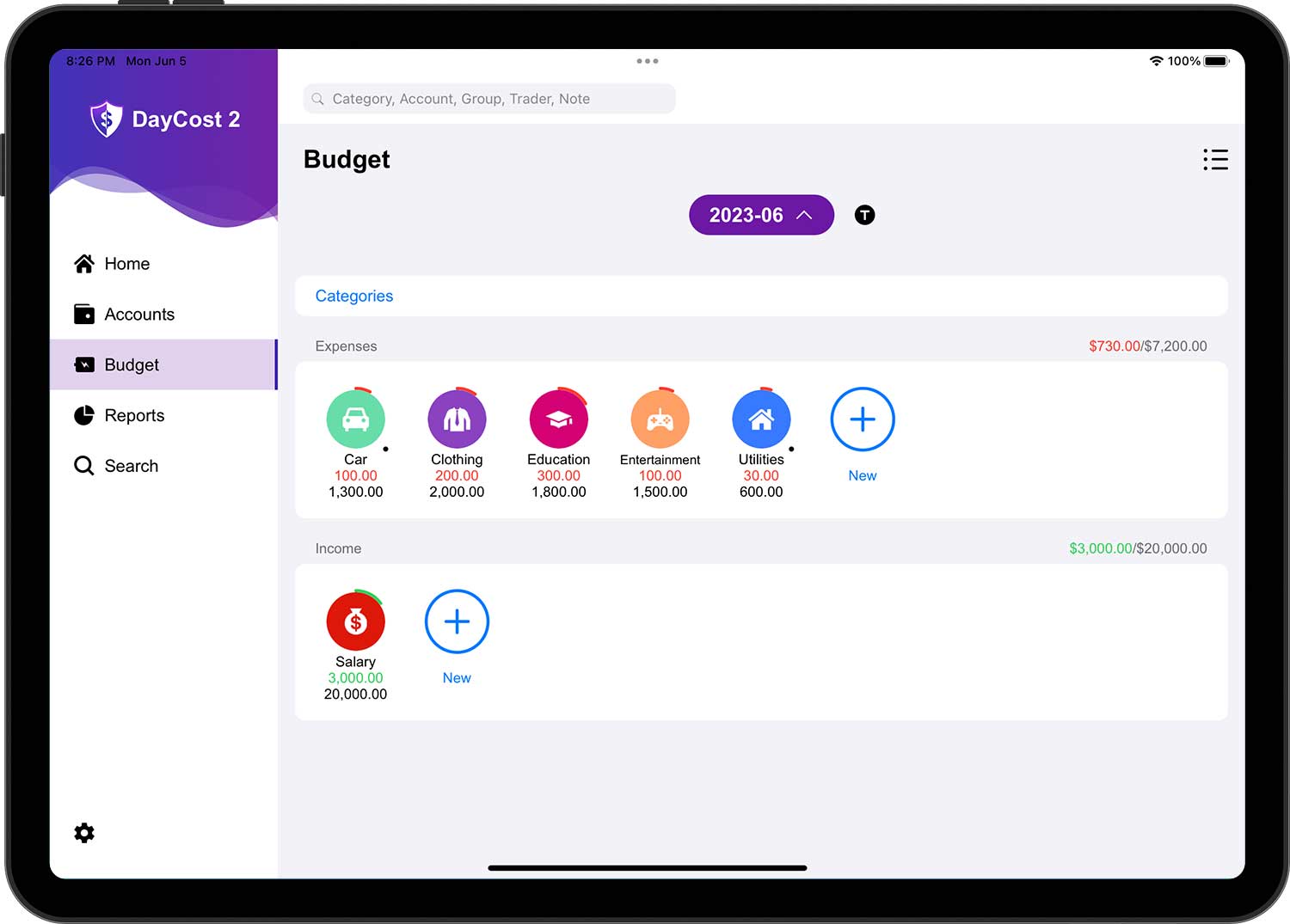
Bạn có thể lập ngân sách cho các chi phí cũng như thu nhập. Tính năng ngân sách của DayCost 2 cũng hỗ trợ nhiều chiều, bạn có thể lập ngân sách cho tài khoản/nhóm/nhà giao dịch ngoài danh mục.
Thiết lập ngân sách
Đầu tiên, bạn có thể chọn kích thước (mặc định là danh mục) trong menu bật lên bằng cách nhấn vào nút Kích thước.
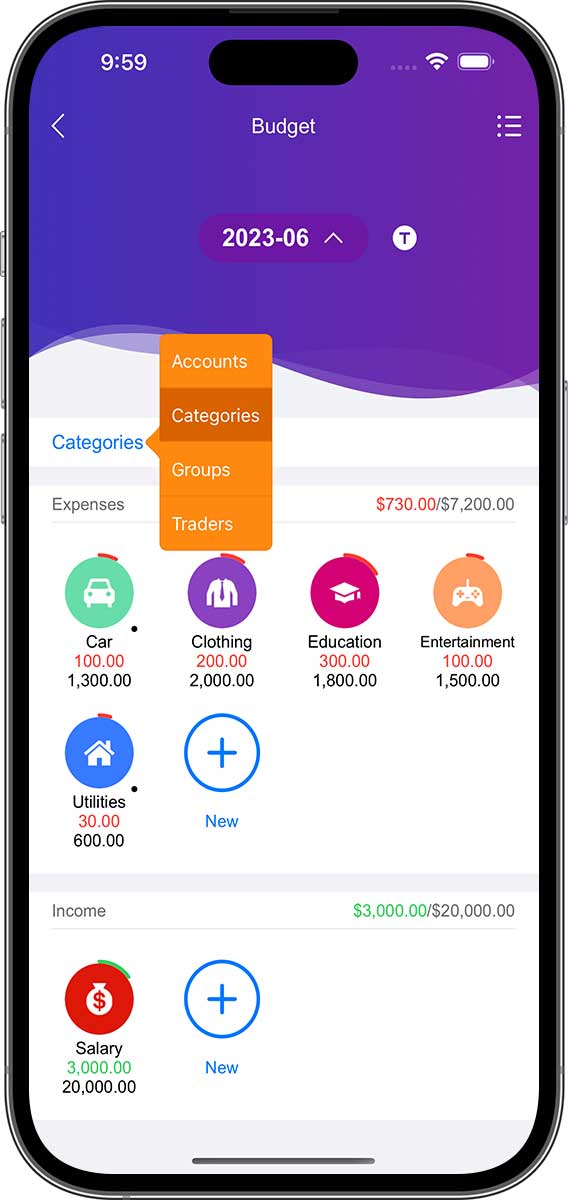

- Đối với hầu hết người dùng, chỉ cần tạo ngân sách cho các danh mục là đủ, vì vậy bạn có thể bỏ qua bước này.
- Bài viết này cũng hoạt động với ngân sách cho các danh mục và ngân sách cho tài khoản/nhóm/nhà giao dịch hoạt động tương tự.
Tiếp theo, nhấn vào nút "+" trong danh sách ngân sách chi phí/thu nhập để tạo ngân sách chi phí/thu nhập. Bạn cũng có thể nhấn vào biểu tượng của một danh mục trong danh sách để mở trang danh sách ngân sách của nó, sau đó đi đến chỉnh sửa và nhấn vào nút "+" ở góc trên bên phải để tạo ngân sách mới.
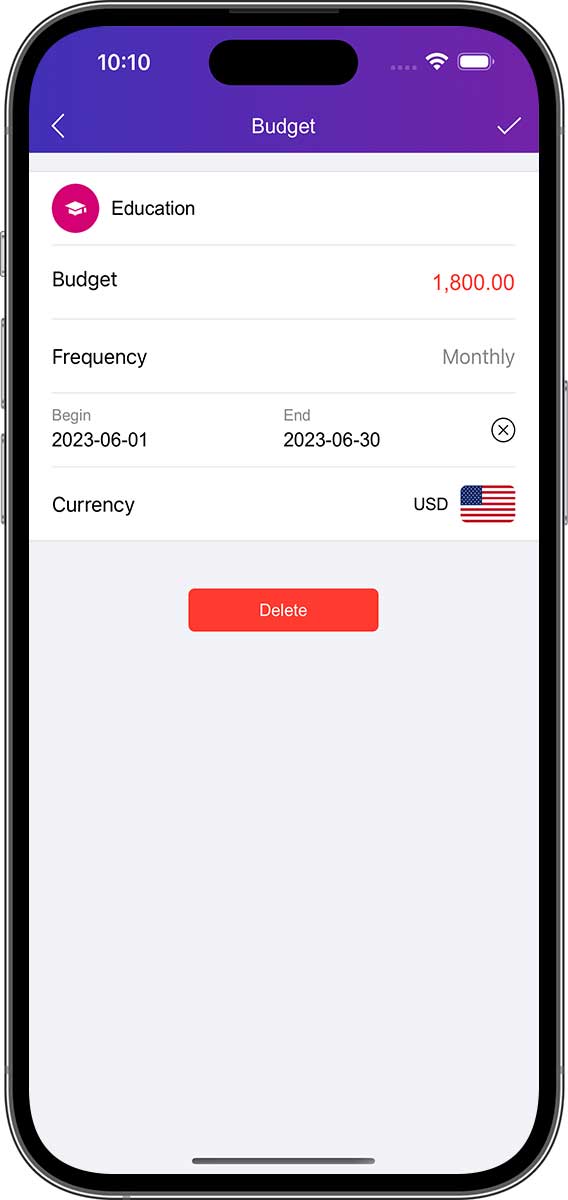

Nhập thông tin về ngân sách mới:
- Danh mục: chọn danh mục mà ngân sách cần được tạo ra.
- Số tiền: số tiền nhiều nhất bạn sẵn sàng chi cho danh mục này (ngân sách này).
- Tần suất: Được sử dụng để thiết lập tính chu kỳ của ngân sách này. Bạn có thể đặt khoảng thời gian ngân sách của mình thành "Hàng ngày" / "Hàng tuần" / "Hai tuần một lần" / "Hàng tháng" / "Hàng năm" hoặc bạn có thể tùy chỉnh chu kỳ (mặc định là hàng tháng).
- Ngày bắt đầu và ngày kết thúc: Nếu ngày kết thúc là "Không bao giờ" hoặc nếu ngày kết thúc chứa một số chu kỳ, thì ngân sách này sẽ tự động lặp lại theo chu kỳ đã chọn.
- Tiền tệ: Bạn có thể chọn các đơn vị tiền tệ khác nhau cho ngân sách mới.
Khi bạn hoàn tất, hãy nhấn vào nút "✓" ở góc trên bên phải để hoàn tất thao tác. Sau đó lặp lại thao tác trên và tiếp tục tạo ngân sách mới.
Theo dõi ngân sách
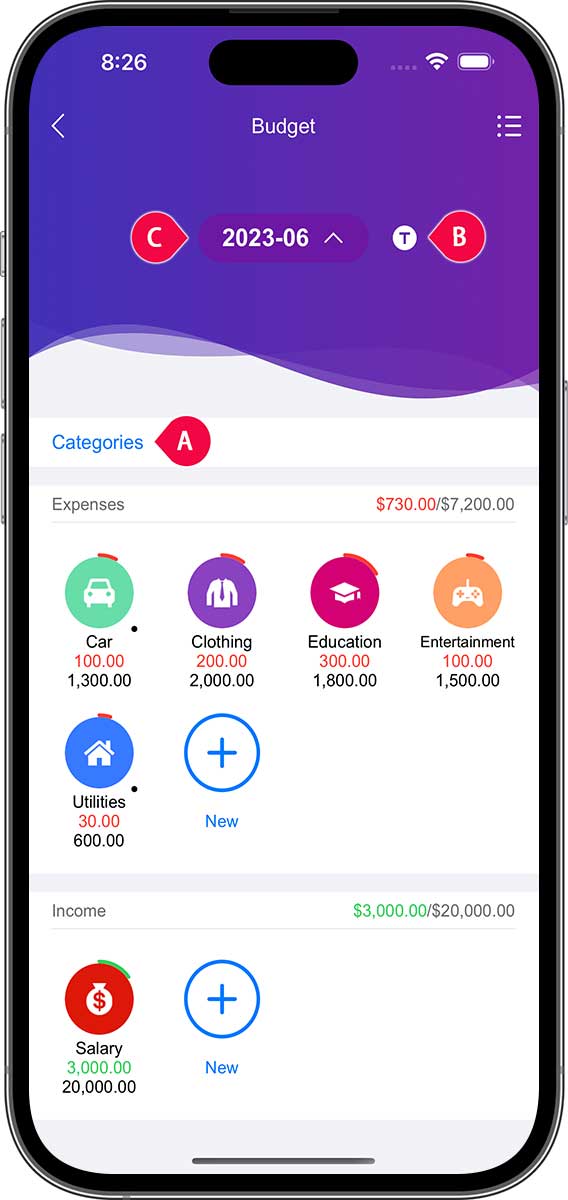

Hiển thị trạng thái ngân sách chi phí / thu nhập của danh mục cho tháng hiện tại theo mặc định. Danh mục sẽ chỉ được hiển thị ở đây nếu giới hạn ngân sách đã được đặt cho danh mục đó.
- Vòng tròn bên ngoài của biểu tượng (Chi phí: đỏ; Thu nhập: xanh lá cây) cho biết tỷ lệ phần trăm ngân sách đã được sử dụng cho tháng hiện tại.
- Giá trị ở hàng đầu tiên bên dưới tên cho biết số tiền ngân sách đã được sử dụng cho tháng hiện tại.
- Giá trị ở hàng thứ hai bên dưới tên cho biết tổng số tiền ngân sách cho tháng hiện tại.
Nếu bạn muốn theo dõi thêm thông tin ngân sách, bạn có thể tham khảo các bước sau:
- Nhấn vào nút Kích thước Ngân sách (tức là "A" trong sơ đồ) để chuyển đổi kích thước. Bạn có thể bỏ qua bước này nếu bạn chỉ phát triển ngân sách cho các danh mục.
- Nhấn vào nút loại chu kỳ (tức là "B" trong hình) để chuyển đổi giữa các danh mục định kỳ khác nhau. Loại chu kỳ bao gồm: Ngày/Tuần/2 Tuần/Tháng/Năm.
- Nhấn vào nút chu kỳ (tức là "C" trong hình) để chuyển đổi giữa các khoảng thời gian khác nhau.
Danh sách ngân sách chi phí / thu nhập sẽ được cập nhật theo thời gian thực theo lựa chọn của bạn.
- Nhấn vào một danh mục sẽ mở ra danh sách tương ứng của tất cả các ngân sách. Nếu nó có các danh mục con (các dấu chấm nhỏ ở góc dưới cùng bên phải), nó sẽ hiển thị trạng thái ngân sách của danh mục con và nhấn vào danh mục con sẽ mở danh sách ngân sách của nó.
- Nhấn vào bất kỳ dòng ngân sách nào trong danh sách ngân sách và danh sách giao dịch tương ứng sẽ được hiển thị.
Xóa ngân sách
Nếu bạn muốn xóa ngân sách, sau khi nhấn vào nút danh sách ở góc trên cùng bên phải của trang chủ ngân sách, nó sẽ mở trang danh sách ngân sách, cô ấy chứa tất cả dữ liệu ngân sách bạn đã thực hiện. Sau đó nhấn vào nút Chỉnh sửa ở góc trên bên phải để vào trạng thái chỉnh sửa, tại thời điểm đó bạn có thể xóa ngân sách.
Bạn cũng có thể nhấn vào một danh mục trong trang chủ ngân sách để mở trang danh sách ngân sách, trang này chỉ chứa dữ liệu ngân sách tương ứng với danh mục bạn đã chọn.
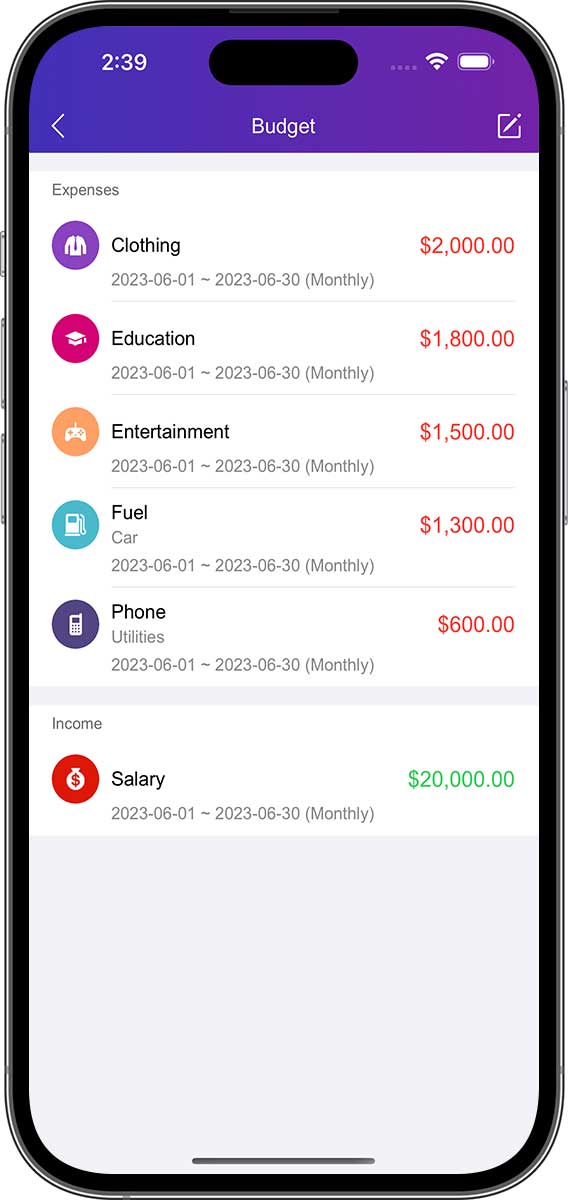

- Xóa ngân sách không ảnh hưởng đến dữ liệu danh mục, cũng như không ảnh hưởng đến dữ liệu giao dịch.
- Thao tác xóa ngân sách cho tài khoản / nhóm / nhà giao dịch cũng giống như đối với các danh mục.
Báo cáo
Phần này sẽ cung cấp cho bạn cái nhìn tổng quan về các báo cáo khác nhau trong DayCost 2. Các tính năng báo cáo mạnh mẽ cung cấp cho bạn cái nhìn tổng quan nhanh về tài chính của mình và bằng cách mở rộng chúng theo cấp độ, cuối cùng bạn có thể mở danh sách giao dịch tương ứng.

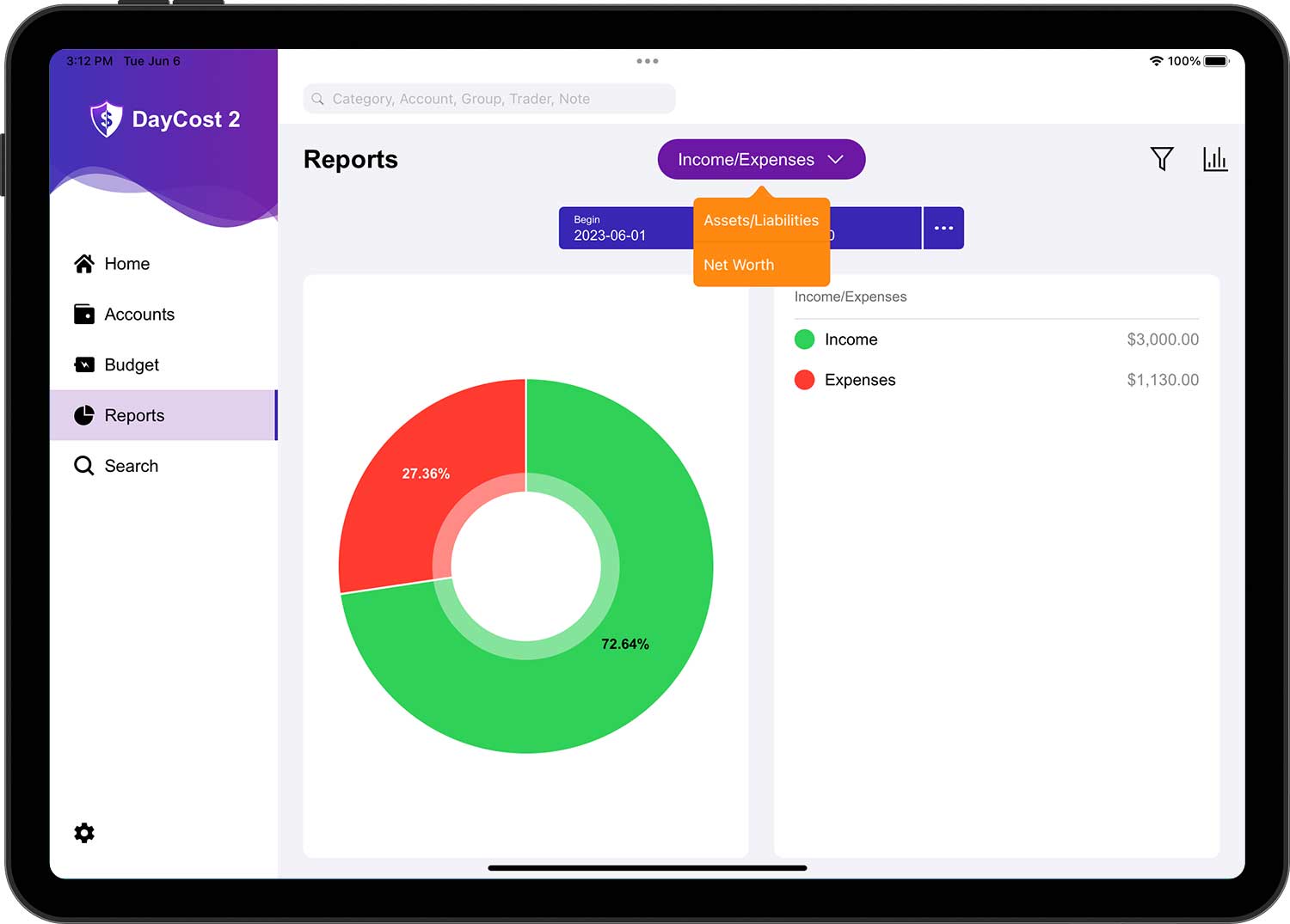
Bộ lọc
Bạn có thể lọc các báo cáo của mình theo chế độ lọc nâng cao. Nhấn vào biểu tượng bộ lọc ở góc trên bên phải của trang báo cáo và chọn các thông số mong muốn. Ví dụ, bạn có thể chọn một tài khoản và nhiều loại chi phí. Bằng cách thiết lập các thông số lọc khác nhau, bạn sẽ có thể có được một cái nhìn khác về tình hình tài chính cá nhân của mình.
Bạn có thể lọc các giao dịch theo khoảng thời gian theo các hướng dẫn ở trên.
Bạn có thể lọc các giao dịch theo loại giao dịch:
- Thu nhập
- Chi phí
- Chuyển tiền
- Mua tài sản
- Bán tài sản
- Mua lại trách nhiệm pháp lý
- Xả trách nhiệm pháp lý
- Cho vay tiền
- Thu hồi tiền
- Tất cả các loại
Bạn có thể lọc các giao dịch theo tài khoản:
- Một tài khoản
- Một số tài khoản
- Tất cả các tài khoản
Bạn có thể lọc các giao dịch theo danh mục và danh mục con:
- Một danh mục/danh mục phụ
- Một số danh mục/thể loại phụ
- Tất cả các danh mục/danh mục phụ
Bạn có thể lọc các giao dịch theo nhóm:
- Một nhóm
- Một số nhóm
- Tất cả các nhóm
Bộ lọc này có thể hữu ích nếu bạn chỉ muốn xem chi phí cho một bữa tiệc hoặc chuyến đi cụ thể.
Bạn có thể lọc các giao dịch theo nhà giao dịch:
- Một nhà giao dịch
- Một số nhà giao dịch
- Tất cả các nhà giao dịch
Bộ lọc này đặc biệt hữu ích nếu bạn muốn tìm ra nơi bạn tiêu phần lớn số tiền của mình.
Ngoài ra, bạn có thể chọn đúng nhóm theo các chỉ số sau:
- Tài khoản
- Thể loại
- Nhóm
- Nhà giao dịch
Nhóm sẽ xác định thông tin hiển thị trong danh sách chi tiết của báo cáo (mặc định: Thể loại).
Báo cáo Thu Nhập/Chi Phí
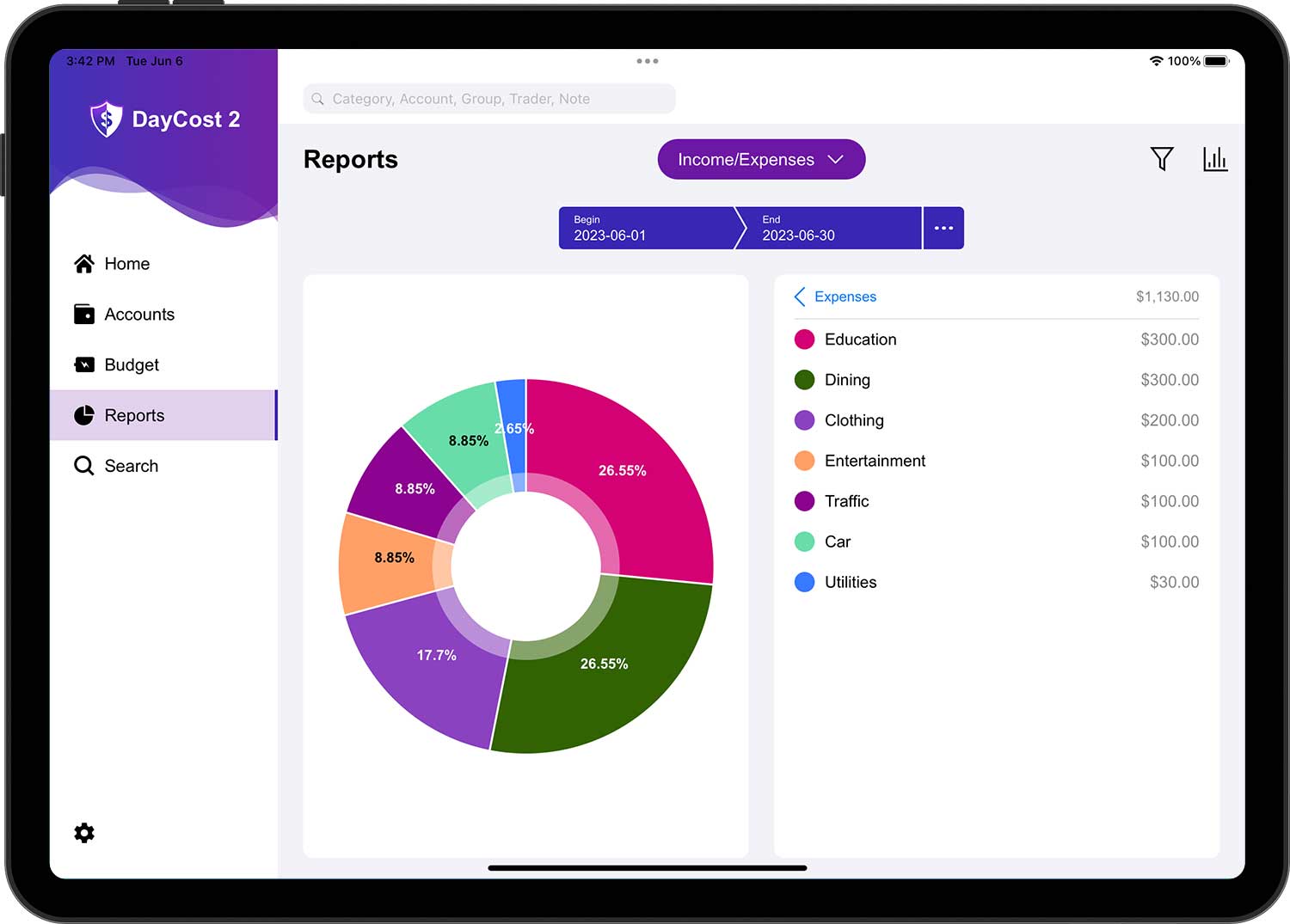
Tại đây bạn có thể xem chi tiết về cấu trúc thu nhập/chi phí của mình. Bạn có thể chọn từ biểu đồ hình tròn, biểu đồ thanh hoặc biểu đồ đường để hiển thị dữ liệu.
Chạm vào một khu vực của hàng chi tiết hoặc biểu đồ để mở rộng cấp độ tiếp theo để biết thêm thông tin. Bạn có thể chọn một trong các danh mục để xem báo cáo chứa tất cả các danh mục con của danh mục đó.
Ở cấp độ đầu tiên, bạn sẽ thấy tổng doanh thu và tổng chi phí của mình. Ở cấp độ thứ hai, bạn có thể xem thành phần thu nhập hoặc chi phí của mình bằng cách chọn thu nhập hoặc chi phí. Cấp độ thứ ba trình bày thành phần của các danh mục con theo một danh mục nhất định (nếu có). Ở cấp độ cuối cùng, bạn sẽ thấy danh sách dữ liệu giao dịch trong danh mục / danh mục con đã chọn.
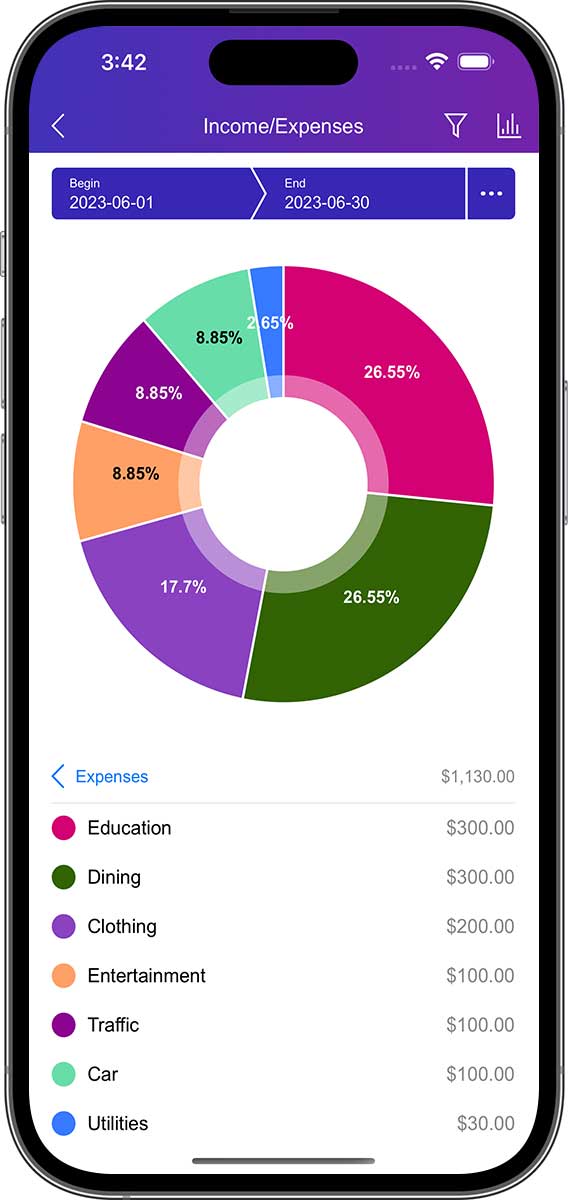
Báo cáo Tài sản/Khoản nợ
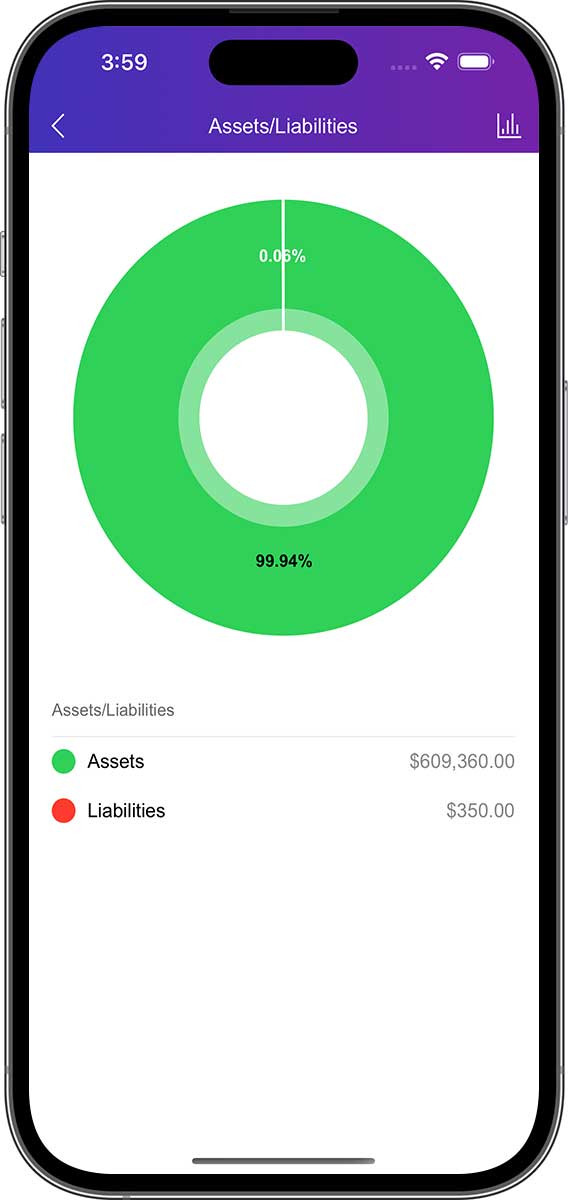
Tuyên bố này cho thấy mối quan hệ giữa tài sản và nợ phải trả của bạn. Bạn cũng có thể xem cấu trúc tài sản và nợ phải trả của mình tại đây.

Báo cáo Giá trị Ròng
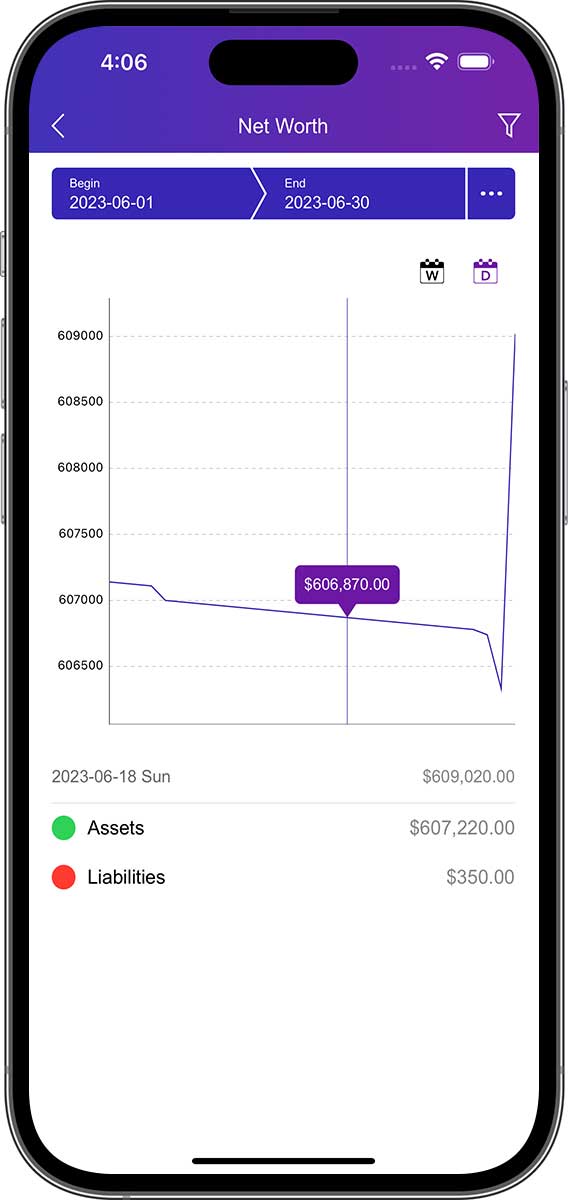
Báo cáo Giá trị ròng cho thấy sự khác biệt giữa tài sản và nợ phải trả của bạn hàng ngày / hàng tuần / hàng tháng / hàng năm.

Tìm kiếm
Phần này sẽ cung cấp cho bạn cái nhìn tổng quan về chức năng tìm kiếm của DayCost 2, bao gồm tìm kiếm nhanh và tìm kiếm nâng cao, cho phép bạn dễ dàng tìm kiếm dữ liệu giao dịch thích hợp.
Tìm kiếm nhanh
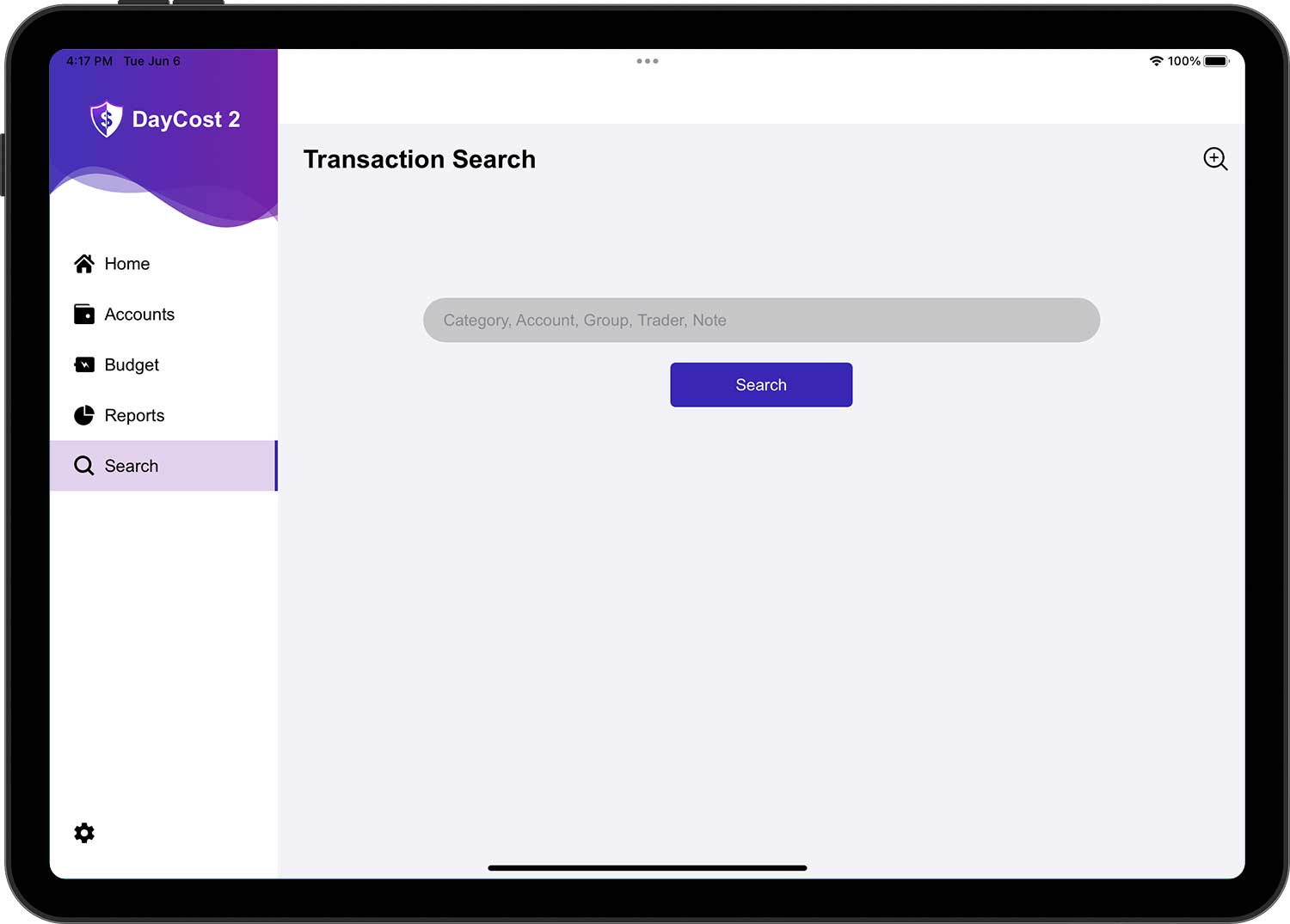
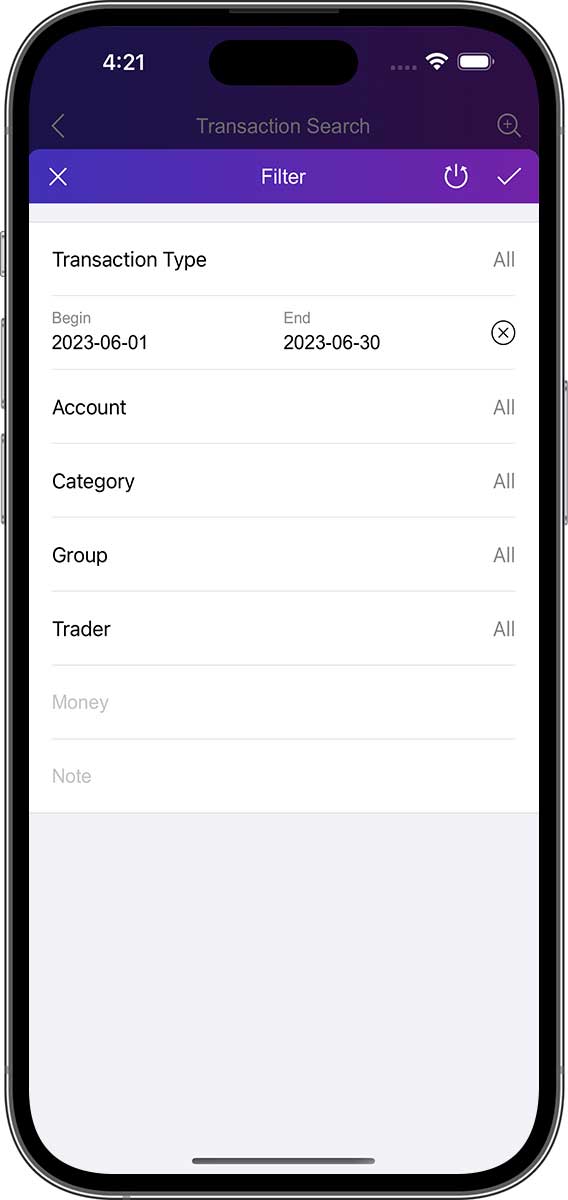
Bạn có thể nhập tên danh mục, tên tài khoản, tên nhóm, tên nhà giao dịch, ghi chú để nhanh chóng tìm kiếm dữ liệu giao dịch và hỗ trợ tìm kiếm mờ.

Tìm kiếm nâng cao
Nếu tìm kiếm nhanh không đáp ứng yêu cầu của bạn, thì bạn có thể sử dụng chức năng tìm kiếm nâng cao. Bạn có thể nhập nhiều thông tin được nhắm mục tiêu hơn để tìm kiếm dữ liệu giao dịch chính xác hơn.

Cài đặt (Kế toán gia đình, Đồng bộ hóa)
Phần này sẽ cung cấp cho bạn cái nhìn tổng quan về một số tính năng quan trọng của DayCost 2. Trong trang "Cài đặt", bạn có thể đặt một số tùy chọn phổ biến và cũng có thể đặt các tùy chọn quan trọng.
Sổ sách kế toán gia đình
Bạn có thể theo dõi dữ liệu tài chính của riêng mình, nhưng bạn cũng có thể làm điều đó với gia đình của mình. Mỗi người hoạt động trên iPhone/iPad của riêng mình để ghi lại dữ liệu tài chính tương ứng của họ trong DayCost 2 với mục đích chia sẻ dữ liệu tài chính.
Tất nhiên, bạn cũng có thể cộng tác với bạn bè hoặc đối tác kinh doanh của mình để kế toán.
Chúng tôi khuyên bạn nên tạo nhiều sổ cái. Dữ liệu tài chính riêng tư của bạn được ghi lại trong một sổ cái riêng biệt và bạn tạo sổ cái riêng cho dữ liệu tài chính của mình với gia đình, bạn bè hoặc đối tác kinh doanh.
DayCost 2 có một sổ cái mặc định, và cô ấy cũng cho phép bạn tạo nhiều sổ cái. Bạn có thể tạo một sổ cái riêng cho một sự kiện kinh doanh, hoặc một chuyến đi với bạn bè, v.v. Dữ liệu độc lập giữa các sổ cái, và các truy vấn và thống kê nhanh hơn.
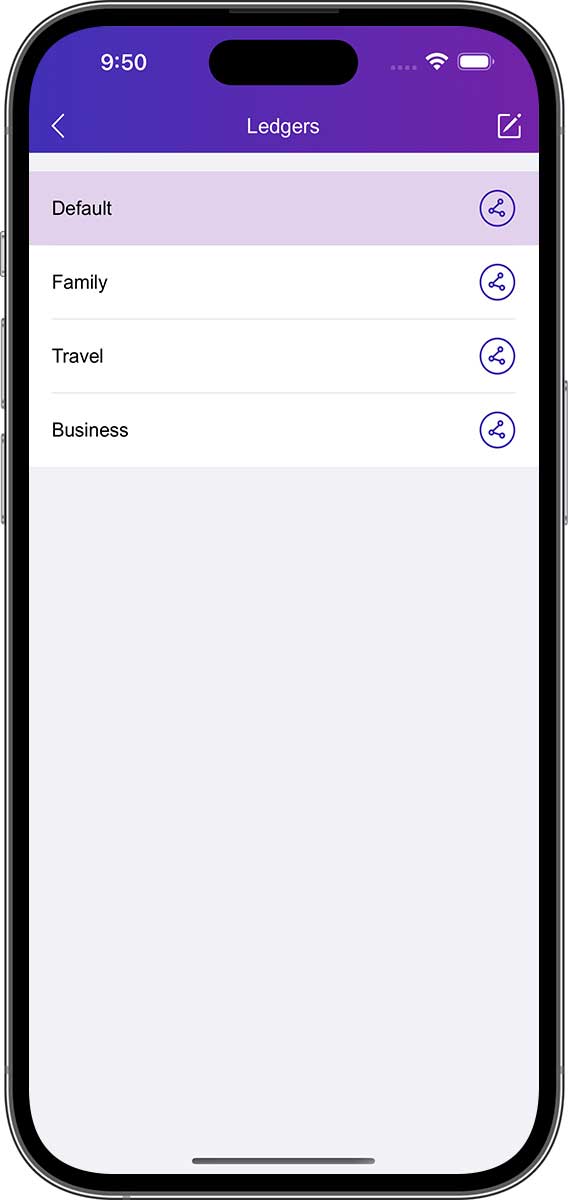
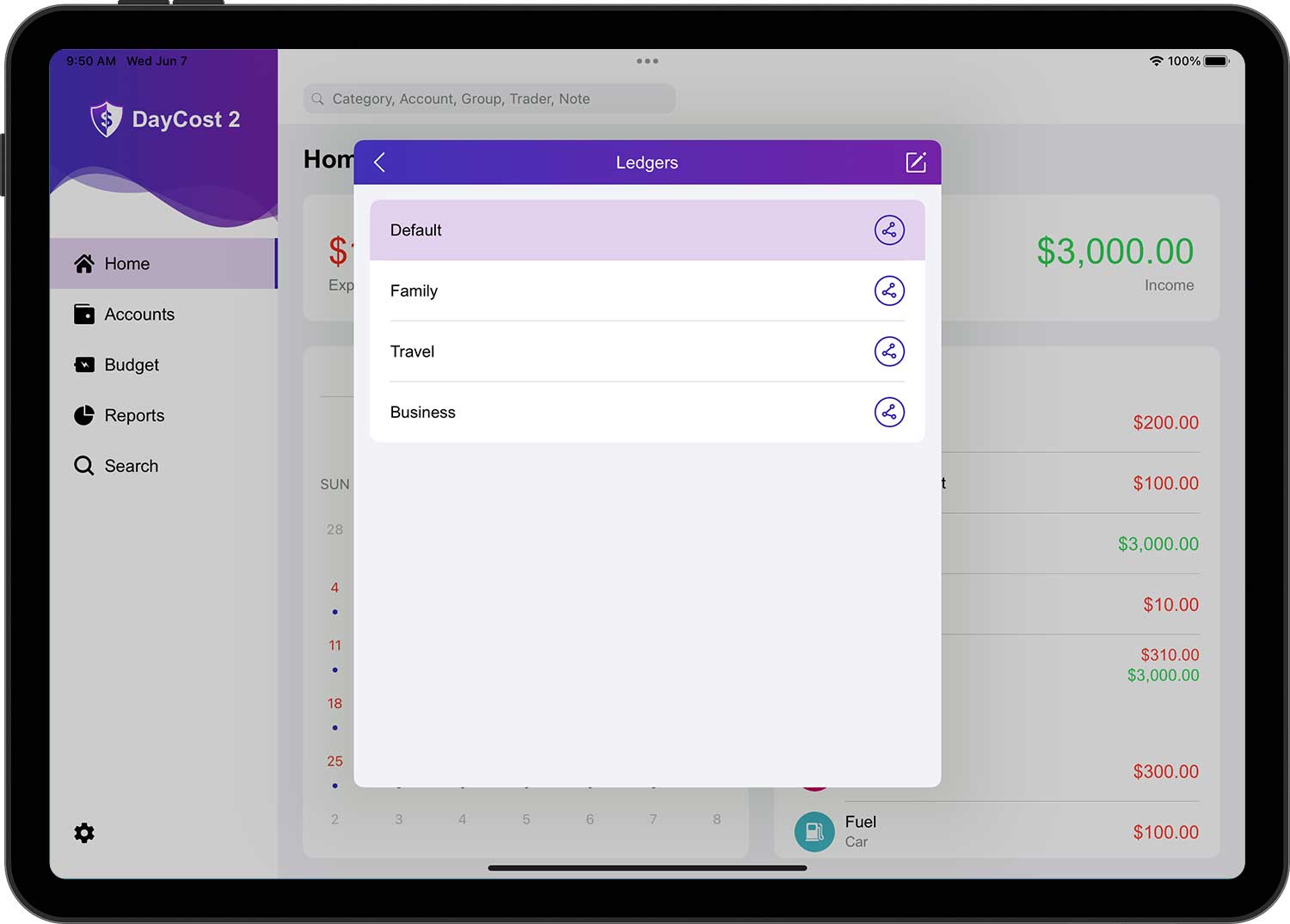
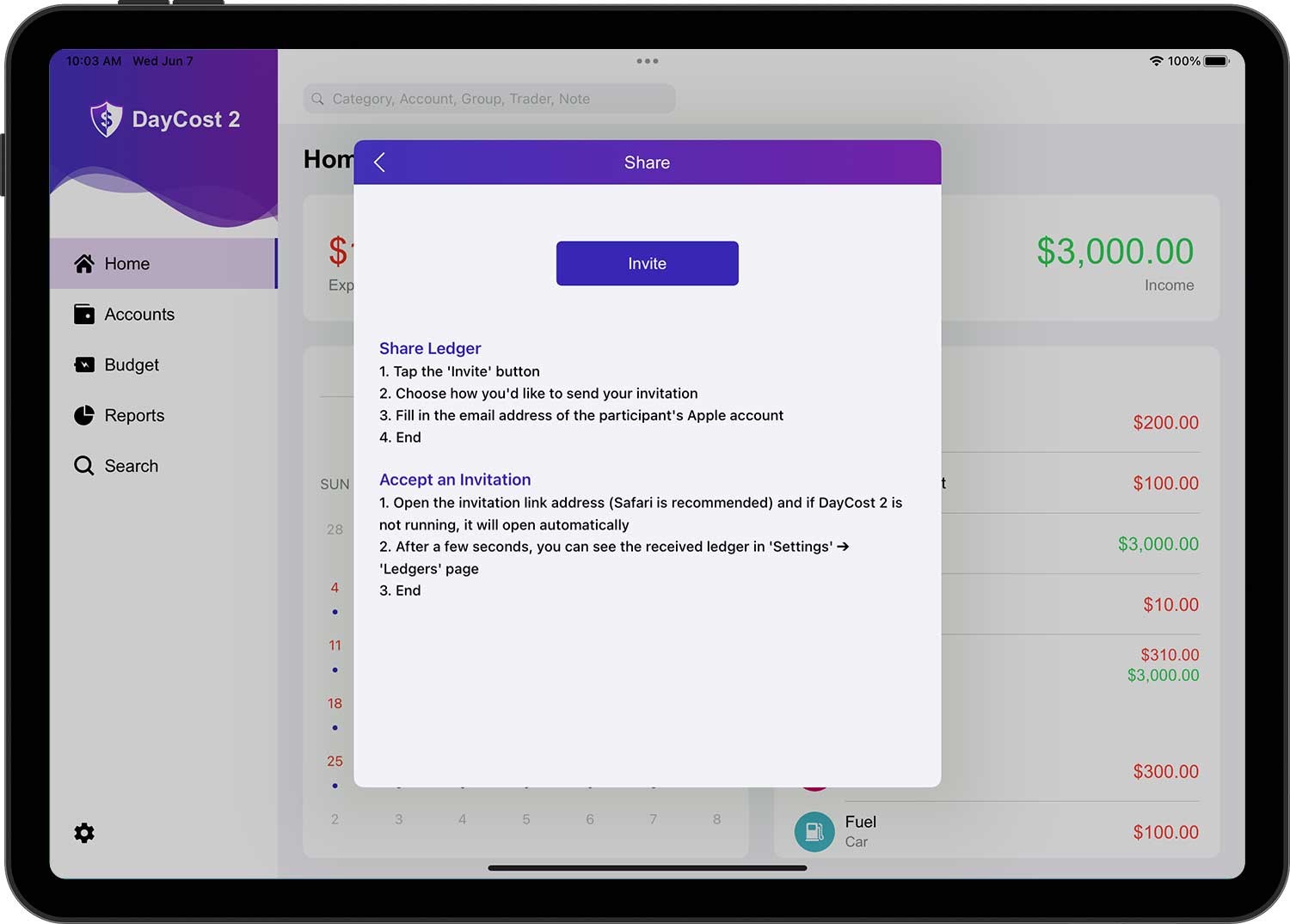
Sau khi bạn tạo sổ cái, bạn có thể mời gia đình, bạn bè hoặc đối tác kinh doanh của mình (bạn có thể mời nhiều người cùng một lúc) và họ có thể cùng nhau sổ sách kế toán sau khi chấp nhận lời mời. Lời mời rất đơn giản, sau khi bạn nhấn vào nút chia sẻ ở phía bên phải của sổ cái trong trang danh sách sổ cái, nó sẽ mở trang chia sẻ và bạn có thể thực hiện trong ba bước đơn giản.
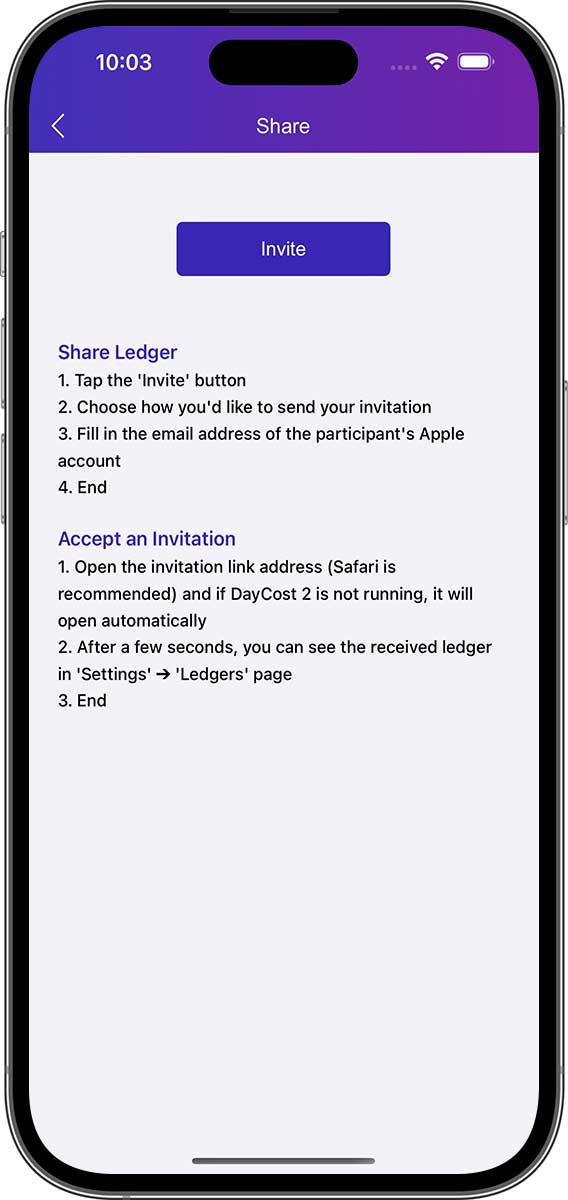
Sau khi người được mời của bạn chấp nhận lời mời, sổ cái bạn đã chia sẻ sẽ được hiển thị trên trang danh sách sổ cái của họ.
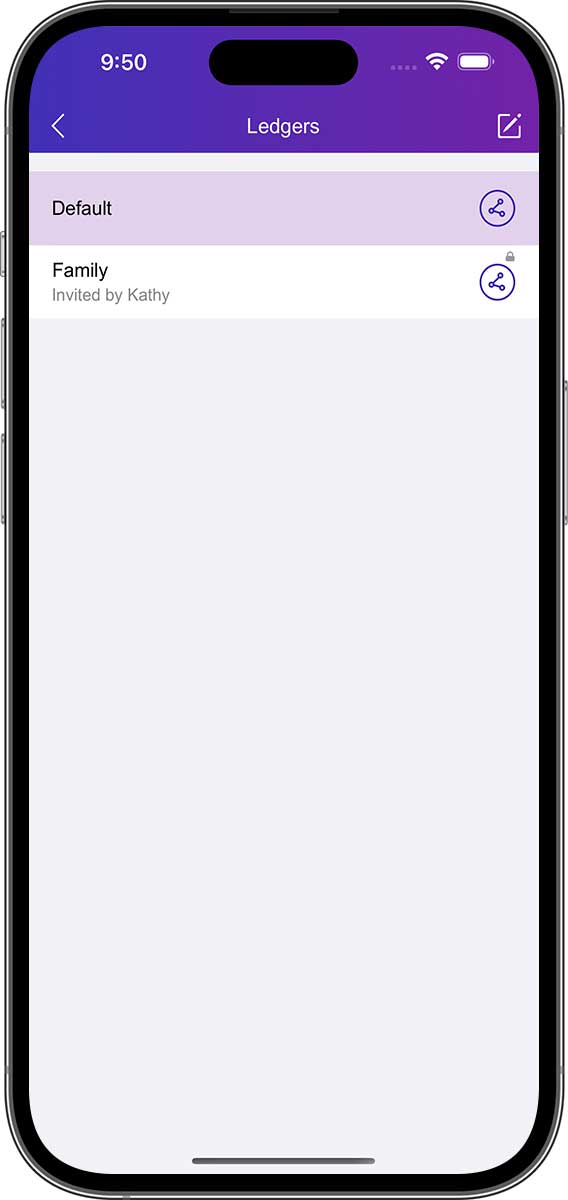
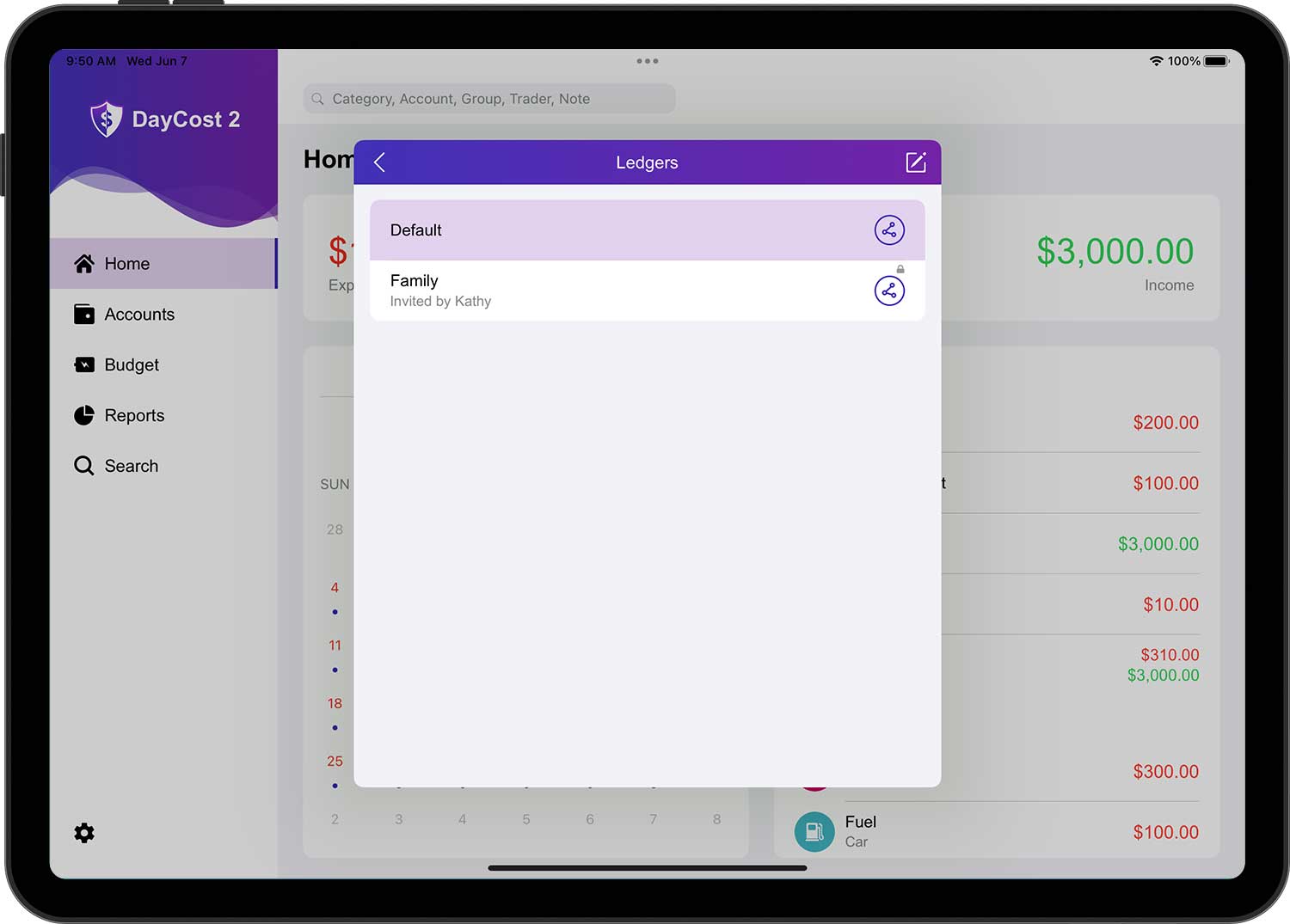
Đối với bất kỳ dữ liệu giao dịch nào, chỉ người sáng tạo mới có thể chỉnh sửa/xóa nó, những người khác chỉ có thể xem nó. Và một khóa nhỏ sẽ được hiển thị ở góc trên cùng bên phải của dữ liệu giao dịch.
Đồng Bộ iCloud
Bạn có thể sử dụng iCloud để tự động truyền dữ liệu. Khi DayCost 2 được khởi động, dữ liệu sẽ được tự động đồng bộ hóa qua iCloud. Dữ liệu chỉ có thể được đồng bộ hóa giữa cùng một sổ cái, có nghĩa là dữ liệu chỉ có thể được đồng bộ hóa từ thiết bị này sang thiết bị khác nếu cả hai thiết bị có cùng một sổ cái.
Nếu iCloud được bật, dữ liệu sẽ tự động được tải lên tất cả các thiết bị của bạn. Nếu bạn xóa sổ cái trên một trong các thiết bị của mình, sổ cái này trên tất cả các thiết bị khác của bạn cũng sẽ tự động bị xóa.
Để bật iCloud, hãy mở trang Cài đặt và bật "Đồng Bộ iCloud".
Nếu bạn muốn thiết lập iCloud chính xác trên tất cả các thiết bị của mình, vui lòng sử dụng các cài đặt được đề xuất. Khi bạn đã thiết lập iCloud, vui lòng đợi thông tin cập nhật.
Nhập khẩu/Xuất khẩu
YBạn có thể tải xuống bảng sao kê ngân hàng của riêng bạn (chỉ định dạng CSV) từ DayCost Pro, các ứng dụng khác hoặc từ trang web ngân hàng của bạn, sau đó tải tệp CSV lên iPhone/iPad của bạn thông qua chức năng WIFI tích hợp của DayCost 2 hoặc chức năng chia sẻ của ứng dụng khác. Toàn bộ quá trình rất đơn giản, nhanh chóng và thông minh.
Chức năng WIFI tích hợp:
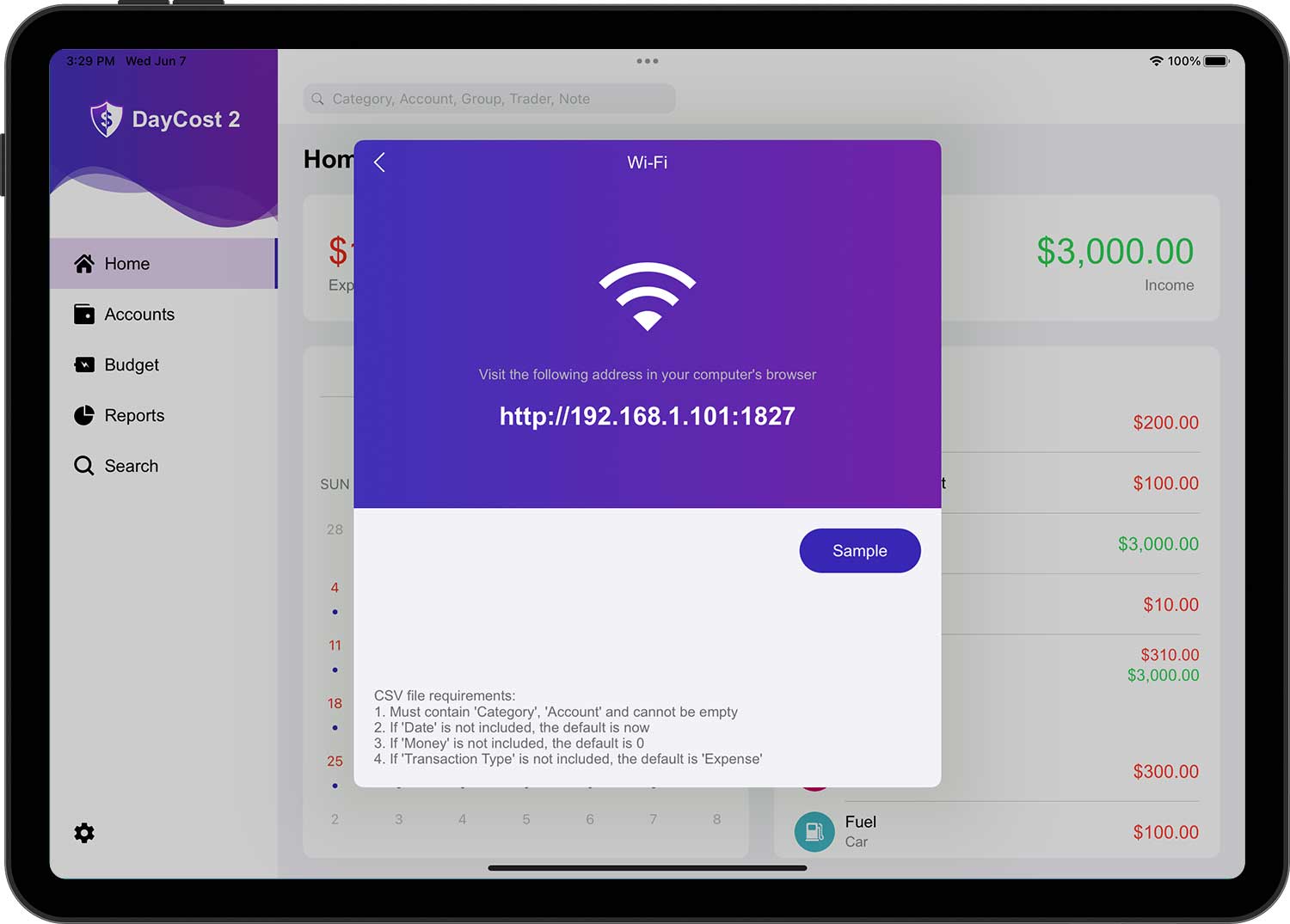
Mở DayCost 2 "Cài đặt" ➔ "Nhập khẩu/Xuất khẩu" ➔ "Nhập CSV" ➔ trang "Chọn tập tin", nhấn vào nút Chỉnh sửa ở góc trên bên phải, sau đó nhấn vào nút "+", nó sẽ mở trang WIFI và tải tệp CSV lên theo yêu cầu.
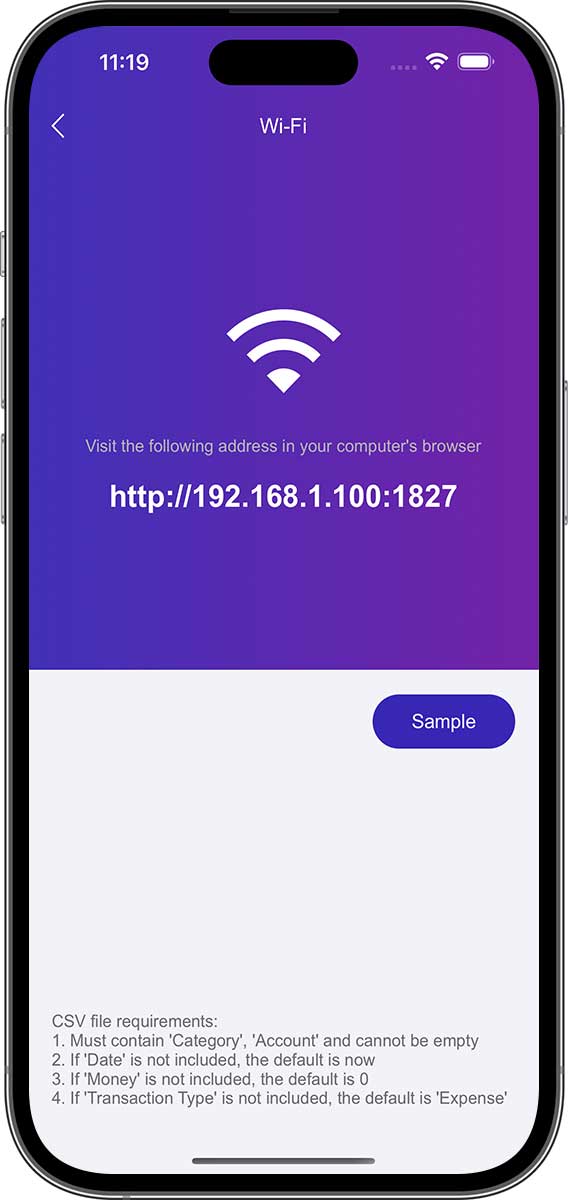
Chức năng chia sẻ:
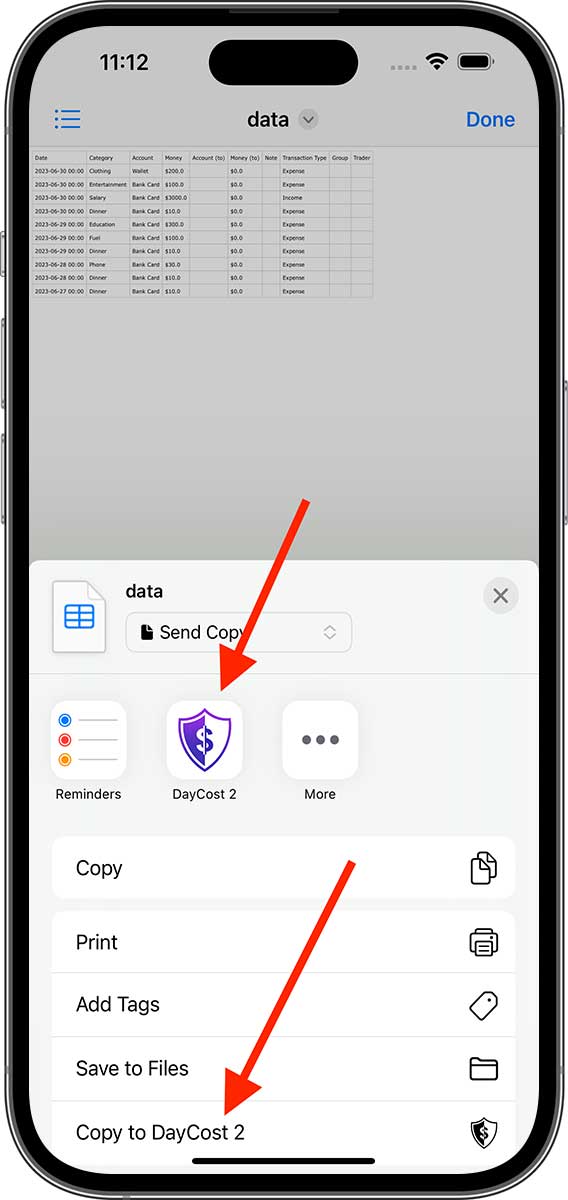
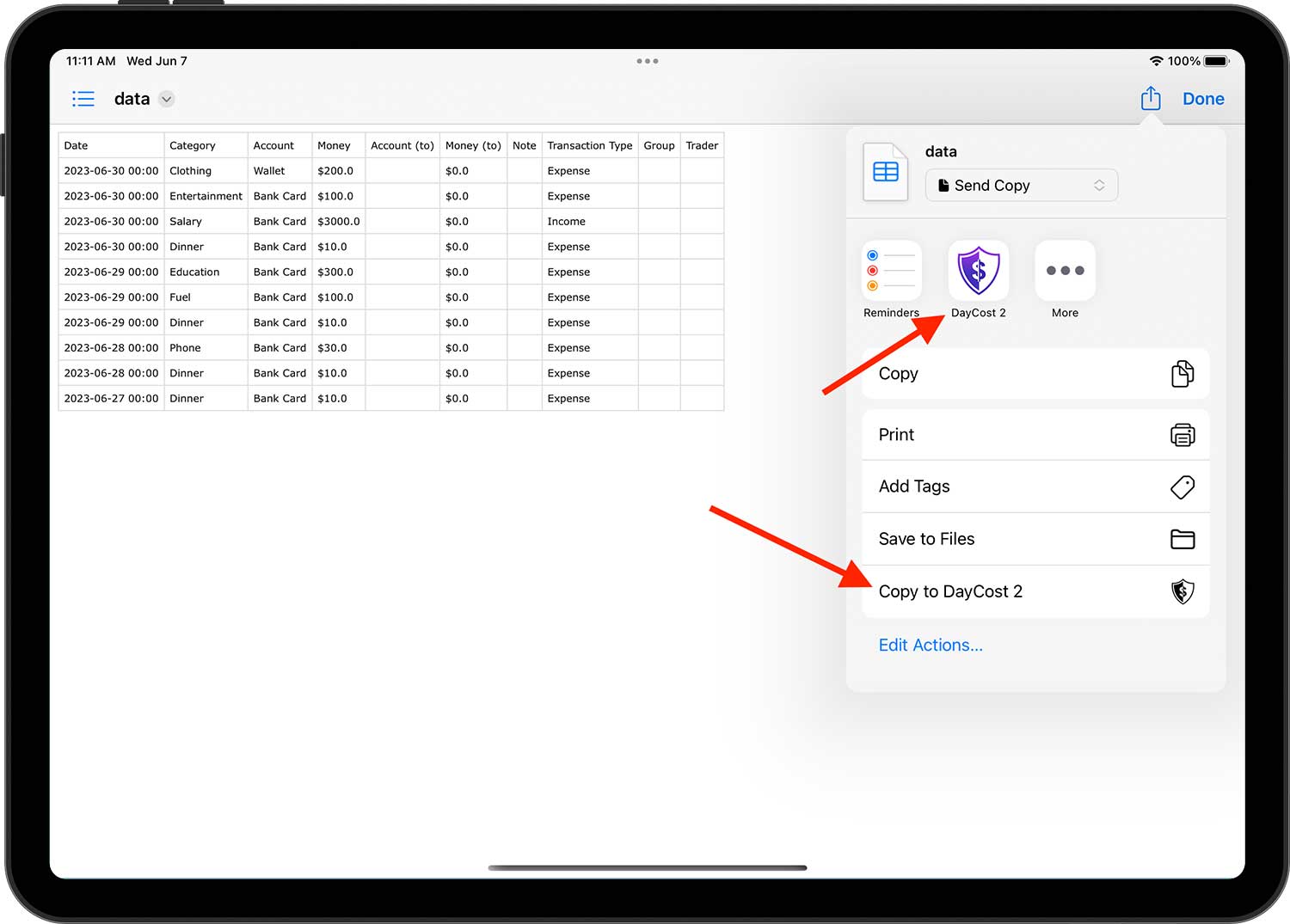
Lấy ứng dụng "Tệp" đi kèm với iOS làm ví dụ. Mở tệp CSV bạn muốn nhập, sau đó nhấn vào nút "Chia sẻ" và chọn một trong hai phương pháp được chỉ định bởi mũi tên để nhập tệp đó.
Sau khi tải lên tệp CSV, bạn sẽ thấy tất cả các tệp CSV bạn đã tải lên trước đó khi bạn mở lại trang "Chọn tập tin". Sau khi chọn một tệp, một trang mới sẽ bật lên sẽ buộc tên giao dịch với tiêu đề bảng trong tệp.
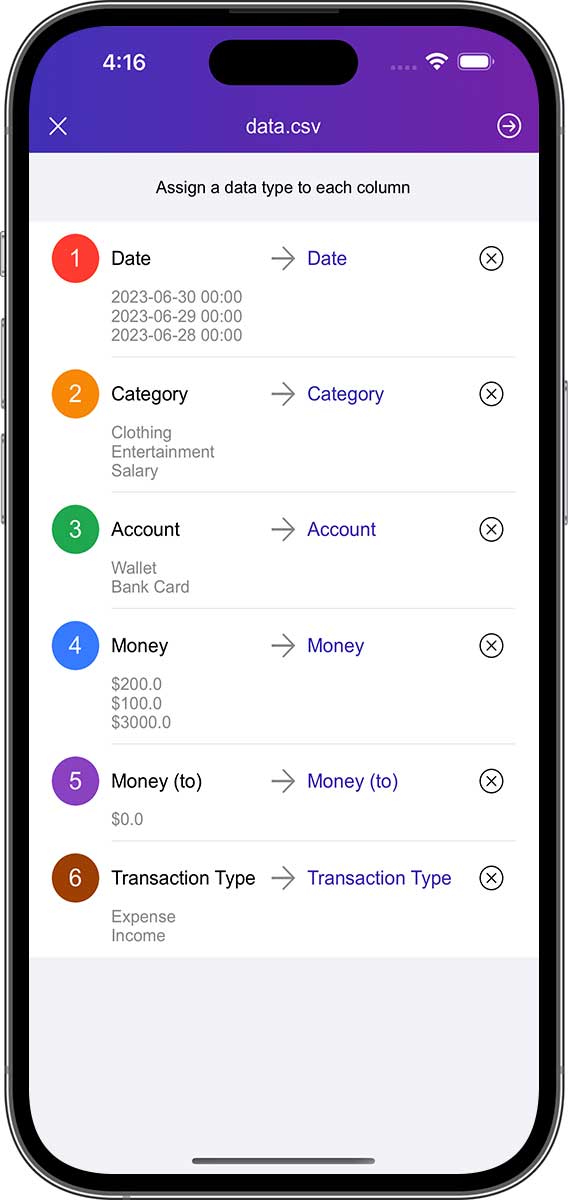
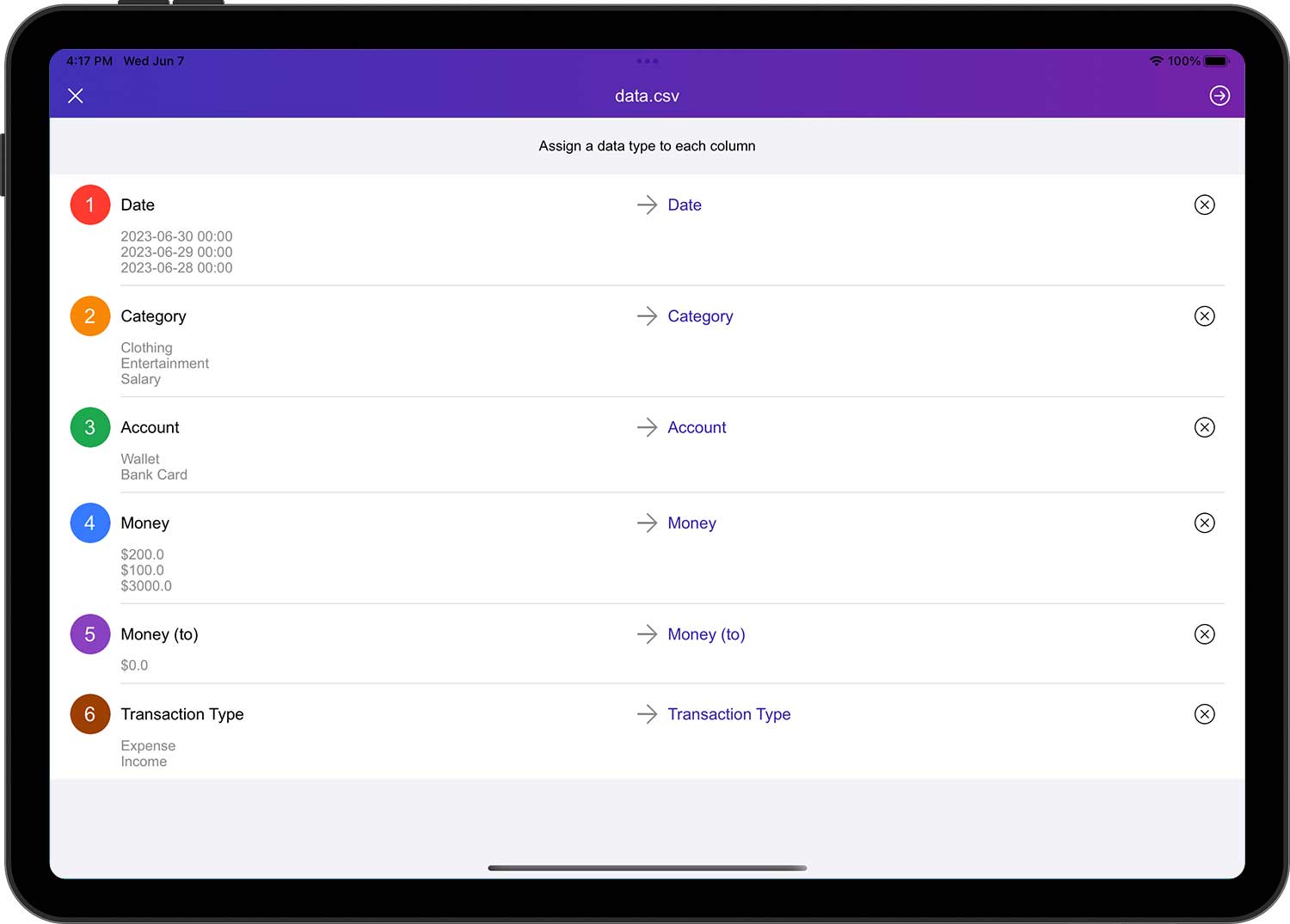
Nhấn vào nút Tiếp theo ở góc trên bên phải và DayCost 2 sẽ tự động sắp xếp tất cả các hàng bảng cho các giá trị duy nhất và sau đó lần lượt liên kết các giá trị duy nhất của các hàng bảng với loại giao dịch, danh mục, tài khoản, v.v. trong DayCost 2.
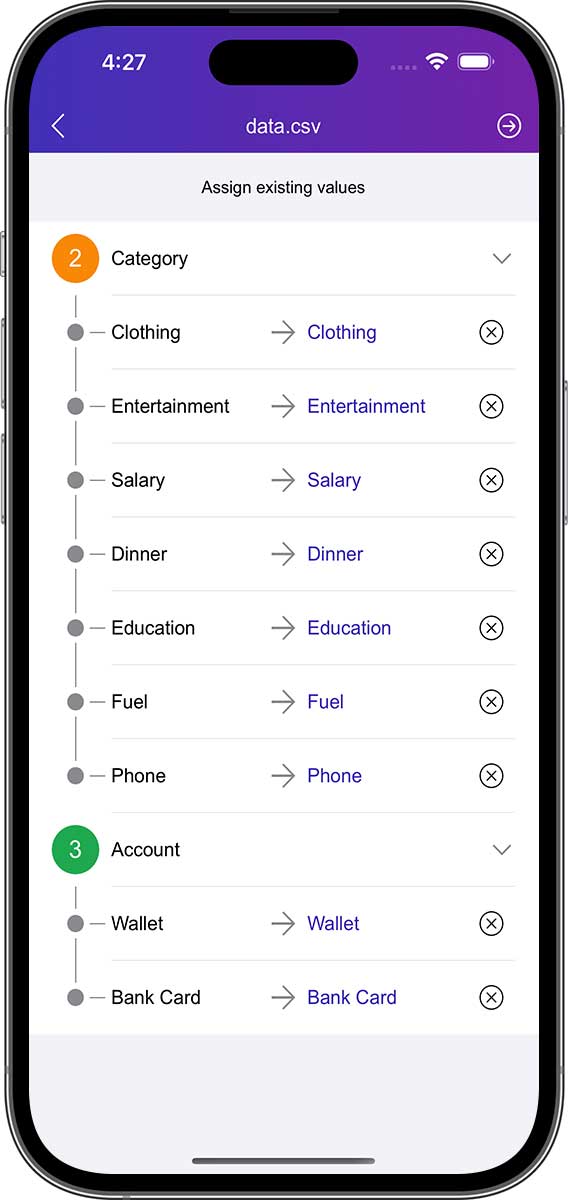
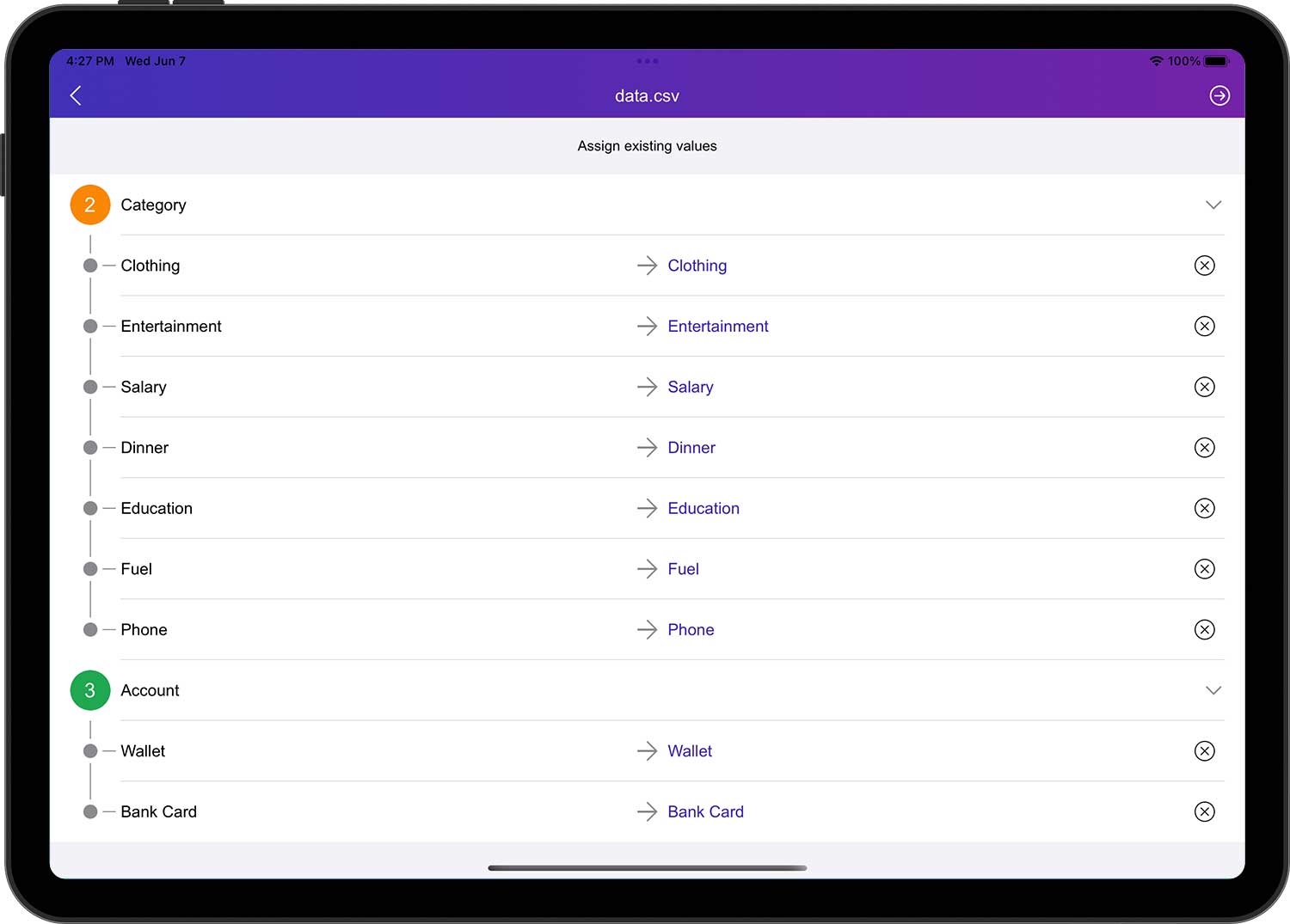
- Nếu giá trị duy nhất của một hàng bảng không có thông báo tương ứng trong DayCost 2, DayCost 2 sẽ tự động tạo thông báo tương ứng dựa trên giá trị duy nhất (ngoại trừ tài khoản).
- Vì tài khoản chứa một số danh mục (tài khoản thanh toán, thẻ tín dụng, v.v.), DayCost 2 không biết bạn cần danh mục nào, vì vậy nó yêu cầu bạn thêm tài khoản mới theo cách thủ công. Bạn có thể thêm chúng trước khi nhập hoặc trong quá trình nhập.
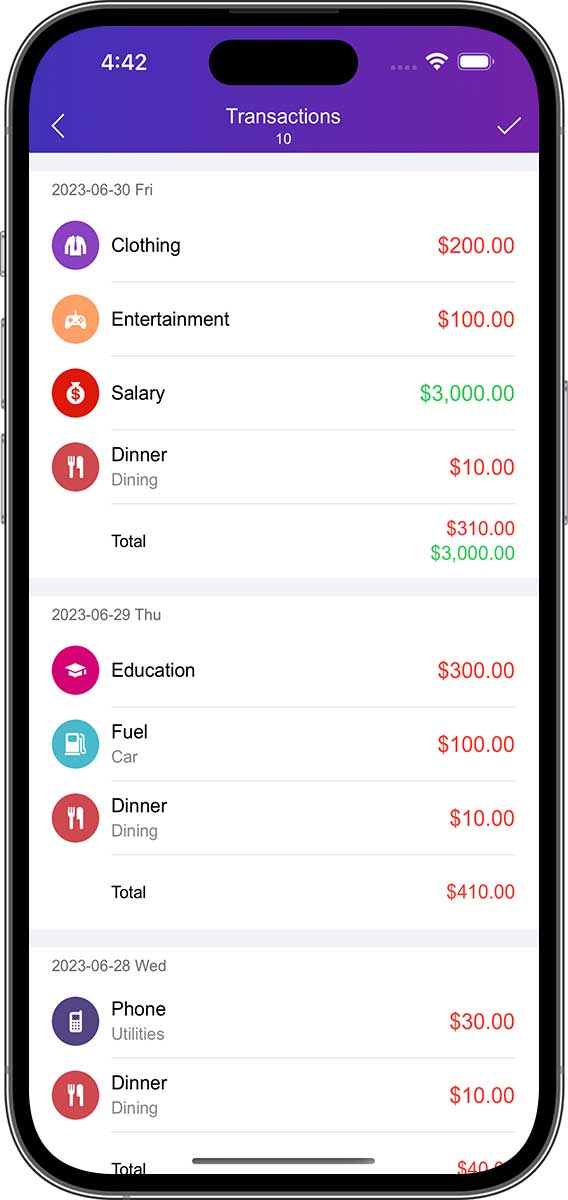
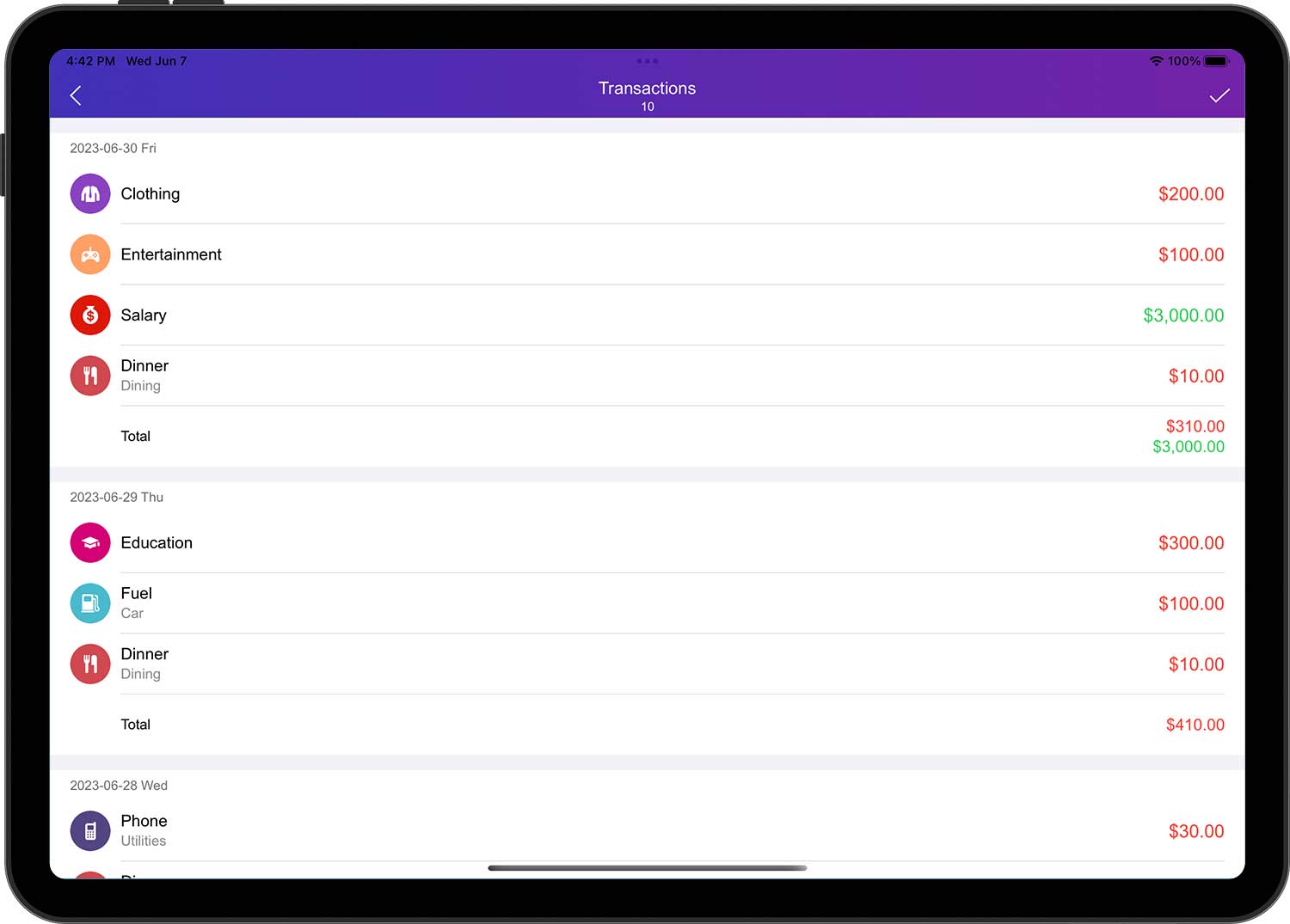
Nhấn vào nút Tiếp theo để tự động tạo danh sách các giao dịch, xác nhận rằng chúng đúng và nhấn vào nút "✓" ở góc trên bên phải để hoàn tất thao tác nhập.
Xuất:
Bạn có thể xuất dữ liệu tài chính của mình sang tệp CSV hoặc tệp PDF.
Hoạt động hàng loạt
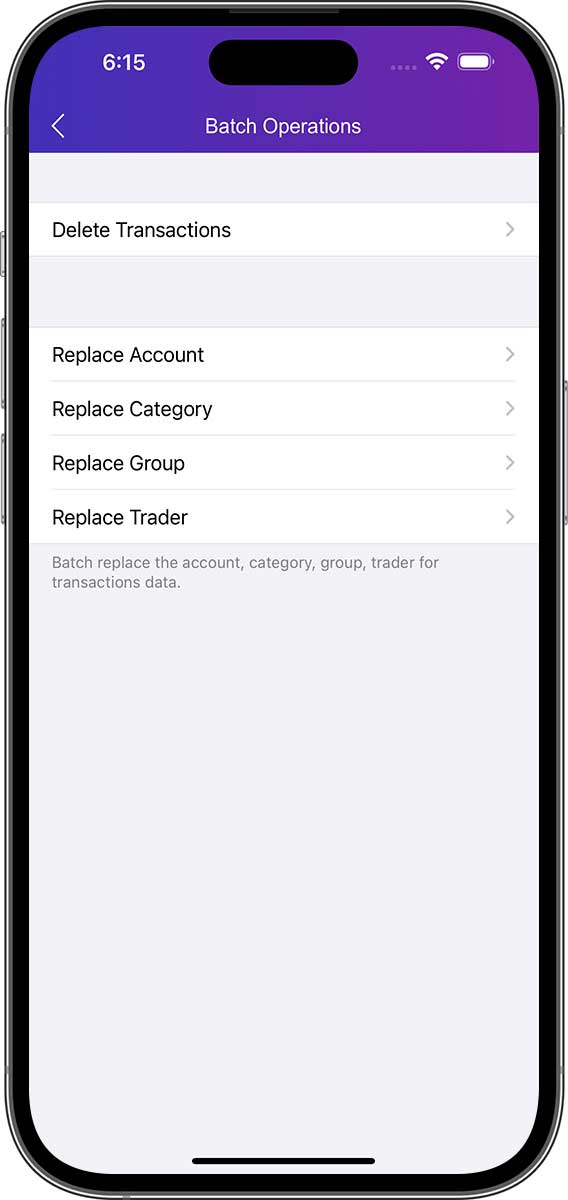
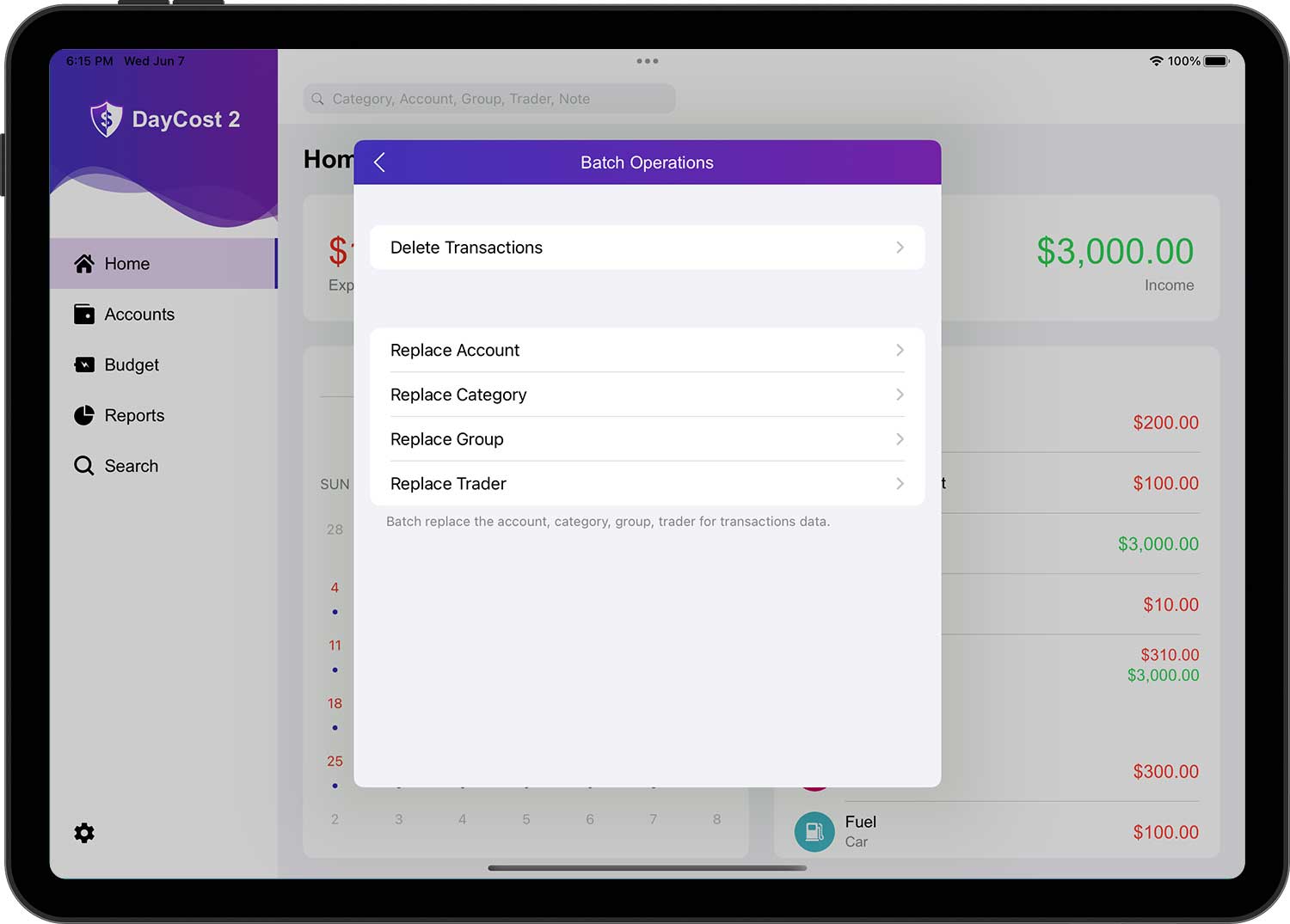
Nếu bạn cần xóa hoặc sửa đổi nhiều dữ liệu giao dịch và chúng có cùng đặc điểm, "Hoạt động hàng loạt" là lựa chọn đầu tiên của bạn, nó sẽ giúp công việc trở nên dễ dàng và giúp bạn tiết kiệm rất nhiều thời gian.
Chủ đề
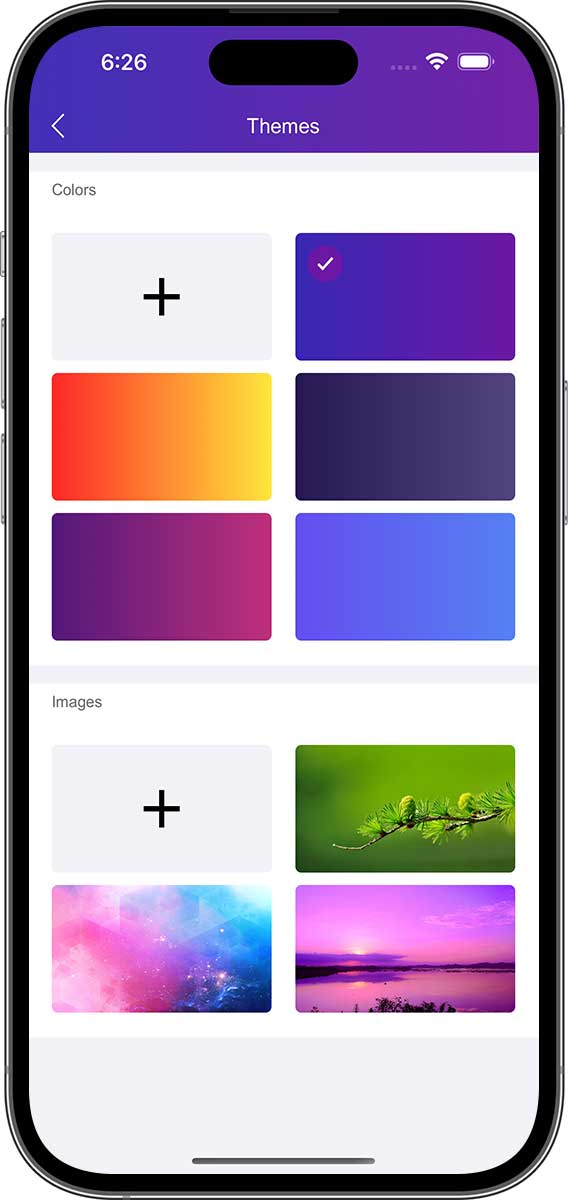
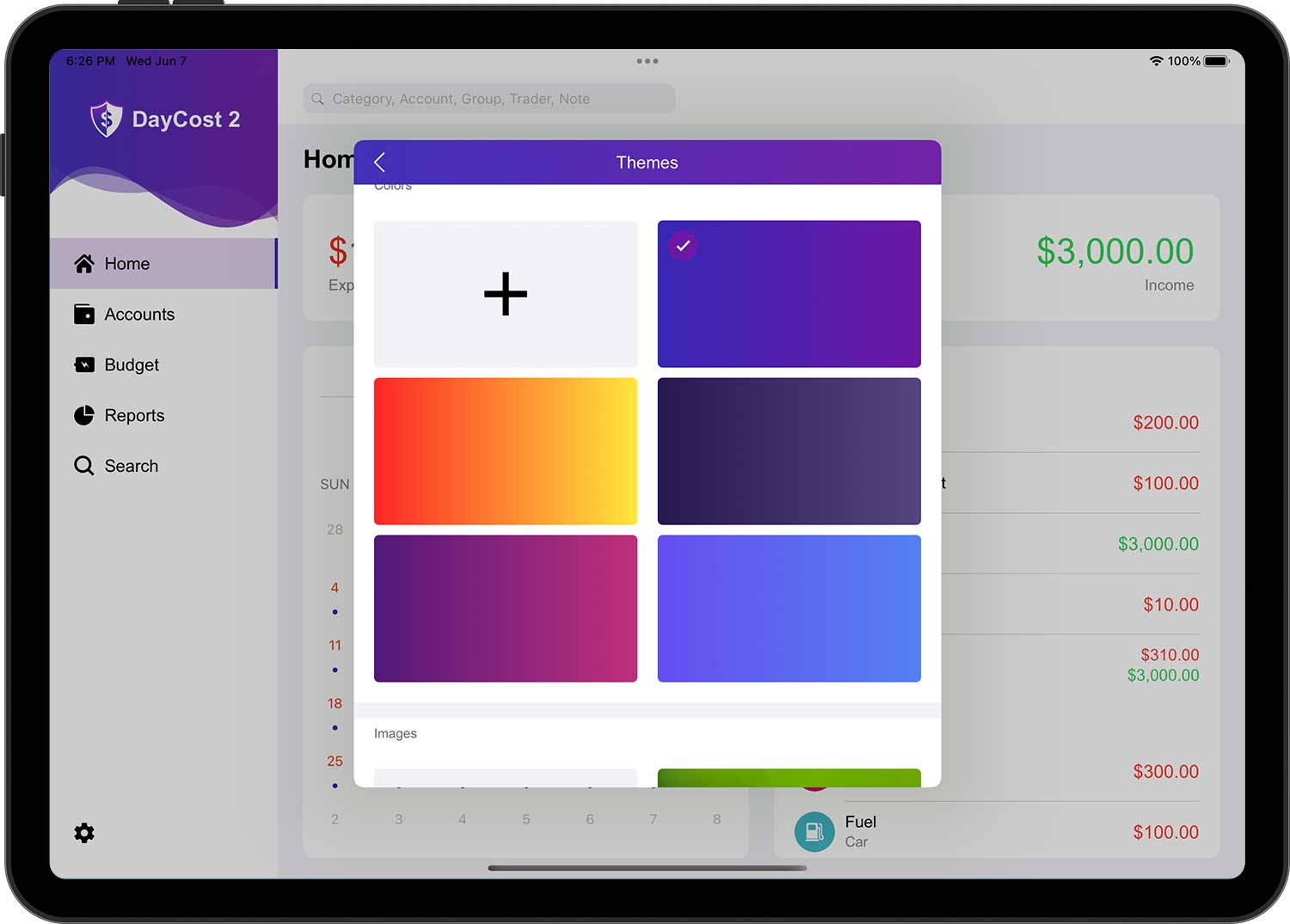
Bạn có thể chọn màu tích hợp và hình nền trực tiếp hoặc nhấn vào nút "+" trong nhóm màu để tùy chỉnh màu sắc hoặc nhấn vào nút "+" trong nhóm hình ảnh để lấy hình ảnh tùy chỉnh từ thư viện máy ảnh / ảnh. để lấy hình nền tùy chỉnh từ thư viện máy ảnh / ảnh.
Bảo vệ mật khẩu
Nếu bạn không muốn bất kỳ ai xem dữ liệu DayCost 2 của mình, bạn có thể đặt mật khẩu để bảo vệ dữ liệu của mình. Nếu bạn muốn đặt mật khẩu, hãy mở trang "Cài đặt" ➔ "Mật khẩu" và nhấn vào "Bật mật khẩu" ở trên cùng.
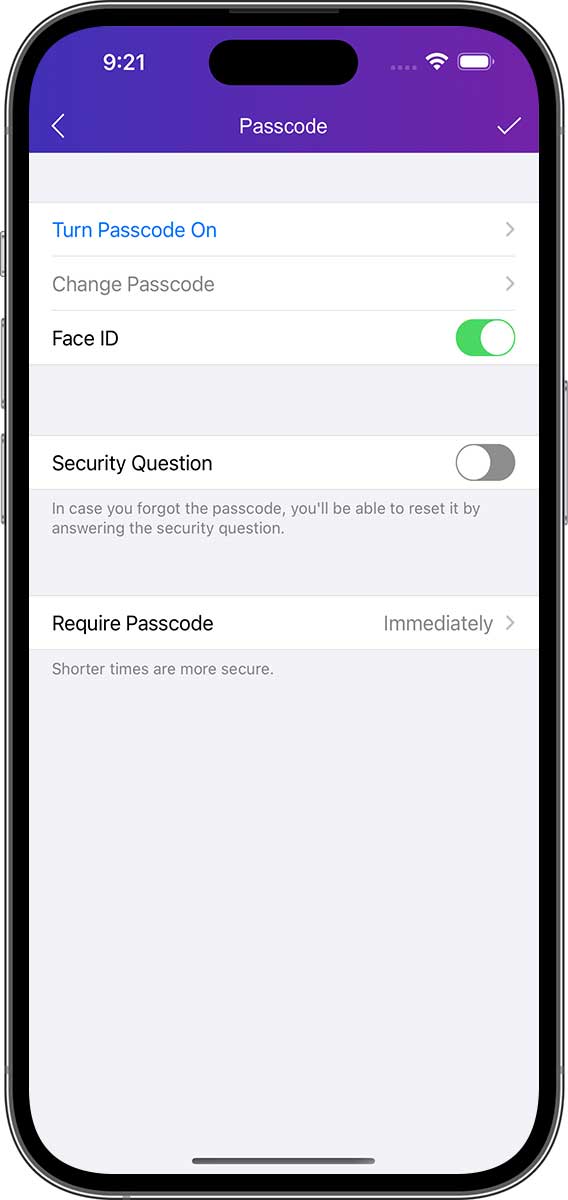
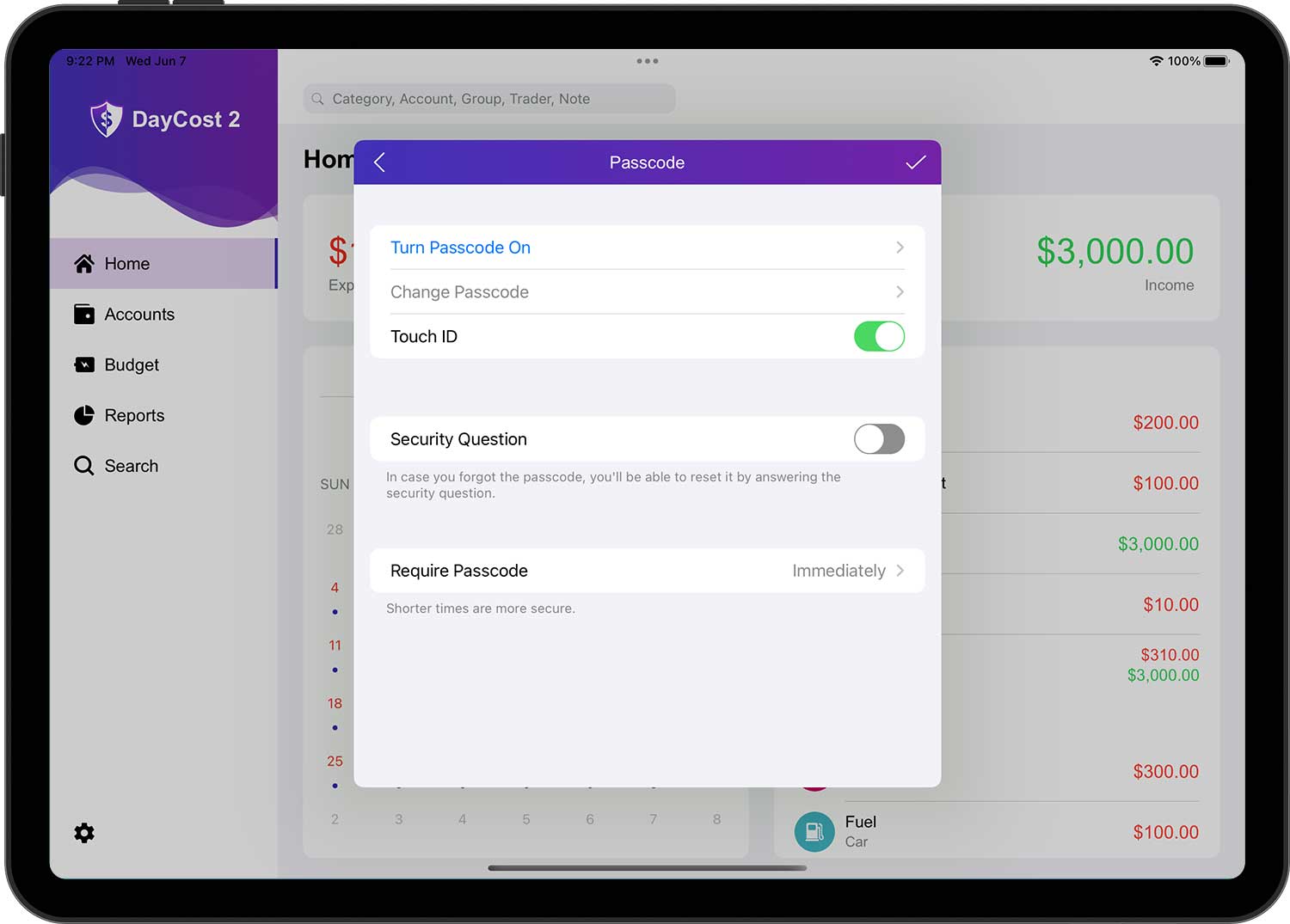
Khi bạn đã nhập tất cả thông tin, hãy nhấn vào nút "✓" ở góc trên cùng bên phải để hoàn tất thao tác.
Chúng tôi thực sự khuyên bạn nên đặt "Câu hỏi bảo mật".Bằng cách này, nếu bạn quên mật khẩu, bạn vẫn có thể đặt lại mật khẩu bằng cách trả lời câu hỏi bảo mật. Bởi vì nếu bạn quên mật khẩu và không đặt "Câu hỏi bảo mật", bạn sẽ không thể mở DayCost 2, ngay cả khi bạn xóa DayCost 2 và cài đặt lại nó.
Lời nhắc nhở
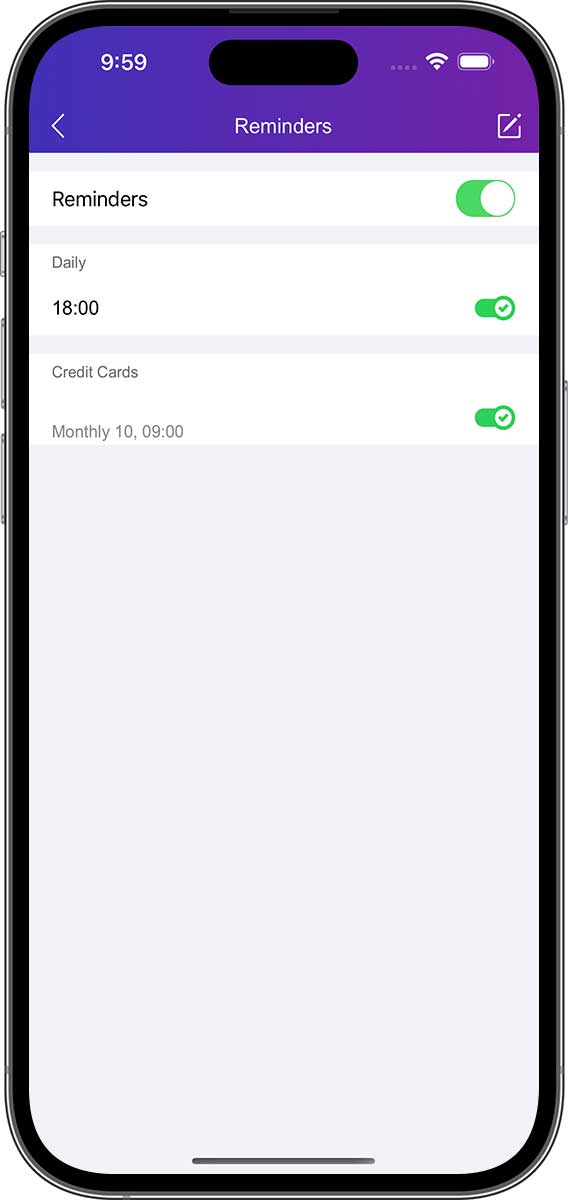
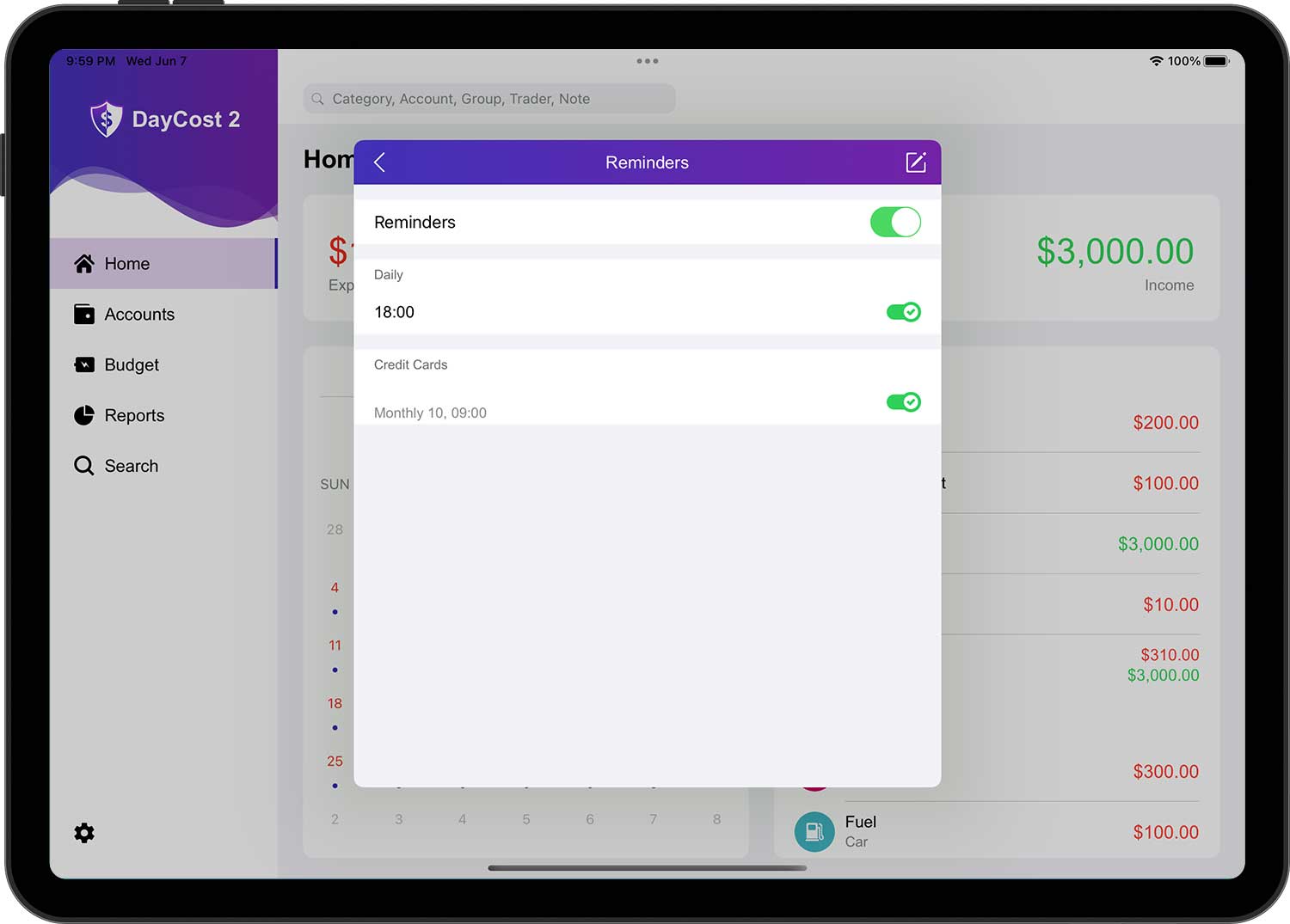
Bạn có thể mở trang "Cài đặt" ➔ "Lời nhắc nhở" để xem và đặt lời nhắc. Lời nhắc bao gồm: lời nhắc hàng ngày, lời nhắc thanh toán cho thẻ tín dụng, lời nhắc thanh toán để mua lại trách nhiệm pháp lý và lời nhắc thanh toán cho vay tiền.
- Hảng ngày: Gửi tin nhắn thông báo mỗi ngày vào thời điểm bạn đã đặt. Bạn có thể đặt nhiều lần và theo đó, bạn sẽ nhận được nhiều tin nhắn thông báo mỗi ngày. Mặc định là 18:00.
- Thẻ tín dụng: Khi bạn lưu thông tin tài khoản thẻ tín dụng của mình, DayCost 2 sẽ tự động thêm bản ghi nhắc nhở. Nếu bản ghi đã tồn tại, nó sẽ được cập nhật.
- Mua lại trách nhiệm pháp lý: Sau khi bạn lưu dữ liệu giao dịch của "Mua lại trách nhiệm pháp lý" và đặt "Ngày trả nợ", DayCost 2 sẽ tự động thêm bản ghi nhắc nhở. Nếu bản ghi đã tồn tại, nó sẽ được cập nhật.
- Cho vay tiền: Sau khi bạn lưu dữ liệu giao dịch của "Cho vay tiền" và đặt "Ngày trả nợ", DayCost 2 sẽ tự động thêm bản ghi nhắc nhở. Nếu bản ghi đã tồn tại, nó sẽ được cập nhật.
Apple Watch
DayCost 2 cũng có sẵn trên Apple Watch.
Bạn có thể mở trang "Cài đặt" ➔ "Apple Watch" (chỉ dành cho iPhone) và thiết lập thông tin cần được đồng bộ hóa với Apple Watch. Điều này bao gồm: Hạng mục, Tài khoản, Các nhóm (tùy chọn), Các nhà giao dịch (tùy chọn).
Khi bạn tạo dữ liệu thương mại trong Apple Watch và lưu nó, dữ liệu giao dịch sẽ được tự động đồng bộ hóa với iPhone.
Hỗ trợ
Nếu bạn vẫn còn câu hỏi khác sau khi đọc hướng dẫn này, vui lòng mở trang "Cài đặt" ➔ "Giới thiệu" và gửi tin nhắn cho chúng tôi qua "Phản hồi và hỗ trợ" để gửi tin nhắn cho chúng tôi. Bạn có ý tưởng hay nào về cách cải thiện DayCost 2 không? Một lần nữa, vui lòng cho chúng tôi biết qua "Phản hồi và hỗ trợ"! Chúng tôi sẽ đánh giá cẩn thận từng đề xuất của bạn để quyết định có cải thiện các tính năng liên quan hay không.
Vui lòng theo dõi DayCost 2 trên Facebook để nhận thông tin mới nhất. Cảm ơn bạn một lần nữa!