
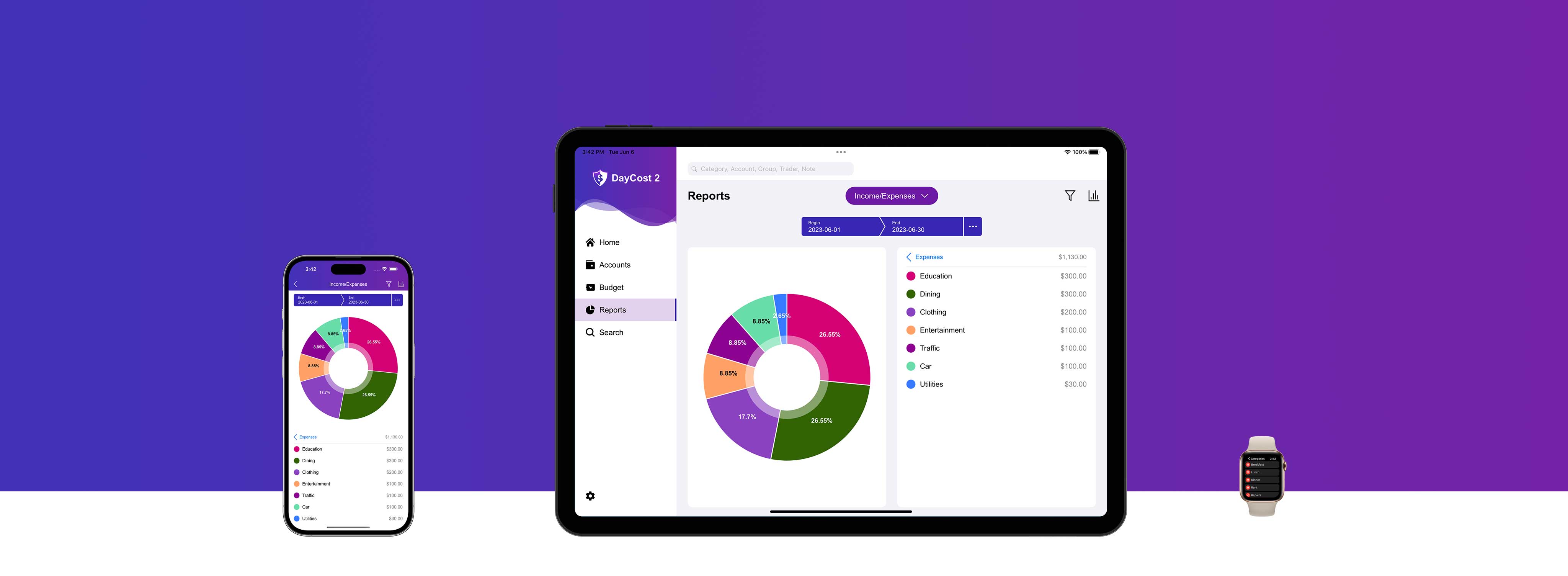
開始
DayCost 2 をお選びいただきありがとうございます。ようこそ!
でお困りではありませんか?
- 自分のお金をどこに使ったらいいのかわからない。
- 資産・負債を迅速に把握できない。
- 知らず知らずのうちに使いすぎてしまう。
- ...
DayCost 2 はあなたにとって賢明な選択です。 あなたの悩みを解決するだけでなく、家族や友人、パートナーと協力して簿記を作成することもできます。さらに多くの機能があなたを待っています。
私たちの目標は、まずDayCost 2でお金を貯めることができるようになり、資産を増やし、最終的に経済的自由を手に入れることです。
お客様のデータは、お客様自身のiPhone/iPadとiCloudサーバー(「iCloud 同期」が有効な場合)にのみ保存され、当社はお客様のデータを収集することはありません。
このユーザーマニュアルでは、DayCost 2をiPhoneやiPadに入れて、個人の家計を管理する方法について説明します。このマニュアルは、6つのセクションに分かれています:ホーム、アカウント、予算、レポート、検索、設定(家計簿、同期)です。この6つのセクションには、それぞれ対応する項目がトップページにあります。
ホーム
このセクションでは、取引データの追加/変更/削除、および特定の月/日のカレンダーによる取引データの迅速なフィルタリングの方法について説明します。
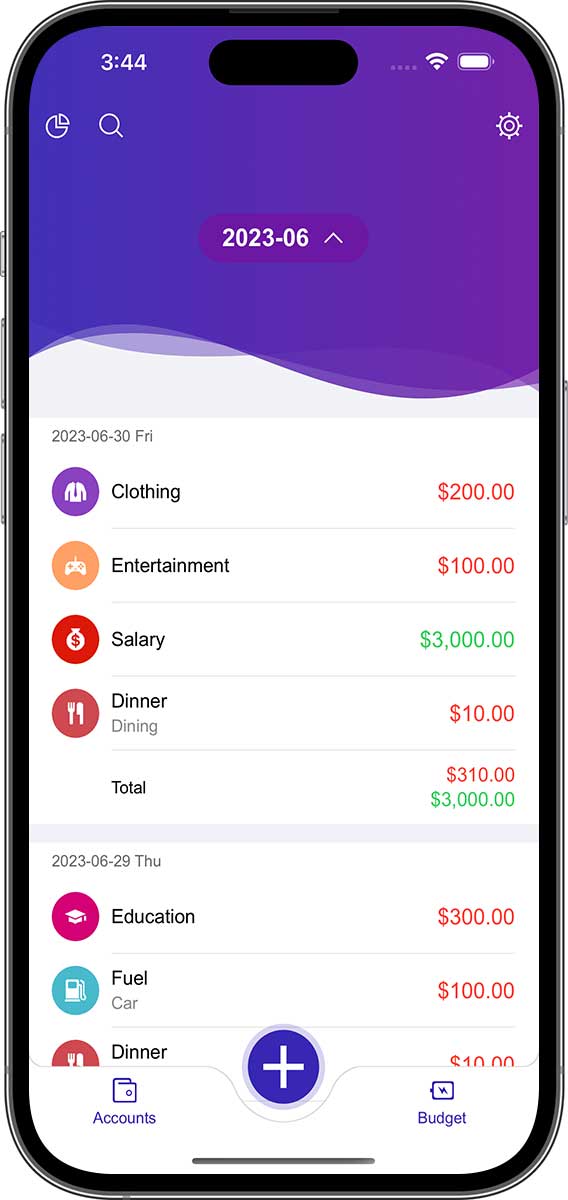
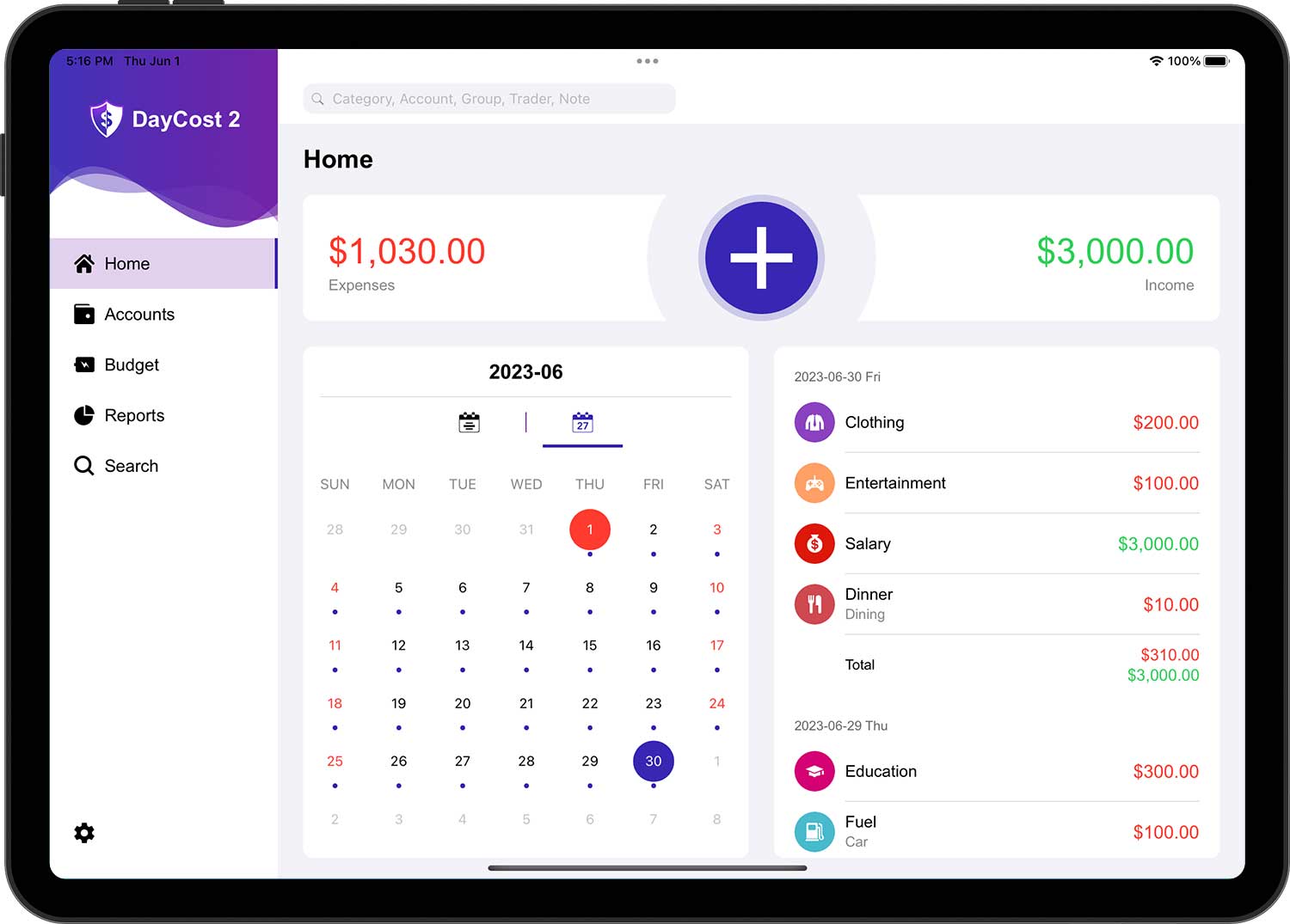
- デフォルトでは当月分の取引リストが表示されます。
- 支出取引は赤、収入取引は緑、その他の取引は黒の金額色となります。
iPhoneの画面上部にある日付ボタンをタップすると、カレンダーが表示されます(iPadでは直接表示)。カレンダーは2つに分かれており、左側は上下のスワイプで年、右側は上下のスワイプで月を変更することができます。
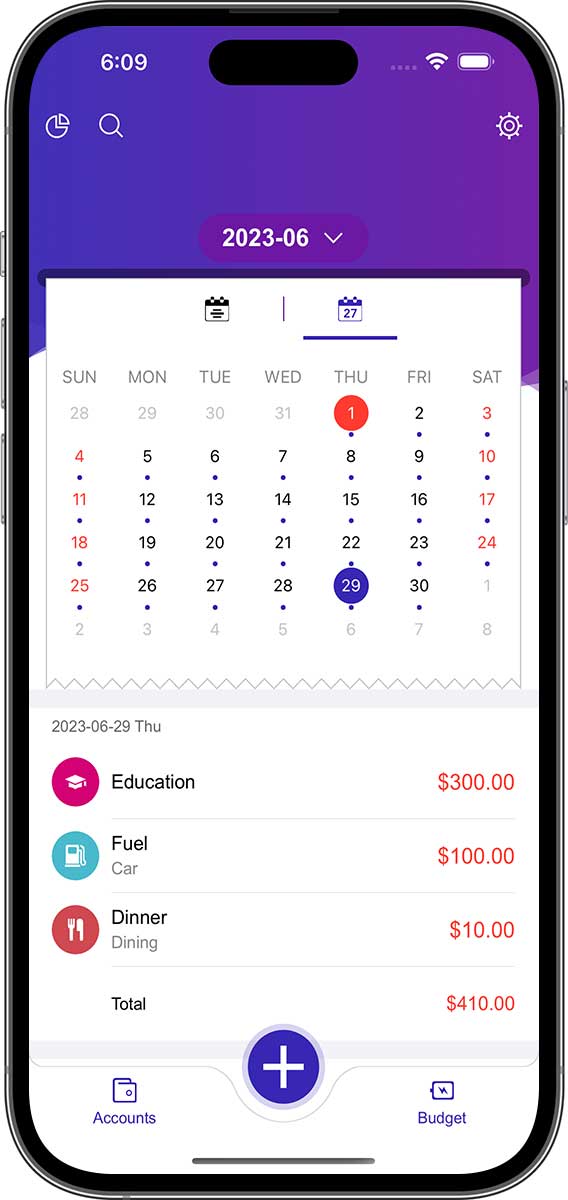
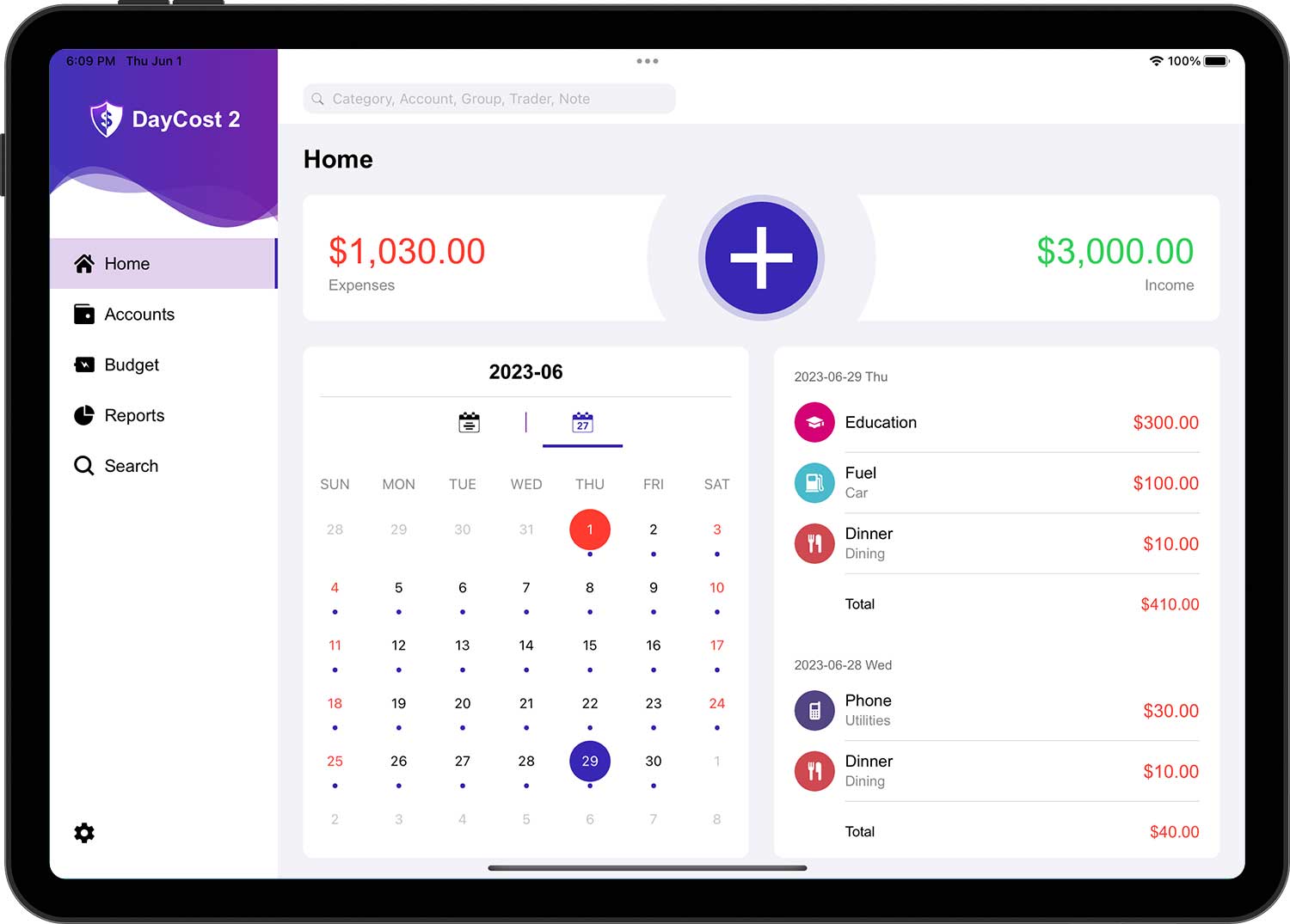
カレンダーでは、取引が発生した日付にドットが表示されます。カレンダーの下のリストは、現在選択されている月の取引リストです。カレンダーの日をタップすると、該当する日の取引リストが上に表示されます。
トランザクションの種類
取引は、あなたが行った金融行為であり、以下の3つの基本的なタイプがあります:
- 収入:他者から富(給与、利益分配、配当収入、助成金など)を受け取る場合。
- 支出:商品やサービスの対価として他者に支払いを行う場合。
- 振り込み:DayCost 2において、お客様の資産がある口座から別の口座に移管される状況を指します。 例えば、当座預金口座から現金口座に資金の一部を移動させる場合などです。
また、"もっと "をタップすると、他にもいくつかの取引形態が表示されます:
- 資産購入:新しい資産を購入するとき。
- 資産売却:資産を売却する場合の状況。
- 取得負債:銀行から融資を受けるとき。
- 返済負債:ローンを完済したり、クレジットカードを解約したりするとき。
- お金を貸す:他人に富を貸すとき。
- Rお金を取り戻す:他人から貸与された富を回収するとき。
トランザクションの作成
「ホーム」ページで「+」ボタンをタップします。
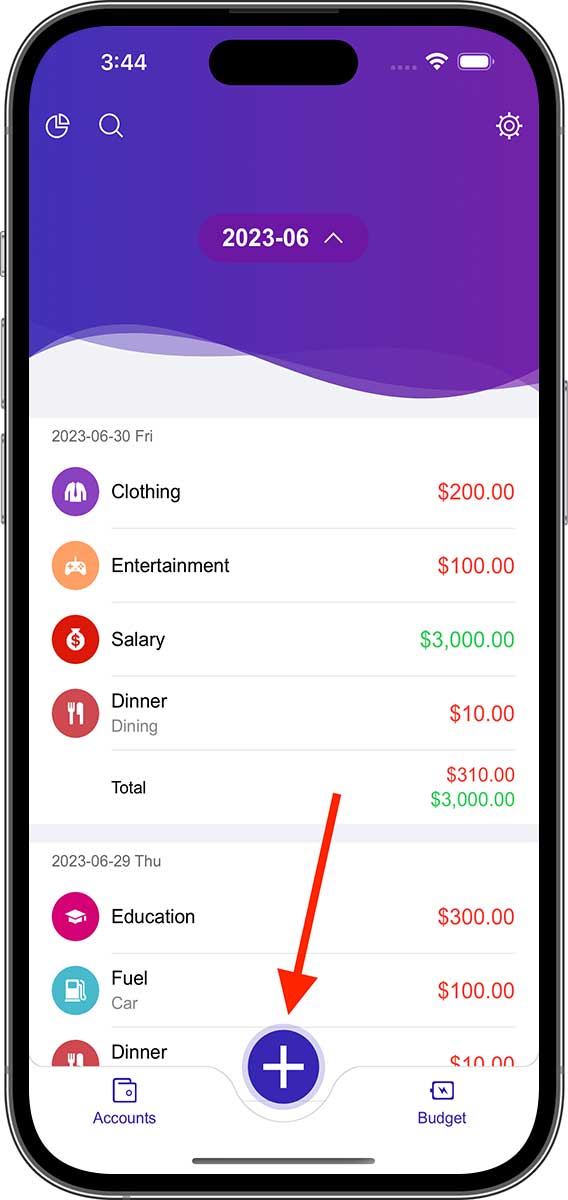
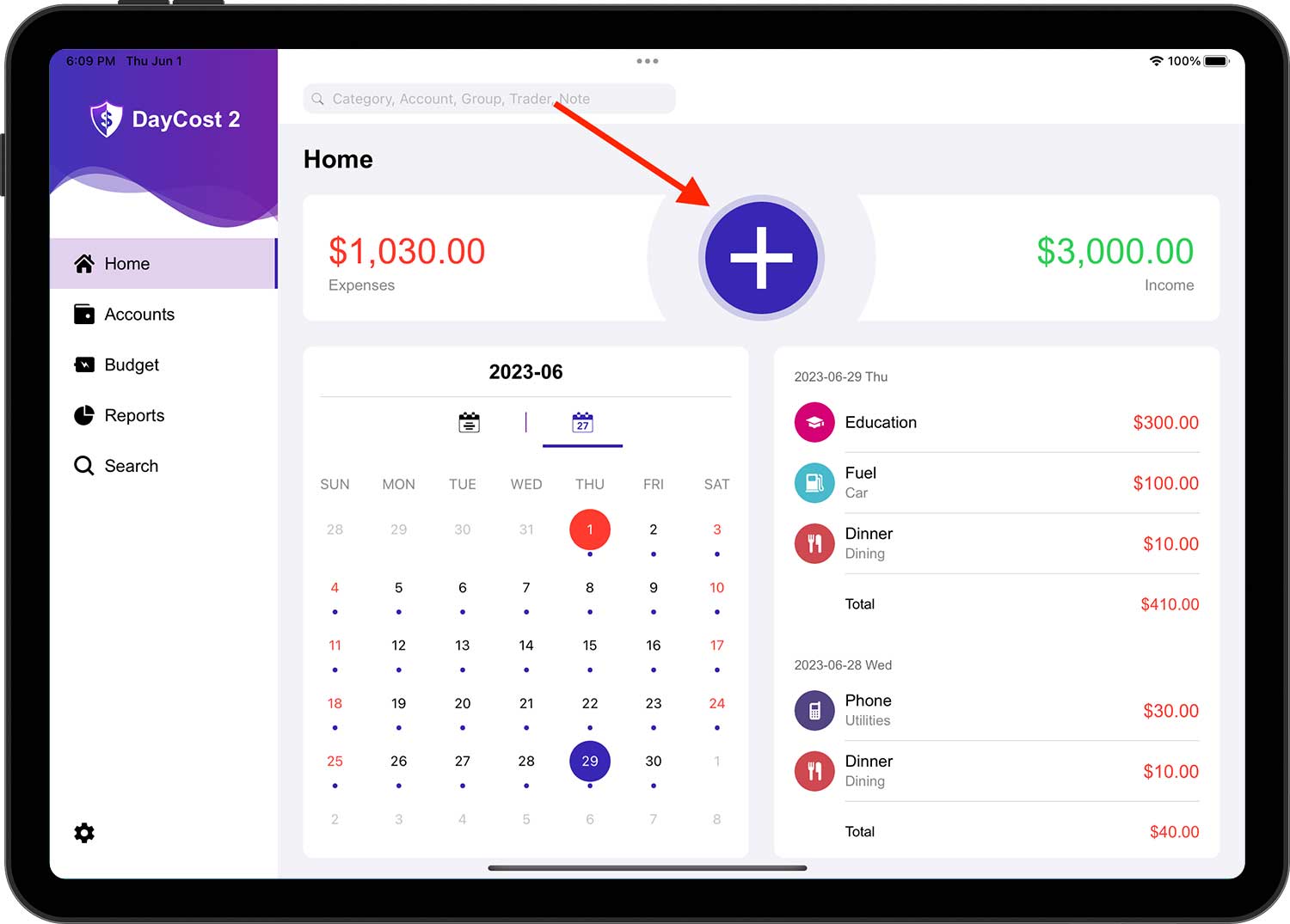
デフォルトのトランザクションタイプは「支出」です。必要に応じて取引種類を変更してください。異なる取引タイプを選択した場合、その他のフォームが異なります。
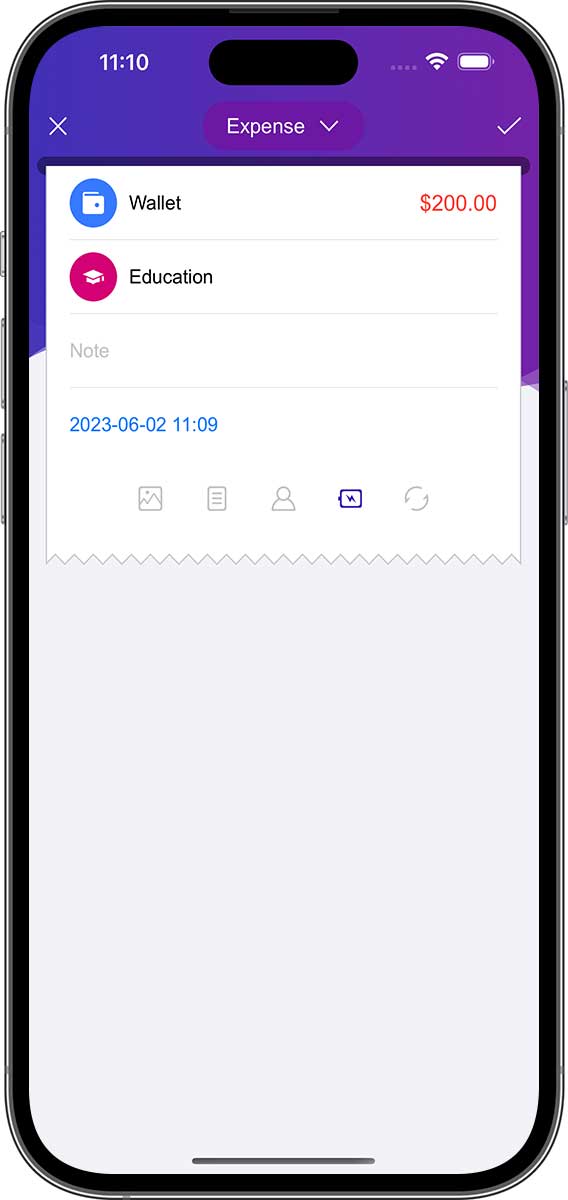
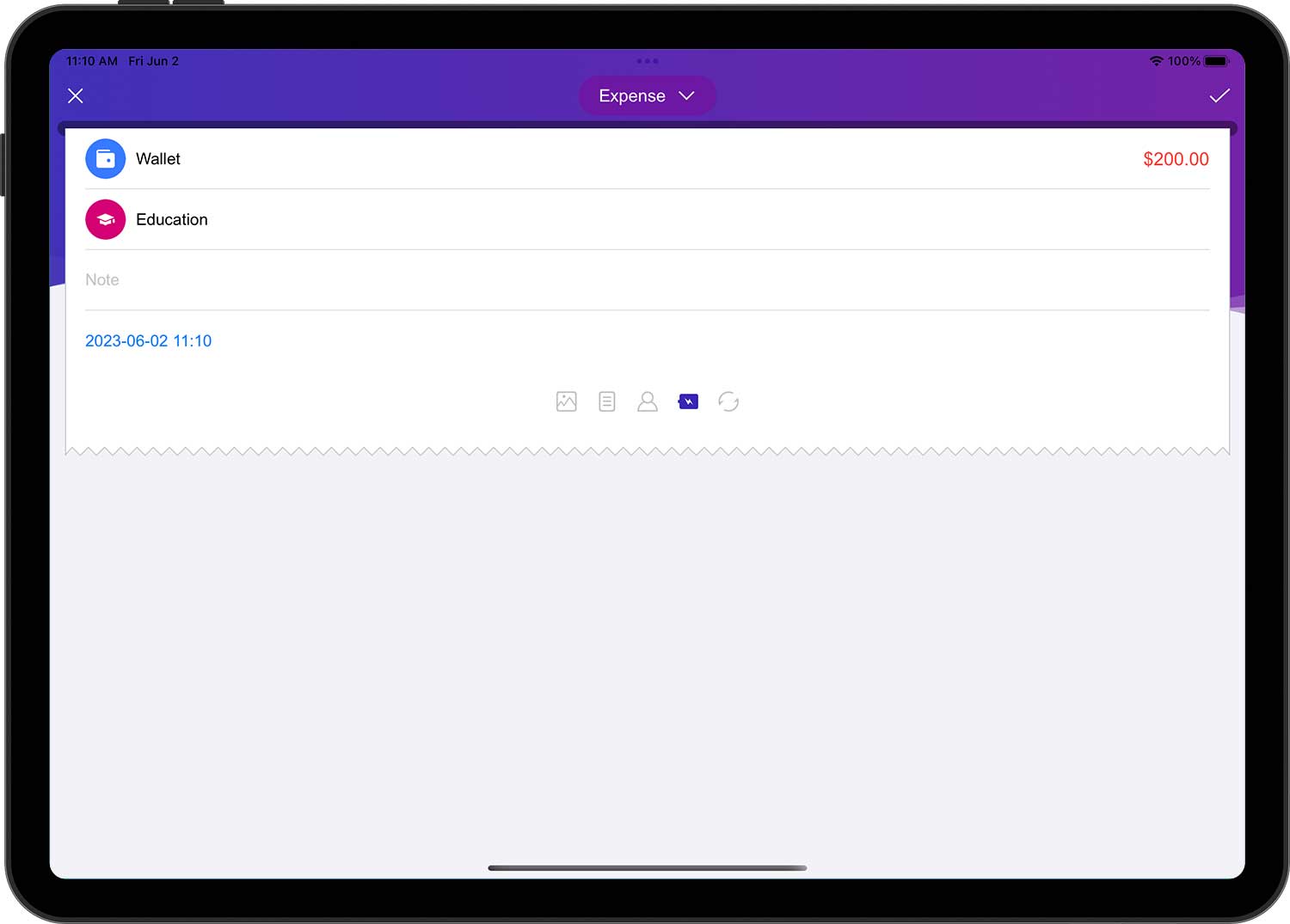
支出:
- アカウント:このトランザクションの支払いを行ったアカウントです。
- 金額:特定の金額(選択した口座と同じ通貨単位)。
- カテゴリー:このトランザクションのカテゴリーです。
- 説明(オプション):この取引に関する説明。
- D日付:このトランザクションが発生した日付と時間。
- 追加情報(オプション):写真添付、グループ(旅行、パーティー、ビジネス)、トレーダー(支払先)、予算使用有無、リピートサイクル。
- アカウント、カテゴリー、グループ、トレーダーの追加方法、詳しくは以下をご覧ください。
- 予算を使うかどうか:このオプションがチェックされている(つまりアイコンがハイライトされている)場合、その取引は予算集計にカウントされます(デフォルトは「はい」です)。
- リピートサイクル:このトランザクションの繰り返し周期を設定すると、DayCost 2はその頻度に基づいてトランザクションを自動的に生成します(詳細は以下を参照)。
収入:
- アカウント:この収益を受け取ったアカウント。
- 金額:特定の金額(選択した口座と同じ通貨単位)。
- カテゴリー:このトランザクションのカテゴリーです。
- 説明(オプション):この取引に関する説明。
- D日付:このトランザクションが発生した日付と時間。
- 追加情報(オプション):写真添付、グループ(旅行、パーティー、ビジネス)、トレーダー(支払先)、予算使用有無、リピートサイクル。
振り込み:
- アカウント:資金移動元の口座です。
- 金額:アカウントから送金する金額(選択したアカウントと同じ通貨単位)です。
- (へ)アカウント:資金を受け取る口座です。
- 受取金額:受取口座が受け取った金額です。送金口座と受取口座で異なる通貨単位を使用している場合でも(「通貨換算」参照)、ここでは対応する金額が自動的に入力されます。ただし、受取金額が送金金額と異なる場合は、手動で変更することができます。
- 説明(オプション):この取引に関する説明。
- D日付:このトランザクションが発生した日付と時間。
- 追加情報(オプション):写真添付、グループ(旅行、パーティー、ビジネス)、トレーダー(支払先)、予算使用有無、リピートサイクル。
資産購入、資産売却、取得負債、返済負債、お金を貸す、お金を取り戻す:
操作としては、「資産購入」「資産売却」「取得負債」「返済負債」「お金を貸す」「お金を取り戻」は、カテゴリーが追加されている以外は、すべて譲渡取引と同等です。カテゴリは任意であり、デフォルトでは空である。カテゴリーが選択された場合、以下のように変更されます:
- 資産購入、返済負債、お金を貸す:移転取引であることに加え、費用取引でもある。
- 資産売却、取得負債、お金を取り戻す:移転取引であることに加え、所得取引でもある。
そして、カテゴリーが選択されると、その取引は「収入/支出」レポートの生成に含まれることになります。
また、資産や負債を含む取引の場合、カテゴリーを選択しなくても、「資産/負債」レポートと「純資産」レポートの両方にその取引が含まれます。
- クレジットカードの支払いを処理するには、「振り込み」トランザクションを使用するか、「返済負債」トランザクションとして作成します。
- "取得負債 "と "お金を貸す "には、補足情報に「返済日」(任意)が追加されています。返済日を記入すると、返済日になったときにDayCost 2から自動的にリマインダーが送信されます。詳しくは「設定」➔「リマインダ」ページでご確認ください。
カテゴリー(アカウント、グループ、トレーダーは同様に操作します。)
取引編集フォームの「カテゴリー」行をタップすると、「カテゴリー」ページが表示されます。
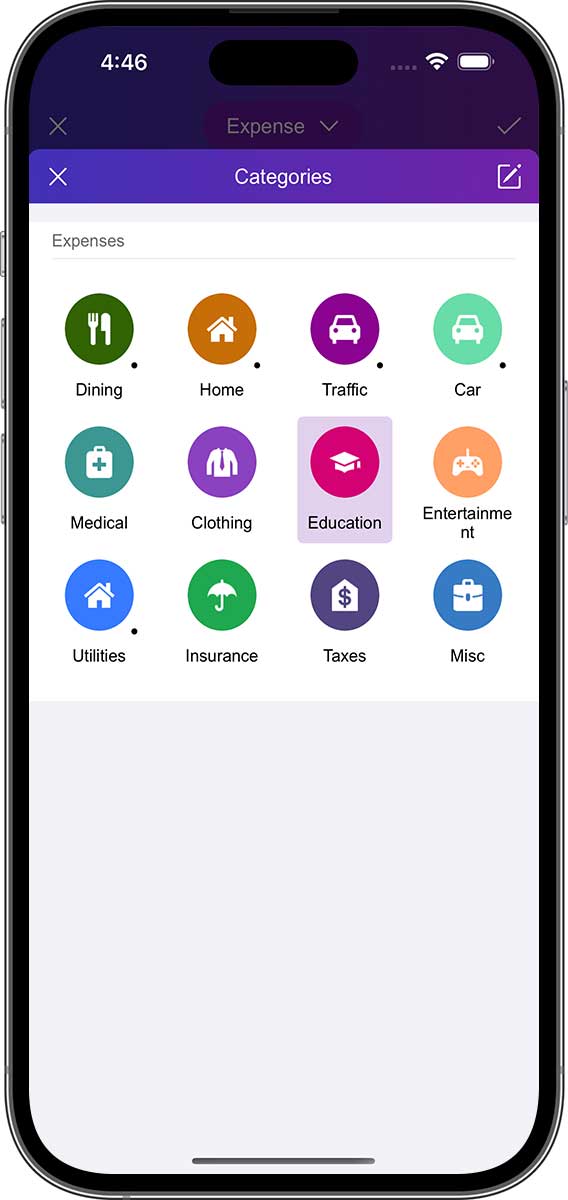
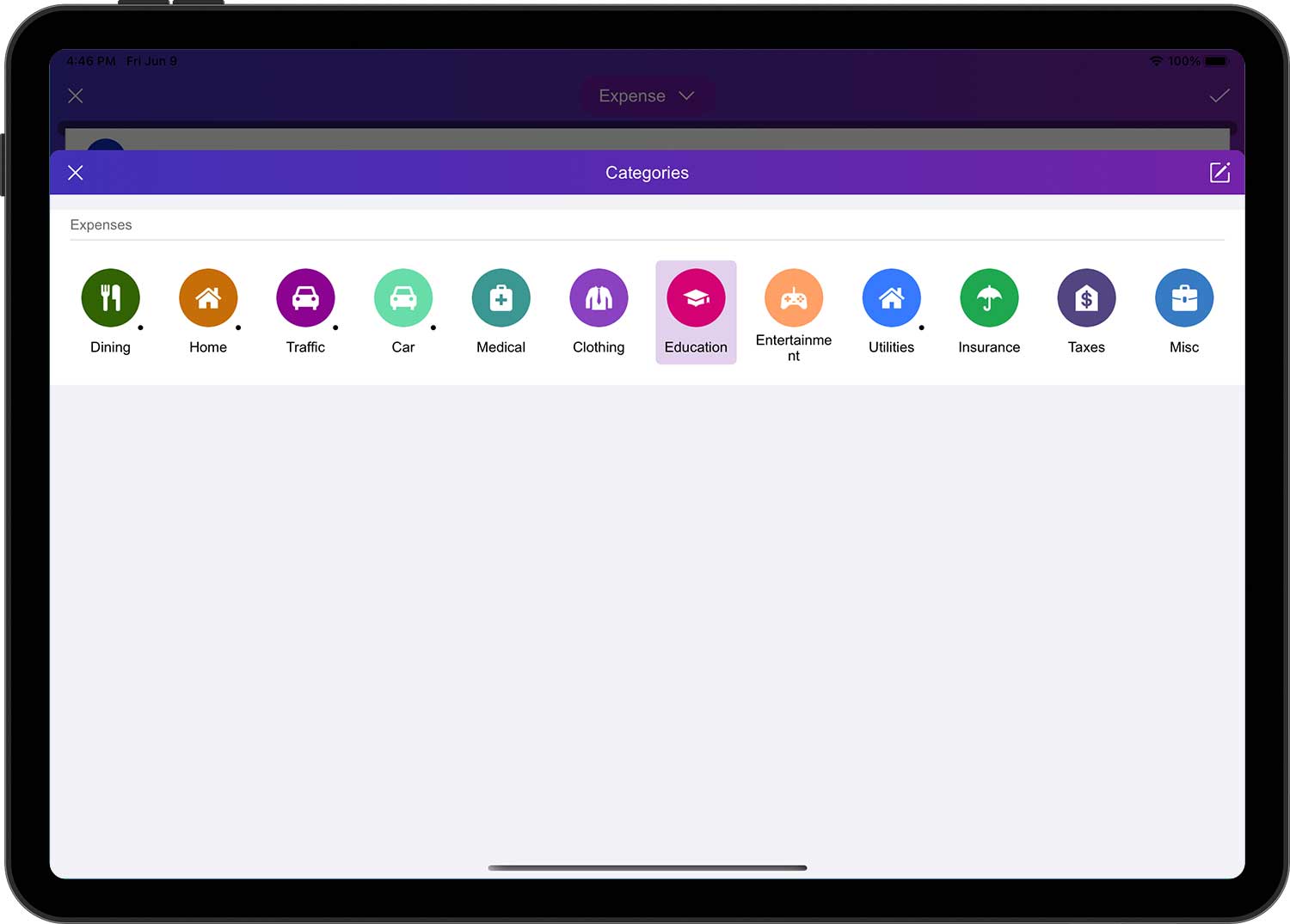
カテゴリをタップすると、そのカテゴリを選択することができます(一部のカテゴリには、右下にサブカテゴリがあることを示すドットが表示されています)。カテゴリを編集したい場合は、右上の「編集」ボタンをタップすると、編集ページに移動します。このページでは、カテゴリの追加、編集、並べ替え、非表示、削除ができます。
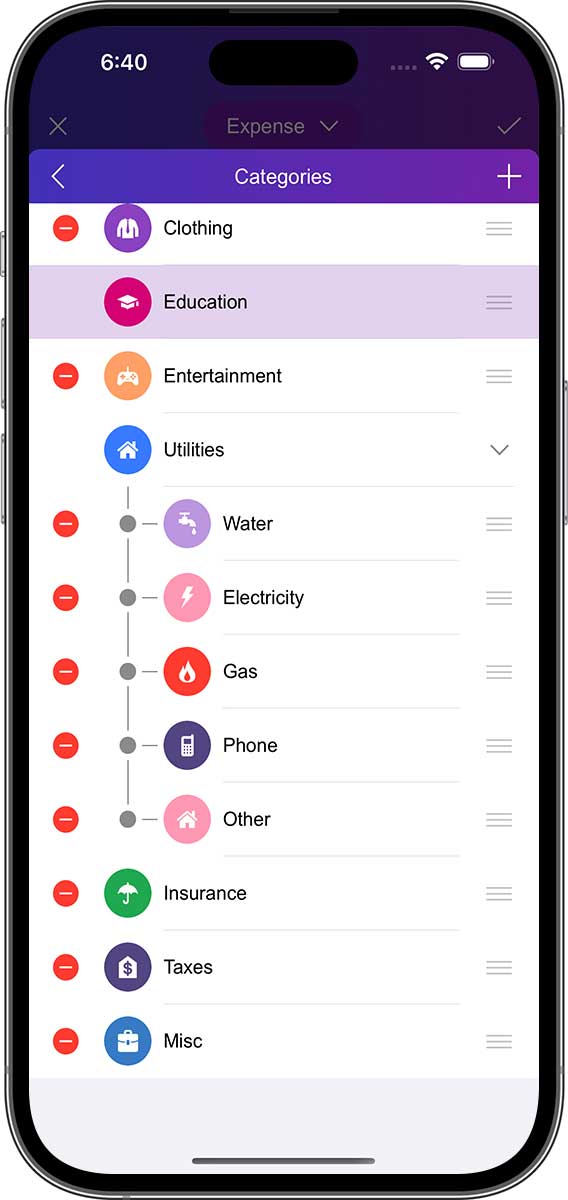
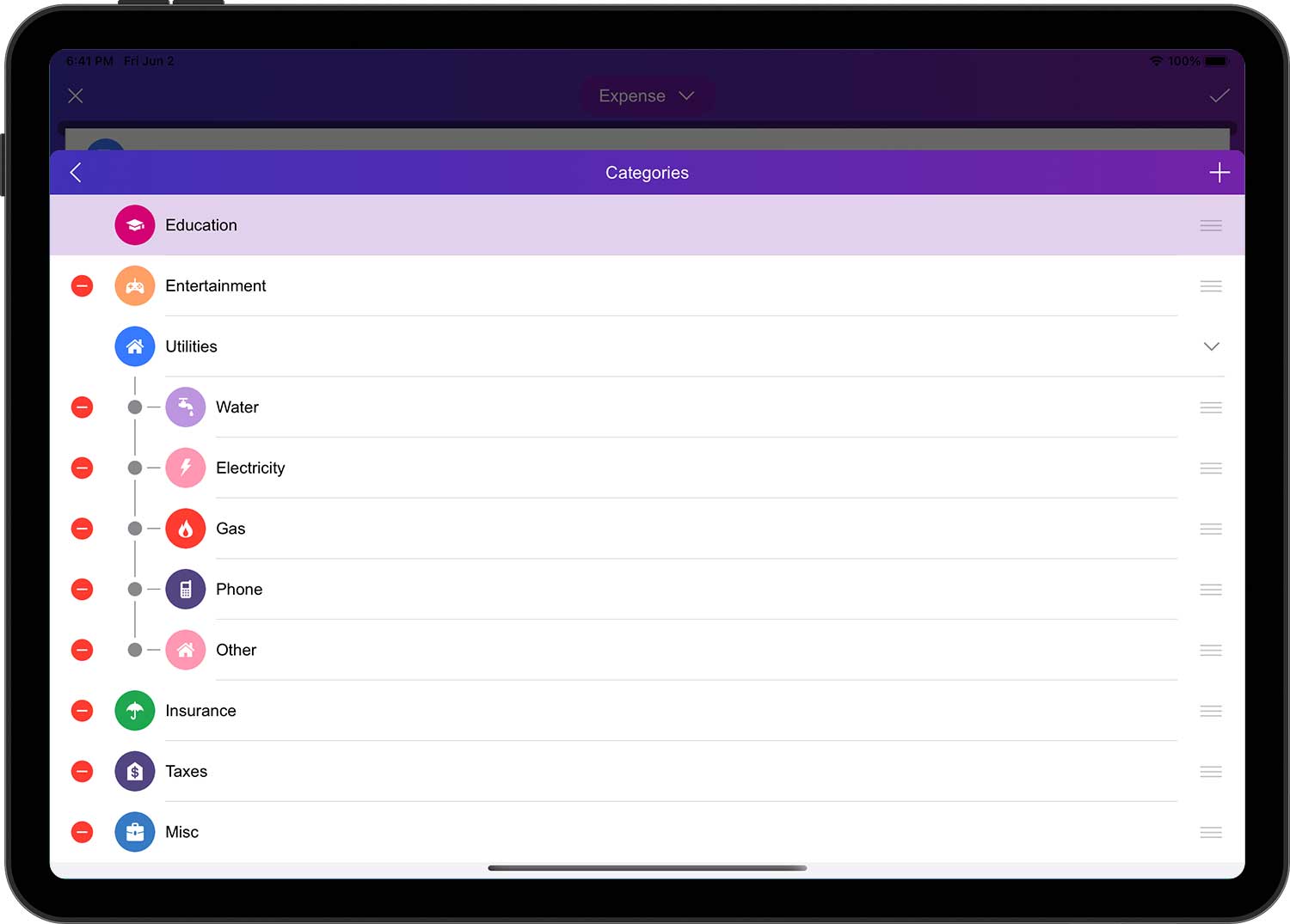
- 各カテゴリーには、カテゴリー移動アイコンと呼ばれる、右側に3本の横線が入ったアイコンがあります。
- 移動が必要なカテゴリーは、カテゴリーの右側にある横線アイコンをドラッグ&ドロップして、リストの該当位置に移動します。
- 他のカテゴリーについても、上記の操作を繰り返すだけです。なお、異なるカテゴリの順番を調整できるのは、同じ第1階層のカテゴリ内のみです。
右上の「+」ボタンをタップすると、新しいカテゴリーが追加されます。
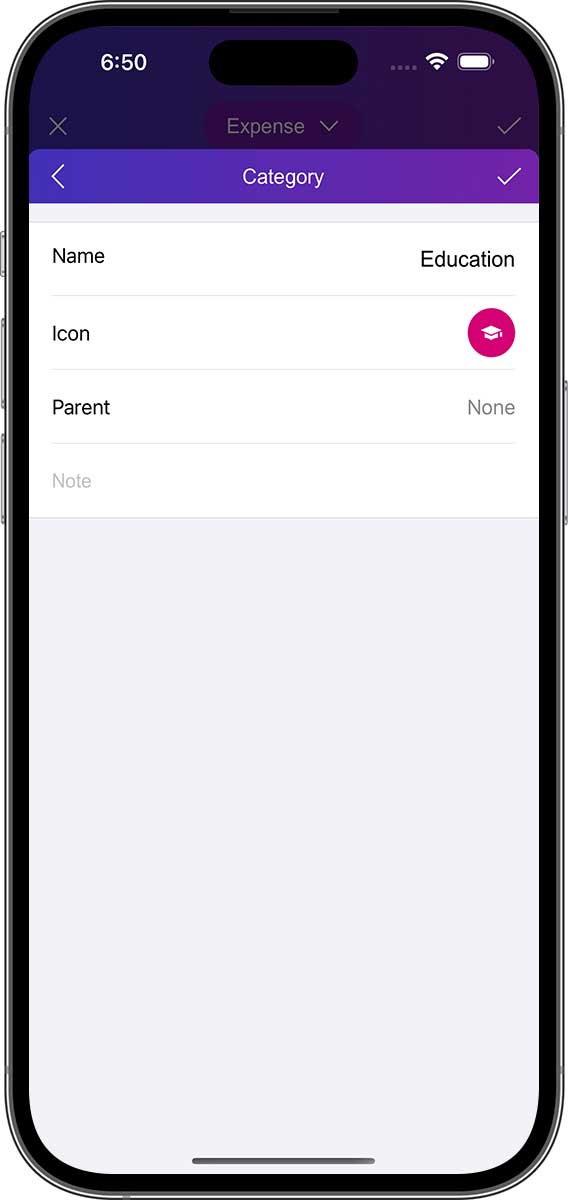
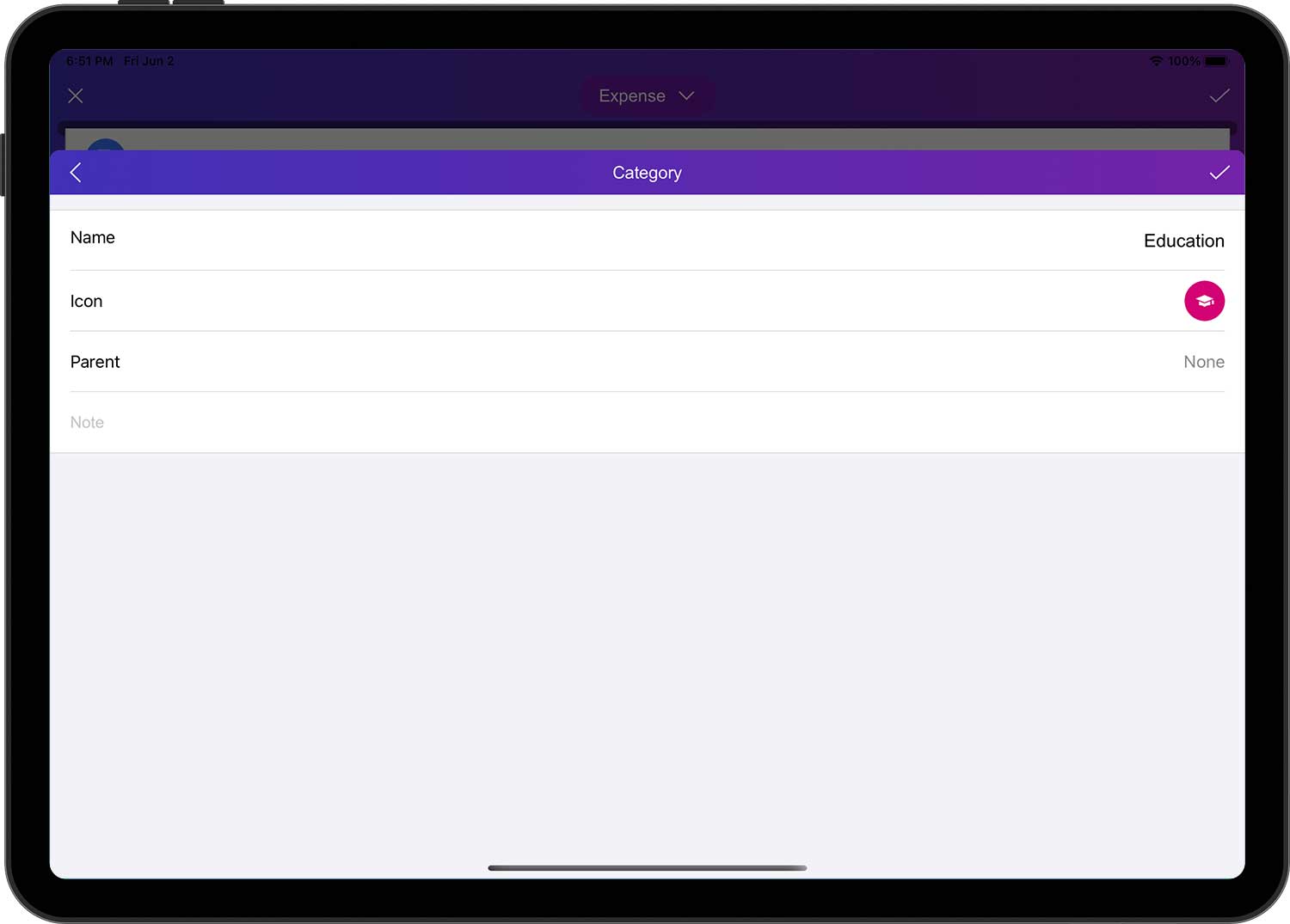
新しいカテゴリーに関する情報を入力します:
- 名前:リストでカテゴリーを簡単に見つけられるように、短い名前を付けます。
- アイコン:内蔵のアイコンマネージャーからアイコンを選択するか、カメラ/フォトライブラリ経由で自分の画像をアイコンとして選択します。
- 親:新しいカテゴリの親カテゴリを指定します。「なし」の場合、第一階層のカテゴリーを意味します。
- 説明(オプション):カテゴリーに関する説明。
終了したら、右上の「✓」ボタンをタップして操作を完了します。
通貨換算器
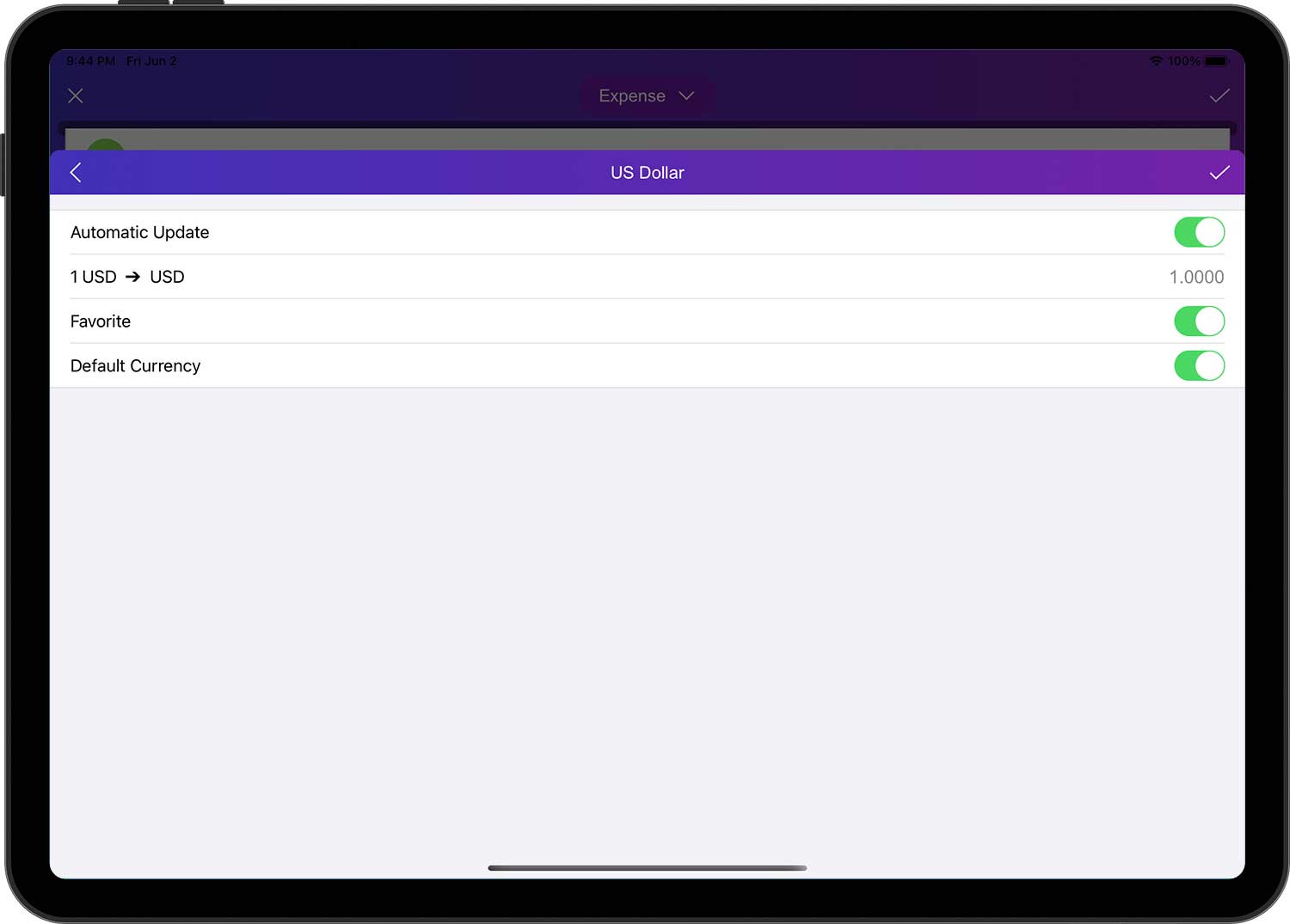
取引を作成し、金額を入力する必要がある場合、DayCost 2に付属している通貨コンバータを使用することができます。 コンバータは、異なる通貨に対応するのに便利です。通貨ボタンをタップし、変換する必要がある通貨単位を選択し、対応する通貨値を入力すると、コンバータは自動的にその取引に属する口座の通貨に変換します。
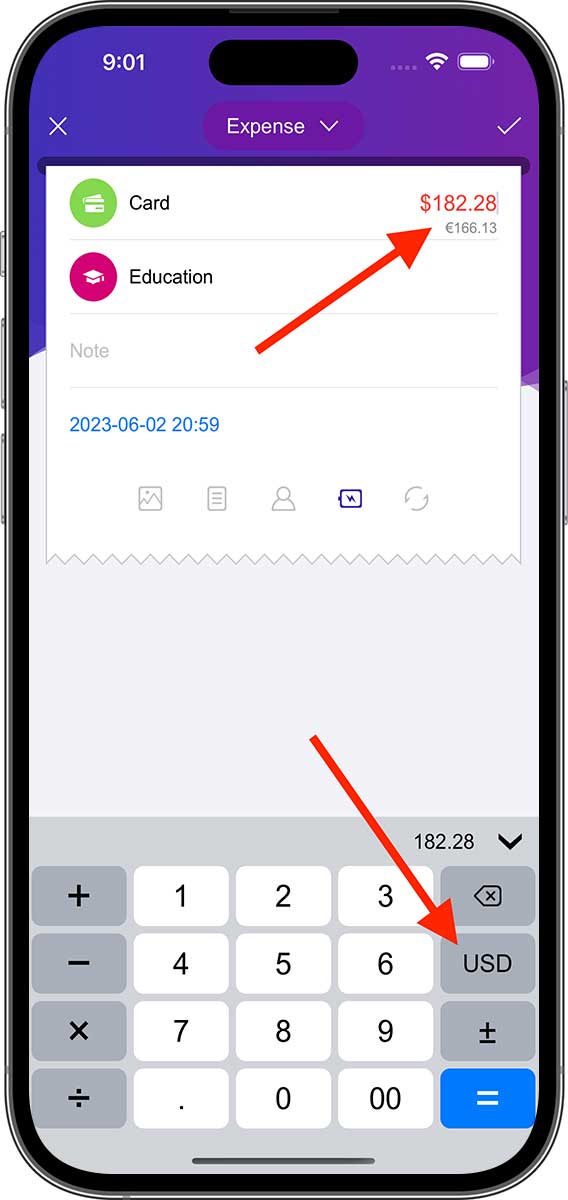
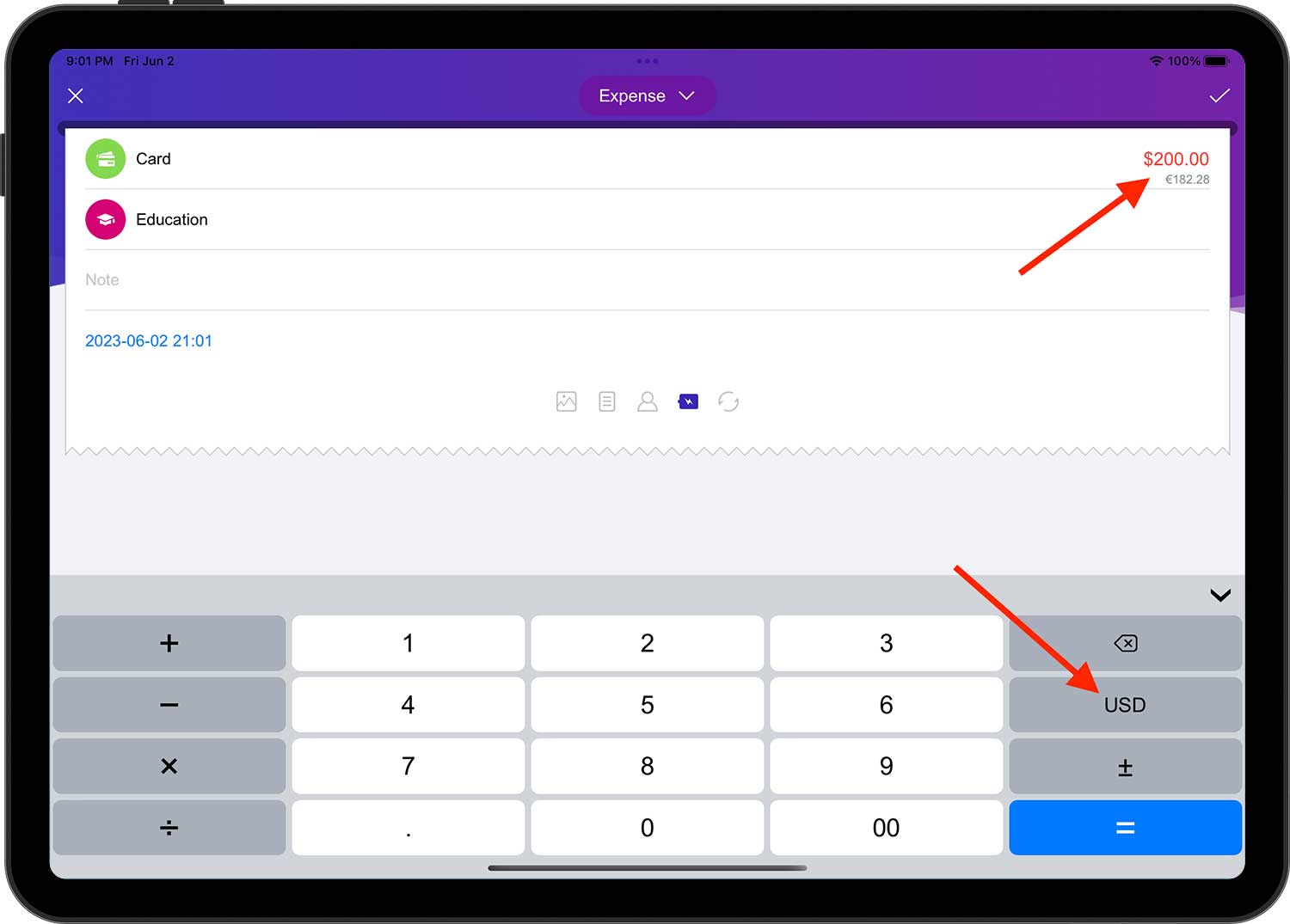
ある口座から別の口座に資金を移動させる場合、両方の口座の通貨単位が同じでなければ、「金額」フィールドに元の口座の金額を入力するだけです。受取額」欄(対象口座に対応)には、対応する単位の通貨価値が自動的に計算されます。
予算とすべてのレポートは、デフォルトの通貨単位で表示されます。デフォルトの通貨単位を変更するには、「設定」➔「通貨」ページを開き、希望の通貨を選択してください。
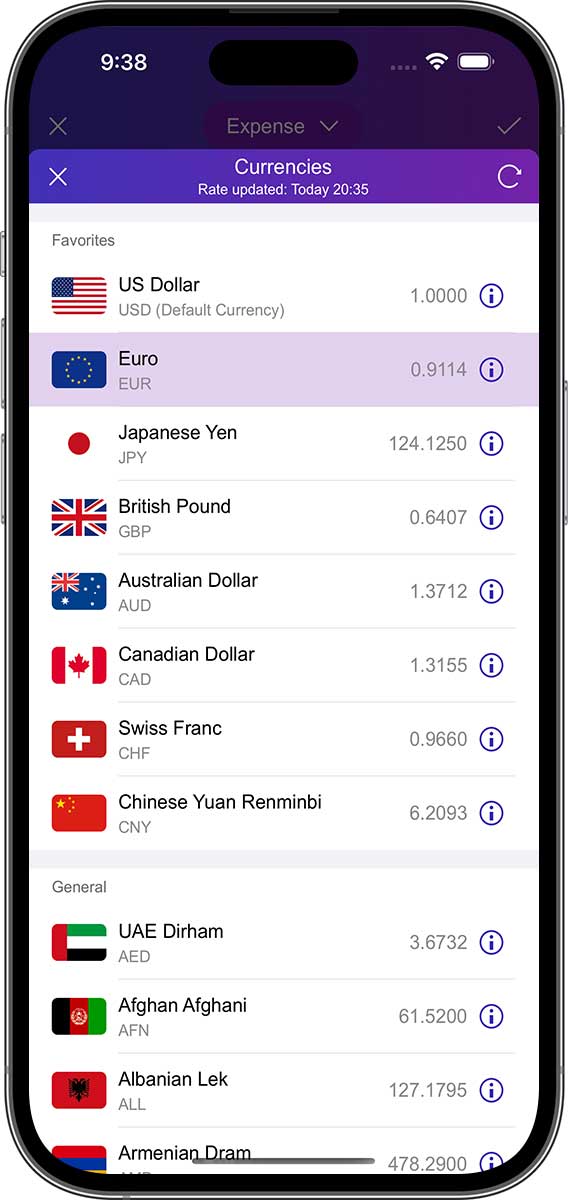
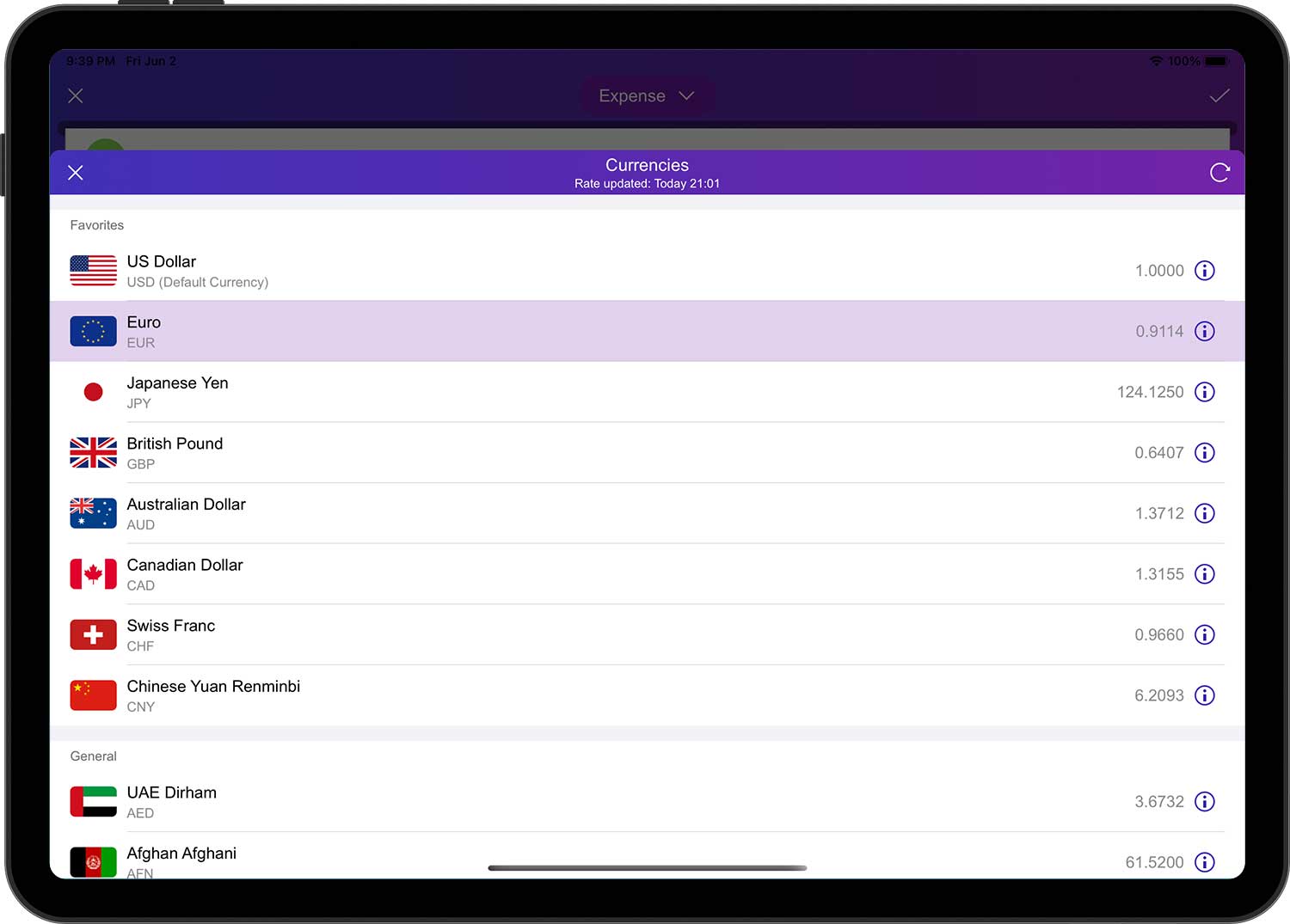
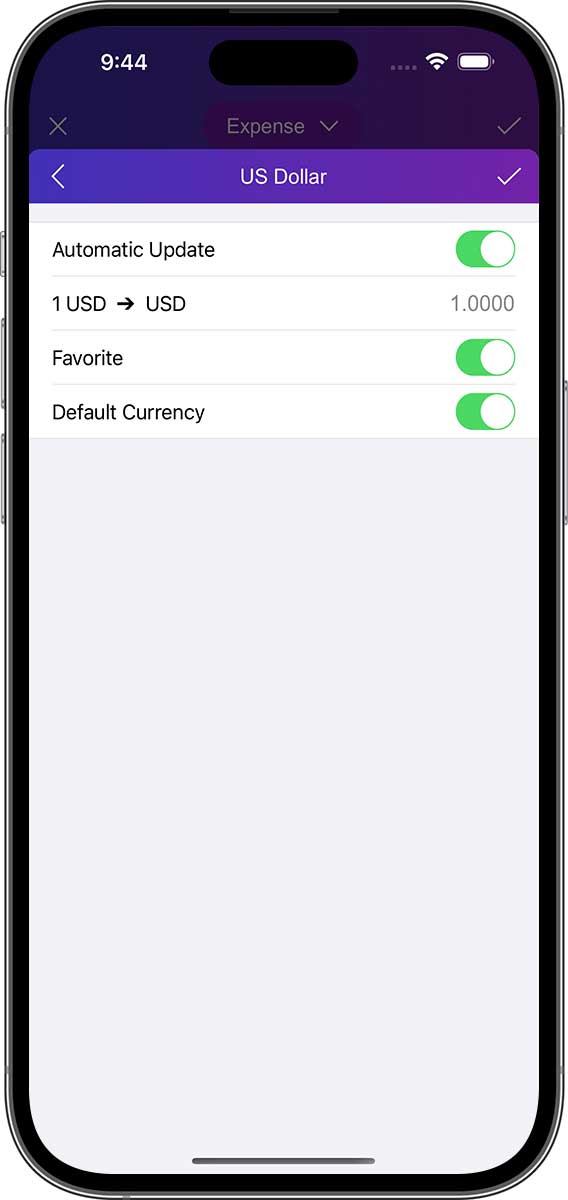
また、「i」ボタンをタップすると、為替レートの変更や「お気に入り」リストへの登録が可能です。
リピートサイクル
取引編集フォームで、補足情報の「繰り返しサイクル」ボタンをタップすると、「繰り返し」ページが表示されます。このページでは、取引の繰り返し頻度や、有効期限を設定することができます。繰り返し回数を設定すると、DayCost 2は期限までにその回数に応じた取引を自動生成します。
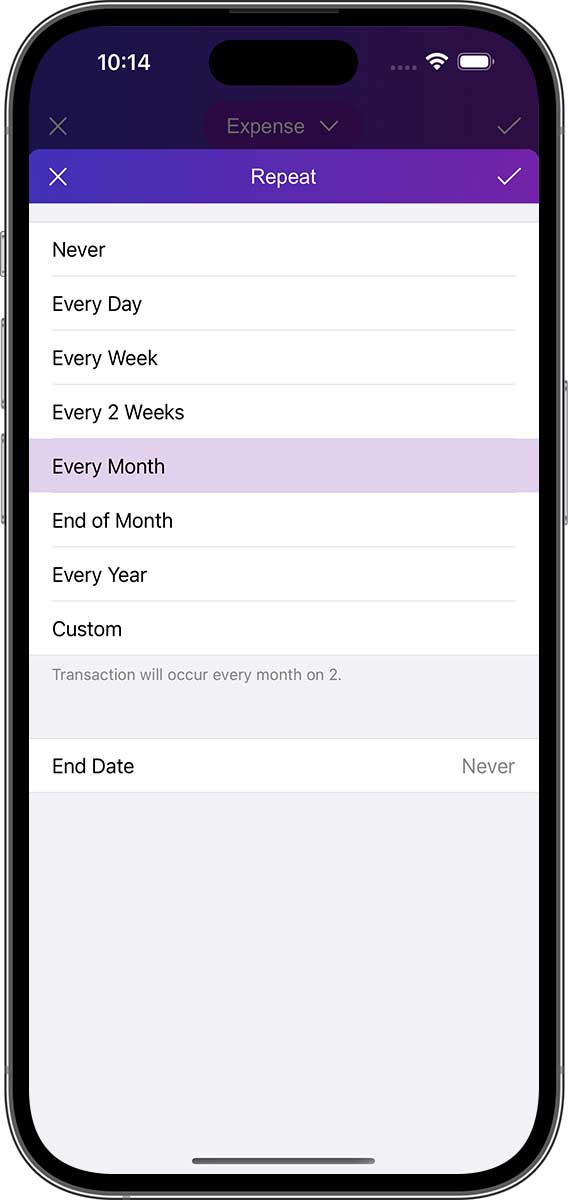
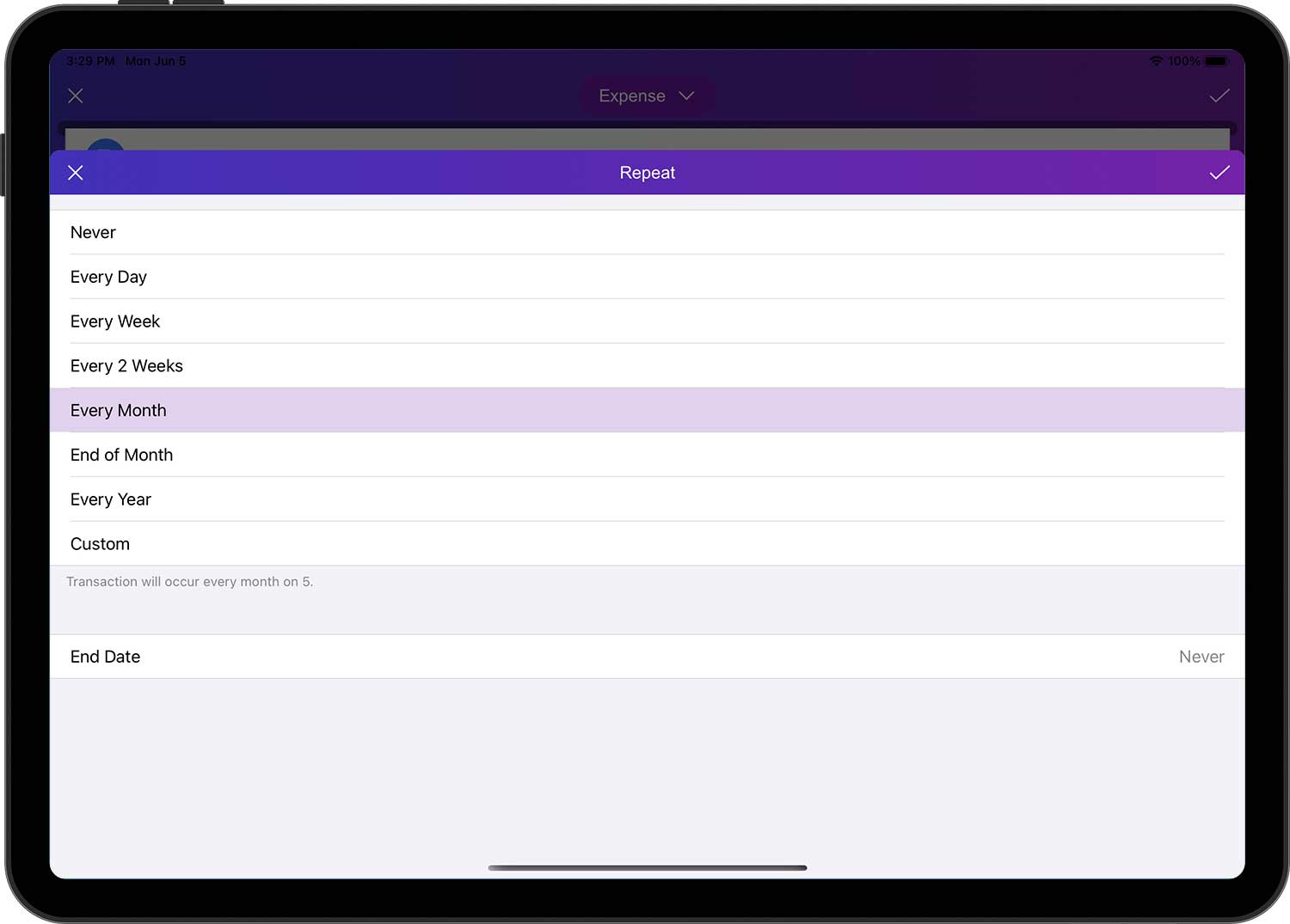
- 編集フォームで「繰り返しサイクル」を調整できるのは、新規取引の場合のみで、このオプションはデフォルトでは有効になっていません。
- このオプションを有効にして取引を保存すると、「設定」➔「リピーティング・トランザクション」ページにデータ項目が追加されます。このページで直接、リピート取引のデータを追加することもできます。
トランザクションテンプレート
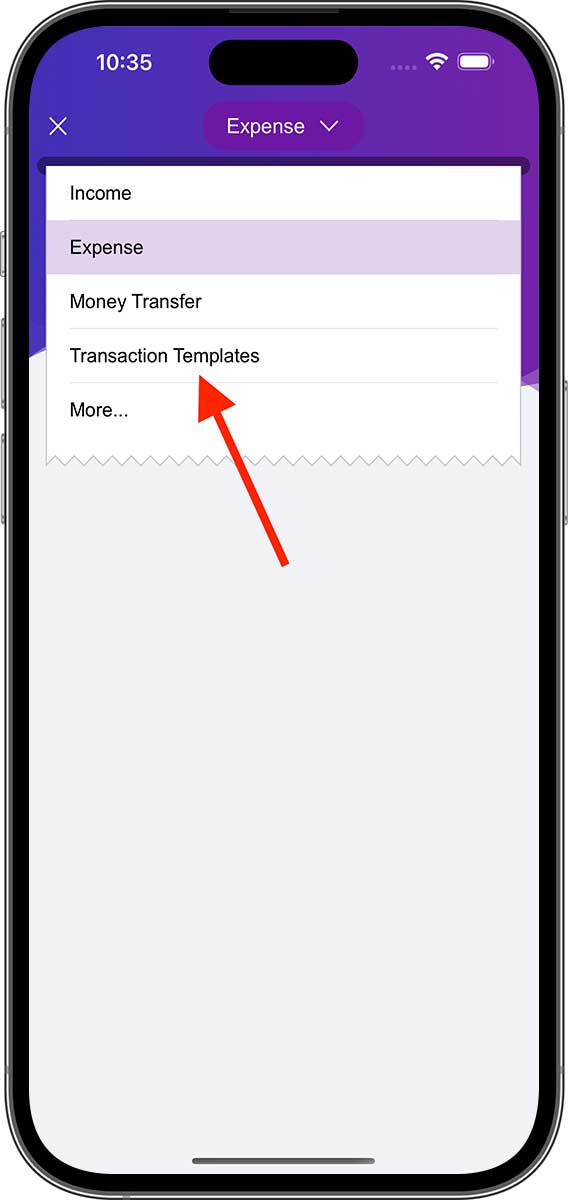
取引種類の一覧から「トランザクションテンプレート」をタップすると、「トランザクションテンプレート」ページが表示されます。このページには、一般的な取引データを追加することができ、いずれかのデータをタップすると、DayCost 2が取引テンプレートのすべての情報を新しい取引に自動的に入力し、時間を節約することができます。
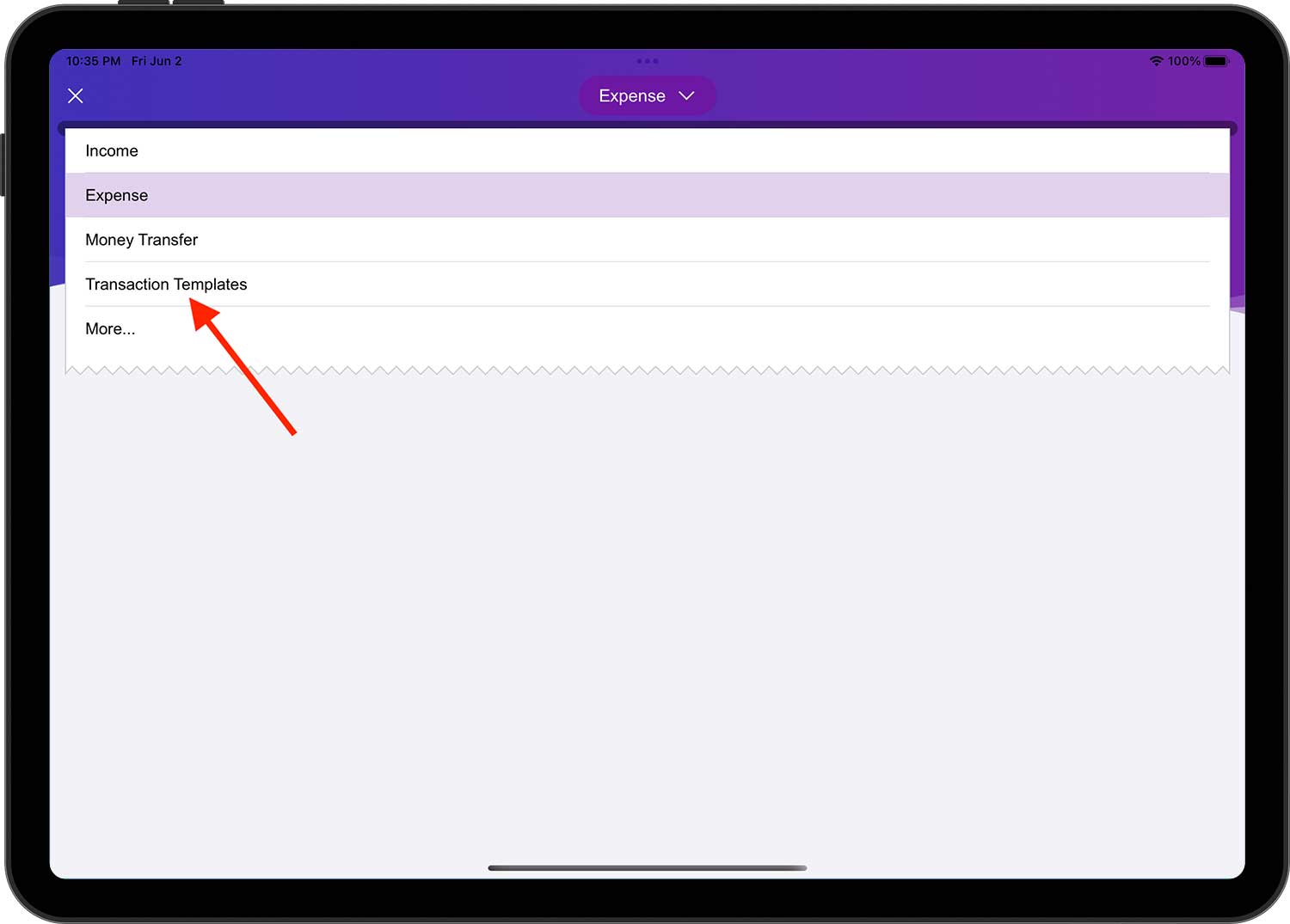
- 「設定」➔「トランザクションテンプレート」から取引テンプレートのリストを開くこともできます。
- 取引テンプレートのリストは、各テンプレートの使用回数が多い順に自動的にソートされる。
取引テンプレートの追加後、ウィジェットでテンプレートを選択することもできます(取引テンプレートのカテゴリ名のみ表示されます)。任意のテンプレートデータをタップすると、DayCost 2が新しい取引データを作成し、取引テンプレートの情報をすべて新しい取引に自動入力します。通常は、金額を入力して右上の「✓」ボタンをタップするだけで、新しい取引を作成することができます。
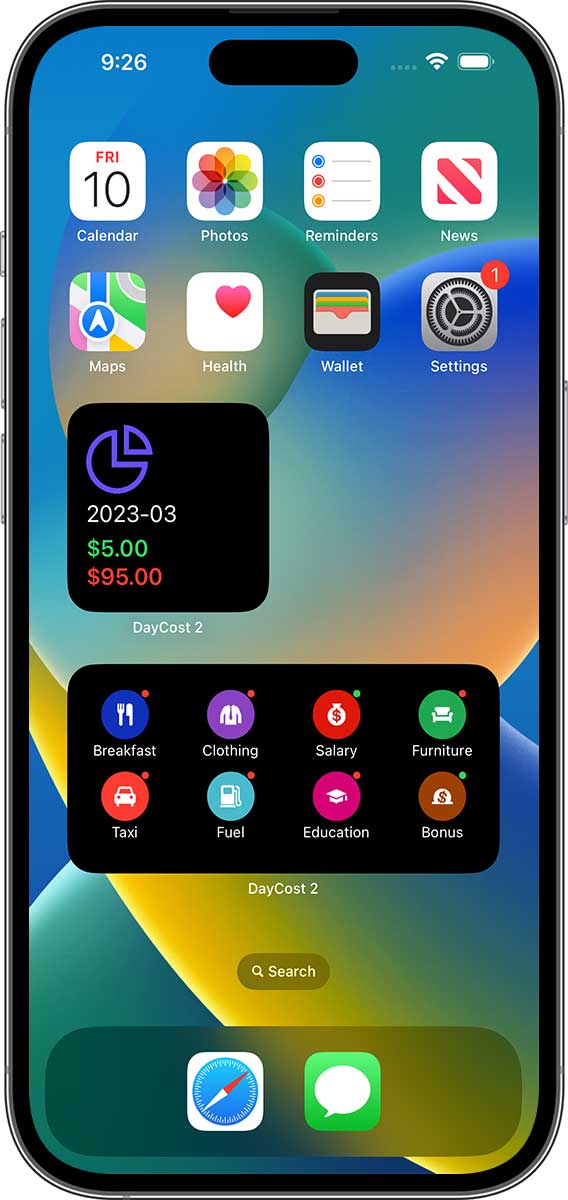
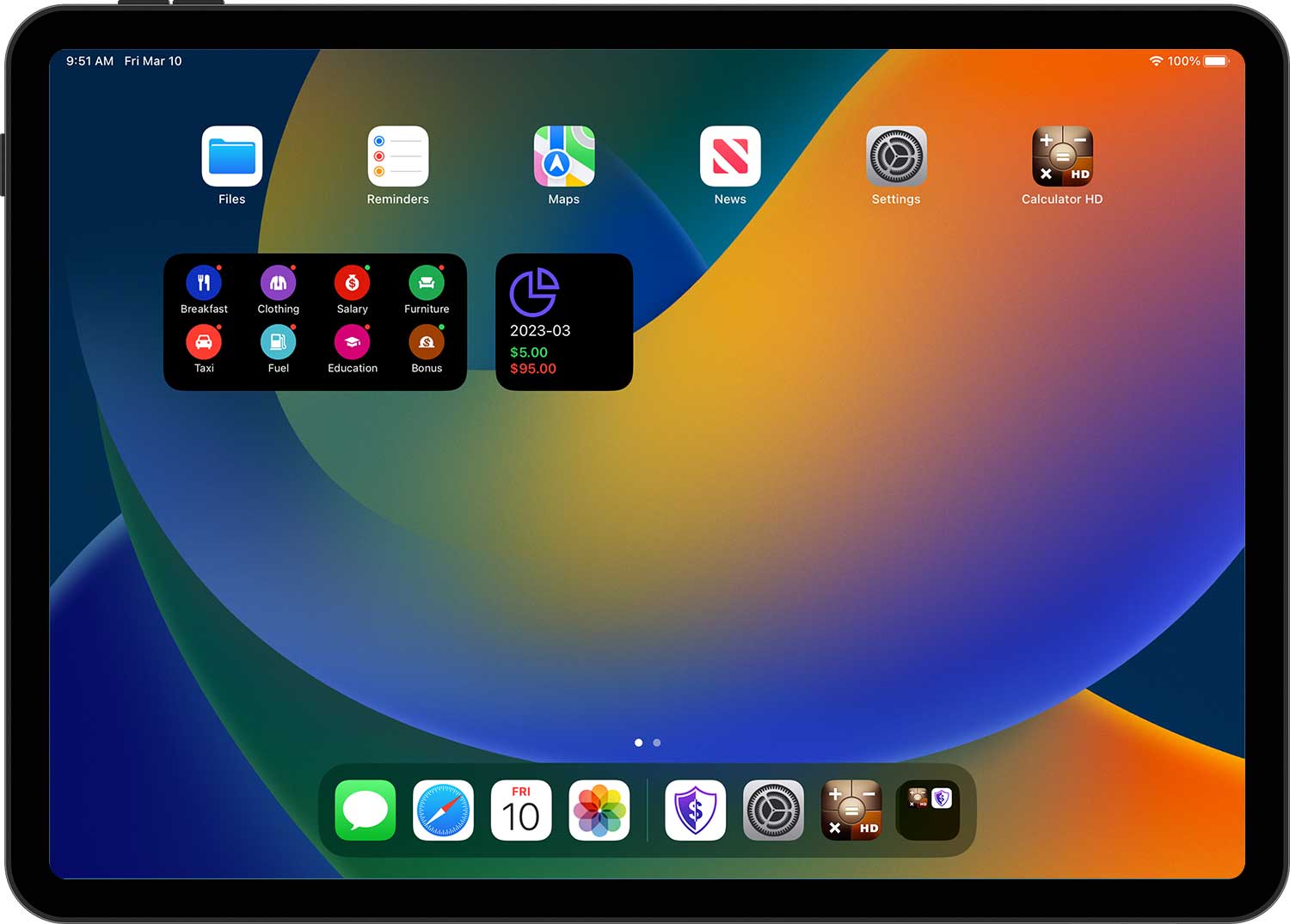
- ウィジェットの取引テンプレートは、「ウィジェットの編集」によってカスタマイズおよび並べ替えが可能である。
- 右上の点の説明:緑の点は収入、赤い点は支出。
トランザクションのコピー/デリート
取引一覧ページ(トップページ、口座取引一覧、予算取引一覧など)では、タップして右にスワイプすると取引のコピーが、タップして左にスワイプすると取引の削除が可能です。
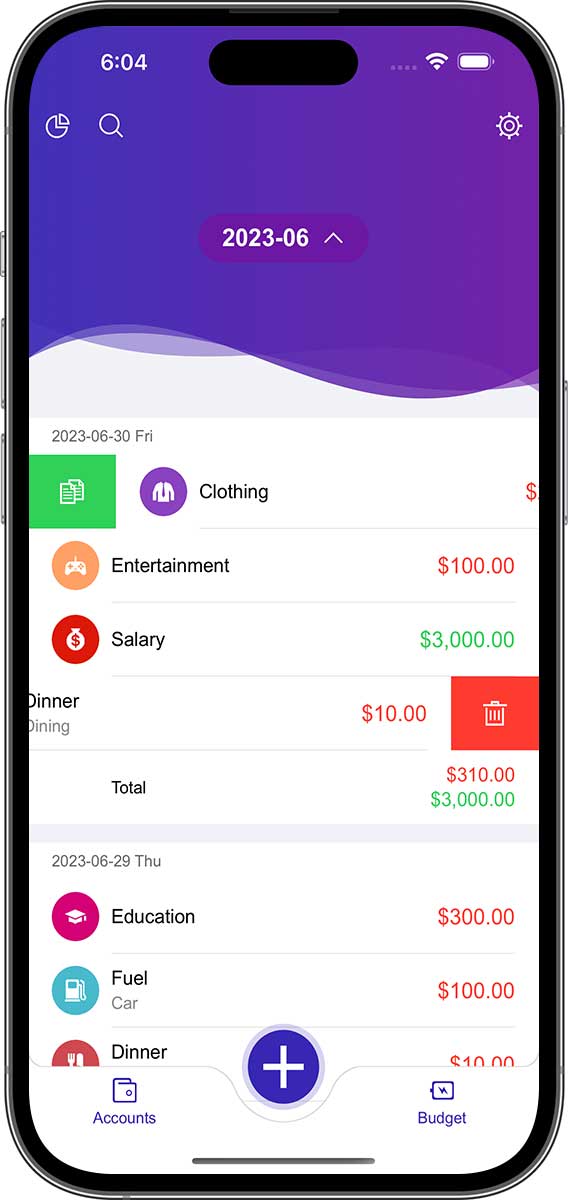
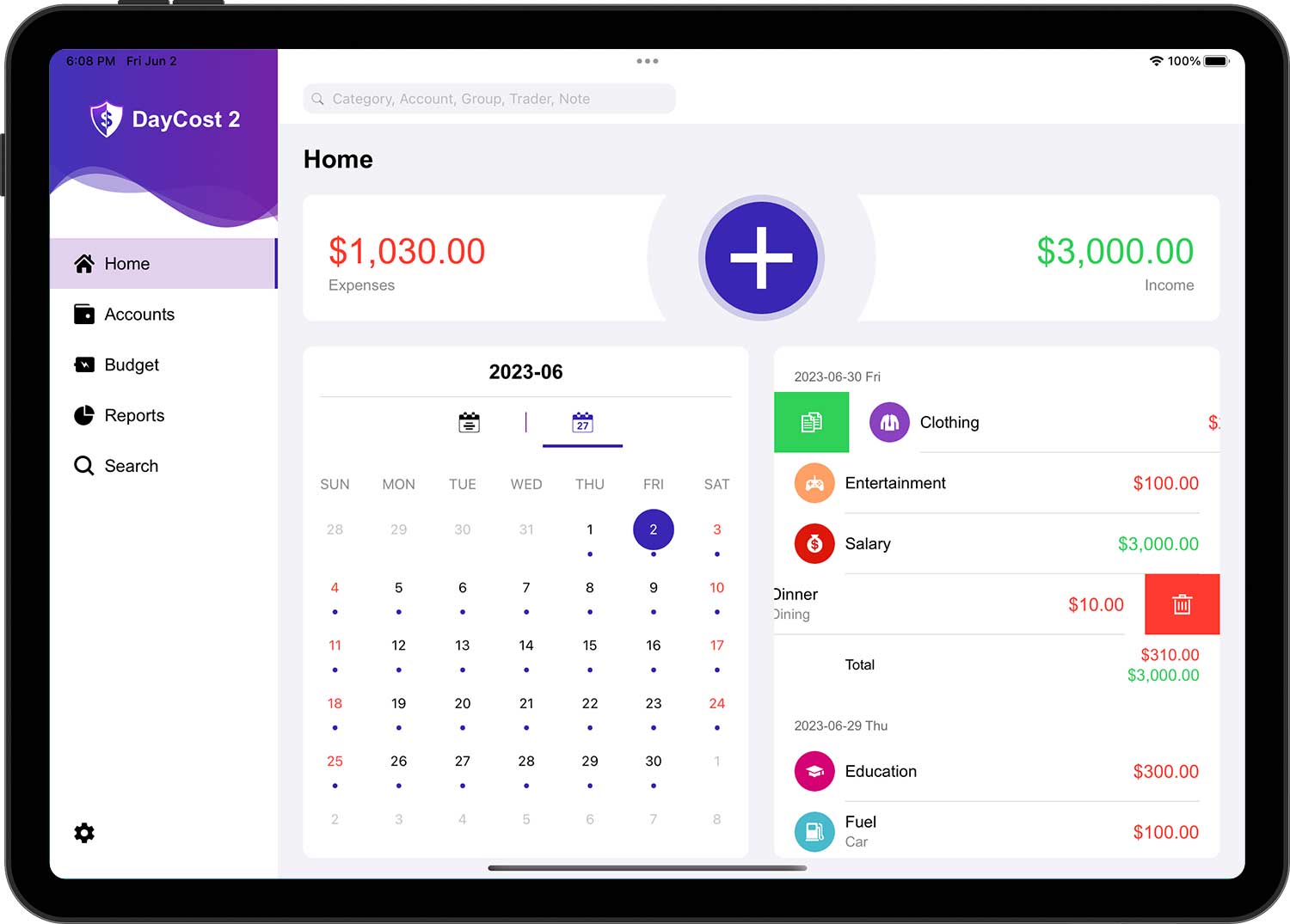
取引の削除は、任意の取引をタップし、開いた編集フォームの下部にある「削除」ボタンをタップしても可能です。
アカウント
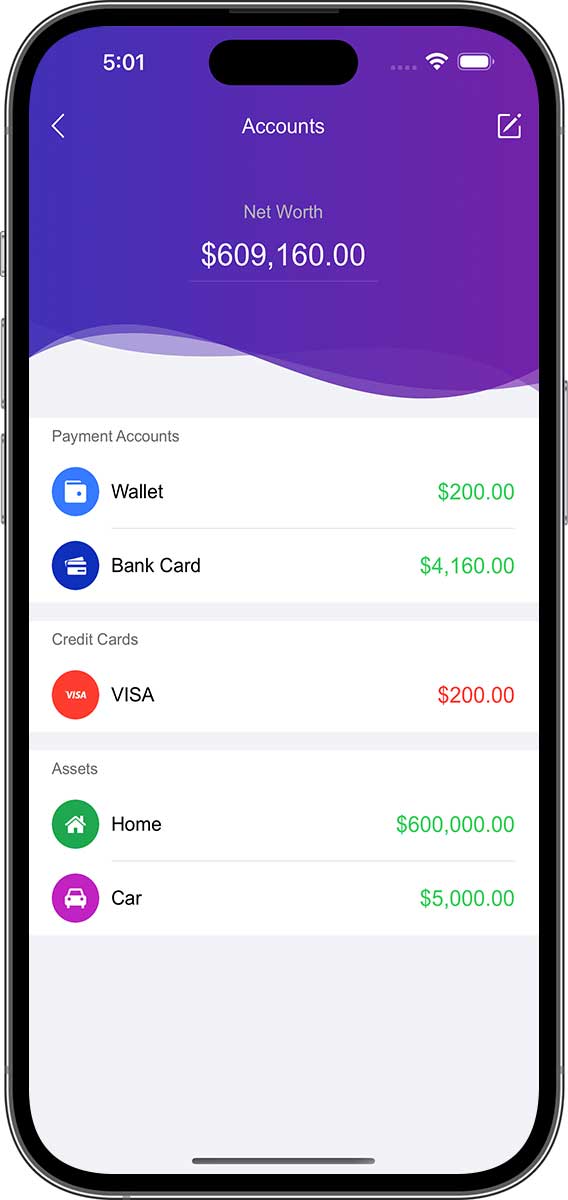
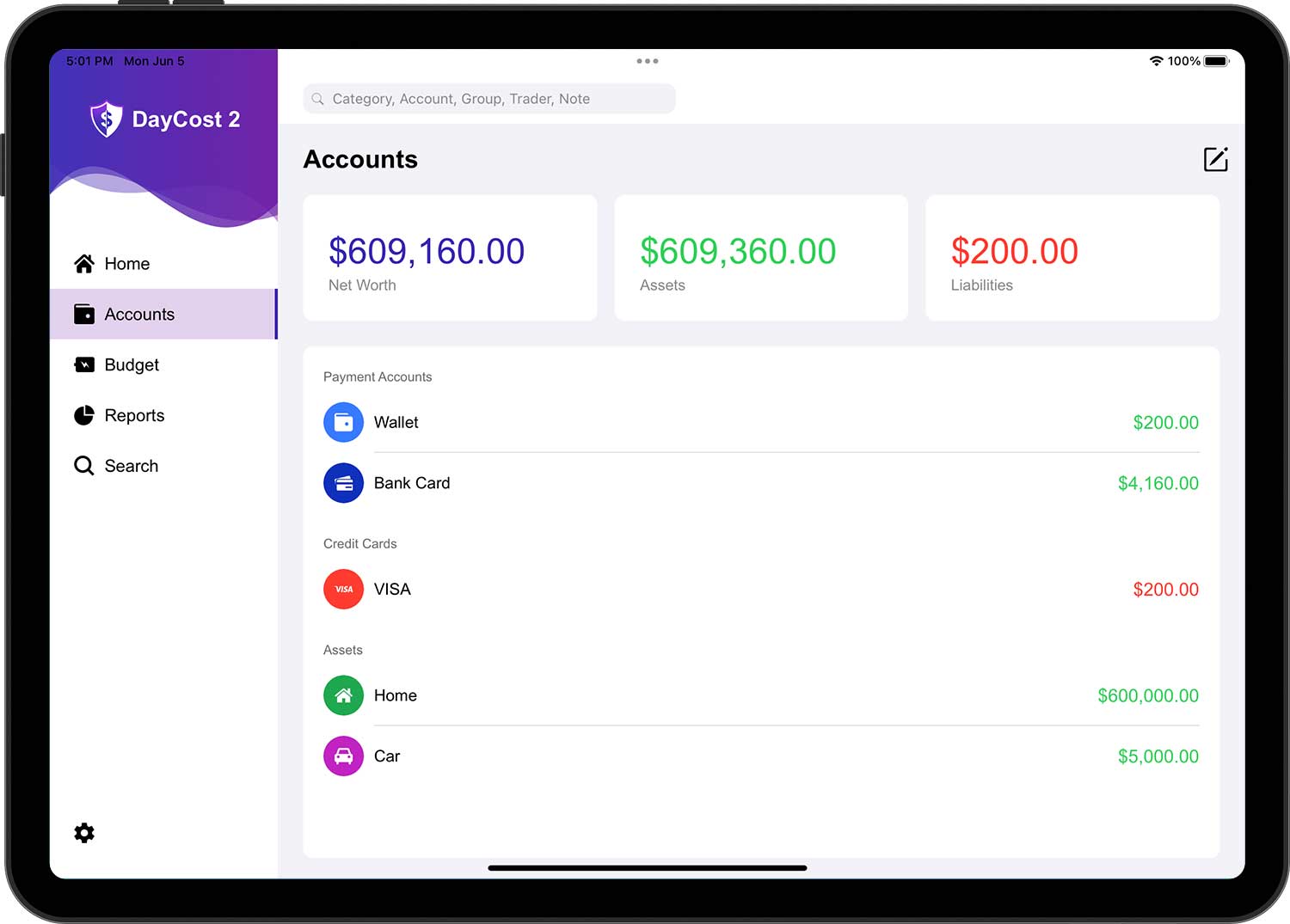
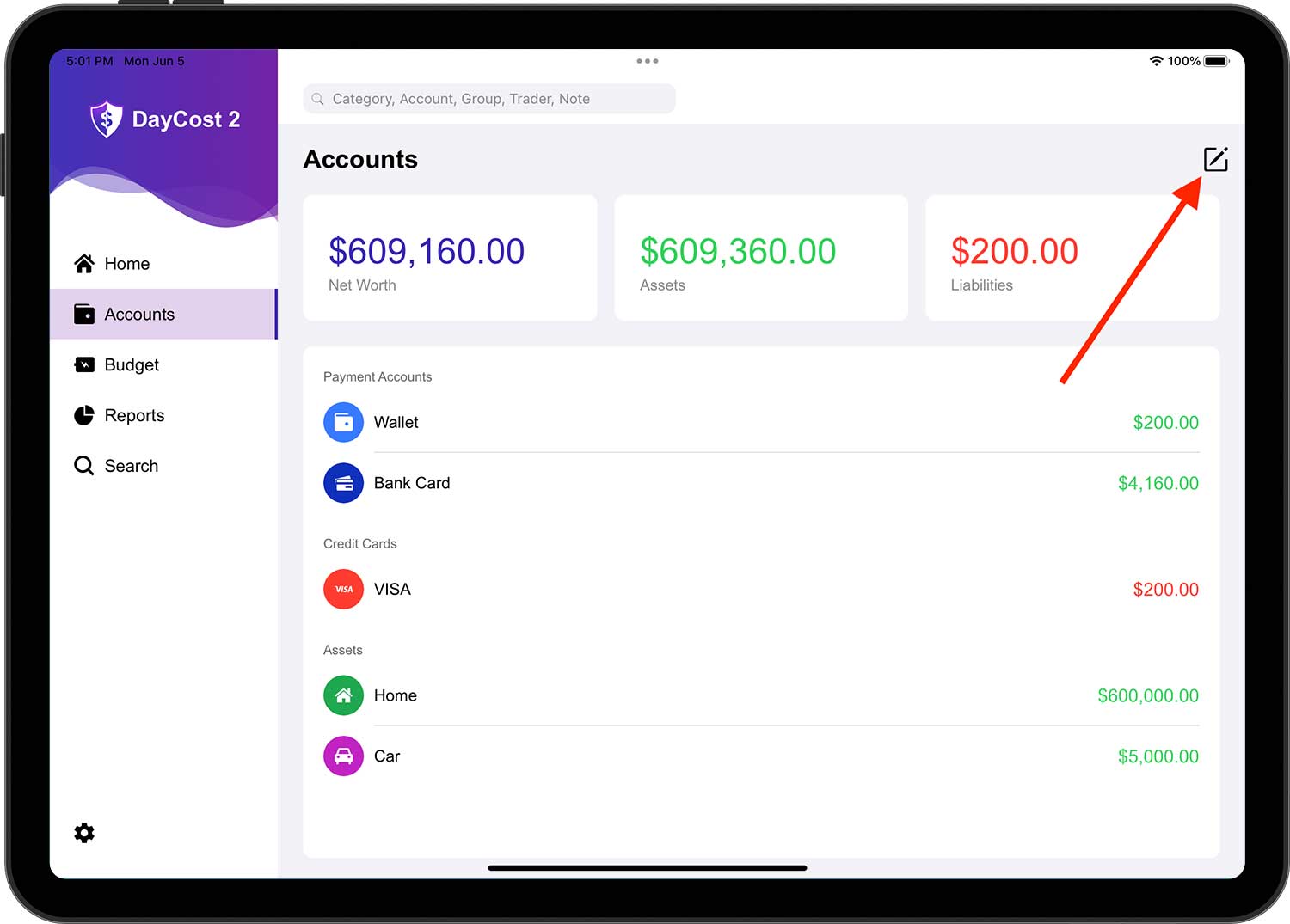
ここでは、口座の追加/変更/削除の方法を理解していただきます。また、口座一覧ページでは、純資産の状況や各口座の残高(緑:資産、赤:負債)をすぐに確認することができます。
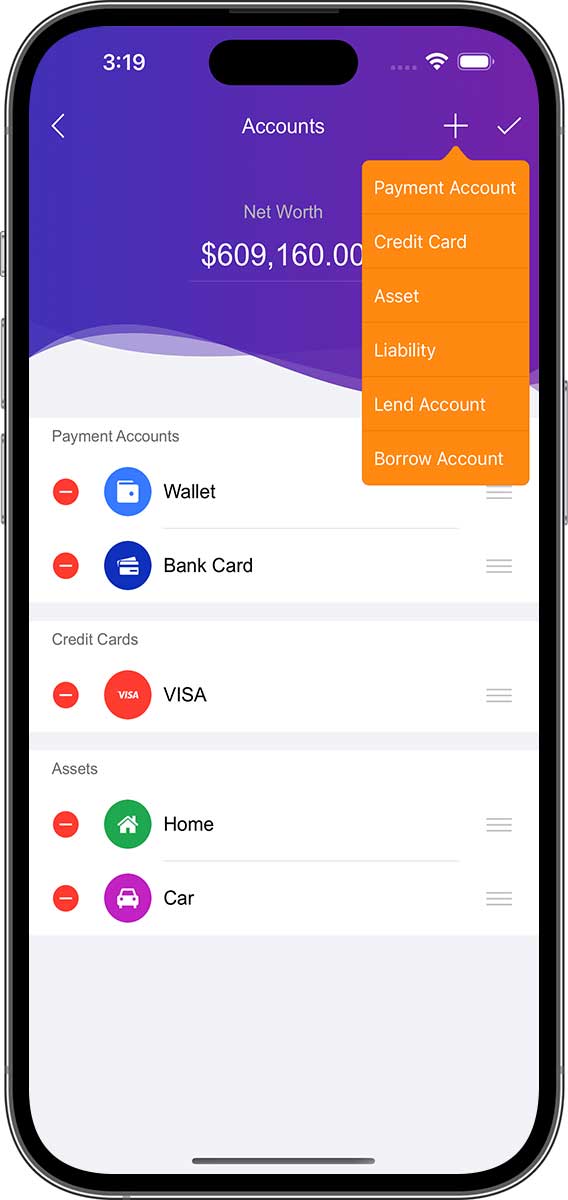
資産および負債
もしかしたら、もっと良い分類方法があるかもしれませんが、DayCost 2では、資産を以下の3つに分類することを提案しています:
- 支払い口座:現金口座、銀行口座、デビットカード口座、インターネット口座など、支払いに使用する口座。
- 資産:家、車、株など、より価値の高い他のすべての資産。
- レンド・アカウント:自分の財産を他人に貸す口座(口座名義は通常、借り手)。
また、負債は3つに分類されます:
- クレジットカード:クレジットカードのみです。
- 負債:銀行借入、延滞金、抵当権など。
- 借りるアカウント:他人から富を借りる口座(口座名義は通常、借入人)。
クレジットカードの口座は、現在銀行で抱えている負債額を示しています。クレジットカード口座を収入取引の口座に指定することで、借入金額を減らすことができます。
新規アカウント
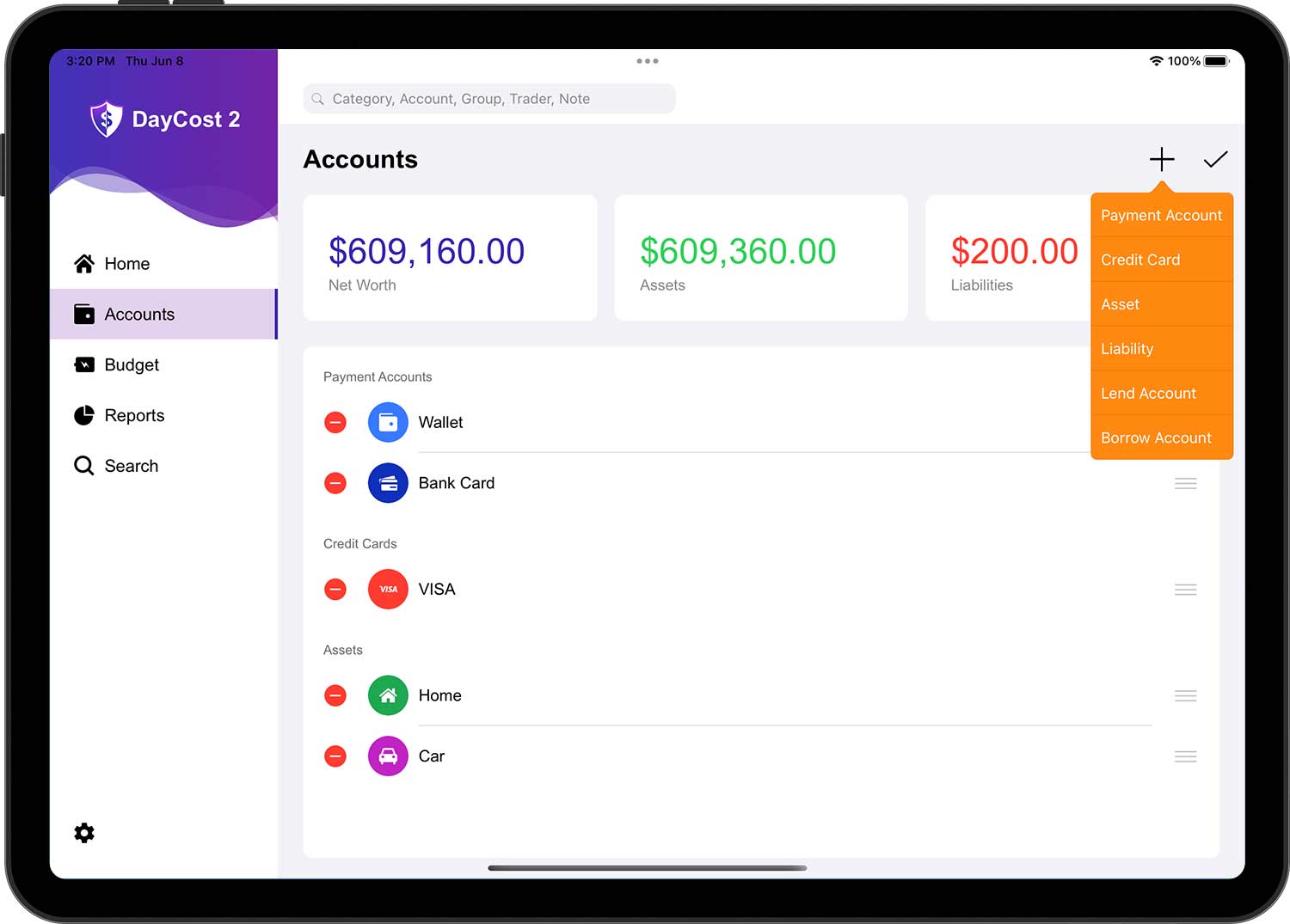
新規にアカウントを追加する場合は、右上の編集ボタンをタップし、新しく表示される「+」ボタンをタップして、アカウントカテゴリを選択します。
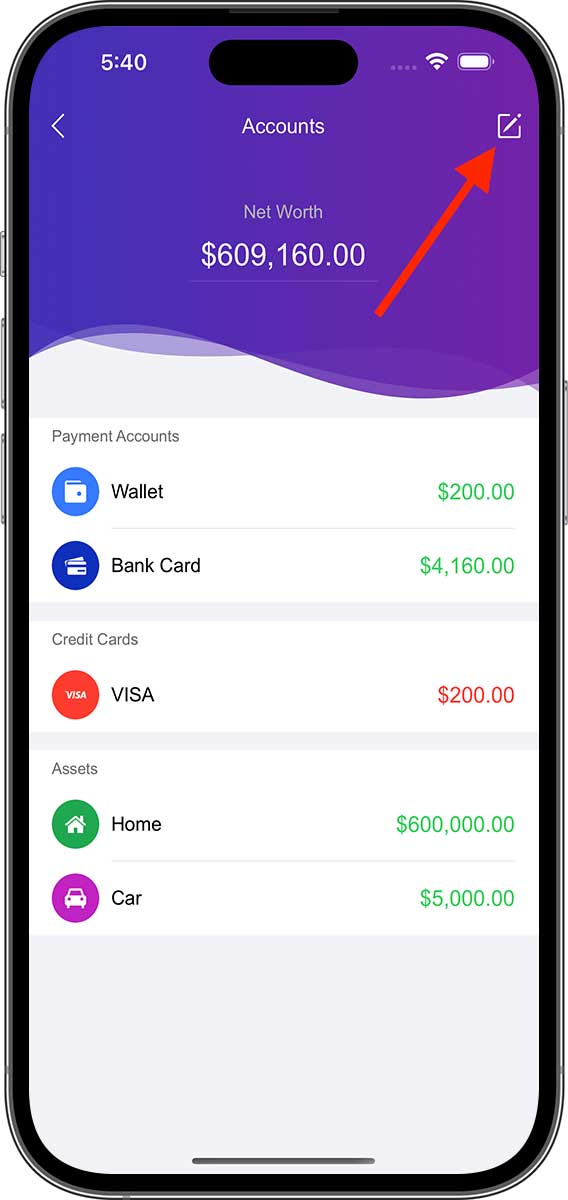
新しいアカウントに関する情報を入力します:
- 名前:一覧で簡単に見つけられるように、短い名前を付けます。
- アイコン:内蔵のアイコンマネージャーからアイコンを選択するか、カメラ/フォトライブラリ経由で自分の画像をアイコンとして選択します。
- 通貨:この口座の通貨単位です。このアカウント内のすべての取引は、このアカウントと同じ通貨単位で行われます。
- 残高:資産/負債の現在値です。
- 説明:アカウントに関する説明文。
操作が完了したら、右上の「✓」ボタンをタップして完了です。
- 各アカウントごとに通貨単位を設定することができます。各アカウントに適した通貨単位を個別に選択してください。
- 任意の口座をタップすると、その口座の全取引のリストが表示されます。
アカウントを編集する
アカウント一覧ページの右上にある「編集」ボタンをタップして編集状態にし、該当するアカウントをタップしてアカウント情報ページを開き、変更後に右上の「✓」ボタンをタップして操作を完了します。
アカウント一覧ページが編集状態の場合、アカウントをソートすることができます:
- 各アカウントの右側には、アカウント移動アイコンと呼ばれる3本の横線からなるアイコンがあります。
- 移動が必要なアカウントは、アカウントの右側にある横線アイコンをリストの該当位置にドラッグ&ドロップするだけです。
- 他のアカウントについても、上記を繰り返します。同じカテゴリー(例:支払い口座、クレジットカードなど)の異なる口座の順番を調整することしかできませんので、ご注意ください。
アカウントの非表示/削除
アカウントを非表示または削除したい場合は、アカウント一覧ページの右上にある編集ボタンをタップして編集状態にし、該当アカウントの削除ボタンをタップすると、「隠す」「削除」メニューがポップアップ表示されますので、必要に応じて該当メニューを選択してください。
- 隠す:「非アクティブ」状態に設定すると、アカウント一覧ページと編集状態以外ではどこにも表示されなくなります。通常状態に戻すには、「隠す」と同様の操作を行い、ポップアップメニューで「ディスプレイ」メニューを選択するだけです。
- Delete: removes the account and associated transactions from DayCost 2 and cannot be restored.
クレジットカード口座
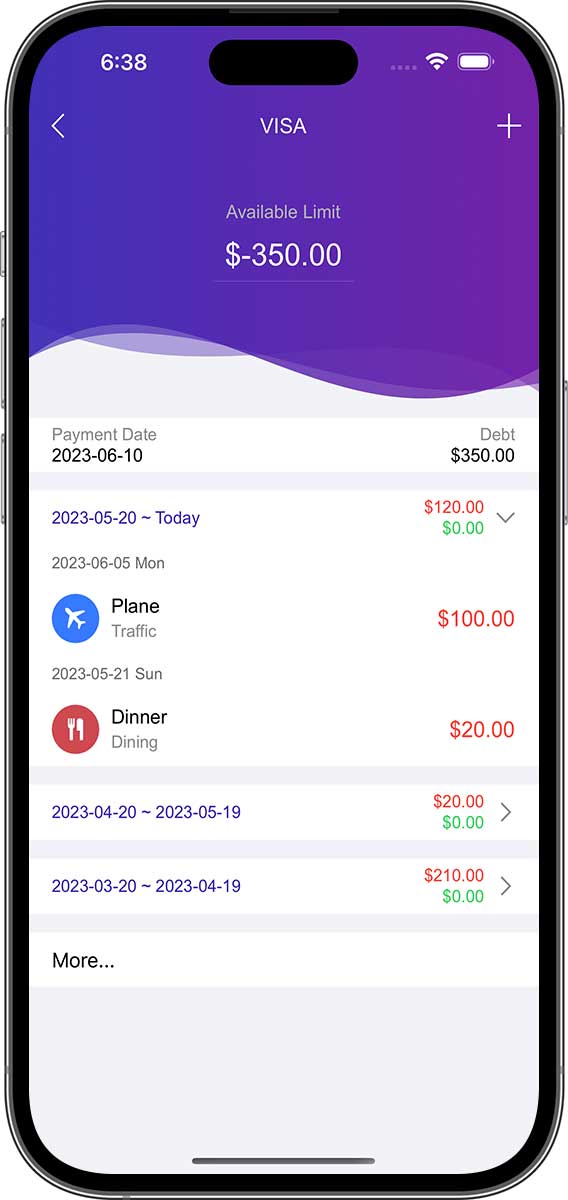
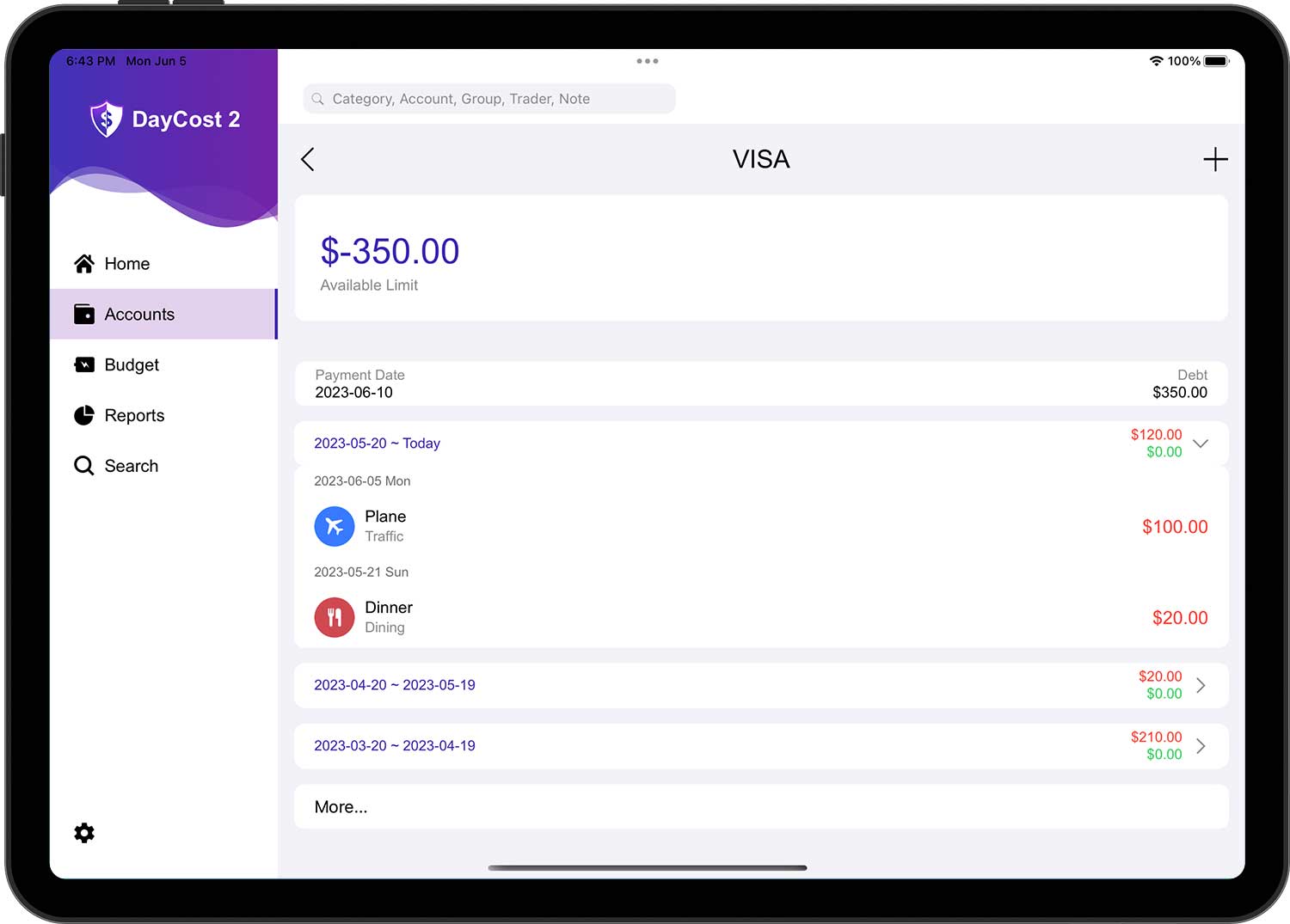
クレジットカードの場合は、「残高」の情報が「借入金」と「Limit」になり、さらに「課金日」と「支払日」が追加されます:
- 借入金:現在、銀行から借りているお金。
- Limit:このクレジットカードの利用可能額の合計です。
- 課金日:発行銀行が、カード所有者のクレジットカード口座で発生したすべての取引と請求を定期的にまとめ、決済し、利息を発生させ、カード所有者からその期間に支払われるべき金額を計算する日です。
- 支払日:カード発行会社が設定した、現在の残高を返済する最終日。
それに伴い、クレジットカードのアカウント(編集状態ではない)をタップした後に開く取引一覧のページが異なっています。過去3回の請求サイクルの取引リストが表示されるそうです。
アカウント残高の調整
忘れてしまったなどの理由で、すでに発生した取引をDayCost 2に入力せず、その情報を追加しない場合は、口座の残高を調整すればいいということもあります。
口座一覧ページの右上にある「編集」ボタンをタップし、該当する口座をタップします。正しい金額を入力し、右上の「✓」ボタンをタップします。この口座の取引リストで、「残高調整」という新しいレコードが見つかります。
予算
このセクションでは、様々な予算管理のニーズに応える強力な予算管理機能を備えた、予算の作成/修正/削除の方法を理解していただきます。予算は、出費を賢くコントロールし、将来の大きな買い物のために余分なお金を節約し、借金の返済や資産形成に役立てるための主要なツールの1つです。

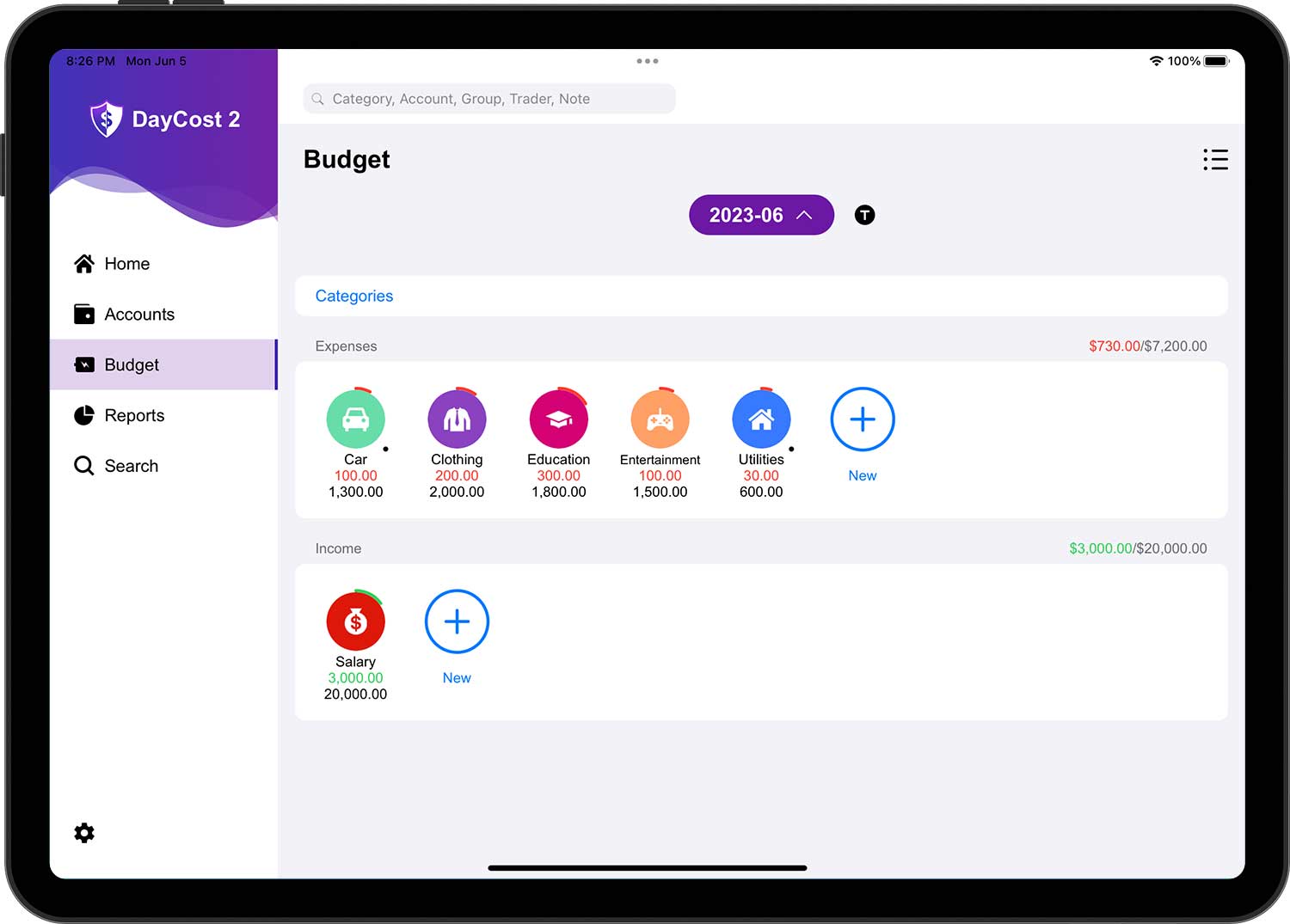
収入だけでなく、支出の予算も作成することができます。また、DayCost 2の予算機能は多次元に対応しており、カテゴリだけでなく、アカウント/グループ/トレーダーの予算も作成できます。
予算を設定する
まず、Dimensionボタンをタップして、ポップアップメニューからディメンション(デフォルトはカテゴリー)を選択することができます。
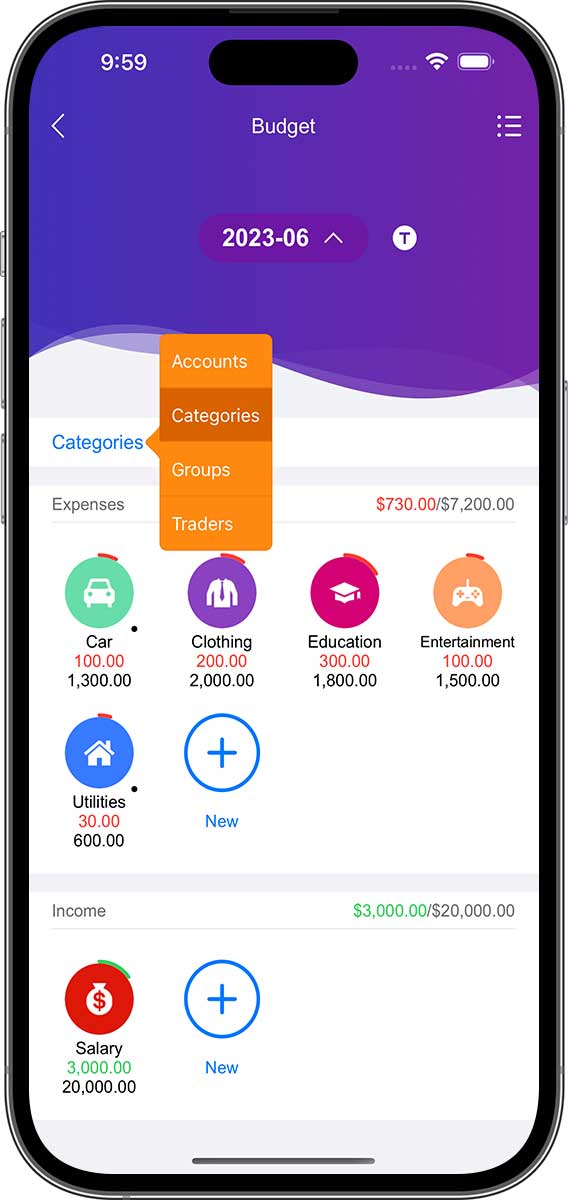

- ほとんどのユーザーは、カテゴリーだけの予算を作成すれば十分なので、このステップを省略することができます。
- 本記事では、カテゴリに対する予算も操作しており、アカウント/グループ/トレーダーに対する予算も同様に操作しています。
次に、支出・収入予算一覧の「+」ボタンをタップして、支出・収入予算を作成します。また、リスト内のカテゴリのアイコンをタップしてその予算一覧ページを開き、編集から右上の「+」ボタンをタップして新しい予算を作成することもできます。
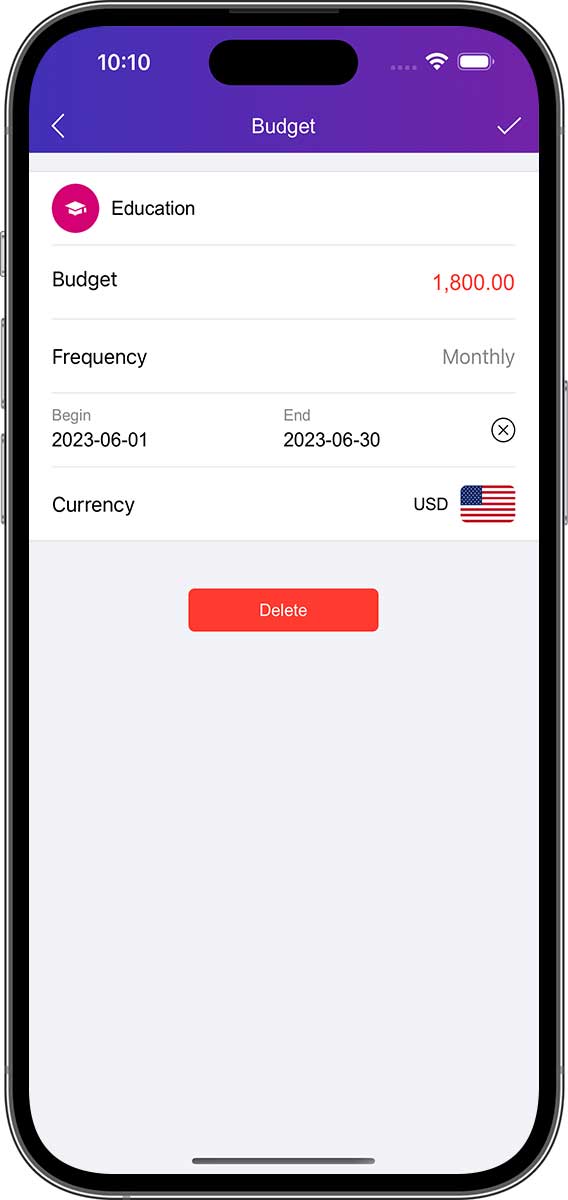

新しい予算に関する情報を入力する:
- カテゴリー:予算を作成する必要があるカテゴリーを選択します。
- 金額:このカテゴリー(この予算)に使ってもいいと思う一番多い金額。
- 周波数:この予算の周期性を設定するために使用します。予算期間を「毎日」/「毎週」/「隔週」/「毎月」/「毎年」に設定するか、周期性をカスタマイズすることができます(デフォルトは毎月)。
- 開始日と終了日:終了日が「しない」である場合、または終了日が複数のサイクルを含む場合、この予算は選択したサイクルに従って自動的に再来します。
- 通貨:新しい予算のために異なる通貨単位を選択することができます。
操作が完了したら、右上の「✓」ボタンをタップして完了です。その後、上記の操作を繰り返し、引き続き新しい予算を作成してください。
トラック予算
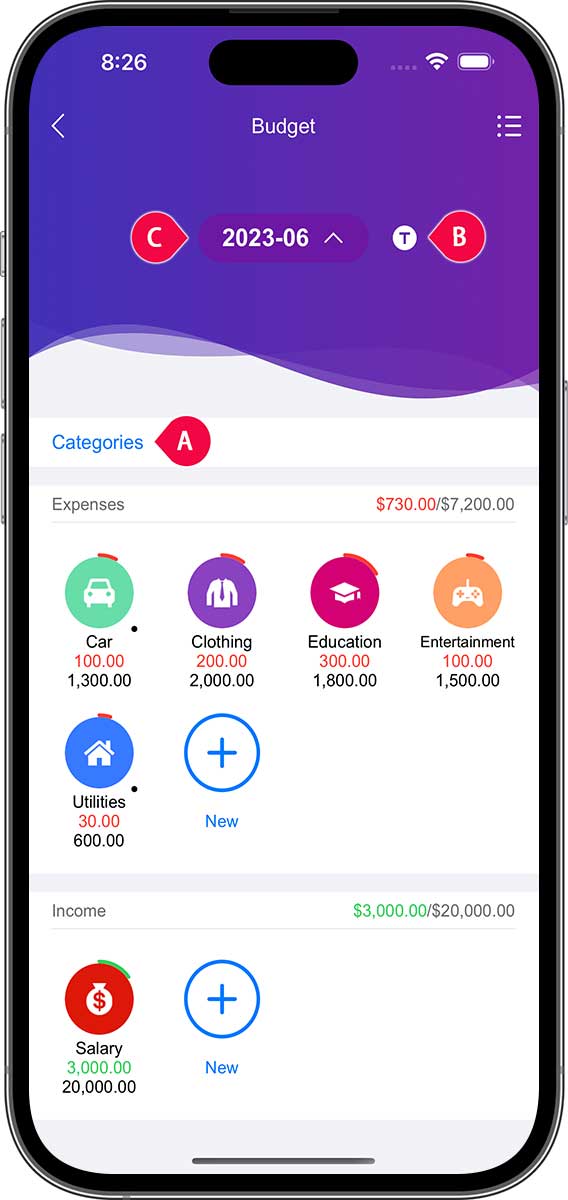

デフォルトでそのカテゴリの当月の支出/収入予算の状況を表示します。ここに表示されるのは、そのカテゴリーに予算枠が設定されている場合のみです。
- アイコンの外側の円(支出:赤、収入:緑)は、当月に使用した予算の割合を示しています。
- 名前の下の1行目の値は、当月に使用された予算額を示しています。
- 名前の下の2行目の値は、当月の総予算額を示しています。
より多くの予算情報を追跡したい場合は、次の手順を参照することができます:
- 予算ディメンションボタン(図では「A」)をタップしてディメンションを切り替えます。カテゴリの予算のみを策定する場合は、このステップをスキップすることができます。
- サイクルタイプのボタン(図では "B")をタップすると、さまざまなサイクルカテゴリーを切り替えることができます。サイクルタイプは以下の通りです:日/週/2週/月/年です。
- サイクルボタン(図では "C")をタップすると、異なる期間を切り替えることができます。
選択した内容に応じて、支出・収入の予算リストがリアルタイムで更新されます。
- カテゴリをタップすると、対応する全予算のリストが表示されます。サブカテゴリ(右下の小さな点)がある場合は、そのサブカテゴリの予算状況が表示され、サブカテゴリをタップするとその予算リストが表示されます。
- 予算一覧の任意の予算行をタップすると、対応する取引一覧が表示されます。
予算を削除する
予算を削除したい場合は、予算トップページの右上にあるリストボタンをタップした後、予算一覧ページを開き、その中に作成した予算データがすべて入っています。そして、右上の編集ボタンをタップすると、編集状態になり、その時点で、予算を削除することができます。
また、予算トップページのカテゴリーをタップすると、選択したカテゴリーに対応する予算データのみを収録した予算一覧ページが表示されます。
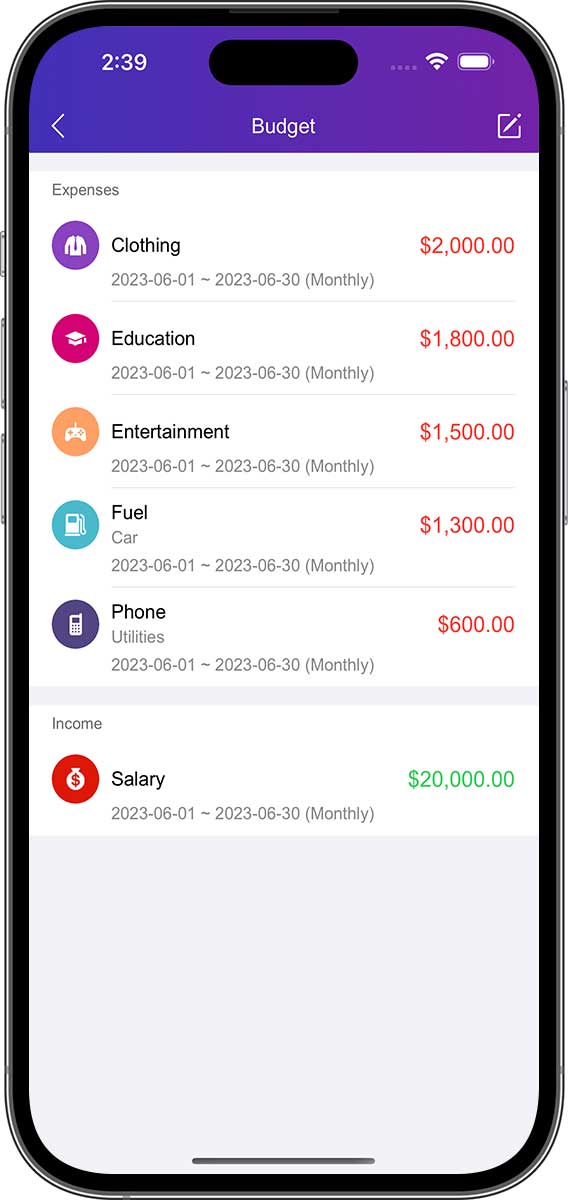

- 予算を削除しても、カテゴリーデータ、トランザクションデータには影響しません。
- アカウント/グループ/トレーダーの予算削除操作は、カテゴリーと同様です。
レポート
このセクションでは、DayCost 2の様々なレポートの概要を説明します。強力なレポート機能により、財務の概要を素早く把握し、レベルごとに展開することで、最終的に対応する取引リストを開くことができます。

フィルター
高度なフィルタリングモードにより、レポートをフィルタリングすることができます。レポートページの右上にあるフィルターアイコンをタップし、必要なパラメータを選択します。例えば、アカウントや複数の支出カテゴリを選択することができます。異なるフィルタリングパラメータを設定することで、個人の財務状況について異なる視点を得ることができるようになります。
上記の説明に従って、期間ごとにトランザクションをフィルタリングすることができます。
トランザクションをトランザクションの種類で絞り込むことができます:
- 収入
- 支出
- 振り込み
- 資産購入
- 資産売却
- 取得負債
- 返済負債
- お金を貸す
- お金を取り戻す
- 全種類
取引内容を口座ごとに絞り込むことができます:
- 1アカウント
- 複数アカウント
- すべてのアカウント
トランザクションをカテゴリーおよびサブカテゴリーでフィルタリングすることができます:
- 1つのカテゴリー/サブカテゴリー
- 複数のカテゴリー/サブカテゴリー
- すべてのカテゴリー/サブカテゴリー
トランザクションをグループごとにフィルタリングすることができます:
- 1グループ
- 複数のグループ
- 全グループ
このフィルターは、特定のパーティーや旅行の費用だけを個別に確認したい場合に便利です。
トレーダーごとに取引を絞り込むことができます:
- ワントレーダー
- 複数のトレーダー
- トレーダー一同
このフィルターは、特にお金を多く使っている場所を把握したい場合に有効です。
また、以下の指標によって、適切なグループを選択することができます:
- アカウント
- カテゴリー
- グループ
- トレーダー
グループ化によって、レポートの詳細リストに表示される情報が決定されます(デフォルト:カテゴリー)。
収入/支出レポート
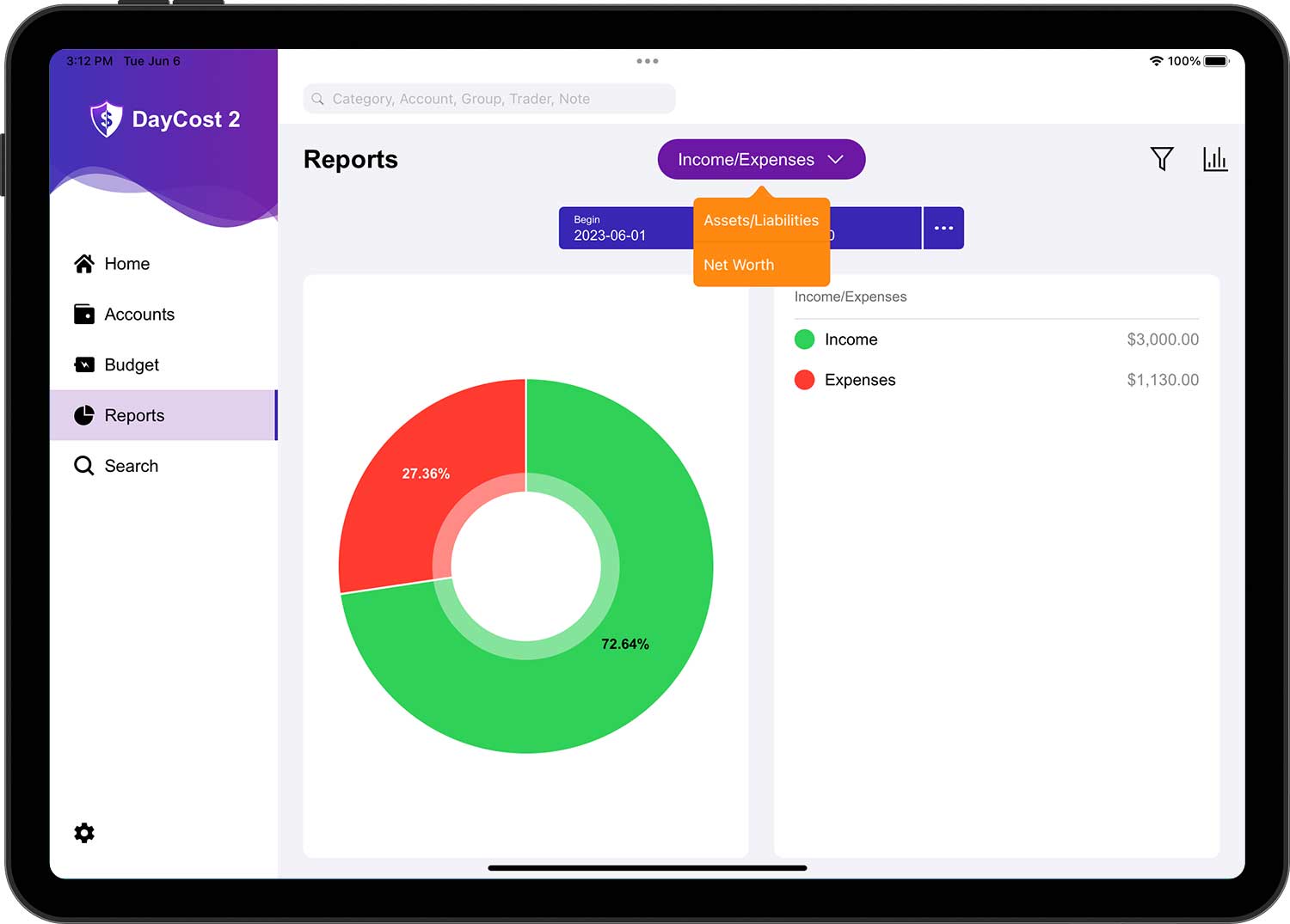
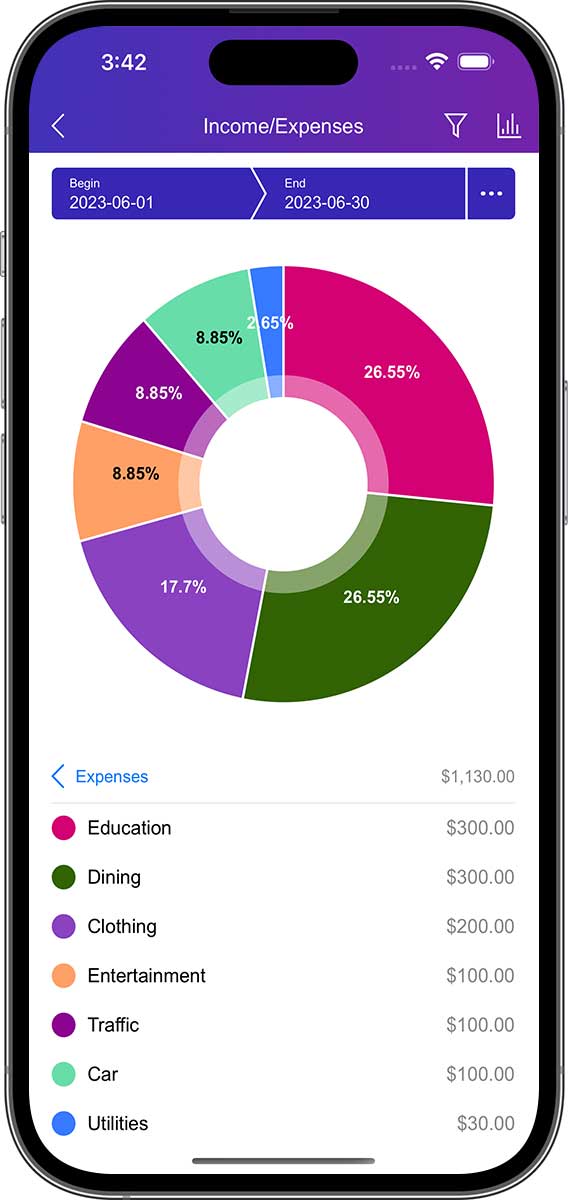
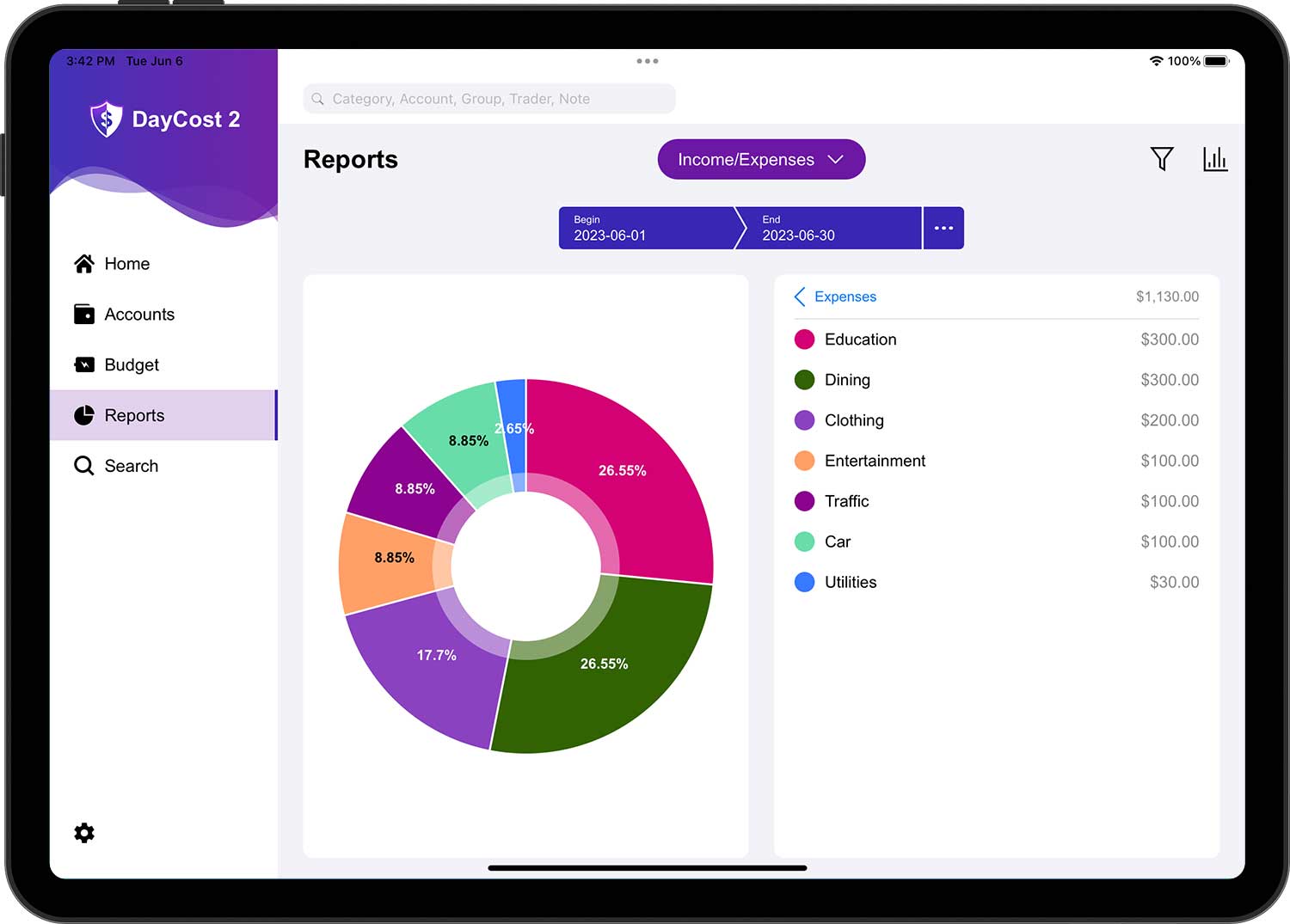
ここでは、収支構造の詳細を確認することができます。データの表示方法は、円グラフ、棒グラフ、折れ線グラフから選択できます。
詳細行やチャートのエリアをタップすると、次のレベルに展開し、より詳細な情報を得ることができます。カテゴリの1つを選択すると、そのカテゴリのすべてのサブカテゴリを含むレポートを見ることができます。
第1階層では、総収入と総支出を見ることができます。第2レベルでは、収入または支出のいずれかを選択することで、収入または支出の構成比を確認することができます。第3レベルでは、あるカテゴリの下にあるサブカテゴリの構成が表示されます(ある場合)。最後のレベルでは、選択したカテゴリー/サブカテゴリーの取引データの一覧を見ることができます。
資産/負債レポート
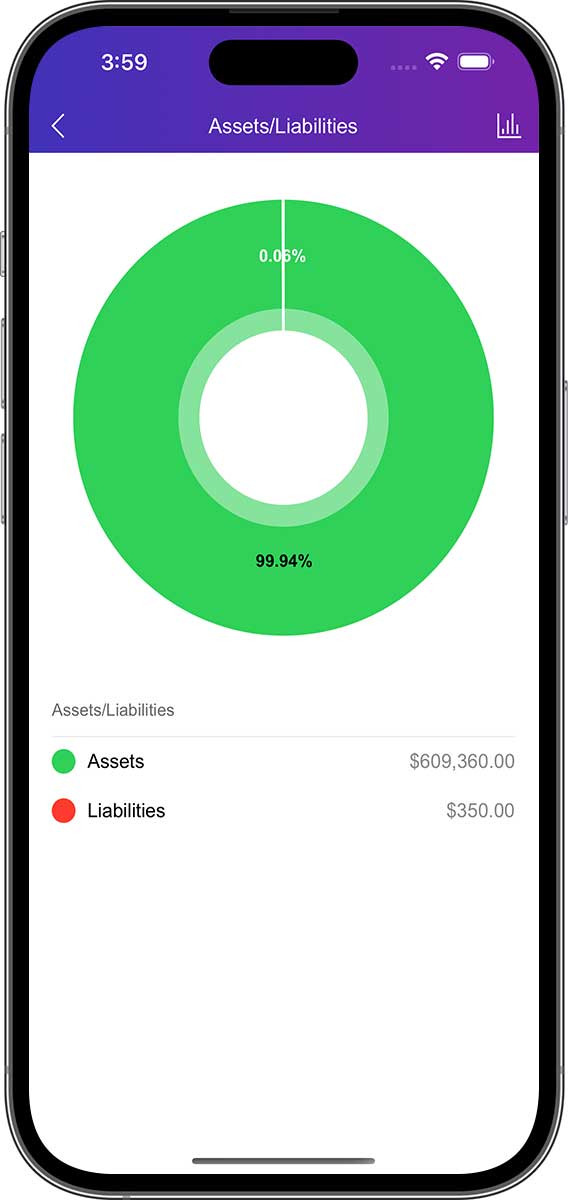
この明細書は、あなたの資産と負債の関係を示しています。また、こちらでは資産と負債の構造を見ることができます。

純資産レポート
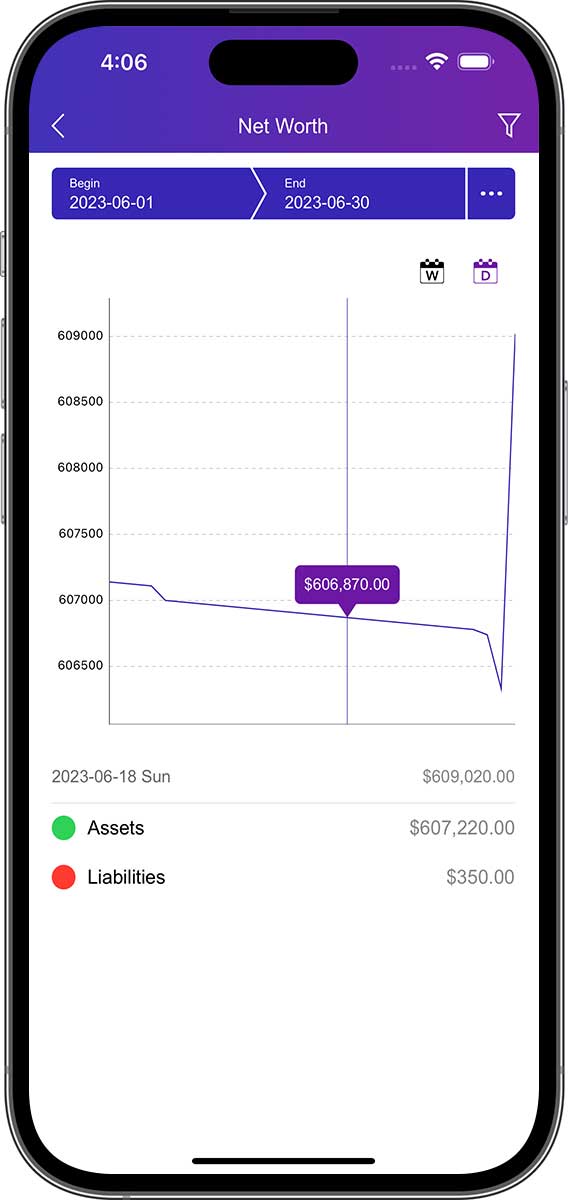
Net Worth statementは、日/週/月/年単位で、資産と負債の差額を表示します。

検索
ここでは、DayCost 2の検索機能の概要について説明します。クイック検索や詳細検索など、適切な取引データを簡単に検索することが可能です。
クイックサーチ
カテゴリ名、口座名、グループ名、トレーダー名、メモを入力することで、取引データを素早く検索でき、あいまい検索にも対応しています。

詳細検索
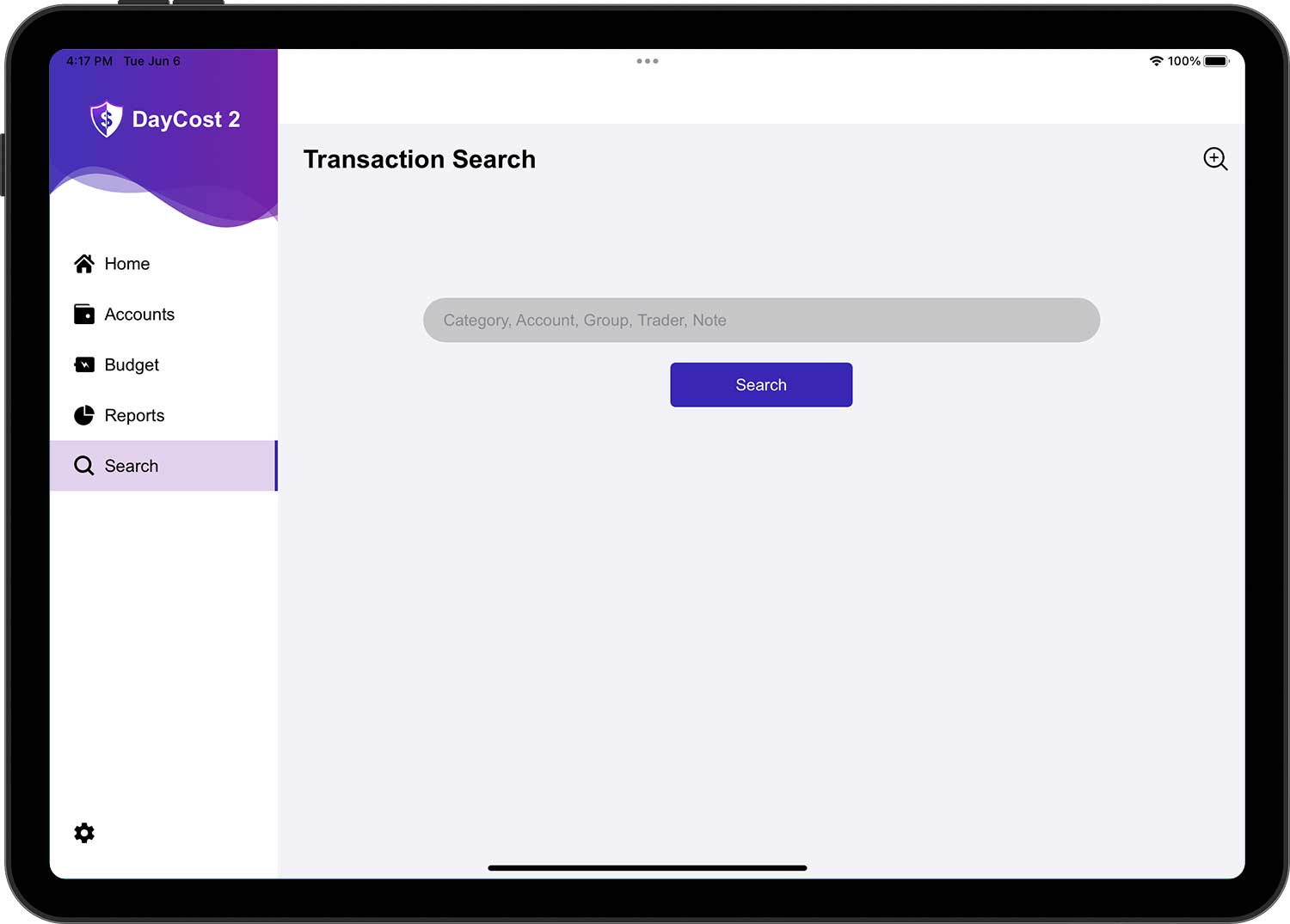
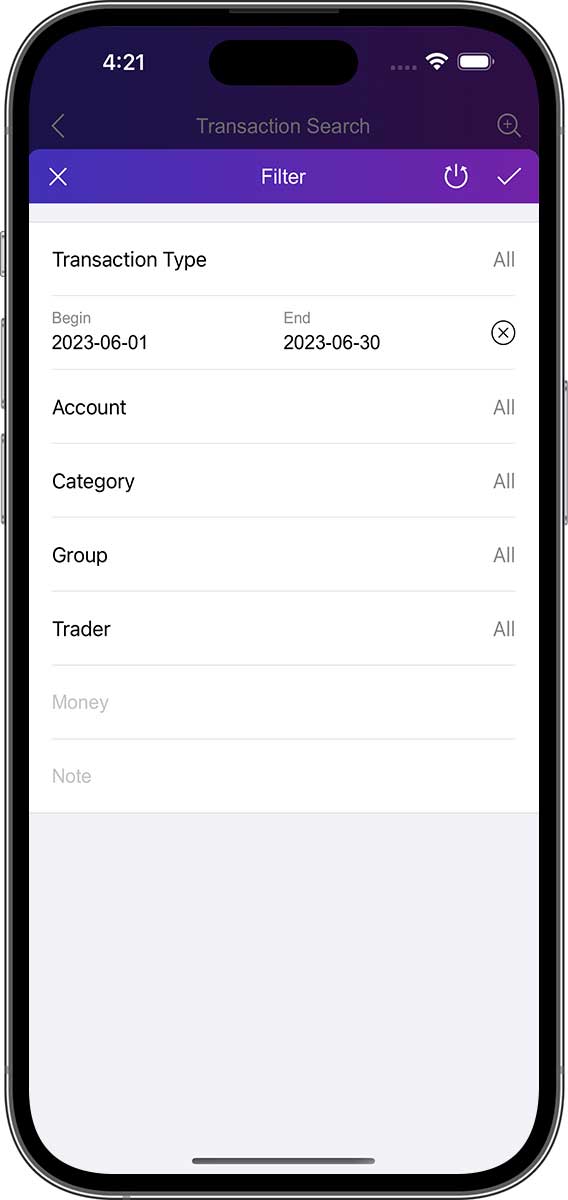
クイック検索でご希望に添えない場合は、詳細検索機能をご利用ください。より絞り込んだ情報を入力することで、より正確に取引データを検索することができます。

設定 (家計簿、同期)
このセクションでは、DayCost 2の重要な機能の概要を説明します。 設定」ページでは、いくつかの共通オプションを設定することができ、また重要なオプションも設定できます。
家計簿
自分の財務データを記録するのはもちろん、家族と一緒に記録することも可能です。各自が自分のiPhone/iPadで操作して、それぞれの財務データをDayCost 2に記録し、財務データを共有することを目的としています。
もちろん、友人や取引先と協力して記帳することも可能です。
複数の台帳を作成することをお勧めします。自分だけの財務データは別の台帳に記録し、家族、友人、ビジネスパートナーとの財務データは別の台帳を作成するのです。
DayCost 2にはデフォルトの元帳があり、複数の元帳を作成することもできるそうです。ビジネスイベントや、友人との旅行など、別の台帳を作ることができます。データは台帳間で独立しており、クエリや統計がより高速になります。
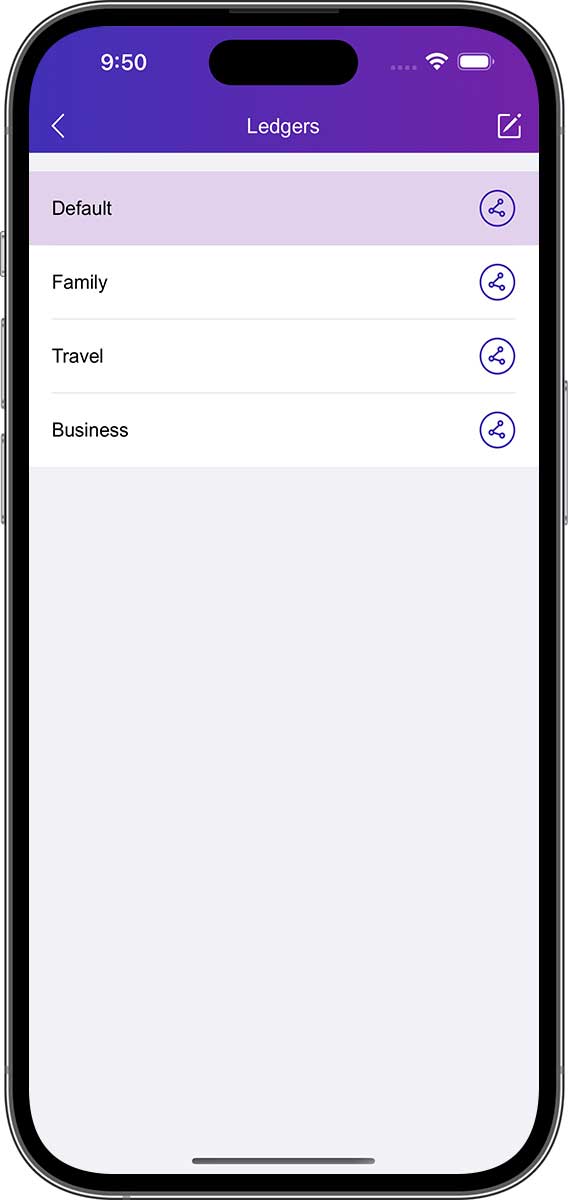
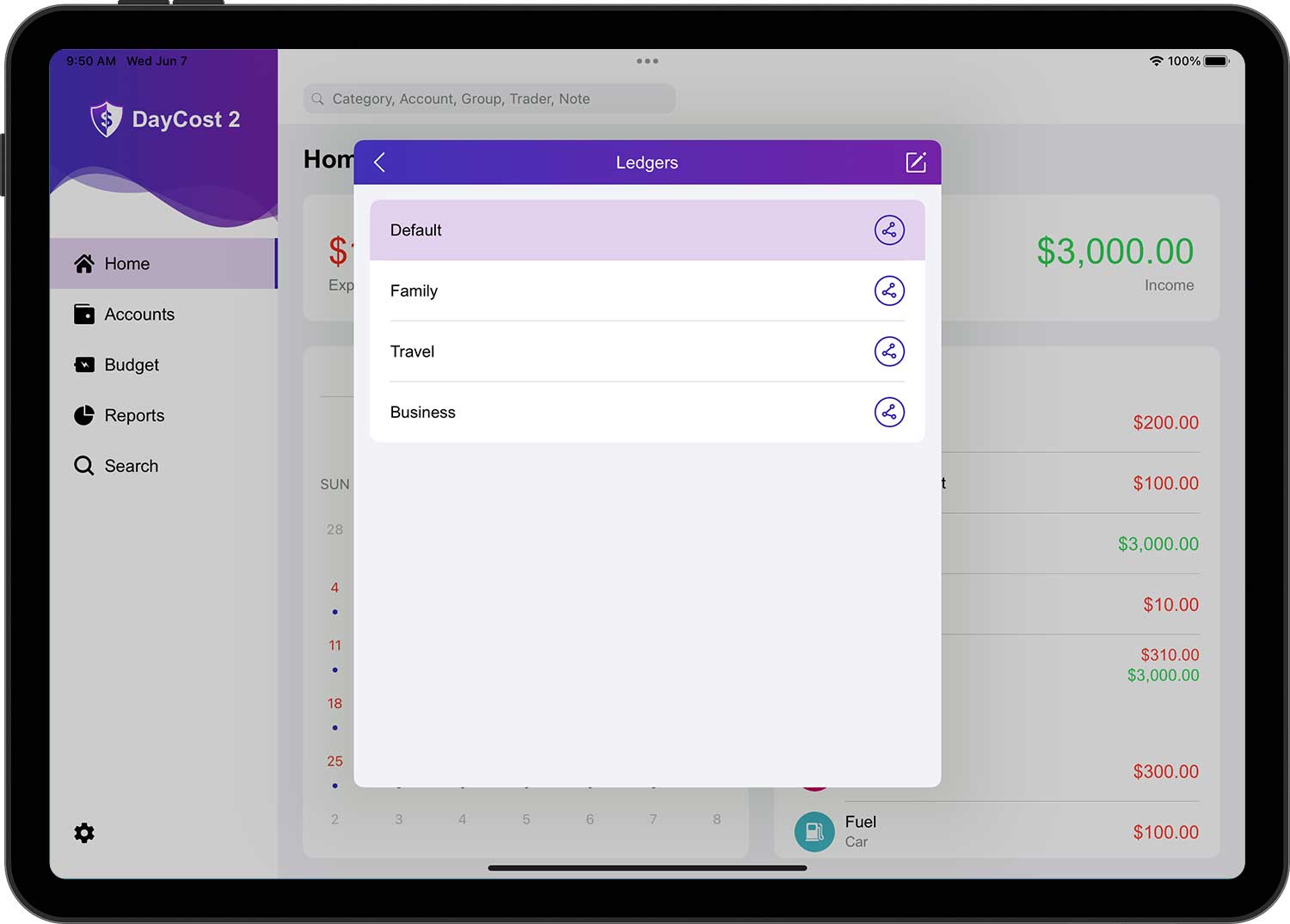
台帳を作成した後、家族や友人、取引先などを招待し(同時に複数人を招待可能)、相手が招待を承諾した後に一緒に記帳することができます。招待の仕方はとても簡単で、台帳一覧ページで台帳の右側にある共有ボタンをタップすると、共有ページが開き、簡単な3ステップで行えます』。
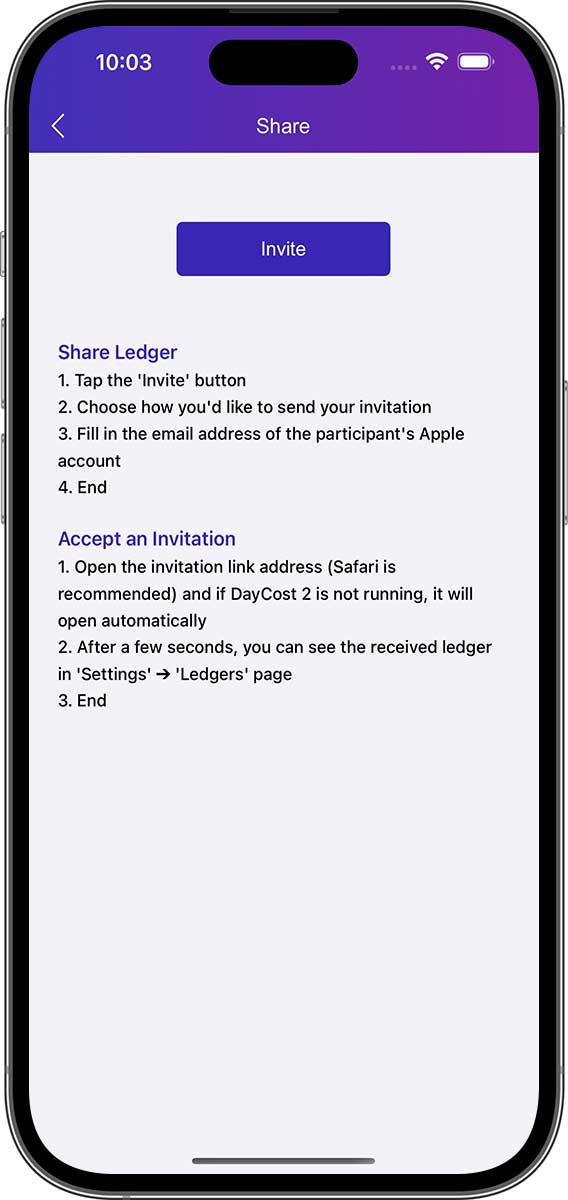
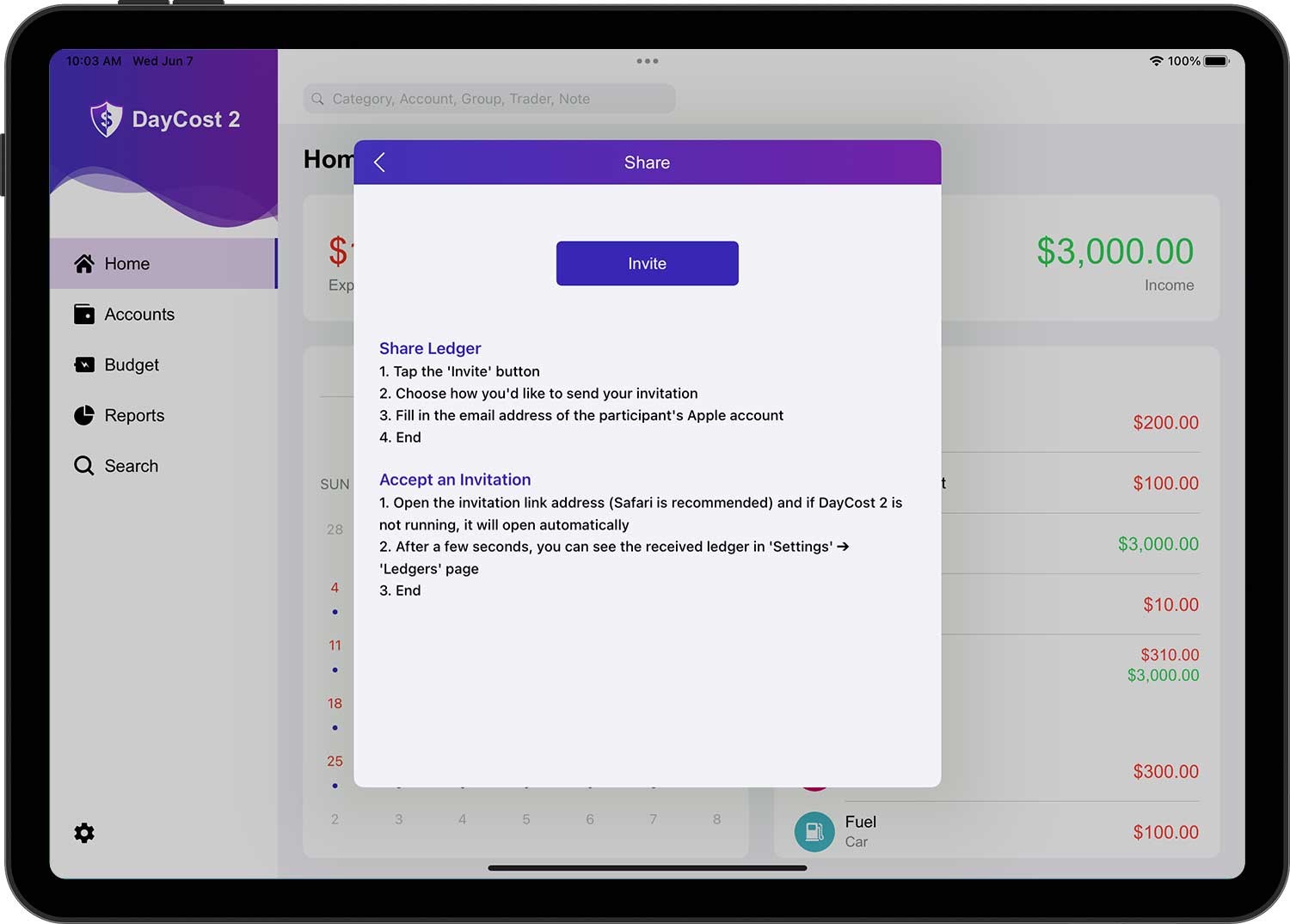
招待者が招待を承諾すると、共有した台帳が相手の台帳一覧ページに表示されます。
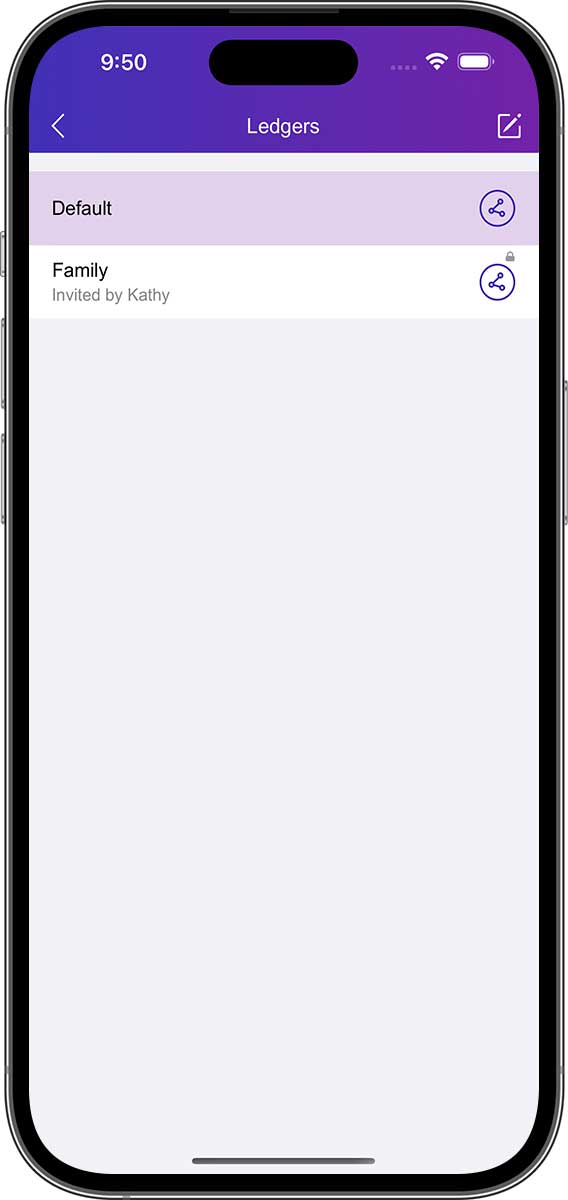
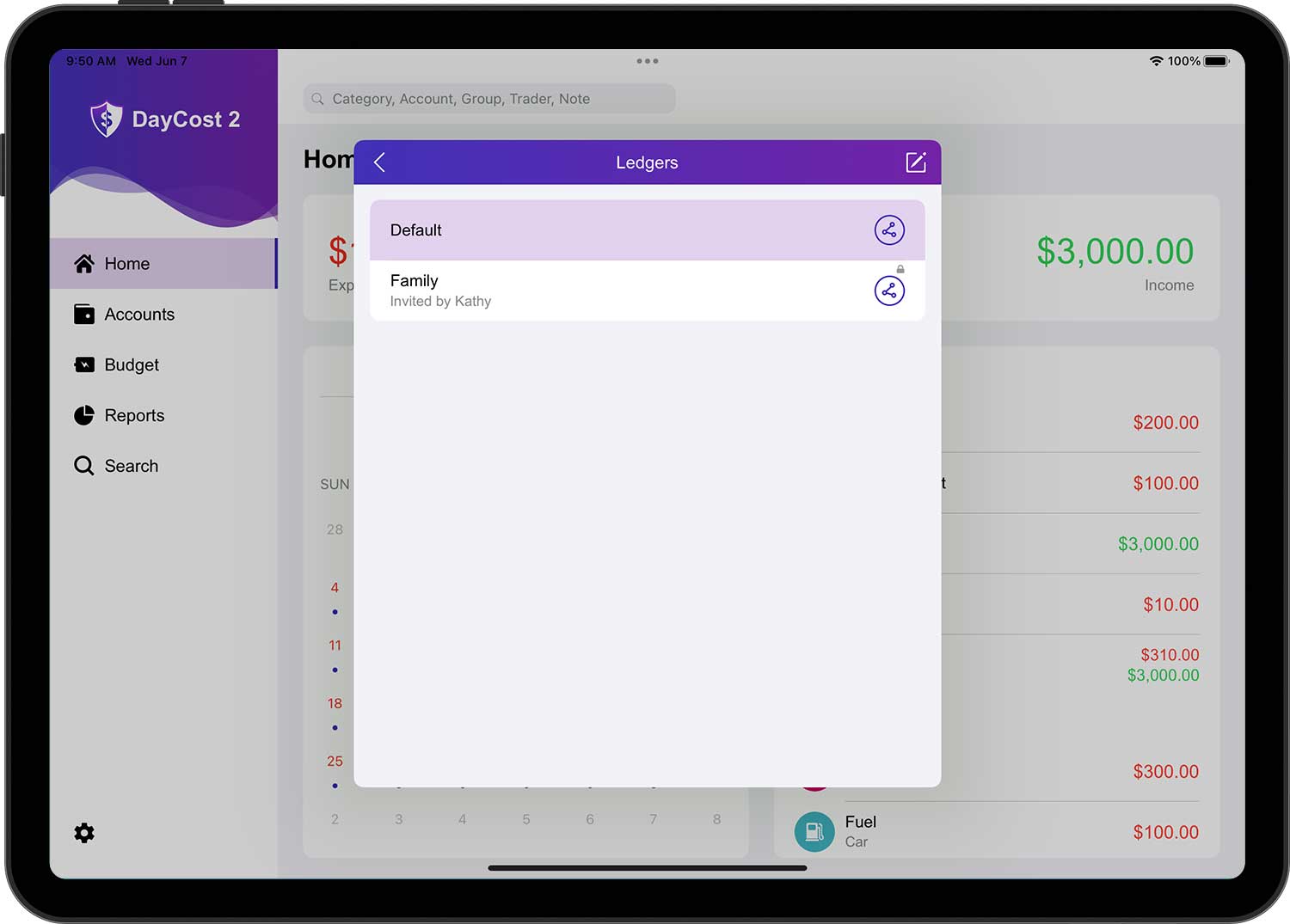
どのような取引データでも、作成者だけが編集・削除でき、他の人は閲覧のみ可能です。また、取引データの右上に小さなロックが表示されます。
iCloud同期
iCloudを利用してデータを自動転送することができます。DayCost 2を起動すると、iCloud経由で自動的にデータが同期されます。データは同じ台帳同士でしか同期できないので、両方の端末が同じ台帳を持っている場合のみ、一方の端末から他方の端末にデータを同期することができます。
iCloudが有効な場合、データはすべてのデバイスに自動的にアップロードされます。あるデバイスで台帳を削除すると、他のすべてのデバイスのこの台帳も自動的に削除されます。
iCloudを有効にするには、設定画面を開き、「iCloud同期」をオンにします。
すべてのデバイスでiCloudを正しく設定したい場合は、推奨設定をご利用ください。iCloudの設定が完了したら、情報が更新されるのをお待ちください。
インポート/エクスポート
DayCost Proや他のアプリ、または銀行のウェブサイトから自分の銀行明細(CSV形式のみ)をダウンロードし、DayCost 2の内蔵WIFI機能または他のアプリの共有機能を使って、CSVファイルをiPhone/iPadにアップロードすることができます。すべてのプロセスは非常にシンプルで、速く、スマートです。
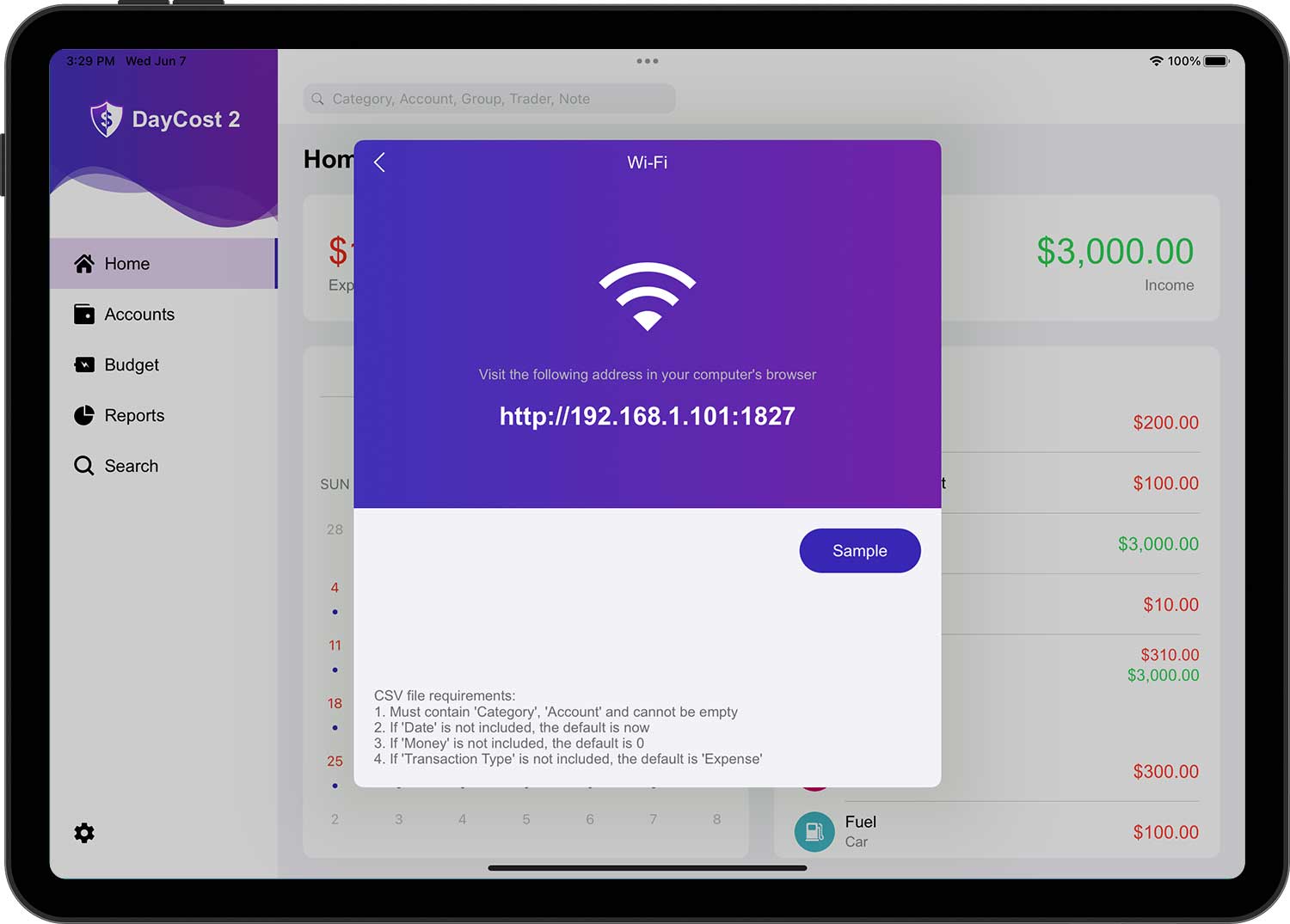
WIFI機能を内蔵:
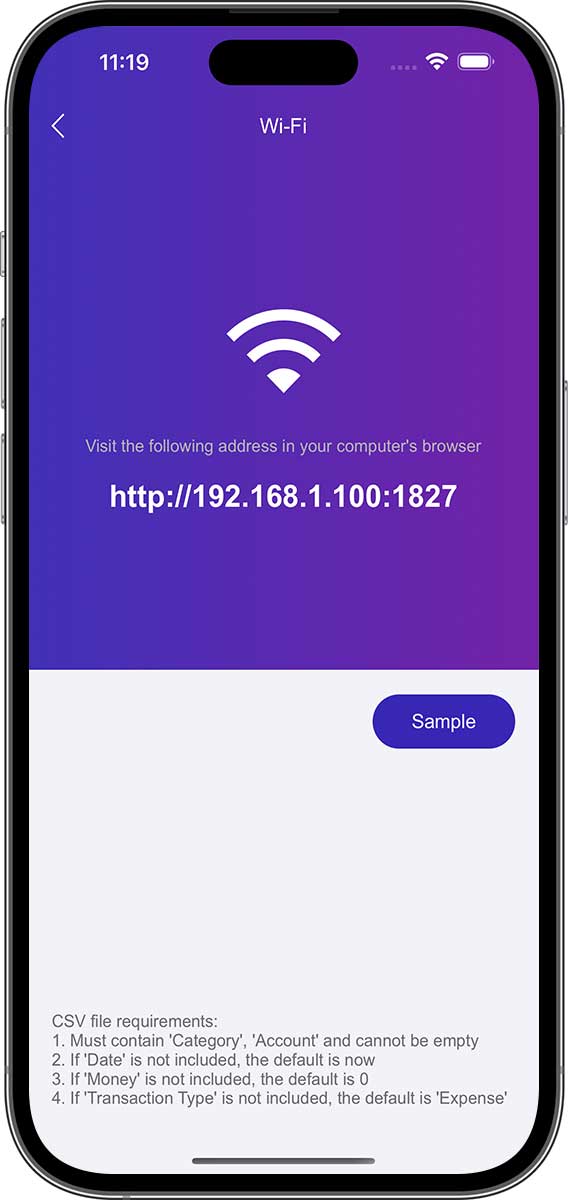
DayCost 2の「設定」➔「インポート/エクスポート」➔「インポートCSV」➔「ファイル選択」ページを開き、右上の編集ボタンをタップし、「+」ボタンをタップすると、WIFIページが開くので、必要に応じてCSVファイルをアップロードしてください。
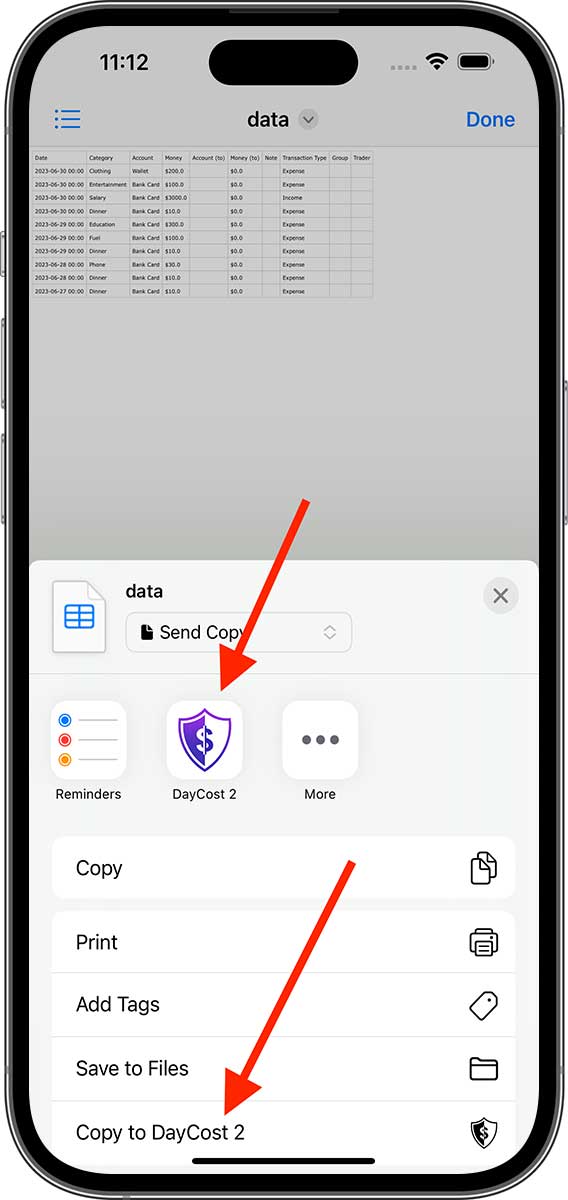
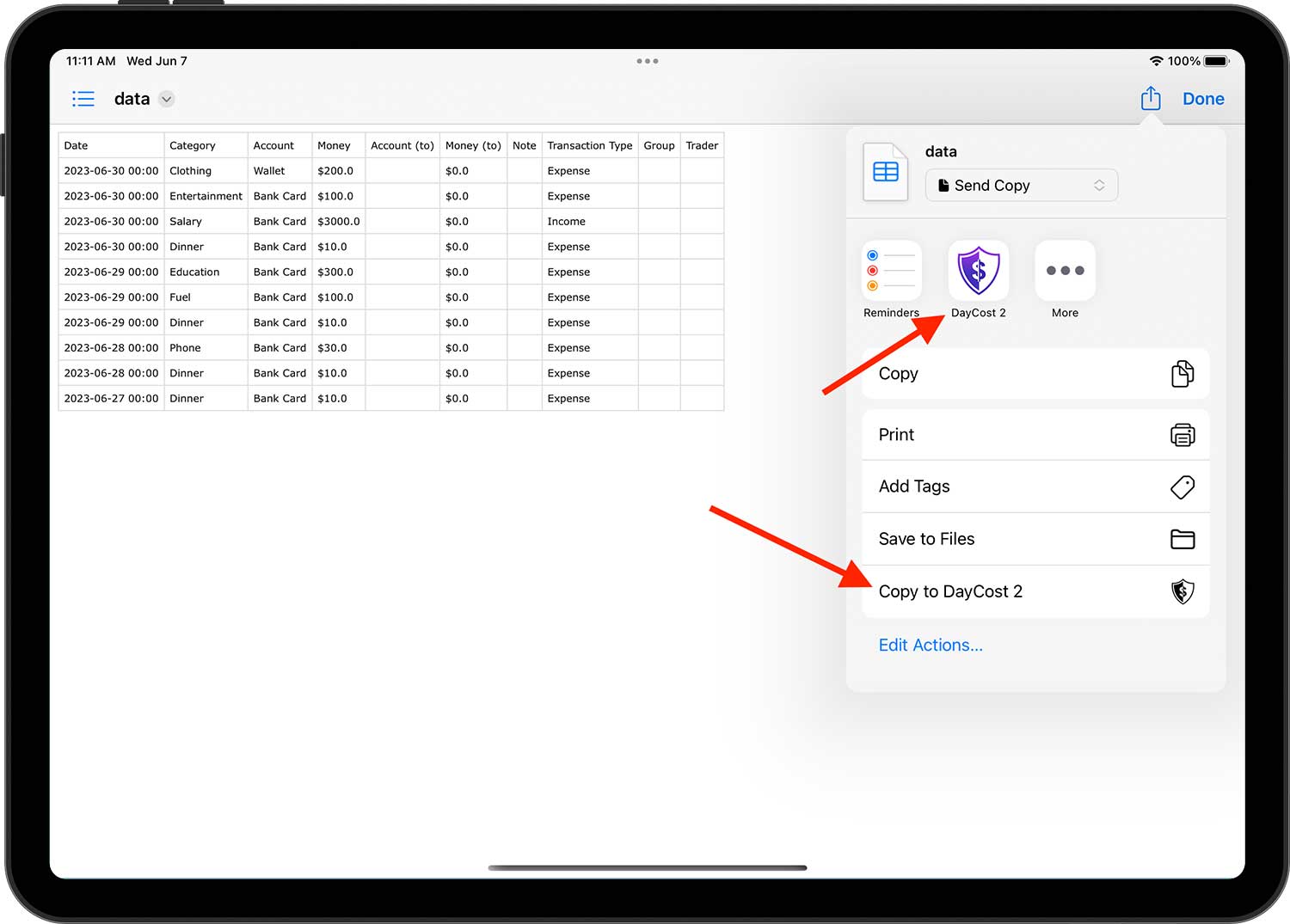
シェア機能です:
iOSに付属している「ファイル」アプリを例にとります。取り込みたいCSVファイルを開き、「共有」ボタンをタップして、矢印で示した2つの方法のいずれかを選択して取り込みます。
CSVファイルをアップロードした後、再び「ファイル選択」ページを開くと、以前にアップロードしたすべてのCSVファイルが表示されます。ファイルを選択した後、新しいページがポップアップ表示され、トランザクション名とファイル内のテーブルヘッダーが結びつけられます。
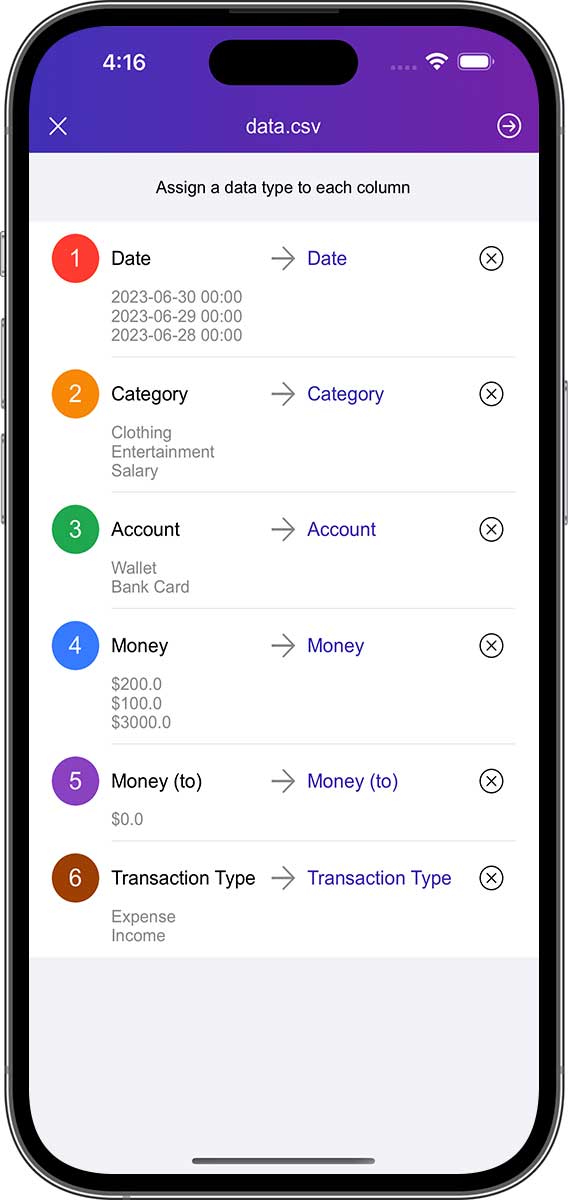
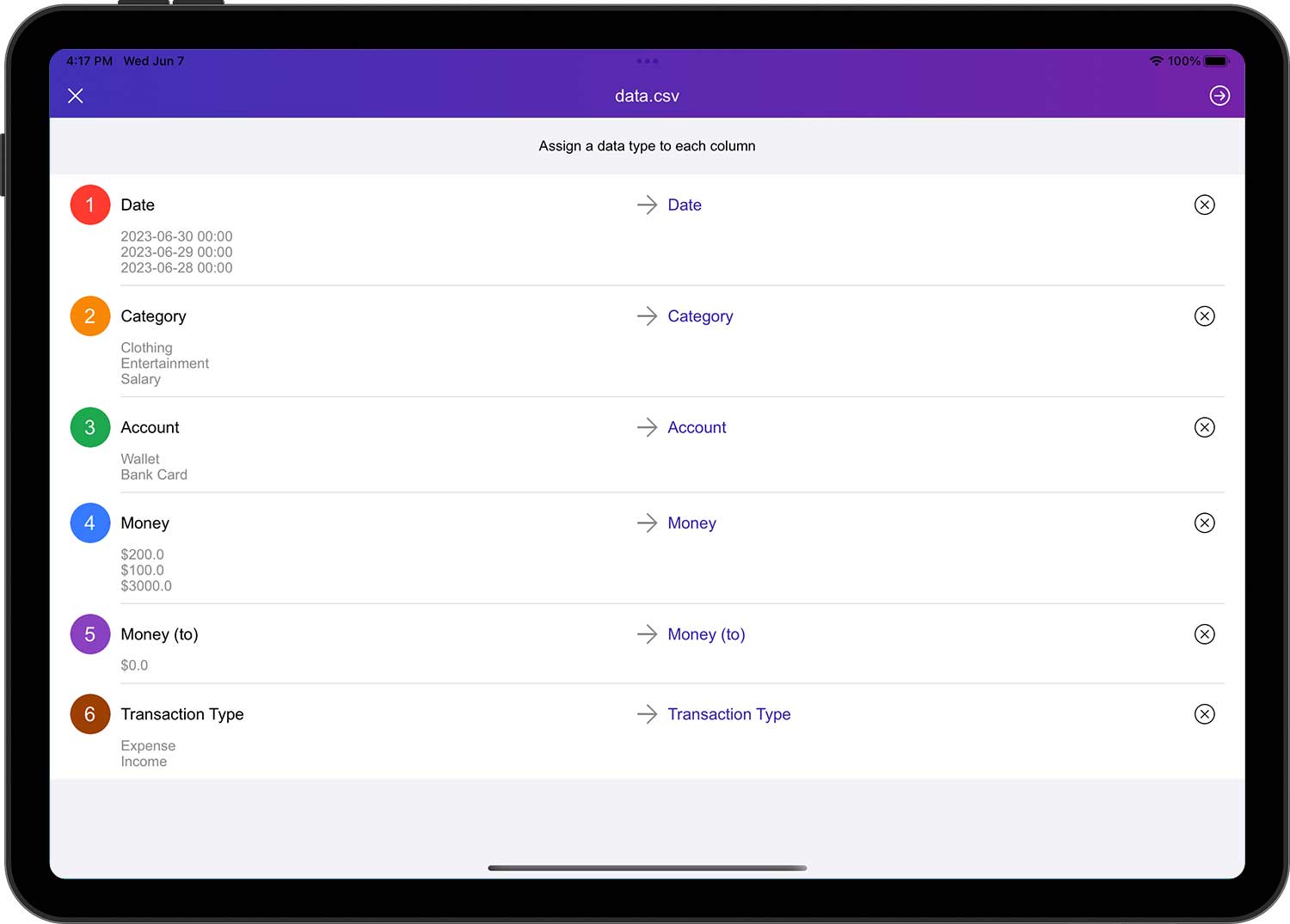
右上の「次へ」ボタンをタップすると、DayCost 2はすべてのテーブル行をユニークな値で自動的にソートし、テーブル行のユニークな値をDayCost 2の取引タイプ、カテゴリー、アカウントなどに順番にバインドします。
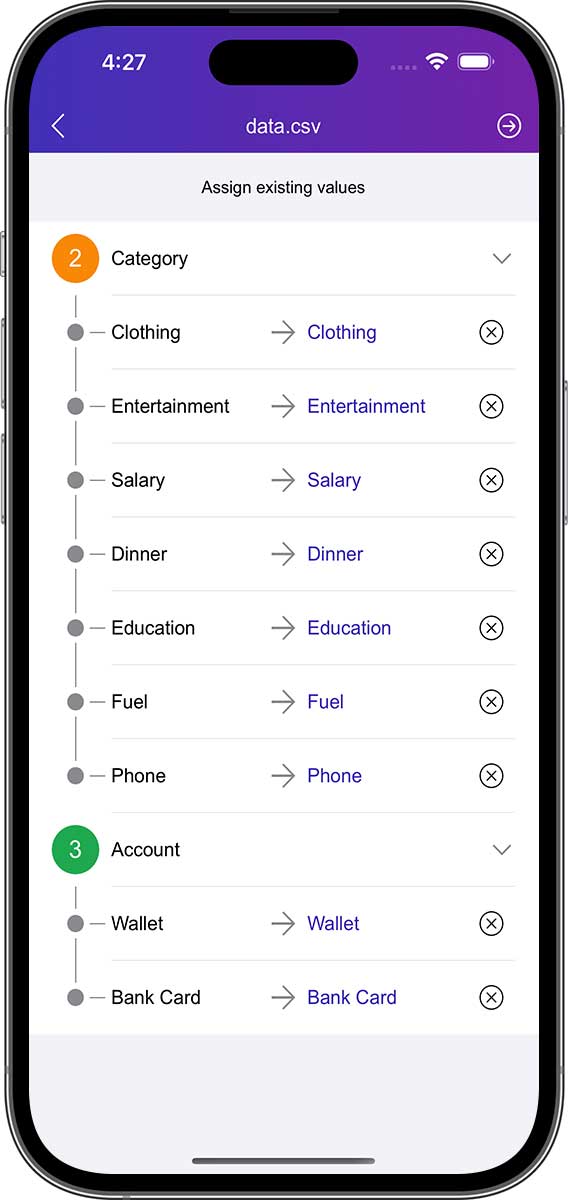
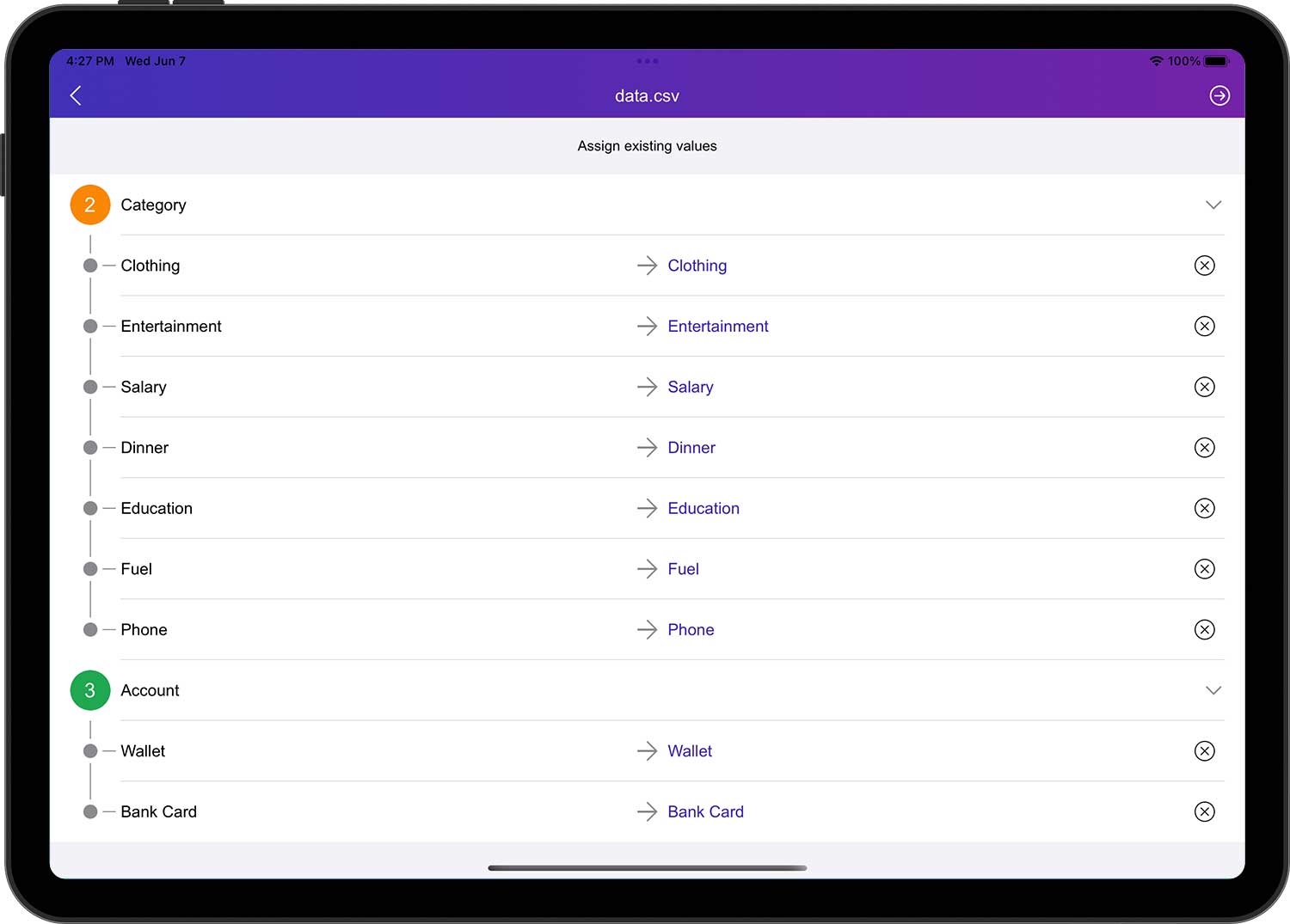
- テーブル行の固有値がDayCost 2に対応するメッセージを持っていない場合、DayCost 2は自動的に固有値に基づいて対応するメッセージを作成します(口座を除く)。
- アカウントには複数のカテゴリ(支払いアカウント、クレジットカードなど)が含まれているため、DayCost 2は必要なカテゴリを把握しておらず、手動で新しいアカウントを追加する必要があります。インポート前に追加することも、インポート中に追加することもできます。
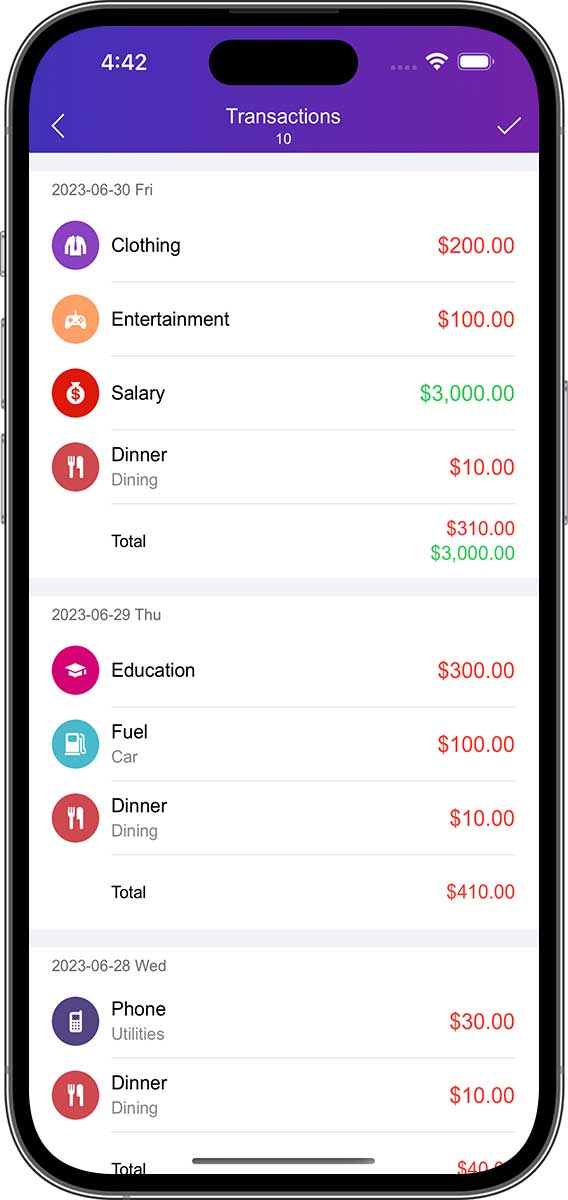
次へ」ボタンをタップすると、取引の一覧が自動生成されるので、間違いがないことを確認し、右上の「✓」ボタンをタップしてインポート操作を完了します。
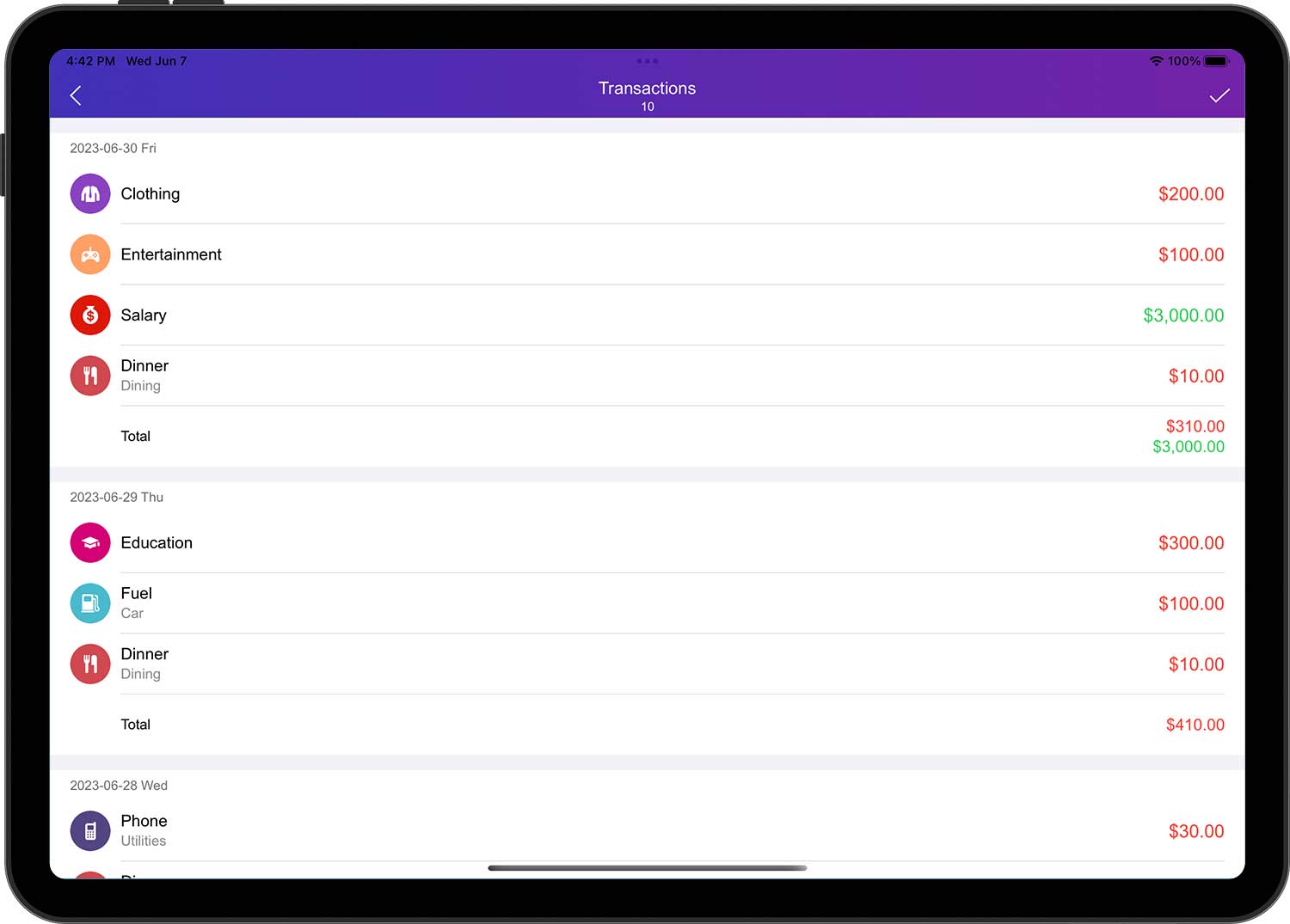
エクスポート:
財務データをCSVファイルやPDFファイルにエクスポートすることができます。
一括操作
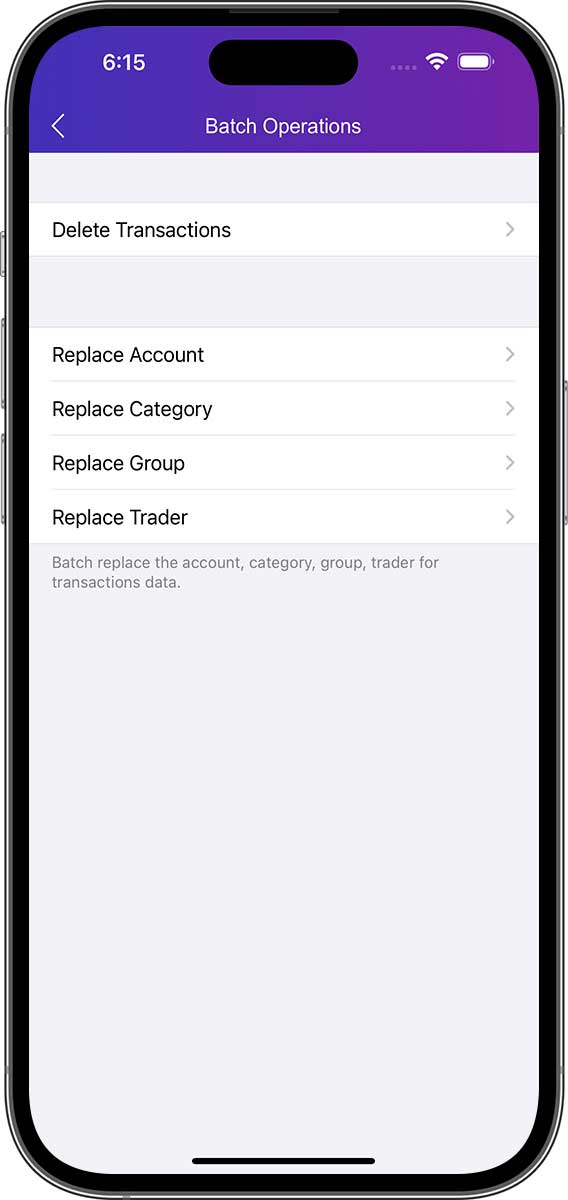
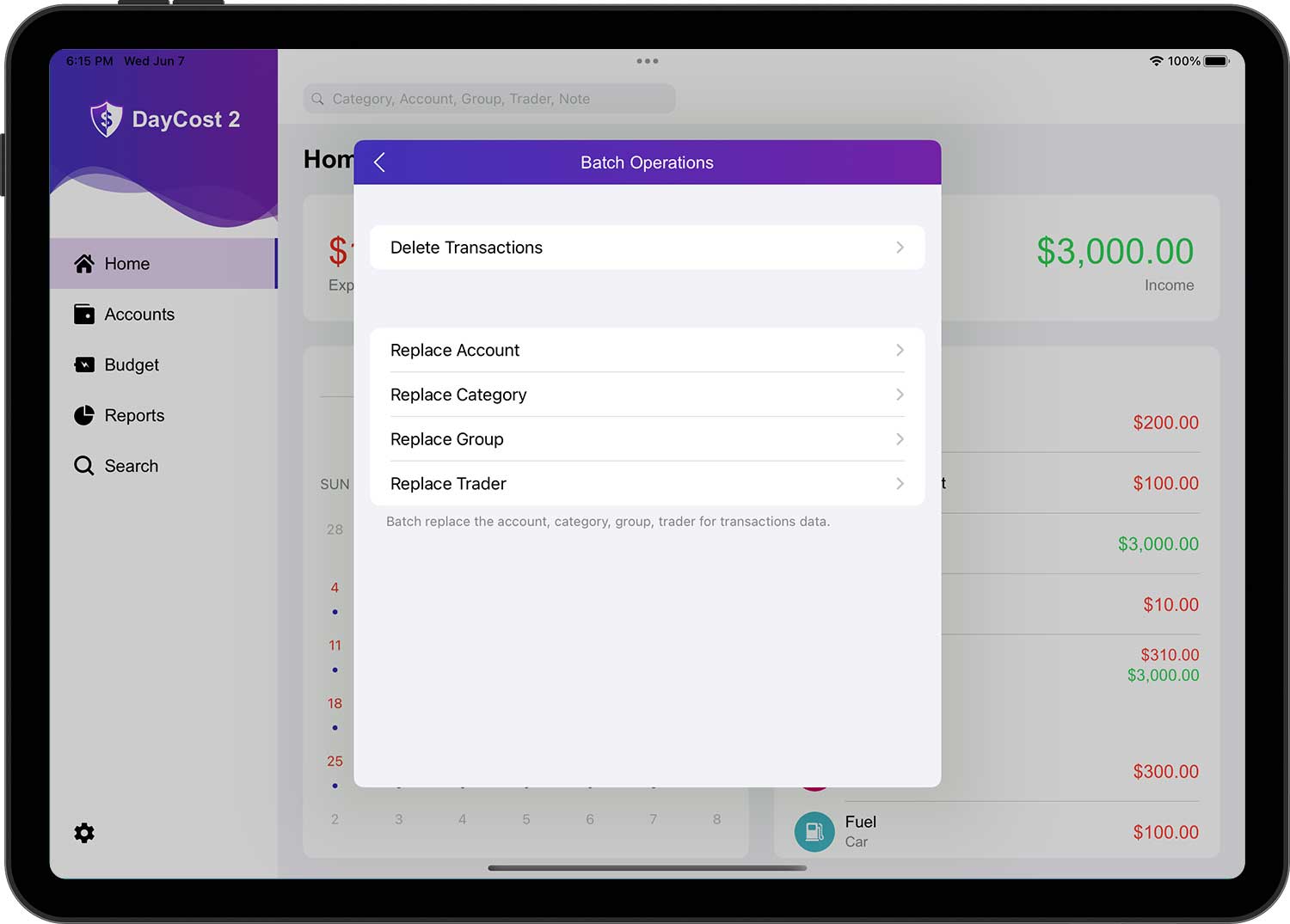
多くの取引データを削除・修正する必要があり、それらが同じ特性を持つ場合、「一括操作」が最初の選択肢となり、作業を簡単にし、多くの時間を節約することができます。
テーマ
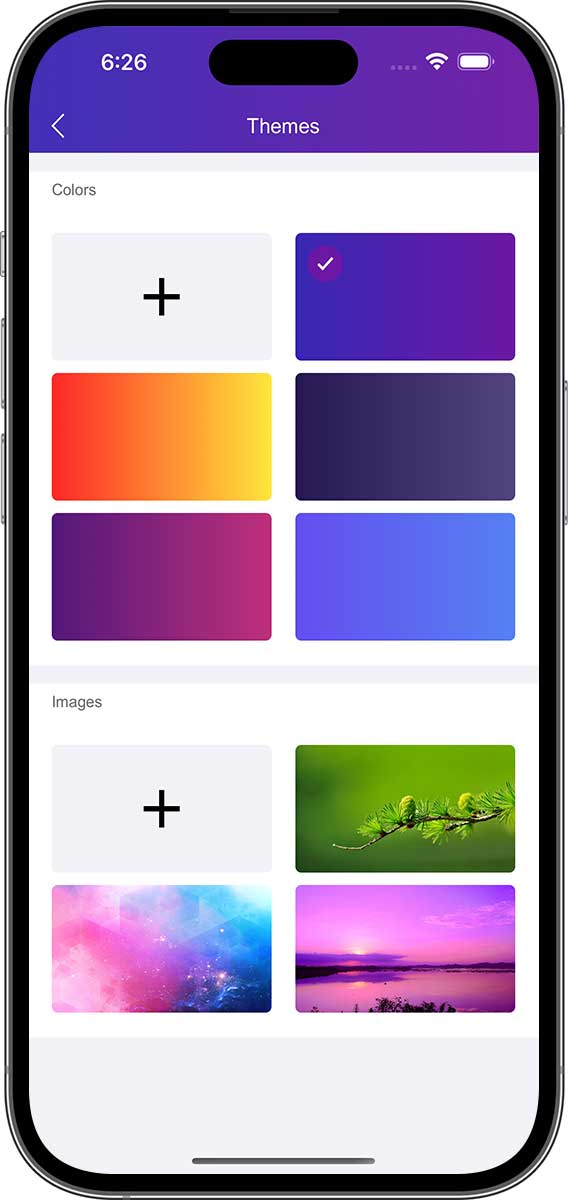
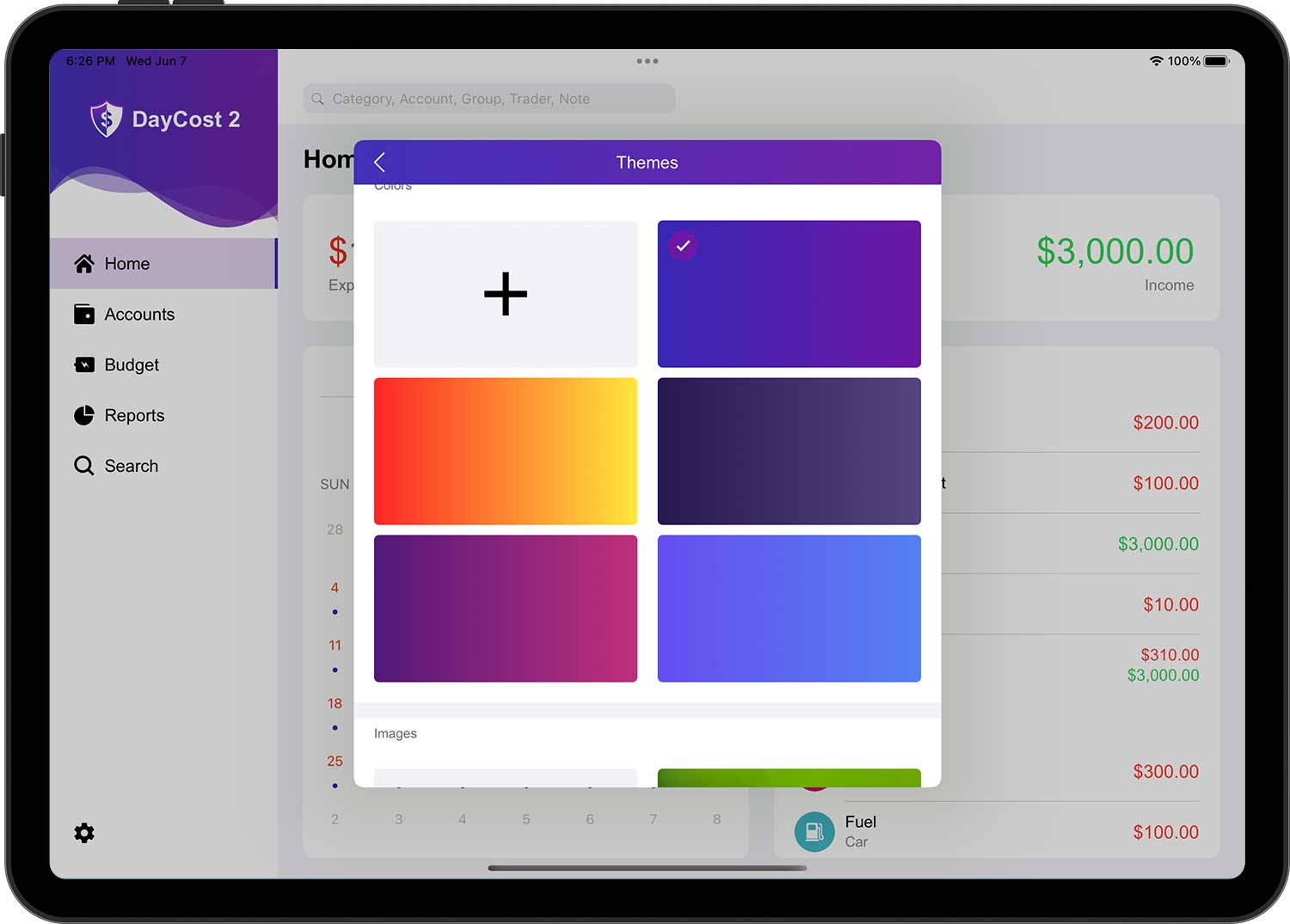
内蔵の色と背景画像を直接選択するか、色グループの「+」ボタンをタップして色をカスタマイズするか、画像グループの「+」ボタンをタップしてカメラ/写真ライブラリからカスタム画像を取得します。
パスワード保護
DayCost 2 データを誰にも見られたくない場合は、パスワードを設定してデータを保護できます。 パスワードを設定したい場合は、「設定」➔「パスコード」ページを開き、上部の「パスワードをオンにする」をタップします。
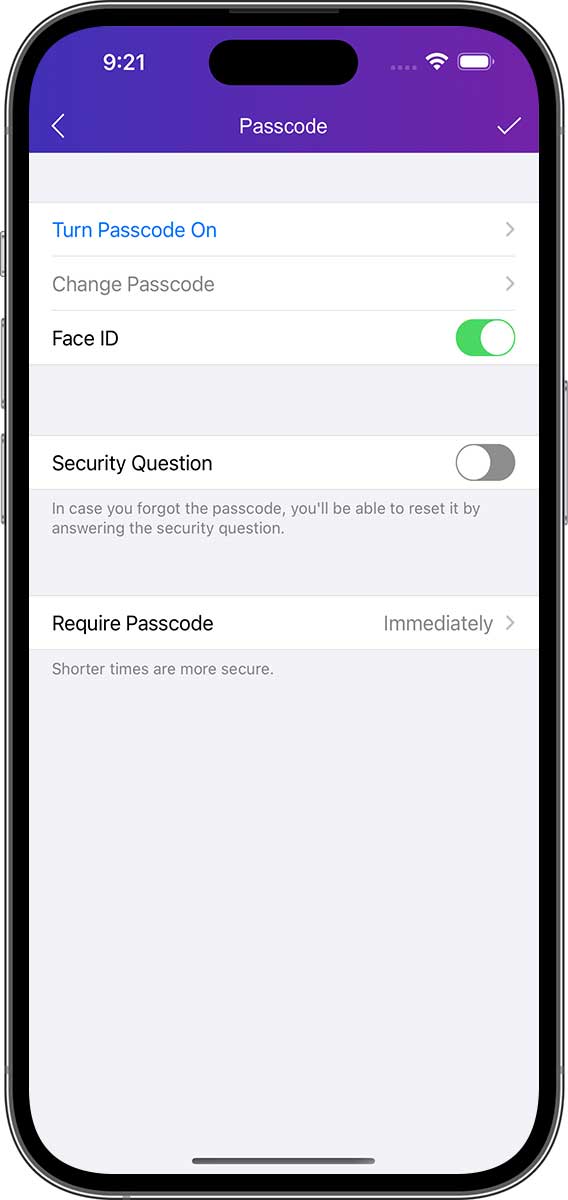
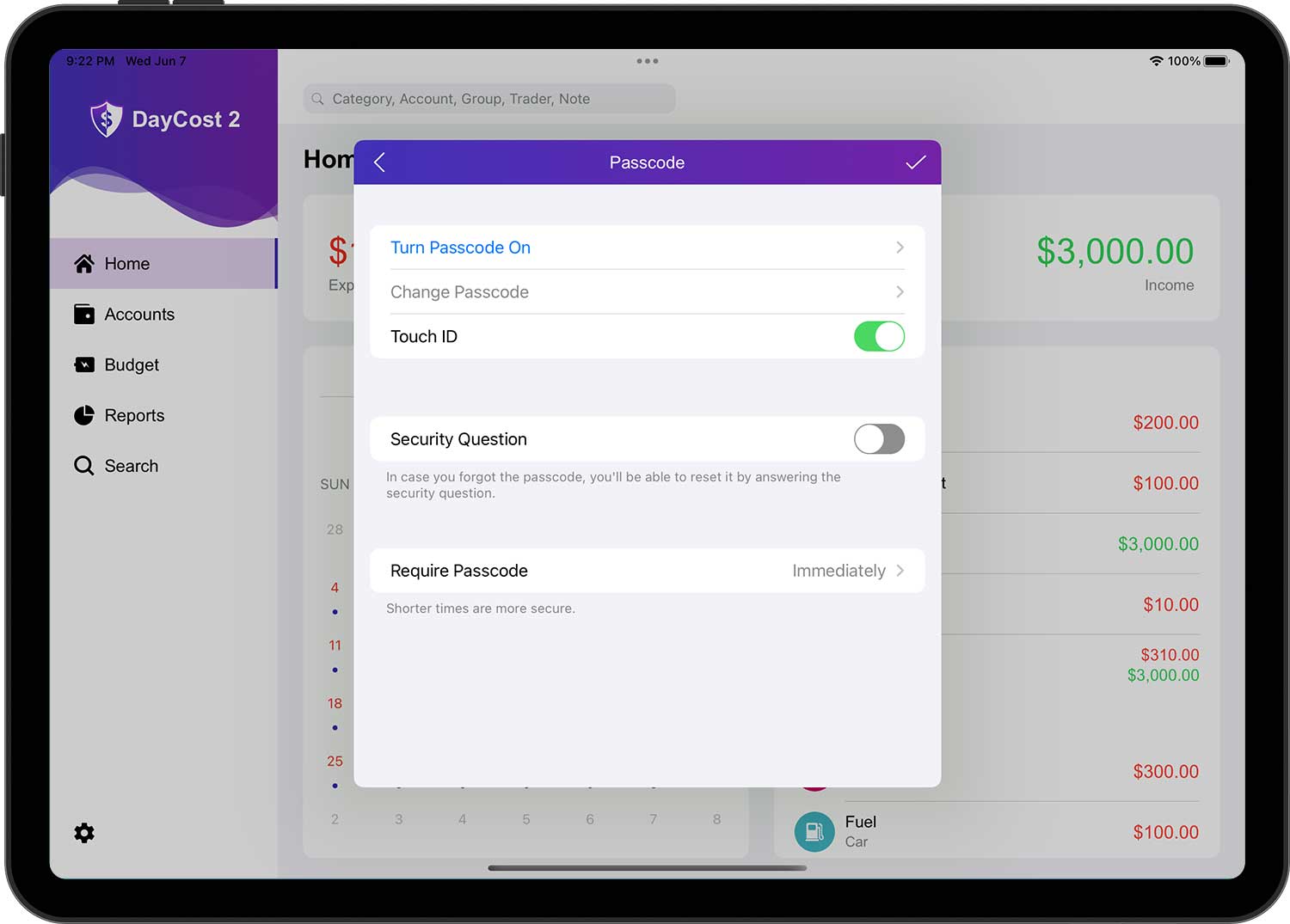
すべての情報を入力したら、右上の「✓」ボタンをタップして操作を終了します。
セキュリティ質問」を設定することを強くお勧めします。こうすることで、パスワードを忘れても、「セキュリティに関する質問」に答えることでパスワードをリセットすることができます。なぜなら、パスワードを忘れて「セキュリティに関する質問」を設定していないと、DayCost 2を削除して再インストールしても、DayCost 2を開くことができないからです。
リマインダ
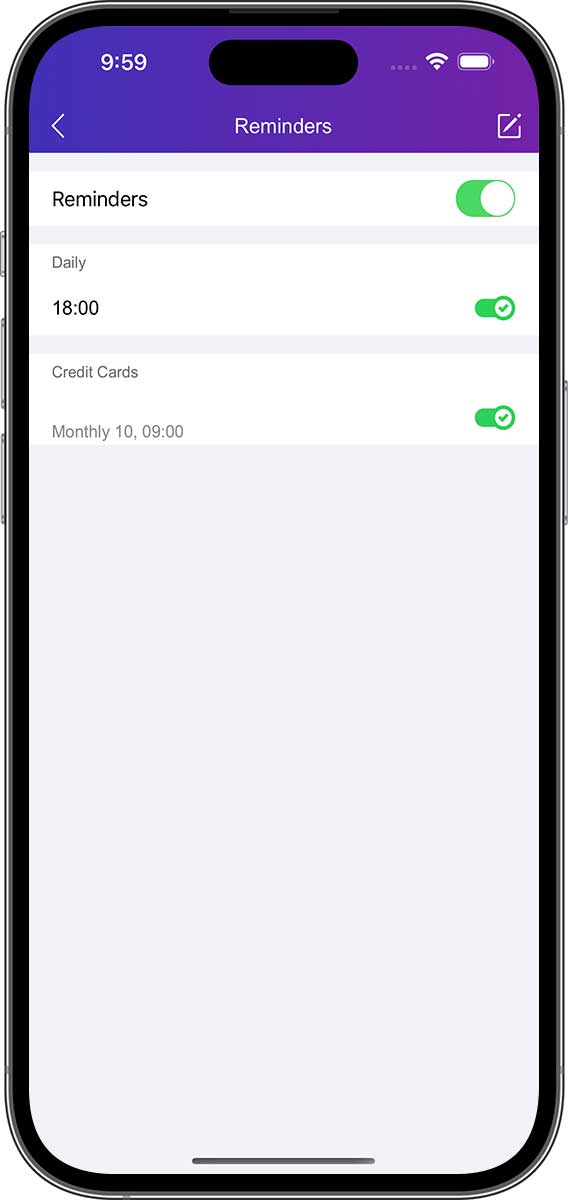
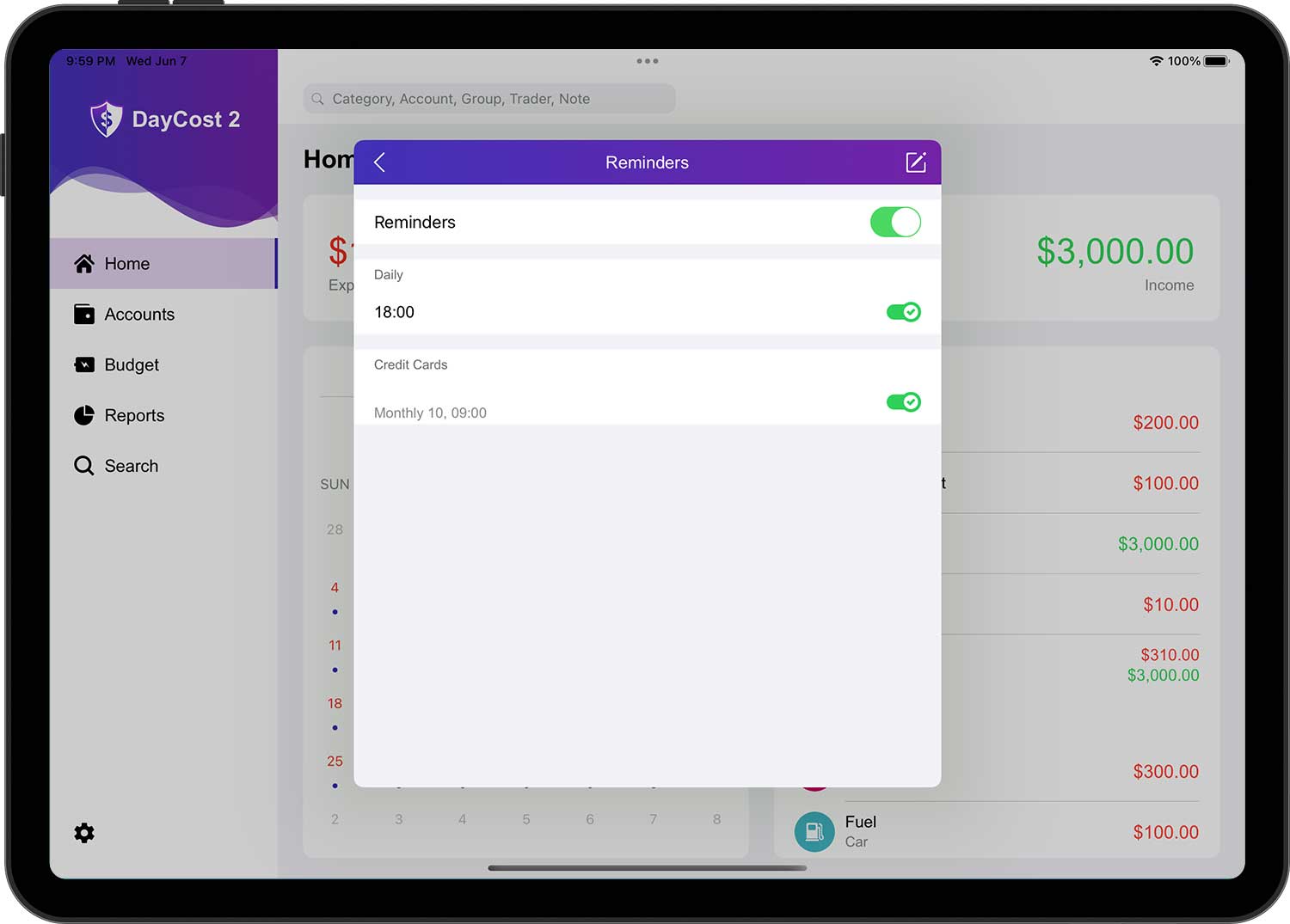
「設定」➔「リマインダ」ページを開くと、リマインダーの表示と設定ができます。リマインダーには、日次リマインダー、クレジットカードの支払リマインダー、責任取得の支払リマインダー、貸金業の支払リマインダーがあります。
- 毎日:毎日、設定した時刻に通知メッセージを送信します。複数の時間を設定でき、それに応じて毎日複数の通知メッセージを受け取ることができます。デフォルトは18:00です。
- クレジットカード:の場合 クレジットカードのアカウント情報を保存すると、DayCost 2は自動的にリマインダーのレコードを追加します。すでにレコードが存在する場合は、更新されます。
- 「取得負債」です:「取得負債」の取引データを保存し、「返済日」を設定すると、DayCost 2は自動的にリマインダーレコードを追加します。すでにレコードが存在する場合は、更新されます。
- お金を貸す:「お金を貸す」の取引データを保存し、「返済日」を設定すると、DayCost 2 は自動的にリマインダーレコードを追加します。 レコードがすでに存在する場合は更新されます。
Apple Watch
DayCost 2は、Apple Watchでもご利用いただけます。
「設定」➔「Apple Watch」ページ(iPhoneのみ)を開き、Apple Watchに同期させる必要のある情報を設定できます。これには以下が含まれます:カテゴリー、アカウント、グループ(オプション)、トレーダー(オプション)。
Apple Watchでトレードデータを作成し、保存すると、トレードデータは自動的にiPhoneに同期されます。
サポート
このマニュアルを読んでもまだ他の質問がある場合は、「設定」➔「について」ページを開いて、「フィードバック」からメッセージを送ってください。DayCost 2 を改善するための良いアイデアはありますか?再度、「フィードバック」を介してお知らせください!私たちは、あなたの提案の一つ一つを慎重に評価し、関連する機能を改善するかどうかを決定します。
最新情報はFacebookでDayCost 2をフォローしてください。今回もありがとうございました!