
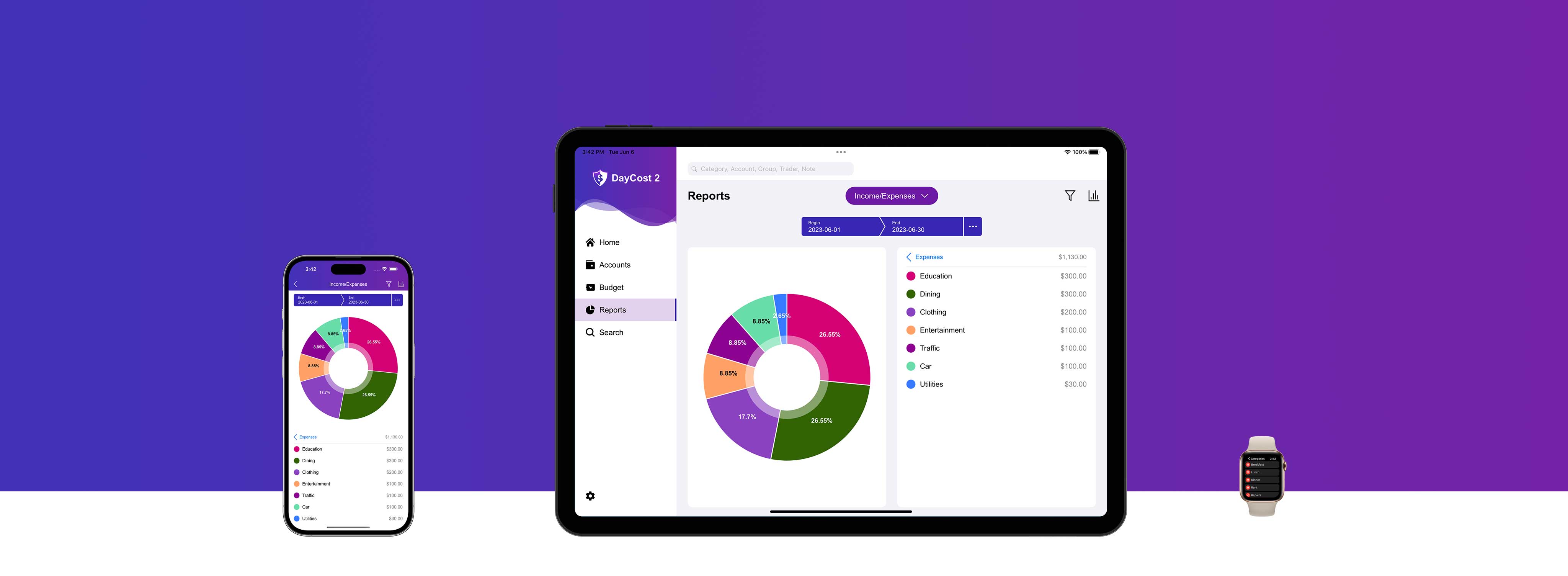
Začínáme
Děkujeme, že jste si vybrali DayCost 2, a vítáme vás!
Máte potíže s:
- Nevíte, kde utratit vlastní peníze.
- Neschopnost rychle se zorientovat ve svých aktivech a pasivech.
- Nevědomé nadměrné utrácení.
- ...
DayCost 2 je pro vás moudrou volbou. kromě řešení vašich starostí vám také umožní spolupracovat s rodinou nebo přáteli a partnery na vedení účetnictví atd. další funkce čekají, až je objevíte.
Naším cílem je: umožnit vám nejprve ušetřit peníze pomocí DayCost 2, zvýšit svůj majetek a nakonec dosáhnout finanční svobody.
Vaše data jsou uložena pouze ve vašem iPhonu/iPadu a na serverech iCloudu (pokud je povolena funkce "Synchronizace s iCloudem") a my žádná vaše data neshromažďujeme.
V této uživatelské příručce se dozvíte, jak spravovat osobní finance pomocí aplikace DayCost 2 v iPhonu a iPadu. Tato příručka je rozdělena do 6 částí: Home, Účty, Rozpočet, Zprávy, Vyhledávání a Nastavení (Rodinné účetnictví, Synchronizace). Každá z těchto 6 sekcí má odpovídající položku na úvodní stránce.
Home
V této části se dozvíte, jak přidávat/upravovat/mazat údaje o transakcích a jak rychle filtrovat údaje o transakcích podle kalendáře pro určitý měsíc/den.
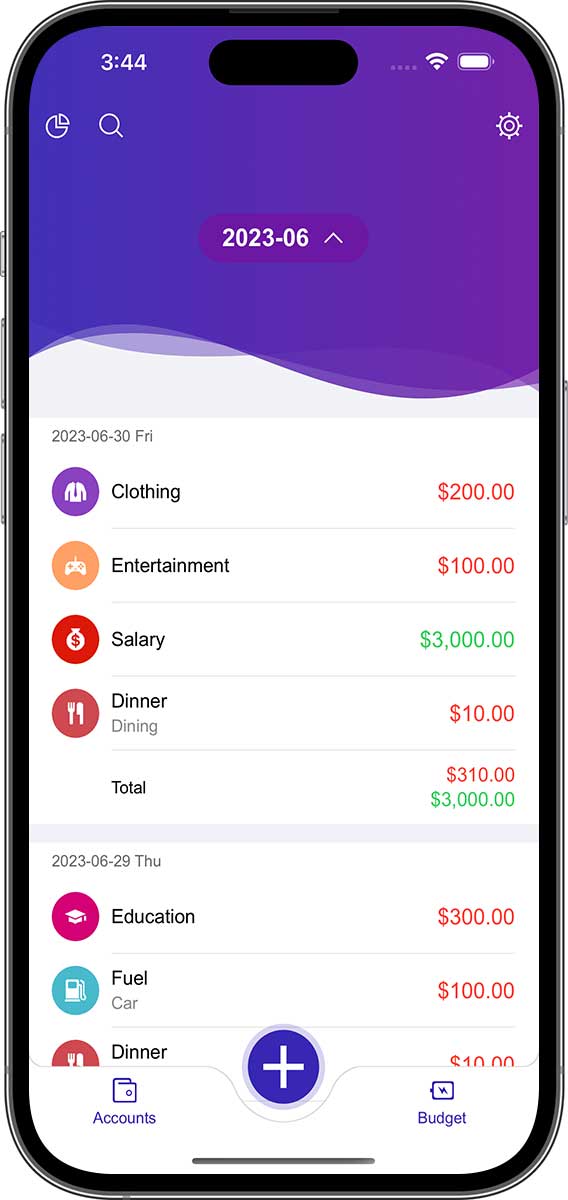
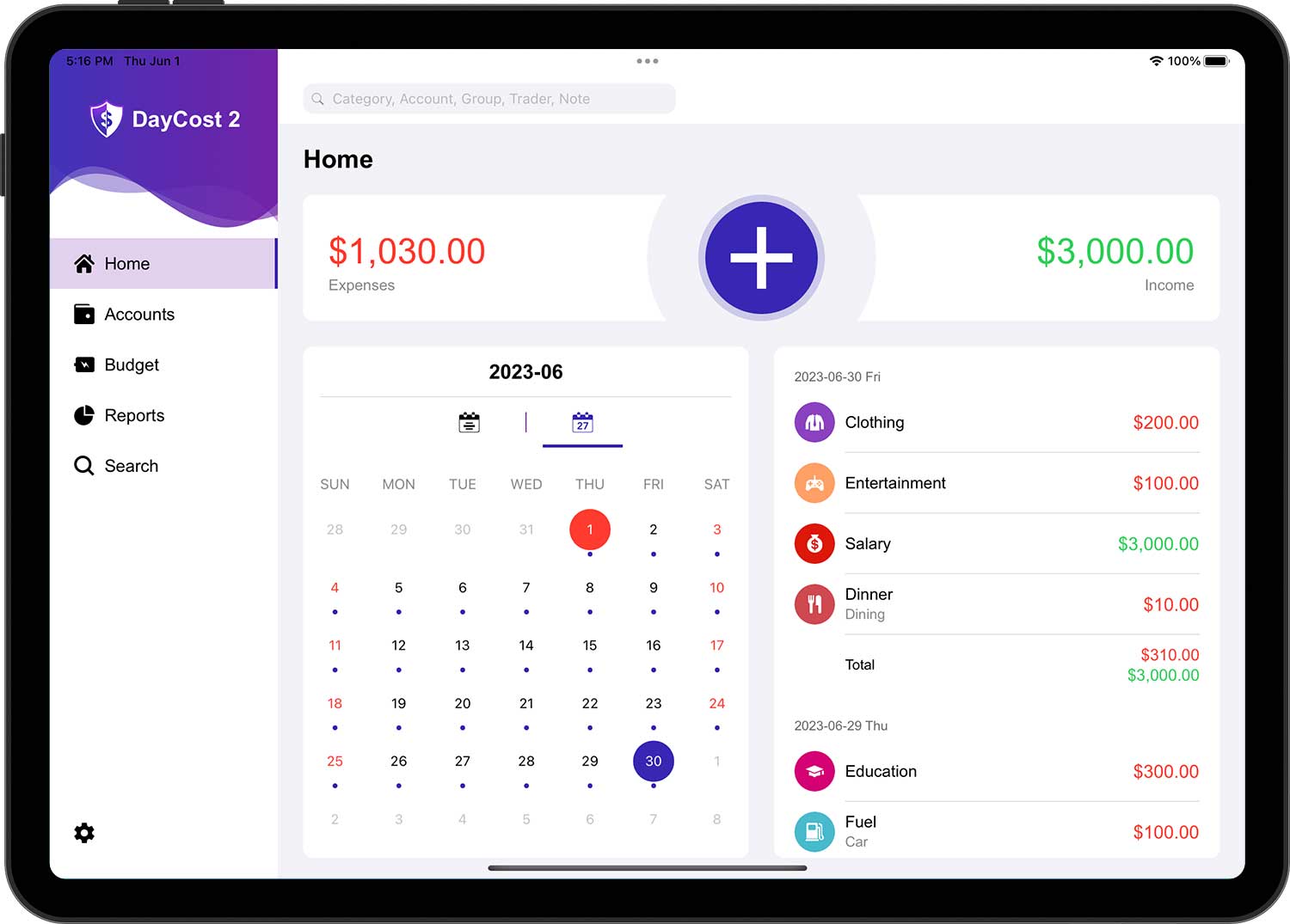
- Ve výchozím nastavení se zobrazuje seznam transakcí za aktuální měsíc.
- Výdajové transakce mají červenou barvu, příjmové zelené a ostatní černé.
Klepnutím na tlačítko s datem v horní části obrazovky iPhonu zobrazíte kalendář (zobrazený přímo v iPadu). Kalendář je rozdělen na dvě části, vlevo můžete měnit rok a měsíc přejetím nahoru a dolů a vpravo můžete měnit měsíc přejetím nahoru a dolů.
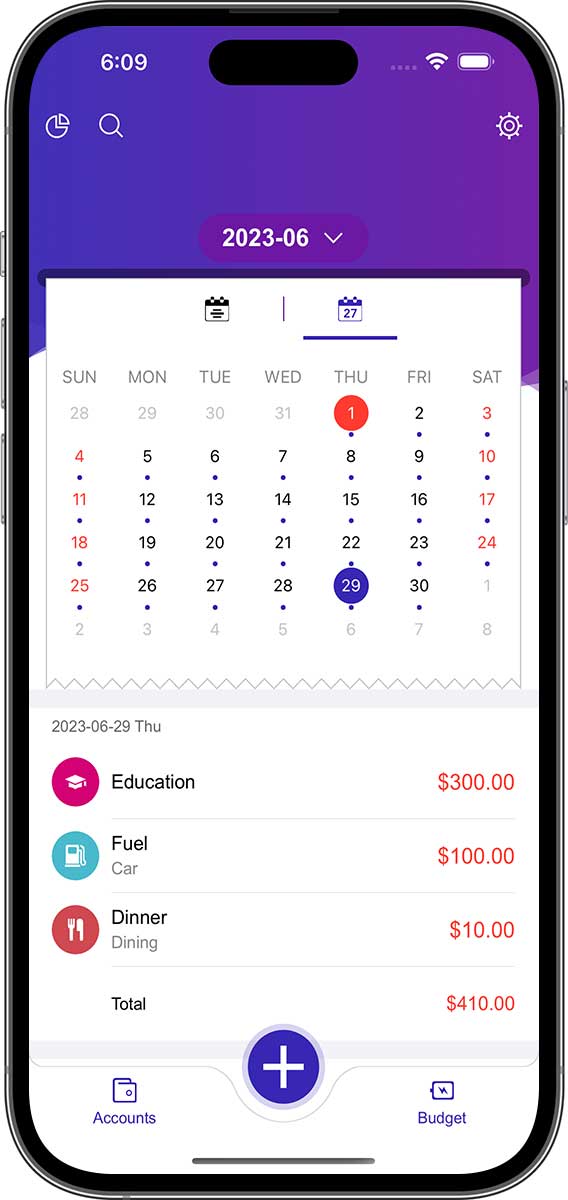
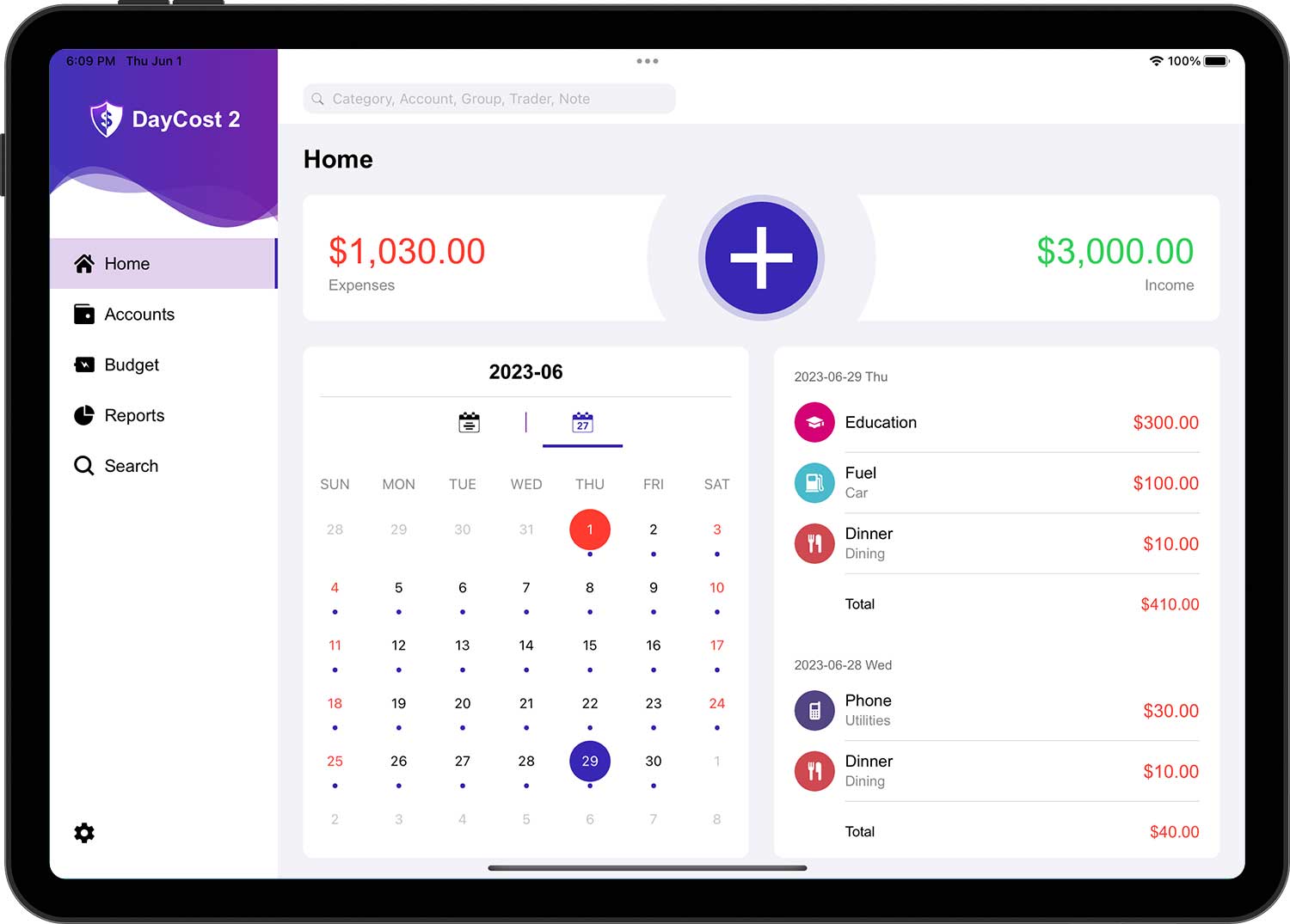
V kalendáři jsou data, ve kterých probíhají transakce, označena tečkami. Seznam pod kalendářem je seznam transakcí pro aktuálně vybraný měsíc. Pokud klepnete na den v kalendáři, bude seznam transakcí pro příslušné datum nahoře.
Typ transakce
Transakce jsou finanční operace, které jste provedli, a zahrnují následující tři základní typy:
- Příjmy: když obdržíte majetek (mzdu, podíl na zisku, dividendy, granty atd.) od jiných osob.
- Výdaje: Výdaje: Když platíte jiným osobám výměnou za zboží nebo služby.
- Převod peněz: Situace, kdy jsou vaše aktiva převedena z jednoho účtu na druhý v rámci DayCost 2. Například převedete část svých prostředků z běžného účtu na hotovostní účet.
Když navíc klepnete na "Více", najdete několik dalších typů transakcí:
- Koupě aktiva: Při nákupu nového majetku.
- Prodej aktiva: Situace, kdy prodáváte majetek.
- Nabytí odpovědnosti: Když si vezmete půjčku od banky.
- Zproštění odpovědnosti: Při splácení půjčky nebo zrušení kreditní karty.
- Půjčování peněz: když půjčujete majetek jiným lidem.
- Zpětné získání peněz: Když získáte zpět majetek půjčený jinými lidmi.
Vytvořit transakci
Klepněte na tlačítko "+" na stránce "Home".
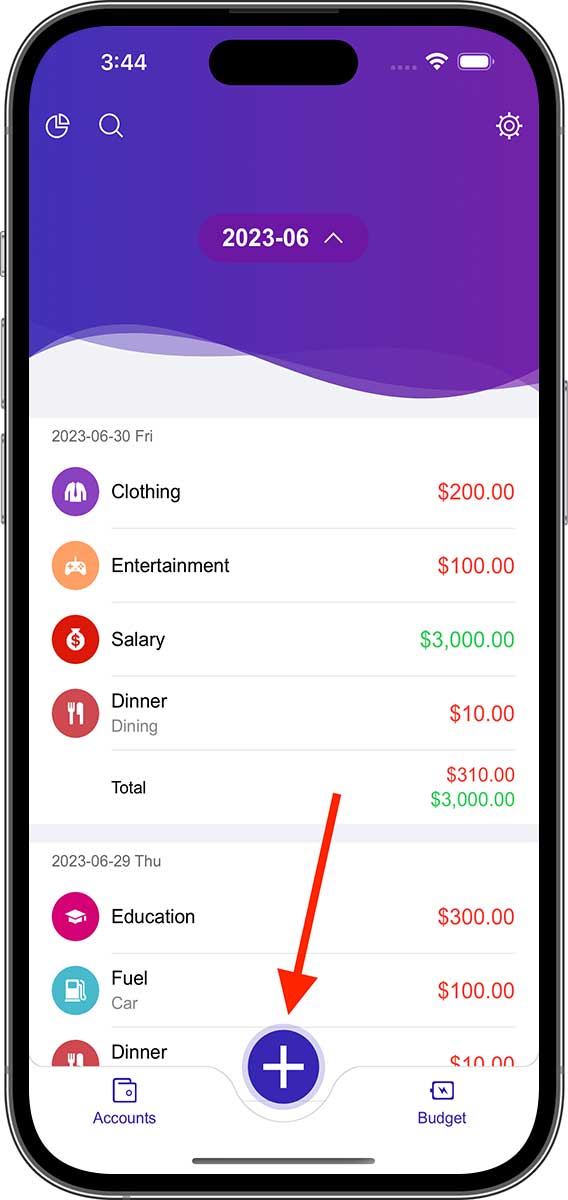
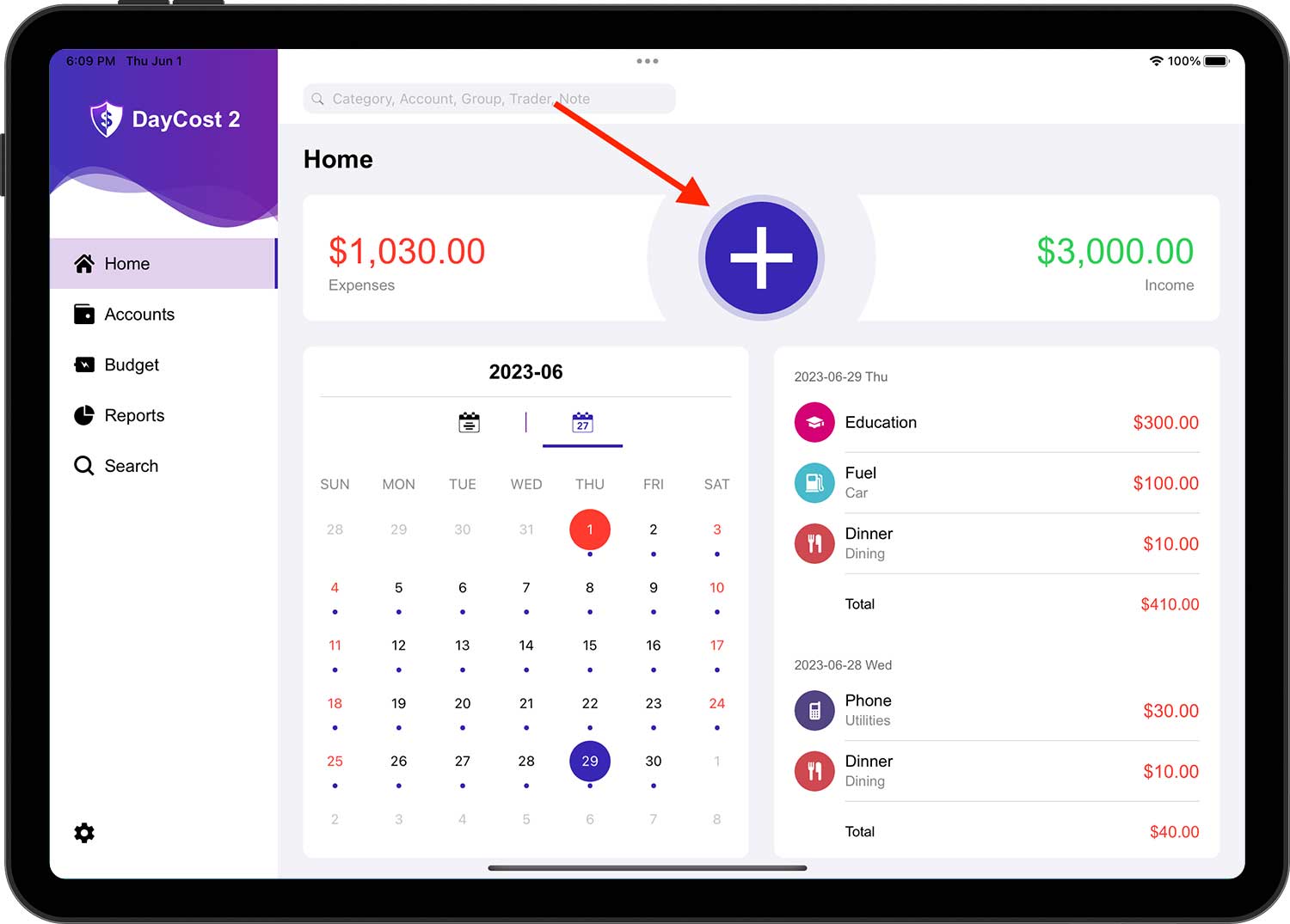
Výchozí typ transakce je "Výdaje". Změňte typ transakce podle potřeby. Pokud zvolíte jiný typ transakce, zbytek formuláře se bude lišit.
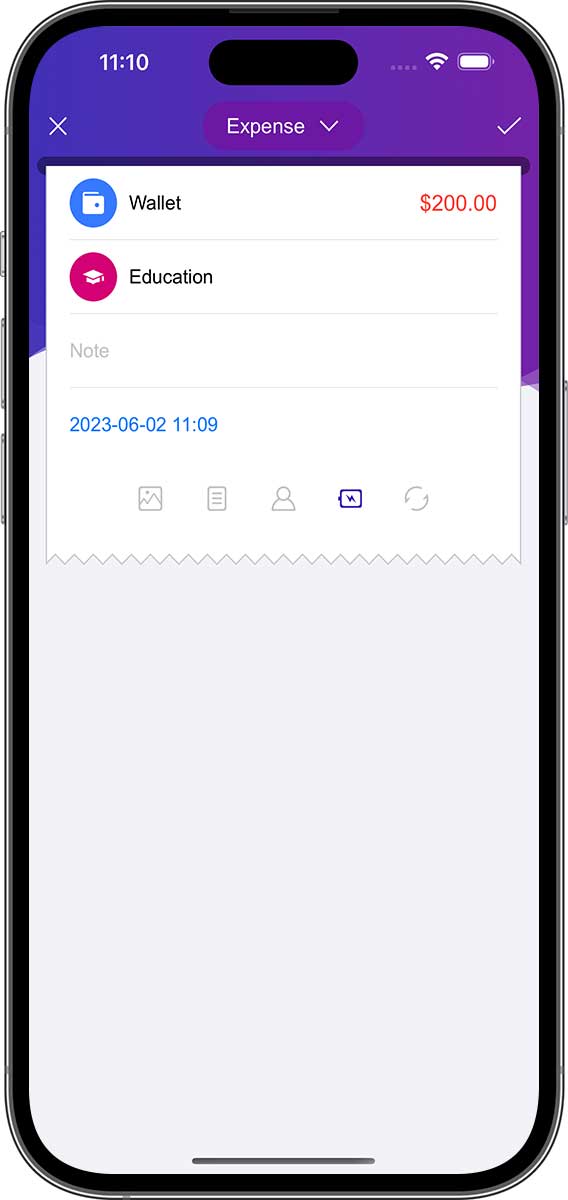
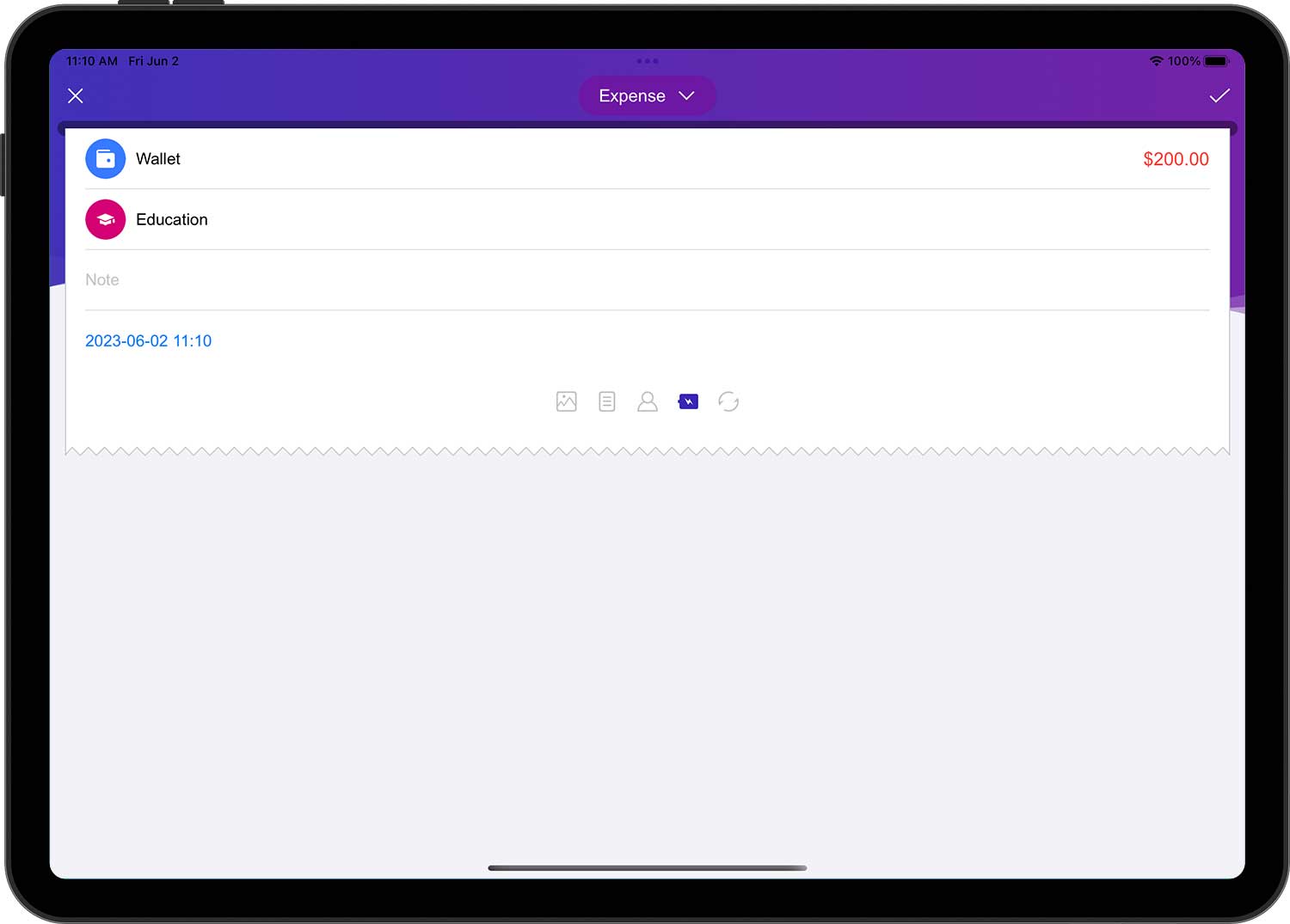
Výdaje:
- Účet: účet, ze kterého byla transakce uhrazena.
- Částka: konkrétní částka (ve stejné měnové jednotce jako vybraný účet).
- Kategorie: kategorie této transakce.
- Poznámka (nepovinné): popis této transakce.
- Datum: Datum: Datum a čas, kdy k této transakci došlo.
- Další informace (nepovinné): příloha s fotografií, skupina (cestovní, párty, obchodní), obchodník (příjemce), zda byl použit rozpočet, opakovaný cyklus.
- Jak přidat účty, kategorie, skupiny, obchodníky, viz níže.
- Používejte nebo nepoužívejte rozpočty: Pokud je tato možnost zaškrtnuta (tj. ikona zvýrazněna), bude transakce započítána do souhrnného rozpočtu (výchozí hodnota je "Ano").
- Opakování cyklu: Po nastavení období opakování pro tuto transakci bude DayCost 2 automaticky generovat transakce na základě frekvence (více informací viz níže).
Příjmy:
- Účet: účet, který obdržel tento výnos.
- Částka: konkrétní částka (ve stejné měnové jednotce jako vybraný účet).
- Kategorie: kategorie této transakce.
- Poznámka (nepovinné): popis této transakce.
- Datum: Datum: Datum a čas, kdy k této transakci došlo.
- Další informace (nepovinné): příloha s fotografií, skupina (cestovní, párty, obchodní), obchodník (příjemce), zda byl použit rozpočet, opakovaný cyklus.
Převod peněz:
- Účet: účet, ze kterého budou prostředky převedeny.
- Částka: částka, která má být převedena z účtu (ve stejné měnové jednotce jako vybraný účet).
- (do) Účet: Účet, na který budou prostředky zaslány.
- Přijatá částka: částka přijatá na přijímající účet. I v případě, že převádějící a přijímající účet používají různé měnové jednotky (viz "Převodník měn"), bude zde automaticky vyplněna odpovídající částka. Pokud se však přijatá částka liší od převáděné částky, můžete ji změnit ručně.
- Poznámka (nepovinné): popis této transakce.
- Datum: Datum: Datum a čas, kdy k této transakci došlo.
- Další informace (nepovinné): příloha s fotografií, skupina (cestovní, párty, obchodní), obchodník (příjemce), zda byl použit rozpočet, opakovaný cyklus.
Koupě aktiva, Prodej aktiva, Nabytí odpovědnosti, Zproštění odpovědnosti, Půjčování peněz, Zpětné získání peněz:
Z hlediska operací jsou koupě aktiva, prodej aktiva, nabytí odpovědnosti, zproštění odpovědnosti, půjčování peněz, zpětné získání peněz ekvivalentní převodní transakci, všechny jsou stejné jako převodní transakce, jen mají další kategorie. Kategorie je volitelná a ve výchozím nastavení je prázdná. Pokud je kategorie vybrána, dojde k následujícím změnám:
- Koupě aktiva, Zproštění odpovědnosti, Půjčování peněz: kromě toho, že se jedná o převodní transakci, je to také výdajová transakce.
- Prodej aktiva, Nabytí odpovědnosti, Zpětné získání peněz: Kromě toho, že se jedná o převodní transakci, je to také příjmová transakce.
Po výběru kategorie bude transakce zahrnuta do generování sestavy "Příjmy/Výdaje".
Kromě toho, pokud transakce zahrnuje aktivum nebo závazek, budou zprávy "Aktiva/Pasiva" i "Čisté jmění" zahrnovat transakci, i když není vybrána žádná kategorie.
- Pro zpracování plateb kreditní kartou můžete použít transakci "Převod peněz" nebo ji vytvořit jako transakci "Zproštění odpovědnosti".
- "Nabytí odpovědnosti" a "Půjčování peněz" mají v doplňkových informacích navíc "Datum splacení" (nepovinné). Pokud vyplníte datum splacení, program DayCost 2 automaticky zašle upomínku, jakmile bude dosaženo data splacení. Více informací získáte na stránce "Nastavení" ➔ "Připomínky".
Kategorie (účty, skupiny, obchodníci fungují podobně)
Klepnutím na řádek "Kategorie" ve formuláři pro úpravu transakce se zobrazí stránka "Kategorie".
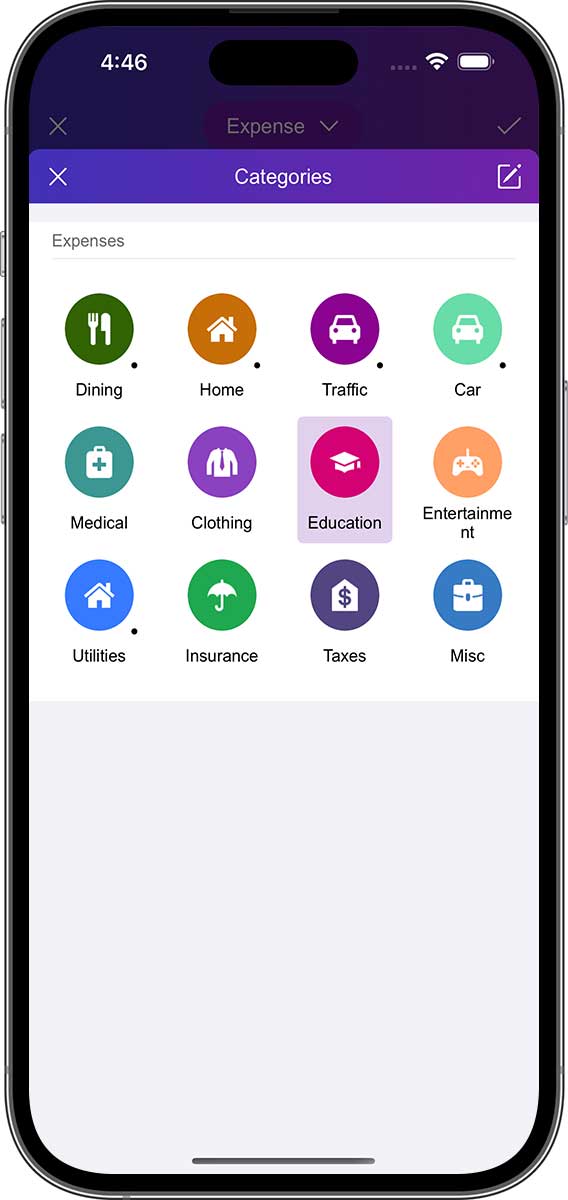
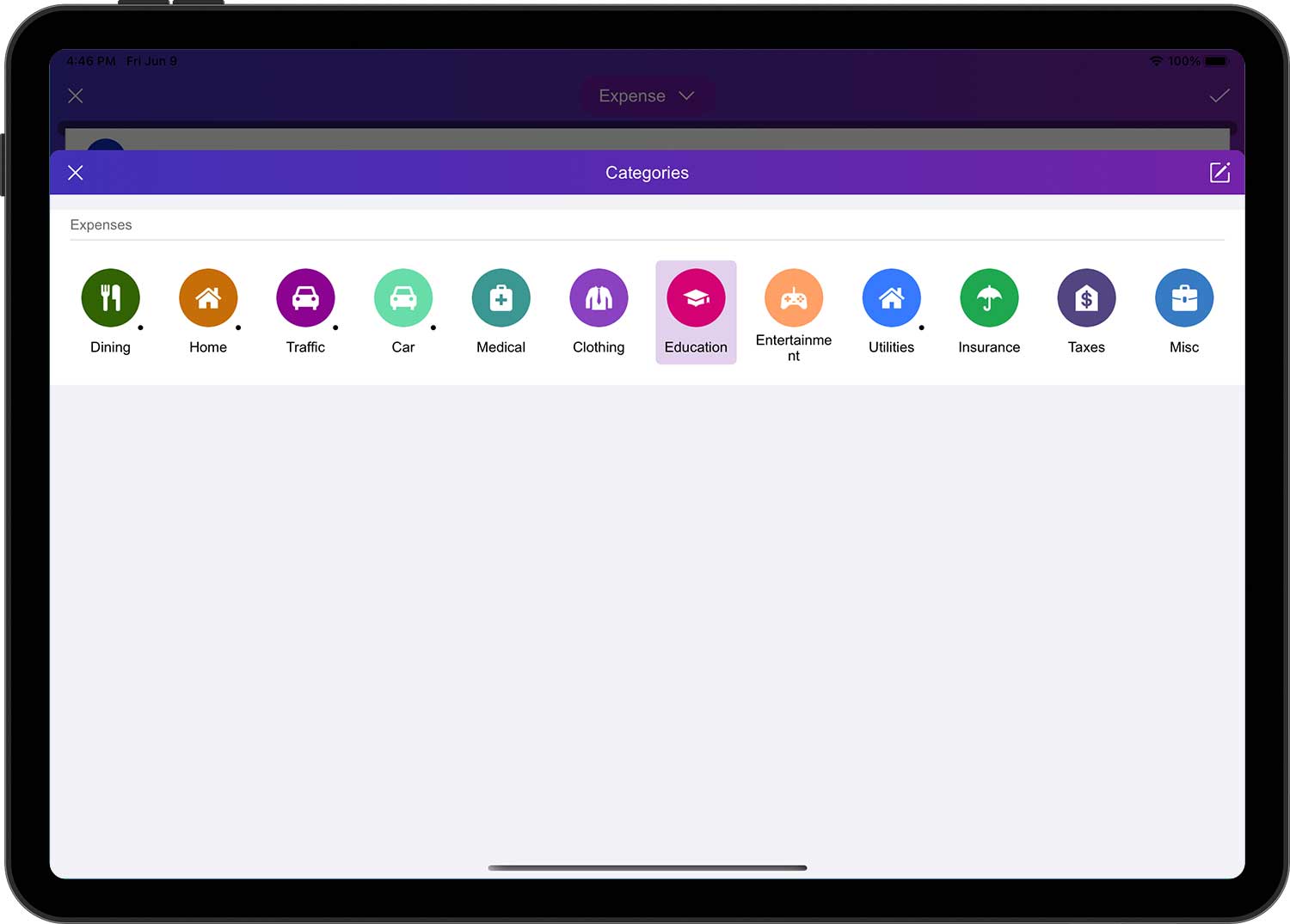
Klepnutím na kategorii ji vyberete (některé kategorie mají v pravém dolním rohu tečku, která označuje, že mají podkategorie). Pokud chcete kategorii upravit, můžete klepnutím na tlačítko Upravit v pravém horním rohu přejít na stránku úprav. Na této stránce můžete přidávat, upravovat, třídit, skrývat a odstraňovat kategorie.
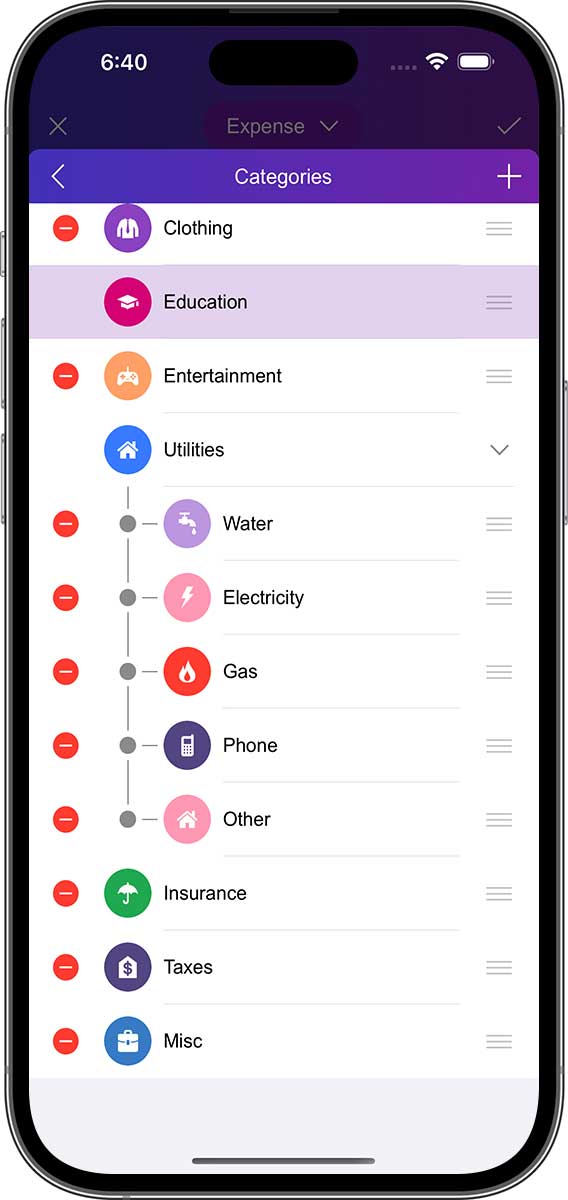
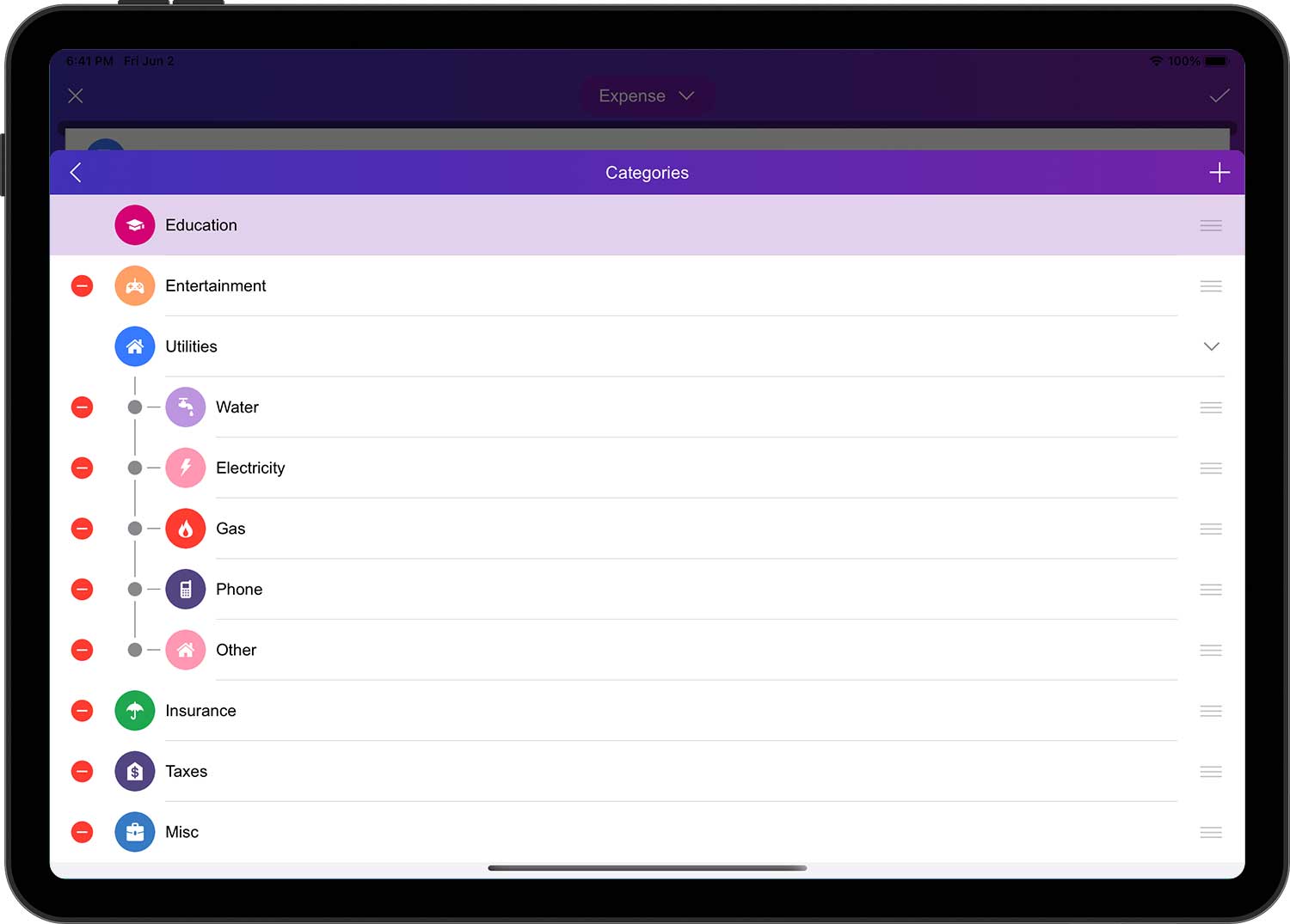
- Každá kategorie má na pravé straně ikonu se třemi vodorovnými čarami, která se nazývá ikona přesunu kategorie.
- U kategorie, kterou je třeba přesunout, přetáhněte ikonu vodorovné čáry na pravé straně kategorie na odpovídající místo v seznamu.
- Pro ostatní kategorie stačí zopakovat výše uvedenou operaci. Upozorňujeme, že pořadí různých kategorií lze upravit pouze v rámci stejné kategorie první úrovně.
Klepnutím na tlačítko "+" v pravém horním rohu přidáte novou kategorii.
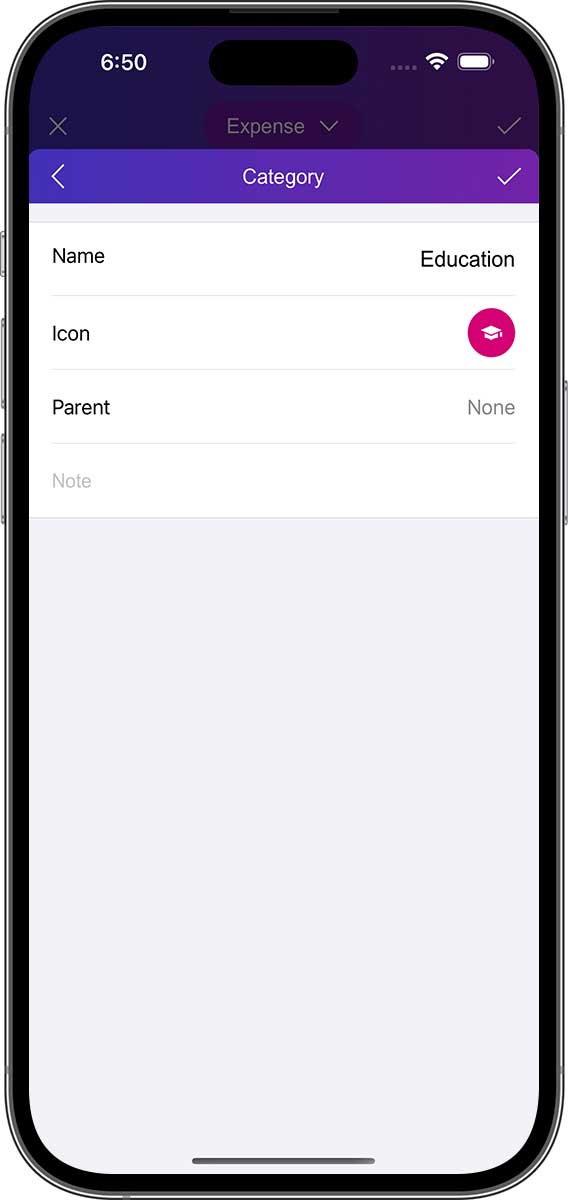
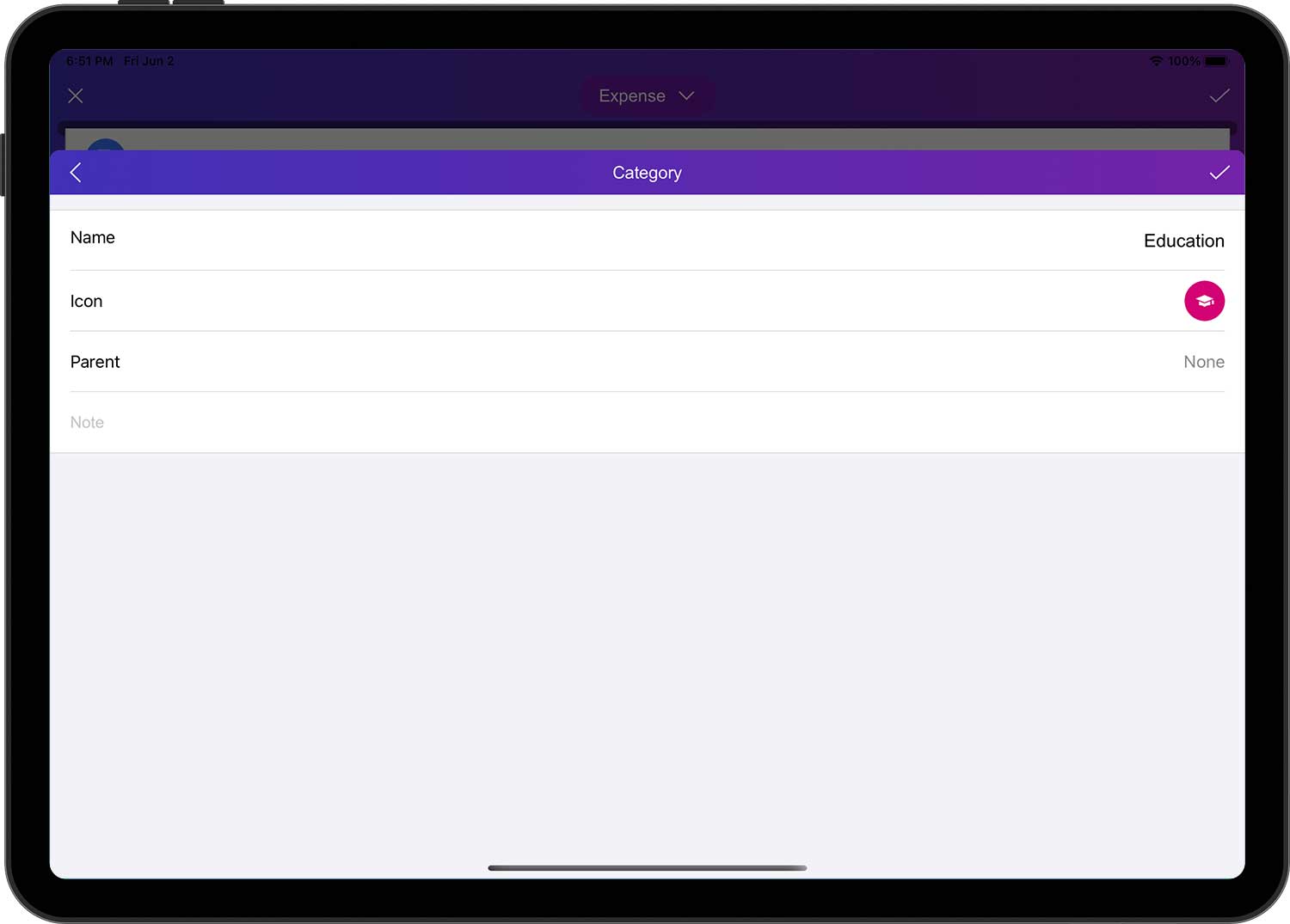
Zadejte informace o nové kategorii:
- Název: pojmenujte kategorii zkráceným názvem, aby ji bylo možné v seznamu snadno najít.
- Ikona: Vyberte ikonu z vestavěného správce ikon nebo zvolte vlastní obrázek jako ikonu prostřednictvím knihovny fotoaparátu/fotografií.
- Rodič: Zadejte nadřazenou kategorii nové kategorie. Pokud je uvedeno "Žádné", znamená to, že se jedná o kategorii první úrovně.
- Poznámka (nepovinné): Popis kategorie.
Po dokončení klepněte na tlačítko "✓" v pravém horním rohu a dokončete operaci.
Převodník měn
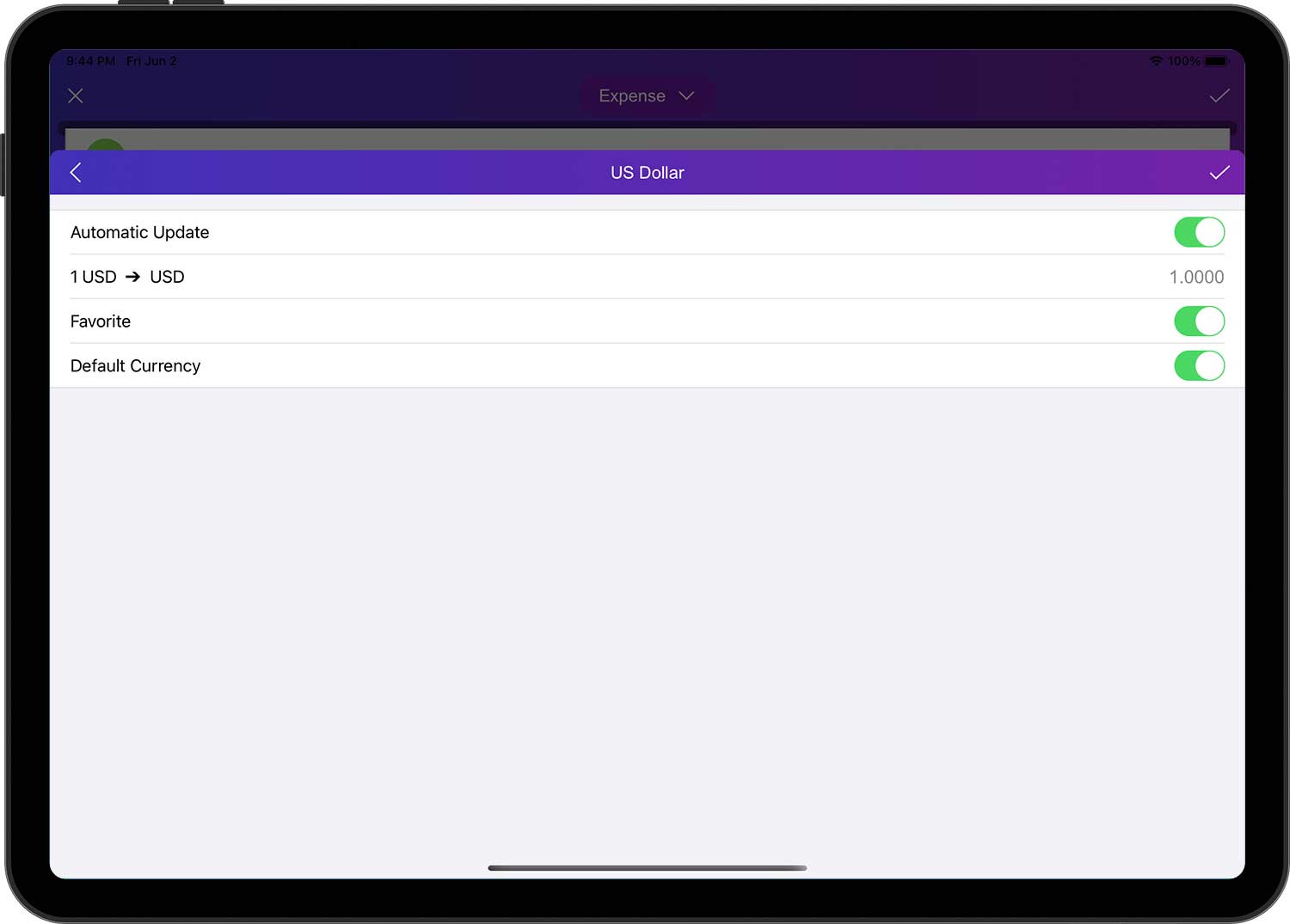
Když vytvoříte transakci a potřebujete zadat částku, můžete použít převodník měn, který je součástí aplikace DayCost 2. Převodník vám pomůže pracovat s různými měnami. Klepněte na tlačítko Měna, vyberte měnovou jednotku, kterou potřebujete převést, poté zadejte příslušnou hodnotu měny a převodník ji automaticky převede na měnu účtu, který k dané transakci patří.
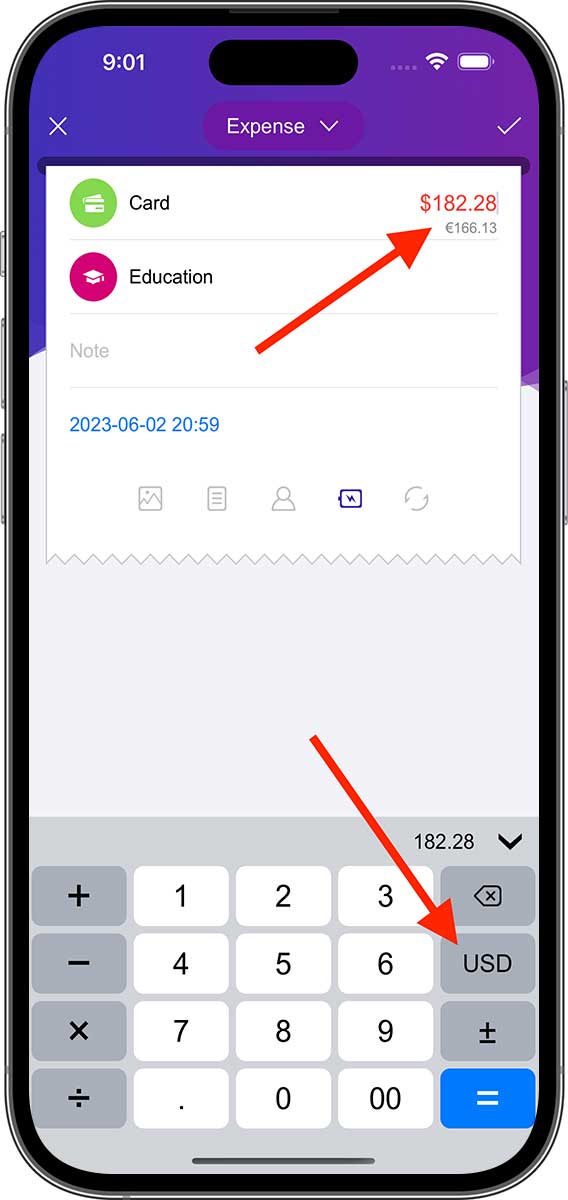
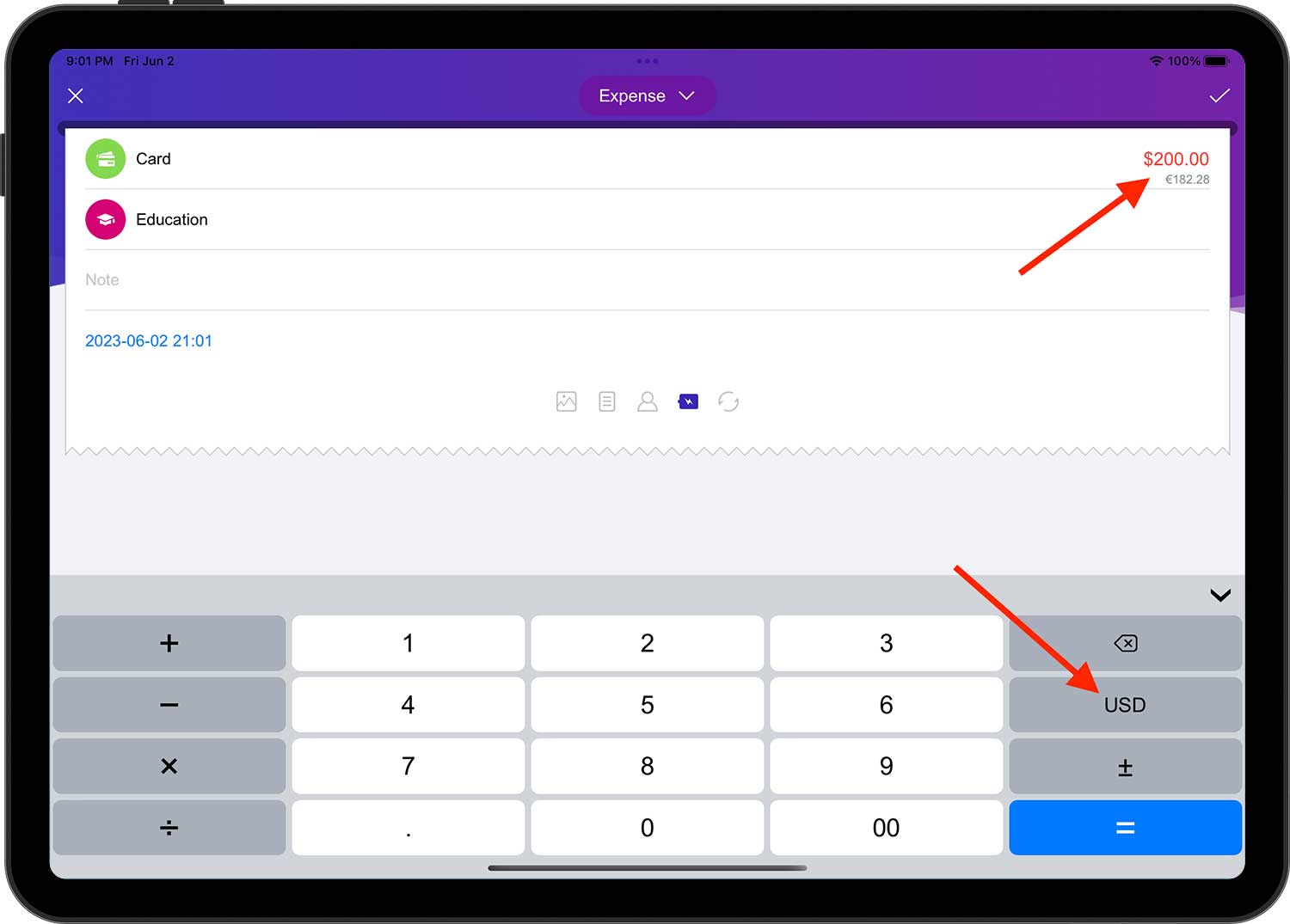
Pokud chcete převést prostředky z jednoho účtu na druhý a měnové jednotky obou účtů nejsou stejné, stačí do pole "Částka" zadat částku původního účtu. V poli "Přijatá částka" (odpovídající cílovému účtu) se automaticky vypočítá hodnota měnové jednotky odpovídající cílovému účtu.
Rozpočet a všechny sestavy se zobrazují ve výchozí měnové jednotce. Chcete-li výchozí měnovou jednotku změnit, otevřete stránku "Nastavení" ➔ "Měna" a vyberte požadovanou měnu.
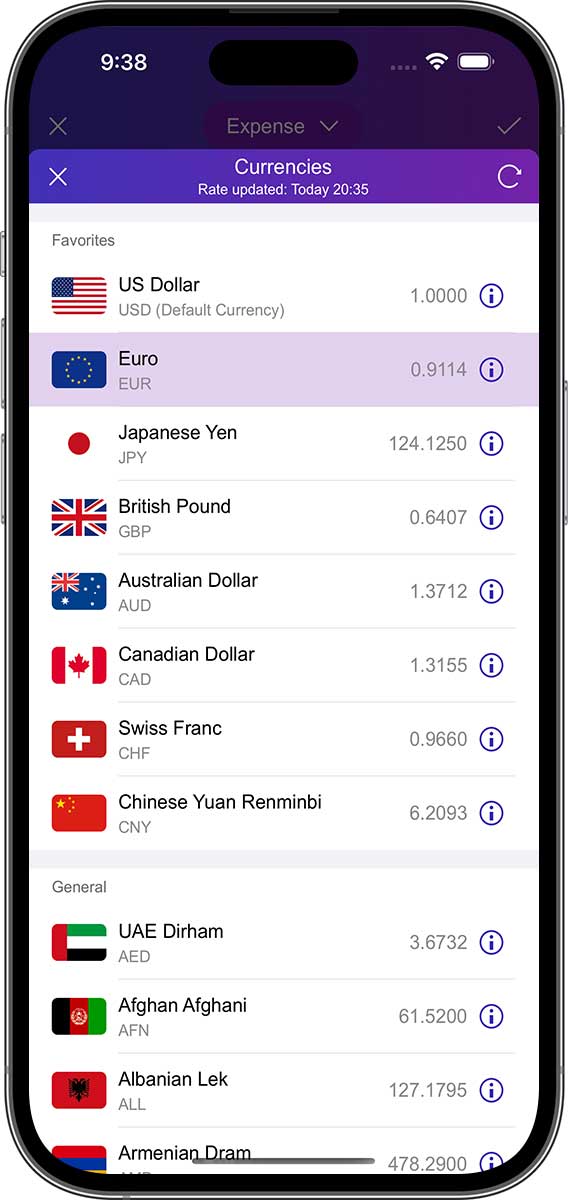
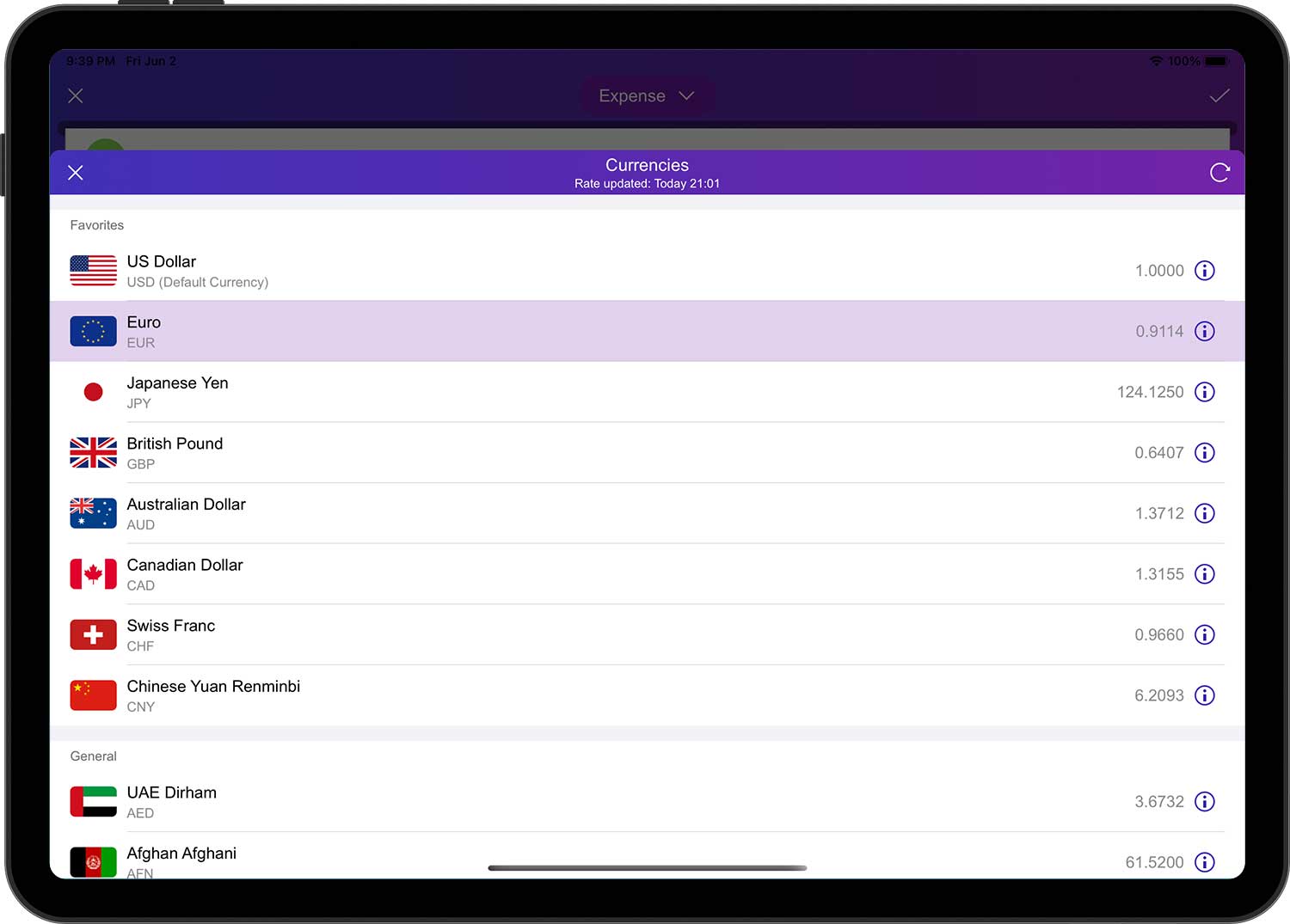
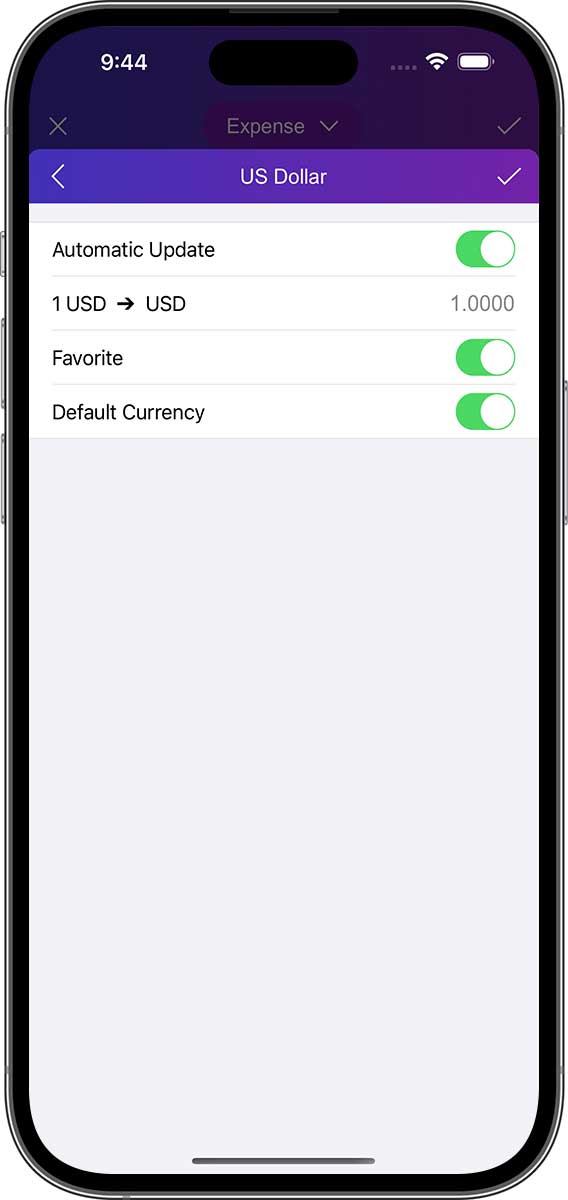
Kromě toho můžete klepnutím na tlačítko "i" změnit směnný kurz a přidat jej do seznamu "Oblíbené".
Opakování cyklu
Ve formuláři pro úpravu obchodu se klepnutím na tlačítko "Opakovat cyklus" v doplňkových informacích otevře stránka "Opakovat". Na této stránce můžete nastavit frekvenci opakování obchodu a také datum vypršení platnosti. Po nastavení frekvence opakování bude DayCost 2 automaticky generovat obchody na základě frekvence před vypršením lhůty.
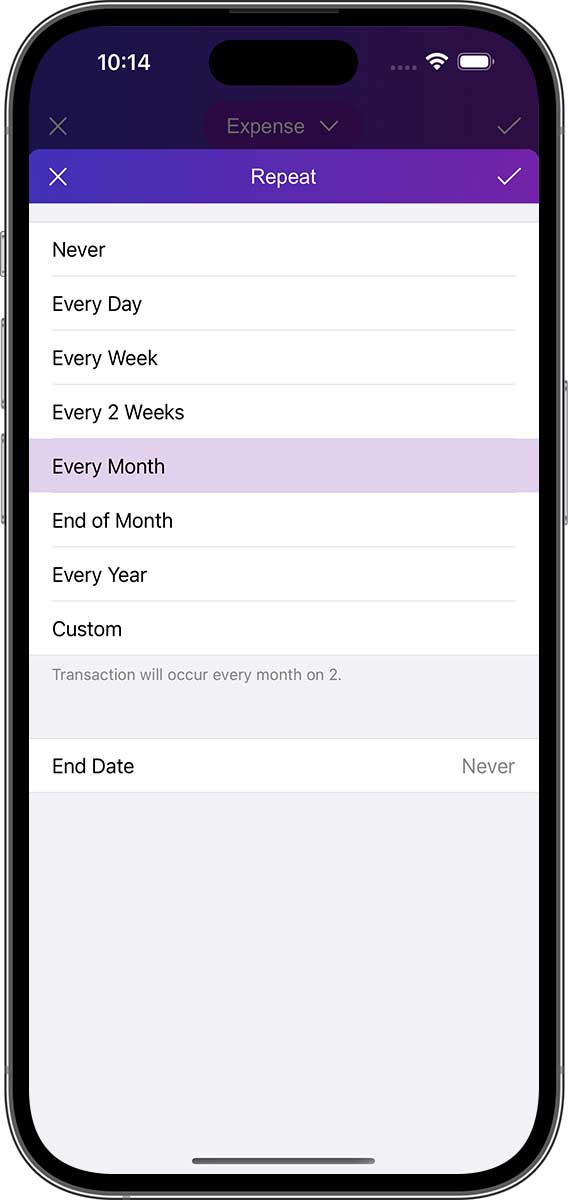
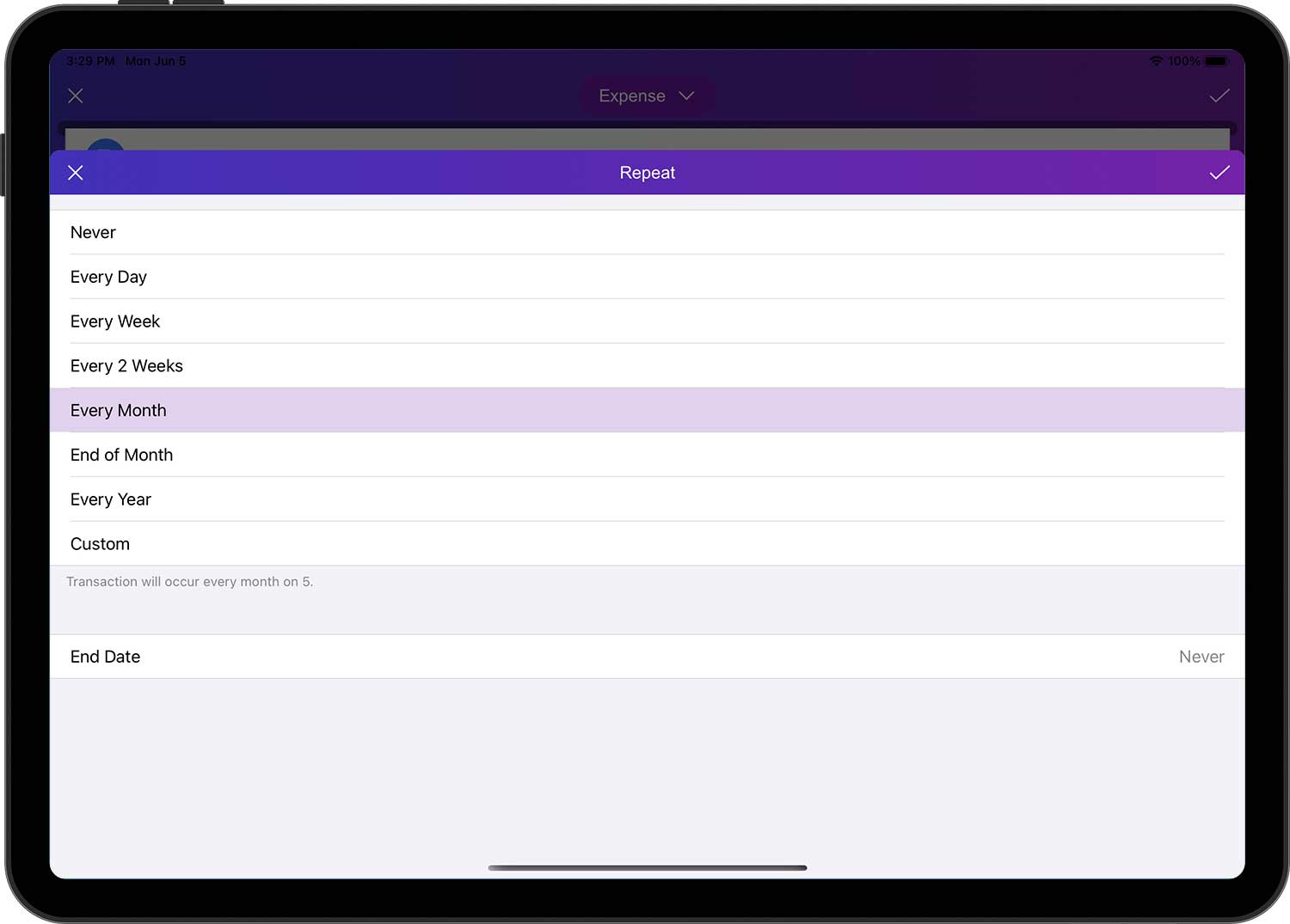
- Možnost "Opakovat cyklus" můžete upravit pouze v editačním formuláři pro nové transakce a tato možnost není ve výchozím nastavení povolena.
- Po povolení této možnosti a uložení transakce se na stránku "Nastavení" ➔ "Opakující se transakce" přidá datová položka. Údaje pro opakované transakce můžete přidávat také přímo na této stránce.
Šablony transakcí
Klepněte na "Šablona transakce" v seznamu typů transakcí, čímž se otevře stránka "Šablona transakce". Na tuto stránku můžete přidat některé běžné údaje o transakci, poté klepněte na některý z údajů a aplikace DayCost 2 automaticky vyplní všechny informace ze šablony transakce do nové transakce, čímž vám ušetří čas.
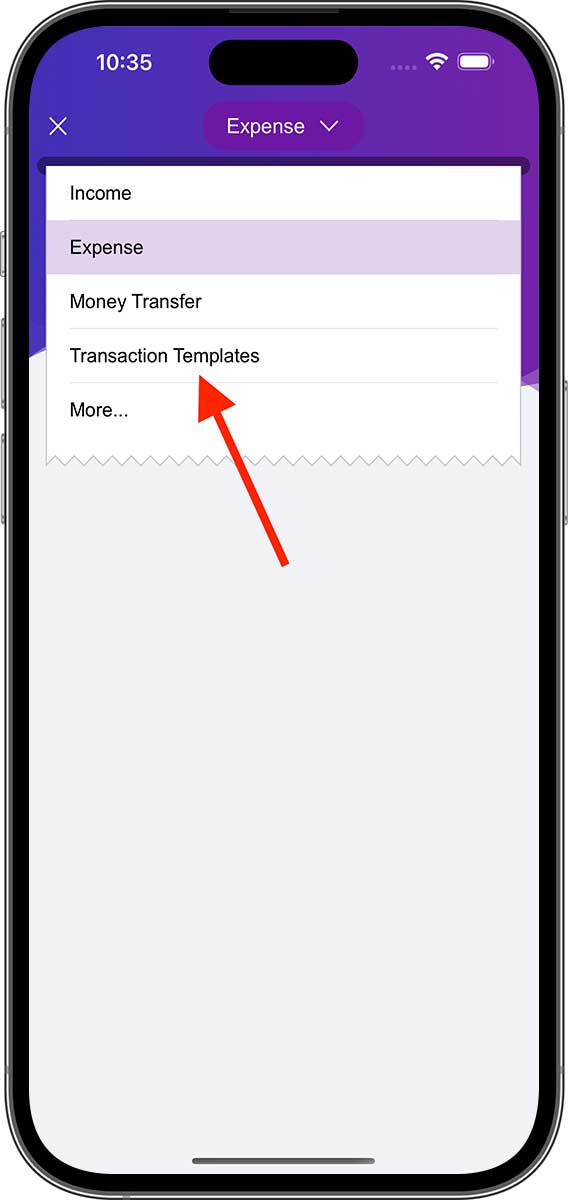
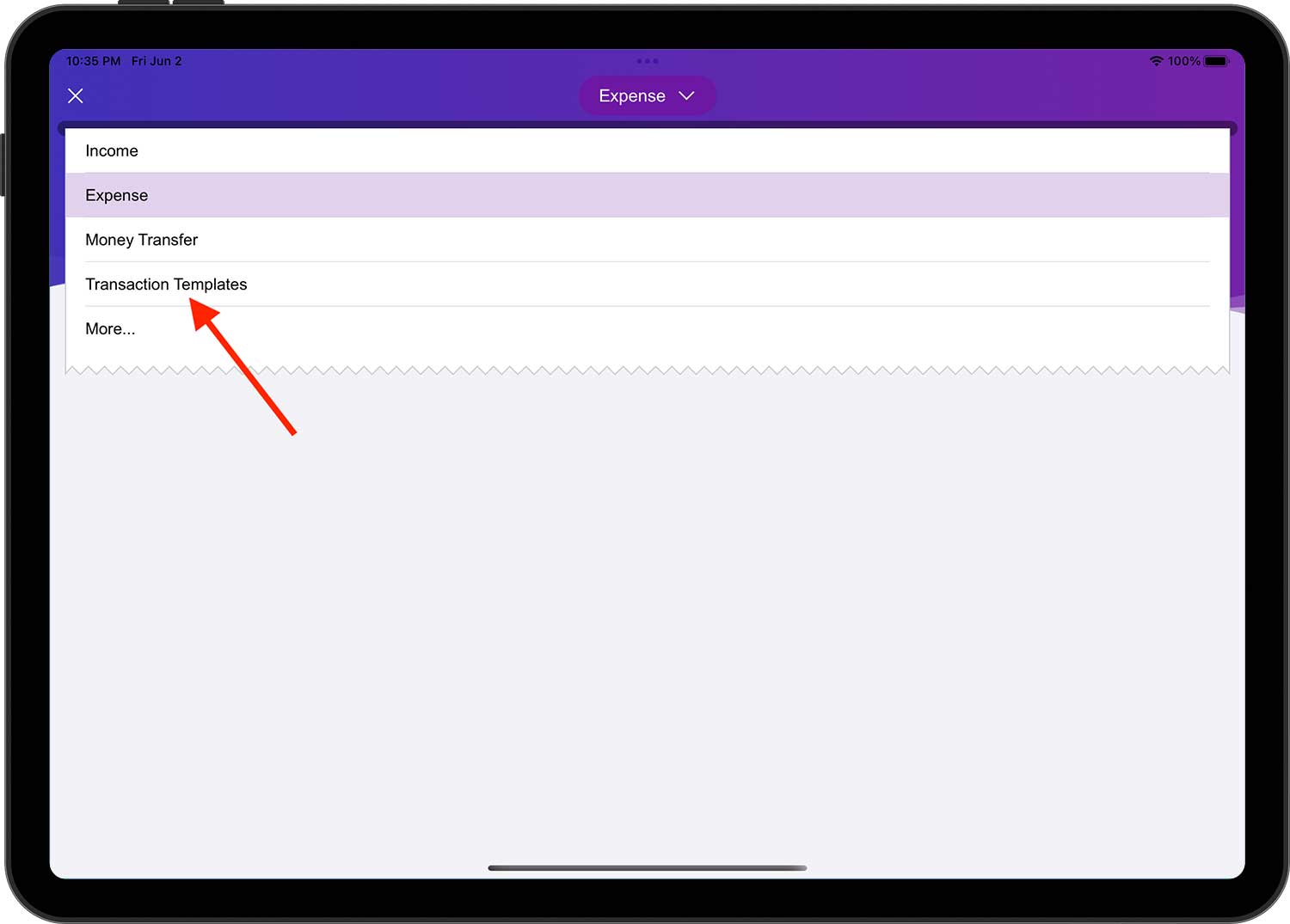
- Seznam šablon transakcí můžete otevřít také prostřednictvím "Nastavení" ➔ "Šablony transakcí".
- Seznam šablon transakcí je automaticky seřazen sestupně podle počtu použití jednotlivých šablon.
Po přidání šablon transakcí můžete šablony vybrat také ve widgetu (zobrazí se pouze název kategorie v šabloně transakce). Když klepnete na libovolný údaj šablony, aplikace DayCost 2 vytvoří nový údaj transakce a automaticky vyplní všechny informace šablony transakce do nové transakce, obvykle stačí zadat pouze částku a klepnutím na tlačítko "✓" v pravém horním rohu vytvořit novou transakci.
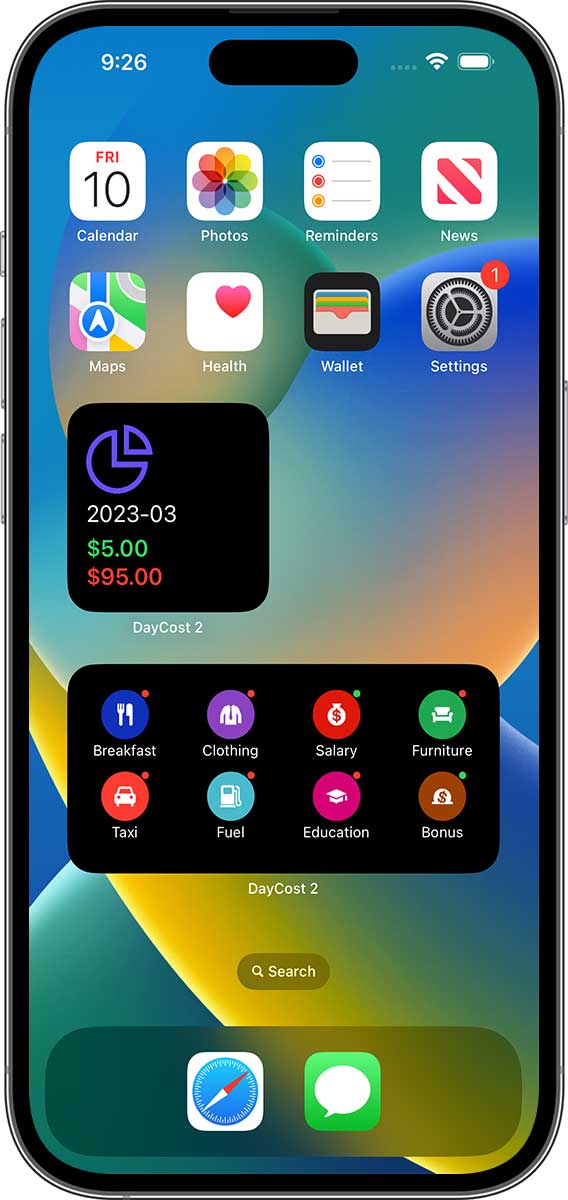
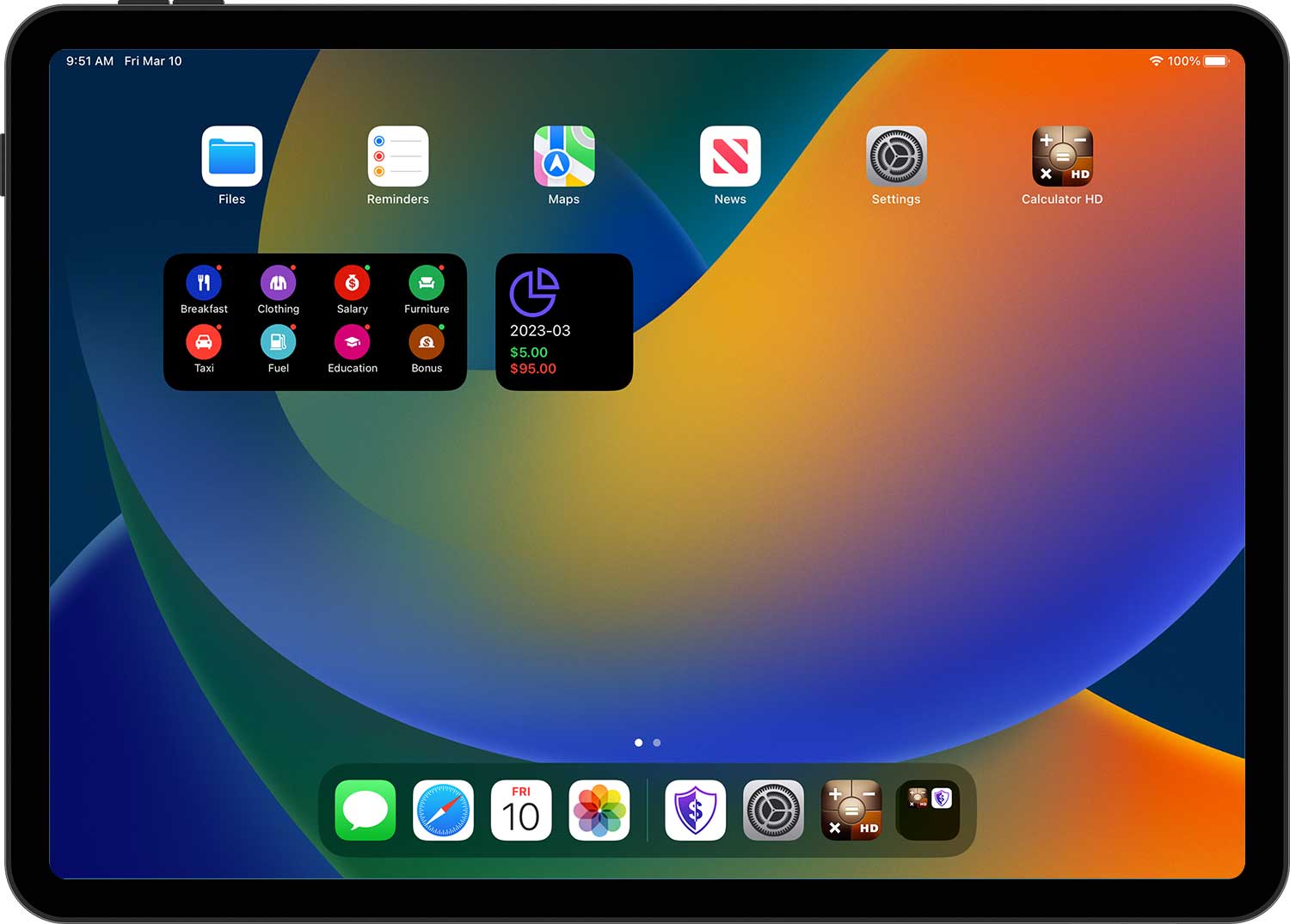
- Šablony transakcí ve widgetu lze přizpůsobit a seřadit pomocí "Upravit widget".
- Vysvětlení teček v pravém horním rohu: zelená tečka - příjmy; červená tečka - výdaje.
Kopírovat/Odstranit transakcí
Na kterékoli stránce seznamu transakcí (např. na domovské stránce, v seznamu transakcí na účtu, v seznamu rozpočtových transakcí atd.) můžete transakci zkopírovat klepnutím a přejetím doprava nebo odstranit klepnutím a přejetím doleva.
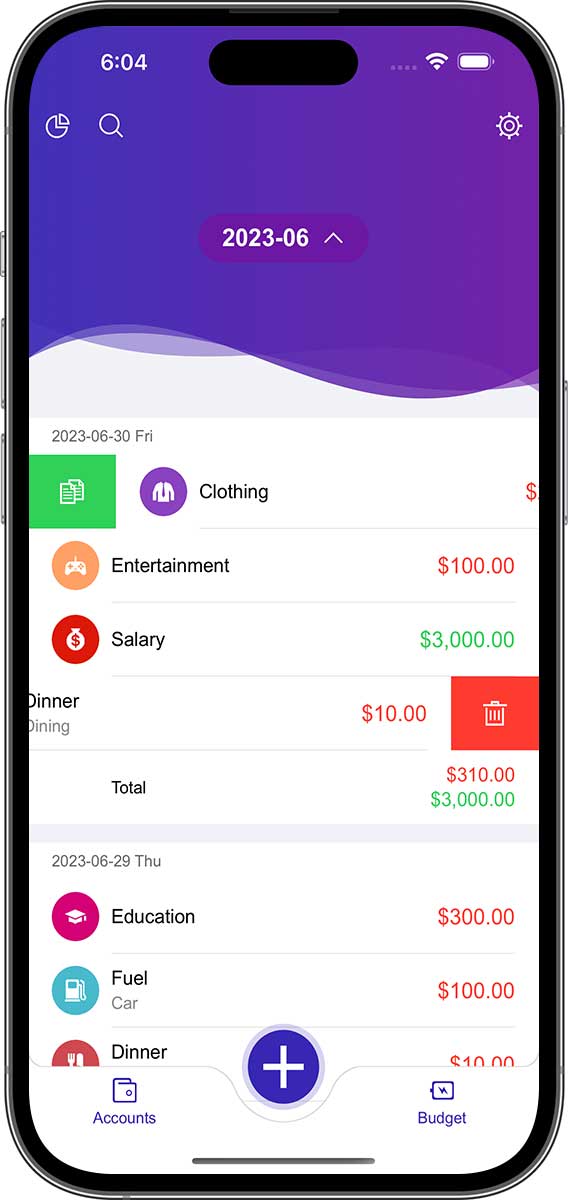
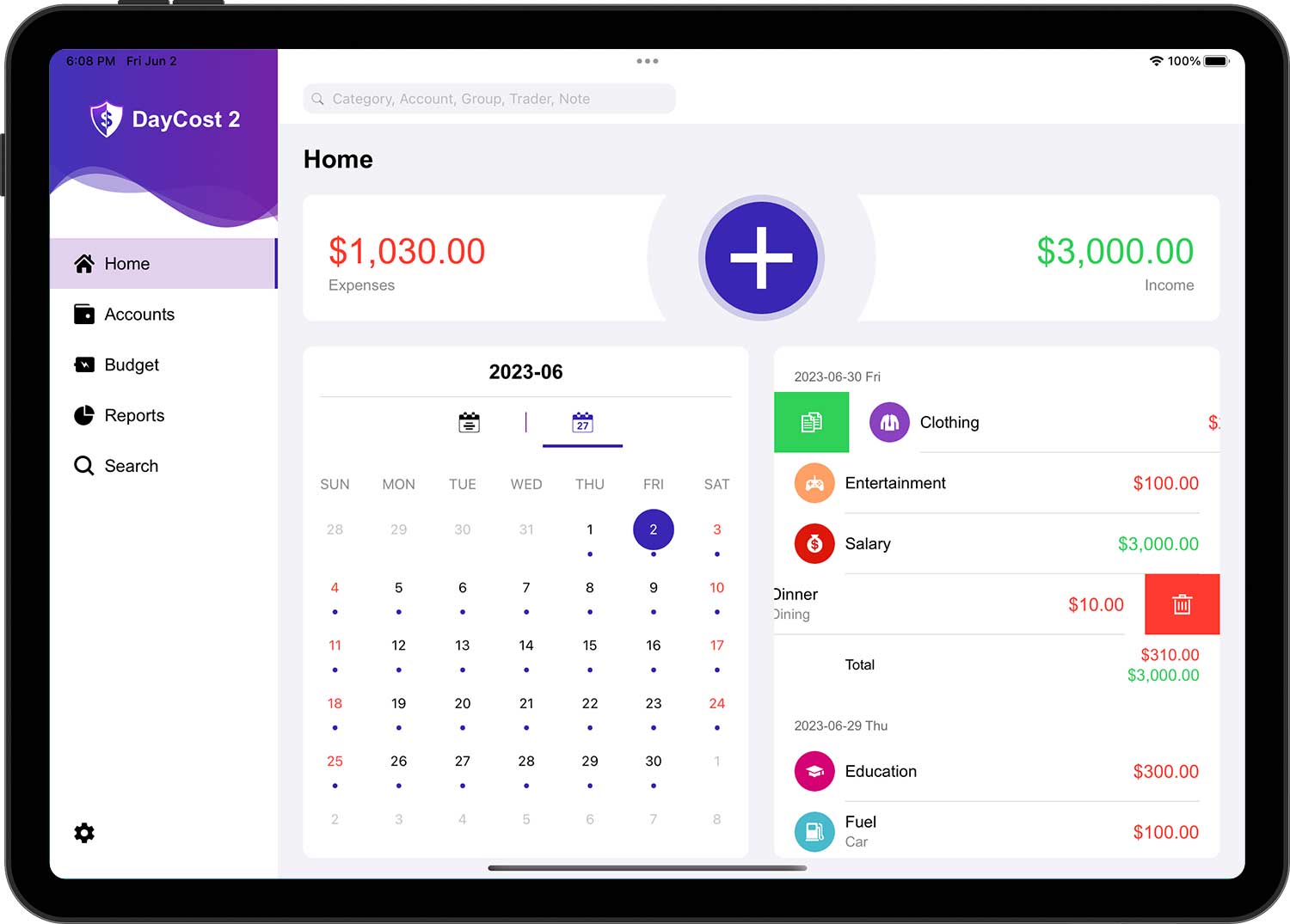
Chcete-li odstranit transakce, můžete také klepnout na libovolnou transakci a poté klepnout na tlačítko "Odstranit" v dolní části otevřeného formuláře pro úpravy.
Účty
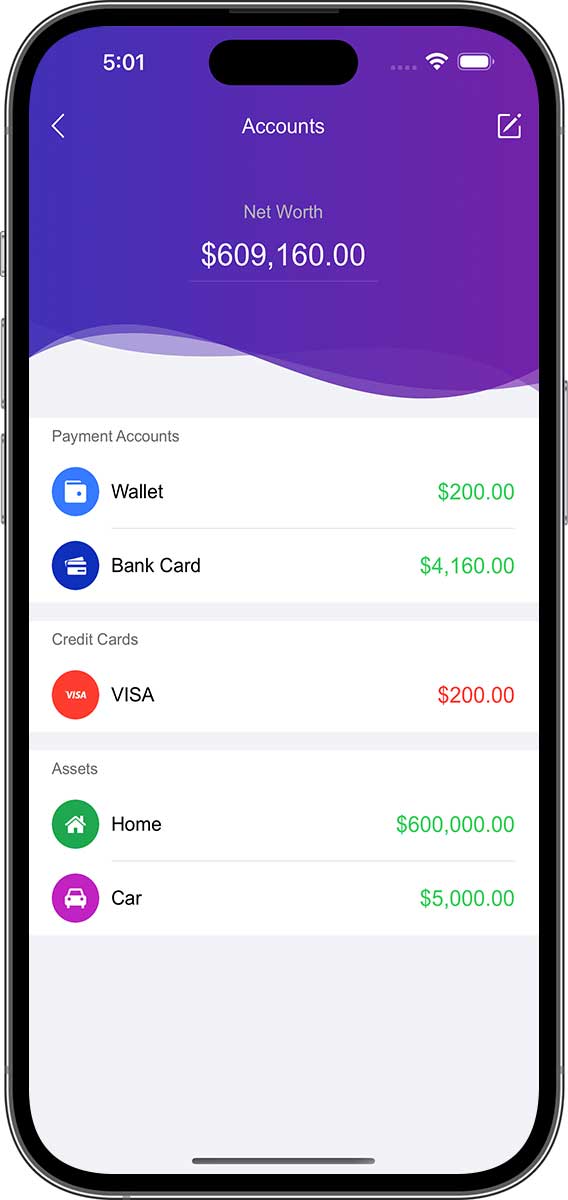
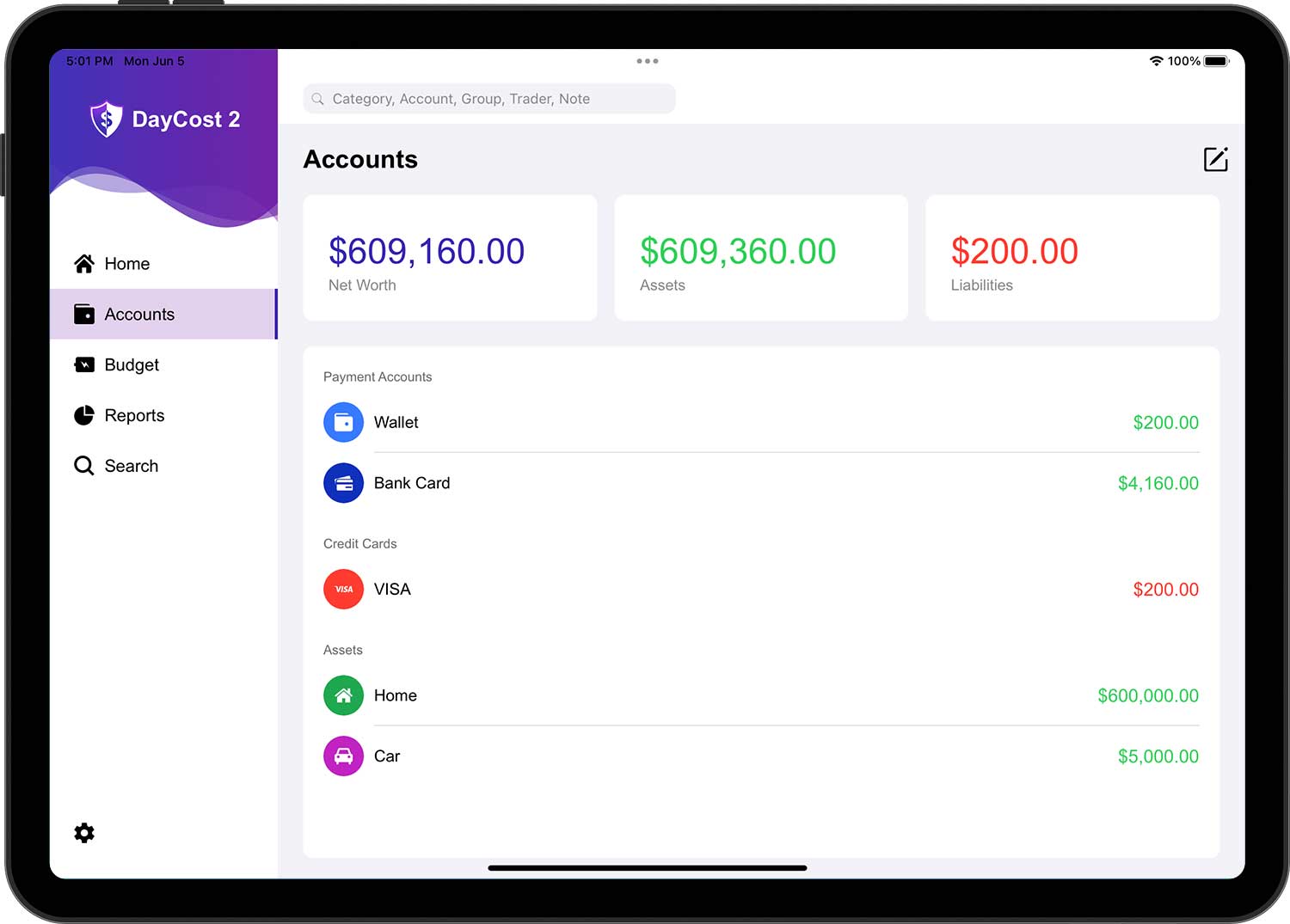
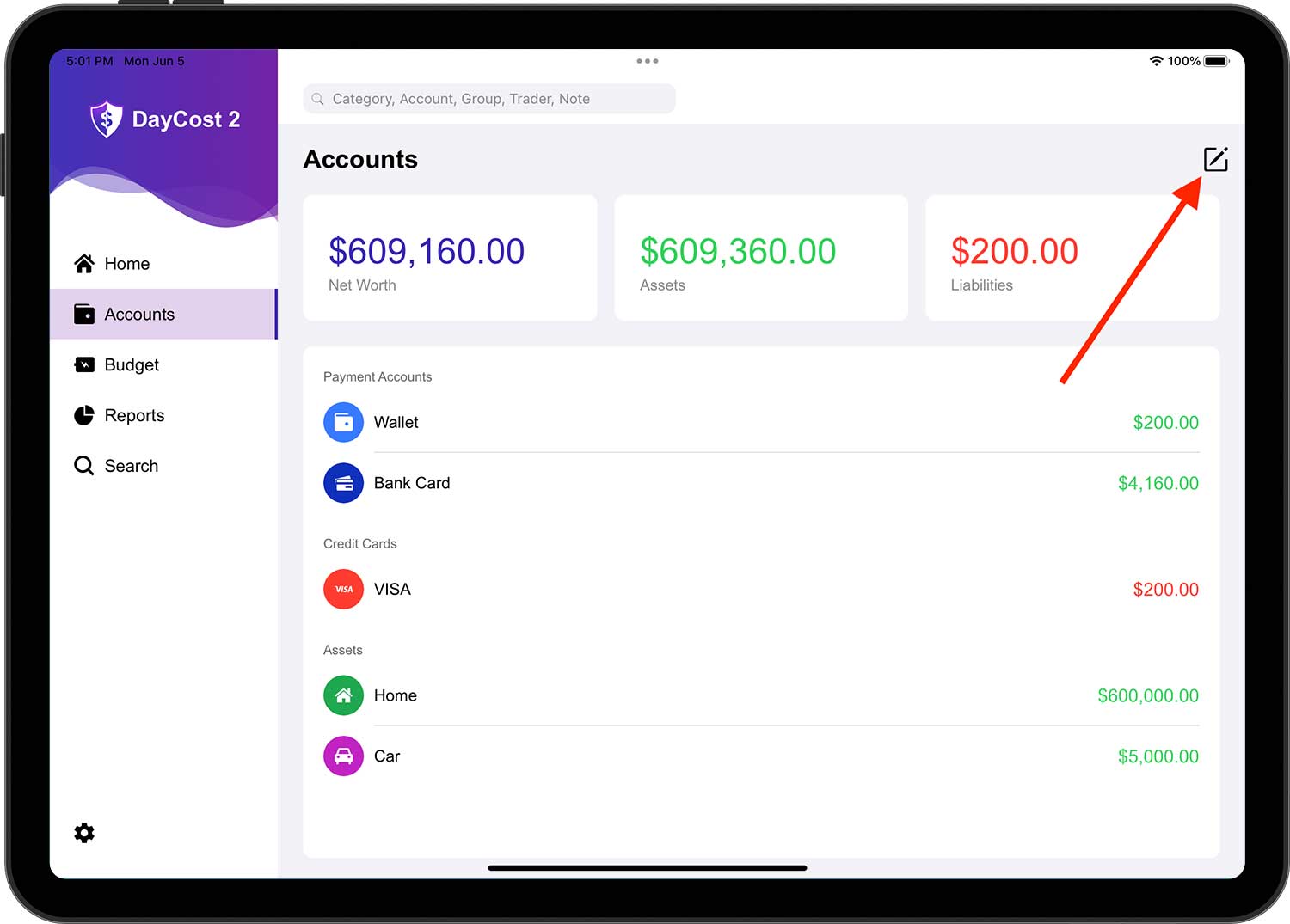
V této části se dozvíte, jak přidávat/upravovat/odstraňovat účty. Na stránce se seznamem účtů můžete také rychle zjistit stav svého čistého jmění a zůstatek jednotlivých účtů (zelená: aktiva; červená: pasiva).
Aktiva a Pasiva
Možná najdete lepší způsob, jak klasifikovat svá aktiva, nicméně DayCost 2 navrhuje rozdělit je do následujících tří kategorií:
- Platební účty: účty používané pro platby, jako jsou hotovostní účty, bankovní účty, účty debetních karet, internetové účty atd.
- Aktiva: veškerý ostatní majetek vyšší hodnoty - domy, auta, akcie atd.
- Účty půjček: účty, na kterých půjčujete svůj majetek jiným osobám (jméno účtu je obvykle dlužník).
Závazky jsou rovněž rozděleny do tří kategorií:
- Kreditní karty: Pouze vaše kreditní karty.
- Závazky: bankovní úvěry, nedoplatky, hypotéky atd.
- Výpůjční účty: účet, který si půjčuje majetek od jiných osob (název účtu je obvykle dlužník).
Účet kreditní karty ukazuje výši vašeho aktuálního dluhu u banky. Určením účtu kreditní karty jako účtu pro příjmové transakce se výše dluhu sníží.
Nový účet
Pokud chcete přidat nový účet, klepněte na tlačítko Upravit v pravém horním rohu, poté klepněte na nově zobrazené tlačítko "+" a vyberte kategorii účtu.
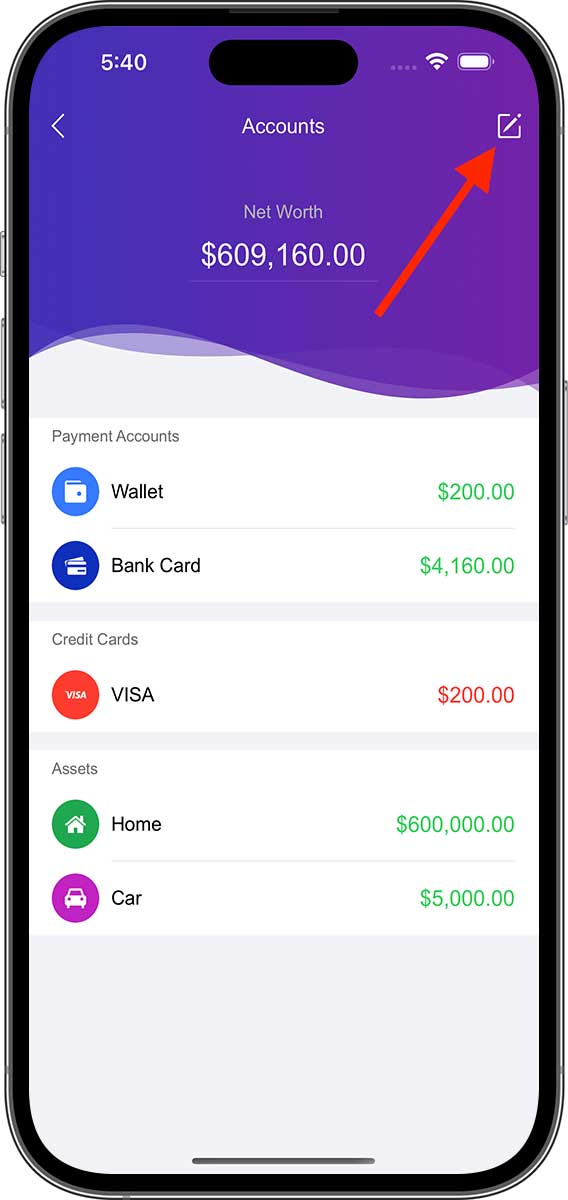
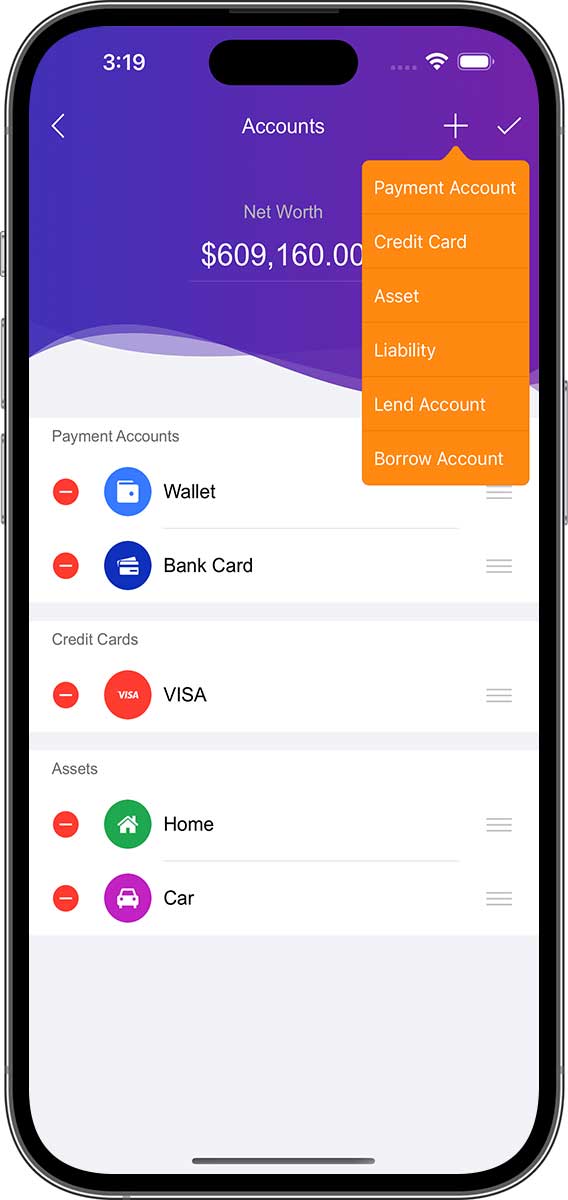
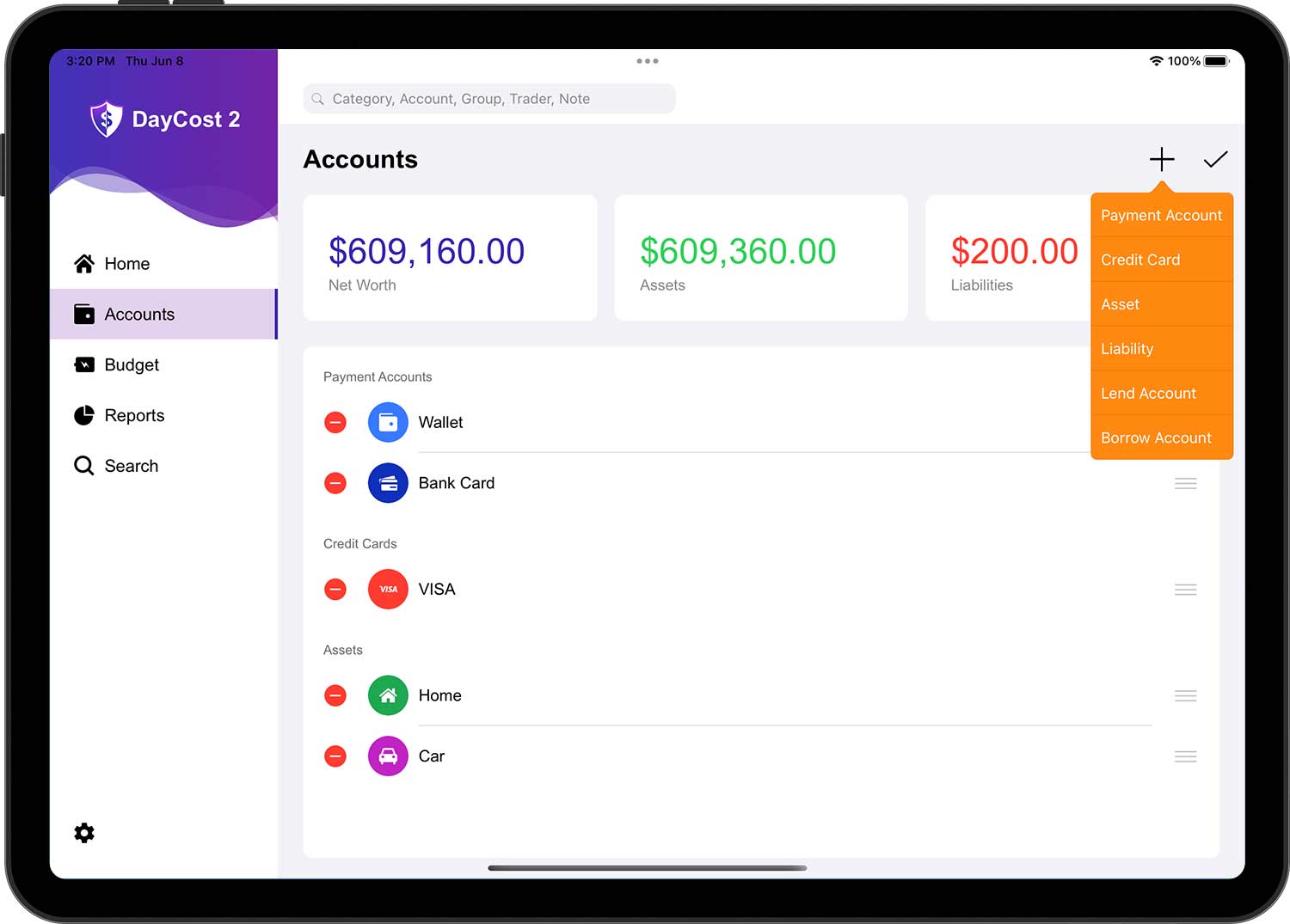
Zadejte informace o novém účtu:
- Název: Název: Krátký název, aby bylo možné účet snadno najít v seznamu.
- Ikona: Vyberte ikonu z vestavěného správce ikon nebo zvolte vlastní obrázek jako ikonu prostřednictvím knihovny fotoaparátu/fotografií.
- Měna: měnová jednotka tohoto účtu. Všechny transakce v rámci tohoto účtu jsou ve stejné měnové jednotce jako tento účet.
- Bilance: Aktuální hodnota vašich aktiva/pasiva.
- Poznámka: Popis účtu.
Po dokončení klepněte na tlačítko "✓" v pravém horním rohu a dokončete operaci.
- Každý účet lze nastavit ve vlastní měnové jednotce. Pro každý účet vyberte příslušnou měnovou jednotku zvlášť.
- Klepnutím na libovolný účet zobrazíte seznam všech transakcí pro tento účet.
Upravit účet
Klepnutím na tlačítko Upravit v pravém horním rohu stránky se seznamem účtů přejděte do stavu úprav, poté klepnutím na příslušný účet otevřete stránku s informacemi o účtu a po provedení změn klepněte na tlačítko "✓" v pravém horním rohu pro dokončení operace.
Když je stránka seznamu účtů ve stavu úprav, můžete účty seřadit:
- Vpravo od každého účtu se nachází ikona složená ze tří vodorovných čar, která se nazývá ikona pohybu na účtu.
- U účtů, které je třeba přesunout, stačí přetáhnout ikonu vodorovné čáry vpravo od účtu na odpovídající místo v seznamu.
- Výše uvedený postup zopakujte pro ostatní účty. Vezměte prosím na vědomí, že můžete upravit pouze pořadí různých účtů ve stejné kategorii (např. platební účty, kreditní karty atd.).
Skrýt/Odstranit účty
Pokud chcete účet skrýt nebo odstranit, klepnutím na tlačítko Upravit v pravém horním rohu stránky se seznamem účtů přejděte do stavu úprav, klepněte na tlačítko Odstranit příslušného účtu a zobrazí se nabídky "Skrýt" a "Odstranit". vyberte odpovídající nabídku podle svých potřeb.
- Skrýt: Skrýt: Nastavte účet do stavu "Neaktivní", nebude se zobrazovat nikde jinde než na stránce se seznamem účtů a ve stavu úprav. Chcete-li se vrátit k normálnímu stavu, můžete jednoduše provést něco podobného jako u nastavení Skrytý a v kontextové nabídce vybrat možnost "Zobrazit".
- Odstranit: odstraní účet a související transakce z aplikace DayCost 2 a nelze je obnovit.
Účet kreditní karty
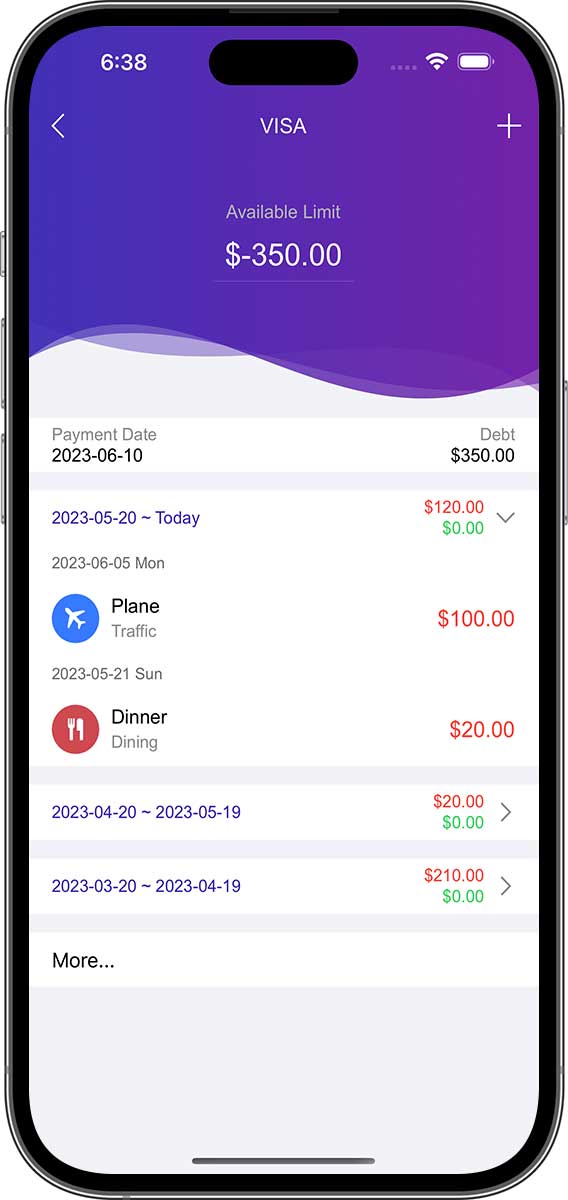
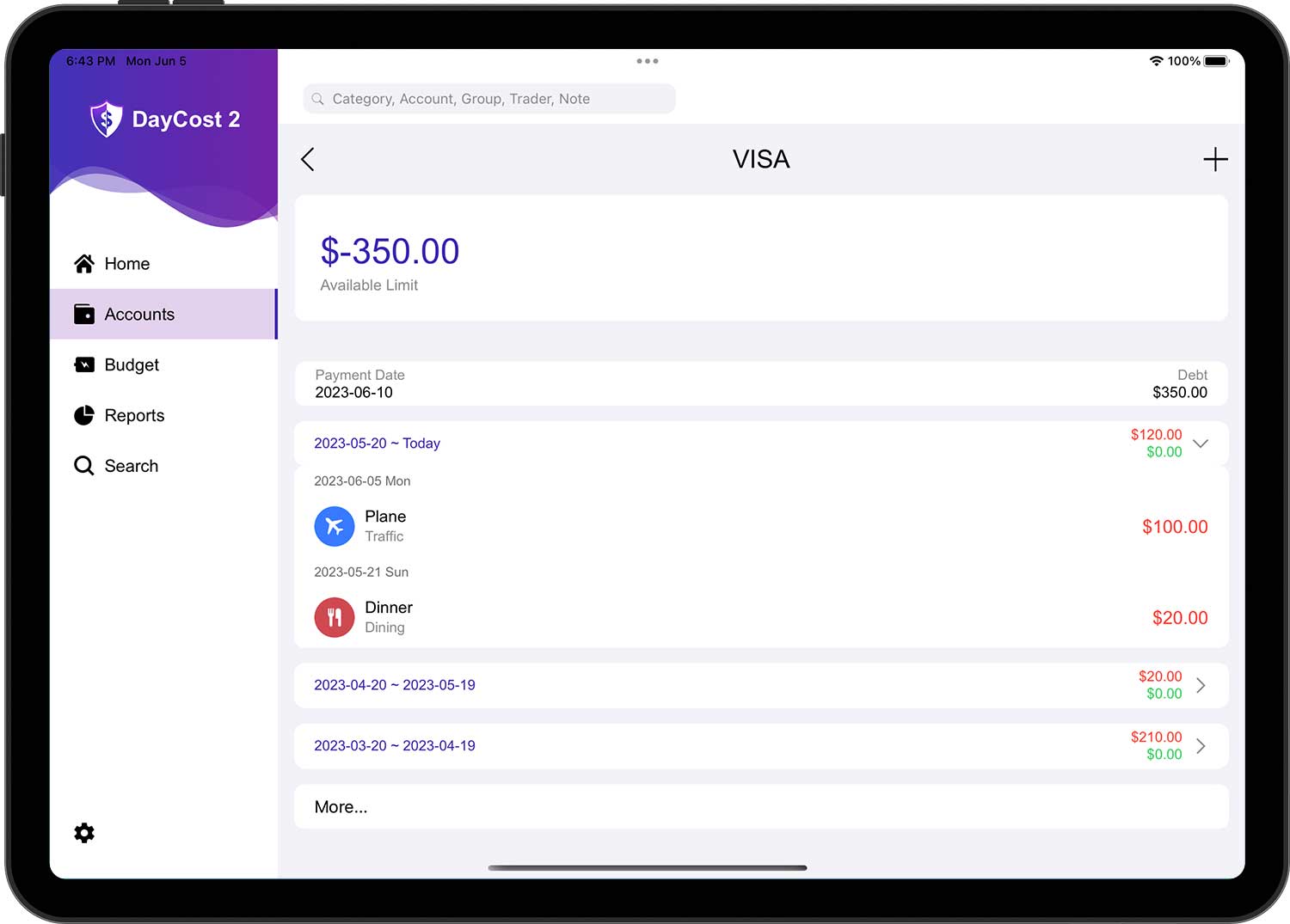
Pokud se jedná o účet kreditní karty, informace "Bilance" se změní na "Dluh" a "Omezení" a přidá se datum fakturace a datum platby:
- Dluh: peníze, které v současné době dlužíte bance.
- Omezení: Celková částka, která je k dispozici pro tuto kreditní kartu.
- Datum fakturace: Datum, ke kterému vydávající banka pravidelně shrnuje a zúčtovává všechny transakce a poplatky, které proběhly na účtu držitele karty za běžné období, připisuje úroky a vypočítává dlužnou částku držitele karty za běžné období.
- Datum platby: Poslední datum stanovené vydavatelem karty pro splacení aktuální dlužné částky.
V souladu s tím se stránka se seznamem transakcí, která se otevře po klepnutí na účet kreditní karty (nikoli ve stavu úprav), liší. Zobrazuje seznam transakcí za poslední tři zúčtovací cykly.
Úprava zůstatku účtu
Někdy nezadáte do aplikace DayCost 2 transakce, které již proběhly, protože jste na ně zapomněli nebo z jiného důvodu, a nechcete tyto informace přidávat, pak můžete pouze upravit zůstatek účtu.
Klepněte na tlačítko Upravit v pravém horním rohu stránky Seznam účtů a poté klepněte na příslušný účet. Zadejte správnou částku a poté klepněte na tlačítko "✓" v pravém horním rohu. V seznamu transakcí pro tento účet najdete nový záznam, a to "Úprava vyvážení".
Rozpočet
V této části se dozvíte, jak vytvořit/upravit/odstranit rozpočet, a to pomocí výkonných funkcí pro sestavení rozpočtu, které splní vaše různé potřeby. Rozpočet je jedním z hlavních nástrojů, který vám pomůže rozumně kontrolovat vaše výdaje, pomůže vám ušetřit další peníze na velké nákupy v budoucnu a pomůže vám splatit dluhy nebo vybudovat bohatství.

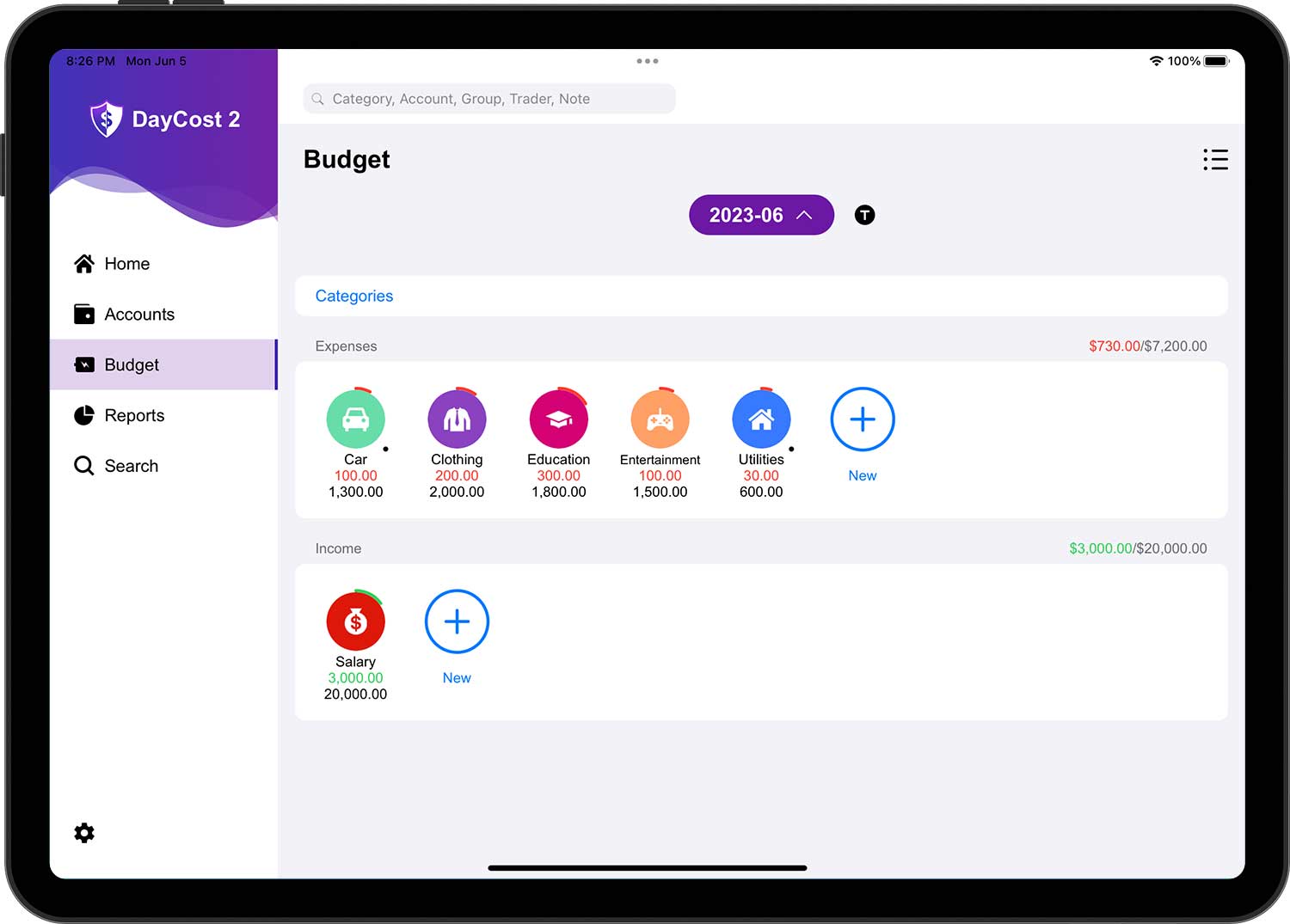
Rozpočty můžete sestavovat jak pro výdaje, tak pro příjmy. Funkce rozpočtu v DayCost 2 podporuje také více rozměrů, kromě kategorií můžete vytvářet rozpočty pro účty/skupiny/obchodníky.
Sestavení rozpočtu
Nejprve můžete vybrat rozměr (výchozí je kategorie) ve vyskakovací nabídce klepnutím na tlačítko Rozměr.
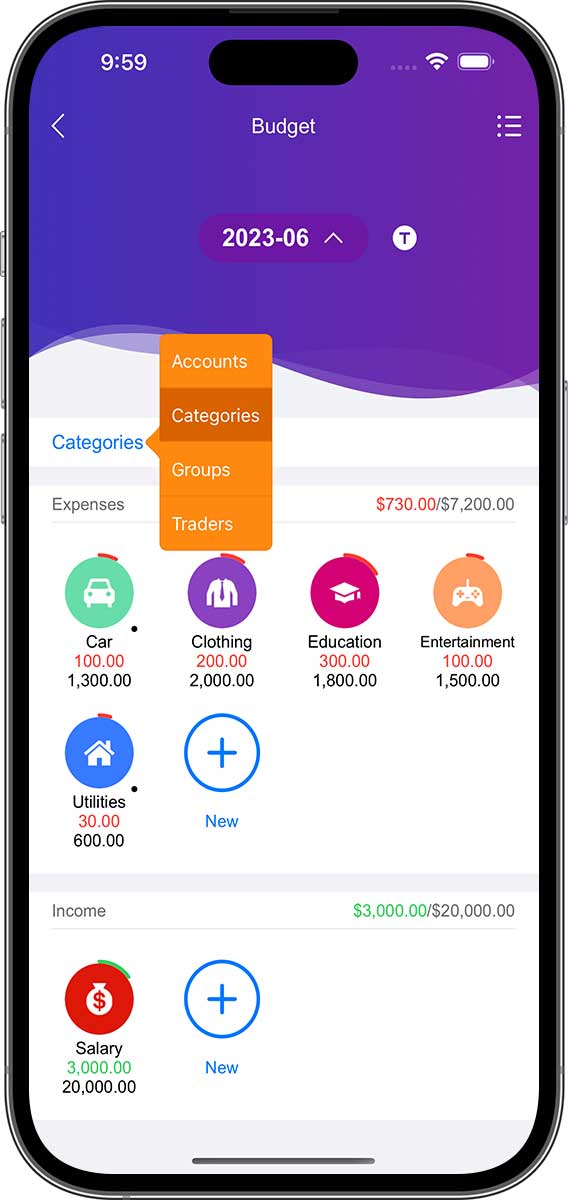

- Většině uživatelů stačí vytvořit rozpočty pouze pro kategorie, takže tento krok můžete vynechat.
- Tento článek pracuje také s rozpočty pro kategorie a rozpočty pro účty/skupiny/obchodníky fungují podobně.
Poté klepněte na tlačítko "+" v seznamu rozpočtů výdajů/příjmů a vytvořte rozpočet výdajů/příjmů. Můžete také klepnout na ikonu kategorie v seznamu, čímž otevřete její stránku se seznamem rozpočtů, poté přejděte na možnost upravit a klepnutím na tlačítko "+" v pravém horním rohu vytvořte nový rozpočet.
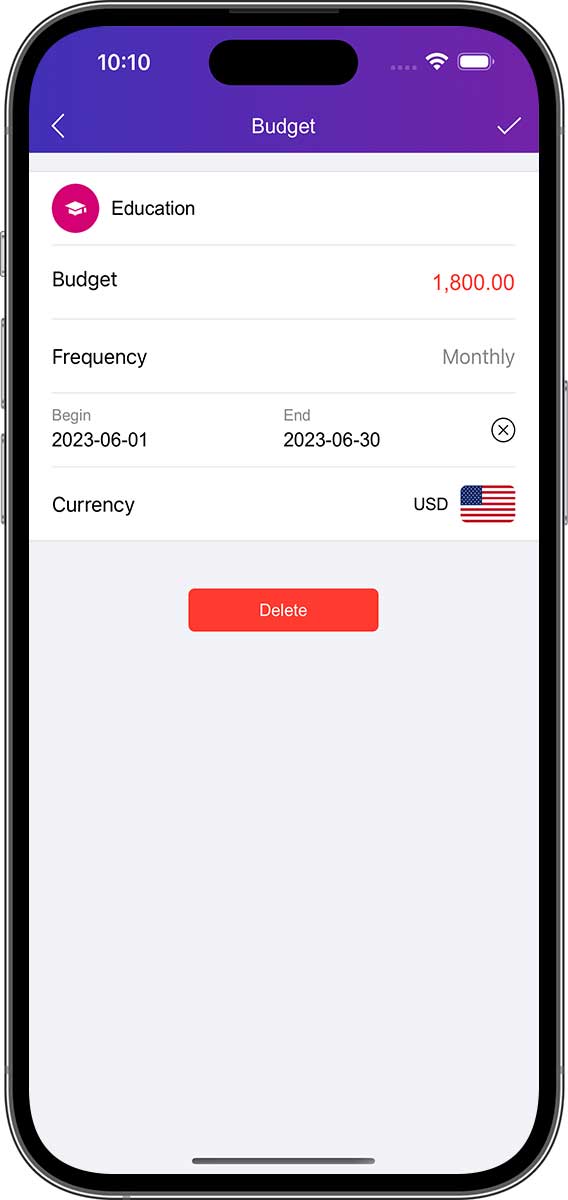

Zadejte informace o novém rozpočtu:
- Kategorie: vyberte kategorii, pro kterou má být rozpočet vytvořen.
- Částka: nejvyšší částka, kterou jste ochotni utratit za tuto kategorii (tento rozpočet).
- Frekvence: Slouží k nastavení periodicity tohoto rozpočtu. Můžete nastavit periodicitu rozpočtu na "Každý den" / "Každý týden" / "Dva týdny" / "Každý měsíc" / "Každý rok" nebo si můžete periodicitu přizpůsobit (výchozí je Každý měsíc).
- Datum zahájení a datum ukončení: Pokud je datum ukončení "Nikdy" nebo pokud datum ukončení obsahuje několik cyklů, bude se tento rozpočet automaticky opakovat podle vybraného cyklu.
- Měna: Pro nový rozpočet můžete zvolit různé měnové jednotky.
Po dokončení klepněte na tlačítko "✓" v pravém horním rohu a dokončete operaci. Poté zopakujte výše uvedenou operaci a pokračujte ve vytváření nového rozpočtu.
Sledovat rozpočet
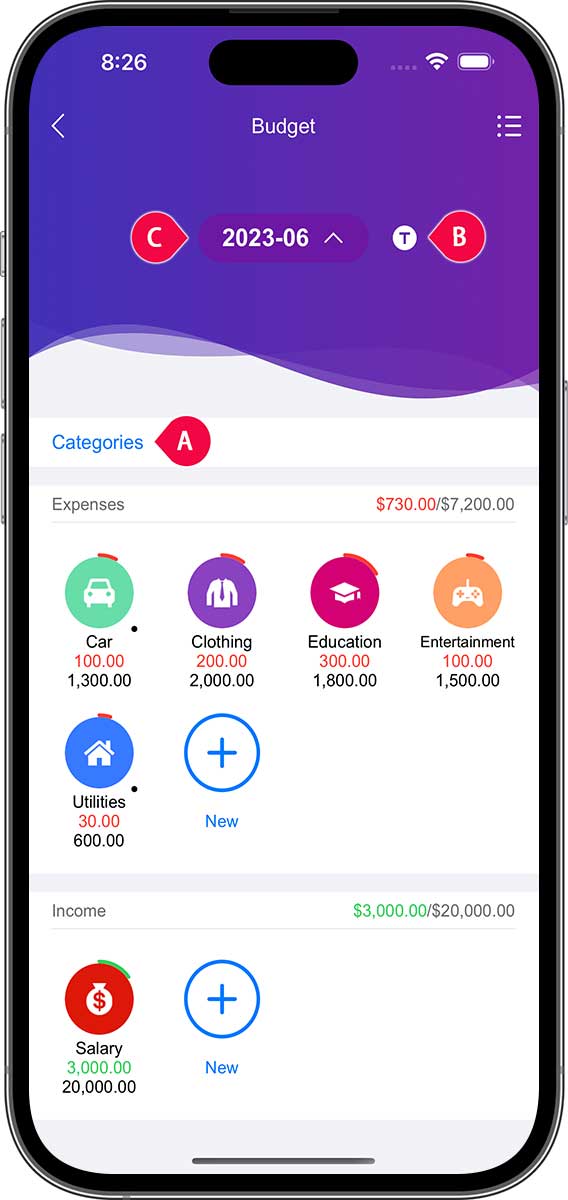

Ve výchozím nastavení zobrazí stav rozpočtu výdajů/příjmů kategorie pro aktuální měsíc. Kategorie se zde zobrazí pouze v případě, že je pro ni nastaven rozpočtový limit.
- Vnější kruh ikony (Výdaje: červená; Příjmy: zelená) označuje procento rozpočtu, které bylo v aktuálním měsíci vyčerpáno.
- Hodnota v prvním řádku pod názvem udává částku rozpočtu, která byla v aktuálním měsíci vyčerpána.
- Hodnota ve druhém řádku pod názvem udává celkovou částku rozpočtu pro aktuální měsíc.
Pokud chcete sledovat další informace o rozpočtu, můžete se podívat na následující kroky:
- Klepnutím na tlačítko Rozměr rozpočtu (tj. "A" v diagramu) přepnete rozměr. Tento krok můžete přeskočit, pokud vytváříte rozpočty pouze pro kategorie.
- Klepnutím na tlačítko typu cyklu (tj. "B" na obrázku) můžete přepínat mezi různými kategoriemi periodických cyklů. Mezi typy cyklů patří: Den/týden/2 týdny/měsíc/rok.
- Klepnutím na tlačítko cyklu (tj. "C" na obrázku) můžete přepínat mezi různými obdobími.
Seznam rozpočtu výdajů/příjmů se aktualizuje v reálném čase podle vašeho výběru.
- Klepnutím na kategorii se otevře příslušný seznam všech rozpočtů. Pokud má podkategorie (malé tečky v pravém dolním rohu), zobrazí se stav rozpočtu podkategorie a klepnutím na podkategorii se otevře její seznam rozpočtů.
- Klepněte na libovolnou rozpočtovou položku v seznamu rozpočtů a zobrazí se příslušný seznam transakcí.
Smazat rozpočet
Pokud chcete rozpočet odstranit, po klepnutí na tlačítko seznamu v pravém horním rohu domovské stránky rozpočtu se otevře stránka se seznamem rozpočtů, která obsahuje všechny údaje o rozpočtu, které jste vytvořili. Poté klepnutím na tlačítko Upravit v pravém horním rohu přejděte do stavu úprav a v tomto okamžiku můžete rozpočet odstranit.
Klepnutím na kategorii na domovské stránce rozpočtu můžete také otevřít stránku seznamu rozpočtu, která obsahuje pouze údaje o rozpočtu odpovídající vybrané kategorii.
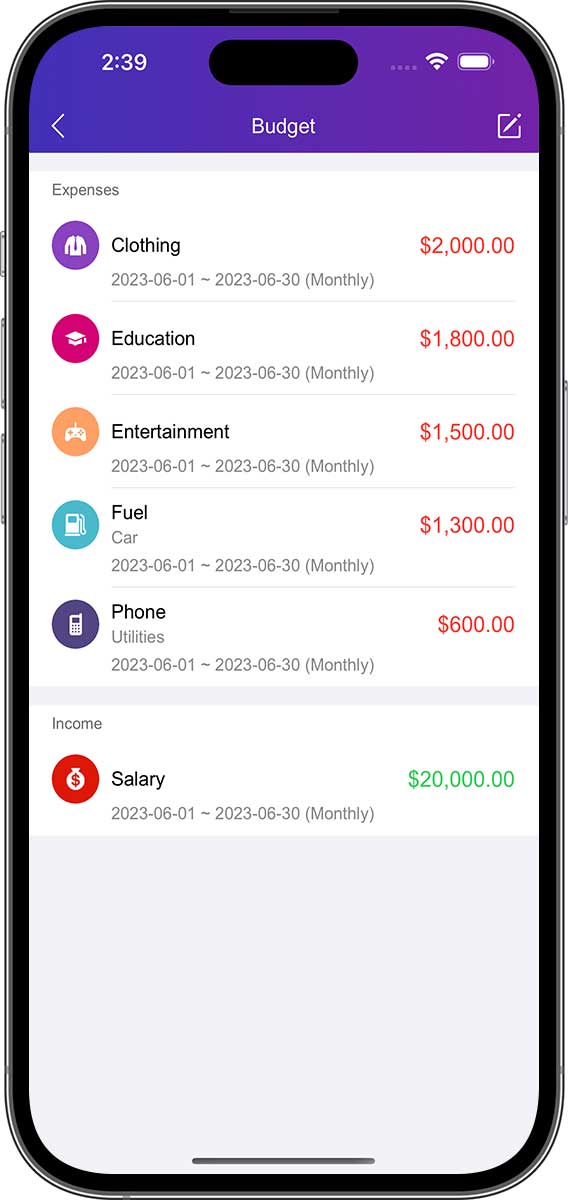

- Odstranění rozpočtu nemá vliv na údaje o kategorii ani na údaje o transakci.
- Operace mazání rozpočtu pro účty/skupiny/obchodníky je stejná jako u kategorií.
Zprávy
V této části se seznámíte s různými přehledy v aplikaci DayCost 2. Výkonné funkce přehledů vám poskytnou rychlý přehled o vašich financích a jejich rozbalením po jednotlivých úrovních můžete nakonec otevřít odpovídající seznam transakcí.

Filtry
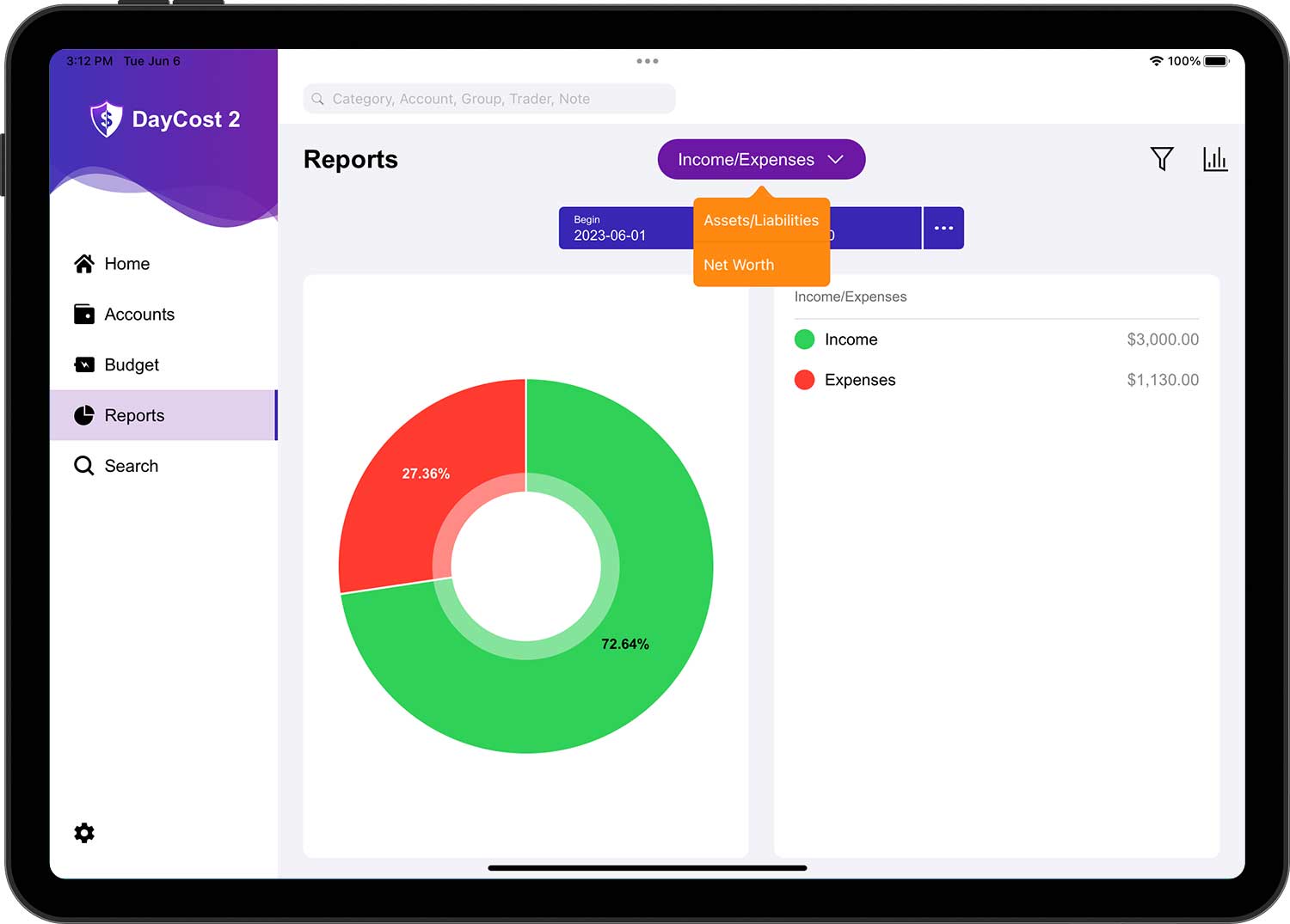
Zprávy můžete filtrovat pomocí pokročilého režimu filtrování. Klepněte na ikonu filtru v pravém horním rohu stránky sestavy a vyberte požadované parametry. Můžete například vybrat účet a více kategorií výdajů. Nastavením různých parametrů filtrování získáte jiný pohled na svou osobní finanční situaci.
Podle výše uvedených pokynů můžete filtrovat transakce podle časového období.
Transakce můžete filtrovat podle typu transakce:
- Příjmy
- Výdaje
- Převod peněz
- Koupě aktiva
- Prodej aktiva
- Nabytí odpovědnosti
- Zproštění odpovědnosti
- Půjčování peněz
- Zpětné získání peněz
- Všechny typy
Transakce můžete filtrovat podle účtu:
- Jeden účet
- Několik účtů
- Všechny účty
Transakce můžete filtrovat podle kategorií a podkategorií:
- Jedna kategorie/podkategorie
- Několik kategorií/podkategorií
- Všechny kategorie/podkategorie
Transakce můžete filtrovat podle skupin:
- Jedna skupina
- Několik skupin
- Všechny skupiny
Tento filtr se může hodit, pokud chcete zobrazit pouze výdaje na určitou párty nebo výlet jednotlivě.
Transakce můžete filtrovat podle obchodníka:
- Jeden obchodník
- Několik obchodníků
- Všichni obchodníci
Tento filtr je obzvláště užitečný, pokud chcete zjistit, kde utrácíte nejvíce peněz.
Kromě toho můžete vybrat správnou skupinu podle následujících ukazatelů:
- Účet
- Kategorie
- Skupina
- Obchodník
Seskupení určí informace zobrazené v seznamu podrobností sestavy (výchozí: Kategorie).
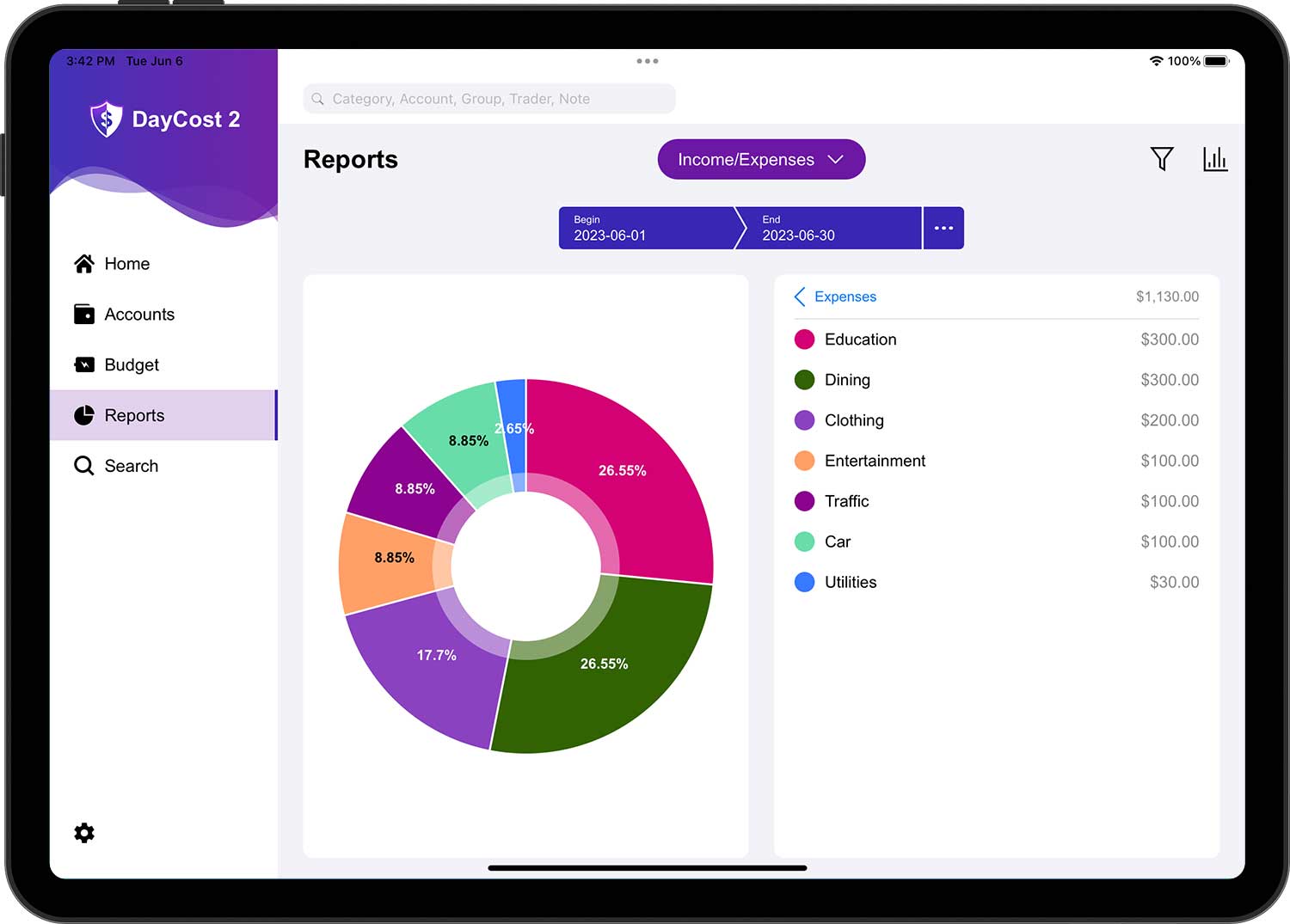
Zpráva o Příjmy/Výdaje
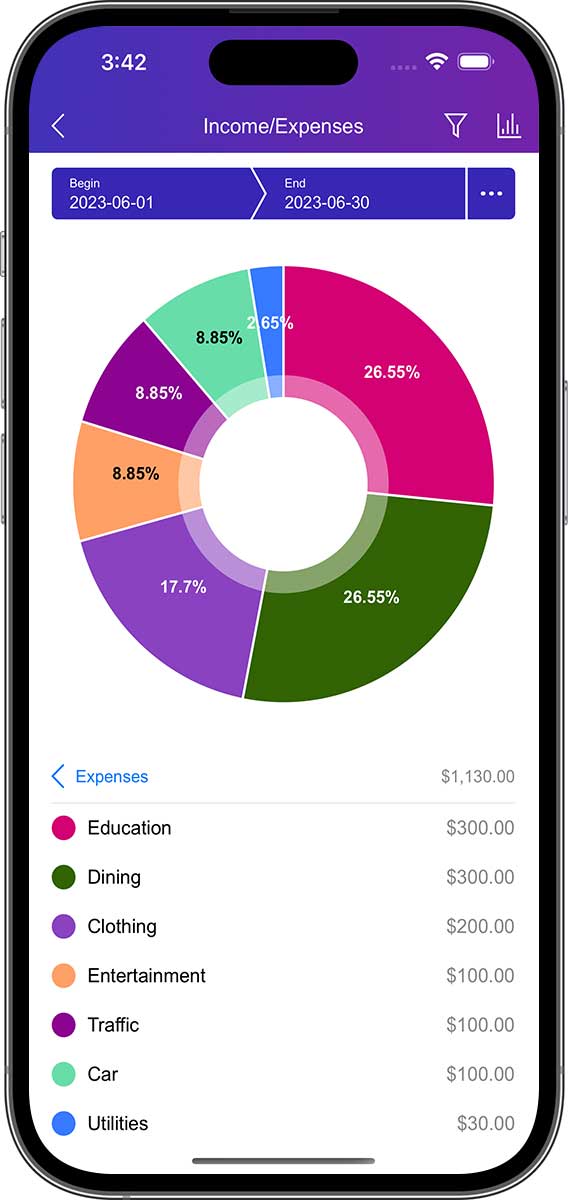
Zde si můžete prohlédnout podrobnosti o struktuře příjmů a výdajů. Pro zobrazení dat si můžete vybrat z koláčových, sloupcových nebo čárových grafů.
Klepnutím na oblast řádku s podrobnostmi nebo na graf rozbalíte další úroveň a získáte další informace. Výběrem jedné z kategorií zobrazíte sestavu, která obsahuje všechny podkategorie dané kategorie.
V první úrovni uvidíte své celkové příjmy a celkové výdaje. Ve druhé úrovni můžete výběrem příjmů nebo výdajů zobrazit jejich složení. Třetí úroveň představuje složení podkategorií v rámci určité kategorie (pokud existují). Na poslední úrovni se zobrazí seznam údajů o transakcích ve vybrané kategorii/podkategorii.
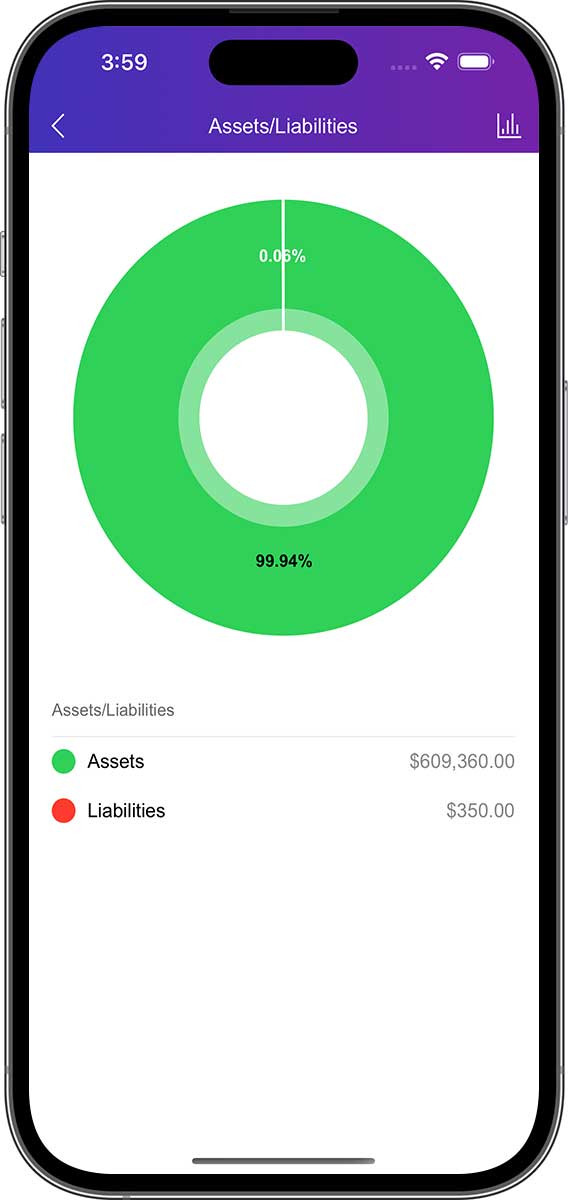
Zpráva o Aktiva/Pasiva
Tento výkaz ukazuje vztah mezi vašimi aktivy a pasivy. Zde si také můžete prohlédnout strukturu svých aktiv a pasiv.

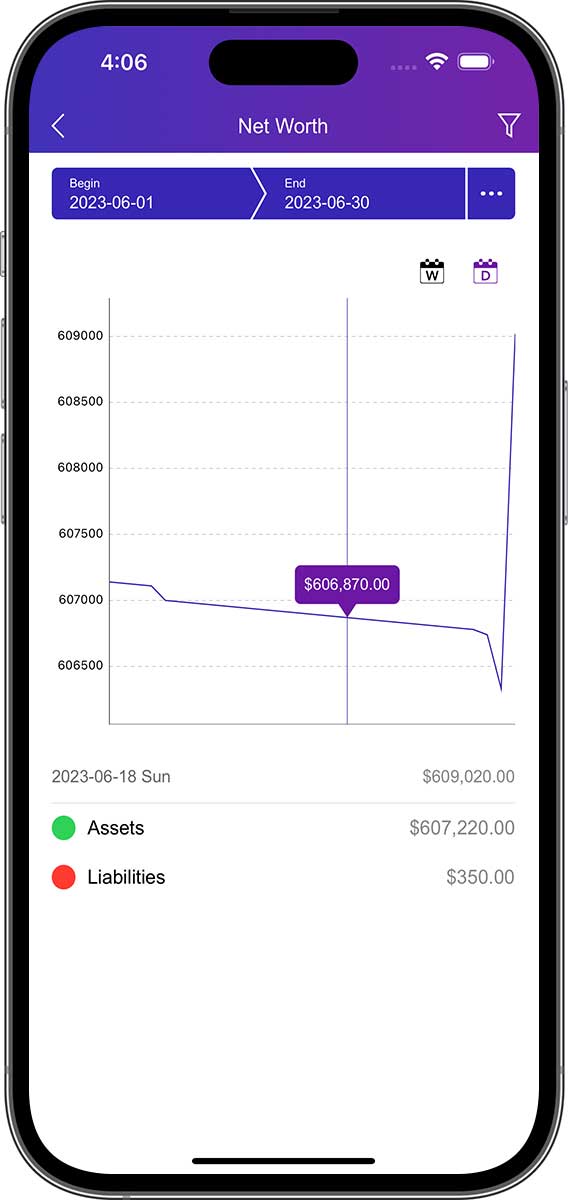
Zpráva o Čisté jmění
Výkaz čistého jmění ukazuje rozdíl mezi vašimi aktivy a pasivy na každý den/každý týden/každý měsíc/každý rok bázi.

Vyhledávání
V této části naleznete přehled funkcí vyhledávání v aplikaci DayCost 2, včetně rychlého a rozšířeného vyhledávání, které vám umožní snadno vyhledat příslušné údaje o transakcích.
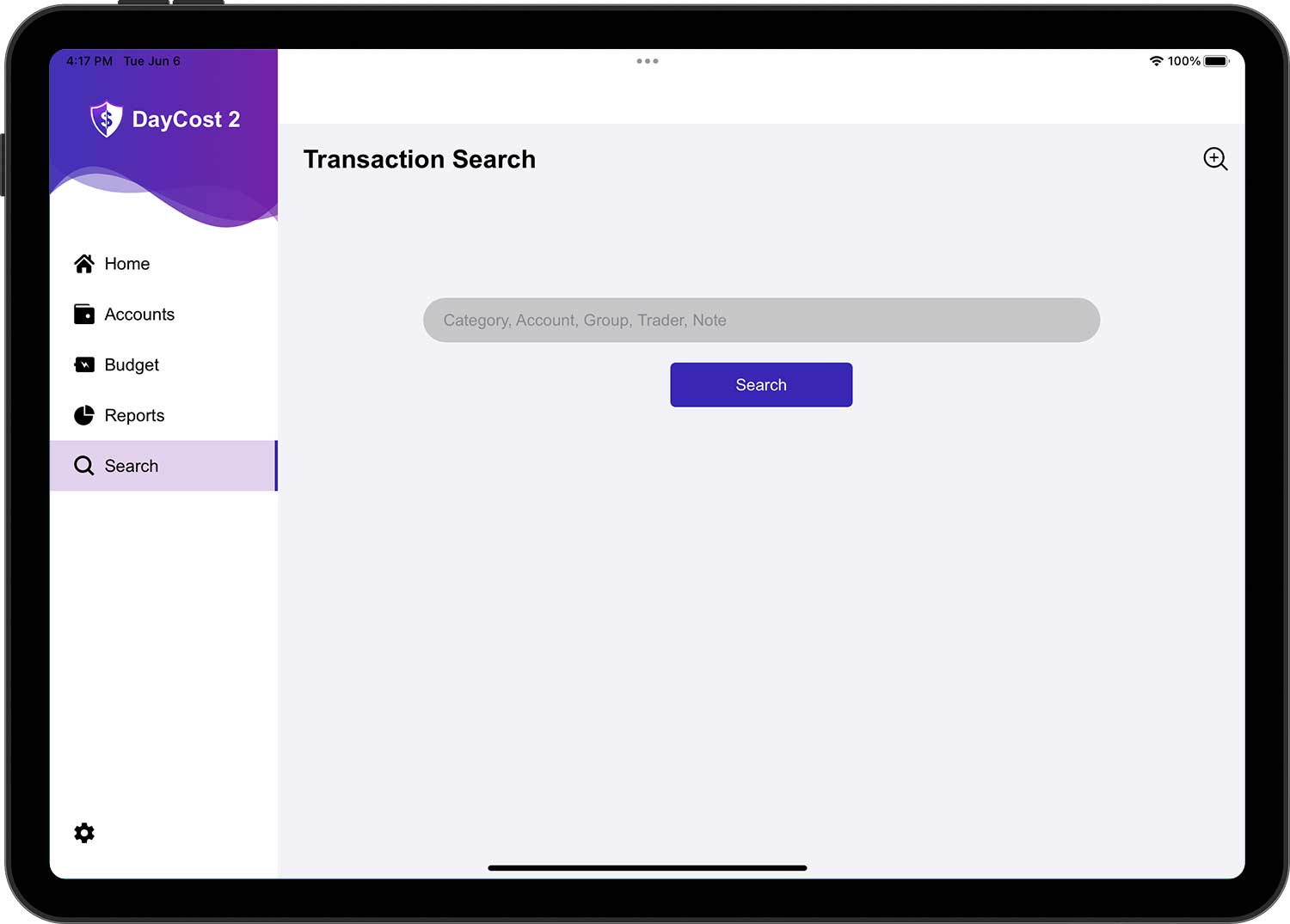
Rychlé vyhledávání
Pro rychlé vyhledávání obchodních údajů a podporu fuzzy vyhledávání můžete zadat název kategorie, název účtu, název skupiny, jméno obchodníka, poznámky.

Rozšířené vyhledávání
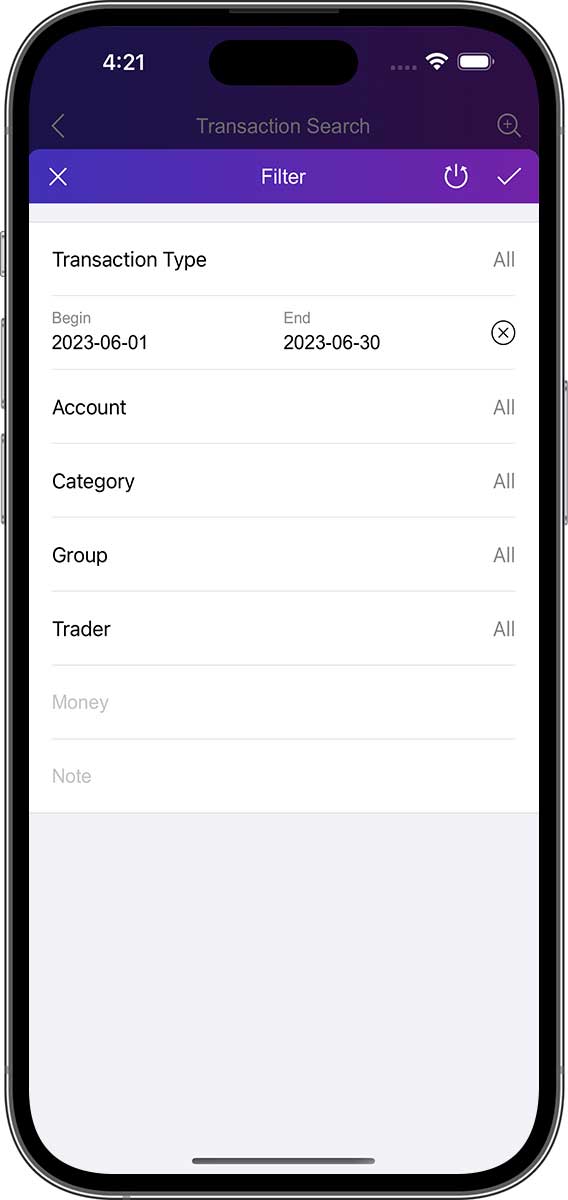
Pokud rychlé vyhledávání nesplňuje vaše požadavky, můžete použít funkci rozšířeného vyhledávání. Můžete zadat cílenější informace a vyhledat tak údaje o transakcích přesněji.

Nastavení (Rodinné účetnictví, Synchronizace)
V této části najdete přehled některých důležitých funkcí aplikace DayCost 2. Na stránce "Nastavení" můžete nastavit některé běžné možnosti a také důležité volby.
Rodinné účetnictví
Můžete sledovat své vlastní finanční údaje, ale můžete to dělat i s rodinou. Každá osoba pracuje ve svém vlastním iPhonu/iPadu a zaznamenává své příslušné finanční údaje do aplikace DayCost 2 za účelem sdílení finančních údajů.
Na vedení účetnictví můžete samozřejmě spolupracovat i se svými přáteli nebo obchodními partnery.
Doporučujeme vytvořit více účetních knih. Vaše vlastní soukromé finanční údaje se zaznamenávají do samostatné účetní knihy a pro finanční údaje s rodinou, přáteli nebo obchodními partnery si vytvoříte samostatné účetní knihy.
Aplikace DayCost 2 má výchozí účetní knihu a umožňuje také vytvořit více účetních knih. Můžete si vytvořit samostatnou účetní knihu pro obchodní akci nebo výlet s přáteli apod. Data jsou mezi jednotlivými účetními knihami nezávislá a dotazy a statistiky jsou rychlejší.
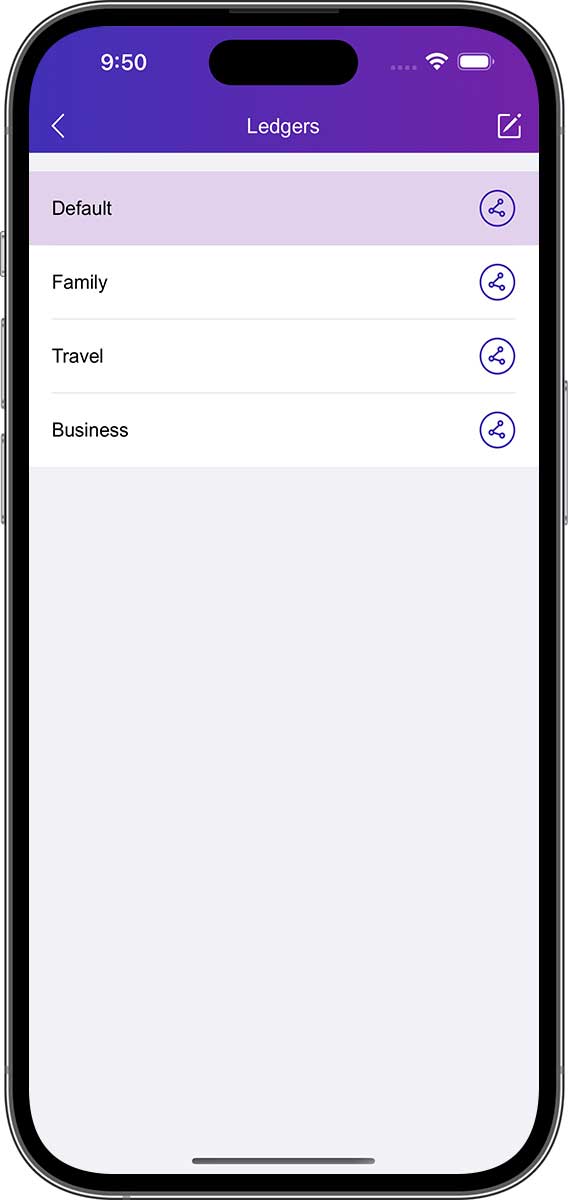
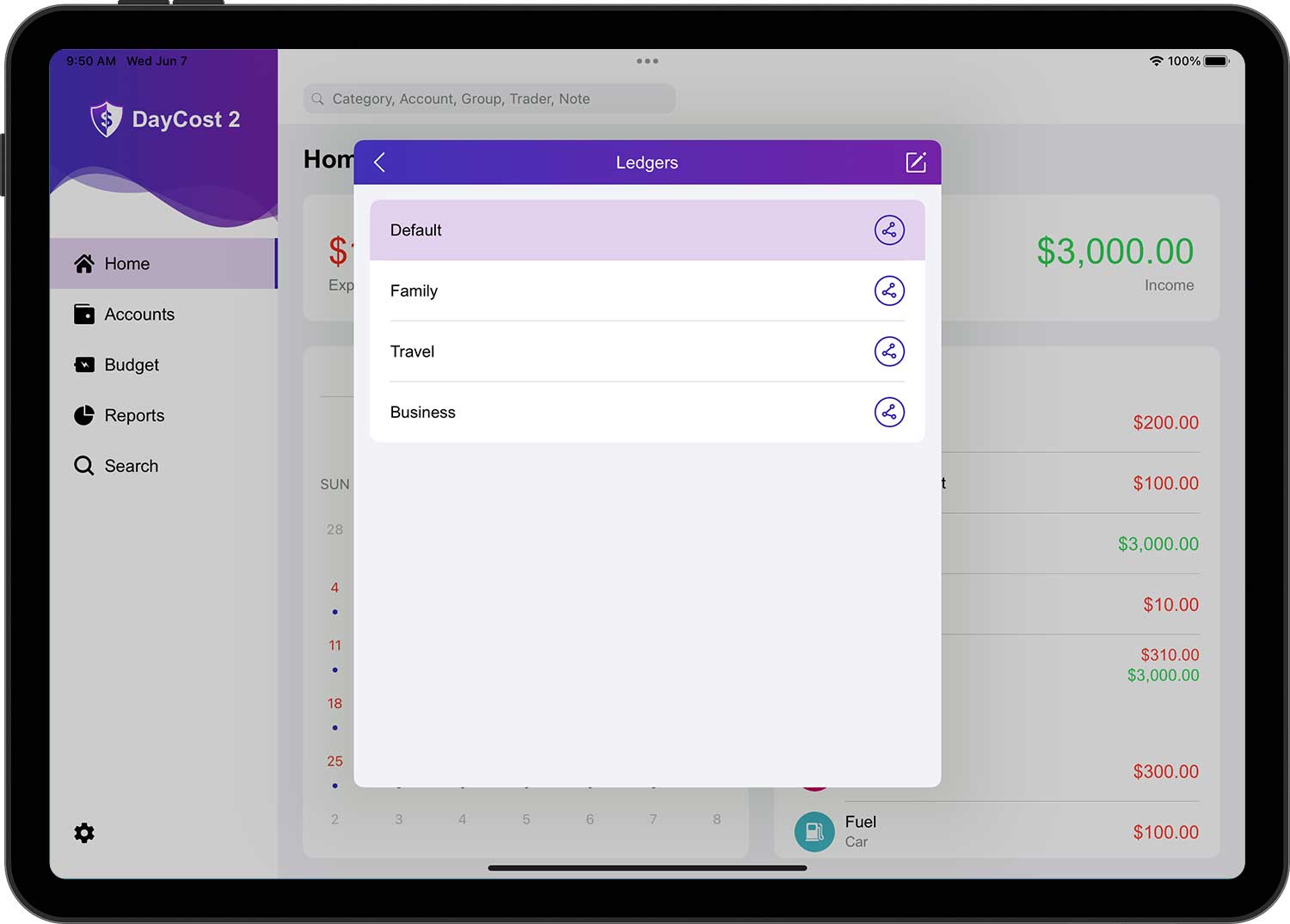
Po vytvoření účetní knihy můžete pozvat svou rodinu, přátele nebo obchodní partnery (můžete pozvat více osob najednou) a po přijetí pozvání mohou společně vést účetnictví. Pozvání je velmi jednoduché, po klepnutí na tlačítko sdílení na pravé straně účetní knihy na stránce se seznamem účetních knih se otevře stránka pro sdílení a můžete to provést ve třech jednoduchých krocích.
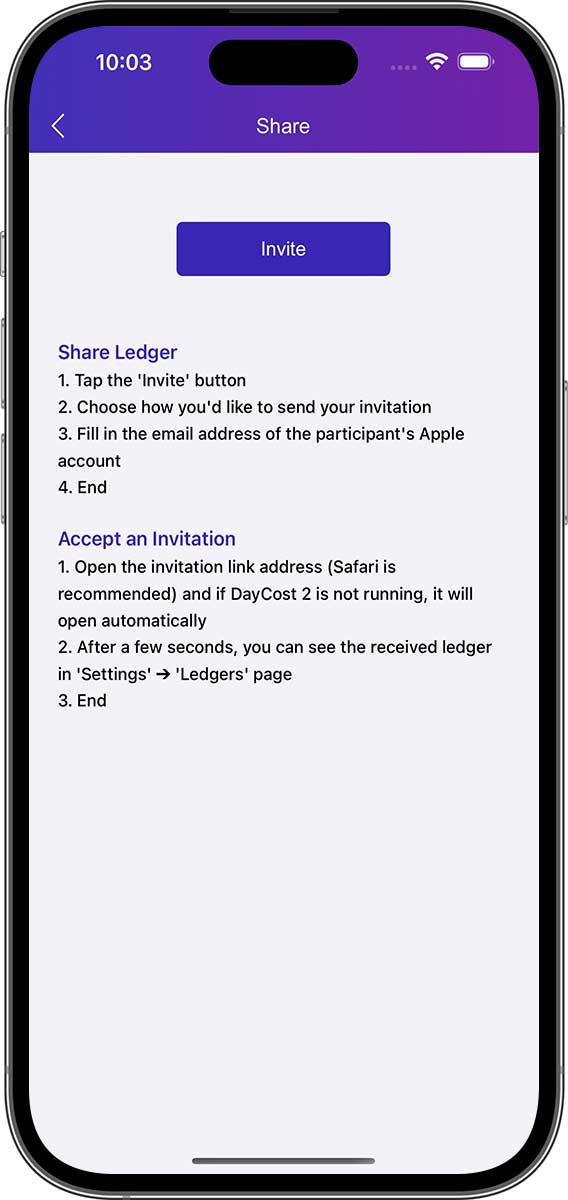
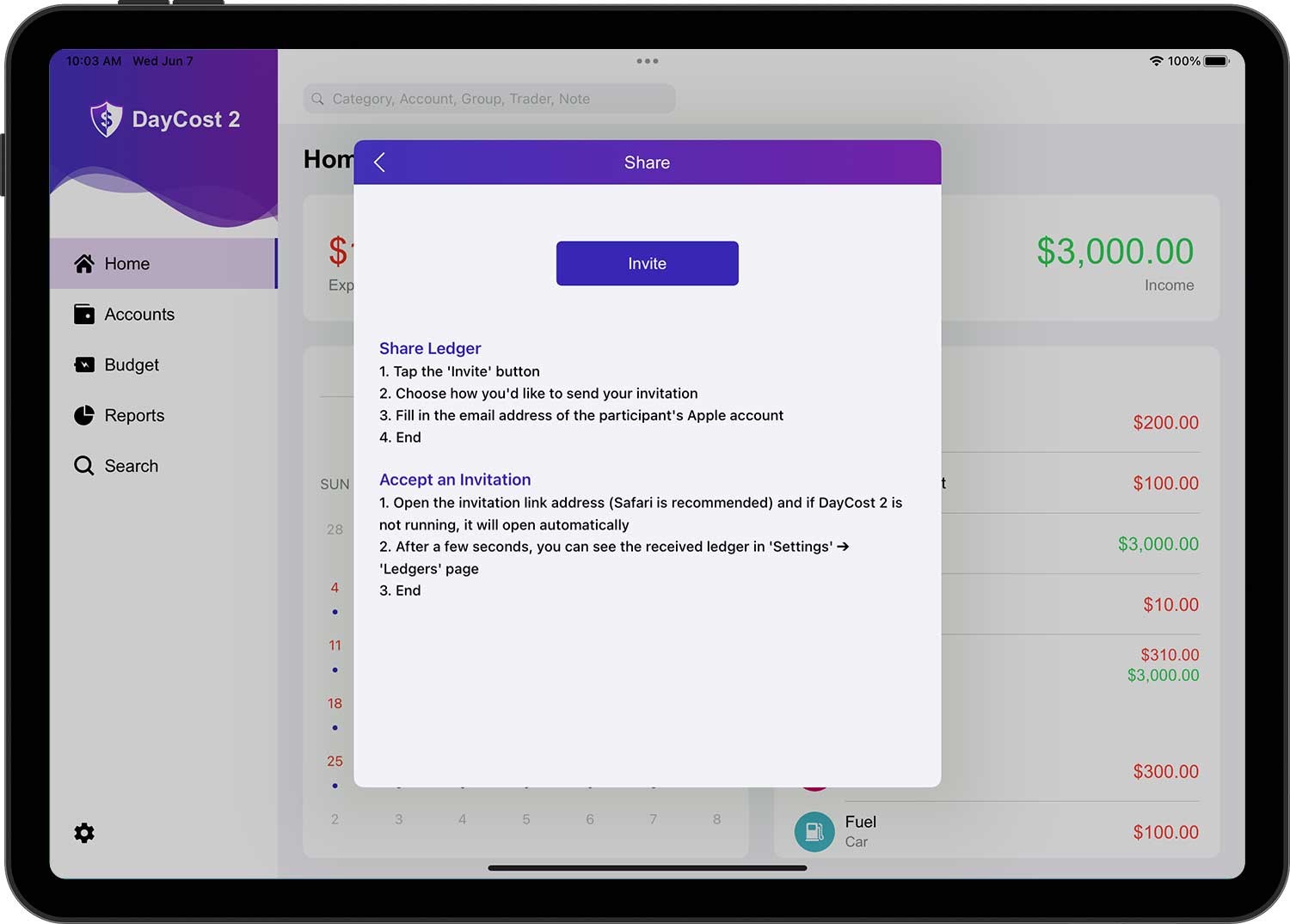
Poté, co pozvaný přijme pozvání, zobrazí se vámi sdílená účetní kniha na jeho stránce se seznamem účetních knih.
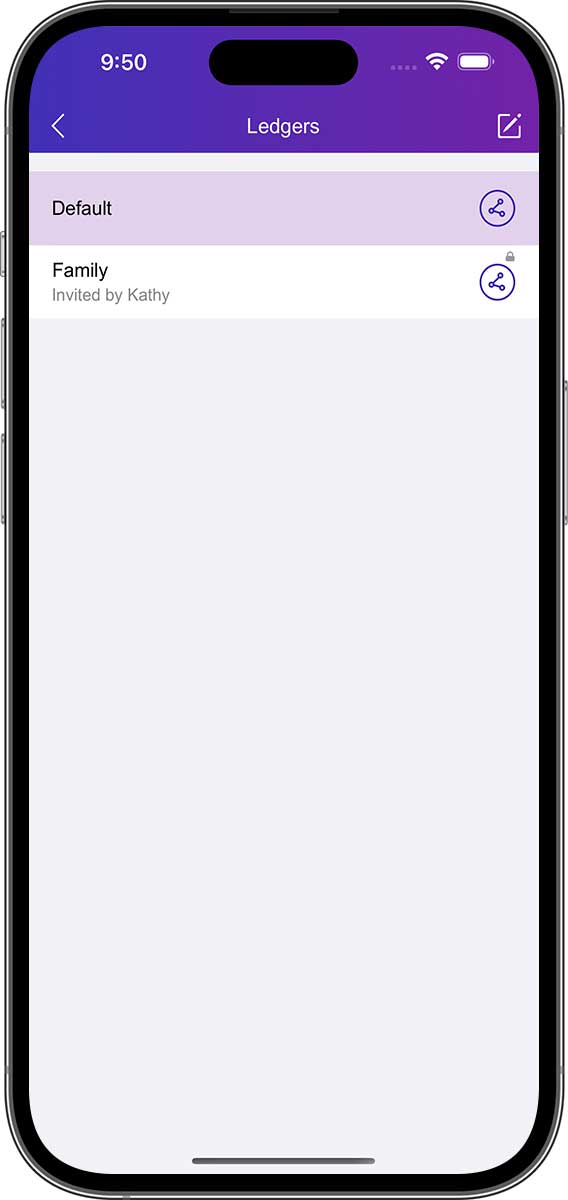
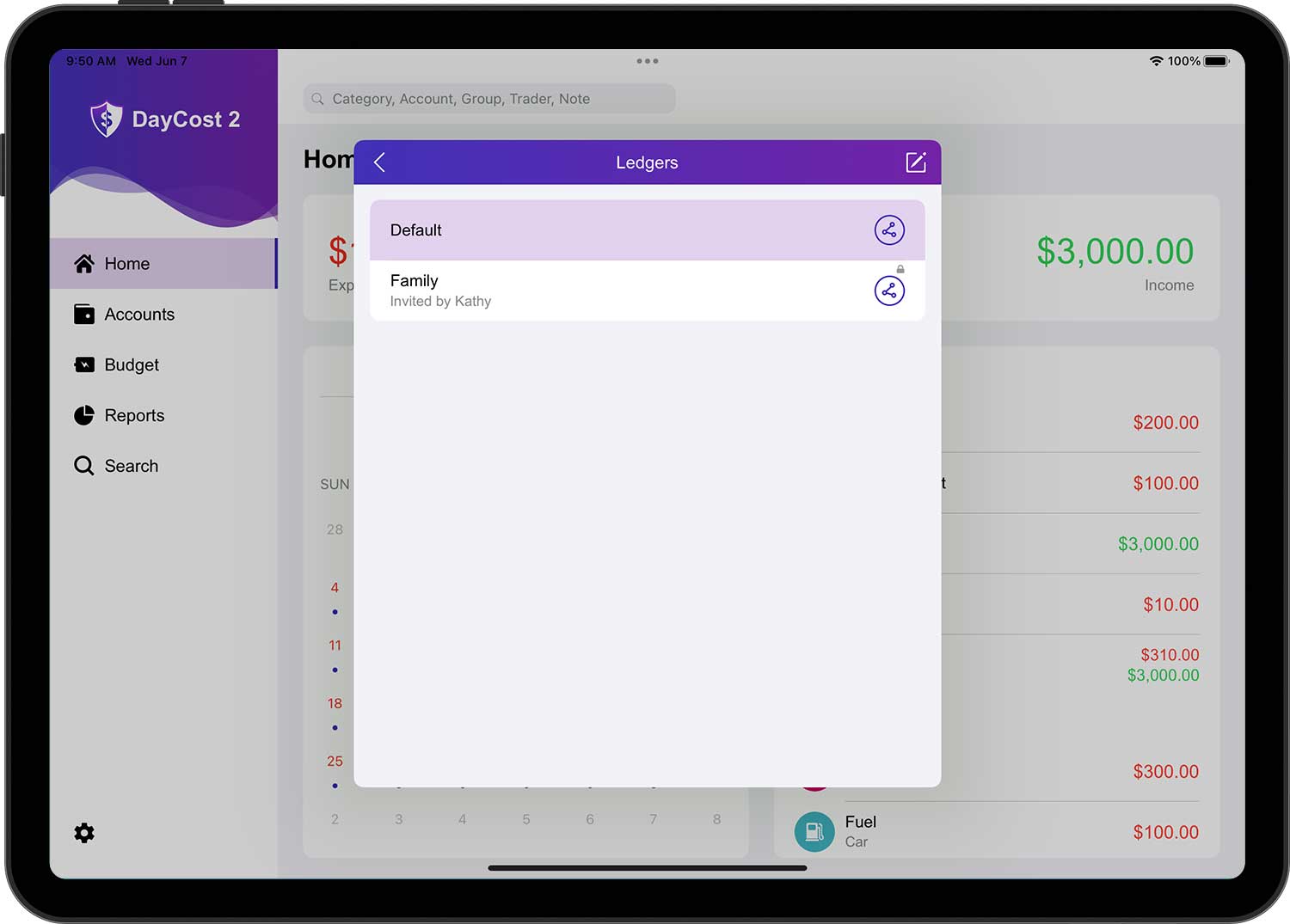
Údaje o transakcích může upravovat/mazat pouze jejich tvůrce, ostatní je mohou pouze prohlížet. V pravém horním rohu údajů o transakci se zobrazí malý zámek.
Synchronizace s iCloudem
K automatickému přenosu dat můžete použít iCloud. Po spuštění aplikace DayCost 2 se data automaticky synchronizují prostřednictvím služby iCloud. Data lze synchronizovat pouze mezi stejnými účetními knihami, což znamená, že data lze synchronizovat z jednoho zařízení do druhého pouze v případě, že obě zařízení mají stejné účetní knihy.
Pokud je služba iCloud povolena, data se automaticky odesílají do všech zařízení. Pokud odstraníte účetní knihu v jednom ze svých zařízení, bude tato kniha automaticky odstraněna i ve všech ostatních zařízeních.
Chcete-li povolit iCloud, otevřete stránku Nastavení a zapněte funkci "Synchronizace s iCloudem".
Pokud chcete iCloud správně nastavit na všech svých zařízeních, použijte doporučené nastavení. Po nastavení služby iCloud vyčkejte na aktualizaci informací.
Import/Vývozní
Můžete si stáhnout vlastní bankovní výpisy (pouze ve formátu CSV) z aplikace DayCost Pro, jiných aplikací nebo z webových stránek vaší banky a poté nahrát soubor CSV do iPhonu/iPadu prostřednictvím vestavěné funkce WIFI aplikace DayCost 2 nebo funkce sdílení jiné aplikace. Celý proces je velmi jednoduchý, rychlý a inteligentní.
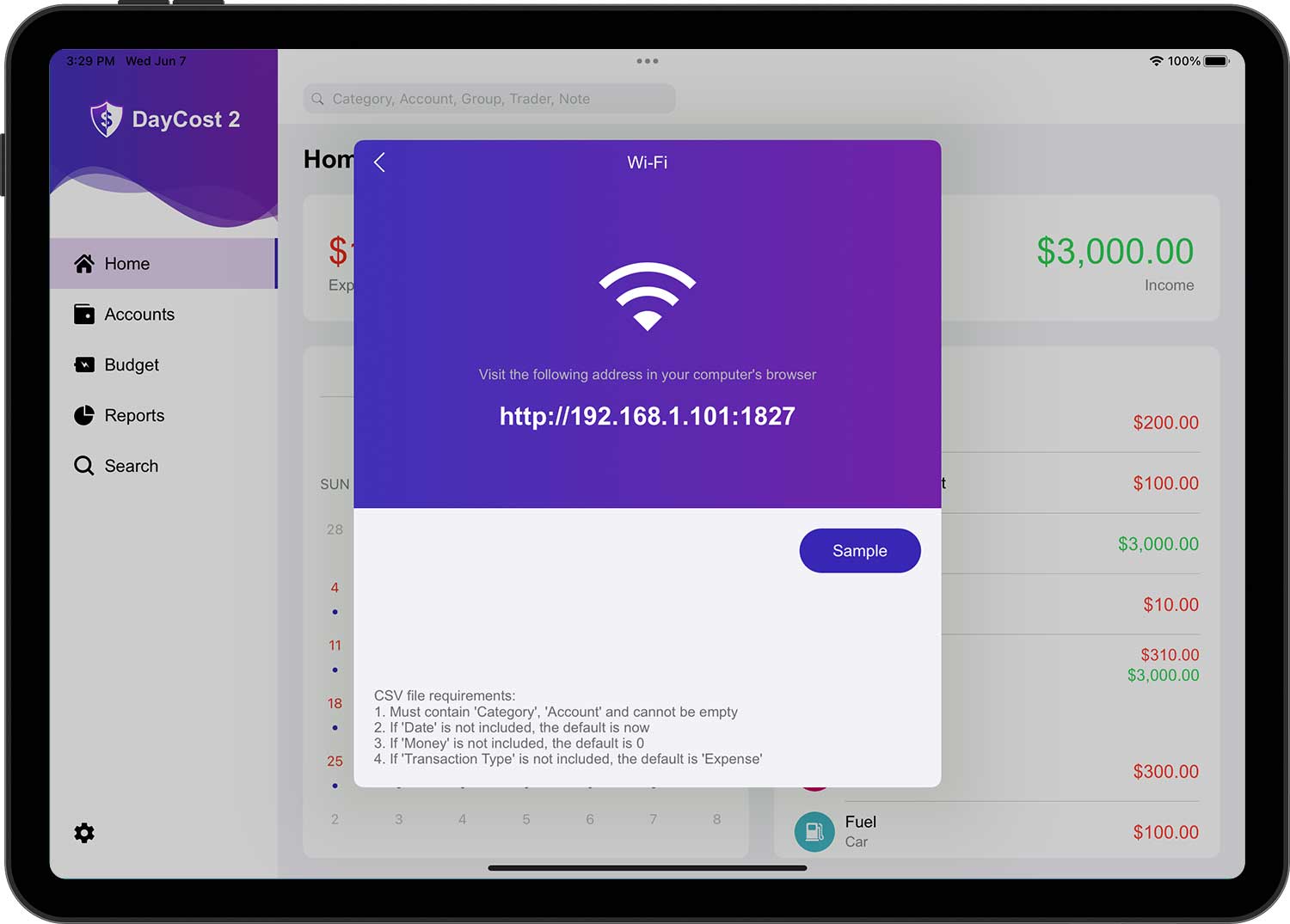
Vestavěná funkce WIFI:
Otevřete stránku DayCost 2 "Nastavení" ➔ "Import/Vývozní" ➔ "Importovat CSV" ➔ "Vyberte Soubor", klepněte na tlačítko Edit v pravém horním rohu, poté klepněte na tlačítko "+", otevře se stránka WIFI a nahrajte soubor CSV podle potřeby.
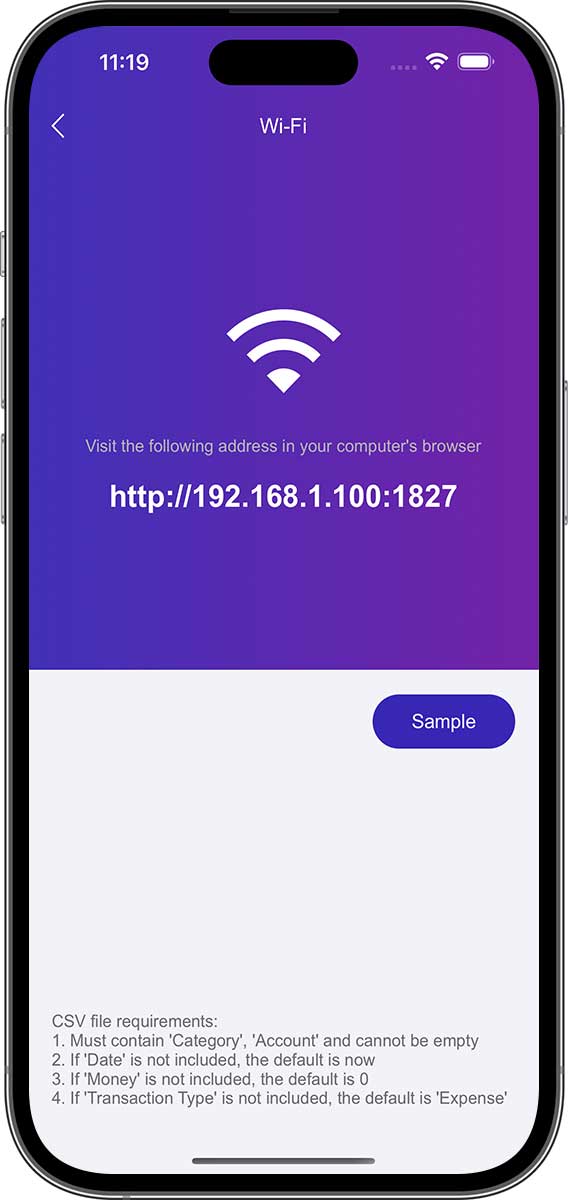
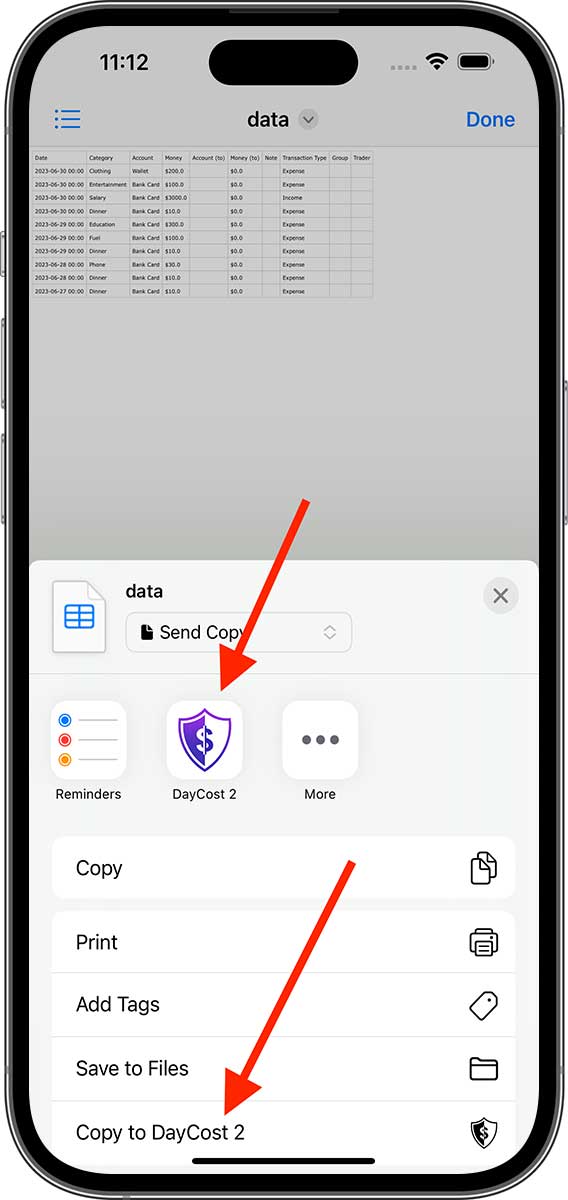
Sdílet funkci:
Vezměme si jako příklad aplikaci "Soubory", která je součástí systému iOS. Otevřete soubor CSV, který chcete importovat, poté klepněte na tlačítko "Sdílet" a vyberte jednu ze dvou metod, které jsou označeny šipkou pro import.
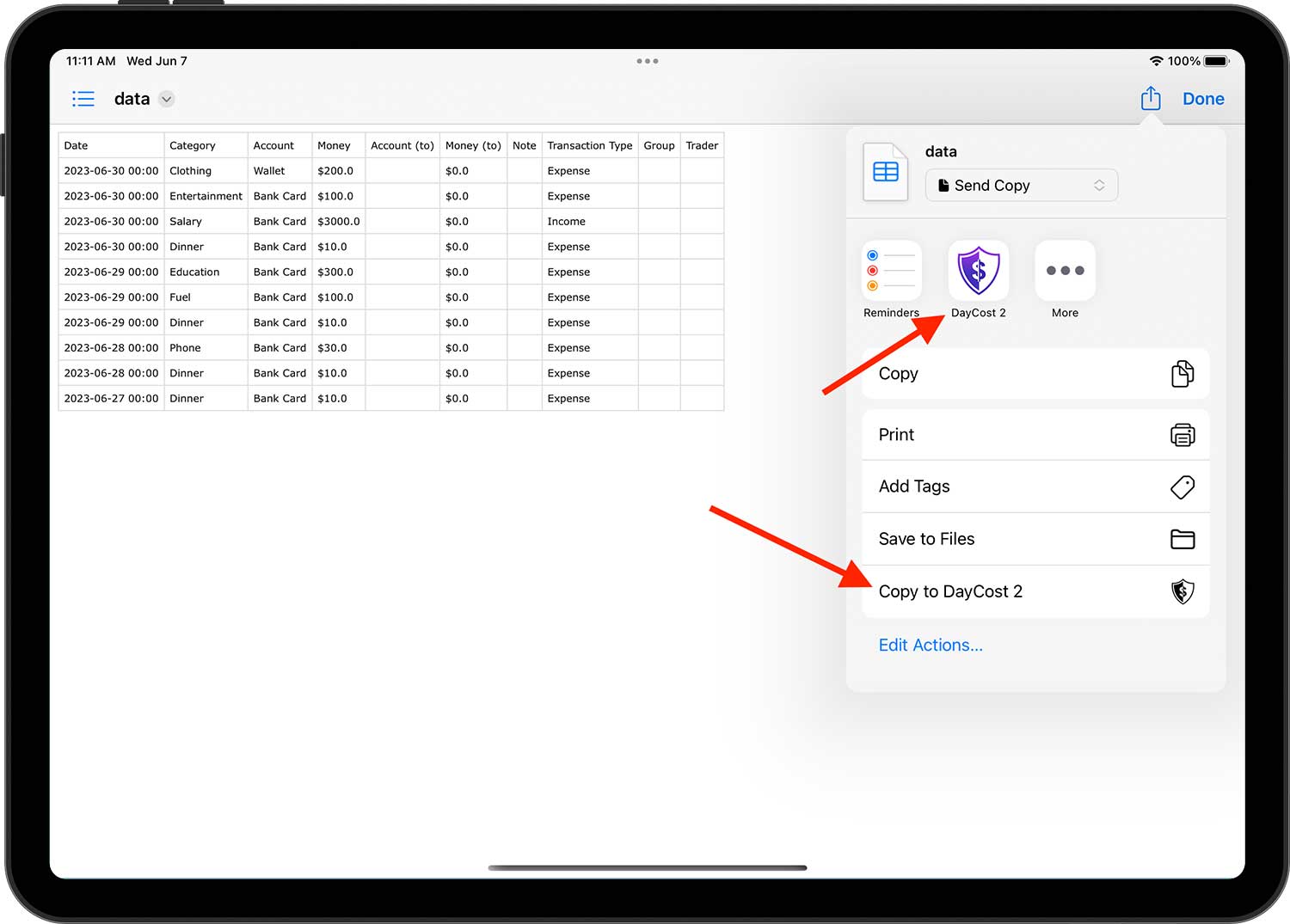
Po nahrání souboru CSV se po opětovném otevření stránky "Vybrat soubor" zobrazí všechny soubory CSV, které jste nahráli dříve. Po výběru souboru se zobrazí nová stránka, která spojí název transakce se záhlavím tabulky v souboru.
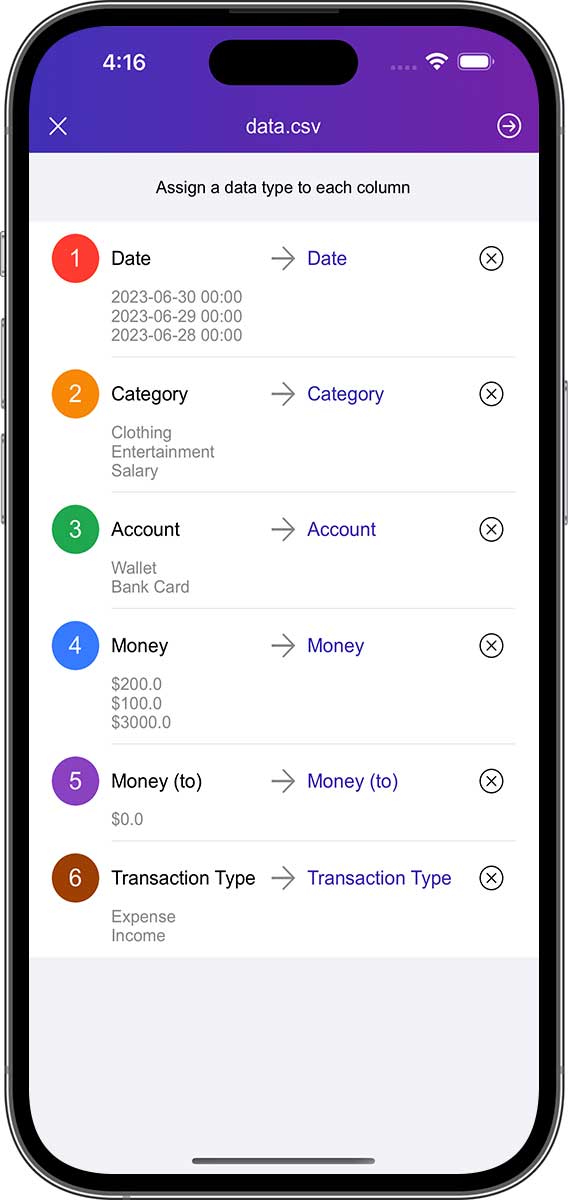
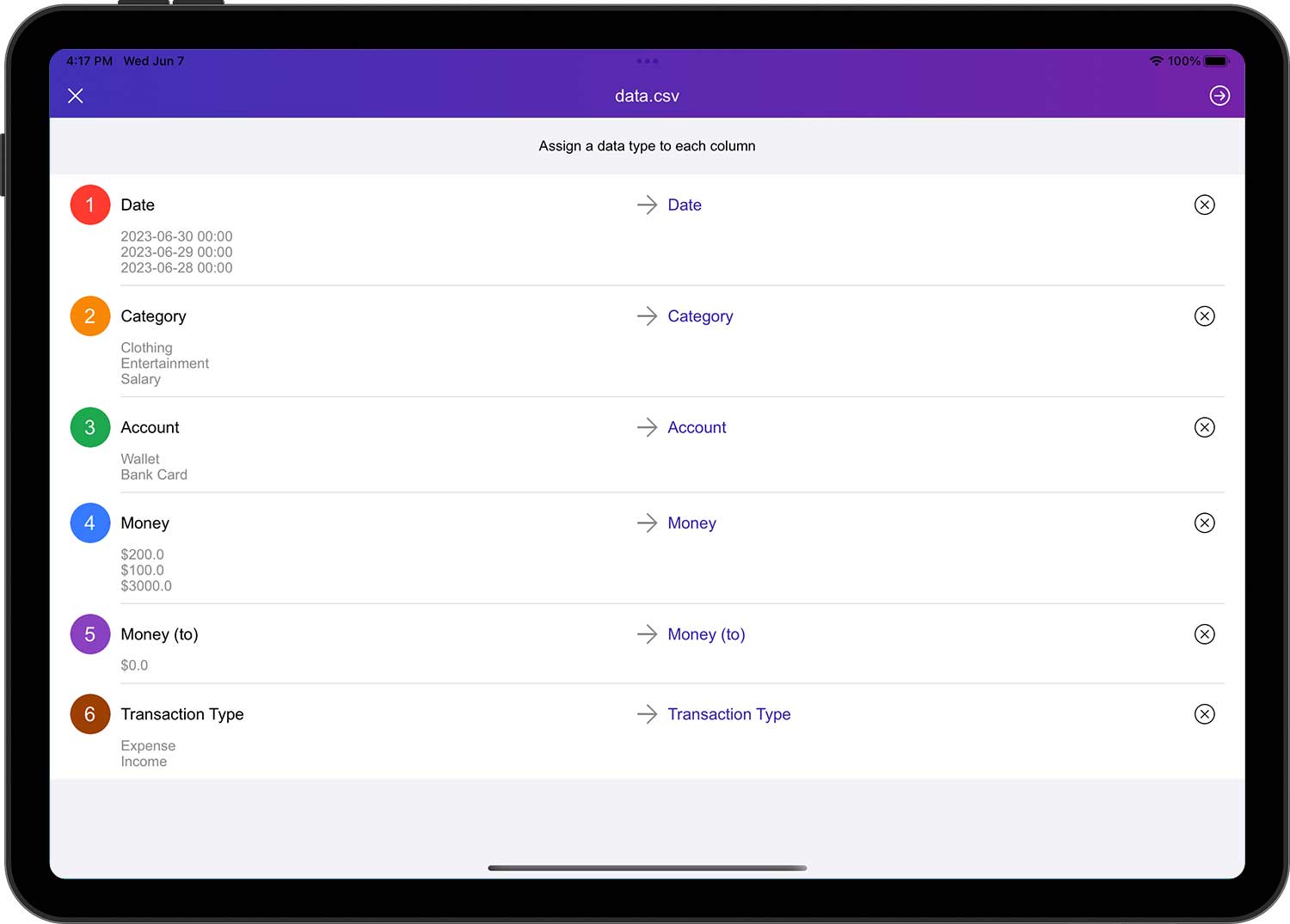
Klepněte na tlačítko Další v pravém horním rohu a aplikace DayCost 2 automaticky seřadí všechny řádky tabulky podle jedinečných hodnot a následně přiřadí jedinečné hodnoty řádků tabulky k typu transakce, kategorii, účtu atd. v aplikaci DayCost 2.
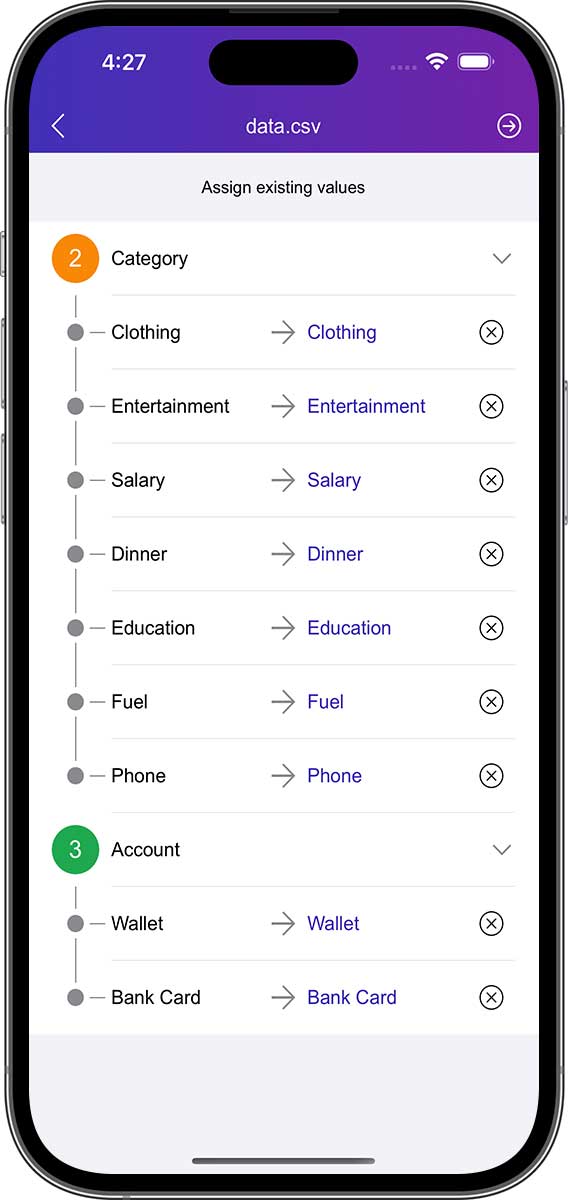
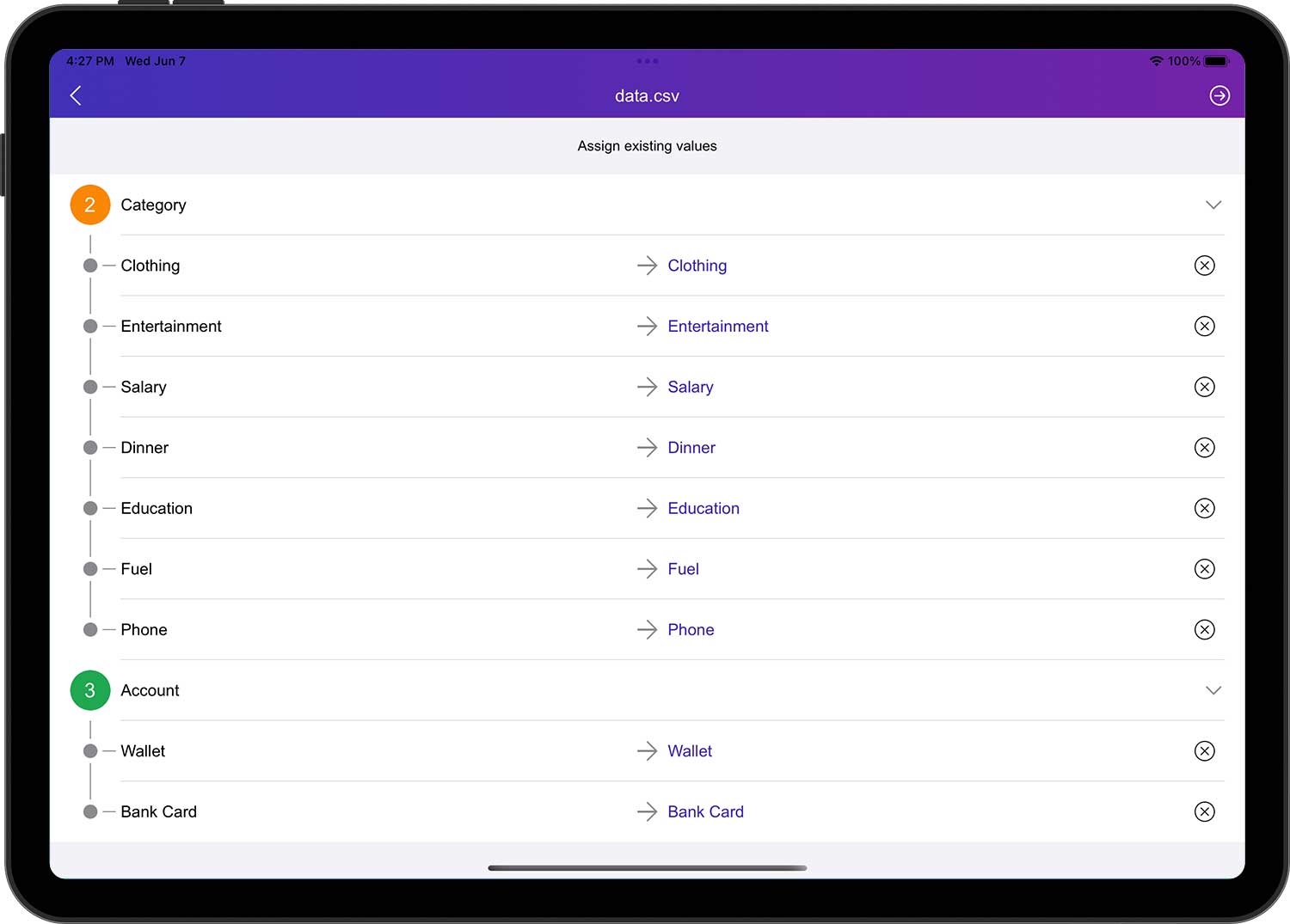
- Pokud jedinečná hodnota řádku tabulky nemá odpovídající zprávu v aplikaci DayCost 2, aplikace DayCost 2 automaticky vytvoří odpovídající zprávu na základě jedinečné hodnoty (s výjimkou účtů).
- Vzhledem k tomu, že účty obsahují několik kategorií (platební účty, kreditní karty atd.), DayCost 2 neví, jaké kategorie potřebujete, takže vyžaduje ruční přidávání nových účtů. Můžete je přidat před importem nebo během procesu importu.
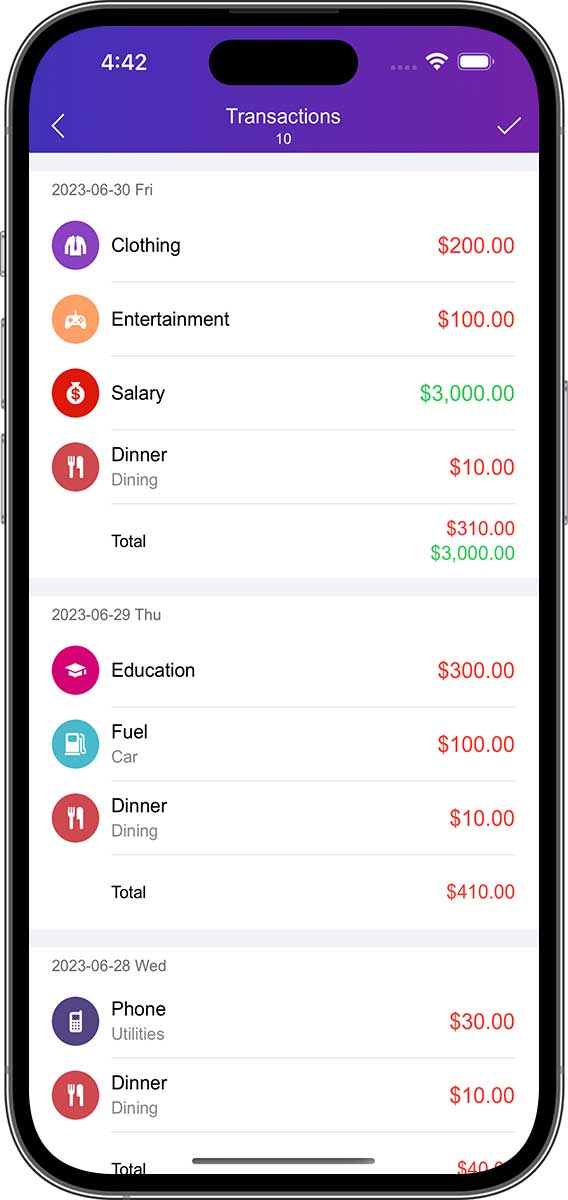
Klepnutím na tlačítko Další automaticky vygenerujte seznam transakcí, potvrďte jejich správnost a klepnutím na tlačítko "✓" v pravém horním rohu dokončete import.
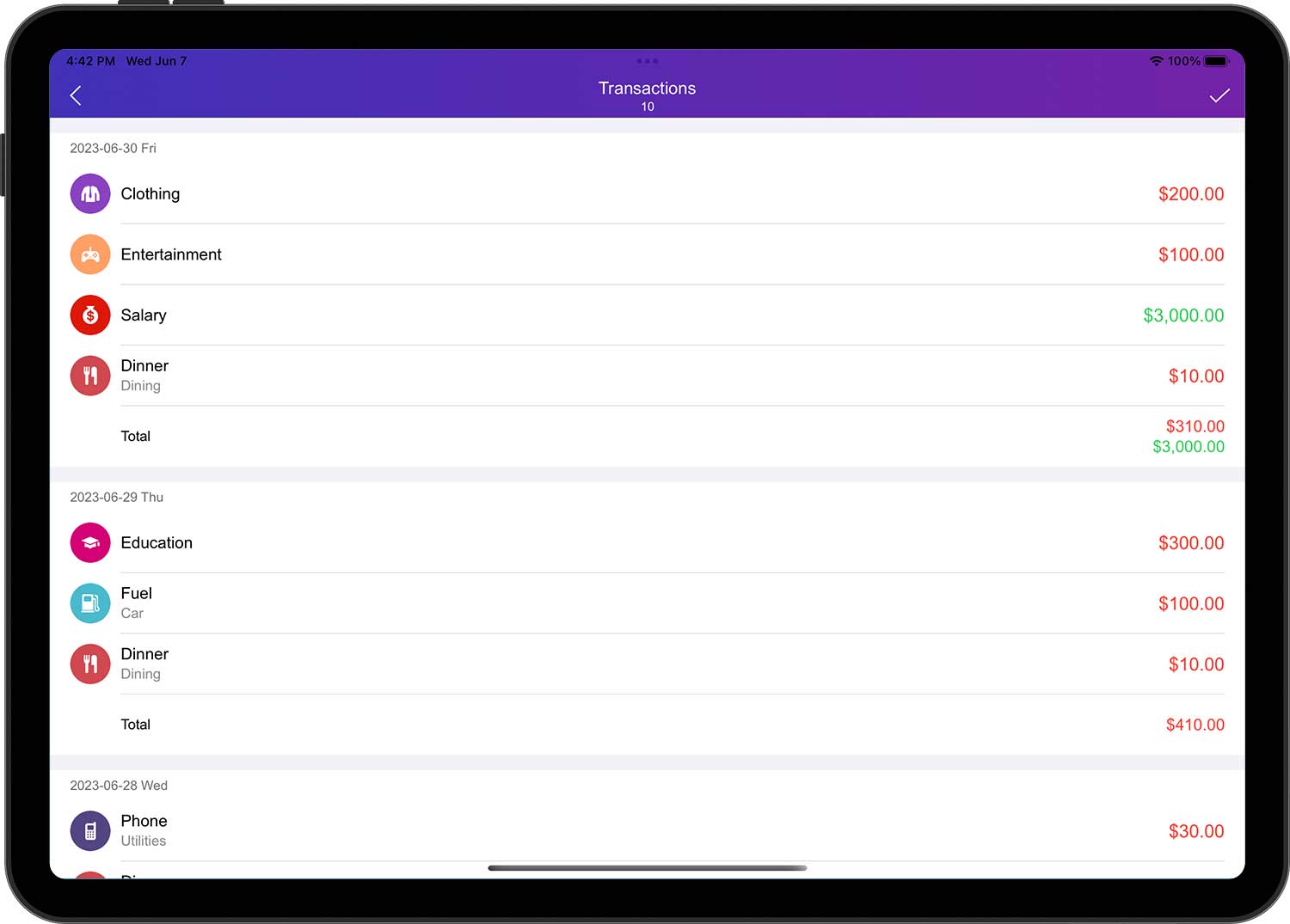
Export:
Finanční data můžete exportovat do souborů CSV nebo PDF.
Dávkové operace
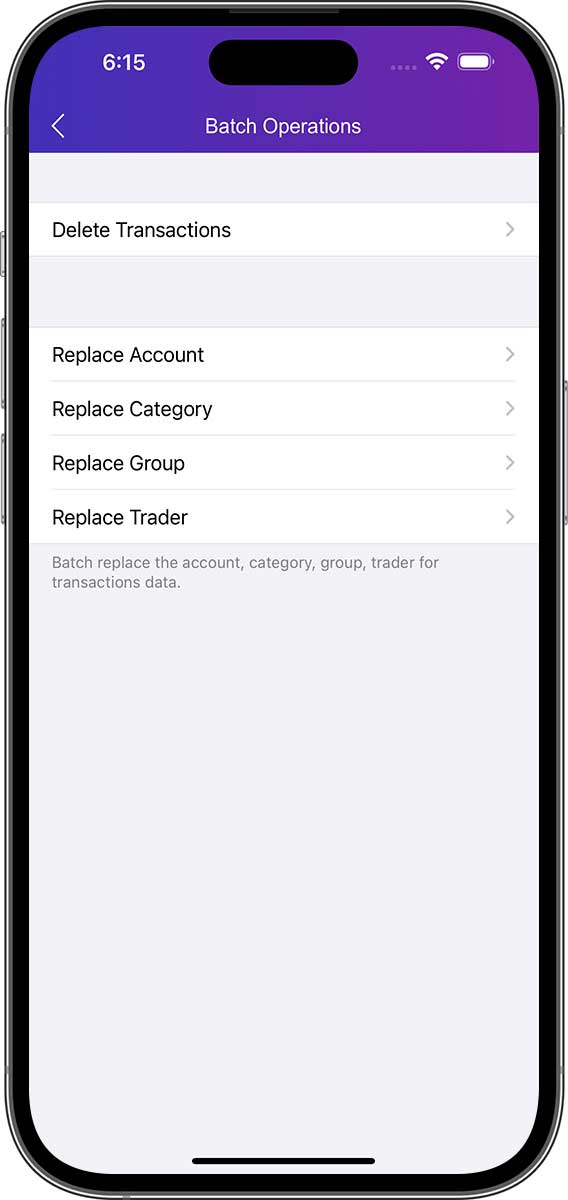
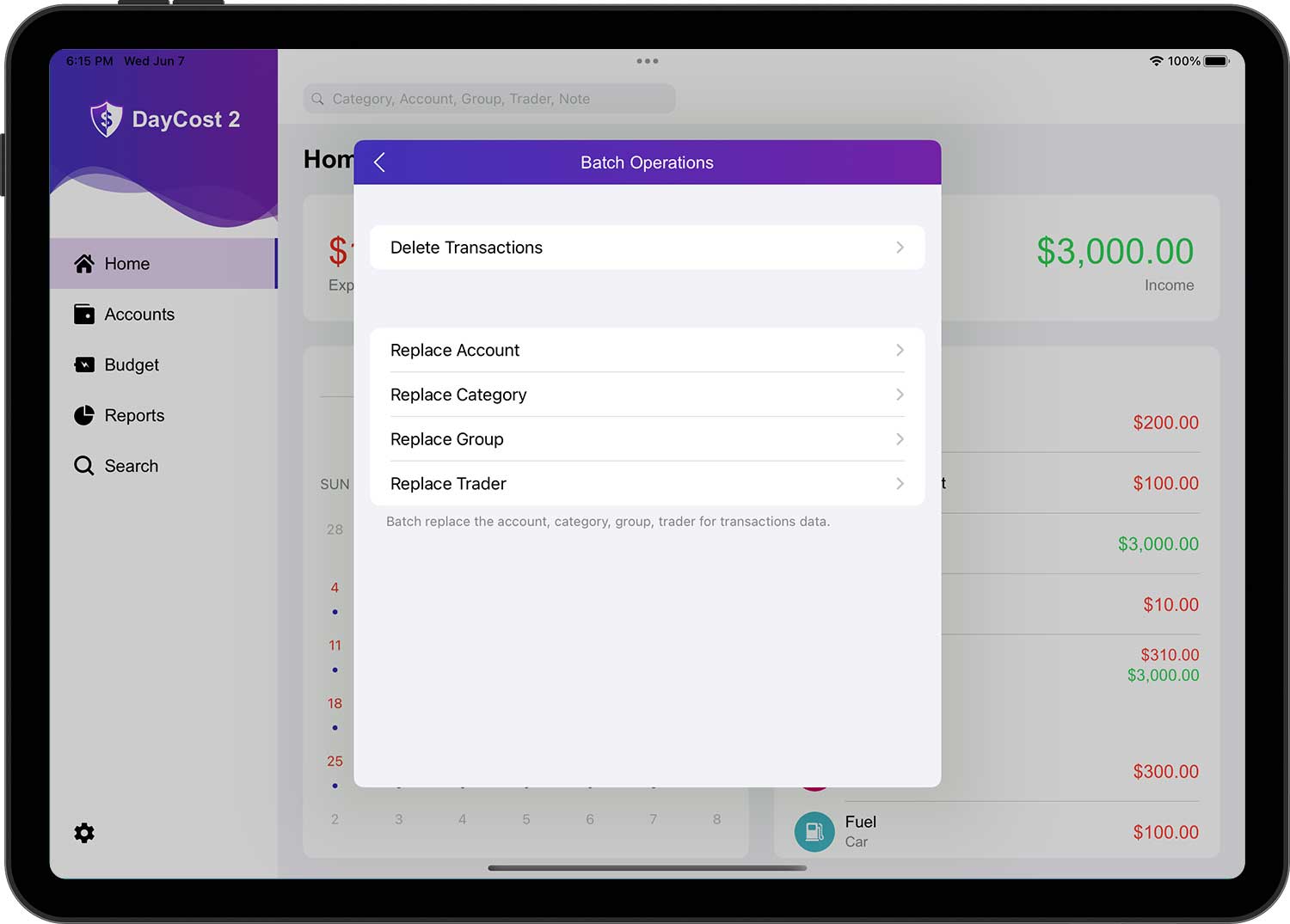
Pokud potřebujete smazat nebo upravit velké množství dat transakcí, které mají stejné vlastnosti, je "Dávkové operace" první volbou, která vám usnadní práci a ušetří spoustu času.
Témata
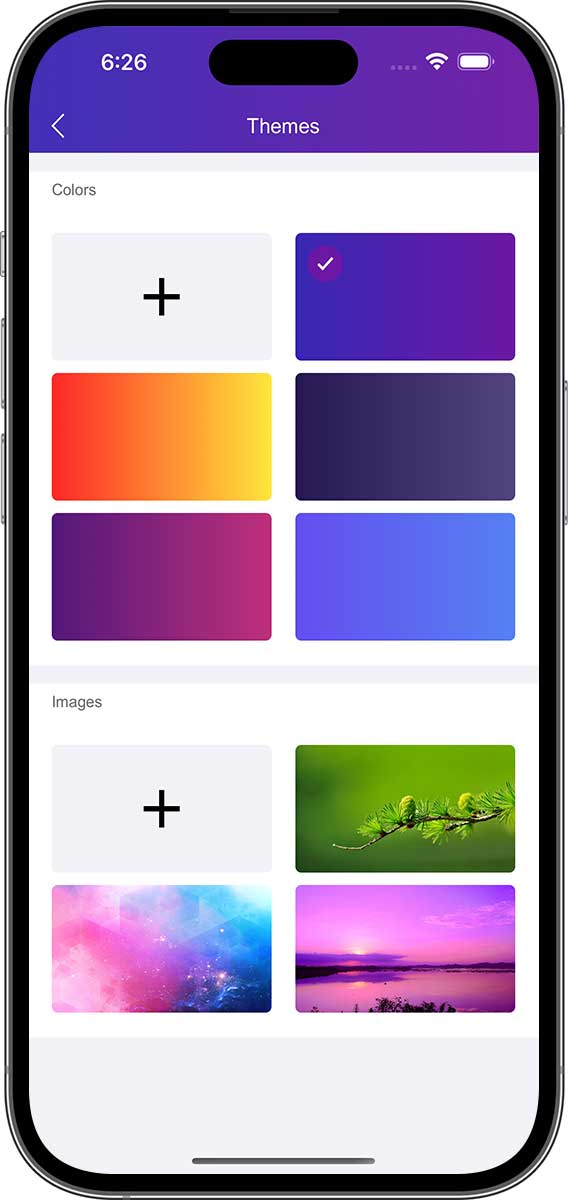
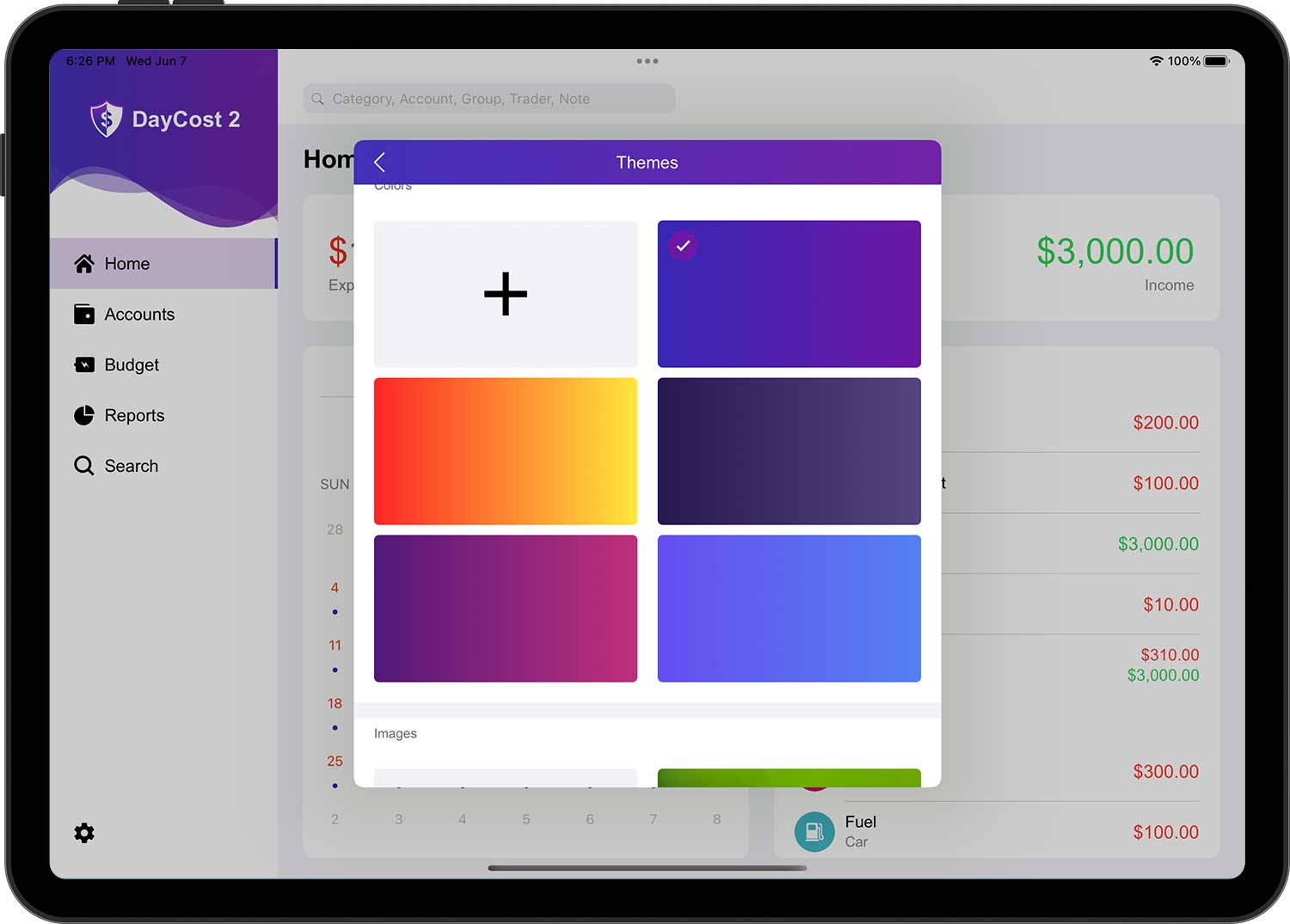
Můžete si vybrat přímo vestavěnou barvu a obrázek na pozadí, nebo klepnutím na tlačítko "+" ve skupině barev upravit barvu, nebo klepnutím na tlačítko "+" ve skupině obrázků získat vlastní obrázek z knihovny fotoaparátu/fotografií. získat vlastní obrázek na pozadí z knihovny fotoaparátu/fotografií.
Ochrana heslem
Pokud nechcete, aby si někdo prohlížel vaše údaje v aplikaci DayCost 2, můžete si nastavit heslo, které vaše údaje ochrání. Pokud chcete nastavit heslo, otevřete stránku "Nastavení" ➔ "Heslo" a v horní části klepněte na "Zapnutí hesla".
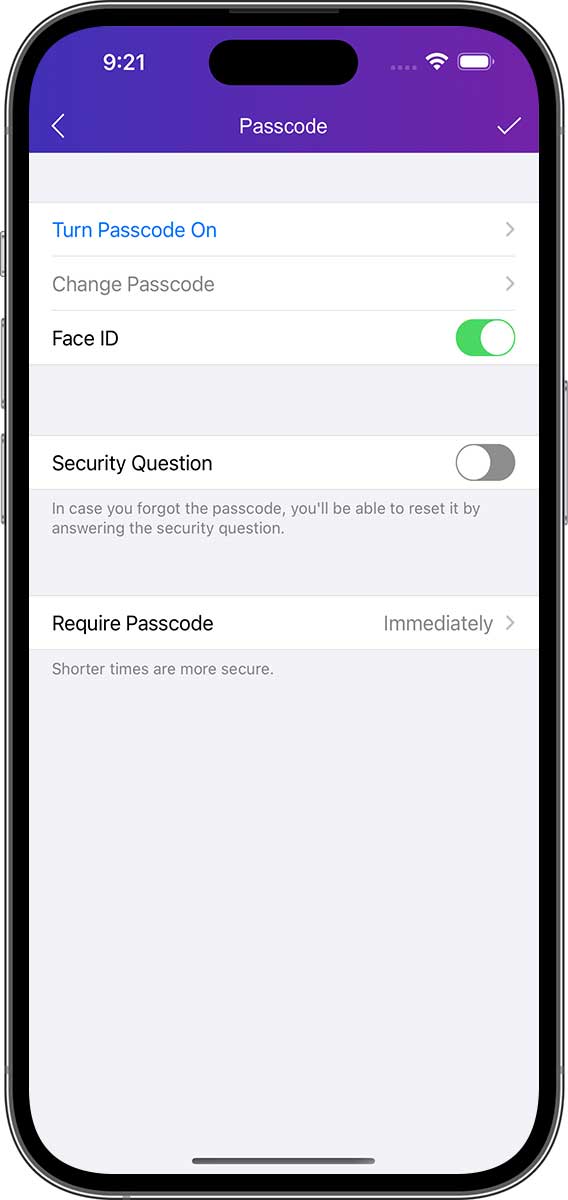
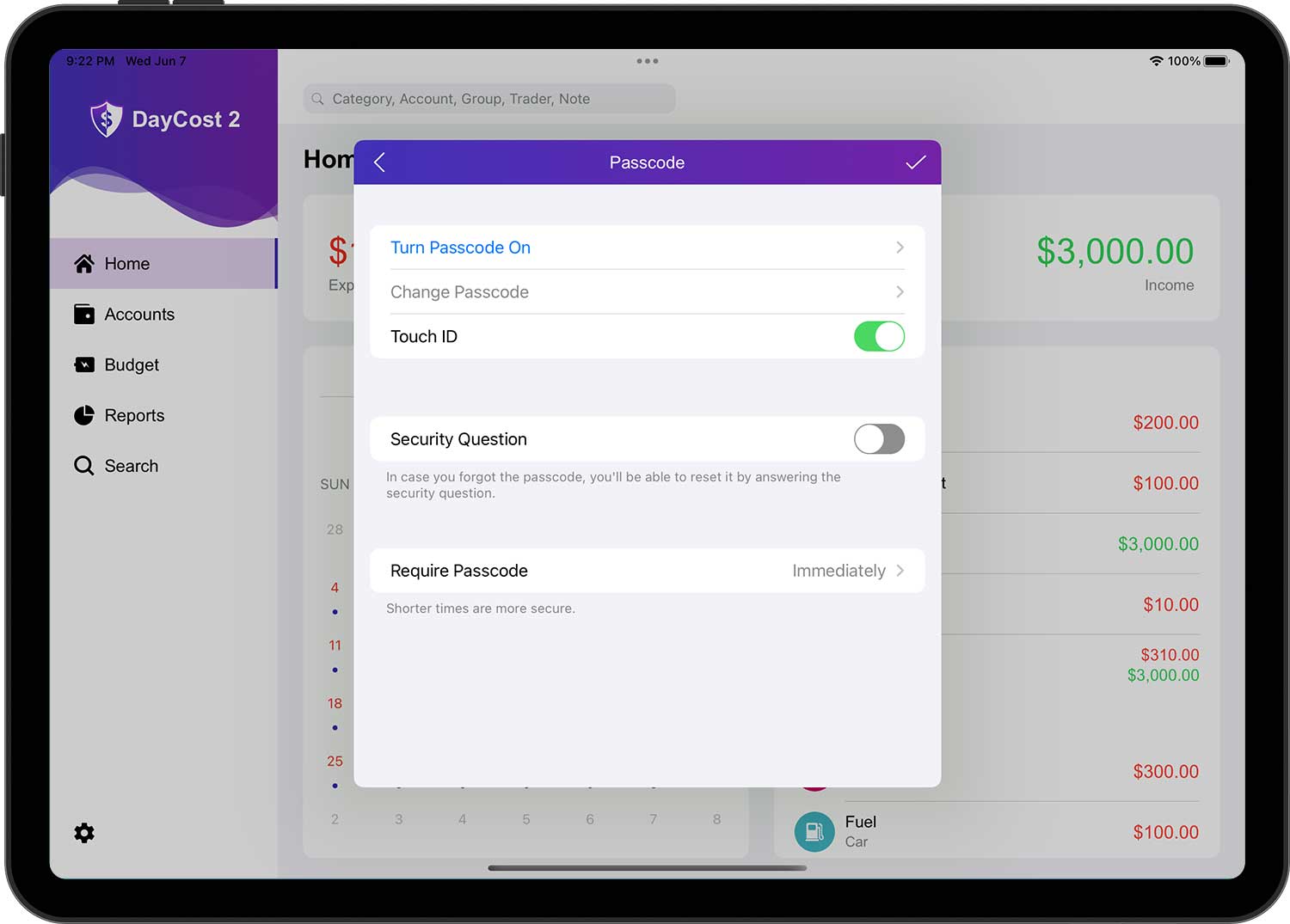
Po zadání všech informací klepněte na tlačítko "✓" v pravém horním rohu pro dokončení operace.
Důrazně doporučujeme nastavit "Otázka zabezpečení".Pokud tedy heslo zapomenete, můžete jej obnovit zodpovězením bezpečnostní otázky. Pokud totiž zapomenete heslo a nenastavíte "Otázka zabezpečení", nebudete moci DayCost 2 otevřít, ani když DayCost 2 odstraníte a znovu nainstalujete.
Připomínky
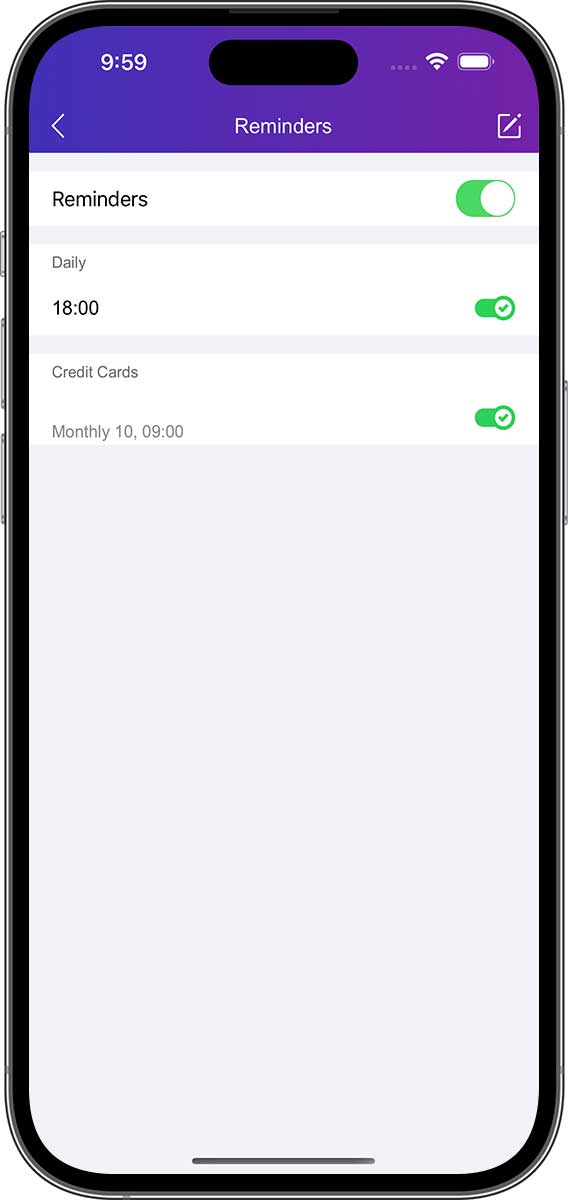
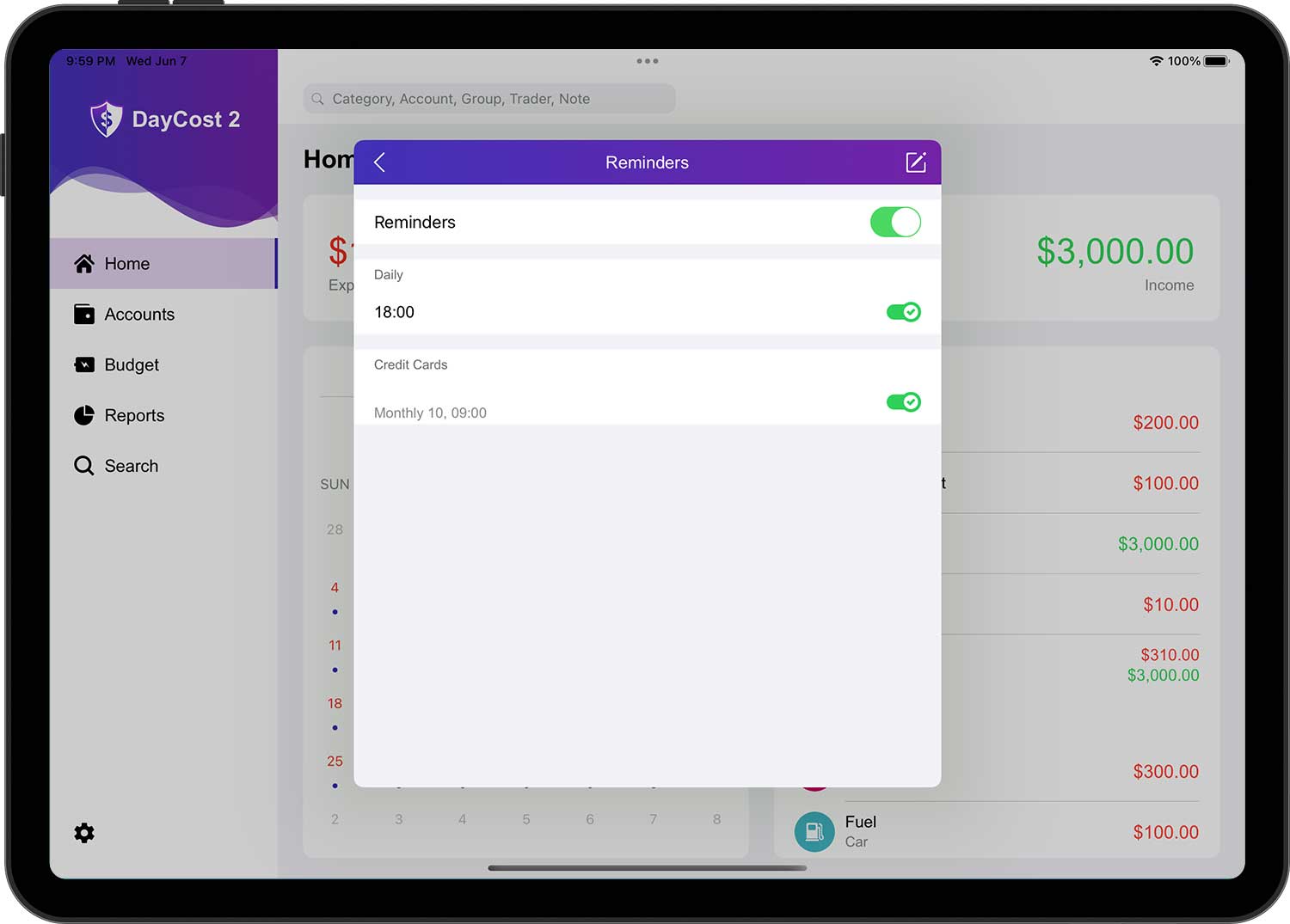
Chcete-li zobrazit a nastavit připomenutí, můžete otevřít stránku "Nastavení" ➔ "Připomínky". Připomenutí zahrnují: denní připomenutí, připomenutí plateb kreditními kartami, připomenutí plateb za pořízení závazků a připomenutí plateb za půjčení peněz.
- Každý den: Odesílání upozornění každý den v nastavený čas. Můžete nastavit více časů a podle toho budete každý den dostávat více oznamovacích zpráv. Výchozí hodnota je 18:00.
- Kreditní karty: Při uložení údajů o kreditní kartě přidá DayCost 2 automaticky záznam o upomínce. Pokud záznam již existuje, je aktualizován.
- Nabytí odpovědnosti: Po uložení údajů o transakci "Nabytí odpovědnosti" a nastavení "Datum splacení" přidá DayCost 2 automaticky záznam o upomínce. Pokud záznam již existuje, bude aktualizován.
- Půjčování peněz: Po uložení údajů o transakci "Půjčování peněz" a nastavení "Datum splacení" přidá DayCost 2 automaticky záznam o upomínce. Pokud záznam již existuje, bude aktualizován.
Apple Watch
DayCost 2 je k dispozici i na Apple Watch.
Můžete otevřít stránku "Nastavení" ➔ "Apple Watch" (pouze iPhone) a nastavit informace, které mají být synchronizovány s Apple Watch. Patří sem např: Kategorie, Účty, Skupiny (volitelné), Obchodníci (volitelné).
Když v Apple Watch vytvoříte obchodní data a uložíte je, automaticky se synchronizují s iPhonem.
Podpora
Pokud máte i po přečtení tohoto návodu další dotazy, otevřete prosím stránku "Nastavení" ➔ "O nás" a pošlete nám zprávu prostřednictvím "Zpětná vazba " a pošlete nám zprávu. Máte nějaký dobrý nápad, jak vylepšit DayCost 2? Opět nám je prosím sdělte prostřednictvím "Zpětná vazba"! Každý váš návrh pečlivě vyhodnotíme a rozhodneme, zda příslušné funkce vylepšíme.
Sledujte prosím DayCost 2 na Facebooku, kde získáte nejnovější informace. Ještě jednou děkujeme!