
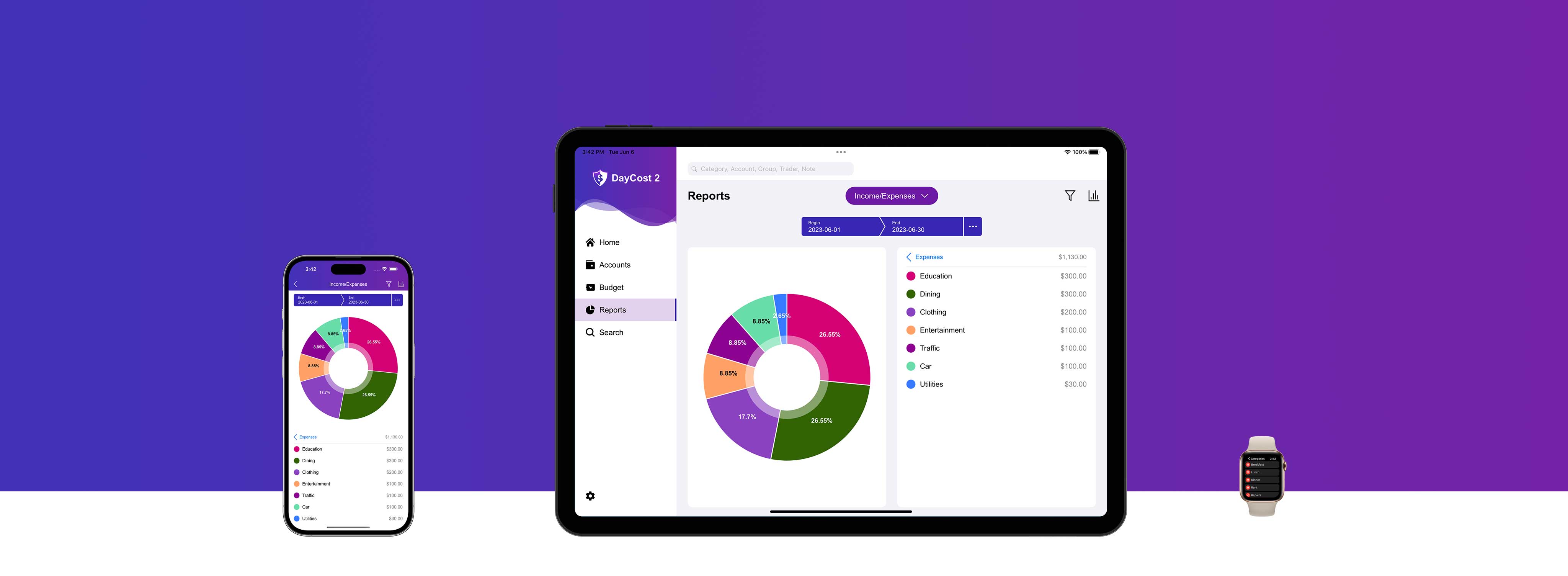
Начало Работы
Спасибо, что выбрали DayCost 2 и добро пожаловать!
У вас проблемы с:
- Вы не знаете, куда потратить собственные деньги.
- Неспособность быстро понять свои активы и обязательства.
- Неосознанный перерасход средств.
- ...
DayCost 2 - это мудрый выбор для вас. Помимо решения ваших проблем, она также позволяет вам сотрудничать с семьей или друзьями и партнерами по ведению бухгалтерского учета и т.д. Больше возможностей ждут вашего открытия.
Наша цель: сначала дать вам возможность экономить деньги с помощью DayCost 2, приумножить ваши активы и, в конечном итоге, достичь финансовой свободы.
Ваши данные хранятся только на ваших собственных серверах iPhone/iPad и iCloud (если включена функция "iCloud синхронизация"), и мы не собираем никаких ваших данных.
В этом руководстве пользователя вы узнаете, как управлять личными финансами с помощью DayCost 2 в iPhone и iPad. Данное руководство разделено на 6 разделов: Home, Счета, Бюджет, Отчеты, Поиск и Настройки (Семейная бухгалтерия, синхронизация). Каждый из этих 6 разделов имеет соответствующую запись на главной странице.
Home
Этот раздел позволит вам понять, как добавлять/изменять/удалять данные о транзакциях и быстро фильтровать данные о транзакциях по календарю за определенный месяц/день.
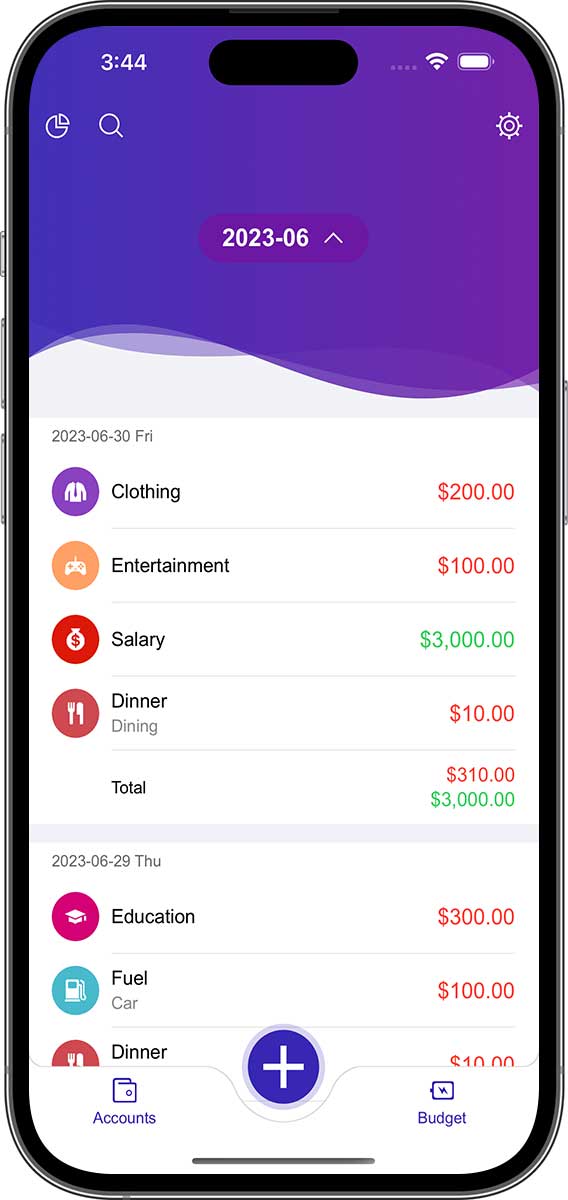
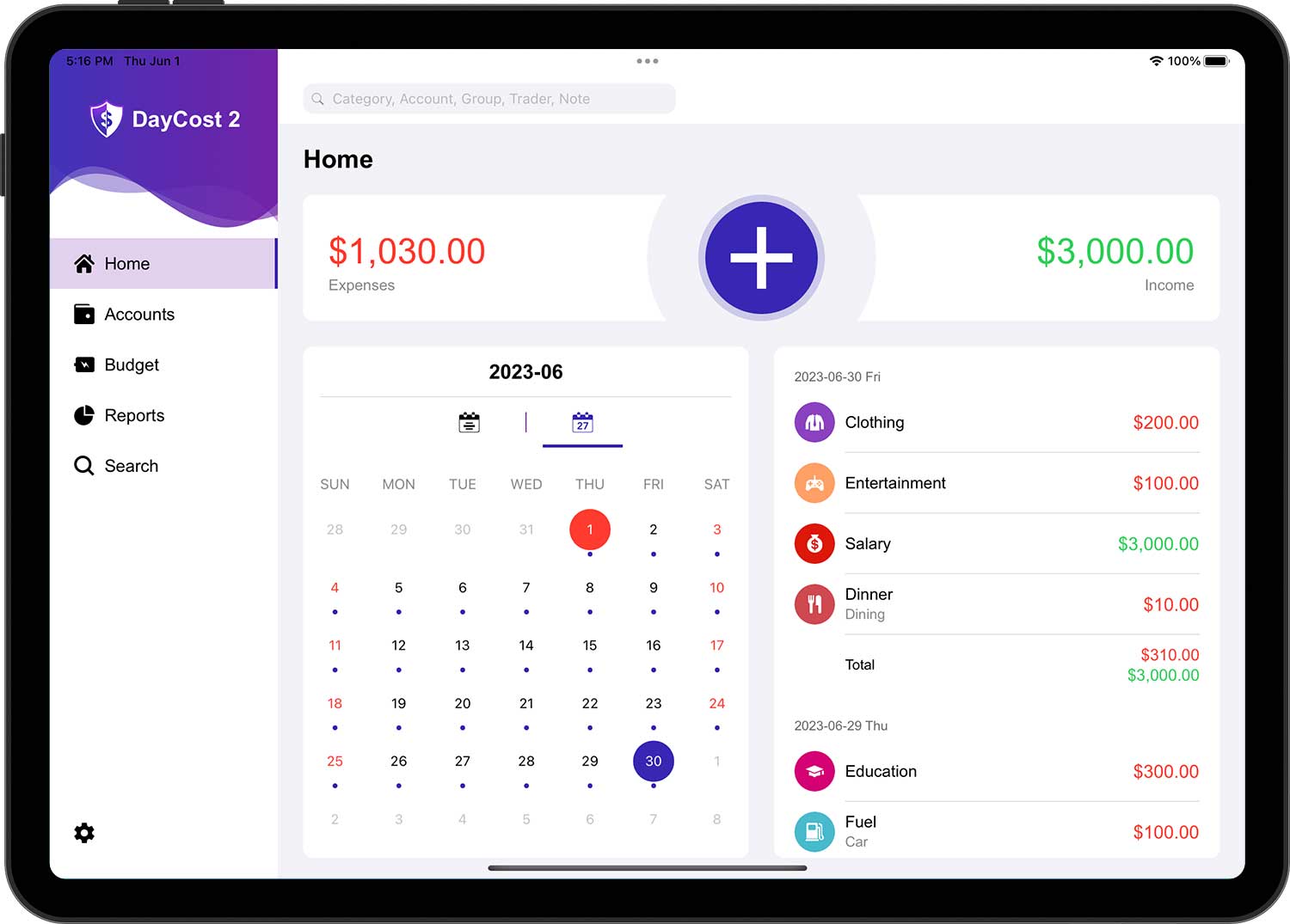
- По умолчанию отображается список транзакций за текущий месяц.
- Цвет суммы расходных операций - красный; доходных операций - зеленый; прочих операций - черный.
Нажмите кнопку даты в верхней части экрана iPhone, чтобы вызвать календарь (отображается прямо в iPad). Календарь разделен на две части, слева вы можете менять год и месяц, проводя пальцем вверх и вниз, а справа - месяц, проводя пальцем вверх и вниз.
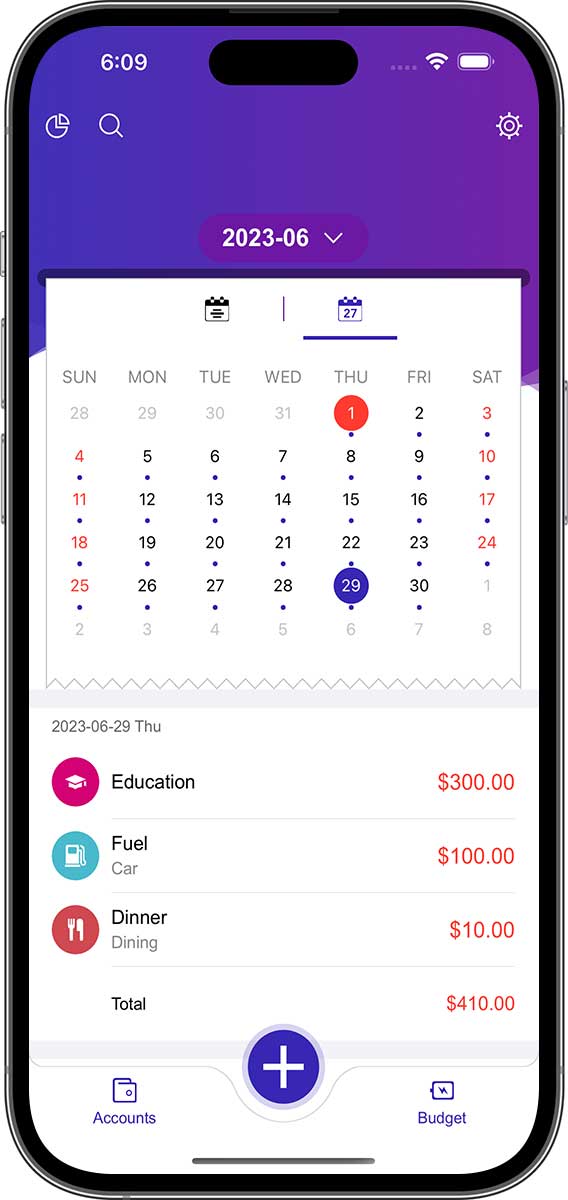
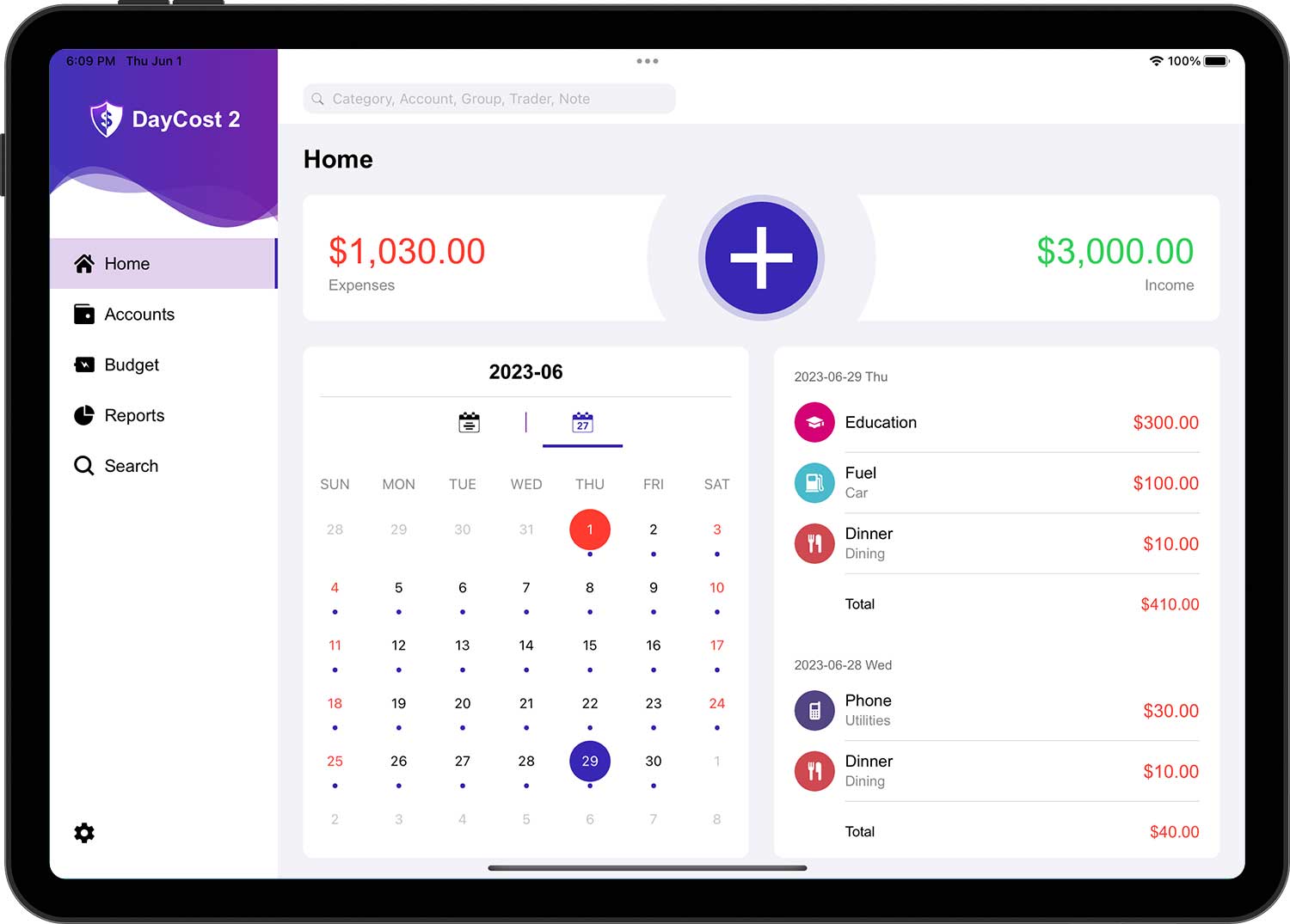
В календаре даты, на которые приходятся транзакции, отмечены точками. Список под календарем - это список транзакций за текущий выбранный месяц. Если вы коснетесь дня в календаре, список транзакций за соответствующую дату окажется сверху.
Тип Транзакции
Операции - это финансовые действия, которые вы совершили, и включают следующие три основных типа:
- Доход: когда вы получаете богатство (зарплату, участие в прибыли, доход от дивидендов, гранты и т.д.) от других людей.
- Расход: Когда вы осуществляете платежи другим лицам в обмен на товары или услуги.
- Перевод средств: Ситуация, когда ваши активы переводятся с одного счета на другой в DayCost 2. Например, вы переводите часть средств с расчетного счета на денежный счет.
Кроме того, нажав на кнопку "Еще", вы можете найти несколько других типов транзакций:
- Покупка актива: Когда вы покупаете новый актив.
- Продажа актива: Ситуация, когда вы продаете актив.
- Взятие обязательств: Когда вы берете кредит в банке.
- Погашение обязательств: Когда вы выплачиваете кредит или аннулируете кредитную карту.
- Одолжить деньги: когда вы одалживаете богатство другим людям.
- Вернуть деньги: Когда вы возвращаете деньги, одолженные другими людьми.
Создать транзакцию
Нажмите кнопку "+" на странице "Home".
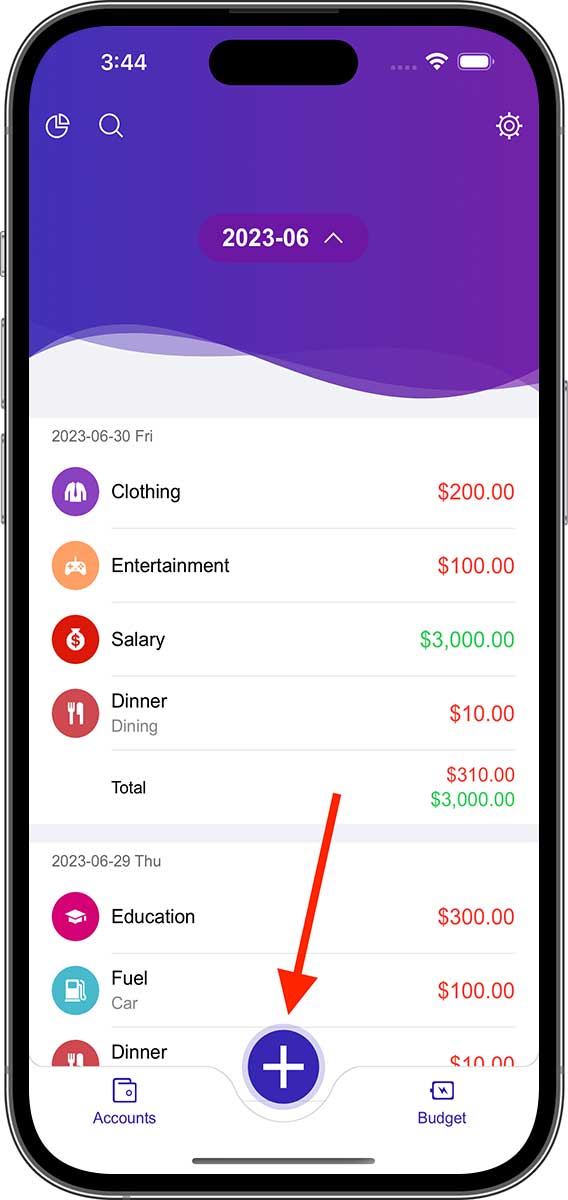
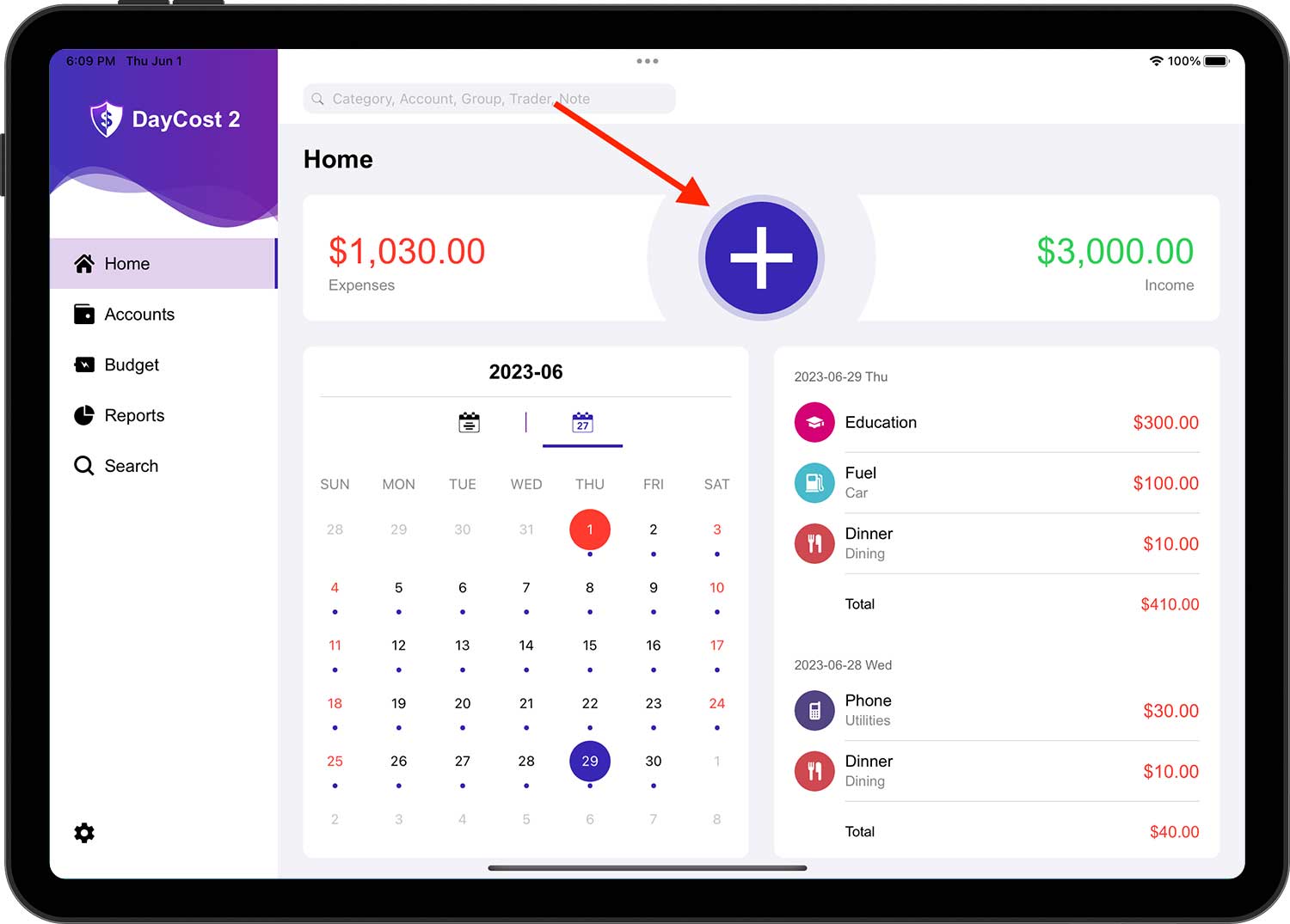
Тип транзакции по умолчанию - "Расход". При необходимости измените тип транзакции. Если вы выберете другой тип транзакции, остальная часть формы будет другой.
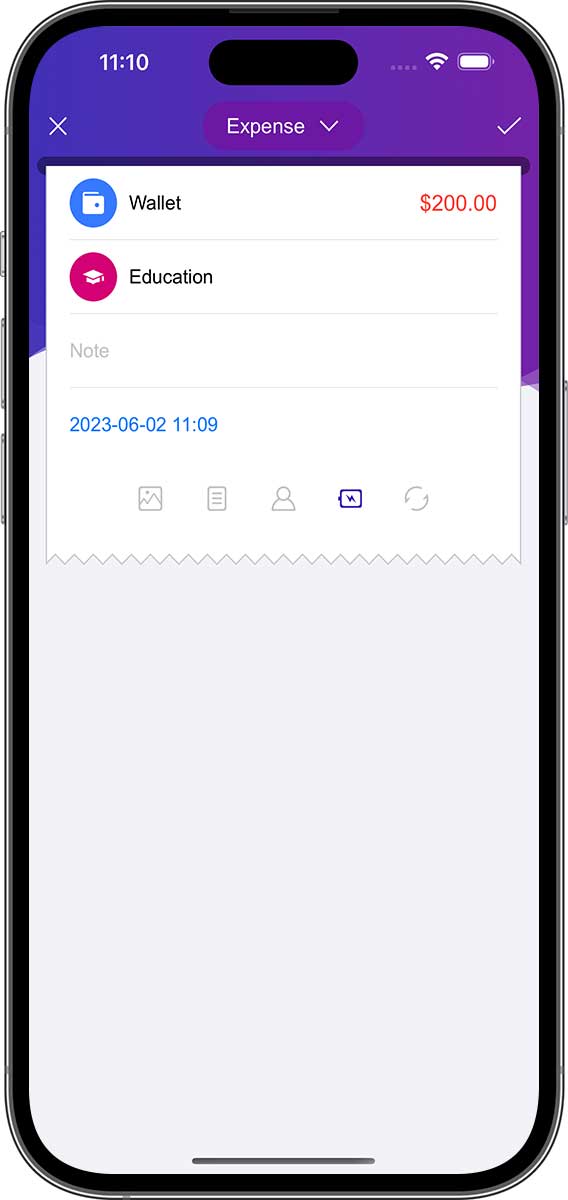
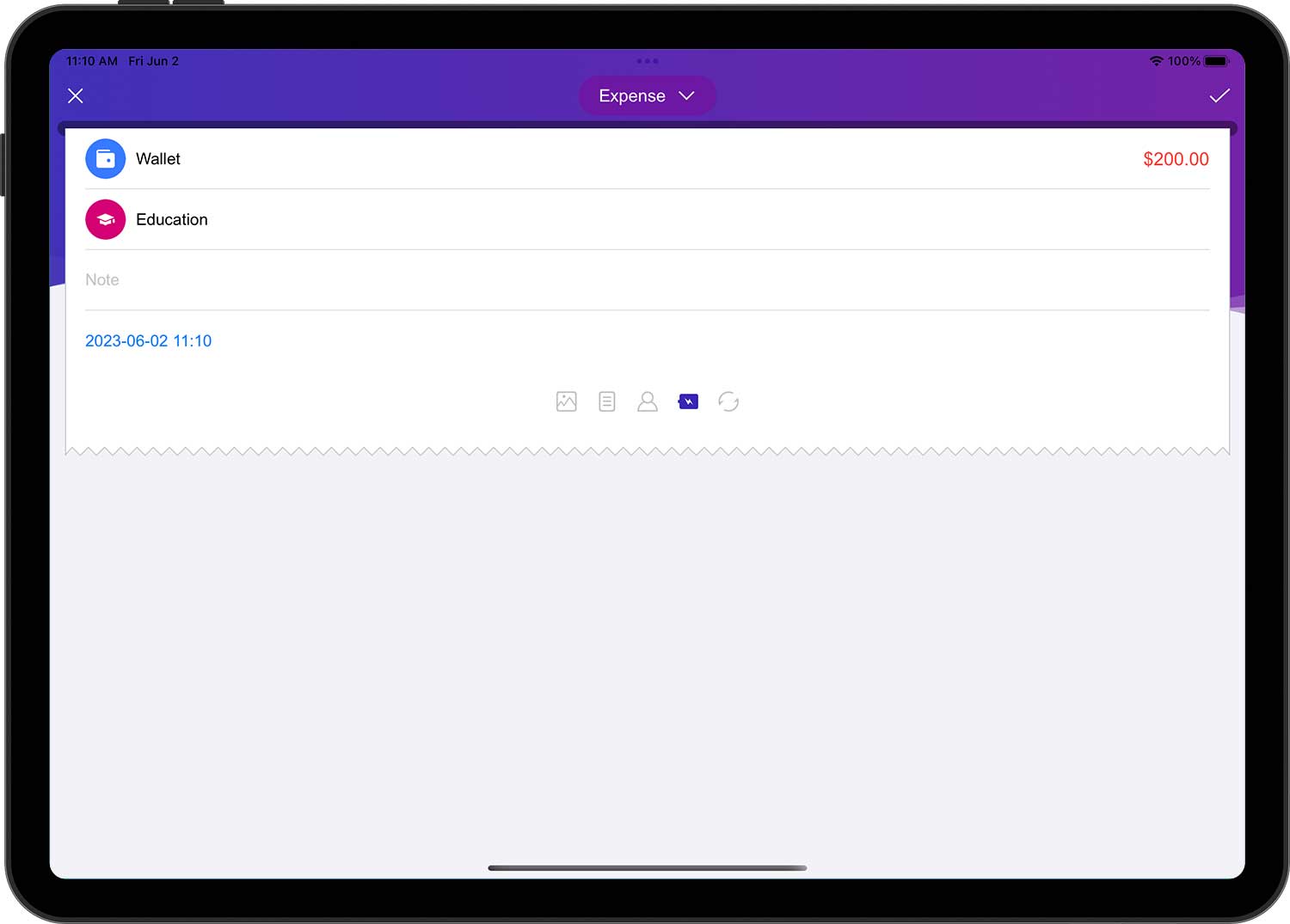
Расход:
- Счет: счет, который оплатил данную операцию.
- Сумма: конкретная сумма (в той же валютной единице, что и выбранный счет).
- Категория: категория для данной транзакции.
- Описание (необязательно): описание данной транзакции.
- Дата: Дата и время, когда произошла данная транзакция.
- Дополнительная информация (по желанию): фотоприложение, группа (путешествие, вечеринка, бизнес), трейдер (получатель платежа), был ли использован бюджет, цикл повторения.
- Как добавлять счета, категории, группы, трейдеры, смотрите ниже для получения дополнительной информации.
- Использовать бюджеты или нет: Если эта опция отмечена (т.е. значок выделен), транзакция будет учитываться в бюджетном агрегате (по умолчанию "Да").
- Повторяющийся цикл: После установки периода повторения для данной транзакции DayCost 2 будет автоматически генерировать транзакции на основе частоты (см. ниже для получения дополнительной информации).
Доход:
- Счет: счет, который получил этот доход.
- Сумма: конкретная сумма (в той же валютной единице, что и выбранный счет).
- Категория: категория для данной транзакции.
- Описание (необязательно): описание данной транзакции.
- Дата: Дата и время, когда произошла данная транзакция.
- Дополнительная информация (по желанию): фотоприложение, группа (путешествие, вечеринка, бизнес), трейдер (получатель платежа), был ли использован бюджет, цикл повторения.
Перевод средств:
- Счет: счет, с которого будут переведены средства.
- Сумма: сумма, которая будет переведена со счета (в той же валютной единице, что и выбранный счет).
- (чтобы) Счет: Счет, на который будут перечислены средства.
- Полученная сумма: сумма, полученная принимающим счетом. Даже если передающий и принимающий счета используют разные денежные единицы (см. "Конвертер валют"), соответствующая сумма будет заполнена здесь автоматически. Однако если полученная сумма отличается от переведенной, вы можете изменить ее вручную.
- Описание (необязательно): описание данной транзакции.
- Дата: Дата и время, когда произошла данная транзакция.
- Дополнительная информация (по желанию): фотоприложение, группа (путешествие, вечеринка, бизнес), трейдер (получатель платежа), был ли использован бюджет, цикл повторения.
Покупка актива, Продажа актива, Взятие обязательств, Погашение обязательств, Одолжить деньги, Вернуть деньги:
С точки зрения операций, Покупка активов, Продажа активов, Приобретение обязательств, Снятие обязательств, Одолжить деньги, Вернуть деньги эквивалентны операции передачи, все операции эквивалентны операции передачи, за исключением дополнительных категорий. Категория является необязательной и по умолчанию пуста. Если категория выбрана, произойдут следующие изменения:
- Покупка актива, Погашение обязательств, Одолжить деньги: помимо того, что это операция передачи, это еще и операция расхода.
- Продажа актива, Взятие обязательств, Вернуть деньги: Помимо того, что это операция по передаче, это также операция по получению дохода.
И, когда категория выбрана, транзакция будет включена в формирование отчета "Доходы/Расходы".
Кроме того, если операция включает актив или обязательство, отчеты "Активы/Обязательства" и "Чистый капитал" будут включать операцию, даже если категория не выбрана.
- Для обработки платежей по кредитным картам можно использовать транзакцию "Перевод средств" или создать ее как транзакцию "Погашение обязательств".
- "Взятие обязательств" и "Одолжить деньги" имеют дополнительную "Дата погашения" (необязательно) в дополнительной информации. Если вы заполните дату погашения, DayCost 2 будет автоматически отправлять напоминание при наступлении даты погашения. Более подробную информацию можно получить на странице "Настройки" ➔ "Напоминания".
Категории (Счета, Группы, Трейдеры работают аналогичным образом)
При нажатии на строку "Категория" в форме редактирования транзакции откроется страница "Категории".
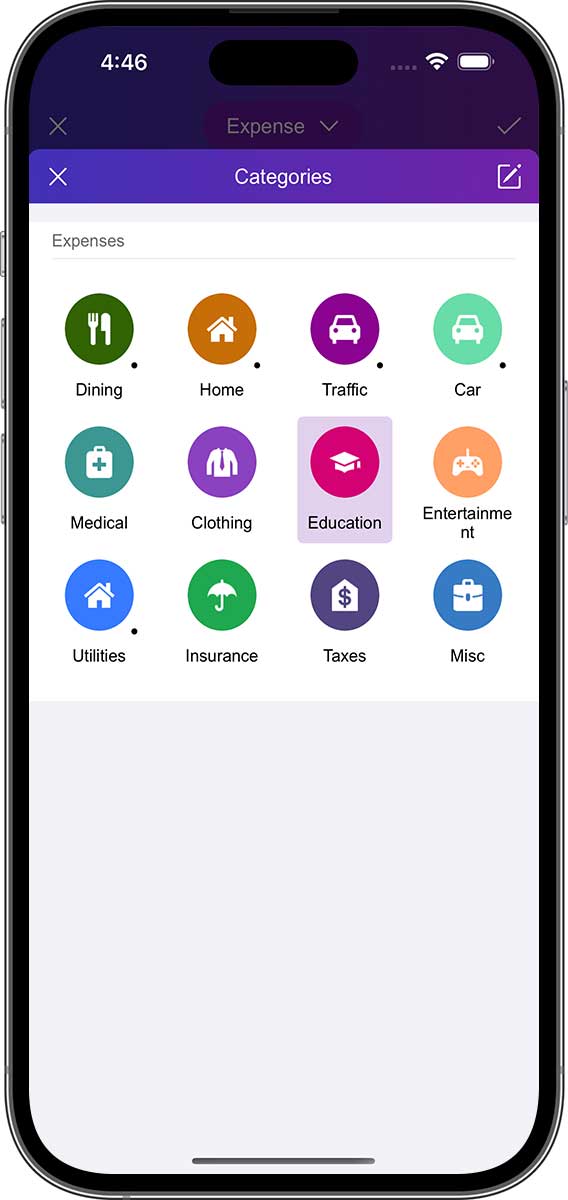
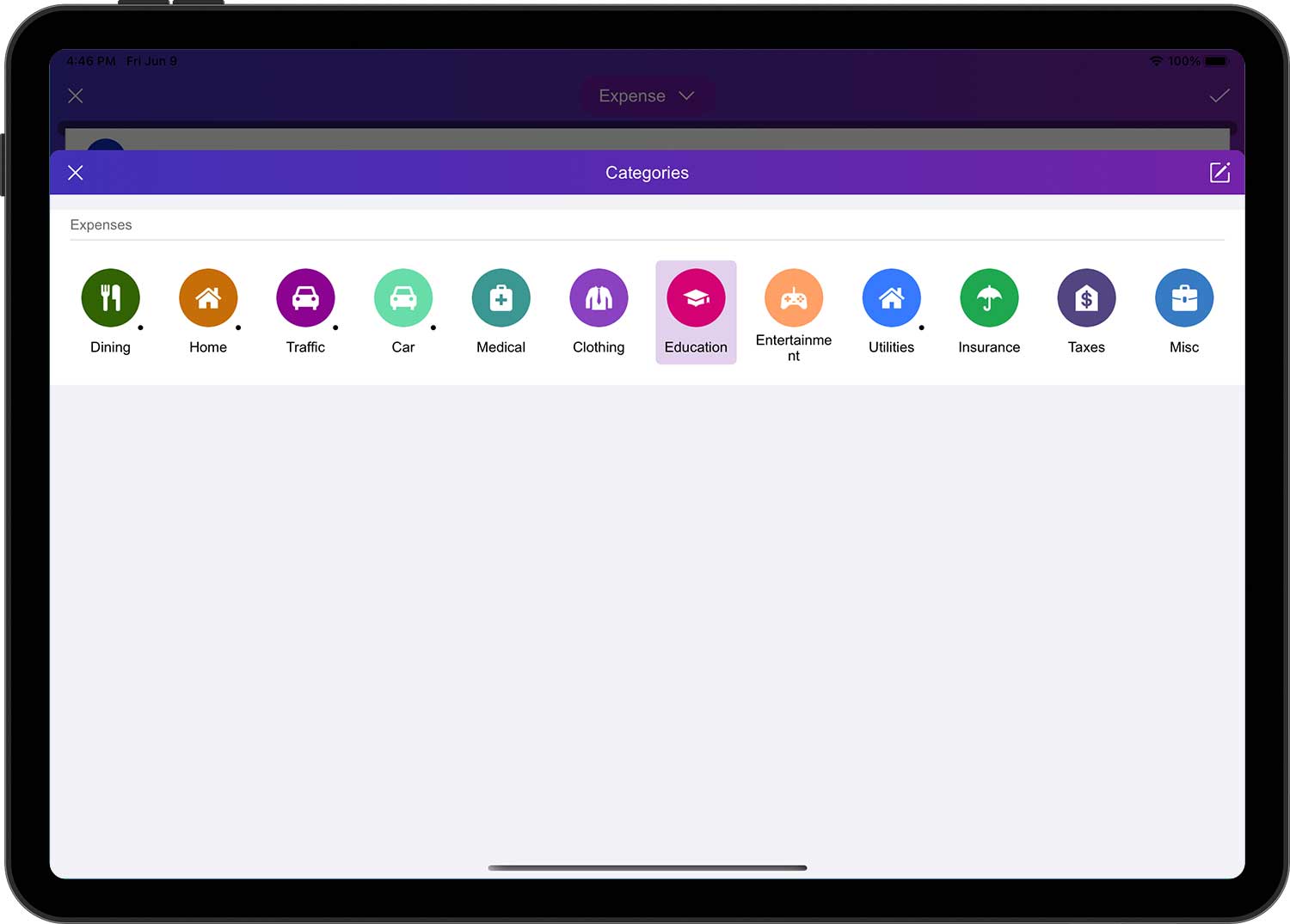
Вы можете нажать на категорию, чтобы выбрать ее (некоторые категории имеют точку в правом нижнем углу, указывающую на то, что у них есть подкатегории). Если вы хотите отредактировать категорию, вы можете нажать кнопку Редактировать в правом верхнем углу, чтобы перейти на страницу редактирования. На этой странице вы можете добавлять, редактировать, сортировать, скрывать и удалять категории.
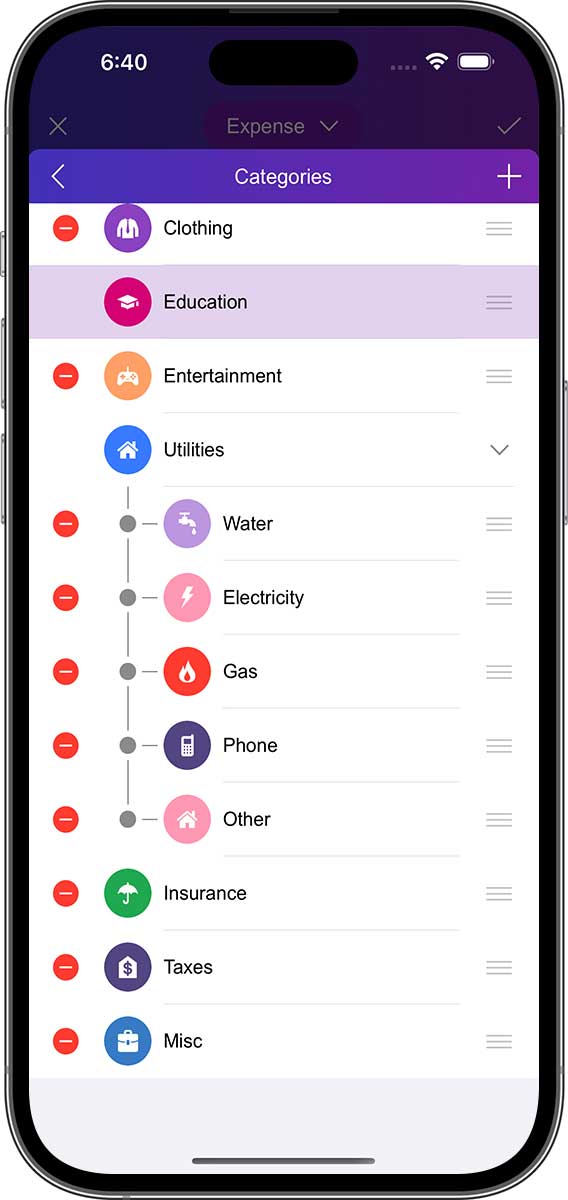
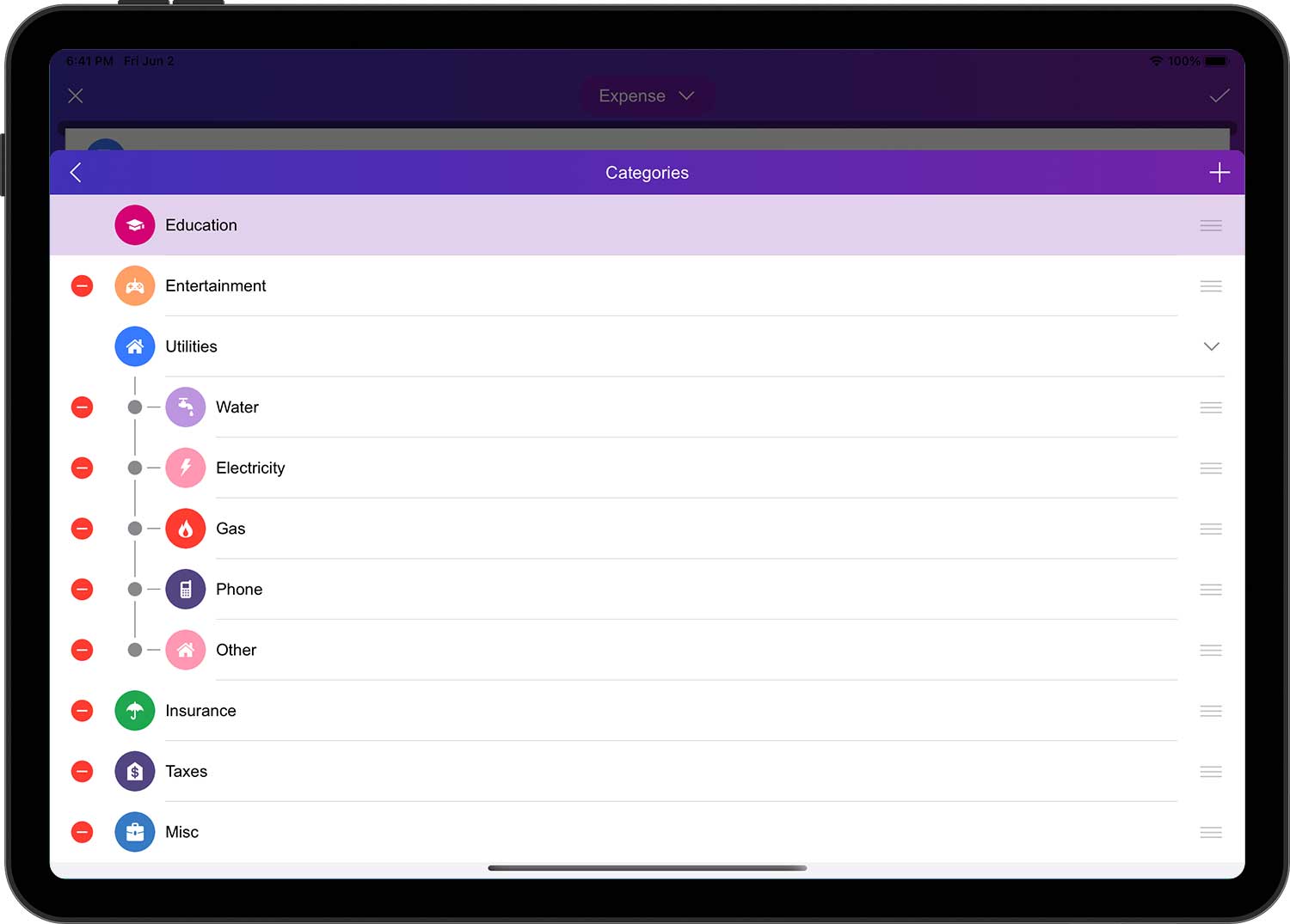
- Каждая категория имеет значок с тремя горизонтальными линиями с правой стороны, который называется значком перемещения категории.
- Для категории, которую необходимо переместить, перетащите значок горизонтальной линии справа от категории на соответствующую позицию в списке.
- Просто повторите вышеописанную операцию для других категорий. Обратите внимание, что порядок различных категорий можно изменять только в пределах одной категории первого уровня.
Нажмите кнопку "+" в правом верхнем углу, чтобы добавить новую категорию.
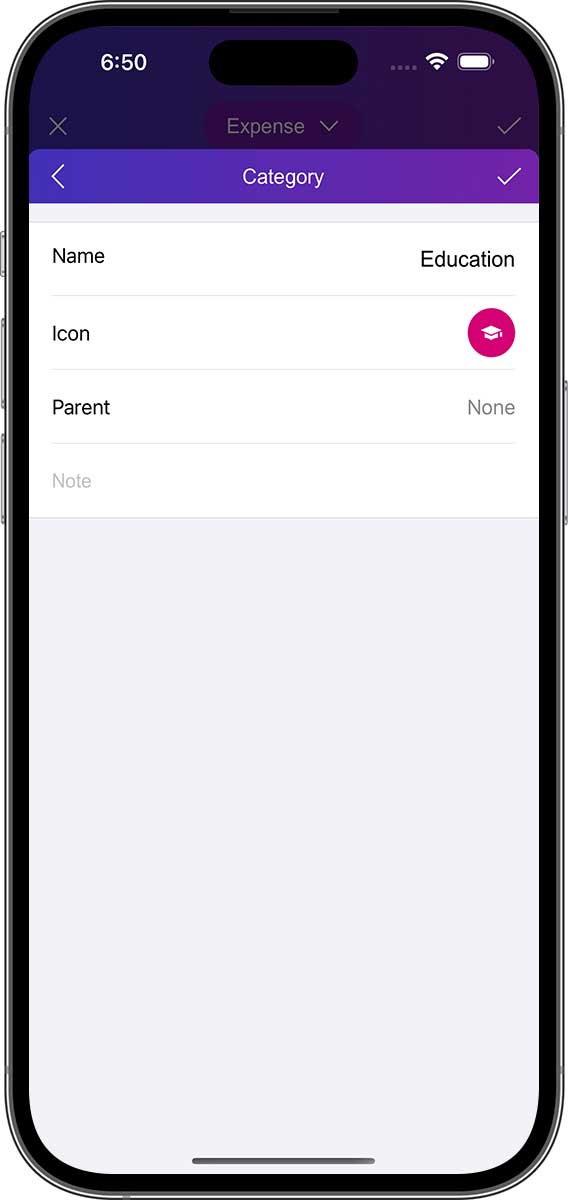
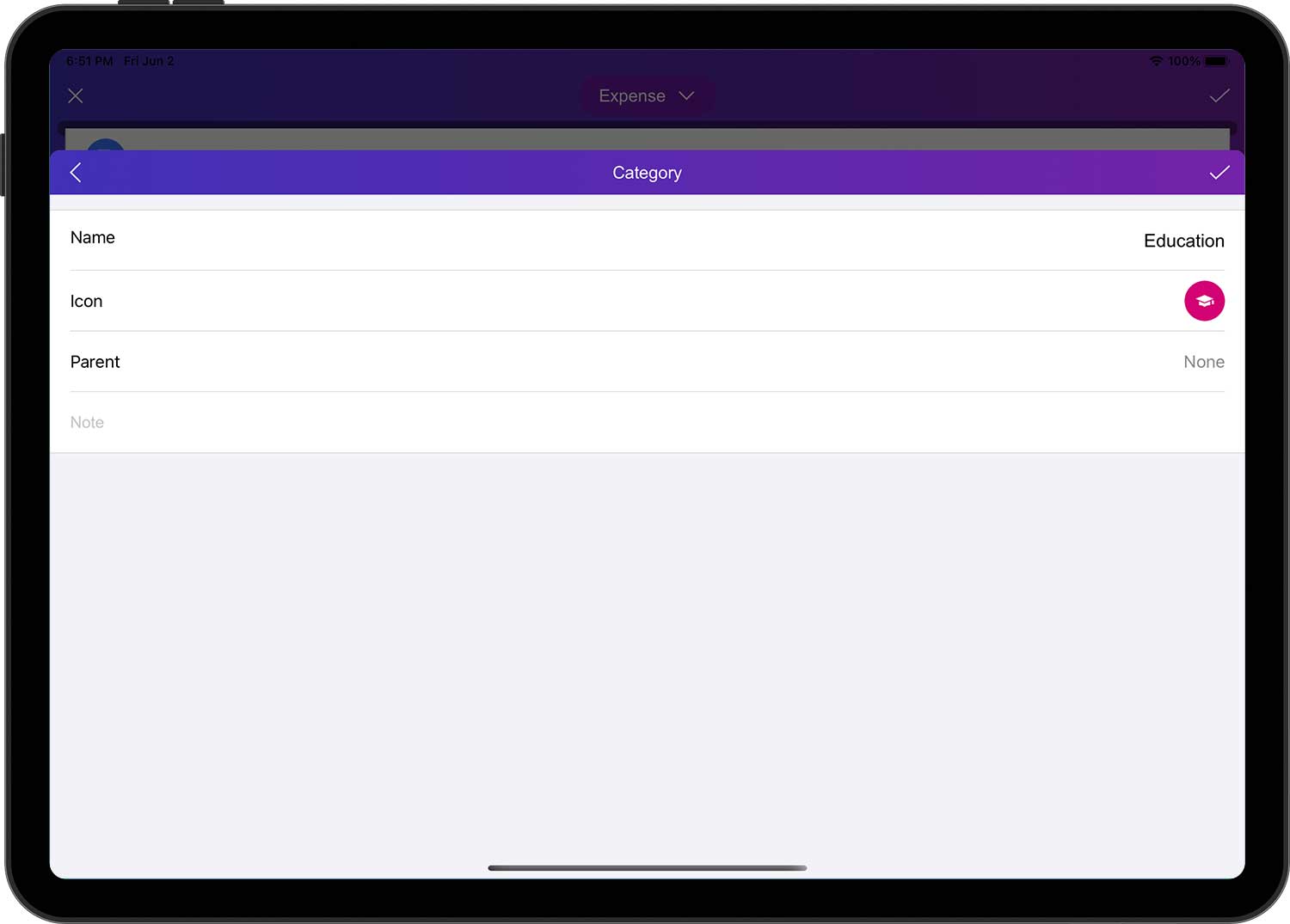
Введите информацию о новой категории:
- Название: задайте короткое имя, чтобы категорию можно было легко найти в списке.
- Икона: Выберите значок из встроенного менеджера значков или выберите собственное изображение в качестве значка через камеру/фототеку.
- Родитель: Укажите родительскую категорию новой категории. Если "Нет", это означает категорию первого уровня.
- Описание (По желанию): Описание категории.
После завершения нажмите кнопку "✓" в правом верхнем углу, чтобы завершить операцию.
Конвертер валют
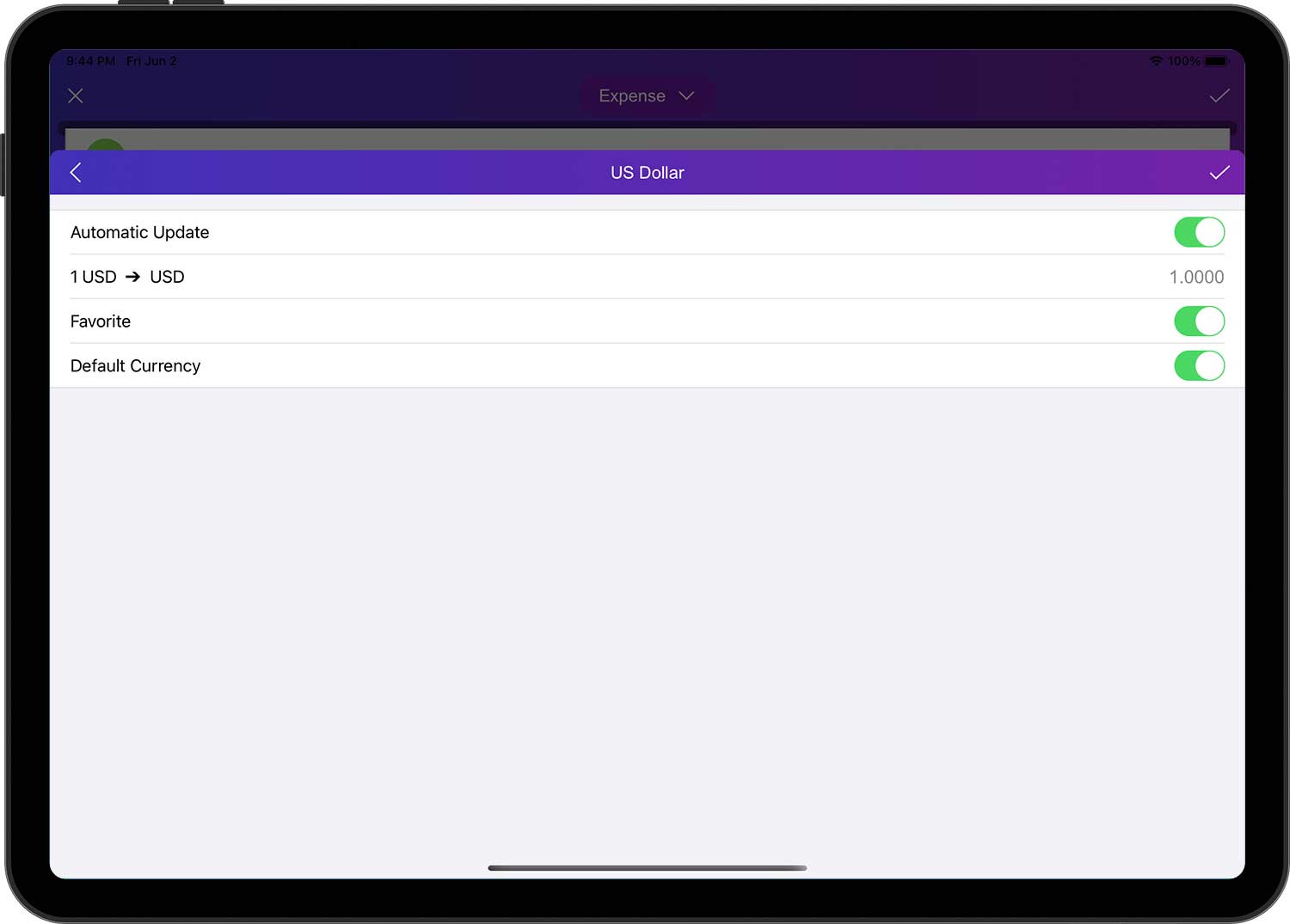
Когда вы создаете транзакцию и вам нужно ввести сумму, вы можете воспользоваться конвертером валют, который поставляется вместе с DayCost 2. Конвертер поможет вам работать с разными валютами. Нажмите кнопку Валюта, выберите валютную единицу, которую необходимо конвертировать, затем введите соответствующее валютное значение, и конвертер автоматически пересчитает его в валюту счета, относящегося к данной транзакции.
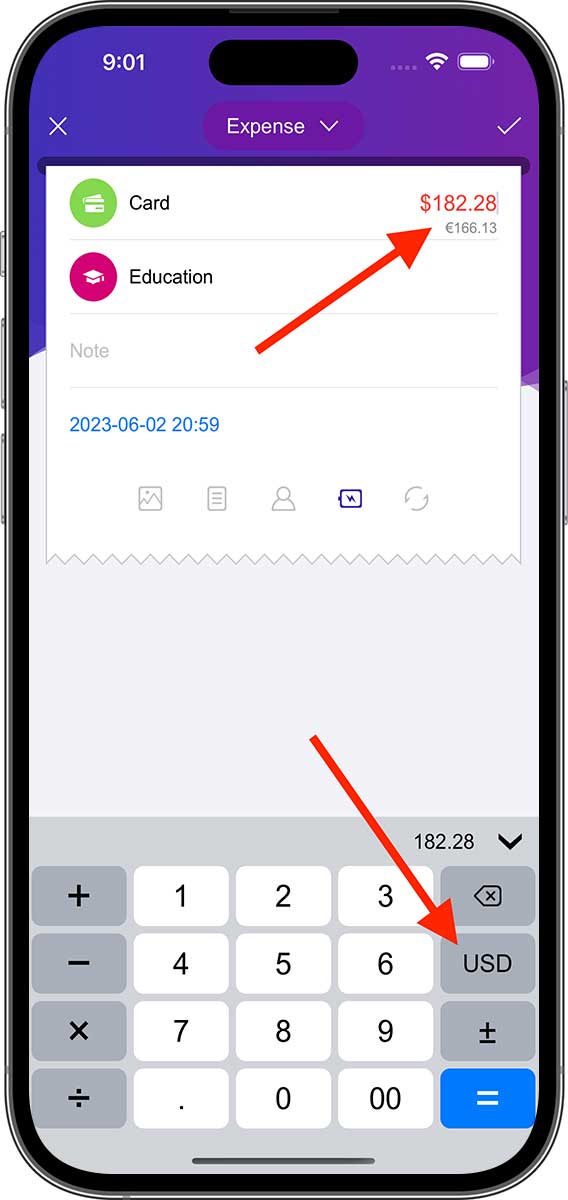
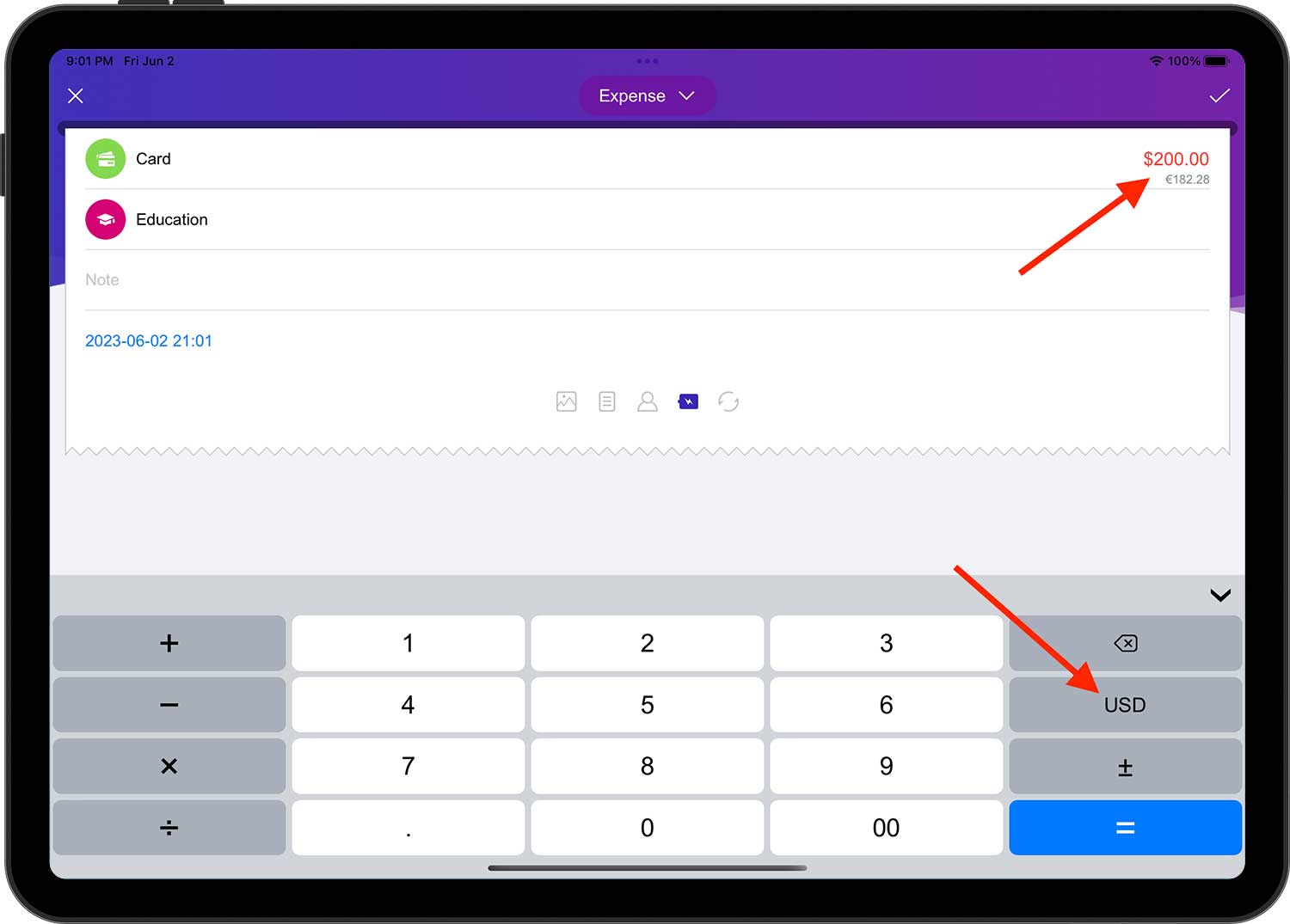
Если вы хотите перевести средства с одного счета на другой, а валютные единицы обоих счетов не совпадают, то в поле "Сумма" достаточно ввести сумму исходного счета. В поле "Полученная сумма" (соответствующем целевому счету) автоматически будет рассчитано значение валюты соответствующей единицы.
Бюджет и все отчеты отображаются в единицах валюты по умолчанию. Чтобы изменить валютную единицу по умолчанию, откройте страницу "Настройки" ➔ "Валюта" и выберите нужную валюту.
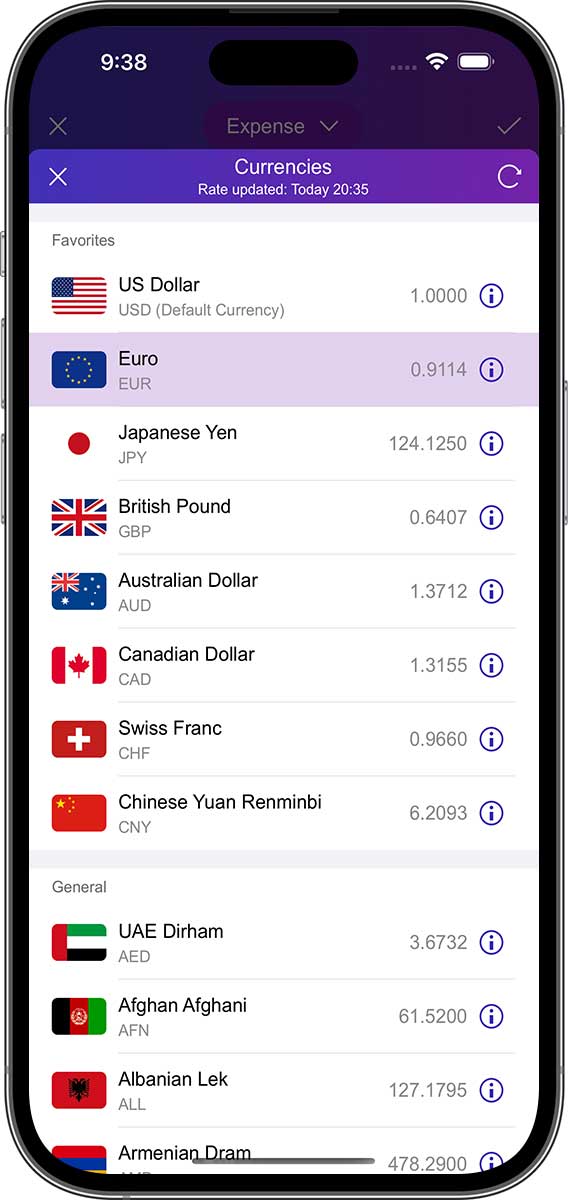
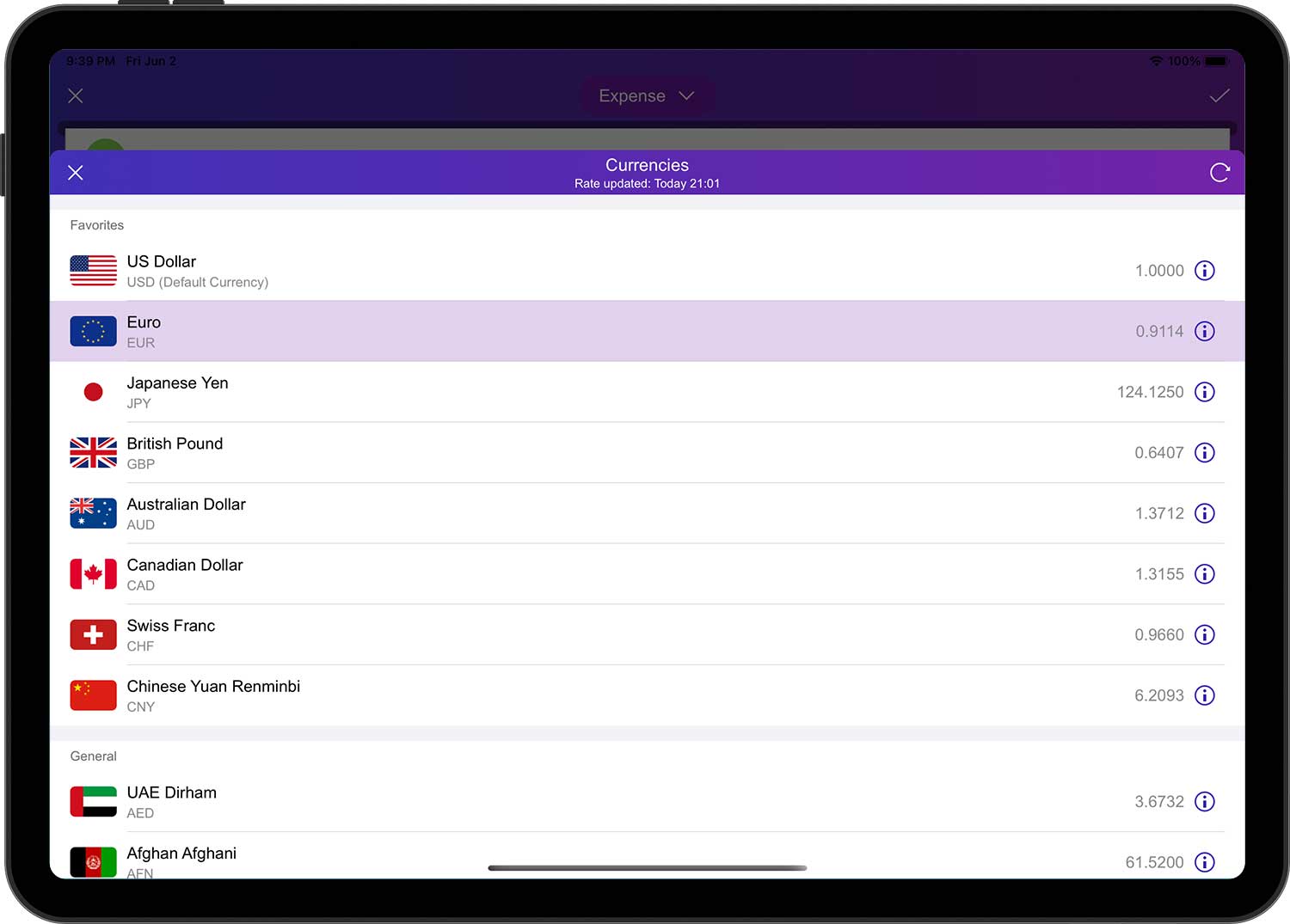
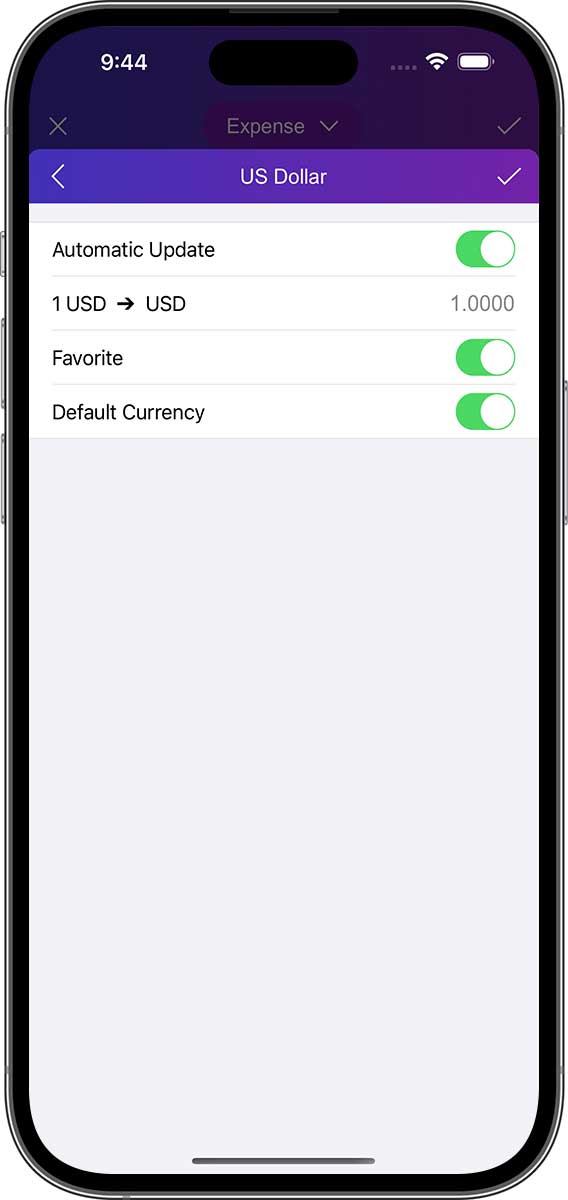
Кроме того, вы можете нажать на кнопку "i", чтобы изменить курс обмена и добавить его в список "Избранное".
Повторяющийся цикл
В форме редактирования сделки при нажатии на кнопку "Повторять цикл" в дополнительной информации откроется страница "Повторение". На этой странице вы можете установить частоту повторения сделки, а также дату истечения срока действия. После установки частоты повторения DayCost 2 будет автоматически генерировать сделки в соответствии с частотой до истечения срока.
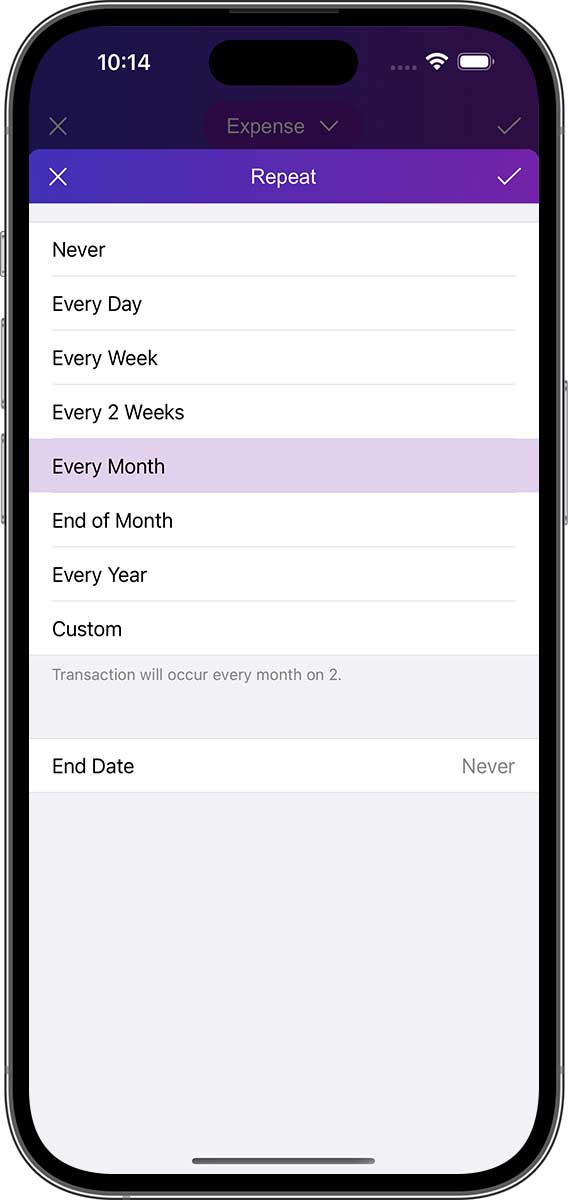
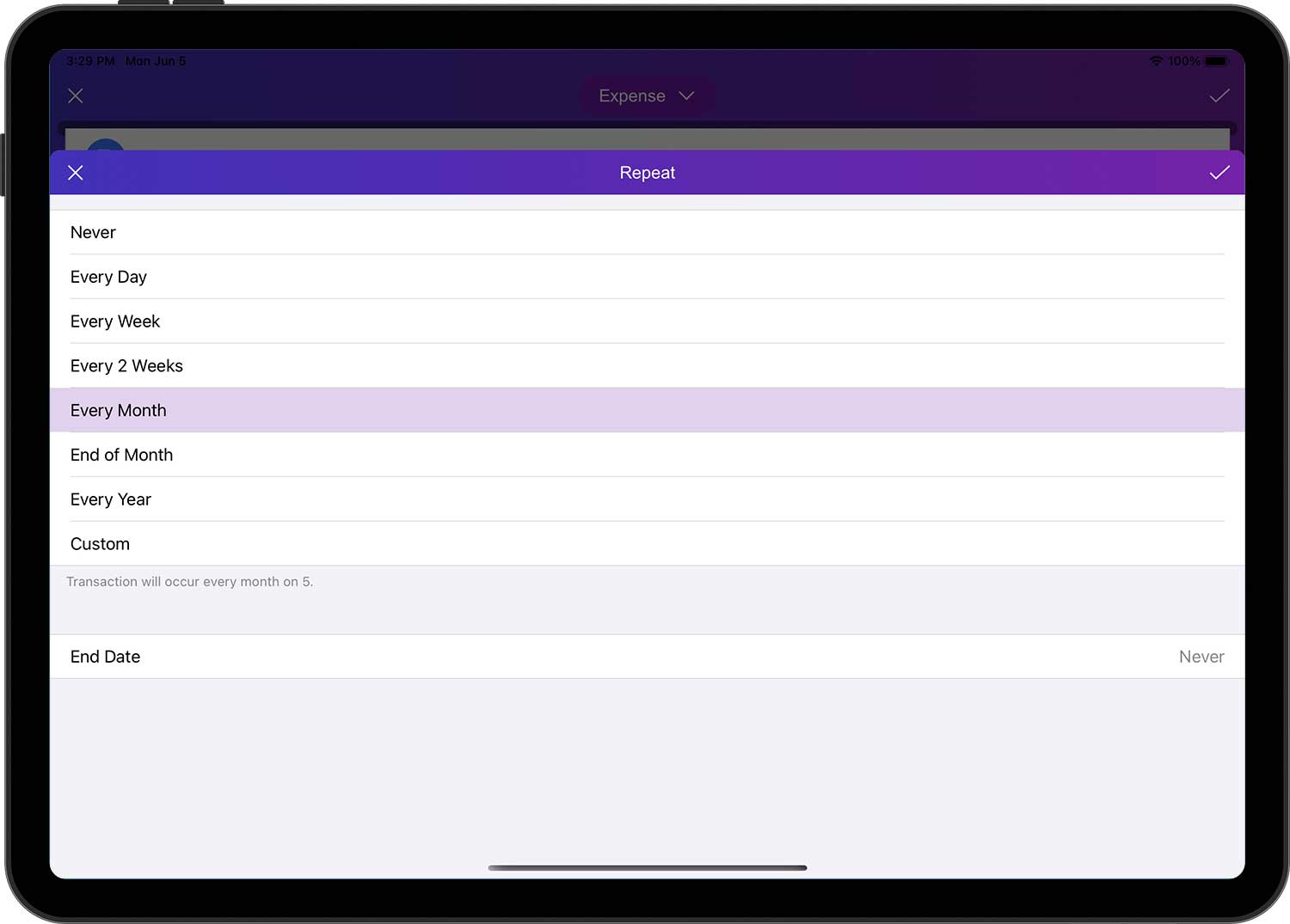
- Вы можете настроить "Повторять цикл" в форме редактирования только для новых транзакций, и эта опция не включена по умолчанию.
- После включения этой опции и сохранения операции запись данных будет добавлена на страницу "Настройки" ➔ "Повторяющиеся транзакции". Вы также можете добавить данные для повторяющихся транзакций непосредственно на этой странице.
Шаблоны транзакцию
Нажмите на "Шаблон транзакции" в списке типов транзакций, в результате чего откроется страница "Шаблон транзакции". Вы можете добавить некоторые общие данные транзакции на эту страницу, затем нажмите на любую из данных, и DayCost 2 автоматически заполнит всю информацию шаблона транзакции в новой транзакции, экономя ваше время.
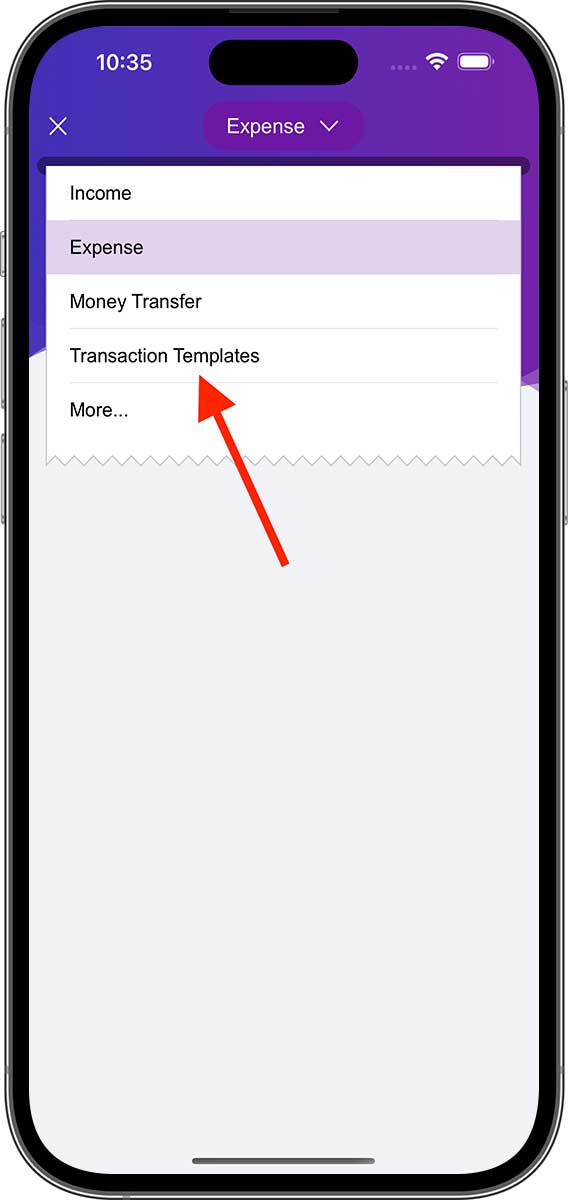
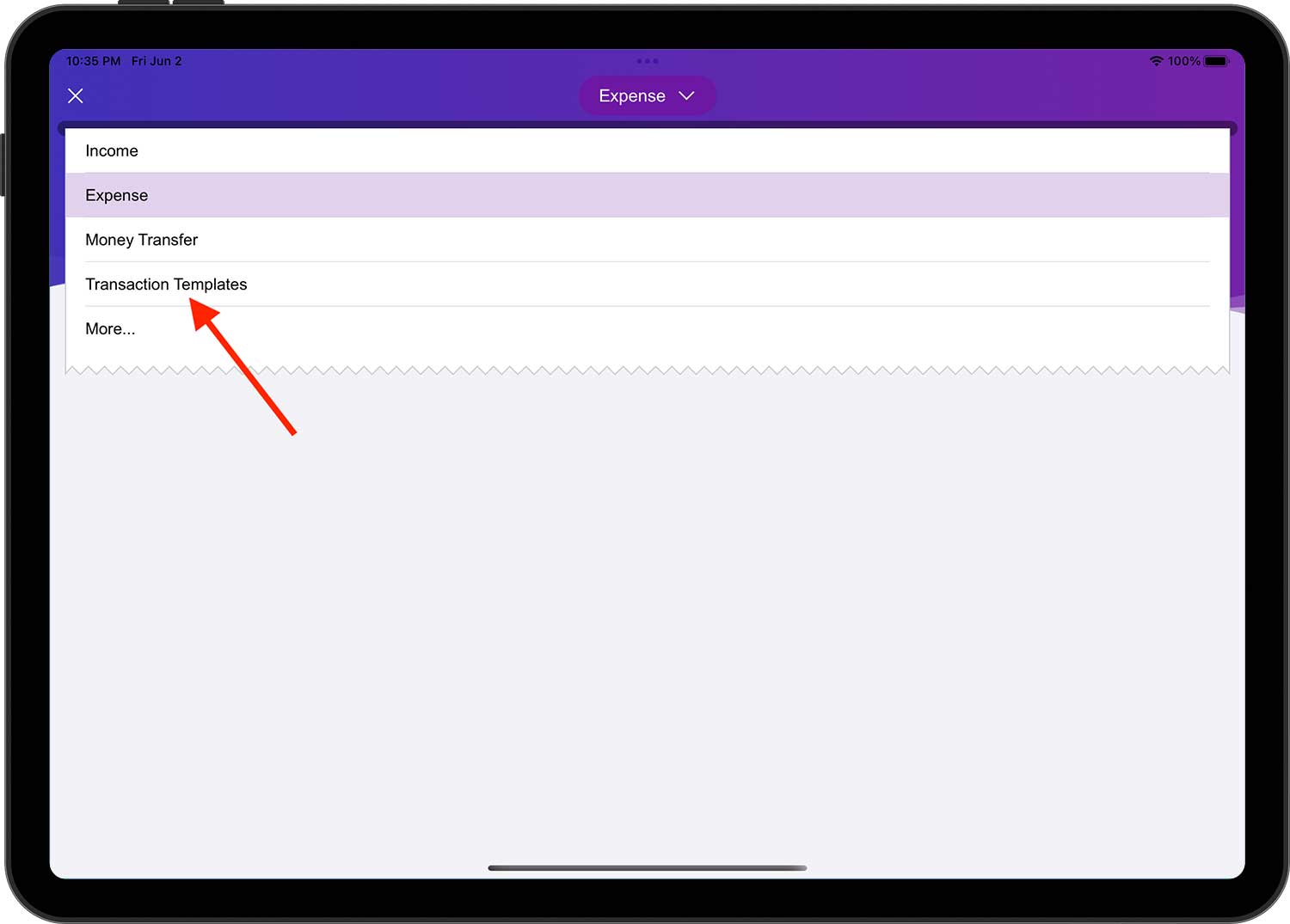
- Список шаблонов транзакций можно также открыть через меню "Настройки" ➔ "Шаблоны транзакций".
- Список шаблонов транзакций автоматически сортируется в порядке убывания по количеству раз использования каждого шаблона.
После добавления шаблонов транзакций вы также можете выбрать шаблоны в виджете (отображается только название категории в шаблоне транзакции). При нажатии на данные любого шаблона, DayCost 2 создаст данные новой транзакции и автоматически заполнит всю информацию шаблона транзакции в новой транзакции, обычно вам нужно только ввести сумму и нажать кнопку "✓" в правом верхнем углу, чтобы создать новую транзакцию.
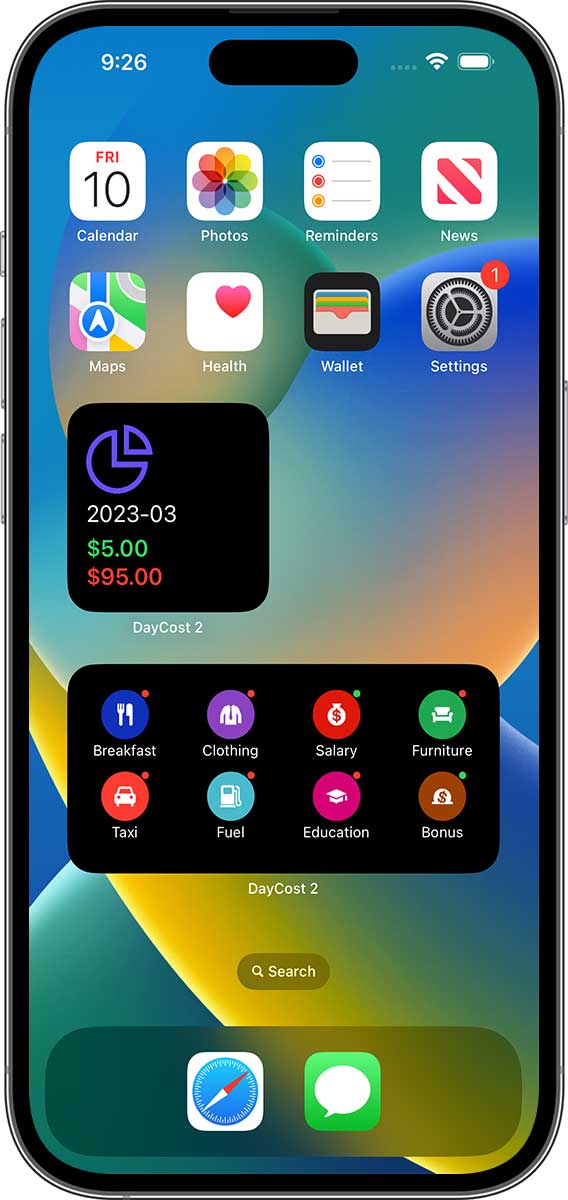
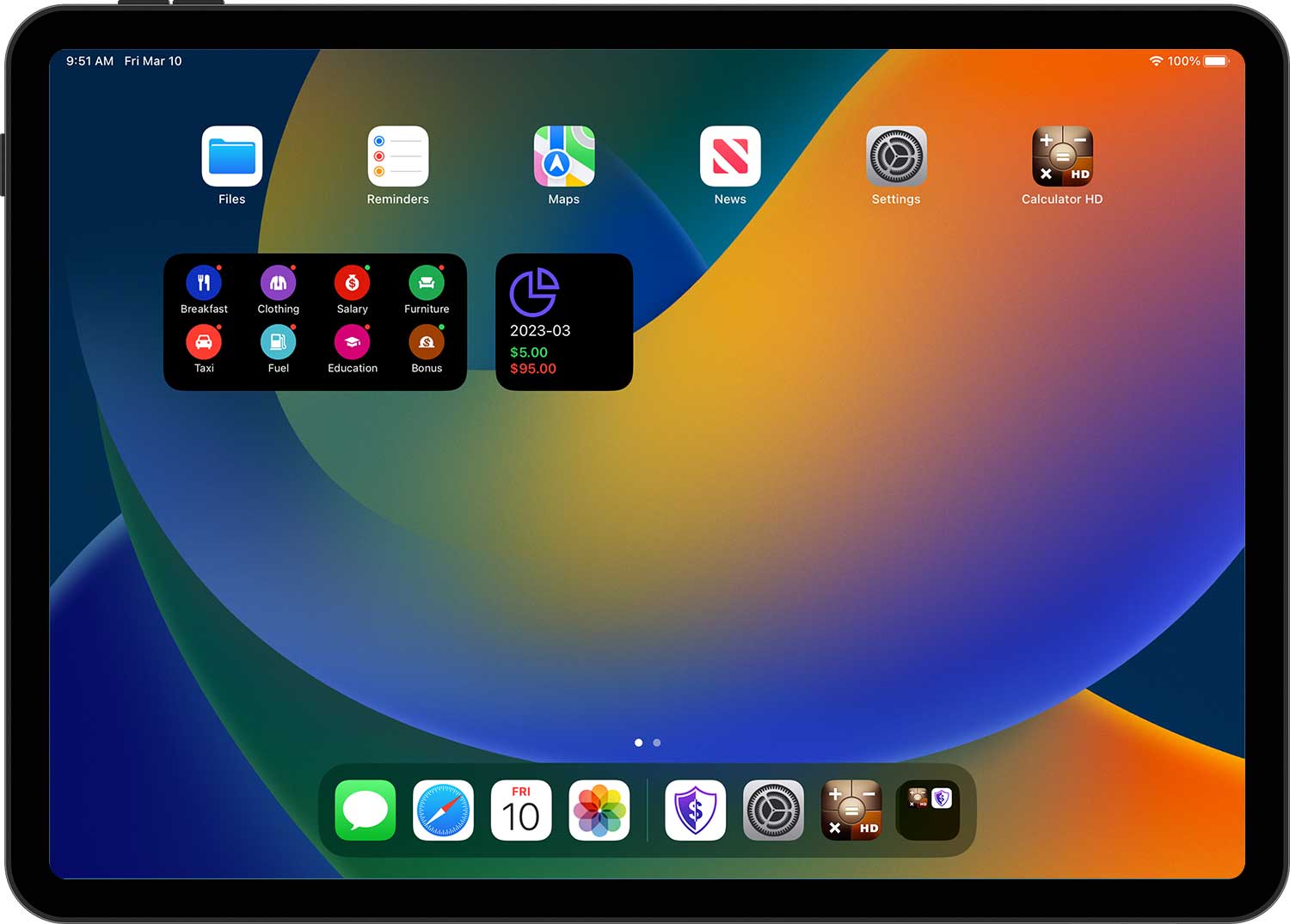
- Шаблоны транзакций в виджете можно настраивать и сортировать через "Редактировать виджет".
- Пояснения к точкам в правом верхнем углу: зеленая точка - доходы; красная точка - расходы.
Копировать/Удалить транзакций
На любой странице списка операций (например, Home, список операций по счету, список операций по бюджету и т.д.) можно скопировать операцию, нажав и проведя пальцем вправо, или удалить операцию, нажав и проведя пальцем влево.
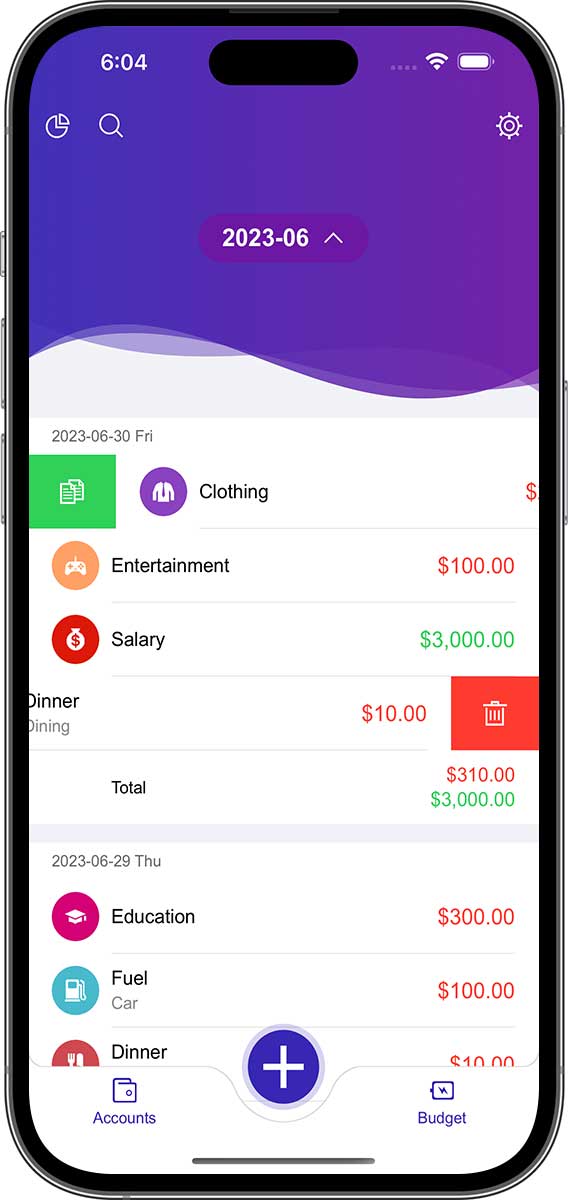
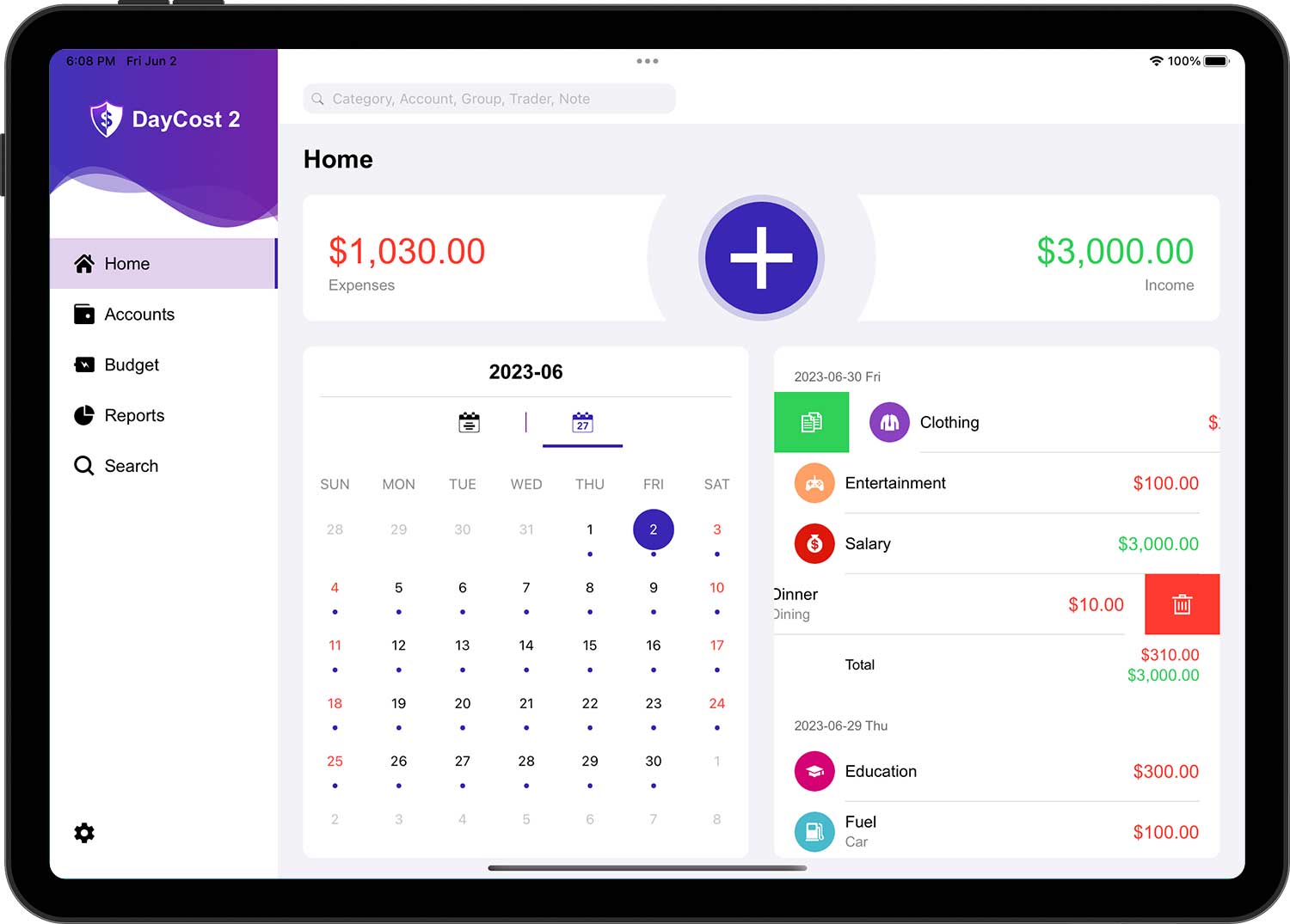
Для удаления транзакций вы также можете нажать на любую транзакцию, а затем нажать кнопку "Удалить" в нижней части открывшейся формы редактирования.
Счета
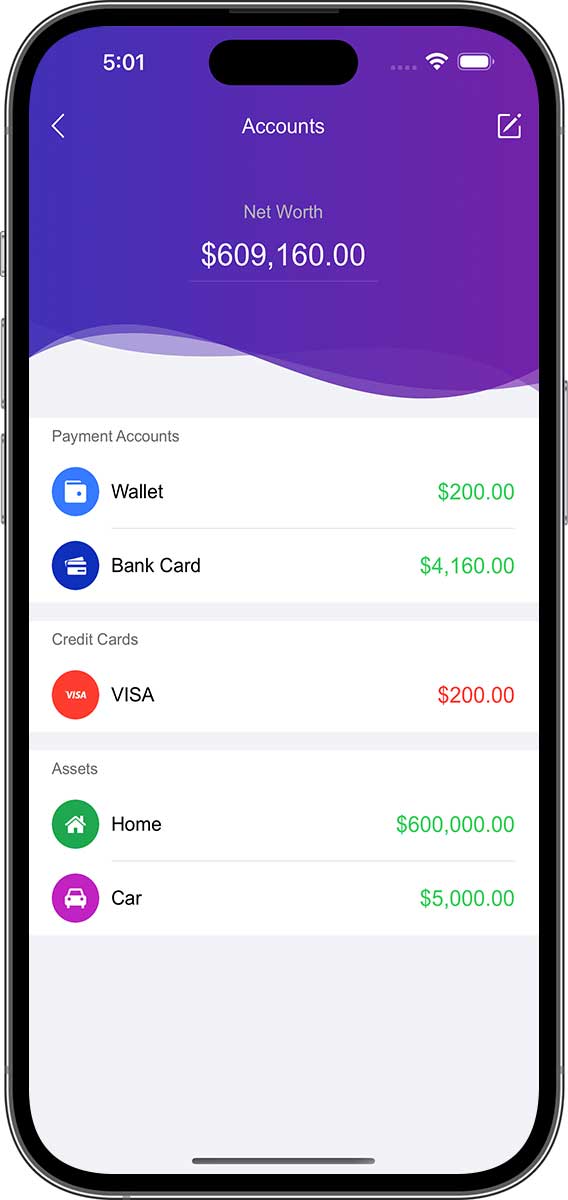
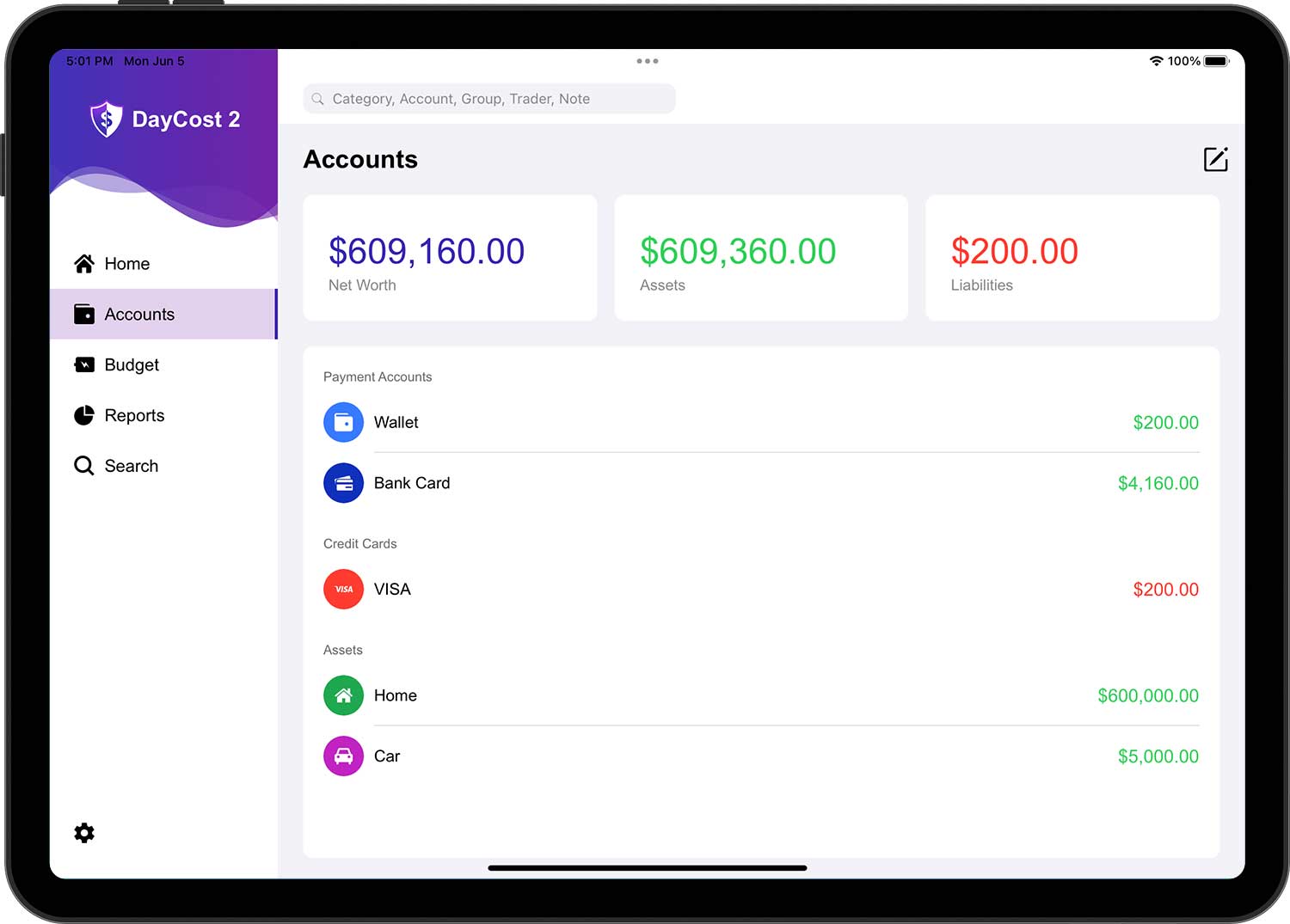
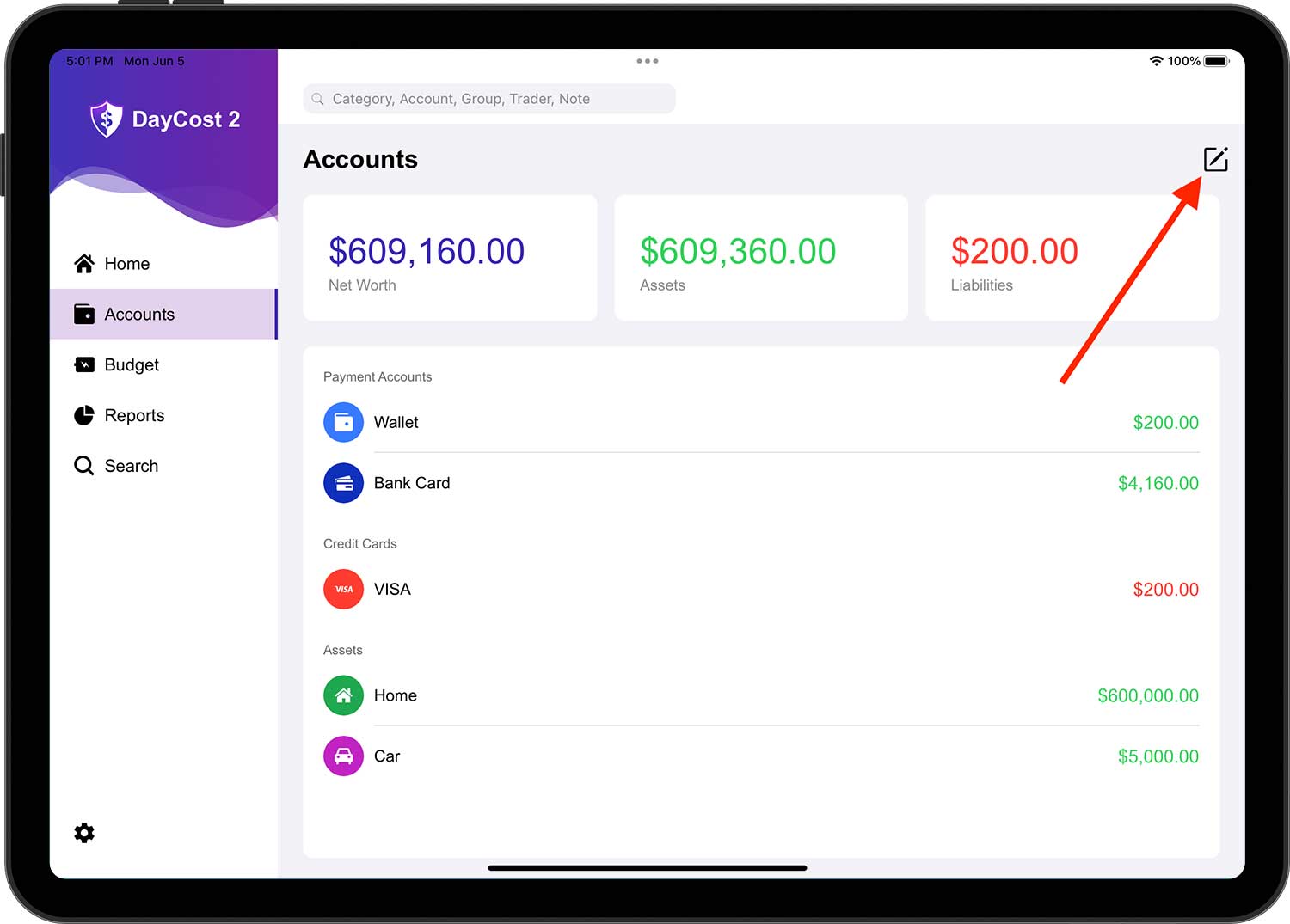
Этот раздел позволит вам понять, как добавлять/изменять/удалять счета. Кроме того, на странице списка счетов вы можете быстро увидеть состояние вашего чистого состояния и баланс каждого счета (зеленый: активы; красный: обязательства).
Активы и Обязательства
Возможно, вы найдете лучший способ классифицировать свои активы, однако DayCost 2 предлагает разделить их на следующие три категории:
- Наличность: счета, используемые для платежей, такие как счета наличных, банковские счета, счета дебетовых карт, интернет-счета и т.д.
- Активы: все другие активы, имеющие большую ценность - дома, автомобили, акции и т.д.
- Одолжить: счета, на которых вы одалживаете свое состояние другим людям (имя счета обычно является именем заемщика).
Обязательства также делятся на три категории:
- Кредитные карты: Только ваши кредитные карты.
- Обязательства: банковские кредиты, задолженность, ипотека и т.д.
- Займите: счет, который заимствует богатство у других людей (имя счета обычно является именем заемщика).
Счет кредитной карты показывает сумму задолженности, которую вы в настоящее время имеете перед банком. Назначение счета кредитной карты в качестве счета для операций с доходами позволит уменьшить сумму долга.
Новый счет
Если вы хотите добавить новую учетную запись, нажмите кнопку Редактировать в правом верхнем углу, затем нажмите появившуюся кнопку "+" и выберите категорию учетной записи.
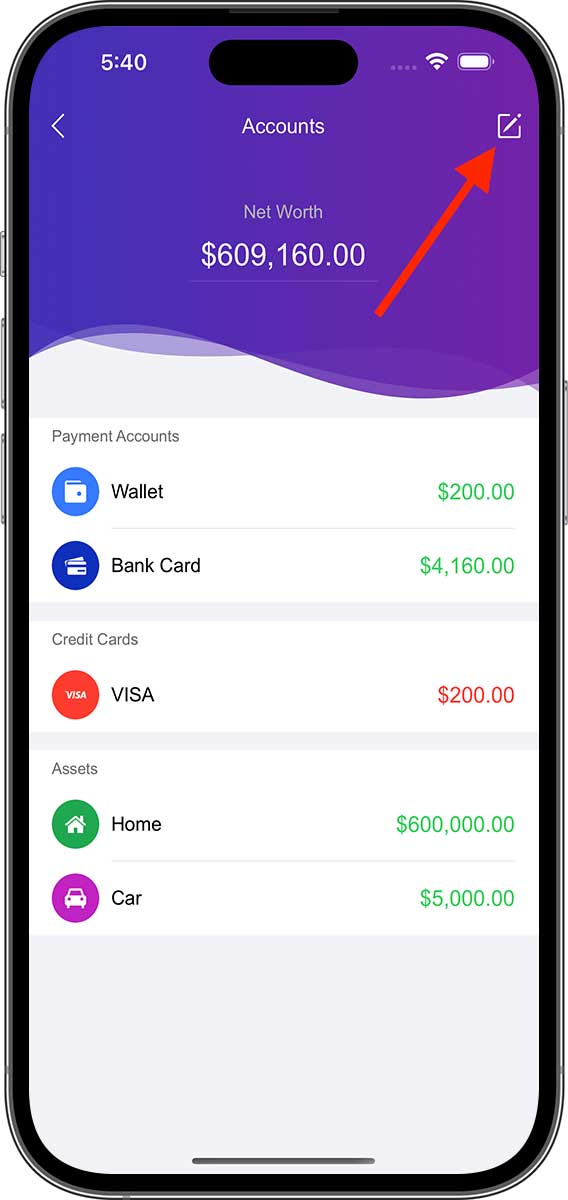
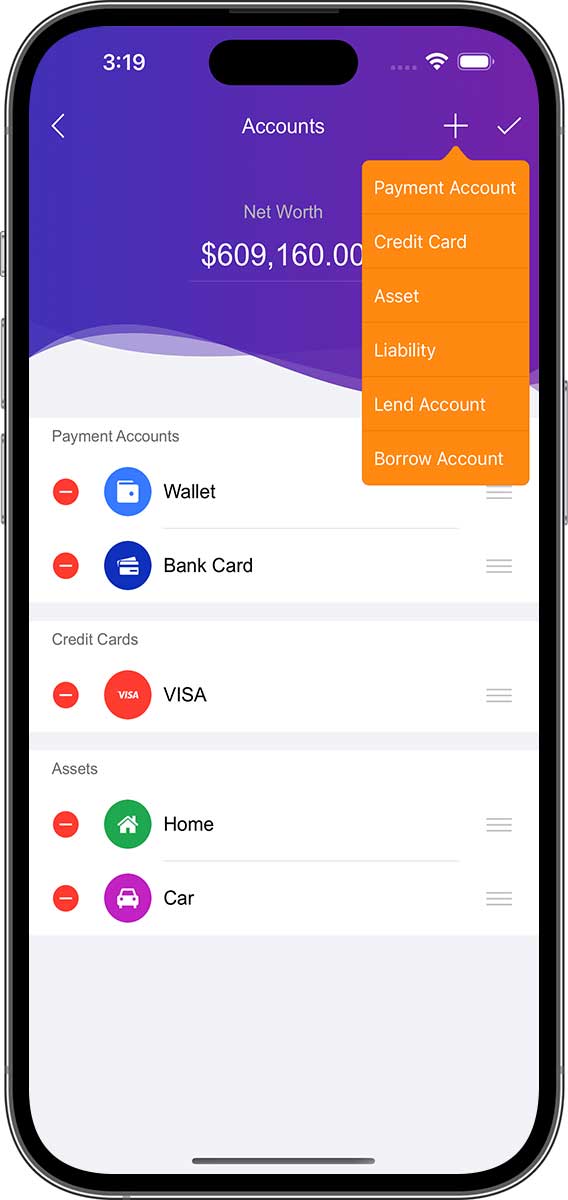
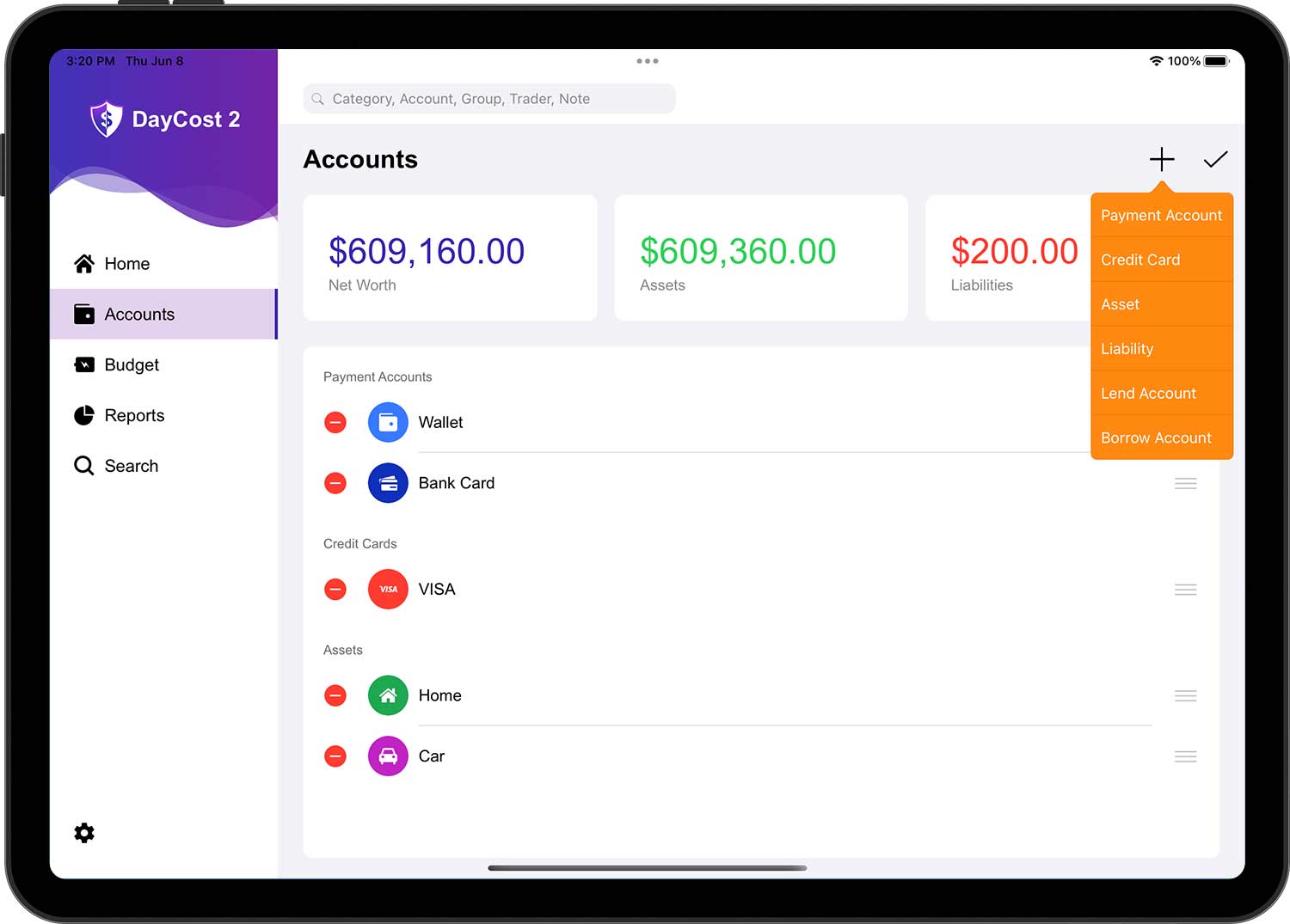
Введите информацию о новой учетной записи:
- Название: Назовите короткое имя, чтобы учетную запись можно было легко найти в списке.
- Икона: Выберите значок из встроенного менеджера значков или выберите собственное изображение в качестве значка через камеру/фототеку.
- Валюта: валютная единица данного счета. Все операции в рамках данного счета осуществляются в той же валютной единице, что и данный счет.
- Баланс: Текущая стоимость ваших активов/пассивов.
- Описание: Описание счета.
Когда вы закончите, нажмите кнопку "✓" в правом верхнем углу, чтобы завершить операцию.
- Для каждого счета может быть установлена своя валютная единица. Пожалуйста, выберите соответствующую валютную единицу для каждого счета отдельно.
- Нажмите на любой счет, чтобы просмотреть список всех операций по этому счету.
Редактировать учетную запись
Нажмите кнопку "Изменить" в правом верхнем углу страницы списка счетов, чтобы войти в состояние редактирования, затем нажмите соответствующий счет, чтобы открыть страницу информации о счете, и нажмите кнопку "✓" в правом верхнем углу, чтобы завершить операцию после внесения изменений.
Когда страница списка счет находится в состоянии редактирования, вы можете сортировать счет:
- Справа от каждого счета находится значок, состоящий из трех горизонтальных линий, называемый значком движения счета.
- Для счетов, которые необходимо переместить, просто перетащите значок горизонтальной линии справа от счета на соответствующую позицию в списке.
- Повторите описанные выше действия для других счетов. Обратите внимание, что вы можете настроить порядок только для разных счетов в одной категории (например, платежные счета, кредитные карты и т.д.).
Скрыть/Удалить Счета
Если вы хотите скрыть или удалить учетную запись, нажмите кнопку "Изменить" в правом верхнем углу страницы списка учетных записей, чтобы войти в состояние редактирования, нажмите кнопку "Удалить" соответствующей учетной записи, после чего появятся меню "Скрыть" и "Удалить". выберите соответствующее меню в соответствии с вашими потребностями.
- Скрыть: Переведите аккаунт в статус "Неактивный", он не будет отображаться нигде, кроме как на странице списка аккаунтов и в статусе редактирования. Чтобы вернуться к обычному состоянию, вы можете просто сделать что-то похожее на Set Hidden и выбрать меню "Дисплей" во всплывающем меню.
- Удалить: удаляет счет и связанные с ним операции из DayCost 2 и не может быть восстановлен.
Счет кредитной карты
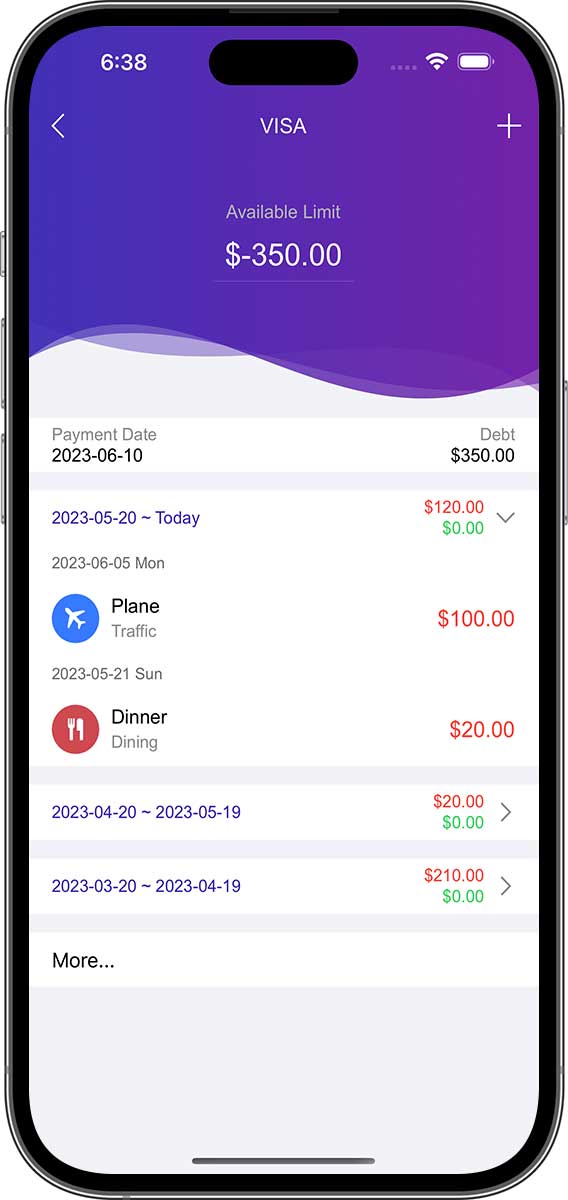
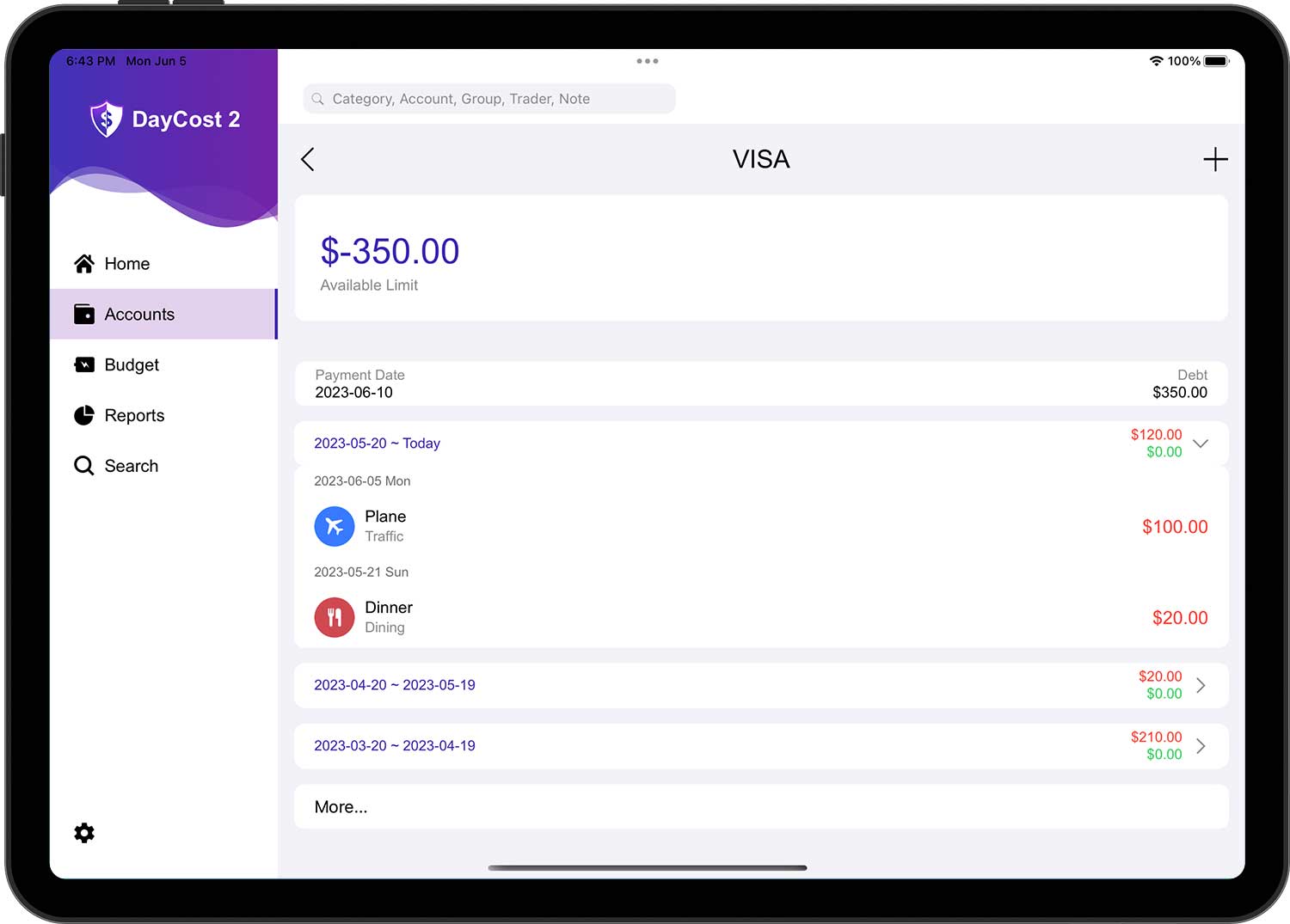
Если это счет кредитной карты, информация "Баланс" становится "Долги" и "Лимит", а также добавляются дата оплаты и дата погашения:
- Долги: деньги, которые вы в настоящее время должны банку.
- Лимит: Общая сумма, доступная по данной кредитной карте.
- Дата оплаты: Дата, в которую банк-эмитент регулярно суммирует и погашает все операции и платежи, произошедшие на счете держателя кредитной карты за текущий период, начисляет проценты и рассчитывает сумму, причитающуюся с держателя карты за текущий период.
- Дата погашения: Последняя дата, установленная эмитентом карты для погашения текущей задолженности.
Соответственно, страница списка транзакций, которая открывается после нажатия на счет кредитной карты (не в состоянии редактирования), отличается. Она показывает список транзакций за последние три расчетных цикла.
Корректировка баланса счета
Иногда вы не вводите в DayCost 2 транзакции, которые уже произошли, потому что забыли или по другой причине, и вы не хотите добавлять эту информацию, тогда вы можете просто скорректировать баланс счета.
Нажмите кнопку "Редактировать" в правом верхнем углу страницы "Список счетов", а затем нажмите соответствующий счет. Введите правильную сумму, а затем нажмите кнопку "✓" в правом верхнем углу. В списке операций для этого счета вы найдете новую запись, а именно "Корректировка баланса".
Бюджет
Этот раздел позволит вам понять, как создать/изменить/удалить бюджет, с мощными функциями бюджетирования для удовлетворения ваших различных потребностей в бюджетировании. Бюджет - это один из основных инструментов, который поможет вам разумно контролировать свои расходы, поможет вам сохранить дополнительные деньги для крупных покупок в будущем, а также поможет вам расплатиться с долгами или построить богатство.

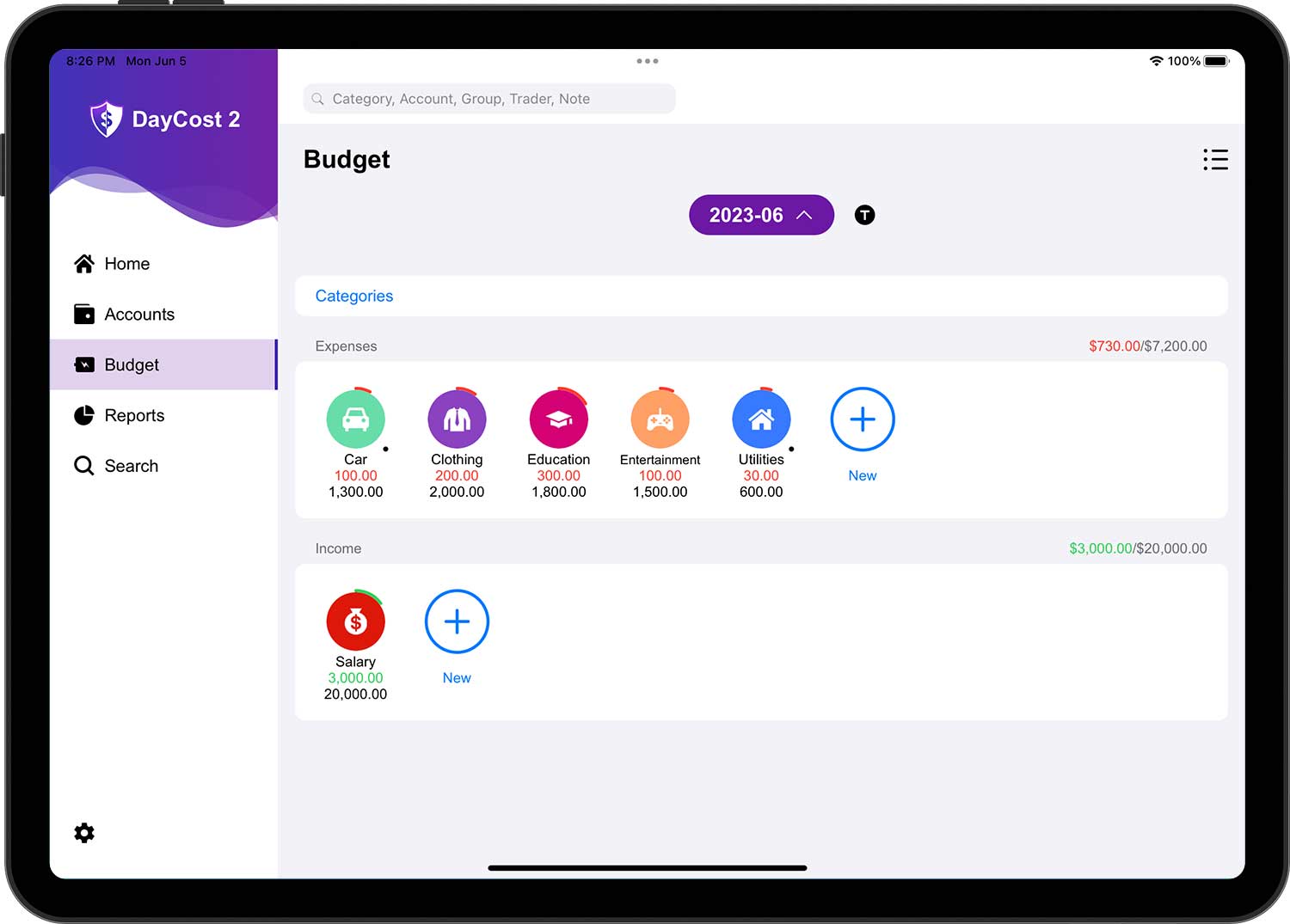
Вы можете составлять бюджеты как для расходов, так и для доходов. Функция составления бюджета в DayCost 2 также поддерживает несколько измерений, вы можете составлять бюджеты для счета/группы/трейдеры в дополнение к категориям.
Определение Бюджет
Во-первых, вы можете выбрать измерение (по умолчанию это категория) во всплывающем меню, нажав на кнопку Dimension.
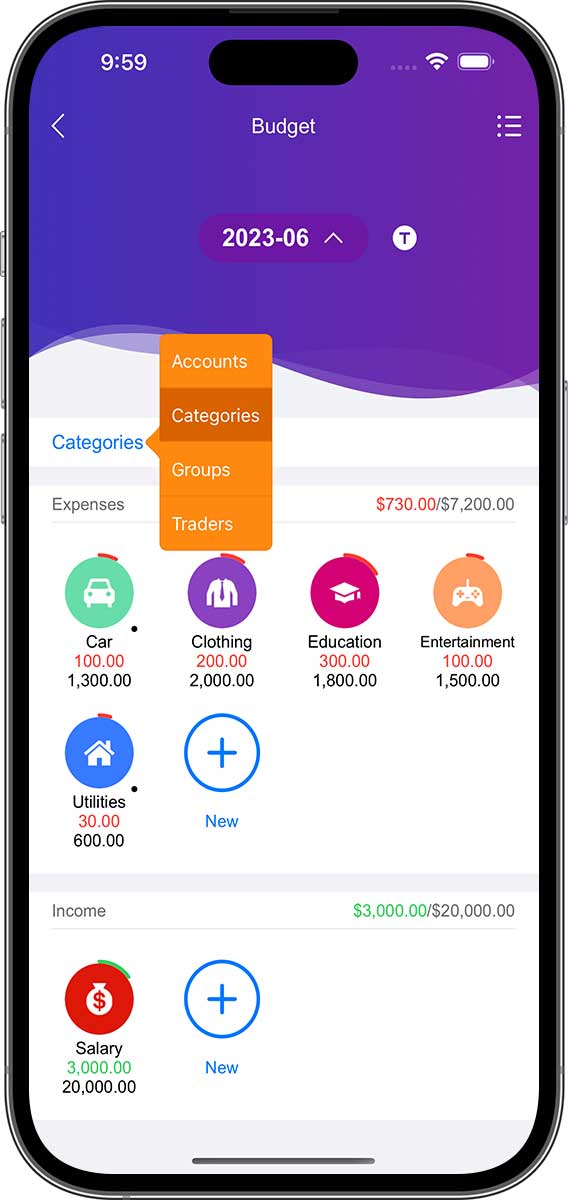

- Для большинства пользователей достаточно создать бюджеты только для категорий, поэтому этот шаг можно пропустить.
- Эта статья также работает с бюджетами для категорий, и бюджеты для счета/группы/трейдеры работают аналогично.
Затем нажмите на кнопку "+" в списке бюджетов расход/доход, чтобы создать бюджет расход/доход. Вы также можете нажать на значок категории в списке, чтобы открыть страницу списка бюджетов, затем перейти к редактированию и нажать на кнопку "+" в правом верхнем углу, чтобы создать новый бюджет.
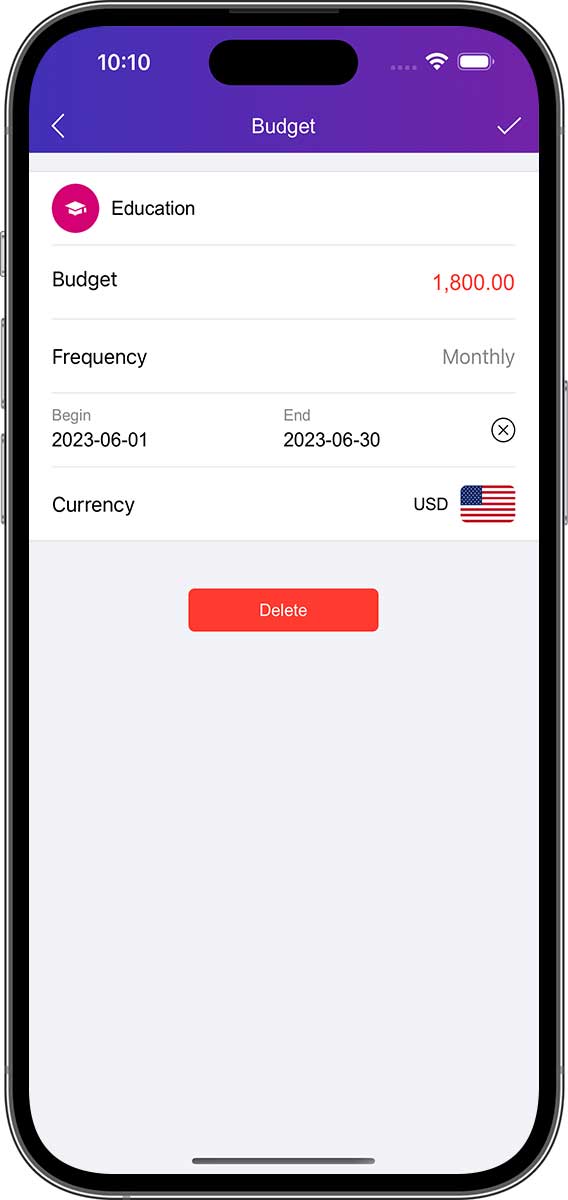

Введите информацию о новом бюджете:
- Категория: выберите категорию, для которой необходимо создать бюджет.
- Сумма: наибольшая сумма, которую вы готовы потратить на данную категорию (данный бюджет).
- Частота: Используется для установки периодичности данного бюджета. Вы можете установить период бюджета "По дням" / "По неделям" / "Раз в 2 недели" / "По месяцам" / "По годам" или настроить периодичность (по умолчанию - по месяцам).
- Дата начала и Дата конца: Если дата окончания "Никогда", или если дата окончания содержит несколько циклов, то данный бюджет будет автоматически повторяться в соответствии с выбранным циклом.
- Валюта: Вы можете выбрать различные валютные единицы для нового бюджета.
Когда вы закончите, нажмите кнопку "✓" в правом верхнем углу, чтобы завершить операцию. Затем повторите вышеописанную операцию и продолжите создание нового бюджета.
Отслеживание бюджета
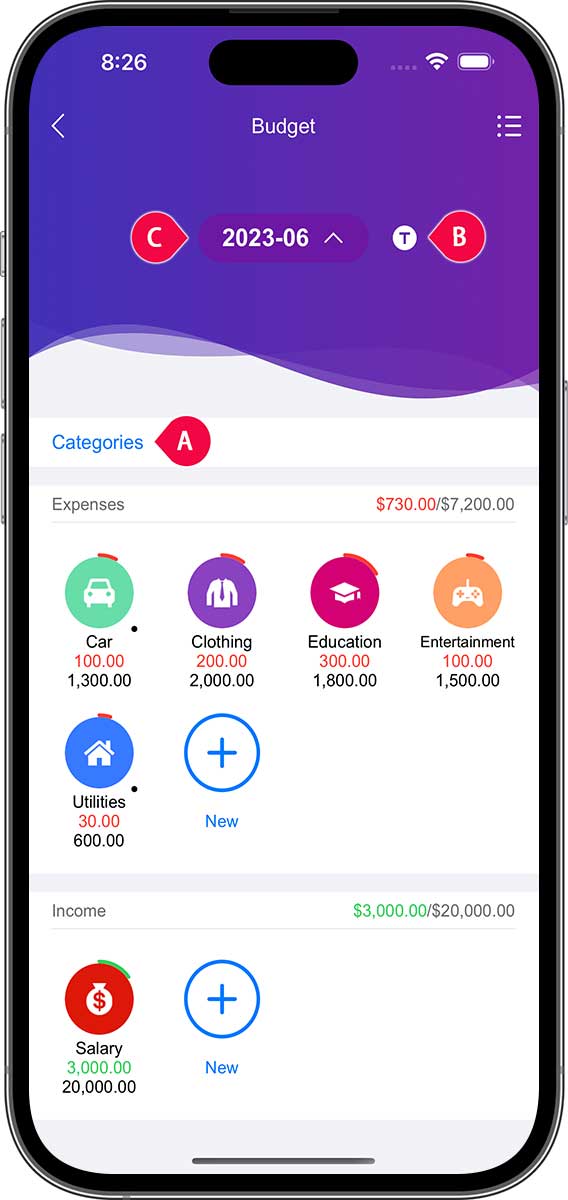

По умолчанию показывает состояние бюджета расходов/доходов категории на текущий месяц. Категория будет отображаться здесь только в том случае, если для нее установлен бюджетный лимит.
- Внешний круг значка (Расход: красный; Доход: зеленый) указывает на процент бюджета, который был использован в текущем месяце.
- Значение в первой строке под названием указывает на сумму бюджета, которая была использована в текущем месяце.
- Значение во второй строке под названием указывает общую сумму бюджета на текущий месяц.
Если вы хотите отслеживать больше информации о бюджете, вы можете обратиться к следующим шагам:
- Нажмите кнопку измерения бюджета (т.е. "A" на диаграмме), чтобы переключить измерение. Этот шаг можно пропустить, если вы разрабатываете бюджеты только для категорий.
- Нажмите кнопку типа цикла (например, "B" на рисунке) для переключения между различными периодическими категориями. Тип цикла включает: День/Нед/2 Нед/Месяц/Год.
- Нажмите кнопку цикла (т.е. "C" на рисунке) для переключения между различными периодами.
Список расход/доход бюджета будет обновляться в режиме реального времени в соответствии с вашим выбором.
- При нажатии на категорию откроется соответствующий список всех бюджетов. Если у категории есть подкатегории (маленькие точки в правом нижнем углу), то будет показан статус бюджета подкатегории, а нажатие на подкатегорию откроет список ее бюджетов.
- Нажмите на любую бюджетную строку в списке бюджетов, и на экране появится соответствующий список транзакций.
Удалить бюджет
Если вы хотите удалить бюджет, после нажатия кнопки списка в правом верхнем углу главной страницы бюджета откроется страница списка бюджетов, на которой содержатся все данные бюджета, которые вы сделали. Затем нажмите кнопку Редактировать в правом верхнем углу, чтобы войти в состояние редактирования, после чего вы сможете удалить бюджет.
Вы также можете нажать на категорию на главной странице бюджета, чтобы открыть страницу списка бюджета, которая содержит только данные бюджета, соответствующие выбранной категории.
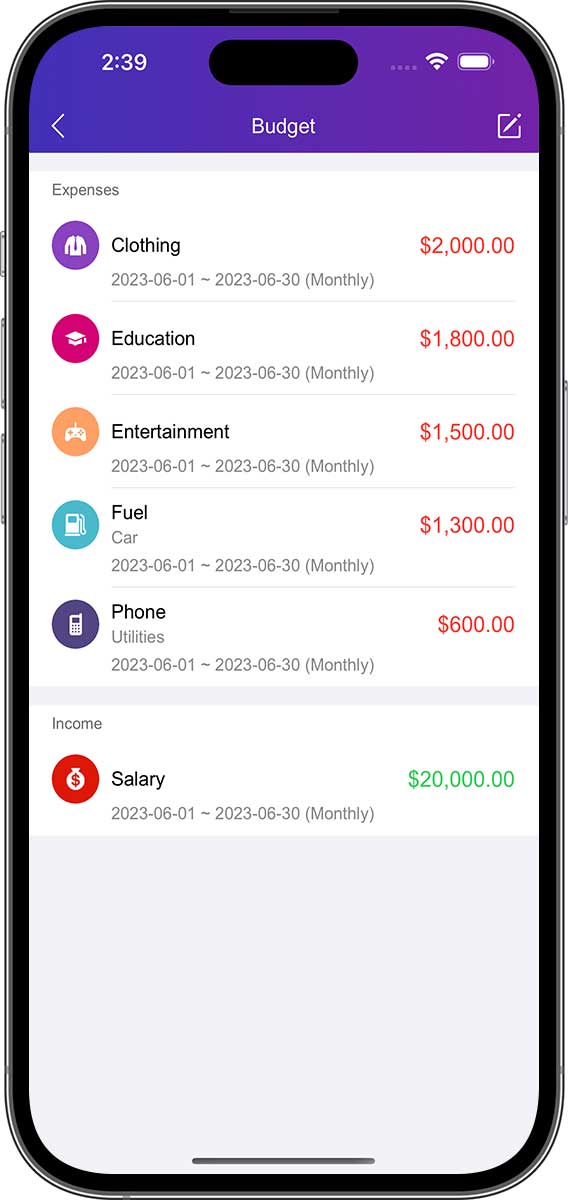

- Удаление бюджета не влияет на данные категории, а также на данные транзакции.
- Операция удаления бюджета для счета/группы/трейдеры такая же, как и для категорий.
Отчеты
В этом разделе вы получите обзор различных отчетов в DayCost 2. Мощные функции отчетов дают вам быстрый обзор ваших финансовых показателей, а раскрывая их уровень за уровнем, вы можете в конечном итоге открыть соответствующий список операций.

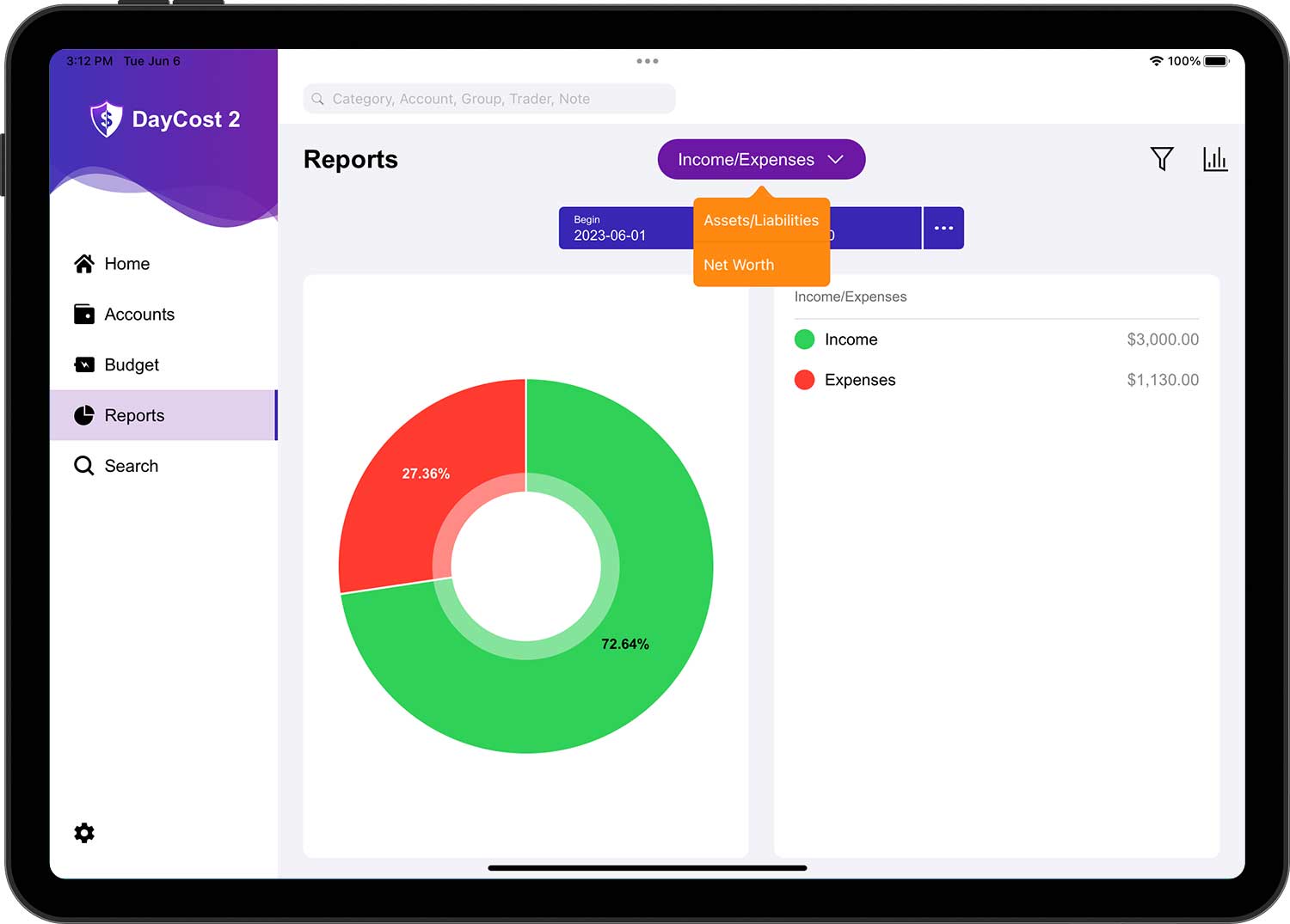
Фильтры
Yвы можете фильтровать отчеты с помощью расширенного режима фильтрации. Нажмите на значок фильтра в правом верхнем углу страницы отчета и выберите нужные параметры. Например, вы можете выбрать счет и несколько категорий расходов. Задавая различные параметры фильтрации, вы сможете по-другому взглянуть на свою личную финансовую ситуацию.
Вы можете отфильтровать транзакции по временному периоду в соответствии с приведенными выше инструкциями.
Вы можете отфильтровать транзакции по типу транзакции:
- Доход
- Расход
- Перевод средств
- Покупка актива
- Продажа актива
- Взятие обязательств
- Погашение обязательств
- Одолжить деньги
- Вернуть деньги
- Все типы
Вы можете фильтровать транзакции по счету:
- Один счёт
- Несколько счетов
- Все счета
Вы можете фильтровать транзакции по категориям и подкатегориям:
- Одна категория/подкатегория
- Несколько категорий/подкатегорий
- Все категории/подкатегории
Вы можете фильтровать транзакции по группам:
- Одна Группа
- Несколько Группы
- Все Группы
Этот фильтр может быть удобен, если вы хотите видеть расходы только для конкретной партии или поездки по отдельности.
Вы можете фильтровать сделки по трейдерам:
- Одна Трейдер
- Несколько Трейдеры
- Все Трейдеры
Этот фильтр особенно полезен, если вы хотите выяснить, куда вы тратите большую часть своих денег.
Кроме того, вы можете выбрать подходящую группу по следующим показателям:
- Счет
- Категория
- Группа
- Трейдер
Группировка определяет информацию, отображаемую в списке деталей отчета (по умолчанию: Категория).
Отчет о Доходы/Расходы
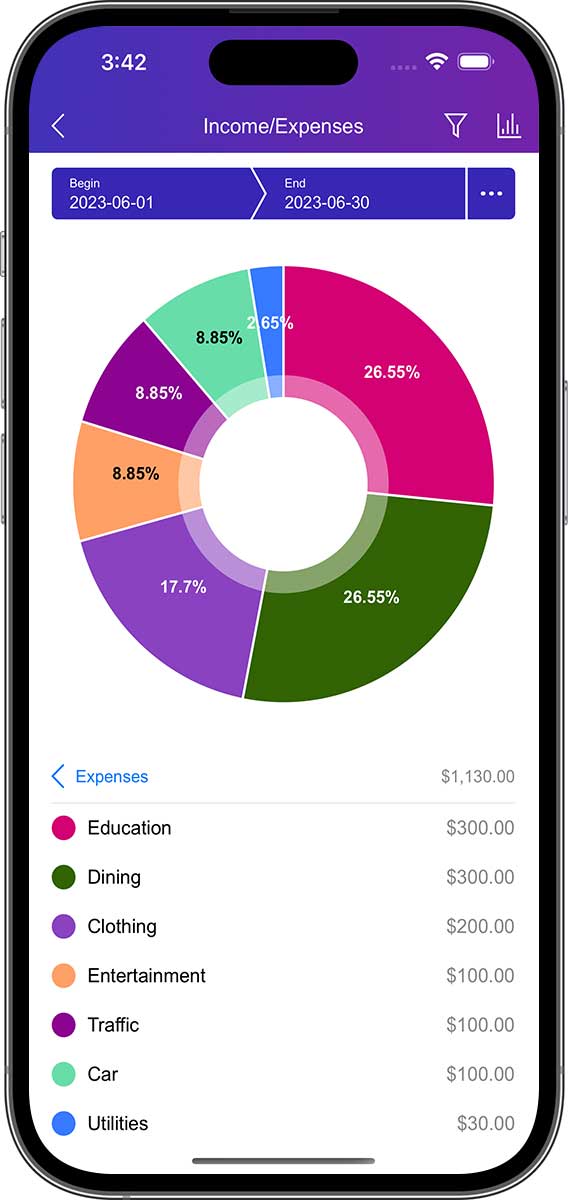
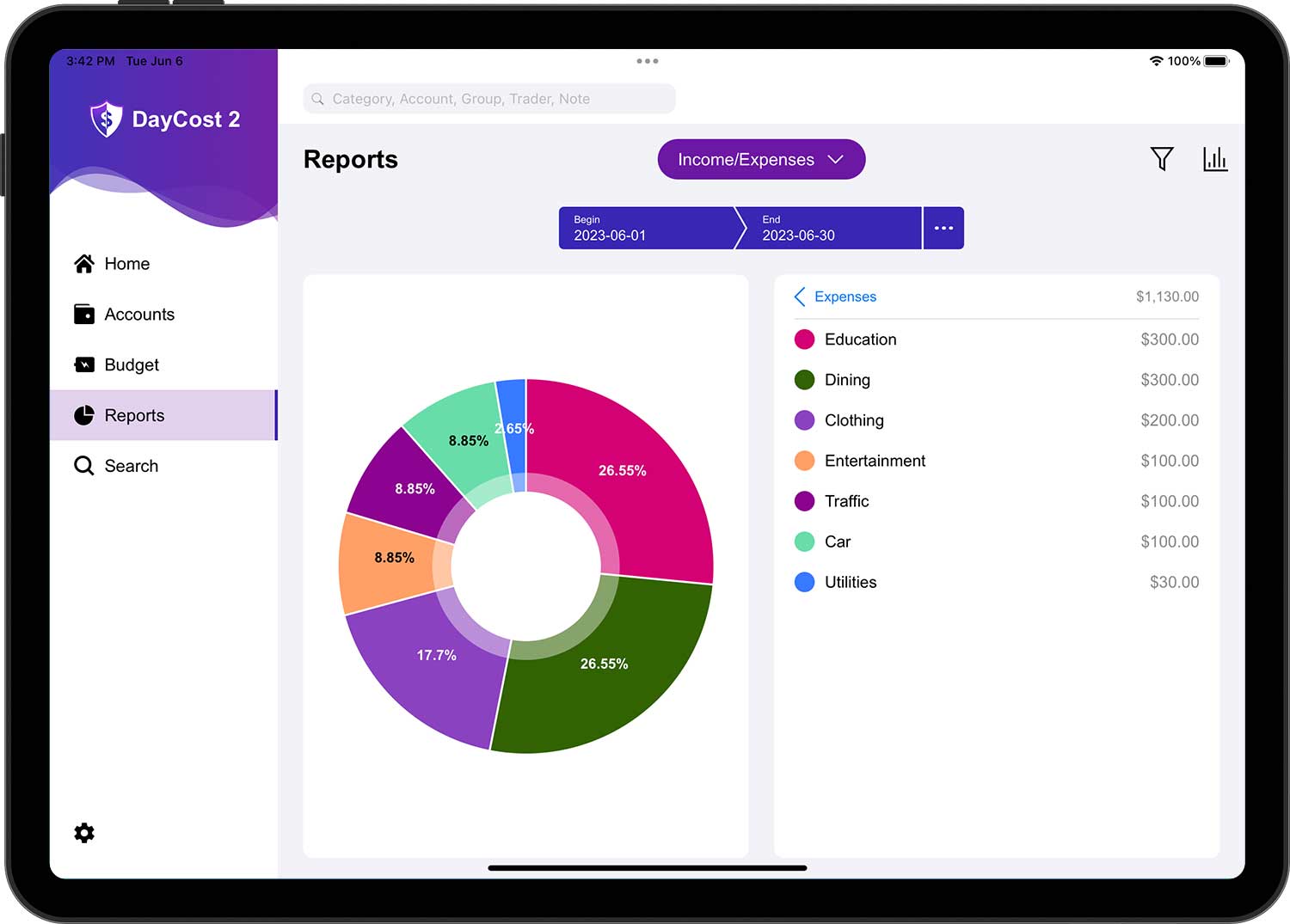
HЗдесь вы можете увидеть подробную информацию о структуре ваших доходы/расходы. Вы можете выбрать круговые, столбчатые или линейные диаграммы для отображения данных.
Нажмите на область подробной строки или диаграммы, чтобы развернуть следующий уровень для получения дополнительной информации. Вы можете выбрать одну из категорий, чтобы просмотреть отчет, содержащий все подкатегории этой категории.
На первом уровне вы увидите свои общие доходы и общие расходы. На втором уровне вы можете увидеть состав ваших доходов или расходов, выбрав либо доходы, либо расходы. На третьем уровне представлен состав подкатегорий в рамках определенной категории (если таковые имеются). На последнем уровне вы увидите список данных о транзакциях в выбранной категории/подкатегории.
Отчет об Активы/Обязательства
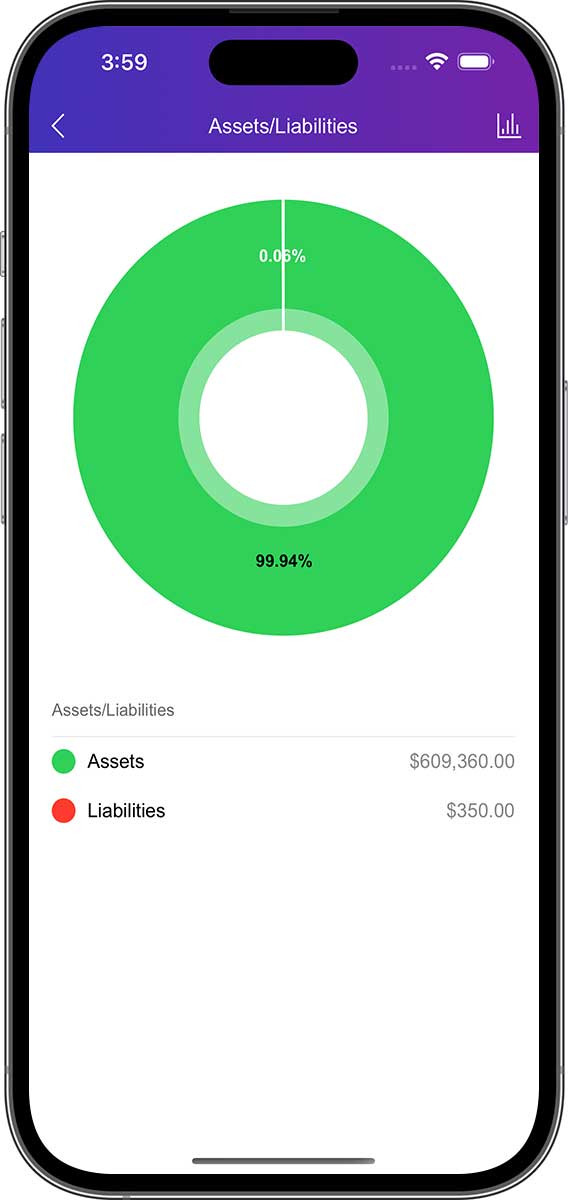
В этом отчете показана взаимосвязь между вашими активами и обязательствами. Здесь вы также можете просмотреть структуру ваших активов и обязательств.

Отчет о Чистый капитал
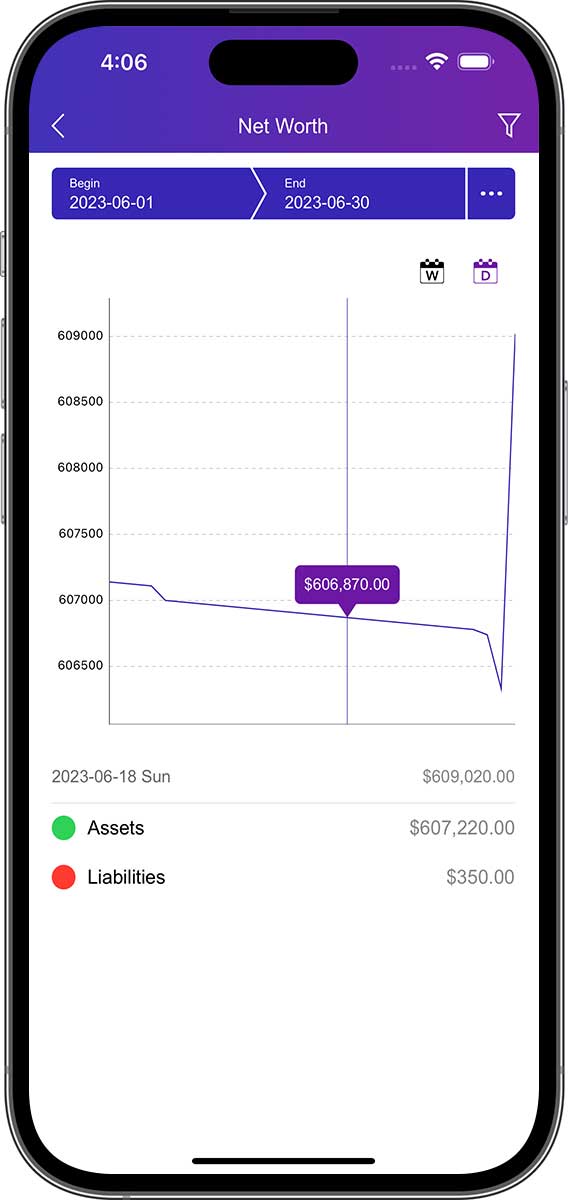
Отчет о чистой стоимости показывает разницу между вашими активами и обязательствами на по дням/по неделям/по месяцам/по годам основе.

Поиск
В этом разделе будет дан обзор функций поиска в DayCost 2, включая быстрый поиск и расширенный поиск, что позволит вам легко найти нужные данные о сделке.
Быстрый поиск
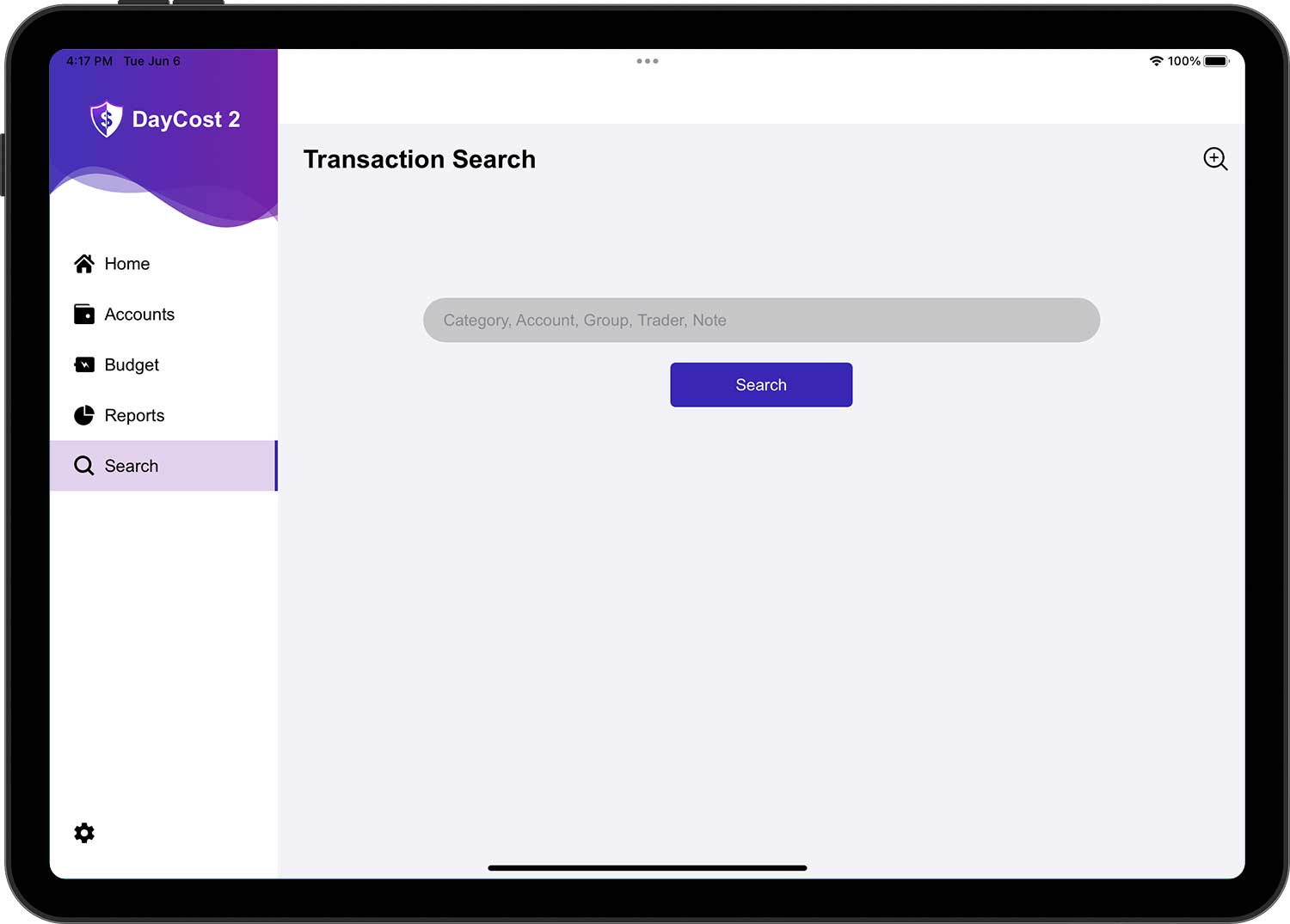
Вы можете ввести название категории, название счета, название группы, имя трейдера, заметки для быстрого поиска торговых данных и поддержки нечеткого поиска.

Расширенный поиск
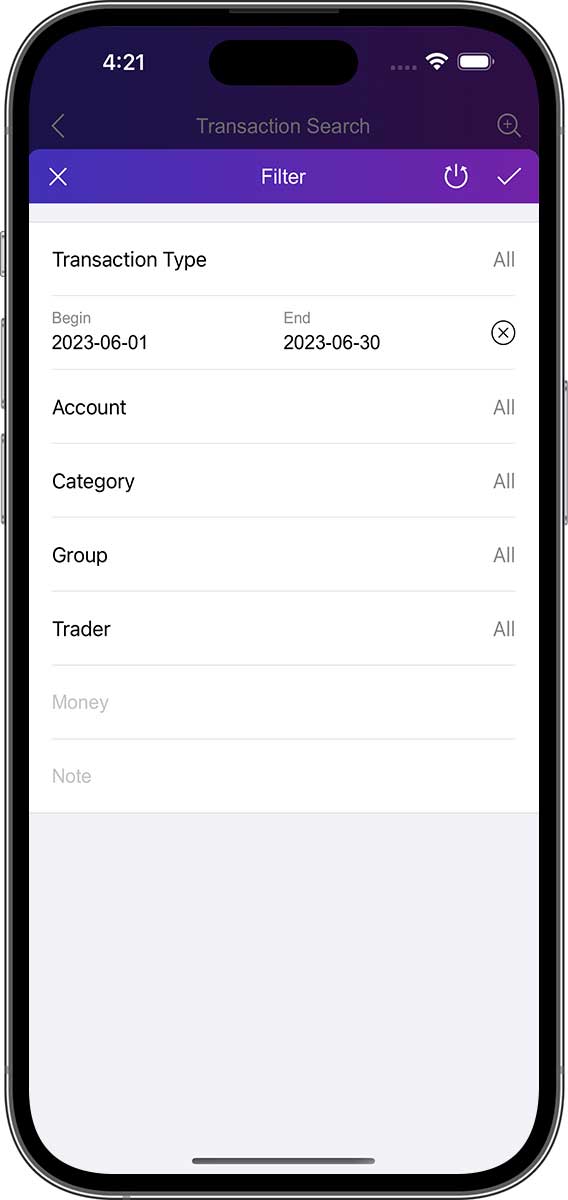
Если быстрый поиск не отвечает вашим требованиям, вы можете воспользоваться функцией расширенного поиска. Вы можете ввести более целевую информацию для более точного поиска данных о сделке.

Настройки (Семейная бухгалтерия, синхронизация)
В этом разделе будет дан обзор некоторых важных функций DayCost 2. На странице "Настройки" вы можете установить некоторые общие параметры, а также задать важные параметры.
Семейная бухгалтерия
Вы можете отслеживать свои собственные финансовые данные, но также можете делать это вместе со своей семьей. Каждый человек использует свой собственный iPhone/iPad для записи соответствующих финансовых данных в DayCost 2 с целью обмена финансовыми данными.
Конечно, вы также можете сотрудничать с вашими друзьями или деловыми партнерами для ведения бухгалтерского учета.
Мы рекомендуем вам создать несколько бухгалтерских книг. Ваши личные финансовые данные записываются в отдельную бухгалтерскую книгу, и вы создаете отдельные бухгалтерские книги для финансовых данных с вашей семьей, друзьями или деловыми партнерами.
В DayCost 2 есть бухгалтерская книга по умолчанию, и она также позволяет создавать несколько бухгалтерских книг. Вы можете создать отдельную бухгалтерскую книгу для делового мероприятия, или для поездки с друзьями и т.д. Данные между бухгалтерскими книгами независимы, а запросы и статистика выполняются быстрее.
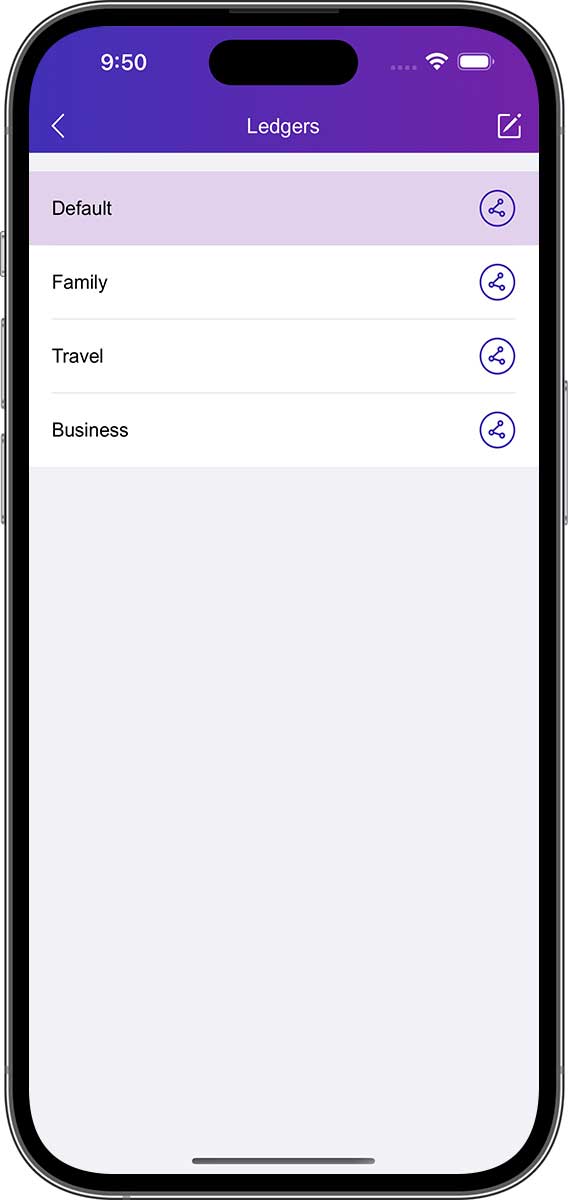
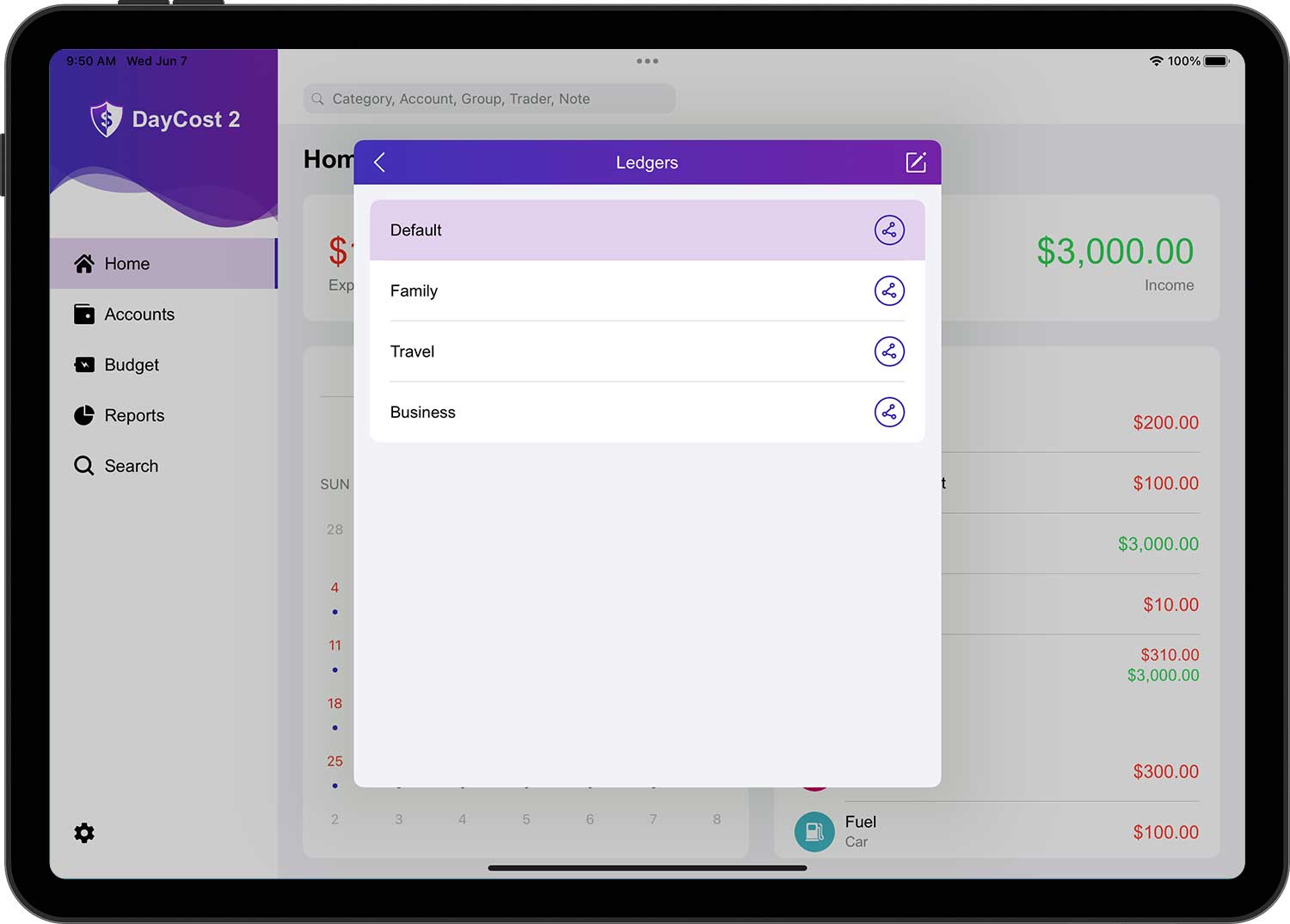
После создания бухгалтерской книги вы можете пригласить свою семью, друзей или деловых партнеров (вы можете пригласить несколько человек одновременно), и они смогут вести бухгалтерский учет вместе после того, как примут приглашение. Приглашение очень простое, после нажатия кнопки поделиться справа от бухгалтерской книги на странице списка бухгалтерских книг откроется страница обмена, и вы можете сделать это в три простых шага.
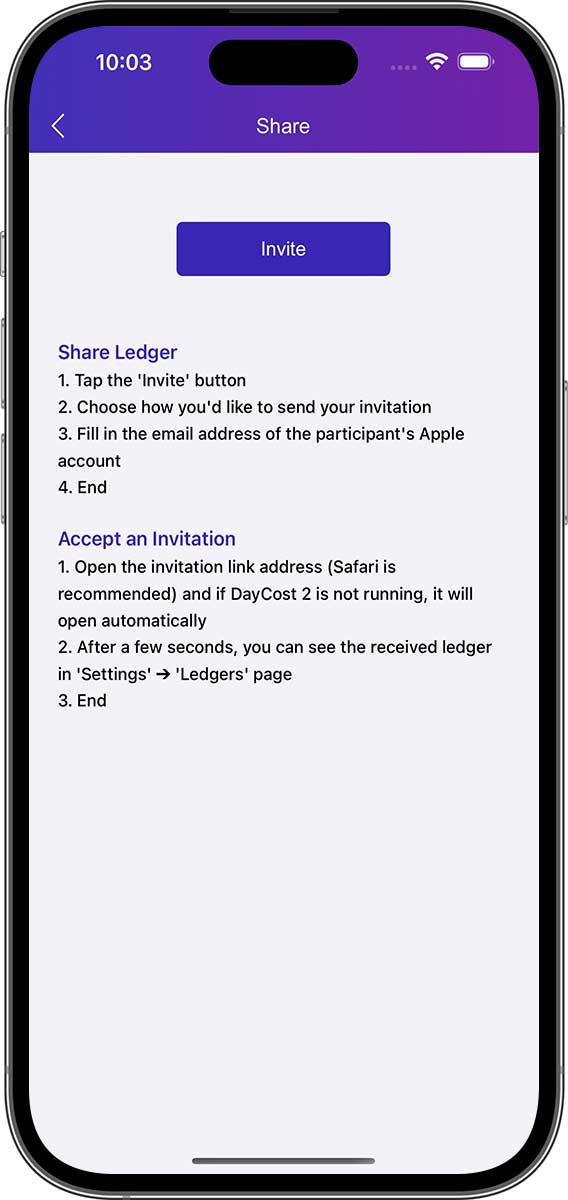
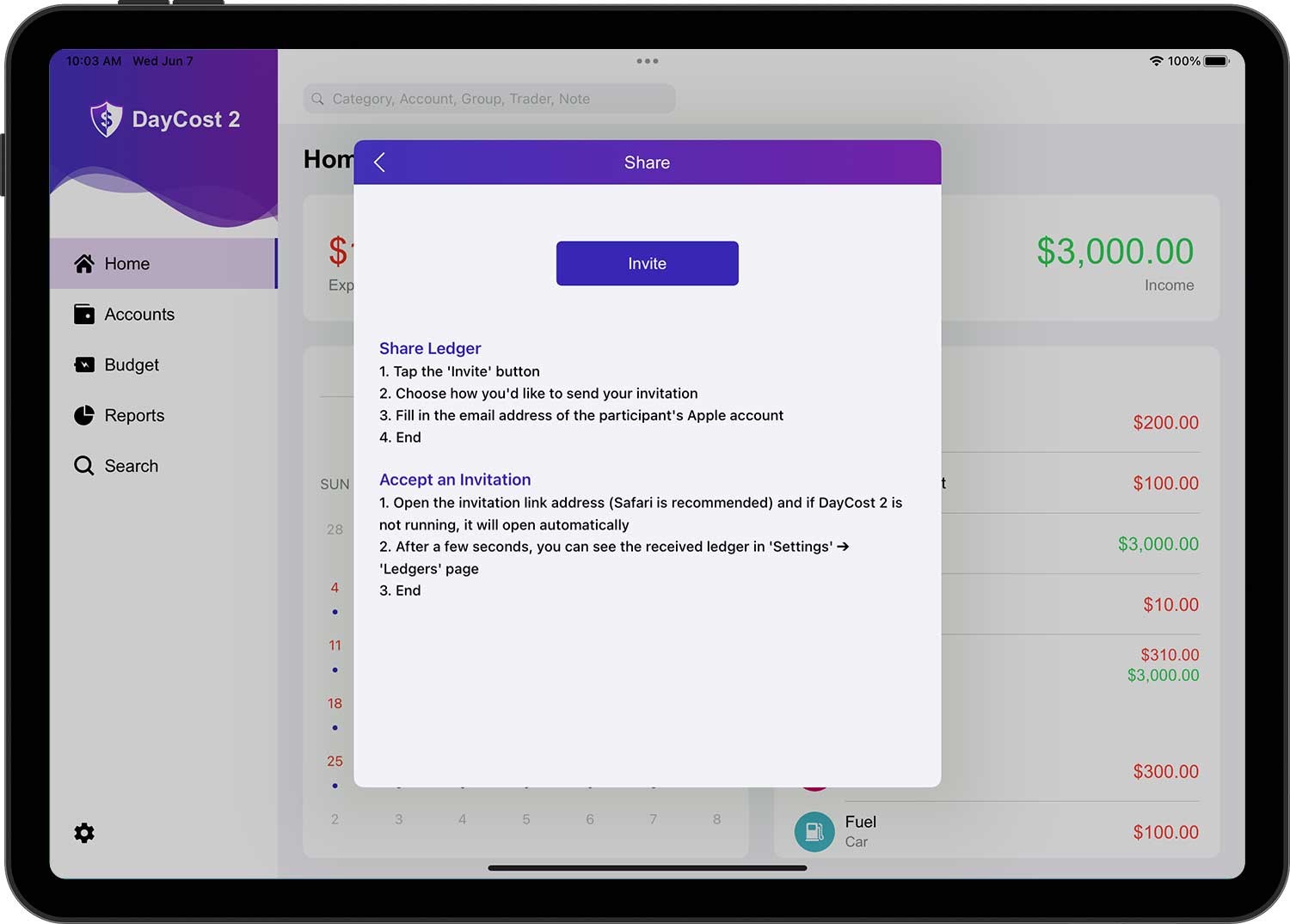
После того как приглашенный вами человек примет приглашение, бухгалтерская книга, которой вы поделились, будет отображаться на его странице списка бухгалтерских книг.
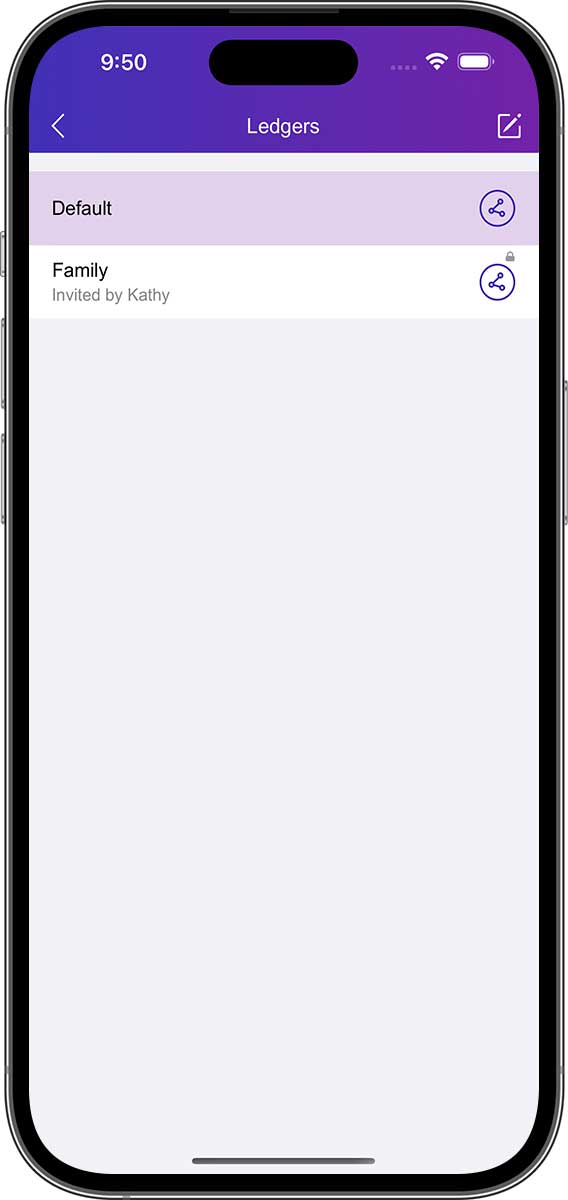
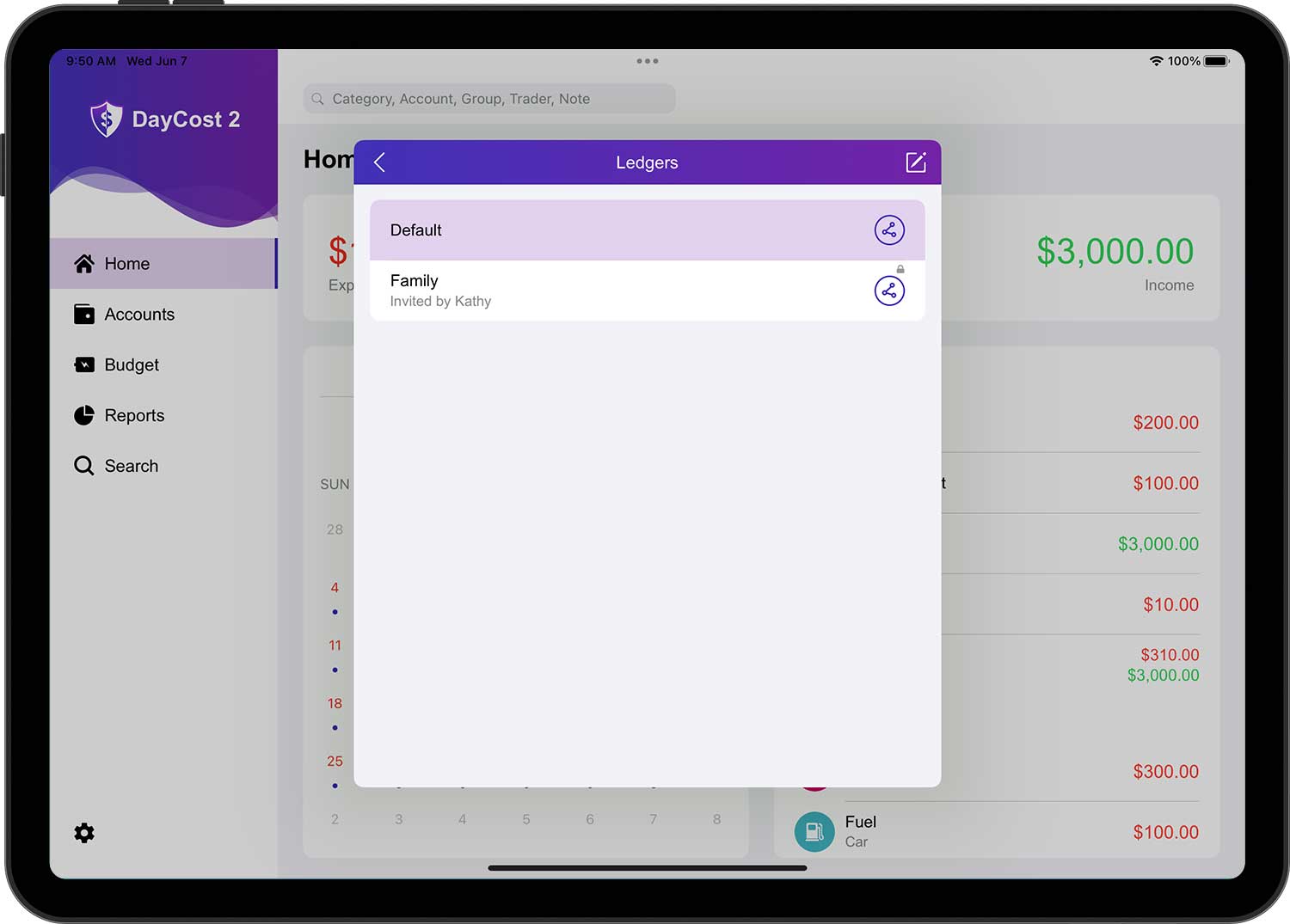
Для любых данных транзакции только создатель может редактировать/удалять их, другие могут только просматривать их. При этом в правом верхнем углу данных транзакции будет отображаться маленький замочек.
Синхронизация iCloud
Вы можете использовать iCloud для автоматической передачи данных. При запуске DayCost 2 данные будут автоматически синхронизированы через iCloud. Данные можно синхронизировать только между одинаковыми бухгалтерскими книгами, то есть данные можно синхронизировать с одного устройства на другое, только если на обоих устройствах установлены одинаковые бухгалтерские книги.
Если включен iCloud, данные автоматически загружаются на все ваши устройства. Если вы удалите бухгалтерскую книгу на одном из ваших устройств, эта книга на всех остальных устройствах также будет автоматически удалена.
Чтобы включить iCloud, откройте страницу "Настройки" и включите "Cloud синхронизация".
Если вы хотите правильно настроить iCloud на всех своих устройствах, используйте рекомендуемые настройки. После настройки iCloud, пожалуйста, подождите, пока информация обновится.
Импорт/Экспорт
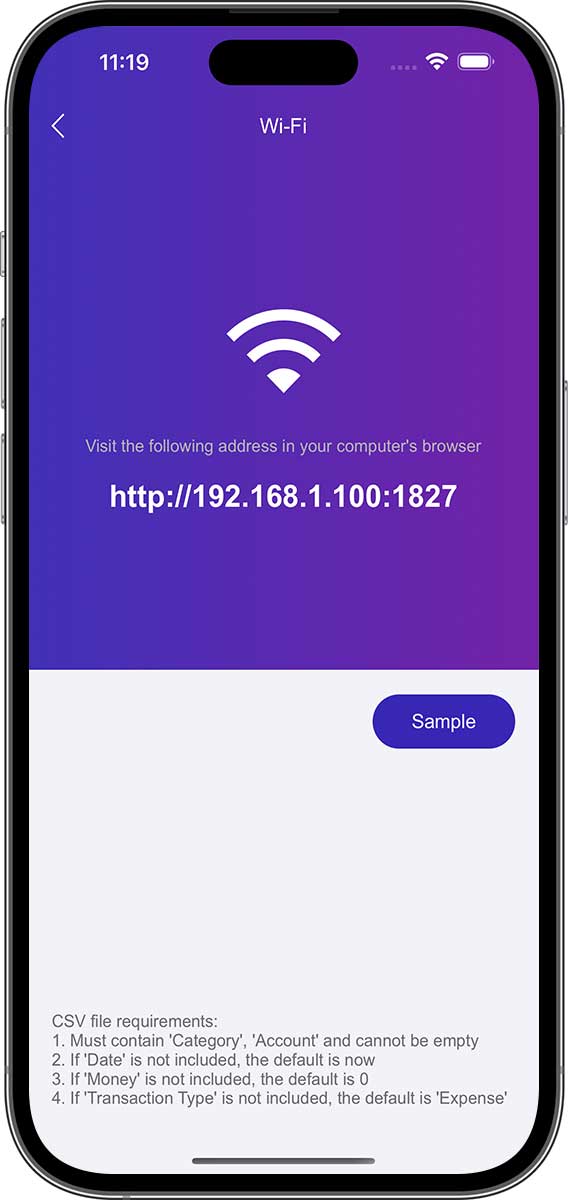
Вы можете загрузить свои банковские выписки (только в формате CSV) из DayCost Pro, других приложений или с веб-сайта вашего банка, а затем загрузить CSV-файл на ваш iPhone/iPad через встроенную функцию WIFI в DayCost 2 или функцию обмена из другого приложения. Весь процесс очень простой, быстрый и интеллектуальный.
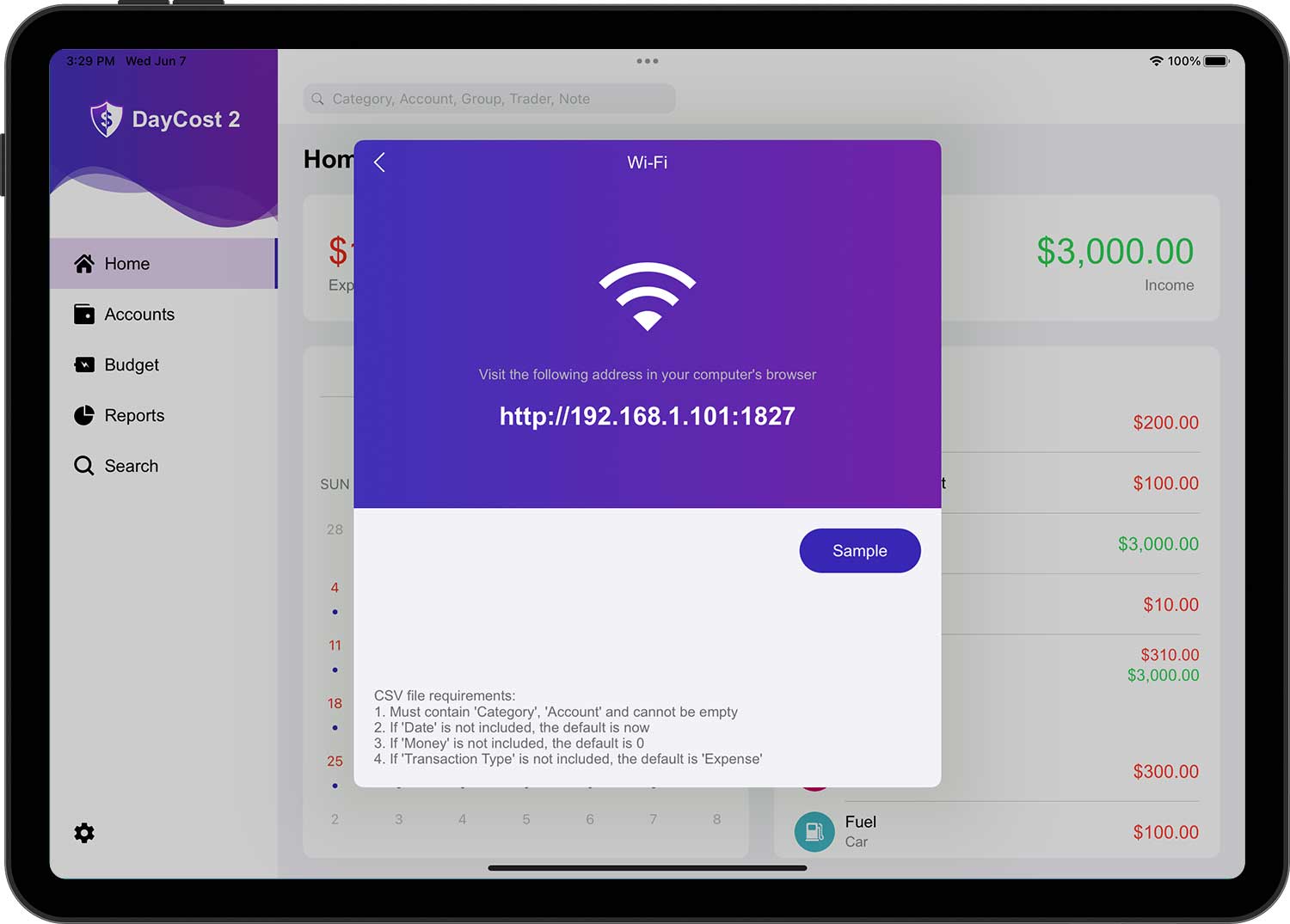
Встроенная функция WIFI:
Откройте DayCost 2 "Настройки" ➔ "Импорт/Экспорт" ➔ "Импорт CSV" ➔ страницу "Выберите файл", нажмите кнопку "Изменить" в правом верхнем углу, затем нажмите кнопку "+", откроется страница WIFI, и загрузите CSV-файл по мере необходимости.
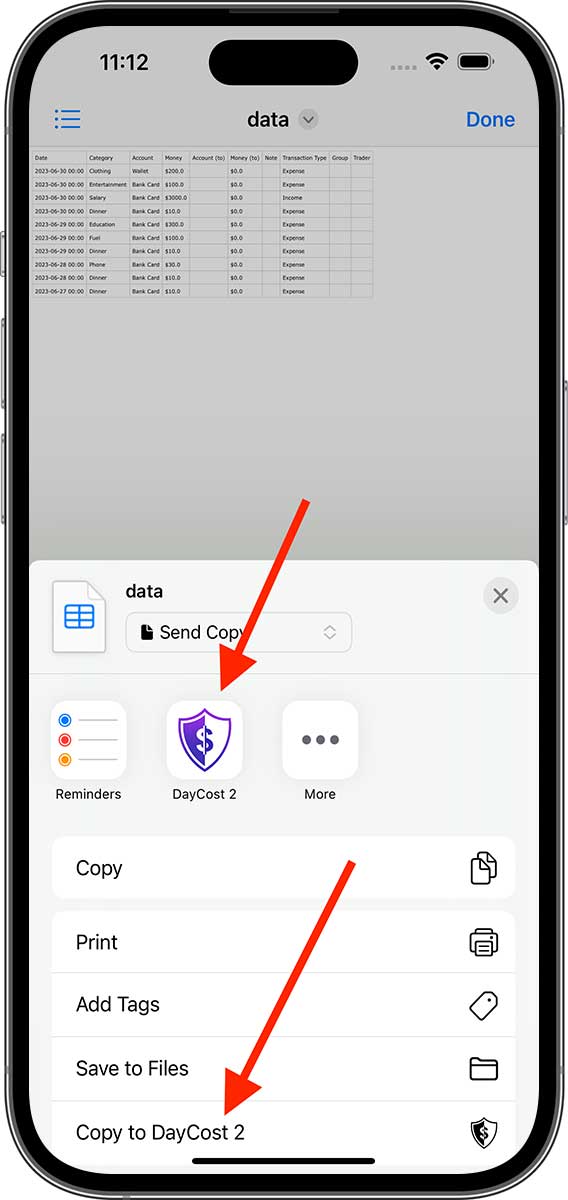
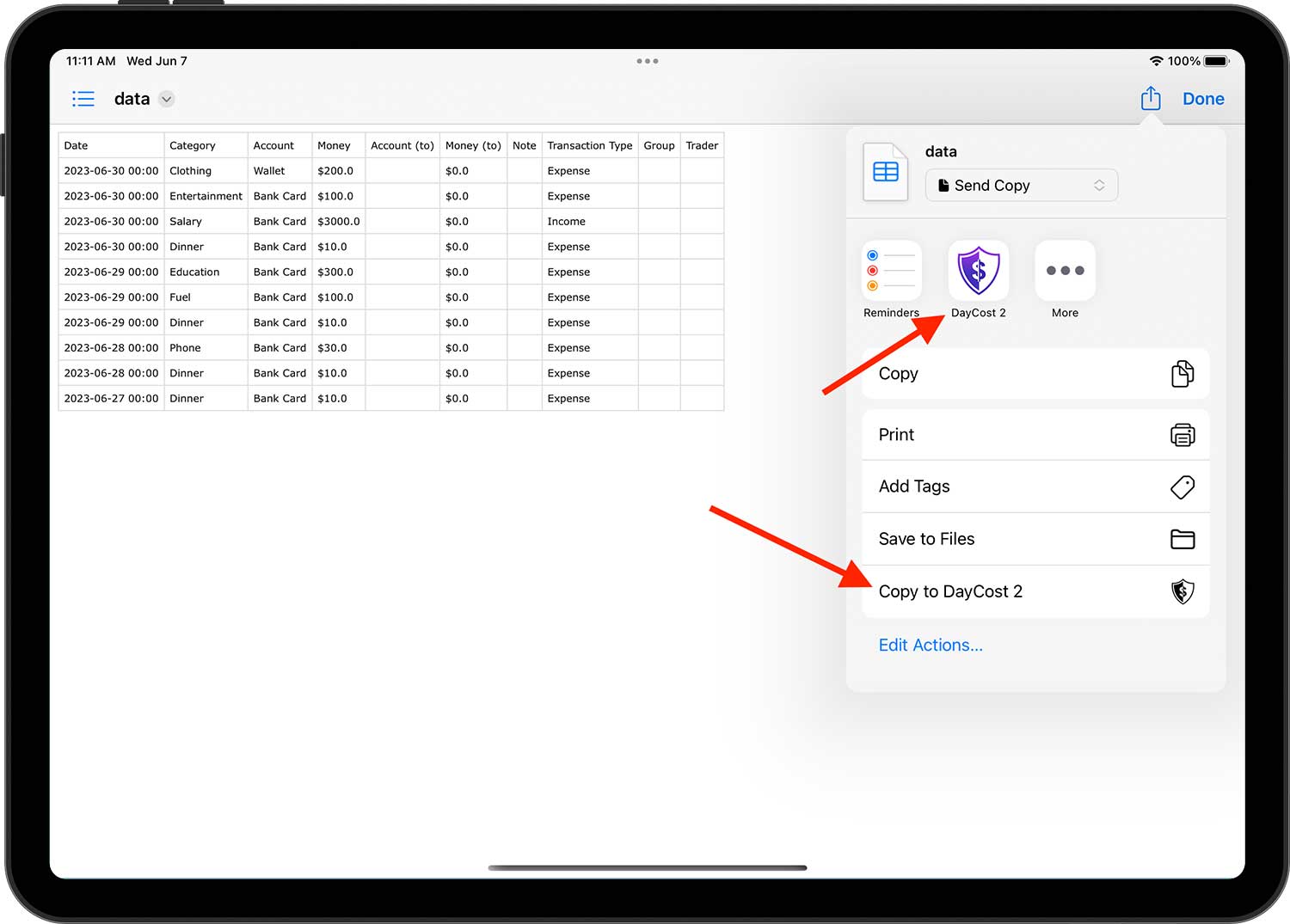
Поделиться функцией:
В качестве примера возьмем приложение "Файлы", которое поставляется с iOS. Откройте CSV-файл, который вы хотите импортировать, затем нажмите кнопку "Поделиться" и выберите один из двух способов, указанных стрелкой, чтобы импортировать его.
После загрузки CSV-файла вы увидите все CSV-файлы, загруженные вами ранее, когда снова откроете страницу "Выберите файл". После выбора файла откроется новая страница, на которой название транзакции будет привязано к заголовку таблицы в файле.
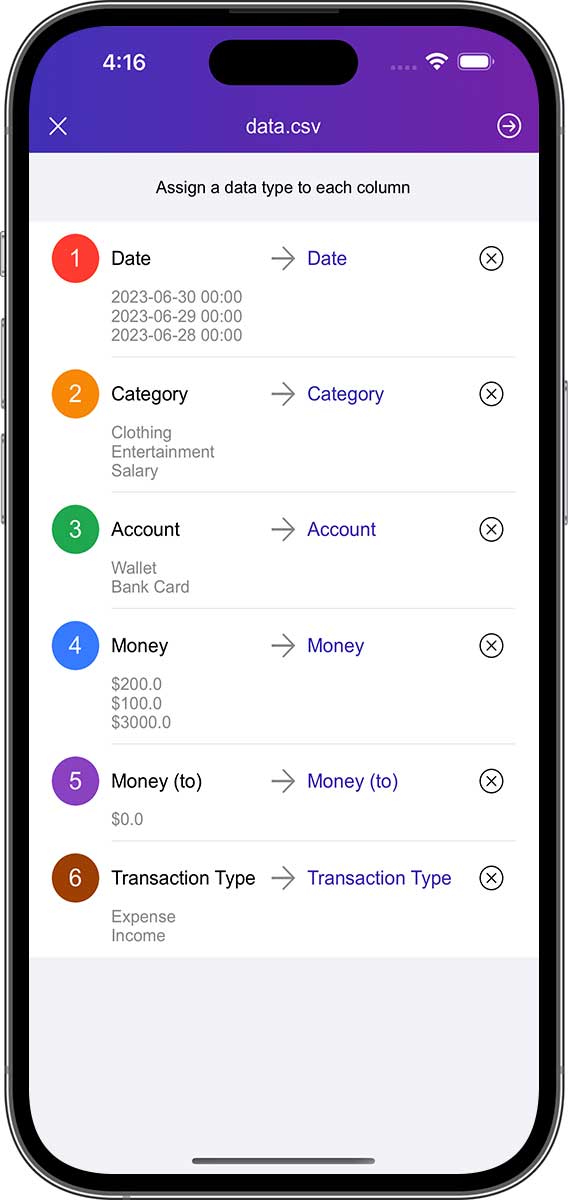
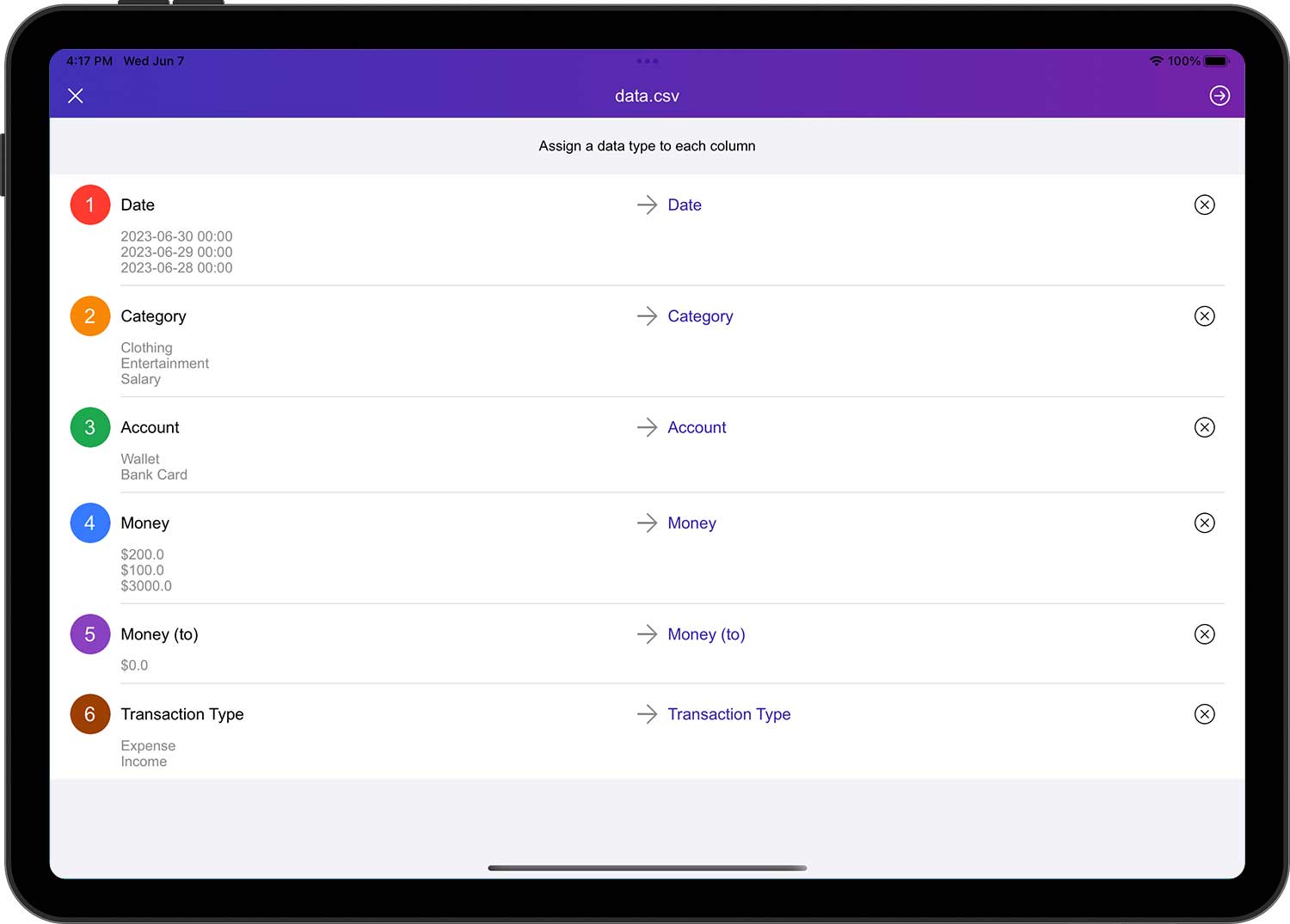
Нажмите кнопку Next в правом верхнем углу, и DayCost 2 автоматически отсортирует все строки таблицы на уникальные значения, а затем поочередно привяжет уникальные значения строк таблицы к типу транзакции, категории, счету и т.д. в DayCost 2.
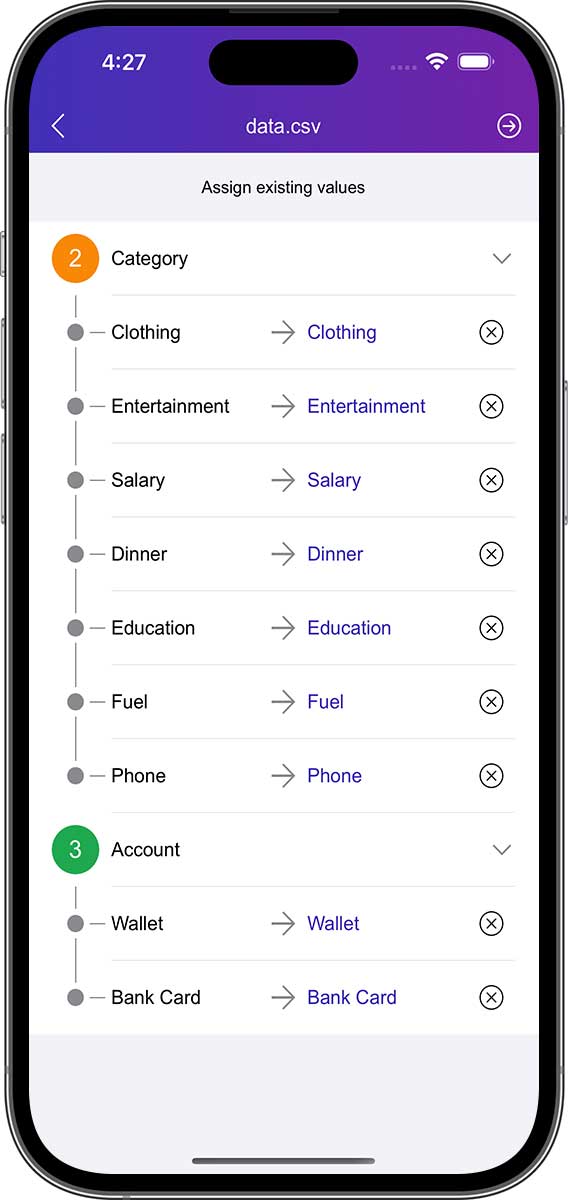
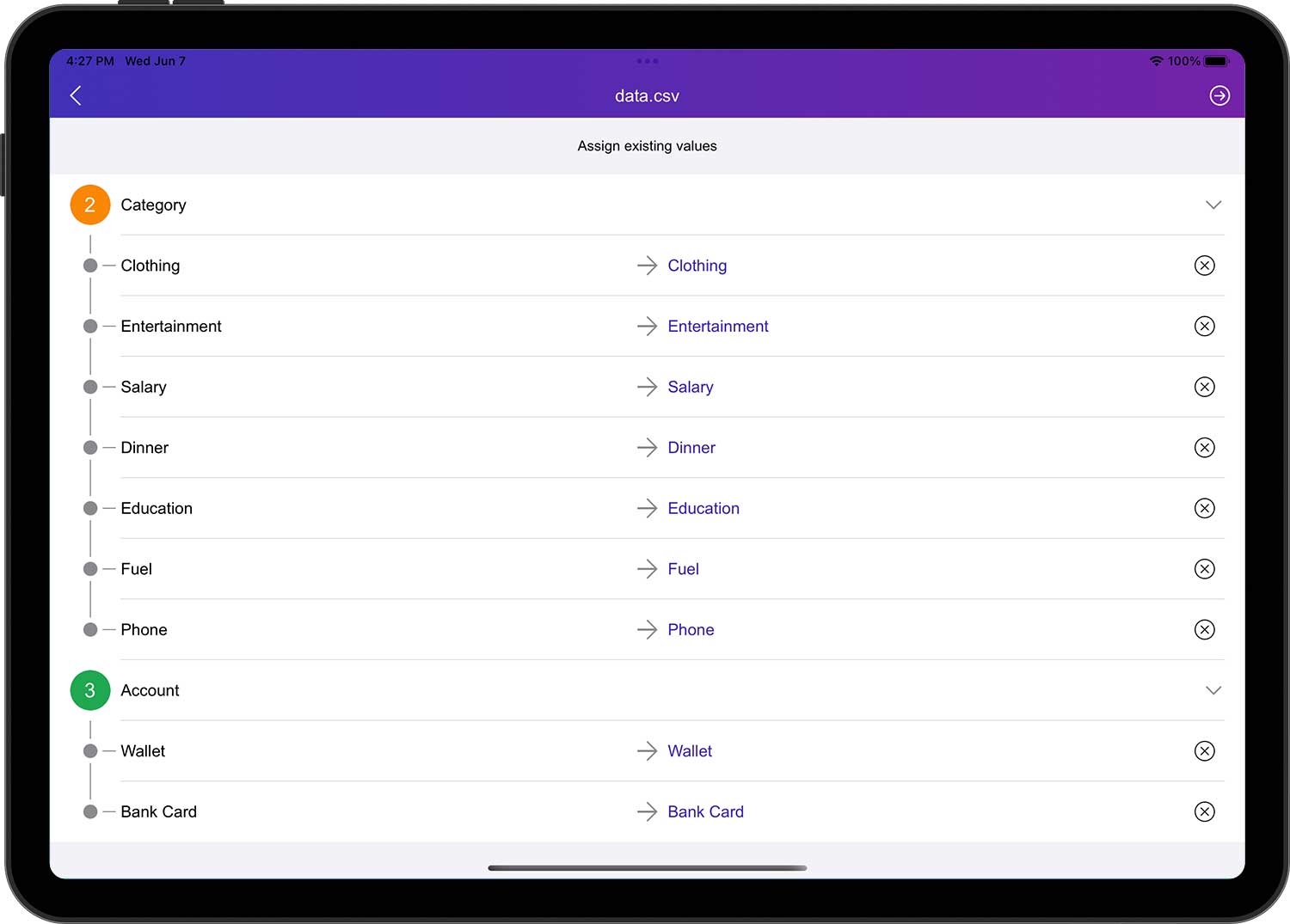
- Если уникальное значение строки таблицы не имеет соответствующего сообщения в DayCost 2, то DayCost 2 автоматически создает соответствующее сообщение на основе уникального значения (кроме счетов).
- Поскольку счета содержат несколько категорий (платежные счета, кредитные карты и т.д.), DayCost 2 не знает, какие категории нужны, и поэтому требует вручную добавлять новые счета. Их можно добавить перед импортом или в процессе импорта.
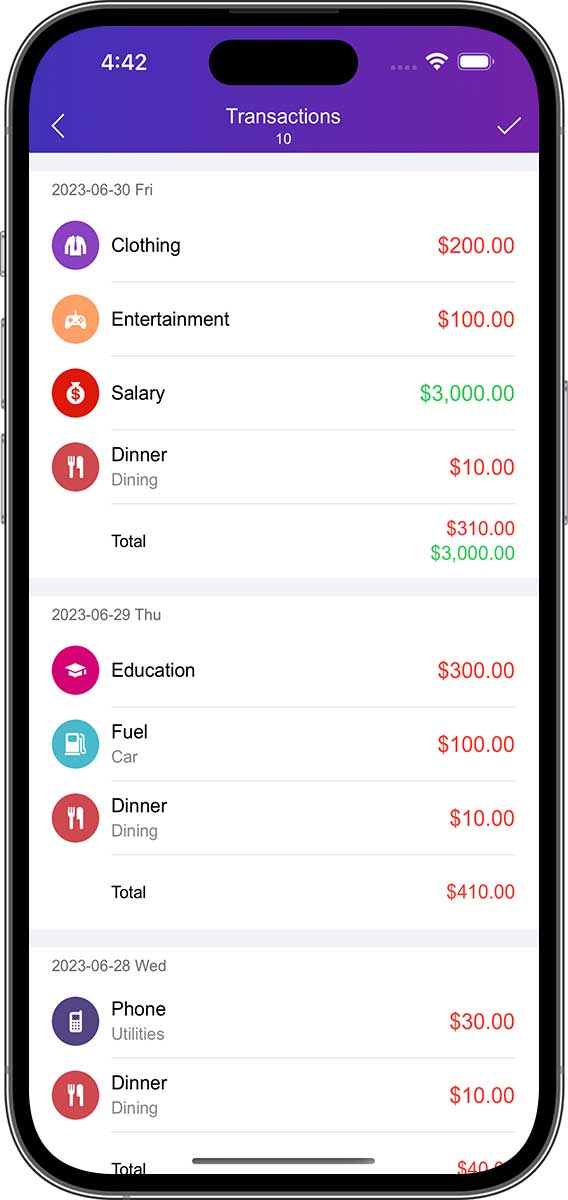
Нажмите кнопку "Далее", чтобы автоматически сформировать список транзакций, подтвердите их правильность и нажмите кнопку "✓" в правом верхнем углу, чтобы завершить операцию импорта.
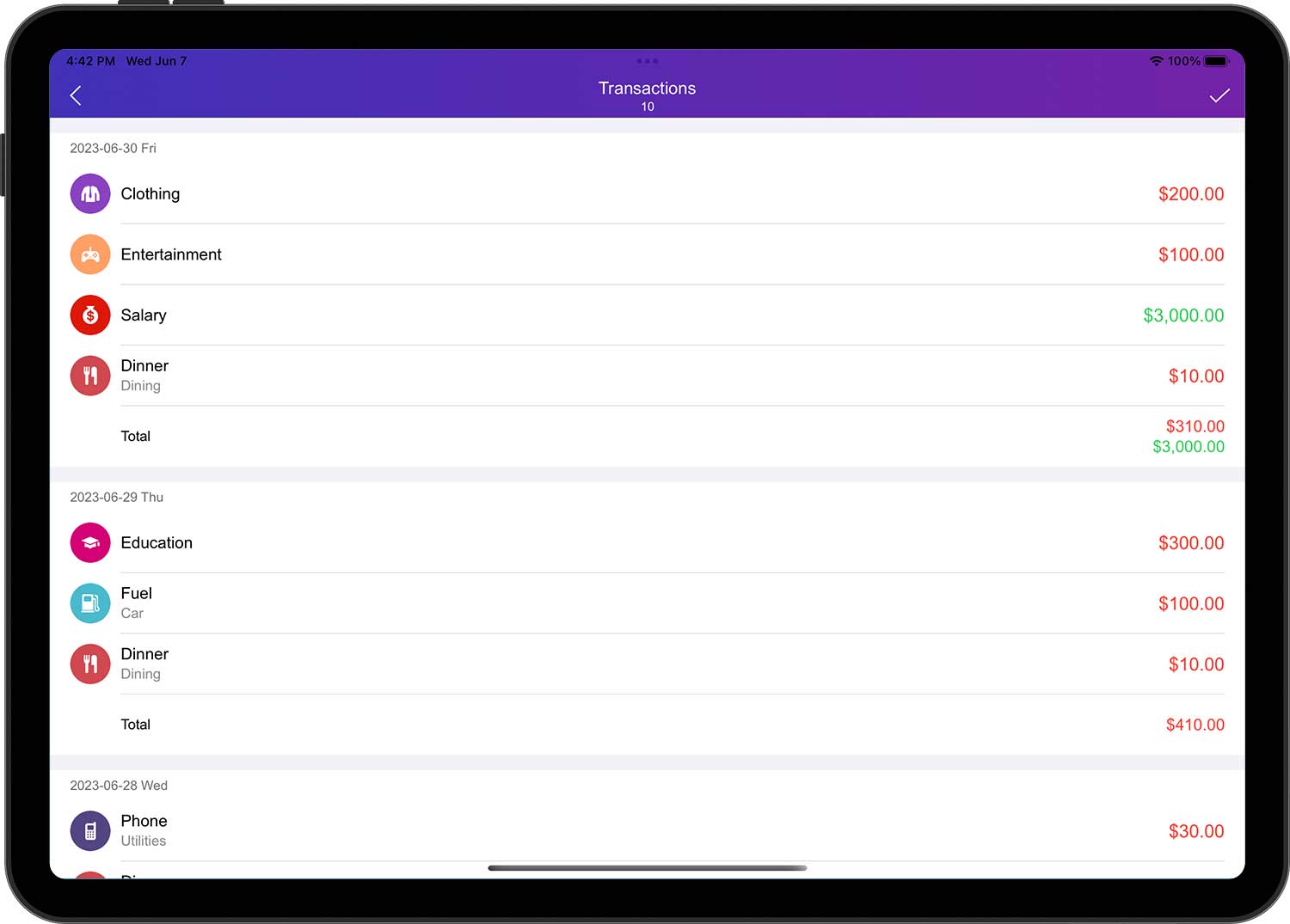
Экспорт:
Вы можете экспортировать свои финансовые данные в файлы CSV или PDF.
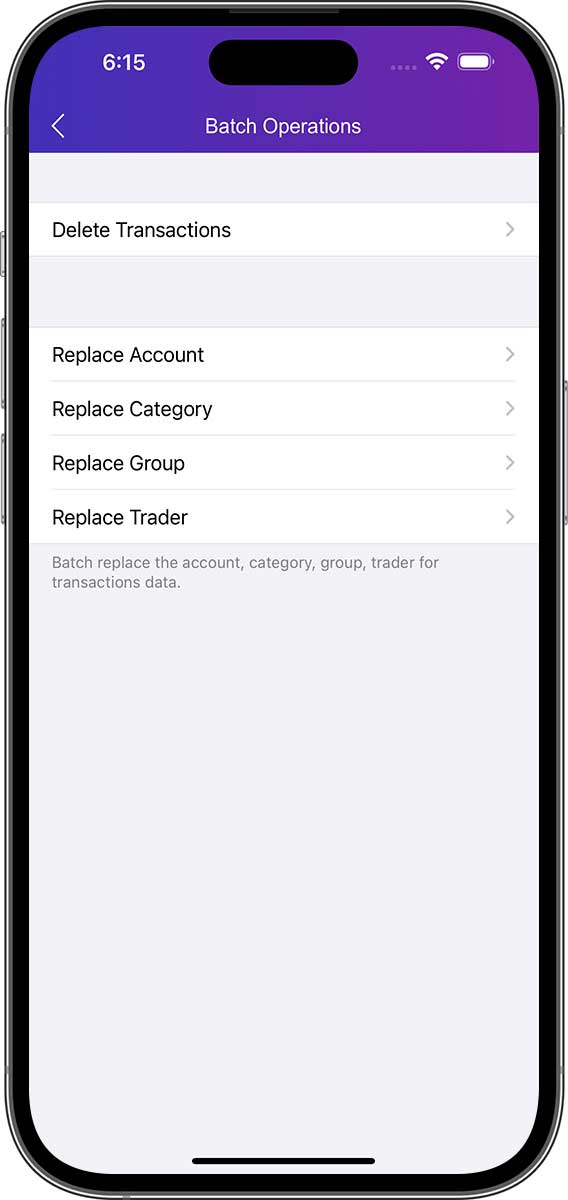
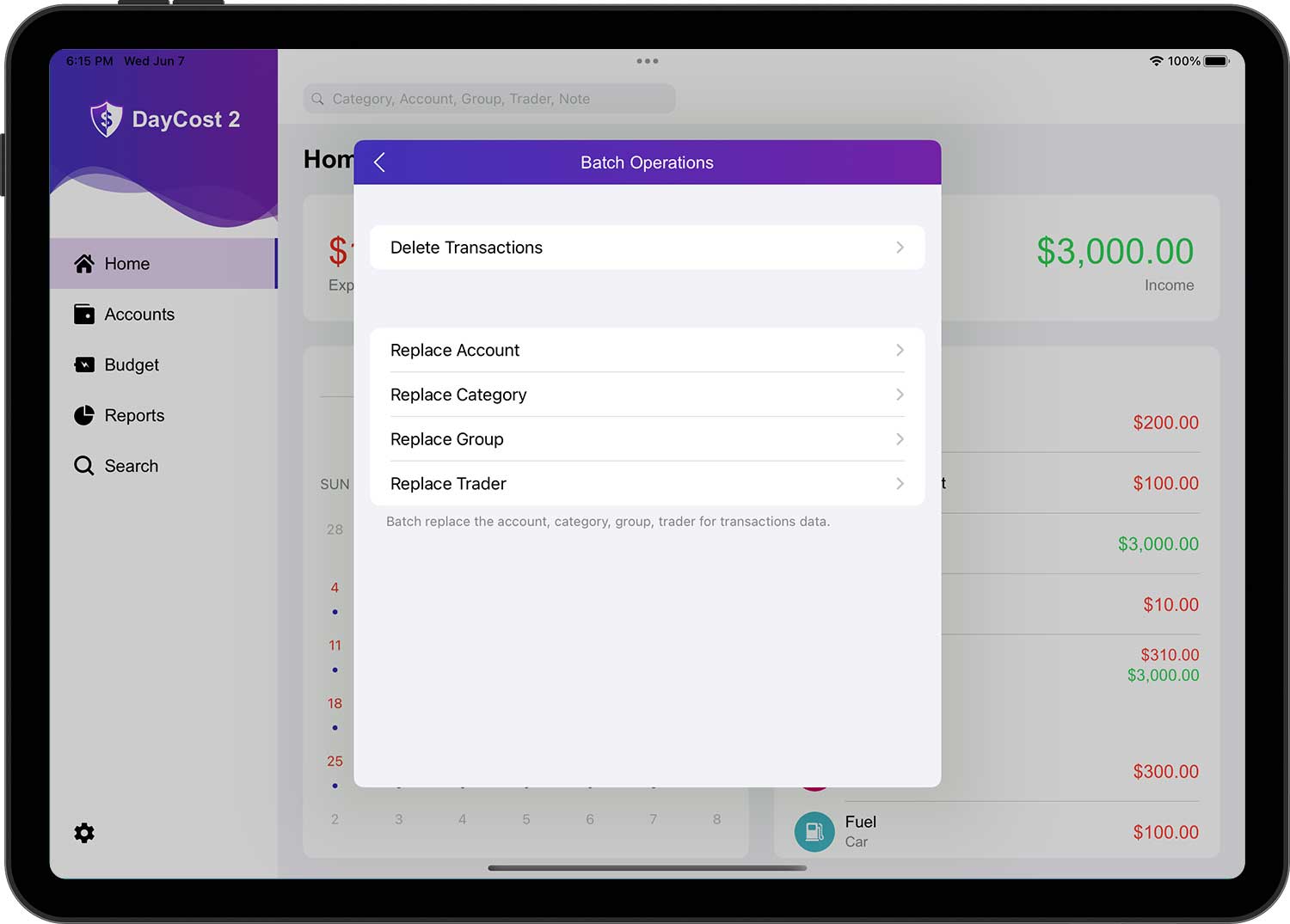
Пакетные операции
Если вам нужно удалить или изменить множество данных транзакций, и они имеют одинаковые характеристики, "Пакетные операции" - ваш первый выбор, он облегчит работу и сэкономит вам много времени.
Темы
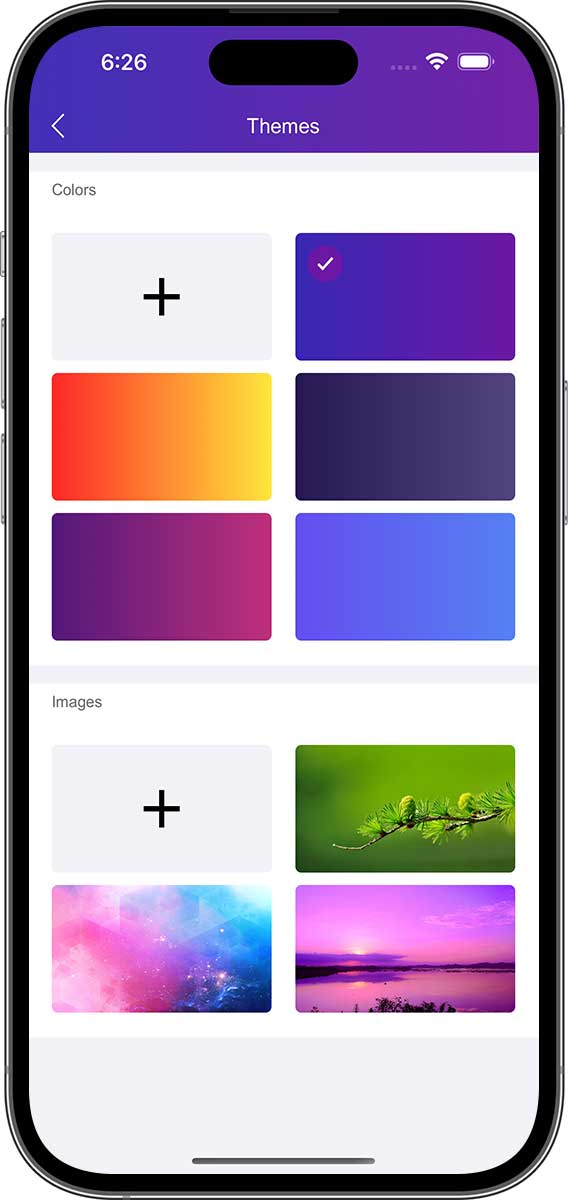
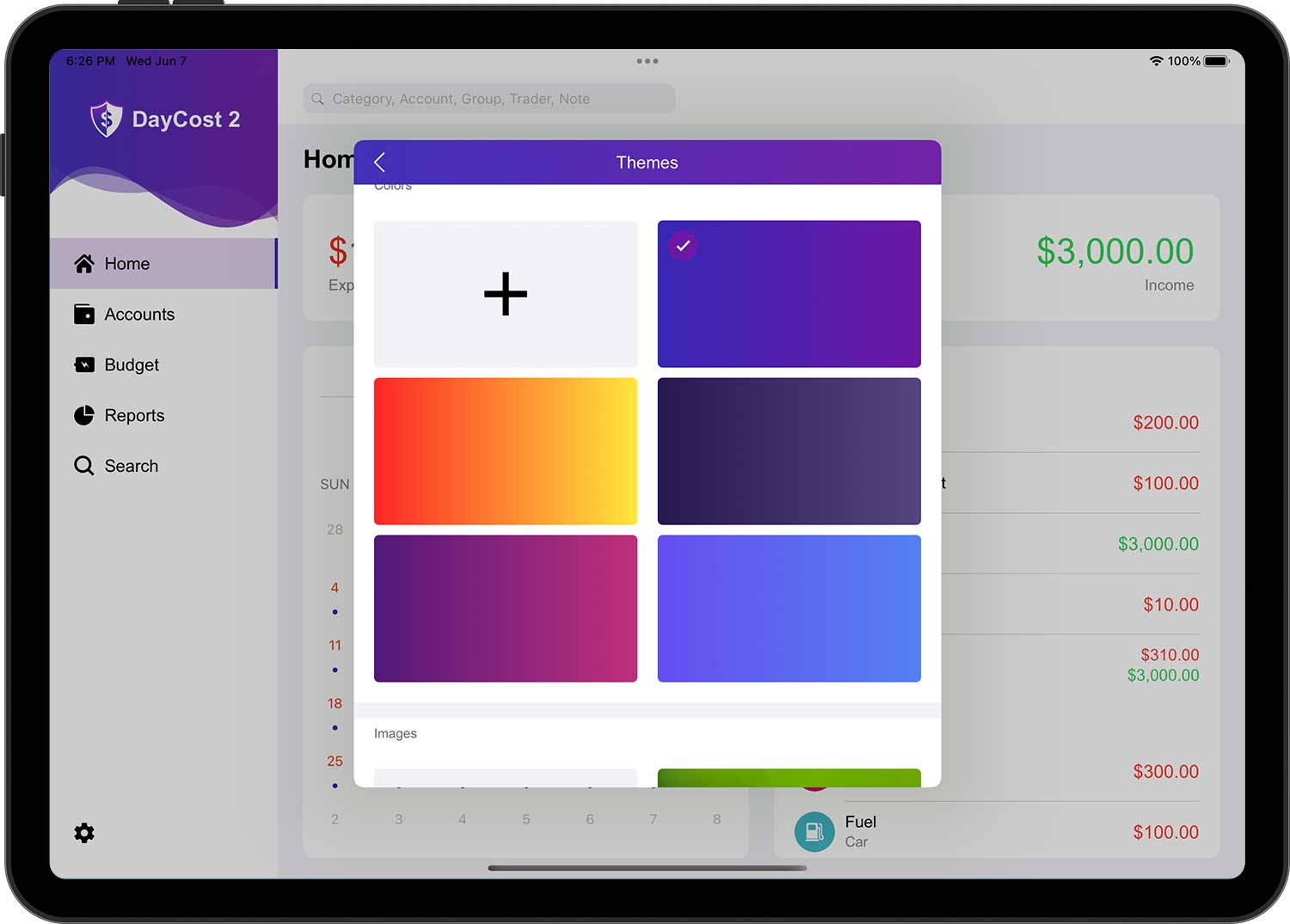
Вы можете выбрать встроенный цвет и фоновое изображение напрямую, или нажать кнопку "+" в группе цветов, чтобы настроить цвет, или нажать кнопку "+" в группе изображений, чтобы получить пользовательское изображение из библиотеки камеры/фото. чтобы получить пользовательское фоновое изображение из библиотеки камеры/фото.
Защита паролем
Если вы не хотите, чтобы кто-то просматривал данные DayCost 2, вы можете установить пароль для защиты данных. Если вы хотите установить пароль, откройте страницу "Настройки" ➔ "Код доступа" и нажмите "Включение кода доступа Вкл" в верхней части.
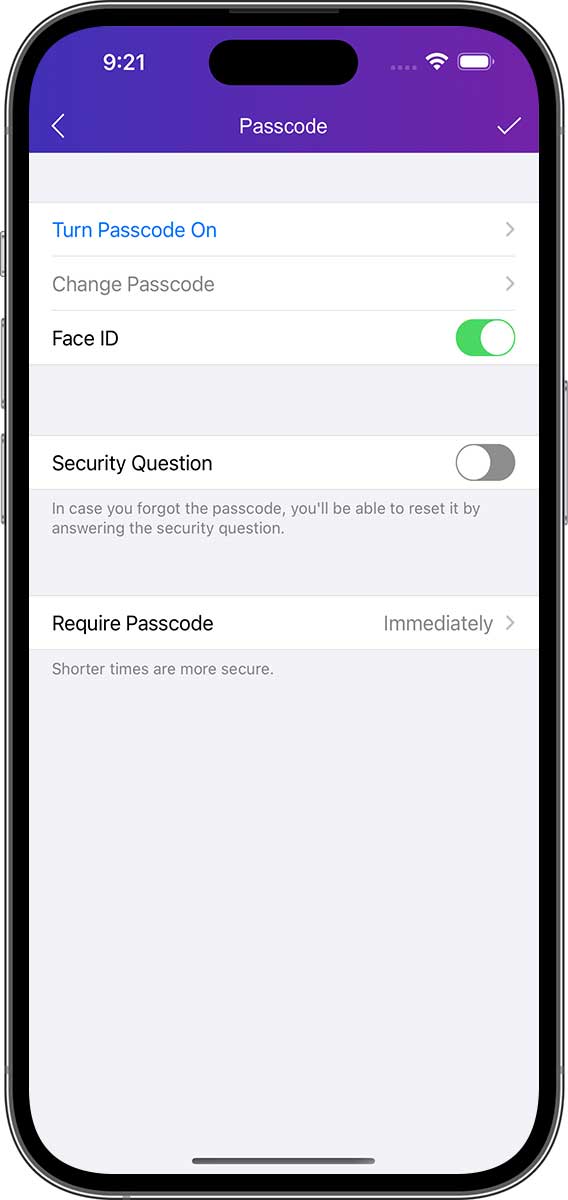
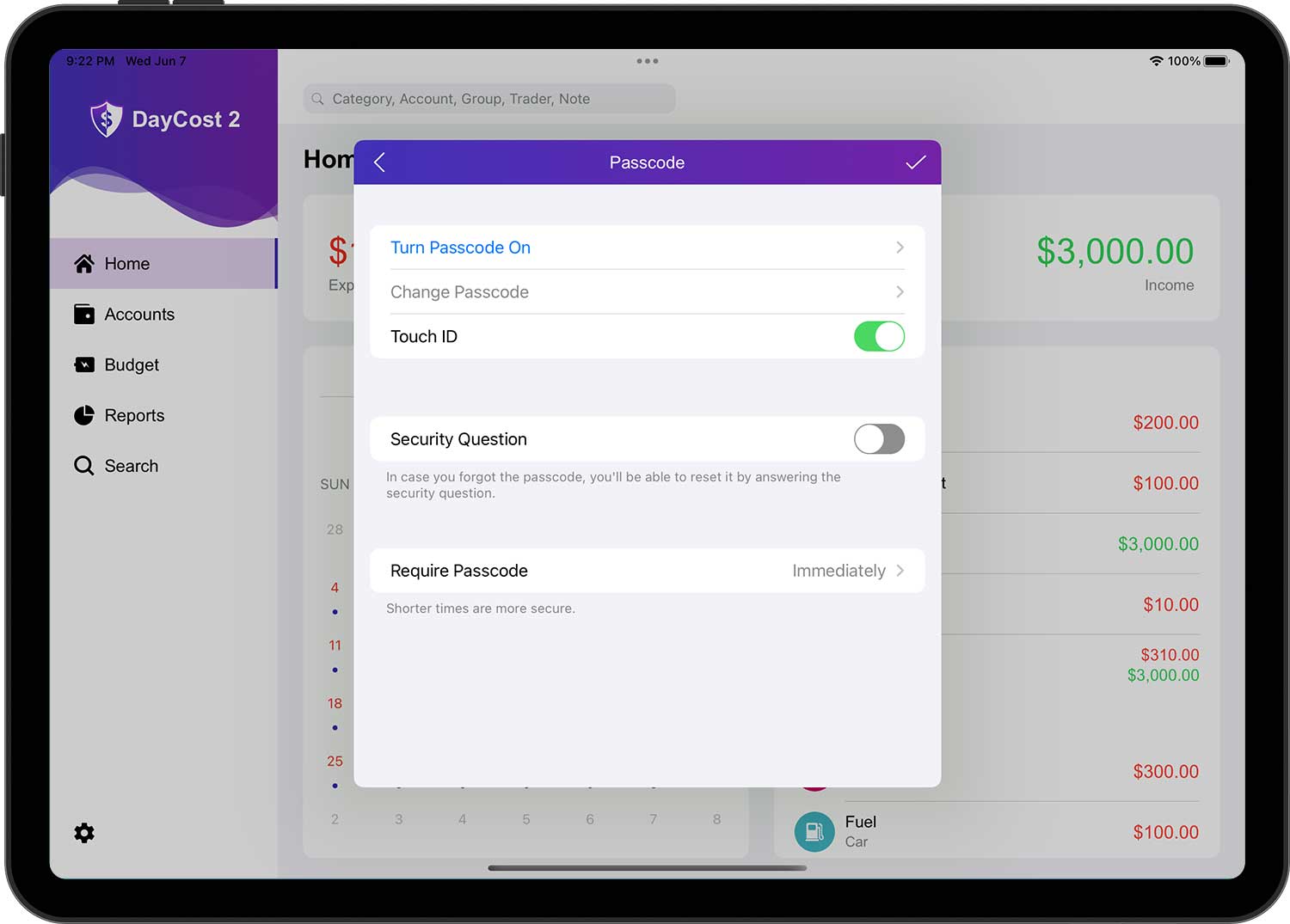
When you have entered all the information, tap the "✓" button in the top right corner to finish the operation.
We strongly recommend you to set "Security Question".This way, if you forget your password, you can still reset it by answering the security question. Because if you forget your password and don not set "Security Question", you won not be able to open DayCost 2, even if you delete DayCost 2 and reinstall it.
Напоминания
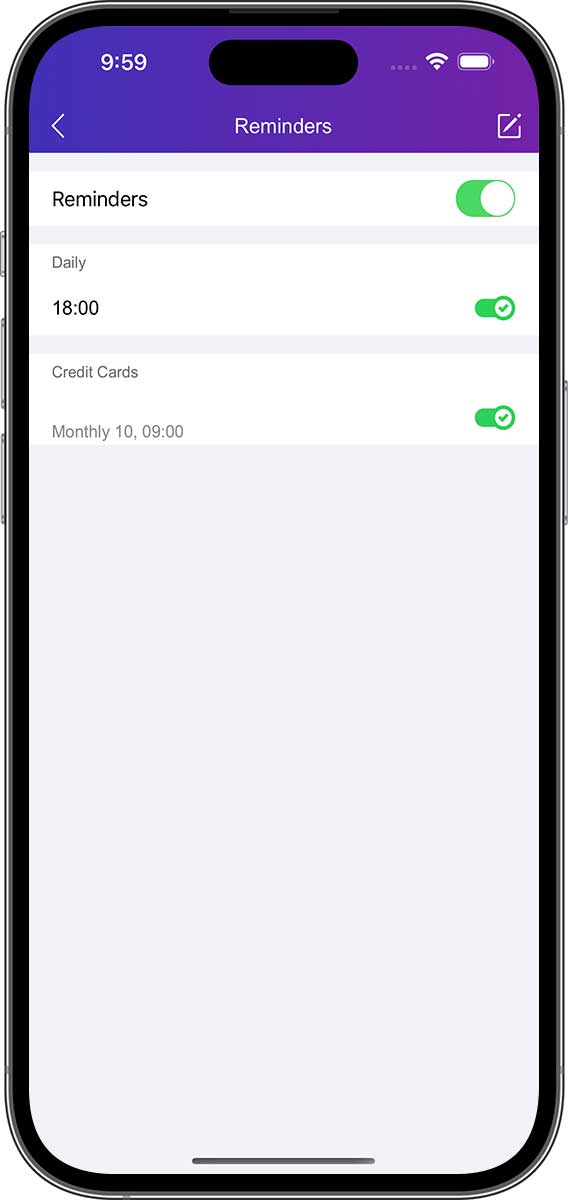
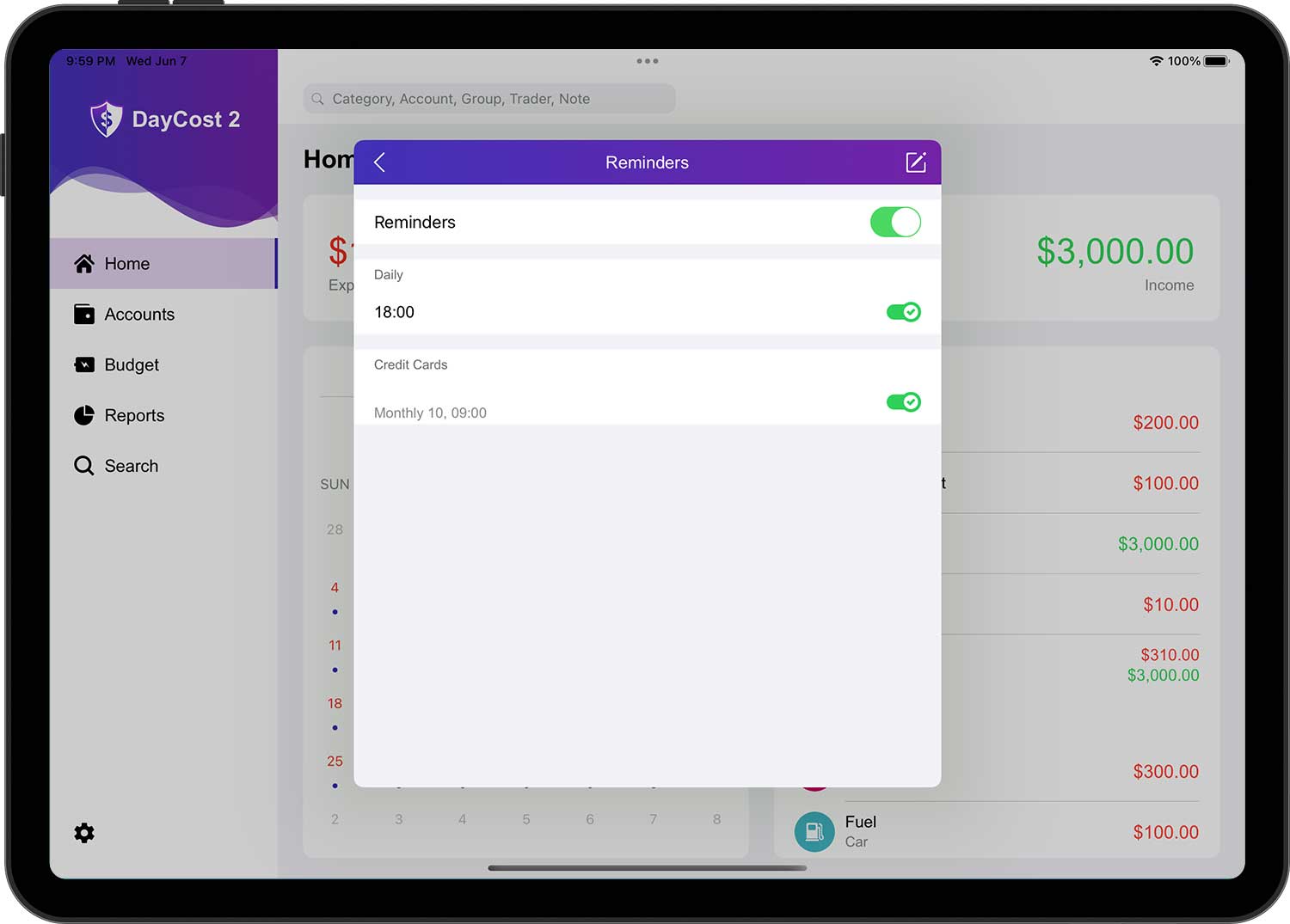
Вы можете открыть страницу "Настройки" ➔ "Напоминания", чтобы просмотреть и установить напоминания. Напоминания включают: ежедневные напоминания, напоминания о платежах по кредитным картам, напоминания о платежах по приобретению обязательств и напоминания о платежах по займам.
- По дням: Отправка уведомления каждый день в установленное вами время. Вы можете установить несколько времен, и, соответственно, вы будете получать несколько уведомлений каждый день. По умолчанию установлено время 18:00.
- Кредитные карты: Когда вы сохраняете информацию о счете кредитной карты, DayCost 2 автоматически добавляет запись напоминания. Если такая запись уже существует, она будет обновлена.
- Взятие обязательств: После сохранения данных операции "Взятие обязательств" и установки "Времени погашения", DayCost 2 автоматически добавит запись напоминания. Если такая запись уже существует, она будет обновлена.
- Одолжить деньги: После того, как вы сохраните данные транзакции "Одолжить деньги" и установите "Время погашения", DayCost 2 автоматически добавит запись напоминания. Если такая запись уже существует, она будет обновлена.
Apple Watch
DayCost 2 также доступен на Apple Watch.
Вы можете открыть страницу "Настройки" ➔ "Apple Watch" (только для iPhone) и настроить информацию, которую необходимо синхронизировать с Apple Watch. Сюда входят: Категории, Счета, Группы (опционально), Трейдеры (опционально).
Когда вы создадите торговые данные в Apple Watch и сохраните их, торговые данные будут автоматически синхронизированы с iPhone.
Поддержка
Если после прочтения данного руководства у вас остались вопросы, пожалуйста, откройте страницу "Настройки" ➔ "О программе" и отправьте нам сообщение через "Обратная связь", чтобы отправить нам сообщение. У вас есть хорошие идеи, как улучшить DayCost 2? И снова, пожалуйста, сообщите нам об этом через "Обратную связь"! Мы тщательно проанализируем каждое ваше предложение, чтобы принять решение об улучшении соответствующих функций.
Пожалуйста, следите за DayCost 2 на Facebook, чтобы получать самую свежую информацию. Еще раз спасибо!