Pierwsze kroki
Dziękujemy za wybranie DayCost 2 i witamy!
Czy masz problemy z:
- Nie wiesz, gdzie wydać własne pieniądze.
- Niezdolność do szybkiego zrozumienia swoich aktywów i pasywów.
- Nieświadomie nadmierne wydatki.
- ...
DayCost 2 to mądry wybór dla Ciebie. oprócz rozwiązywania Twoich zmartwień, pozwala również na współpracę z rodziną lub przyjaciółmi i partnerami do prowadzenia księgowości itp. więcej funkcji czeka na odkrycie.
Naszym celem jest: po pierwsze umożliwienie oszczędzania pieniędzy za pomocą DayCost 2, zwiększenie aktywów, a ostatecznie osiągnięcie wolności finansowej.
Dane użytkownika są przechowywane wyłącznie na jego telefonie iPhone/iPadzie i serwerach iCloud (jeśli włączona jest funkcja "Synchronizacja z iCloud"), a my nie gromadzimy żadnych danych użytkownika.
Z niniejszej instrukcji obsługi dowiesz się, jak zarządzać finansami osobistymi za pomocą aplikacji DayCost 2 na iPhonie i iPadzie. Niniejsza instrukcja podzielona jest na 6 sekcji: Home, Konta, Budżet, Raporty, Szukaj i Ustawienia (Księgowość rodzinna, Sync). Każda z tych 6 sekcji ma odpowiadający jej wpis na stronie głównej.
Home
Ta sekcja pozwoli ci zrozumieć, jak dodawać/modyfikować/usuwać dane transakcji i szybko filtrować dane transakcji według kalendarza dla określonego miesiąca/dnia.
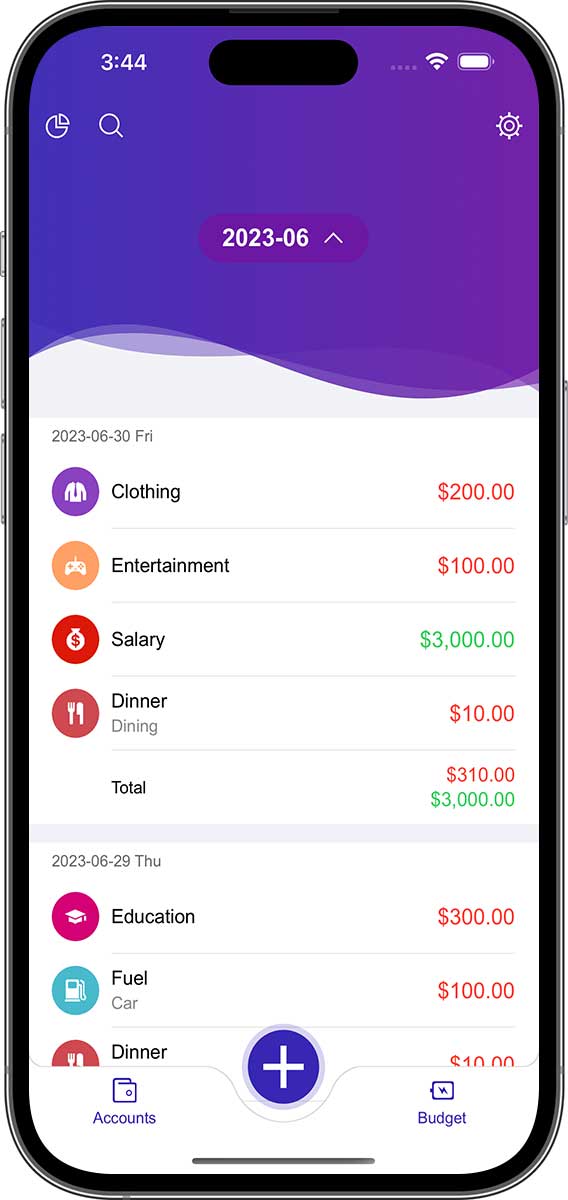
- Domyślnie wyświetlana jest lista transakcji za bieżący miesiąc.
- Kwota transakcji kosztowych ma kolor czerwony; transakcje przychodowe mają kolor zielony; inne transakcje mają kolor czarny.
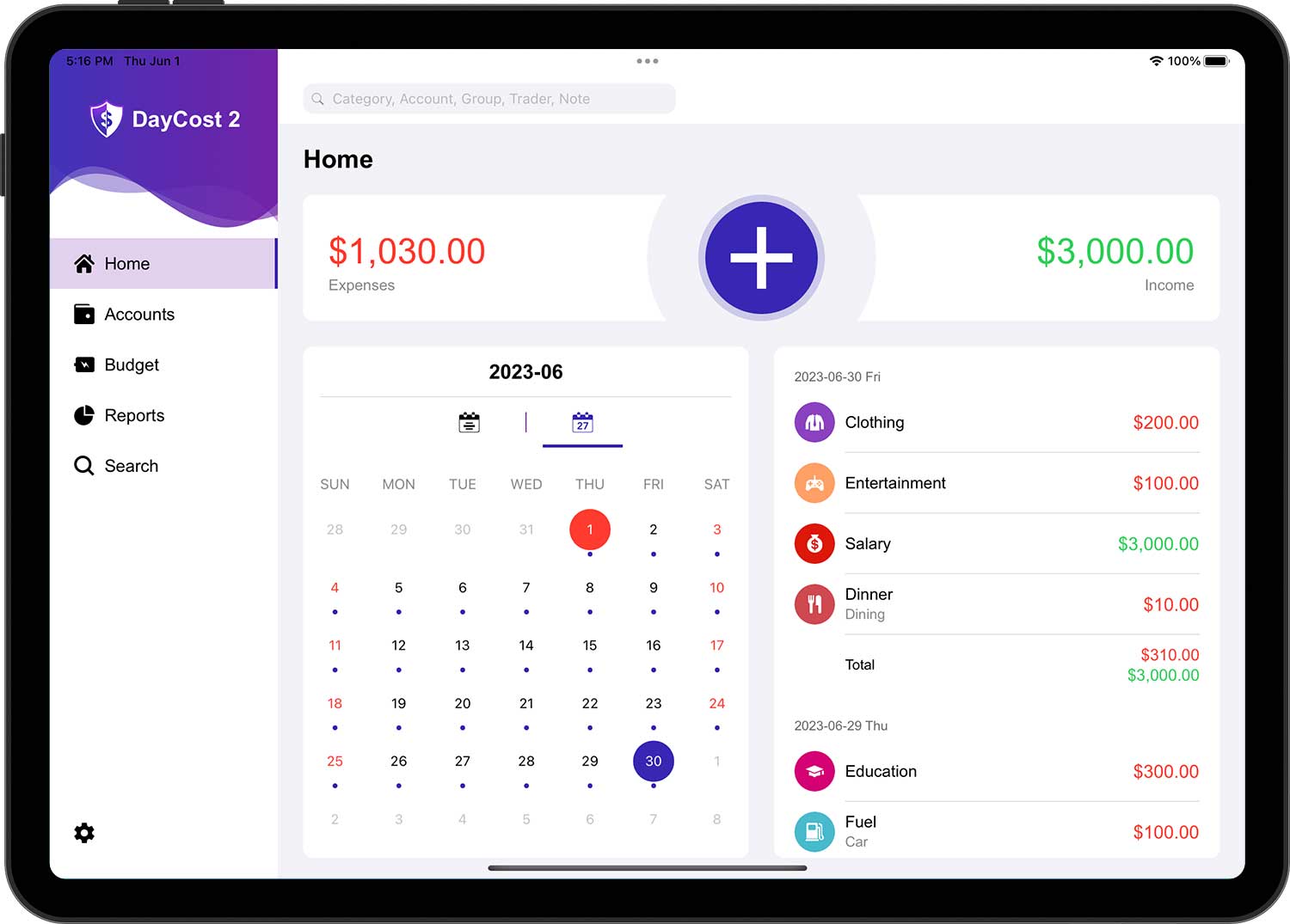
Stuknij przycisk daty w górnej części ekranu iPhone'a, aby wyświetlić kalendarz (wyświetlany bezpośrednio na iPadzie). Kalendarz jest podzielony na dwie części, po lewej stronie można zmienić rok i miesiąc, przesuwając palcem w górę i w dół, a po prawej stronie można zmienić miesiąc, przesuwając palcem w górę i w dół.
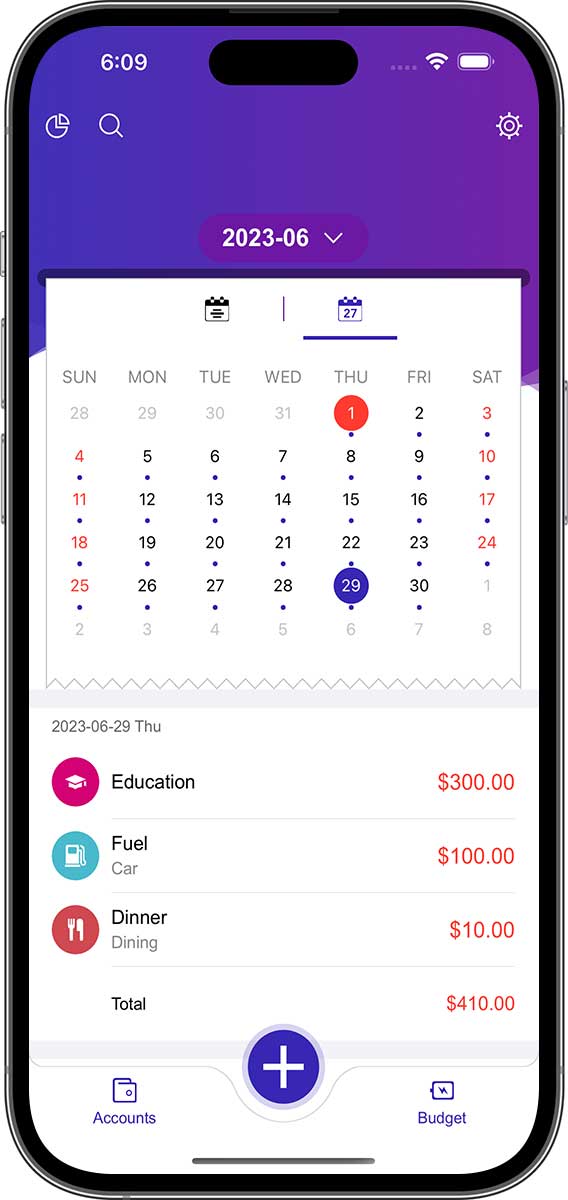
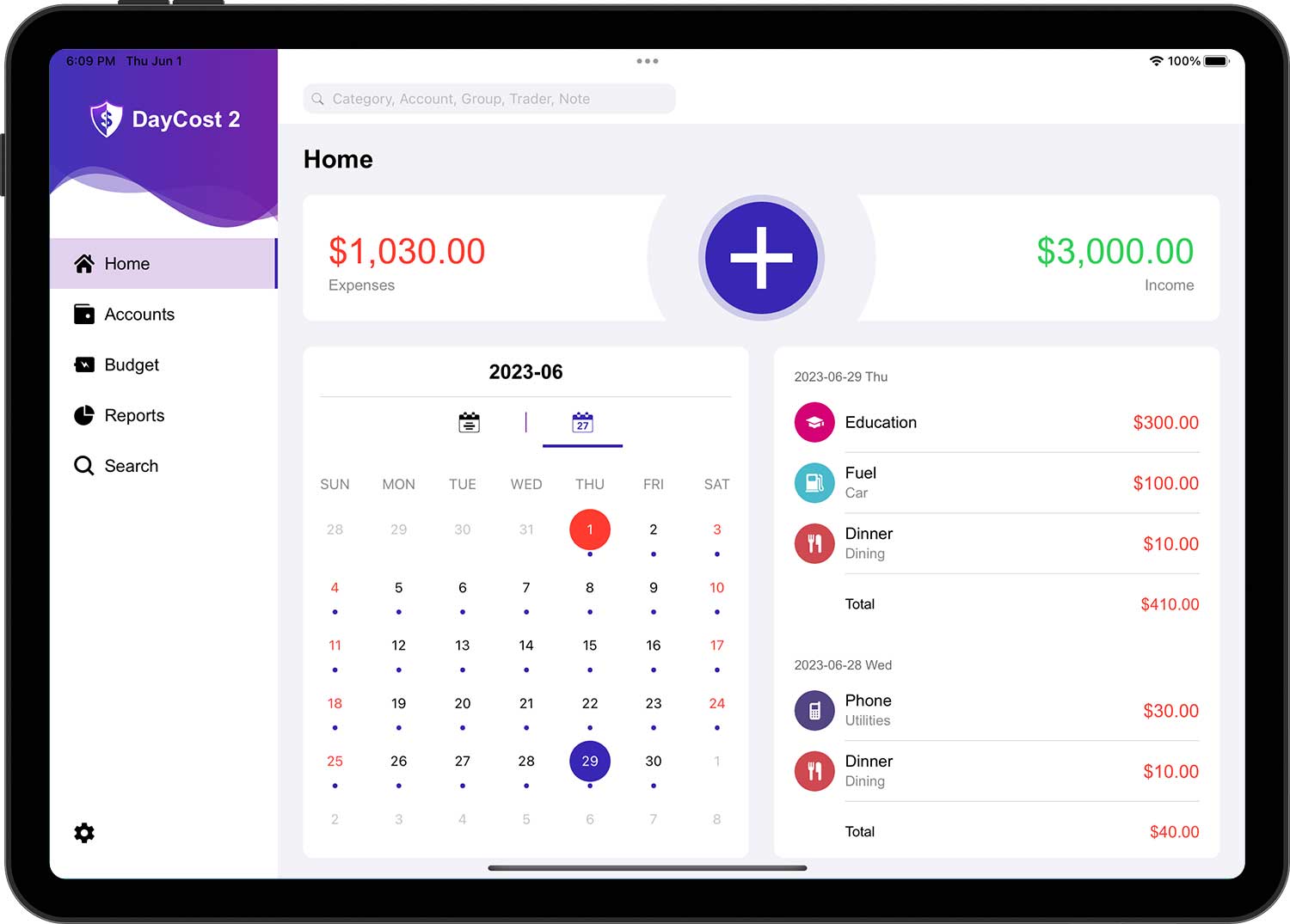
W kalendarzu daty, w których występują transakcje, są oznaczone kropkami. Lista poniżej kalendarza to lista transakcji dla aktualnie wybranego miesiąca. Stuknięcie dnia w kalendarzu spowoduje wyświetlenie na górze listy transakcji dla odpowiadającej mu daty.
Rodzaj transakcji
Transakcje to działania finansowe, których dokonałeś i obejmują następujące trzy podstawowe typy:
- Przychód: gdy otrzymujesz majątek (wynagrodzenie, udział w zyskach, dywidendy, dotacje itp.) od innych osób.
- Wydatki: Kiedy dokonujesz płatności na rzecz innych osób w zamian za towary lub usługi.
- Przelew: Sytuacja, w której aktywa użytkownika są przenoszone z jednego konta na inne w DayCost 2. Na przykład, użytkownik przenosi część swoich środków z konta czekowego na konto gotówkowe.
Ponadto po dotknięciu przycisku "Więcej" można znaleźć kilka innych typów transakcji:
- Kupno aktywów: Zakup nowego składnika aktywów.
- Sprzedaż aktywów: Sytuacja, w której sprzedajesz aktywa.
- Nabycie zobowiązania: Zaciągnięcie pożyczki w banku.
- Spłata zobowiązania: Kiedy spłacasz pożyczkę lub anulujesz kartę kredytową.
- Pożyczaj pieniądze: gdy pożyczasz pieniądze innym osobom.
- Odzyskaj pieniądze: Gdy odzyskujesz pieniądze pożyczone przez inne osoby.
Utwórz transakcję
Naciśnij przycisk "+" na stronie "Home".
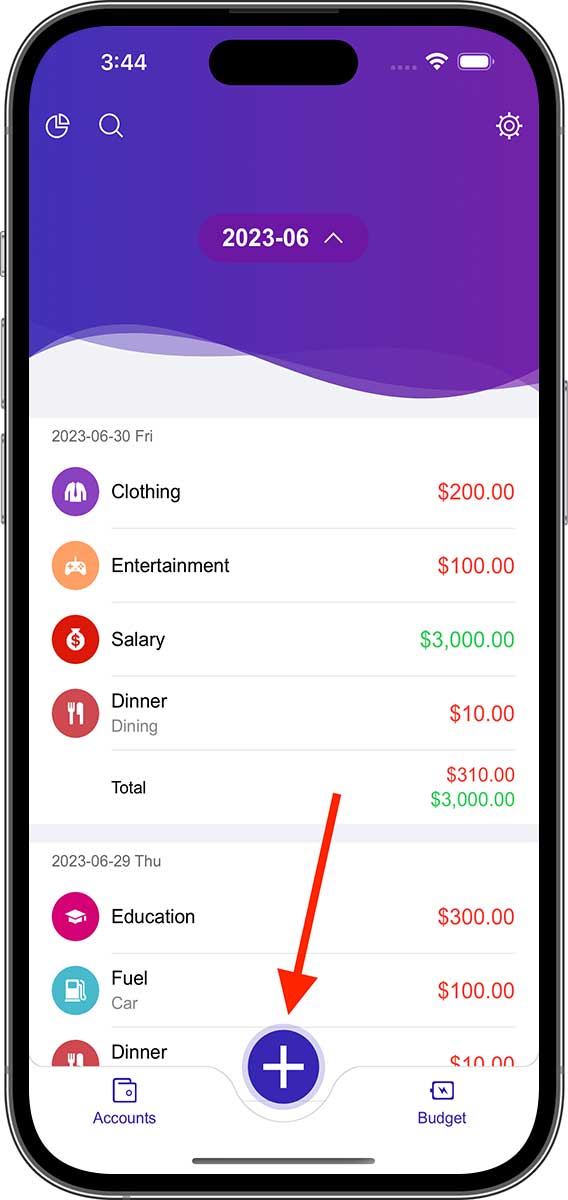
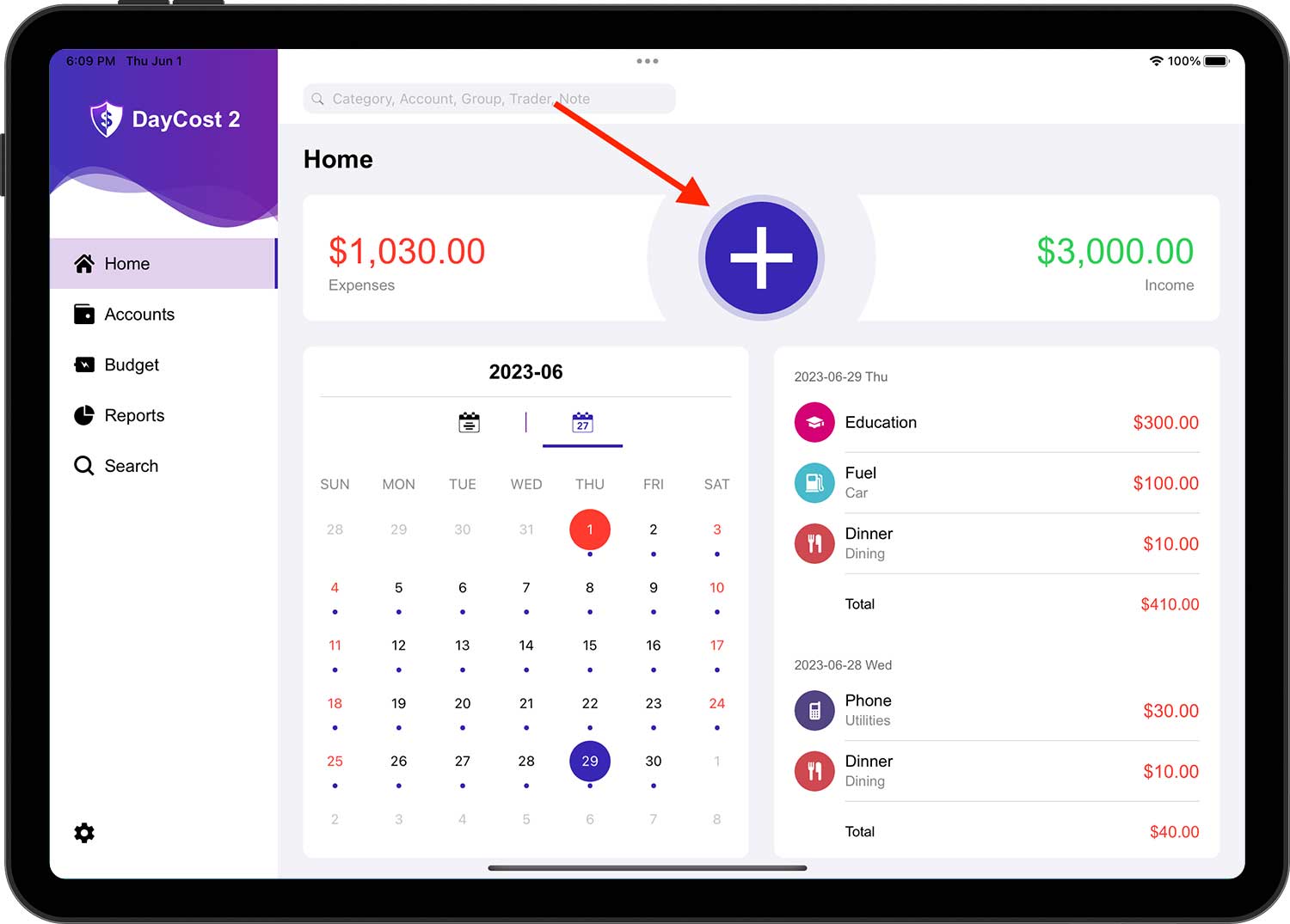
Domyślnym typem transakcji jest "Wydatki". W razie potrzeby zmień typ transakcji. Jeśli wybierzesz inny typ transakcji, reszta formularza będzie inna.
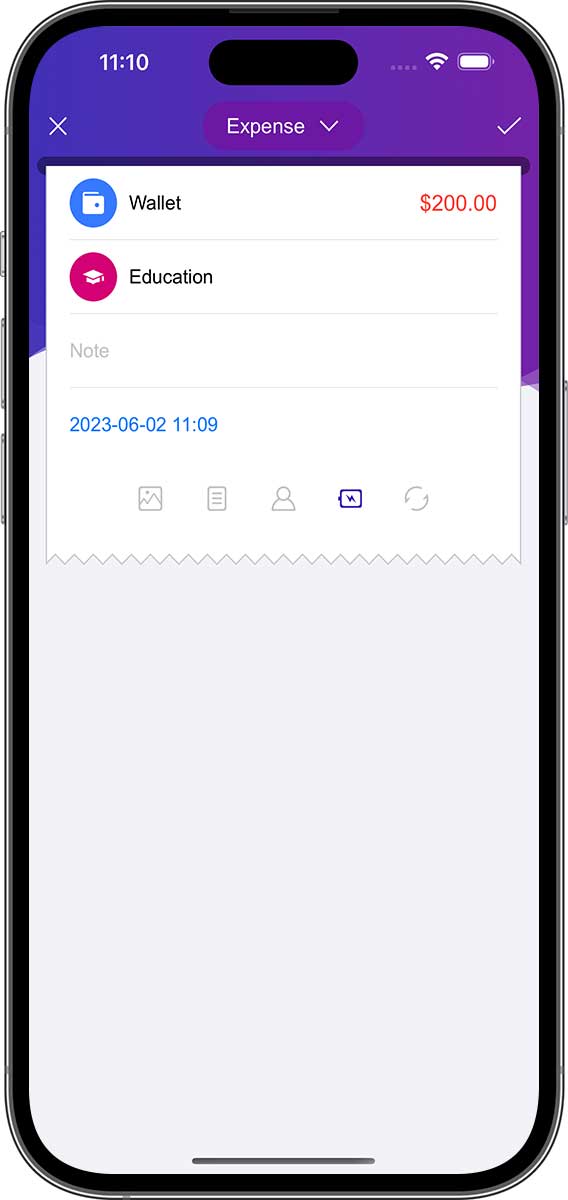
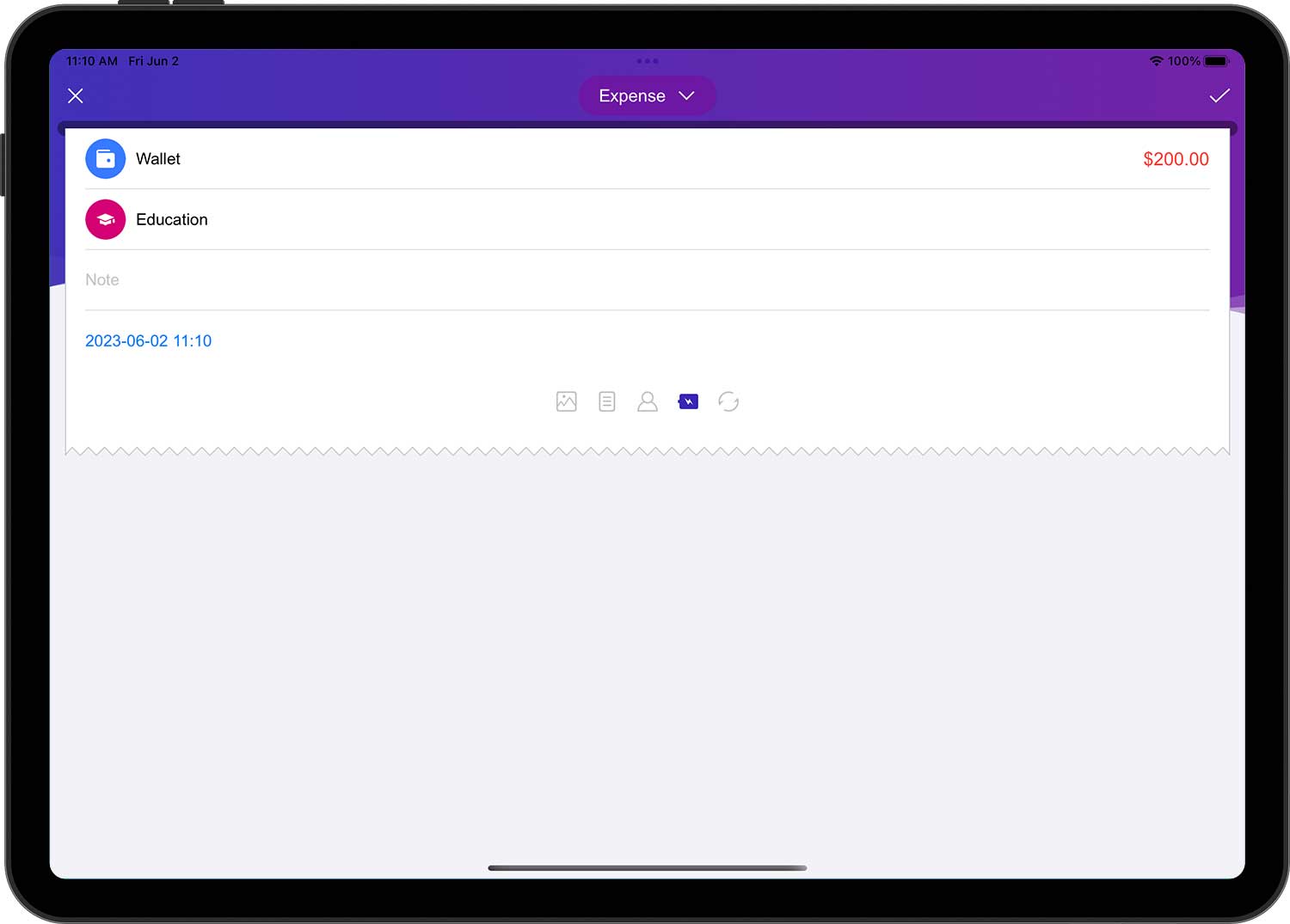
Wydatki:
- Konto: konto, z którego dokonano płatności za transakcję.
- Kwota: określona kwota (w tej samej jednostce waluty co wybrane konto).
- Kategoria: kategoria dla tej transakcji.
- Opis (opcjonalnie): opis tej transakcji.
- Data: Data i godzina wystąpienia transakcji.
- Dodatkowe informacje (opcjonalnie): załącznik ze zdjęciem, grupa (podróż, impreza, biznes), handlowiec (odbiorca płatności), czy budżet został wykorzystany, cykl powtarzania.
- Więcej informacji na temat dodawania konta, kategorie, grupy i handlowcy znajduje się poniżej.
- Użyj budżetów lub nie: Jeśli ta opcja jest zaznaczona (tj. ikona podświetlona), transakcja będzie wliczana do zagregowanego budżetu (domyślnie "Tak").
- Repeat Cycle: Po ustawieniu okresu powtarzania dla tej transakcji, DayCost 2 automatycznie wygeneruje transakcje w oparciu o częstotliwość (więcej informacji znajduje się poniżej).
Przychód:
- Konto: konto, na które wpłynął przychód.
- Kwota: określona kwota (w tej samej jednostce waluty co wybrane konto).
- Kategoria: kategoria dla tej transakcji.
- Opis (opcjonalnie): opis tej transakcji.
- Data: Data i godzina wystąpienia transakcji.
- Dodatkowe informacje (opcjonalnie): załącznik ze zdjęciem, grupa (podróż, impreza, biznes), handlowiec (odbiorca płatności), czy budżet został wykorzystany, cykl powtarzania.
Przelew:
- Konto: konto, z którego zostaną przelane środki.
- Kwota: kwota, która ma zostać przelana z konta (w tej samej jednostce waluty co wybrane konto).
- (Do) Konto: Konto, na które wpłyną środki.
- Kwota otrzymana: kwota otrzymana przez rachunek odbiorczy. Nawet jeśli konto przesyłające i konto przychodzące używają różnych jednostek walutowych (patrz "Przelicznik walut"), odpowiednia kwota zostanie tutaj wypełniona automatycznie. Jeśli jednak otrzymana kwota różni się od kwoty przelewu, można ją zmienić ręcznie.
- Opis (opcjonalnie): opis tej transakcji.
- Data: Data i godzina wystąpienia transakcji.
- Dodatkowe informacje (opcjonalnie): załącznik ze zdjęciem, grupa (podróż, impreza, biznes), handlowiec (odbiorca płatności), czy budżet został wykorzystany, cykl powtarzania.
Kupno aktywów, Sprzedaż aktywów, Nabycie zobowiązania, Spłata zobowiązania, Pożyczaj pieniądze, Odzyskaj pieniądze:
Pod względem operacji, Kupno aktywów, Sprzedaż aktywów, Nabycie zobowiązania, Spłata zobowiązania, Pożyczaj pieniądze, Odzyskaj pieniądze są równoważne z transakcją transferu, z których wszystkie są takie same jak transakcja transferu, z wyjątkiem dodatkowych kategorii. Kategoria jest opcjonalna i domyślnie pusta. Jeśli kategoria zostanie wybrana, nastąpią następujące zmiany:
- Kupno aktywów, Spłata zobowiązania, Pożyczaj pieniądze: oprócz tego, że jest to transakcja przeniesienia, jest to również transakcja kosztowa.
- Sprzedaż aktywów, Nabycie zobowiązania, Odzyskaj pieniądze: Oprócz tego, że jest to transakcja transferu, jest to również transakcja dochodowa.
Po wybraniu kategorii transakcja zostanie uwzględniona w generowanym raporcie "Dochody/Wydatki".
Ponadto, gdy transakcja obejmuje aktywa lub zobowiązania, zarówno raporty "Aktywa/Zobowiązania", jak i "Netto" będą uwzględniać transakcję, nawet jeśli nie zostanie wybrana żadna kategoria.
- Do obsługi płatności kartą kredytową można użyć transakcji "Przelew" lub utworzyć ją jako transakcję "Spłata zobowiązania".
- "Nabycie zobowiązania" i "Pożyczaj pieniądze" mają dodatkową "Data spłaty" (opcjonalną) w informacjach dodatkowych. Jeśli wpiszesz datę spłaty, DayCost 2 automatycznie wyśle przypomnienie, gdy nadejdzie data spłaty. Więcej informacji można znaleźć na stronie "Ustawienia" ➔ "Przypomnienia".
Kategorie (Konta, Grupy, Handlowcy działają podobnie)
Dotknięcie wiersza "Kategoria" w formularzu edycji transakcji spowoduje wyświetlenie strony "Kategorie".
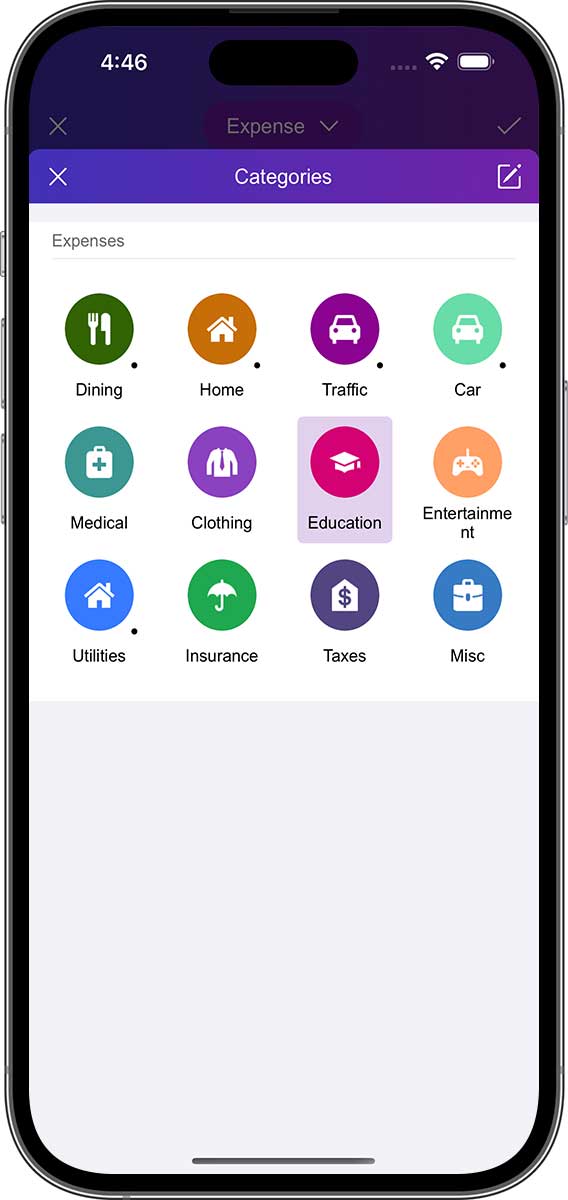
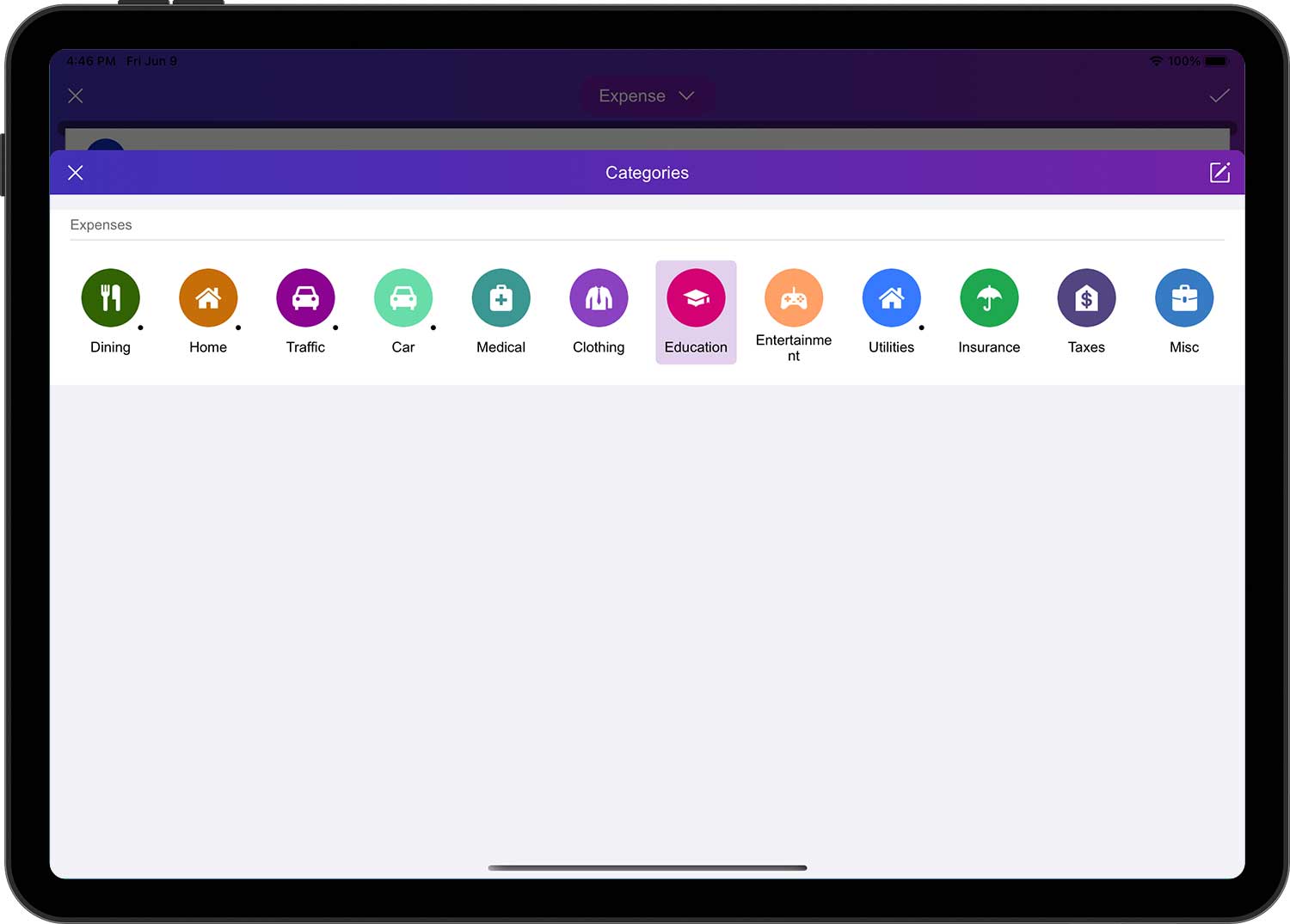
Możesz dotknąć kategorii, aby ją wybrać (niektóre kategorie mają kropkę w prawym dolnym rogu, wskazującą, że mają podkategorie). Jeśli chcesz edytować kategorię, możesz dotknąć przycisku Edytuj w prawym górnym rogu, aby przejść do strony edycji. Na tej stronie można dodawać, edytować, sortować, ukrywać i usuwać kategorie.
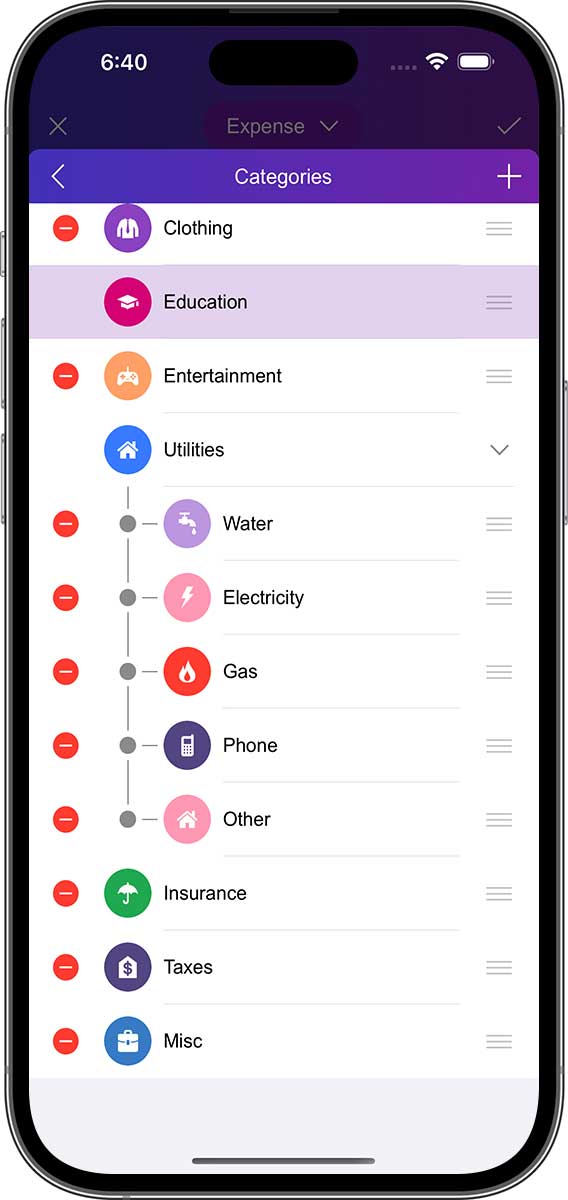
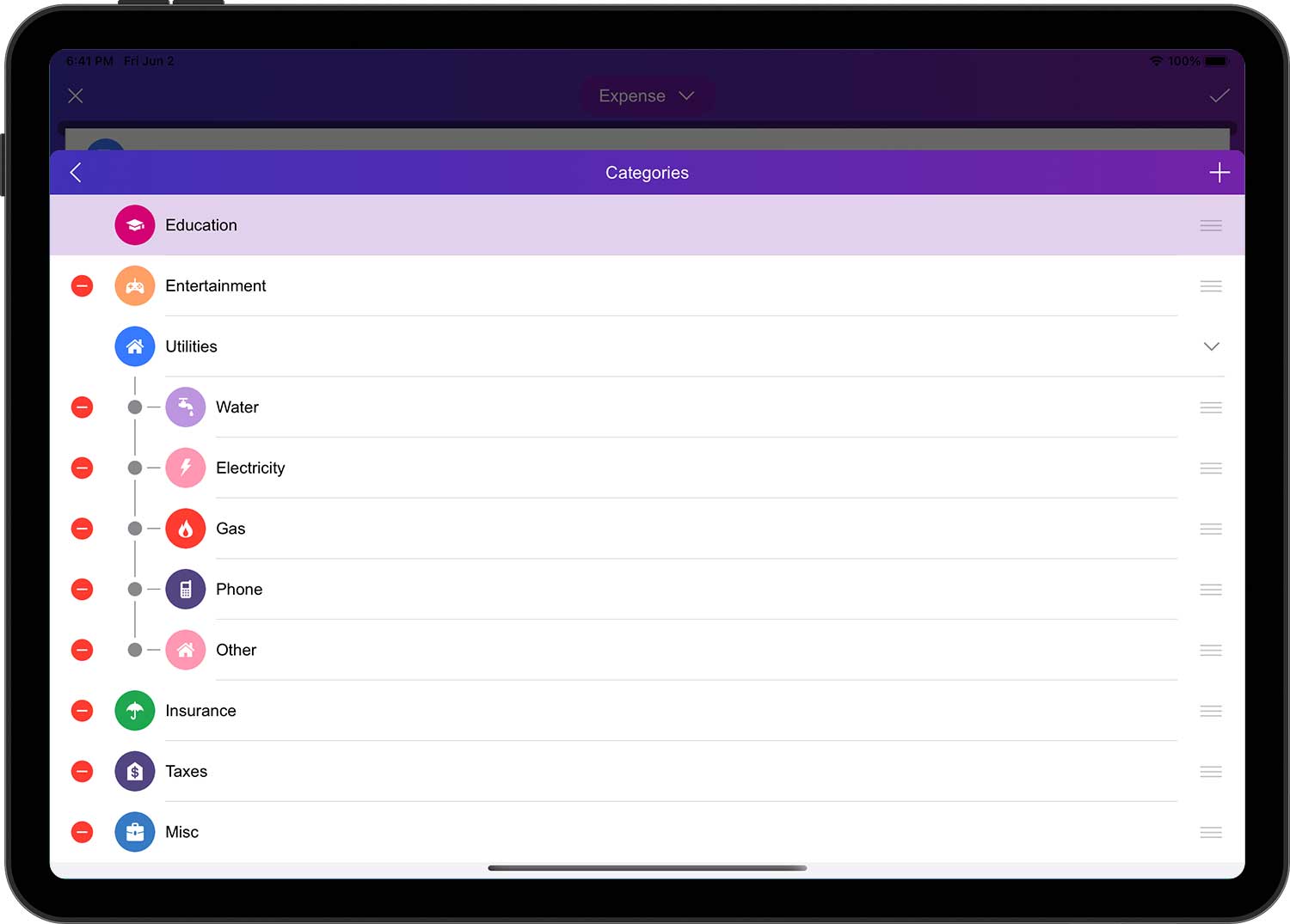
- Każda kategoria ma ikonę z trzema poziomymi liniami po prawej stronie, zwaną ikoną przenoszenia kategorii.
- W przypadku kategorii, która ma zostać przeniesiona, przeciągnij i upuść ikonę poziomej linii po prawej stronie kategorii na odpowiednią pozycję na liście.
- Wystarczy powtórzyć powyższą operację dla innych kategorii. Należy pamiętać, że kolejność różnych kategorii można dostosować tylko w ramach tej samej kategorii pierwszego poziomu.
Dotknięcie przycisku "+" w prawym górnym rogu spowoduje dodanie nowej kategorii.
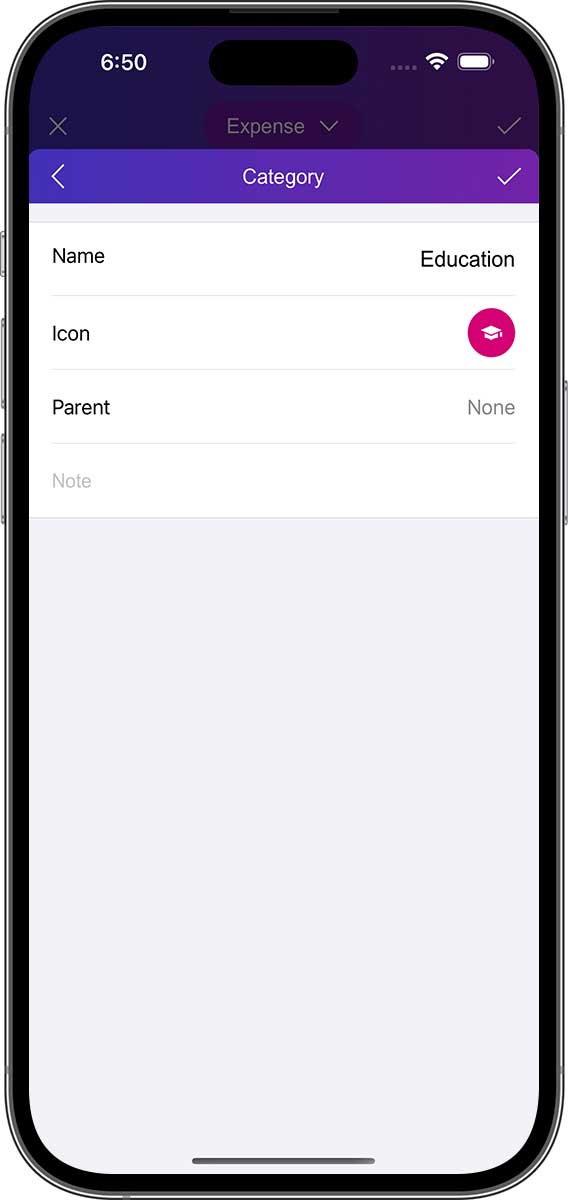
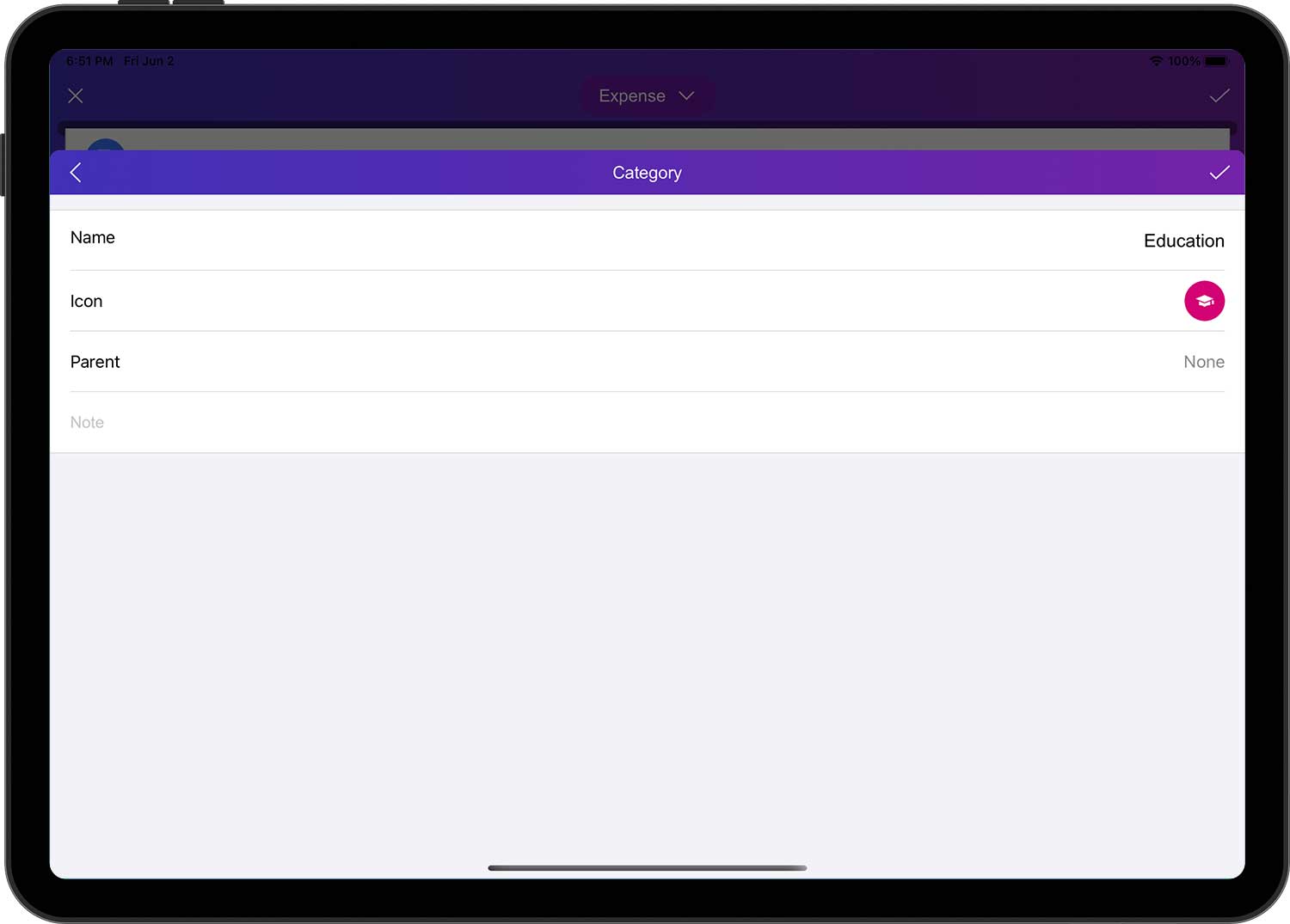
Wprowadź informacje o nowej kategorii:
- Nazwa: nadaj krótką nazwę, aby kategorię można było łatwo znaleźć na liście.
- Ikona: Wybierz ikonę z wbudowanego menedżera ikon lub wybierz własny obraz jako ikonę za pomocą aparatu/biblioteki zdjęć.
- Rodzic: Określa kategorię nadrzędną nowej kategorii. Jeśli "Brak", oznacza to kategorię pierwszego poziomu.
- Opis (opcjonalnie): Opis kategorii.
Po zakończeniu dotknij przycisku "✓" w prawym górnym rogu, aby zakończyć operację.
Przelicznik walut
Gdy tworzysz transakcję i musisz wprowadzić kwotę, możesz skorzystać z konwertera walut, który jest dostarczany z DayCost 2. Konwerter pomoże ci radzić sobie z różnymi walutami. Dotknij przycisku Waluta, wybierz jednostkę waluty, którą chcesz przeliczyć, a następnie wprowadź odpowiednią wartość waluty, a konwerter automatycznie przeliczy ją na walutę konta należącego do tej transakcji.
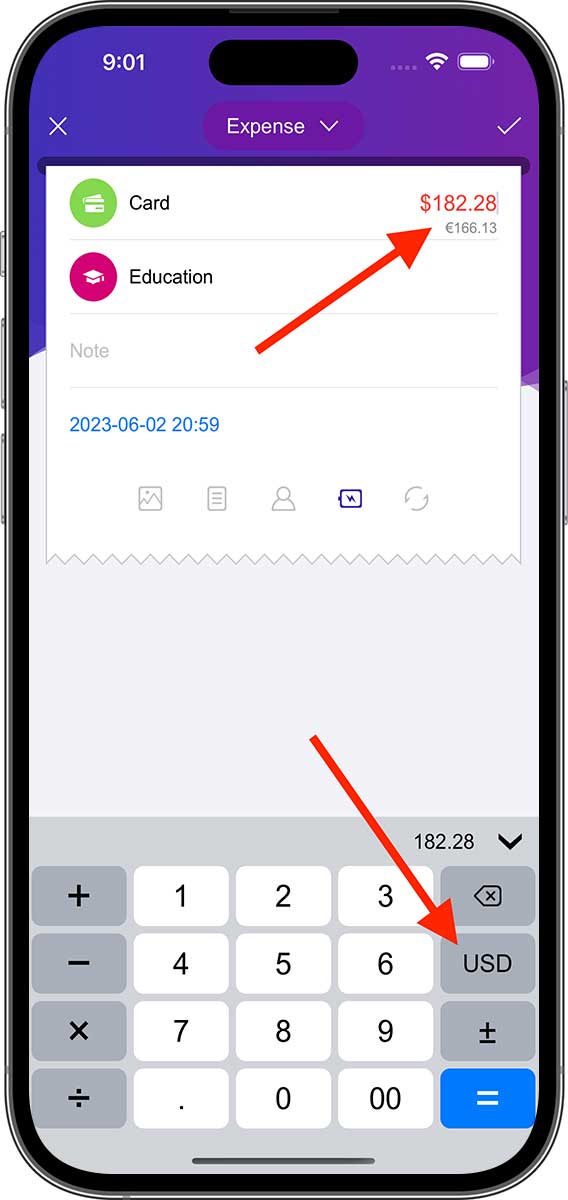
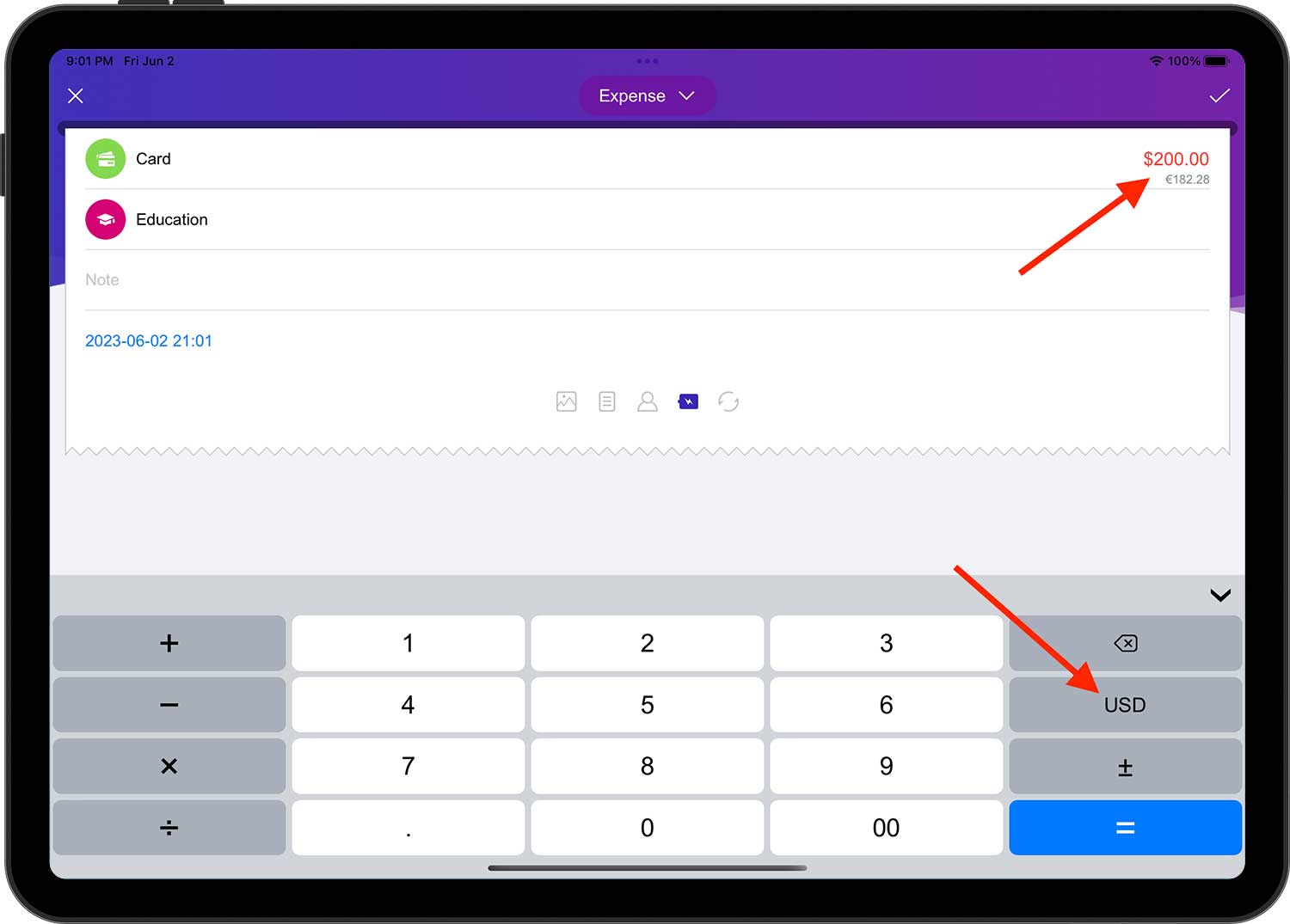
Jeśli chcesz przelać środki z jednego konta na drugie, a jednostki walutowe obu kont nie są takie same, wystarczy wpisać kwotę pierwotnego konta w polu "Kwota". W polu "Otrzymana kwota" (odpowiadającym rachunkowi docelowemu) wartość waluty odpowiedniej jednostki zostanie obliczona automatycznie.
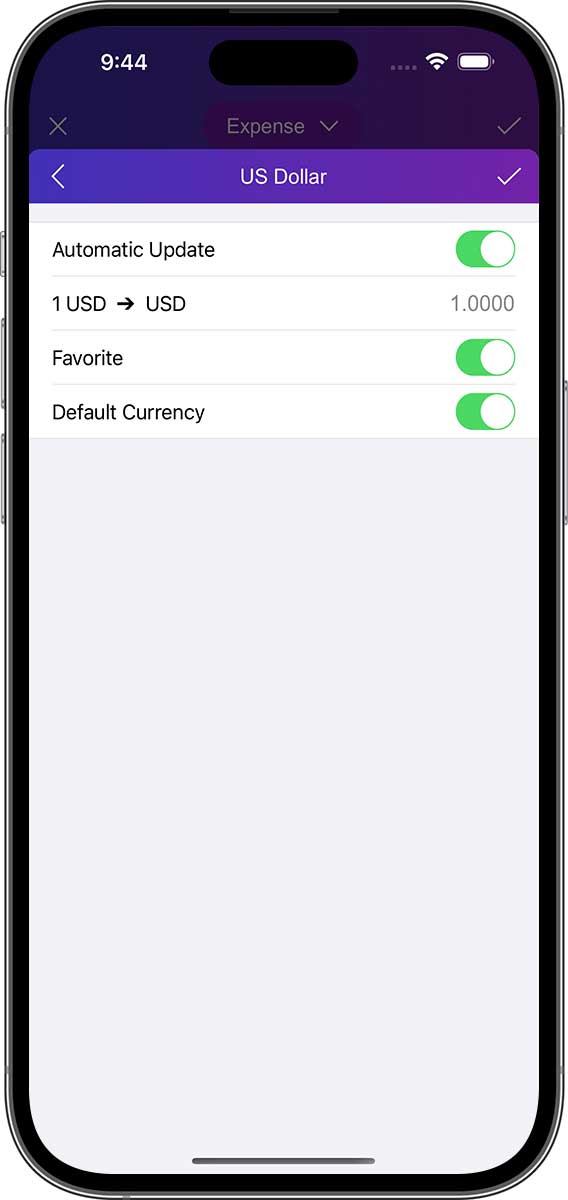
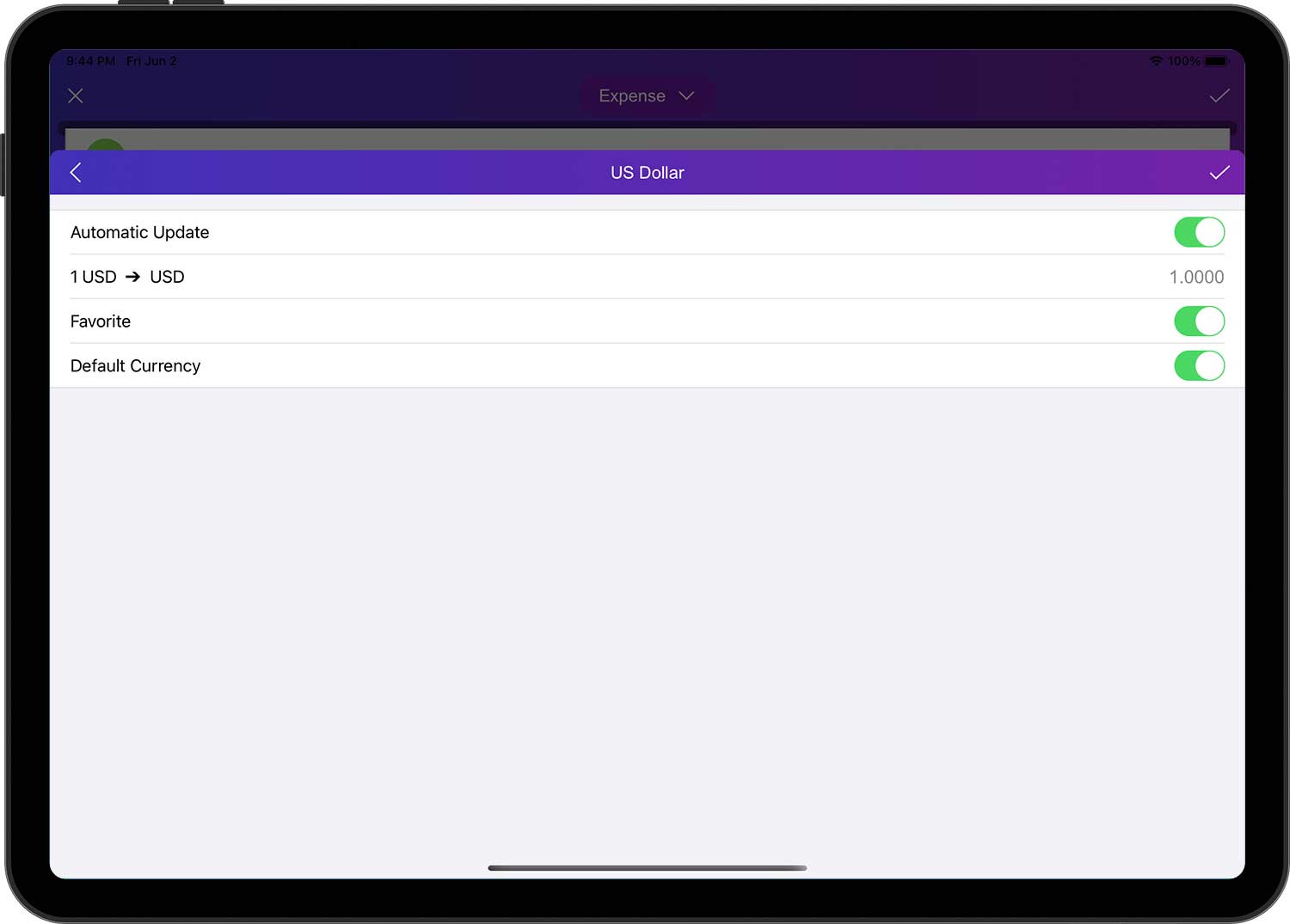
Budżet i wszystkie raporty są wyświetlane w domyślnej jednostce walutowej. Aby zmienić domyślną jednostkę walutową, otwórz stronę "Ustawienia" ➔ "Waluta" i wybierz żądaną walutę.
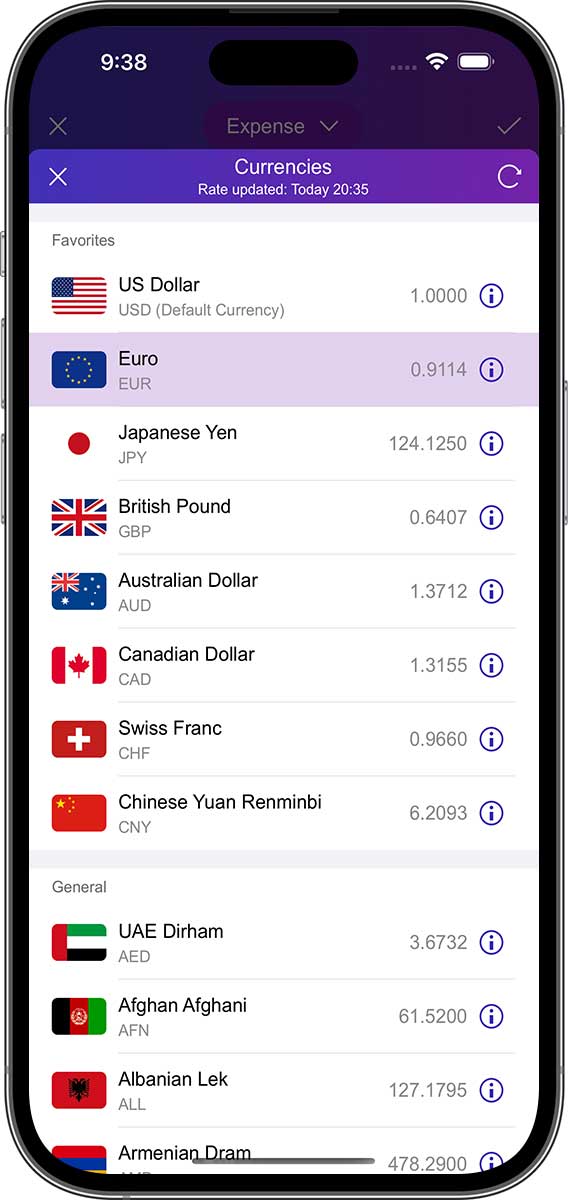
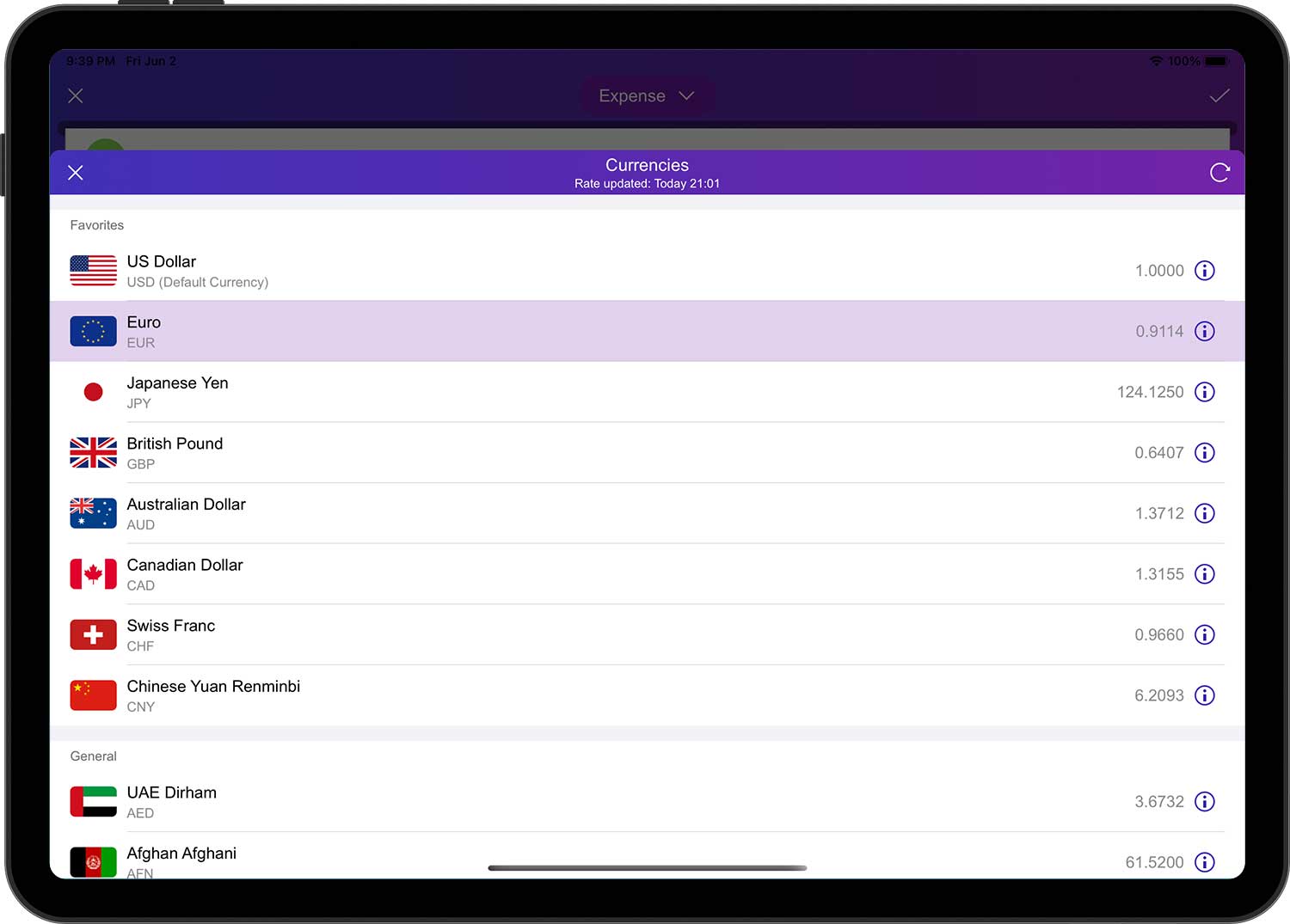
Ponadto można dotknąć przycisku "i", aby zmienić kurs wymiany i dodać go do listy "Ulubione".
Powtarzanie cyklu
W formularzu edycji transakcji dotknięcie przycisku "Powtarzanie cyklu" w informacjach dodatkowych otworzy stronę "Powtarzanie". Na tej stronie można ustawić częstotliwość powtarzania transakcji, a także datę wygaśnięcia. Po ustawieniu częstotliwości powtarzania, DayCost 2 automatycznie wygeneruje transakcje w oparciu o częstotliwość przed upływem terminu.
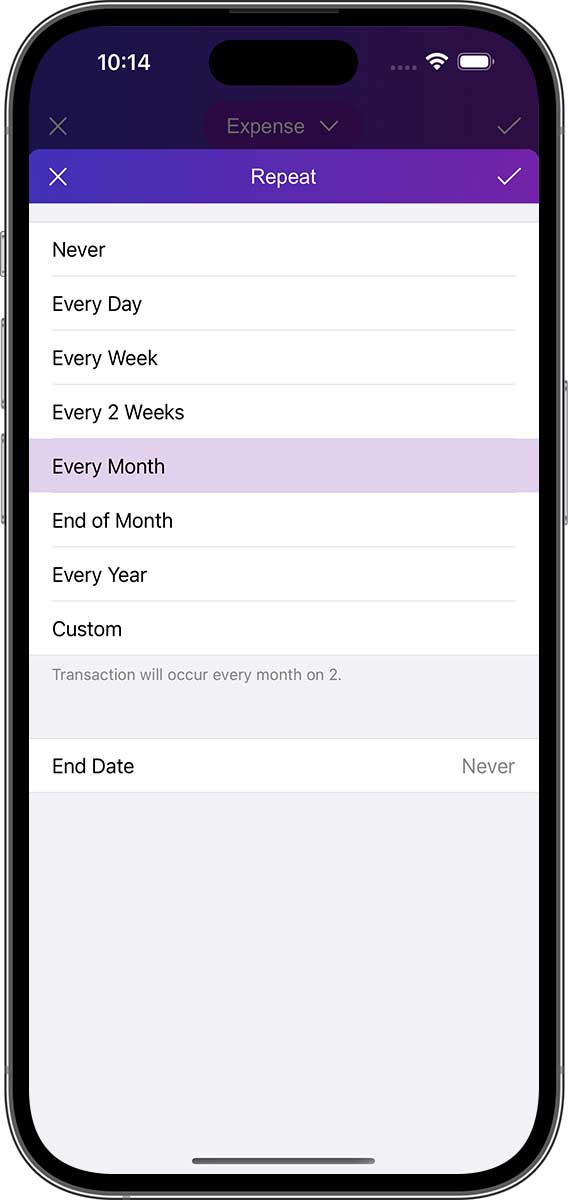
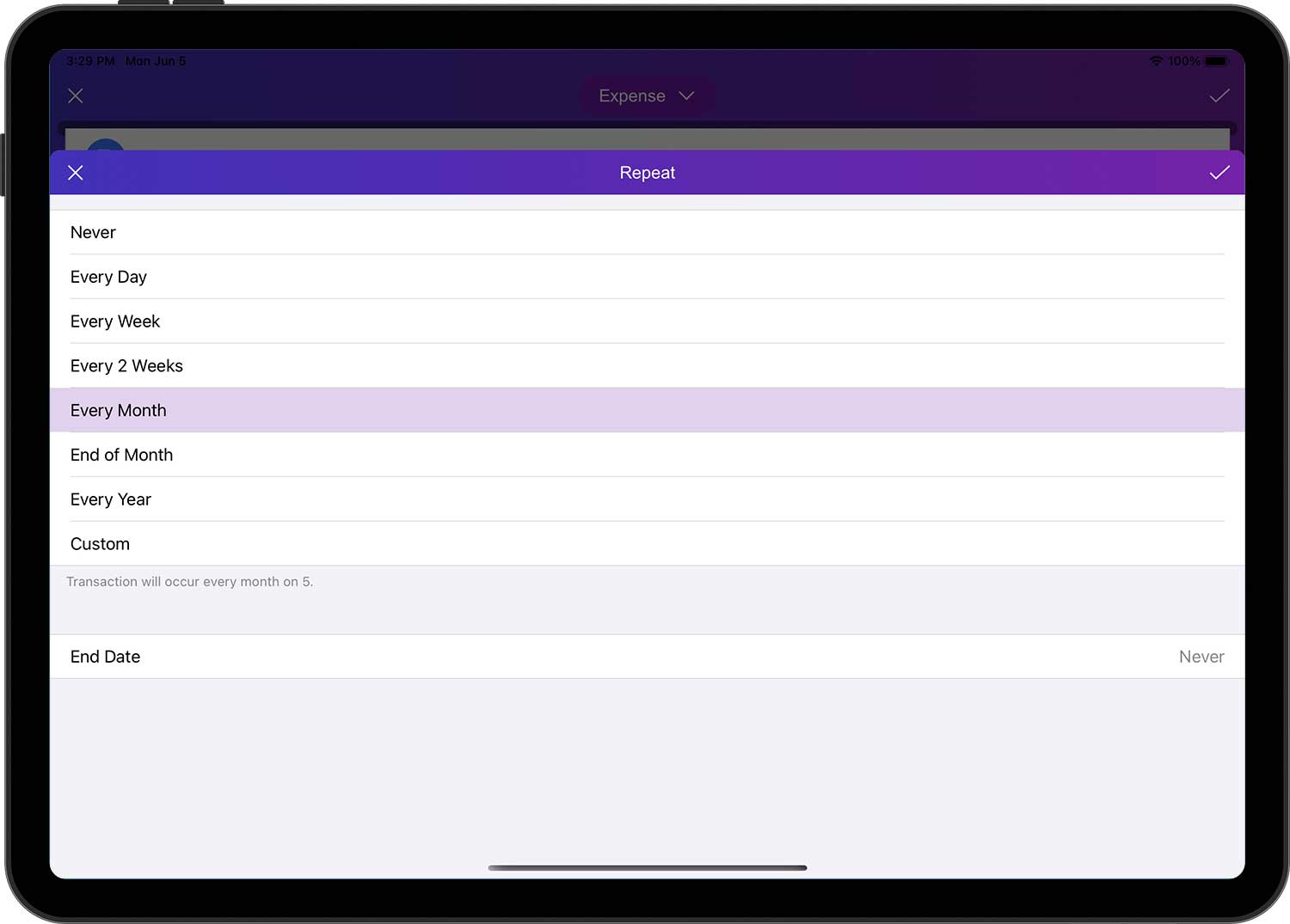
- Opcję "Powtarzanie cyklu" można dostosować w formularzu edycji tylko dla nowych transakcji i nie jest ona domyślnie włączona.
- Po włączeniu tej opcji i zapisaniu transakcji wpis danych zostanie dodany do strony "Ustawienia" ➔ "Transakcje powtarzające się". Dane powtarzających się transakcji można również dodawać bezpośrednio na tej stronie.
Szablony transakcji
Stuknij w "Szablony transakcji" na liście typów transakcji, co spowoduje otwarcie strony "Szablony transakcji". Możesz dodać kilka typowych danych transakcji do tej strony, a następnie dotknąć dowolnych danych, a DayCost 2 automatycznie wypełni wszystkie informacje z szablonu transakcji w nowej transakcji, oszczędzając czas.
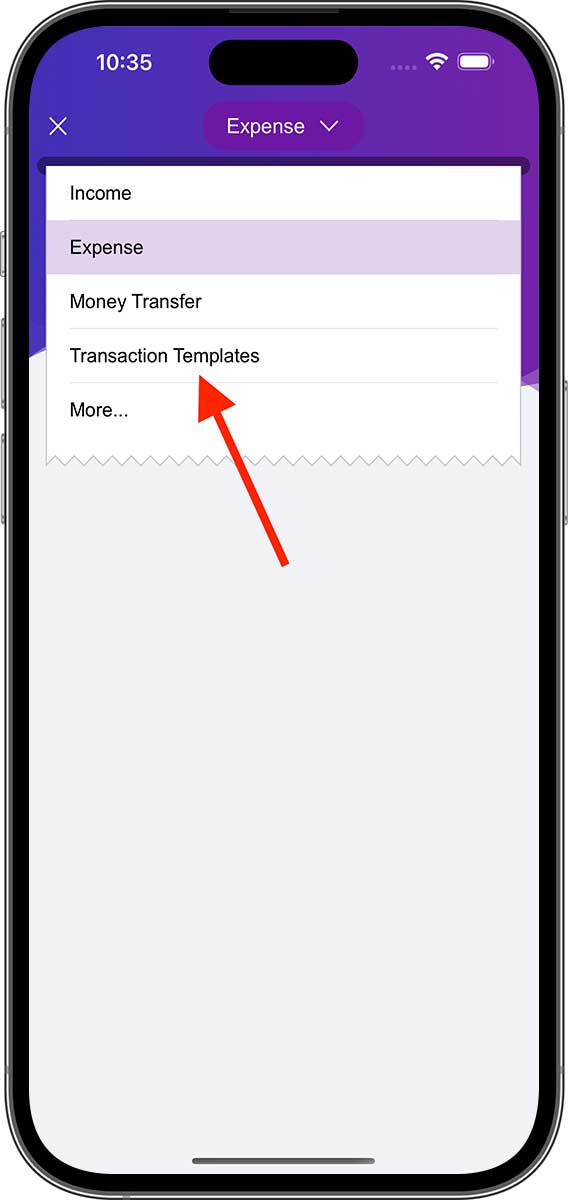
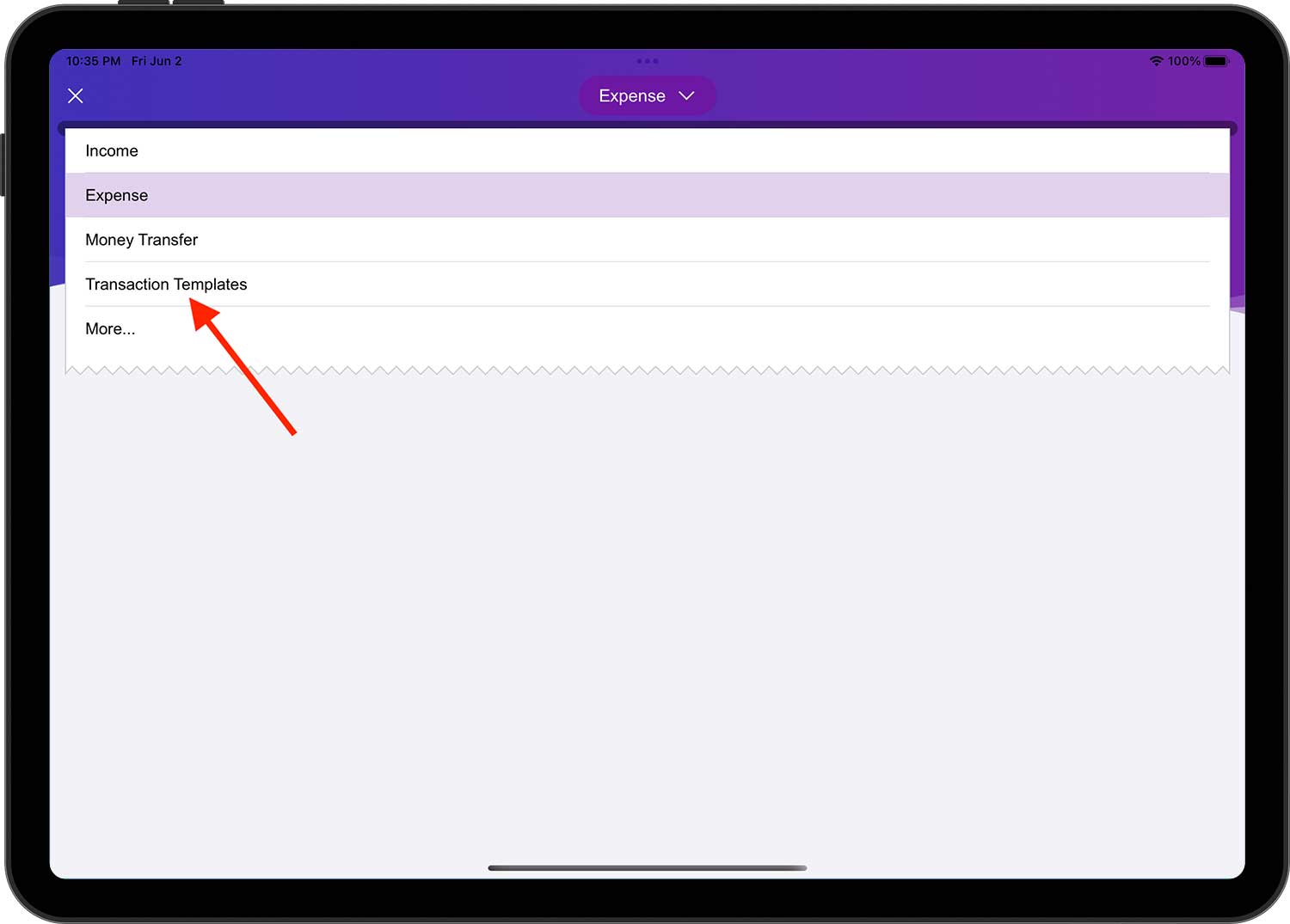
- Listę szablonów transakcji można również otworzyć w menu "Ustawienia" ➔ "Szablony transakcji".
- Lista szablonów transakcji jest automatycznie sortowana malejąco według liczby użyć każdego szablonu.
Po dodaniu szablonów transakcji można również wybrać szablony w widżecie (wyświetlana jest tylko nazwa kategorii w szablonie transakcji). Po dotknięciu dowolnych danych szablonu DayCost 2 utworzy nowe dane transakcji i automatycznie wypełni wszystkie informacje szablonu transakcji w nowej transakcji, zwykle wystarczy wprowadzić kwotę i dotknąć przycisku "✓" w prawym górnym rogu, aby utworzyć nową transakcję.
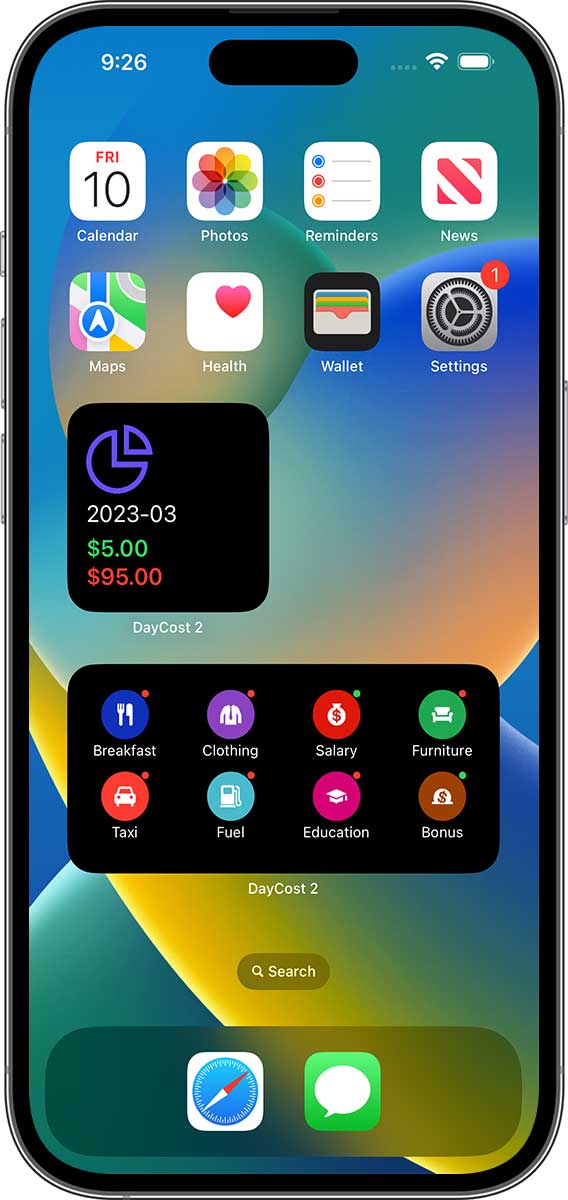
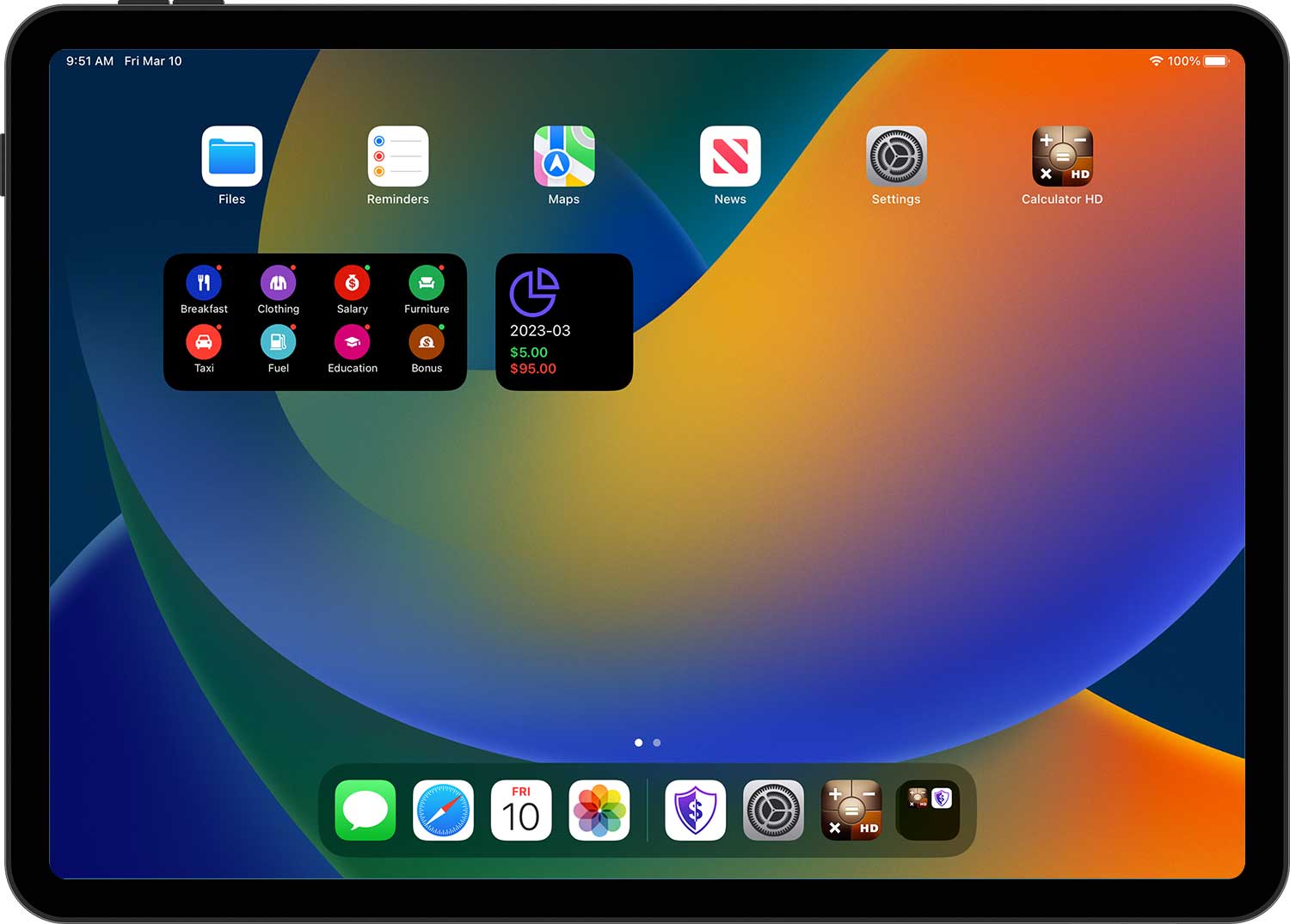
- Szablony transakcji w widgecie można dostosowywać i sortować za pomocą opcji "Edytuj widget".
- Wyjaśnienie kropek w prawym górnym rogu: zielona kropka - dochód; czerwona kropka - wydatki.
Kopia/Usuń transakcji
Na dowolnej stronie listy transakcji (np. strona główna, lista transakcji na koncie, lista transakcji budżetowych itp.) można skopiować transakcję, dotykając i przesuwając palcem w prawo, lub usunąć transakcję, dotykając i przesuwając palcem w lewo.
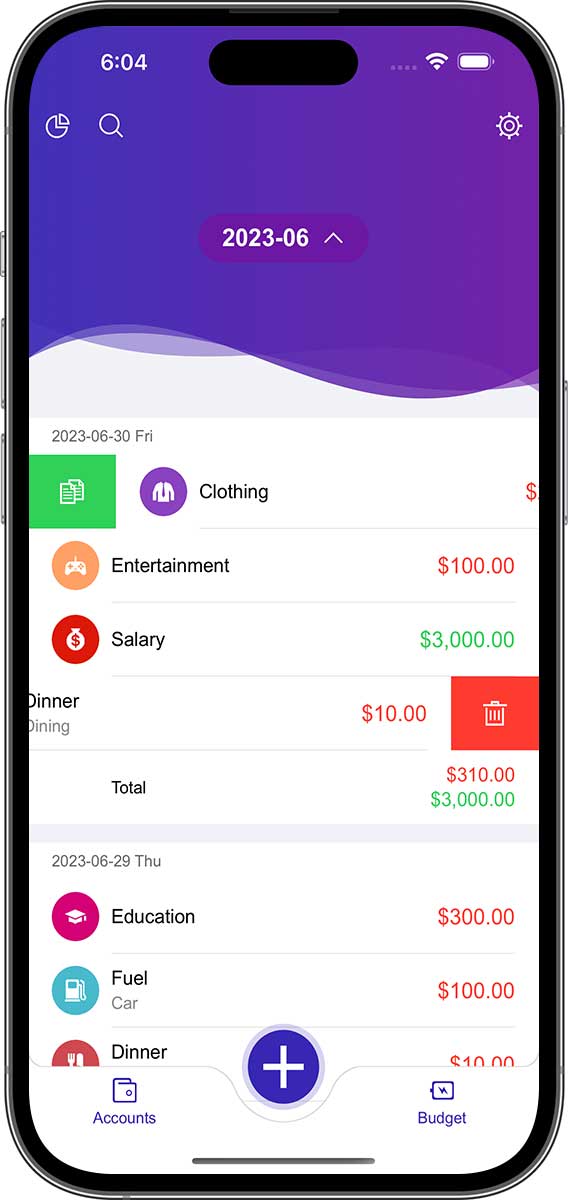
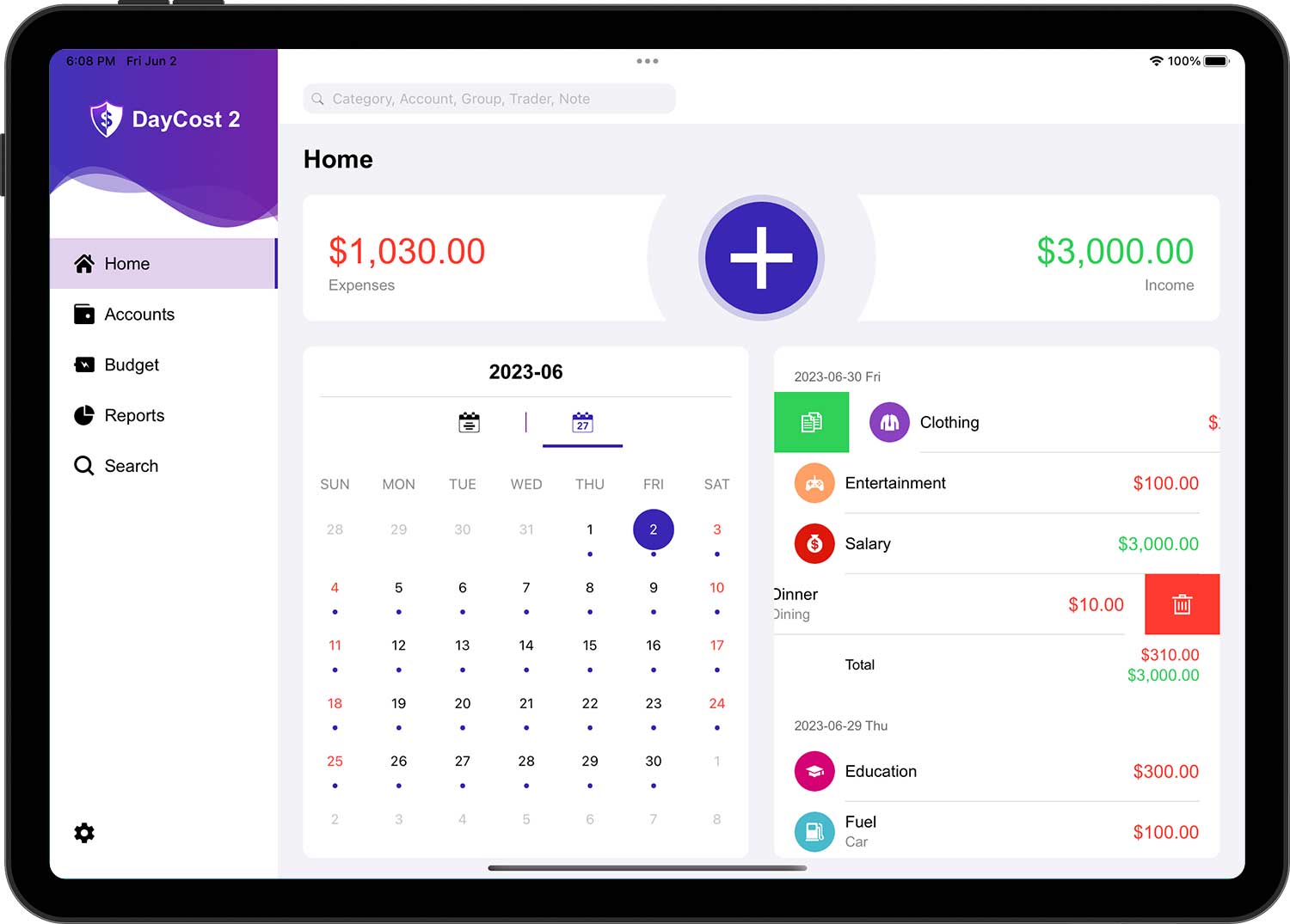
Aby usunąć transakcje, możesz również dotknąć dowolnej transakcji, a następnie dotknąć przycisku "Usuń" u dołu otwartego formularza edycji.
Konta
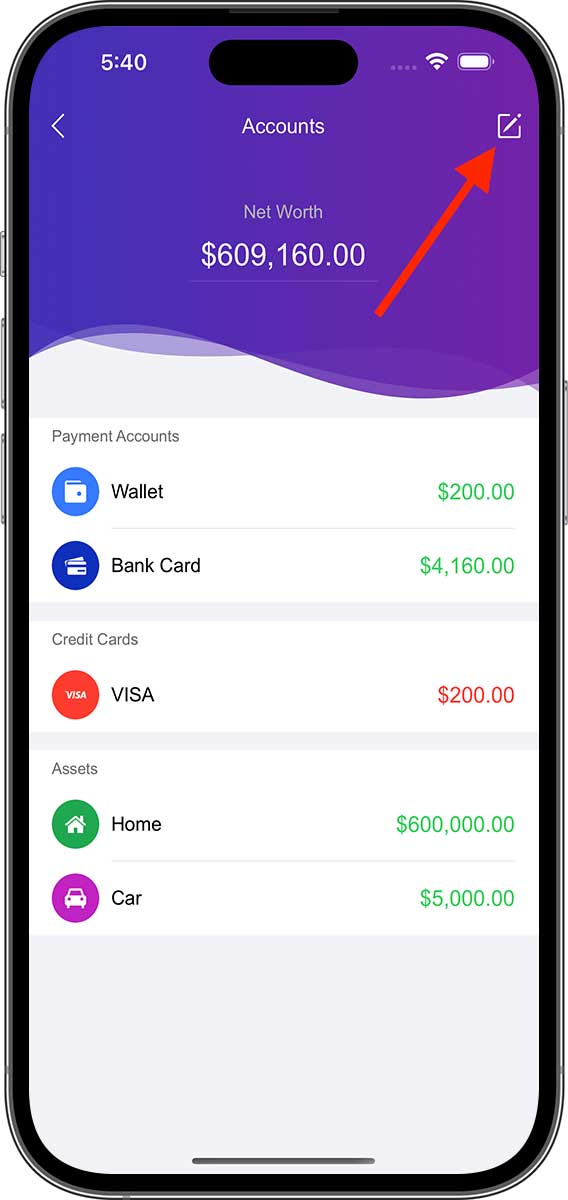
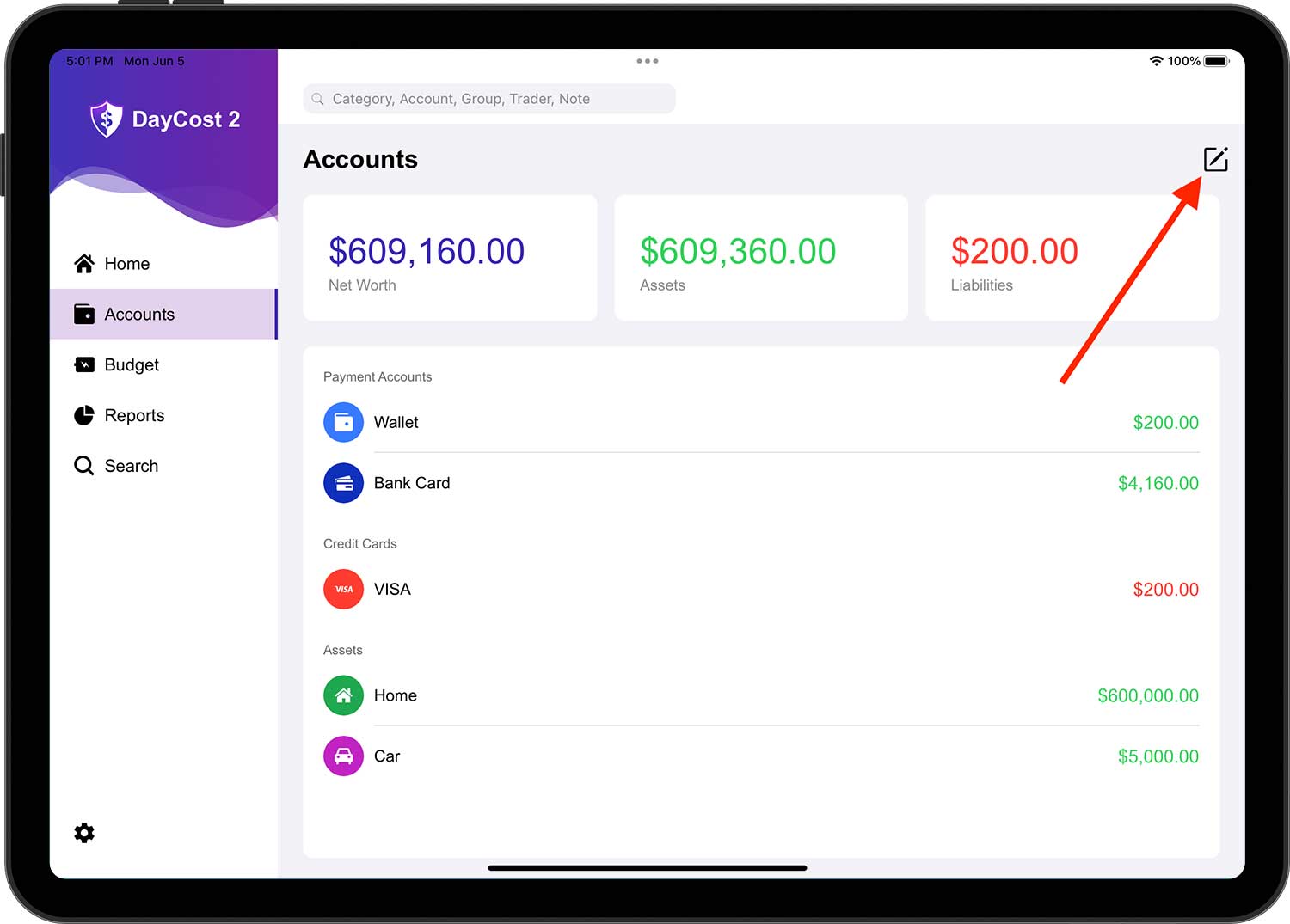
W tej sekcji dowiesz się, jak dodawać/modyfikować/usuwać konta. Ponadto na stronie z listą kont możesz szybko sprawdzić swój status wartości netto i saldo każdego konta (zielony: aktywa; czerwony: pasywa).
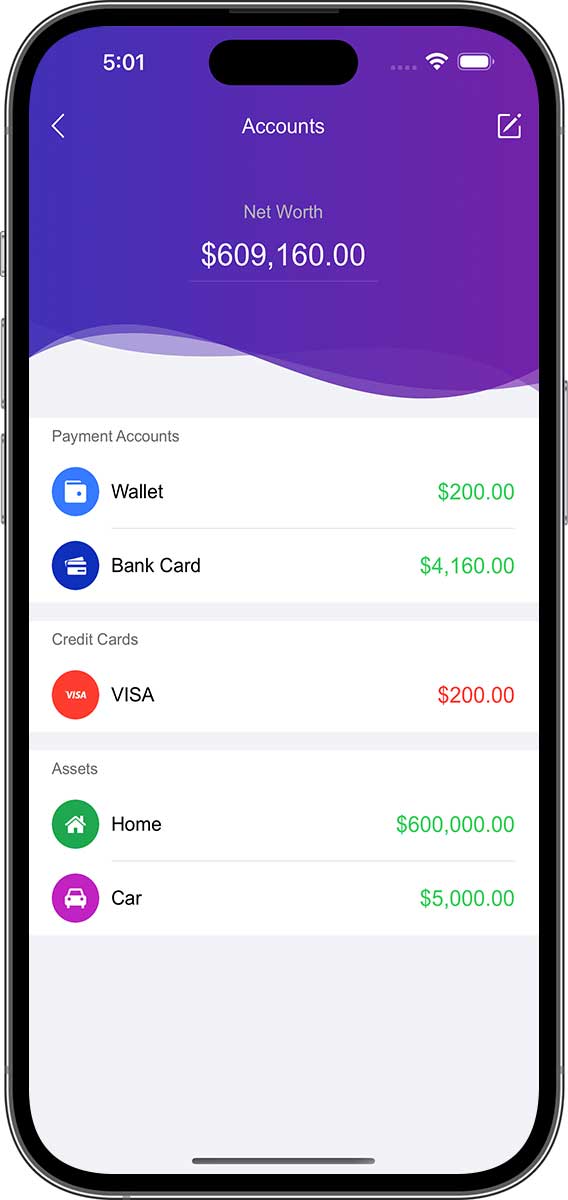
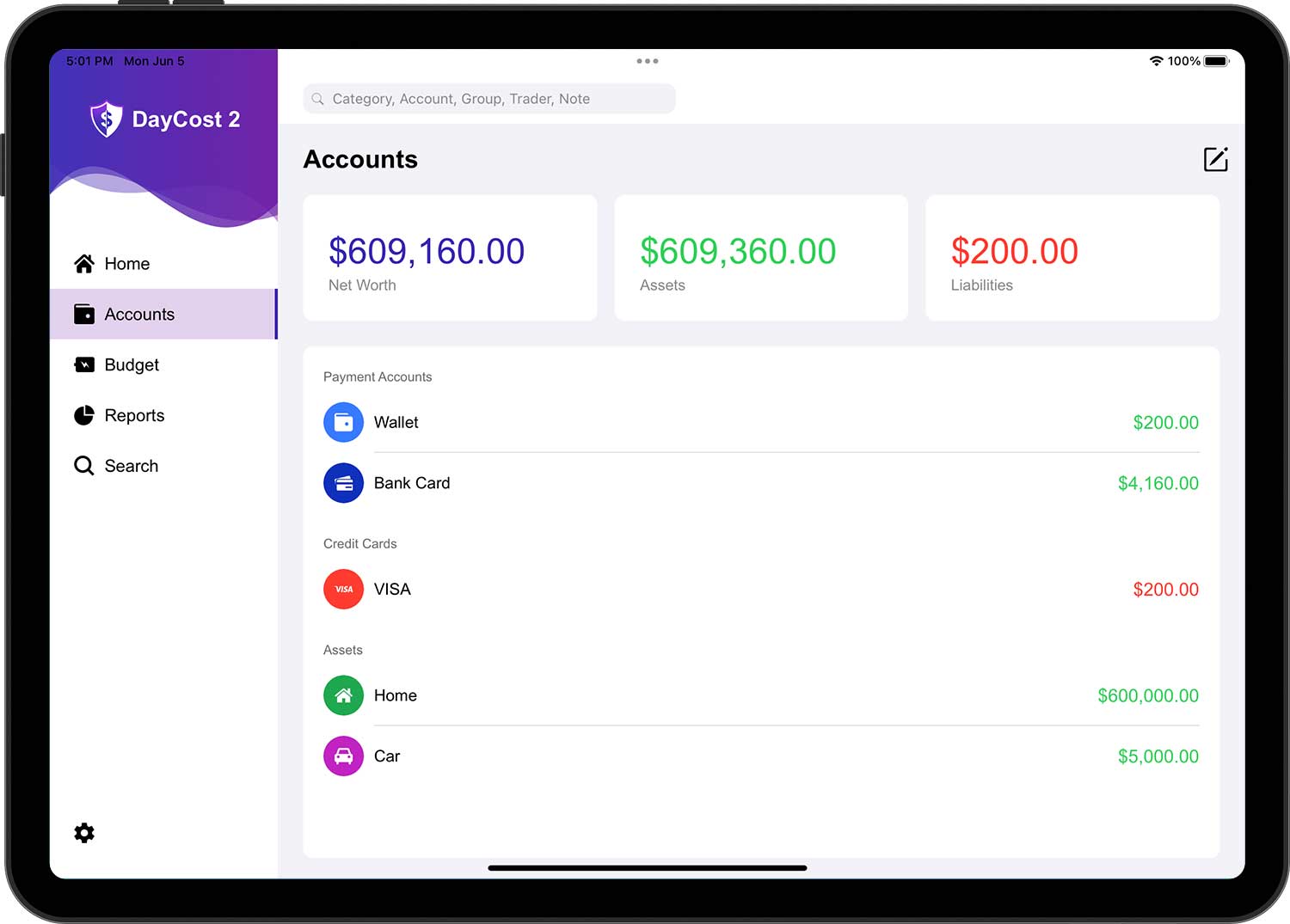
Aktywa i Zobowiązania
Być może znajdziesz lepszy sposób na sklasyfikowanie swoich aktywów, jednak DayCost 2 sugeruje podzielenie ich na następujące trzy kategorie:
- Konta płatnicze: rachunki używane do płatności, takie jak rachunki gotówkowe, rachunki bankowe, rachunki kart debetowych, rachunki internetowe itp.
- Aktywa: wszystkie inne aktywa o wyższej wartości - domy, samochody, akcje itp.
- Pożycz Konta: konta, na których pożyczasz swój majątek innym osobom (nazwa konta jest zwykle pożyczkobiorcą).
Zobowiązania są również podzielone na trzy kategorie:
- Karty kredytowe: Tylko karty kredytowe.
- Zobowiązania: kredyty bankowe, zaległości, hipoteki itp.
- Pożyczaj Konta: konto, które pożycza środki od innych osób (nazwa konta to zazwyczaj pożyczkobiorca).
Rachunek karty kredytowej pokazuje kwotę aktualnego zadłużenia w banku. Wyznaczenie rachunku karty kredytowej jako rachunku dla transakcji dochodowych zmniejszy kwotę zadłużenia.
Nowe konto
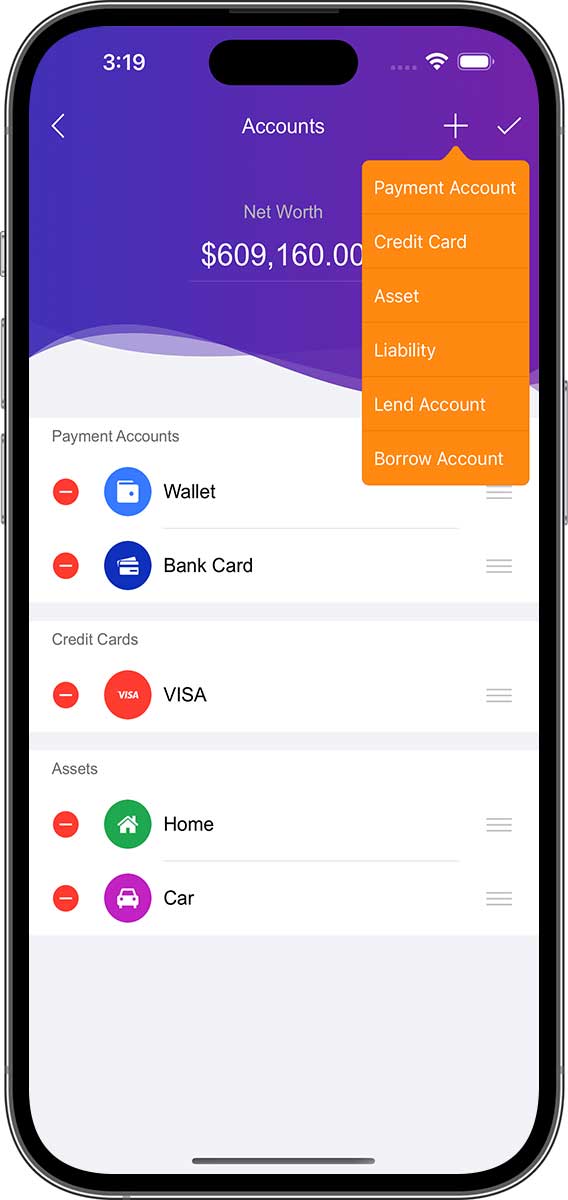
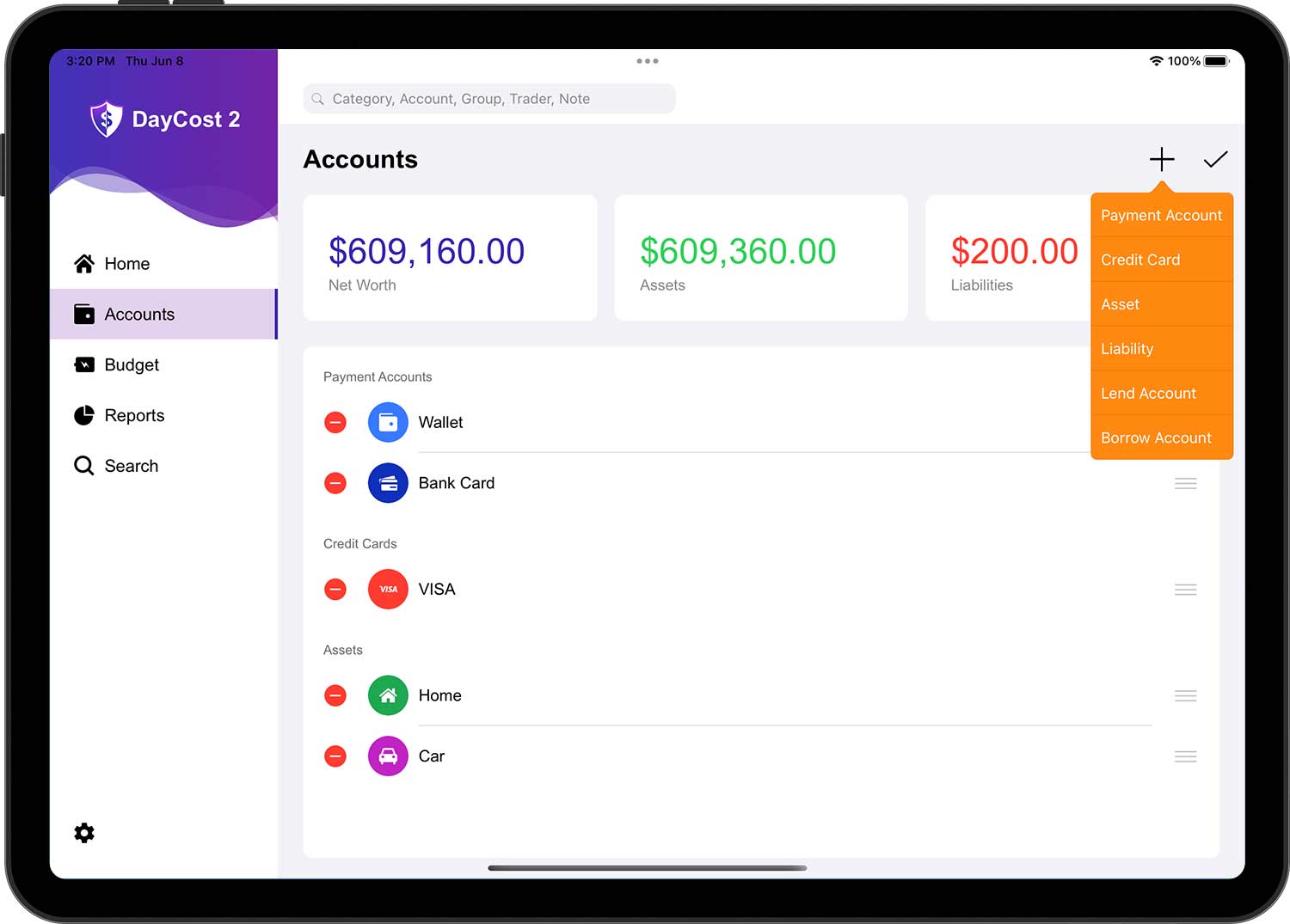
Jeśli chcesz dodać nowe konto, dotknij przycisku Edytuj w prawym górnym rogu, a następnie dotknij nowo pojawiającego się przycisku "+" i wybierz kategorię konta.
Wprowadź informacje o nowym koncie:
- Nazwa: Nadaj krótką nazwę, aby konto można było łatwo znaleźć na liście.
- Ikona: Wybierz ikonę z wbudowanego menedżera ikon lub wybierz własny obraz jako ikonę za pomocą aparatu/biblioteki zdjęć.
- Waluta: jednostka walutowa tego konta. Wszystkie transakcje na tym koncie są przeprowadzane w tej samej jednostce walutowej co to konto.
- Saldo: Bieżąca wartość aktywów/zobowiązań.
- Opis: Opis konta.
Po zakończeniu dotknij przycisku "✓" w prawym górnym rogu, aby zakończyć operację.
- Każdy rachunek można ustawić we własnej jednostce walutowej. Należy wybrać odpowiednią jednostkę walutową dla każdego rachunku osobno.
- Dotknij dowolnego konta, aby wyświetlić listę wszystkich transakcji dla tego konta.
Edytuj konto
Stuknij przycisk Edytuj w prawym górnym rogu strony listy kont, aby przejść do stanu edycji, a następnie stuknij odpowiednie konto, aby otworzyć stronę informacji o koncie, i stuknij przycisk "✓" w prawym górnym rogu, aby zakończyć operację po wprowadzeniu zmian.
Gdy strona listy kont jest w stanie edycji, można sortować konta:
- Po prawej stronie każdego konta znajduje się ikona składająca się z trzech poziomych linii, zwana ikoną ruchu konta.
- W przypadku kont, które wymagają przeniesienia, wystarczy przeciągnąć i upuścić ikonę poziomej linii po prawej stronie konta na odpowiednią pozycję na liście.
- Powtórz powyższe czynności dla innych rachunków. Należy pamiętać, że można dostosować kolejność tylko różnych kont w tej samej kategorii (np. konta płatnicze, karty kredytowe itp.).
Ukryj/Usuń konta
Jeśli chcesz ukryć lub usunąć konto, dotknij przycisku Edytuj w prawym górnym rogu strony listy kont, aby przejść do stanu edycji, dotknij przycisku Usuń odpowiedniego konta, a pojawi się menu "Ukryj" i "Usuń". wybierz odpowiednie menu zgodnie z potrzebami.
- Ukryj: Ustaw konto na status "Nieaktywne", nie będzie ono wyświetlane nigdzie poza stroną listy kont i w statusie edycji. Aby powrócić do normalnego stanu, możesz po prostu zrobić coś podobnego do Ustaw ukryte i wybrać menu "Wyświetlacz" w wyskakującym menu.
- Usuń: usuwa konto i powiązane transakcje z DayCost 2 i nie można ich przywrócić.
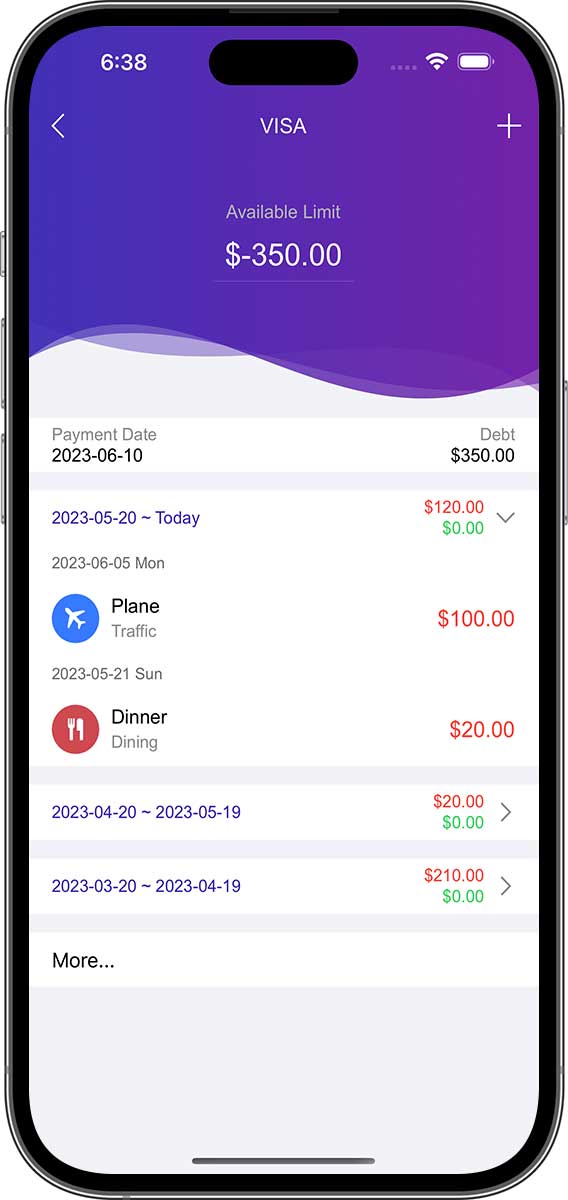
Konto karty kredytowej
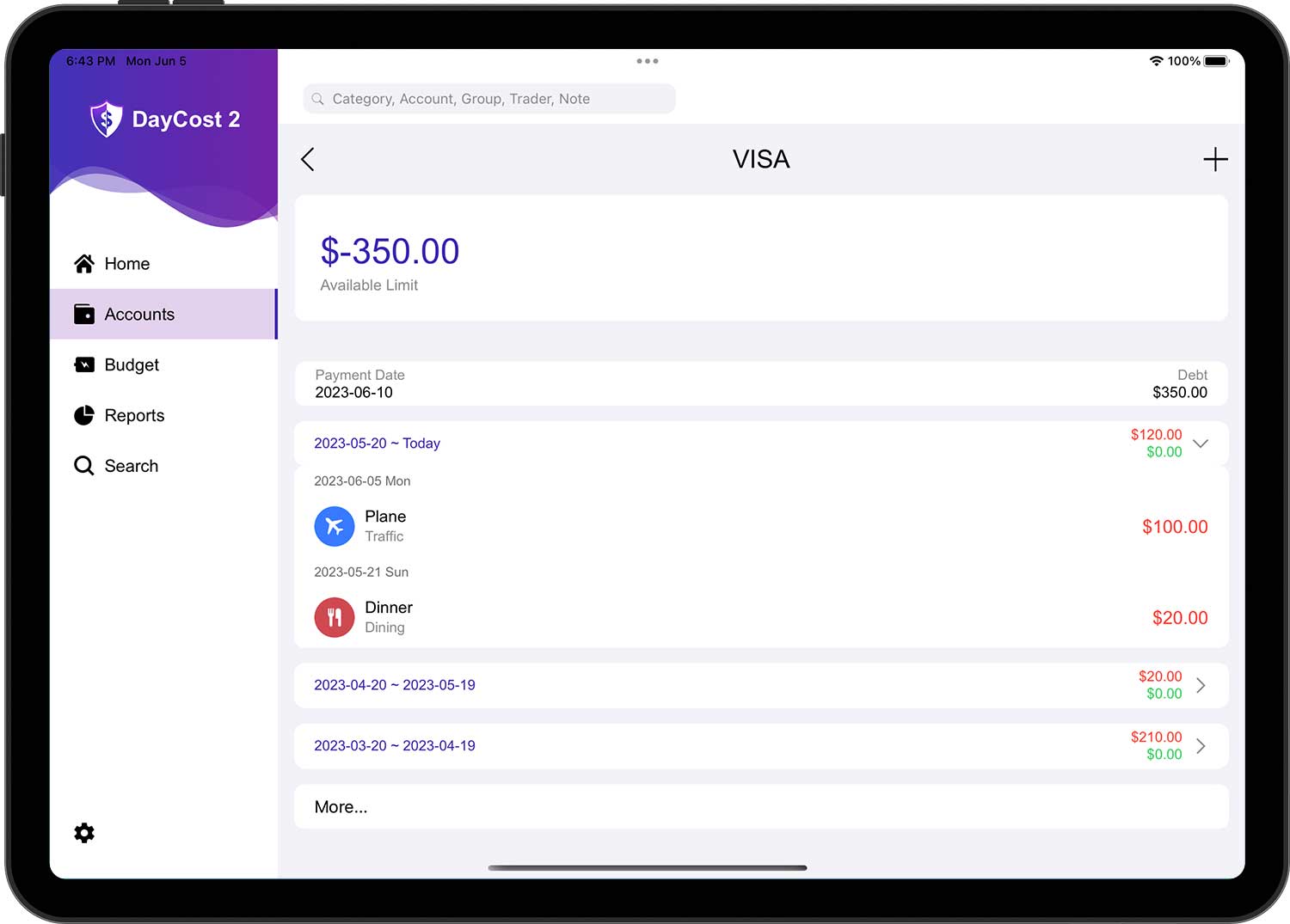
Jeśli jest to konto karty kredytowej, informacje "Saldo" stają się "Długi" i "Limit", a także dodają data wystawienia faktury i data płatności:
- Długi: pieniądze, które obecnie jesteś winien bankowi.
- Limit: Całkowita kwota dostępna dla tej karty kredytowej.
- Data wystawienia faktury: Data, w której bank wydający kartę regularnie podsumowuje i rozlicza wszystkie transakcje i opłaty, które miały miejsce na rachunku karty kredytowej posiadacza karty za bieżący okres, nalicza odsetki i oblicza kwotę należną od posiadacza karty za bieżący okres.
- Data płatności: Ostatnia data ustalona przez wydawcę karty na spłatę bieżącej zaległej kwoty.
W związku z tym strona z listą transakcji, która otwiera się po dotknięciu konta karty kredytowej (nie w stanie edycji), jest inna. Pokazuje ona listę transakcji z ostatnich trzech cykli rozliczeniowych.
Dostosowanie salda konta
Czasami nie wprowadzasz transakcji, które już miały miejsce w DayCost 2, ponieważ zapomniałeś lub z innego powodu, a nie chcesz dodawać tych informacji, wtedy możesz po prostu dostosować saldo konta.
Stuknij przycisk Edytuj w prawym górnym rogu strony Lista kont, a następnie stuknij odpowiednie konto. Wprowadź prawidłową kwotę, a następnie naciśnij przycisk "✓" w prawym górnym rogu. Na liście transakcji dla tego konta znajdziesz nowy rekord, a mianowicie "Korekta salda".
Budżet
Ta sekcja pozwoli ci zrozumieć, jak tworzyć/modyfikować/usuwać budżet, z potężnymi funkcjami budżetowania, aby zaspokoić różne potrzeby budżetowania. Budżet jest jednym z głównych narzędzi, które pomagają mądrze kontrolować wydatki, pomagają zaoszczędzić dodatkowe pieniądze na duże zakupy w przyszłości i pomagają spłacać długi lub budować bogactwo.

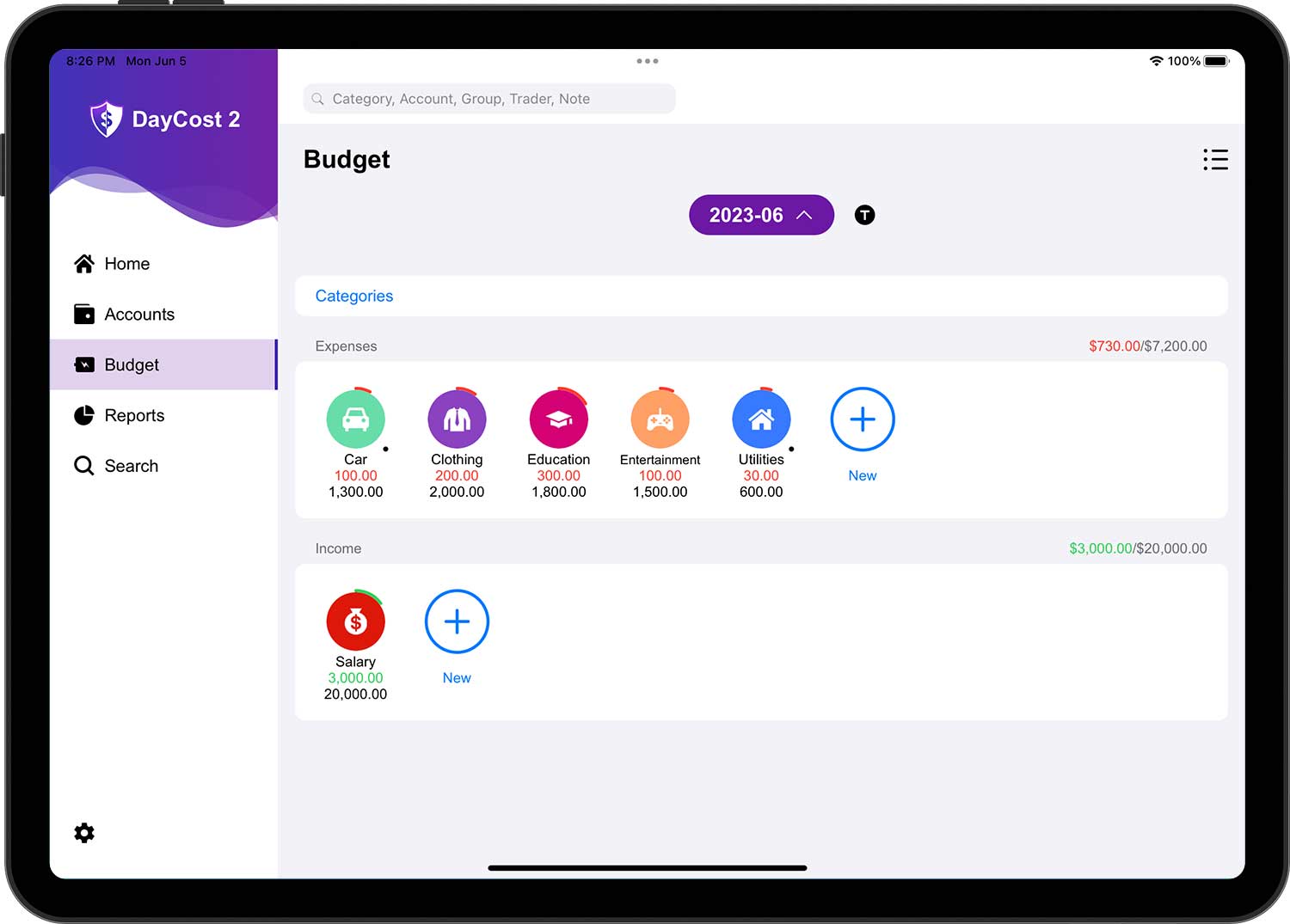
Możesz tworzyć budżety zarówno dla wydatków, jak i dochodów. Funkcja budżetu DayCost 2 obsługuje również wiele wymiarów, można tworzyć budżety dla konta/grupy/handlowcy oprócz kategorii.
Ustalanie budżetu
Najpierw możesz wybrać wymiar (domyślnie jest to kategoria) w menu podręcznym, dotykając przycisku Wymiar.
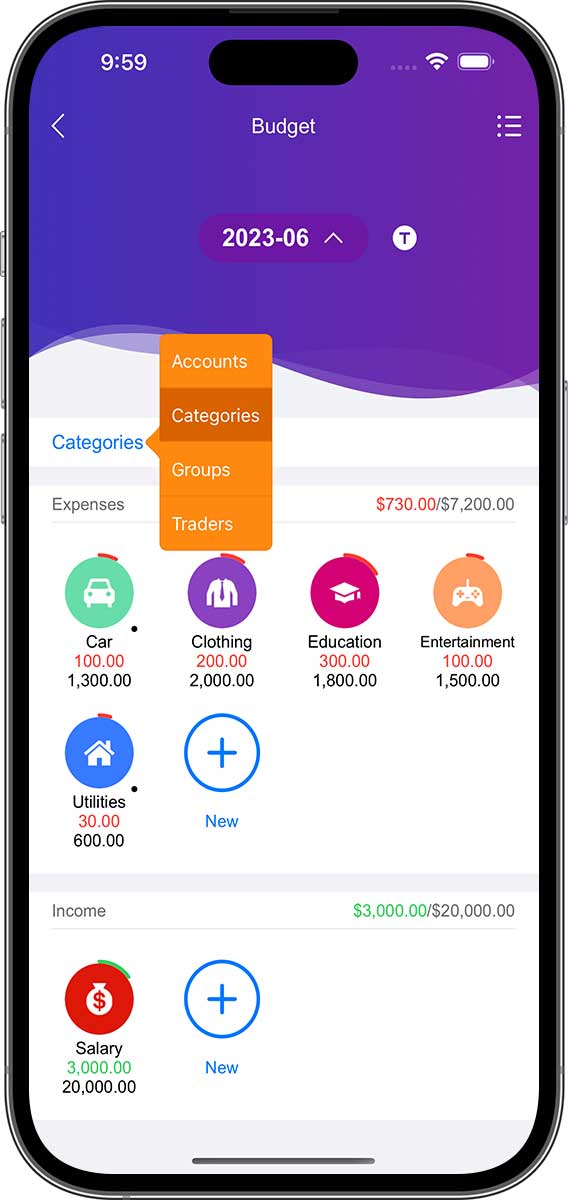

- Dla większości użytkowników wystarczające jest utworzenie budżetów tylko dla kategorii, więc można pominąć ten krok.
- Ten artykuł działa również z budżetami dla kategorii, a budżety dla konta/grupy/handlowcy działają podobnie.
Następnie dotknij przycisku "+" na liście budżetów wydatków/dochodów, aby utworzyć budżet wydatków/dochodów. Możesz także dotknąć ikony kategorii na liście, aby otworzyć stronę listy budżetów, a następnie przejść do edycji i dotknąć przycisku "+" w prawym górnym rogu, aby utworzyć nowy budżet.
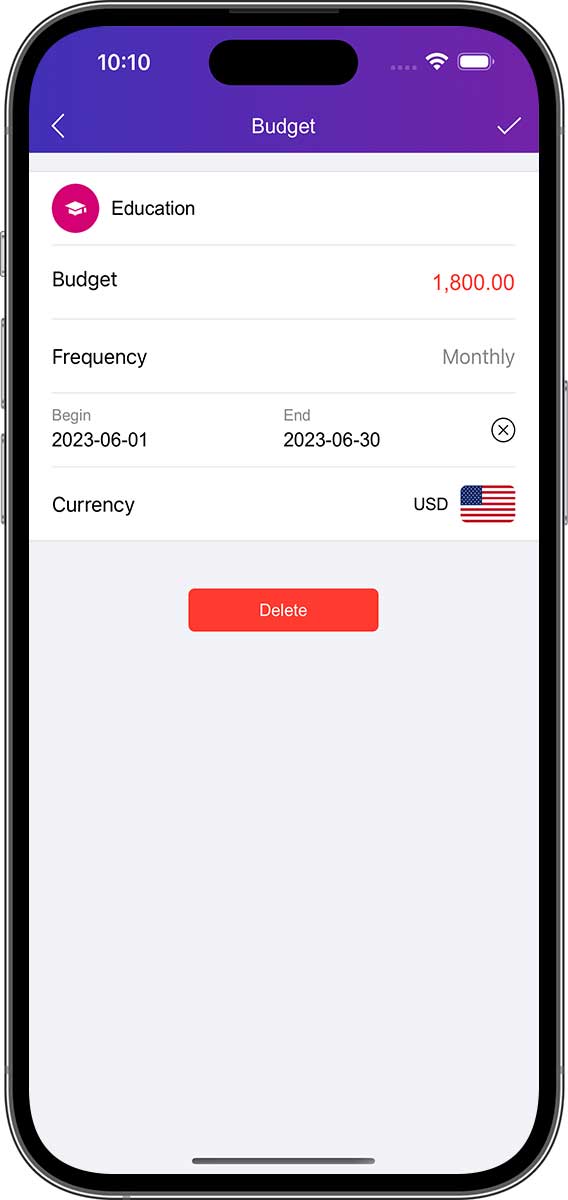

Wprowadź informacje o nowym budżecie:
- Kategoria: wybierz kategorię, dla której ma zostać utworzony budżet.
- Kwota: najwyższa kwota, jaką jesteś skłonny przeznaczyć na tę kategorię (ten budżet).
- Częstotliwość: Służy do ustawiania okresowości tego budżetu. Możesz ustawić okres budżetowy na "Codziennie" / "Co tydzień" / "Co 2 tygodnie" / "Co miesiąc" / "Co rok" lub dostosować okresowość (domyślnie Co miesiąc).
- Data rozpoczęcia i data zakończenia: Jeśli datą zakończenia jest "Nigdy" lub jeśli data zakończenia zawiera kilka cykli, budżet będzie automatycznie powtarzany zgodnie z wybranym cyklem.
- Waluta: Można wybrać różne jednostki walutowe dla nowego budżetu.
Po zakończeniu dotknij przycisku "✓" w prawym górnym rogu, aby zakończyć operację. Następnie powtórz powyższą operację i kontynuuj tworzenie nowego budżetu.
Śledzenie budżetu
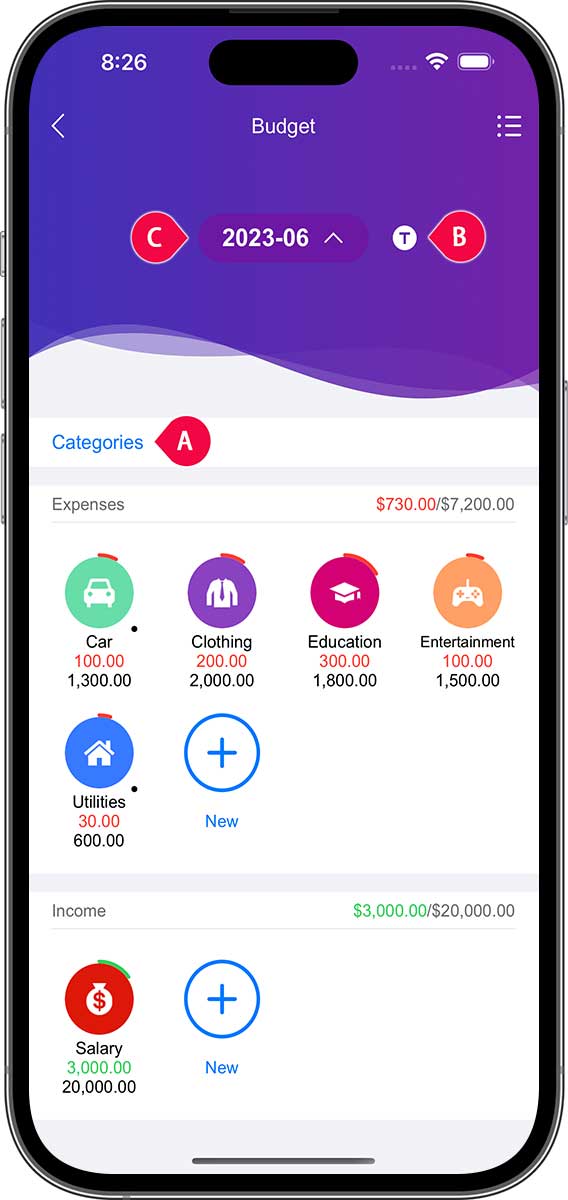

Domyślnie wyświetla stan budżetu wydatki/przychód kategorii na bieżący miesiąc. Kategoria będzie wyświetlana w tym miejscu tylko wtedy, gdy ustawiono dla niej limit budżetu.
- Zewnętrzny okrąg ikony (Wydatki: czerwony; Dochody: zielony) wskazuje procent budżetu, który został wykorzystany w bieżącym miesiącu.
- Wartość w pierwszym wierszu pod nazwą wskazuje kwotę budżetu, która została wykorzystana w bieżącym miesiącu.
- Wartość w drugim wierszu pod nazwą wskazuje całkowitą kwotę budżetu na bieżący miesiąc.
Jeśli chcesz śledzić więcej informacji o budżecie, możesz zapoznać się z poniższymi krokami:
- Naciśnij przycisk Wymiar budżetu (tj. "A" na diagramie), aby przełączyć wymiar. Możesz pominąć ten krok, jeśli tworzysz budżety tylko dla kategorii.
- Dotknij przycisku typu cyklu (tj. "B" na rysunku), aby przełączać się między różnymi kategoriami okresowymi. Typ cyklu obejmuje: Dzień/Tydzień/2 Tygodnie/Miesiąc/Rok.
- Dotknij przycisku cyklu (tj. "C" na rysunku), aby przełączać się między różnymi okresami.
Lista wydatków/dochodów budżetowych będzie aktualizowana w czasie rzeczywistym zgodnie z dokonanym wyborem.
- Dotknięcie kategorii spowoduje otwarcie odpowiedniej listy wszystkich budżetów. Jeśli kategoria ma podkategorie (małe kropki w prawym dolnym rogu), zostanie wyświetlony status budżetu podkategorii, a dotknięcie podkategorii otworzy jej listę budżetów.
- Dotknij dowolnej linii budżetowej na liście budżetów, a zostanie wyświetlona odpowiednia lista transakcji.
Usuń budżet
Jeśli chcesz usunąć budżet, po dotknięciu przycisku listy w prawym górnym rogu strony głównej budżetu otworzy się strona listy budżetów, która zawiera wszystkie wprowadzone dane budżetu. Następnie dotknij przycisku Edytuj w prawym górnym rogu, aby przejść do stanu edycji, w którym możesz usunąć budżet.
Możesz także dotknąć kategorii na stronie głównej budżetu, aby otworzyć stronę listy budżetów, która zawiera tylko dane budżetowe odpowiadające wybranej kategorii.
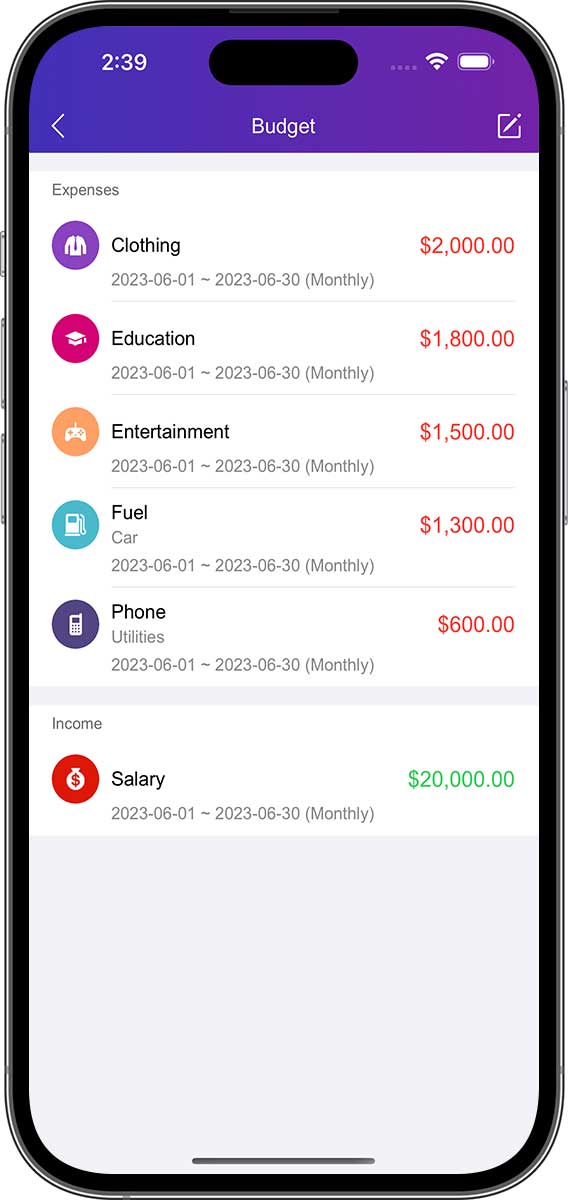

- Usunięcie budżetu nie ma wpływu na dane kategorii ani na dane transakcji.
- Operacja usuwania budżetu dla konta/grupy/handlowcy jest taka sama jak dla kategorii.
Raporty
Ta sekcja zawiera przegląd różnych raportów w DayCost 2. Zaawansowane funkcje raportowania zapewniają szybki przegląd finansów, a rozwijając je poziom po poziomie, można ostatecznie otworzyć odpowiednią listę transakcji.

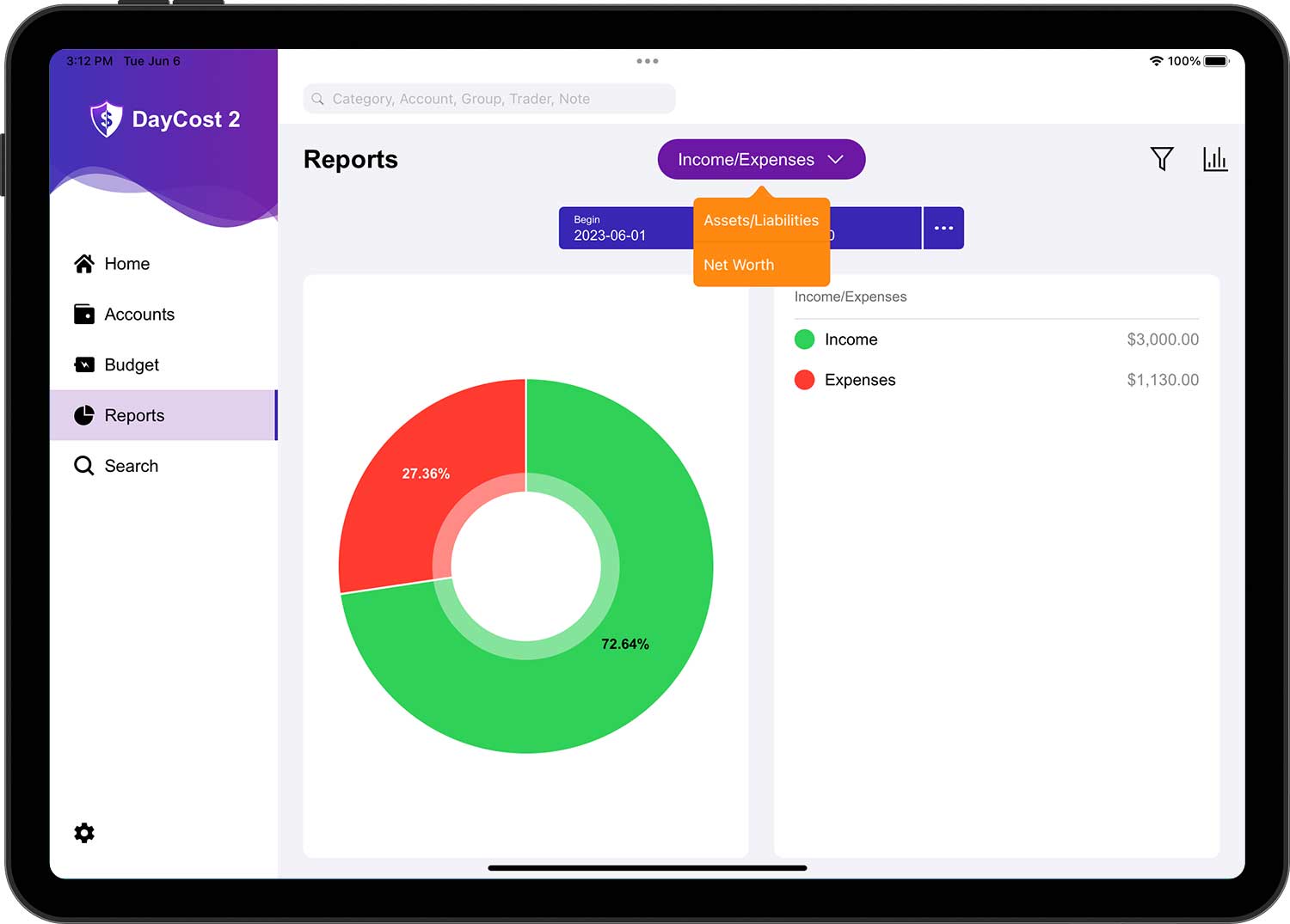
Filtry
Raporty można filtrować za pomocą zaawansowanego trybu filtrowania. Dotknij ikony filtra w prawym górnym rogu strony raportu i wybierz żądane parametry. Możesz na przykład wybrać konto i wiele kategorii wydatków. Ustawiając różne parametry filtrowania, można uzyskać inną perspektywę osobistej sytuacji finansowej.
Transakcje można filtrować według okresu zgodnie z powyższymi instrukcjami.
Transakcje można filtrować według typu transakcji:
- Przychód
- Wydatki
- Przelew
- Kupno aktywów
- Sprzedaż aktywów
- Nabycie zobowiązania
- Spłata zobowiązania
- Pożyczaj pieniądze
- Odzyskaj pieniądze
- Wszystkie typy
Transakcje można filtrować według konta:
- Jedno konto
- Kilka konta
- Wszystkie konta
Transakcje można filtrować według kategorii i podkategorii:
- Jedna kategoria/podkategoria
- Kilka kategorii/podkategorii
- Wszystkie kategorie/podkategorie
Transakcje można filtrować według grup:
- Jedna grupa
- Kilka grup
- Wszystkie grupy
Ten filtr może być przydatny, jeśli chcesz zobaczyć tylko wydatki na konkretną imprezę lub wycieczkę.
Transakcje można filtrować według inwestora:
- Jeden handlowiec
- Kilku Handlowcy
- Wszyscy handlowcy
Ten filtr jest szczególnie przydatny, jeśli chcesz dowiedzieć się, gdzie wydajesz najwięcej pieniędzy.
Ponadto można wybrać odpowiednią grupę według następujących wskaźników:
- Konto
- Kategoria
- Grupa
- Handlowiec
Grupowanie określi informacje wyświetlane na liście szczegółów raportu (domyślnie: Kategoria).
Raport Dochody/Wydatki
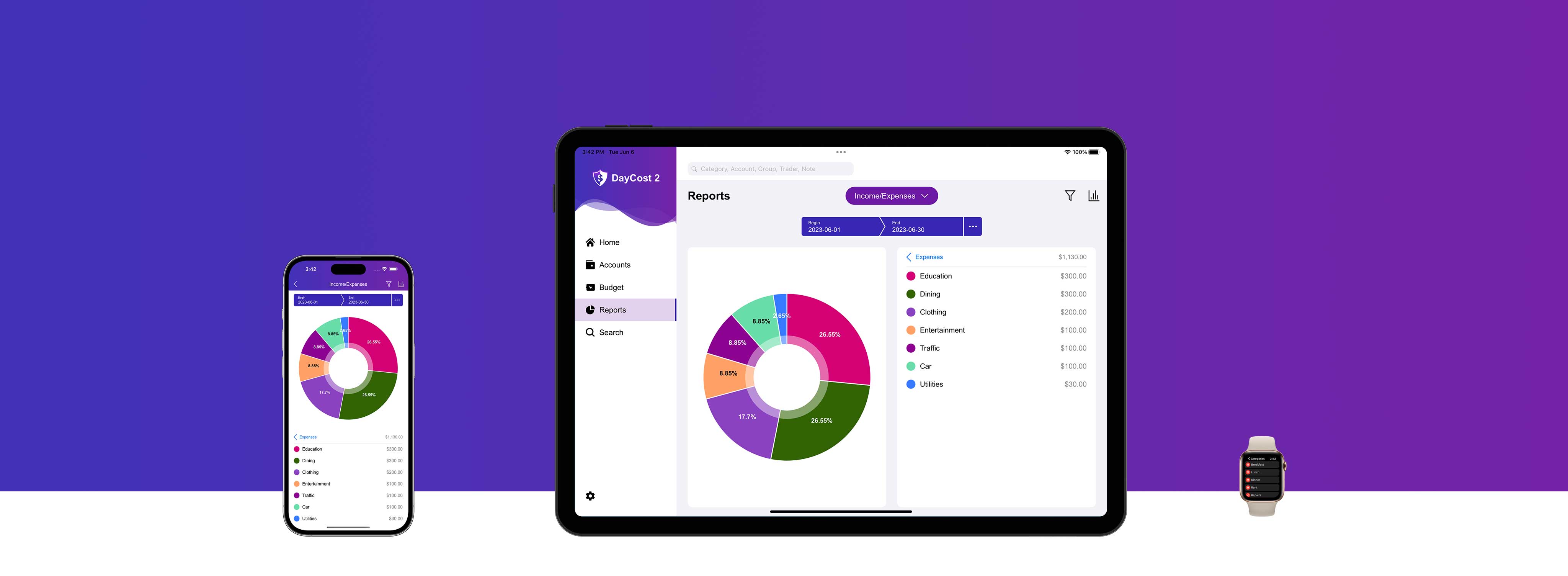
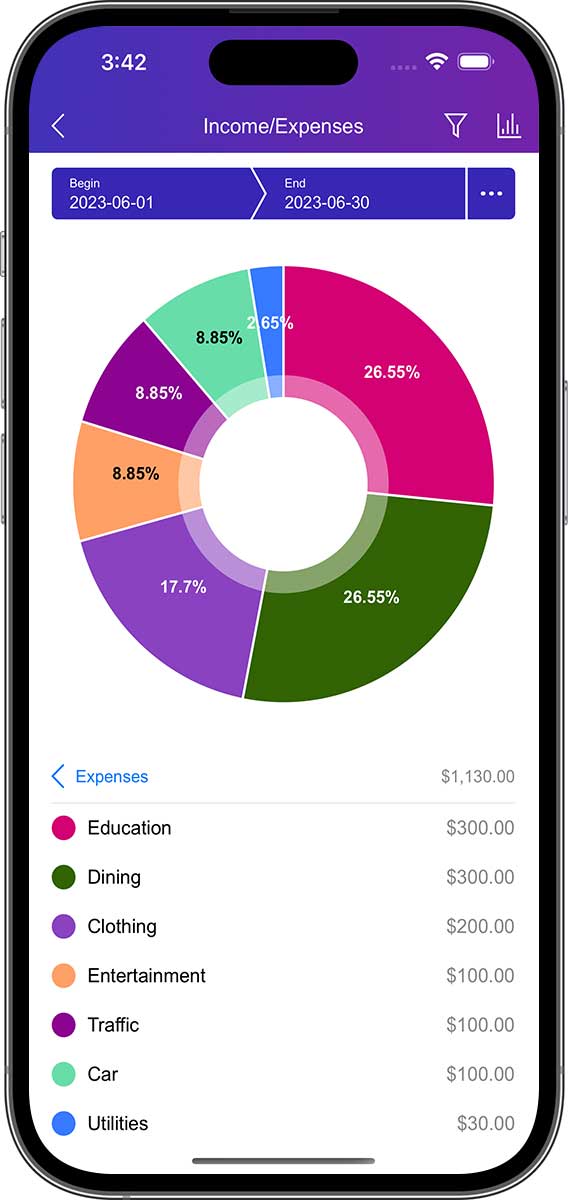
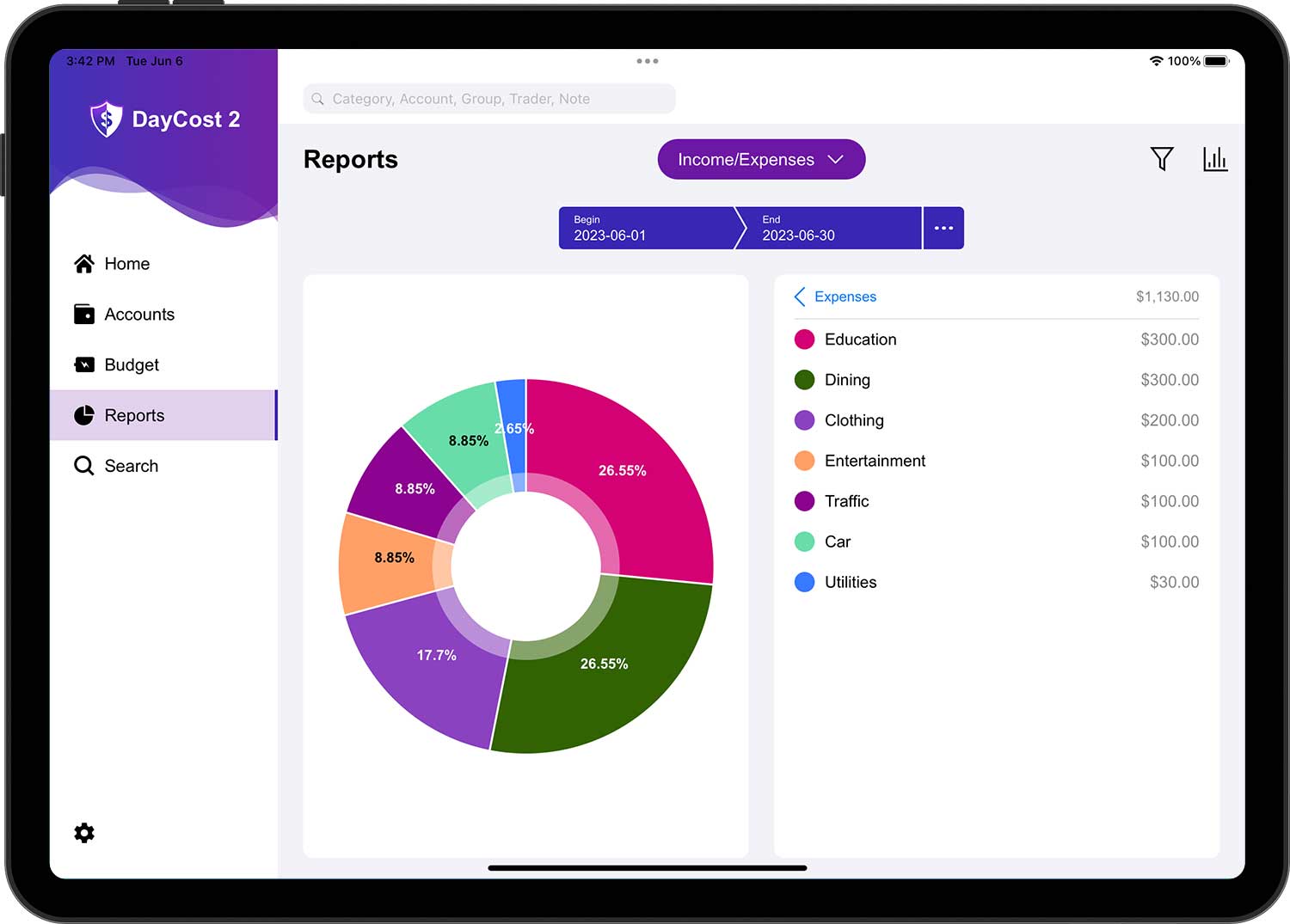
Tutaj możesz zobaczyć szczegóły swojej struktury dochody/wydatki. Możesz wybrać wykres kołowy, słupkowy lub liniowy, aby wyświetlić dane.
Dotknij obszaru wiersza szczegółów lub wykresu, aby rozwinąć następny poziom i uzyskać więcej informacji. Możesz wybrać jedną z kategorii, aby wyświetlić raport zawierający wszystkie podkategorie tej kategorii.
Na pierwszym poziomie wyświetlane są łączne przychody i łączne wydatki. Na drugim poziomie można zobaczyć skład przychodów lub wydatków, wybierając przychody lub wydatki. Trzeci poziom przedstawia skład podkategorii w ramach określonej kategorii (jeśli istnieje). Na ostatnim poziomie wyświetlana jest lista danych transakcji w wybranej kategorii/podkategorii.
Raport Aktywa/Zobowiązania
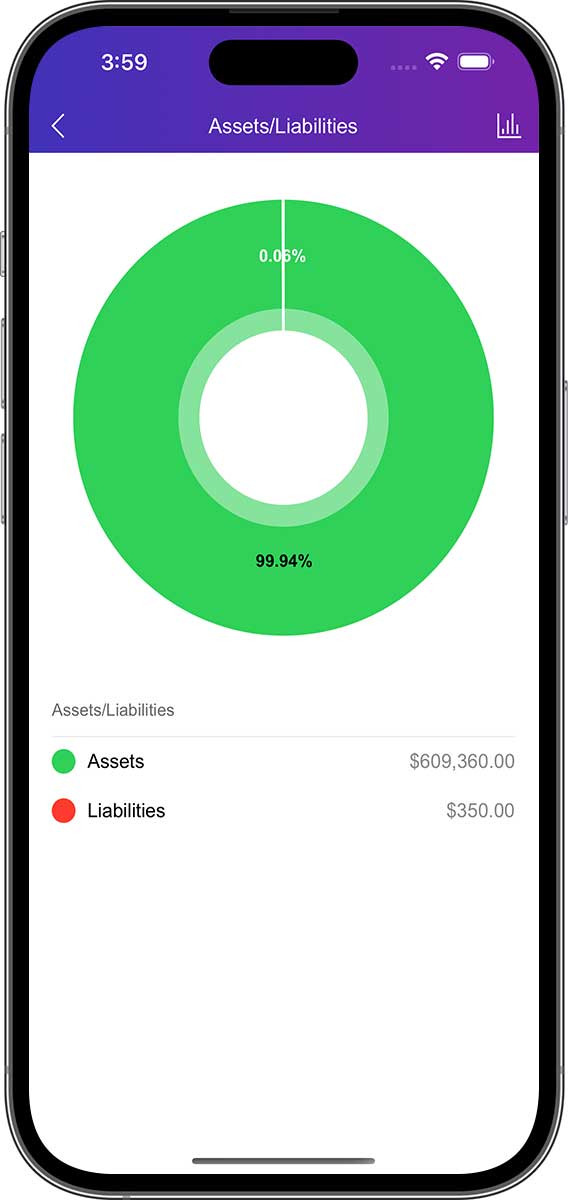
To zestawienie pokazuje relacje między aktywami i pasywami. Strukturę aktywów i pasywów można również wyświetlić tutaj.

Raport Netto
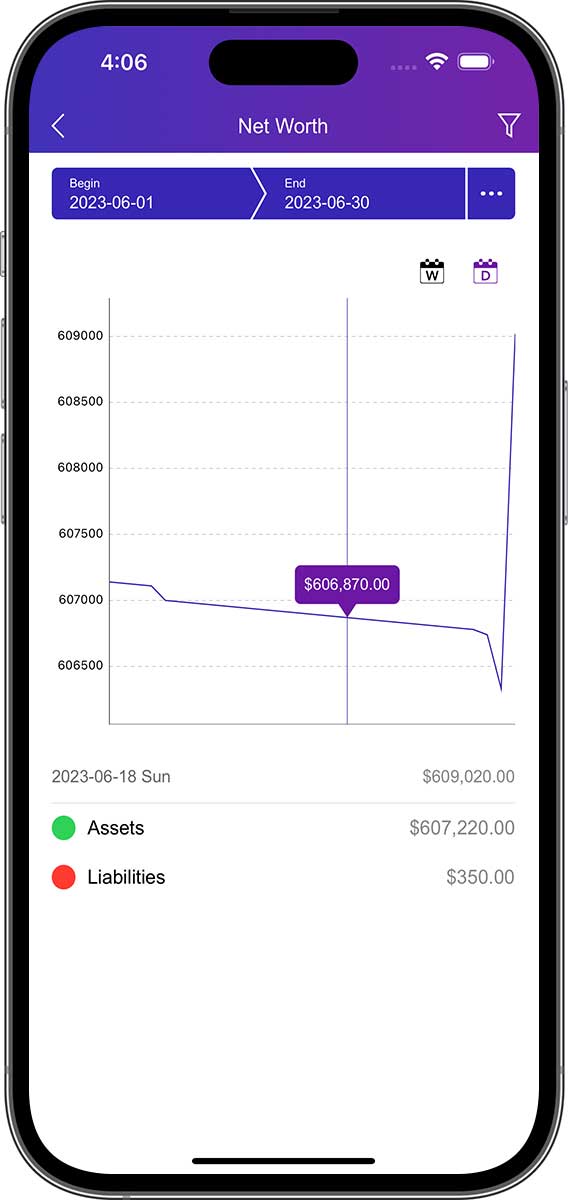
Zestawienie wartości netto pokazuje różnicę między aktywami i pasywami w ujęciu codziennie/co tydzień/co miesiąc/co rok.

Szukaj
Ta sekcja zawiera przegląd funkcji wyszukiwania DayCost 2, w tym szybkie wyszukiwanie i wyszukiwanie zaawansowane, umożliwiające łatwe wyszukiwanie odpowiednich danych transakcji.
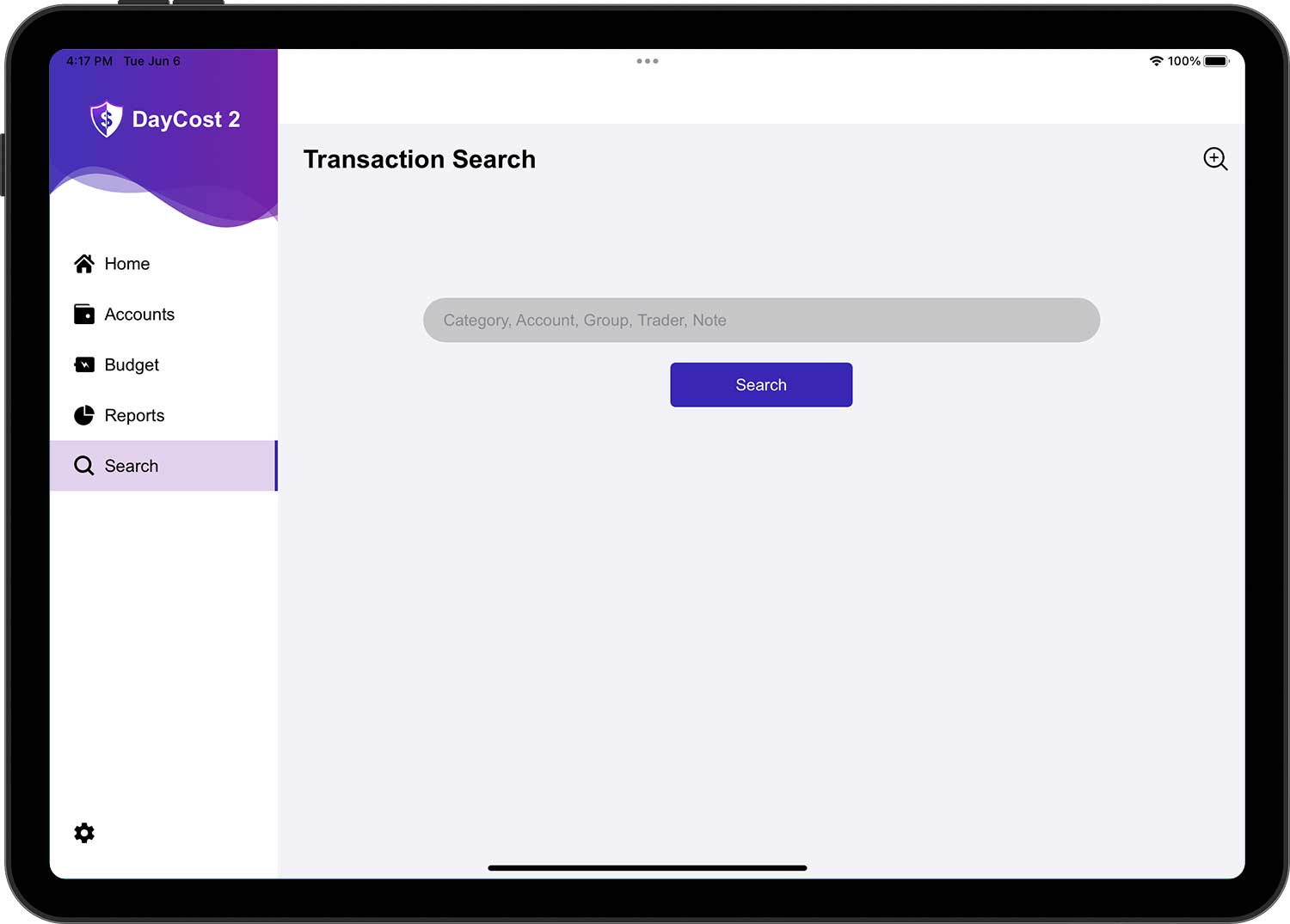
Szybkie wyszukiwanie
Możesz wprowadzić nazwę kategorii, nazwę konta, nazwę grupy, nazwę inwestora, notatki, aby szybko wyszukać dane handlowe i obsługiwać wyszukiwanie rozmyte.

Wyszukiwanie zaawansowane
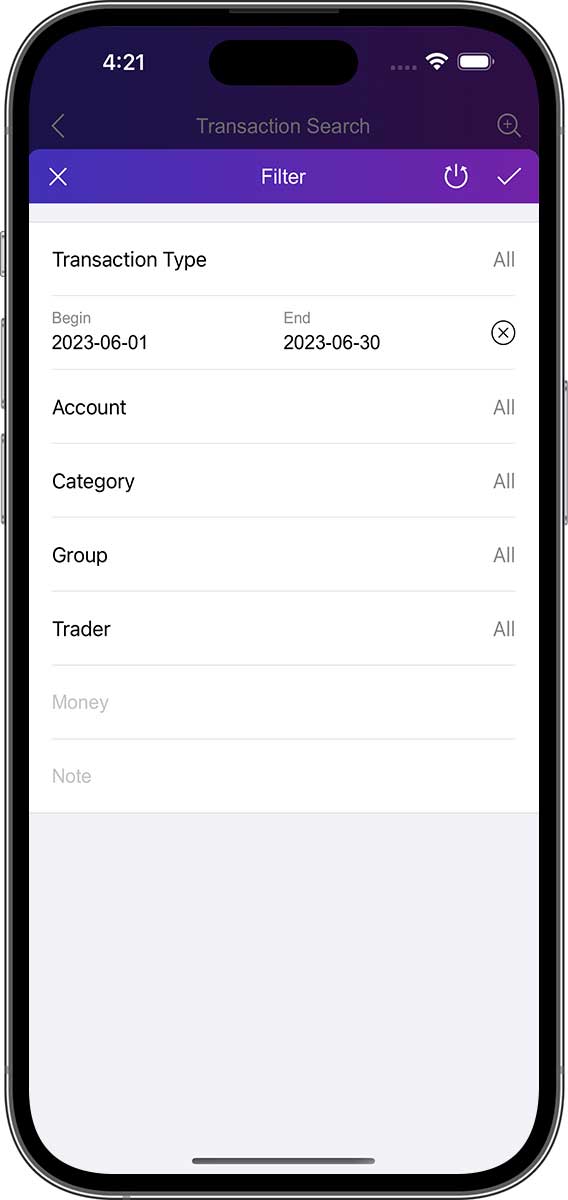
Jeśli szybkie wyszukiwanie nie spełnia Twoich wymagań, możesz skorzystać z funkcji wyszukiwania zaawansowanego. Możesz wprowadzić bardziej ukierunkowane informacje, aby precyzyjniej wyszukiwać dane transakcji.

Ustawienia (Księgowość rodzinna, Sync)
Ta sekcja zawiera przegląd niektórych ważnych funkcji DayCost 2. Na stronie "Ustawienia" można ustawić niektóre typowe opcje, a także ustawić ważne opcje.
Księgowość rodzinna
Możesz śledzić własne dane finansowe, ale możesz też robić to z rodziną. Każda osoba korzysta z własnego iPhone'a/iPada, aby rejestrować swoje dane finansowe w DayCost 2 w celu udostępniania danych finansowych.
Oczywiście możesz również współpracować ze znajomymi lub partnerami biznesowymi w zakresie księgowości.
Zalecamy utworzenie wielu ksiąg. Własne prywatne dane finansowe są zapisywane w oddzielnej księdze, a dla danych finansowych rodziny, przyjaciół lub partnerów biznesowych tworzone są oddzielne księgi.
DayCost 2 posiada domyślną księgę, a także umożliwia tworzenie wielu ksiąg. Możesz utworzyć oddzielną księgę dla wydarzenia biznesowego, wycieczki z przyjaciółmi itp. Dane między księgami są niezależne, a zapytania i statystyki są szybsze.
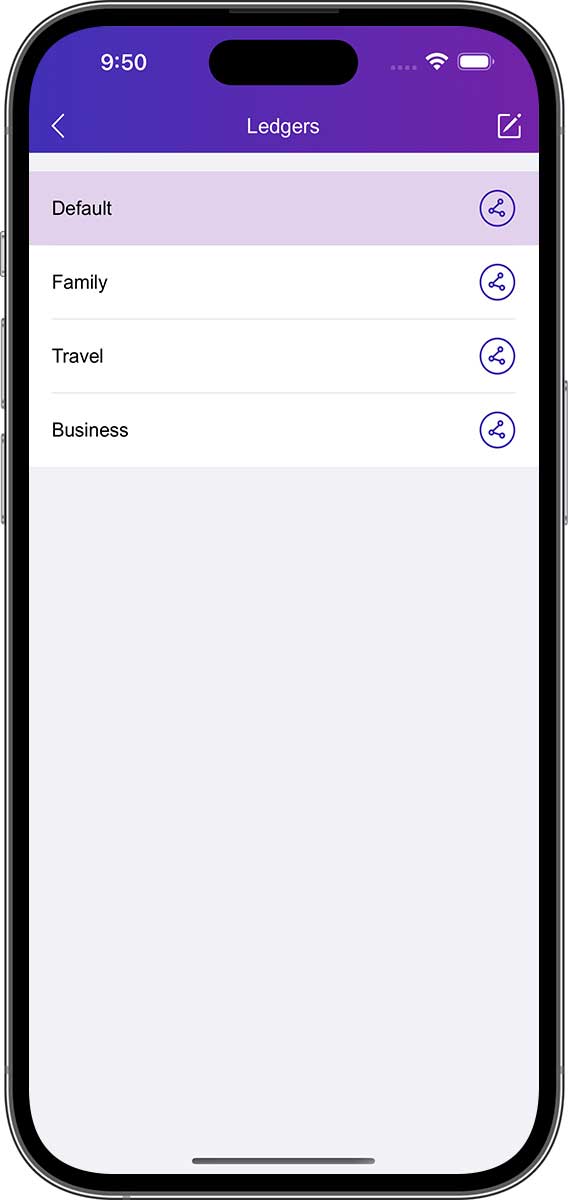
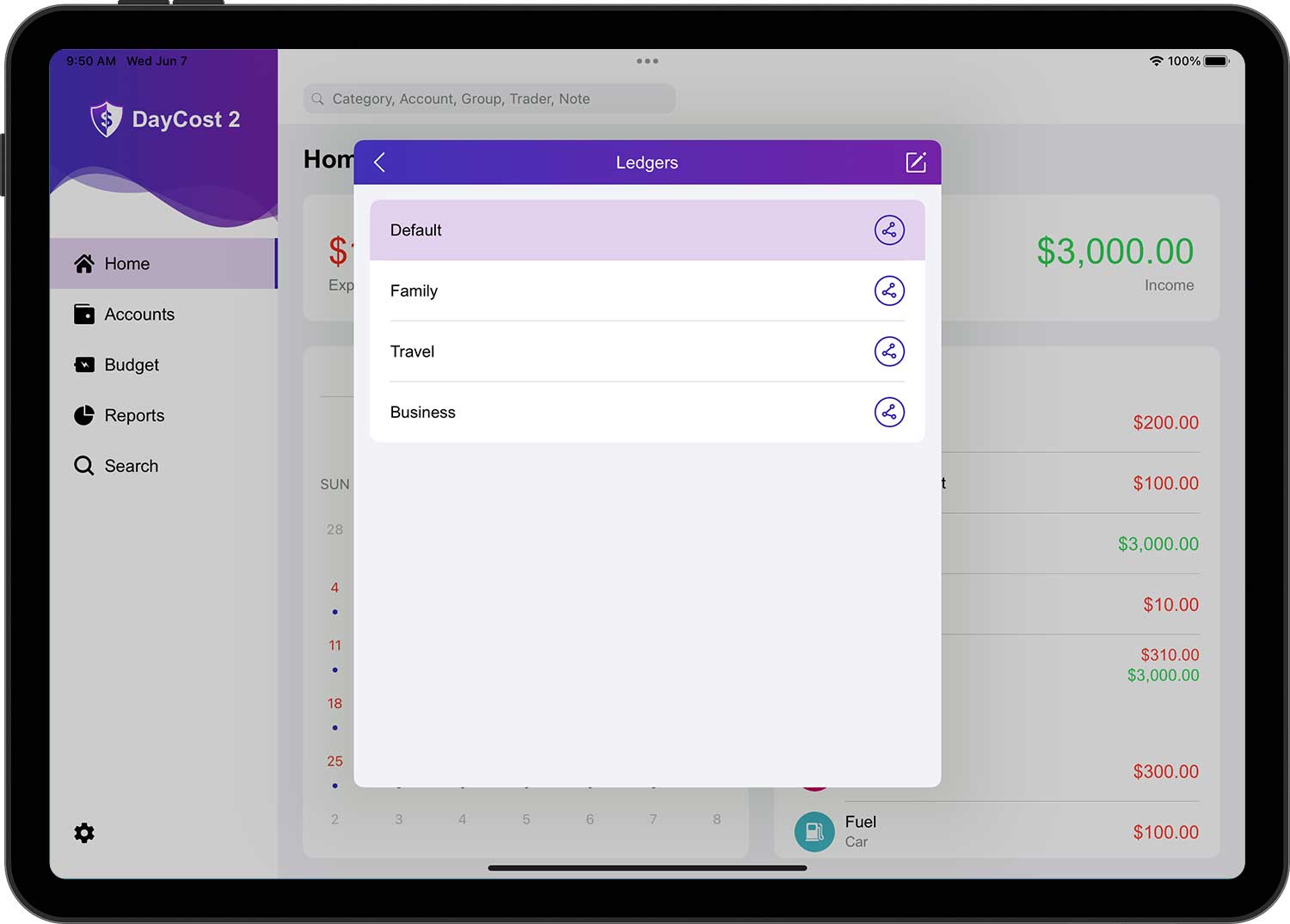
Po utworzeniu księgi można zaprosić rodzinę, przyjaciół lub partnerów biznesowych (można zaprosić więcej niż jedną osobę w tym samym czasie) i mogą oni wspólnie prowadzić księgowość po zaakceptowaniu zaproszenia. Zaproszenie jest bardzo proste, po dotknięciu przycisku udostępniania po prawej stronie księgi na stronie listy ksiąg, otworzy się strona udostępniania i można to zrobić w trzech prostych krokach.
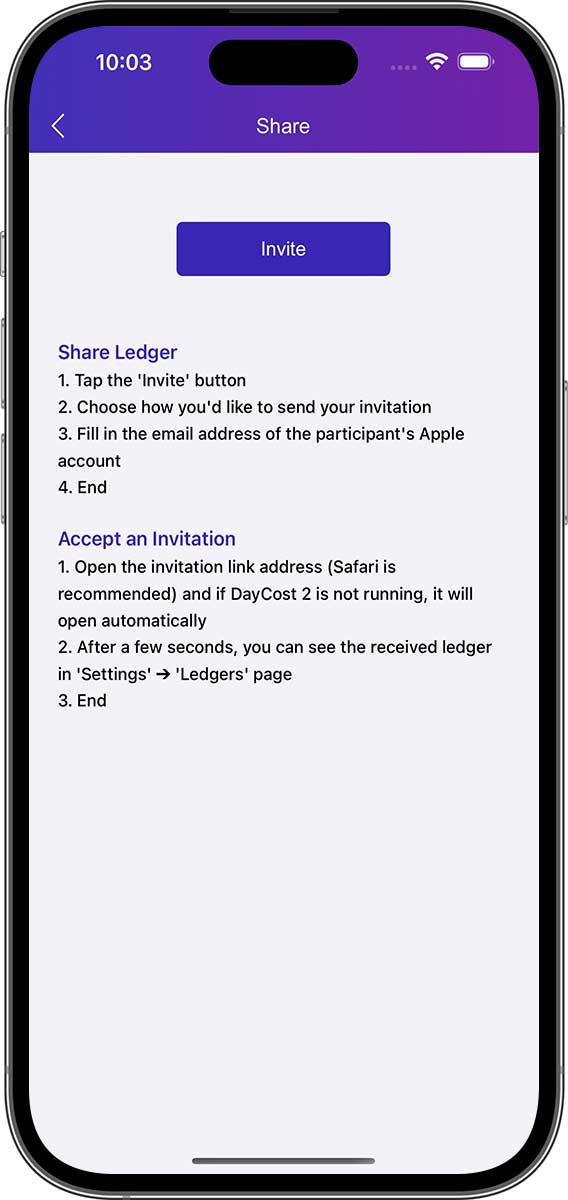
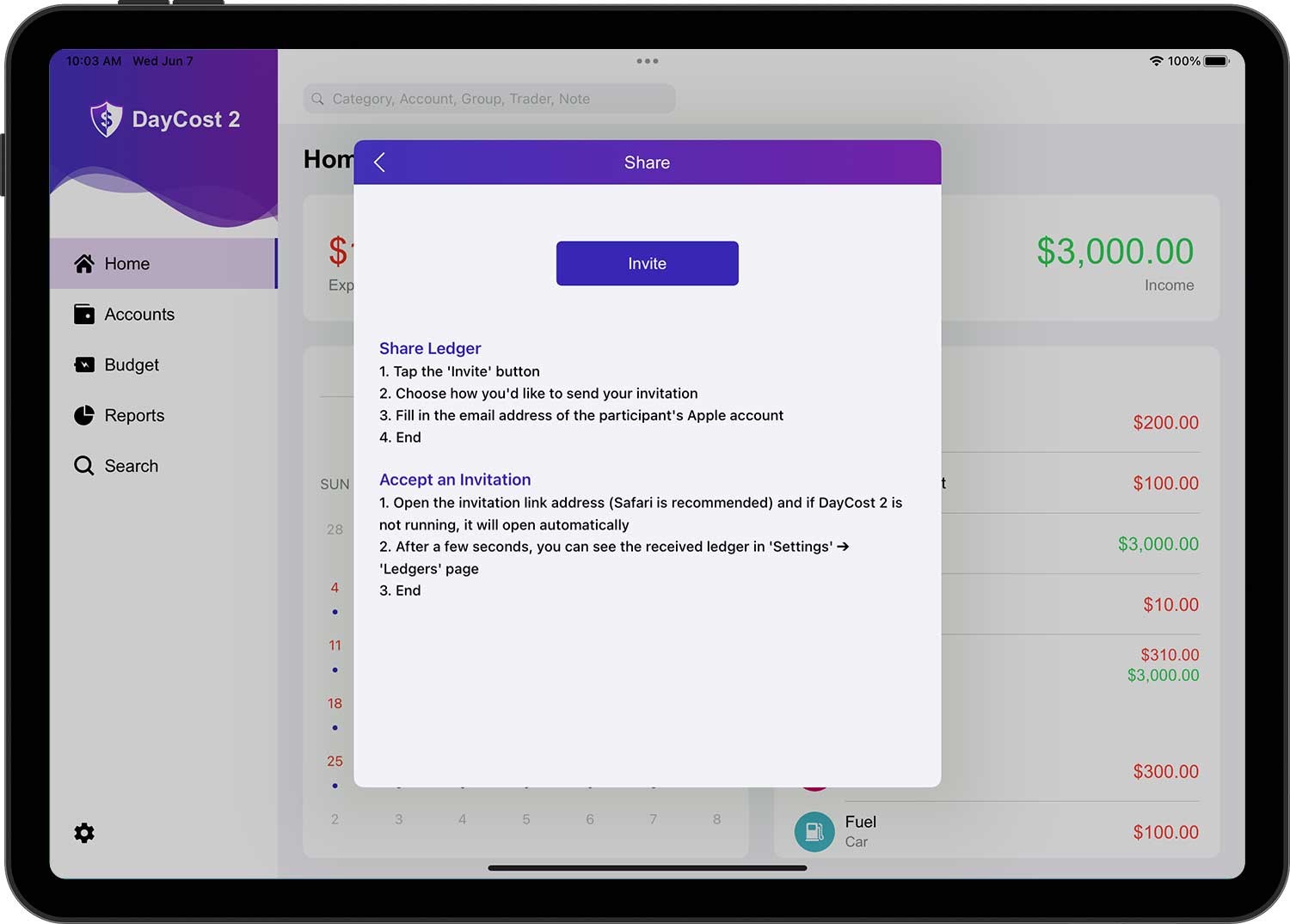
Po zaakceptowaniu zaproszenia przez zaproszoną osobę, udostępniona księga zostanie wyświetlona na stronie z listą ksiąg.
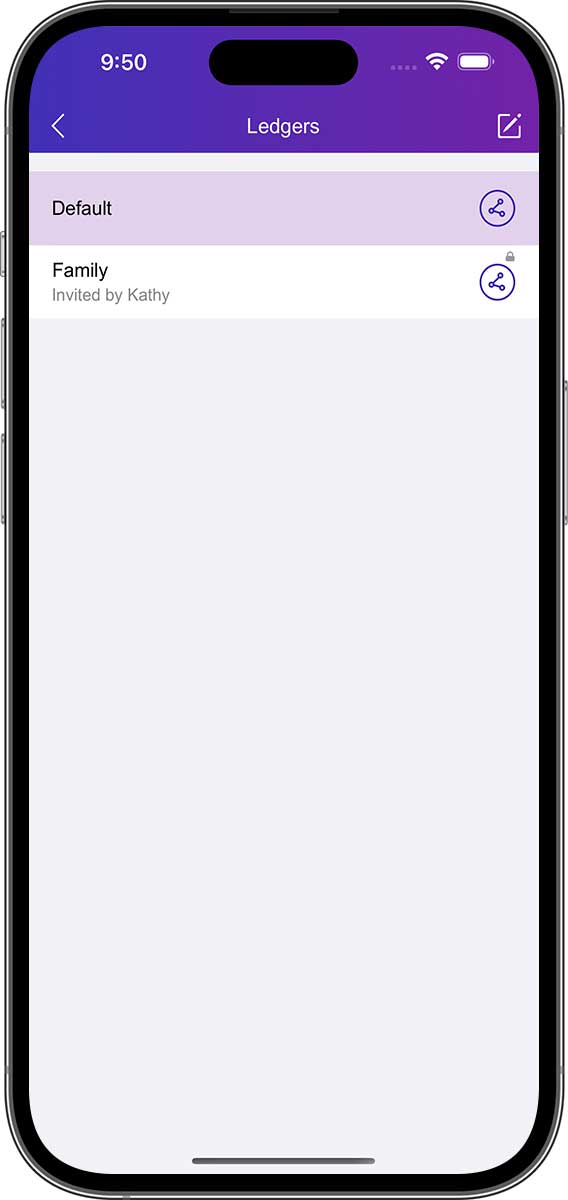
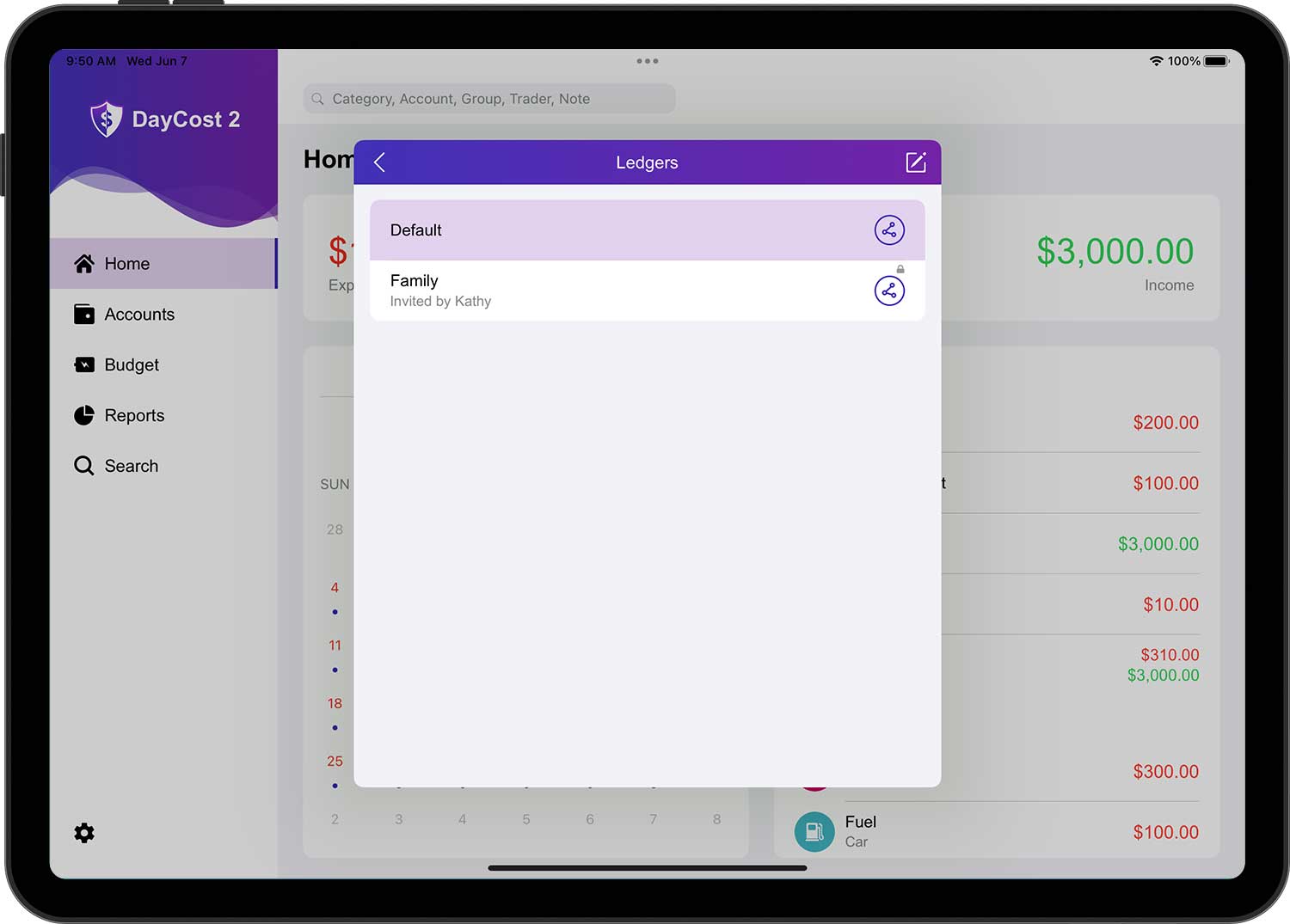
Tylko twórca może edytować/usuwać dane transakcji, inni mogą je tylko przeglądać. W prawym górnym rogu danych transakcji zostanie wyświetlona mała kłódka.
Synchronizacja z iCloud
Do automatycznego przesyłania danych można użyć usługi iCloud. Po uruchomieniu DayCost 2 dane zostaną automatycznie zsynchronizowane za pośrednictwem iCloud. Dane mogą być synchronizowane tylko między tymi samymi księgami, co oznacza, że dane mogą być synchronizowane z jednego urządzenia na drugie tylko wtedy, gdy oba urządzenia mają te same Księga rachunkowa.
Jeśli włączona jest usługa iCloud, dane są automatycznie przesyłane na wszystkie urządzenia. Usunięcie księgi na jednym z urządzeń spowoduje automatyczne usunięcie tej księgi na wszystkich pozostałych urządzeniach.
Aby włączyć iCloud, otwórz stronę Ustawienia i włącz "Synchronizacja z iCloud".
Aby poprawnie skonfigurować usługę iCloud na wszystkich urządzeniach, należy użyć zalecanych ustawień. Po skonfigurowaniu usługi iCloud poczekaj na aktualizację informacji.
Import/Eksport
Możesz pobrać własne wyciągi bankowe (tylko w formacie CSV) z DayCost Pro, innych aplikacji lub ze strony internetowej banku, a następnie przesłać plik CSV na iPhone'a/iPada za pomocą wbudowanej funkcji WIFI DayCost 2 lub funkcji udostępniania innej aplikacji. Cały proces jest bardzo prosty, szybki i inteligentny.
Wbudowana funkcja WIFI:
Otwórz stronę DayCost 2 "Ustawienia" ➔ "Import/Eksport" ➔ "Importuj CSV" ➔ "Wybierz plik", dotknij przycisku Edit w prawym górnym rogu, a następnie dotknij przycisku "+", co spowoduje otwarcie strony WIFI i przesłanie pliku CSV zgodnie z wymaganiami.
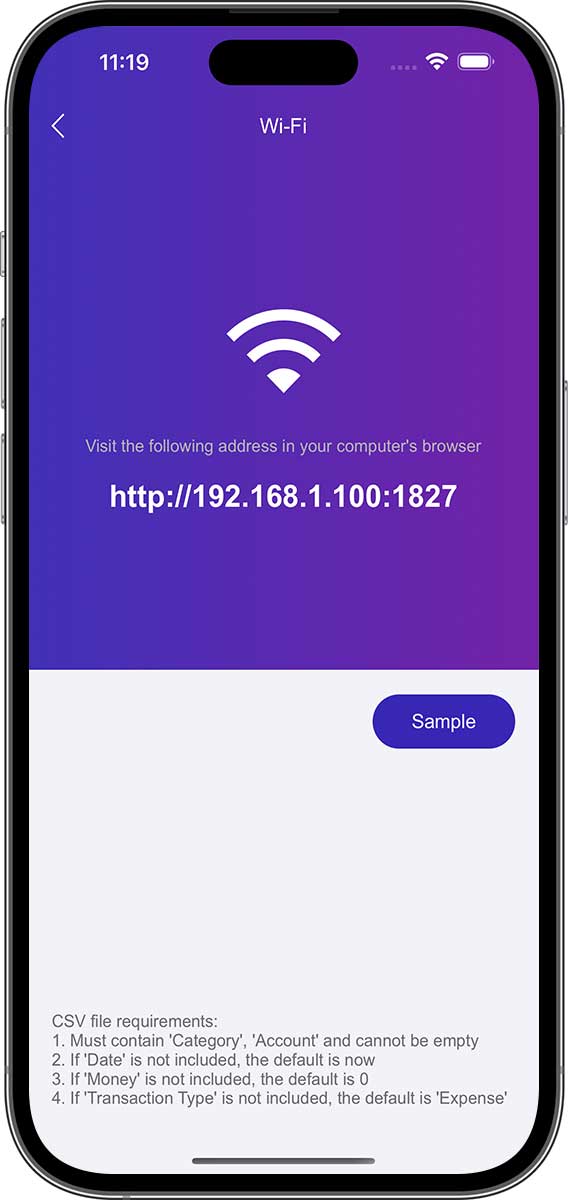
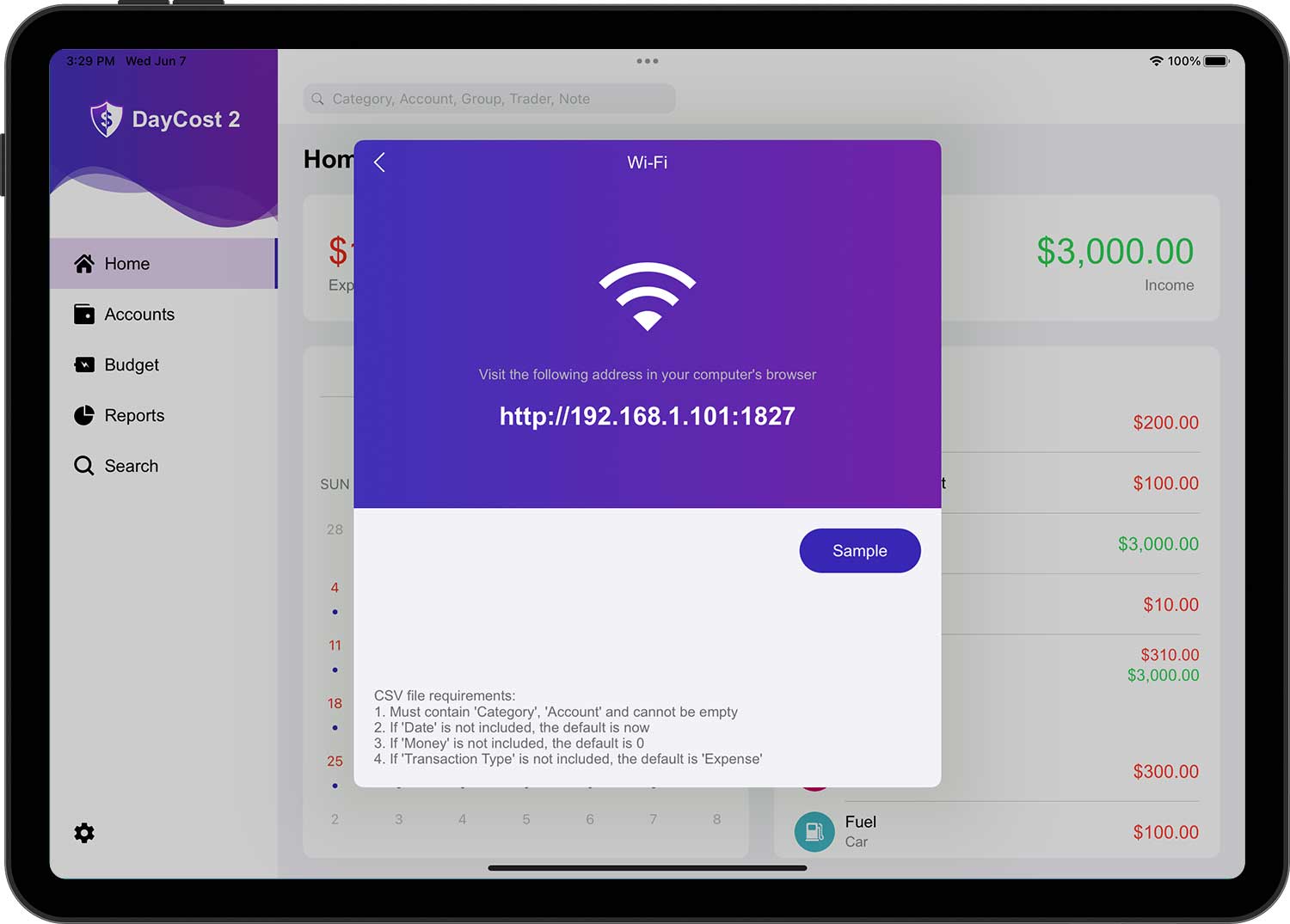
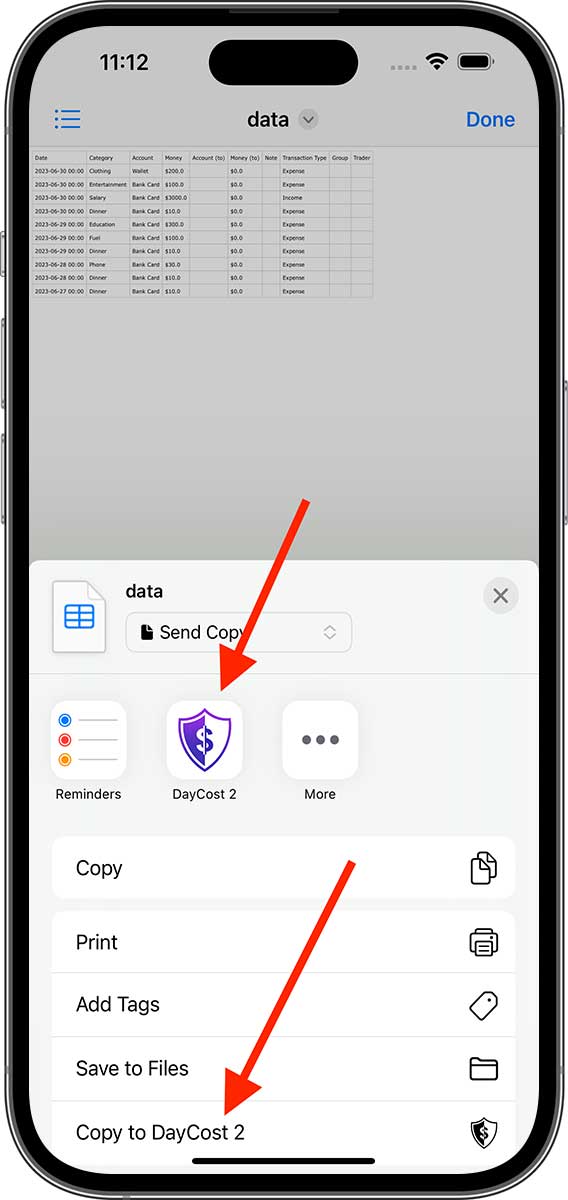
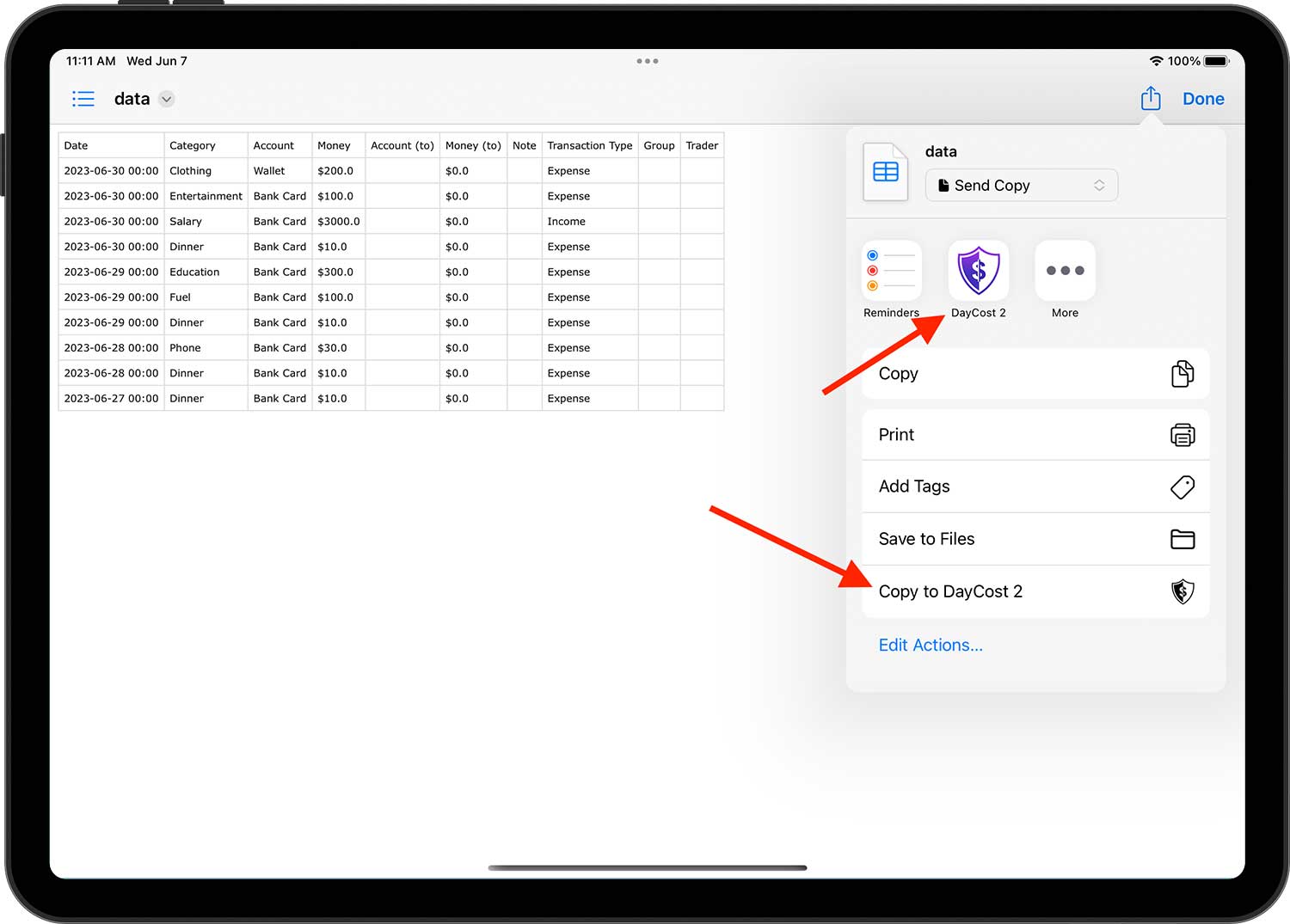
Funkcja udostępniania:
Weźmy jako przykład aplikację "Pliki", która jest dostarczana z systemem iOS. Otwórz plik CSV, który chcesz zaimportować, a następnie dotknij przycisku "Udostępnij" i wybierz jedną z dwóch metod wskazanych strzałką, aby go zaimportować.
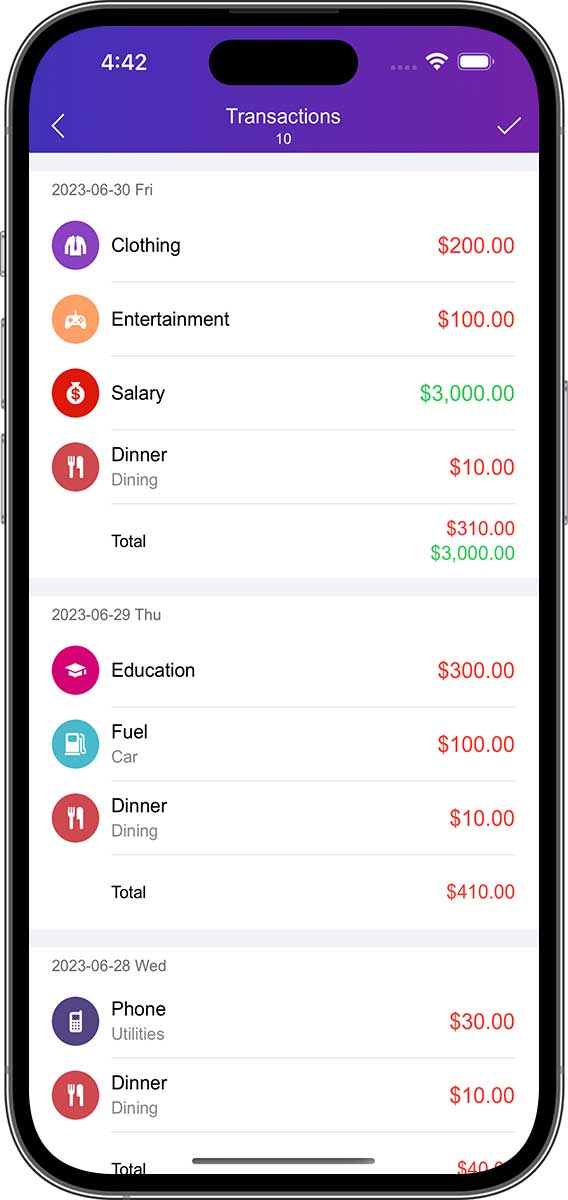
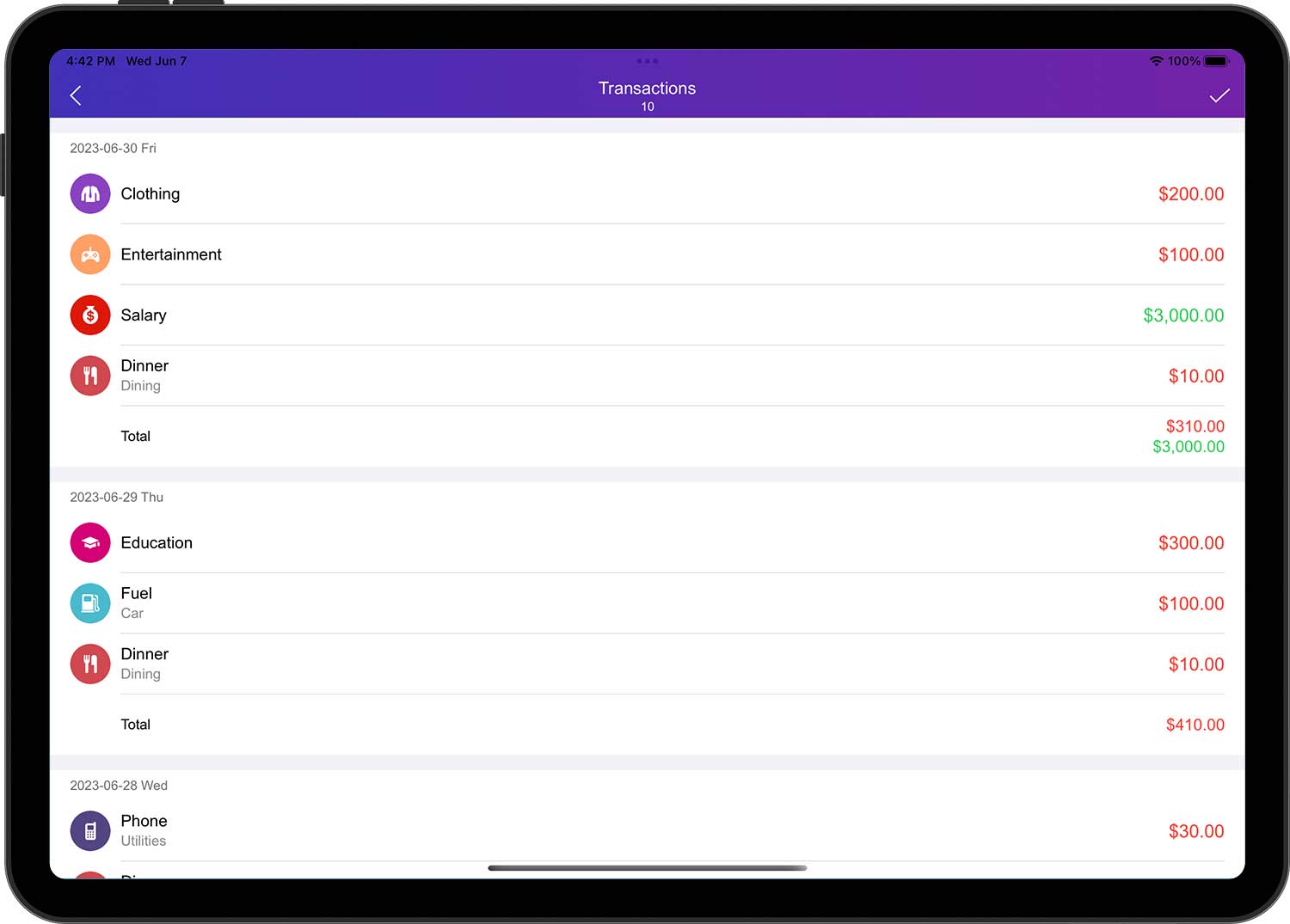
Po przesłaniu pliku CSV, po ponownym otwarciu strony "Wybierz plik" zobaczysz wszystkie przesłane wcześniej pliki CSV. Po wybraniu pliku pojawi się nowa strona, która powiąże nazwę transakcji z nagłówkiem tabeli w pliku.
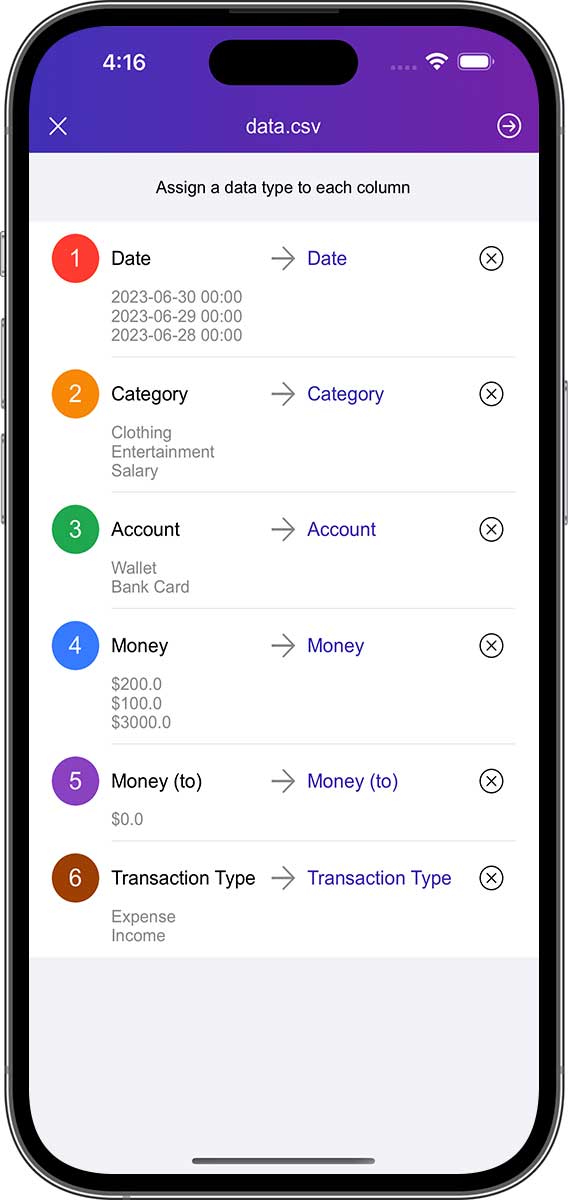
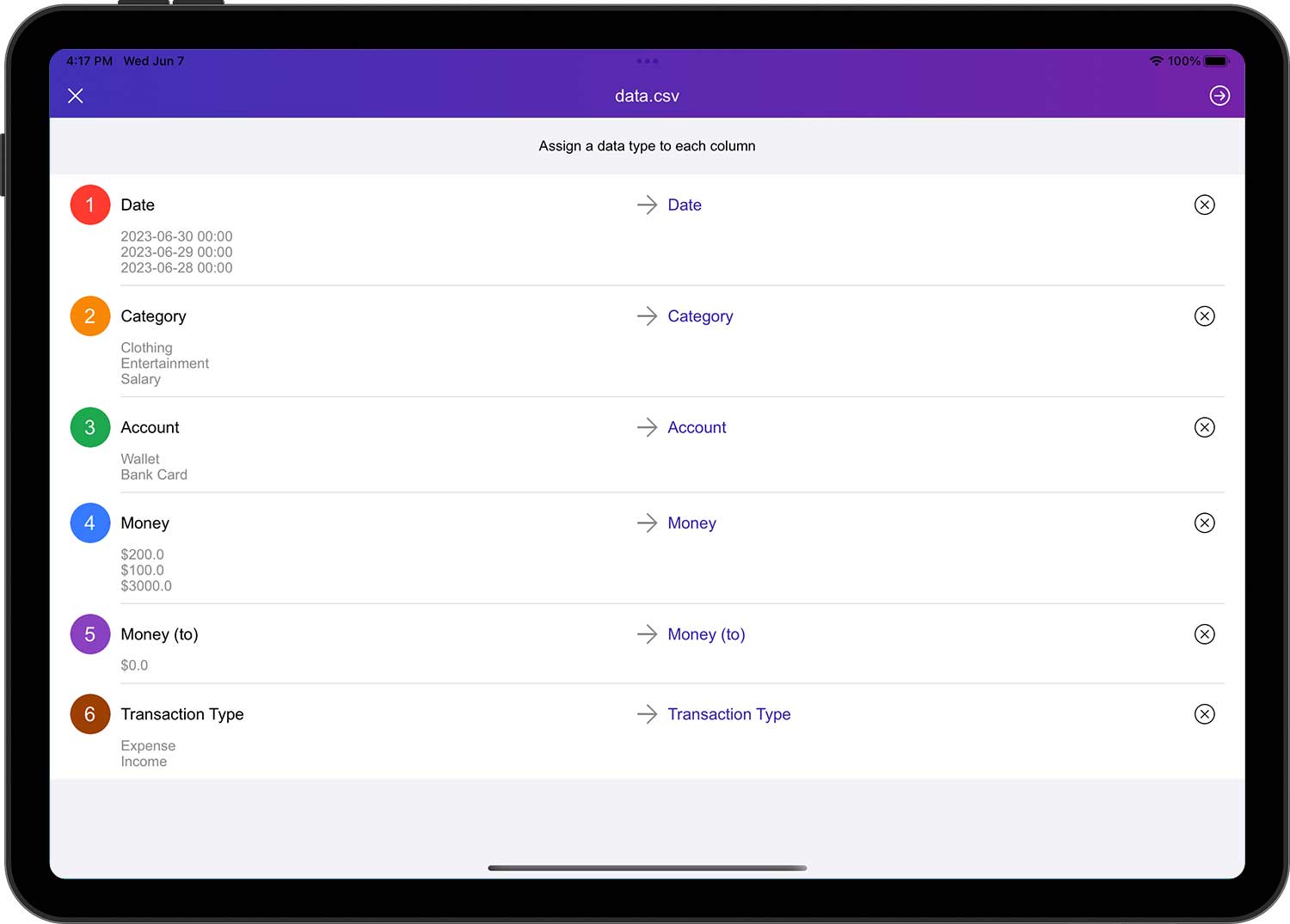
Stuknij przycisk Dalej w prawym górnym rogu, a DayCost 2 automatycznie posortuje wszystkie wiersze tabeli pod kątem unikalnych wartości, a następnie powiąże unikalne wartości wierszy tabeli kolejno z typem transakcji, kategorią, kontem itp. w DayCost 2.
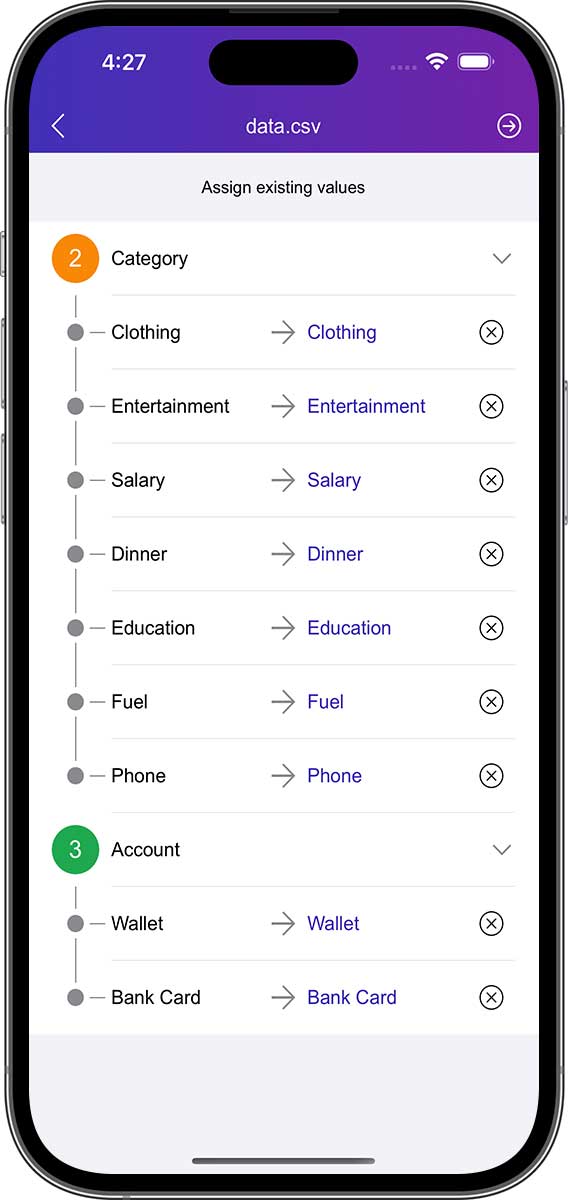
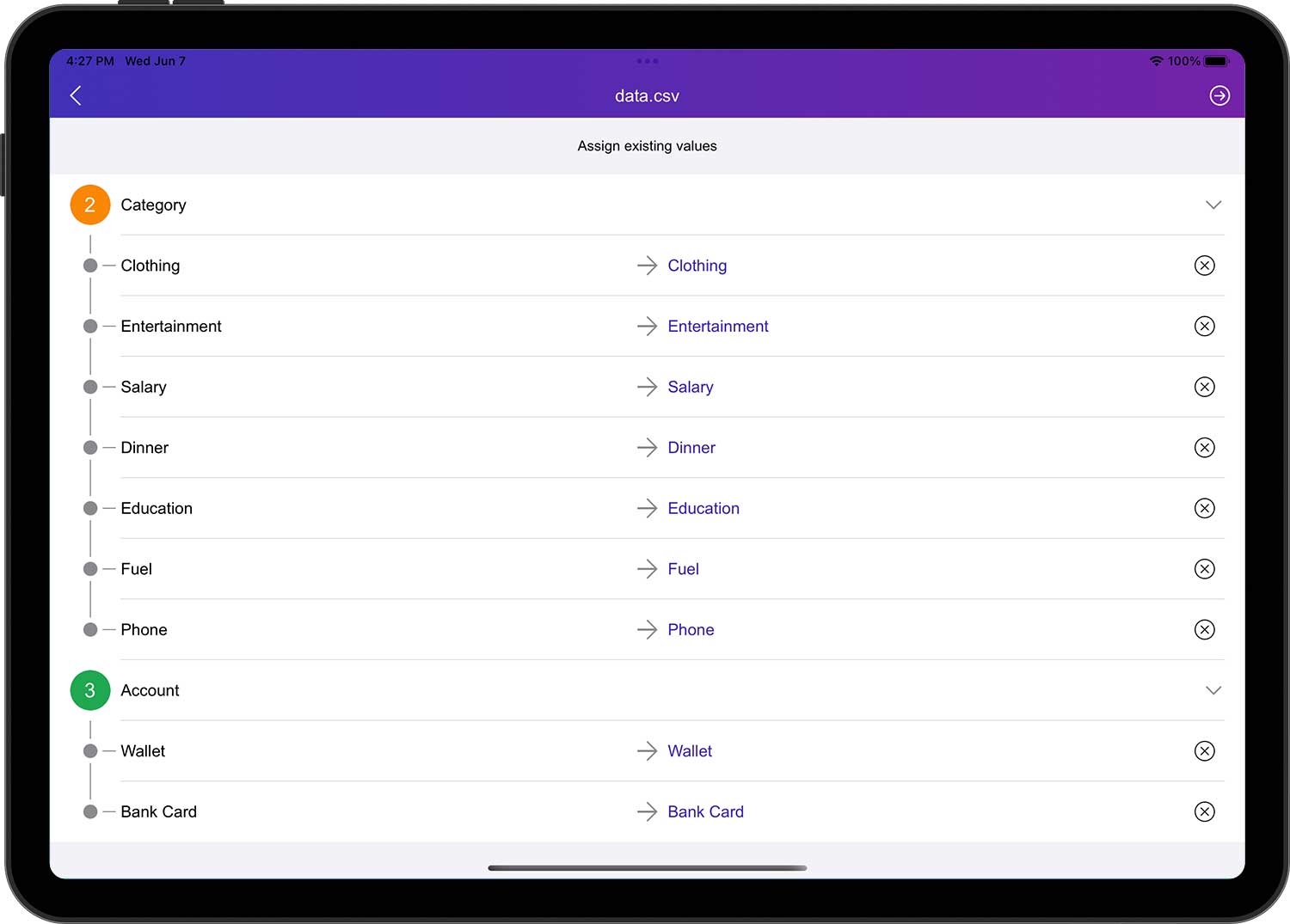
- Jeśli unikalna wartość wiersza tabeli nie ma odpowiedniego komunikatu w DayCost 2, DayCost 2 automatycznie tworzy odpowiedni komunikat na podstawie unikalnej wartości (z wyjątkiem kont).
- Ponieważ konta zawierają kilka kategorii (konta płatnicze, karty kredytowe itp.), DayCost 2 nie wie, jakich kategorii potrzebujesz, więc wymaga ręcznego dodawania nowych kont. Można je dodać przed importem lub w jego trakcie.
Naciśnij przycisk Dalej, aby automatycznie wygenerować listę transakcji, potwierdź ich poprawność i naciśnij przycisk "✓" w prawym górnym rogu, aby zakończyć operację importu.
Eksport:
Dane finansowe można eksportować do plików CSV lub PDF.
Operacje wsadowe
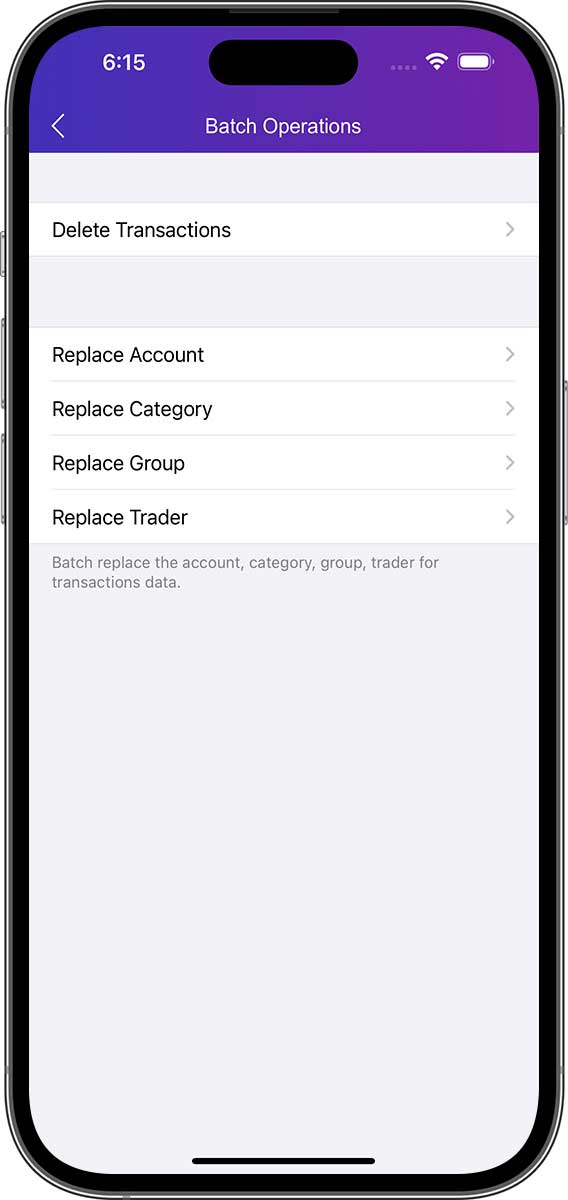
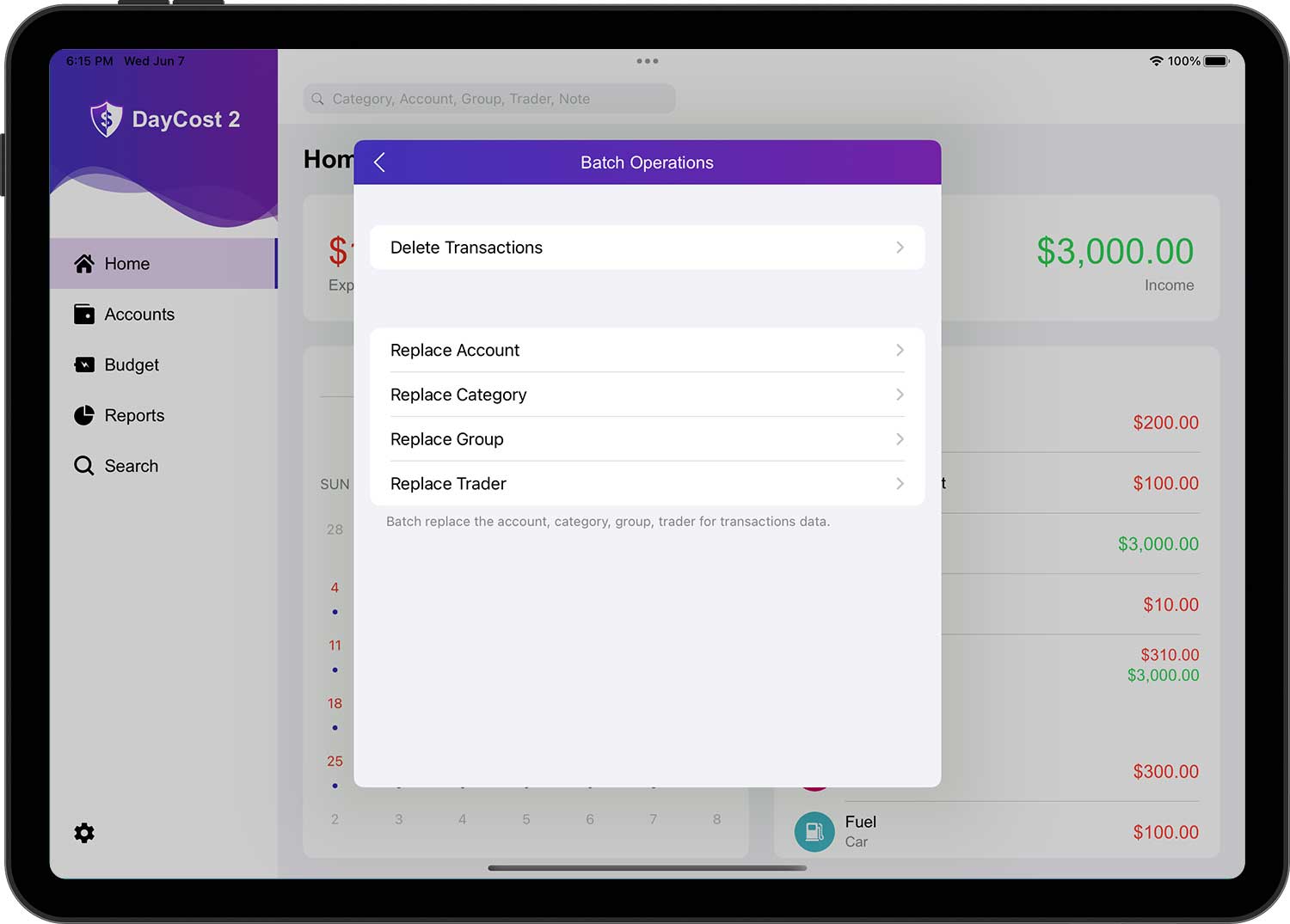
Jeśli musisz usunąć lub zmodyfikować wiele danych transakcji i mają one te same cechy, "Operacje wsadowe" to pierwszy wybór, który ułatwi pracę i zaoszczędzi dużo czasu.
Motywy
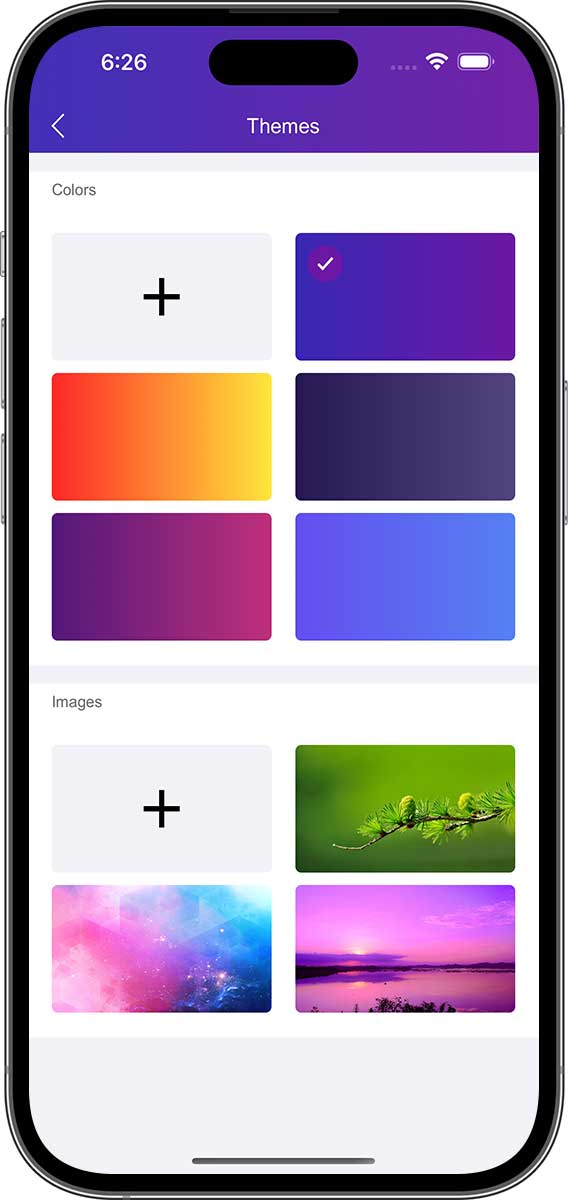
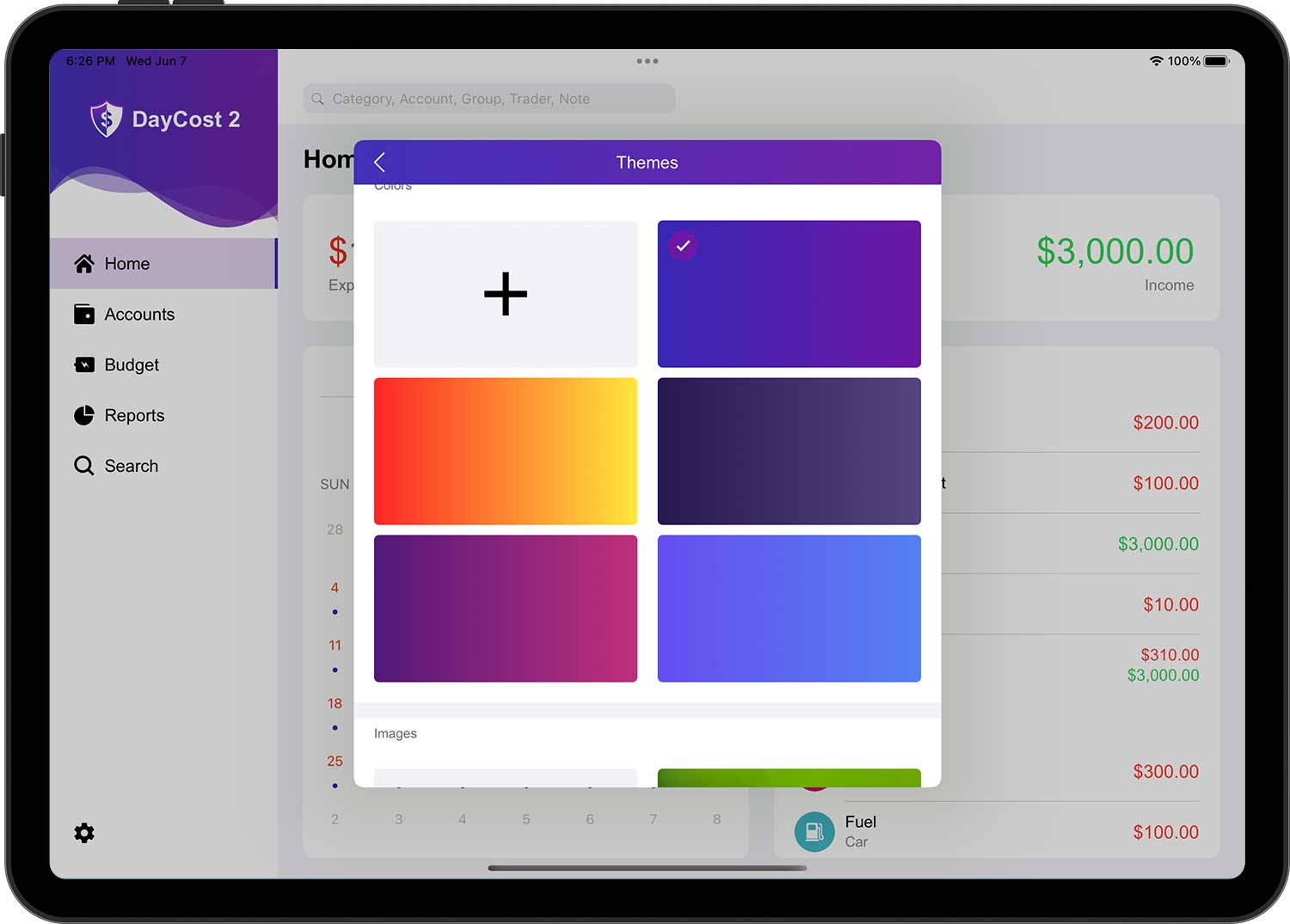
YMożna bezpośrednio wybrać wbudowany kolor i obraz tła lub nacisnąć przycisk "+" w grupie kolorów, aby dostosować kolor, lub nacisnąć przycisk "+" w grupie obrazów, aby pobrać niestandardowy obraz z aparatu/biblioteki zdjęć. aby pobrać niestandardowy obraz tła z aparatu/biblioteki zdjęć.
Ochrona hasłem
Jeśli nie chcesz, aby ktokolwiek mógł przeglądać Twoje dane DayCost 2, możesz ustawić hasło w celu ich ochrony. Aby ustawić hasło, otwórz stronę "Ustawienia" ➔ "Hasło" i dotknij opcji "Włącz hasło" u góry.
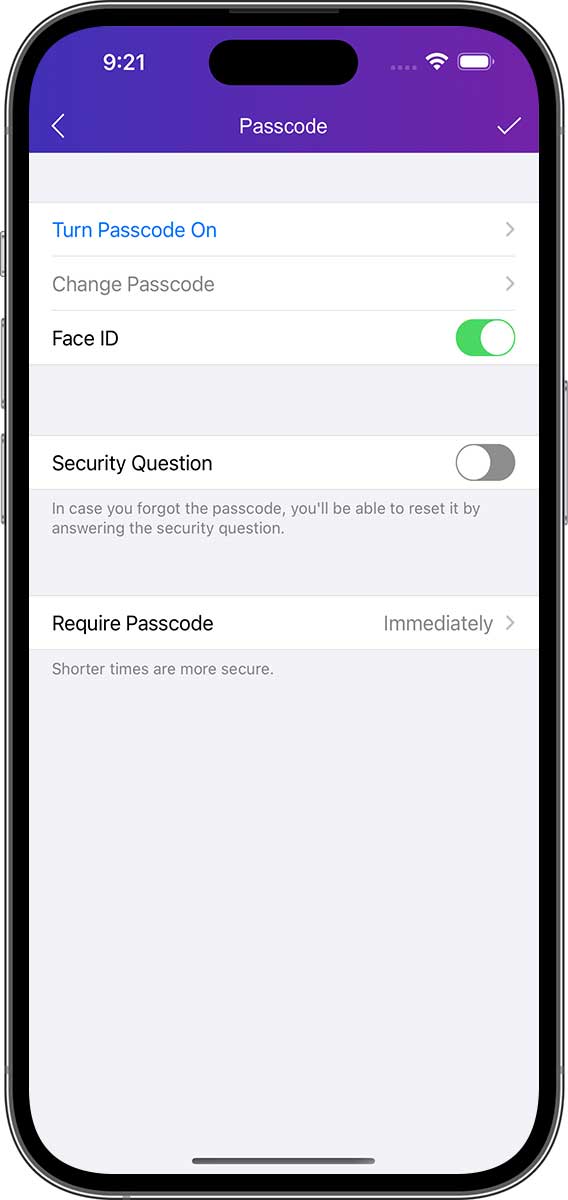
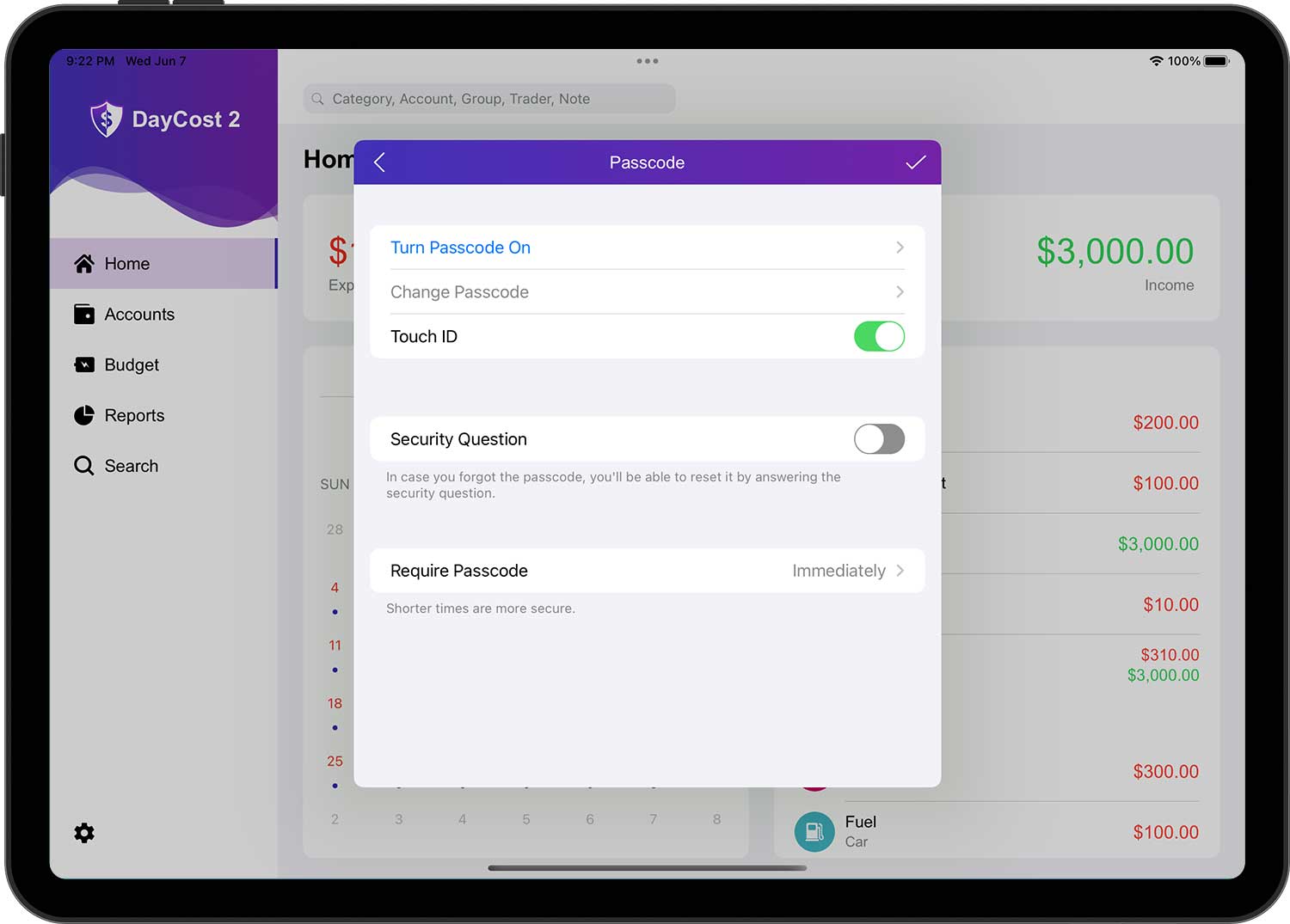
Po wprowadzeniu wszystkich informacji dotknij przycisku "✓" w prawym górnym rogu, aby zakończyć operację.
Zdecydowanie zalecamy ustawienie "Pytanie dotyczące bezpieczeństwa".W ten sposób, jeśli zapomnisz hasła, możesz je zresetować, odpowiadając na pytanie bezpieczeństwa. Ponieważ jeśli zapomnisz hasła i nie ustawisz "Pytanie dotyczące bezpieczeństwa", nie będziesz w stanie otworzyć DayCost 2, nawet jeśli usuniesz DayCost 2 i zainstalujesz go ponownie.
Przypomnienia
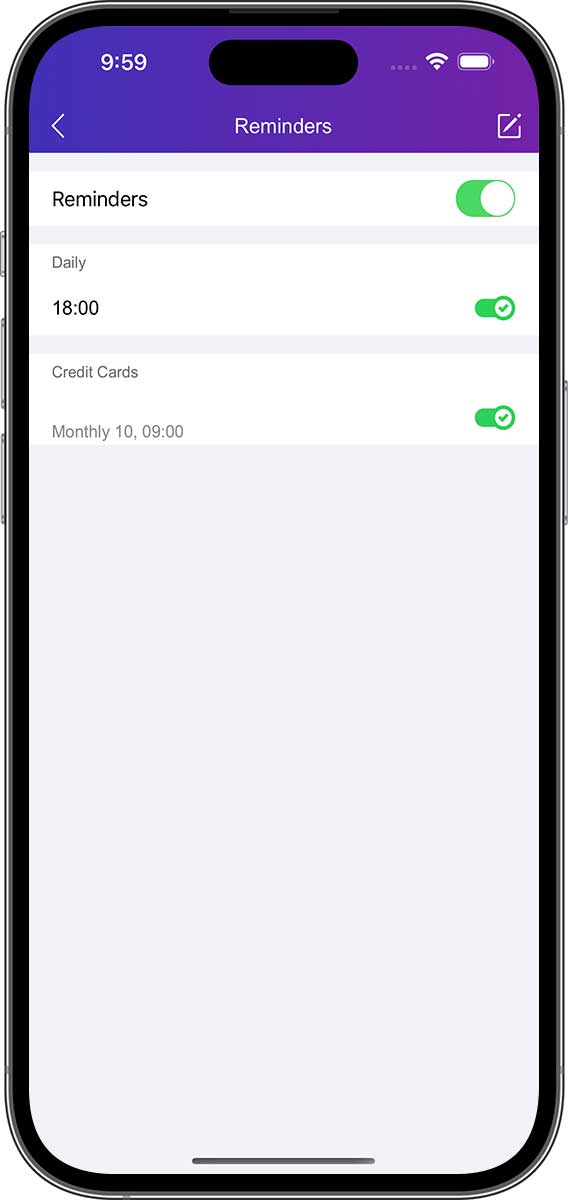
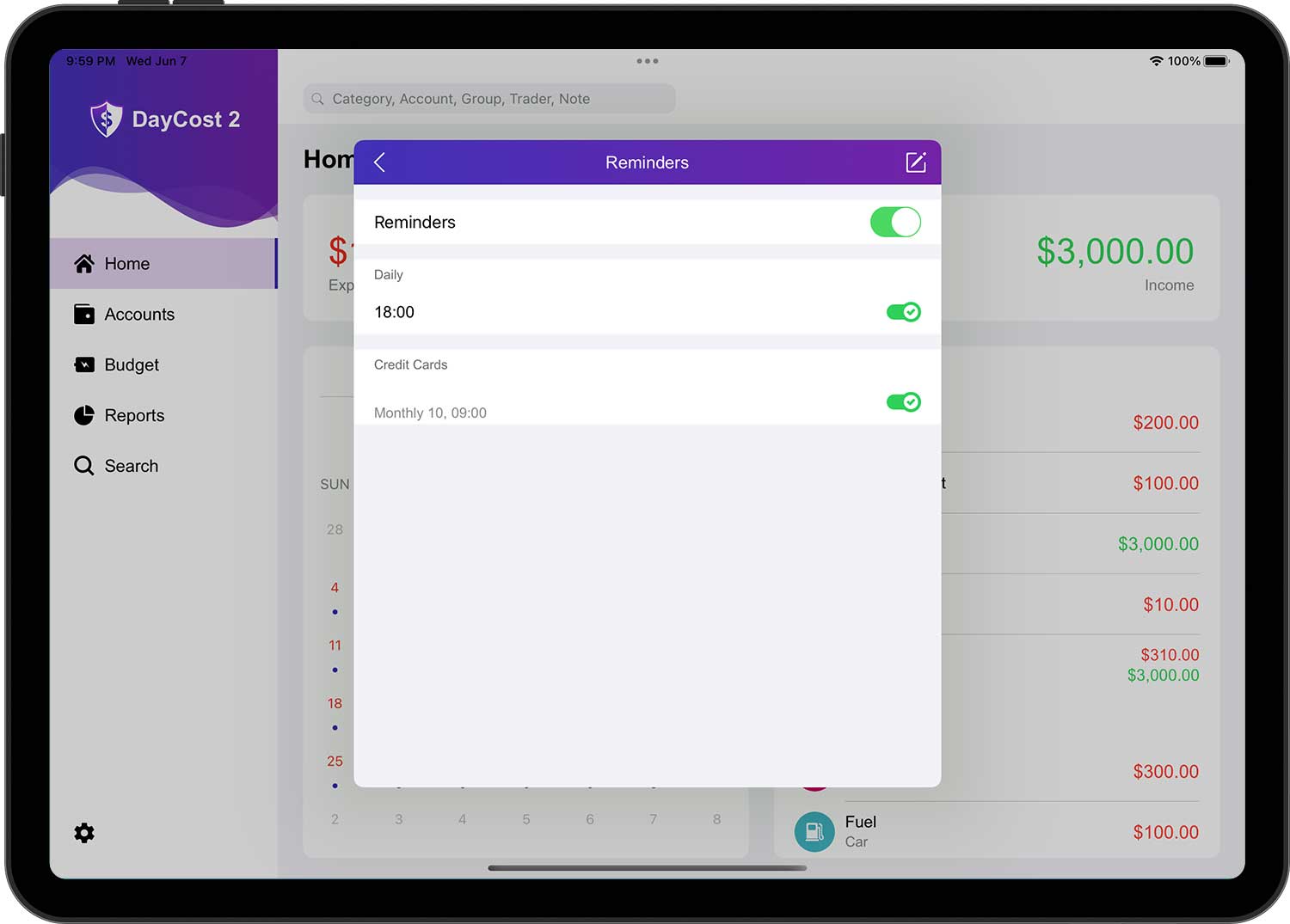
Możesz otworzyć stronę "Ustawienia" ➔ "Przypomnienia", aby wyświetlić i ustawić przypomnienia. Przypomnienia obejmują: codzienne przypomnienia, przypomnienia o płatnościach kartami kredytowymi, przypomnienia o płatnościach za nabycie zobowiązań i przypomnienia o płatnościach za pożyczanie pieniędzy.
- Codziennie: Wysyłaj powiadomienia codziennie o ustawionej godzinie. Możesz ustawić wiele godzin, dzięki czemu będziesz otrzymywać wiele powiadomień każdego dnia. Domyślnie jest to godzina 18:00.
- Karty kredytowe: Po zapisaniu informacji o koncie karty kredytowej DayCost 2 automatycznie doda rekord przypomnienia. Jeśli rekord już istnieje, zostanie zaktualizowany.
- Nabycie zobowiązania: Po zapisaniu danych transakcji "Nabycie zobowiązania" i ustawieniu "Data spłaty", DayCost 2 automatycznie doda rekord przypomnienia. Jeśli rekord już istnieje, zostanie zaktualizowany.
- Pożyczaj pieniądze: Po zapisaniu danych transakcji "Pożyczaj pieniądze" i ustawieniu "Data spłaty", DayCost 2 automatycznie doda rekord przypomnienia. Jeśli rekord już istnieje, zostanie zaktualizowany.
Apple Watch
DayCost 2 jest również dostępny na Apple Watch.
Możesz otworzyć stronę "Ustawienia" ➔ "Apple Watch" (tylko iPhone) i skonfigurować informacje, które mają być synchronizowane z Apple Watch. Obejmuje to: Kategorie, Konta, Grupy (opcjonalnie), Handlowcy (opcjonalnie).
Po utworzeniu danych handlowych w Apple Watch i zapisaniu ich, dane handlowe zostaną automatycznie zsynchronizowane z iPhonem.
Wsparcie
Jeśli po przeczytaniu tej instrukcji nadal masz inne pytania, otwórz stronę "Ustawienia" ➔ "O nas" i wyślij nam wiadomość za pośrednictwem "Informacje zwrotne", aby wysłać nam wiadomość. Czy masz jakieś dobre pomysły na ulepszenie DayCost 2? Ponownie, daj nam znać poprzez "Informacje zwrotne"! Dokładnie ocenimy każdą z Twoich sugestii, aby zdecydować, czy ulepszyć odpowiednie funkcje.
Śledź DayCost 2 na Facebooku, aby otrzymywać najnowsze informacje. Jeszcze raz dziękujemy!