
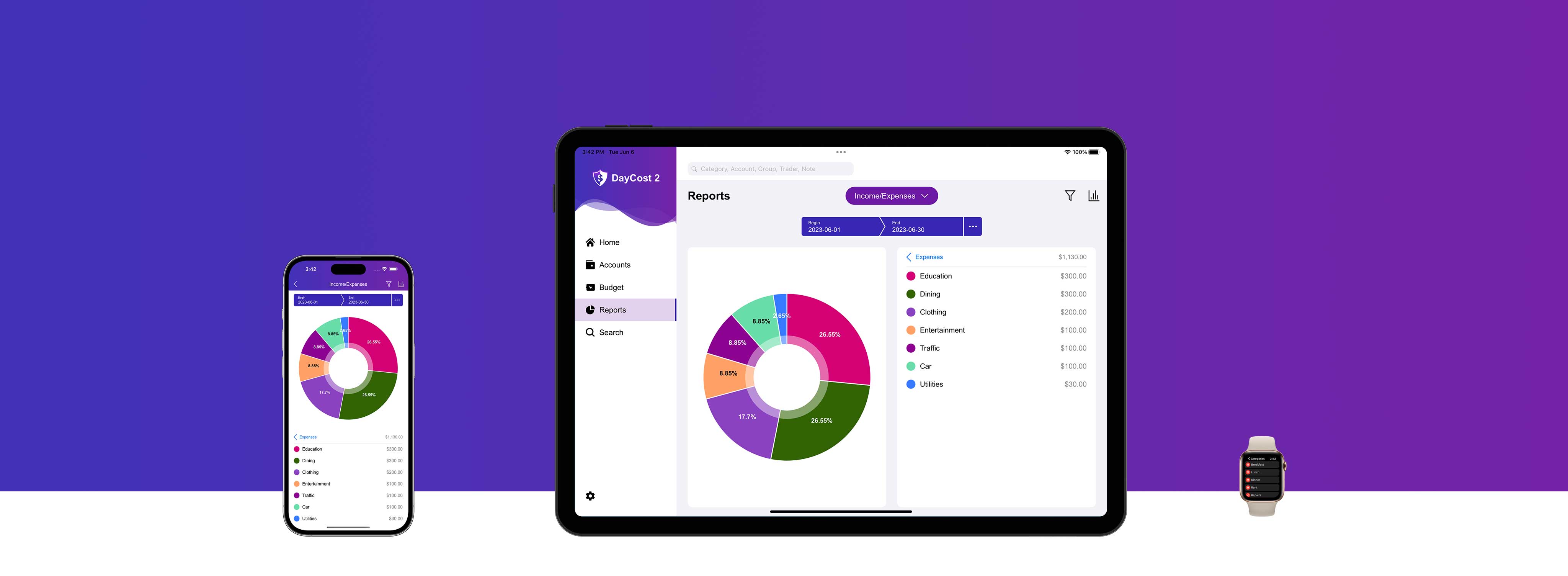
Empezando
Gracias por elegir DayCost 2 y ¡bienvenido!
¿Tienes problemas con:
- No sabes dónde gastar tu propio dinero.
- Incapacidad para comprender rápidamente sus activos y pasivos.
- Gastar más de la cuenta sin saberlo.
- ...
DayCost 2 es una sabia elección para usted. además de resolver sus preocupaciones, también le permite colaborar con su familia o amigos y socios a la contabilidad, etc más características están esperando para que usted descubra.
Nuestro objetivo es: en primer lugar, permitirle ahorrar dinero con DayCost 2, hacer crecer su patrimonio y, finalmente, alcanzar la libertad financiera.
Tus datos sólo se almacenan en tu propio iPhone/iPad y en los servidores de iCloud (si está activada la opción "Sincronización con iCloud"), y nosotros no recopilamos ninguno de tus datos.
En este manual de usuario, aprenderá a gestionar sus finanzas personales con DayCost 2 en su iPhone y iPad. Este manual está dividido en 6 secciones: Home, Cuentas, Presupuesto, Informes, Buscar y Configuración (Contabilidad Familiar, Sincronización). Cada una de estas 6 secciones tiene su correspondiente entrada en la página de inicio.
Home
Esta sección le permitirá entender cómo añadir/modificar/borrar datos de transacciones y filtrar rápidamente los datos de transacciones por calendario para un mes/día en particular.
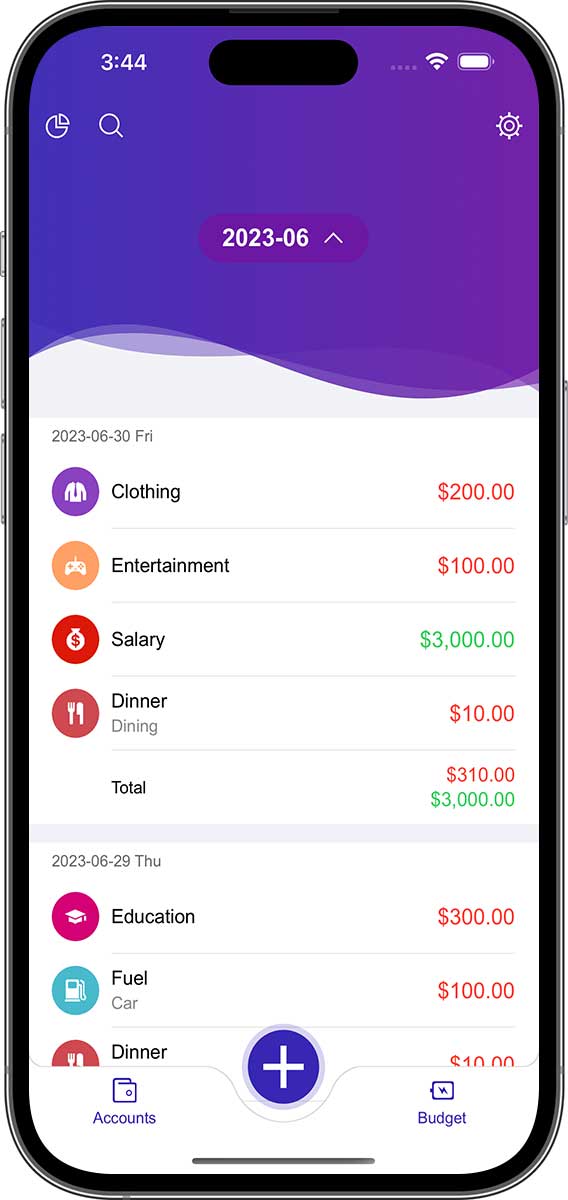
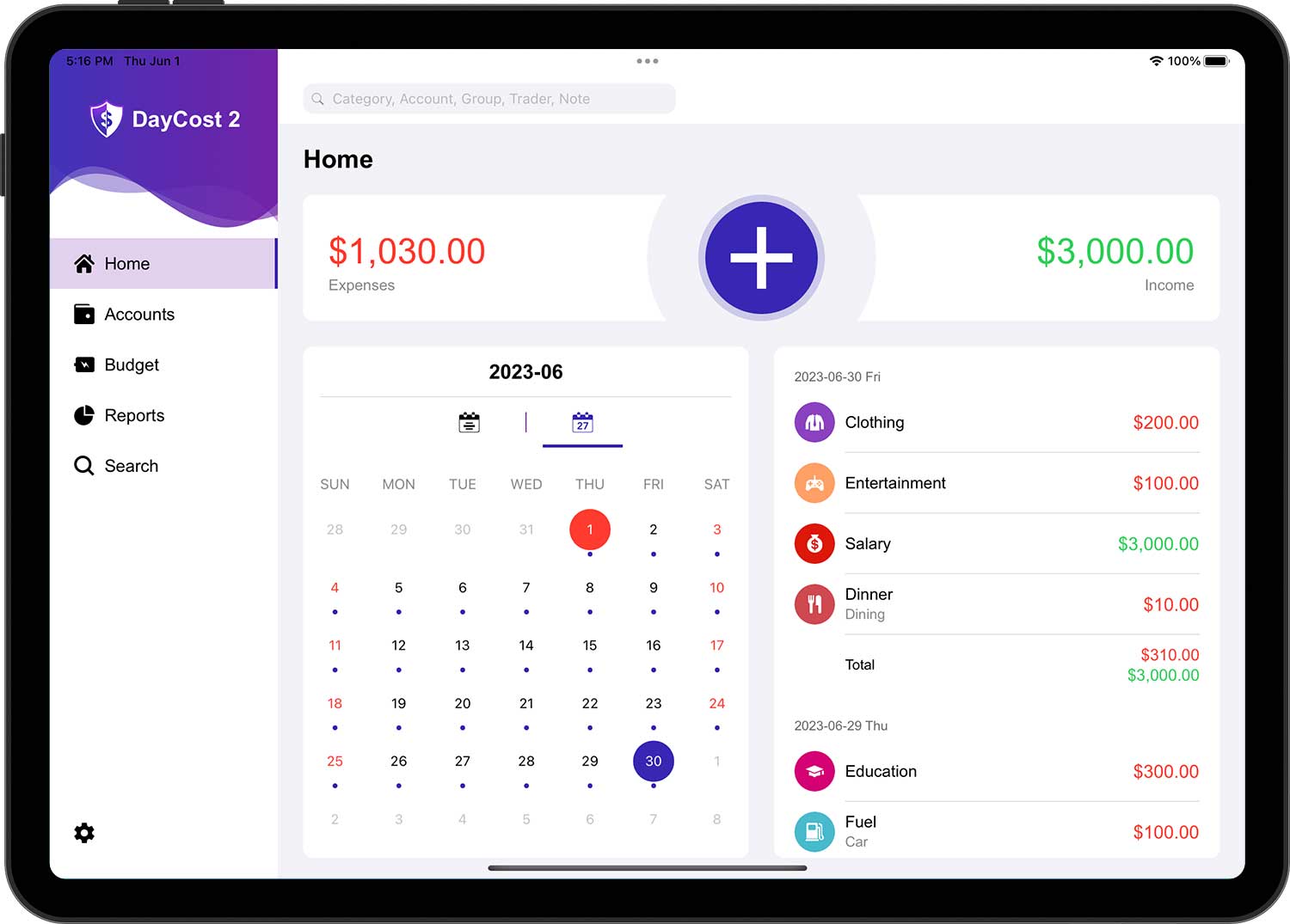
- Por defecto, se muestra la lista de transacciones del mes en curso.
- El color del importe de las transacciones de gastos es rojo; el de las transacciones de ingresos es verde; el de otras transacciones es negro.
Toca el botón de la fecha en la parte superior de la pantalla del iPhone para que aparezca un calendario (que se muestra directamente en el iPad). El calendario está dividido en dos partes: a la izquierda puedes cambiar el año y el mes deslizando el dedo hacia arriba y hacia abajo, y a la derecha puedes cambiar el mes deslizando el dedo hacia arriba y hacia abajo.
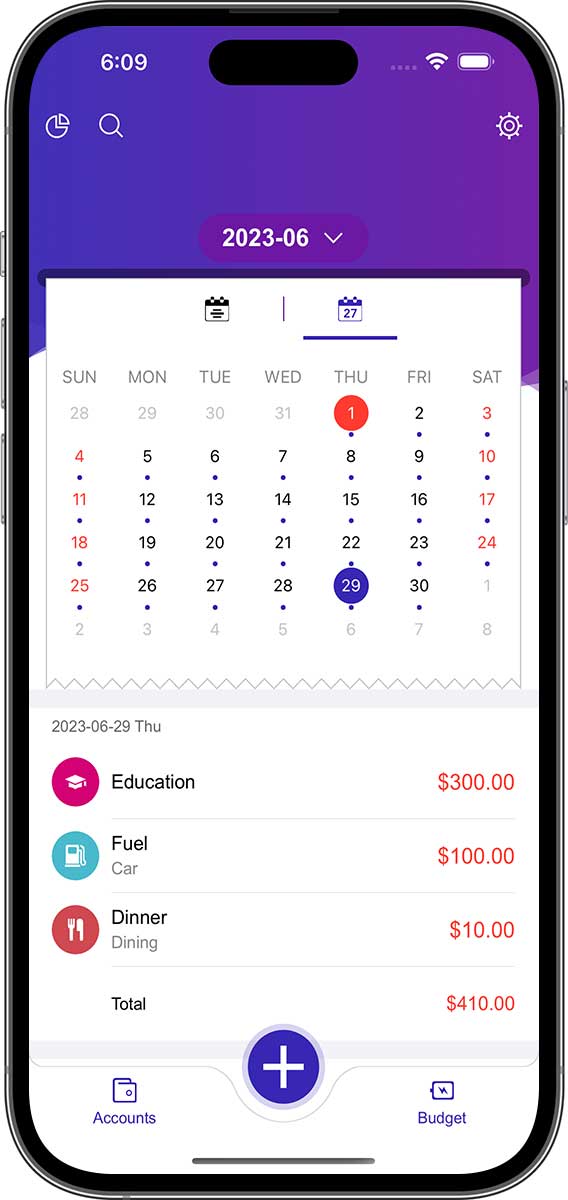
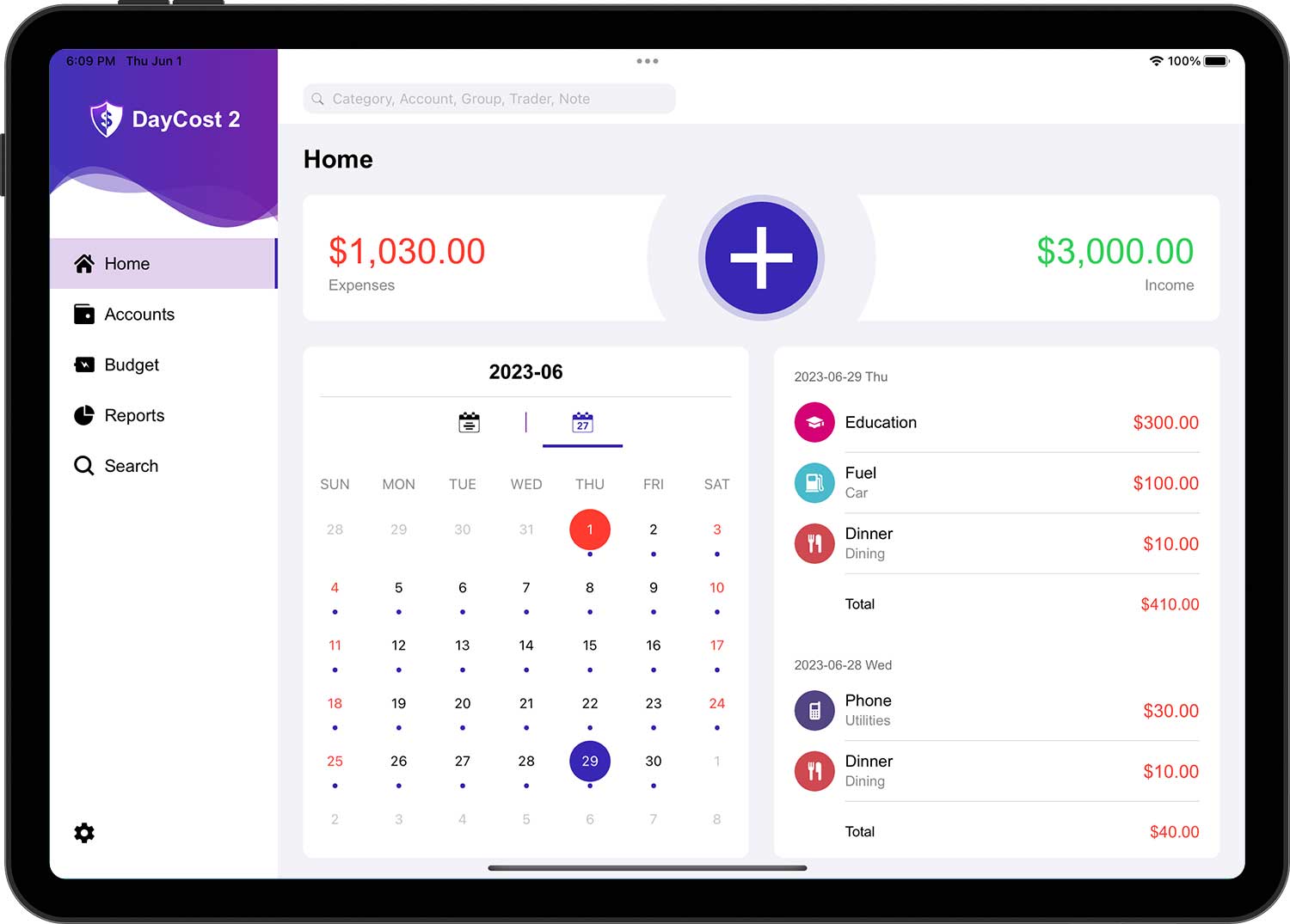
En el calendario, las fechas en las que se producen transacciones se marcan con puntos. La lista debajo del calendario es una lista de transacciones para el mes actualmente seleccionado. Si pulsa sobre un día del calendario, la lista de transacciones de la fecha correspondiente aparecerá en la parte superior.
Tipo de Transacción
Las transacciones son acciones financieras que usted ha realizado e incluyen los tres tipos básicos siguientes:
- Ingreso: cuando recibe riqueza (salario, participación en beneficios, ingresos por dividendos, subvenciones, etc.) de otras personas.
- EGasto: Cuando realiza pagos a terceros a cambio de bienes o servicios.
- Transferencia de dinero: Situación en la que sus activos se transfieren de una cuenta a otra en DayCost 2. Por ejemplo, transfiere una parte de sus fondos de una cuenta corriente a una cuenta de efectivo.
Además, si pulsa en "Más", encontrará otros tipos de transacciones:
- Compra de activo: Cuando se compra un activo nuevo.
- Venta de activo: Situación en la que se vende un activo.
- Adquisición de pasivo: Cuando se pide un préstamo a un banco.
- Descarga de pasivo: Cuando paga un préstamo o cancela una tarjeta de crédito.
- Prestar dinero: cuando prestas riqueza a otras personas.
- Recuperar el dinero: Cuando recuperas riqueza prestada por otras personas.
Crear transacción
Pulse el botón "+" en la página "Home".
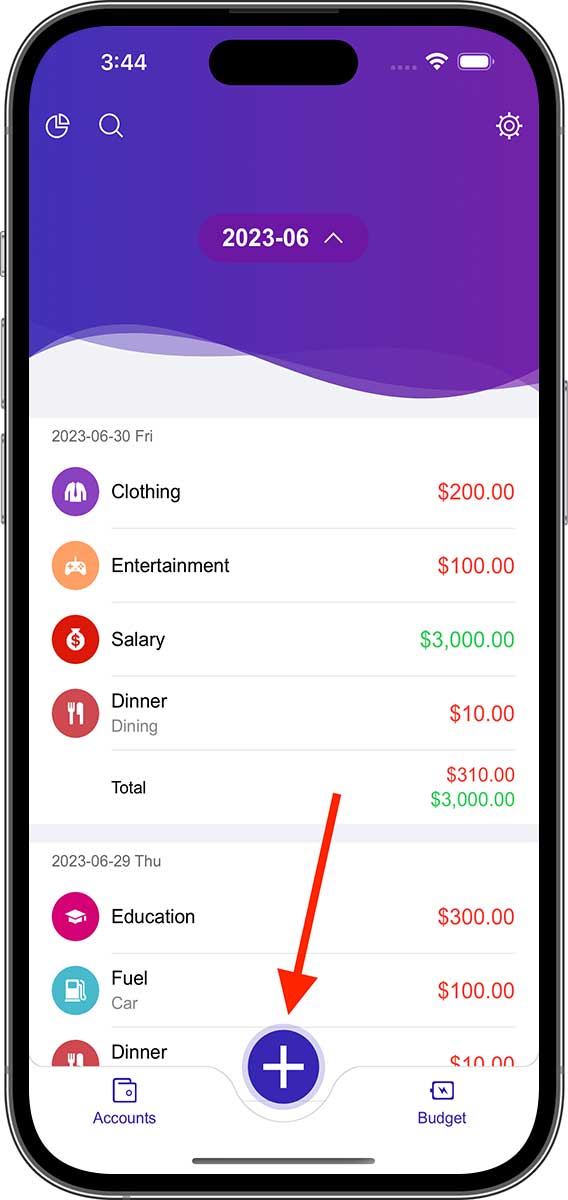
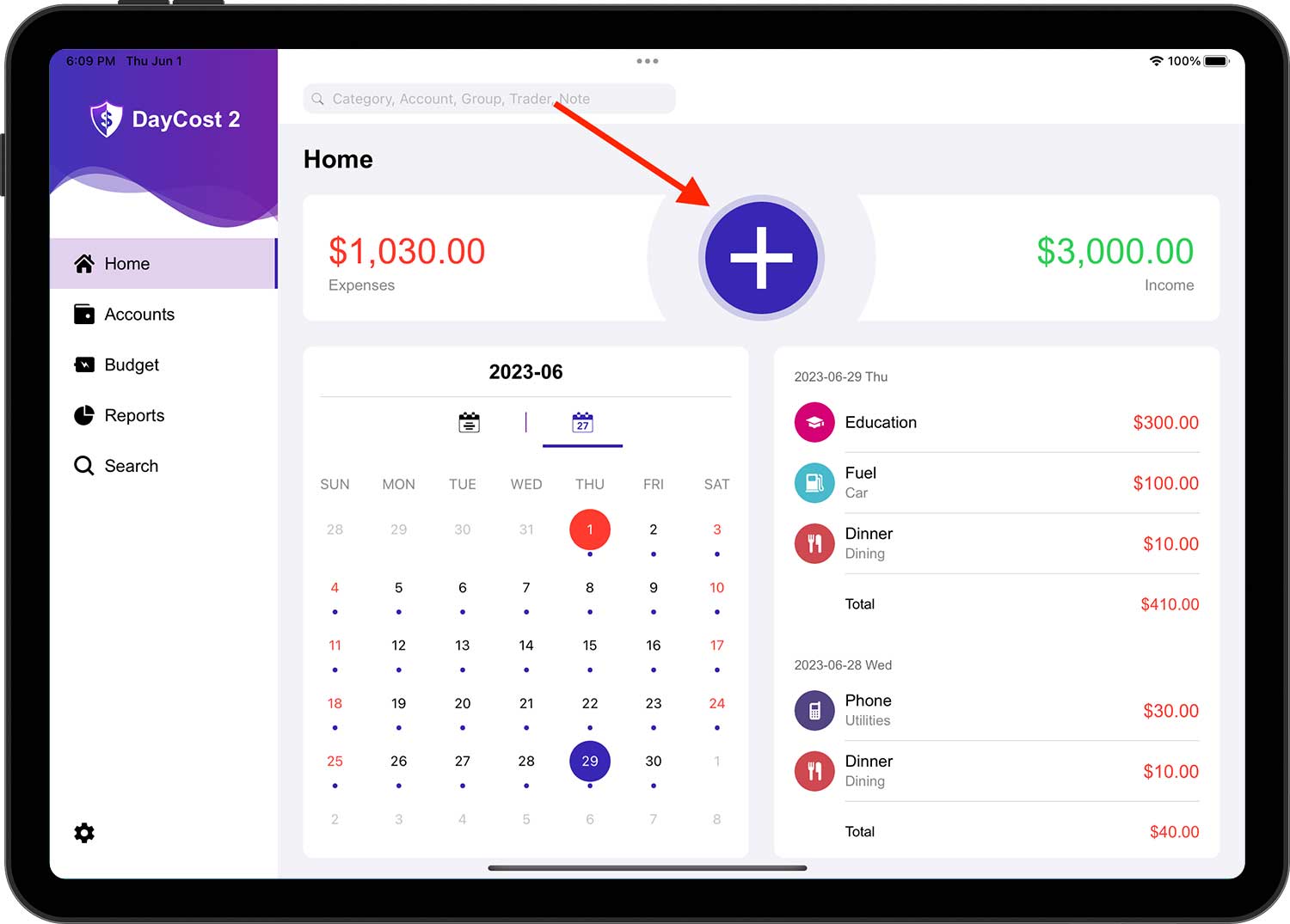
El tipo de transacción por defecto es "Gasto". Cambie el tipo de transacción según sea necesario. Si elige un tipo de transacción diferente, el resto del formulario será diferente.
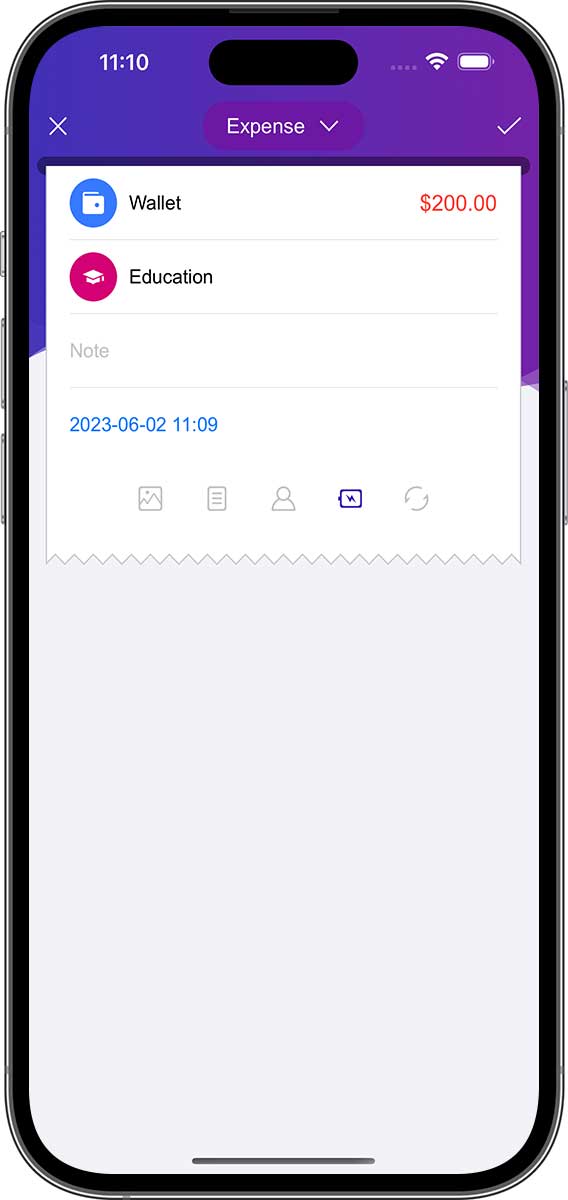
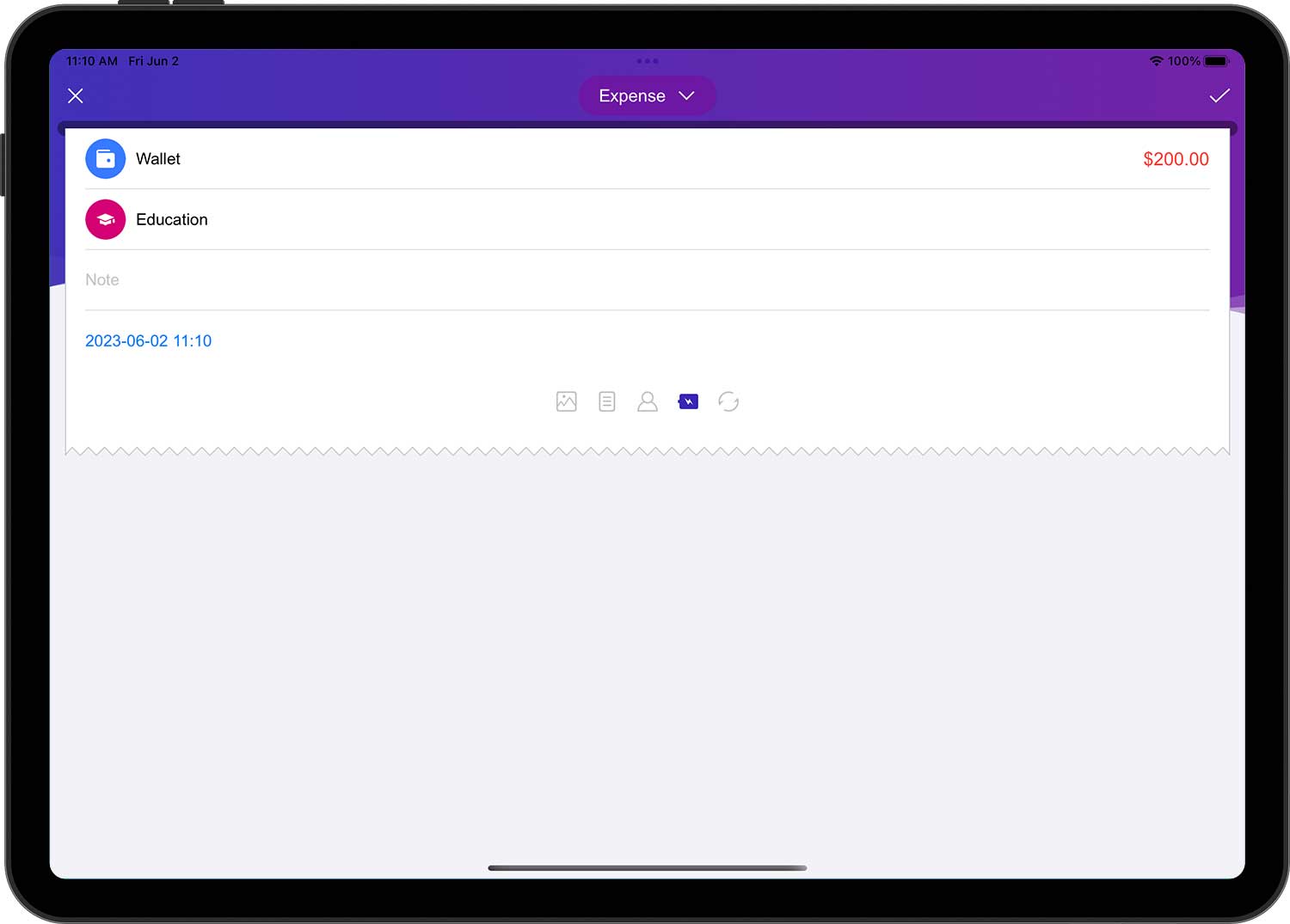
Gasto:
- Cuenta: la cuenta que pagó esta transacción.
- Importe: un importe determinado (en la misma unidad monetaria que la cuenta seleccionada).
- Categoría: la categoría de esta transacción.
- Descripción (opcional): una descripción de esta transacción.
- Fecha: La fecha y hora en que se produjo esta transacción.
- Información adicional (opcional): foto adjunta, grupo (viaje, fiesta, empresa), comerciante (beneficiario), si se utilizó presupuesto, ciclo de repetición.
- Cómo añadir cuentas, categorías, grupos, comerciantes, ver más abajo para más información.
- Utilizar presupuestos o no: Si esta opción está marcada (es decir, el icono resaltado), la transacción se contabilizará en el agregado presupuestario (por defecto es "Sí").
- Ciclo de repetición: Después de establecer el período de repetición para esta transacción, DayCost 2 generará automáticamente transacciones basadas en la frecuencia (ver más abajo para más información).
Ingreso:
- Cuenta: la cuenta que ha recibido este ingreso.
- Importe: un importe determinado (en la misma unidad monetaria que la cuenta seleccionada).
- Categoría: la categoría de esta transacción.
- Descripción (opcional): una descripción de esta transacción.
- Fecha: La fecha y hora en que se produjo esta transacción.
- Información adicional (opcional): foto adjunta, grupo (viaje, fiesta, empresa), comerciante (beneficiario), si se utilizó presupuesto, ciclo de repetición.
Transferencia de dinero:
- Cuenta: la cuenta desde la que se transferirán los fondos.
- Importe: el importe a transferir desde la cuenta (en la misma unidad monetaria que la cuenta seleccionada).
- (A) Cuenta: La cuenta que recibirá los fondos.
- Importe recibido: el importe recibido por la cuenta receptora. Aunque la cuenta que realiza la transferencia y la cuenta receptora utilicen unidades monetarias diferentes (véase "Conversor de divisas"), el importe correspondiente se rellenará aquí automáticamente. Sin embargo, si el importe recibido es diferente del importe transferido, puede modificarlo manualmente.
- Descripción (opcional): una descripción de esta transacción.
- Fecha: La fecha y hora en que se produjo esta transacción.
- Información adicional (opcional): foto adjunta, grupo (viaje, fiesta, empresa), comerciante (beneficiario), si se utilizó presupuesto, ciclo de repetición.
Compra de activo, Venta de activo, Adquisición de pasivo, Descarga de pasivo, Prestar dinero, Recuperar el dinero:
En términos de operaciones, Compra de activo, Venta de activo, Adquisición de pasivo, Descarga de pasivo, Prestar dinero, Recuperar el dinero son equivalentes a una operación de transferencia, todas ellas iguales a una operación de transferencia, excepto que con categorías adicionales. La categoría es opcional y está vacía por defecto. Si se selecciona la categoría, se producirán los siguientes cambios:
- Compra de activo, Descarga de pasivo, Prestar dinero: además de ser una operación de transferencia, también es una operación de gasto.
- Venta de activo, Adquisición de pasivo, Recuperar el dinero: Además de ser una operación de transferencia, también es una operación de ingreso.
Y, cuando se seleccione la categoría, la transacción se incluirá en la generación del informe "Ingresos/Gastos".
Además, cuando una transacción implica un activo o un pasivo, tanto los informes "Activos/Pasivos" como "Activo neto" incluirán la transacción aunque no se haya seleccionado ninguna categoría.
- Para gestionar los pagos con tarjeta de crédito, puede utilizar una transacción de "Transferencia de dinero" o crearla como una transacción de "Descarga de pasivo".
- "Adquisición de pasivo" y "Prestar dinero" tienen una "Fecha de reembolso" adicional (opcional) en la información complementaria. Si rellena la fecha de reembolso, DayCost 2 enviará automáticamente un recordatorio cuando se alcance la fecha de reembolso. Puede obtener más información en la página "Configuración" ➔ "Recordatorios".
Categorías (Cuentas, Grupos, Comerciantes funcionan de forma similar)
Pulse sobre la línea "Categoría" en el formulario de edición de transacciones para acceder a la página "Categorías".
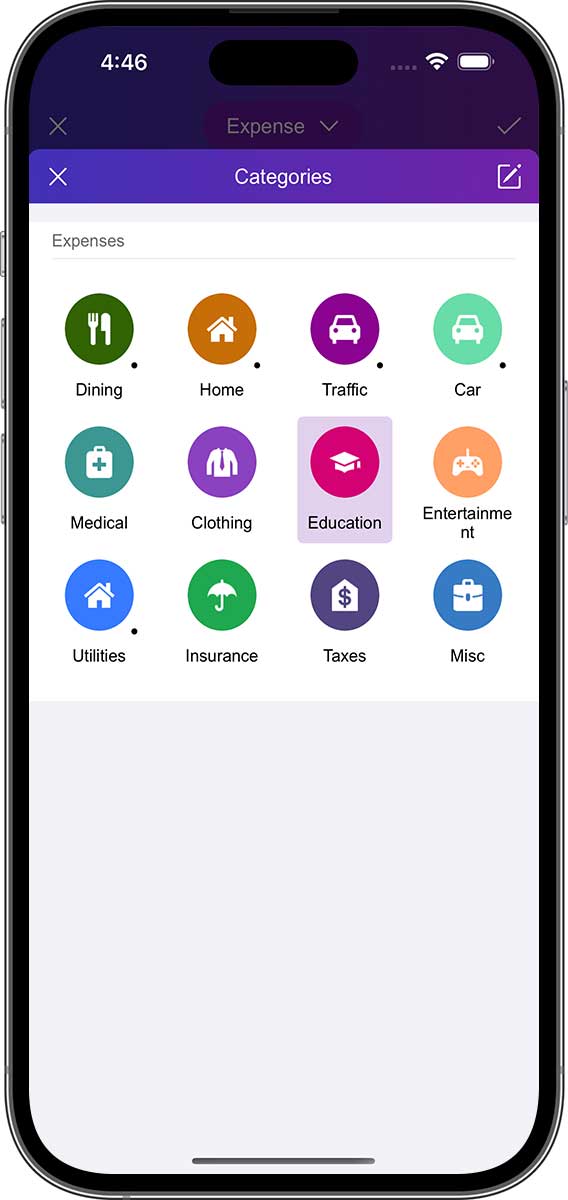
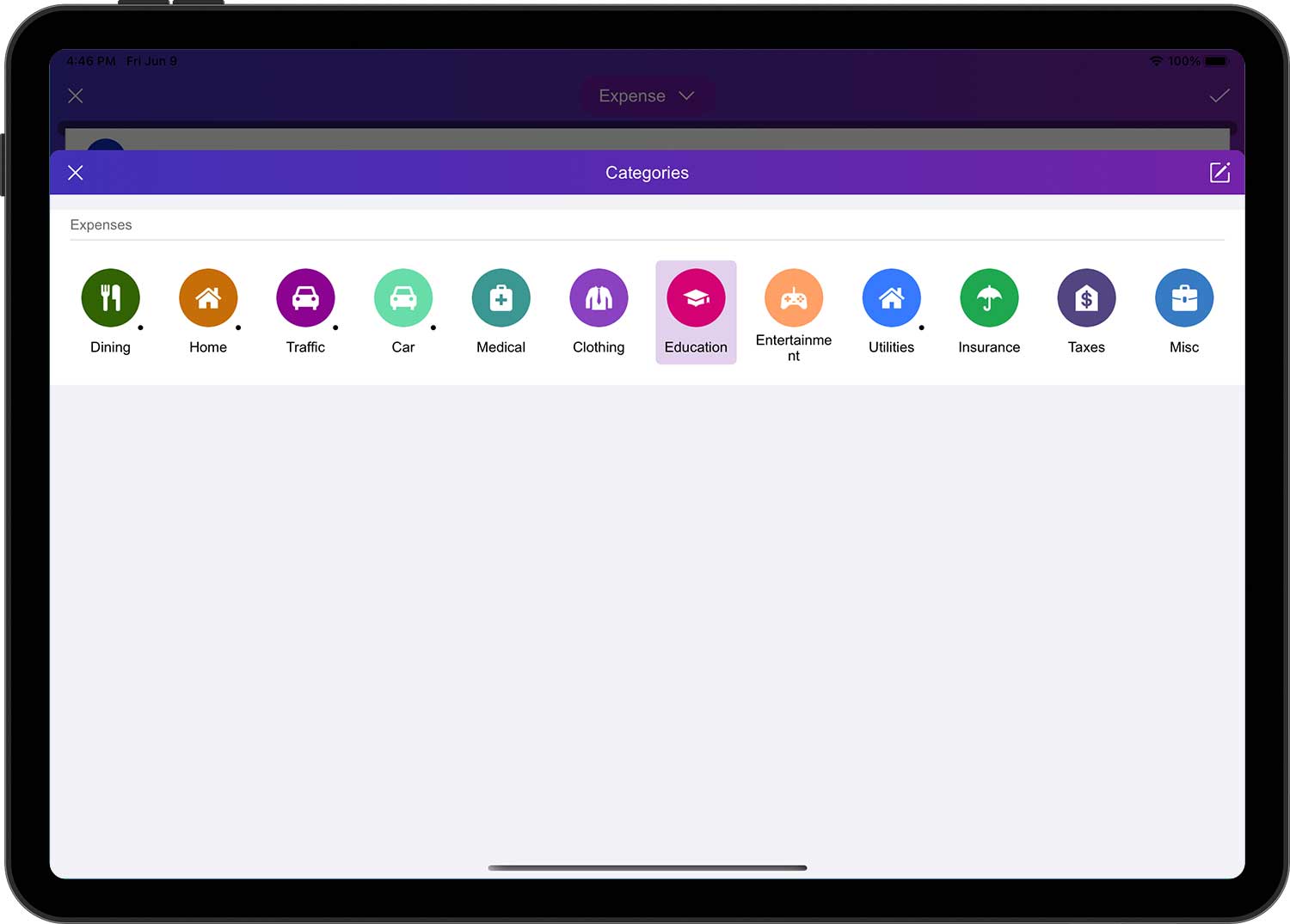
Puede pulsar sobre una categoría para seleccionarla (algunas categorías tienen un punto en la esquina inferior derecha, que indica que tiene subcategorías). Si desea editar una categoría, puede tocar el botón Editar en la esquina superior derecha para ir a la página de edición. En esta página puede añadir, editar, ordenar, ocultar y eliminar categorías.
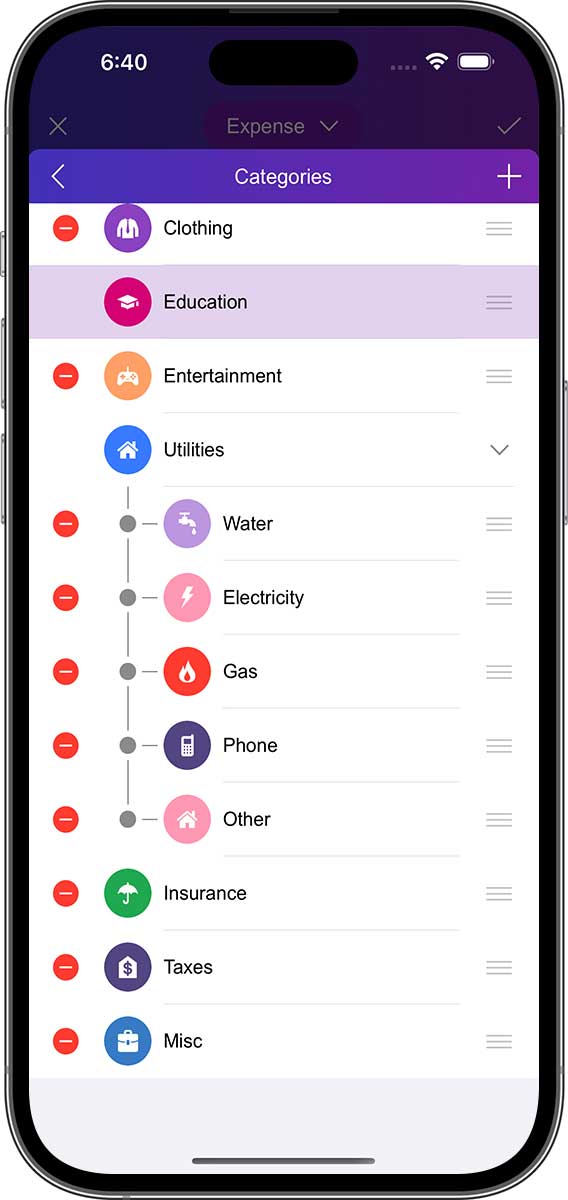
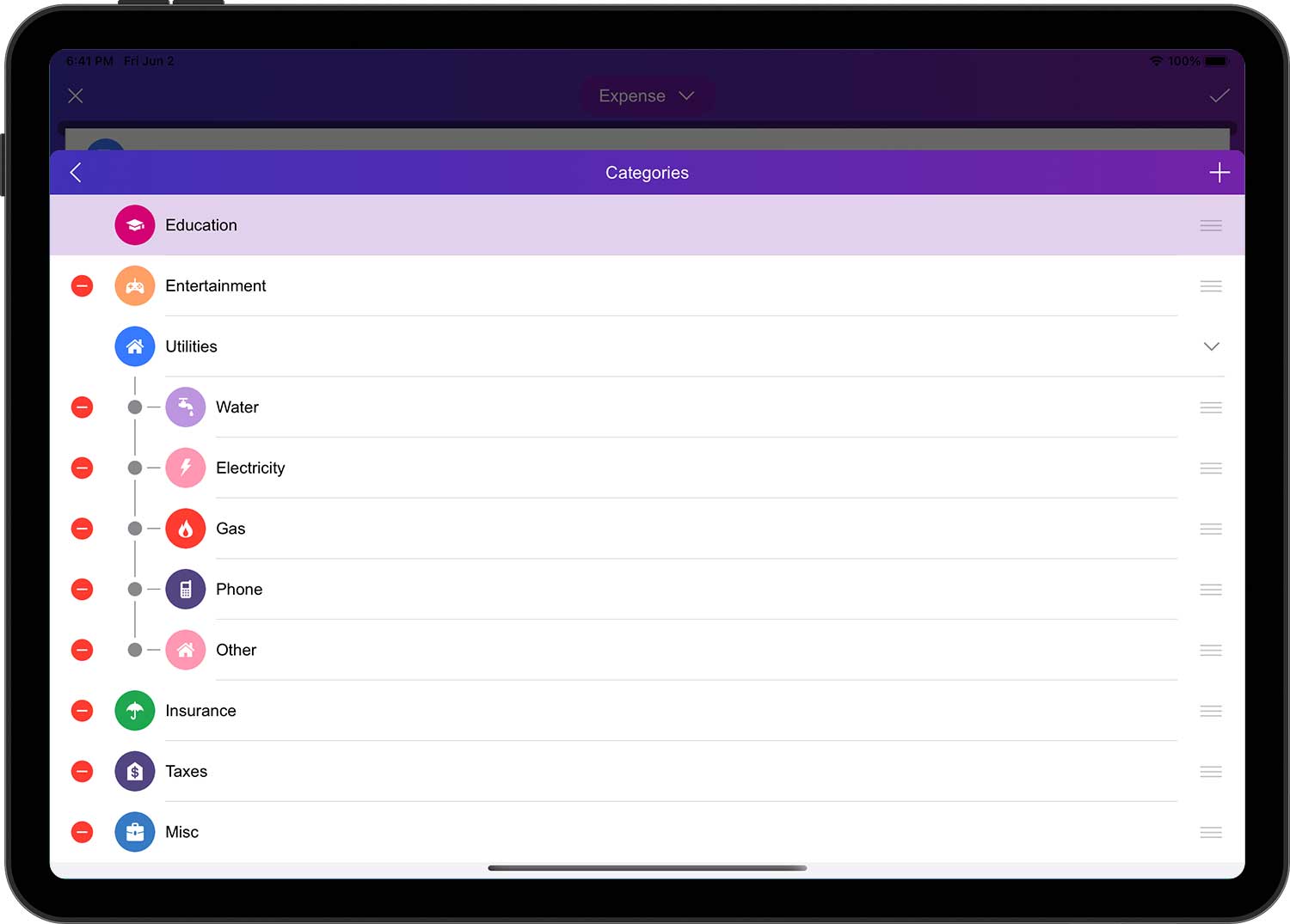
- Cada categoría tiene un icono con tres líneas horizontales en el lado derecho, llamado icono de movimiento de categoría.
- Para desplazar una categoría, arrastre y suelte el icono de línea horizontal situado a la derecha de la categoría hasta la posición correspondiente en la lista.
- Repita la operación anterior para otras categorías. Tenga en cuenta que sólo puede ajustar el orden de las diferentes categorías dentro de la misma categoría de primer nivel.
Pulse el botón "+" en la esquina superior derecha para añadir una nueva categoría.
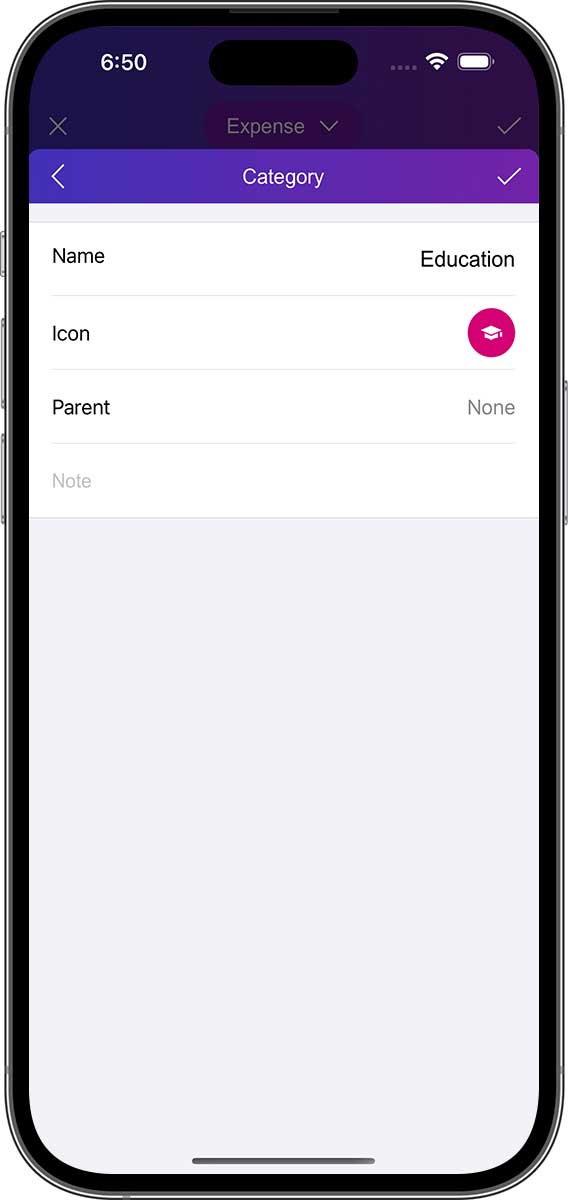
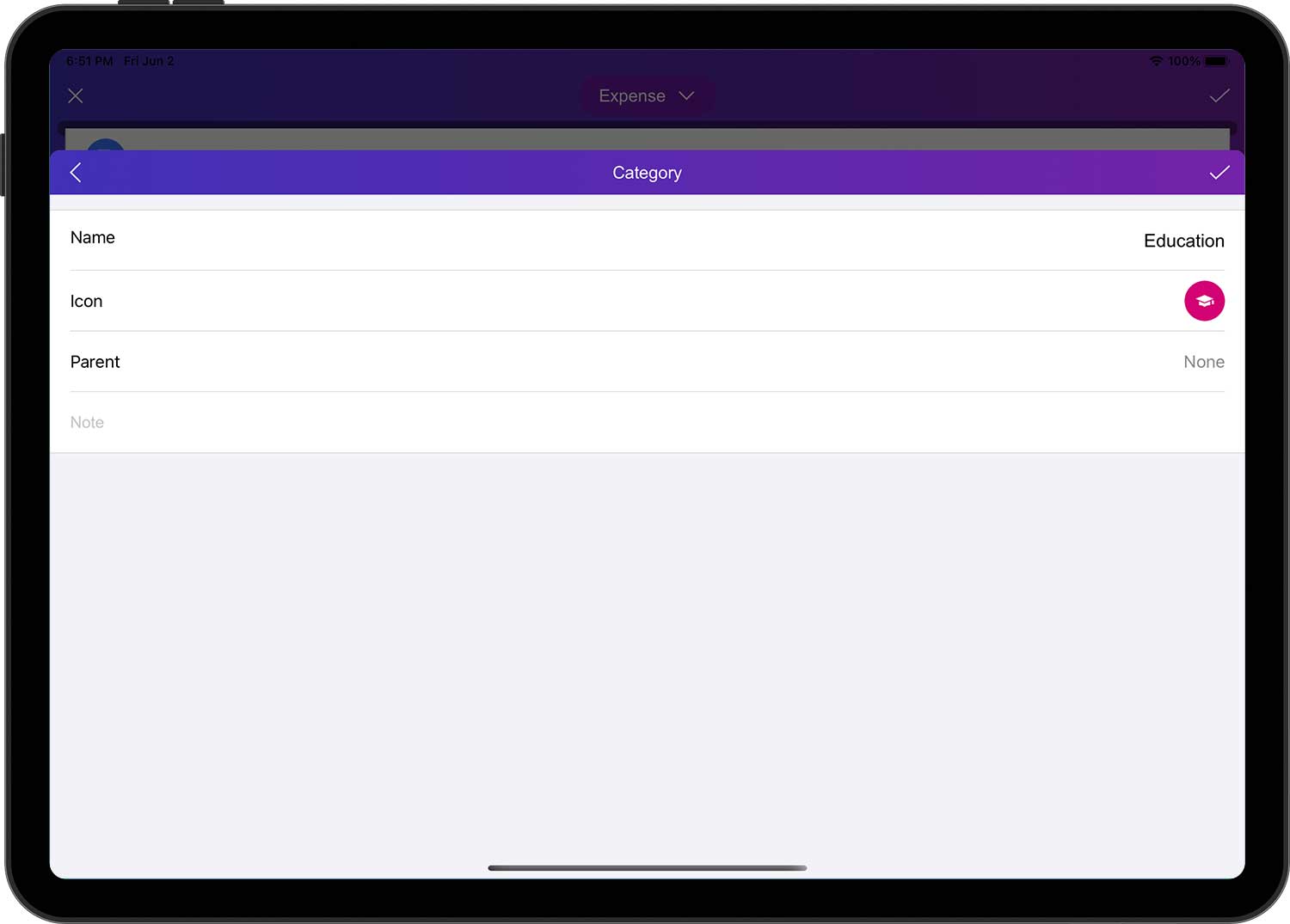
Introduzca información sobre la nueva categoría:
- Nombre: nombre corto para que la categoría se pueda encontrar fácilmente en la lista.
- Icono: Selecciona un icono del gestor de iconos integrado o elige tu propia imagen como icono a través de la cámara/fototeca.
- Padre: Especifique la categoría padre de la nueva categoría. Si es "Ninguna", significa una categoría de primer nivel.
- Descripción (opcional): Descripción de la categoría.
Cuando haya terminado, pulse el botón "✓" en la esquina superior derecha para completar la operación.
Conversor de divisas
Cuando cree una transacción y necesite introducir un importe, puede utilizar el conversor de divisas que viene con DayCost 2. El conversor le ayudará a tratar con distintas divisas. Pulse el botón Divisa, seleccione la unidad monetaria que necesita convertir, introduzca el valor correspondiente y el conversor lo convertirá automáticamente a la divisa de la cuenta correspondiente a la transacción.
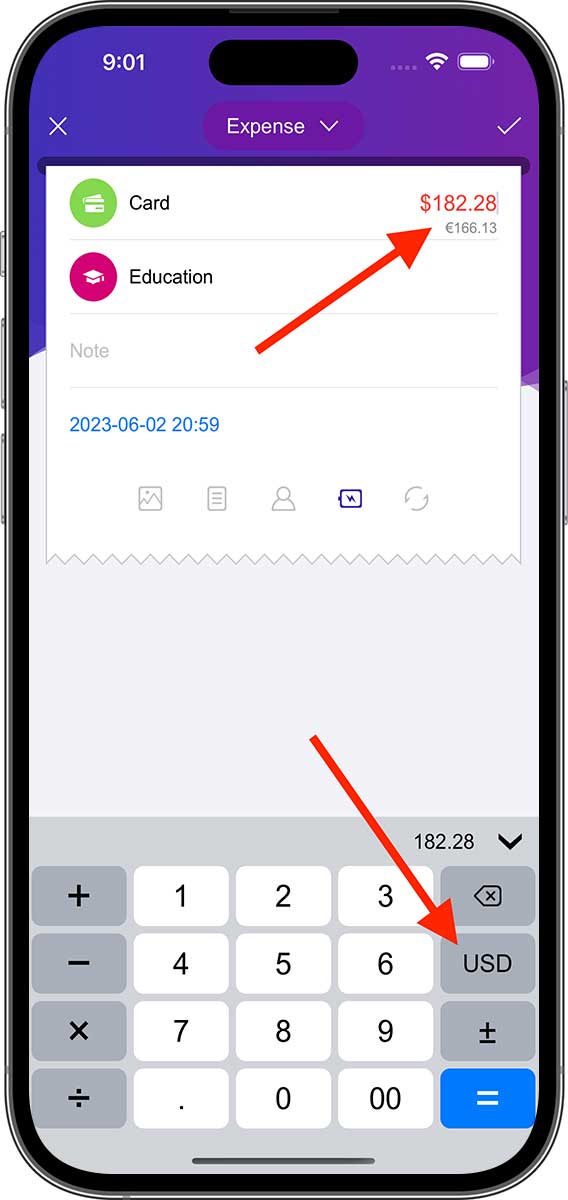
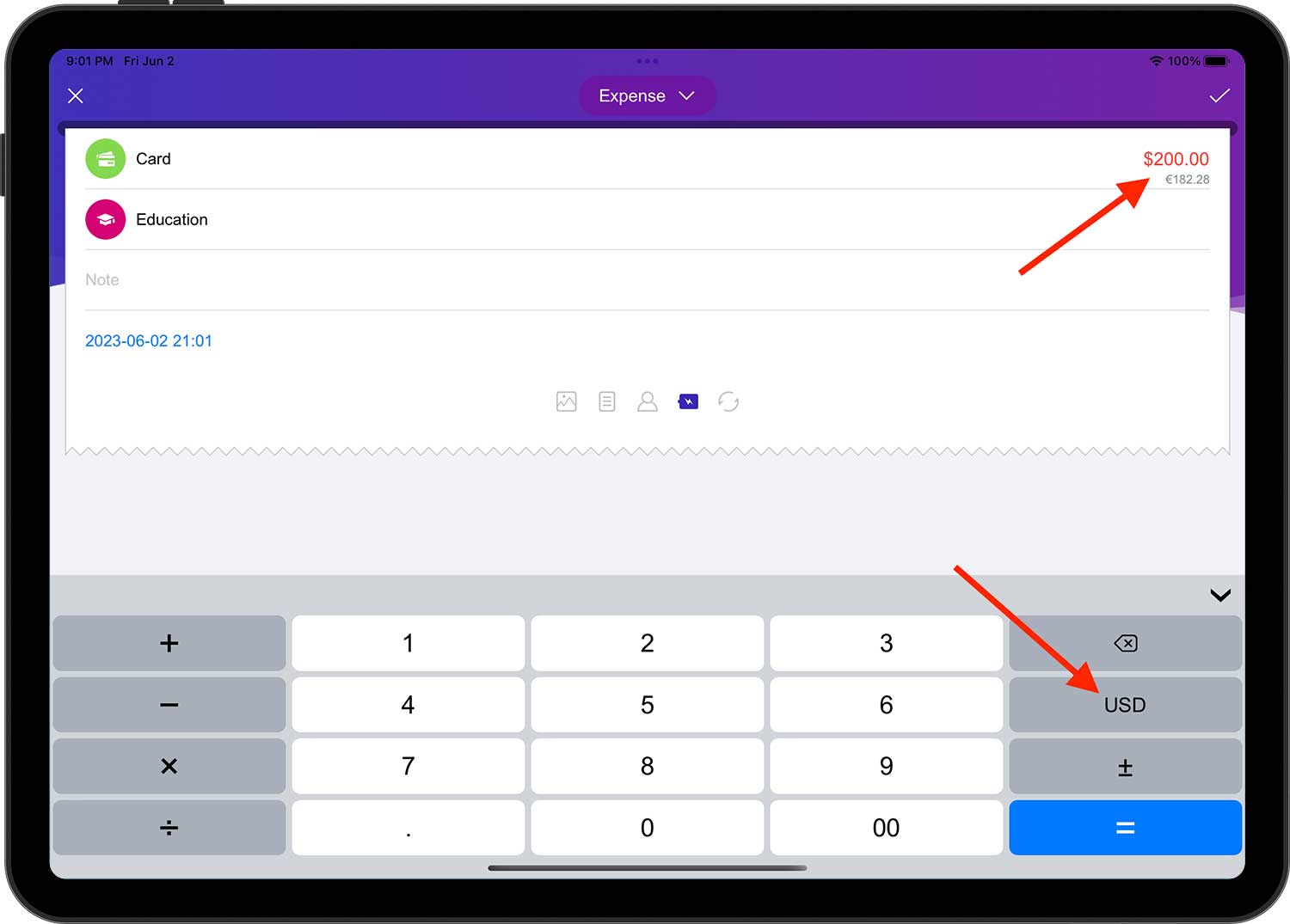
Si desea transferir fondos de una cuenta a otra y las unidades monetarias de ambas cuentas no son iguales, sólo tiene que introducir el importe de la cuenta original en el campo "Importe". En el campo "Importe recibido" (correspondiente a la cuenta de destino), se calculará automáticamente el valor monetario de la unidad correspondiente.
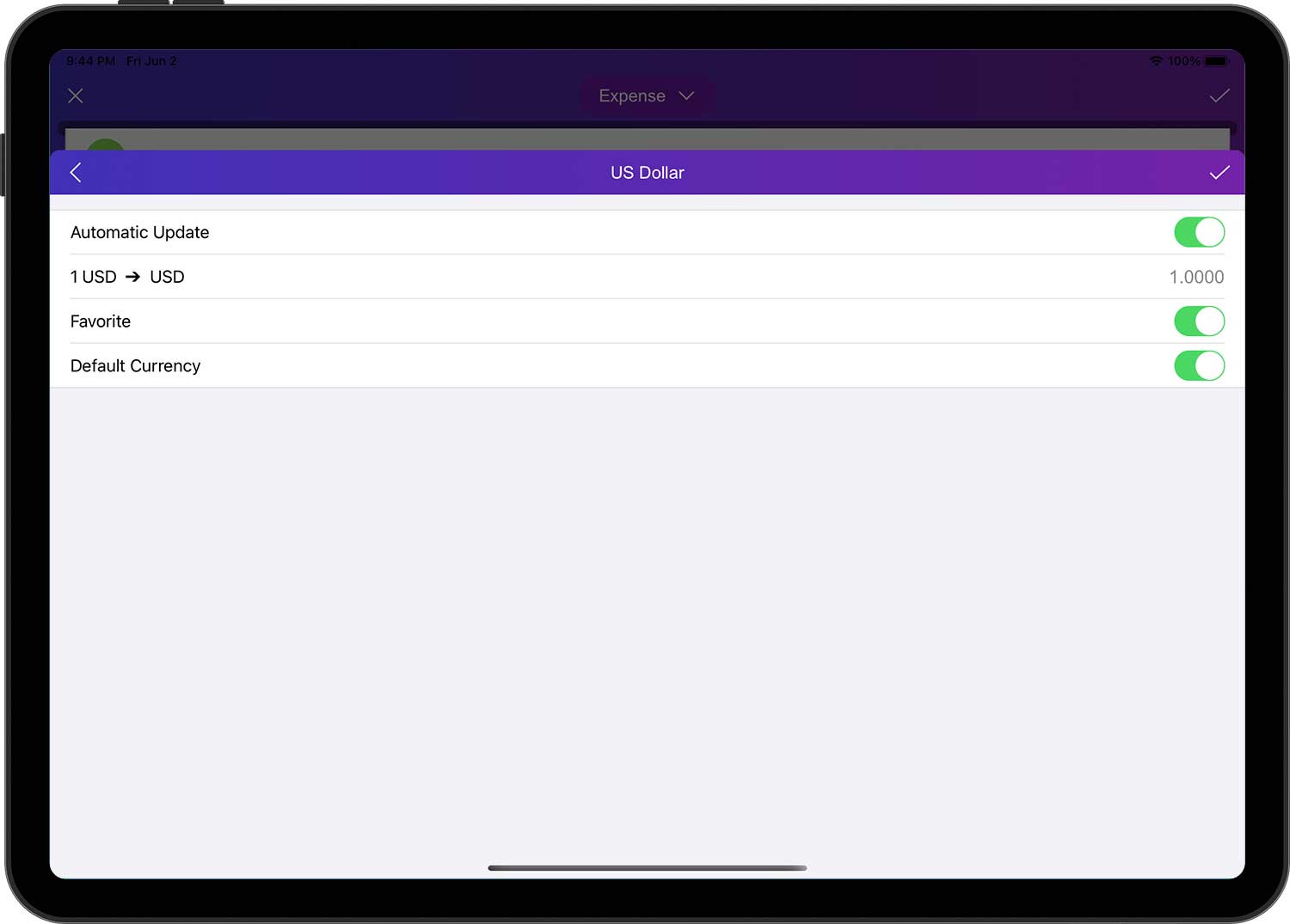
El presupuesto y todos los informes se muestran en la unidad monetaria por defecto. Para cambiar la unidad monetaria por defecto, abra la página "Configuración" ➔ "Moneda" y seleccione la moneda deseada.
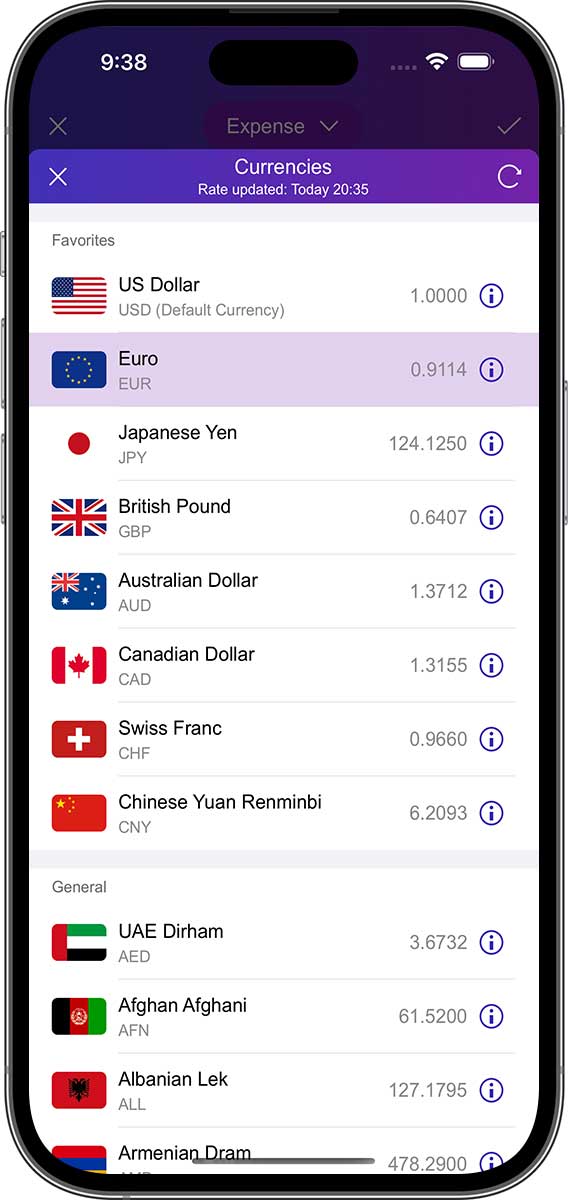
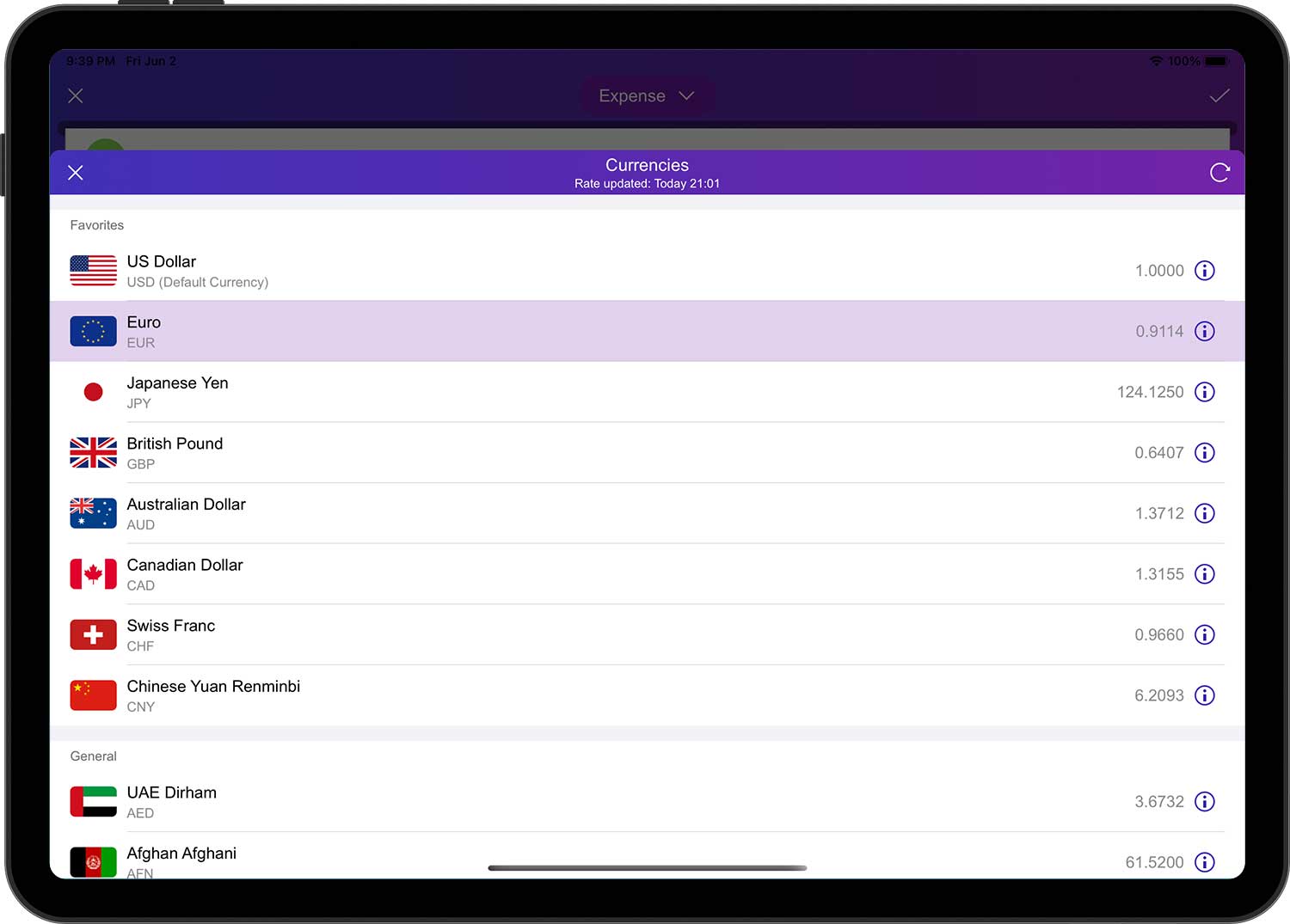
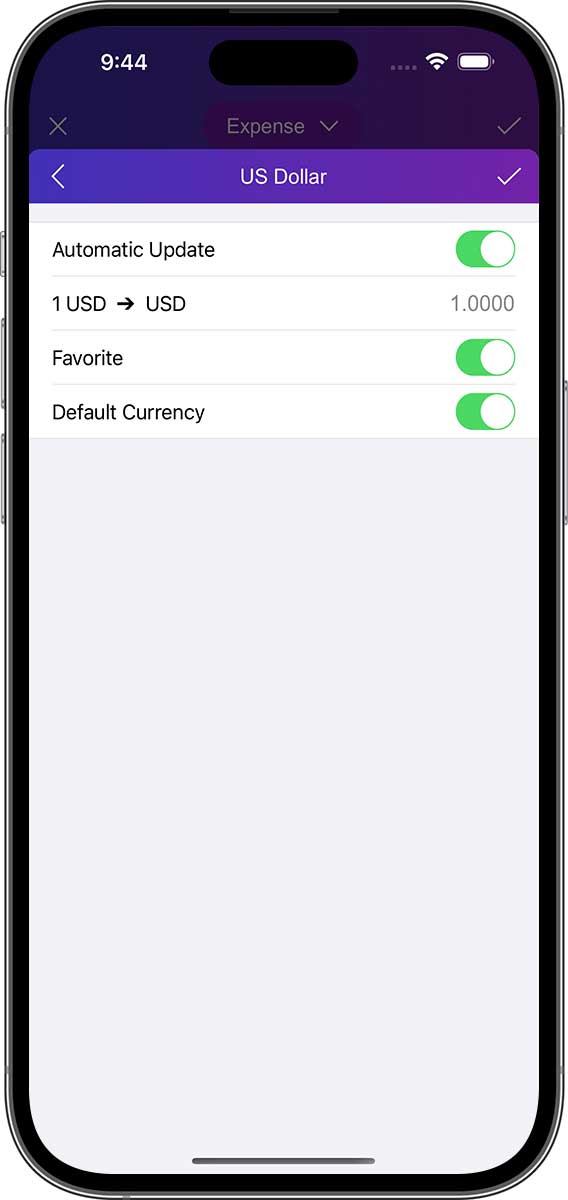
Además, puede pulsar el botón "i" para cambiar el tipo de cambio y añadirlo a la lista de "Favoritos".
Ciclo de repetición
En el formulario de edición de operaciones, pulse el botón "Repetir ciclo" en la información complementaria para abrir la página "Repetir". En esta página puede establecer la frecuencia de repetición de la operación, así como la fecha de vencimiento. Una vez establecida la frecuencia de repetición, DayCost 2 generará automáticamente operaciones basadas en la frecuencia antes de la fecha de vencimiento.
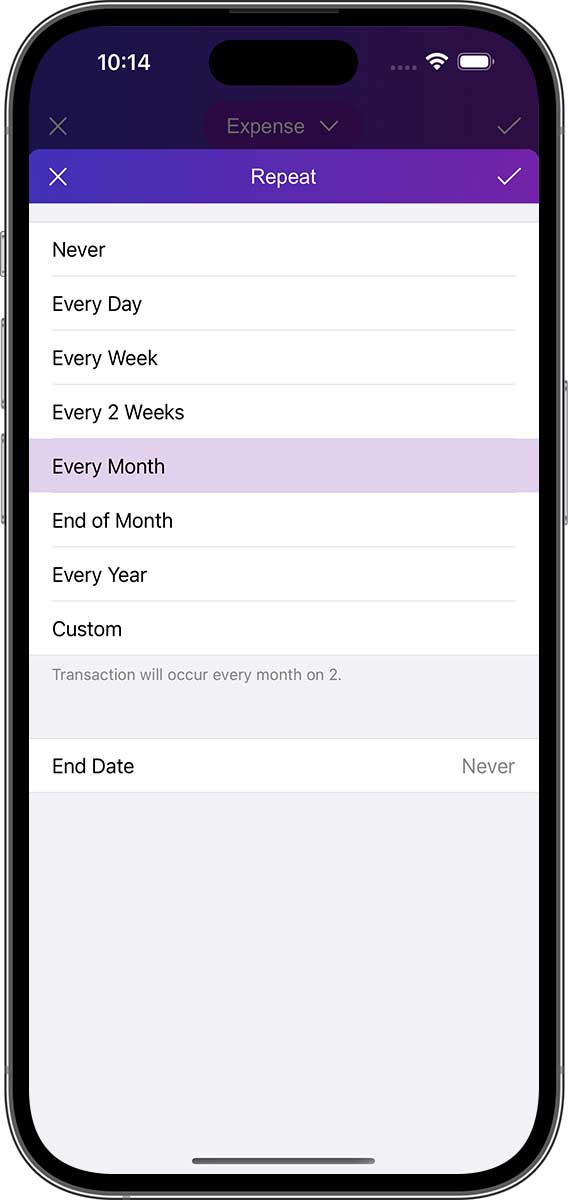
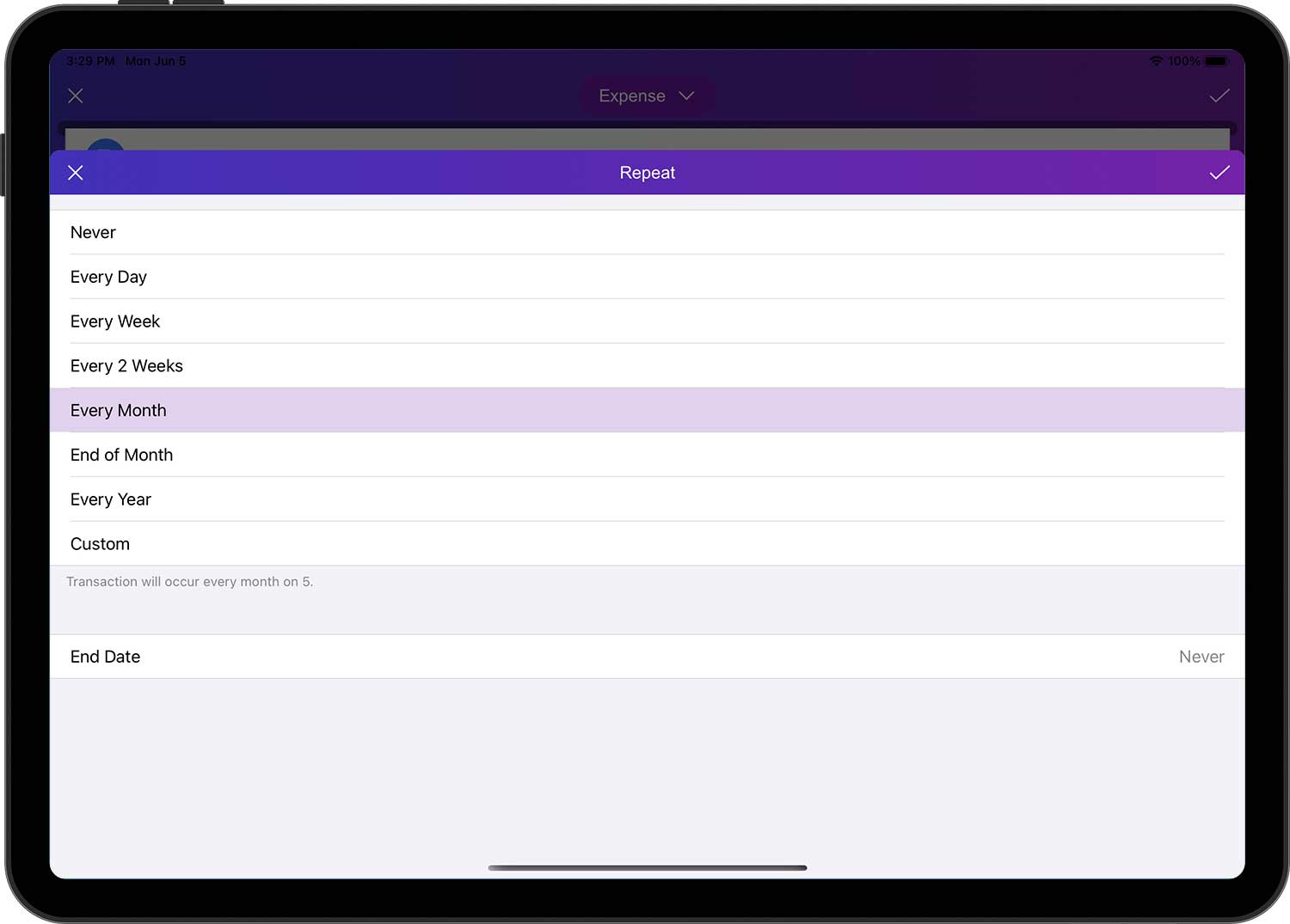
- Sólo puede ajustar el "Ciclo de repetición" en el formulario de edición para las transacciones nuevas, y esta opción no está activada por defecto.
- Tras activar esta opción y guardar la transacción, se añadirá una entrada de datos a la página "Configuración" ➔ "Transacciones repetitivas". También puede añadir datos para transacciones repetidas directamente en esta página.
Plantillas de transacciones
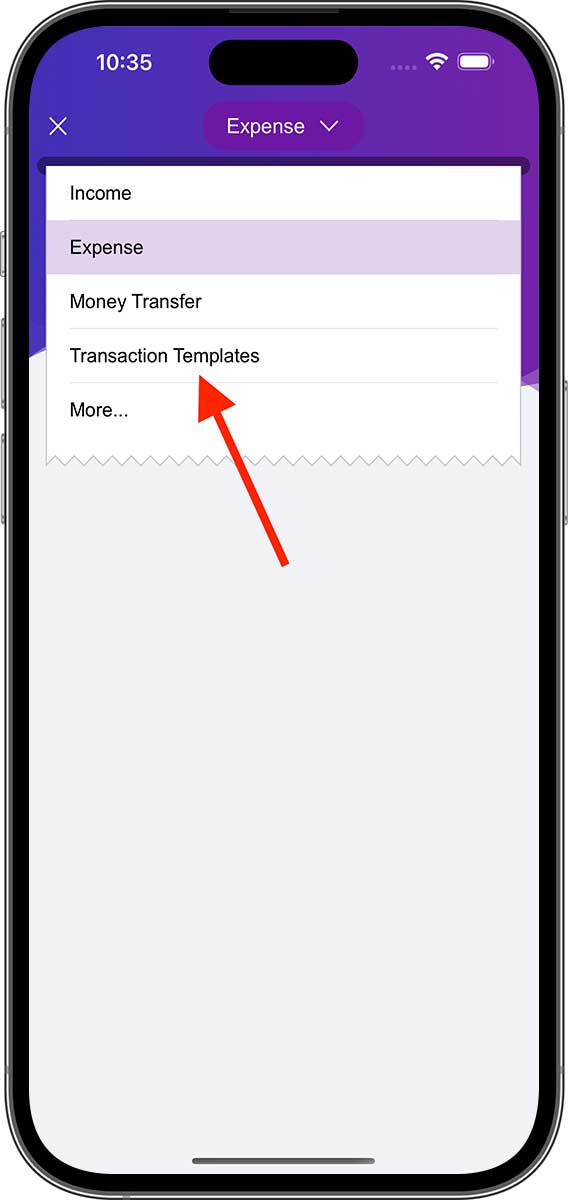
Pulse sobre "Plantillas de transacciones" en la lista de tipos de transacción, lo que abrirá la página "Plantillas de transacciones". Puede añadir algunos datos de transacciones comunes a esta página, después pulse sobre cualquiera de los datos y DayCost 2 rellenará automáticamente toda la información de la plantilla de transacción en la nueva transacción, ahorrándole tiempo.
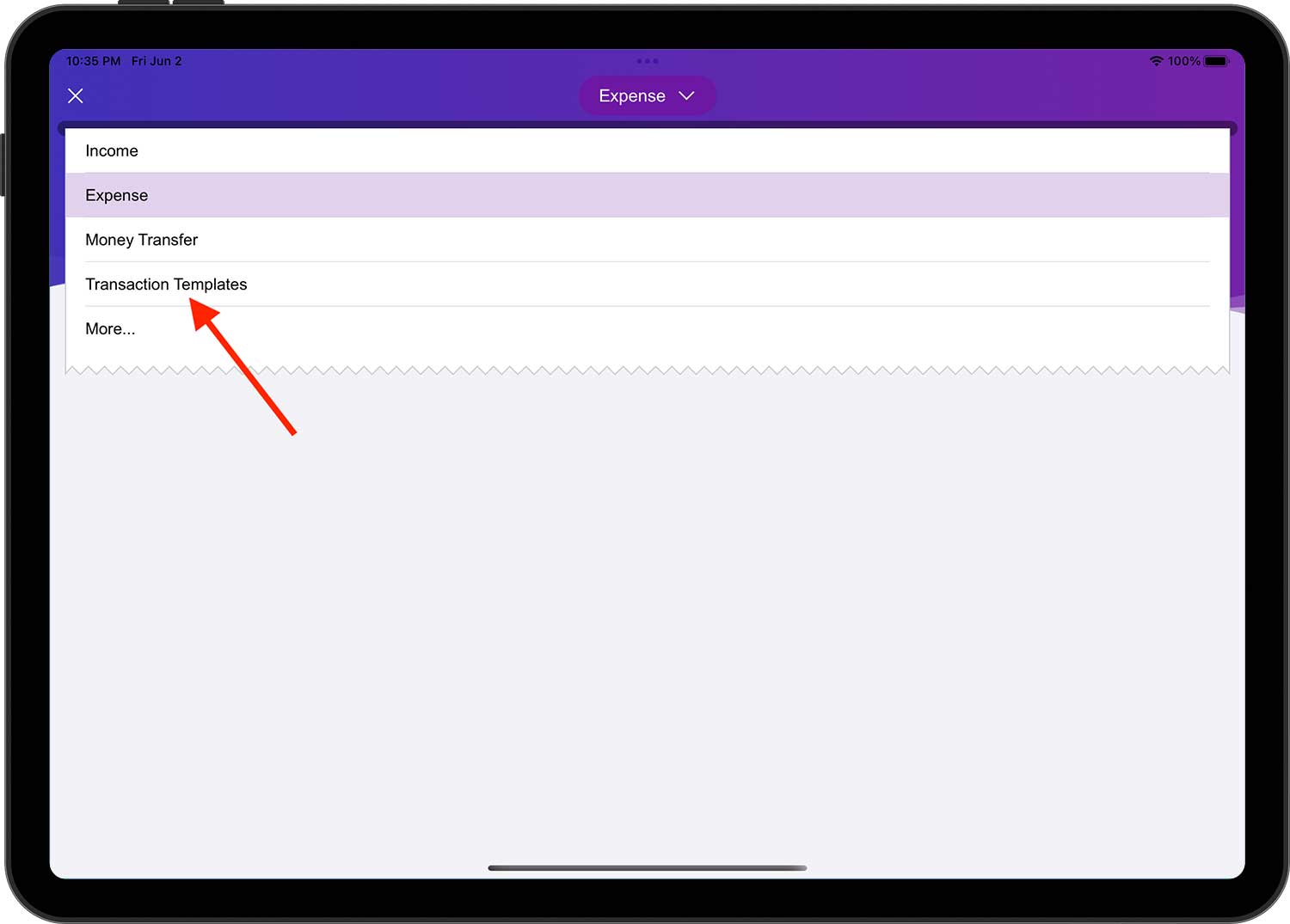
- También puede abrir la lista de plantillas de transacciones a través de "Configuración" ➔ "Plantillas de transacciones".
- La lista de plantillas de transacciones se clasifica automáticamente en orden descendente según el número de veces que se ha utilizado cada plantilla.
Después de añadir plantillas de transacción, también puede seleccionar plantillas en el widget (sólo se muestra el nombre de la categoría de la plantilla de transacción). Cuando pulse sobre cualquier dato de la plantilla, DayCost 2 creará un nuevo dato de transacción y rellenará automáticamente toda la información de la plantilla de transacción en la nueva transacción, normalmente sólo necesita introducir el importe y pulsar sobre el botón "✓" en la esquina superior derecha para crear una nueva transacción.
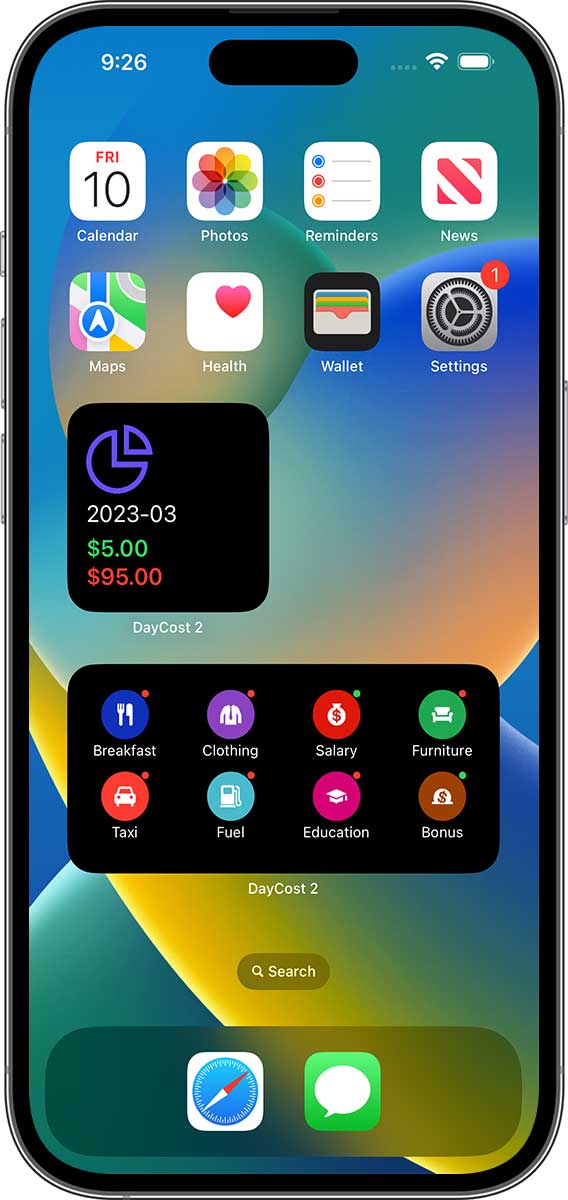
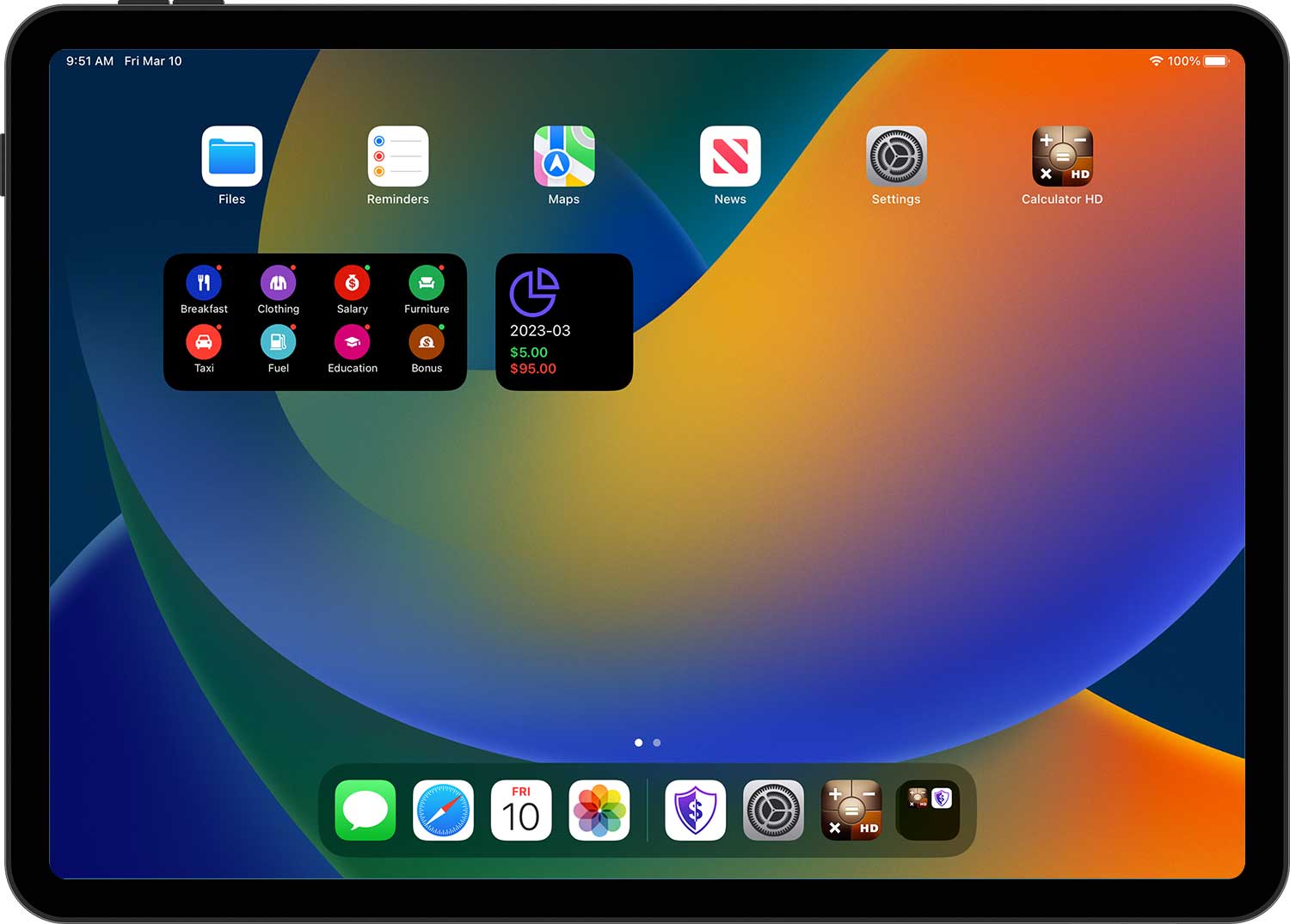
- Las plantillas de transacciones del widget pueden personalizarse y ordenarse a través de "Editar widget".
- Explicación de los puntos de la esquina superior derecha: punto verde - ingresos; punto rojo - gastos.
Copiar/Borrar transacciones
En cualquier página de la lista de transacciones (por ejemplo, la página de inicio, la lista de transacciones de la cuenta, la lista de transacciones del presupuesto, etc.), puede copiar una transacción pulsando y deslizando hacia la derecha, o eliminarla pulsando y deslizando hacia la izquierda.
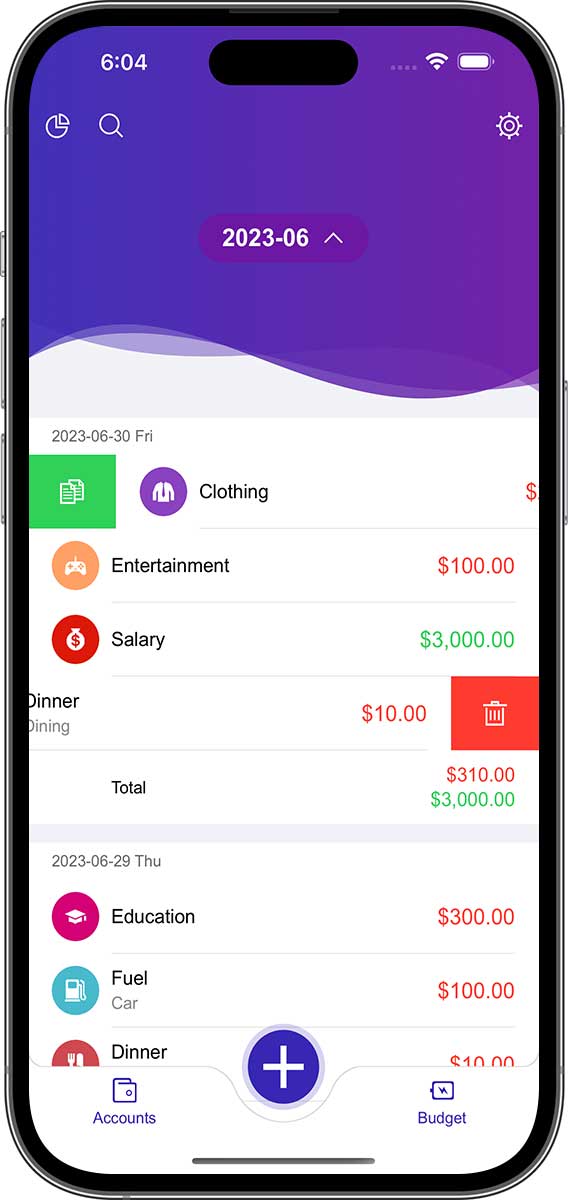
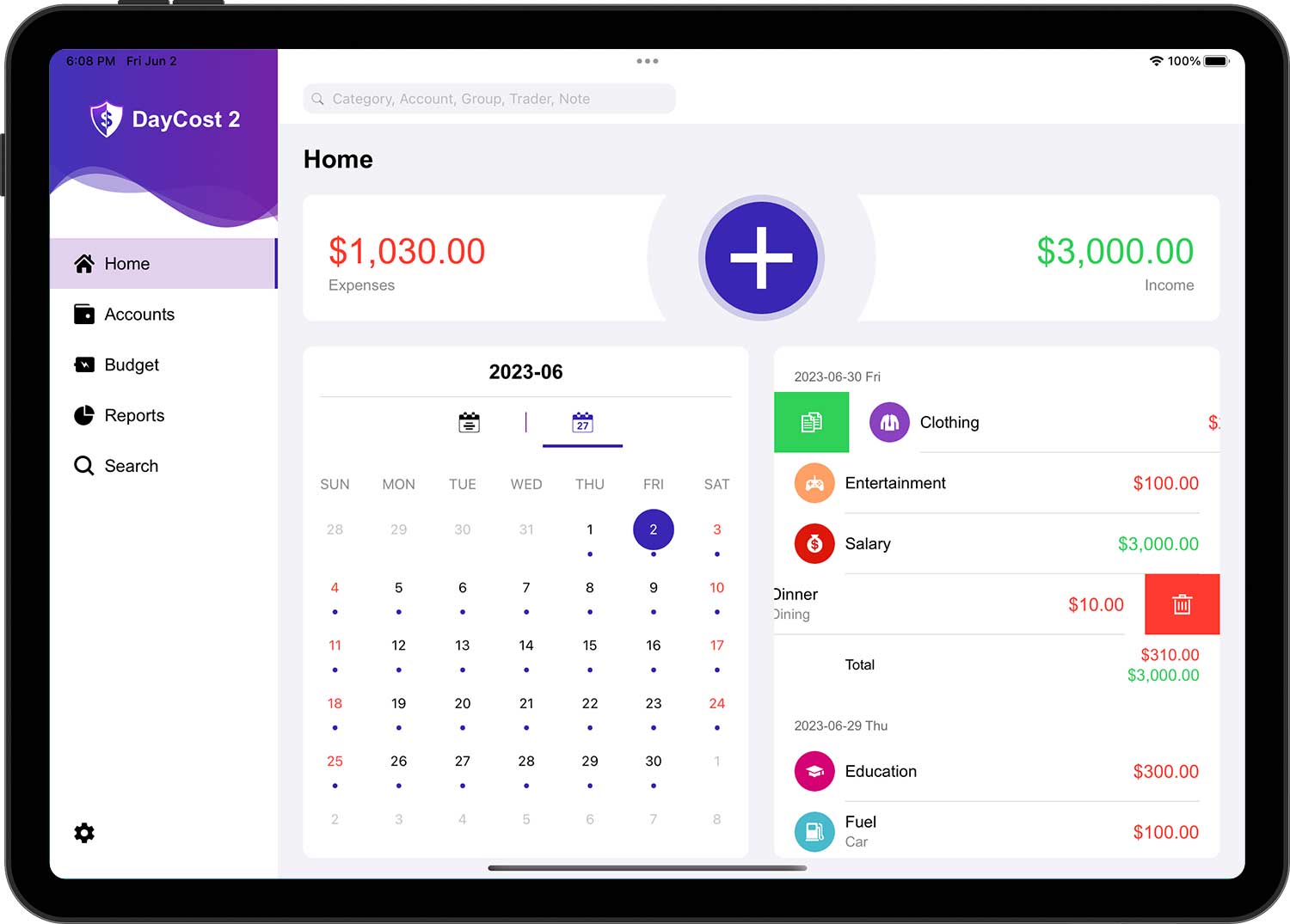
Para eliminar transacciones, también puede pulsar sobre cualquier transacción y, a continuación, sobre el botón "Borrar" situado en la parte inferior del formulario de edición abierto.
Cuentas
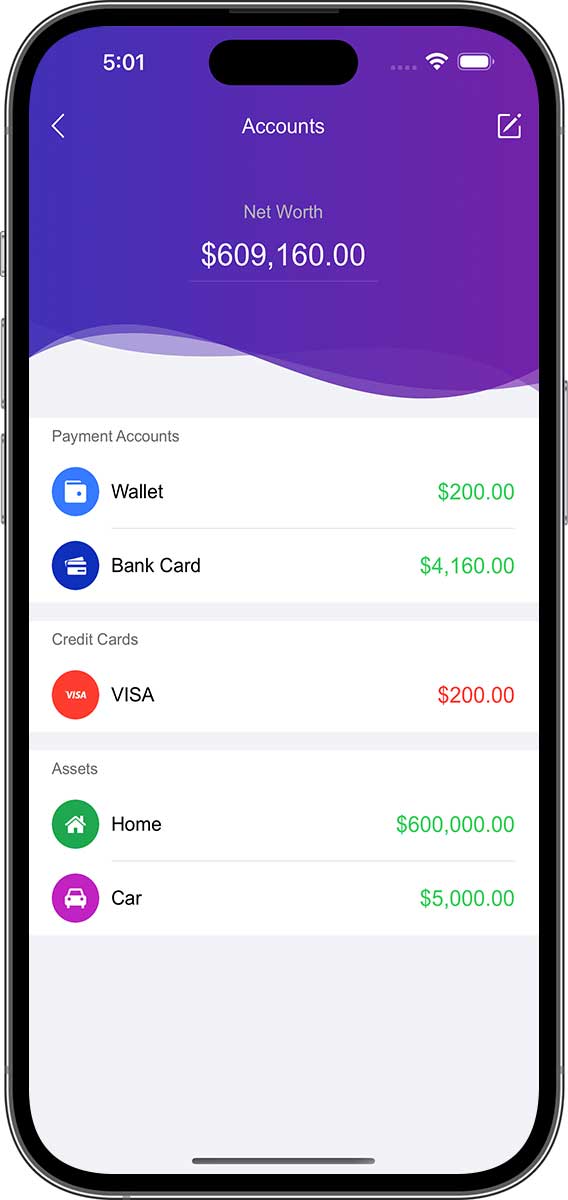
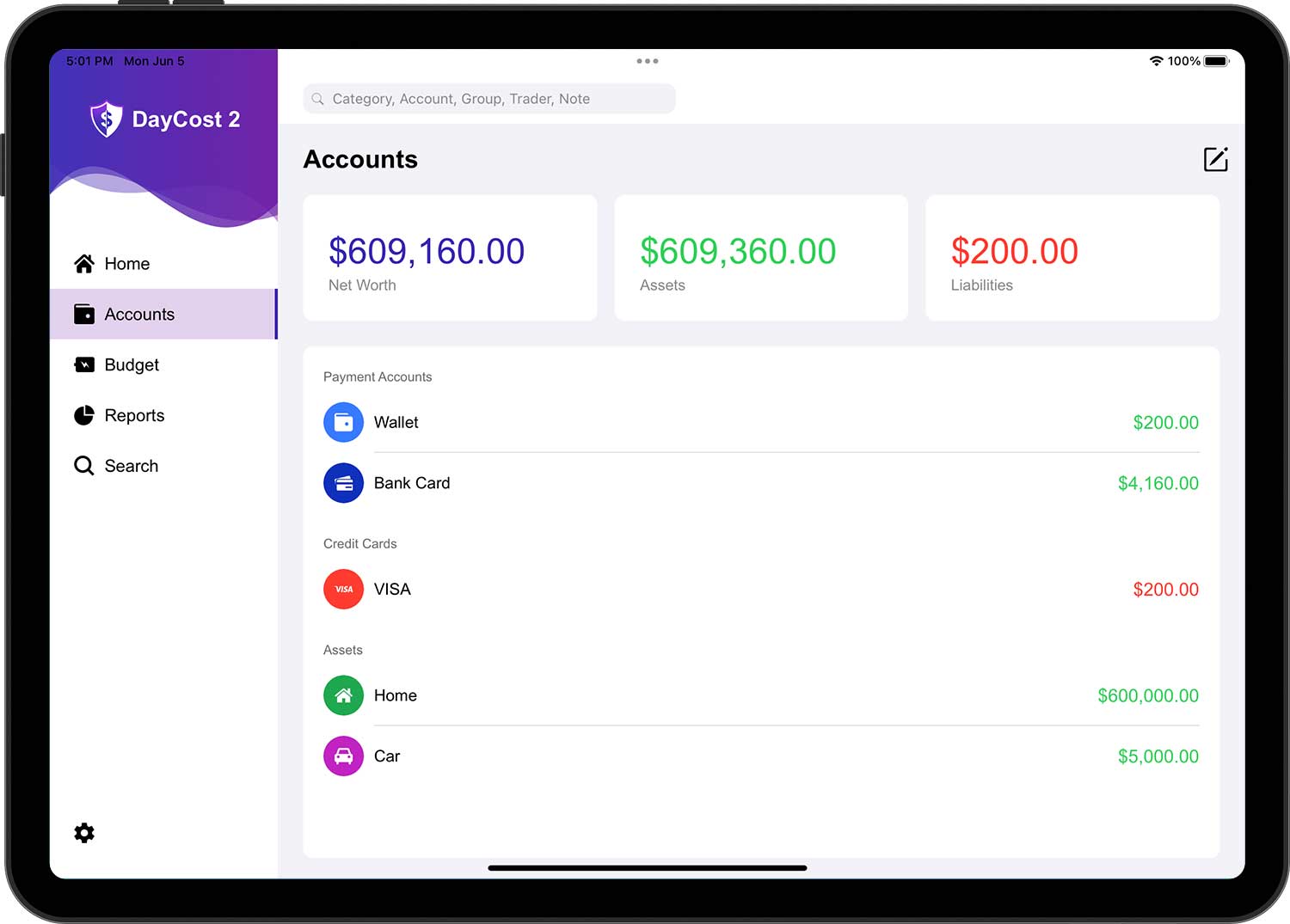
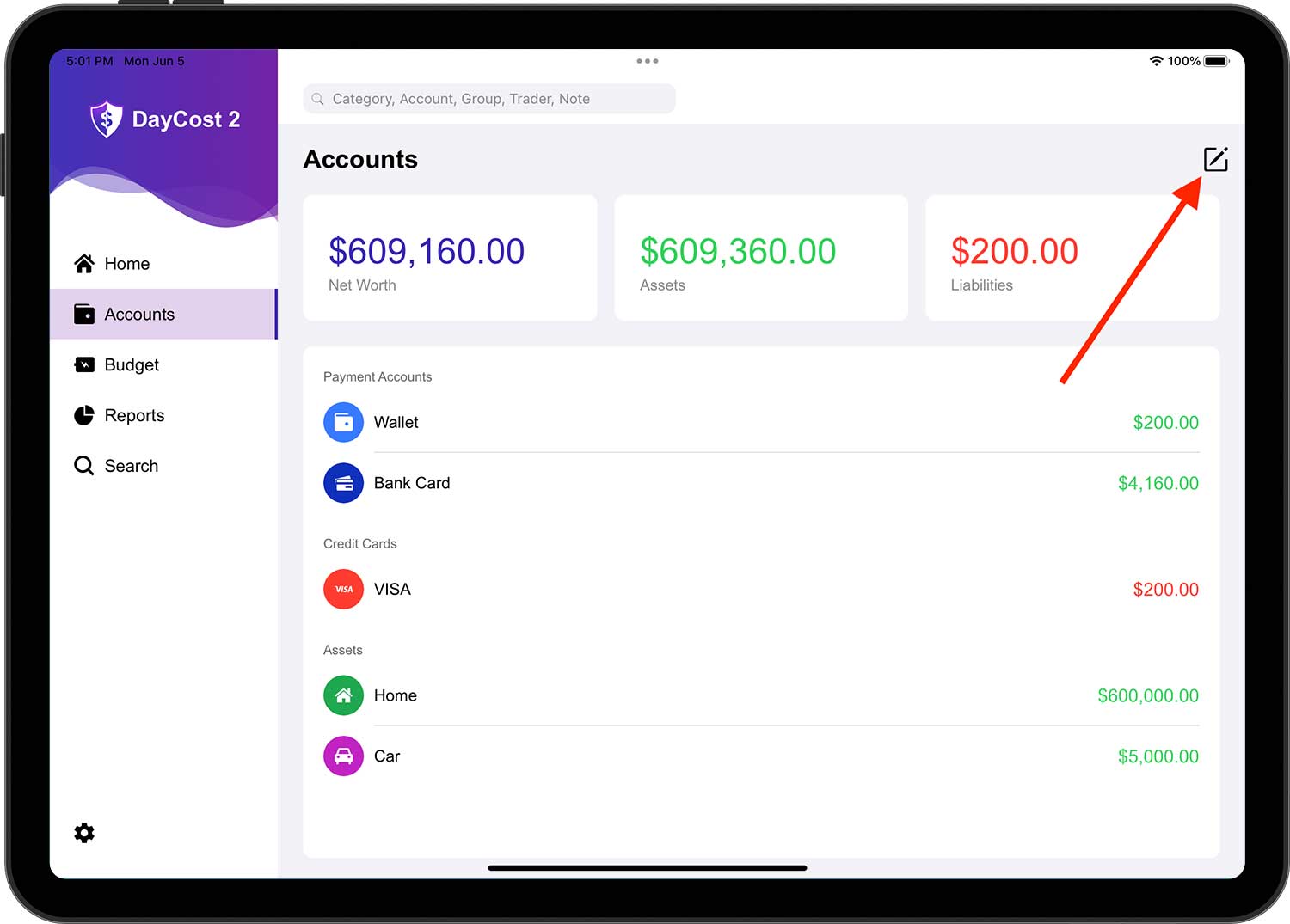
Esta sección le permitirá entender cómo añadir/modificar/eliminar cuentas. Además, en la página de la lista de cuentas, puedes ver rápidamente el estado de tu patrimonio neto y el saldo de cada cuenta (verde: activo; rojo: pasivo).
Activos y Pasivos
Tal vez pueda encontrar una forma mejor de clasificar sus activos, sin embargo, DayCost 2 sugiere dividirlos en las tres categorías siguientes:
- Cuentas corrientes: cuentas utilizadas para realizar pagos, como cuentas de efectivo, cuentas bancarias, cuentas de tarjetas de débito, cuentas de Internet, etc.
- Activos: todos los demás activos de mayor valor: casas, coches, acciones, etc.
- Cuentas Prestar: cuentas en las que prestas tu patrimonio a otras personas (el titular de la cuenta suele ser el prestatario).
El pasivo también se divide en tres categorías:
- Tarjetas de crédito: Sólo sus tarjetas de crédito.
- Pasivos: préstamos bancarios, atrasos, hipotecas, etc.
- Cuentas Préstamo: cuenta que toma prestado el patrimonio de otras personas (el titular de la cuenta suele ser el prestatario).
La cuenta de la tarjeta de crédito muestra el importe de la deuda que tiene actualmente con el banco. Designar la cuenta de la tarjeta de crédito como cuenta para las transacciones de ingresos reducirá el importe de la deuda.
Cuenta nueva
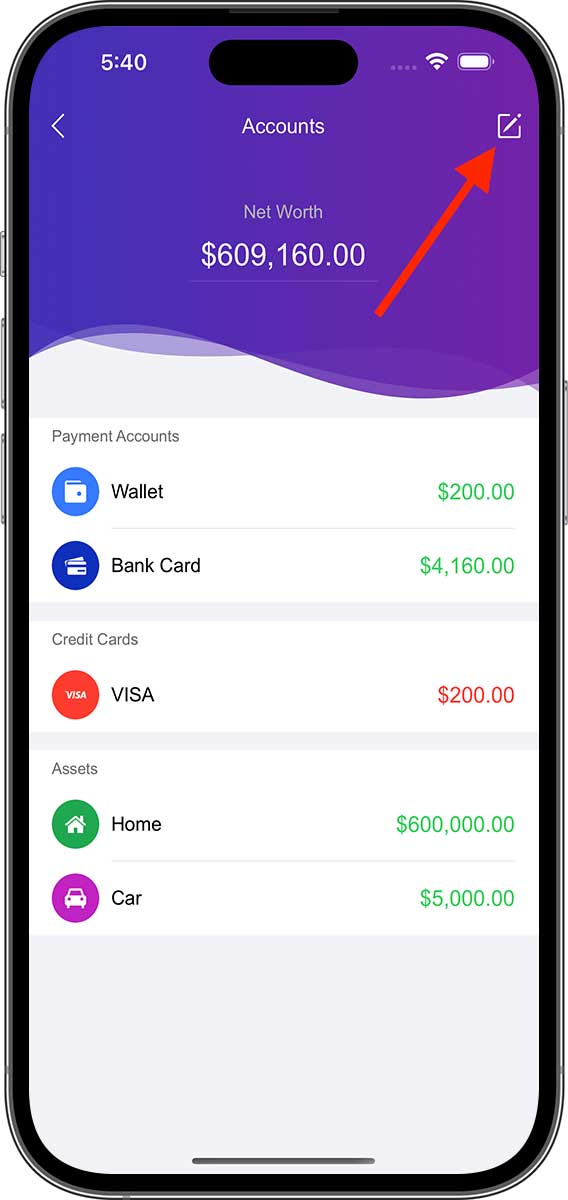
Si desea añadir una nueva cuenta, pulse el botón Editar en la esquina superior derecha, después pulse el botón "+" que acaba de aparecer y, a continuación, seleccione la categoría de la cuenta.
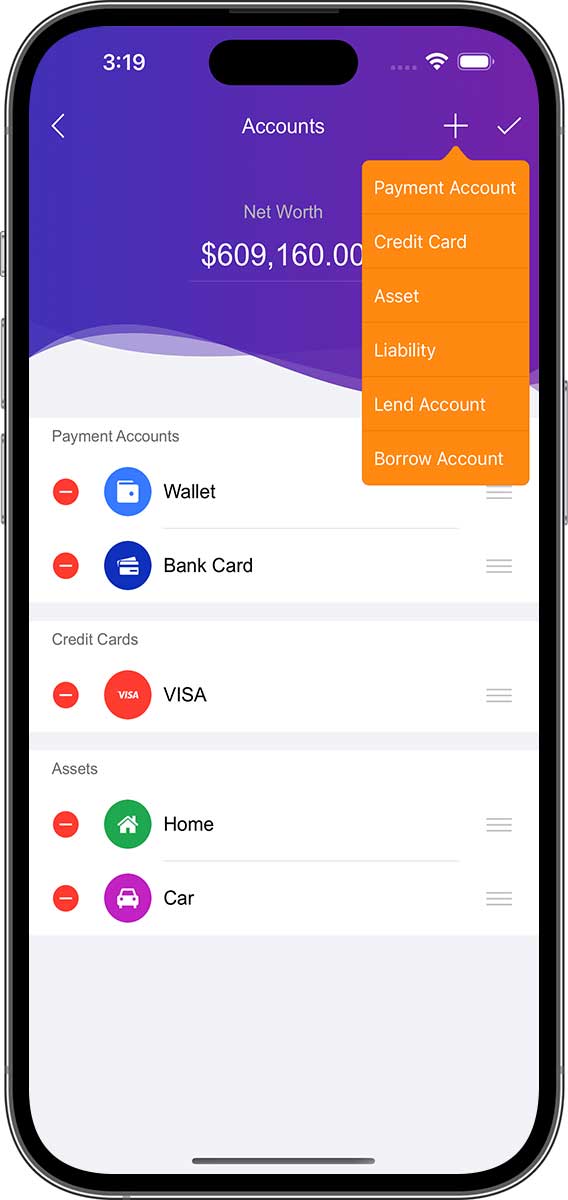
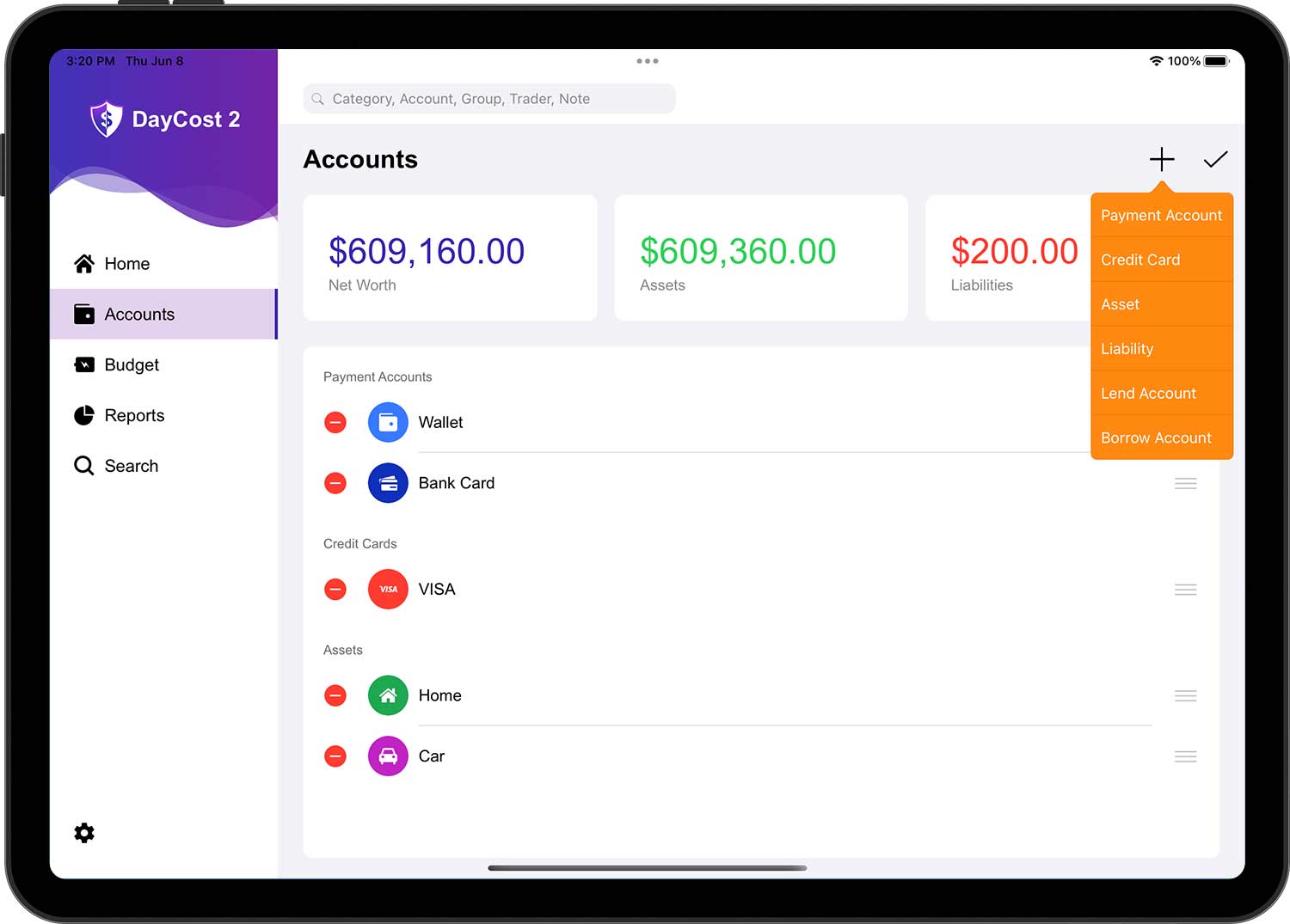
Introduzca información sobre la nueva cuenta:
- Nombre: Pon un nombre corto para que la cuenta se pueda encontrar fácilmente en la lista.
- Icono: Selecciona un icono del gestor de iconos integrado o elige tu propia imagen como icono a través de la cámara/fototeca.
- Divisa: la unidad monetaria de esta cuenta. Todas las transacciones dentro de esta cuenta se realizan en la misma unidad monetaria que esta cuenta.
- Saldo: El valor actual de tus activos/pasivos.
- Descripción: Descripción de la cuenta.
Cuando haya terminado, pulse el botón "✓" en la esquina superior derecha para completar la operación.
- Cada cuenta puede establecerse en su propia unidad monetaria. Seleccione la unidad monetaria adecuada para cada cuenta por separado.
- Pulse sobre cualquier cuenta para ver una lista de todas las transacciones de esa cuenta.
Editar cuenta
Pulse el botón Editar en la esquina superior derecha de la página de la lista de cuentas para entrar en el estado de edición, a continuación, pulse la cuenta correspondiente para abrir la página de información de la cuenta, y pulse el botón "✓" en la esquina superior derecha para completar la operación después de realizar los cambios.
Cuando la página de la lista de cuentas está en estado de edición, puede ordenar las cuentas:
- A la derecha de cada cuenta hay un icono formado por tres líneas horizontales llamado icono de movimiento de cuenta.
- Para las cuentas que deban desplazarse, basta con arrastrar y soltar el icono de línea horizontal situado a la derecha de la cuenta hasta la posición correspondiente en la lista.
- Repita lo anterior para otras cuentas. Tenga en cuenta que solo puede ajustar el orden de diferentes cuentas de la misma categoría (por ejemplo, cuentas de pago, tarjetas de crédito, etc.).
Ocultar/Borrar cuentas
Si desea ocultar o eliminar una cuenta, pulse el botón Editar en la esquina superior derecha de la página de la lista de cuentas para entrar en el estado de edición, pulse el botón Eliminar de la cuenta correspondiente y aparecerán los menús "Ocultar" y "Borrar". seleccione el menú correspondiente según sus necesidades.
- Ocultar: Establece la cuenta en estado "Inactivo", no se mostrará en ningún sitio excepto en la página de listado de cuentas y en estado de edición. Para volver al estado normal, basta con hacer algo similar a Establecer oculto y seleccionar el menú "Mostrar" en el menú emergente.
- Borrar: elimina la cuenta y las transacciones asociadas de DayCost 2 y no se pueden restaurar.
Cuenta de tarjeta de crédito
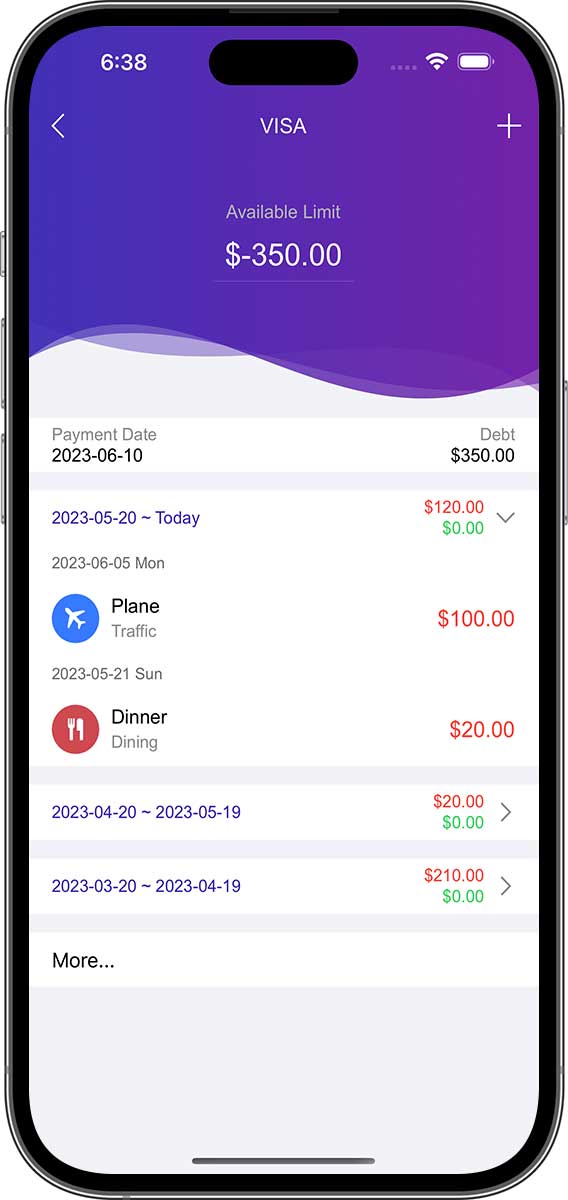
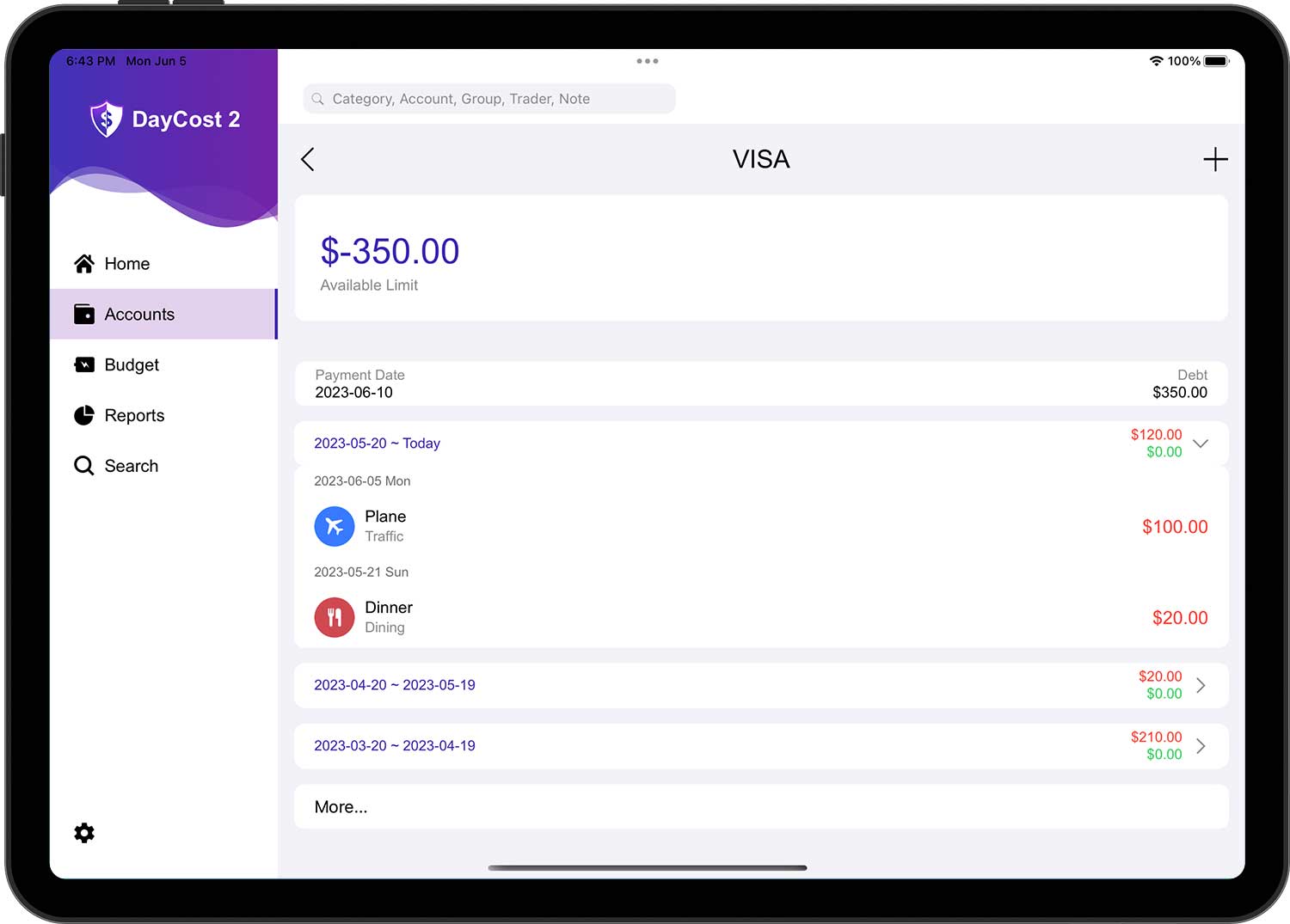
Si se trata de una cuenta de tarjeta de crédito, la información de "Saldo" se convierte en "Deudas" y "Límite", además de añadir la fecha de facturación y la fecha de pago:
- Deuda: el dinero que debes actualmente al banco.
- Límite: El importe total disponible para esta tarjeta de crédito.
- Fecha de Facturación: La fecha en la que el banco emisor resume y liquida regularmente todas las transacciones y cargos que se han producido en la cuenta de la tarjeta de crédito del titular durante el período en curso, devenga intereses y calcula el importe adeudado por el titular de la tarjeta para el período en curso.
- Pago Fecha: La última fecha establecida por el emisor de la tarjeta para reembolsar el importe pendiente actual.
En consecuencia, la página de la lista de transacciones que se abre después de pulsar sobre la cuenta de la tarjeta de crédito (no en estado de edición) es diferente. Ella muestra la lista de transacciones de los tres últimos ciclos de facturación.
Ajustar el saldo de la cuenta
A veces no introduce transacciones que ya se han producido en DayCost 2 porque se le olvidó o por alguna otra razón, y no quiere añadir esa información, entonces puede simplemente ajustar el saldo de la cuenta.
Pulse el botón Editar en la esquina superior derecha de la página Lista de cuentas y, a continuación, pulse la cuenta correspondiente. Introduzca el importe correcto y, a continuación, pulse el botón "✓" situado en la esquina superior derecha. En la lista de transacciones de esta cuenta, encontrará un nuevo registro: "Ajuste de saldo".
Presupuesto
Esta sección le permitirá comprender cómo crear/modificar/eliminar un presupuesto, con potentes funciones presupuestarias para satisfacer sus diversas necesidades presupuestarias. El presupuesto es una de las principales herramientas para ayudarle a controlar sus gastos de forma inteligente, ayudarle a ahorrar dinero extra para grandes compras en el futuro, y ayudarle a pagar las deudas o crear riqueza.

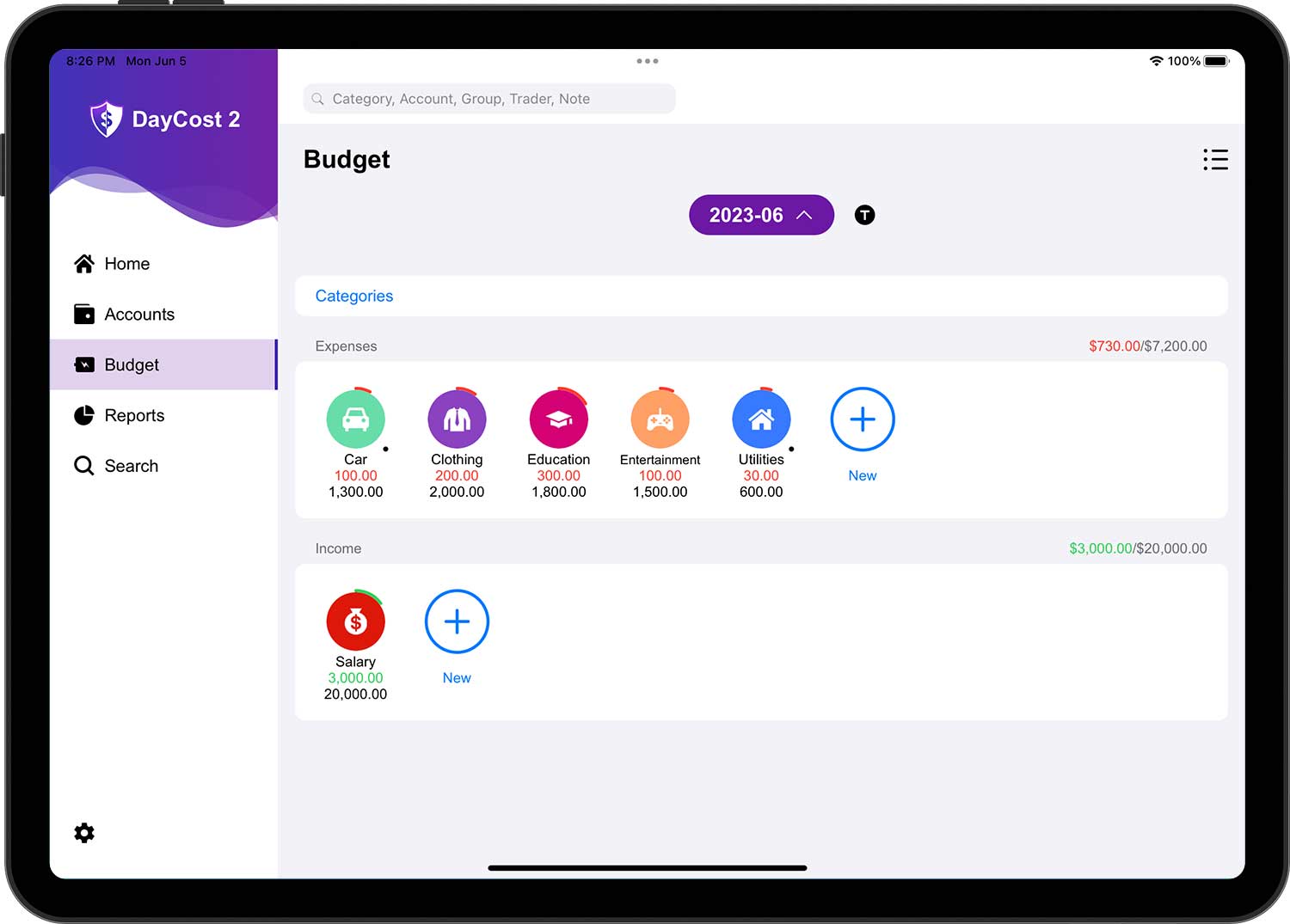
Puede realizar presupuestos tanto para gastos como para ingresos. La función de presupuesto de DayCost 2 también admite múltiples dimensiones, puede hacer presupuestos para cuentas/grupos/operadores además de categorías.
Establecer un presupuesto
En primer lugar, puede seleccionar la dimensión (por defecto es categoría) en el menú emergente pulsando sobre el botón Dimensión.
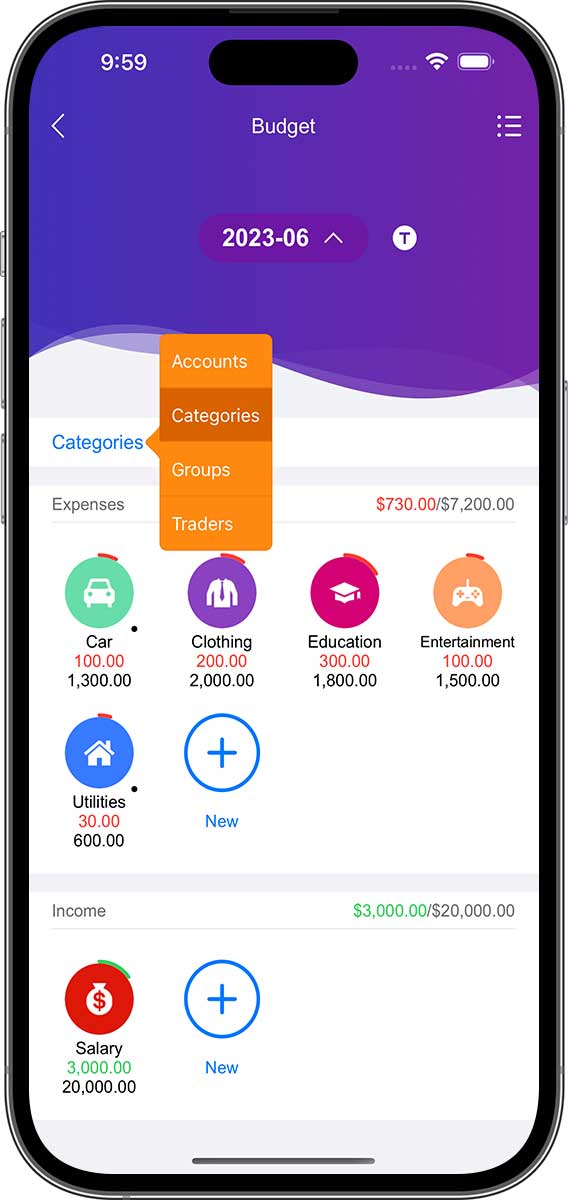

- Para la mayoría de los usuarios, basta con crear presupuestos sólo para las categorías, por lo que puede omitir este paso.
- Este artículo también funciona con presupuestos para categorías, y los presupuestos para cuentas/grupos/comerciantes funcionan de forma similar.
A continuación, pulse el botón "+" en la lista de presupuestos de gastos/ingresos para crear un presupuesto de gastos/ingresos. También puede pulsar el icono de una categoría de la lista para abrir su página de lista de presupuestos y, a continuación, ir a editar y pulsar el botón "+" en la esquina superior derecha para crear un nuevo presupuesto.
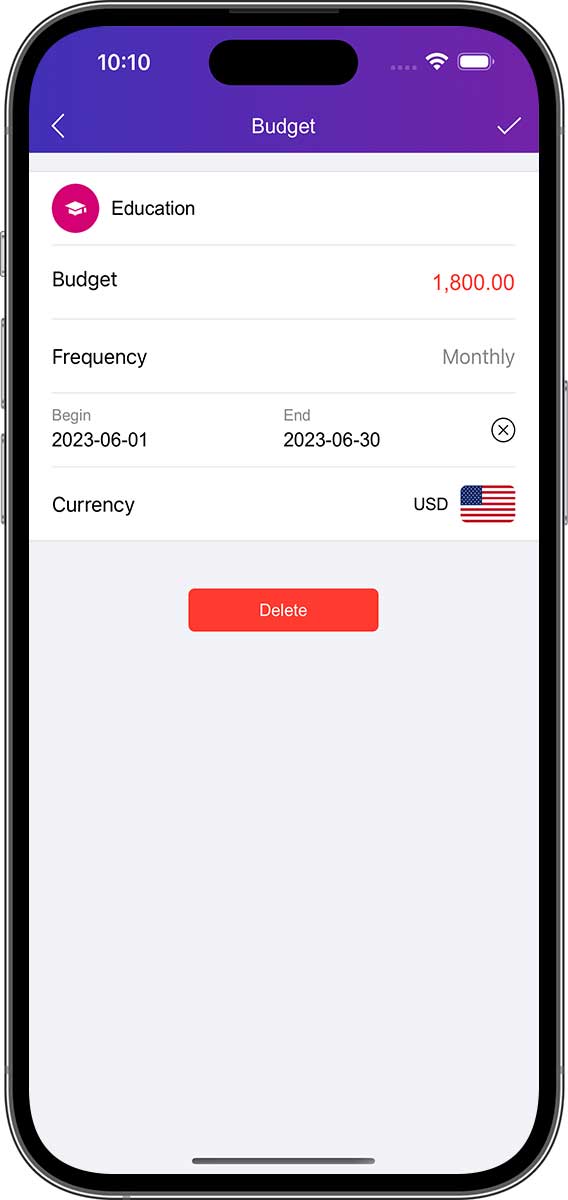

Introduzca información sobre el nuevo presupuesto:
- Categoría: seleccione la categoría para la que debe crearse el presupuesto.
- Importe: la cantidad máxima que está dispuesto a gastar en esta categoría (este presupuesto).
- Frecuencia: Permite establecer la periodicidad de este presupuesto. Puede establecer el periodo del presupuesto en "Diariamente" / "Semanalmente" / "Quincenal" / "Mensualmente" / "Anualmente", o puede personalizar la periodicidad (por defecto es Mensualmente).
- Fecha de inicio y Fecha final: Si la fecha de finalización es "Nunca", o si la fecha de finalización contiene varios ciclos, este presupuesto se repetirá automáticamente según el ciclo seleccionado.
- Moneda: Puede seleccionar diferentes unidades monetarias para el nuevo presupuesto.
Cuando haya terminado, pulse el botón "✓" en la esquina superior derecha para completar la operación. A continuación, repita la operación anterior y continúe para crear un nuevo presupuesto.
Presupuesto de pista
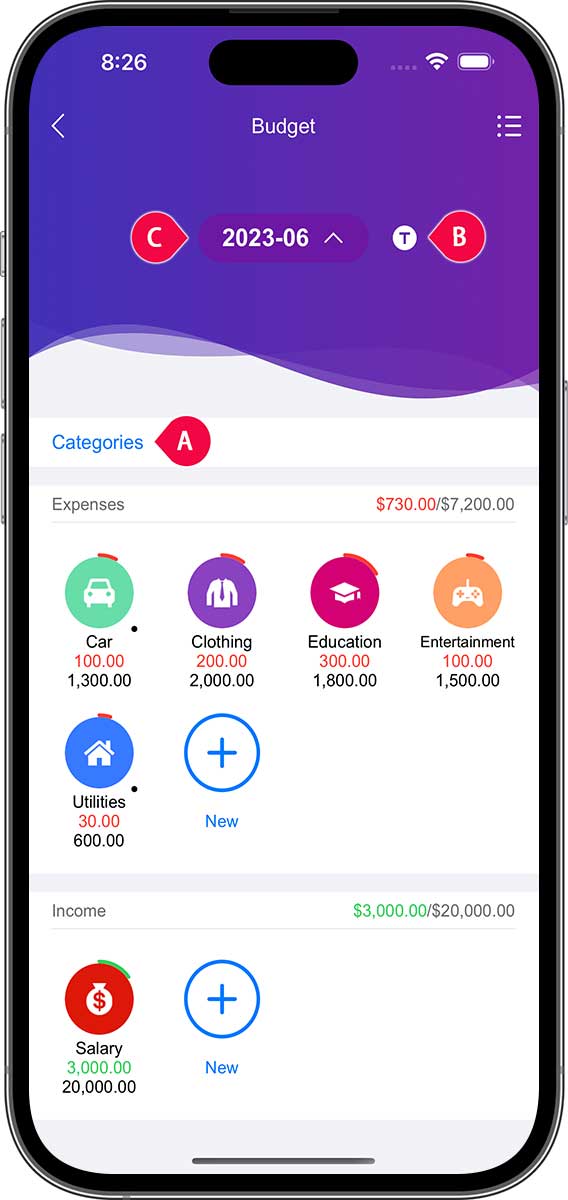

Muestra por defecto el estado del presupuesto de gastos/ingresos de la categoría para el mes en curso. La categoría sólo se mostrará aquí si se ha establecido un límite presupuestario para esa categoría.
- El círculo exterior del icono (Gastos: rojo; Ingresos: verde) indica el porcentaje del presupuesto que se ha utilizado para el mes en curso.
- El valor de la primera fila, debajo del nombre, indica el importe del presupuesto que se ha utilizado para el mes en curso.
- El valor de la segunda fila, debajo del nombre, indica el importe total del presupuesto para el mes en curso.
Si desea seguir más información presupuestaria, puede consultar los pasos siguientes:
- Pulse el botón Dimensión presupuestaria (es decir, "A" en el diagrama) para activar la dimensión. Puede omitir este paso si sólo desarrolla presupuestos para categorías.
- Pulse el botón de tipo de ciclo (es decir, "B" en la figura) para alternar entre diferentes categorías periódicas. El tipo de ciclo incluye: Día/Semana/2 Semanas/Mes/Año.
- Pulse el botón de ciclo (es decir, "C" en la figura) para alternar entre distintos periodos.
La lista de presupuesto de gastos/ingresos se actualizará en tiempo real según su selección.
- Al pulsar sobre una categoría se abrirá la lista correspondiente de todos los presupuestos. Si tiene subcategorías (pequeños puntos en la esquina inferior derecha) mostrará el estado presupuestario de la subcategoría y al tocar en la subcategoría se abrirá su lista de presupuestos.
- Pulse sobre cualquier línea presupuestaria de la lista de presupuestos y se mostrará la lista de transacciones correspondiente.
Suprimir Presupuesto
Si desea eliminar un presupuesto, después de tocar el botón de la lista en la esquina superior derecha de la página de inicio del presupuesto, se abrirá la página de la lista de presupuestos, que contiene todos los datos del presupuesto que ha realizado. A continuación, pulse el botón Editar en la esquina superior derecha para entrar en el estado de edición, momento en el que podrá eliminar el presupuesto.
También puede pulsar sobre una categoría en la página de inicio del presupuesto para abrir la página de la lista de presupuestos, que contiene sólo los datos presupuestarios correspondientes a la categoría seleccionada.
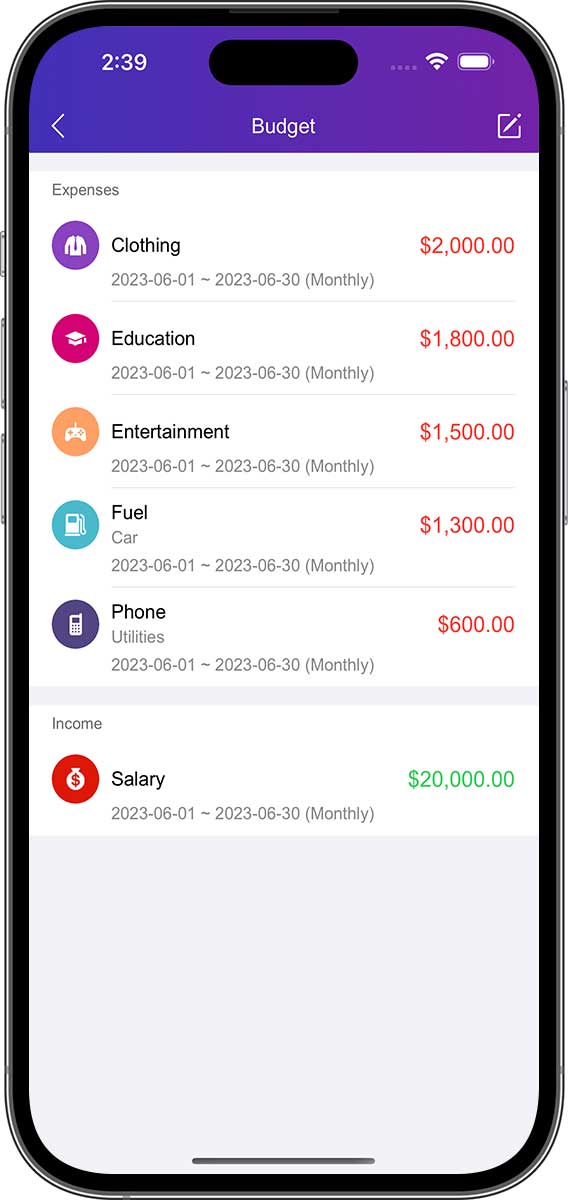

- La eliminación de un presupuesto no afecta a los datos de la categoría, ni a los datos de la transacción.
- La operación de supresión de presupuesto para cuentas/grupos/comerciantes es la misma que para las categorías.
Informes
Esta sección le ofrecerá una visión general de los distintos informes de DayCost 2. Las potentes funciones de los informes le ofrecen una rápida visión general de sus finanzas y, ampliándolas nivel por nivel, podrá abrir finalmente la correspondiente lista de transacciones.

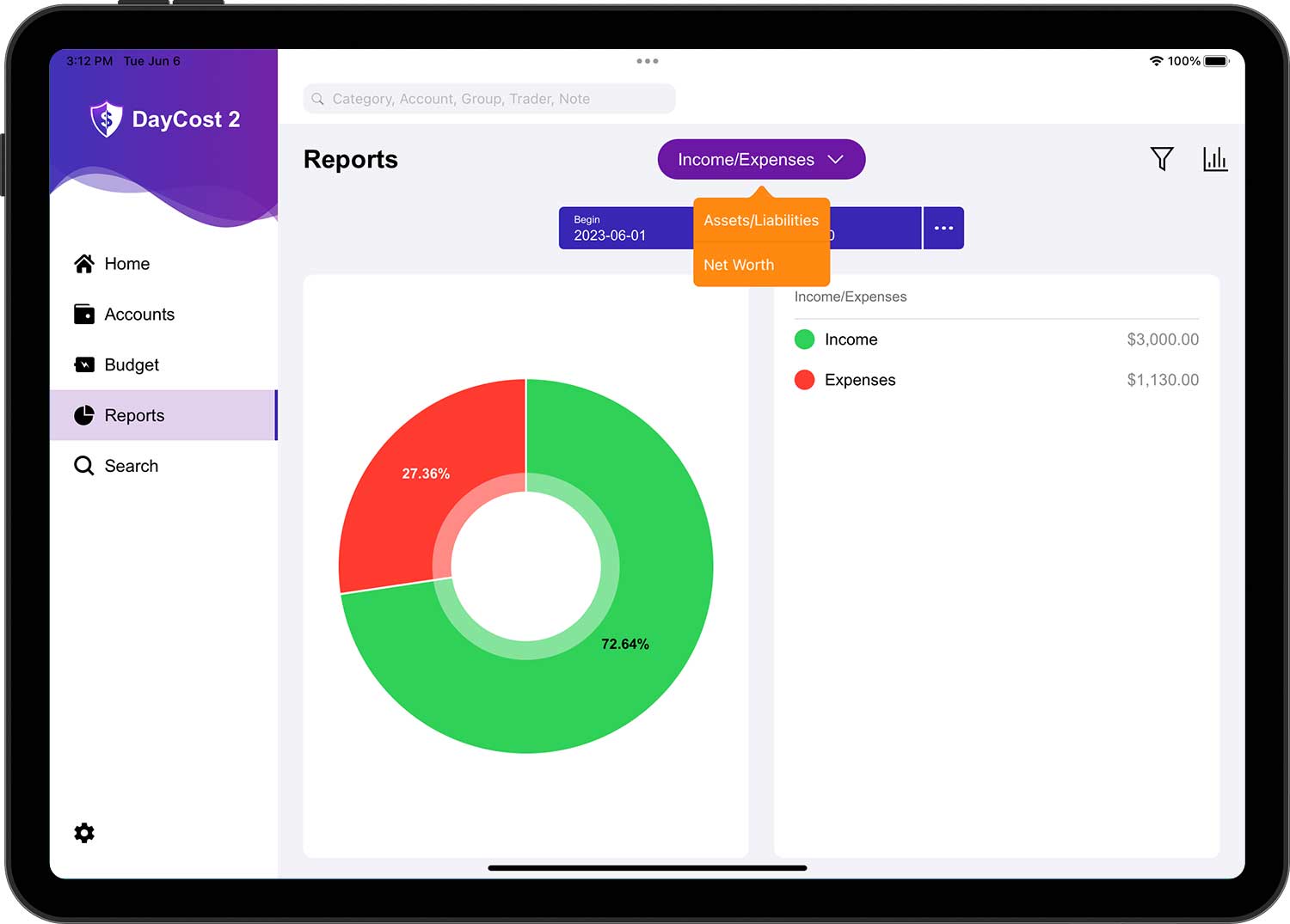
Filtros
Puede filtrar sus informes mediante el modo de filtrado avanzado. Pulse sobre el icono de filtro en la esquina superior derecha de la página del informe y seleccione los parámetros deseados. Por ejemplo, puede seleccionar una cuenta y varias categorías de gastos. Al establecer distintos parámetros de filtrado, podrá obtener una perspectiva diferente de su situación financiera personal.
Puede filtrar las transacciones por periodo de tiempo siguiendo las instrucciones anteriores.
Puede filtrar las transacciones por tipo de transacción:
- Ingreso
- Gasto
- Transferencia de dinero
- Compra de activo
- Venta de activo
- Adquisición de pasivo
- Descarga de pasivo
- Prestar dinero
- Recuperar el dinero
- Todos los tipos
Puede filtrar las transacciones por cuenta:
- Una cuenta
- Varias cuentas
- Todas las cuentas
Puede filtrar las transacciones por categoría y subcategoría:
- Una categoría / subcategoría
- Varias categorías / subcategorías
- Todas las categorías / subcategorías
Puede filtrar las transacciones por grupo:
- Una Grupo
- Varias Grupos
- Todas Grupos
Este filtro puede ser útil si sólo desea ver los gastos de un partido o viaje concreto de forma individual.
Puede filtrar las transacciones por comerciante:
- Una Comerciante
- Varias Comerciantes
- Todas Comerciantes
Este filtro es especialmente útil si quiere averiguar en qué gasta más dinero.
Además, puedes elegir el grupo adecuado en función de los siguientes indicadores:
- Cuenta
- Categoría
- Grupo
- Comerciante
La agrupación determinará la información mostrada en la lista detallada del informe (por defecto: Categoría).
Informe de Ingresos/Gastos
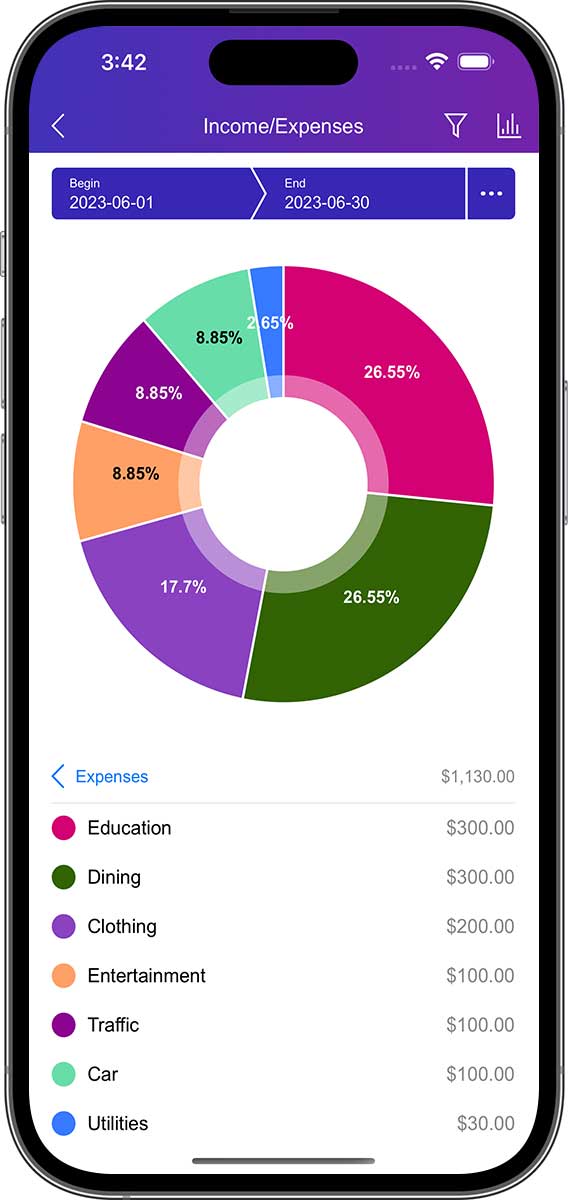
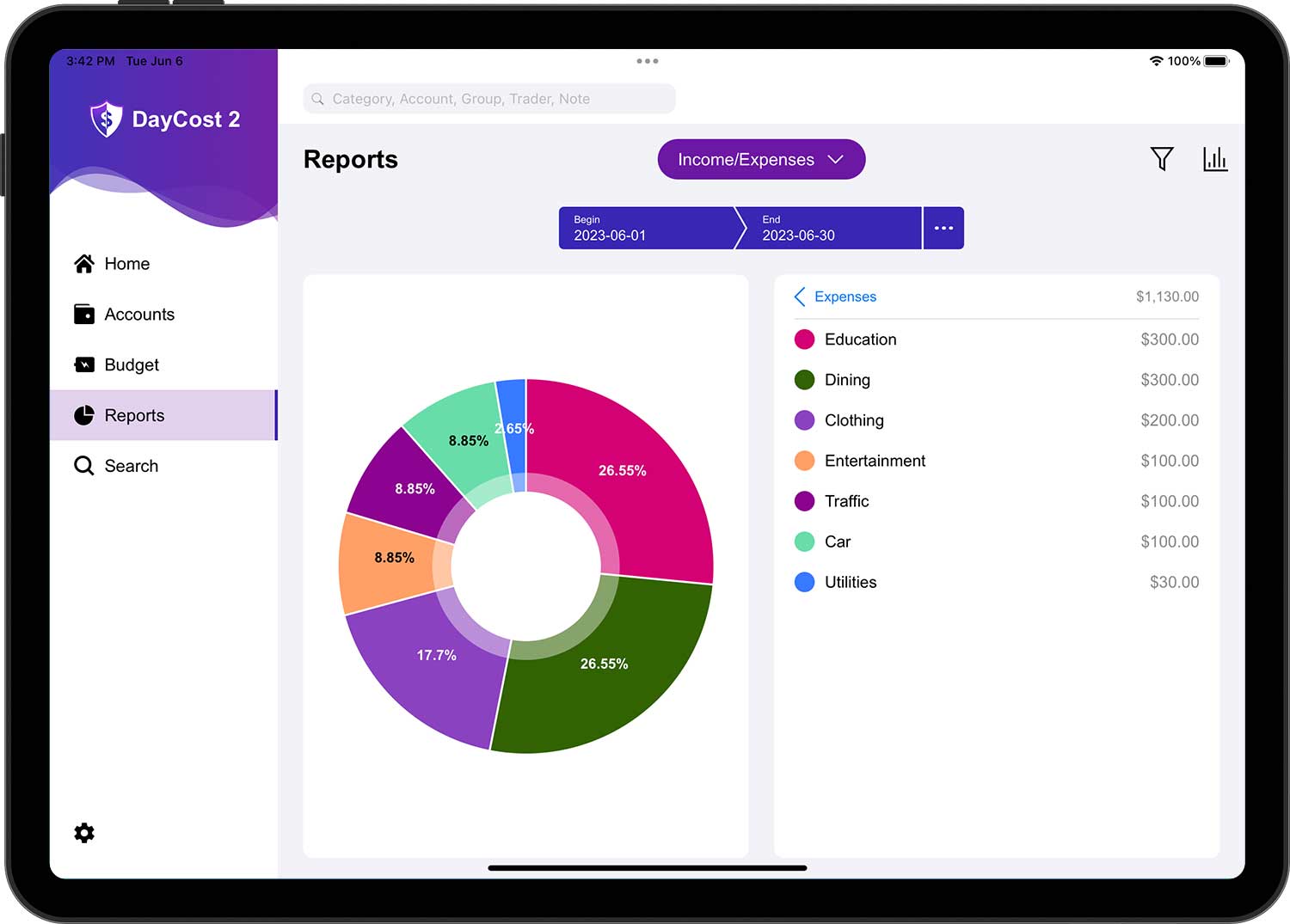
Aquí puede ver los detalles de su estructura de ingresos/gastos. Puede elegir entre gráficos circulares, de barras o de líneas para mostrar los datos.
Pulse sobre un área de la fila o gráfico detallado para ampliar el siguiente nivel y obtener más información. Puede seleccionar una de las categorías para ver un informe que contiene todas las subcategorías de esa categoría.
En el primer nivel, verá sus ingresos totales y sus gastos totales. En el segundo nivel, puede ver la composición de sus ingresos o gastos seleccionando ingresos o gastos. El tercer nivel presenta la composición de las subcategorías de una determinada categoría (si las hay). En el último nivel, verá una lista de datos de transacciones en la categoría/subcategoría seleccionada.
Informe Activos/Pasivos
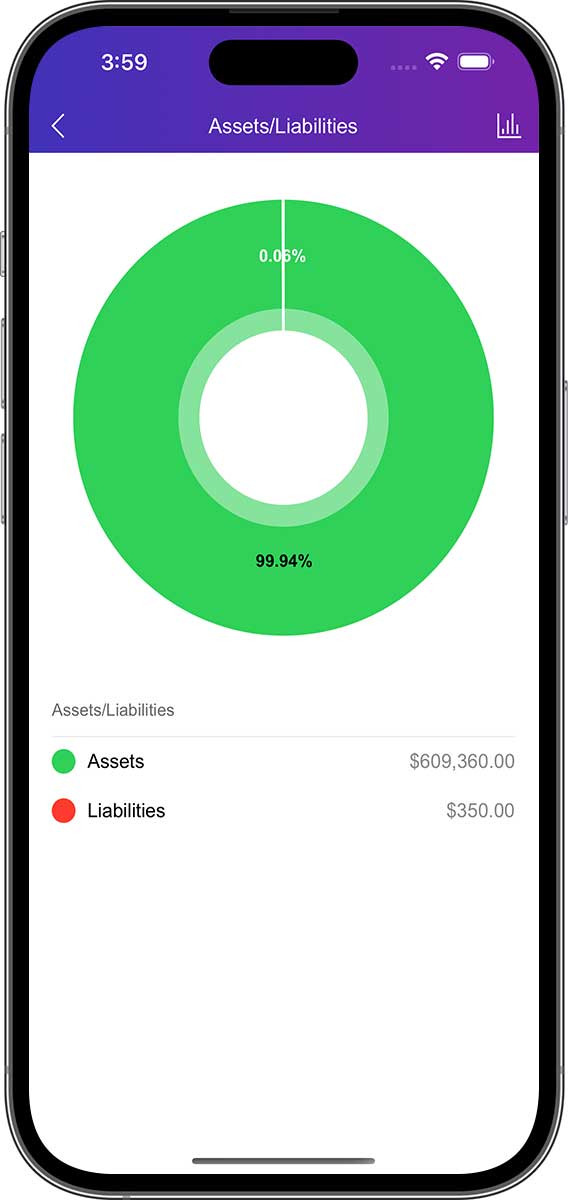
Este estado muestra la relación entre sus activos y pasivos. Aquí también puede ver la estructura de sus activos y pasivos.

Informe sobre el Activo neto
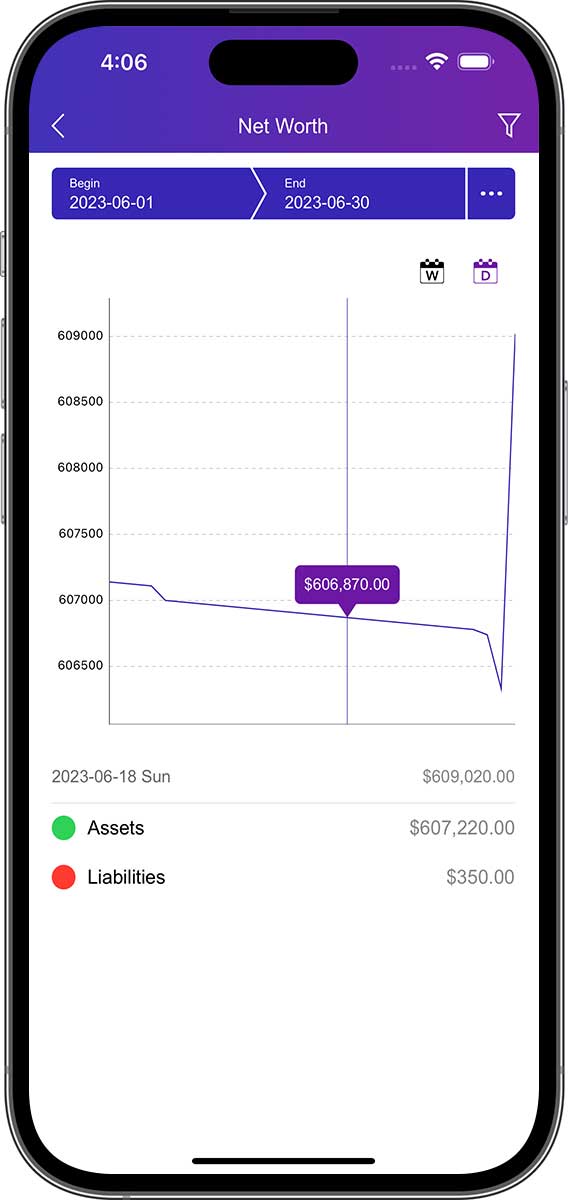
El estado de Patrimonio Neto muestra la diferencia entre sus activos y pasivos sobre una base diariamente/semanalmente/mensualmente/anualmente.

Buscar
Esta sección le dará una visión general de la funcionalidad de búsqueda de DayCost 2, incluyendo una búsqueda rápida y una búsqueda avanzada, permitiéndole buscar fácilmente los datos de transacción apropiados.
Búsqueda rápida
Puede introducir el nombre de la categoría, el nombre de la cuenta, el nombre del grupo, el nombre del operador, las notas para buscar rápidamente datos de operaciones y admitir la búsqueda difusa.

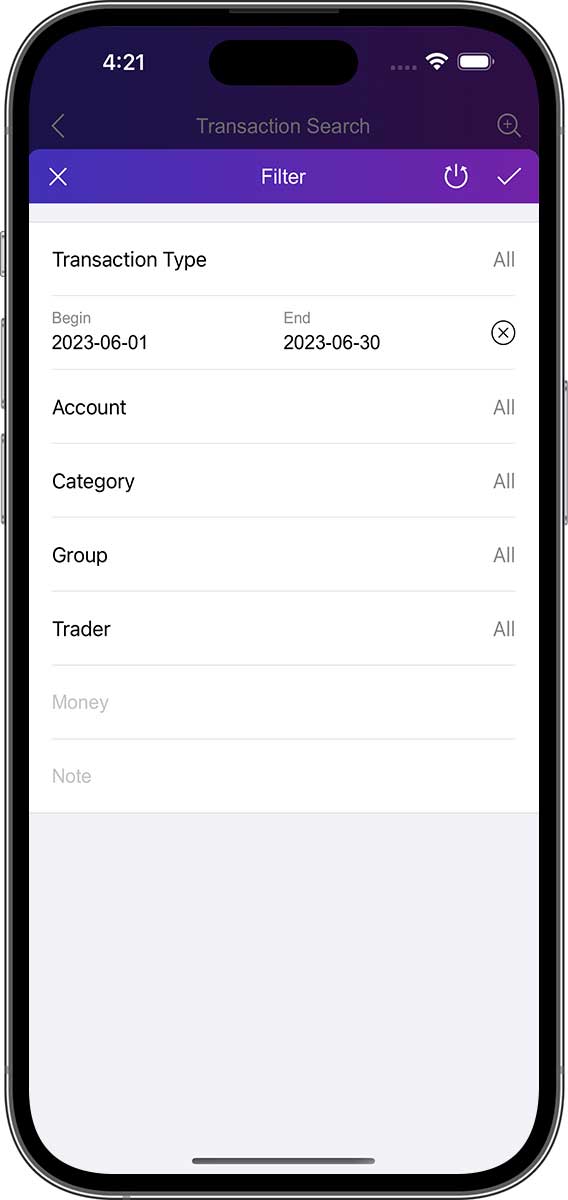
Búsqueda avanzada
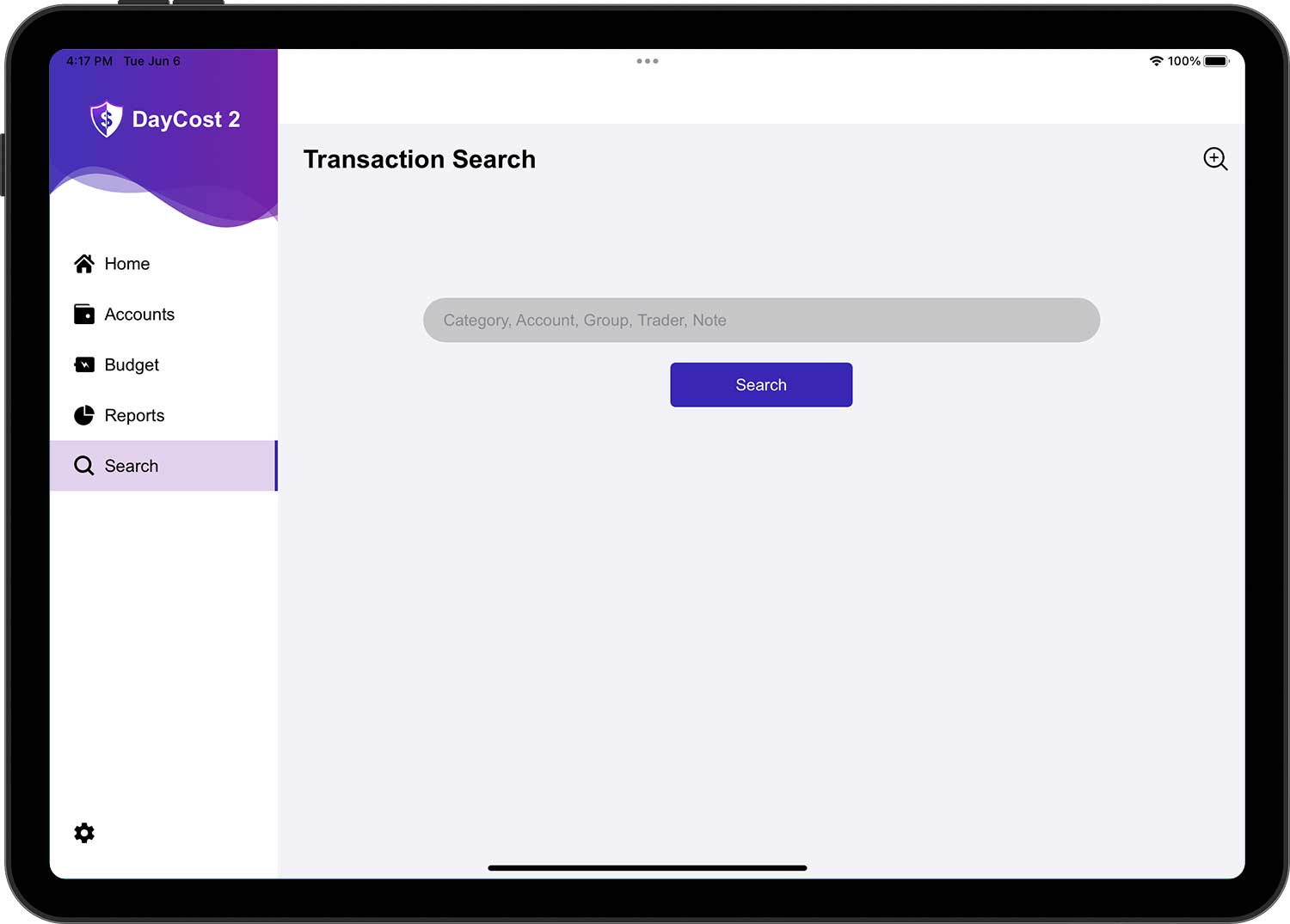
Si una búsqueda rápida no satisface sus necesidades, puede utilizar la función de búsqueda avanzada. Puede introducir información más específica para buscar datos de operaciones con mayor precisión.

Configuración (Contabilidad Familiar, Sincronización)
Esta sección le dará una visión general de algunas de las características importantes de DayCost 2. En la página "Configuración" puede establecer algunas opciones comunes y también opciones importantes.
Contabilidad familiar
Puede realizar un seguimiento de sus propios datos financieros, pero también puede hacerlo con su familia. Cada persona opera en su propio iPhone/iPad para registrar sus respectivos datos financieros en DayCost 2 con el fin de compartir datos financieros.
Por supuesto, también puedes colaborar con tus amigos o socios comerciales para llevar la contabilidad.
Le recomendamos que cree varios libros mayores. Tus propios datos financieros privados se registran en un libro separado, y creas libros separados para tus datos financieros con tu familia, amigos o socios comerciales.
DayCost 2 tiene un libro mayor por defecto, y también le permite crear múltiples libros mayores. Puede crear un libro separado para un evento de negocios, o un viaje con amigos, etc. Los datos son independientes entre los libros mayores, y las consultas y estadísticas son más rápidas.
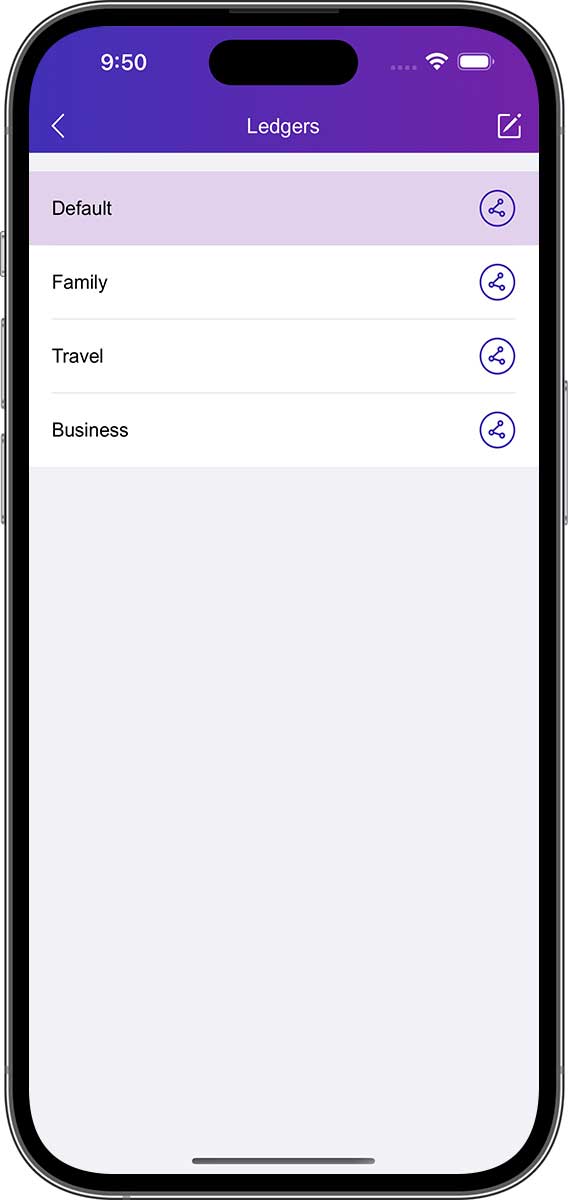
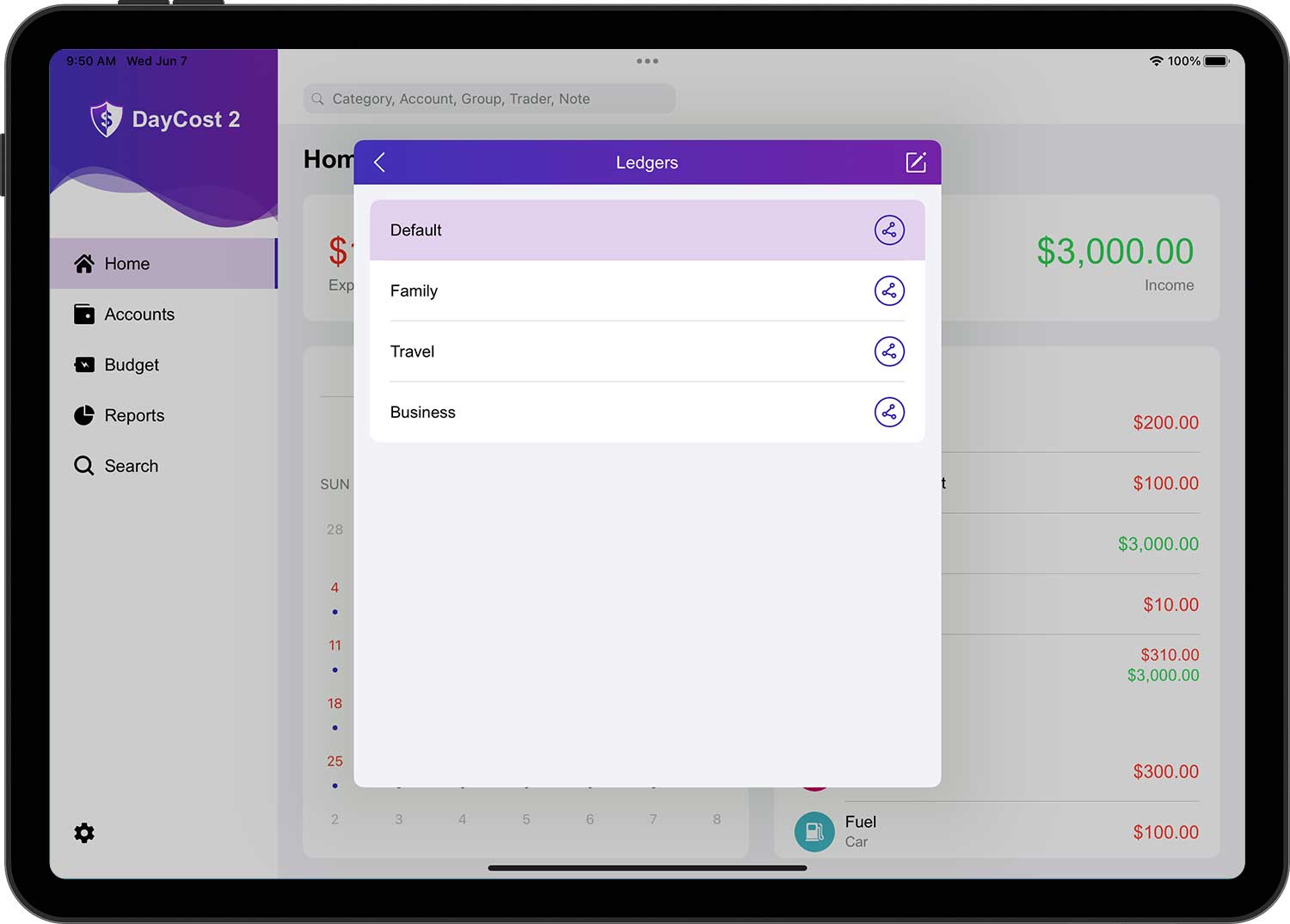
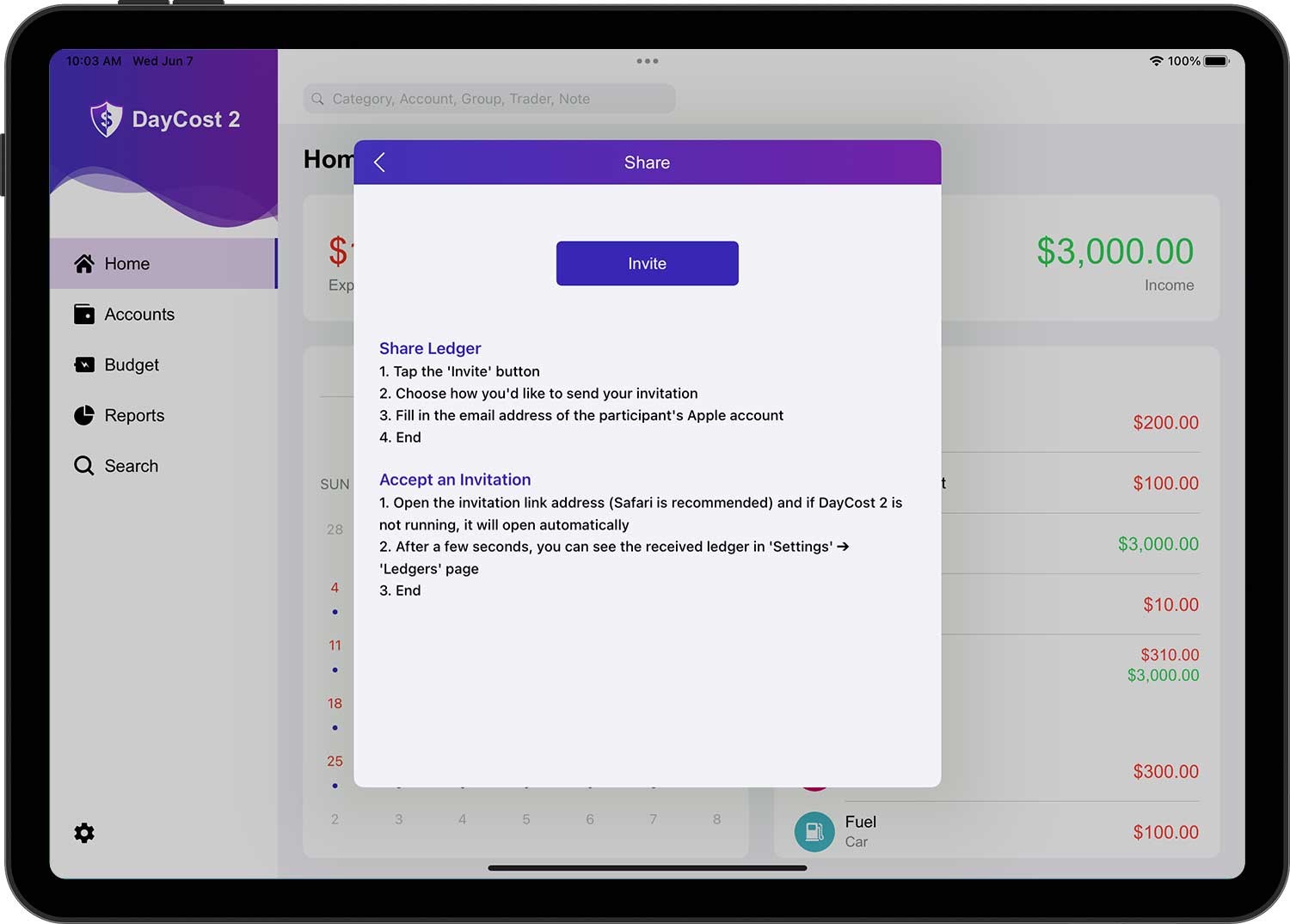
Después de crear el libro mayor, puede invitar a su familia, amigos o socios de negocios (puede invitar a más de una persona al mismo tiempo), y pueden llevar la contabilidad juntos después de aceptar la invitación. La invitación es muy simple, después de tocar el botón de compartir en el lado derecho del libro mayor en la página de la lista del libro mayor, se abrirá la página de compartir, y se puede hacer en tres sencillos pasos.
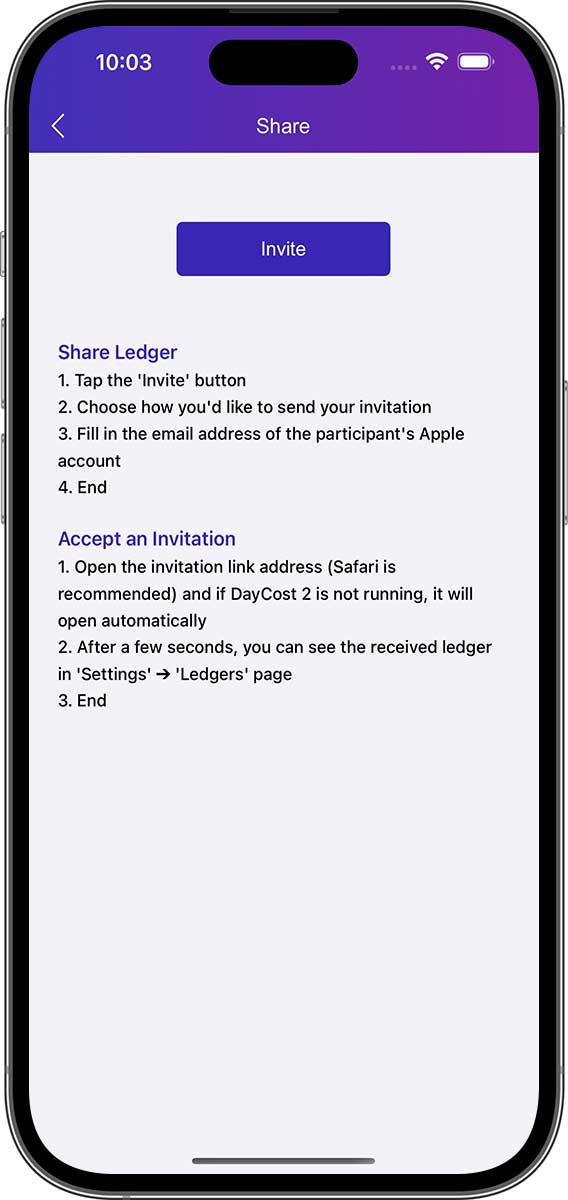
Cuando la persona invitada acepte la invitación, el libro mayor que usted compartió aparecerá en la página de la lista de libros mayores.
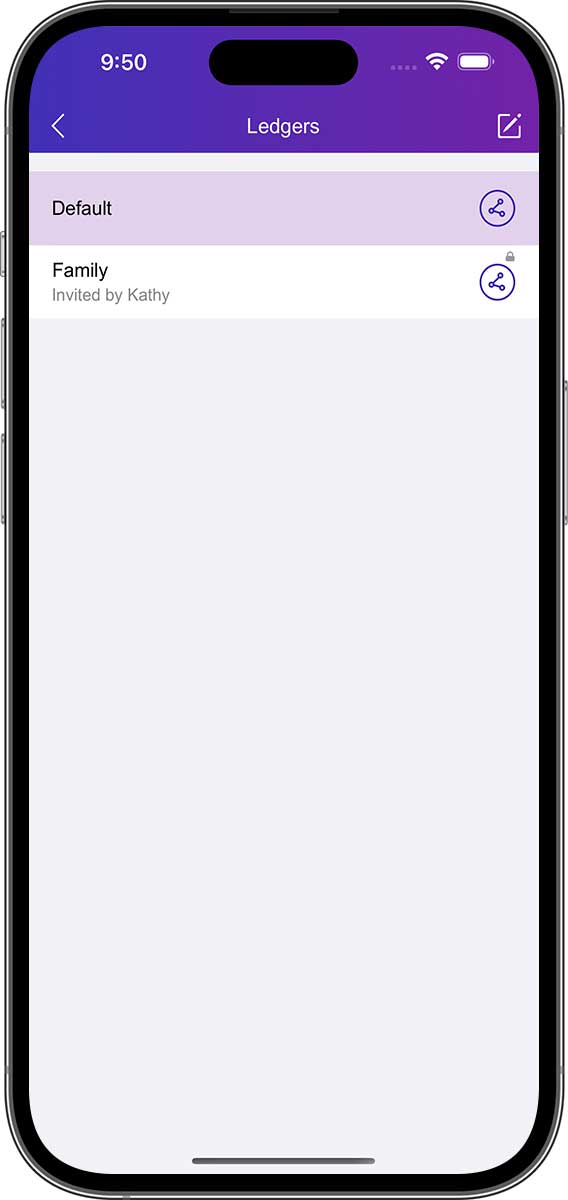
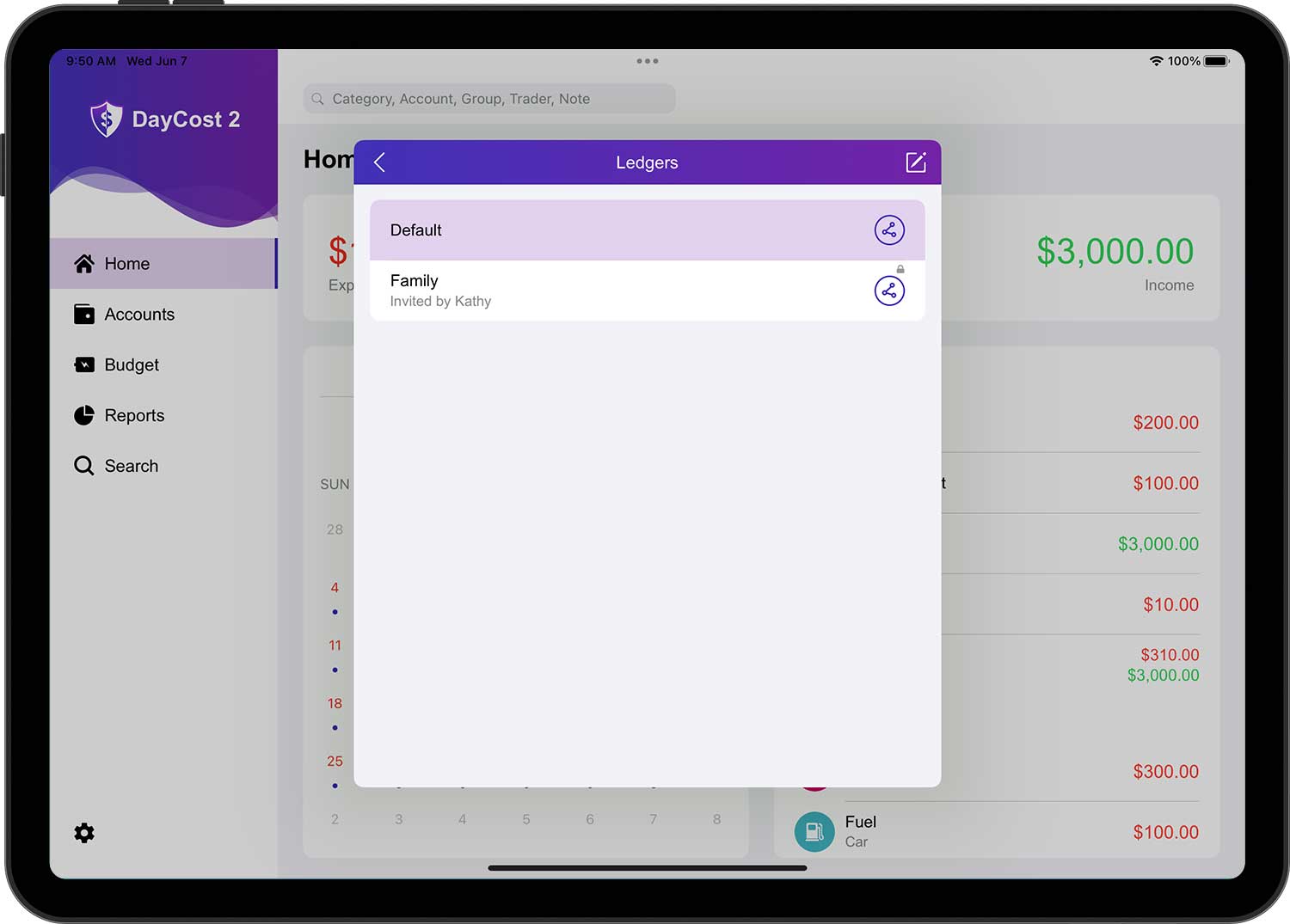
Para cualquier dato de transacción, sólo el creador puede editarlo/borrarlo, los demás sólo pueden verlo. Aparecerá un pequeño candado en la esquina superior derecha de los datos de la transacción.
Sincronización con iCloud
Puede utilizar iCloud para transferir datos automáticamente. Al iniciar DayCost 2, los datos se sincronizarán automáticamente a través de iCloud. Los datos solo se pueden sincronizar entre los mismos libros mayores, lo que significa que los datos solo se pueden sincronizar de un dispositivo a otro si ambos dispositivos tienen los mismos libros mayores.
Si iCloud está activado, los datos se cargan automáticamente en todos tus dispositivos. Si eliminas un ledger en uno de tus dispositivos, este ledger en todos tus otros dispositivos también se eliminará automáticamente.
Para activar iCloud, abre la página de Configuración y activa "Sincronización con iCloud".
Si quieres configurar iCloud correctamente en todos tus dispositivos, utiliza los ajustes recomendados. Una vez configurado iCloud, espera a que se actualice la información.
Importar/Exportar
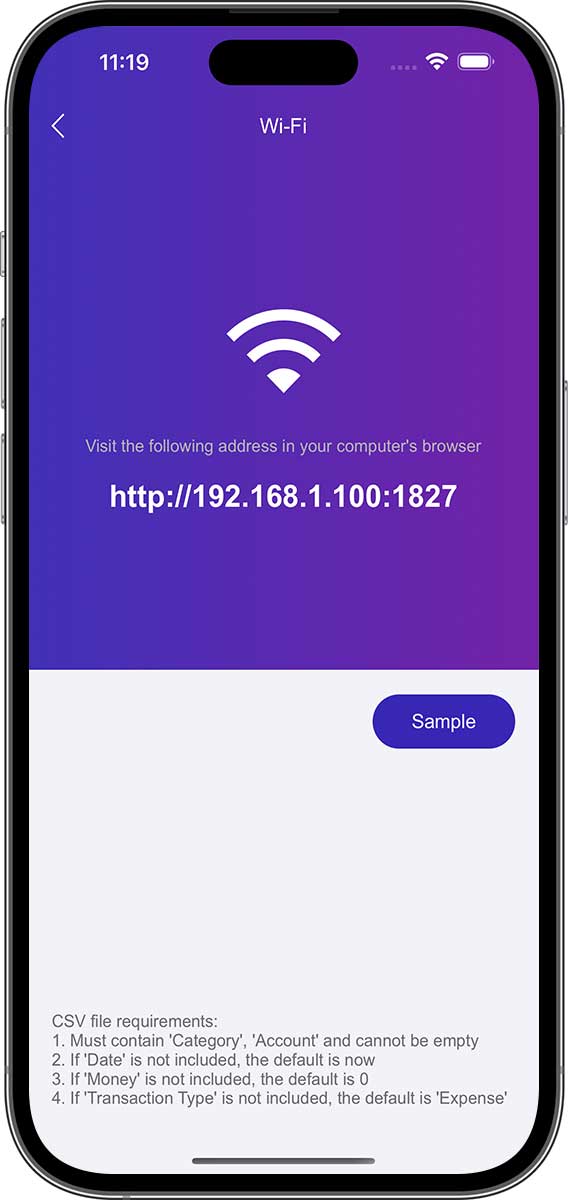
Puede descargar sus propios extractos bancarios (sólo en formato CSV) desde DayCost Pro, otras aplicaciones o desde el sitio web de su banco y, a continuación, cargar el archivo CSV en su iPhone/iPad a través de la función WIFI integrada de DayCost 2 o de la función para compartir de otra aplicación. Todo el proceso es muy sencillo, rápido e inteligente.
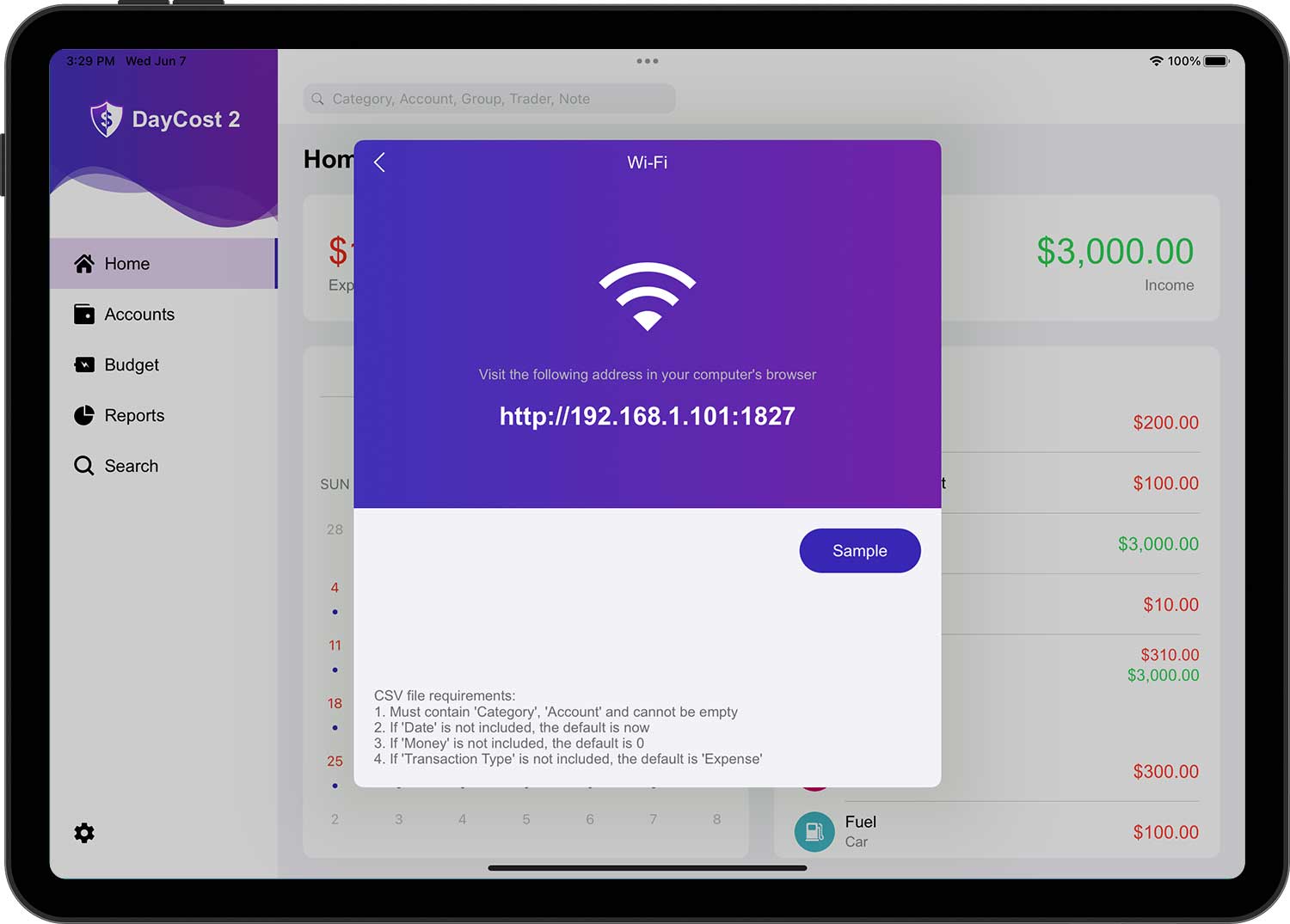
Función WIFI integrada:
Abra DayCost 2 "Configuración" ➔ "Importar/Exportar" ➔ "Importar CSV" ➔ "Elegir archivo" página, pulse el botón Editar en la esquina superior derecha, a continuación, pulse el botón "+", se abrirá la página WIFI, y cargar el archivo CSV según sea necesario.
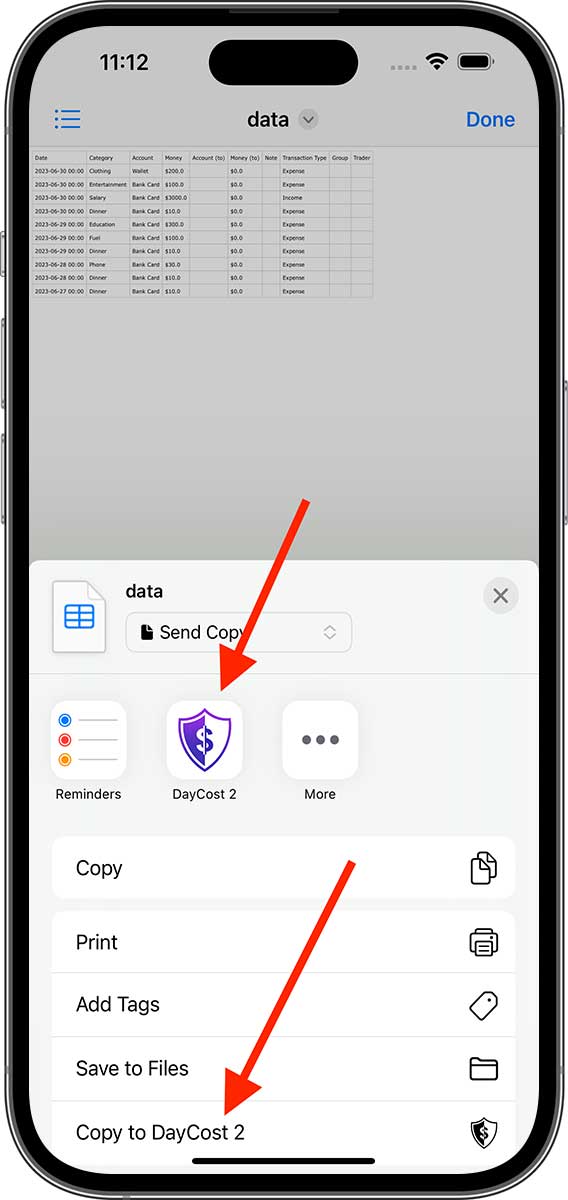
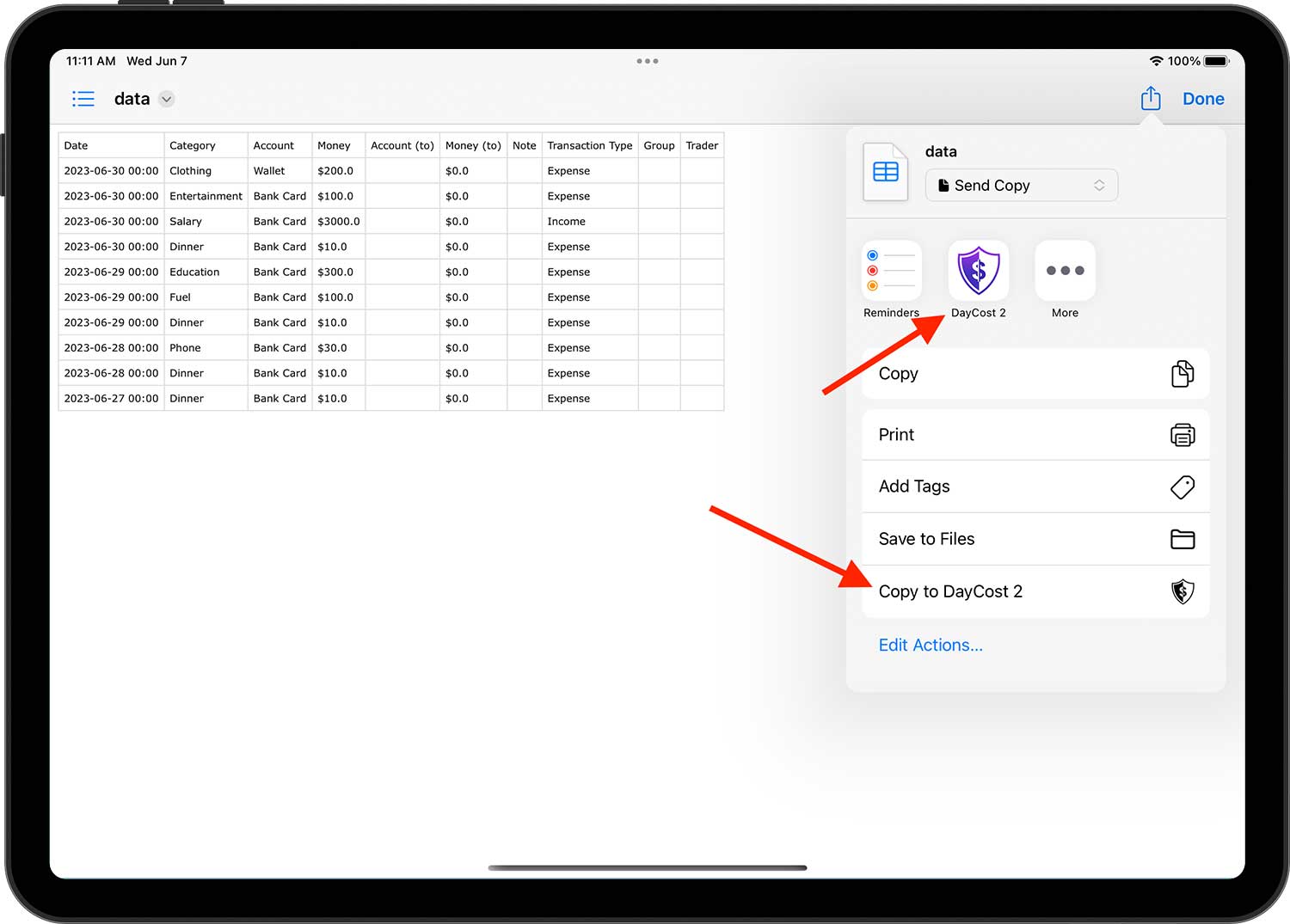
Compartir función:
Toma como ejemplo la aplicación "Archivos" que viene con iOS. Abra el archivo CSV que desea importar, pulse el botón "Compartir" y elija uno de los dos métodos indicados por la flecha para importarlo.
Después de cargar el archivo CSV, verá todos los archivos CSV que cargó anteriormente cuando vuelva a abrir la página "Elegir archivo". Después de seleccionar un archivo, aparecerá una nueva página que vinculará el nombre de la transacción a la cabecera de la tabla del archivo.
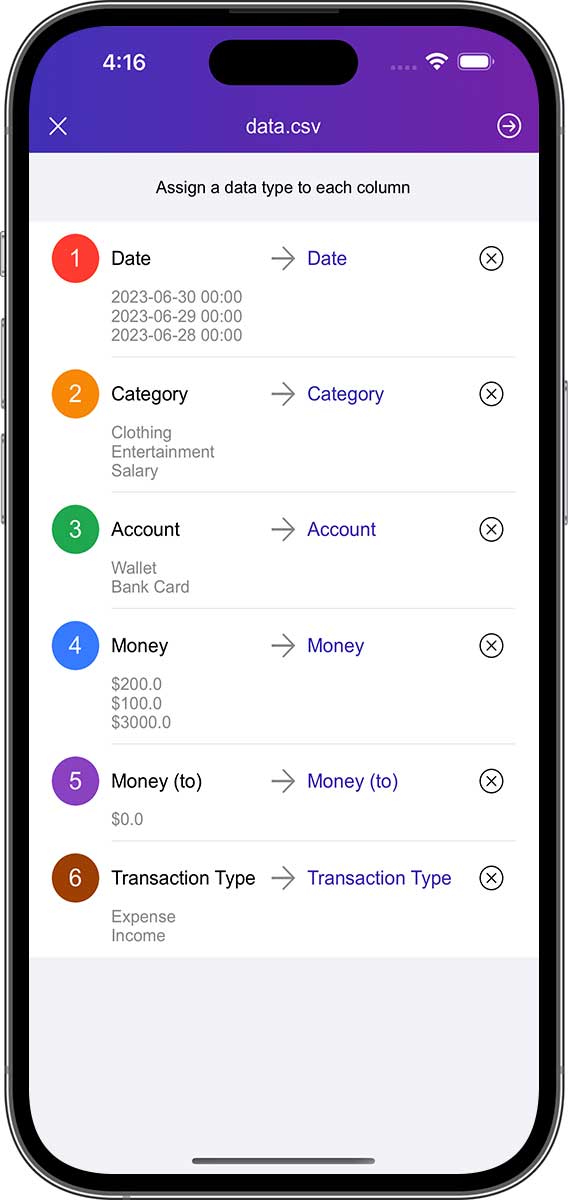
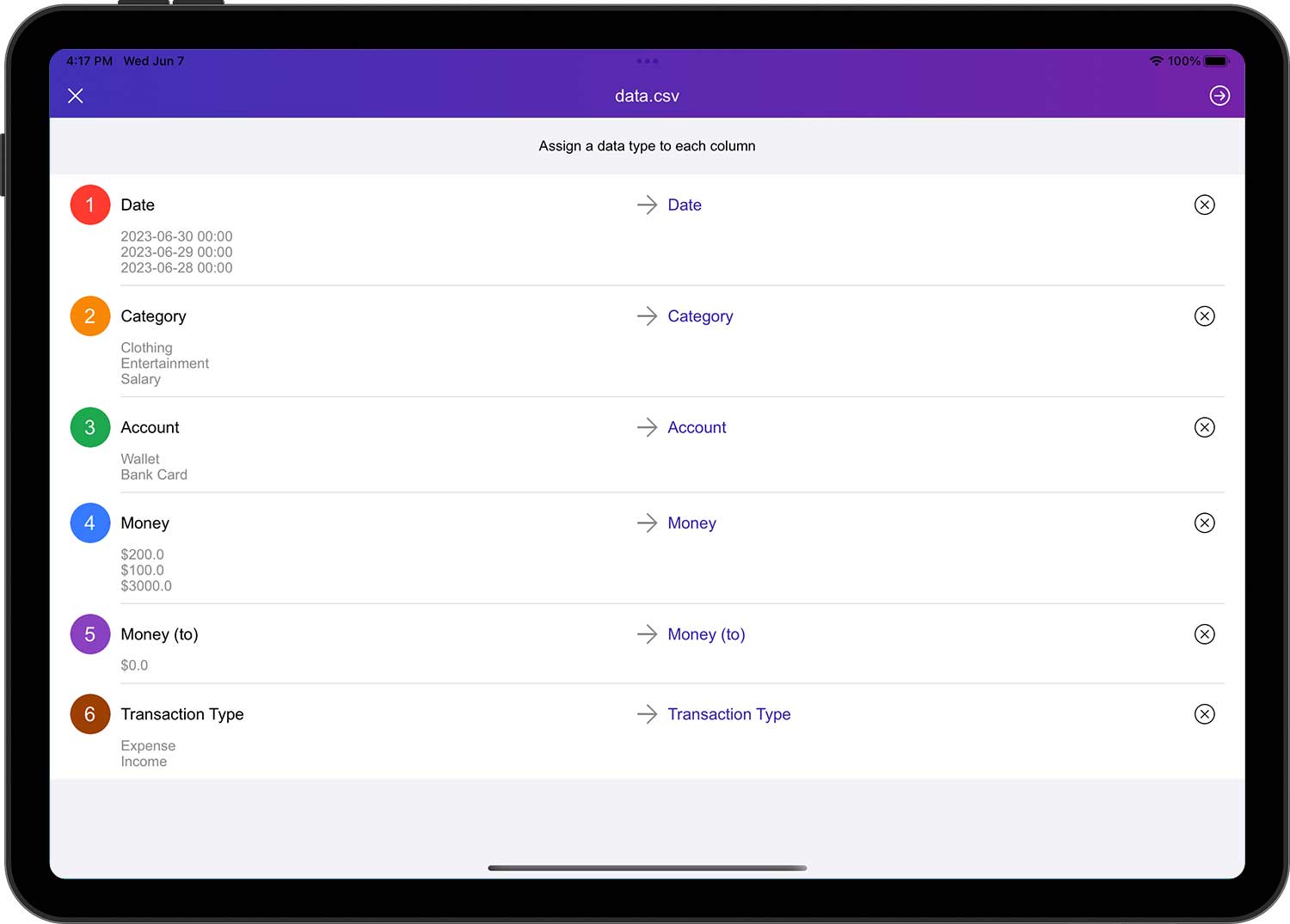
Pulse el botón Siguiente en la esquina superior derecha y DayCost 2 ordenará automáticamente todas las filas de la tabla por valores únicos y luego vinculará los valores únicos de las filas de la tabla al tipo de transacción, categoría, cuenta, etc. en DayCost 2 sucesivamente.
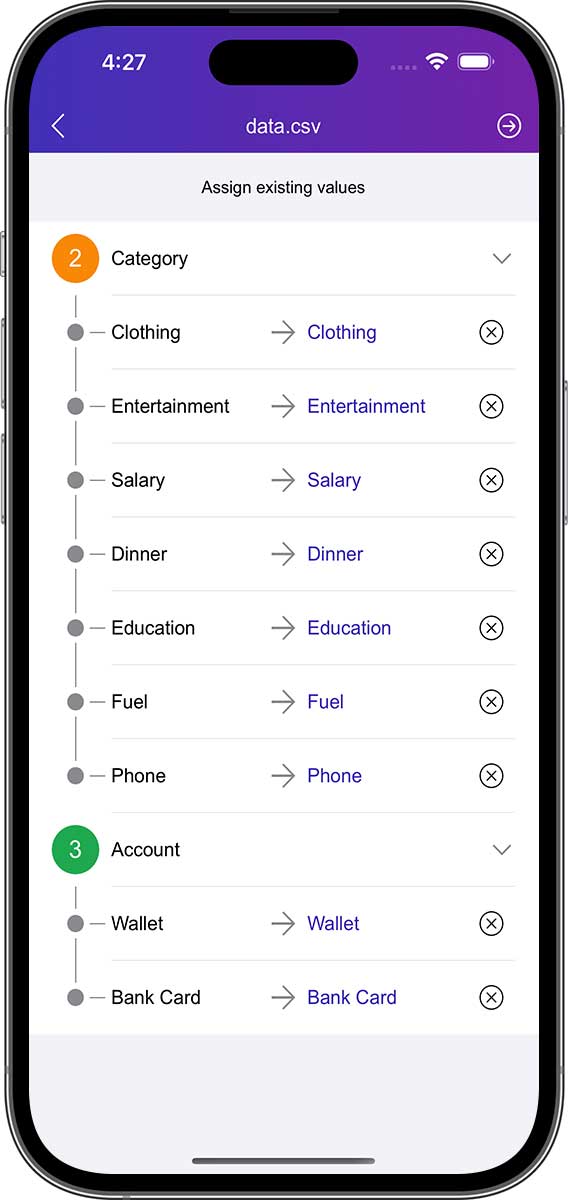
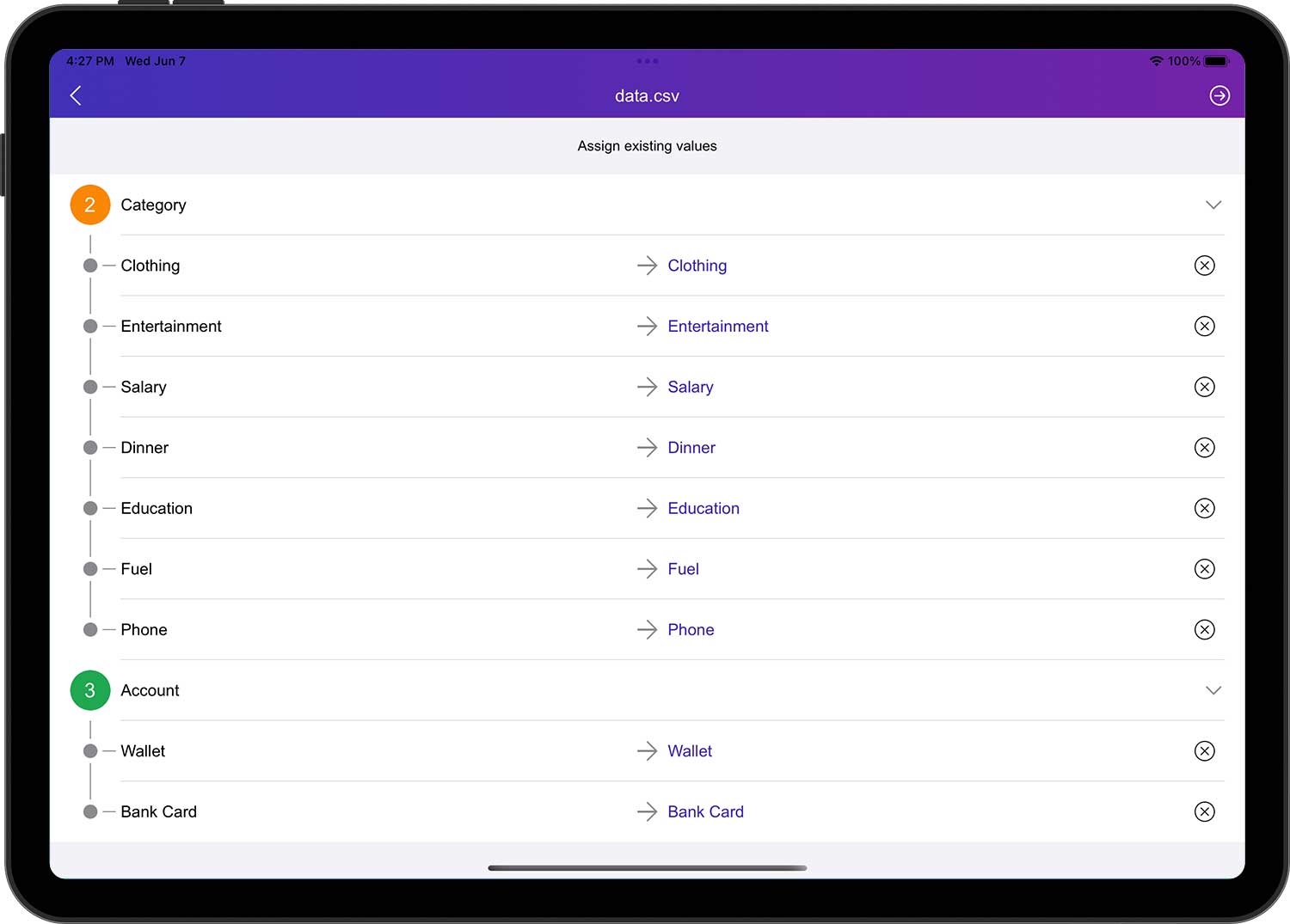
- Si el valor único de una fila de la tabla no tiene un mensaje correspondiente en DayCost 2, DayCost 2 crea automáticamente el mensaje correspondiente basándose en el valor único (excepto para las cuentas).
- Dado que las cuentas contienen varias categorías (cuentas de pago, tarjetas de crédito, etc.), DayCost 2 no sabe qué categorías necesita, por lo que requiere que añada manualmente nuevas cuentas. Puede añadirlas antes de importar o durante el proceso de importación.
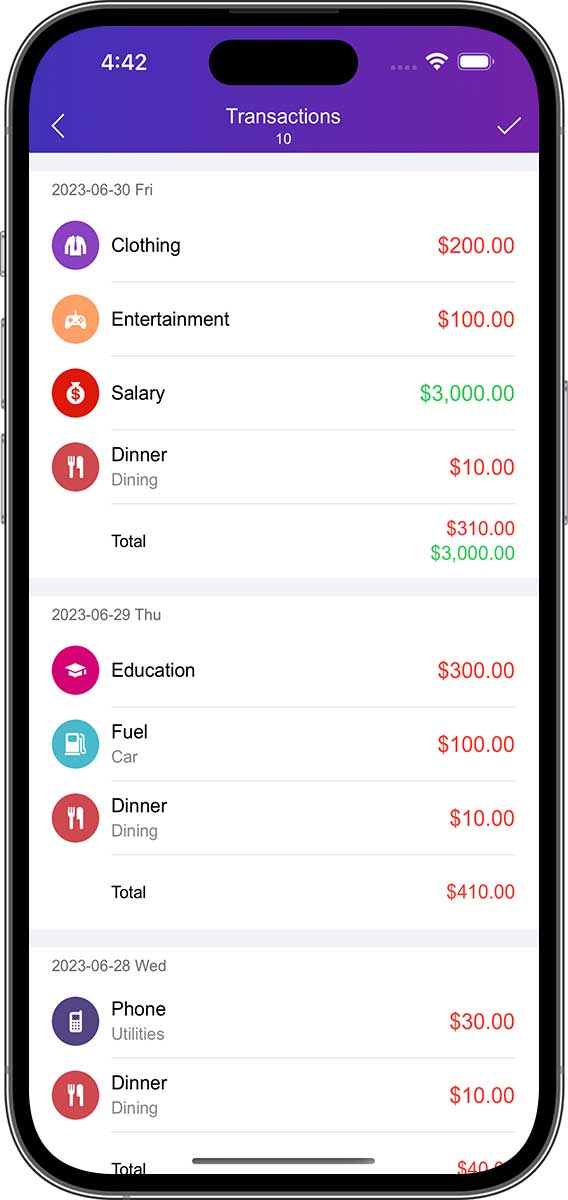
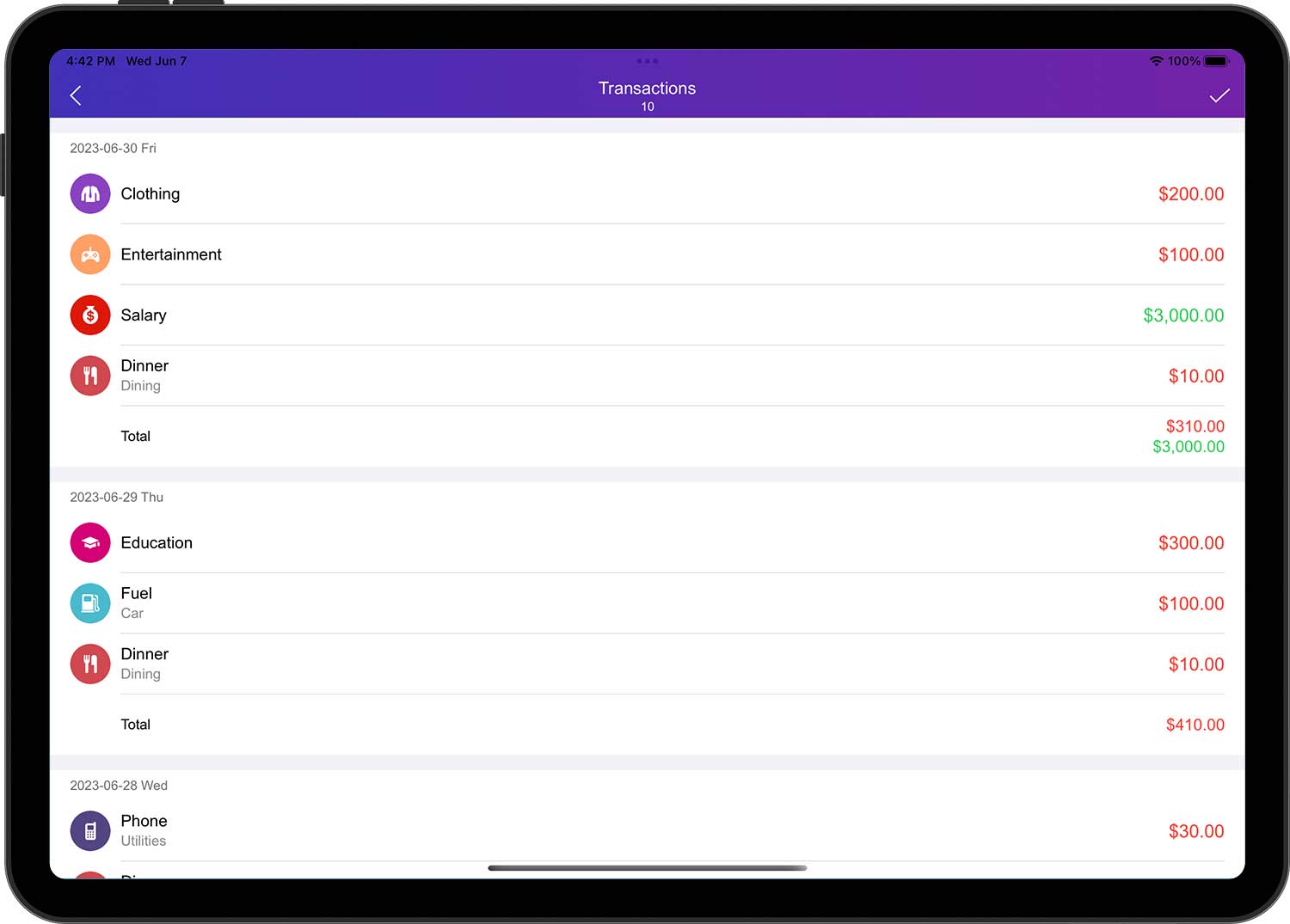
Pulse el botón Siguiente para generar automáticamente una lista de transacciones, confirme que son correctas y pulse el botón "✓" en la esquina superior derecha para completar la operación de importación.
Exportar:
Puede exportar sus datos financieros a archivos CSV o PDF.
Operaciones por lotes
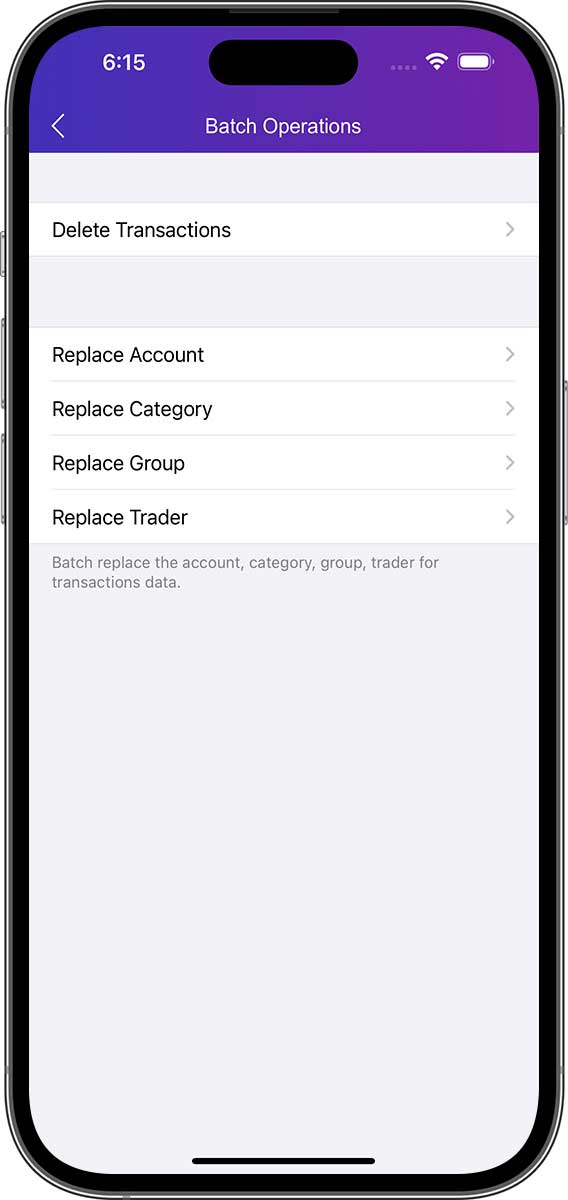
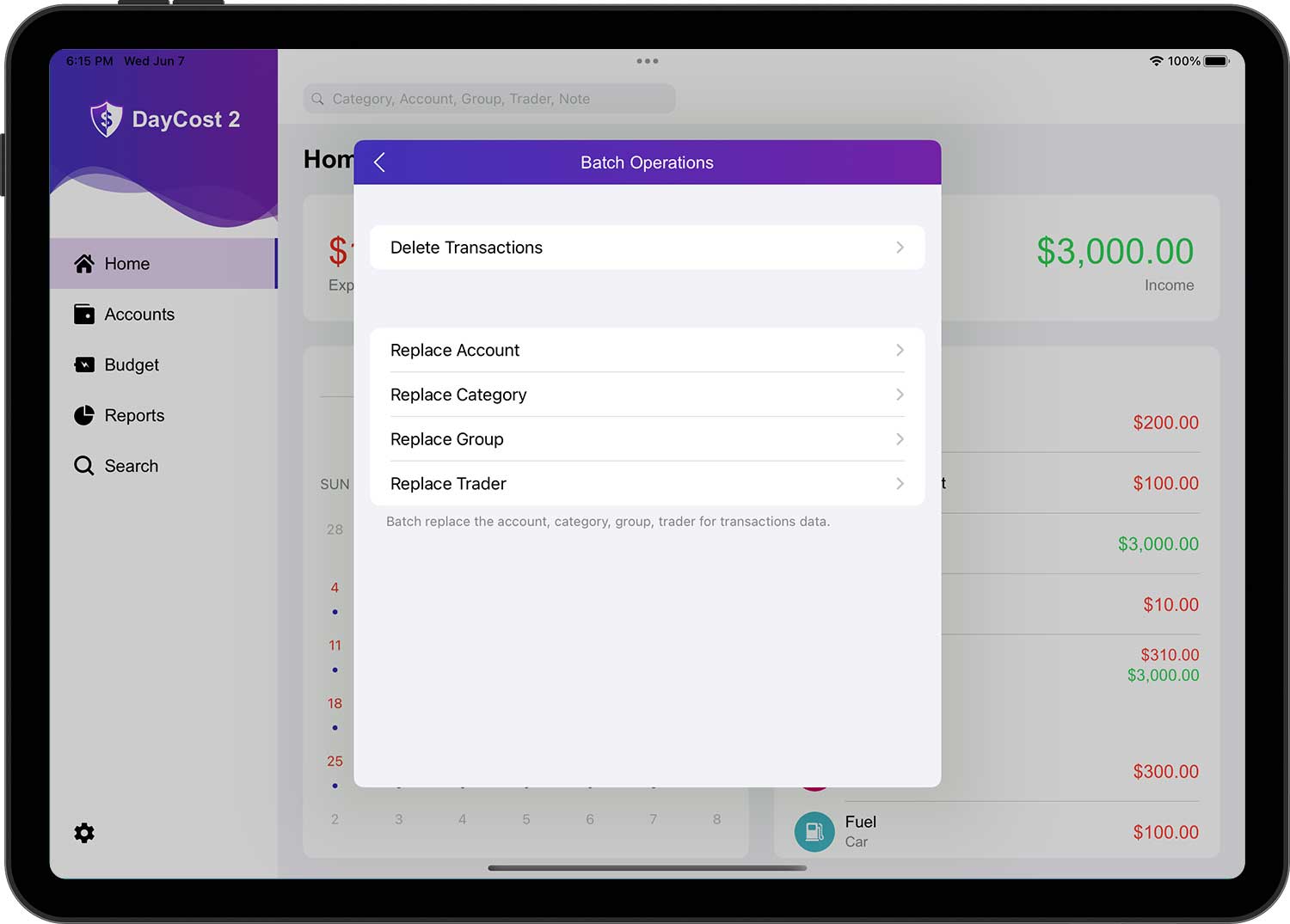
Si necesita eliminar o modificar muchos datos de transacciones y tienen las mismas características, "Operaciones por lotes" es su primera opción, le facilitará el trabajo y le ahorrará mucho tiempo.
Temas
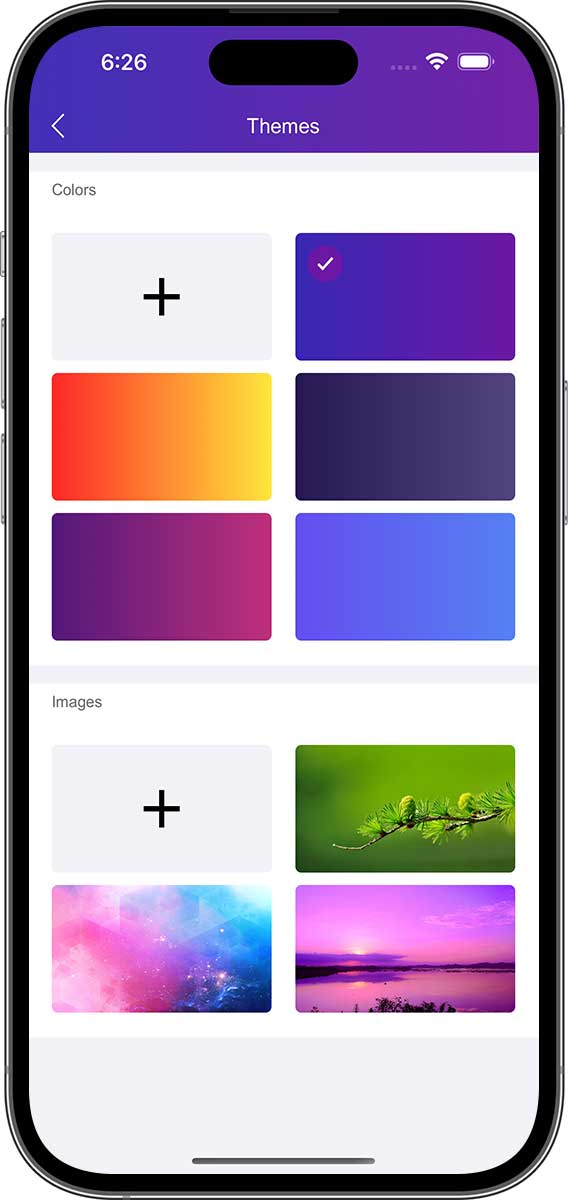
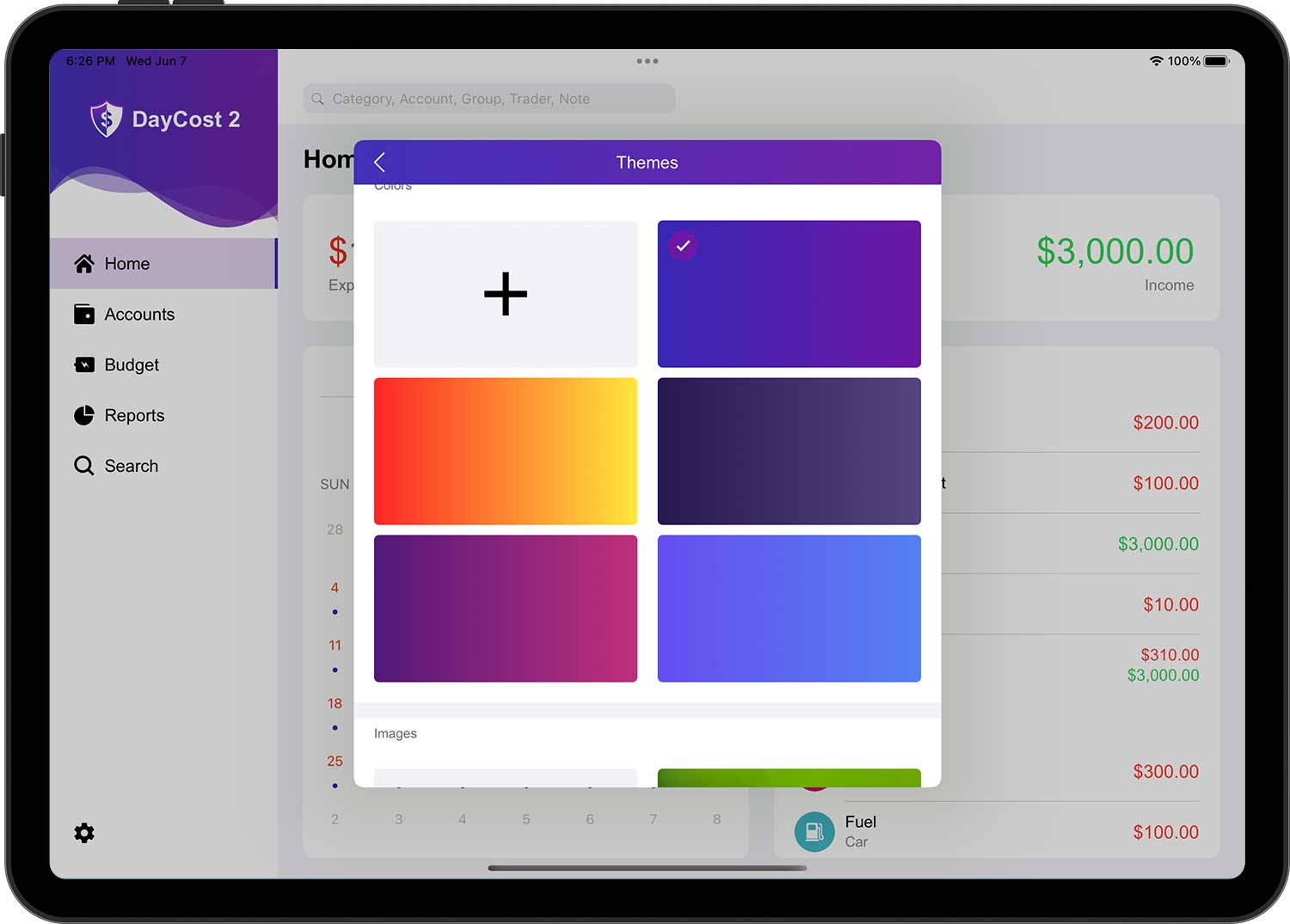
Puedes elegir directamente el color y la imagen de fondo incorporados, o pulsar el botón "+" en el grupo de colores para personalizar el color, o pulsar el botón "+" en el grupo de imágenes para obtener una imagen personalizada de la cámara/fototeca. para obtener una imagen de fondo personalizada de la cámara/fototeca.
Protección por contraseña
Si no quieres que nadie vea tus datos de DayCost 2, puedes establecer una contraseña para proteger tus datos. Si desea establecer una contraseña, abra la página "Configuración" ➔ "Contraseña" y pulse "Activar Contraseña" en la parte superior.
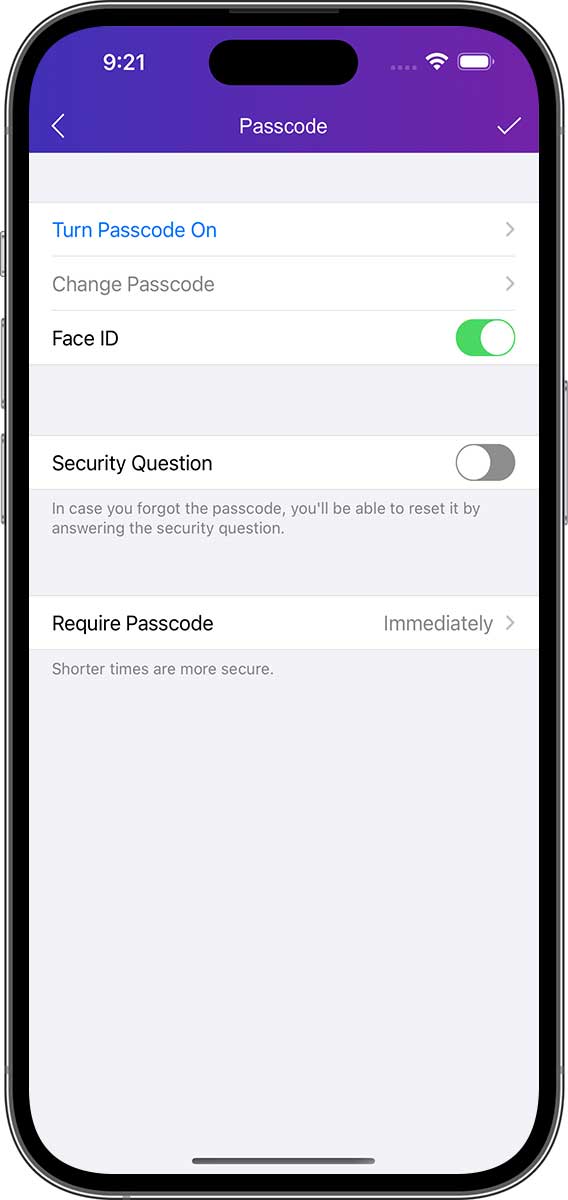
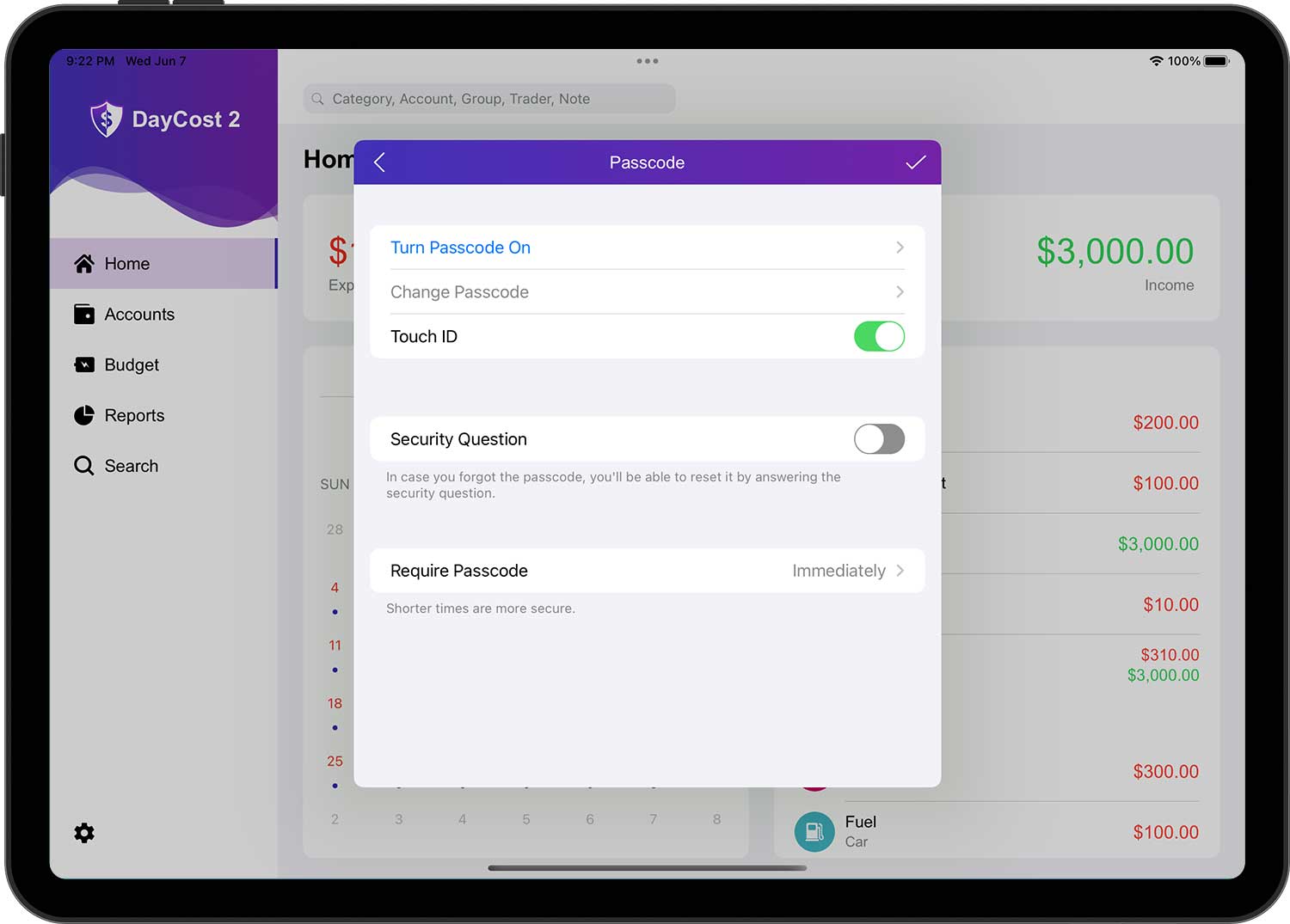
Cuando haya introducido toda la información, pulse el botón "✓" en la esquina superior derecha para finalizar la operación.
Le recomendamos encarecidamente que configure la "Cuestión de seguridad".De esta forma, si olvida su contraseña, podrá restablecerla respondiendo a la pregunta de seguridad. Porque si olvida su contraseña y no pone "Cuestión de seguridad", no podrá abrir DayCost 2, aunque borre DayCost 2 y lo vuelva a instalar.
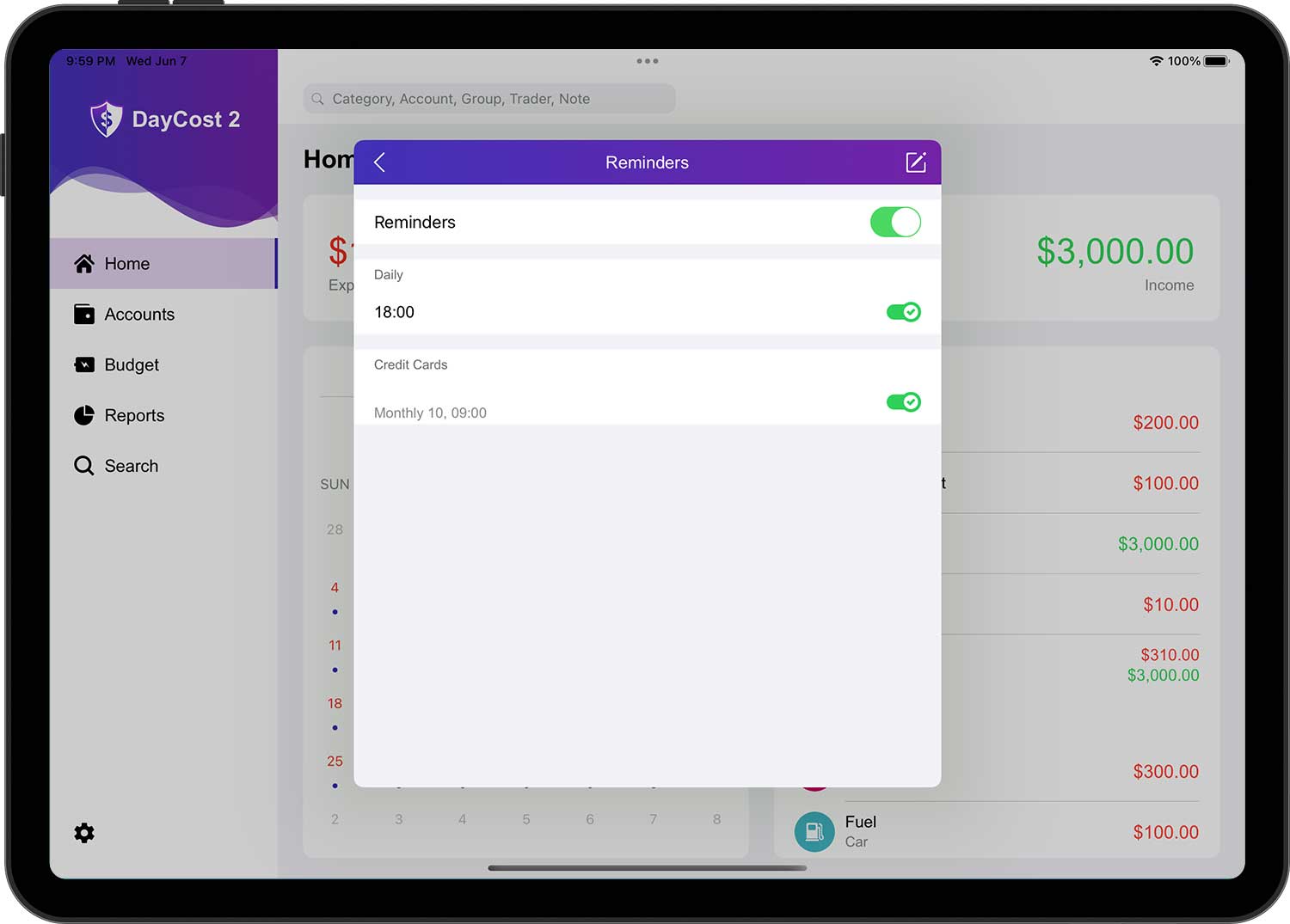
Recordatorios
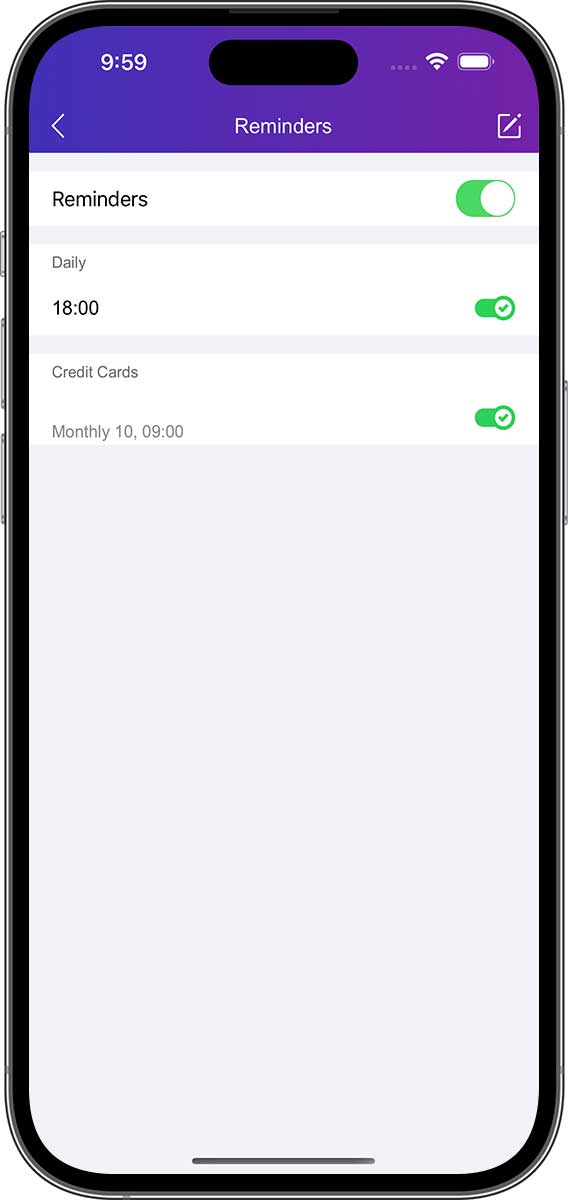
Puede abrir la página "Configuración" ➔ "Recordatorios" para ver y configurar los recordatorios. Los recordatorios incluyen: recordatorios diarios, recordatorios de pago para tarjetas de crédito, recordatorios de pago para la adquisición de pasivos y recordatorios de pago para prestar dinero.
- Diariamente: Envía un mensaje de notificación cada día a la hora que establezcas. Puede establecer varias horas y, en consecuencia, recibirá varios mensajes de notificación cada día. El valor predeterminado es 18:00.
- Tarjetas de crédito: Cuando guarde la información de su cuenta de tarjeta de crédito, DayCost 2 añadirá automáticamente un registro de recordatorio. Si el registro ya existe, se actualiza.
- Adquisición de pasivo: Después de guardar los datos de la transacción de "Adquisición de pasivo" y establecer el "Fecha de reembolso", DayCost 2 añadirá automáticamente un registro de recordatorio. Si el registro ya existe, se actualizará.
- Prestar dinero: Después de guardar los datos de la transacción "Prestar Dinero" y establecer el "Fecha de reembolso", DayCost 2 añadirá automáticamente un registro de recordatorio. Si el registro ya existe, se actualizará.
Apple Watch
DayCost 2 también está disponible en Apple Watch.
Puede abrir la página "Configuración" ➔ "Apple Watch" (solo iPhone) y configurar la información que debe sincronizarse con Apple Watch. Esto incluye: Categorías, Cuentas, Grupos (opcional), Comerciantes (opcional).
Cuando cree datos comerciales en el Apple Watch y los guarde, los datos comerciales se sincronizarán automáticamente con el iPhone.
Soporte
Si después de leer este manual sigue teniendo otras preguntas, abra la página "Configuración" ➔ "Acerca" y envíenos un mensaje a través de "Realimentación " para enviarnos un mensaje. ¿Tiene alguna buena idea sobre cómo mejorar DayCost 2? De nuevo, ¡háznoslo saber a través de "Realimentación"! Evaluaremos cuidadosamente cada una de sus sugerencias para decidir si mejoramos las características pertinentes.
Por favor, siga DayCost 2 en Facebook para obtener la información más reciente. Gracias de nuevo.