ابدء
شكرًا لاختيارك DayCost 2 ومرحبًا بك!
هل تواجه مشكلة مع:
- أنت لا تعرف أين تنفق أموالك الخاصة.
- عدم القدرة على فهم أصولك وخصومك بسرعة.
- الإفراط في الإنفاق دون علم.
- ...
DayCost 2 هو خيار حكيم بالنسبة لك. بالإضافة إلى حل مخاوفك ، فهي تتيح لك أيضًا التعاون مع عائلتك أو أصدقائك وشركائك لمسك الدفاتر ، وما إلى ذلك ، المزيد من الميزات في انتظارك لاكتشافها.
هدفنا هو: تمكينك أولاً من توفير المال مع DayCost 2 ، وتنمية أصولك ، وفي النهاية تحقيق الحرية المالية.
يتم تخزين بياناتك على خوادم iPhone / iPad و iCloud الخاصة بك فقط (إذا تم تمكين "iCloud Sync") ، ونحن لا نجمع أيًا من بياناتك.
في دليل المستخدم هذا ، سوف تتعلم كيفية إدارة أموالك الشخصية باستخدام DayCost 2 في جهاز iPhone و iPad. ينقسم هذا الدليل إلى 6 أقسام: الصفحة الرئيسية ، والحسابات ، والميزانية ، والتقارير ، والبحث ، والإعدادات (مسك دفاتر العائلة ، والمزامنة). يحتوي كل قسم من هذه الأقسام الستة على إدخال مطابق في الصفحة الرئيسية.
Home
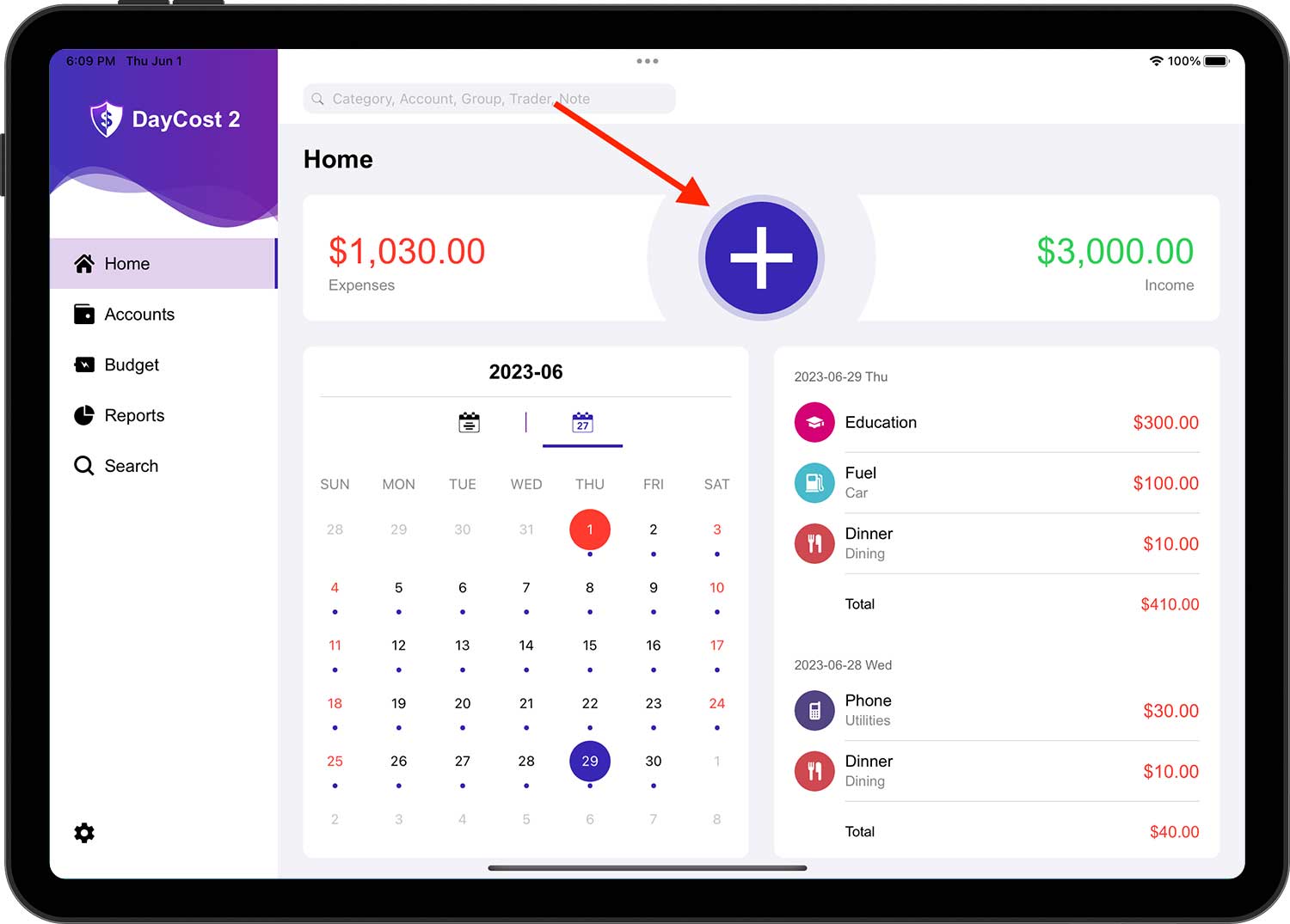
سيتيح لك هذا القسم التعرف على كيفية إضافة / تعديل / حذف بيانات المعاملات وتصفية بيانات المعاملة بسرعة حسب التقويم لشهر / يوم معين.
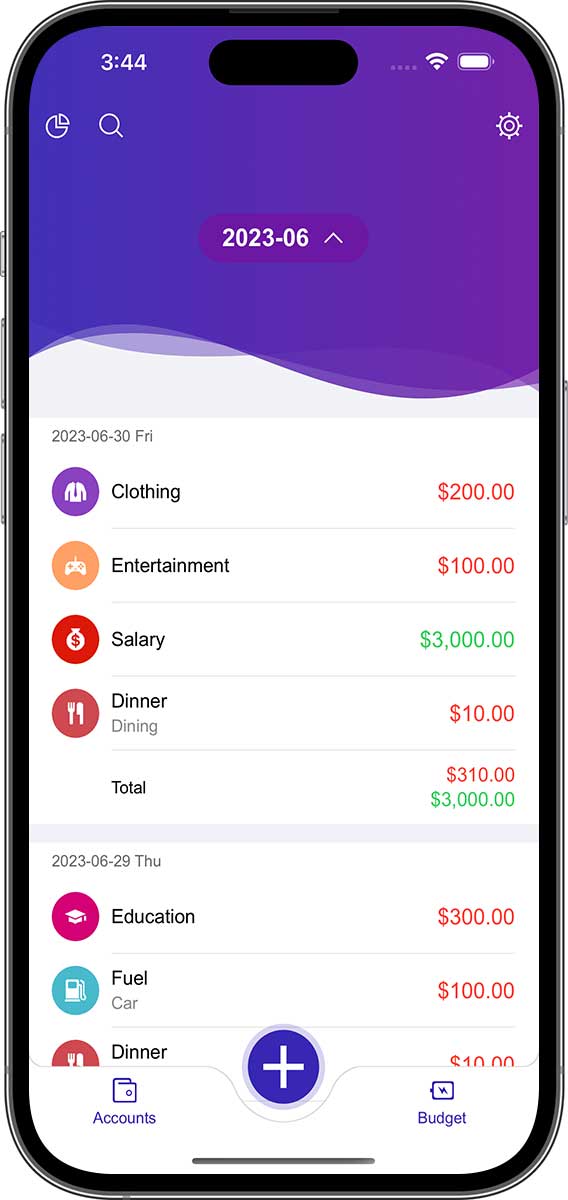
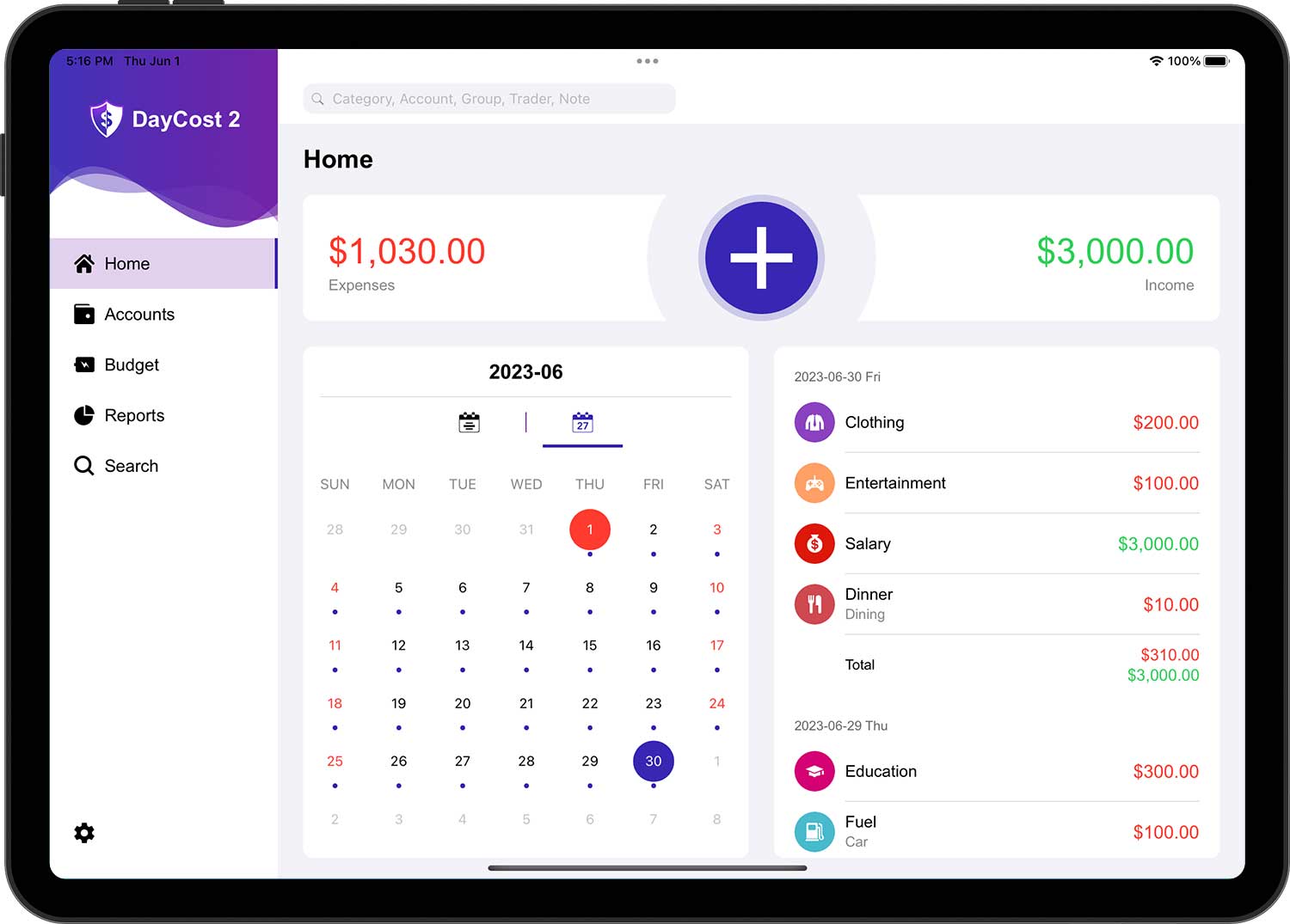
- يتم عرض قائمة المعاملات للشهر الحالي بشكل افتراضي.
- لون حجم معاملات المصاريف باللون الأحمر ؛ معاملات الدخل خضراء ؛ المعاملات الأخرى سوداء.
اضغط على زر التاريخ في الجزء العلوي من شاشة iPhone لإحضار تقويم (معروض مباشرة في iPad). التقويم مقسم إلى جزأين ، على اليسار يمكنك تغيير السنة والشهر عن طريق التمرير لأعلى ولأسفل ، وعلى اليمين يمكنك تغيير الشهر عن طريق التمرير لأعلى ولأسفل.
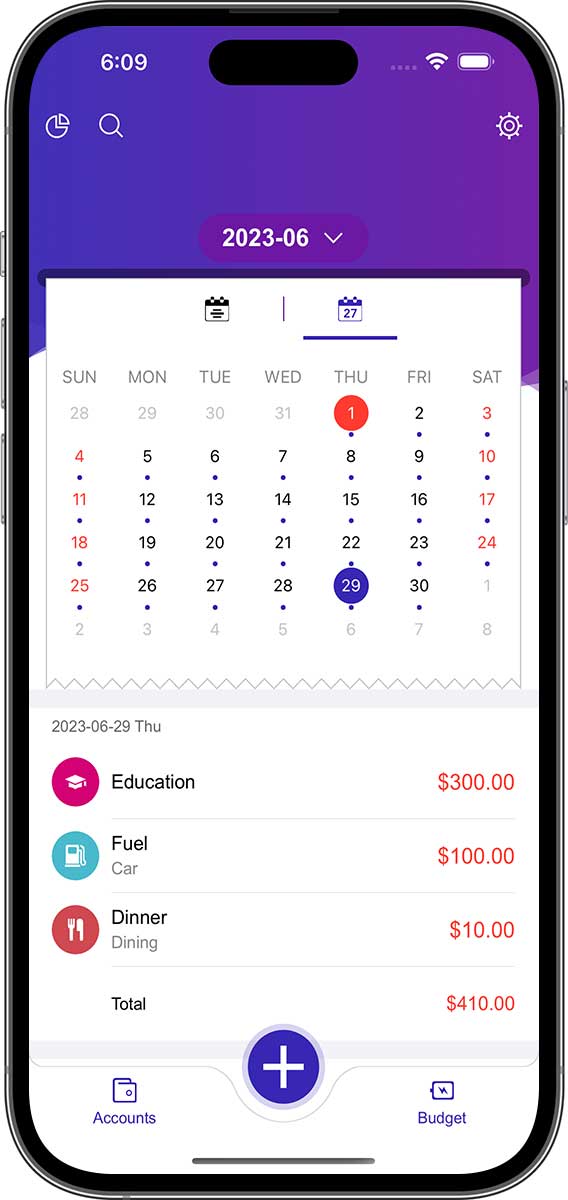
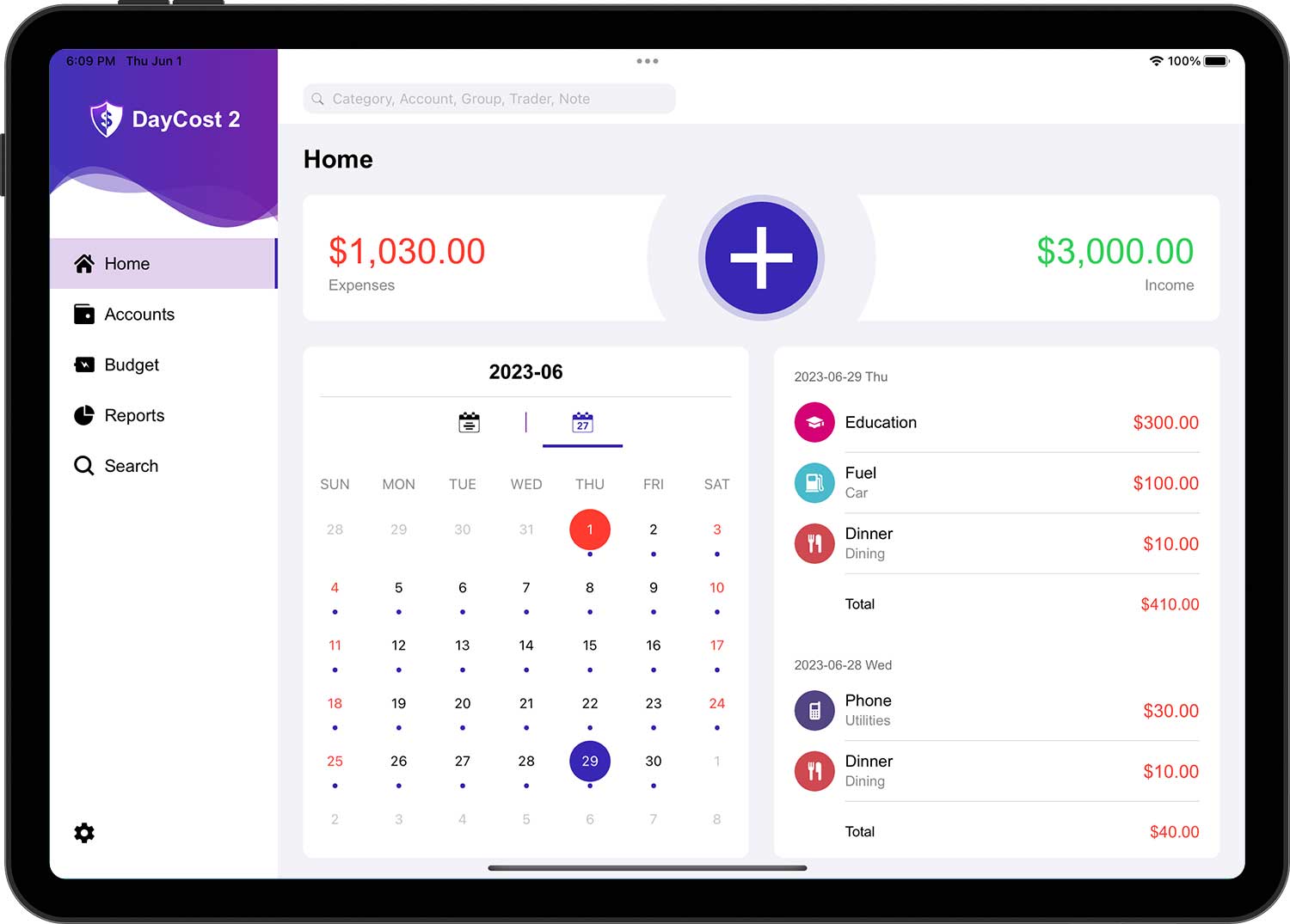
في التقويم ، يتم تمييز التواريخ التي توجد بها معاملات بالنقاط. القائمة الموجودة أسفل التقويم هي قائمة بالمعاملات للشهر المحدد حاليًا. إذا قمت بالنقر فوق يوم في التقويم ، فستكون قائمة المعاملات للتاريخ المقابل في الأعلى.
نوع المعاملة
المعاملات هي إجراءات مالية قمت بها وتشمل الأنواع الأساسية الثلاثة التالية:
- الدخل: عندما تتلقى ثروة (راتب ، مشاركة في الأرباح ، دخل توزيعات أرباح ، منح ، إلخ) من الآخرين.
- النفقات: عند إجراء مدفوعات للآخرين مقابل سلع أو خدمات.
- تحويل الأموال: حالة يتم فيها تحويل أصولك من حساب إلى آخر في DayCost 2. على سبيل المثال ، تقوم بتحويل جزء من أموالك من حساب جاري إلى حساب نقدي.
بالإضافة إلى ذلك ، عند النقر فوق "المزيد" ، يمكنك العثور على العديد من أنواع المعاملات الأخرى:
- شراء أصل: عند شراء أصل جديد.
- بيع أصل: حالة عندما تبيع أحد الأصول.
- الحصول على دين: عندما تحصل على قرض من أحد البنوك.
- سداد دين: عند سداد قرض أو إلغاء بطاقة ائتمان.
- إقراض المال: عندما تقرض ثروة لأشخاص آخرين.
- استعادة الأموال: عندما تستعيد الثروة التي أقرضها أشخاص آخرون.
إنشاء معاملة
اضغط على الزر "+" في الصفحة "الرئيسية".
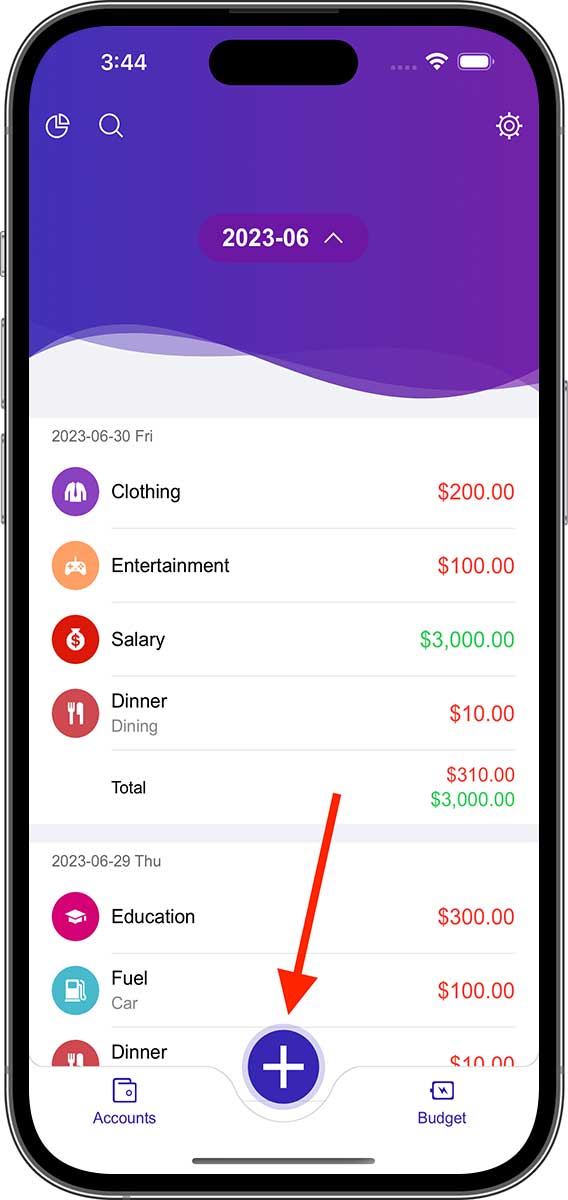
نوع المعاملة الافتراضي هو "المصاريف". الرجاء تغيير نوع المعاملة حسب الحاجة. إذا اخترت نوع معاملة مختلفًا ، فسيكون باقي النموذج مختلفًا.
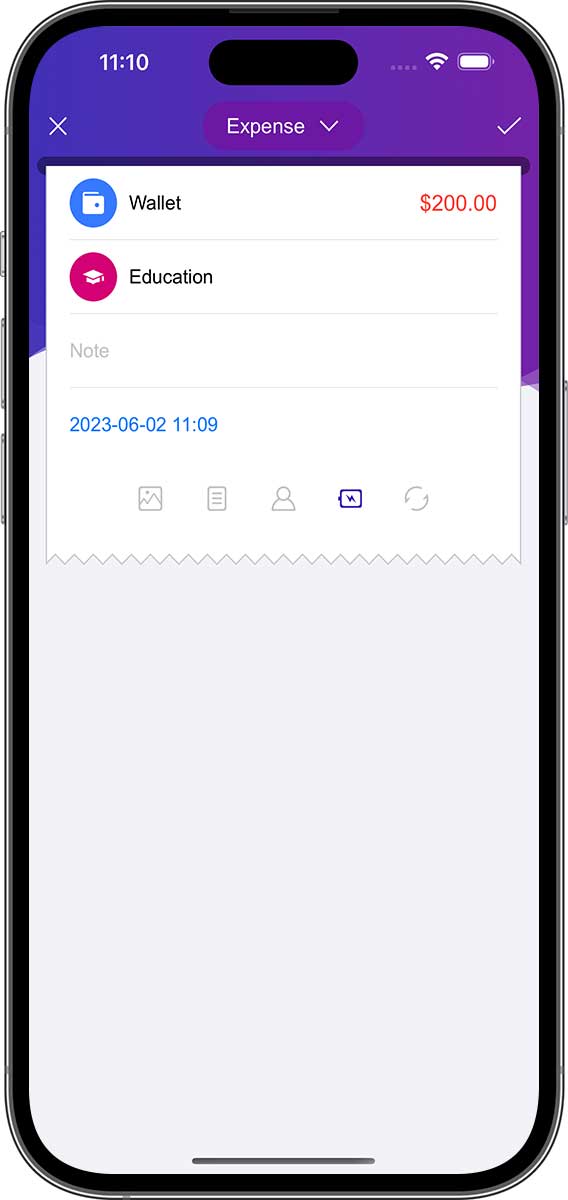
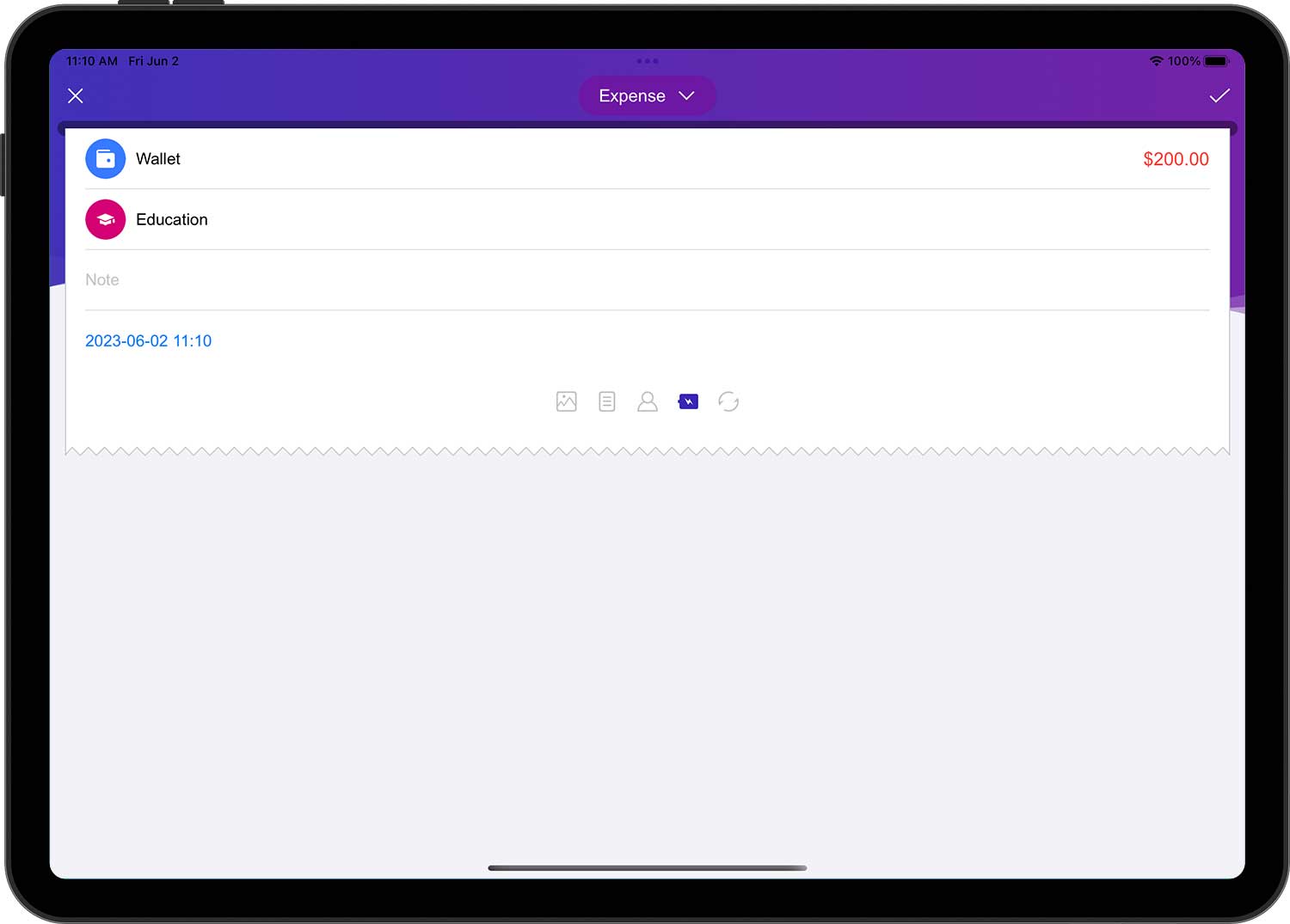
النفقات:
- الحساب: الحساب الذي دفع مقابل هذه المعاملة.
- المبلغ: مبلغ محدد (بنفس وحدة العملة مثل الحساب المحدد).
- الفئة: فئة هذه المعاملة.
- ملاحظة (اختياري): وصف لهذه المعاملة.
- التاريخ: تاريخ ووقت حدوث هذه المعاملة.
- معلومات إضافية (اختيارية): مرفق صورة ، مجموعة (سفر ، حفلة ، عمل) ، تاجر (المدفوع لأمره) ، ما إذا تم استخدام الميزانية ، كرر الدورة.
- كيفية إضافة حسابات ، فئات ، مجموعات ، متداولون ، انظر أدناه لمزيد من المعلومات.
- استخدم الميزانيات أم لا: إذا تم تحديد هذا الخيار (أي تم تمييز الرمز) ، فسيتم احتساب المعاملة في إجمالي الميزانية (الافتراضي هو "نعم").
- تكرار الدورة: بعد تحديد فترة التكرار لهذه المعاملة ، ستنشئ DayCost 2 المعاملات تلقائيًا بناءً على التكرار (انظر أدناه لمزيد من المعلومات).
الدخل:
- الحساب: الحساب الذي حصل على هذه الإيرادات.
- المبلغ: مبلغ محدد (بنفس وحدة العملة مثل الحساب المحدد).
- الفئة: فئة هذه المعاملة.
- ملاحظة (اختياري): وصف لهذه المعاملة.
- التاريخ: تاريخ ووقت حدوث هذه المعاملة.
- معلومات إضافية (اختيارية): مرفق صورة ، مجموعة (سفر ، حفلة ، عمل) ، تاجر (المدفوع لأمره) ، ما إذا تم استخدام الميزانية ، كرر الدورة.
تحويل الأموال:
- الحساب: الحساب الذي سيتم تحويل الأموال منه.
- المبلغ: المبلغ الذي سيتم تحويله من الحساب (بنفس وحدة العملة مثل الحساب المحدد).
- (إلى) الحساب: الحساب الذي سيتلقى الأموال.
- المبلغ المستلم: المبلغ المستلم بواسطة الحساب المستلم. حتى إذا كان الحساب المحول والحساب الوارد يستخدمان وحدات عملات مختلفة (راجع "محول العملات") ، فسيتم ملء المبلغ المقابل تلقائيًا هنا. ومع ذلك ، إذا كان المبلغ المستلم مختلفًا عن المبلغ المحول ، فيمكنك تغييره يدويًا.
- ملاحظة (اختياري): وصف لهذه المعاملة.
- التاريخ: تاريخ ووقت حدوث هذه المعاملة.
- معلومات إضافية (اختيارية): مرفق صورة ، مجموعة (سفر ، حفلة ، عمل) ، تاجر (المدفوع لأمره) ، ما إذا تم استخدام الميزانية ، كرر الدورة.
شراء الأصول ، بيع الأصول ، اكتساب المسؤولية ، إبراء الذمة من المسؤولية ، إقراض الأموال ، استرداد الأموال:
فيما يتعلق بالعمليات ، فإن شراء الأصول ، وبيع الأصول ، واكتساب المسؤولية ، وإبراء الذمة من المسؤولية ، وإقراض الأموال ، واسترداد الأموال ، تعادل معاملة التحويل ، وكلها مماثلة لمعاملة التحويل ، إلا مع فئات. الفئة اختيارية وفارغة افتراضيًا. إذا تم تحديد الفئة ، فستحدث التغييرات التالية:
- شراء الأصول ، إبراء الذمة من المسؤولية ، إقراض الأموال: بالإضافة إلى كونها معاملة تحويل ، فهي أيضًا معاملة مصاريف.
- بيع الأصول ، واكتساب المسؤولية ، واسترداد الأموال: بالإضافة إلى كونها معاملة تحويل ، فهي أيضًا معاملة دخل.
وعند تحديد الفئة ، سيتم تضمين المعاملة في إنشاء تقرير "الدخل / المصاريف".
بالإضافة إلى ذلك ، عندما تتضمن معاملة ما أصلًا أو التزامًا ، سيتضمن كل من تقارير "الأصول / الالتزامات" و "صافي القيمة" المعاملة حتى إذا لم يتم تحديد فئة.
- للتعامل مع مدفوعات بطاقات الائتمان ، يمكنك إما استخدام معاملة "تحويل الأموال" أو إنشائها كمعاملة "إبراء ذمة من المسؤولية".
- "اكتساب المسؤولية" و "إقراض المال" لهما "تاريخ سداد" إضافي (اختياري) في المعلومات التكميلية. إذا قمت بملء تاريخ السداد ، فسوف ترسل DayCost 2 تلقائيًا تذكيرًا عند الوصول إلى تاريخ السداد. يمكنك الحصول على مزيد من المعلومات في صفحة "الإعدادات" ➔ "التذكيرات".
الفئات (الحسابات ، المجموعات ، التجار تعمل بالمثل)
اضغط على سطر "الفئة" في نموذج تحرير المعاملة سيظهر لك صفحة "الفئات".
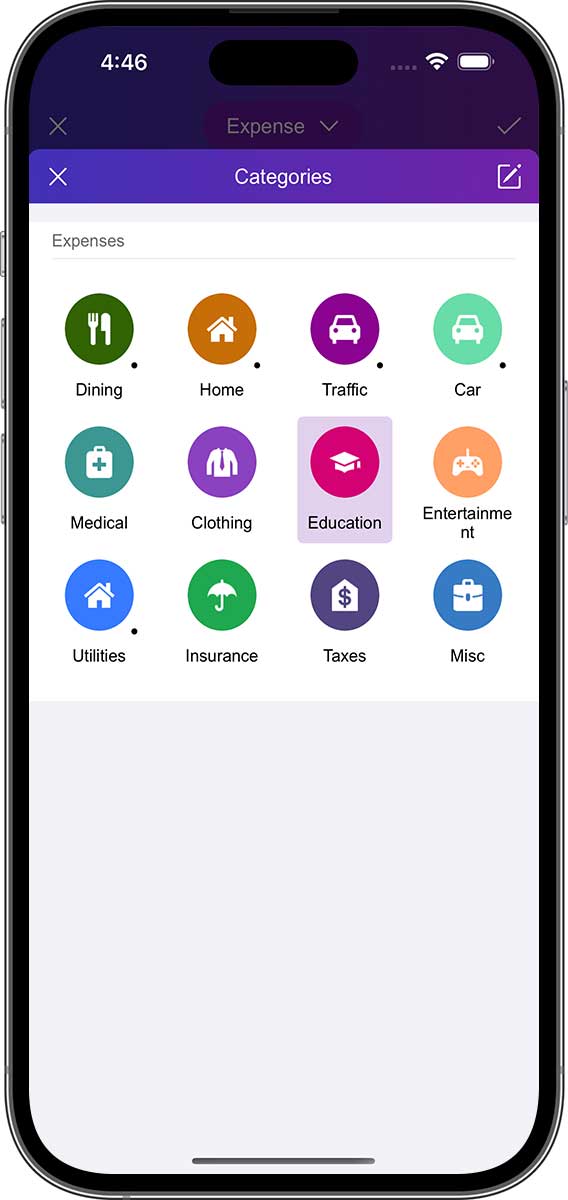
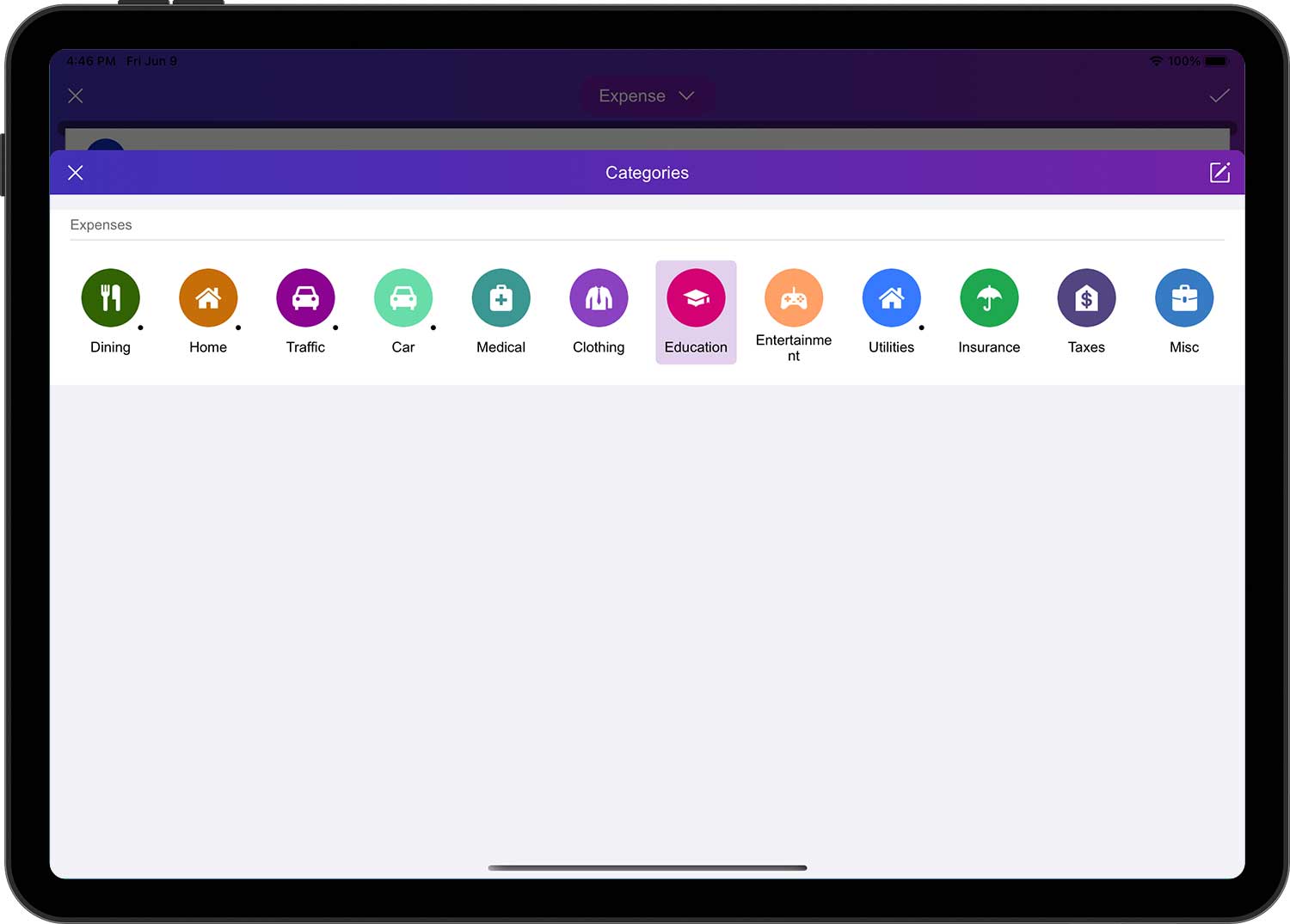
يمكنك النقر فوق فئة لتحديدها (بعض الفئات بها نقطة في الزاوية اليمنى السفلية ، تشير إلى أنها تحتوي على فئات فرعية). إذا كنت ترغب في تعديل فئة ، يمكنك النقر فوق الزر تحرير في الزاوية اليمنى العليا للانتقال إلى صفحة التحرير. في هذه الصفحة ، يمكنك إضافة الفئات وتحريرها وفرزها وإخفائها وحذفها.
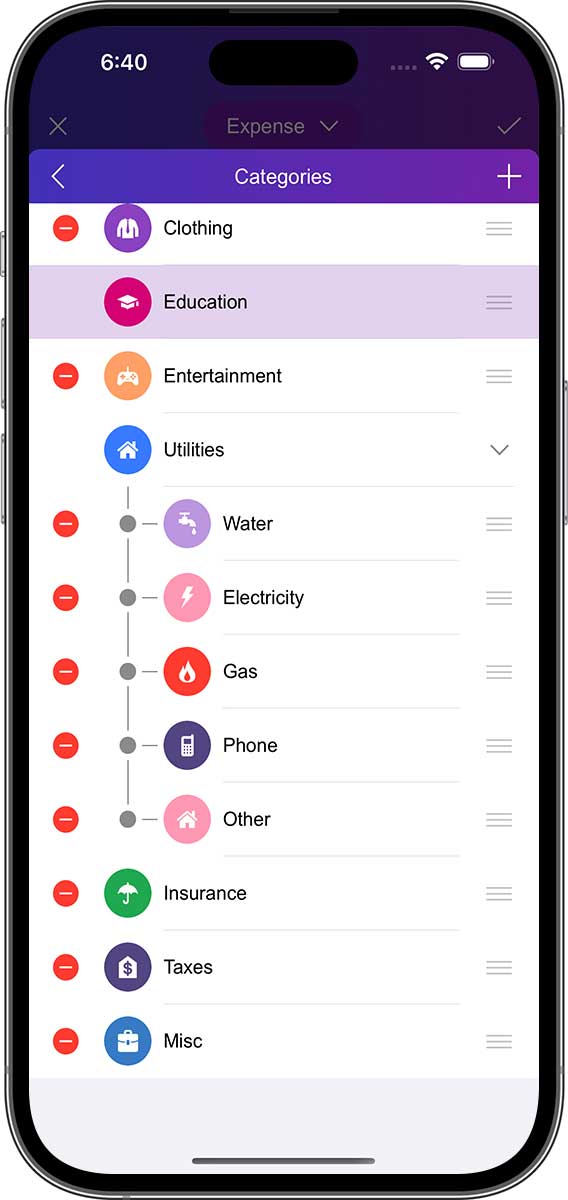
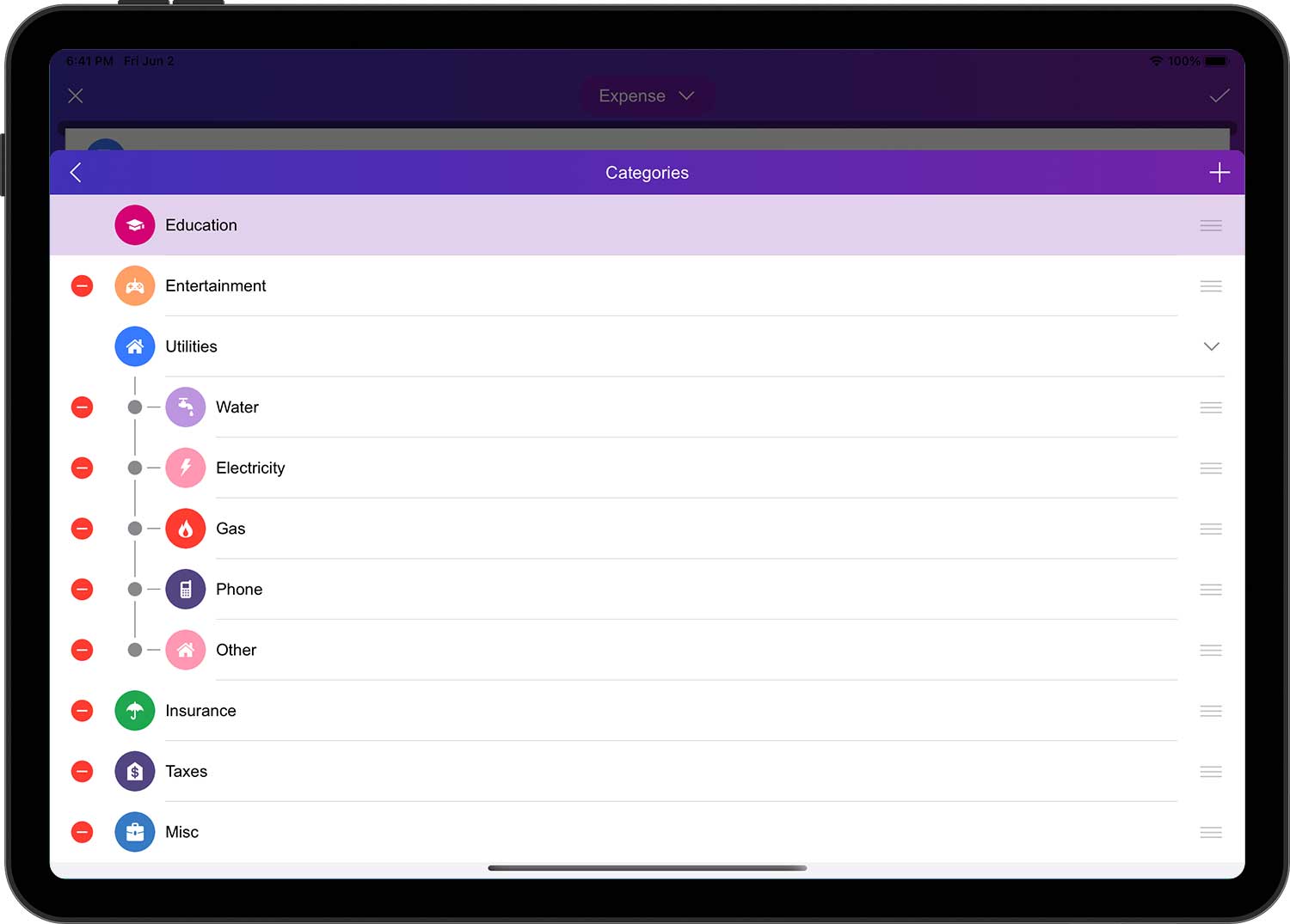
- لكل فئة أيقونة بها ثلاثة خطوط أفقية على الجانب الأيمن ، تسمى أيقونة نقل الفئة.
- بالنسبة للفئة التي تحتاج إلى النقل ، اسحب وأفلت أيقونة الخط الأفقي على الجانب الأيمن من الفئة إلى الموضع المقابل في القائمة.
- كرر العملية المذكورة أعلاه مع الفئات الأخرى. يرجى ملاحظة أنه يمكنك فقط ضبط ترتيب الفئات المختلفة داخل نفس فئة المستوى الأول.
اضغط على زر "+" في الزاوية اليمنى العليا سيضيف فئة جديدة.
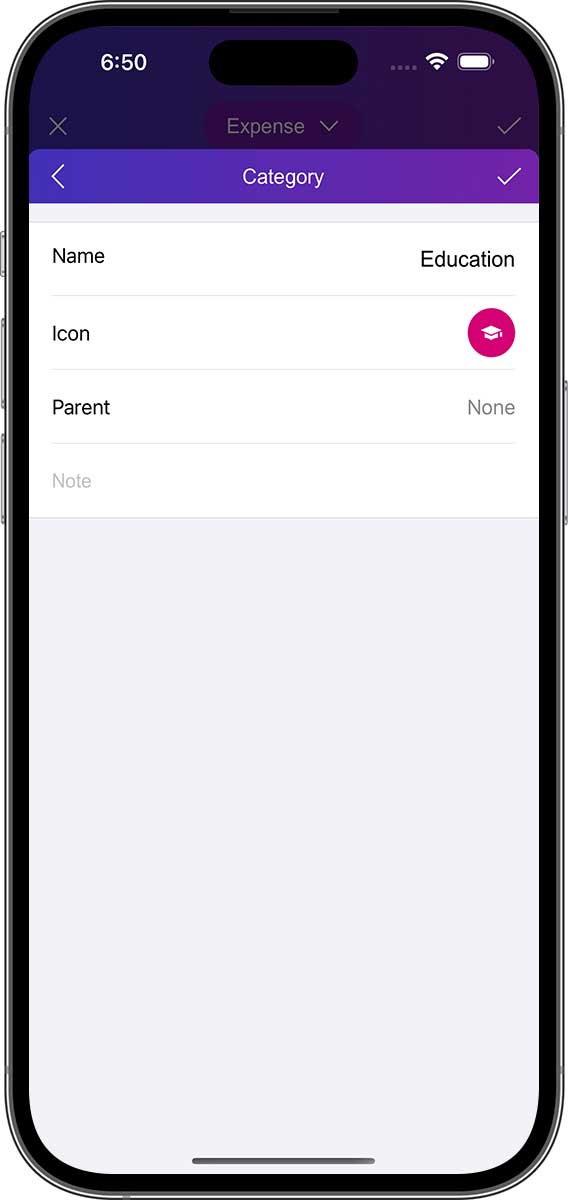
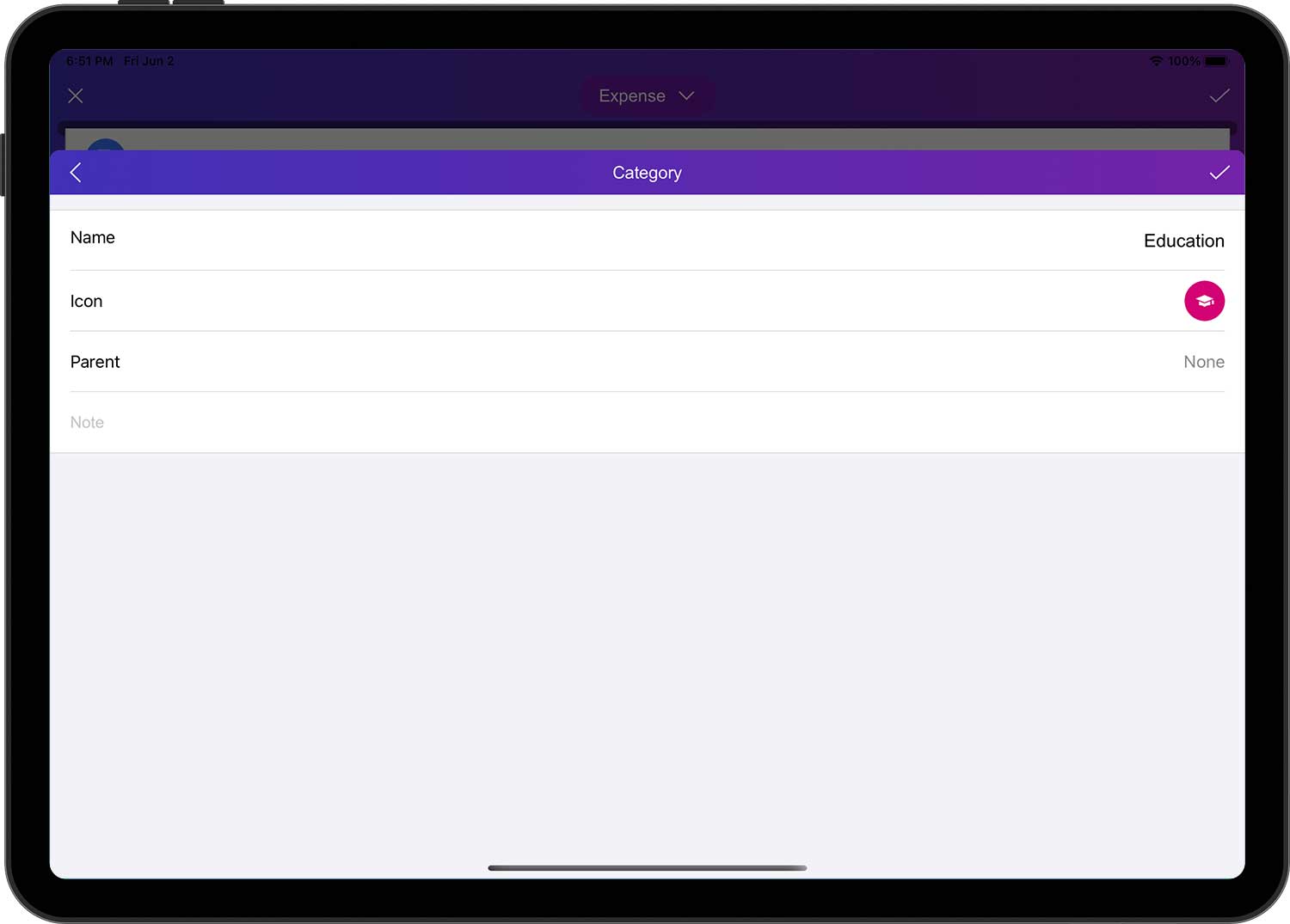
أدخل معلومات حول الفئة الجديدة:
- الاسم: قم بتسمية الاسم المختصر حتى يمكن العثور على الفئة بسهولة في القائمة.
- أيقونة: حدد رمزًا من مدير الأيقونات المدمج أو اختر صورتك الخاصة كرمز عبر مكتبة الكاميرا / الصور.
- الأبوين: حدد الفئة الرئيسية للفئة الجديدة. إذا كانت "بلا" ، فهذا يعني فئة من المستوى الأول.
- الوصف (اختياري): وصف الفئة.
عند الانتهاء ، اضغط على الزر "✓" في الزاوية اليمنى العليا لإكمال العملية.
محول العملات
عندما تقوم بإنشاء معاملة وتحتاج إلى إدخال مبلغ ، يمكنك استخدام محول العملات الذي يأتي مع DayCost 2. سيساعدك المحول في التعامل مع العملات المختلفة. اضغط على زر العملة ، وحدد وحدة العملة التي تريد تحويلها ، ثم أدخل قيمة العملة المقابلة ، وسيقوم المحول تلقائيًا بتحويلها إلى عملة الحساب الذي ينتمي إلى تلك المعاملة.
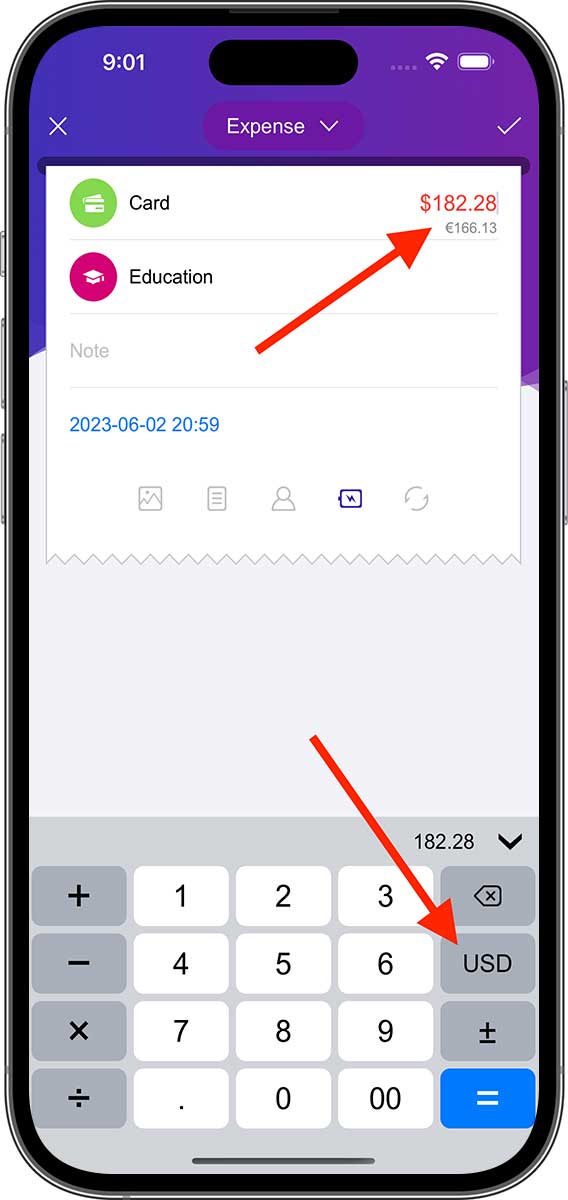
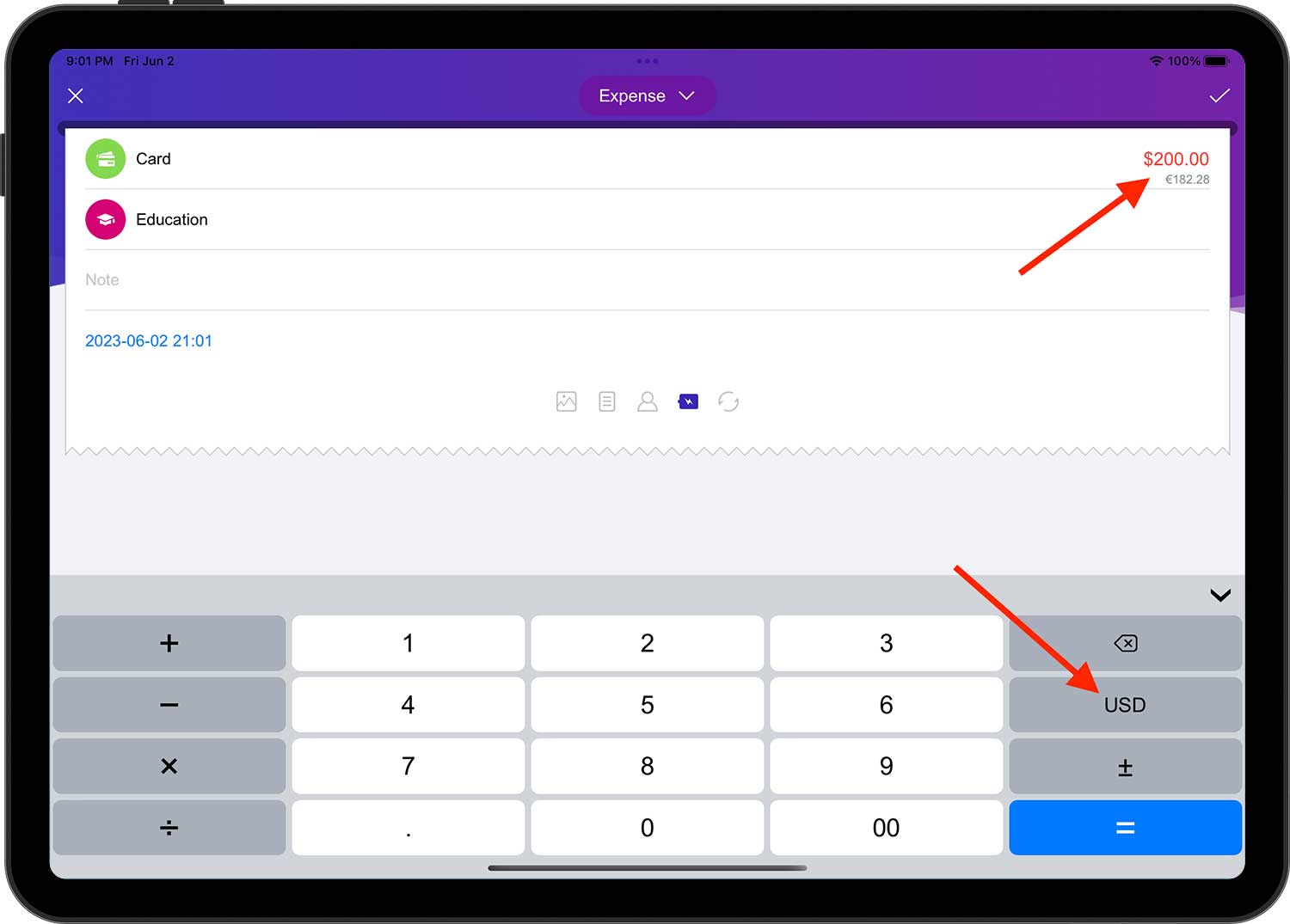
إذا كنت تريد تحويل الأموال من حساب إلى آخر ، ووحدات العملة في كلا الحسابين ليست متطابقة ، فأنت تحتاج فقط إلى إدخال مبلغ الحساب الأصلي في حقل "المبلغ". في حقل "المبلغ المستلم" (المقابل للحساب الهدف) ، سيتم حساب قيمة العملة للوحدة المقابلة تلقائيًا.
يتم عرض الميزانية وجميع التقارير بوحدة العملة الافتراضية. لتغيير وحدة العملة الافتراضية ، افتح صفحة "الإعدادات" ➔ "العملة" وحدد العملة المطلوبة.
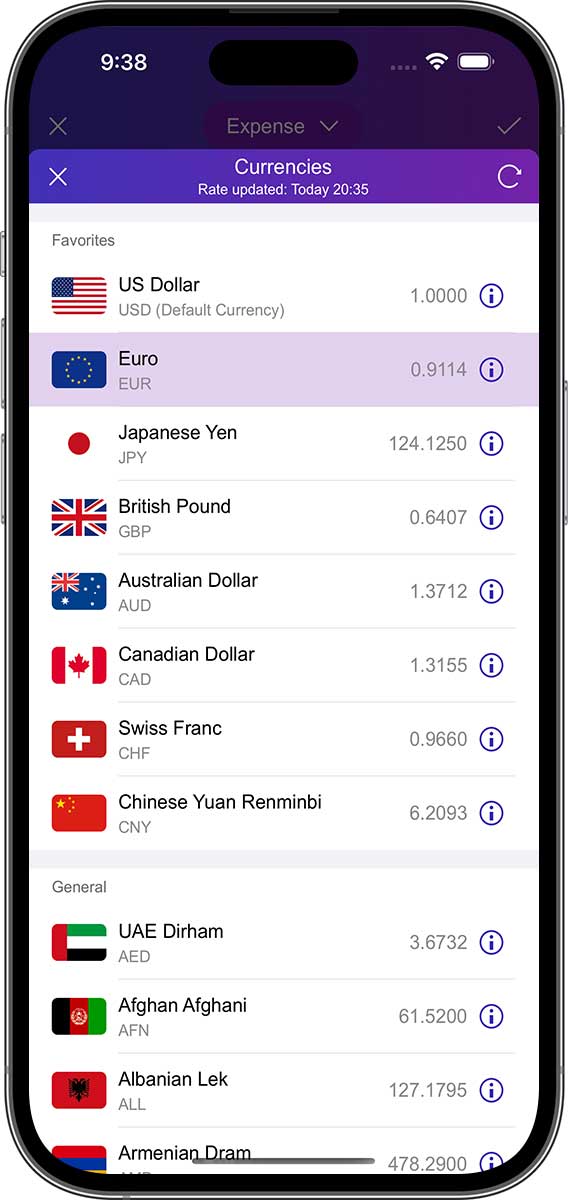
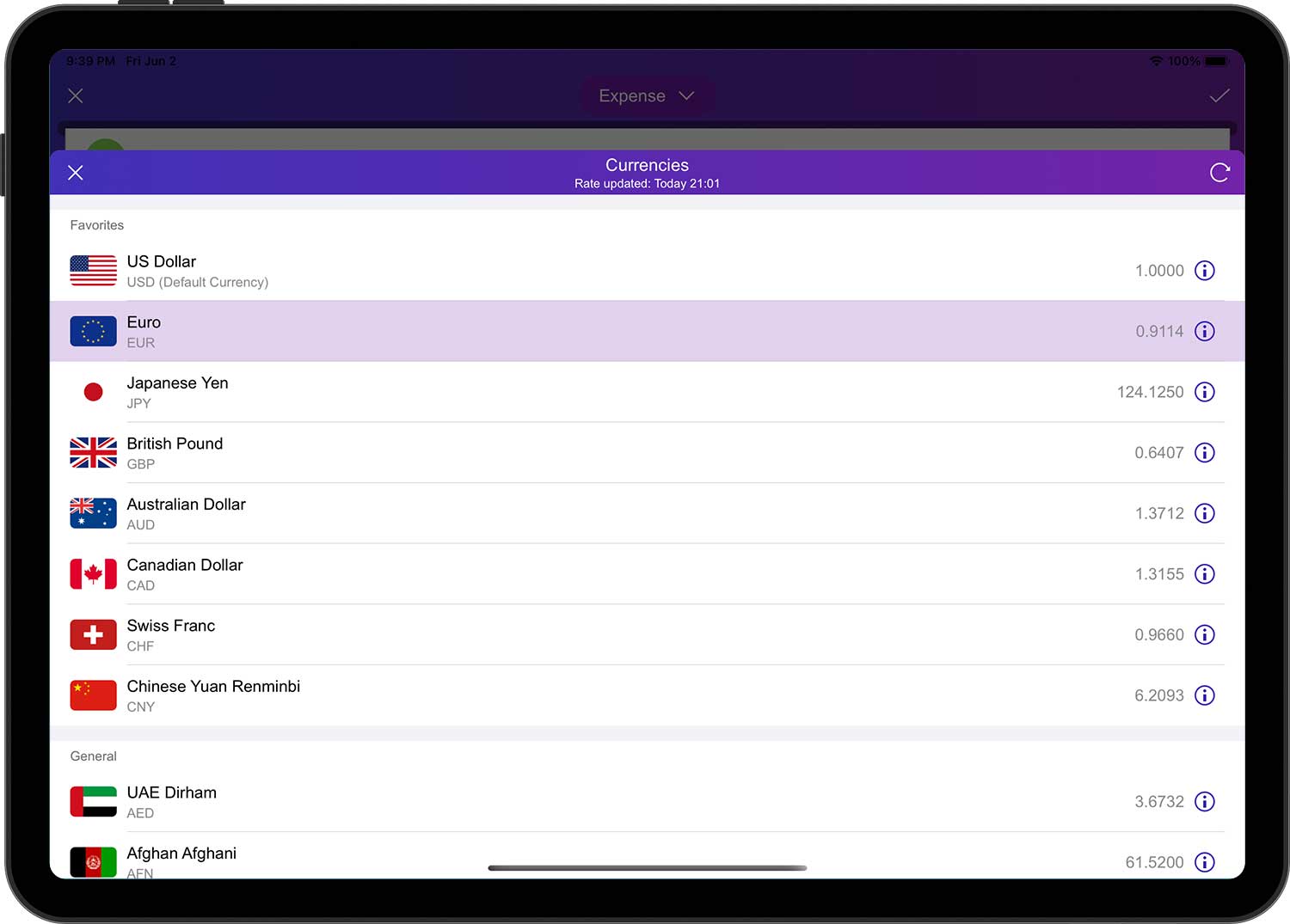
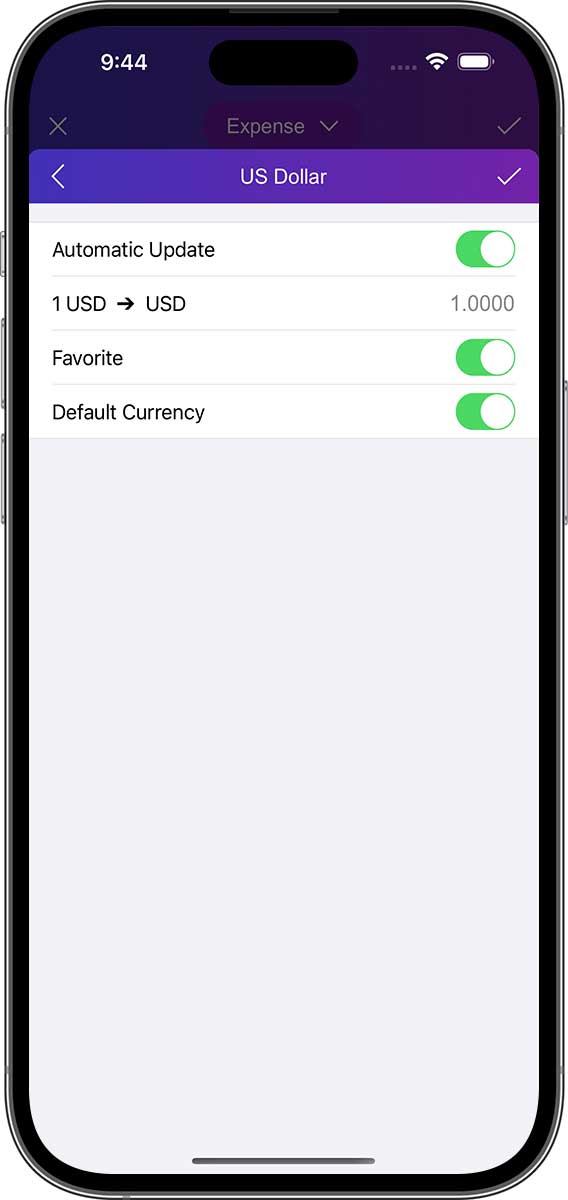
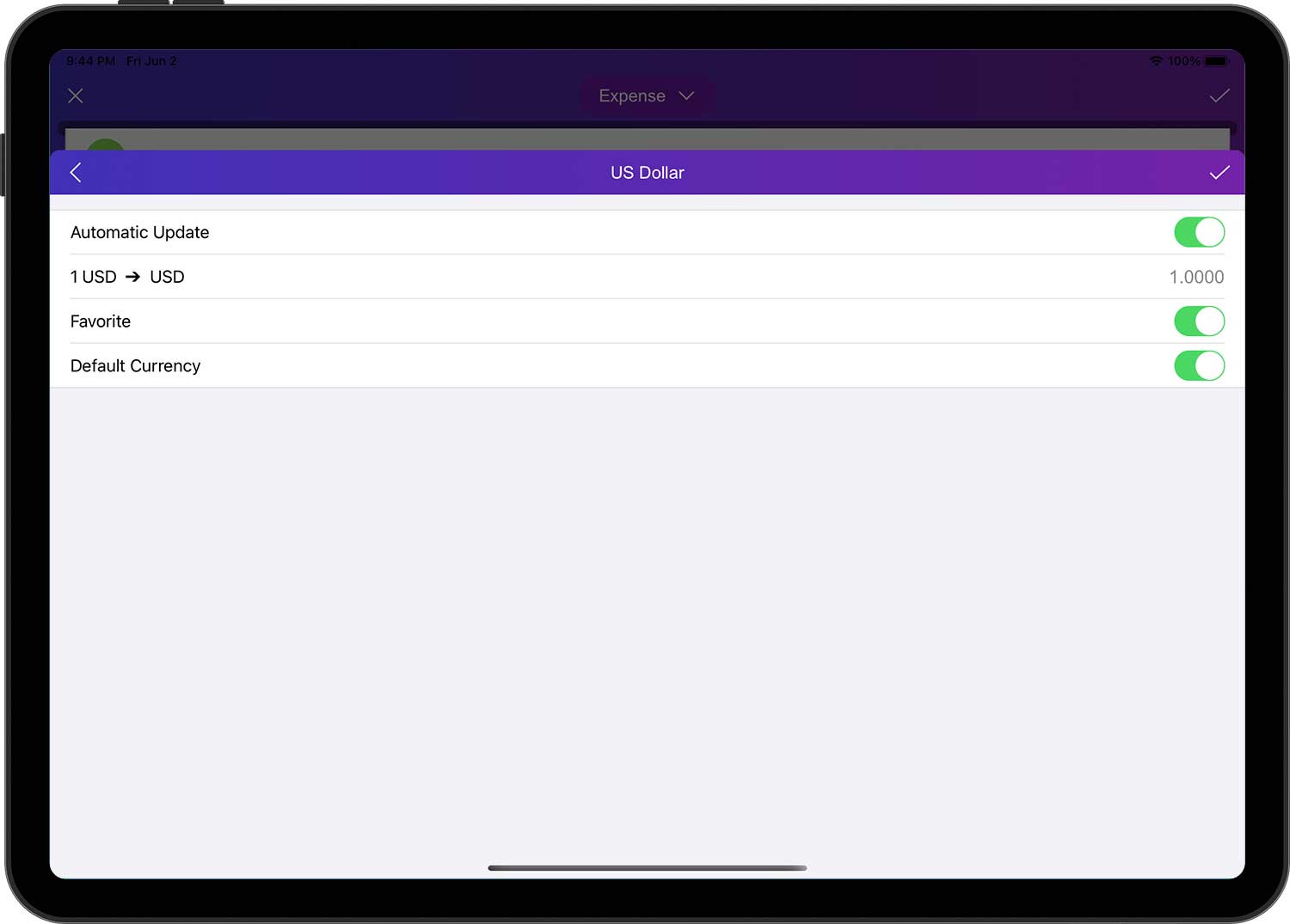
بالإضافة إلى ذلك ، يمكنك النقر فوق الزر "i" لتغيير سعر الصرف وإضافته إلى قائمة "المفضلة".
كرر الدورة
في نموذج تحرير التجارة ، اضغط على زر "كرر الدورة" في المعلومات التكميلية سيفتح صفحة "التكرار". في هذه الصفحة ، يمكنك ضبط وتيرة التكرار للمعاملة ، وكذلك تاريخ انتهاء الصلاحية. بعد ضبط تردد التكرار ، ستقوم DayCost 2 تلقائيًا بإنشاء تداولات بناءً على التردد قبل الموعد النهائي.
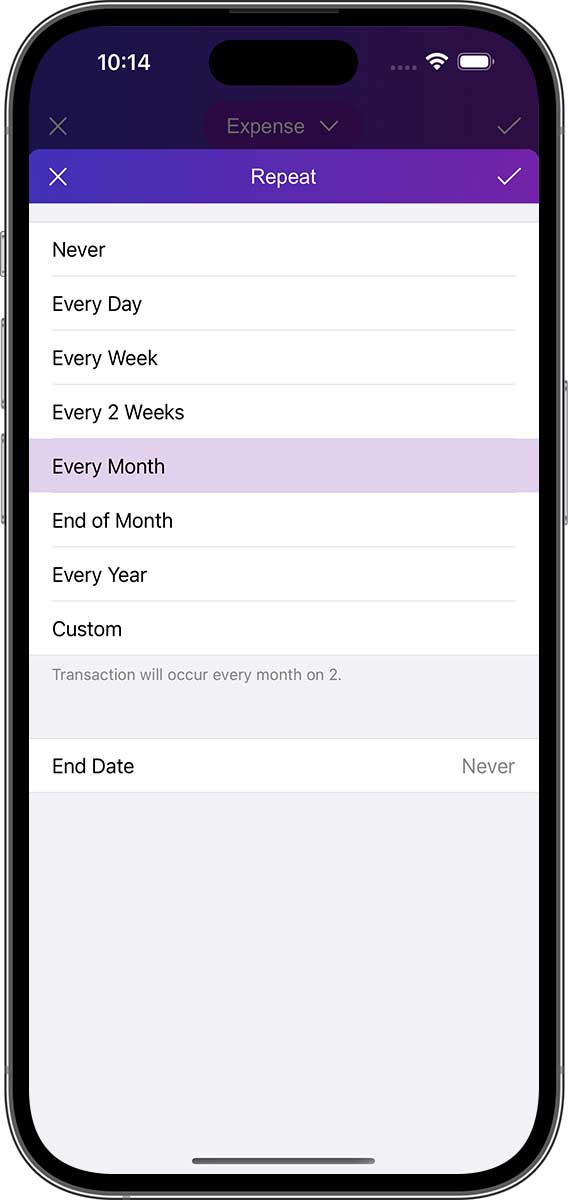
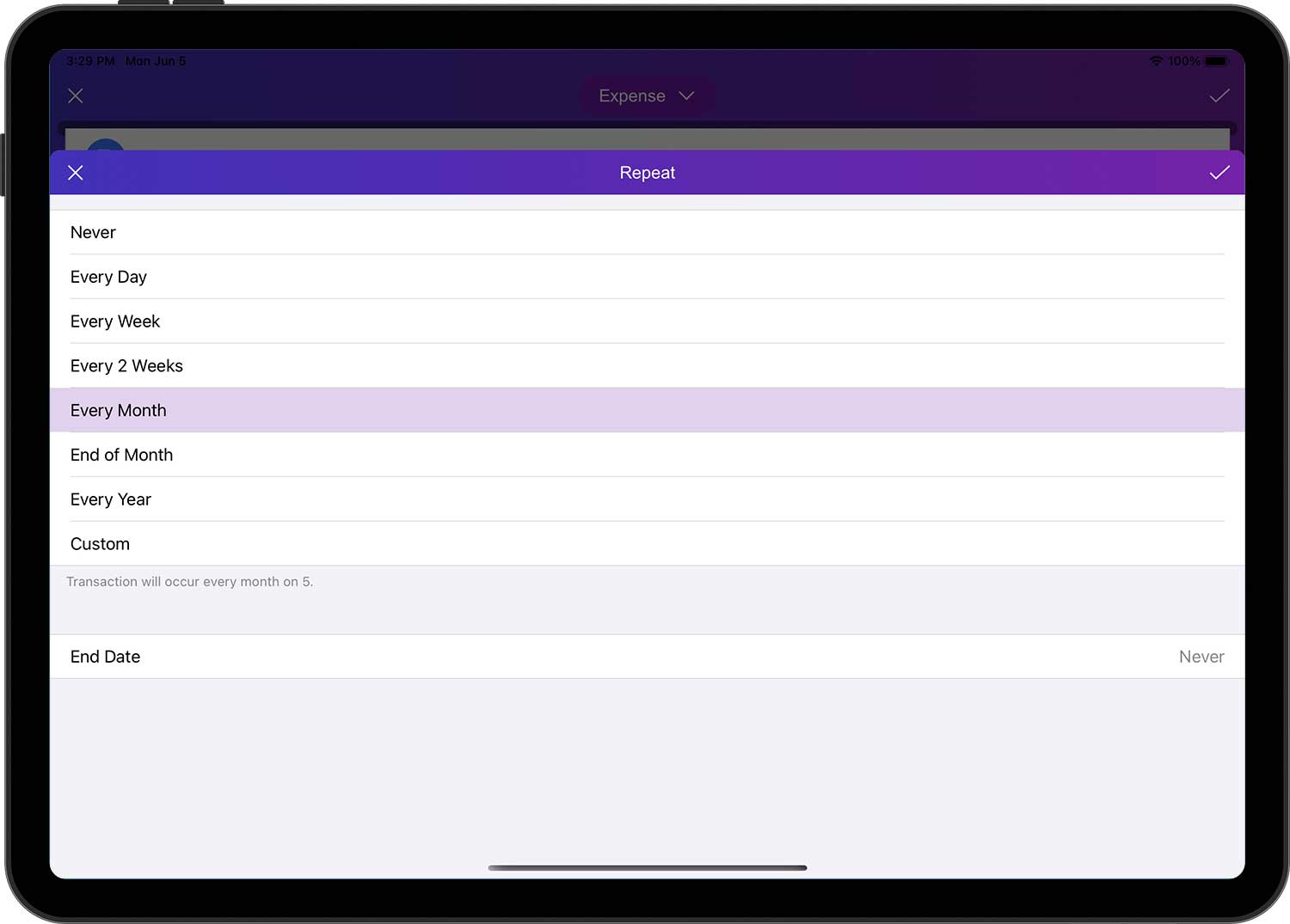
- يمكنك فقط ضبط "دورة التكرار" في نموذج التحرير للمعاملات الجديدة ، وهذا الخيار غير ممكن افتراضيًا.
- بعد تمكين هذا الخيار وحفظ المعاملة ، ستتم إضافة إدخال بيانات إلى صفحة "الإعدادات" ➔ "المعاملات المتكررة". يمكنك أيضًا إضافة بيانات للمعاملات المتكررة مباشرة على هذه الصفحة.
قوالب المعاملات
اضغط على "نموذج المعاملة" في قائمة أنواع المعاملات ، والتي ستفتح صفحة "نموذج المعاملة". يمكنك إضافة بعض بيانات المعاملات الشائعة إلى هذه الصفحة ، ثم النقر فوق أي من البيانات وسيقوم DayCost 2 تلقائيًا بملء جميع معلومات قالب المعاملة في المعاملة الجديدة ، مما يوفر لك الوقت.
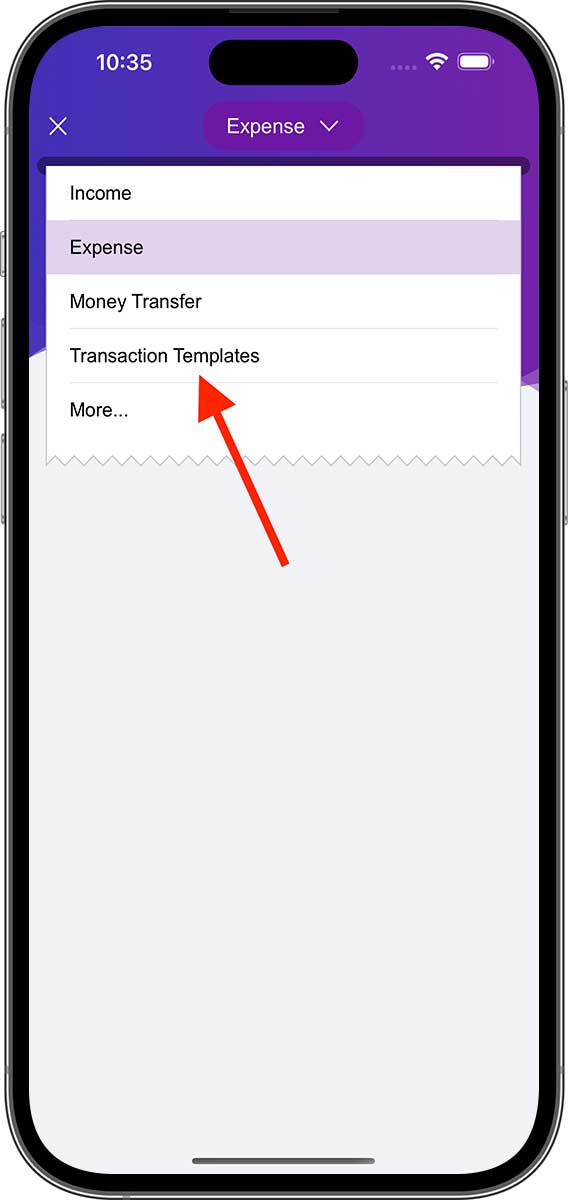
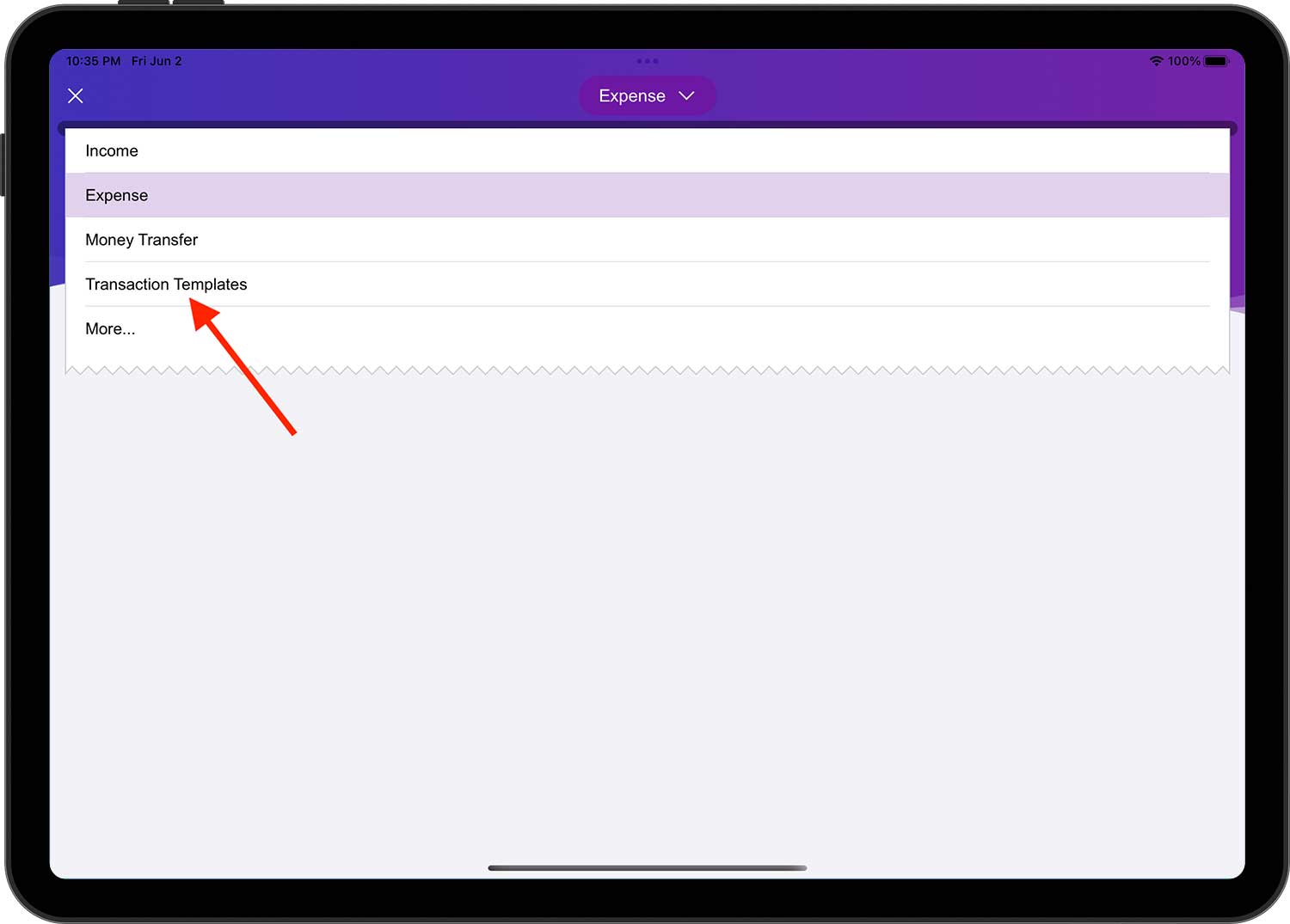
- يمكنك أيضًا فتح قائمة نماذج المعاملات عبر "الإعدادات" ← "قوالب المعاملات".
- يتم فرز قائمة قوالب المعاملات تلقائيًا بترتيب تنازلي حسب عدد مرات استخدام كل قالب.
بعد إضافة قوالب المعاملات ، يمكنك أيضًا تحديد القوالب في الأداة (يتم عرض اسم الفئة في قالب المعاملة فقط). عندما تنقر على أي بيانات قالب ، ستنشئ DayCost 2 بيانات معاملة جديدة وتعبئ تلقائيًا جميع معلومات نموذج المعاملة في المعاملة الجديدة ، وعادة ما تحتاج فقط إلى إدخال المبلغ والنقر على الزر "" في الزاوية اليمنى العليا لإنشاء معاملة جديدة.
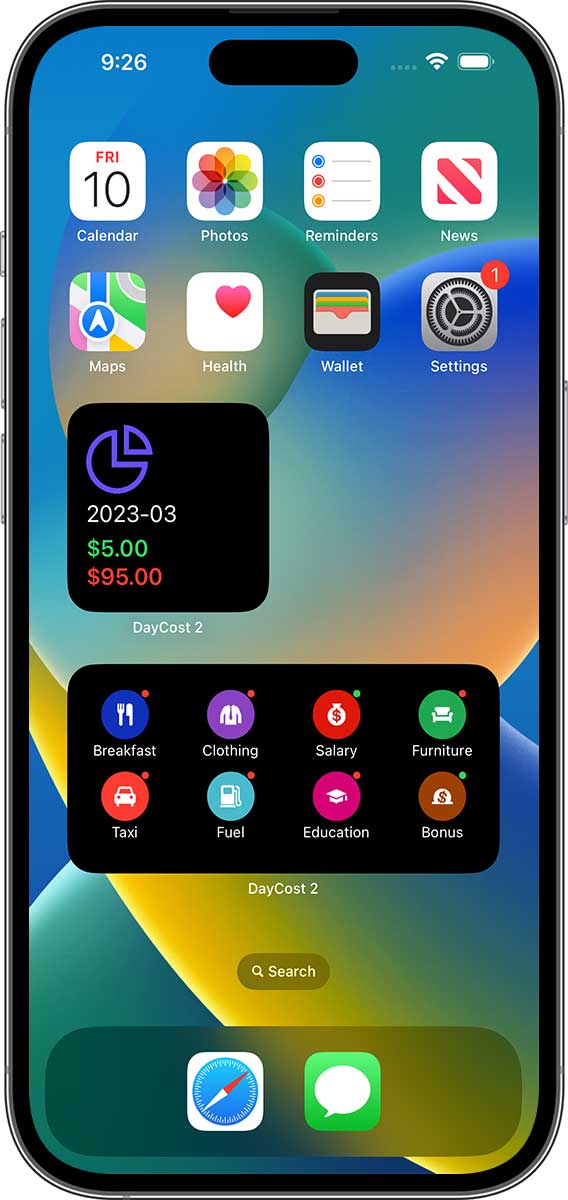
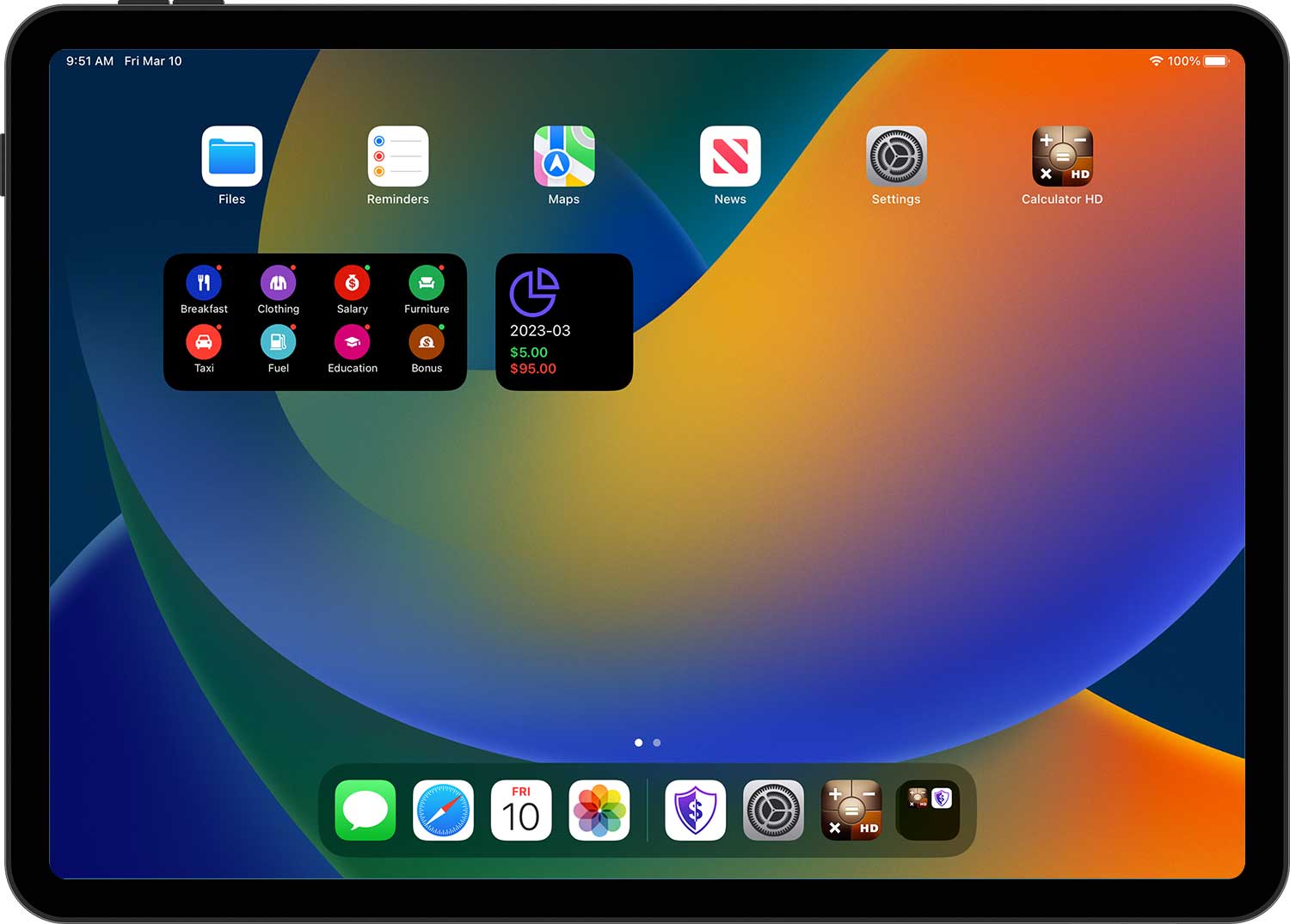
- يمكن تخصيص قوالب المعاملات الموجودة في الأداة وفرزها عبر "تحرير الأداة".
- شرح النقاط في الزاوية اليمنى العليا: النقطة الخضراء - الدخل؛ النقطة الحمراء - النفقات.
نسخ / حذف المعاملات
في أي صفحة من صفحات قائمة المعاملات (على سبيل المثال ، الصفحة الرئيسية ، وقائمة معاملات الحساب ، وقائمة معاملات الميزانية ، وما إلى ذلك) ، يمكنك نسخ معاملة عن طريق النقر والسحب إلى اليمين ، أو حذف معاملة بالضغط والسحب إلى اليسار.
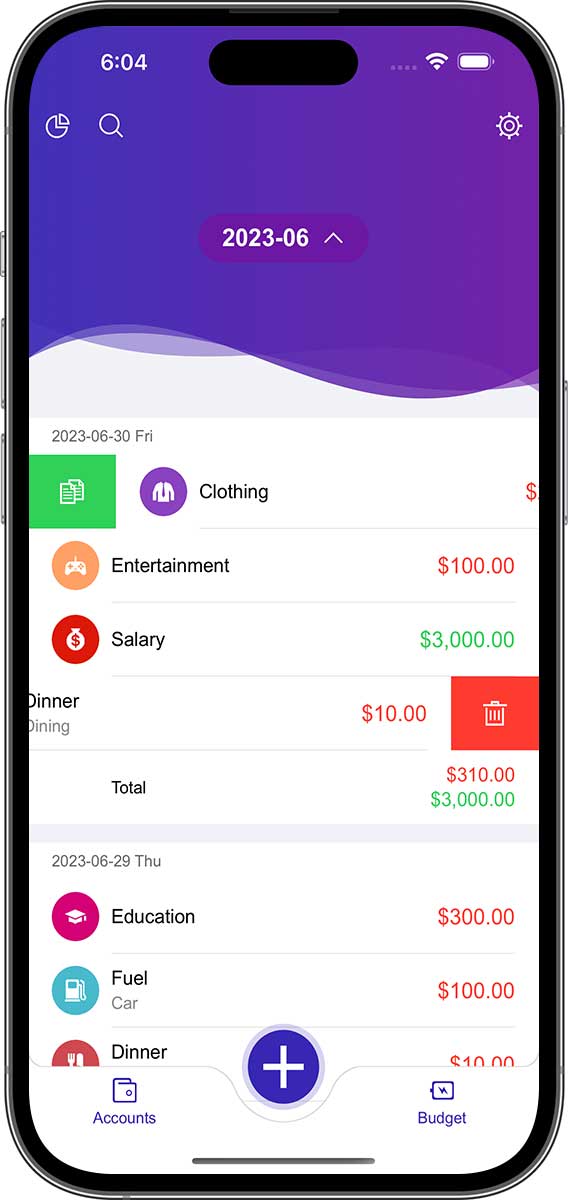
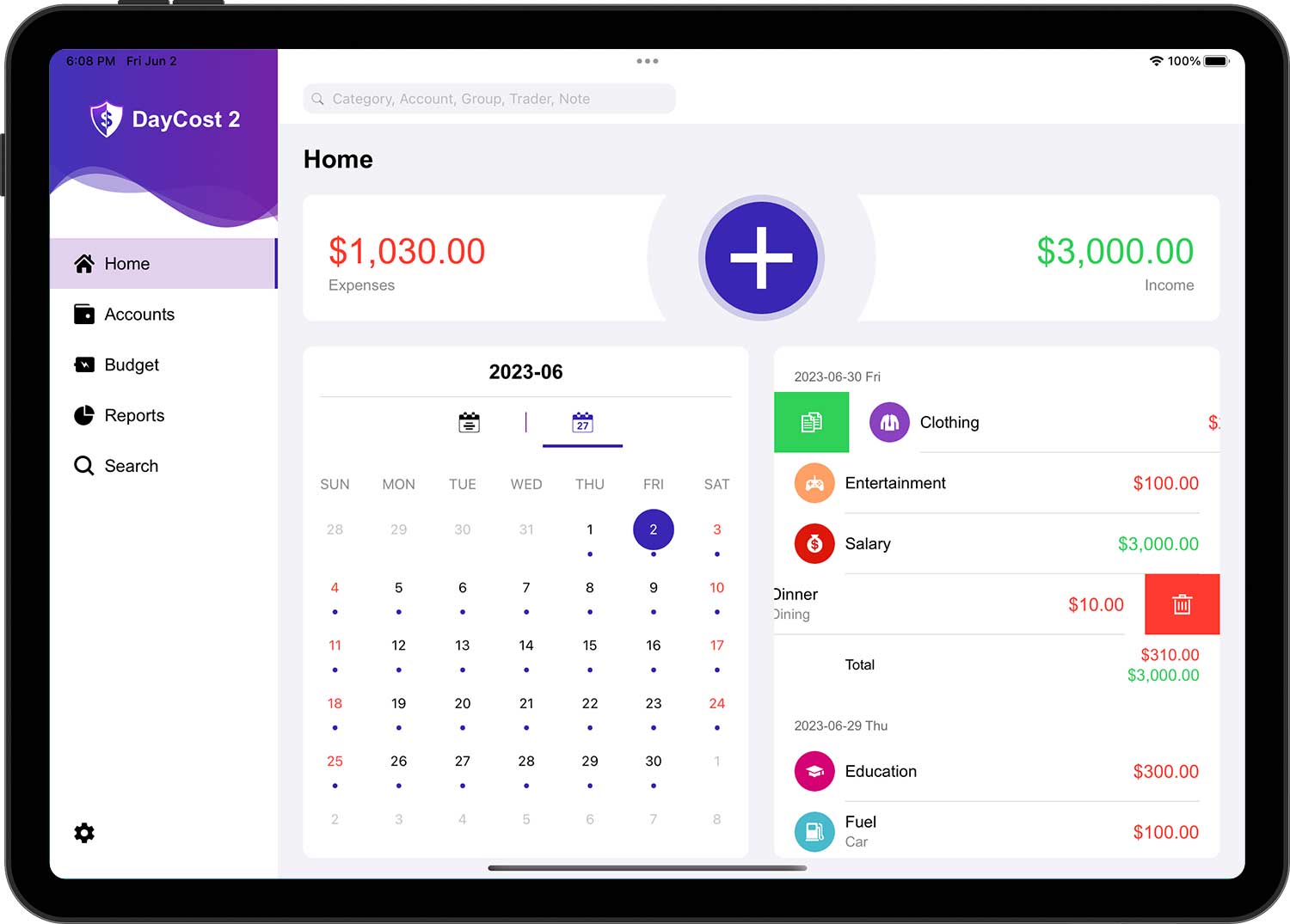
لحذف المعاملات ، يمكنك أيضًا النقر فوق أي معاملة ثم النقر فوق الزر "حذف" أسفل نموذج التحرير المفتوح.
الحسابات
سيتيح لك هذا القسم التعرف على كيفية إضافة / تعديل / حذف الحسابات. أيضًا ، في صفحة قائمة الحسابات ، يمكنك أن ترى بسرعة حالة صافي ثروتك ورصيد كل حساب (أخضر: أصول ؛ أحمر: خصوم).
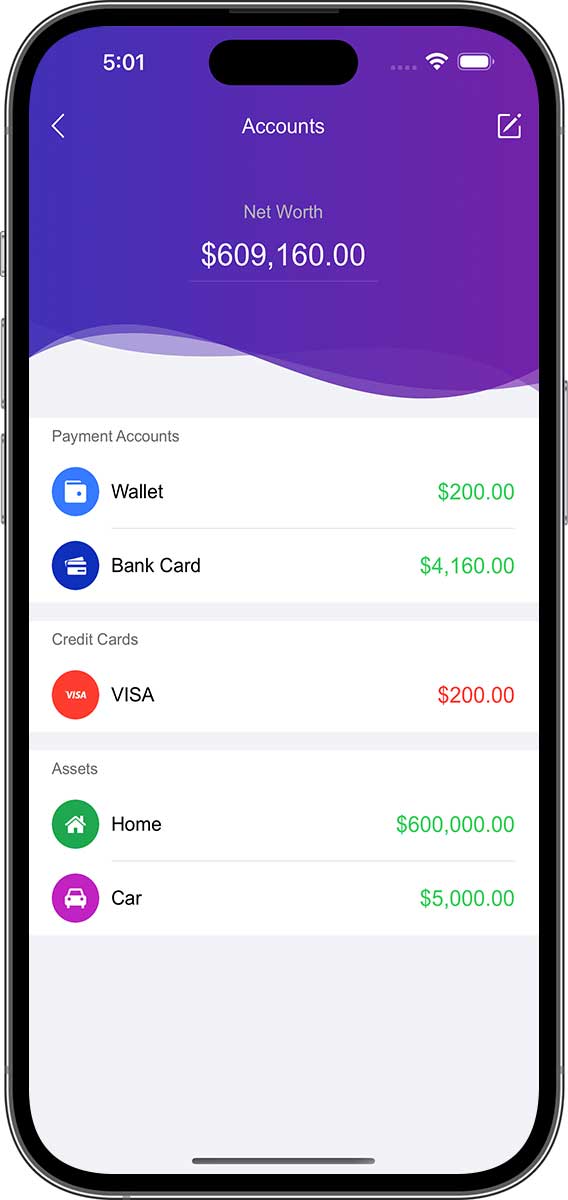
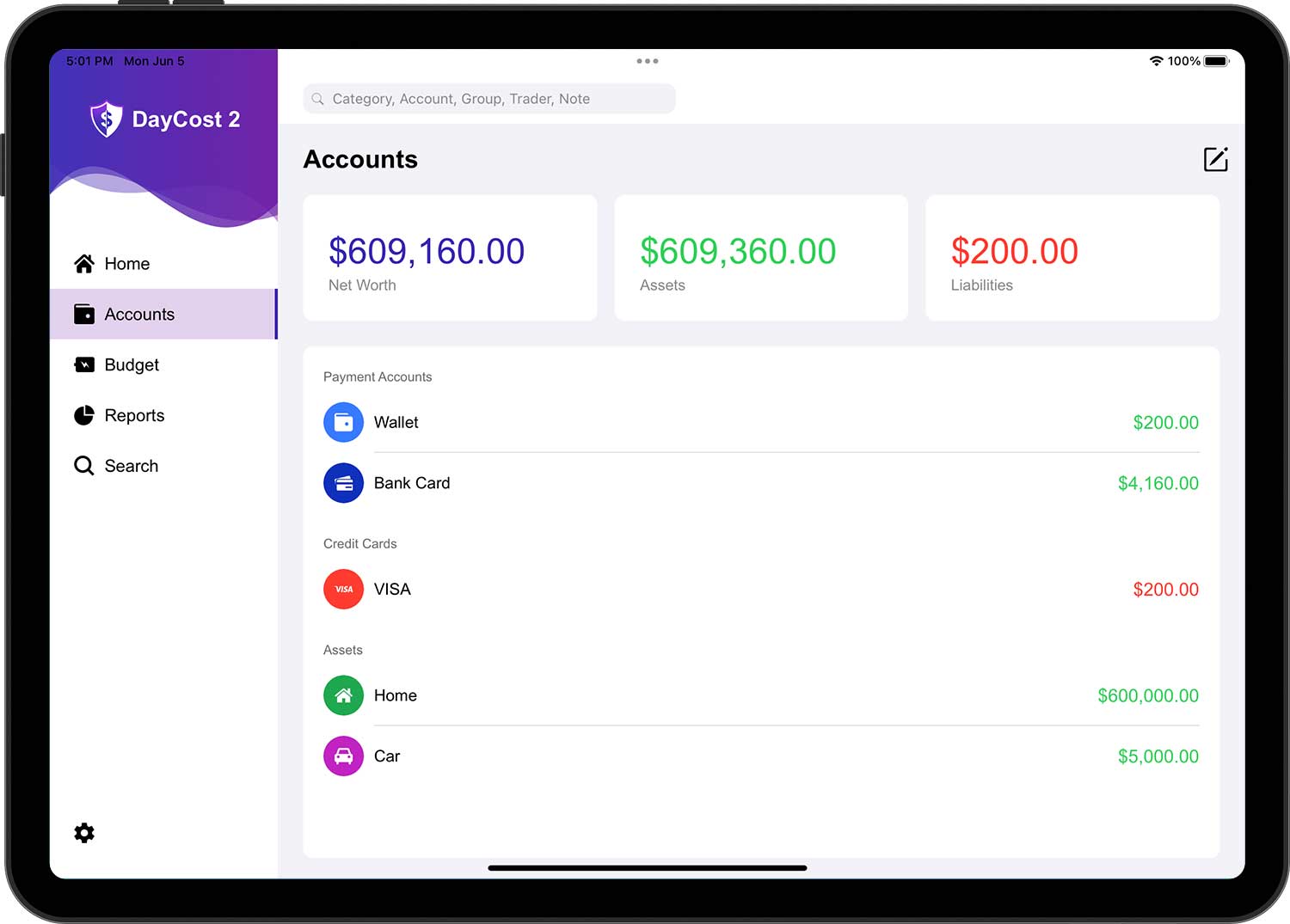
ربما يمكنك العثور على طريقة أفضل لتصنيف الأصول الخاصة بك ، ومع ذلك ، تقترح DayCost 2 تقسيمها إلى الفئات الثلاث التالية:
- حسابات دفع: الحسابات المستخدمة للمدفوعات ، مثل الحسابات النقدية والحسابات المصرفية وحسابات بطاقات الخصم وحسابات الإنترنت وما إلى ذلك
- أصول: جميع الأصول الأخرى ذات القيمة الأعلى - المنازل والسيارات والأسهم وما إلى ذلك
- أعار: الحسابات التي تقرض فيها ثروتك لأشخاص آخرين (عادة ما يكون اسم الحساب هو المقترض).
المطلوبات مقسمة أيضًا إلى ثلاث فئات:
- بطاقات ائتمان: بطاقات الائتمان الخاصة بك فقط.
- الديون: القروض المصرفية ، والمتأخرات ، والرهون العقارية ، وما إلى ذلك
- يستعير: حساب يقترض ثروة من أشخاص آخرين (عادةً ما يكون اسم الحساب هو المقترض).
يُظهر حساب بطاقة الائتمان مقدار الدين لديك حاليًا لدى البنك. إن تخصيص حساب بطاقة الائتمان كحساب لمعاملات الدخل سيقلل من مبلغ الدين.
حساب جديد
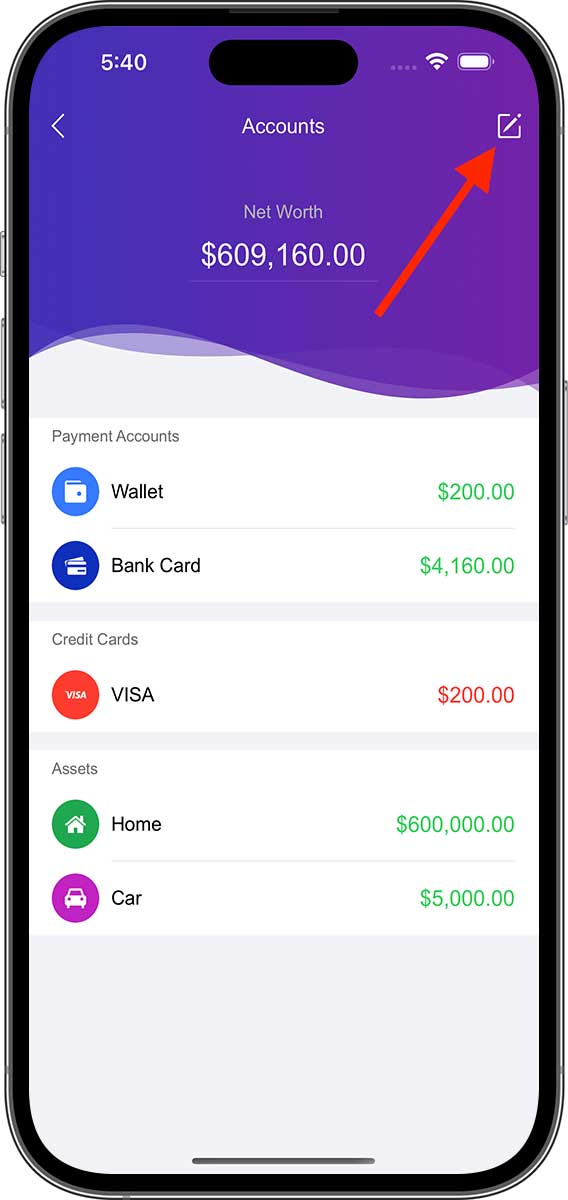
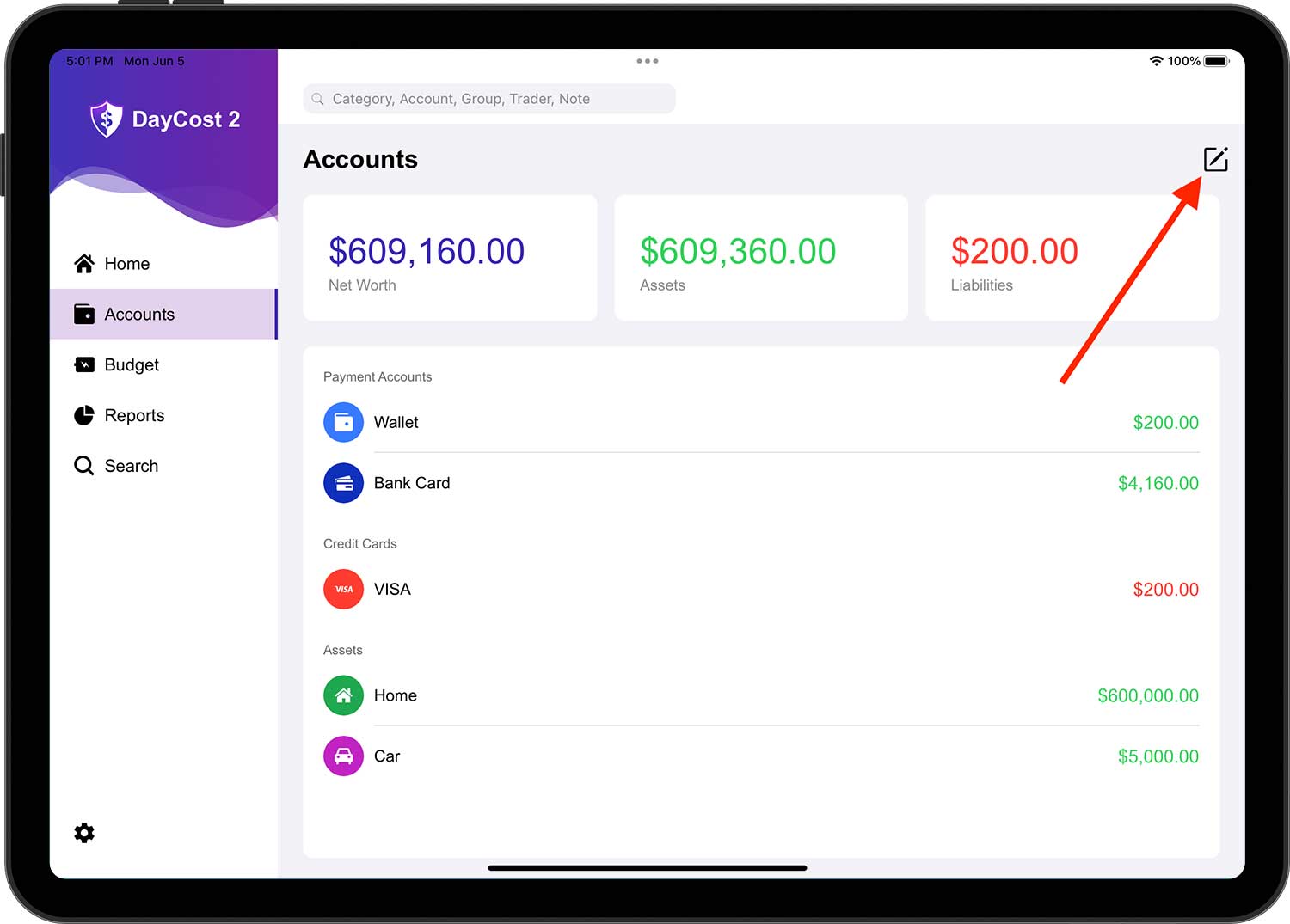
إذا كنت ترغب في إضافة حساب جديد ، فانقر فوق الزر تحرير في الزاوية اليمنى العليا ، ثم انقر فوق الزر "+" الذي يظهر حديثًا ، ثم حدد فئة الحساب.
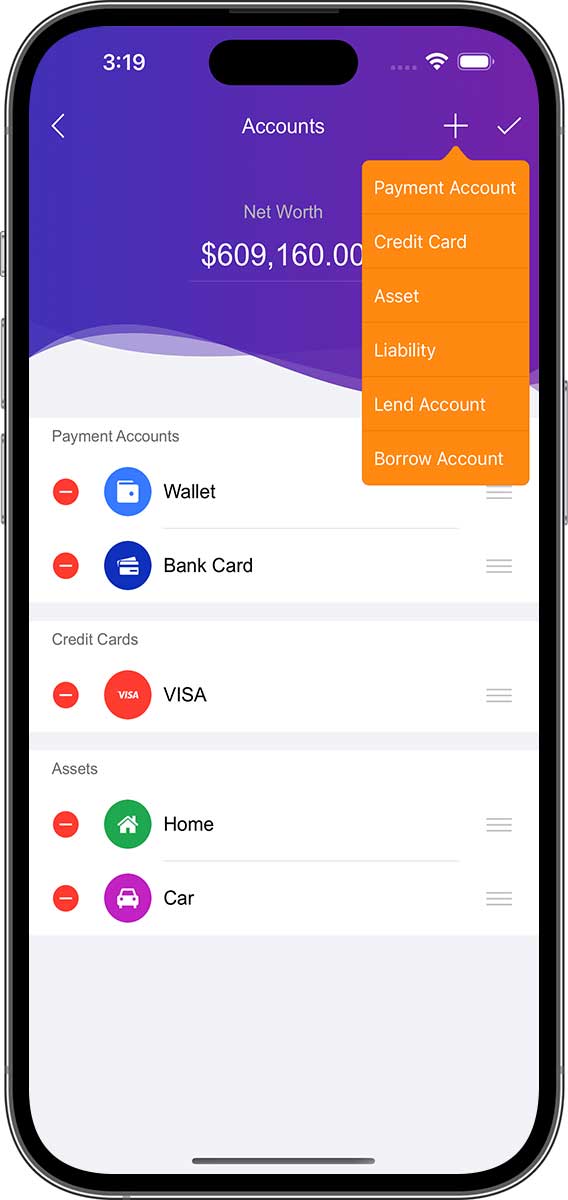
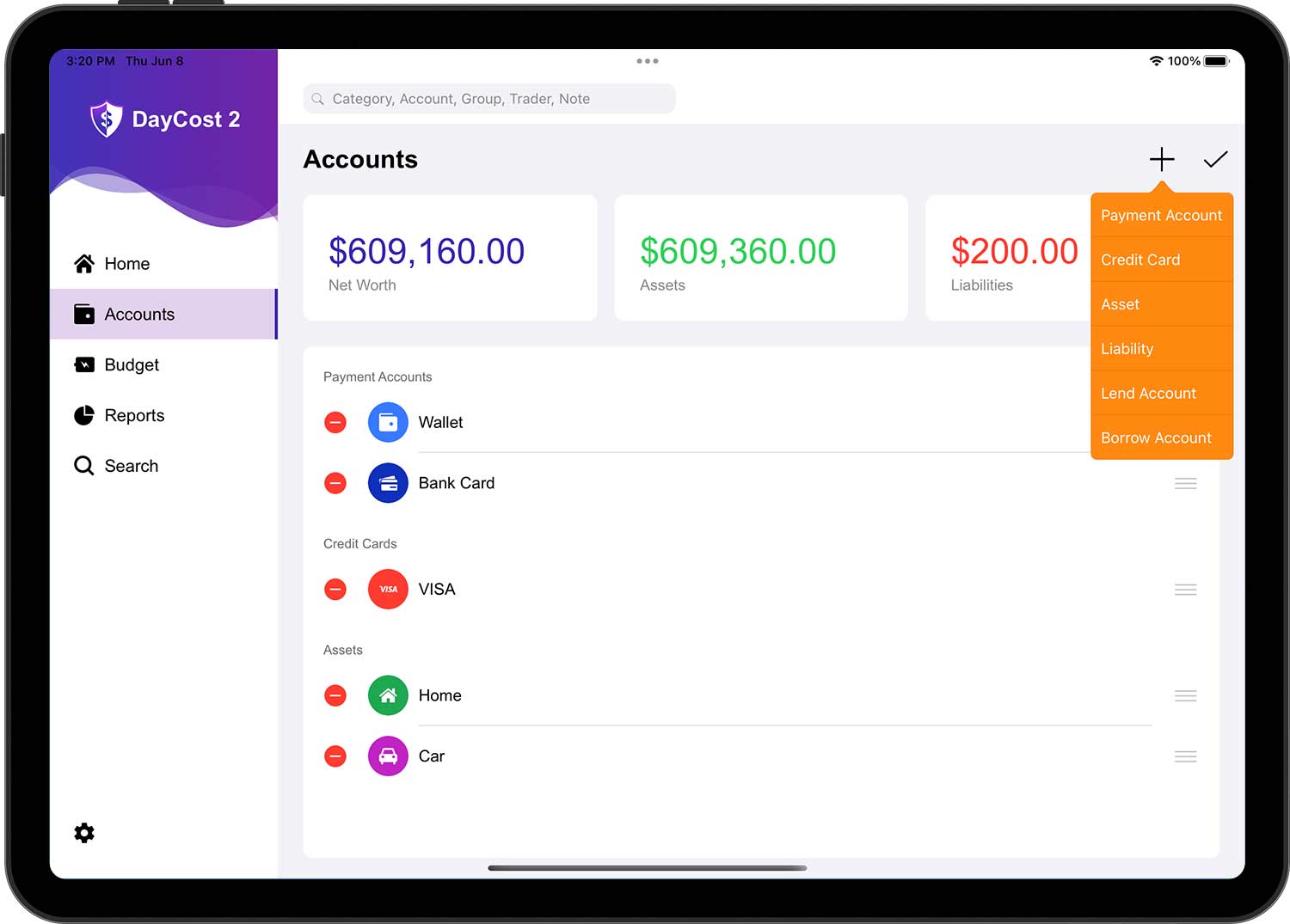
أدخل معلومات حول الحساب الجديد:
- الاسم: قم بتسمية اسم قصير حتى يمكن العثور على الحساب بسهولة في القائمة.
- أيقونة: حدد رمزًا من مدير الأيقونات المدمج أو اختر صورتك الخاصة كرمز عبر مكتبة الكاميرا / الصور.
- عملة: وحدة العملة لهذا الحساب. جميع المعاملات داخل هذا الحساب هي بنفس وحدة العملة مثل هذا الحساب.
- الرصيد: القيمة الحالية لأصولك / خصومك.
- الوصف: وصف الحساب.
عند الانتهاء ، انقر فوق الزر "✓" في الزاوية اليمنى العليا لإكمال العملية.
- يمكن تعيين كل حساب بوحدة العملة الخاصة به. الرجاء تحديد وحدة العملة المناسبة لكل حساب على حدة.
- اضغط على أي حساب لرؤية قائمة بجميع المعاملات لهذا الحساب.
تحرير الحساب
انقر فوق الزر تحرير في الزاوية اليمنى العليا من صفحة قائمة الحسابات للدخول إلى حالة التحرير ، ثم انقر فوق الحساب المقابل لفتح صفحة معلومات الحساب ، ثم انقر فوق الزر "✓" في الزاوية اليمنى العليا لإكمال العملية بعد إجراء التغييرات.
عندما تكون صفحة قائمة الحسابات في حالة تعديل ، يمكنك فرز الحسابات:
- على يمين كل حساب توجد أيقونة تتكون من ثلاثة خطوط أفقية تسمى أيقونة حركة الحساب.
- بالنسبة للحسابات التي تحتاج إلى النقل ، ما عليك سوى سحب وإسقاط رمز الخط الأفقي على يمين الحساب إلى الموضع المقابل في القائمة.
- كرر ما ورد أعلاه للحسابات الأخرى. يرجى ملاحظة أنه يمكنك فقط ضبط ترتيب الحسابات المختلفة في نفس الفئة (مثل حسابات الدفع ، وبطاقات الائتمان ، وما إلى ذلك)
إخفاء / حذف الحسابات
إذا كنت تريد إخفاء حساب أو حذفه ، فانقر فوق الزر تحرير في الزاوية العلوية اليمنى من صفحة قائمة الحساب لإدخال حالة التحرير ، ثم انقر فوق الزر حذف للحساب المقابل ، ثم انقر فوق الزر "إخفاء" وستظهر قوائم "حذف". حدد القائمة المناسبة وفقًا لاحتياجاتك.
- إخفاء: اضبط الحساب على الحالة "غير نشط" ، ولن يتم عرضه في أي مكان باستثناء صفحة قائمة الحساب وفي حالة التعديل. للعودة إلى الوضع الطبيعي ، يمكنك ببساطة القيام بشيء مشابه لـ Set Hidden وتحديد قائمة "Display" في القائمة المنبثقة.
- حذف: يزيل الحساب والمعاملات المرتبطة به من DayCost 2 ولا يمكن استعادته.
حساب بطاقة الائتمان
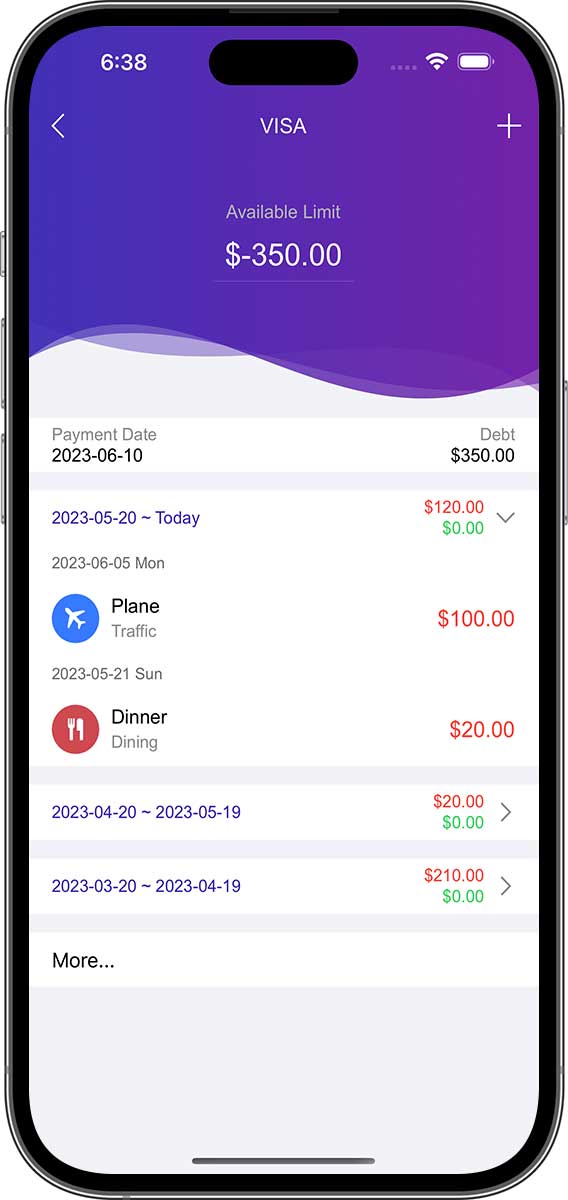
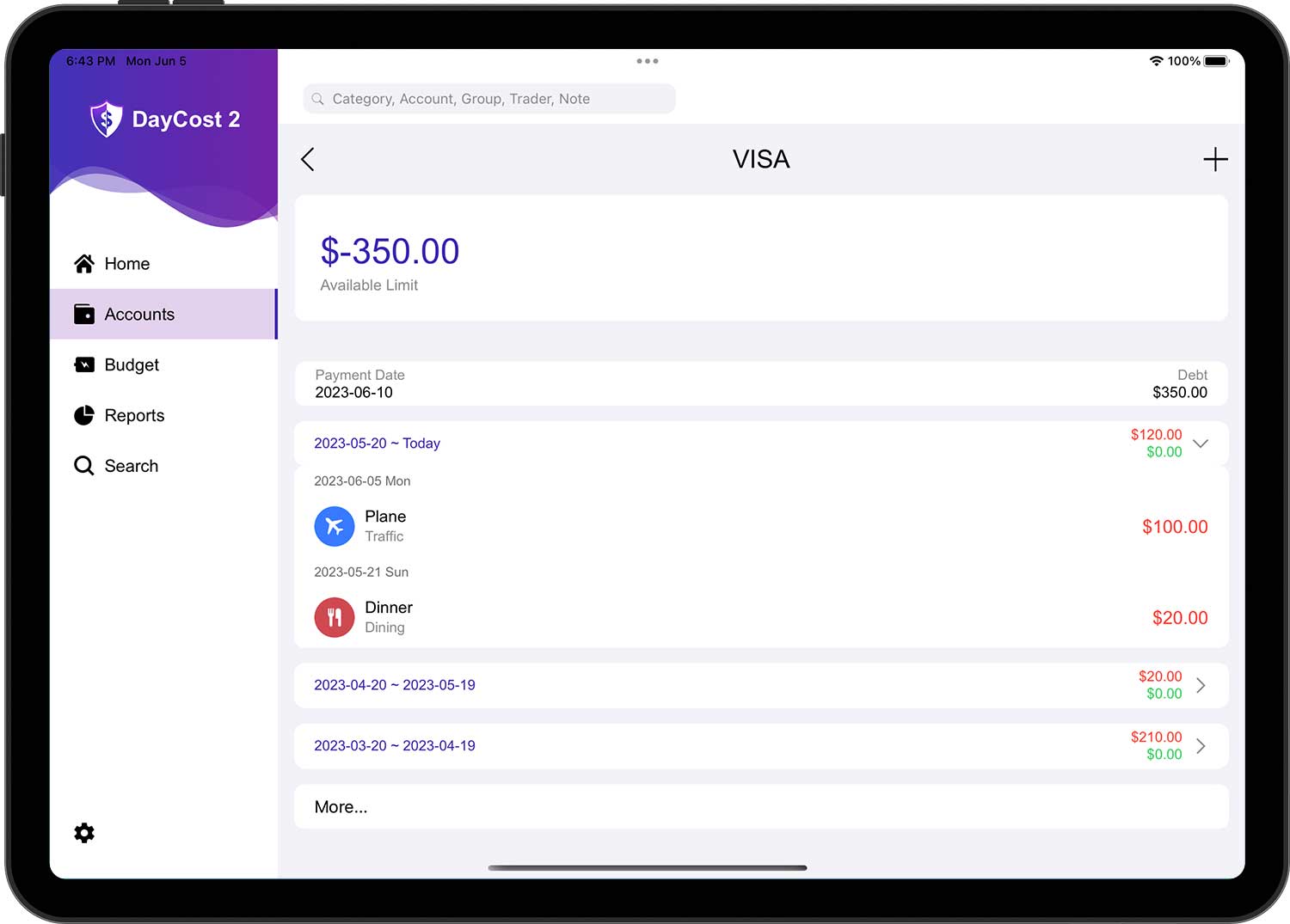
إذا كان حساب بطاقة ائتمان ، فإن معلومات "الرصيد" تصبح "Debt" و "Limit" ، بالإضافة إلى إضافة تاريخ الفوترة وتاريخ الدفع:
- الدين: الأموال التي تدين بها حاليًا للبنك.
- الحد: المبلغ الإجمالي المتاح لبطاقة الائتمان هذه.
- تاريخ الفواتيرة: التاريخ الذي يلخص فيه البنك المصدر ويسوي بانتظام جميع المعاملات والرسوم التي حدثت على حامل البطاقة هو حساب بطاقة الائتمان للفترة الحالية ، وتراكم الفائدة ، ويحسب المبلغ المستحق من حامل البطاقة للفترة الحالية.
- تاريخ استحقاق الفواتير: آخر تاريخ حددته جهة إصدار البطاقة لسداد المبلغ الحالي المستحق.
وفقًا لذلك ، تختلف صفحة قائمة المعاملات التي تفتح بعد النقر على حساب بطاقة الائتمان (ليست في حالة التعديل). تعرض قائمة المعاملات لدورات الفوترة الثلاث الأخيرة.
تعديل رصيد الحساب
في بعض الأحيان لا تدخل المعاملات التي حدثت بالفعل في DayCost 2 لأنك نسيت أو لسبب آخر ، ولا تريد إضافة هذه المعلومات ، فيمكنك حينئذٍ تعديل رصيد الحساب.
اضغط على زر تحرير في الزاوية اليمنى العليا من صفحة قائمة الحساب ثم انقر فوق الحساب المناسب. أدخل المبلغ الصحيح ثم اضغط على زر "✓" في الزاوية اليمنى العليا. في قائمة المعاملات لهذا الحساب ، ستجد رقمًا قياسيًا جديدًا ، وهو "تسوية الرصيد".
الميزانية
سيتيح لك هذا القسم التعرف على كيفية إنشاء / تعديل / حذف ميزانية ، مع ميزات قوية لإعداد الميزانية لتلبية احتياجاتك المتنوعة في الميزانية. الميزانية هي إحدى الأدوات الرئيسية لمساعدتك على التحكم في نفقاتك بحكمة ، وتساعدك على توفير أموال إضافية لعمليات الشراء الكبيرة في المستقبل ، وتساعدك على سداد الديون أو بناء الثروة.

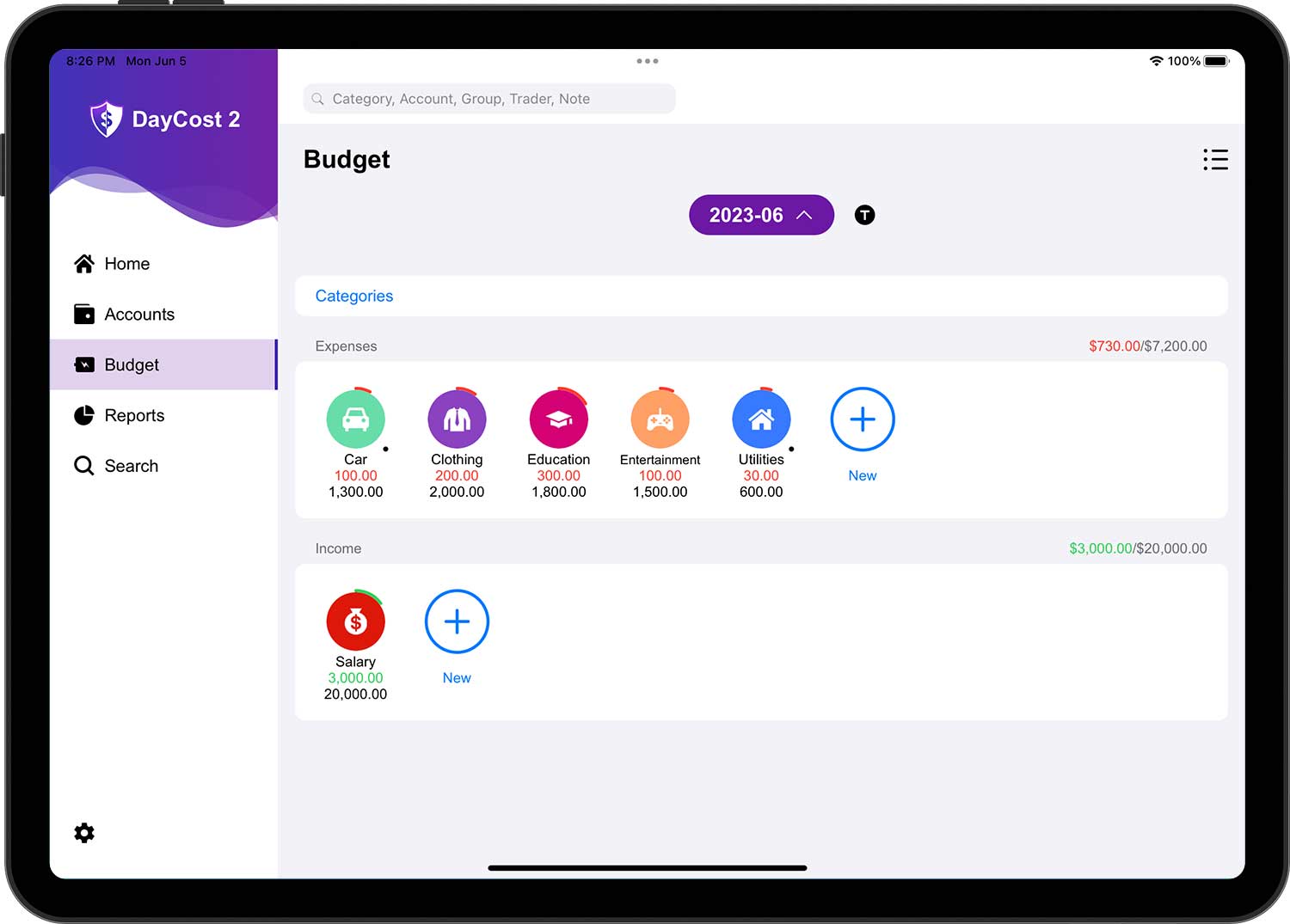
يمكنك عمل ميزانيات للنفقات وكذلك للدخل. تدعم ميزة ميزانية DayCost 2 أيضًا أبعادًا متعددة ، يمكنك عمل ميزانيات للحسابات / المجموعات / المتداولين بالإضافة إلى الفئات.
إعداد الميزانية
أولاً ، يمكنك تحديد البعد (الافتراضي هو الفئة) في القائمة المنبثقة عن طريق النقر على زر البعد.
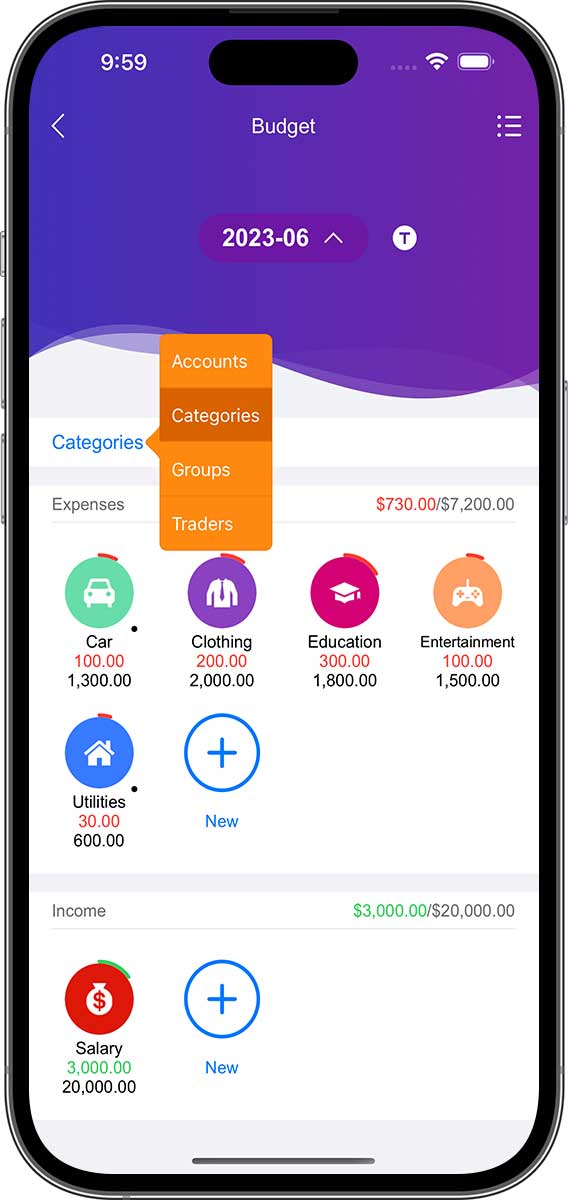

- بالنسبة لمعظم المستخدمين ، يكفي إنشاء ميزانيات للفئات فقط ، حتى تتمكن من تخطي هذه الخطوة.
- تعمل هذه المقالة أيضًا مع ميزانيات الفئات ، وتعمل ميزانيات الحسابات / المجموعات / التجار بشكل مشابه.
بعد ذلك ، انقر فوق الزر "+" في قائمة ميزانيات النفقات / الدخل لإنشاء ميزانية حساب / دخل. يمكنك أيضًا النقر فوق رمز فئة في القائمة لفتح صفحة قائمة ميزانيتها ، ثم الانتقال إلى التعديل والنقر على الزر "+" في الزاوية اليمنى العليا لإنشاء ميزانية جديدة.
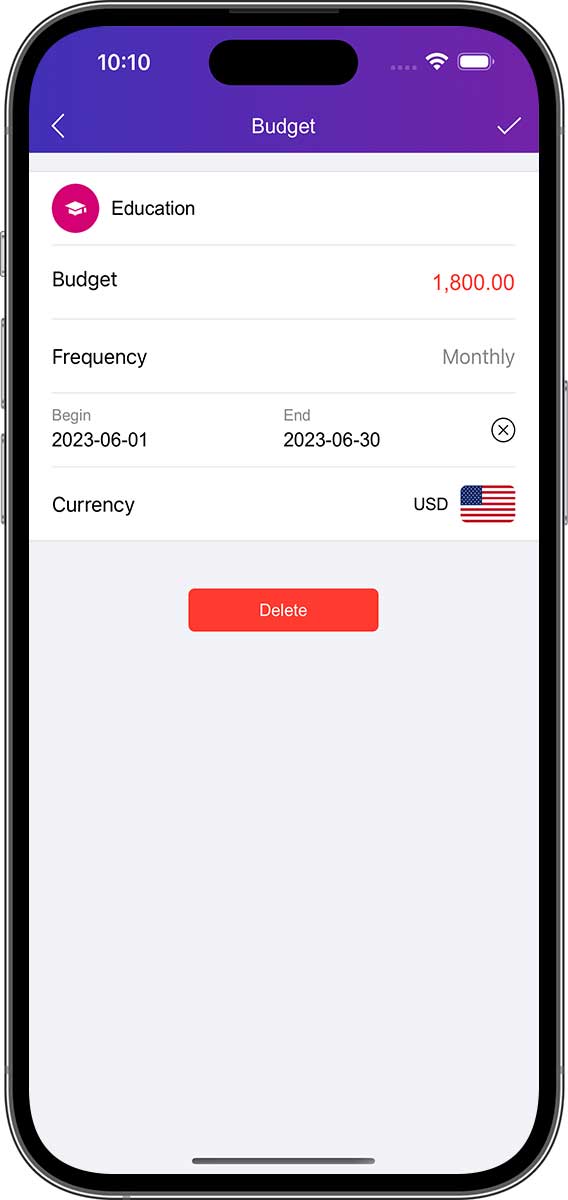

أدخل معلومات حول الميزانية الجديدة:
- الفئة: حدد الفئة التي يجب إنشاء الميزانية من أجلها.
- المبلغ: أكبر مبلغ ترغب في إنفاقه على هذه الفئة (هذه الميزانية).
- زمن التكرار: يُستخدم لتعيين دورية هذه الميزانية. يمكنك ضبط فترة ميزانيتك على "يومية" / "أسبوعية" / "نصف شهرية" / "شهرية" / "سنوية" ، أو يمكنك تخصيص دورية (الإعداد الافتراضي شهريًا).
- تاريخ البدء وتاريخ الانتهاء: إذا كان تاريخ الانتهاء "أبدًا" ، أو إذا كان تاريخ الانتهاء يحتوي على عدة دورات ، فستتكرر هذه الميزانية تلقائيًا وفقًا للدورة المحددة.
- عملة: يمكنك تحديد وحدات عملة مختلفة للميزانية الجديدة.
عند الانتهاء ، انقر فوق الزر "✓" في الزاوية اليمنى العليا لإكمال العملية. ثم كرر العملية المذكورة أعلاه واستمر في إنشاء ميزانية جديدة.
تتبع الميزانية
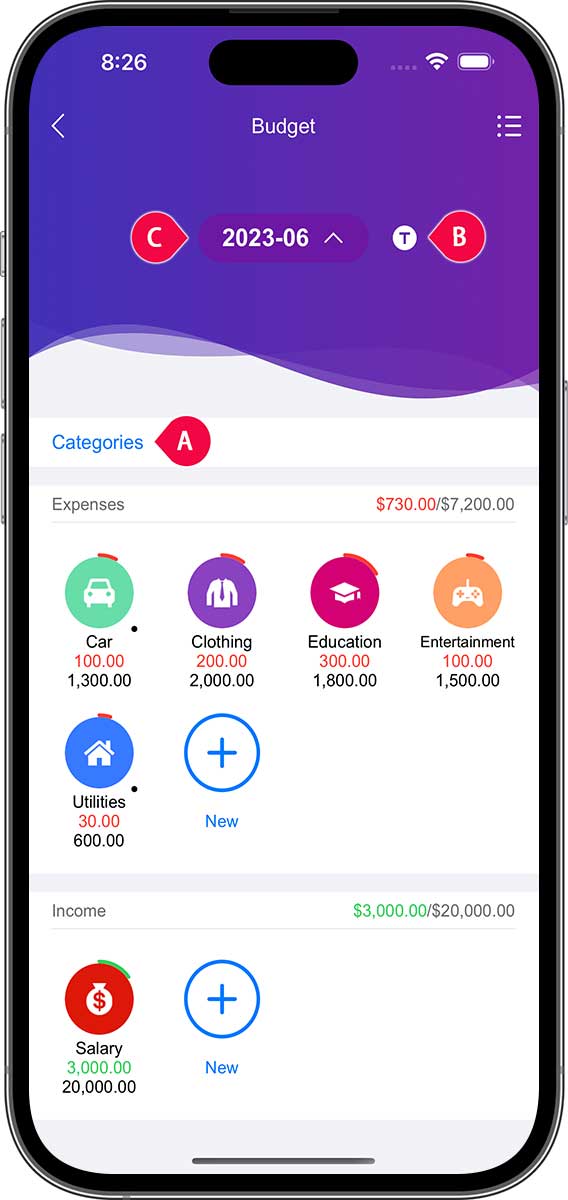

اعرض حالة ميزانية مصاريف / دخل الفئة للشهر الحالي بشكل افتراضي. لن يتم عرض الفئة هنا إلا إذا تم تعيين حد للميزانية لتلك الفئة.
- تشير الدائرة الخارجية للأيقونة (المصروفات: أحمر ؛ الدخل: أخضر) إلى النسبة المئوية للميزانية التي تم استخدامها للشهر الحالي.
- تشير القيمة الموجودة في الصف الأول أسفل الاسم إلى مبلغ الميزانية الذي تم استخدامه للشهر الحالي.
- تشير القيمة الموجودة في الصف الثاني أسفل الاسم إلى إجمالي مبلغ الميزانية للشهر الحالي.
إذا كنت ترغب في تتبع المزيد من معلومات الميزانية ، يمكنك الرجوع إلى الخطوات التالية:
- اضغط على زر أبعاد الميزانية (أي "أ" في الرسم التخطيطي) لتبديل البعد. يمكنك تخطي هذه الخطوة إذا قمت بتطوير ميزانيات الفئات فقط.
- اضغط على زر نوع الدورة (أي "B" في الشكل) للتبديل بين الفئات الدورية المختلفة. نوع الدورة يشمل: يوم / أسبوع / أسبوعين / شهر / سنة.
- اضغط على زر الدورة (أي "C" في الشكل) للتبديل بين الفترات المختلفة.
سيتم تحديث قائمة ميزانية المصروفات / الدخل في الوقت الفعلي وفقًا لاختيارك.
- النقر فوق فئة سيفتح القائمة المقابلة لجميع الميزانيات. إذا كانت تحتوي على فئات فرعية (نقاط صغيرة في الزاوية اليمنى السفلية) ، فستظهر حالة الميزانية للفئة الفرعية والضغط على الفئة الفرعية سيفتح قائمة ميزانيتها.
- اضغط على أي بند في الميزانية في قائمة الميزانية وسيتم عرض قائمة المعاملات المقابلة.
حذف الميزانية
إذا كنت ترغب في حذف ميزانية ، بعد النقر على زر القائمة في الزاوية العلوية اليمنى من الصفحة الرئيسية للميزانية ، سيتم فتح صفحة قائمة الميزانية ، وهي تحتوي على جميع بيانات الميزانية التي قمت بها. ثم اضغط على زر تحرير في الزاوية اليمنى العليا للدخول إلى حالة التعديل ، وعندها يمكنك حذف الميزانية.
يمكنك أيضًا النقر فوق فئة في الصفحة الرئيسية للميزانية لفتح صفحة قائمة الميزانية ، والتي تحتوي فقط على بيانات الميزانية المقابلة للفئة التي حددتها.
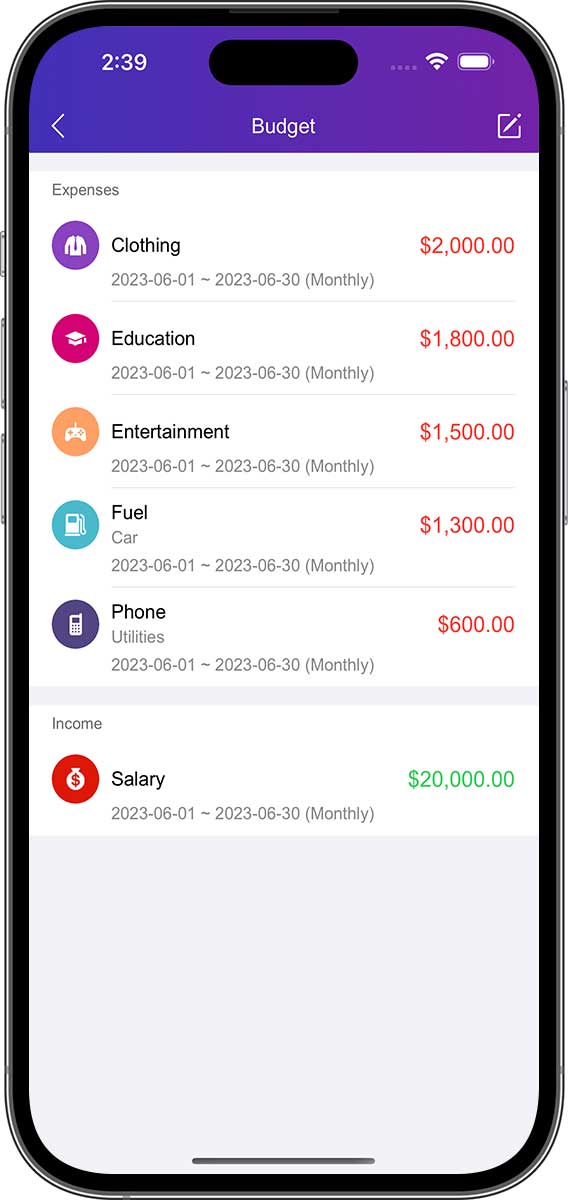

- حذف الميزانية لا يؤثر على بيانات الفئة ولا يؤثر على بيانات المعاملة.
- عملية حذف الميزانية للحسابات / المجموعات / المتداولين هي نفسها بالنسبة للفئات.
التقارير
يمنحك هذا القسم نظرة عامة على التقارير المختلفة في DayCost 2. تمنحك ميزات إعداد التقارير القوية نظرة عامة سريعة على بياناتك المالية ، ومن خلال توسيعها على مستوى كل مستوى ، يمكنك في النهاية فتح القائمة المقابلة من المعاملات.

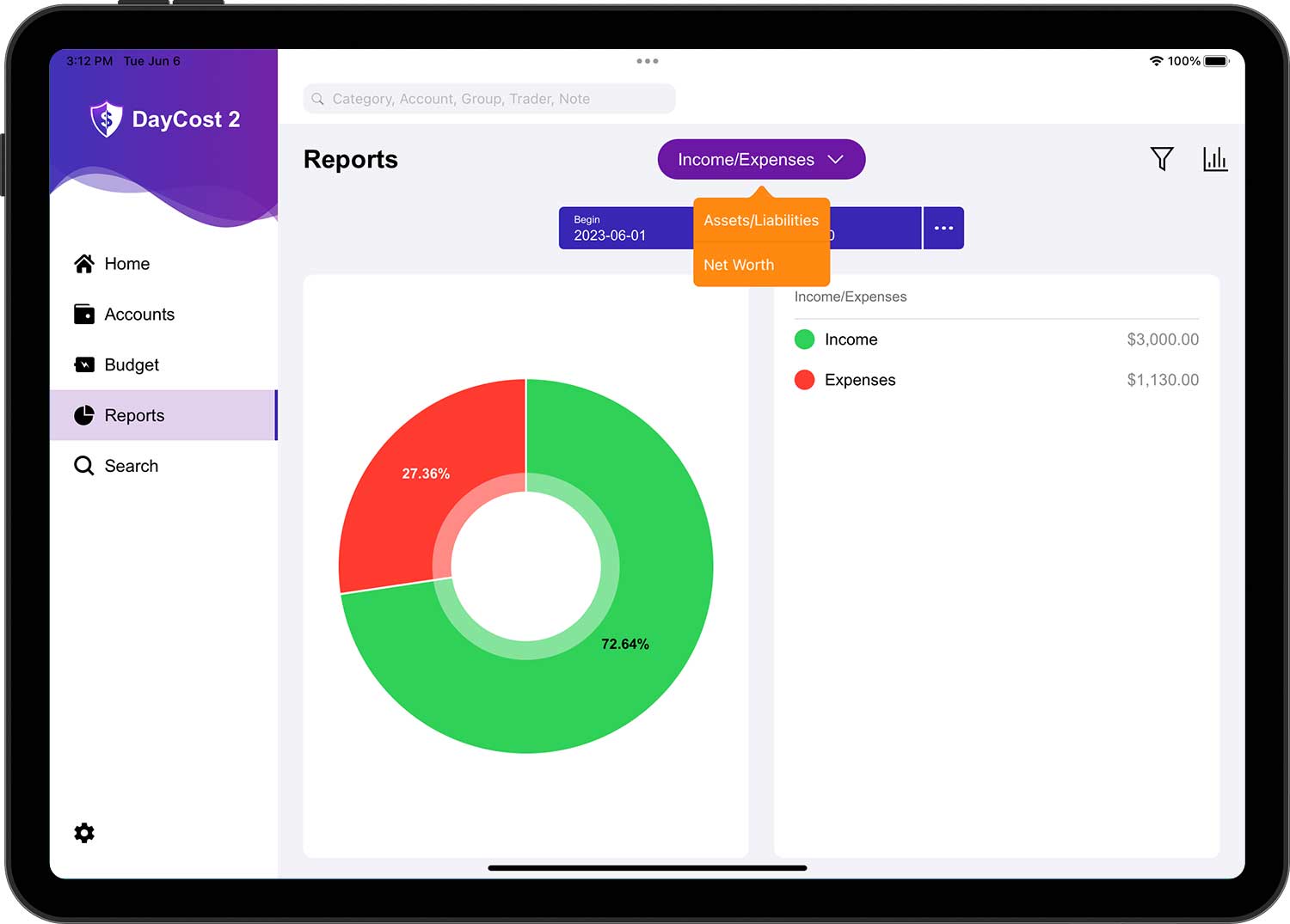
عوامل التصفية
يمكنك تصفية تقاريرك حسب وضع التصفية المتقدم. اضغط على أيقونة التصفية في الزاوية اليمنى العليا من صفحة التقرير وحدد المعلمات المطلوبة. على سبيل المثال ، يمكنك تحديد حساب وفئات نفقات متعددة. من خلال تعيين معلمات تصفية مختلفة ، ستتمكن من الحصول على منظور مختلف لوضعك المالي الشخصي.
يمكنك تصفية المعاملات حسب الفترة الزمنية وفقًا للإرشادات المذكورة أعلاه.
يمكنك تصفية المعاملات حسب نوع المعاملة:
- الدخل
- النفقات
- تحويل الأموال
- شراء أصل
- بيع أصل
- الحصول على دين
- سداد دين
- إقراض المال
- استعادة الأموال
- جميع الانواع
يمكنك تصفية المعاملات حسب الحساب:
- حساب واحد
- عدة حسابات
- كل الحسابات
يمكنك تصفية المعاملات حسب الفئة والفئة الفرعية:
- فئة واحدة / فئة فرعية
- عدة فئات / فئات فرعية
- جميع الفئات / الفئات الفرعية
يمكنك تصفية المعاملات حسب المجموعة:
- مجموعة واحدة
- عدة مجموعات
- كل المجموعات
قد يكون هذا المرشح مفيدًا إذا كنت تريد فقط الاطلاع على نفقات حفلة معينة أو رحلة فردية.
يمكنك تصفية المعاملات حسب المتداول:
- متداول واحد
- العديد من التجار
- كل المتداولين
هذا الفلتر مفيد بشكل خاص إذا كنت تريد معرفة أين تنفق معظم أموالك.
بالإضافة إلى ذلك ، يمكنك اختيار المجموعة المناسبة وفقًا للمؤشرات التالية:
- الحساب
- الفئة
- مجموعة
- التجار
سيحدد التجميع المعلومات المعروضة في قائمة تفاصيل التقرير (الافتراضي: الفئة).
تقرير الدخل/النفقات
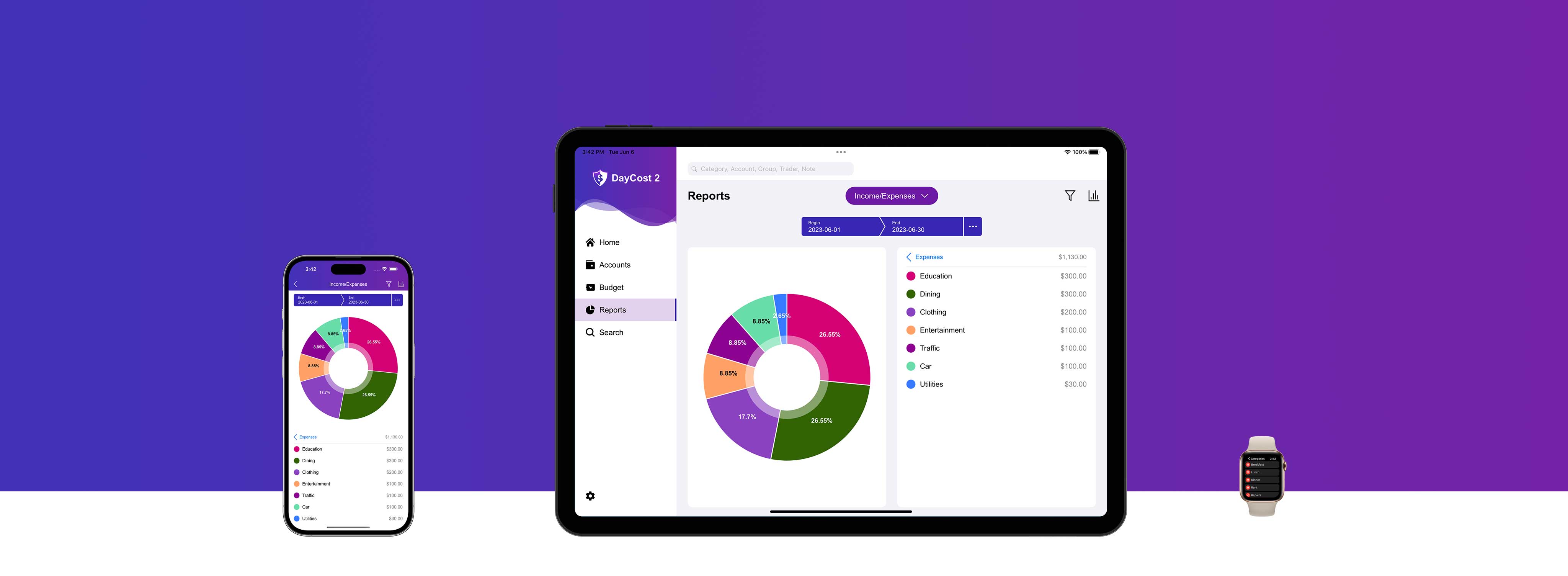
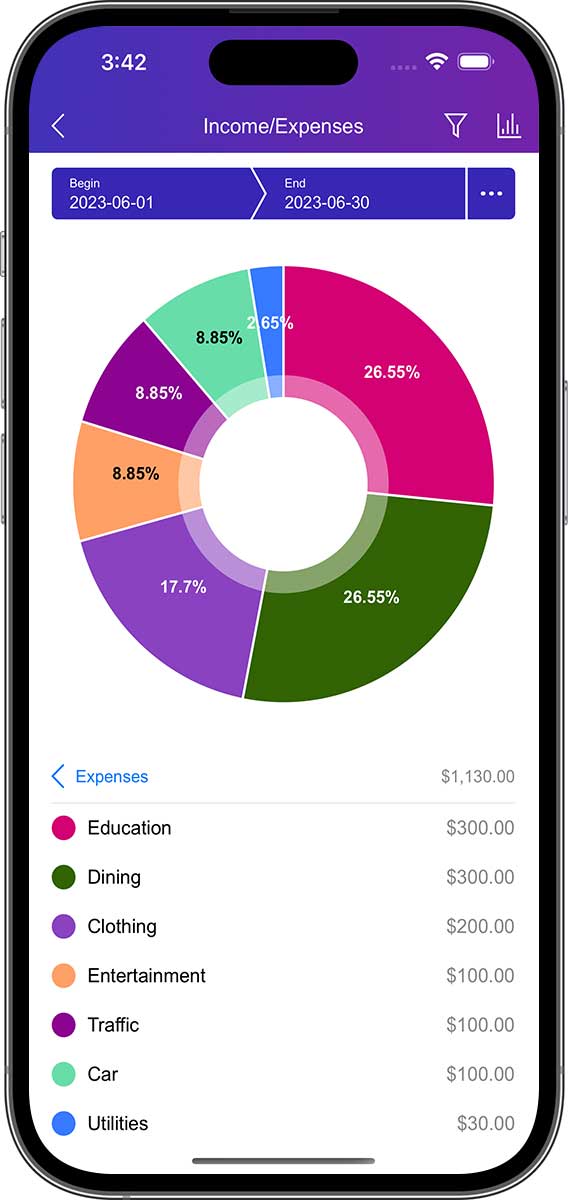
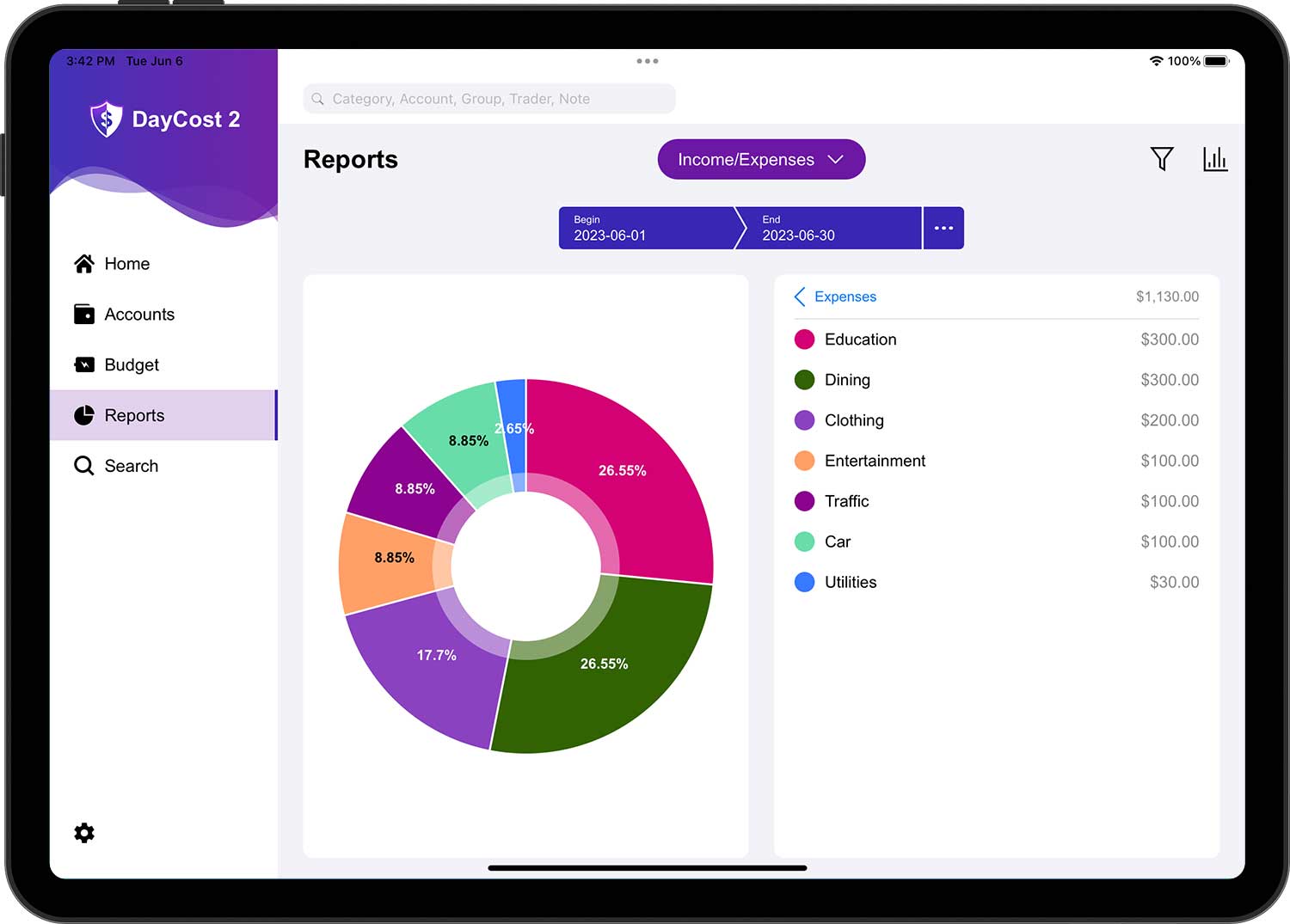
هنا يمكنك الاطلاع على تفاصيل هيكل الدخل / النفقات الخاص بك. يمكنك الاختيار من بين المخططات الدائرية أو المخططات الشريطية أو المخططات الخطية لعرض البيانات.
انقر فوق منطقة من صف التفاصيل أو المخطط لتوسيع المستوى التالي للحصول على مزيد من المعلومات. يمكنك تحديد إحدى الفئات لرؤية تقرير يحتوي على جميع الفئات الفرعية لتلك الفئة.
في المستوى الأول ، سترى إجمالي إيراداتك وإجمالي نفقاتك. في المستوى الثاني ، يمكنك معرفة تكوين دخلك أو مصروفاتك عن طريق اختيار إما الدخل أو النفقات. يقدم المستوى الثالث تكوين الفئات الفرعية تحت فئة معينة (إن وجدت). في المستوى الأخير ، سترى قائمة ببيانات المعاملات في الفئة / الفئة الفرعية المحددة.
تقرير الأصول/الديون
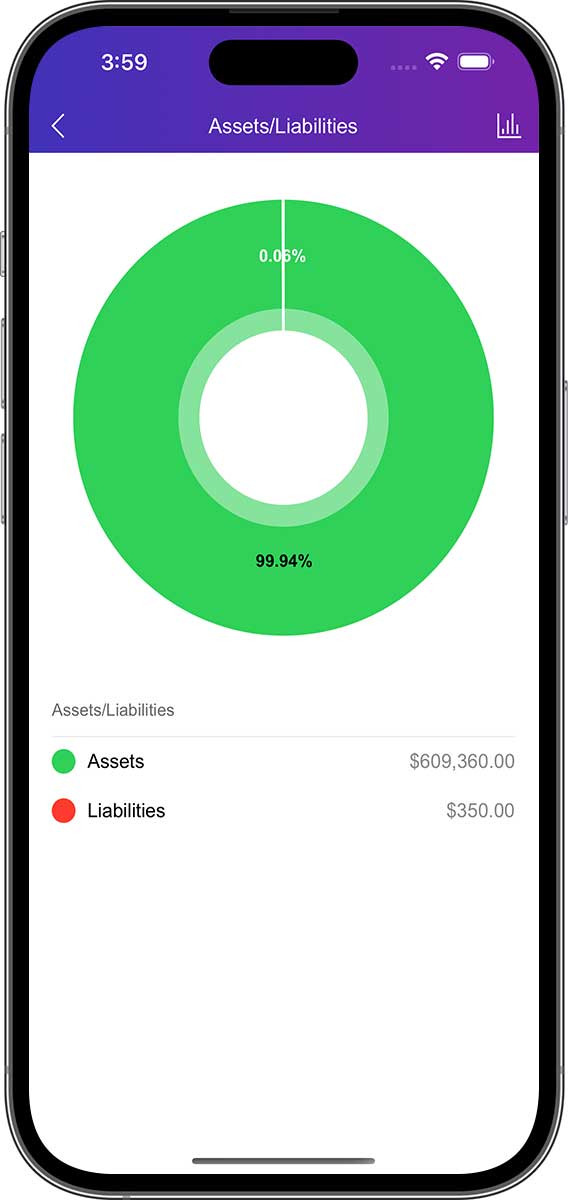
يوضح هذا البيان العلاقة بين الأصول والخصوم. يمكنك أيضًا عرض هيكل الأصول والخصوم الخاصة بك هنا.

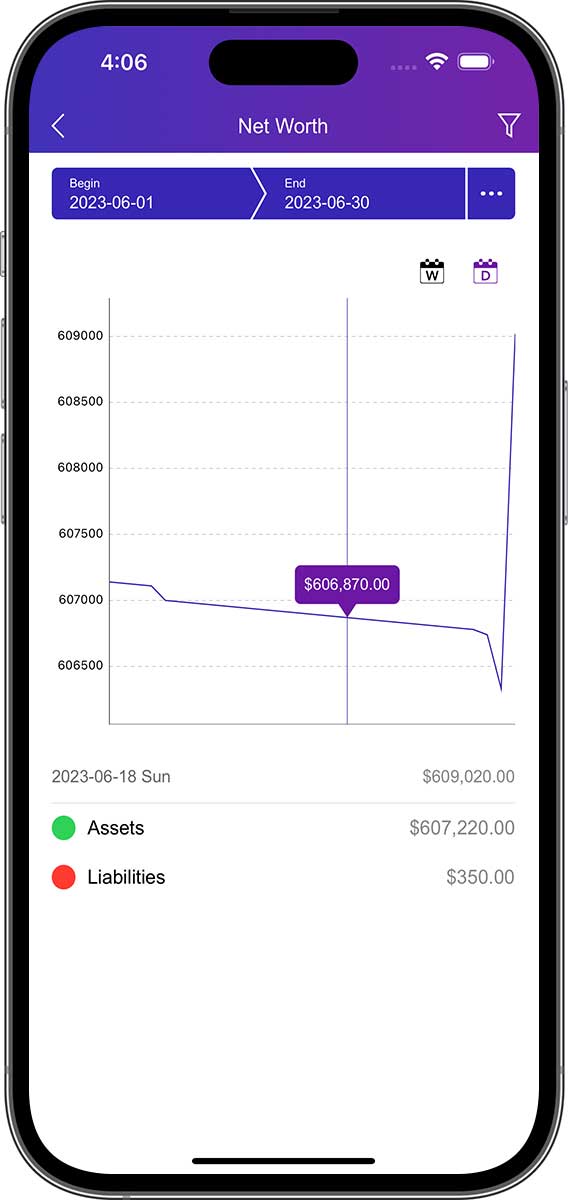
تقرير صافي الأصول
يوضح بيان صافي الثروة الفرق بين الأصول والخصوم على أساس يومي / أسبوعي / شهري / سنوي.

بحث
سيمنحك هذا القسم نظرة عامة على وظائف البحث في DayCost 2 ، بما في ذلك بحث سريع وبحث متقدم ، مما يتيح لك البحث بسهولة عن بيانات المعاملة المناسبة.
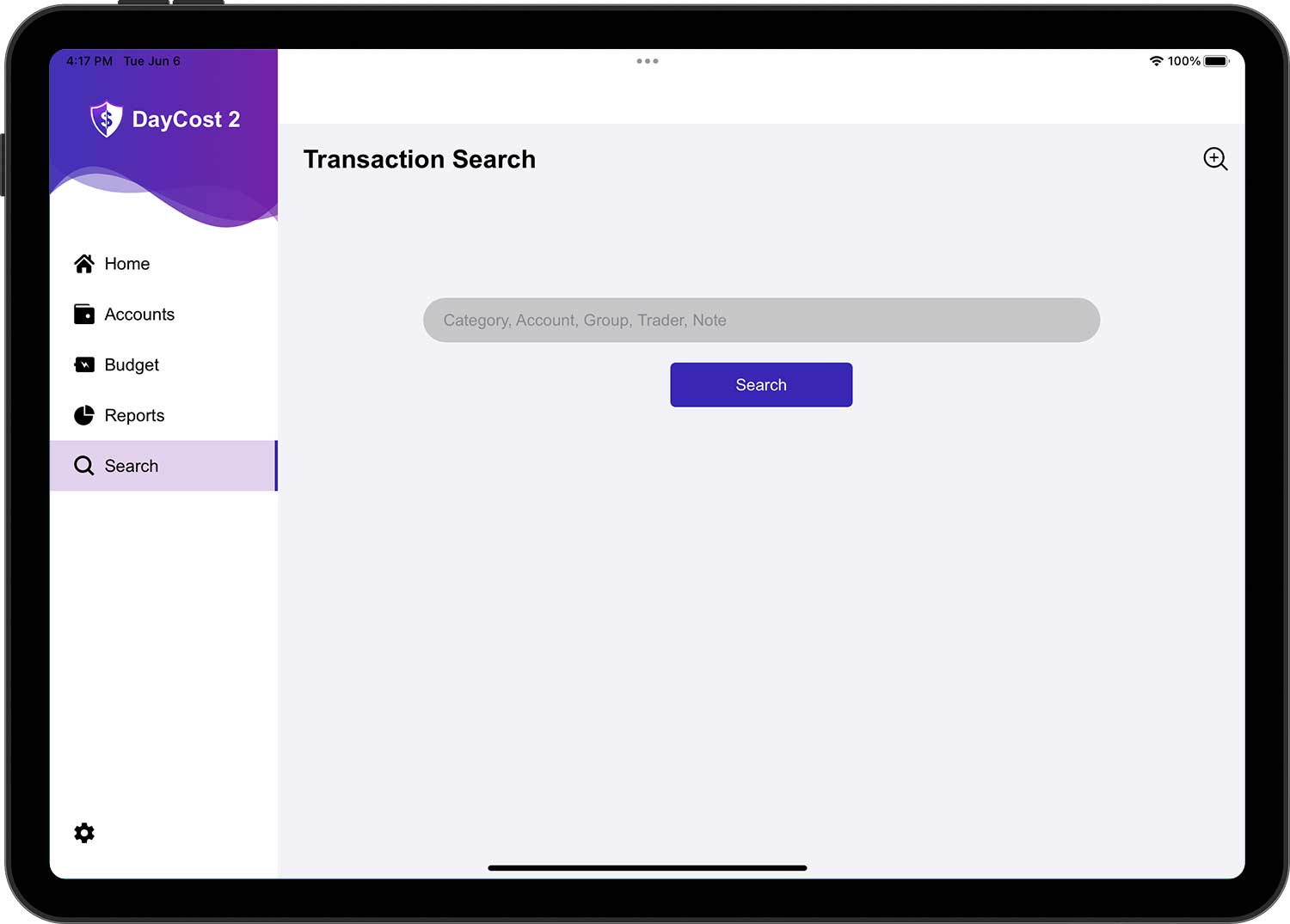
بحث سريع
يمكنك إدخال اسم الفئة واسم الحساب واسم المجموعة واسم المتداول والملاحظات للبحث بسرعة عن بيانات التداول ودعم البحث الغامض.

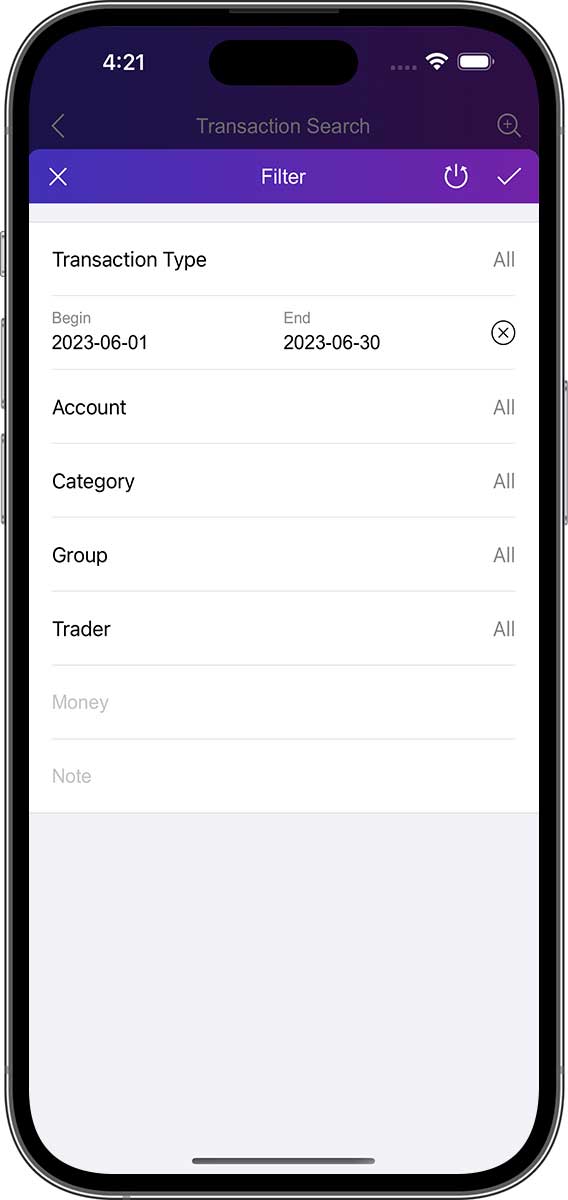
بحث متقدم
إذا كان البحث السريع لا يلبي متطلباتك ، فيمكنك استخدام وظيفة البحث المتقدم. يمكنك إدخال المزيد من المعلومات المستهدفة للبحث عن بيانات المعاملات بدقة أكبر.

الإعدادات (مسك دفاتر العائلة ، مزامنة)
سيعطيك هذا القسم نظرة عامة على بعض الميزات المهمة لـ DayCost 2. في صفحة "الإعدادات" ، يمكنك تعيين بعض الخيارات الشائعة وكذلك تعيين الخيارات المهمة.
مسك دفاتر العائلة
يمكنك تتبع بياناتك المالية ، ولكن يمكنك أيضًا القيام بذلك مع عائلتك. يعمل كل شخص في جهاز iPhone / iPad الخاص به لتسجيل البيانات المالية الخاصة به في DayCost 2 بغرض مشاركة البيانات المالية.
بالطبع ، يمكنك أيضًا التعاون مع أصدقائك أو شركاء العمل لمسك الدفاتر.
نوصي بإنشاء عدة دفاتر الأستاذ. يتم تسجيل بياناتك المالية الخاصة في دفتر أستاذ منفصل ، وتقوم بإنشاء دفاتر أستاذ منفصلة لبياناتك المالية مع عائلتك أو أصدقائك أو شركائك في العمل.
DayCost 2 لديها دفتر أستاذ افتراضي ، كما أنها تسمح لك بإنشاء عدة دفاتر الأستاذ. يمكنك إنشاء دفتر أستاذ منفصل لحدث عمل ، أو رحلة مع الأصدقاء ، وما إلى ذلك. البيانات مستقلة بين دفاتر الأستاذ ، والاستعلامات والإحصاءات أسرع.
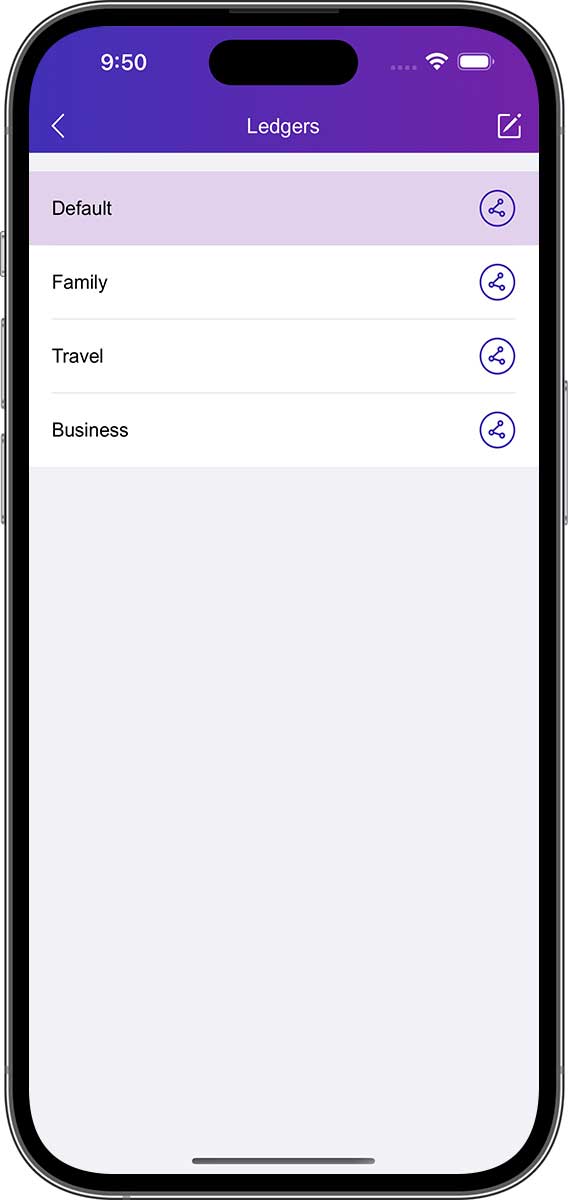
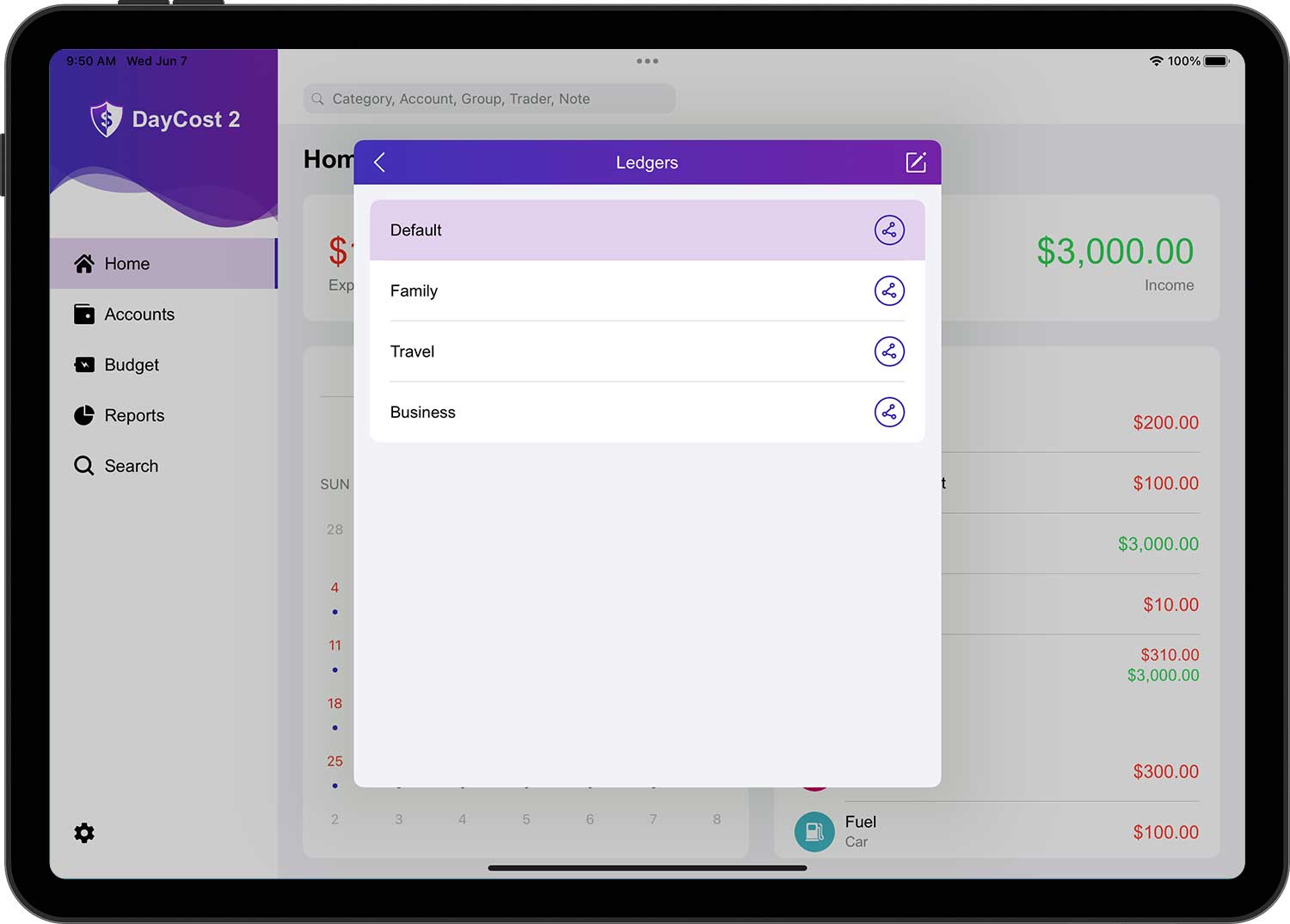
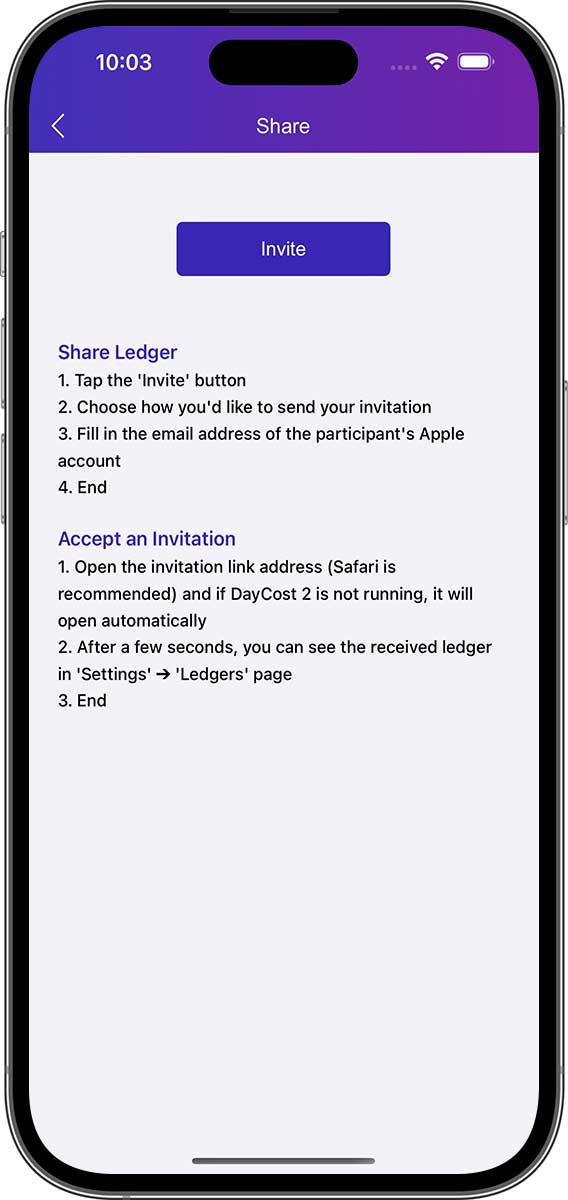
بعد إنشاء دفتر الأستاذ ، يمكنك دعوة عائلتك أو أصدقائك أو شركاء العمل (يمكنك دعوة أكثر من شخص واحد في نفس الوقت) ، ويمكنهم إمساك الدفاتر معًا بعد قبول الدعوة. الدعوة بسيطة للغاية ، بعد النقر على زر المشاركة على الجانب الأيمن من دفتر الأستاذ في صفحة قائمة دفتر الأستاذ ، ستفتح صفحة المشاركة ، ويمكنك القيام بذلك في ثلاث خطوات بسيطة.
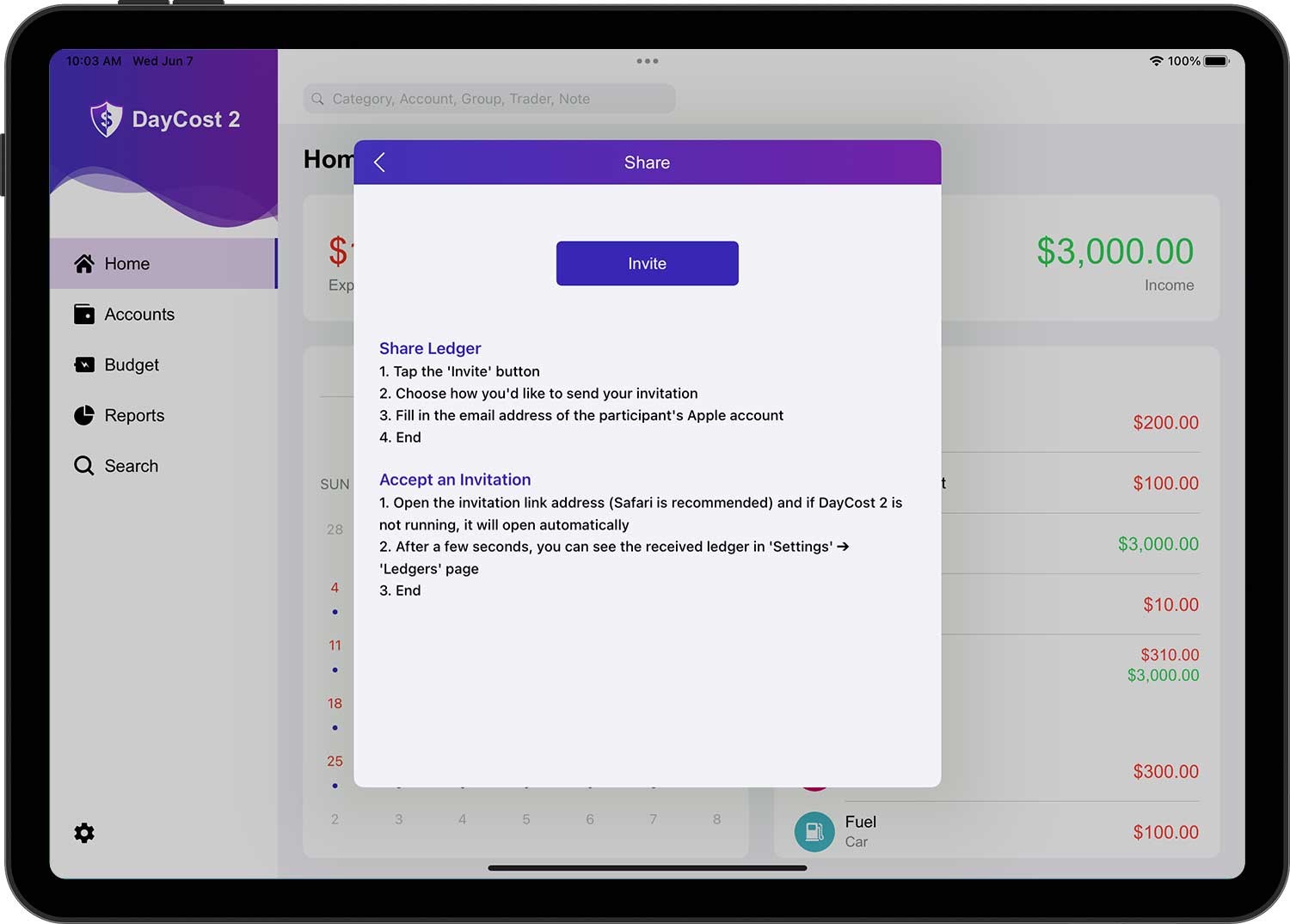
بعد أن يقبل المدعو الدعوة ، سيتم عرض دفتر الأستاذ الذي شاركته في صفحة قائمة دفاتر الأستاذ الخاصة به.
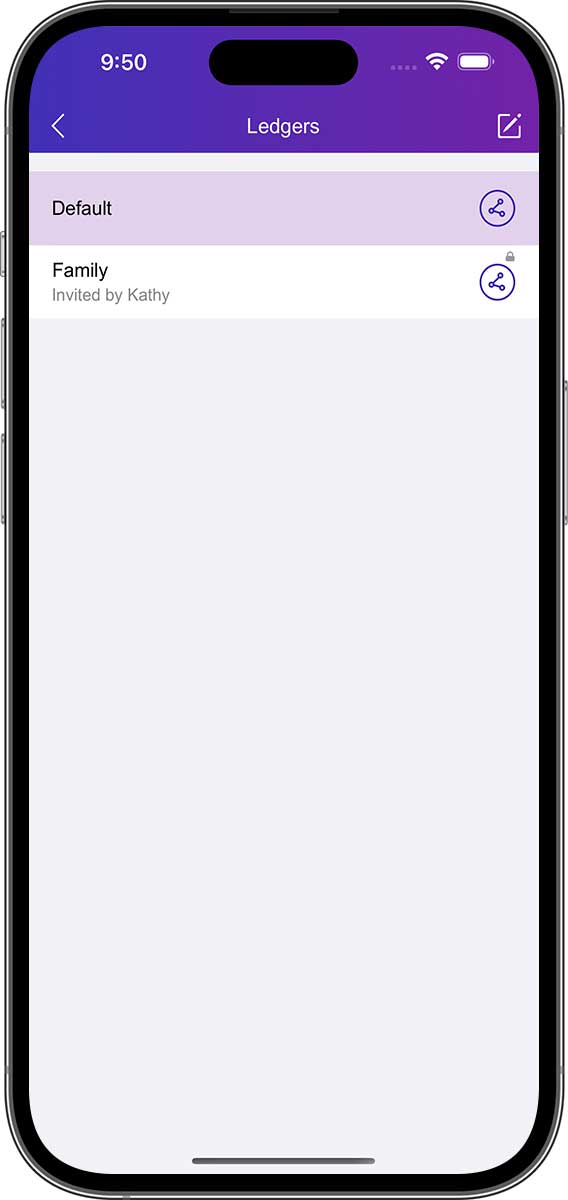
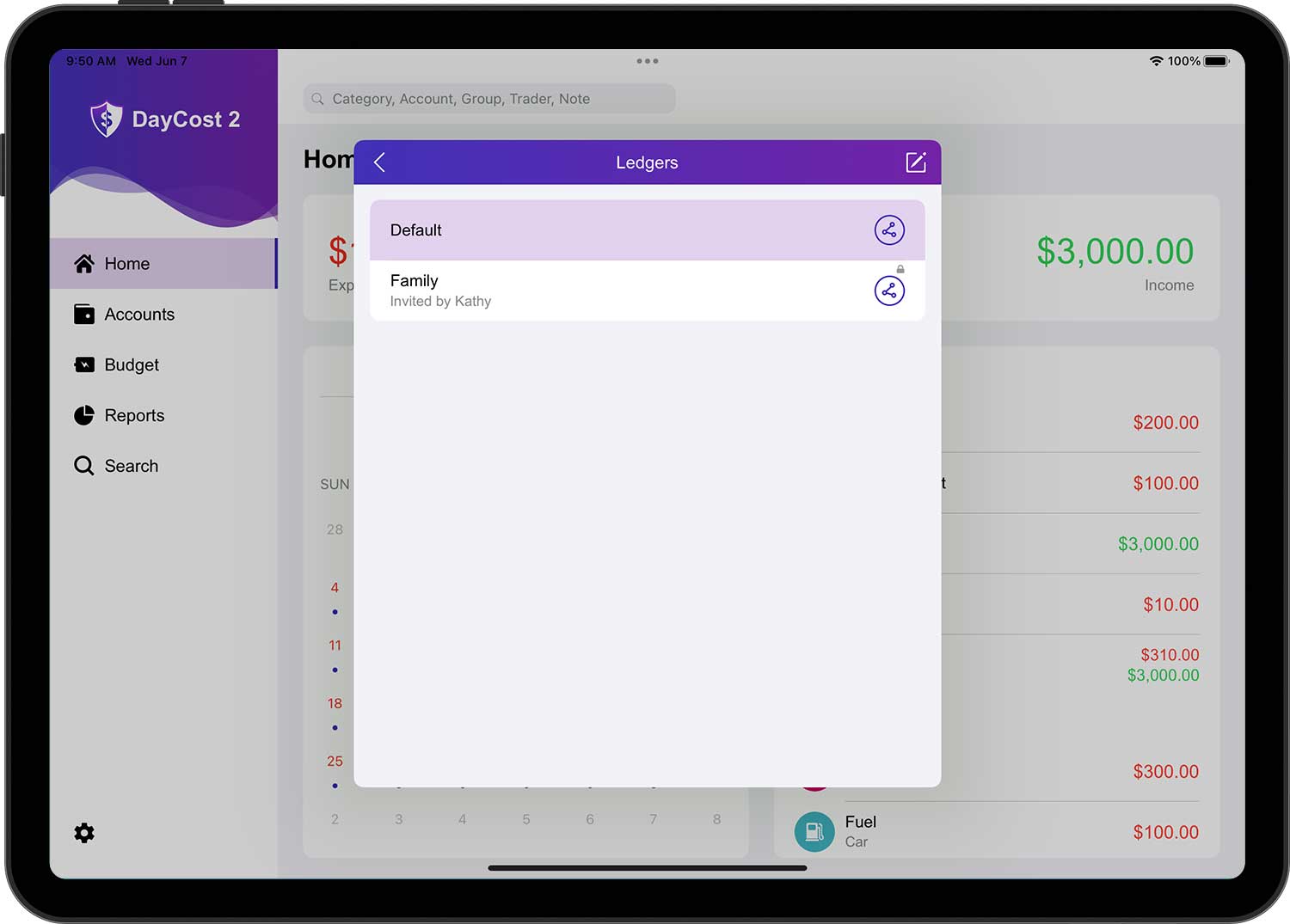
بالنسبة لأية بيانات معاملة ، يمكن للمُنشئ فقط تحريرها / حذفها ، بينما يمكن للآخرين مشاهدتها فقط. وسيتم عرض قفل صغير في الزاوية اليمنى العليا من بيانات المعاملة.
iCloud Sync
يمكنك استخدام iCloud لنقل البيانات تلقائيًا. عند بدء DayCost 2 ، ستتم مزامنة البيانات تلقائيًا عبر iCloud. لا يمكن مزامنة البيانات إلا بين نفس دفاتر الأستاذ ، مما يعني أنه لا يمكن مزامنة البيانات إلا من جهاز إلى آخر إذا كان لكلا الجهازين نفس دفاتر الأستاذ.
إذا تم تمكين iCloud ، يتم تحميل البيانات تلقائيًا إلى جميع أجهزتك. إذا قمت بحذف دفتر الأستاذ على أحد أجهزتك ، فسيتم أيضًا حذف دفتر الأستاذ هذا الموجود على جميع أجهزتك الأخرى تلقائيًا.
لتمكين iCloud ، افتح صفحة الإعدادات وقم بتشغيل "iCloud Sync".
إذا كنت تريد إعداد iCloud بشكل صحيح على جميع أجهزتك ، فيرجى استخدام الإعدادات الموصى بها. بمجرد قيامك بإعداد iCloud ، يرجى الانتظار حتى يتم تحديث المعلومات.
يستورد/يصدّر
يمكنك تنزيل كشوف الحسابات المصرفية الخاصة بك (تنسيق CSV فقط) من DayCost Pro أو تطبيقات أخرى أو من موقع الويب الخاص بالمصرف الذي تتعامل معه ، ثم تحميل ملف CSV إلى جهاز iPhone / iPad عبر وظيفة WIFI المضمنة في DayCost 2 أو وظيفة مشاركة التطبيق الآخر. العملية برمتها بسيطة للغاية وسريعة وذكية.
وظيفة WIFI المضمنة:
فتح DayCost 2 "الإعدادات" ➔ "استيراد / تصدير" ➔ "استيراد ملف CSV" ➔ صفحة "تحديد ملف" ، انقر فوق الزر تحرير في الزاوية اليمنى العليا ، ثم انقر فوق الزر "+" ، افتح صفحة WIFI ، وقم بتحميل ملف CSV كما هو مطلوب.
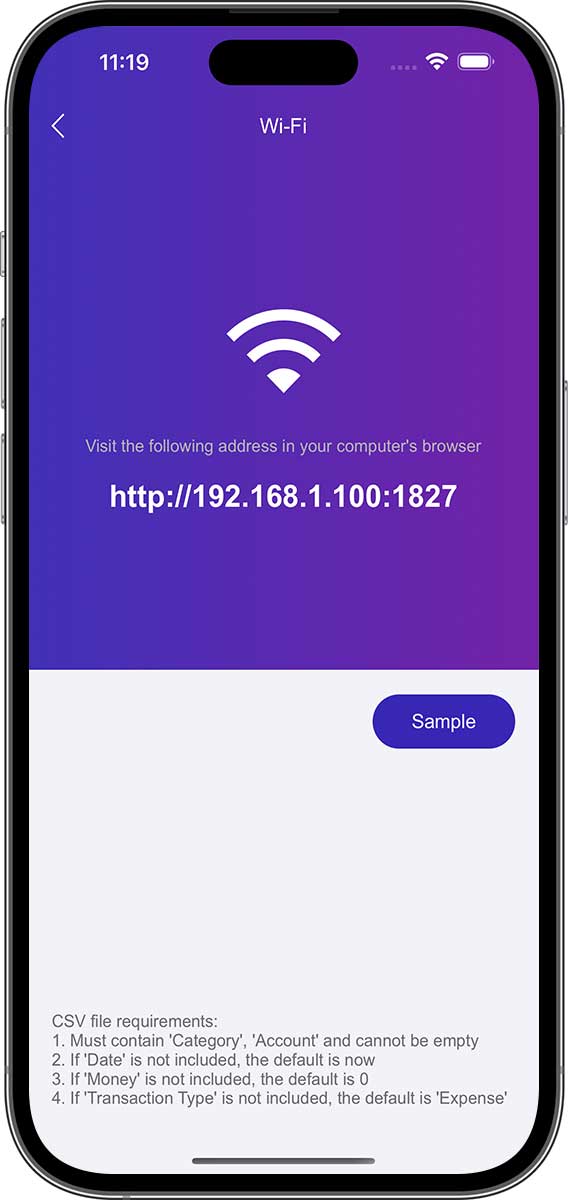
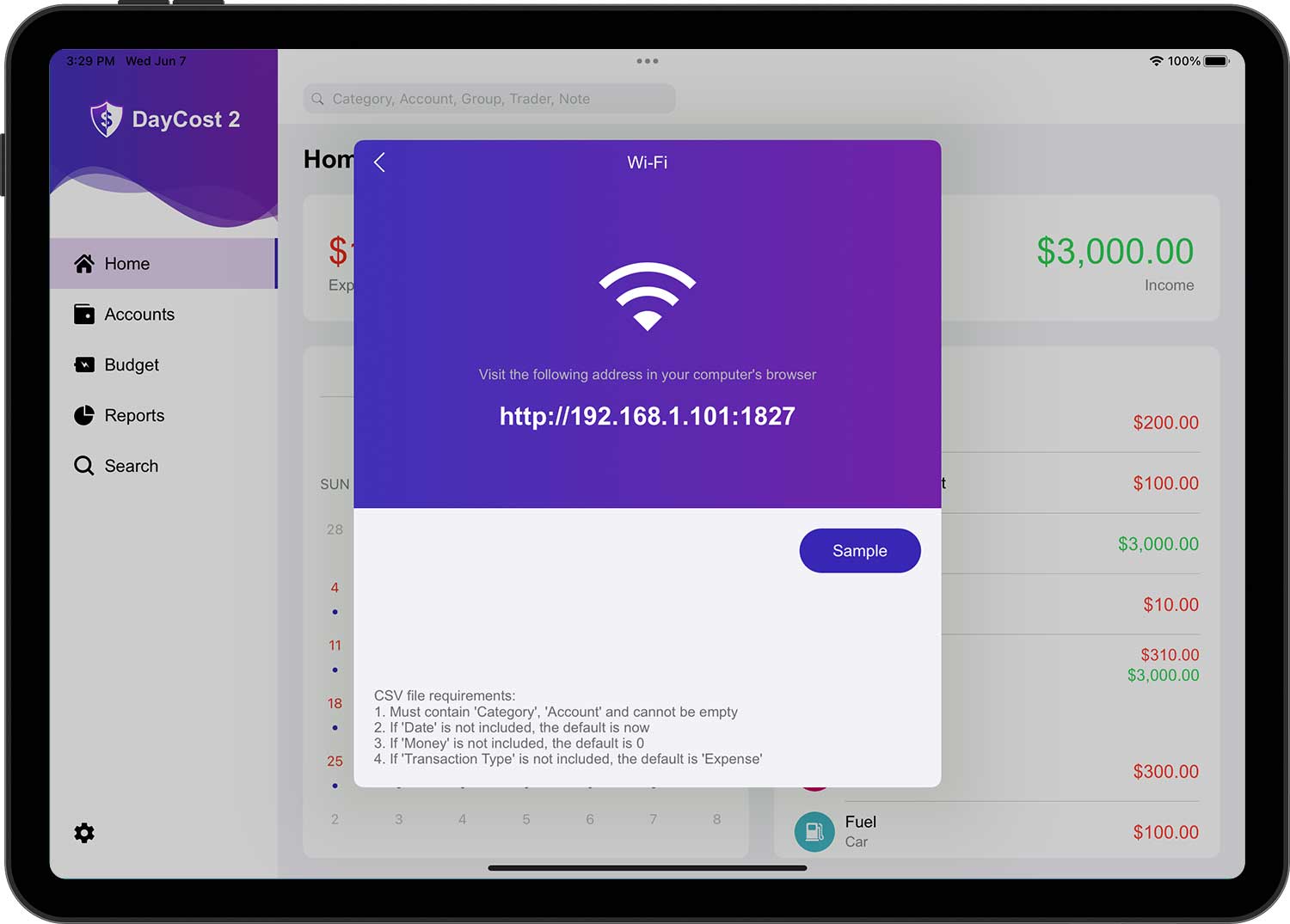
مشاركة الوظيفة:
خذ تطبيق "File" الذي يأتي مع iOS كمثال. افتح ملف CSV الذي تريد استيراده ، ثم انقر فوق الزر "مشاركة" واختر إحدى الطريقتين اللتين يُشار إليهما بواسطة السهم لاستيراده.
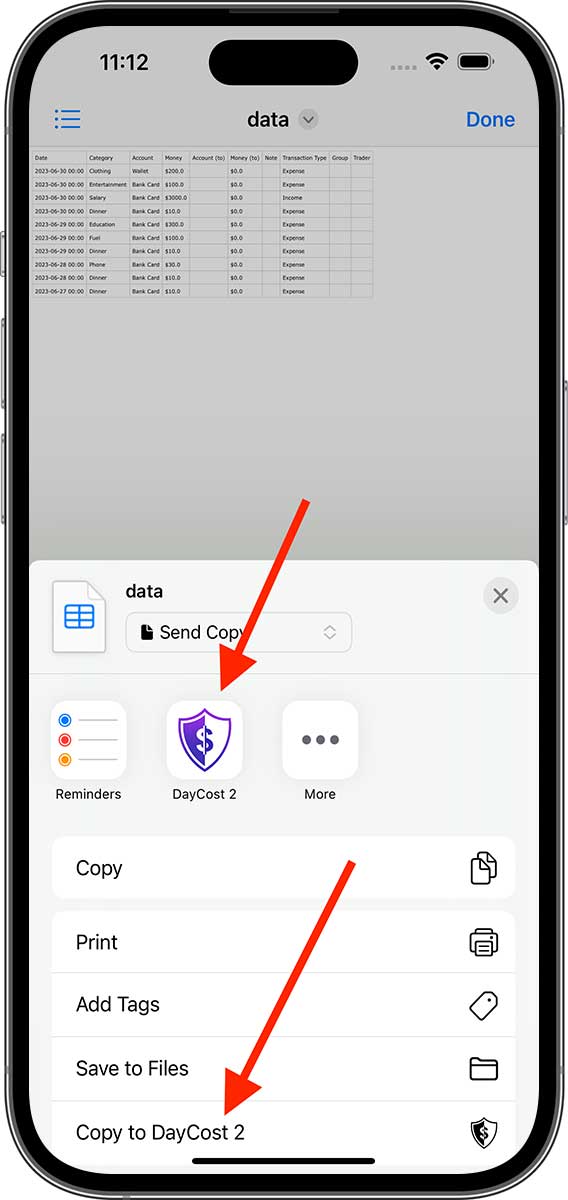
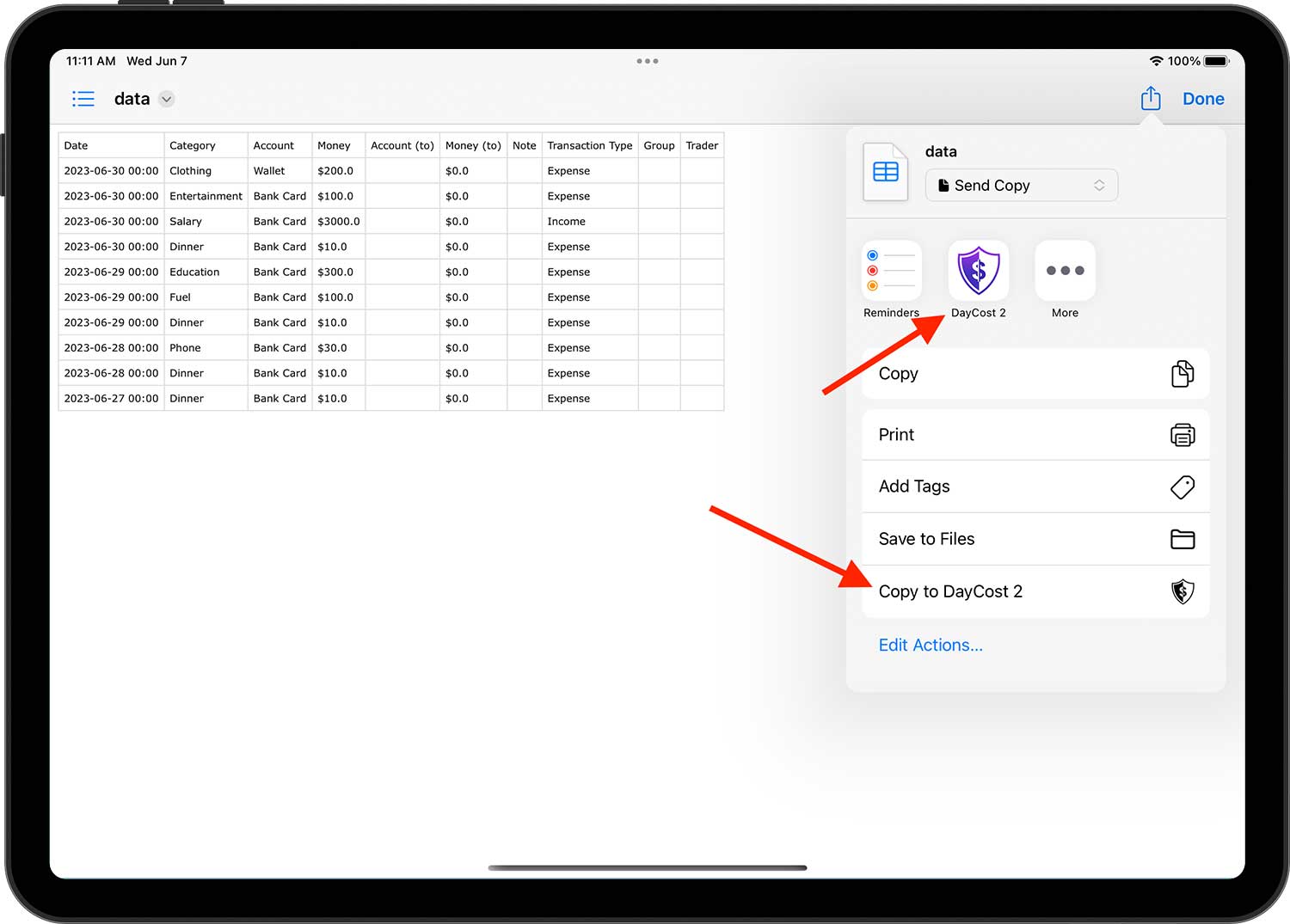
بعد تحميل ملف CSV ، سترى جميع ملفات CSV التي قمت بتحميلها من قبل عند فتح صفحة "تحديد ملف" مرة أخرى. بعد تحديد ملف ، ستظهر صفحة جديدة تربط اسم المعاملة برأس الجدول في الملف.
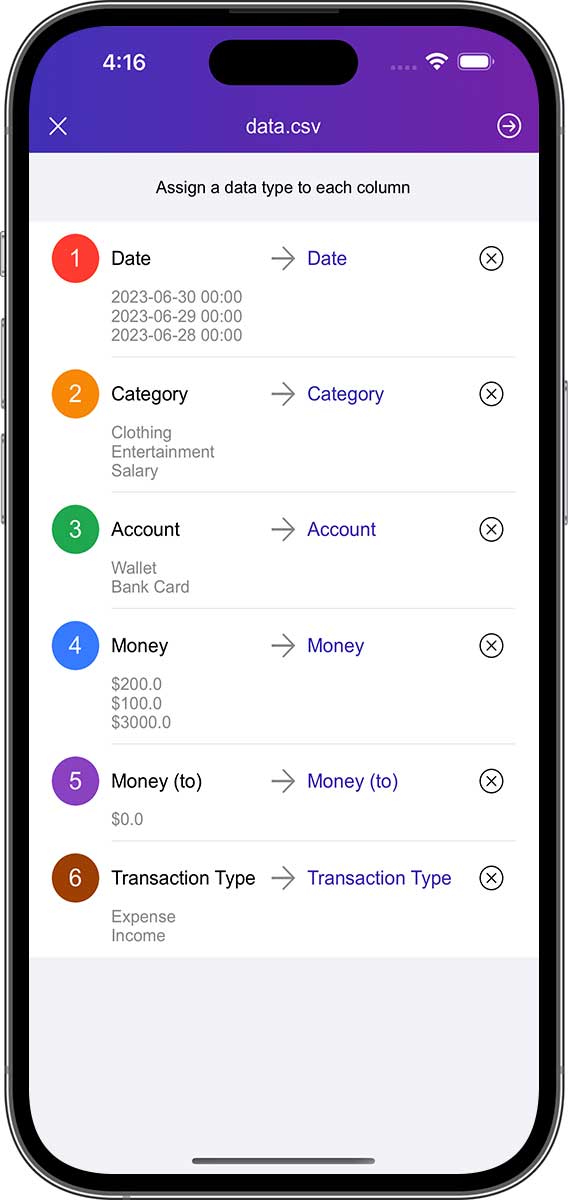
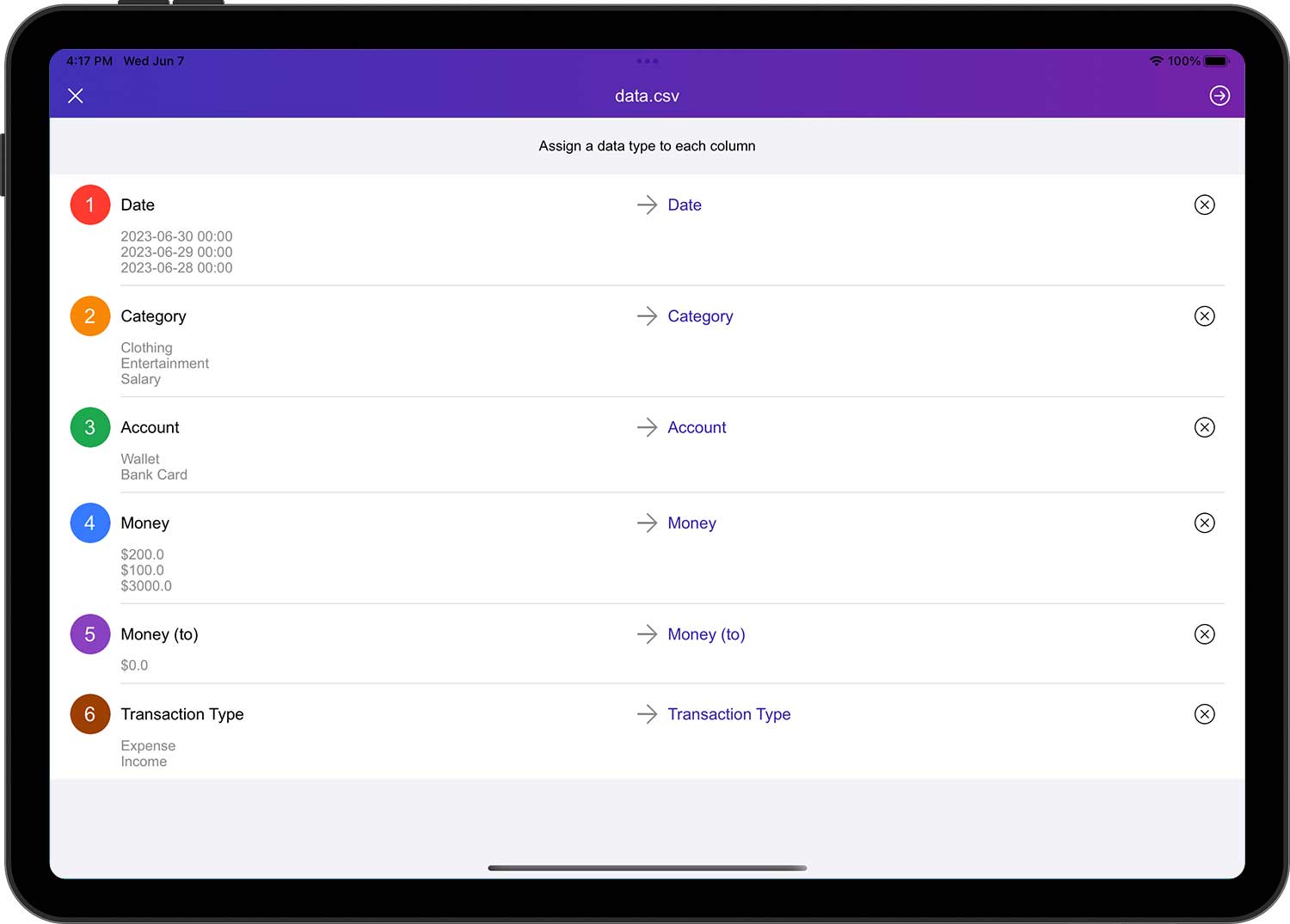
اضغط على زر التالي في الزاوية اليمنى العليا وسيقوم DayCost 2 تلقائيًا بفرز جميع صفوف الجدول للقيم الفريدة ثم ربط القيم الفريدة لصفوف الجدول بنوع المعاملة ، والفئة ، والحساب ، وما إلى ذلك في DayCost 2 بدوره.
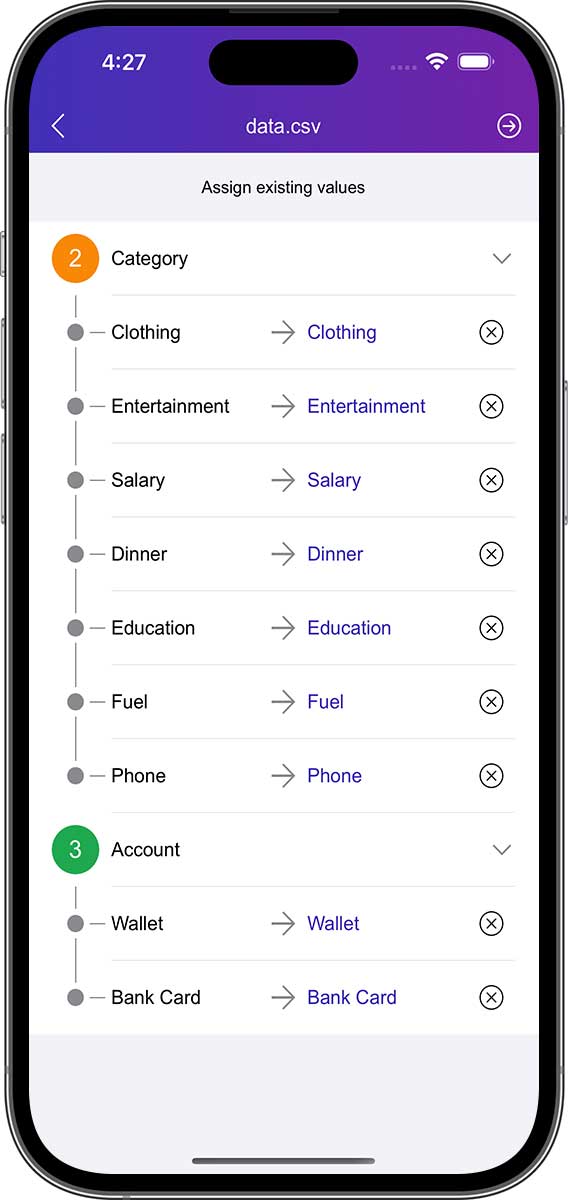
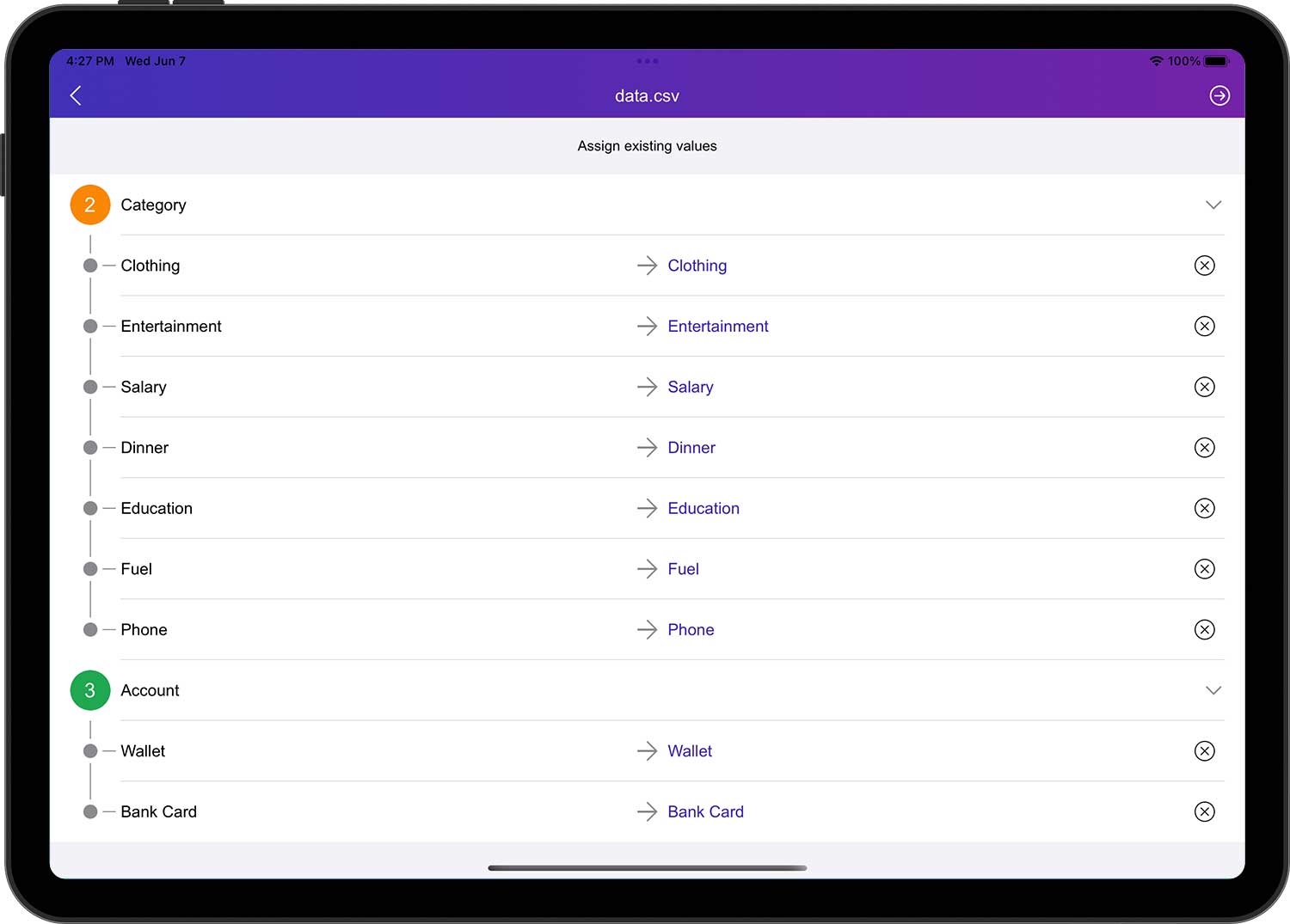
- إذا كانت القيمة الفريدة لصف الجدول لا تحتوي على رسالة مقابلة في DayCost 2، فسيقوم DayCost 2 تلقائيًا بإنشاء الرسالة المقابلة بناءً على القيمة الفريدة (باستثناء الحسابات).
- نظرًا لأن الحسابات تحتوي على عدة فئات (حسابات الدفع، وبطاقات الائتمان، وما إلى ذلك)، فإن DayCost 2 لا يعرف الفئات التي تحتاجها، لذلك يتطلب منك إضافة حسابات جديدة يدويًا. يمكنك إضافتها قبل الاستيراد أو أثناء عملية الاستيراد.
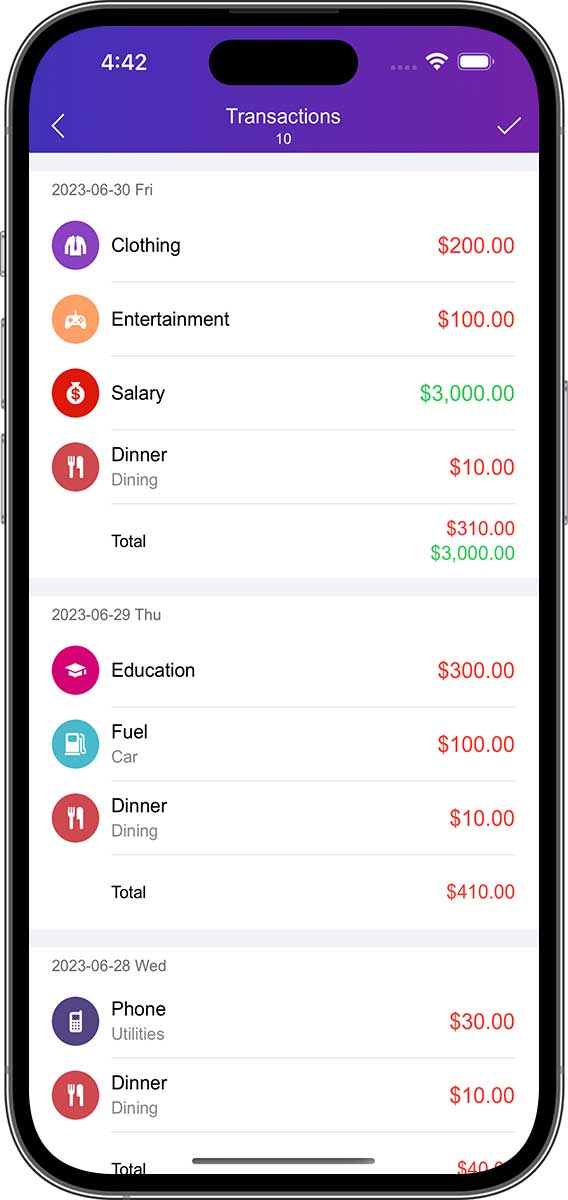
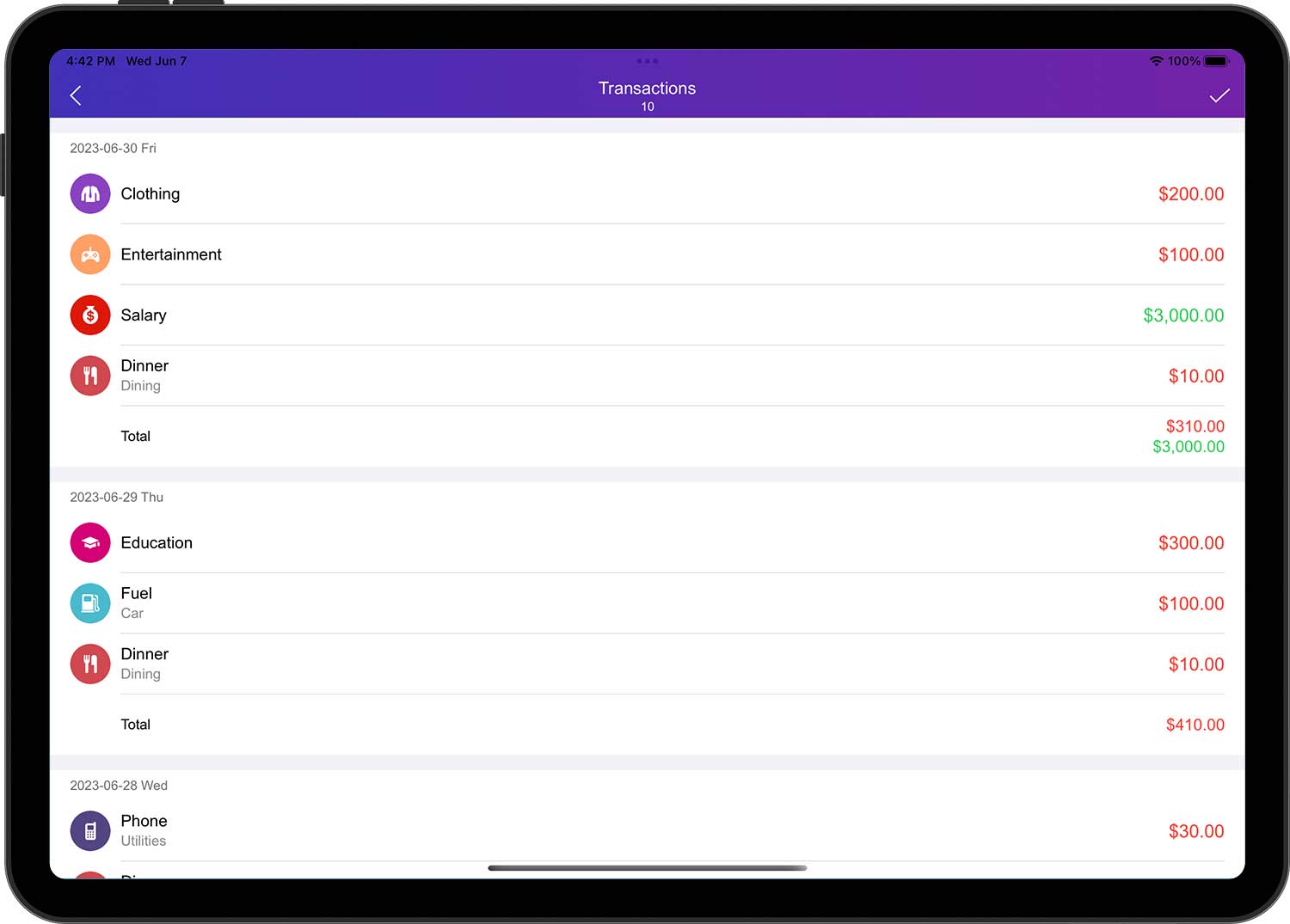
انقر على زر التالي لإنشاء قائمة بالمعاملات تلقائيًا ، وتأكد من صحتها وانقر على الزر "✓" في الزاوية اليمنى العليا لإكمال عملية الاستيراد.
يصدّر:
يمكنك تصدير بياناتك المالية إلى ملفات CSV أو ملفات PDF.
عمليات الدُفعات
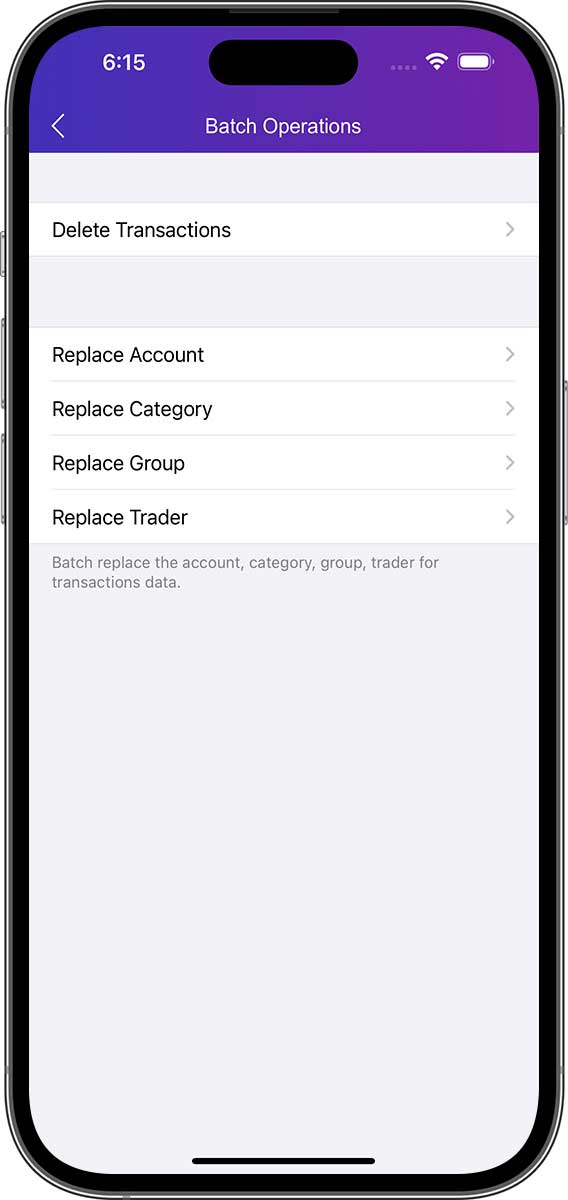
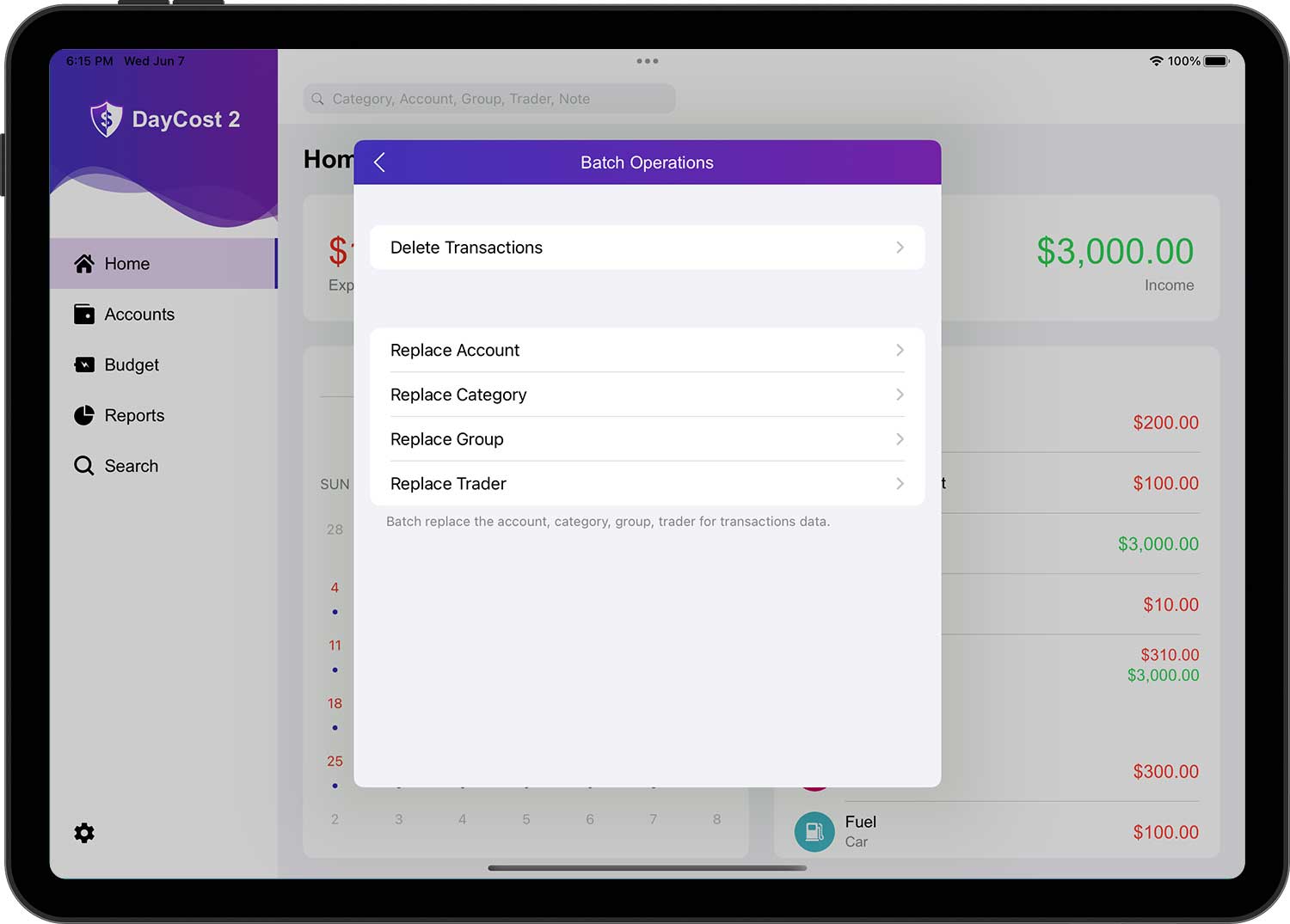
إذا كنت بحاجة إلى حذف أو تعديل الكثير من بيانات المعاملات ولديهم نفس الخصائص ، فإن "Batch Operations" هو خيارك الأول ، فهو سيجعل المهمة سهلة ويوفر لك الكثير من الوقت.
سمات
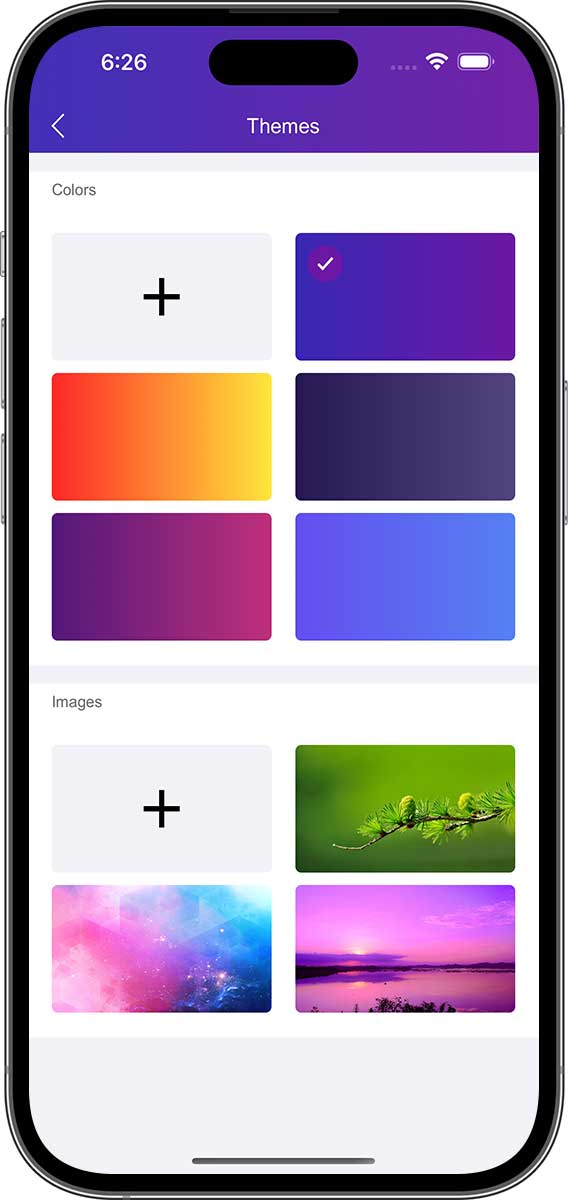
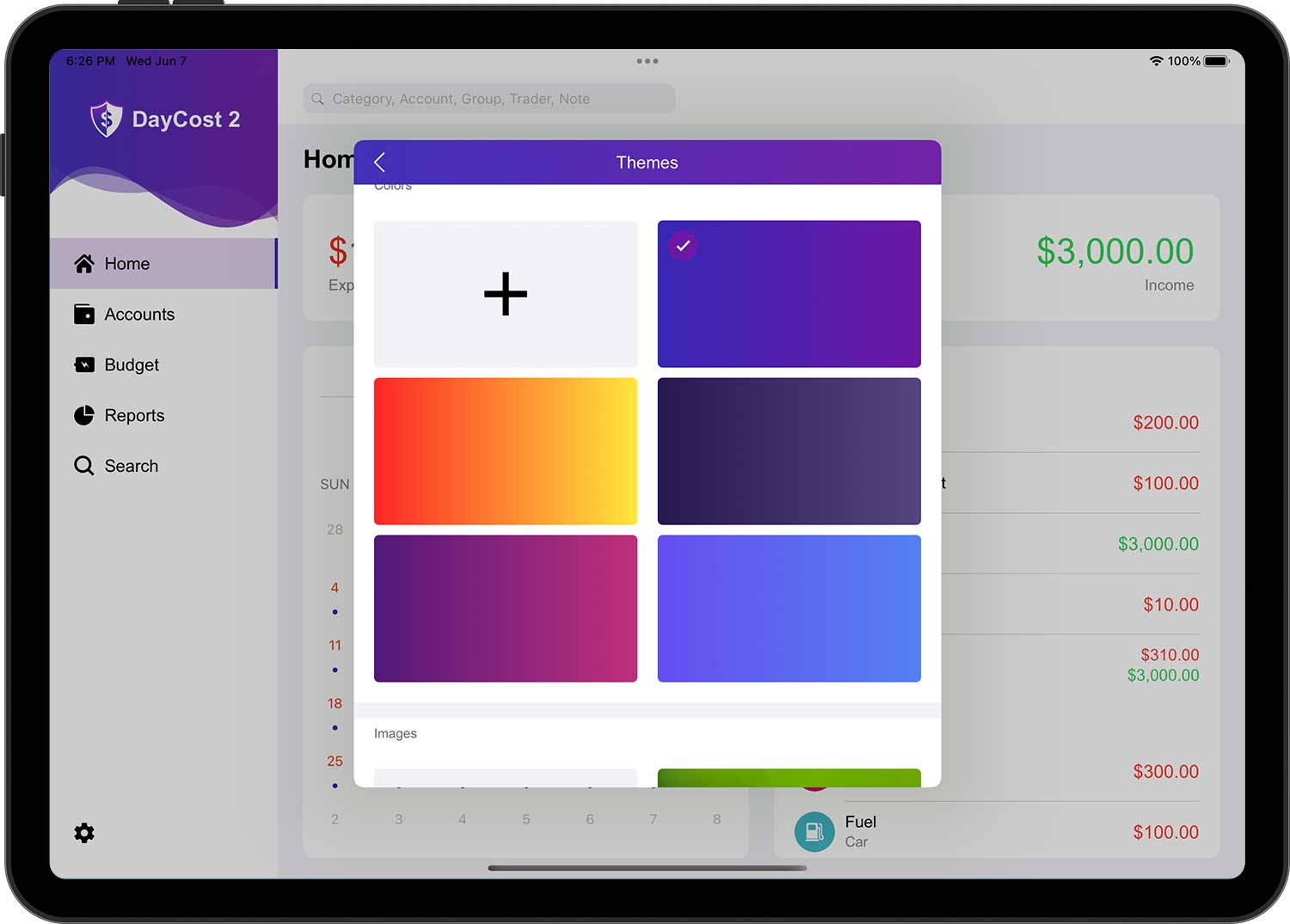
يمكنك اختيار اللون المدمج وصورة الخلفية مباشرةً ، أو النقر على الزر "+" في مجموعة الألوان لتخصيص اللون ، أو النقر على الزر "+" في مجموعة الصور للحصول على صورة مخصصة صورة من الكاميرا / مكتبة الصور. للحصول على صورة خلفية مخصصة من مكتبة الكاميرا / الصور.
حماية كلمة المرور
إذا كنت لا تريد أن يقوم أي شخص بعرض بيانات DayCost 2 الخاصة بك ، فيمكنك تعيين كلمة مرور لحماية بياناتك. إذا كنت تريد تعيين كلمة مرور ، فافتح صفحة "الإعدادات" ➔ "رمز المرور" وانقر على "تشغيل كلمة المرور" في الأعلى.
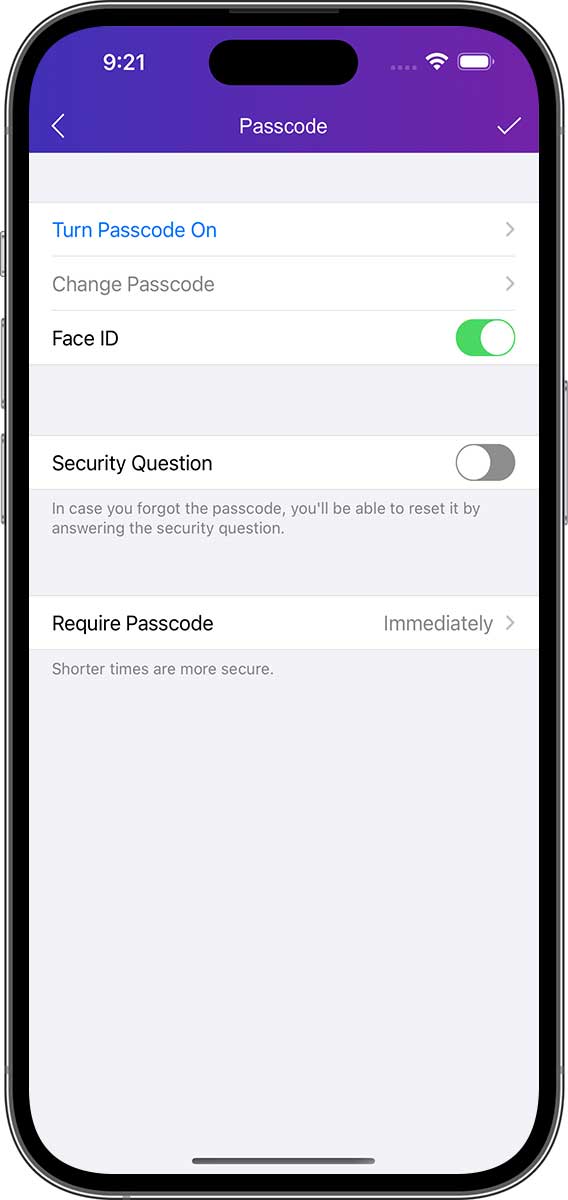
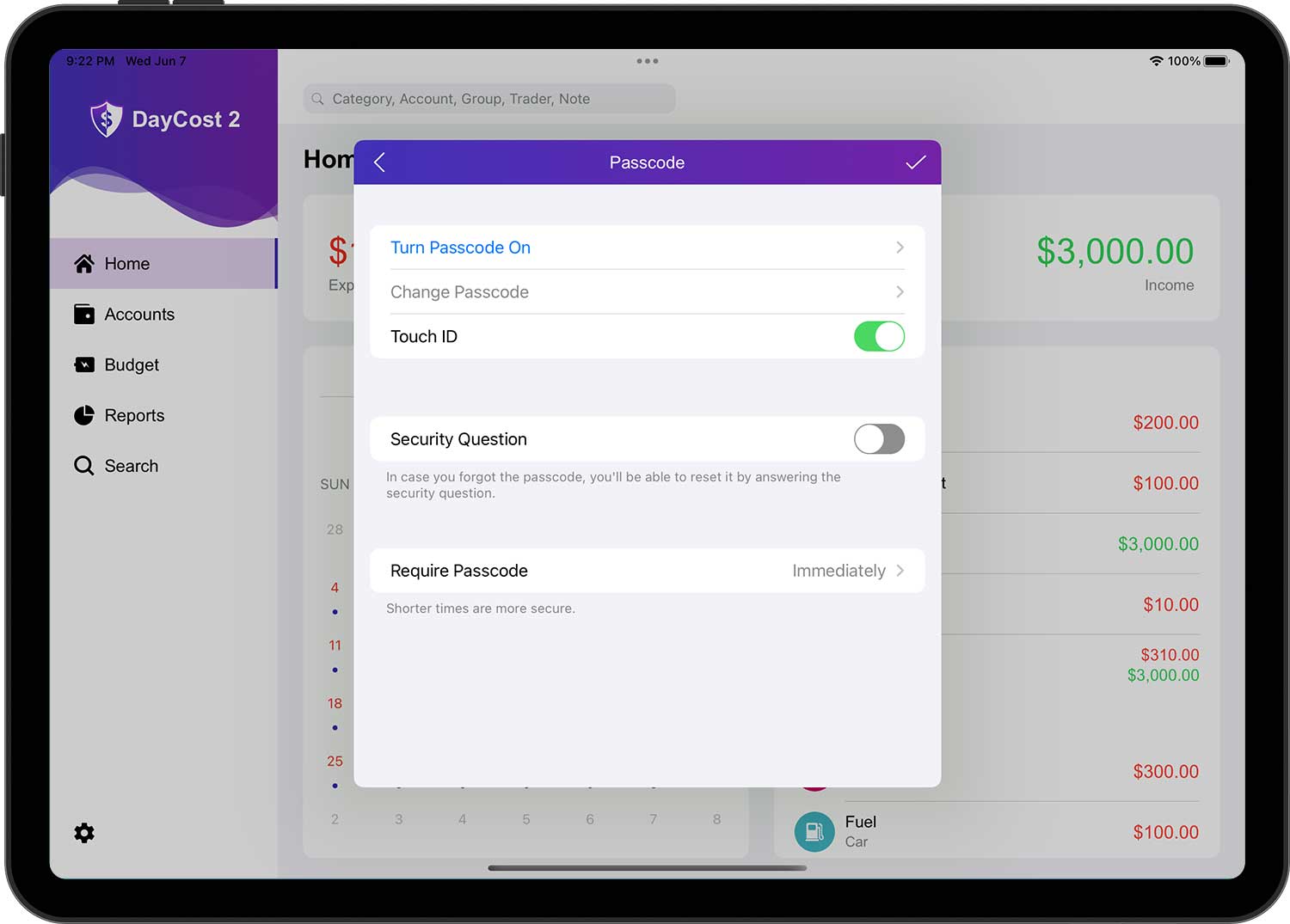
عندما تقوم بإدخال جميع المعلومات ، انقر فوق الزر "✓" في الزاوية اليمنى العليا لإنهاء العملية.
نوصيك بشدة بتعيين "سؤال الأمان". بهذه الطريقة ، إذا نسيت كلمة المرور الخاصة بك ، فلا يزال بإمكانك إعادة تعيينها عن طريق الإجابة على سؤال الأمان. لأنه إذا نسيت كلمة المرور الخاصة بك ولم تقم بتعيين "سؤال الأمان" ، فلن تتمكن من فتح DayCost 2 ، حتى إذا قمت بحذف DayCost 2 وإعادة تثبيته.
تذكير
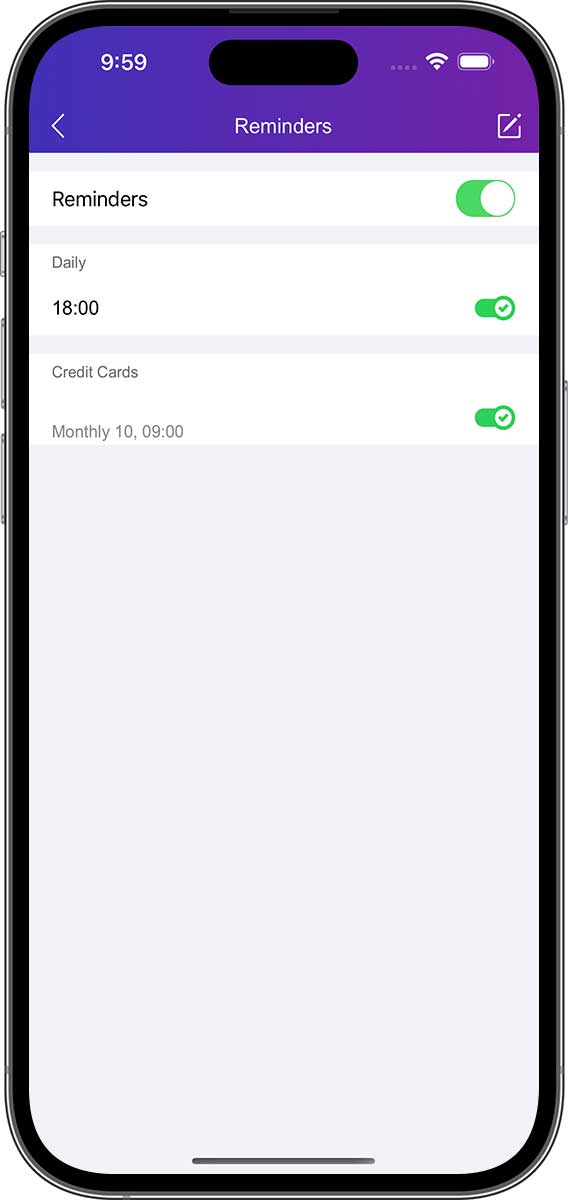
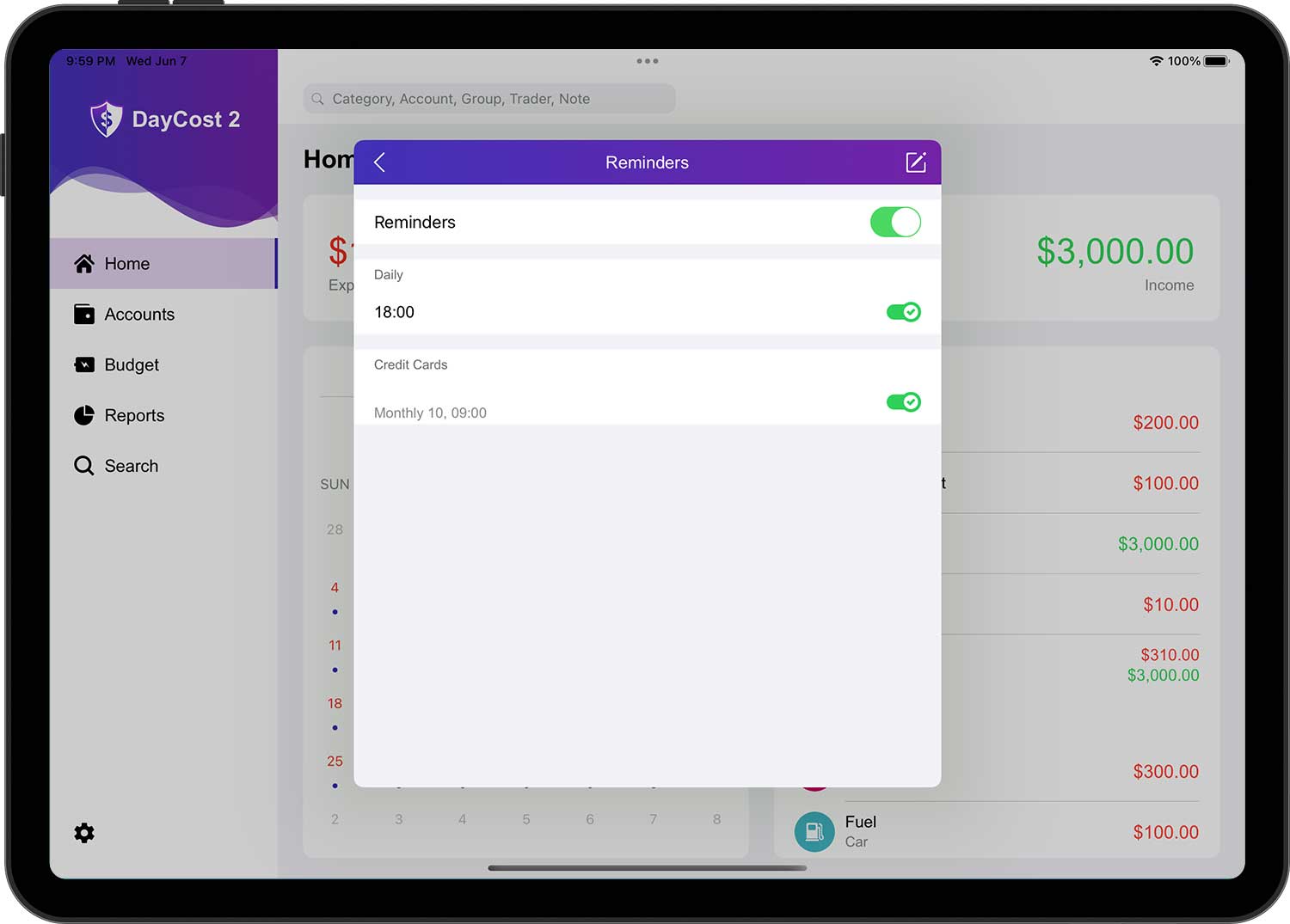
يمكنك فتح صفحة "الإعدادات" ➔ "التذكيرات" لعرض التذكيرات وضبطها. تشمل التذكيرات: التذكيرات اليومية ، وتذكيرات الدفع لبطاقات الائتمان ، وتذكيرات الدفع لاكتساب المسؤولية ، وتذكيرات الدفع لإقراض الأموال.
- يوميًا: أرسل رسالة إعلام كل يوم في الوقت الذي تحدده. يمكنك تعيين عدة مرات ووفقًا لذلك ، ستتلقى رسائل إخطارات متعددة كل يوم. الافتراضي هو 18:00.
- Credit Cards: عند حفظ معلومات حساب بطاقة الائتمان الخاصة بك ، ستضيف DayCost 2 تلقائيًا سجل تذكير. إذا كان السجل موجودًا بالفعل ، فسيتم تحديثه.
- اكتساب المسؤولية: بعد حفظ بيانات المعاملة الخاصة بـ "اكتساب المسؤولية" وتعيين "وقت السداد" ، ستضيف DayCost 2 تلقائيًا سجل تذكير. إذا كان السجل موجودًا بالفعل ، فسيتم تحديثه.
- إقراض المال: بعد حفظ بيانات المعاملة الخاصة بـ "إقراض المال" وتعيين "وقت السداد" ، ستضيف DayCost 2 تلقائيًا سجل تذكير. إذا كان السجل موجودًا بالفعل ، فسيتم تحديثه.
Apple Watch
DayCost 2 متاح أيضًا على Apple Watch.
يمكنك فتح صفحة "الإعدادات" ➔ "Apple Watch" (iPhone فقط) وإعداد المعلومات التي يجب مزامنتها مع Apple Watch. وهذا يشمل: الفئات ، الحسابات ، المجموعات (اختياري) ، التجار (اختياري).
عند إنشاء بيانات التجارة في Apple Watch وحفظها ، ستتم مزامنة بيانات التجارة تلقائيًا مع iPhone.
يدعم
إذا كان لا يزال لديك أسئلة أخرى بعد قراءة هذا الدليل ، فيرجى فتح صفحة "الإعدادات" ➔ "حول" وإرسال رسالة إلينا عبر "التعليقات" لإرسال رسالة إلينا. هل لديك أي أفكار جيدة حول كيفية تحسين DayCost 2؟ مرة أخرى ، يرجى إعلامنا عبر "التعليقات"! سنقوم بتقييم كل اقتراح من اقتراحاتك بعناية لتحديد ما إذا كان سيتم تحسين الميزات ذات الصلة.
يرجى متابعة DayCost 2 على Facebook للحصول على أحدث المعلومات. شكرا مرة اخرى!