Begynd
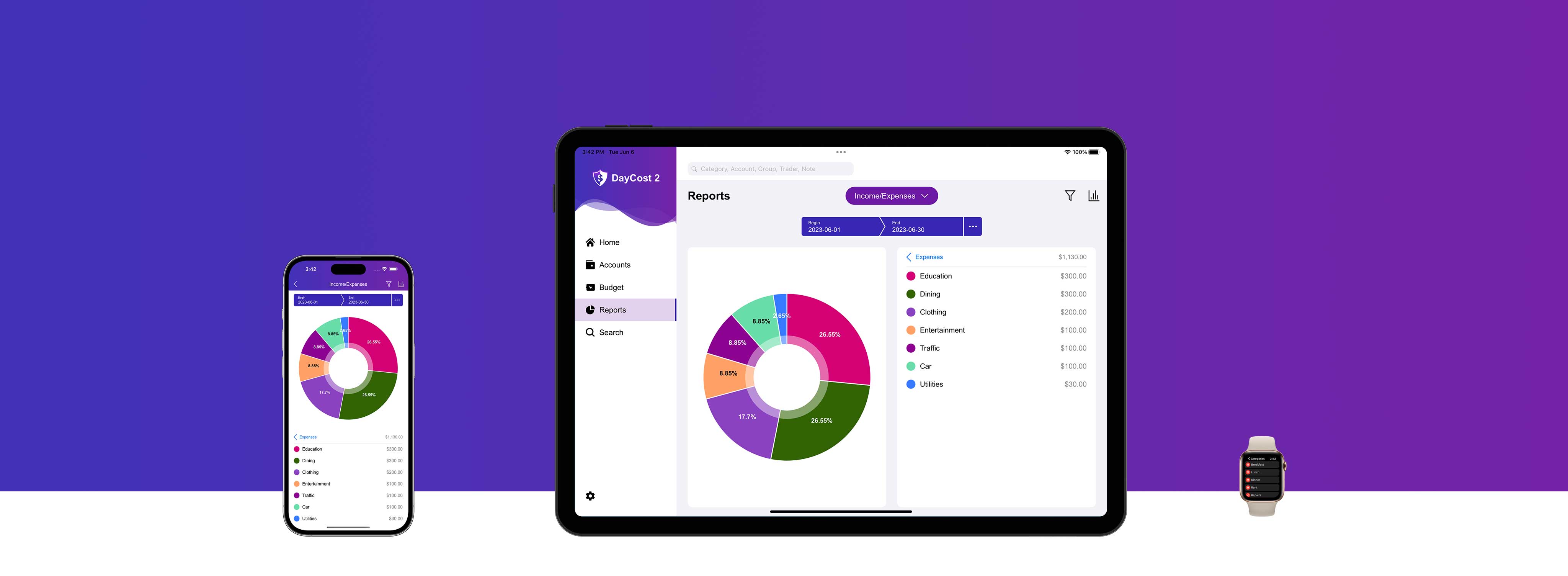
Tak, fordi du valgte DayCost 2, og velkommen!
Har du problemer med:
- Du ved ikke, hvor du skal bruge dine egne penge.
- Manglende evne til hurtigt at forstå dine aktiver og passiver.
- Ubevidst overforbrug.
- ...
DayCost 2 er et klogt valg for dig. ud over at løse dine bekymringer giver hun dig også mulighed for at samarbejde med din familie eller venner og partnere om bogføring osv. flere funktioner venter på, at du opdager dem.
Vores mål er: først at gøre det muligt for dig at spare penge med DayCost 2, at få din formue til at vokse og til sidst at opnå økonomisk frihed.
Dine data gemmes kun på din egen iPhone/iPad og iCloud-servere (hvis "iCloud-synkronisering" er aktiveret), og vi indsamler ikke nogen af dine data.
I denne brugervejledning lærer du, hvordan du styrer din privatøkonomi med DayCost 2 på din iPhone og iPad. Denne manual er opdelt i 6 sektioner: Home, Konti, Budget, Rapporter, Søg på og Indstillinger (Familiebogholderi, Sync). Hver af disse 6 sektioner har en tilsvarende indgang på startsiden.
Home
I dette afsnit kan du se, hvordan du tilføjer/ændrer/ sletter transaktionsdata og hurtigt filtrerer transaktionsdataene efter kalender for en bestemt måned/dag.
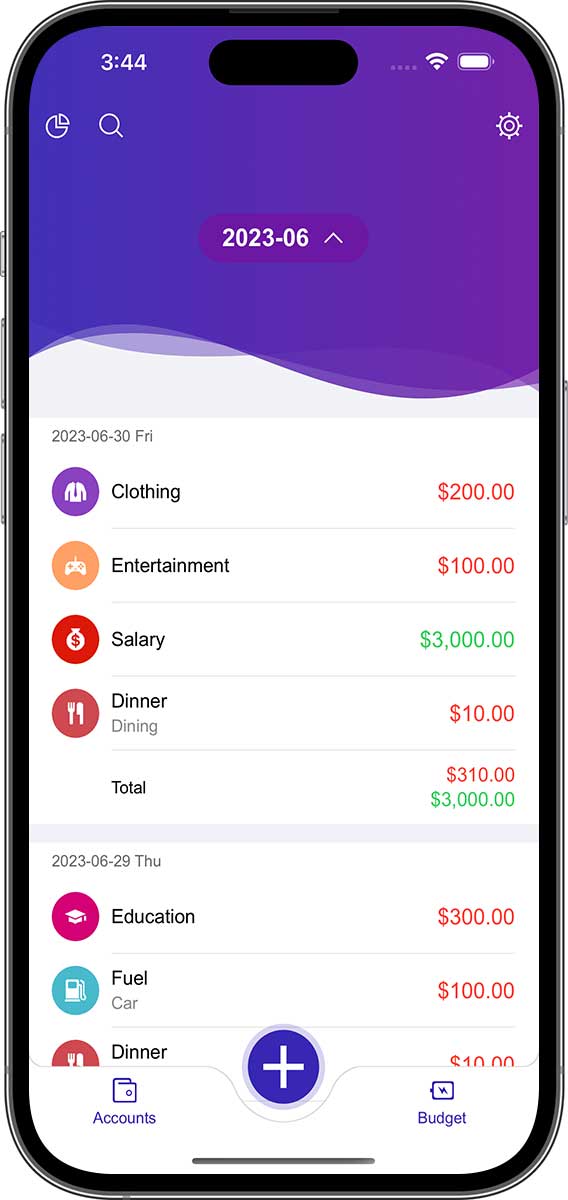
- Listen over transaktioner for den aktuelle måned vises som standard.
- Beløbsfarven for udgiftstransaktioner er rød; indtægtstransaktioner er grønne; andre transaktioner er sorte.
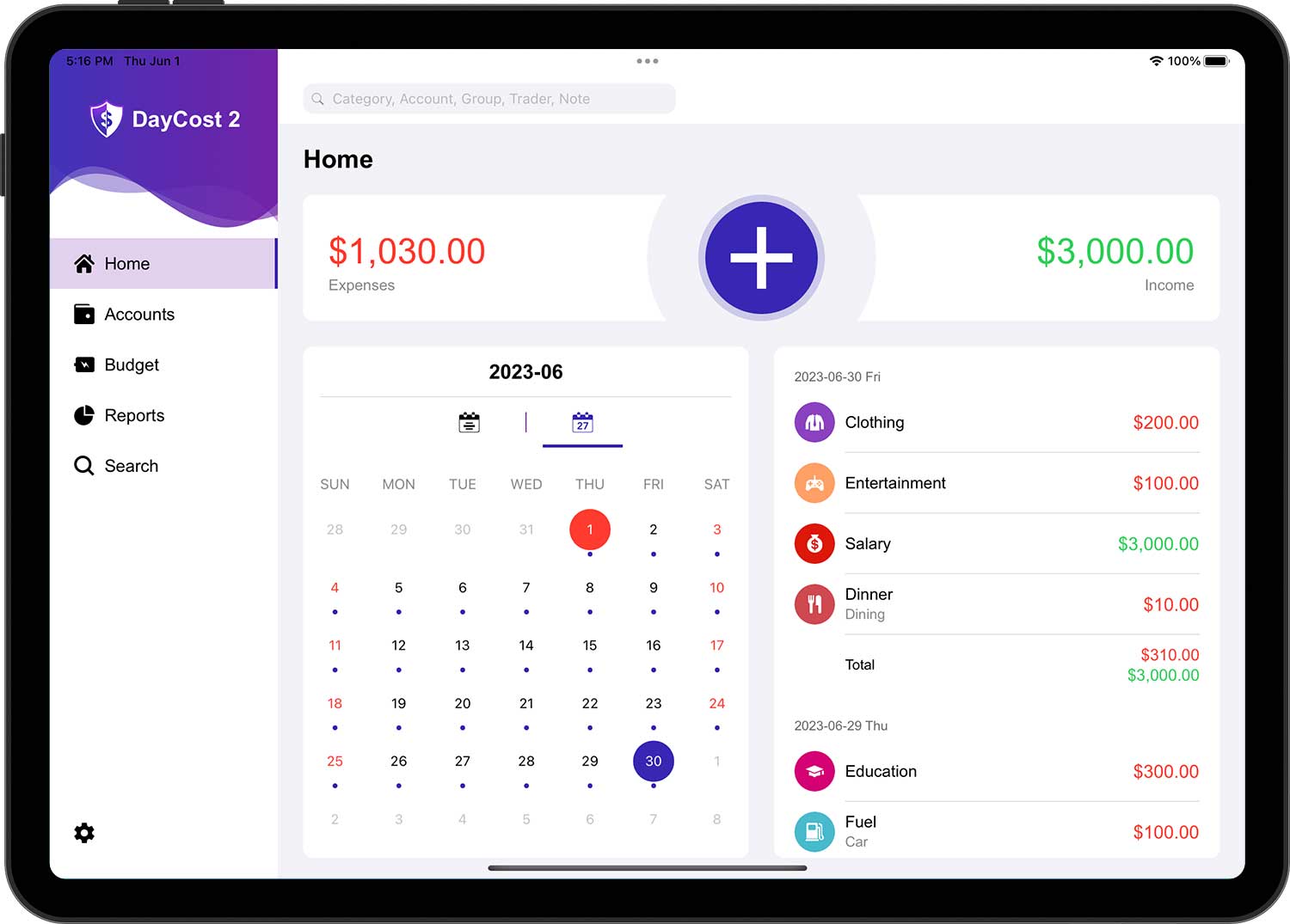
Tryk på datoknappen øverst på iPhone-skærmen for at få en kalender frem (vises direkte i iPad). Kalenderen er opdelt i to dele, til venstre kan du ændre år og måned ved at swipe op og ned, og til højre kan du ændre måned ved at swipe op og ned.
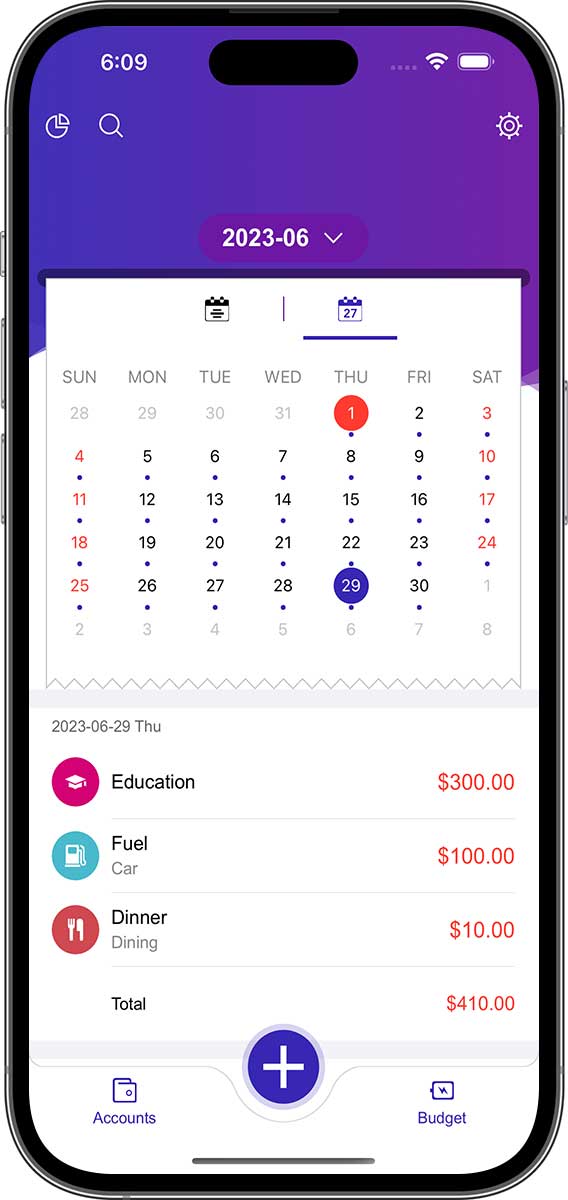
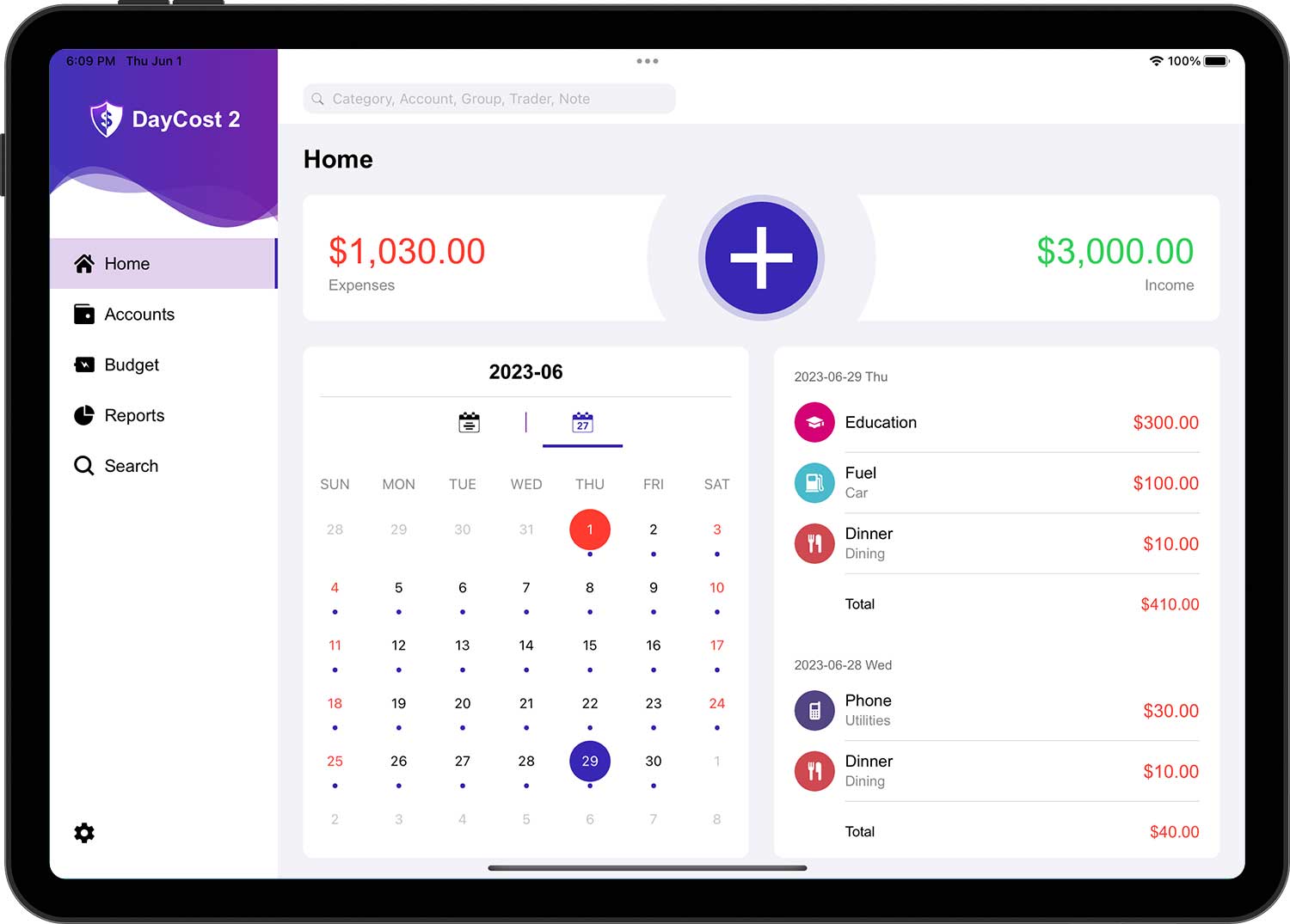
I kalenderen er de datoer, hvor der er transaktioner, markeret med prikker. Listen under kalenderen er en liste over transaktioner for den aktuelt valgte måned. Hvis du trykker på en dag i kalenderen, vil listen over transaktioner for den tilsvarende dato være øverst.
Transaktionstype
Transaktioner er økonomiske handlinger, som du har foretaget, og omfatter følgende tre grundlæggende typer:
- Indtægt: når du modtager formue (løn, overskudsdeling, udbytte, tilskud osv.) fra andre.
- Udgift: Når du betaler til andre i bytte for varer eller tjenester.
- Pengeoverførsel: En situation, hvor dine aktiver overføres fra en konto til en anden i DayCost 2. For eksempel overfører du en del af dine midler fra en checkkonto til en kontantkonto.
Når du trykker på "Mere", kan du desuden finde flere andre transaktionstyper:
- Køb af aktiver: Når du køber et nyt aktiv.
- Salg af aktiver: En situation, hvor du sælger et aktiv.
- Erhvervelse af passiver: Når du optager et lån i en bank.
- Udledning af passiver: Når du betaler af på et lån eller opsiger et kreditkort.
- Udlån penge: når du låner formue til andre mennesker.
- Inddrive penge: Når du inddriver formue lånt af andre mennesker.
Opret transaktion
Tryk på knappen "+" på siden "Home".
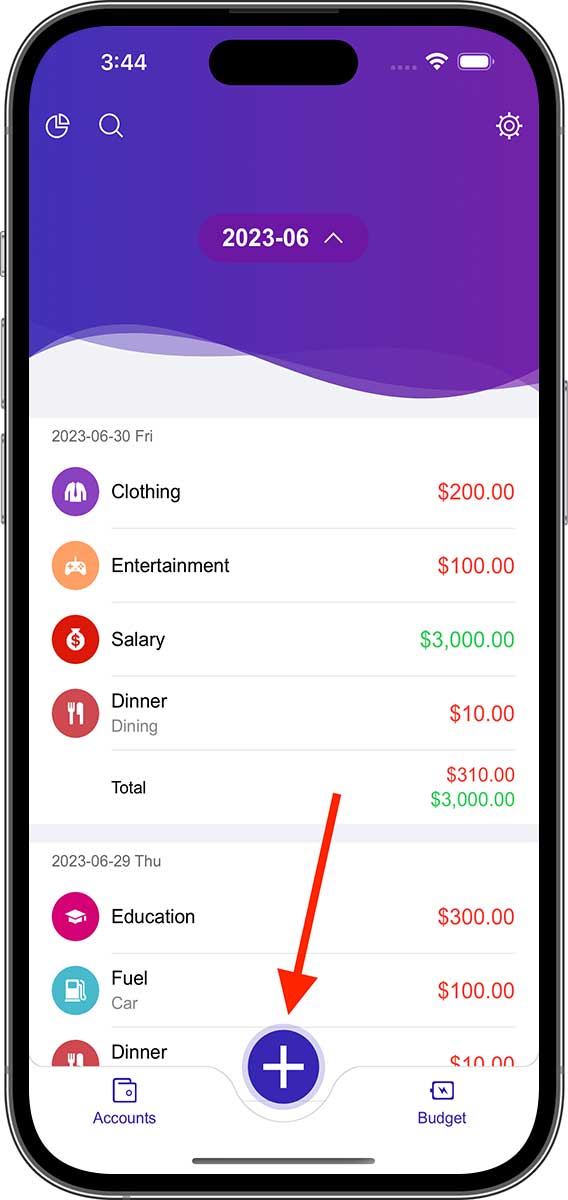
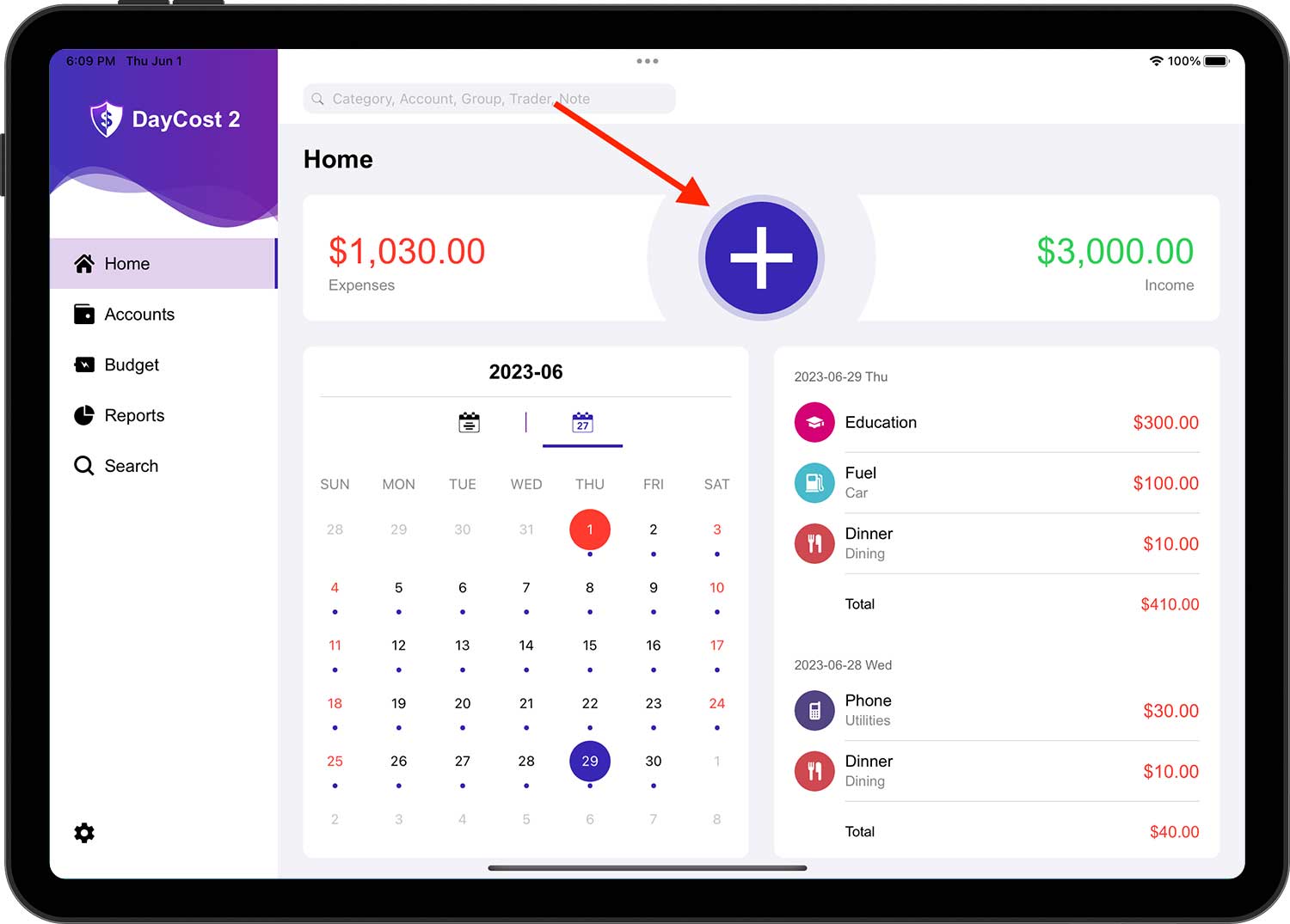
Standardtransaktionstypen er "Udgift". Du kan ændre transaktionstypen efter behov. Hvis du vælger en anden transaktionstype, vil resten af formularen være anderledes.
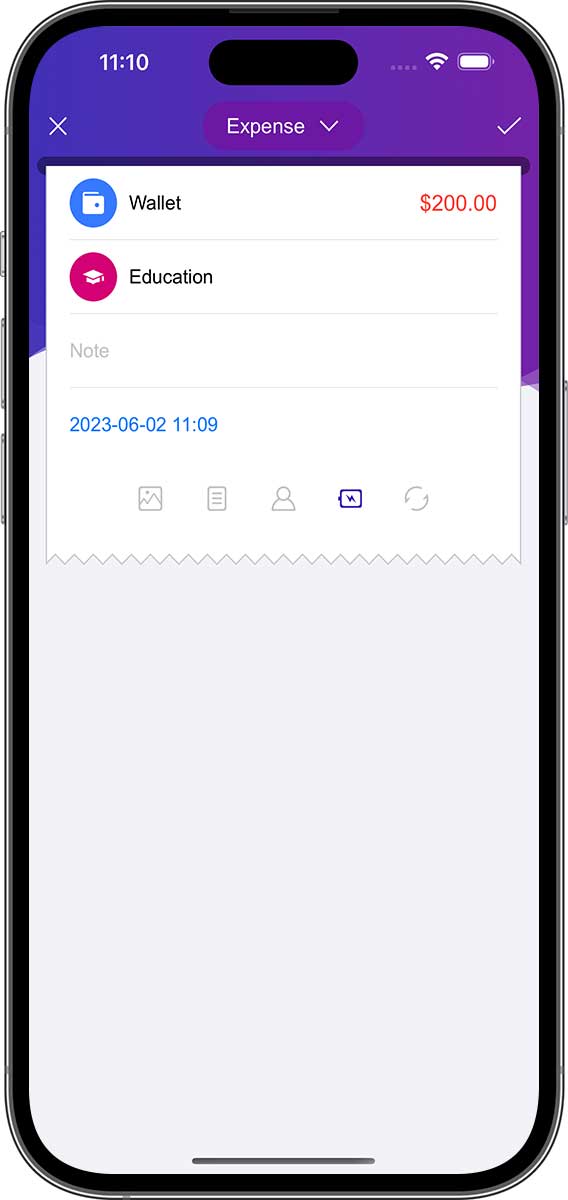
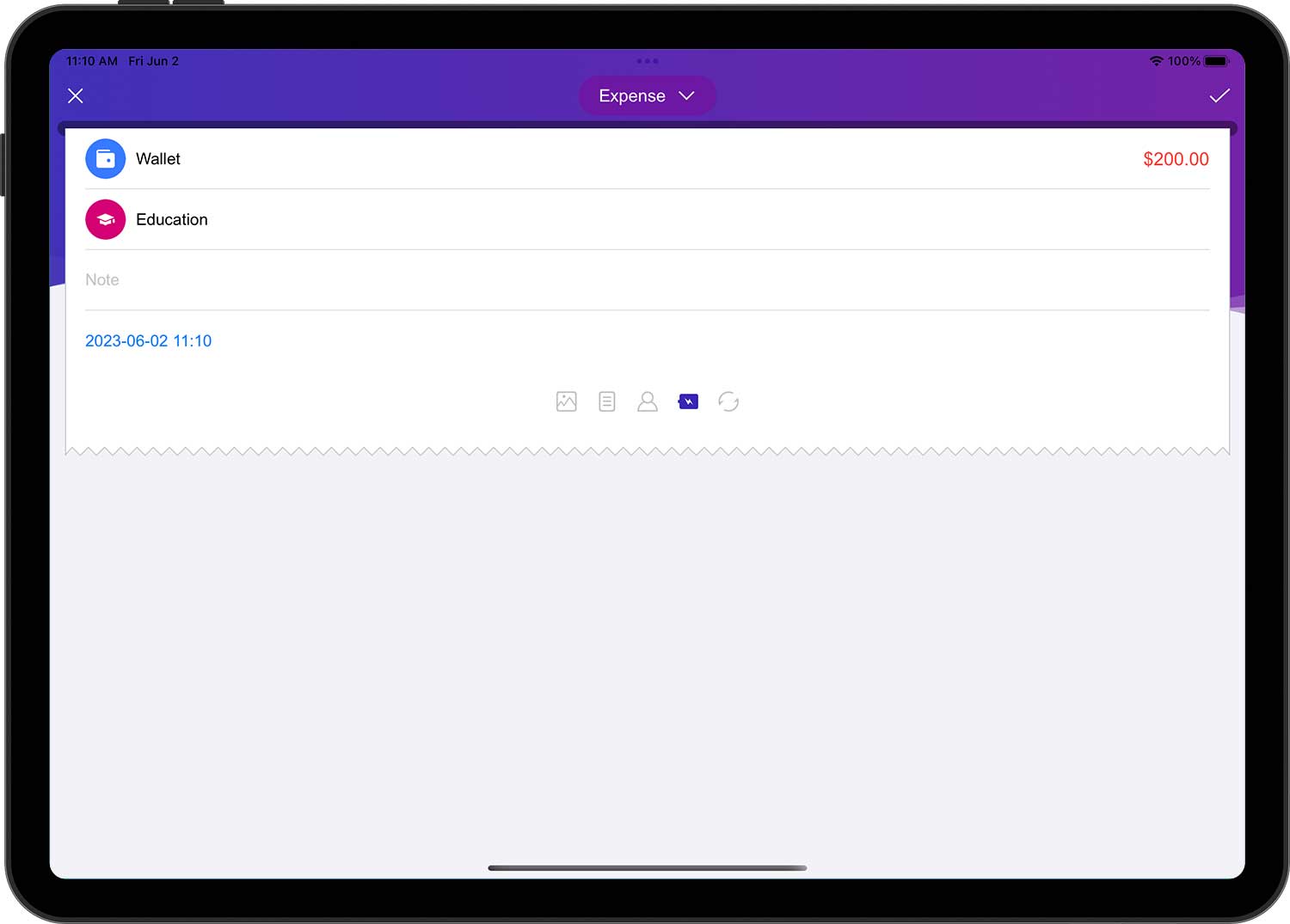
Udgift:
- Konto: den konto, der har betalt for denne transaktion.
- Beløb: et specifikt beløb (i samme valutaenhed som den valgte konto).
- Kategori: kategorien for denne transaktion.
- Beskrivelse (valgfri): en beskrivelse af denne transaktion.
- Dato: Dato og klokkeslæt, hvor transaktionen fandt sted.
- Yderligere oplysninger (valgfrit): vedhæftet foto, gruppe (rejse, fest, forretning), forhandler (betalingsmodtager), om budgettet blev brugt, gentagelsescyklus.
- Sådan tilføjer du konti, kategorier, grupper forhandlere, se nedenfor for mere information.
- Brug budgetter eller ej: Hvis denne mulighed er markeret (dvs. ikonet er fremhævet), vil transaktionen blive talt med i budgetaggregatet (standard er "Ja").
- Gentagelsescyklus: Når du har indstillet gentagelsesperioden for denne transaktion, vil DayCost 2 automatisk generere transaktioner baseret på frekvensen (se nedenfor for mere information).
Indtægt:
- Konto: den konto, der har modtaget denne indtægt.
- Beløb: et specifikt beløb (i samme valutaenhed som den valgte konto).
- Kategori: kategorien for denne transaktion.
- Beskrivelse (valgfri): en beskrivelse af denne transaktion.
- Dato: Dato og klokkeslæt, hvor transaktionen fandt sted.
- Yderligere oplysninger (valgfrit): vedhæftet foto, gruppe (rejse, fest, forretning), forhandler (betalingsmodtager), om budgettet blev brugt, gentagelsescyklus.
Pengeoverførsel:
- Konto: den konto, som pengene skal overføres fra.
- Beløb: det beløb, der skal overføres fra kontoen (i samme valutaenhed som den valgte konto).
- (Til) Konto: Den konto, der skal modtage pengene.
- Modtaget beløb: det beløb, der er modtaget af den modtagende konto. Selvom den overførende konto og den indgående konto bruger forskellige valutaenheder (se "Valutaomregner"), vil det tilsvarende beløb automatisk blive udfyldt her. Men hvis det modtagne beløb er forskelligt fra det overførte beløb, kan du ændre det manuelt.
- Beskrivelse (valgfri): en beskrivelse af denne transaktion.
- Dato: Dato og klokkeslæt, hvor transaktionen fandt sted.
- Yderligere oplysninger (valgfrit): vedhæftet foto, gruppe (rejse, fest, forretning), forhandler (betalingsmodtager), om budgettet blev brugt, gentagelsescyklus.
Køb af aktiver, Salg af aktiver, Erhvervelse af passiver, Udledning af passiver, Udlån penge, Inddrive penge:
Med hensyn til operationer svarer Køb af aktiver, Salg af aktiver, Erhvervelse af passiver, Udledning af passiver, Udlån penge, Inddrive penge til en overførselstransaktion, som alle er de samme som en overførselstransaktion, undtagen med yderligere kategorier. Kategorien er valgfri og tom som standard. Hvis kategorien er valgt, sker der følgende ændringer:
- Køb af aktiver, Udledning af passiver, Udlån penge: ud over at være en overførselstransaktion er det også en udgiftstransaktion.
- Salg af aktiver, Erhvervelse af passiver, Inddrive penge: Ud over at være en overførselstransaktion, er det også en indtægtstransaktion.
Og når kategorien er valgt, vil transaktionen blive inkluderet i genereringen af rapporten "Indtægt/Udgifter".
Når en transaktion involverer et aktiv eller et passiv, vil både rapporterne "Aktiver/Passiver" og "Nettoformue" inkludere transaktionen, selv om der ikke er valgt en kategori.
- For at håndtere kreditkortbetalinger kan du enten bruge en "Pengeoverførsel"-transaktion eller oprette den som en "Udledning af passiver"-transaktion.
- "Erhvervelse af passiver" og "Udlån penge" har en ekstra "Tilbagebetalingsdato" (valgfri) i de supplerende oplysninger. Hvis du udfylder tilbagebetalingsdatoen, vil DayCost 2 automatisk sende en påmindelse, når tilbagebetalingsdatoen er nået. Du kan få flere oplysninger på siden "Indstillinger" ➔ "Påmindelser".
Kategorier (Konti, Grupper, Forhandlere fungerer på samme måde)
Tryk på linjen "Kategori" i transaktionsredigeringsformularen for at få vist siden "Kategorier".
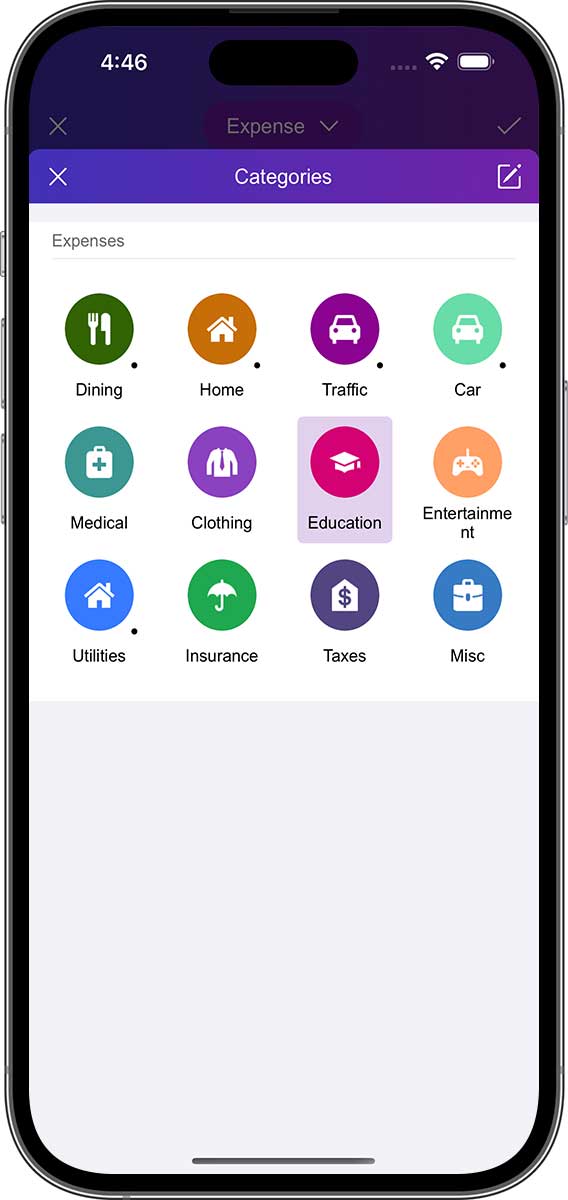
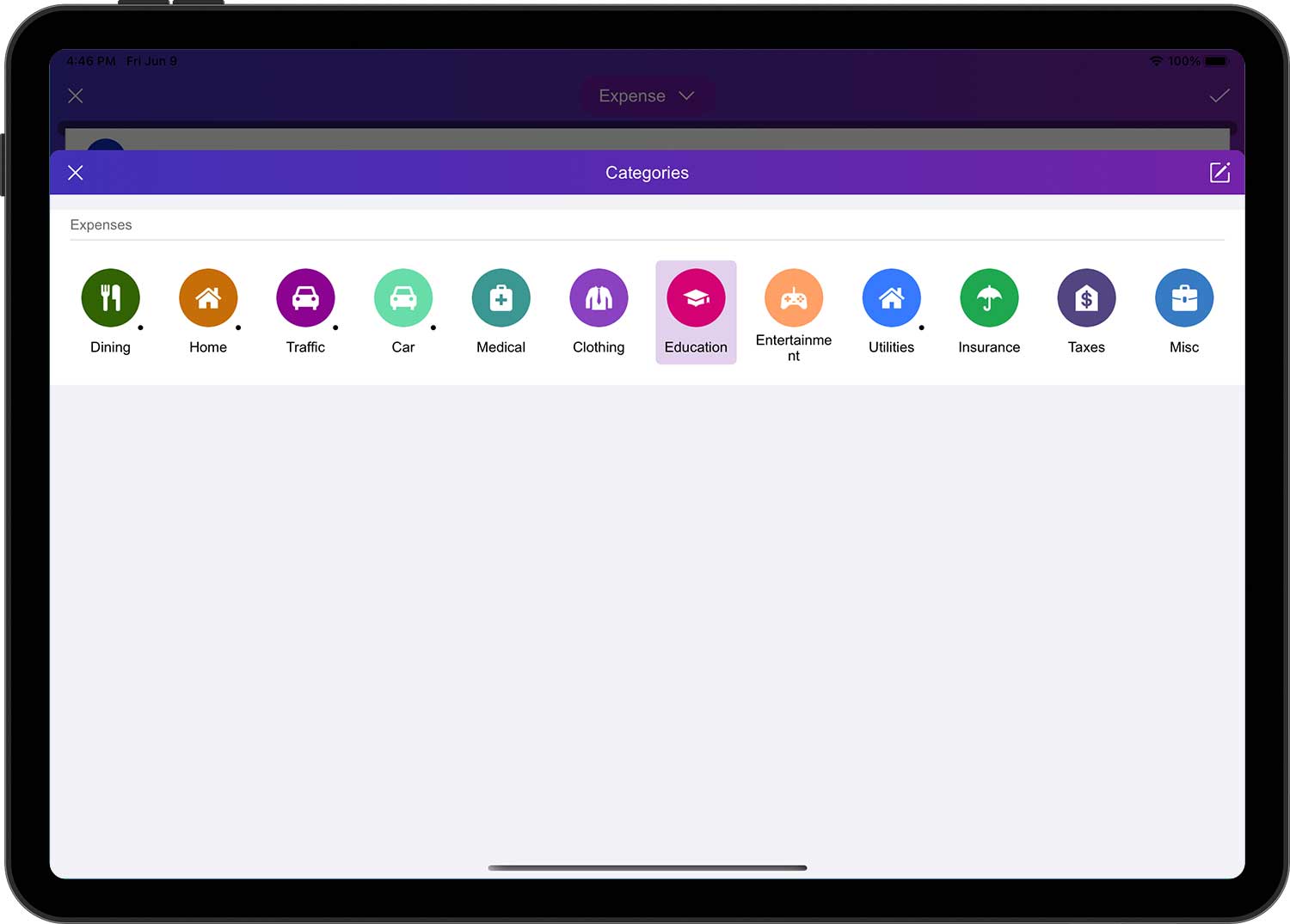
Du kan trykke på en kategori for at vælge den (nogle kategorier har en prik i nederste højre hjørne, som indikerer, at den har underkategorier). Hvis du vil redigere en kategori, kan du trykke på knappen Rediger i øverste højre hjørne for at gå til redigeringssiden. På denne side kan du tilføje, redigere, sortere, skjule og slette kategorier.
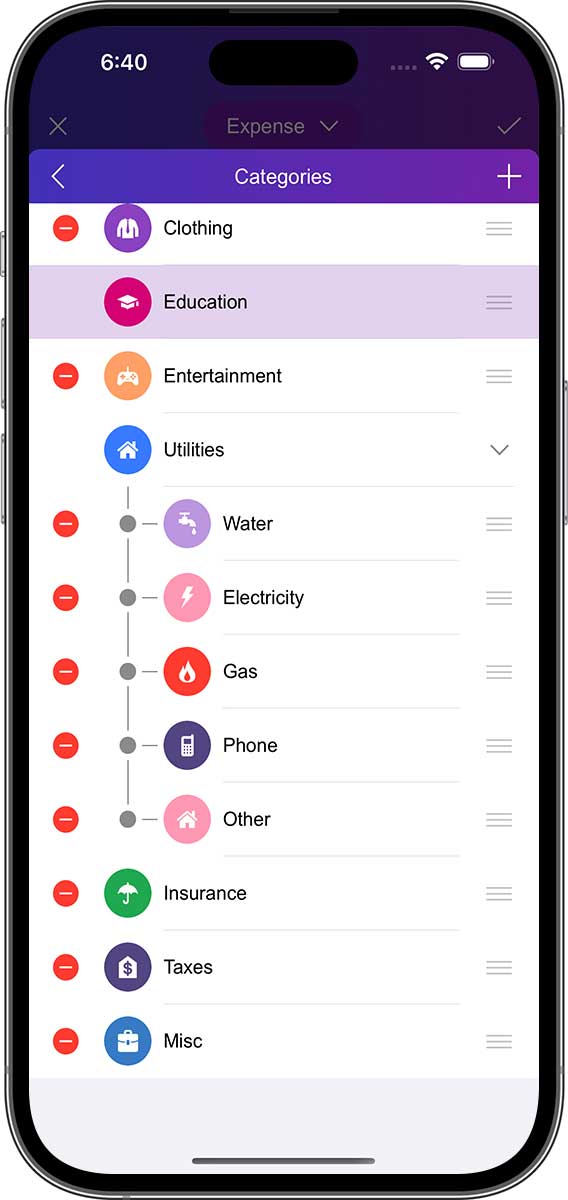
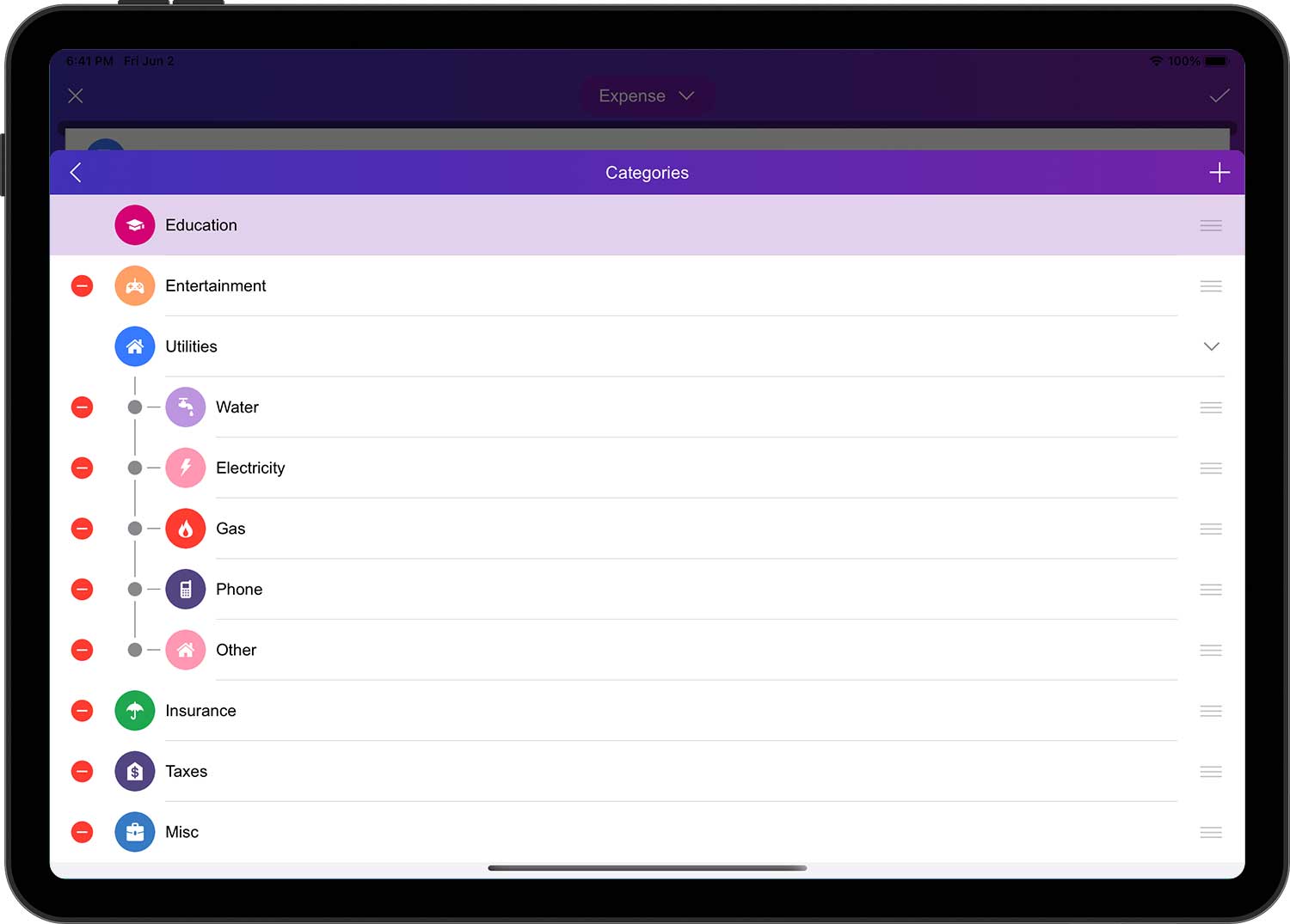
- Hver kategori har et ikon med tre vandrette linjer i højre side, kaldet ikonet for kategoriflytning.
- For en kategori, der skal flyttes, skal du trække og slippe det vandrette linjeikon i højre side af kategorien til den tilsvarende position i listen.
- Bare gentag ovenstående operation for andre kategorier. Bemærk, at du kun kan justere rækkefølgen af forskellige kategorier inden for den samme kategori på første niveau.
Tryk på knappen "+" i øverste højre hjørne for at tilføje en ny kategori.
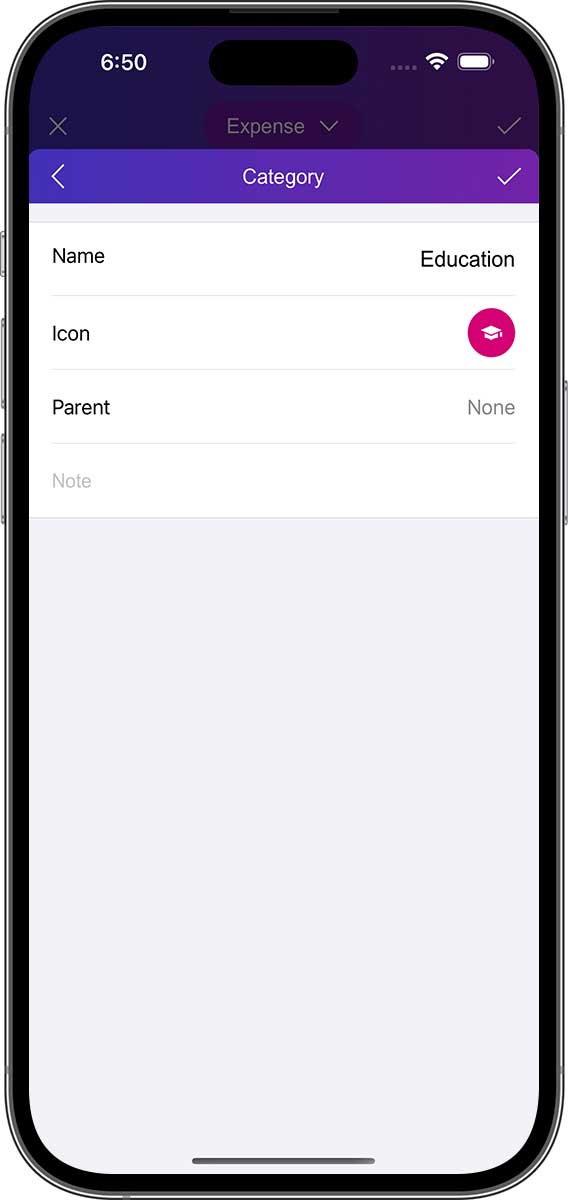
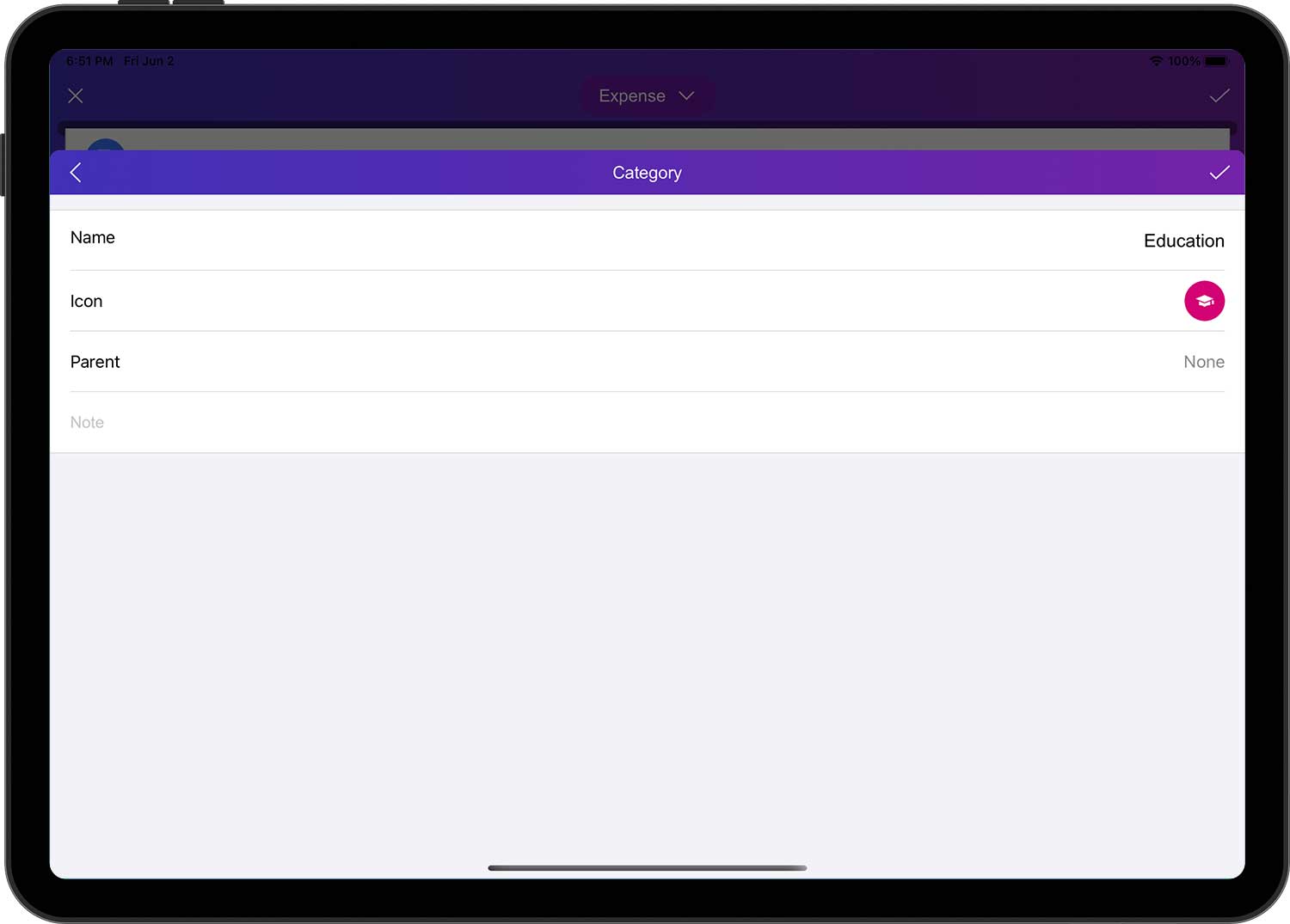
Indtast oplysninger om den nye kategori:
- Navn: Giv kategorien et kort navn, så den er let at finde på listen.
- Ikon: Vælg et ikon fra den indbyggede ikonmanager, eller vælg dit eget billede som ikon via kamera-/fotobiblioteket.
- Forældre: Angiv den overordnede kategori for den nye kategori. Hvis "Ingen", betyder det en kategori på første niveau.
- Beskrivelse (valgfri): Beskrivelse af kategorien.
Når du er færdig, skal du trykke på knappen "✓" i øverste højre hjørne for at afslutte handlingen.
Valutaomregner
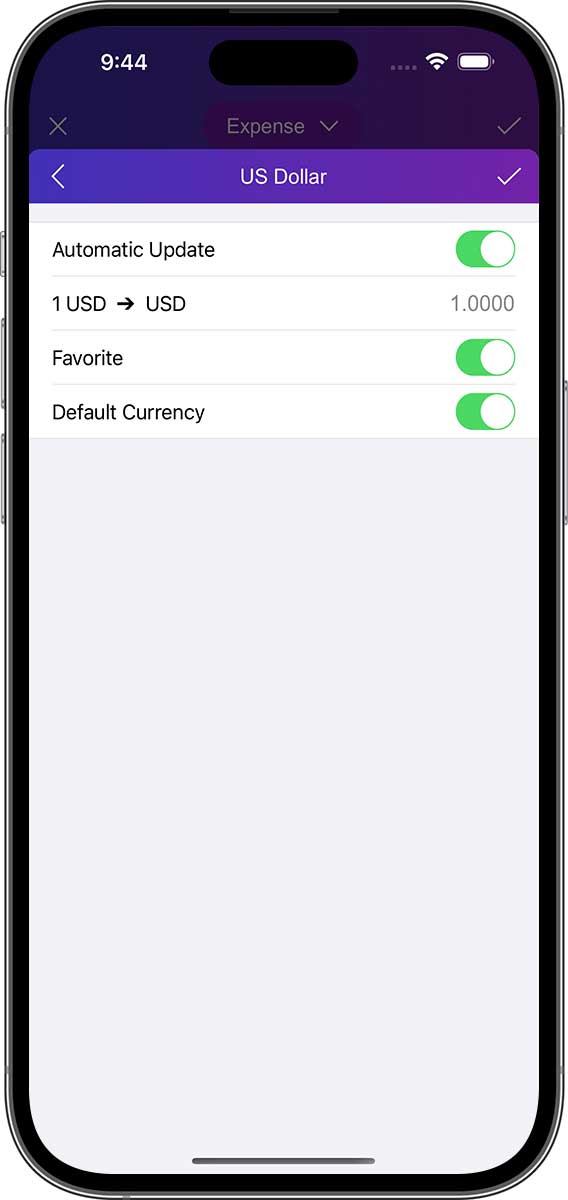
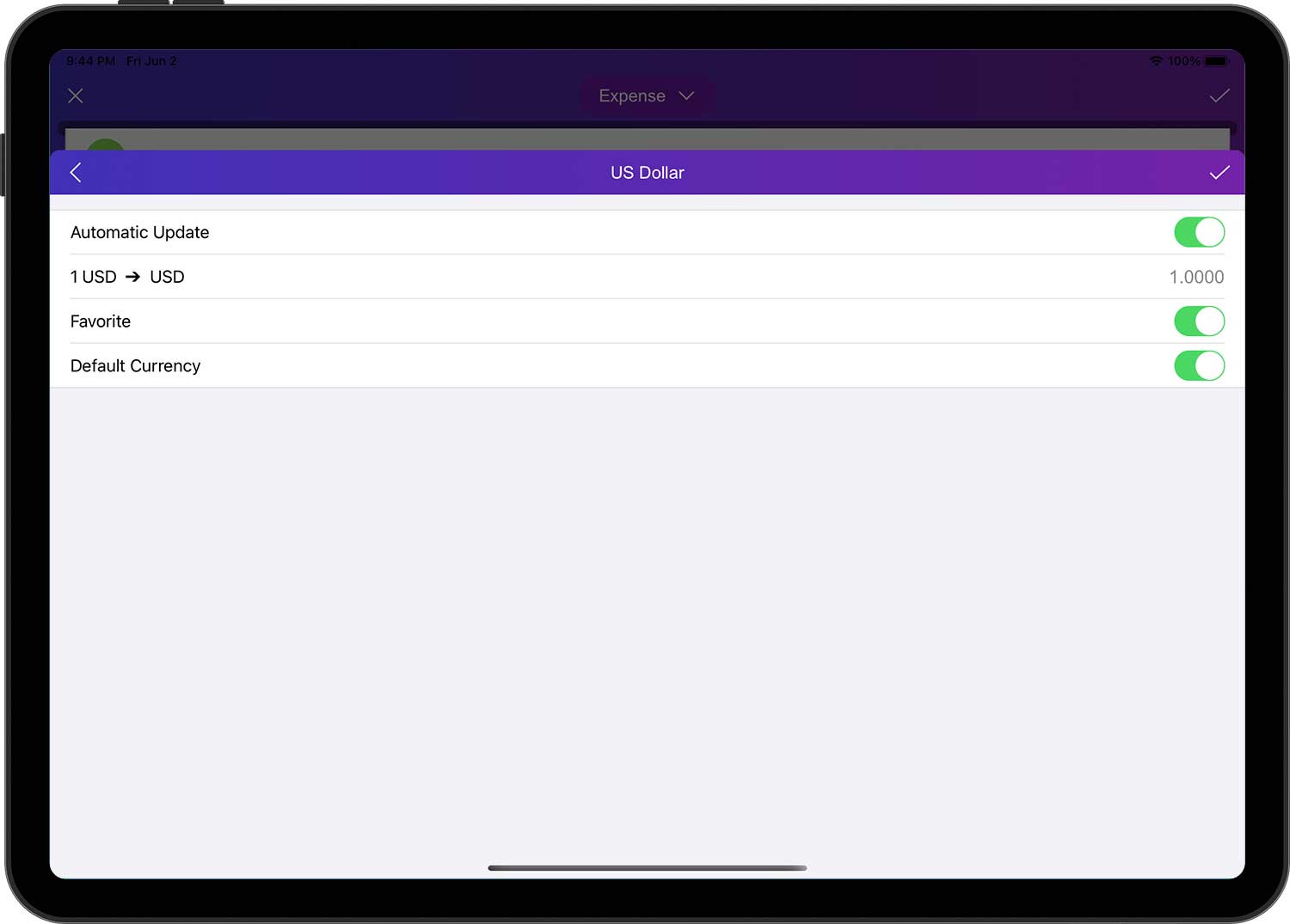
Når du opretter en transaktion og skal indtaste et beløb, kan du bruge den valutaomregner, der følger med DayCost 2. Omregneren hjælper dig med at håndtere forskellige valutaer. Tryk på knappen Valuta, vælg den valutaenhed, du vil konvertere, og indtast derefter den tilsvarende valutaværdi, så konverterer omregneren den automatisk til valutaen på den konto, der hører til den pågældende transaktion.
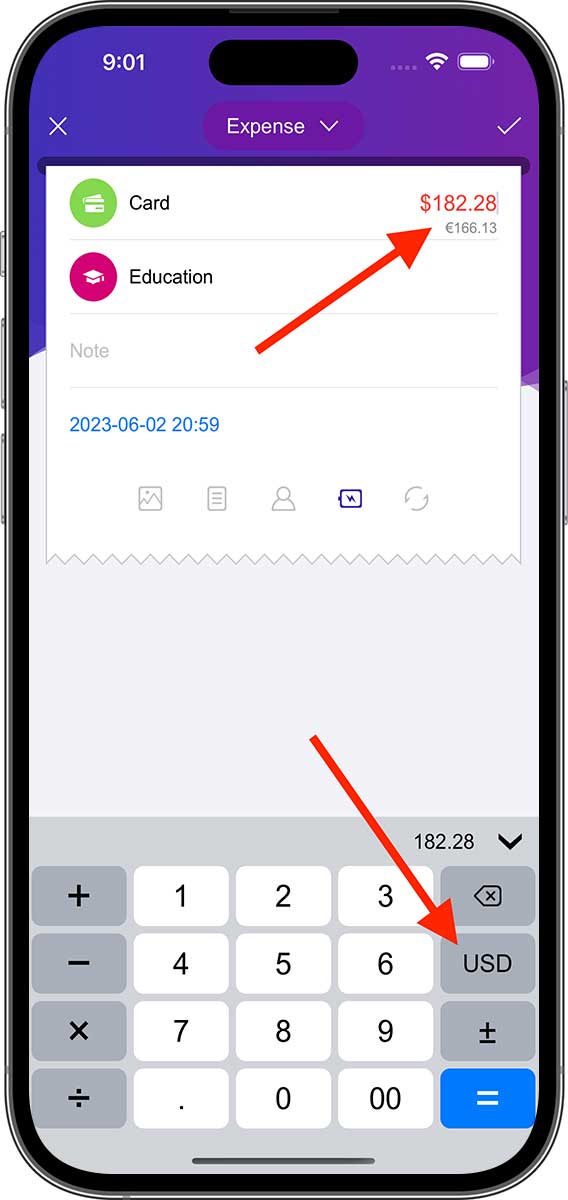
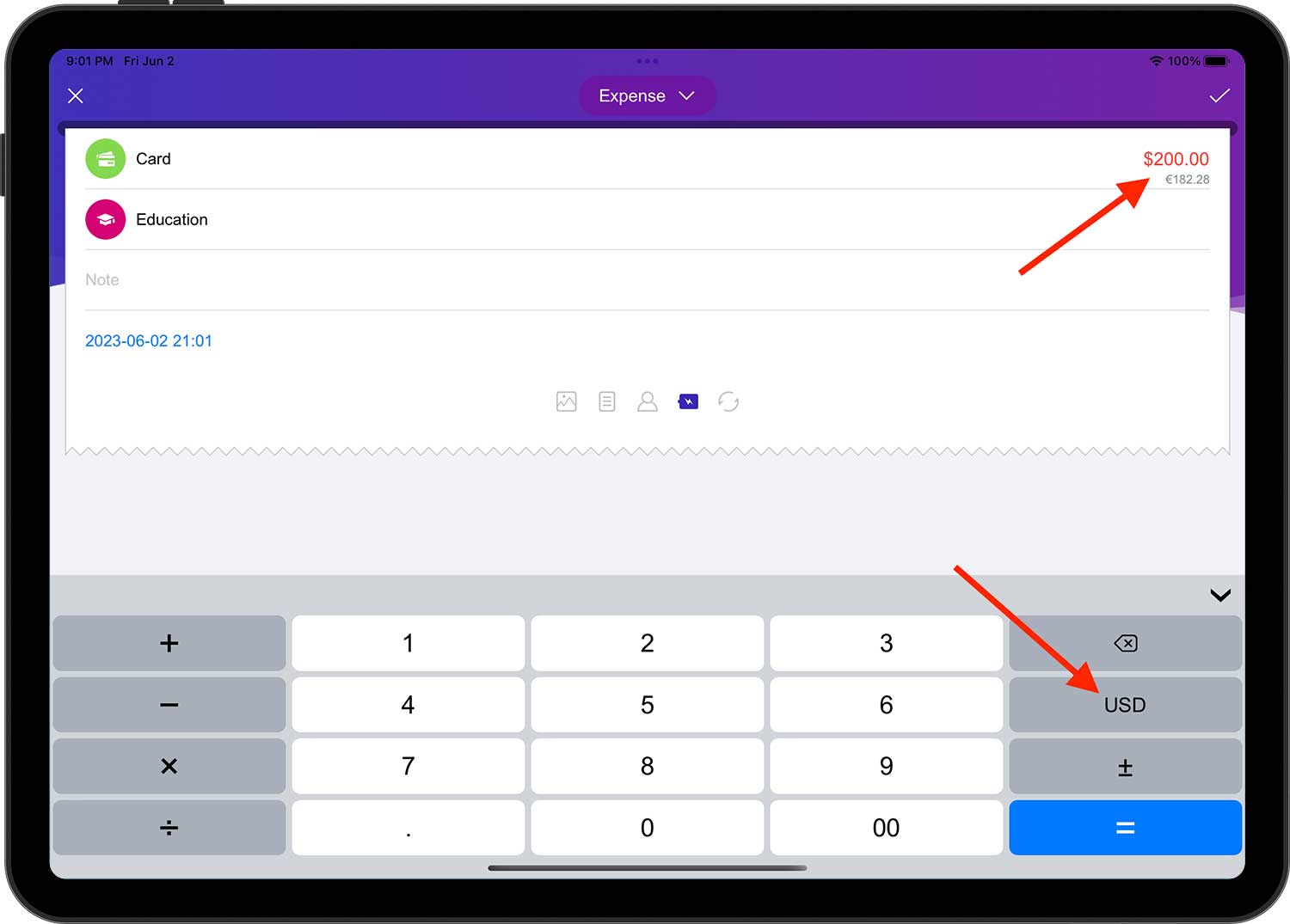
Hvis du vil overføre penge fra en konto til en anden, og valutaenhederne på begge konti ikke er de samme, skal du bare indtaste beløbet på den oprindelige konto i feltet "Beløb". I feltet "Modtaget beløb" (svarende til målkontoen) beregnes valutaværdien af den tilsvarende enhed automatisk.
Budgettet og alle rapporter vises i standardvalutaenheden. For at ændre standardvalutaenheden skal du åbne siden "Indstillinger" ➔ "Valuta" og vælge den ønskede valuta.
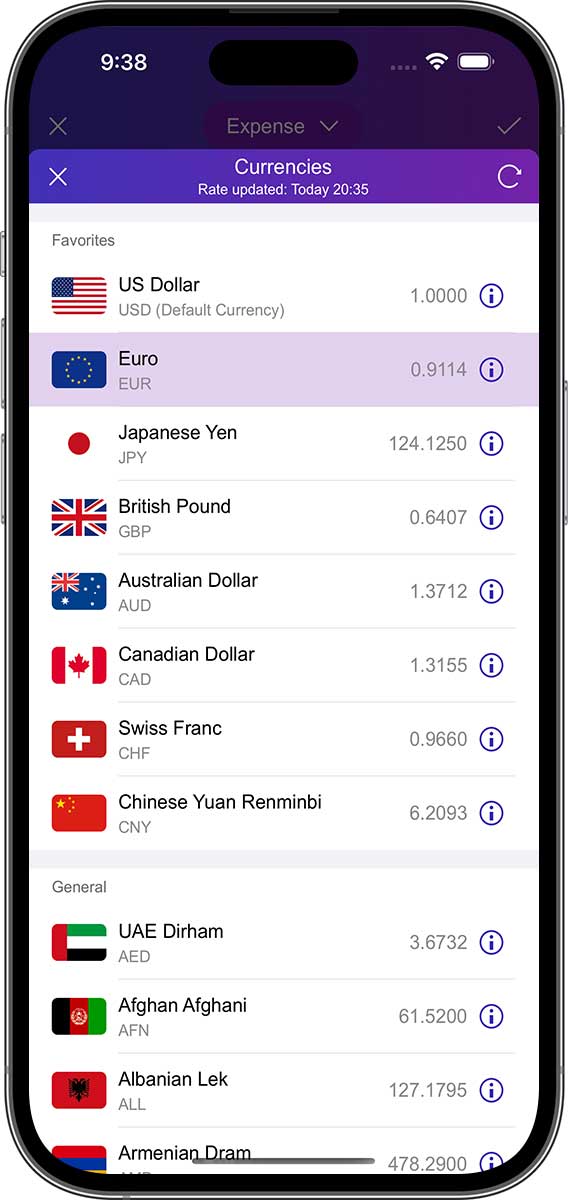
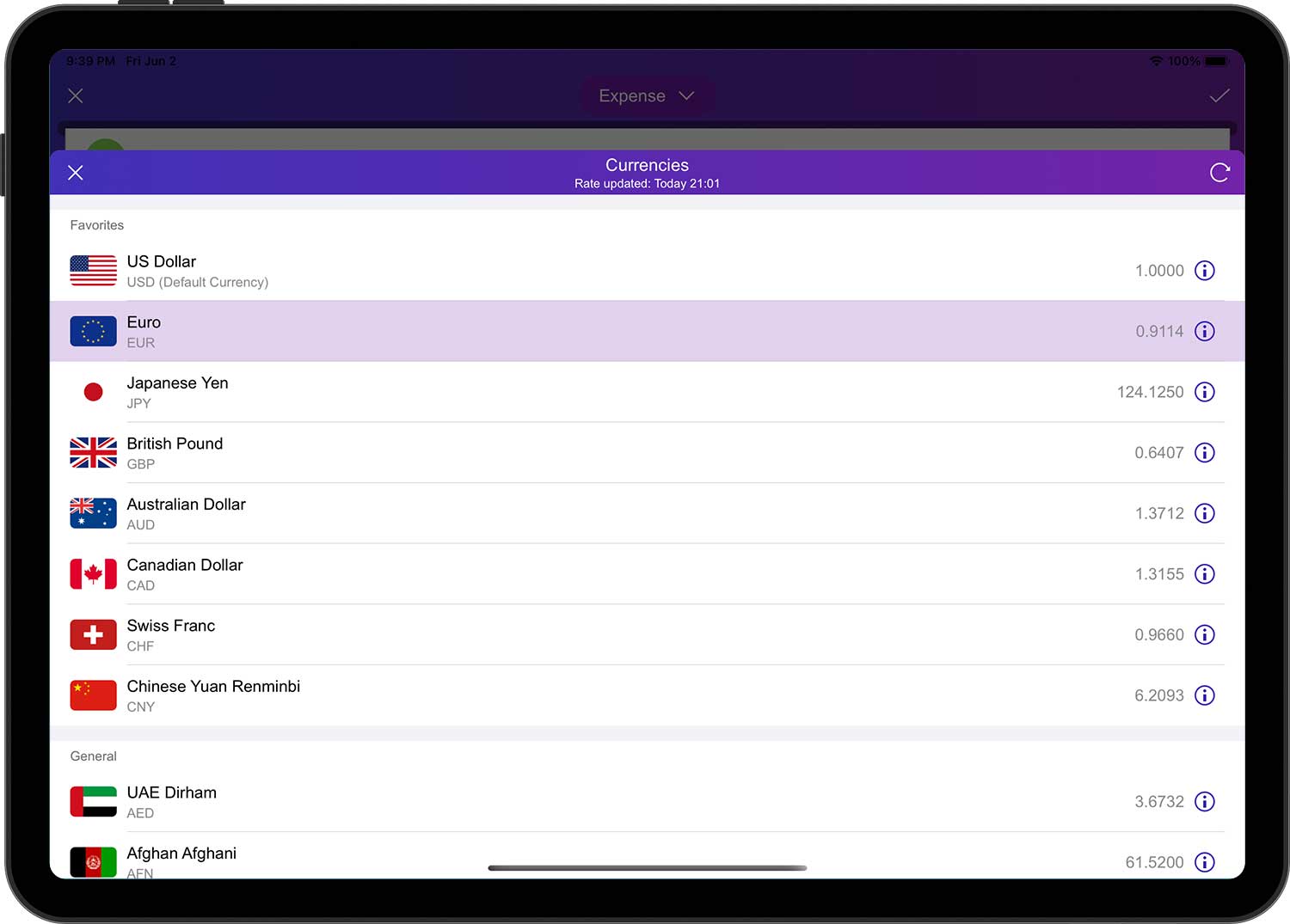
Derudover kan du trykke på knappen "i" for at ændre valutakursen og tilføje den til listen "Favoritter".
Gentag cyklus
Når du trykker på knappen "Gentag cyklus" i de supplerende oplysninger i handelsredigeringsformularen, åbnes siden "Gentag". På denne side kan du indstille gentagelsesfrekvensen for transaktionen samt udløbsdatoen. Når du har indstillet gentagelsesfrekvensen, vil DayCost 2 automatisk generere handler baseret på frekvensen inden deadline.
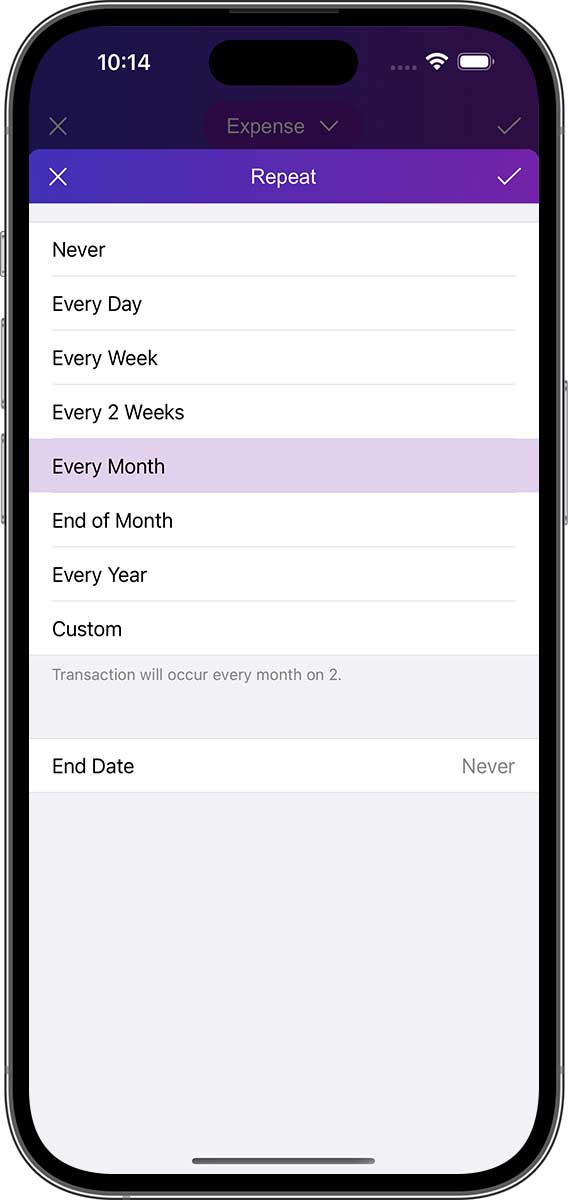
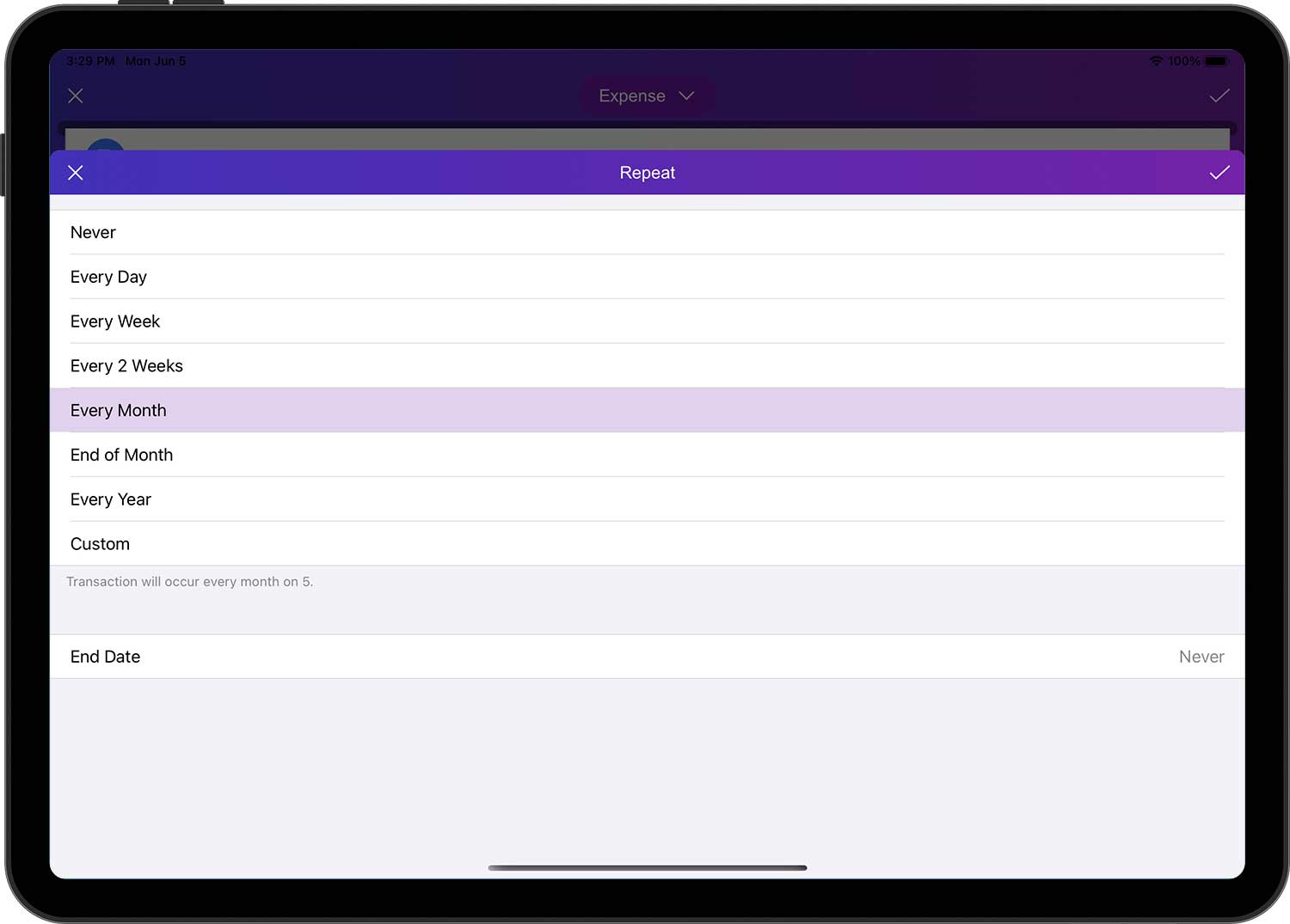
- Du kan kun justere "Gentag cyklus" i redigeringsformularen for nye transaktioner, og denne mulighed er ikke aktiveret som standard.
- Når du har aktiveret denne mulighed og gemt transaktionen, vil der blive tilføjet en datapost på siden "Indstillinger" ➔ "Gentagende Transaktions". Du kan også tilføje data for gentagne transaktioner direkte på denne side.
Skabeloner for Transaktions
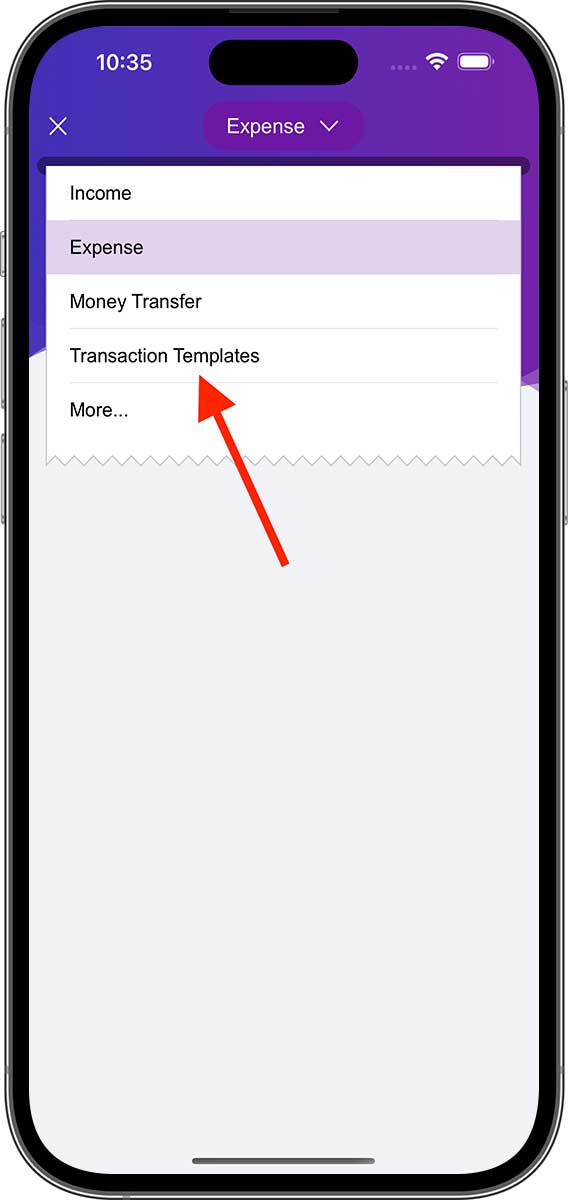
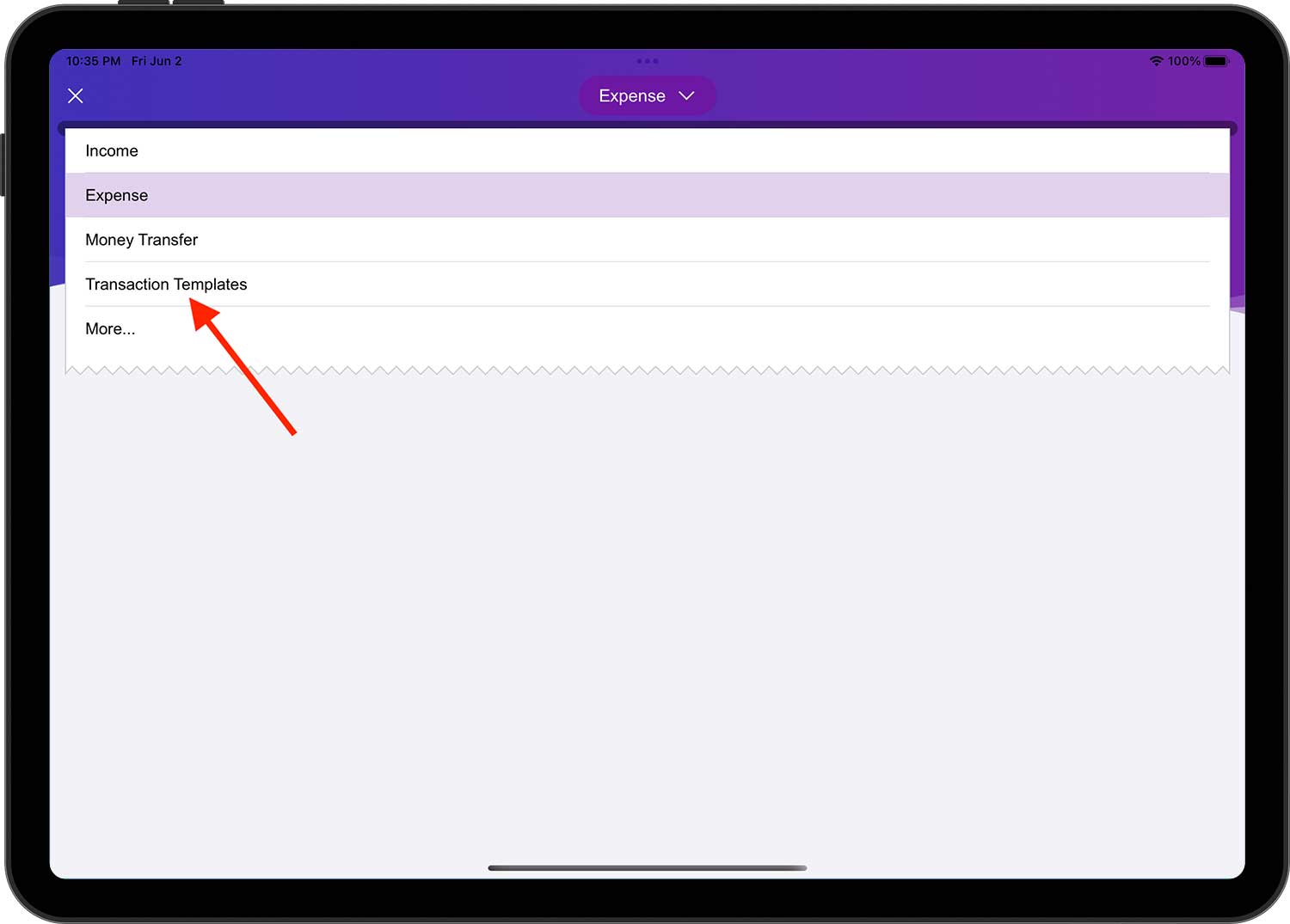
Tryk på "Skabeloner for Transaktions" i listen over transaktionstyper, som åbner siden "Skabeloner for Transaktions". Du kan tilføje nogle almindelige transaktionsdata til denne side og derefter trykke på en af dataene, hvorefter DayCost 2 automatisk udfylder alle oplysningerne i transaktionsskabelonen i den nye transaktion, så du sparer tid.
- Du kan også åbne listen over transaktionsskabeloner via "Indstillinger" ➔ "Skabeloner for Transaktions".
- Listen over transaktionsskabeloner sorteres automatisk i faldende rækkefølge efter antallet af gange, hver skabelon er blevet brugt.
Når du har tilføjet transaktionsskabeloner, kan du også vælge skabeloner i widgetten (kun navnet på kategorien i transaktionsskabelonen vises). Når du trykker på en skabelondata, vil DayCost 2 oprette en ny transaktionsdata og automatisk udfylde alle oplysningerne i transaktionsskabelonen i den nye transaktion, normalt behøver du kun at indtaste beløbet og trykke på knappen "✓" i øverste højre hjørne for at oprette en ny transaktion.
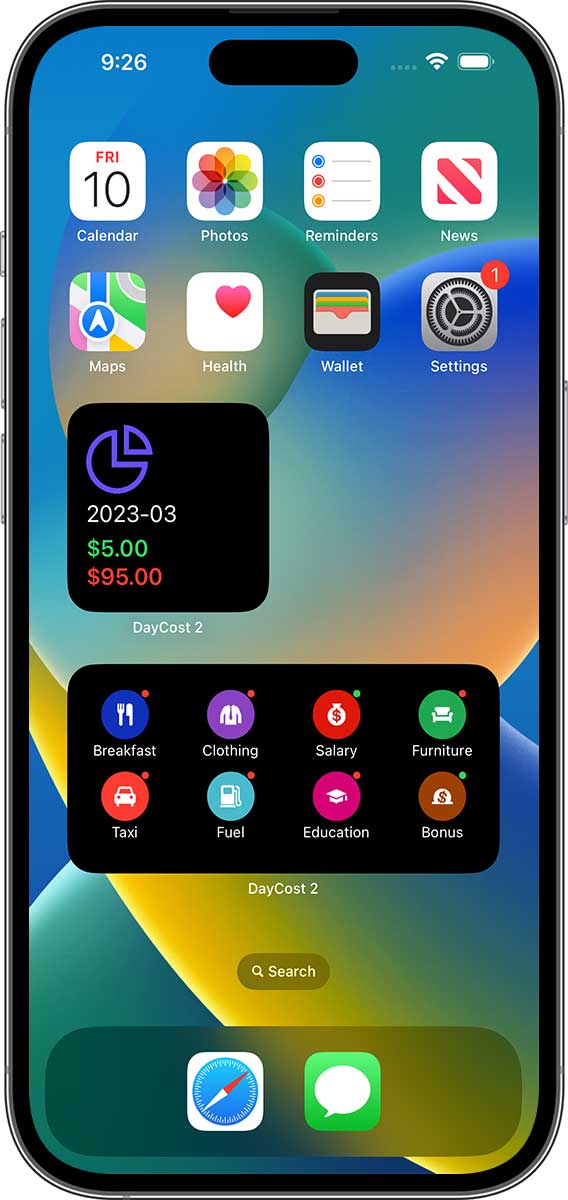
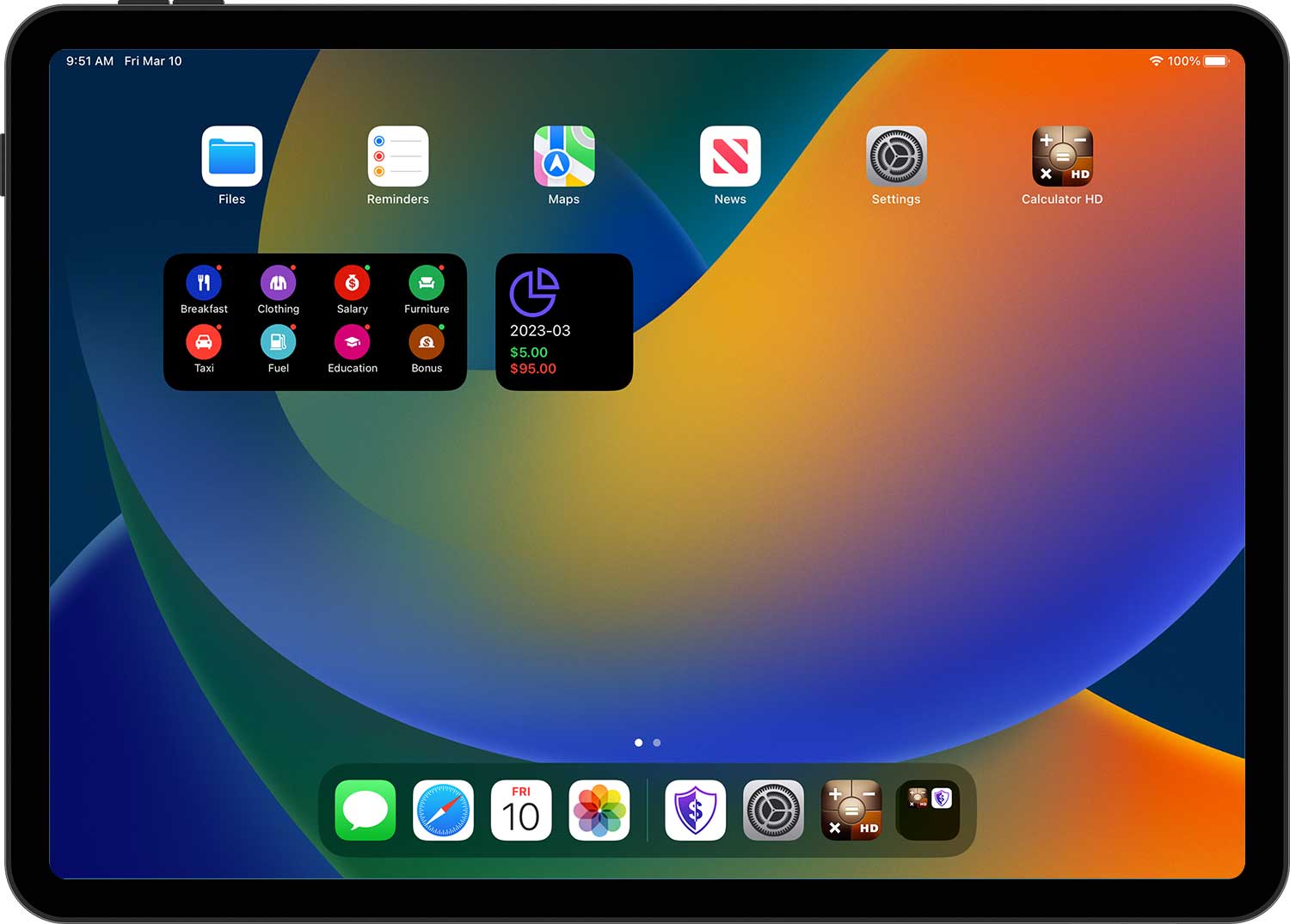
- Transaktionsskabelonerne i widgetten kan tilpasses og sorteres via "Rediger widget".
- Forklaring af prikkerne i øverste højre hjørne: grøn prik - indtægter; rød prik - udgifter.
Kopier/Slet transaktioner
På enhver transaktionslisteside (f.eks. startside, kontotransaktionsliste, budgettransaktionsliste osv.) kan du kopiere en transaktion ved at trykke og swipe til højre eller slette en transaktion ved at trykke og swipe til venstre.
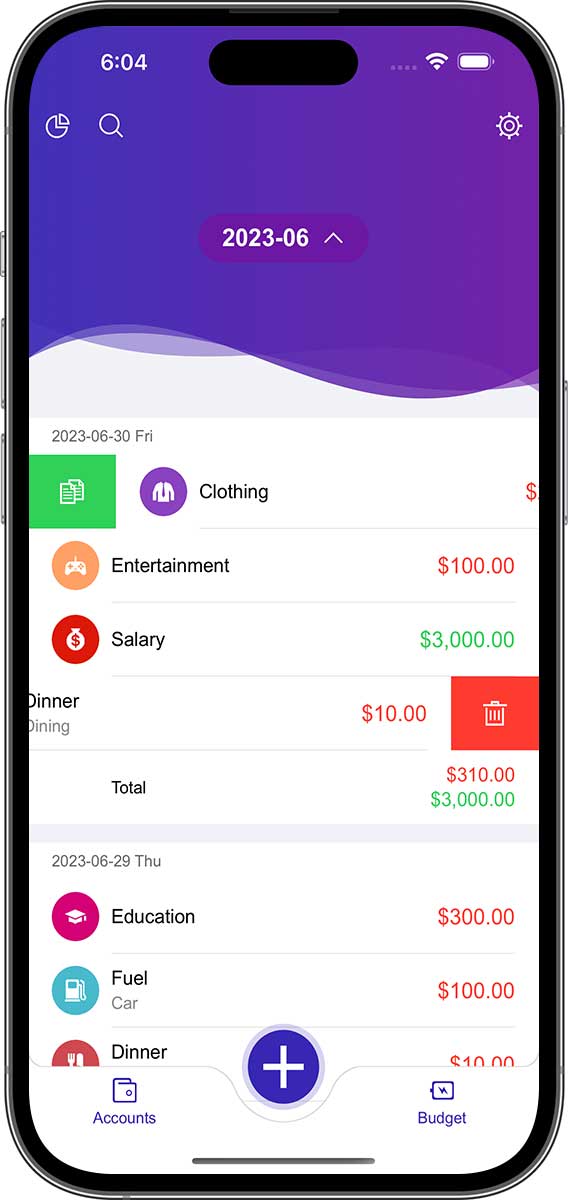
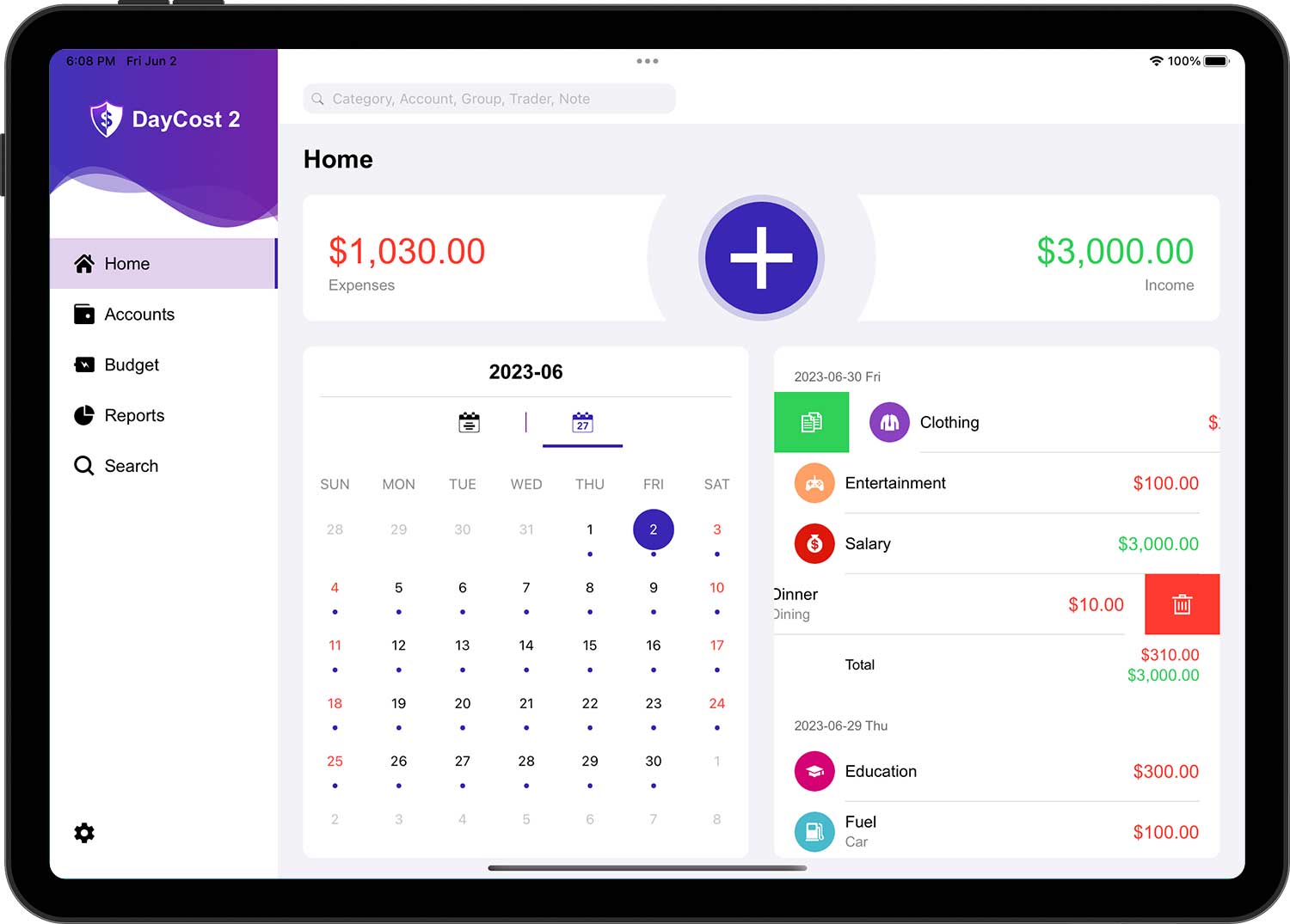
Hvis du vil slette transaktioner, kan du også trykke på en transaktion og derefter trykke på knappen "Slet" nederst i den åbnede redigeringsformular.
Konti
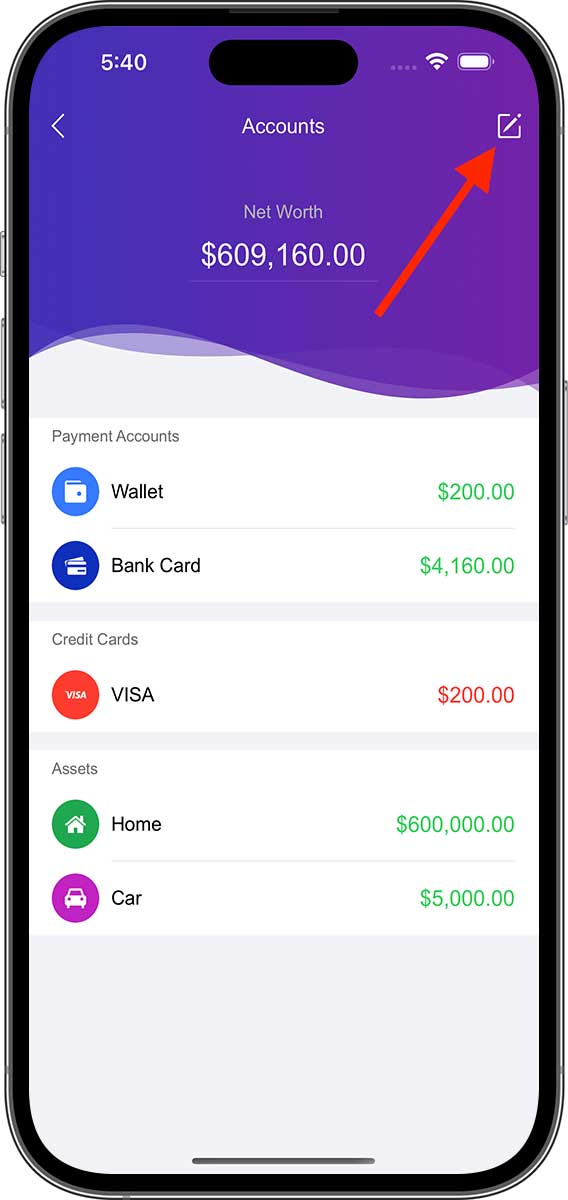
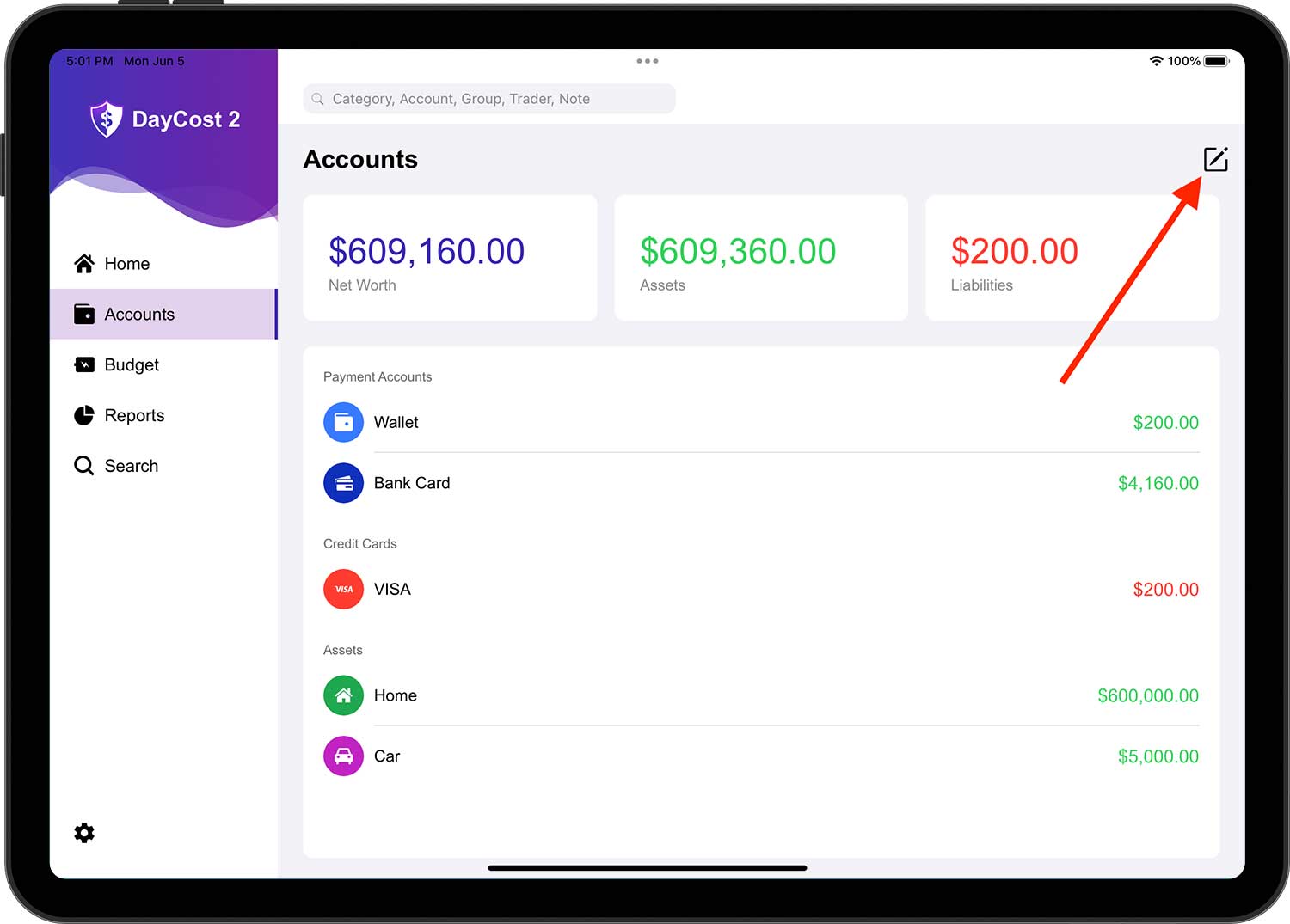
I dette afsnit kan du se, hvordan du tilføjer/ændrer/sletter konti. På kontolistesiden kan du også hurtigt se din nettoformuestatus og saldoen på hver konto (grøn: aktiver; rød: passiver).
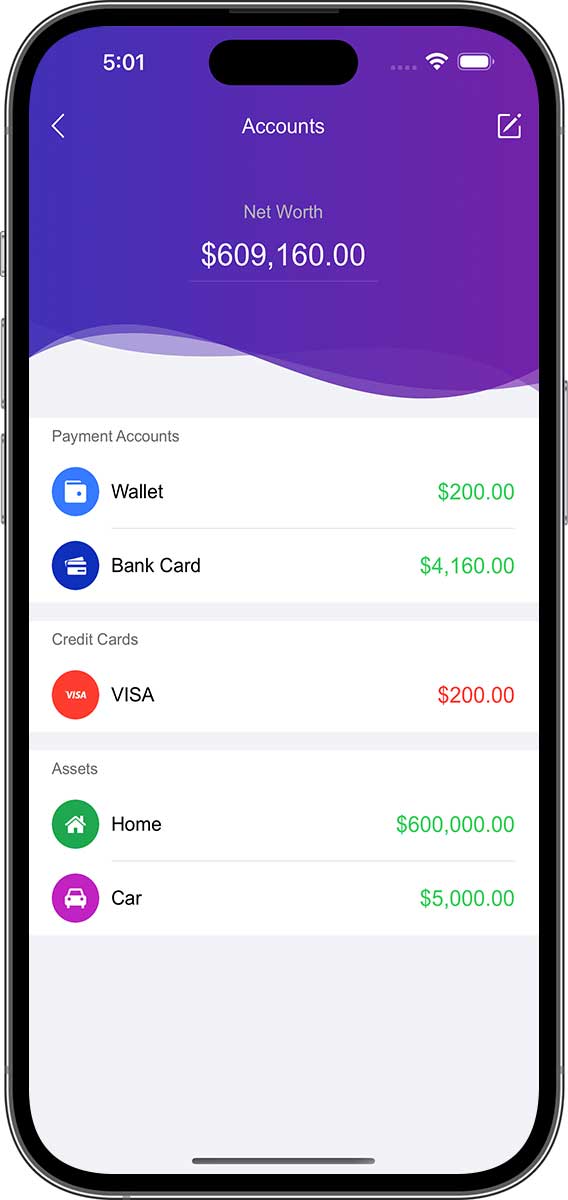
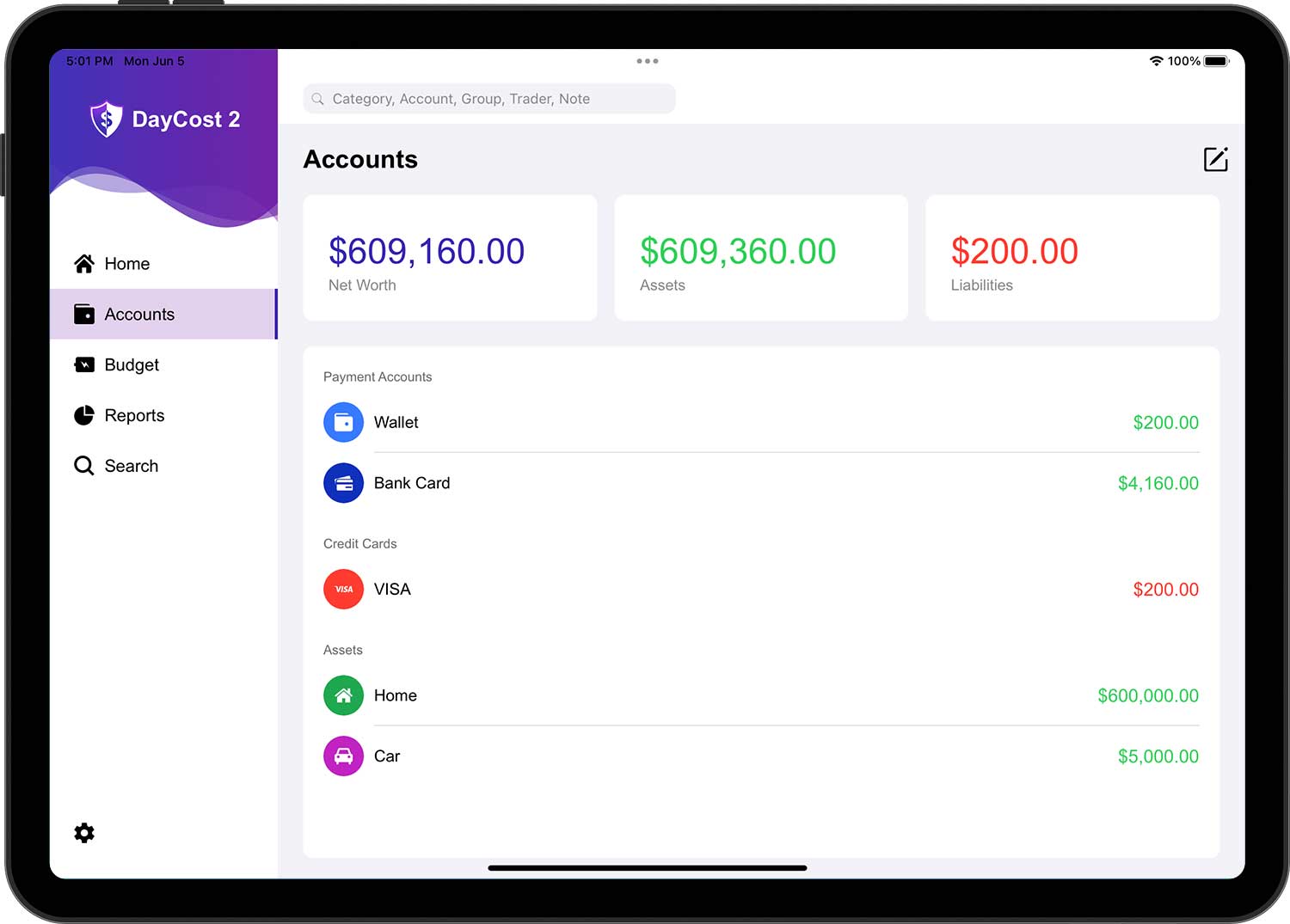
Aktiver og Passiver
Måske kan du finde en bedre måde at klassificere dine aktiver på, men DayCost 2 foreslår, at du inddeler dem i følgende tre kategorier:
- Betalingskonti: konti, der bruges til betalinger, såsom kontantkonti, bankkonti, debetkortkonti, internetkonti osv.
- Aktiver: alle andre aktiver af højere værdi - huse, biler, aktier osv.
- Udlånskonti: konti, hvor du låner din formue ud til andre (navnet på kontoen er normalt låntageren).
Forpligtelser er også opdelt i tre kategorier:
- Kreditkort: Kun dine kreditkort.
- Passiver: banklån, restancer, pantebreve osv.
- Lånkonti: en konto, der låner formue fra andre mennesker (kontonavnet er normalt låntageren).
Kreditkortkontoen viser, hvor meget gæld du har til banken i øjeblikket. Ved at udpege kreditkortkontoen som konto for indkomsttransaktioner reduceres gældsbeløbet.
Ny konto
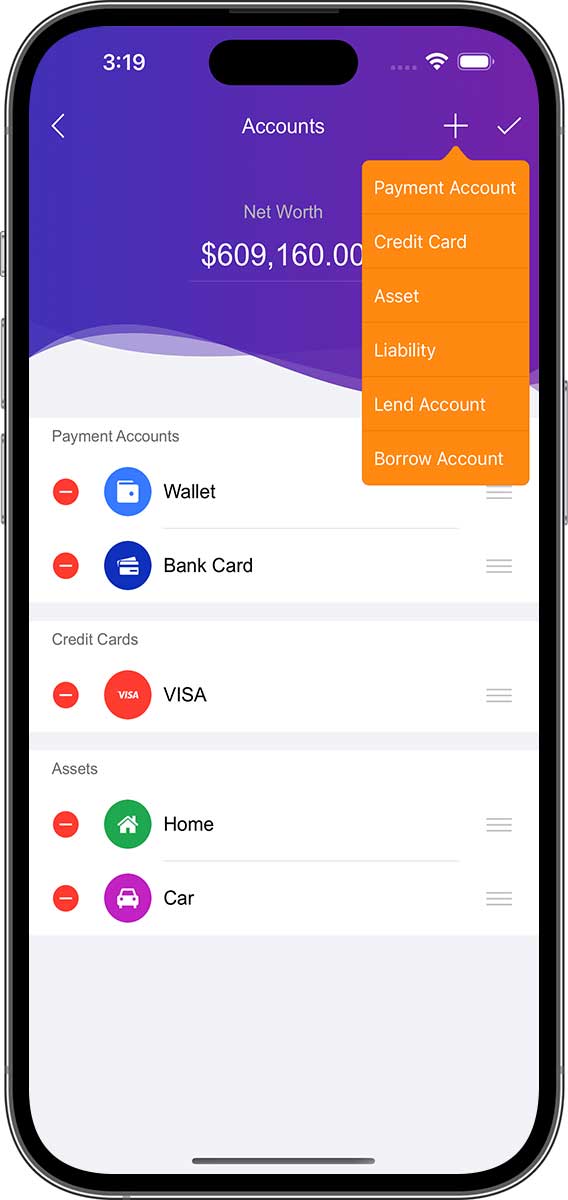
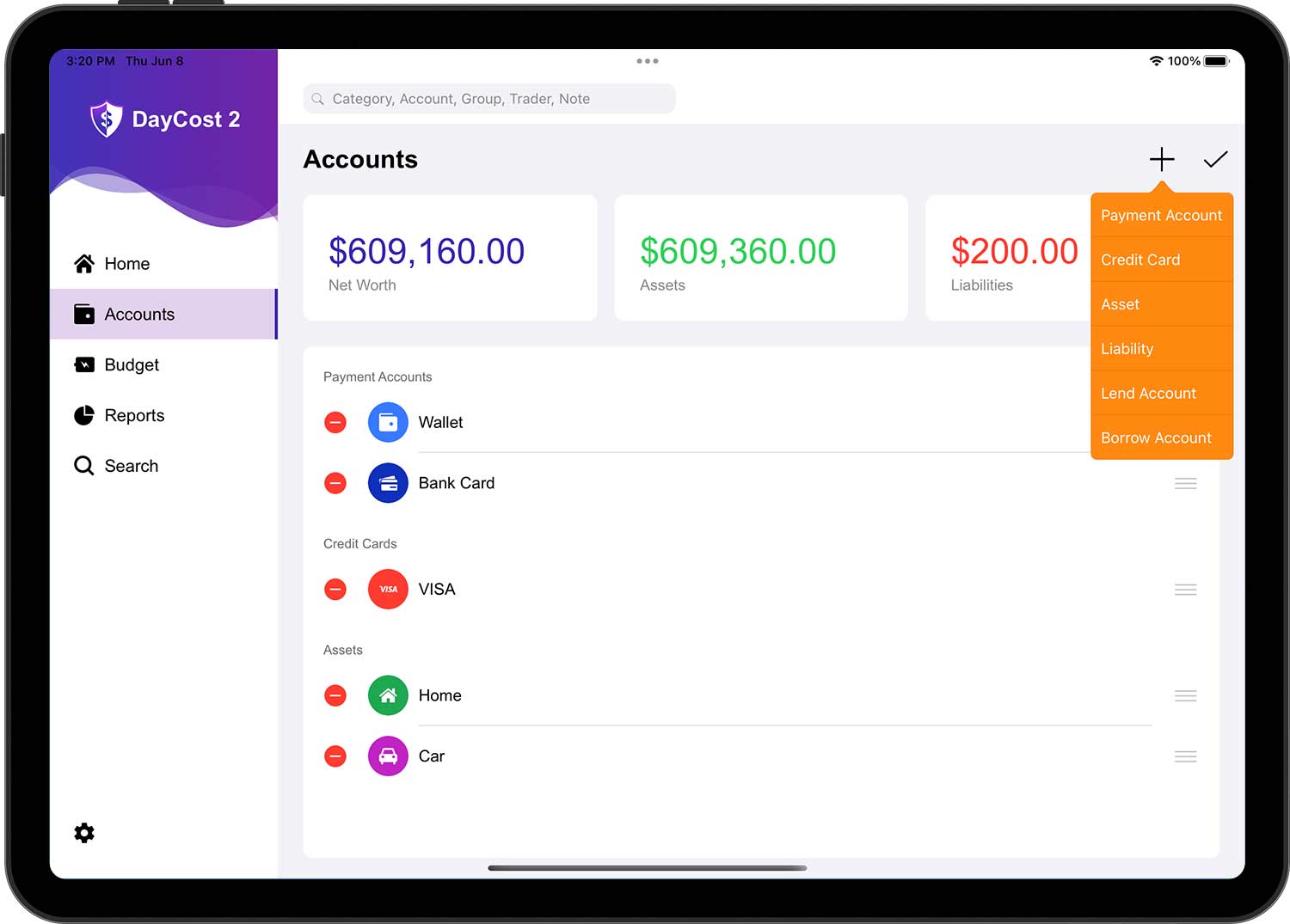
Hvis du vil tilføje en ny konto, skal du trykke på knappen Rediger i øverste højre hjørne, derefter trykke på den nye "+"-knap og derefter vælge kontokategori.
Indtast oplysninger om den nye konto:
- Navn: Giv kontoen et kort navn, så den er let at finde på listen.
- Ikon: Vælg et ikon fra den indbyggede ikonmanager, eller vælg dit eget billede som ikon via kamera-/fotobiblioteket.
- Valuta: valutaenheden for denne konto. Alle transaktioner på denne konto er i samme valutaenhed som denne konto.
- Saldo: Den aktuelle værdi af dine aktiver/passiver.
- Beskrivelse: En beskrivelse af kontoen.
Når du er færdig, skal du trykke på knappen "✓" i øverste højre hjørne for at afslutte handlingen.
- Hver konto kan indstilles i sin egen valutaenhed. Vælg venligst den relevante valutaenhed for hver konto separat.
- Tryk på en konto for at se en liste over alle transaktioner for den pågældende konto.
Rediger konto
Tryk på knappen Rediger i øverste højre hjørne af kontolistesiden for at gå i redigeringstilstand, tryk derefter på den tilsvarende konto for at åbne siden med kontooplysninger, og tryk på knappen "✓" i øverste højre hjørne for at afslutte handlingen, når ændringerne er foretaget.
Når kontolistesiden er i redigeringstilstand, kan du sortere Konti:
- Til højre for hver konto er der et ikon bestående af tre vandrette linjer, som kaldes kontobevægelsesikonet.
- For konti, der skal flyttes, skal du bare trække og slippe det vandrette linjeikon til højre for kontoen til den tilsvarende position på listen.
- Gentag ovenstående for andre konti. Bemærk, at du kun kan justere rækkefølgen af forskellige konti i samme kategori (f.eks. betalingskonti, kreditkort osv.).
Skjul/Slet konti
Hvis du vil skjule eller slette en konto, skal du trykke på knappen Rediger i øverste højre hjørne af kontolistesiden for at gå ind i redigeringsstatus, trykke på knappen Slet for den tilsvarende konto, og menuerne "Skjul" og "Slet" dukker op. vælg den tilsvarende menu efter dine behov.
- Skjul: Indstil kontoen til status "Inaktiv", så den ikke vises andre steder end på kontolistesiden og i redigeringsstatus. For at vende tilbage til normal status kan du blot gøre noget, der ligner Set Hidden, og vælge menuen "Vis" i pop op-menuen.
- Slet: fjerner kontoen og de tilknyttede transaktioner fra DayCost 2 og kan ikke gendannes.
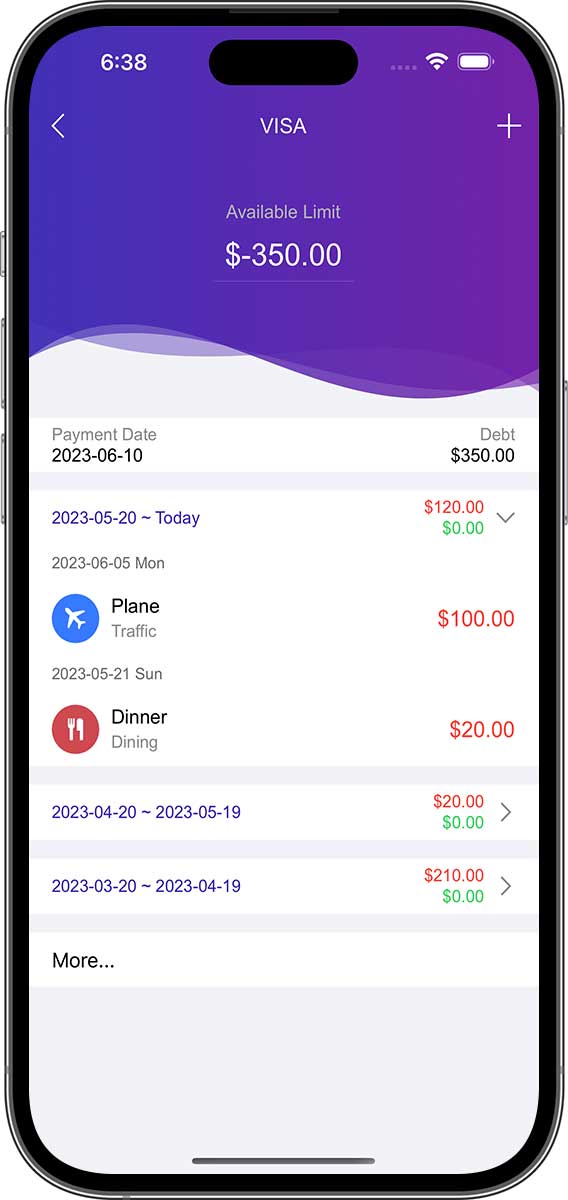
Kreditkortkonto
Hvis det er en kreditkortkonto, bliver "Saldo"-oplysningerne til "Gæld" og "Grænse", plus tilføj faktureringsdato og betalingsdato:
- Gæld: de penge, du i øjeblikket skylder banken.
- Grænse: Det samlede beløb, der er til rådighed for dette kreditkort.
- Faktureringsdato: Den dato, hvor den udstedende bank regelmæssigt opsummerer og afregner alle transaktioner og gebyrer, der har fundet sted på kortholderens kreditkortkonto i den aktuelle periode, tilskriver renter og beregner det skyldige beløb fra kortholderen for den aktuelle periode.
- Betalingsdato: Den sidste dato, som kortudstederen har fastsat for tilbagebetaling af det aktuelle udestående beløb.
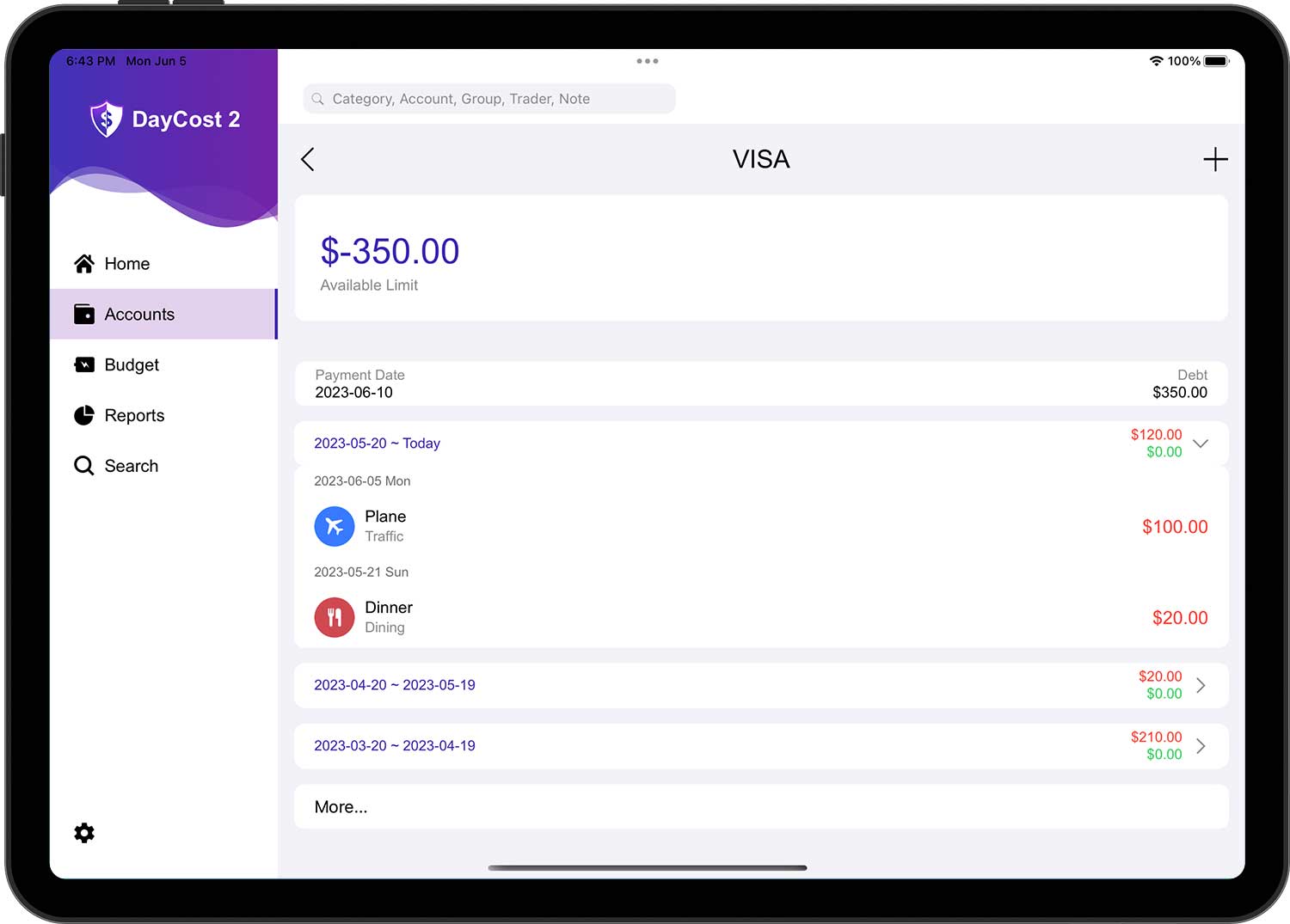
Derfor er siden med listen over transaktioner, som åbnes, når man trykker på kreditkortkontoen (ikke i redigeringstilstand), anderledes. Hun viser listen over transaktioner for de sidste tre faktureringscyklusser.
Juster kontosaldo
Nogle gange indtaster du ikke transaktioner, der allerede har fundet sted i DayCost 2, fordi du har glemt det eller af en anden grund, og du ikke ønsker at tilføje disse oplysninger, så kan du bare justere saldoen på kontoen.
Tryk på knappen Rediger i øverste højre hjørne på siden Kontoliste, og tryk derefter på den relevante konto. Indtast det korrekte beløb, og tryk derefter på knappen "✓" i øverste højre hjørne. På listen over transaktioner for denne konto finder du en ny post, nemlig "Justering af saldoen".
Budget
I dette afsnit kan du se, hvordan du opretter/ændrer/sletter et budget med effektive budgetteringsfunktioner, der opfylder dine forskellige budgetteringsbehov. Budget er et af de vigtigste værktøjer til at hjælpe dig med at styre dine udgifter fornuftigt, hjælpe dig med at spare ekstra penge til store indkøb i fremtiden og hjælpe dig med at betale gæld af eller opbygge formue.

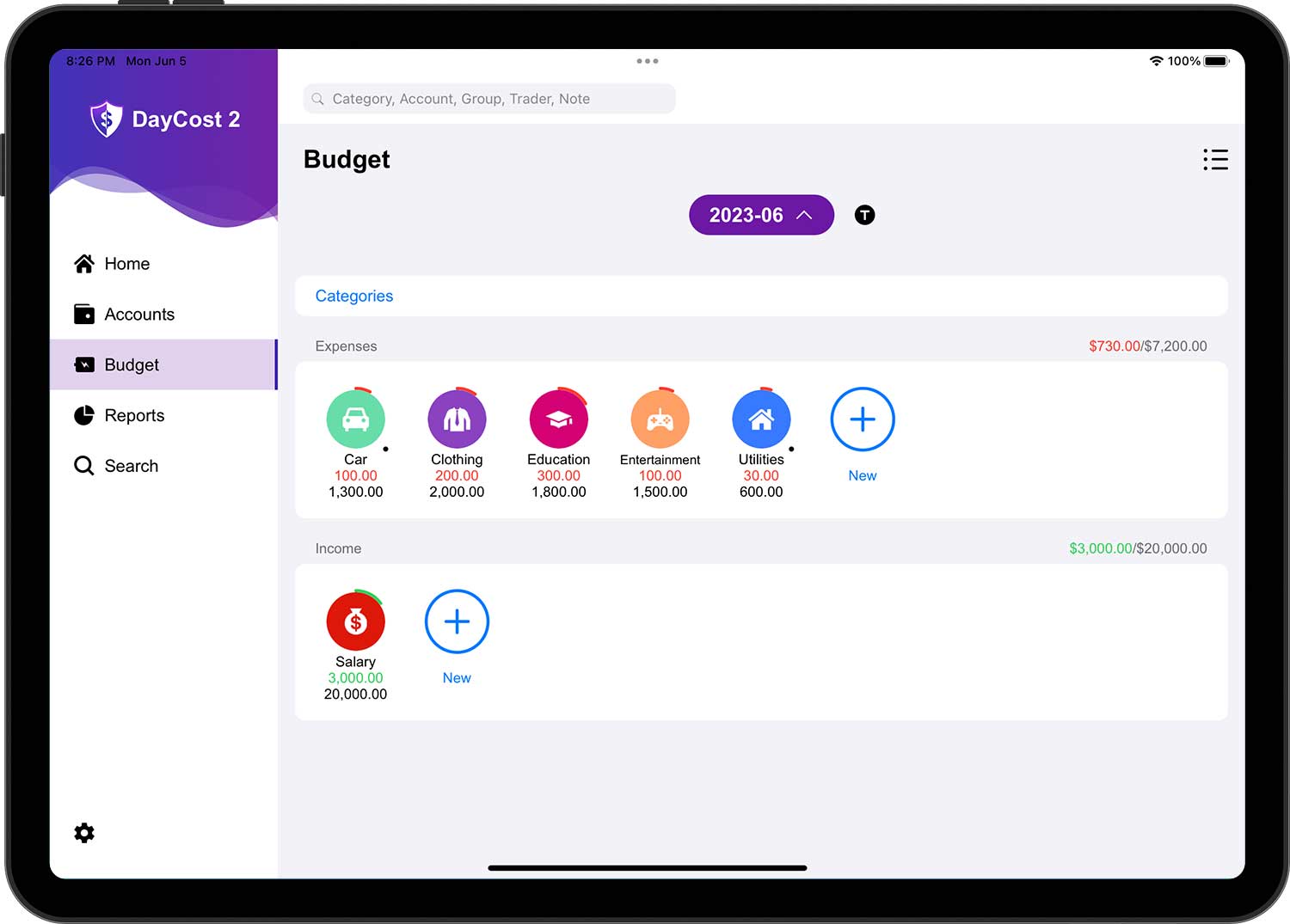
Du kan lave budgetter for udgifter såvel som for indtægter. DayCost 2's budgetfunktion understøtter også flere dimensioner, så du kan lave budgetter for konti/grupper/forhandlere ud over kategorier.
Opstilling af et budget
Først kan du vælge dimensionen (standard er kategori) i pop op-menuen ved at trykke på knappen Dimension.
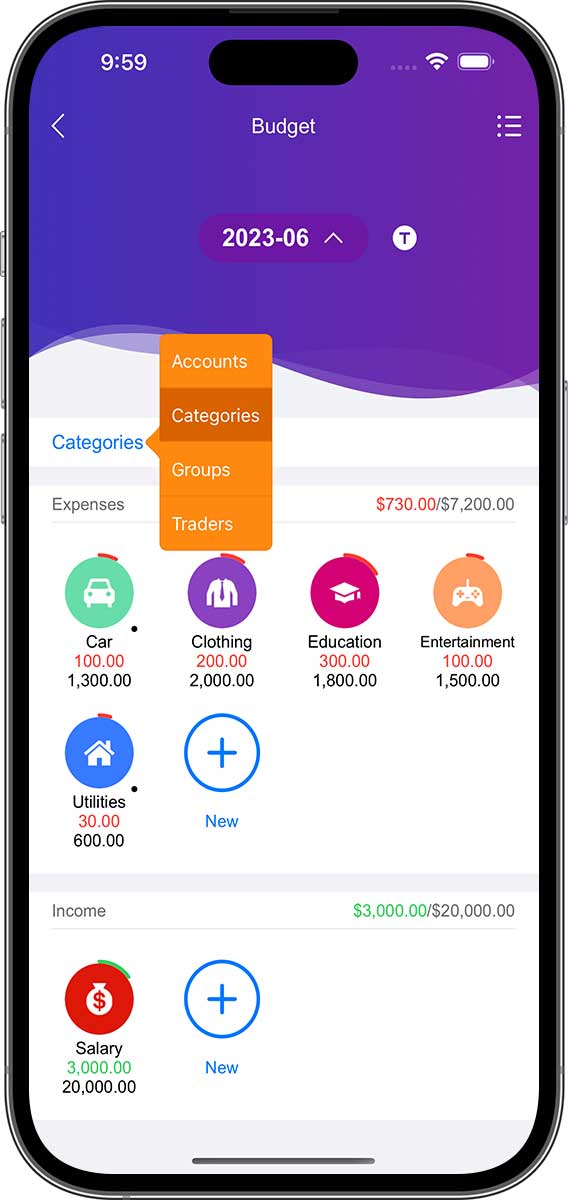

- For de fleste brugere er det nok kun at oprette budgetter for kategorier, så du kan springe dette trin over.
- Denne artikel opererer også med budgetter for kategorier, og budgetter for konti/grupper/forhandlere fungerer på samme måde.
Tryk derefter på knappen "+" i listen over udgifts-/indtægtsbudgetter for at oprette et udgifts-/indtægtsbudget. Du kan også trykke på ikonet for en kategori på listen for at åbne dens budgetlisteside, derefter gå til rediger og trykke på knappen "+" i øverste højre hjørne for at oprette et nyt budget.
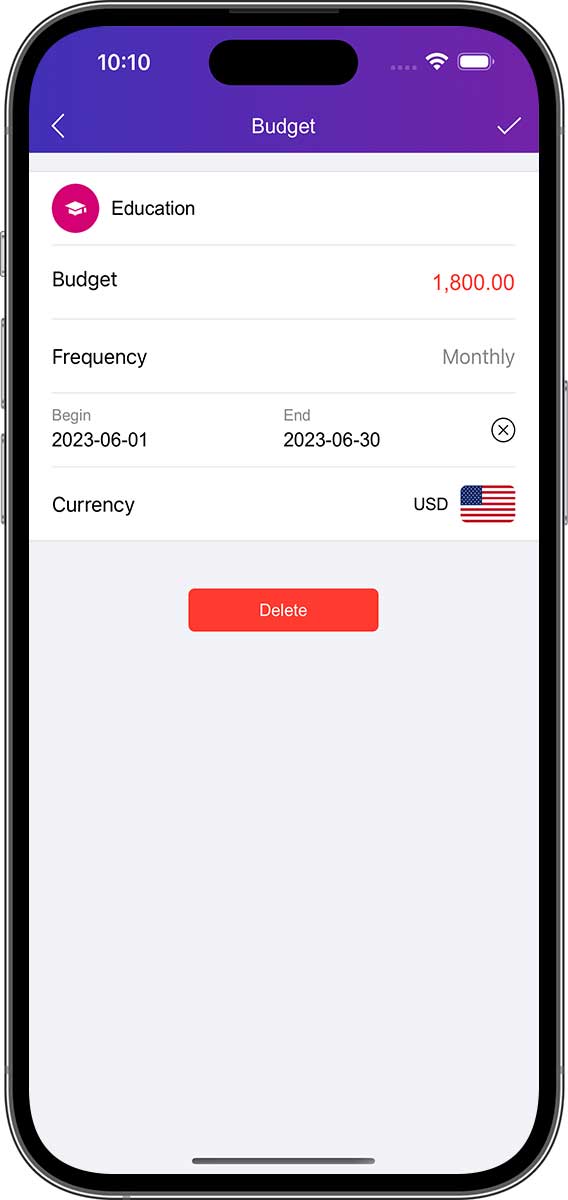

Indtast oplysninger om det nye budget:
- Kategori: Vælg den kategori, som budgettet skal oprettes for.
- Beløb: det største beløb, du er villig til at bruge på denne kategori (dette budget).
- Frekvens: Bruges til at indstille periodiciteten for dette budget. Du kan indstille din budgetperiode til "Daglig" / "Ugentlig" / "Hver anden uge" / "Månedlig" / "Årlig", eller du kan tilpasse periodiciteten (standard er månedlig).
- Startdato og slutdato: Hvis slutdatoen er "Aldrig", eller hvis slutdatoen indeholder flere cyklusser, vil dette budget automatisk gentage sig i henhold til den valgte cyklus.
- Valuta: Du kan vælge forskellige valutaenheder til det nye budget.
Når du er færdig, skal du trykke på knappen "✓" i øverste højre hjørne for at afslutte handlingen. Gentag derefter ovenstående handling, og fortsæt med at oprette et nyt budget.
Følg budgettet
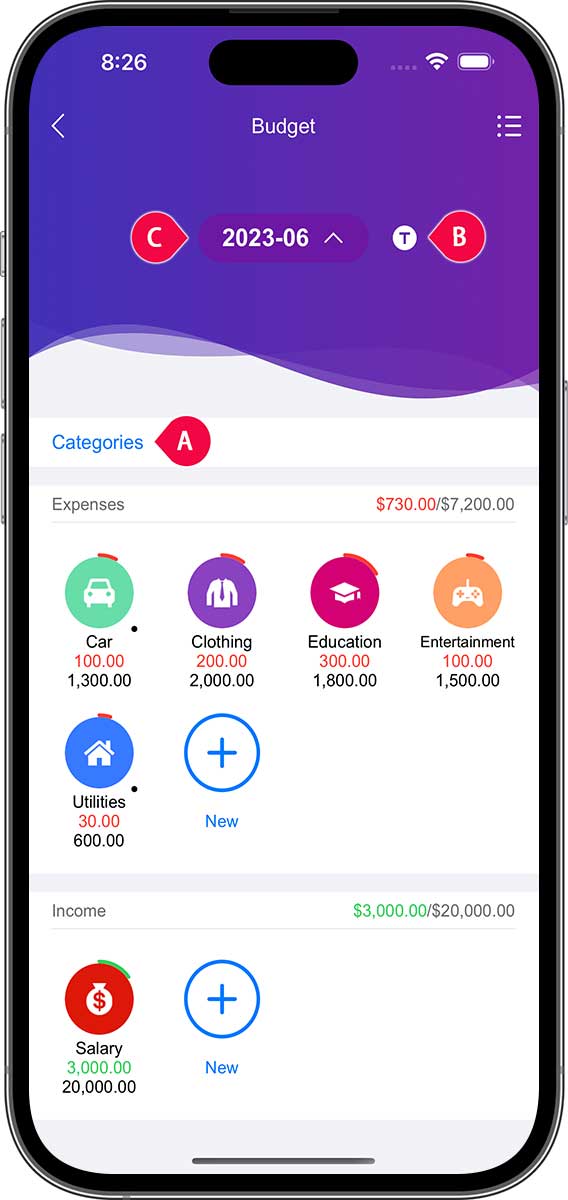

Vis som standard status for kategoriens udgifts-/indtægtsbudget for den aktuelle måned. Kategorien vil kun blive vist her, hvis der er indstillet en budgetgrænse for den pågældende kategori.
- Den yderste cirkel på ikonet (udgift: rød; indtægt: grøn) angiver den procentdel af budgettet, der er brugt i den aktuelle måned.
- Værdien i den første række under navnet angiver det beløb af budgettet, der er blevet brugt i den aktuelle måned.
- Værdien i den anden række under navnet angiver det samlede budgetbeløb for den aktuelle måned.
Hvis du vil spore flere budgetoplysninger, kan du følge de følgende trin:
- Tryk på knappen Budgetdimension (f.eks. "A" i diagrammet) for at skifte dimension. Du kan springe dette trin over, hvis du kun udvikler budgetter for kategorier.
- Tryk på knappen for cyklustype (dvs. "B" i figuren) for at skifte mellem forskellige periodiske kategorier. Cyklustyperne omfatter: Dag/uge/2 uger/måned/år.
- Tryk på cyklusknappen (dvs. "C" i figuren) for at skifte mellem forskellige perioder.
Budgetlisten for udgifter/indtægter opdateres i realtid i henhold til dine valg.
- Hvis du trykker på en kategori, åbnes den tilsvarende liste over alle budgetter. Hvis den har underkategorier (små prikker i nederste højre hjørne), viser den budgetstatus for underkategorien, og hvis du trykker på underkategorien, åbnes dens budgetliste.
- Tryk på en budgetlinje i budgetlisten, og den tilsvarende liste over transaktioner vises.
Slet budget
Hvis du vil slette et budget, skal du trykke på listeknappen i øverste højre hjørne af budgethjemmesiden for at åbne budgetlistesiden, som indeholder alle de budgetdata, du har lavet. Tryk derefter på knappen Rediger i øverste højre hjørne for at gå ind i redigeringstilstanden, hvor du kan slette budgettet.
Du kan også trykke på en kategori på budgethjemmesiden for at åbne budgetlistesiden, som kun indeholder de budgetdata, der svarer til den kategori, du har valgt.
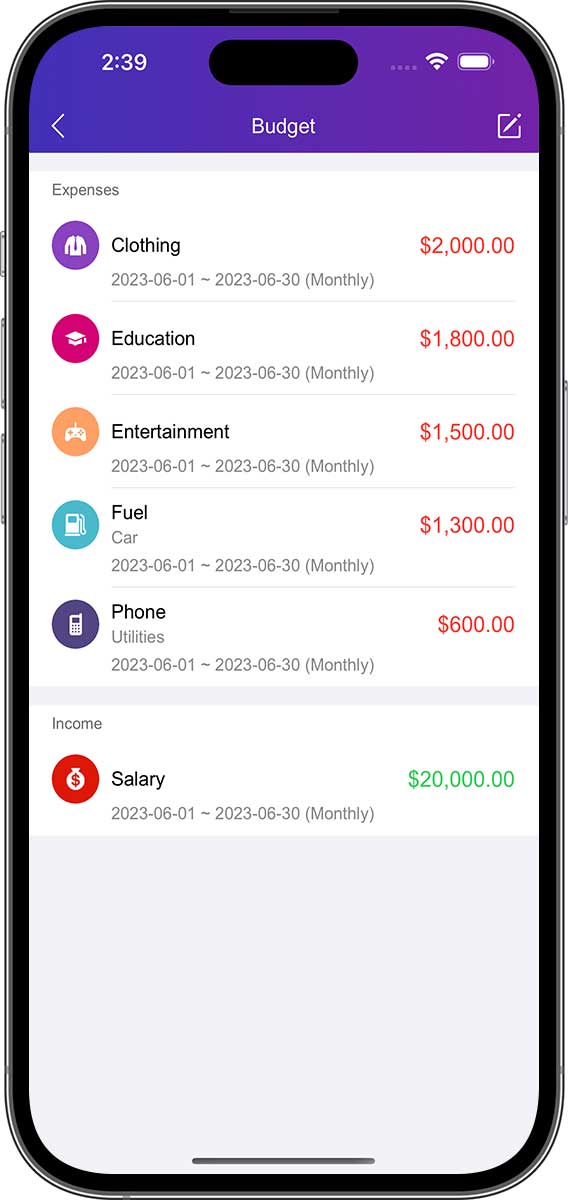

- Sletning af et budget påvirker ikke kategoridataene, og det påvirker heller ikke transaktionsdataene.
- Budget-sletningen for konti/grupper/forhandlere er den samme som for kategorier.
Rapporter
Dette afsnit giver dig et overblik over de forskellige rapporter i DayCost 2. De kraftfulde rapporteringsfunktioner giver dig et hurtigt overblik over din økonomi, og ved at udvide dem niveau for niveau, kan du til sidst åbne den tilsvarende liste over transaktioner.

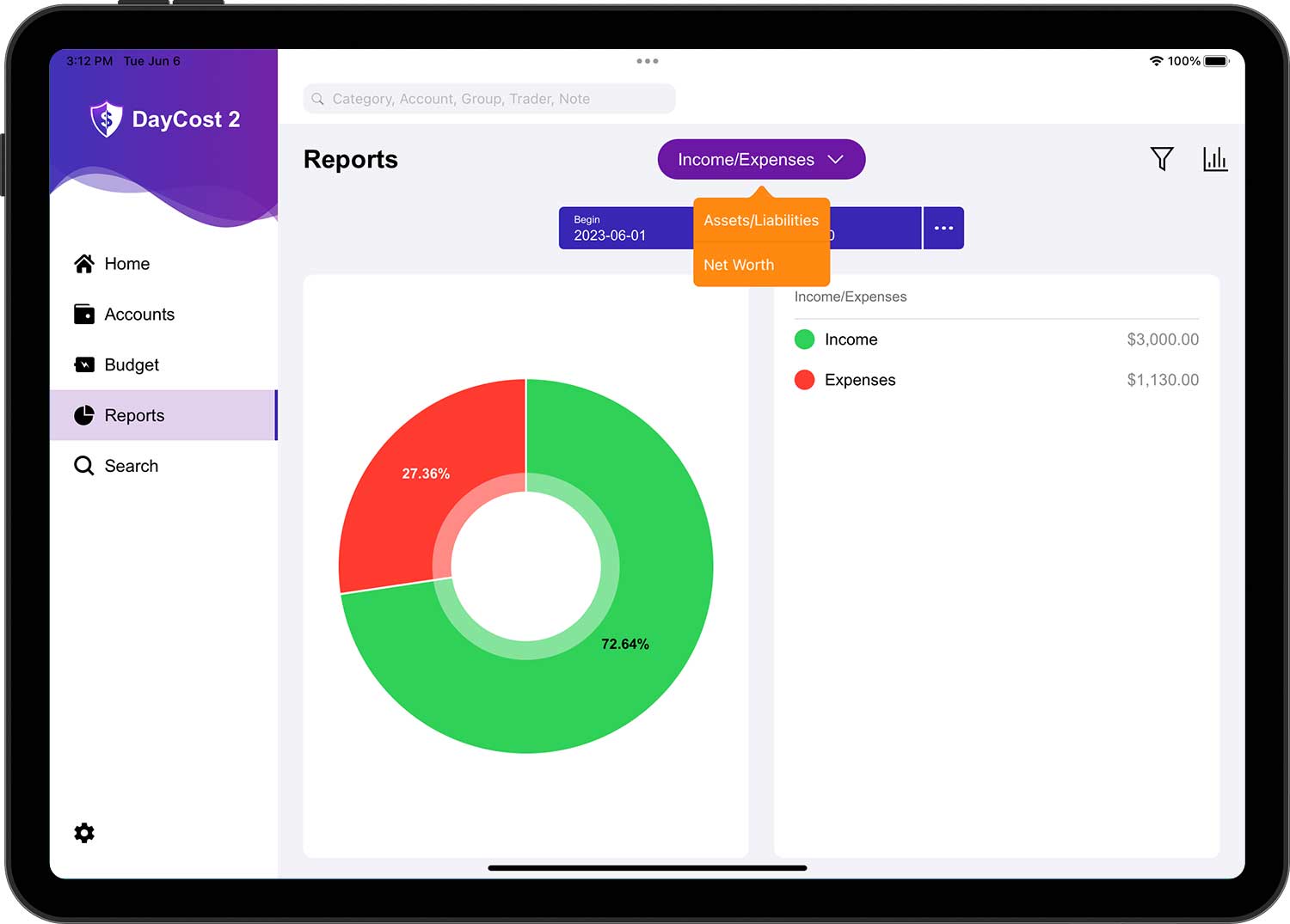
Filtre
Du kan filtrere dine rapporter ved hjælp af den avancerede filtreringstilstand. Tryk på filterikonet i øverste højre hjørne af rapportsiden, og vælg de ønskede parametre. Du kan f.eks. vælge en konto og flere udgiftskategorier. Ved at indstille forskellige filtreringsparametre kan du få et andet perspektiv på din personlige økonomiske situation.
Du kan filtrere transaktioner efter tidsperiode i henhold til ovenstående instruktioner.
Du kan filtrere transaktioner efter transaktionstype:
- Indtægt
- Udgift
- Pengeoverførsel
- Køb af aktiver
- Salg af aktiver
- Erhvervelse af passiver
- Udledning af passiver
- Udlån penge
- Inddrive penge
- Alle typer
Du kan filtrere transaktioner efter konto:
- En konto
- Adskillige konti
- Alle konti
Du kan filtrere transaktioner efter kategori og underkategori:
- En kategori/underkategori
- Adskillige kategorier/underkategorier
- Alle kategorier/underkategorier
Du kan filtrere transaktioner efter gruppe:
- En gruppe
- Adskillige grupper
- Alle grupper
Dette filter kan være praktisk, hvis du kun ønsker at se udgifter for en bestemt fest eller rejse individuelt.
Du kan filtrere transaktioner efter forhandler:
- En Forhandler
- Flere Forhandlere
- Alle Forhandlere
Dette filter er især nyttigt, hvis du vil finde ud af, hvor du bruger de fleste af dine penge.
Derudover kan du vælge den rigtige gruppe ud fra følgende indikatorer:
- Konto
- Kategori
- Gruppe
- Forhandler
Grouping bestemmer de oplysninger, der vises i rapportens detaljeliste (standard: Kategori).
Rapport over Indtægt/Udgifter
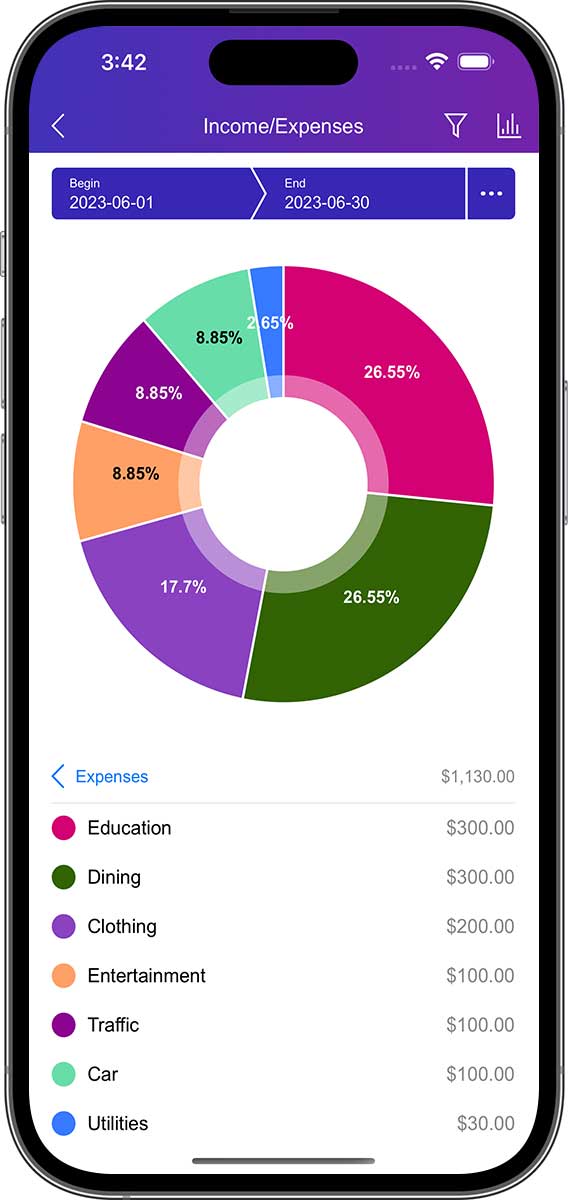
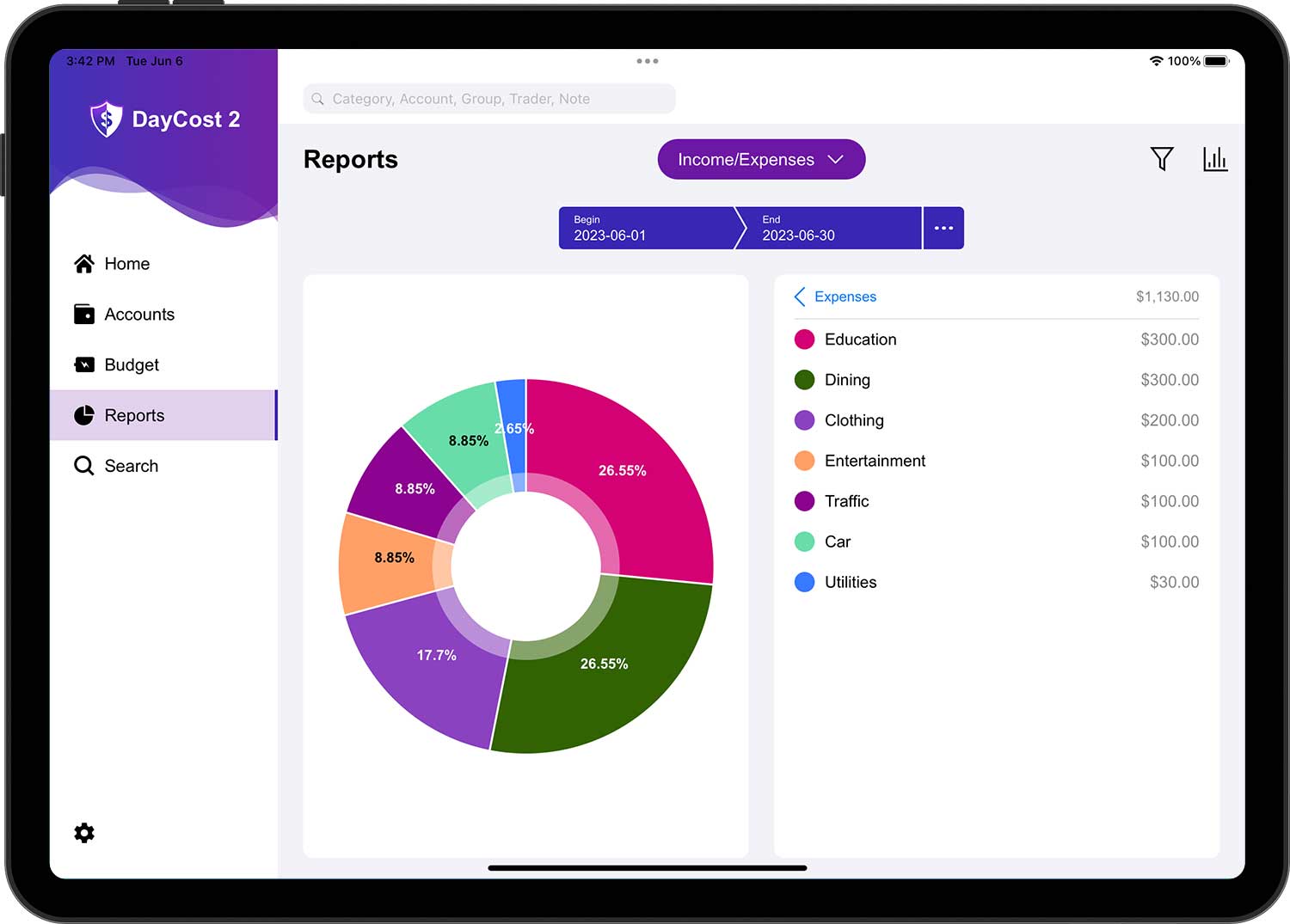
Her kan du se detaljerne i din indtægt/udgifter. Du kan vælge mellem cirkeldiagrammer, søjlediagrammer eller linjediagrammer til at vise dataene.
Tryk på et område i detaljerækken eller diagrammet for at udvide til næste niveau og få flere oplysninger. Du kan vælge en af kategorierne for at se en rapport, der indeholder alle underkategorierne i den kategori.
På det første niveau ser du dine samlede indtægter og samlede udgifter. På det andet niveau kan du se sammensætningen af dine indtægter eller udgifter ved at vælge enten indtægter eller udgifter. Det tredje niveau viser sammensætningen af underkategorier under en bestemt kategori (hvis der er nogen). På det sidste niveau kan du se en liste over transaktionsdata i den valgte kategori/underkategori.
Rapport over Aktiver/Passiver
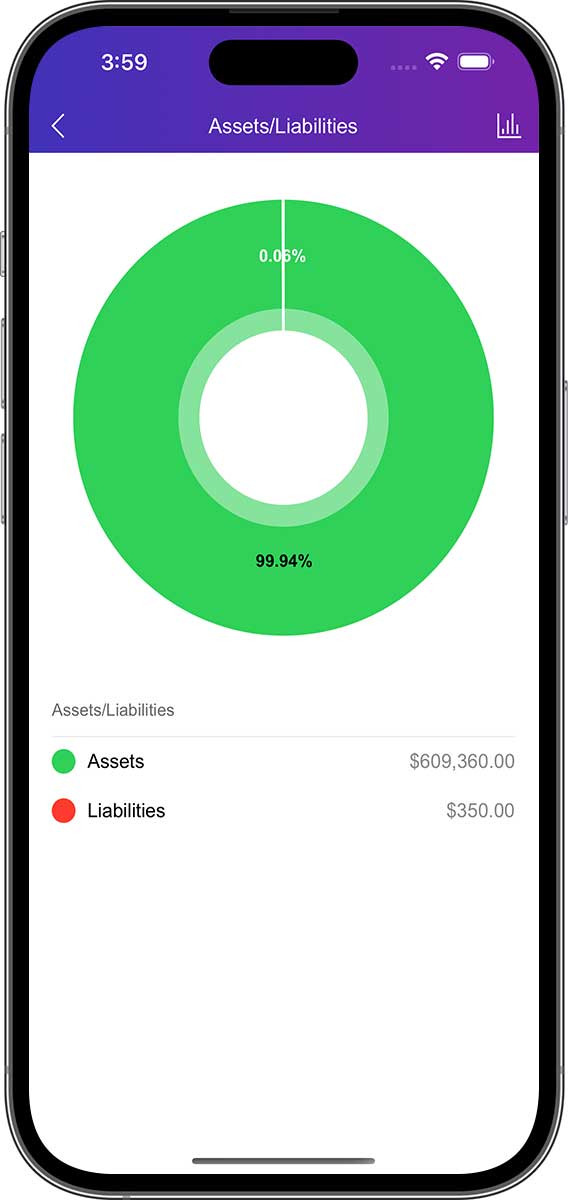
Denne opgørelse viser forholdet mellem dine aktiver og passiver. Du kan også se strukturen af dine aktiver og passiver her.

Rapport over Nettoformue
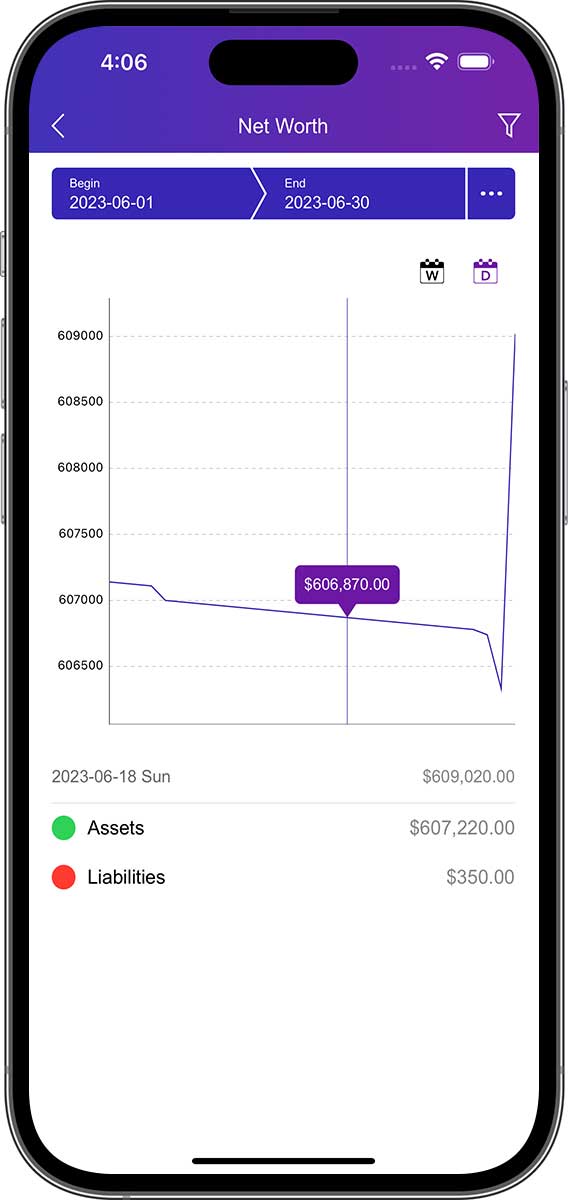
Nettoværdiopgørelsen viser forskellen mellem dine aktiver og passiver på daglig/ugentlig/månedlig/årlig basis.

Søg på
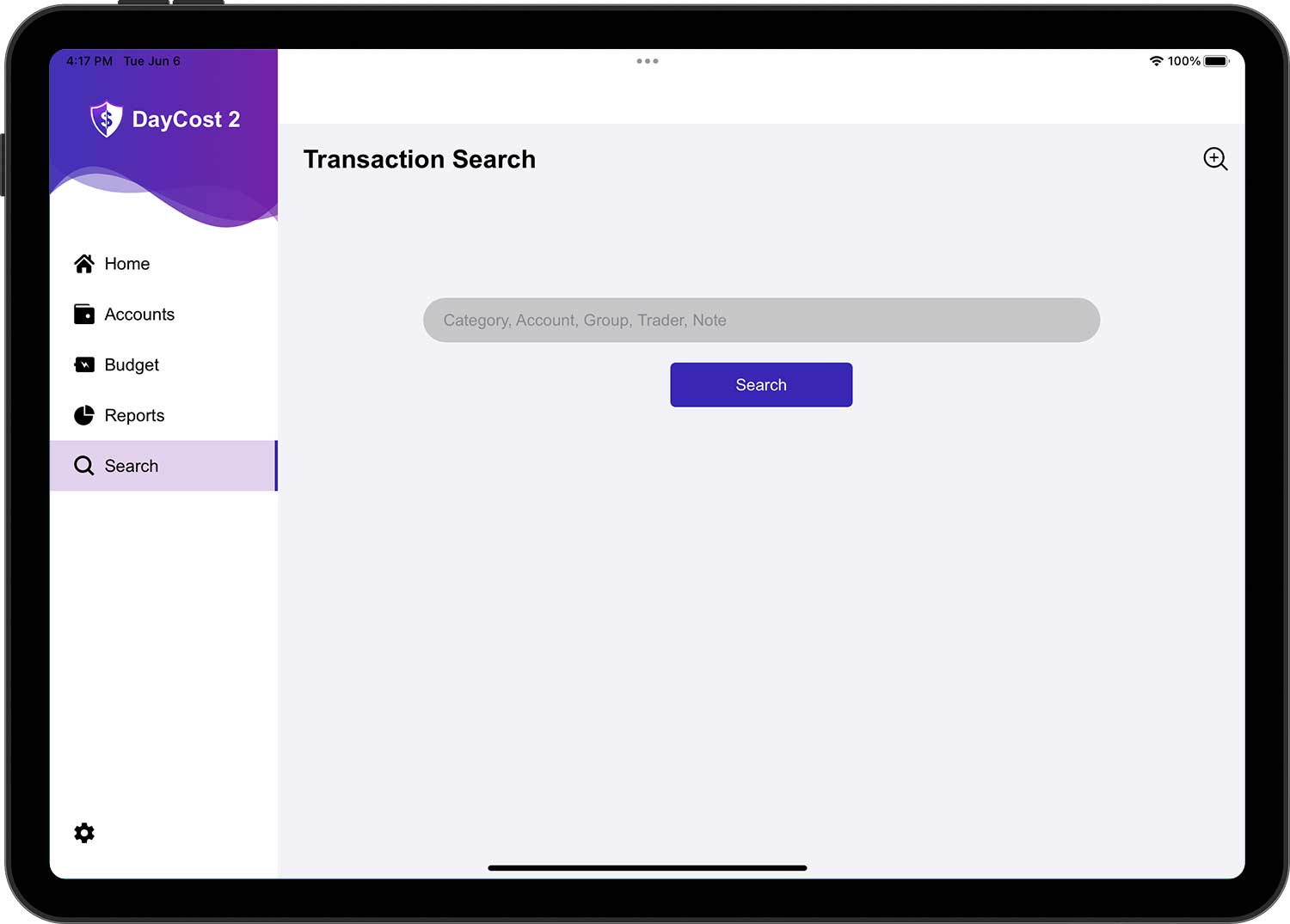
Dette afsnit giver dig et overblik over DayCost 2's søgefunktionalitet, herunder en hurtig søgning og en avanceret søgning, så du nemt kan søge efter de relevante transaktionsdata.
Hurtig søgning
Du kan indtaste kategorinavn, kontonavn, gruppenavn, forhandlernavn, noter for hurtigt at søge efter handelsdata og understøtte fuzzy search.

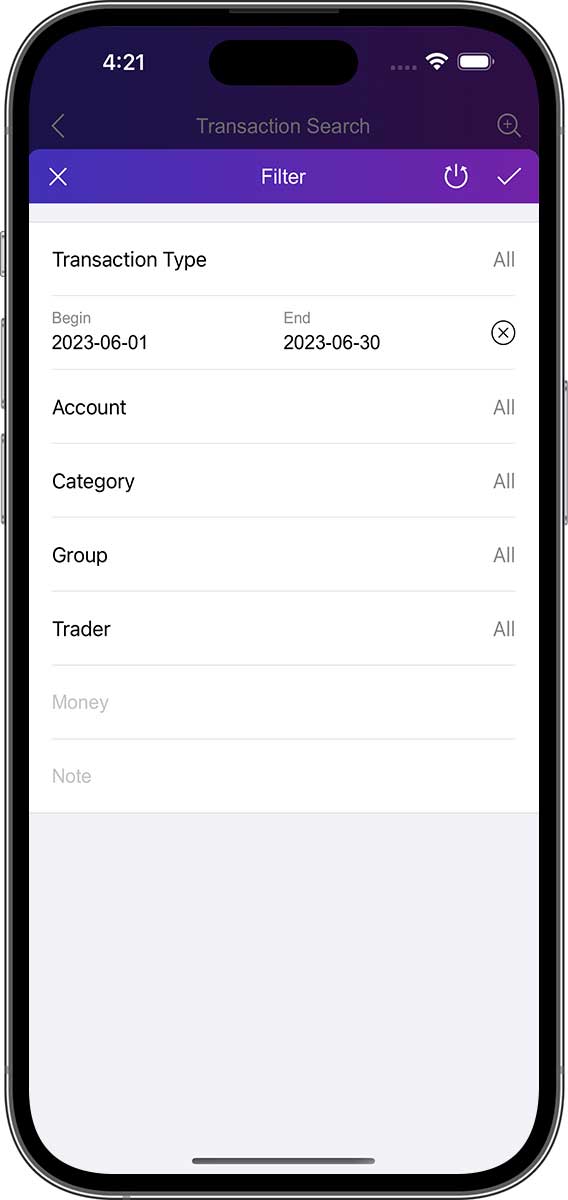
Avanceret søgning
Hvis en hurtig søgning ikke opfylder dine krav, kan du bruge den avancerede søgefunktion. Du kan indtaste mere målrettet information for at søge efter transaktionsdata mere præcist.

Indstillinger (Familiebogholderi, Sync)
Dette afsnit giver dig et overblik over nogle af de vigtige funktioner i DayCost 2. På siden "Indstillinger" kan du indstille nogle almindelige indstillinger og også indstille vigtige indstillinger.
Familiebogholderi
Du kan holde styr på dine egne økonomiske data, men du kan også gøre det sammen med din familie. Hver person bruger sin egen iPhone/iPad til at registrere sine respektive økonomiske data i DayCost 2 med henblik på at dele økonomiske data.
Selvfølgelig kan du også samarbejde med dine venner eller forretningspartnere om bogføring.
Vi anbefaler, at du opretter flere hovedbøger. Dine egne private økonomiske data registreres i en separat hovedbog, og du opretter separate hovedbøger til dine økonomiske data med din familie, venner eller forretningspartnere.
DayCost 2 har en standardhovedbog, og den giver dig også mulighed for at oprette flere hovedbøger. Du kan oprette en separat hovedbog til en forretningsbegivenhed eller en tur med vennerne osv. Dataene er uafhængige mellem hovedbøgerne, og forespørgsler og statistikker er hurtigere.
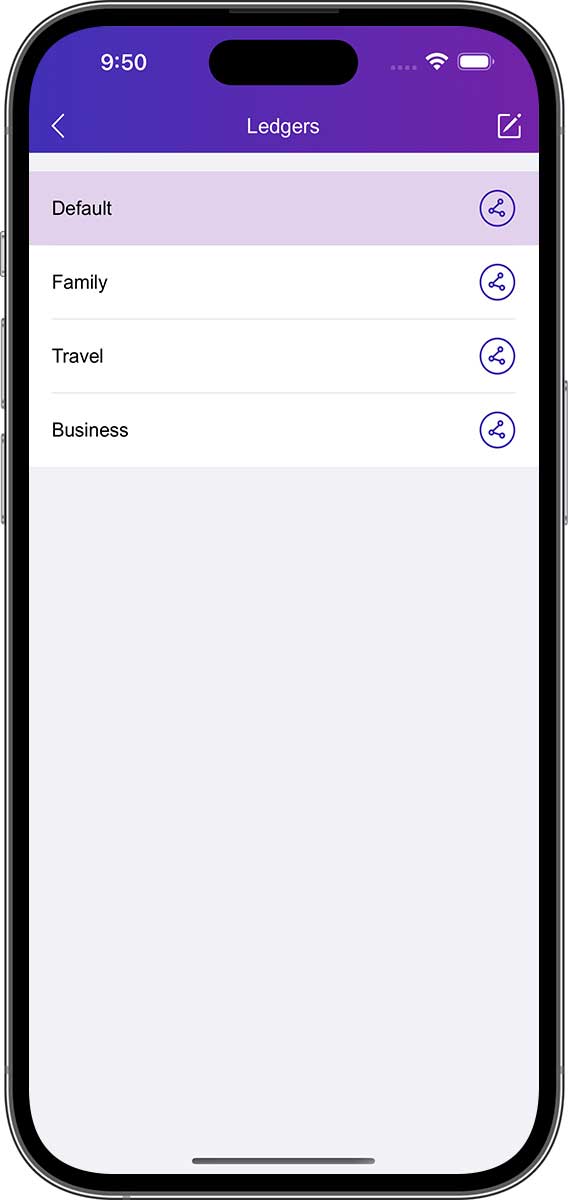
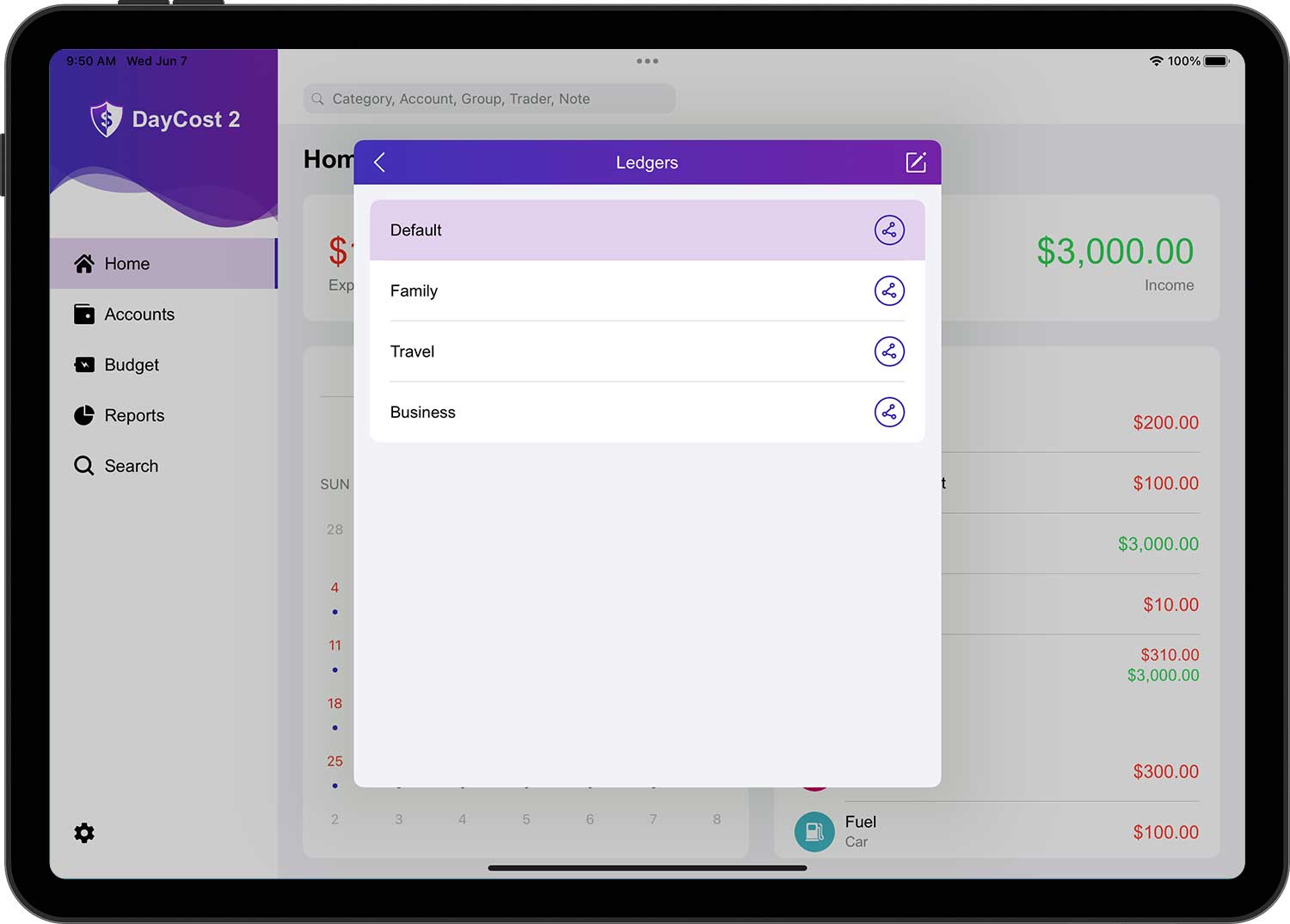
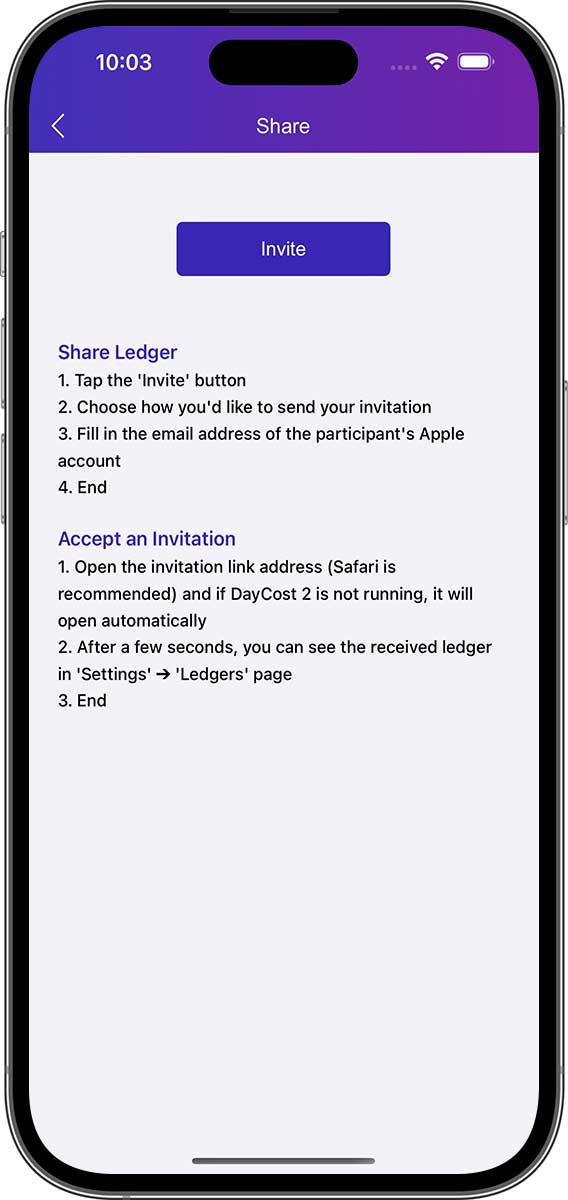
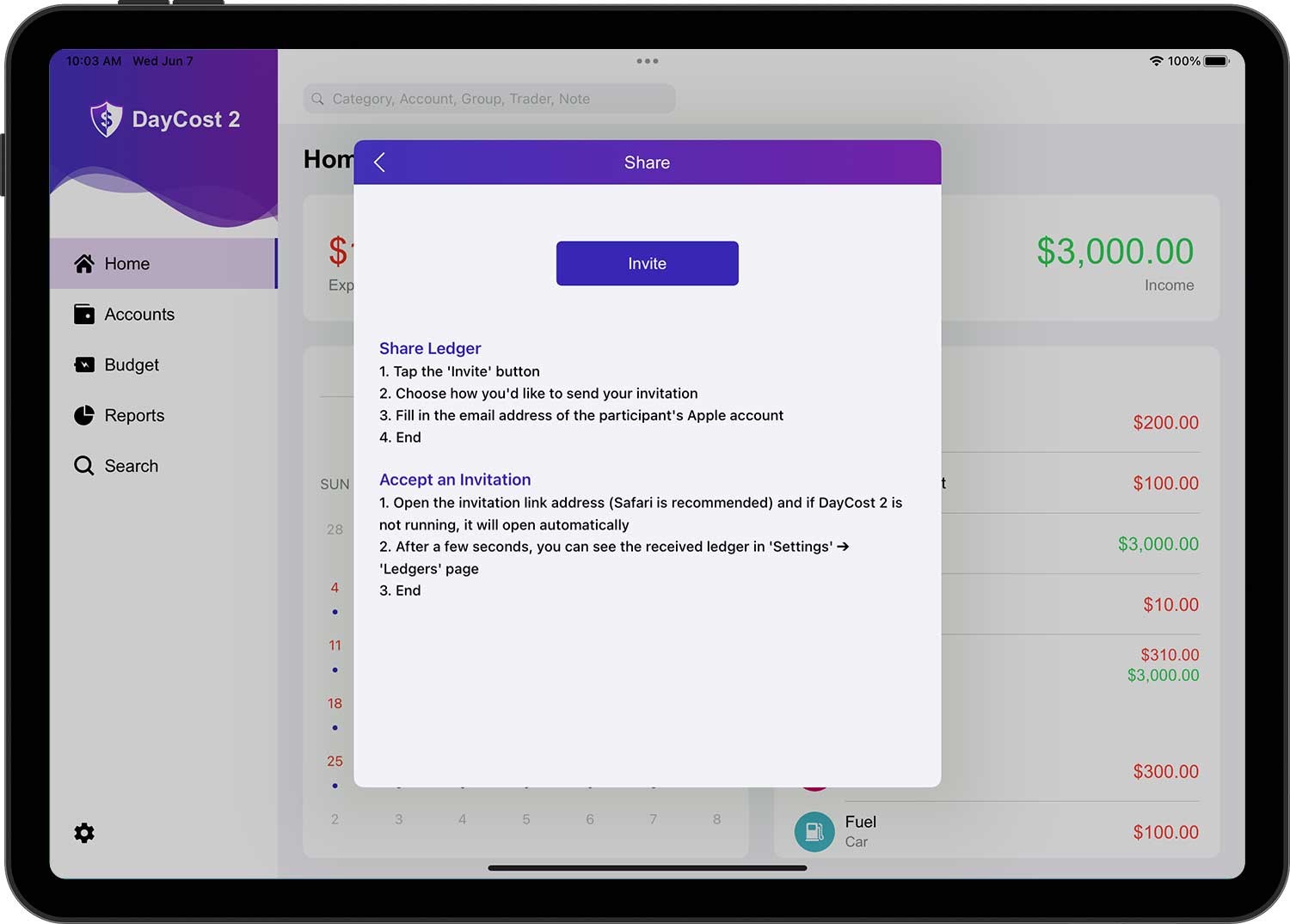
Når du har oprettet hovedbogen, kan du invitere din familie, venner eller forretningspartnere (du kan invitere mere end én person på samme tid), og de kan bogføre sammen, når de har accepteret invitationen. Invitationen er meget enkel, når du trykker på deleknappen i højre side af hovedbogen på hovedbogslistesiden, åbner den delingssiden, og du kan gøre det i tre enkle trin.
Når den inviterede har accepteret invitationen, vil den hovedbog, du har delt, blive vist på deres side med hovedbøger.
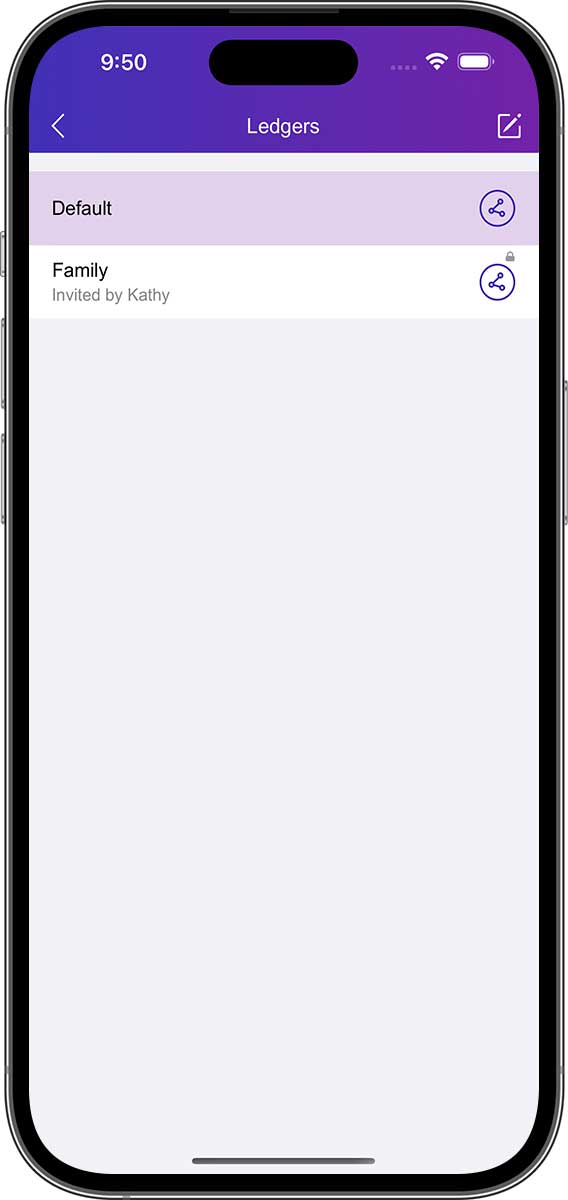
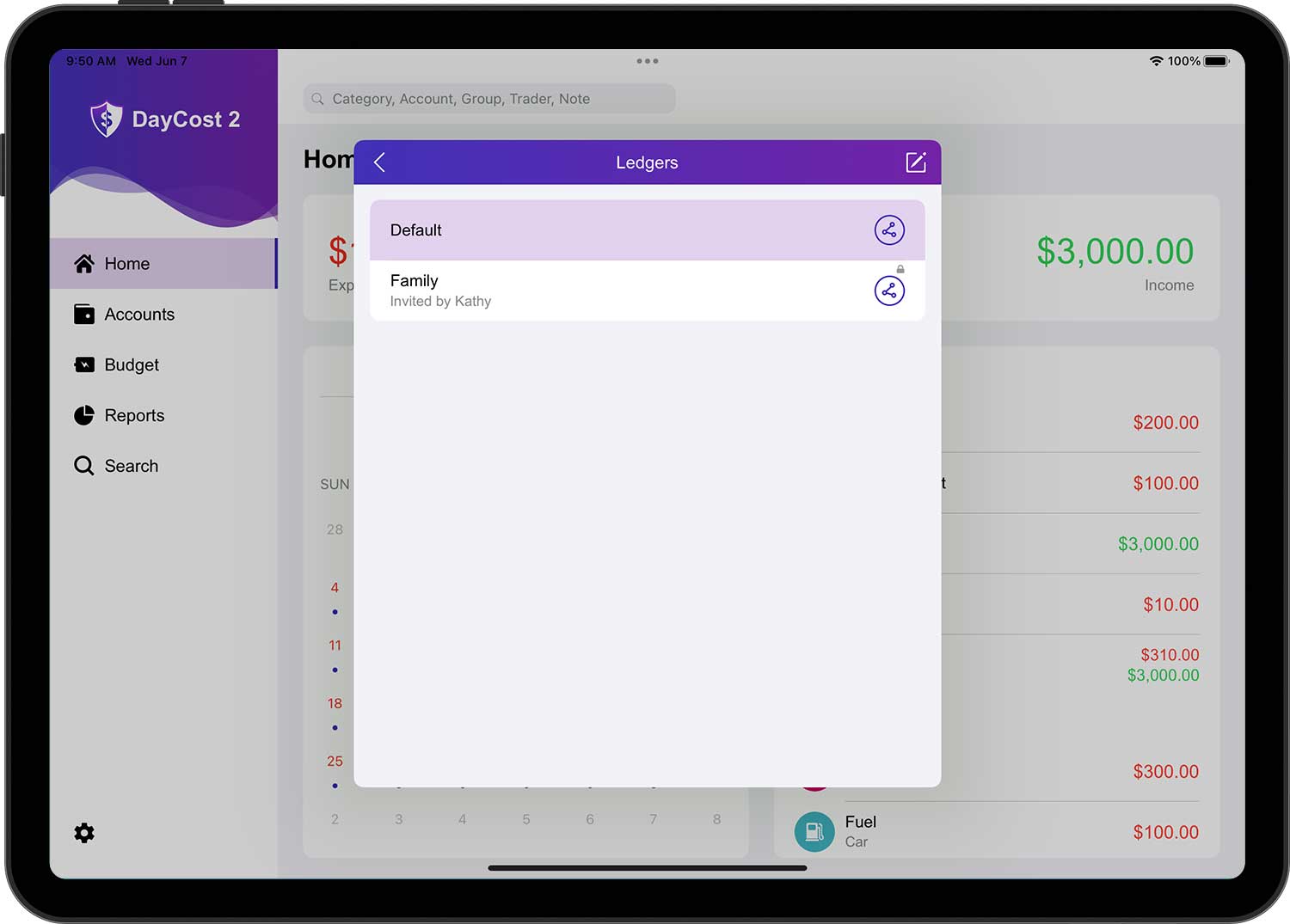
For alle transaktionsdata er det kun skaberen, der kan redigere/slette dem, andre kan kun se dem. Og en lille lås vil blive vist i øverste højre hjørne af transaktionsdataene.
iCloud-synkronisering
Du kan bruge iCloud til at overføre data automatisk. Når DayCost 2 startes, vil data automatisk blive synkroniseret via iCloud. Data kan kun synkroniseres mellem de samme hovedbøger, hvilket betyder, at data kun kan synkroniseres fra den ene enhed til den anden, hvis begge enheder har de samme hovedbøger.
Hvis iCloud er aktiveret, uploades data automatisk til alle dine enheder. Hvis du sletter en hovedbog på en af dine enheder, vil denne hovedbog på alle dine andre enheder også automatisk blive slettet.
For at aktivere iCloud skal du åbne siden Indstillinger og slå "iCloud-synkronisering" til.
Hvis du vil konfigurere iCloud korrekt på alle dine enheder, skal du bruge de anbefalede indstillinger. Når du har konfigureret iCloud, skal du vente på, at oplysningerne opdateres.
Import/Eksport
Du kan downloade dine egne kontoudtog (kun CSV-format) fra DayCost Pro, andre apps eller fra din banks hjemmeside, og derefter uploade CSV-filen til din iPhone/iPad via DayCost 2's indbyggede WIFI-funktion eller en anden apps delingsfunktion. Hele processen er meget enkel, hurtig og smart.
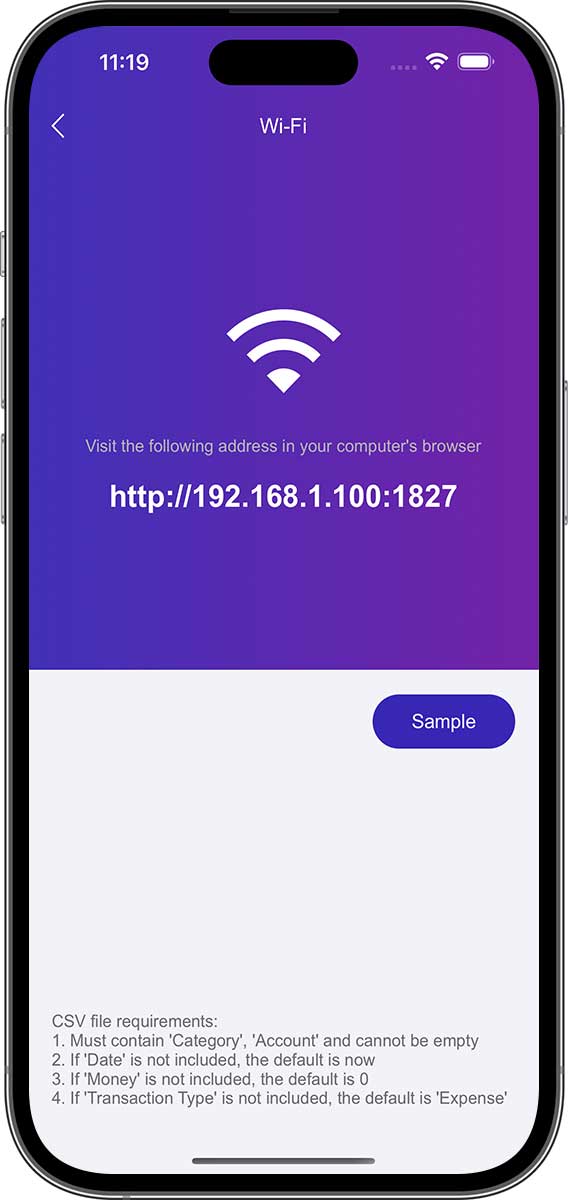
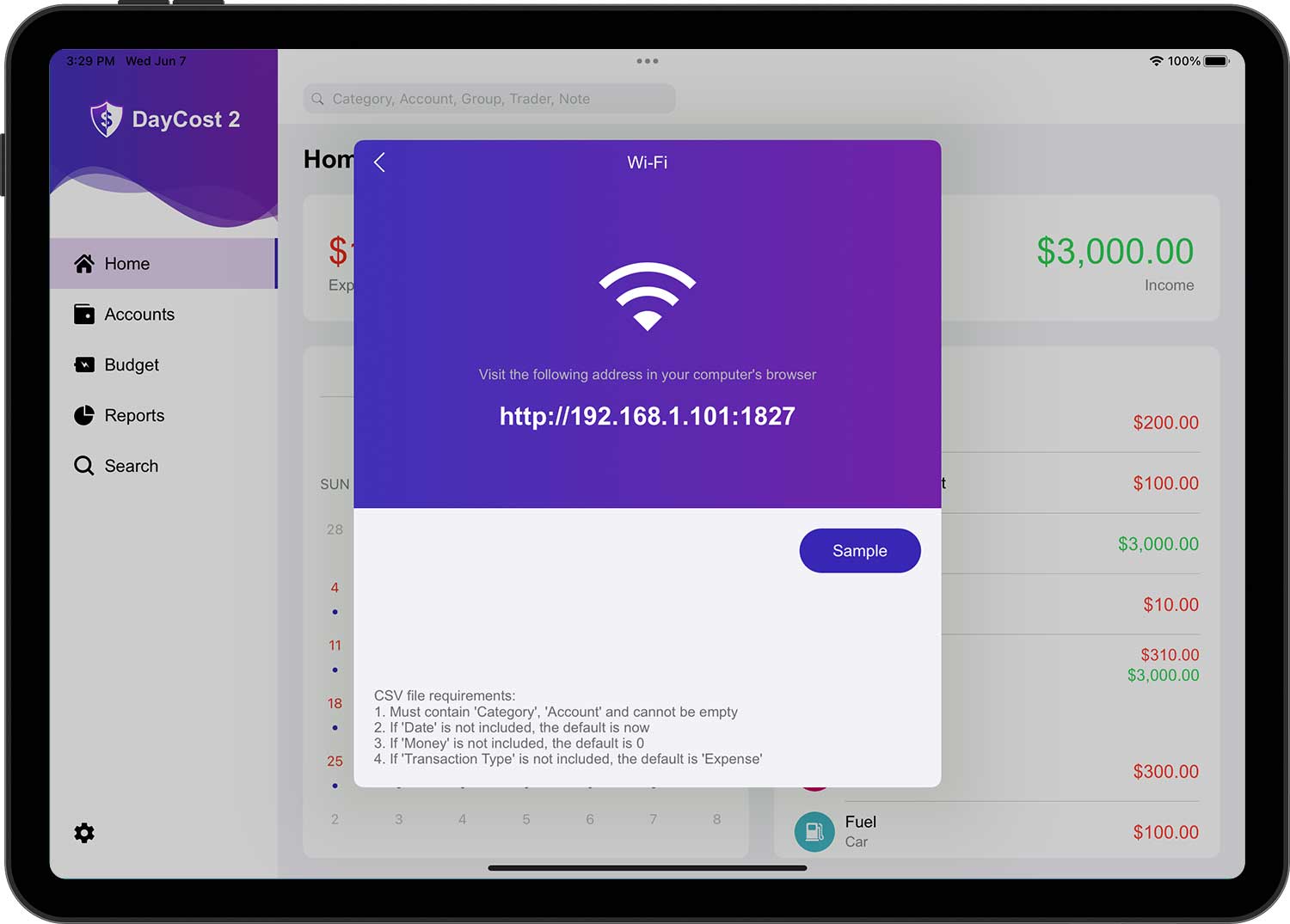
Indbygget WIFI-funktion:
Åbn DayCost 2 "Indstillinger" ➔ "Import/Eksport" ➔ "Importer CSV" ➔ "Vælg fil"-siden, tryk på Edit-knappen i øverste højre hjørne, og tryk derefter på "+"-knappen, så åbnes WIFI-siden, og CSV-filen uploades efter behov.
Del funktion:
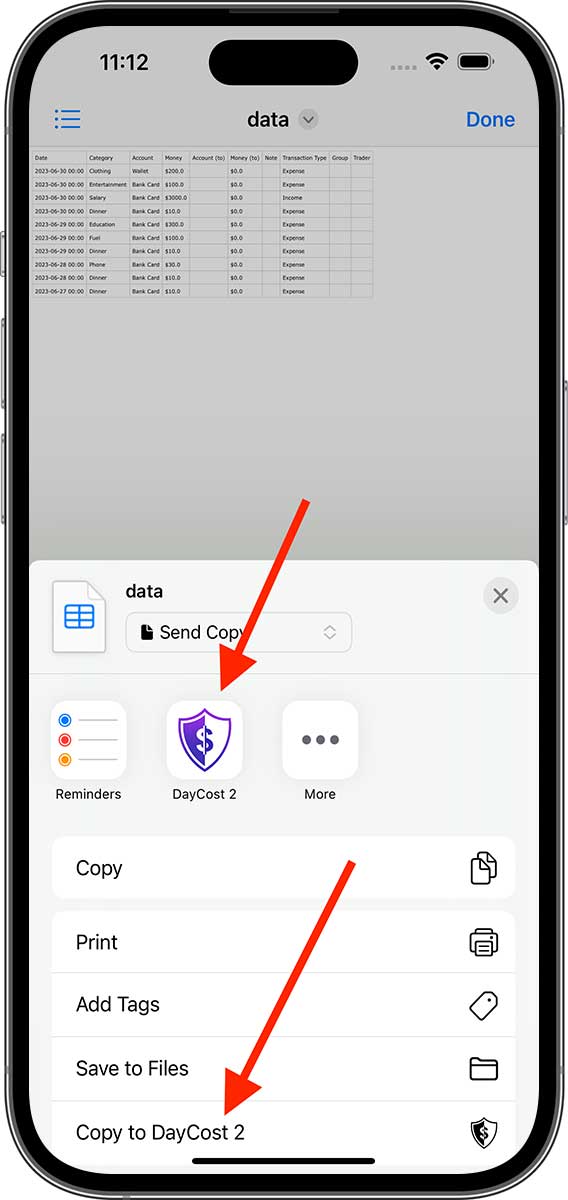
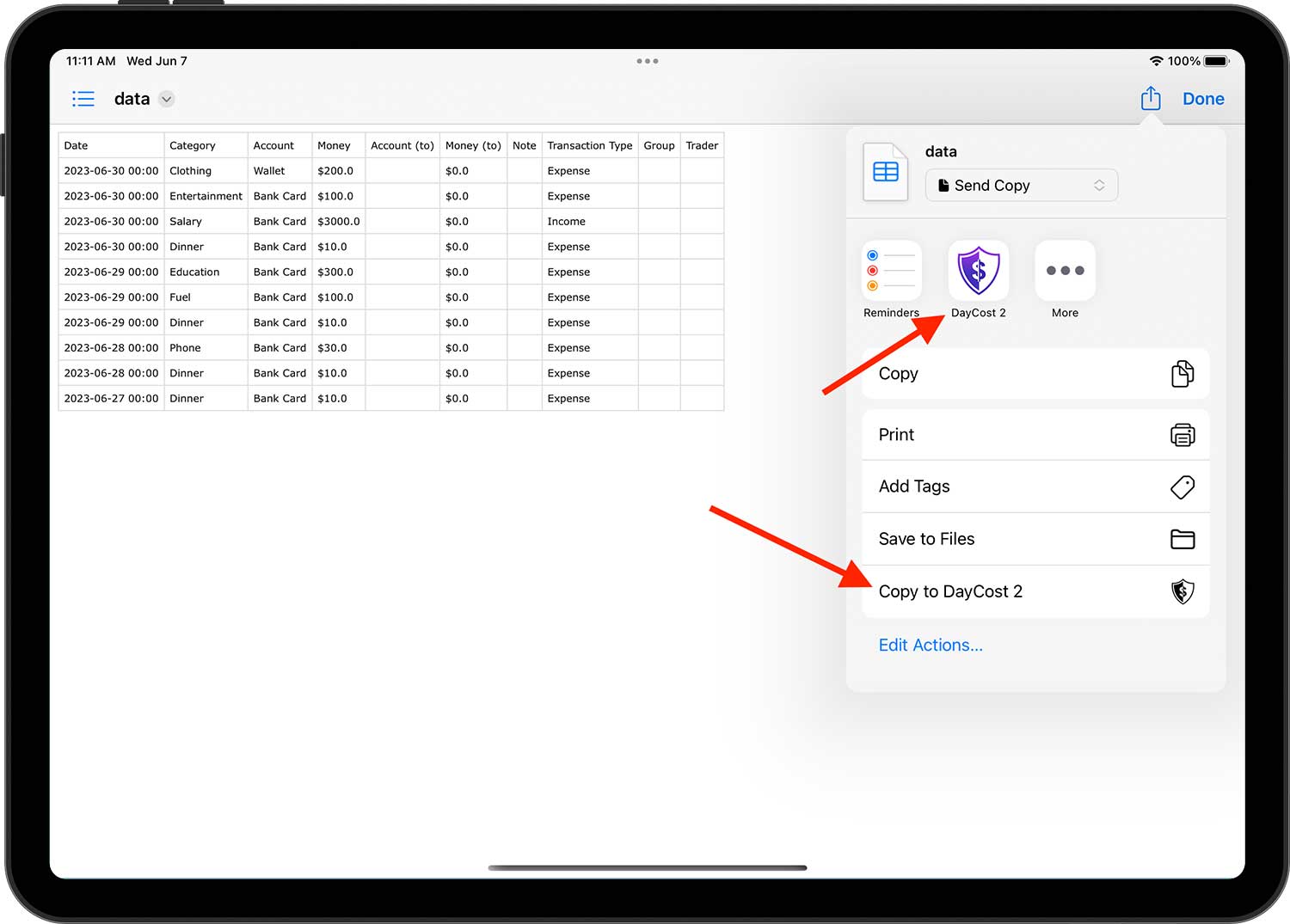
Tag appen "Arkiver", der følger med iOS, som et eksempel. Åbn den CSV-fil, du vil importere, tryk derefter på knappen "Del", og vælg en af de to metoder, der er angivet med pilen, for at importere den.
Når du har uploadet CSV-filen, vil du se alle de CSV-filer, du har uploadet før, når du åbner siden "Vælg fil" igen. Når du har valgt en fil, dukker der en ny side op, som knytter transaktionsnavnet til tabeloverskriften i filen.
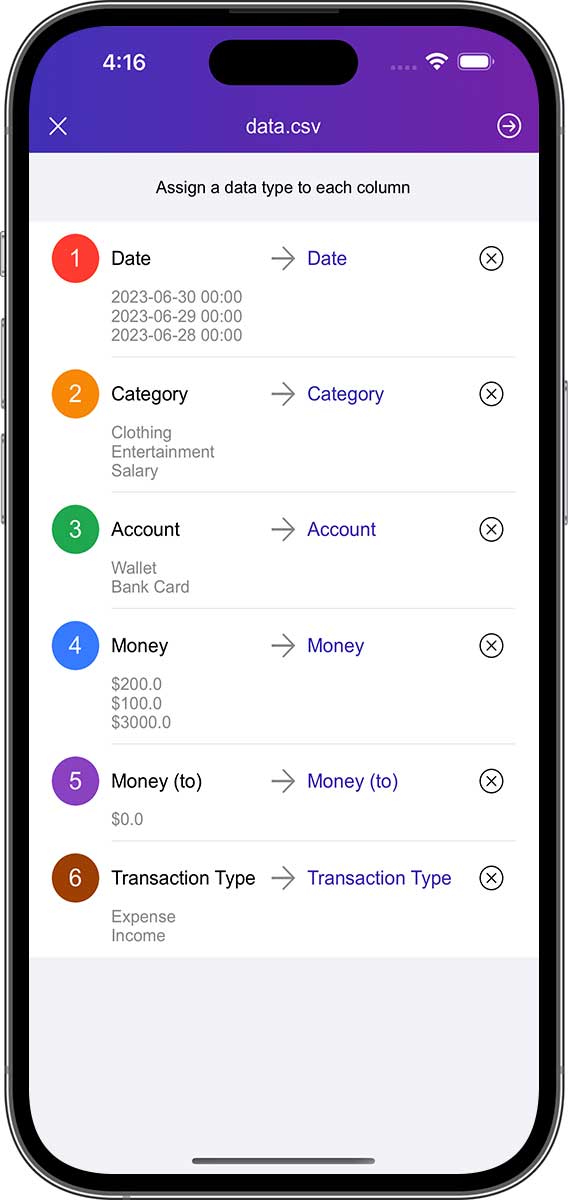
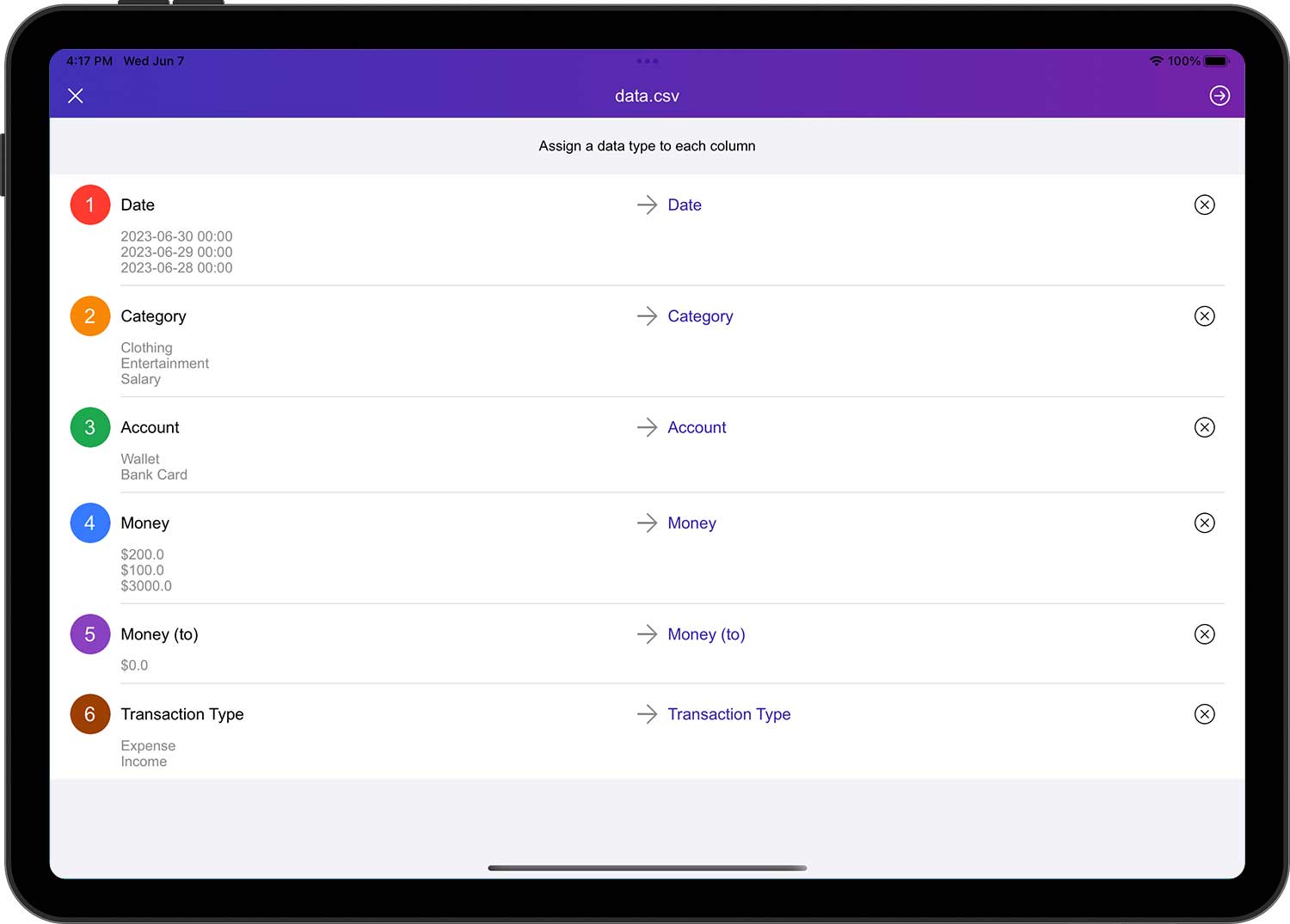
Tryk på knappen Næste i øverste højre hjørne, og DayCost 2 vil automatisk sortere alle tabelrækkerne for unikke værdier og derefter binde de unikke værdier i tabelrækkerne til transaktionstypen, kategorien, kontoen osv. i DayCost 2 efter tur.
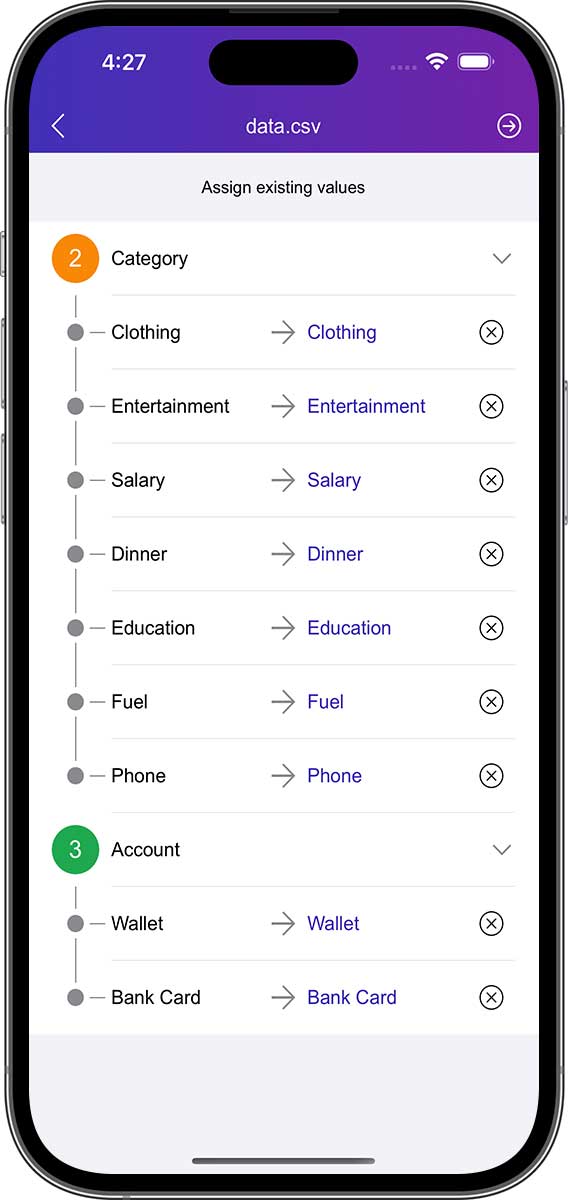
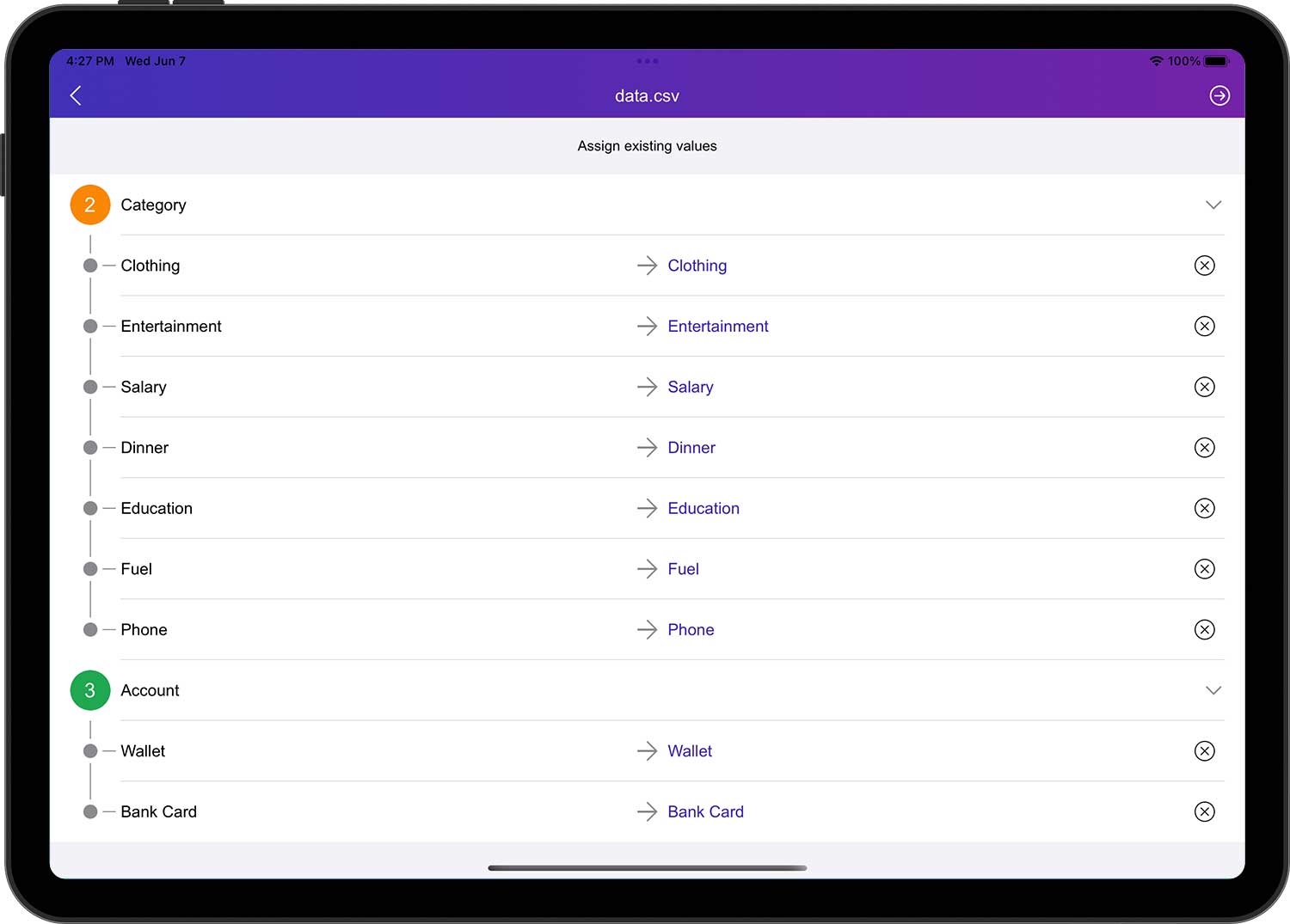
- Hvis den unikke værdi af en tabelrække ikke har en tilsvarende besked i DayCost 2, opretter DayCost 2 automatisk den tilsvarende besked baseret på den unikke værdi (undtagen for konti).
- Da konti indeholder flere kategorier (betalingskonti, kreditkort osv.), ved DayCost 2 ikke, hvilke kategorier du har brug for, så det kræver, at du manuelt tilføjer nye konti. Du kan tilføje dem før importen eller under importprocessen.
Tryk på knappen Næste for automatisk at generere en liste over transaktioner, bekræft, at de er korrekte, og tryk på knappen "✓" i øverste højre hjørne for at afslutte importen.
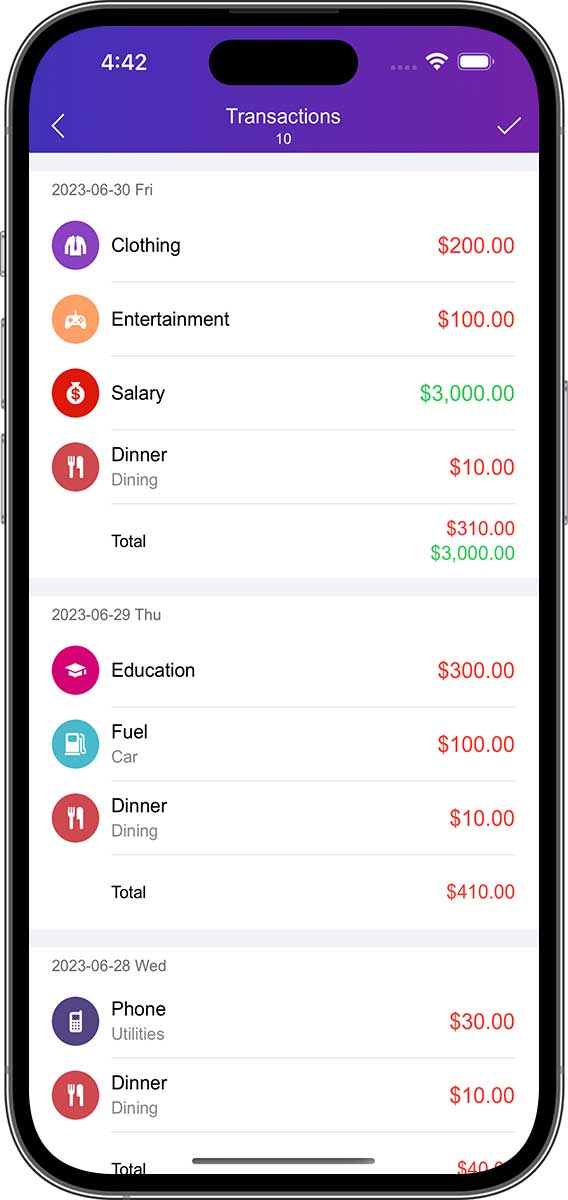
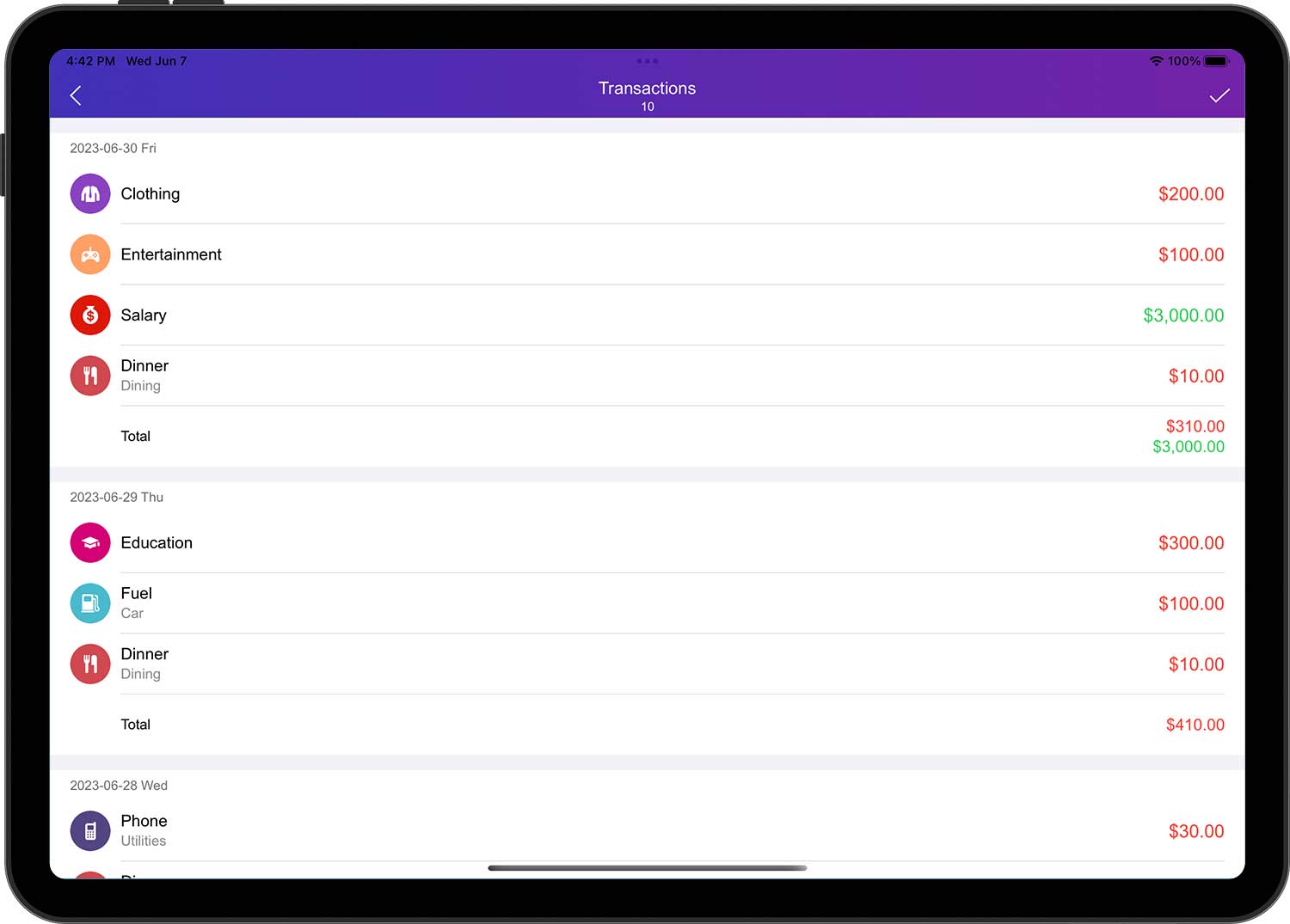
Eksporter:
Du kan eksportere dine finansielle data til CSV-filer eller PDF-filer.
Batch-operationer
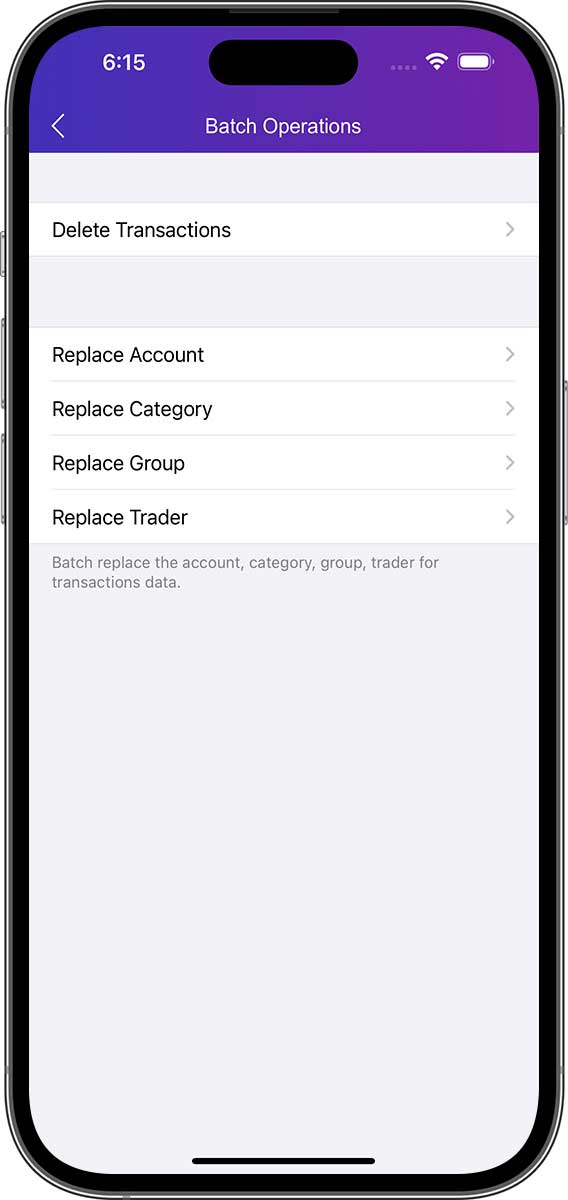
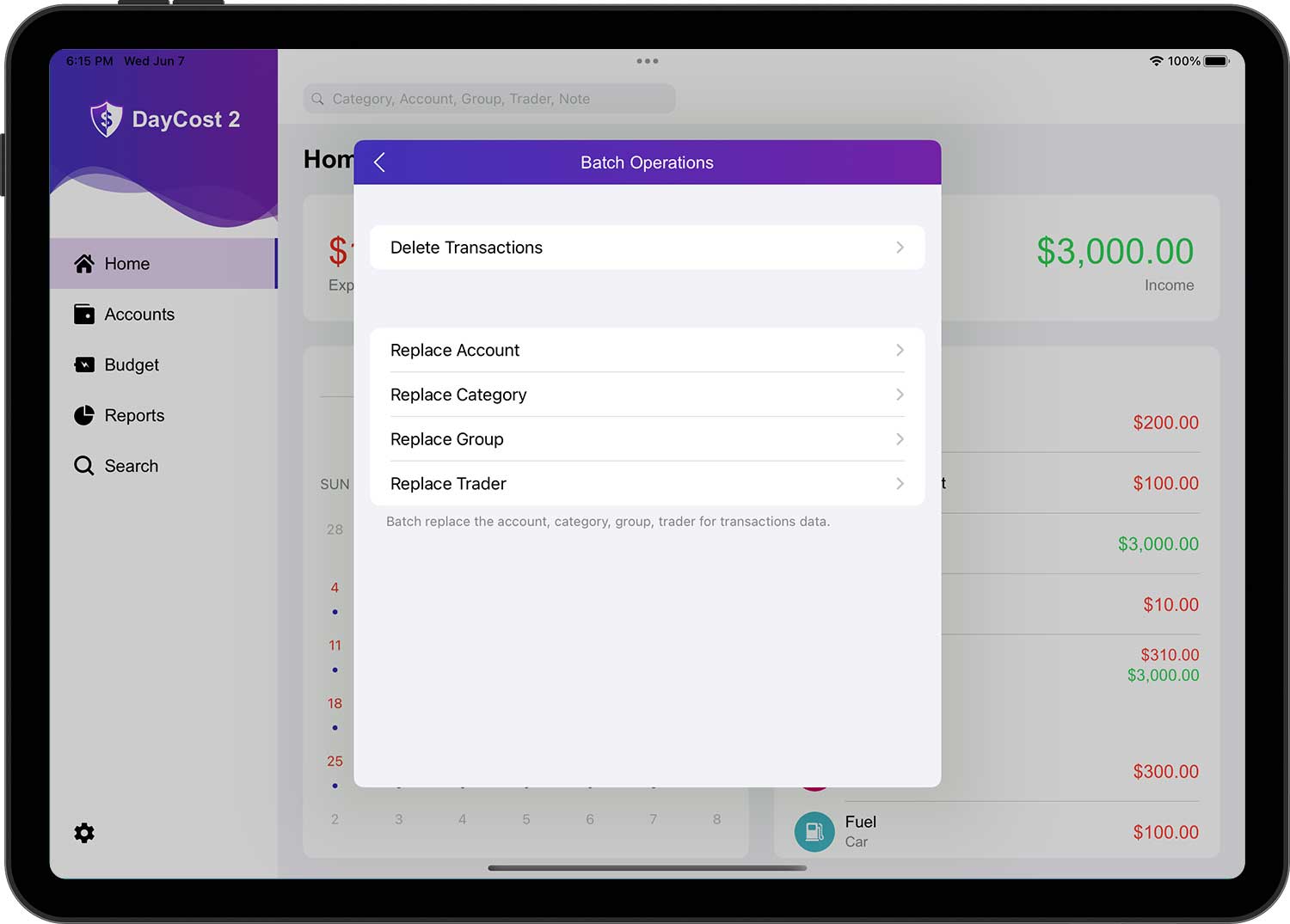
Hvis du har brug for at slette eller ændre en masse transaktionsdata, og de har de samme egenskaber, er "Batch-operationer" dit første valg, det vil gøre jobbet let og spare dig for en masse tid.
Temaer
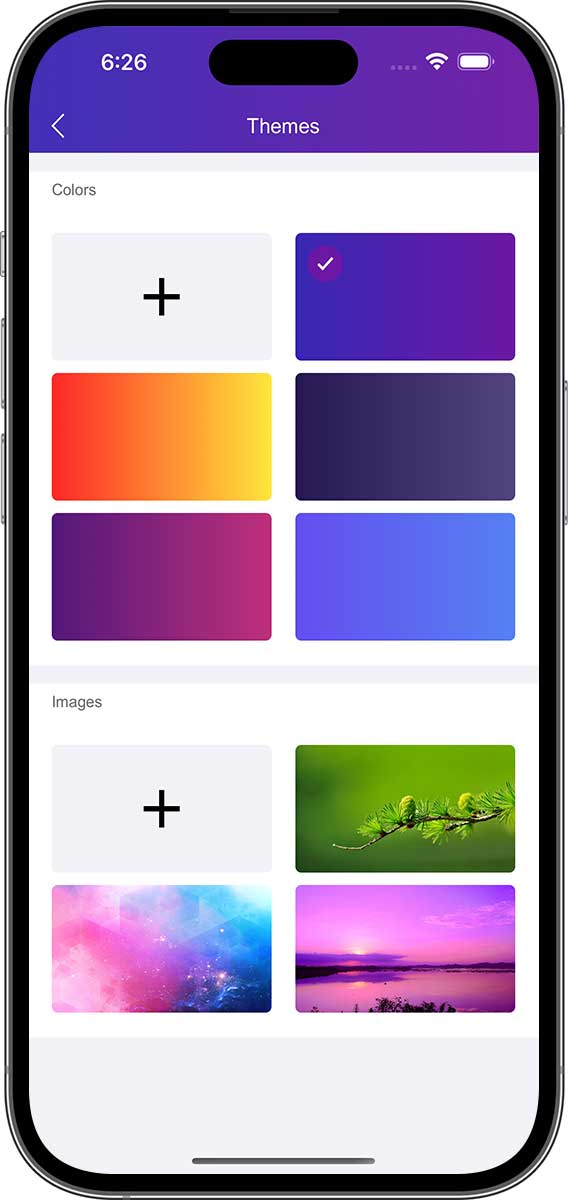
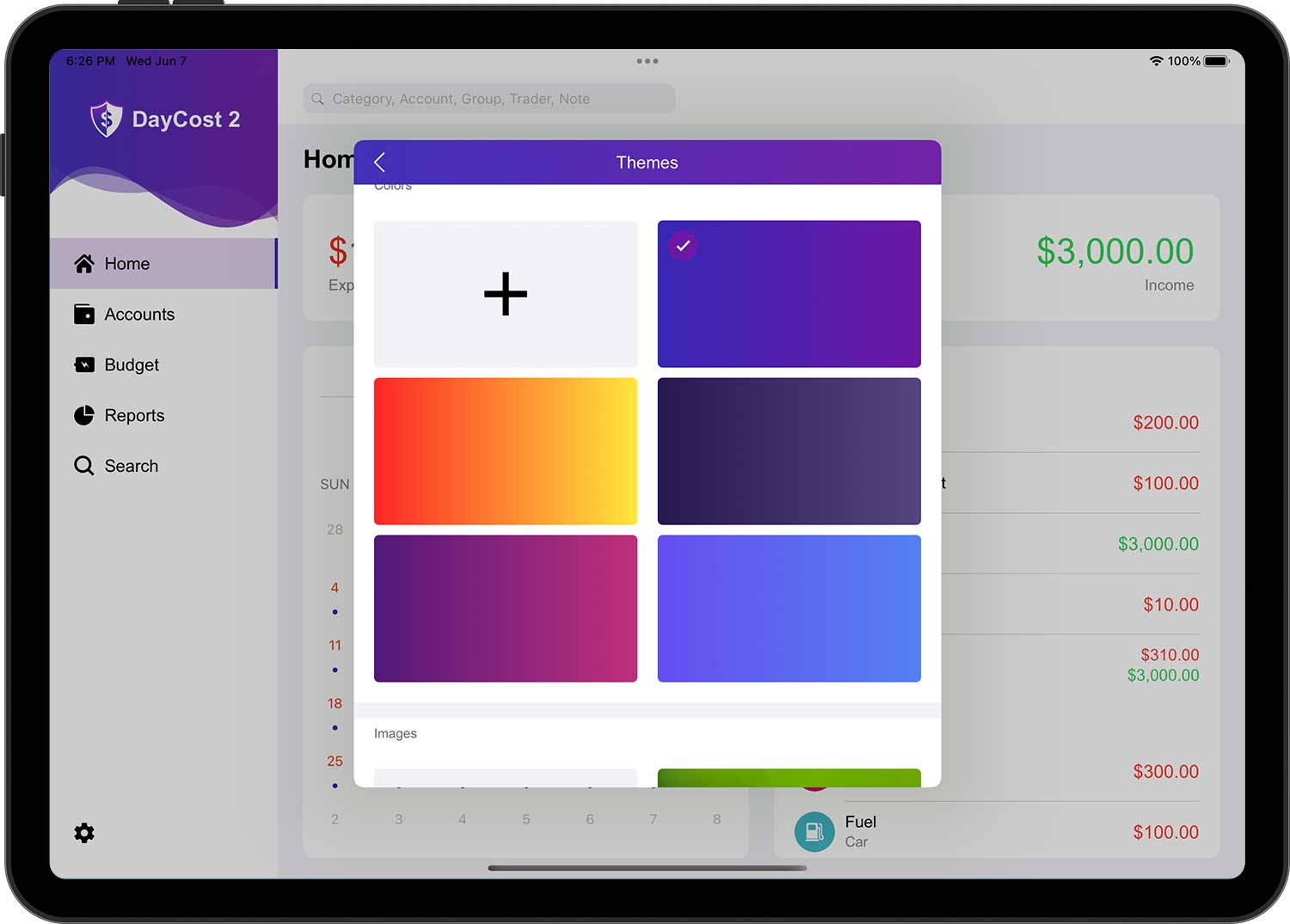
Du kan vælge den indbyggede farve og baggrundsbilledet direkte, eller trykke på knappen "+" i farvegruppen for at tilpasse farven, eller trykke på knappen "+" i billedgruppen for at hente et brugerdefineret billede fra kamera-/fotobiblioteket. for at hente et brugerdefineret baggrundsbillede fra kamera-/fotobiblioteket.
Beskyttelse med adgangskode
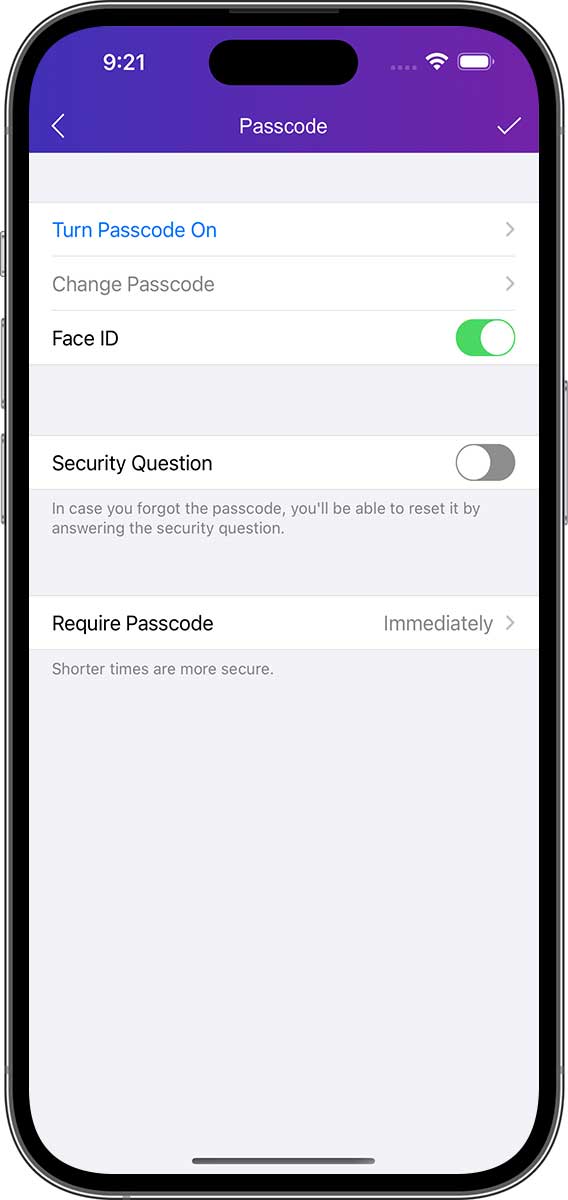
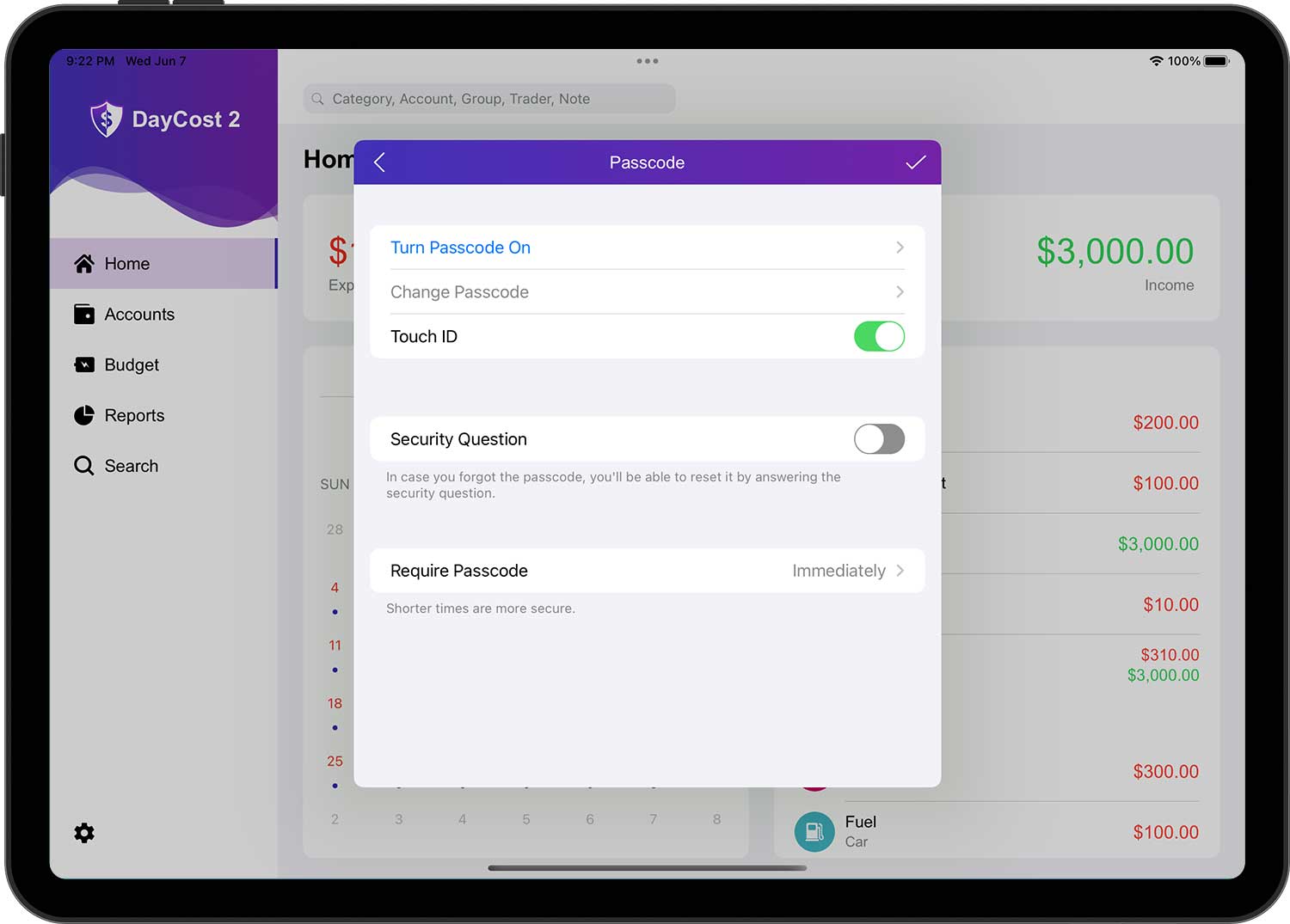
Hvis du ikke ønsker, at nogen skal kunne se dine DayCost 2-data, kan du indstille en adgangskode for at beskytte dine data. Hvis du vil indstille en adgangskode, skal du åbne siden "Indstillinger" ➔ "Adgangskode" og trykke på "Slå adgangskode til" øverst.
Når du har indtastet alle oplysninger, skal du trykke på knappen "✓" i øverste højre hjørne for at afslutte handlingen.
Vi anbefaler på det kraftigste, at du indstiller "Sikkerhedsspørgsmål".Hvis du glemmer din adgangskode, kan du stadig nulstille den ved at svare på sikkerhedsspørgsmålet. For hvis du glemmer din adgangskode og ikke indstiller "Sikkerhedsspørgsmål", vil du ikke kunne åbne DayCost 2, selvom du sletter DayCost 2 og geninstallerer det.
Påmindelser
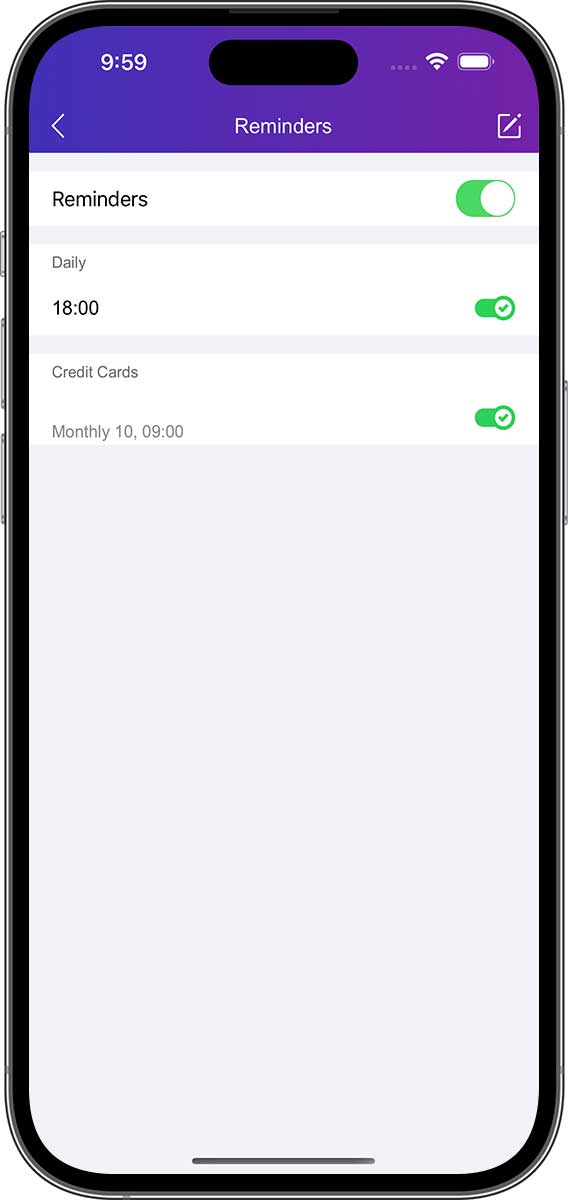
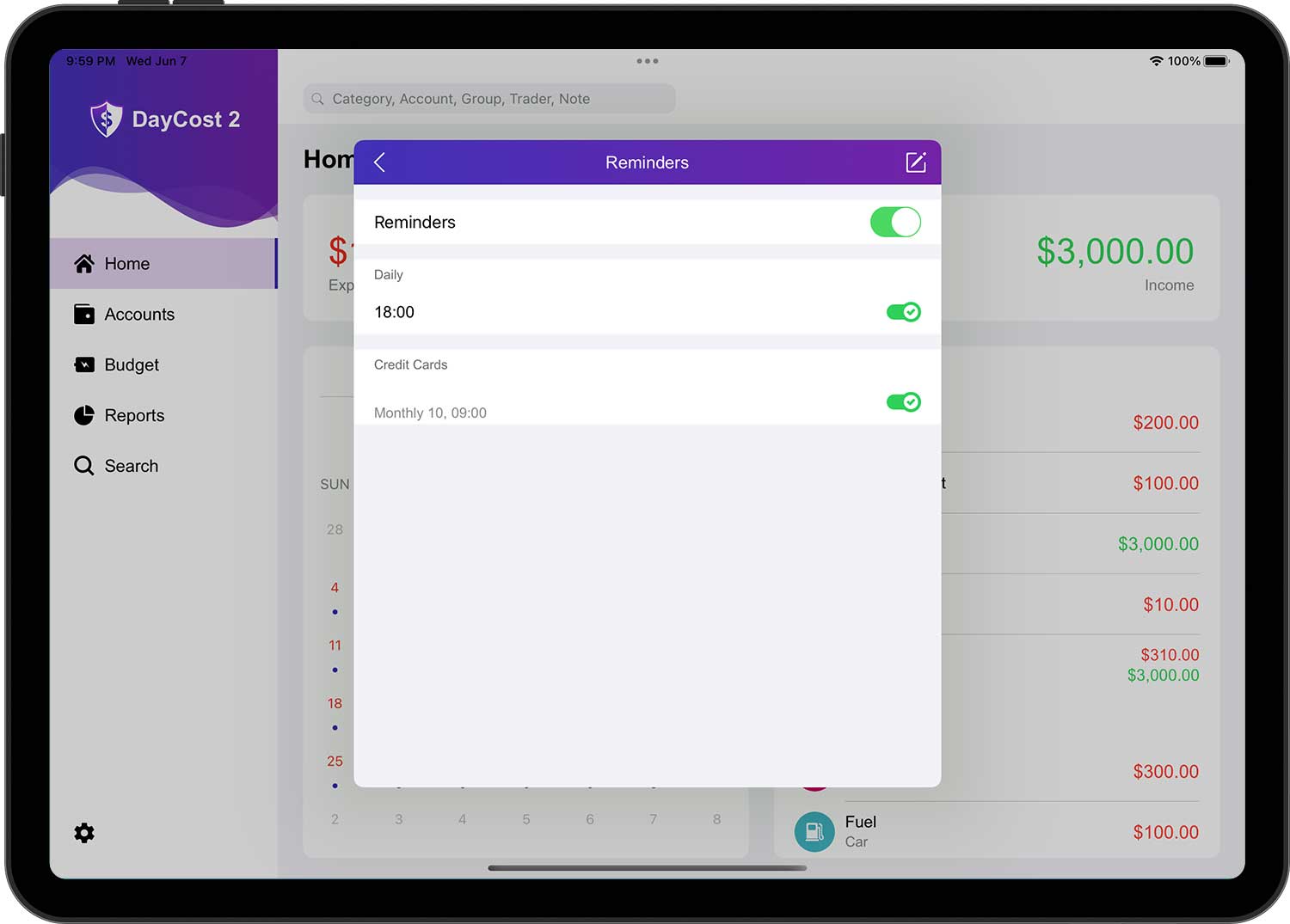
Du kan åbne siden "Indstillinger" ➔ "Påmindelser" for at se og indstille påmindelser. Påmindelser omfatter: daglige påmindelser, betalingspåmindelser for kreditkort, betalingspåmindelser for køb af gæld og betalingspåmindelser for lån af penge.
- Daglig: Send en notifikation hver dag på det tidspunkt, du har indstillet. Du kan indstille flere tidspunkter, og så vil du modtage flere meddelelser hver dag. Standardindstillingen er 18:00.
- Kreditkort: Når du gemmer dine kreditkortoplysninger, vil DayCost 2 automatisk tilføje en påmindelsespost. Hvis posten allerede findes, opdateres den.
- Erhvervelse af passiver: Når du har gemt transaktionsdataene for "Erhvervelse af passiver" og indstillet "Tilbagebetalingsdato", tilføjer DayCost 2 automatisk en påmindelsespost. Hvis posten allerede findes, vil den blive opdateret.
- Udlån penge: Når du har gemt transaktionsdataene for "Udlån penge" og indstillet "Tilbagebetalingsdato", vil DayCost 2 automatisk tilføje en påmindelsespost. Hvis posten allerede findes, vil den blive opdateret.
Apple Watch
DayCost 2 er også tilgængelig på Apple Watch.
Du kan åbne siden "Indstillinger" ➔ "Apple Watch" (kun iPhone) og konfigurere de oplysninger, der skal synkroniseres med Apple Watch. Dette omfatter: Kategorier, Konti, Grupper (valgfrit), Forhandlere (valgfrit).
Når du opretter handelsdata i Apple Watch og gemmer dem, bliver handelsdataene automatisk synkroniseret til iPhone.
Støtte
Hvis du stadig har spørgsmål efter at have læst denne vejledning, bedes du åbne siden "Indstillinger" ➔ "Om" og sende os en besked via "Feedback " for at sende os en besked. Har du gode ideer til, hvordan vi kan forbedre DayCost 2? Igen, lad os det vide via "Feedback"! Vi vil omhyggeligt evaluere hvert af dine forslag for at beslutte, om vi skal forbedre de relevante funktioner.
Følg DayCost 2 på Facebook for at få de seneste oplysninger. Endnu en gang tak!