Erste Schritte
Vielen Dank, dass Sie sich für DayCost 2 entschieden haben und herzlich willkommen!
Haben Sie Probleme mit:
- Sie wissen nicht, wofür Sie Ihr eigenes Geld ausgeben sollen.
- Unfähigkeit, sich schnell einen Überblick über Ihre Vermögenswerte und Verbindlichkeiten zu verschaffen.
- Unwissentlich zu viel Geld ausgeben.
- ...
DayCost 2 ist eine kluge Wahl für Sie. Sie löst nicht nur Ihre Sorgen, sondern ermöglicht Ihnen auch die Zusammenarbeit mit Ihrer Familie oder Ihren Freunden und Partnern bei der Buchhaltung usw. Weitere Funktionen warten darauf, von Ihnen entdeckt zu werden.
Unser Ziel ist es, dass Sie mit DayCost 2 zunächst Geld sparen, Ihr Vermögen vermehren und schließlich finanzielle Freiheit erreichen.
Ihre Daten werden nur auf Ihrem eigenen iPhone/iPad und den iCloud-Servern gespeichert (wenn "iCloud Sync" aktiviert ist), und wir sammeln keine Ihrer Daten.
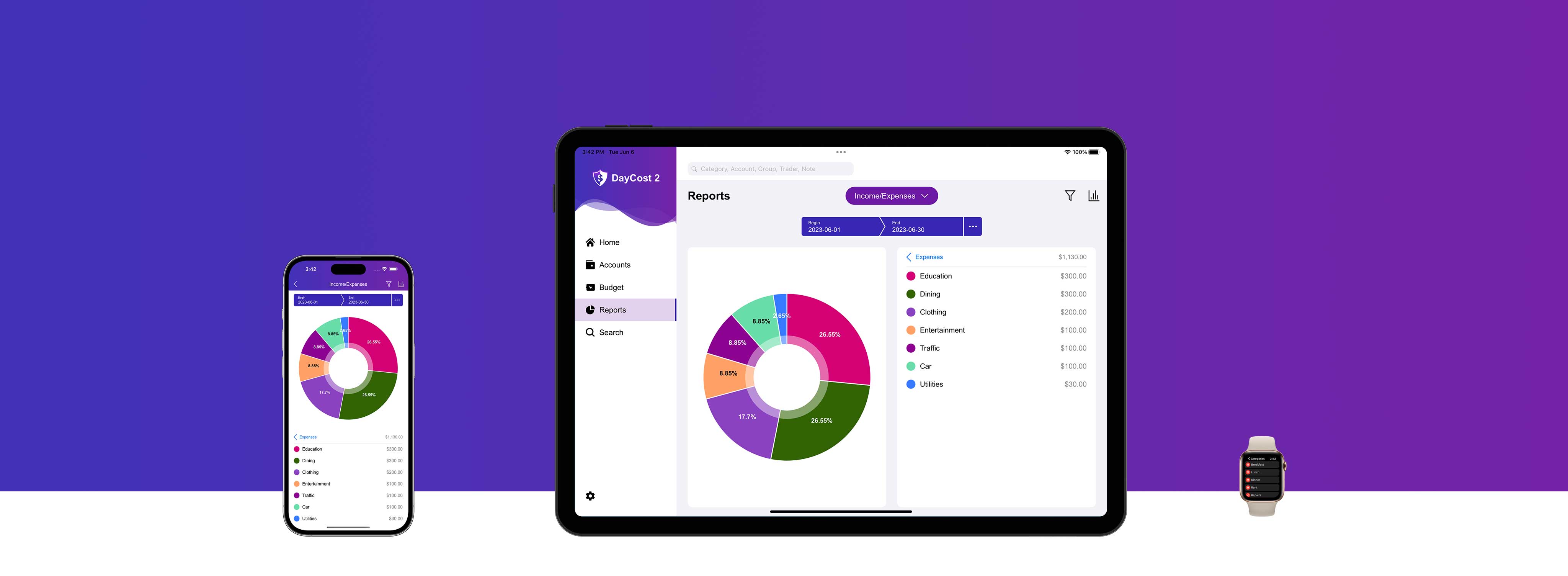
In diesem Benutzerhandbuch erfahren Sie, wie Sie Ihre persönlichen Finanzen mit DayCost 2 auf Ihrem iPhone und iPad verwalten können. Dieses Handbuch ist in 6 Abschnitte unterteilt: Startseite, Konten, Haushaltsplan, Berichte, Suche und Einstellungen (Familie Buchhaltung, Sync). Jeder dieser 6 Abschnitte hat einen entsprechenden Eintrag auf der Startseite.
Startseite
In diesem Abschnitt erfahren Sie, wie Sie Transaktionsdaten hinzufügen/ändern/löschen und die Transaktionsdaten schnell nach dem Kalender für einen bestimmten Monat/Tag filtern können.
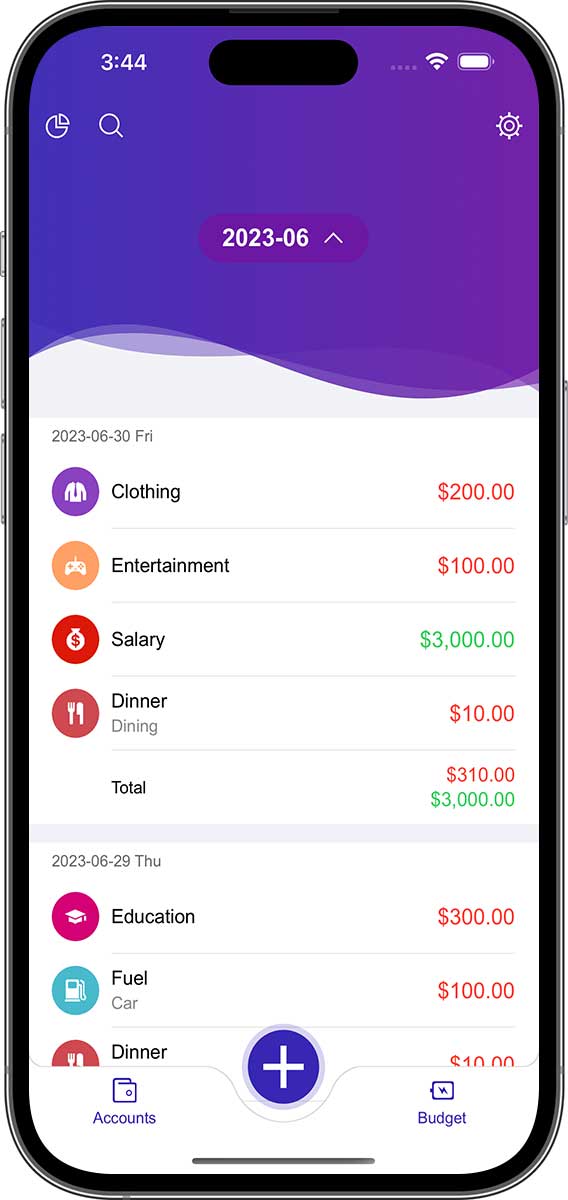
- Die Liste der Transaktionen für den aktuellen Monat wird standardmäßig angezeigt.
- Die Farbe der Beträge bei Ausgaben ist rot, bei Einnahmen grün und bei sonstigen Transaktionen schwarz.
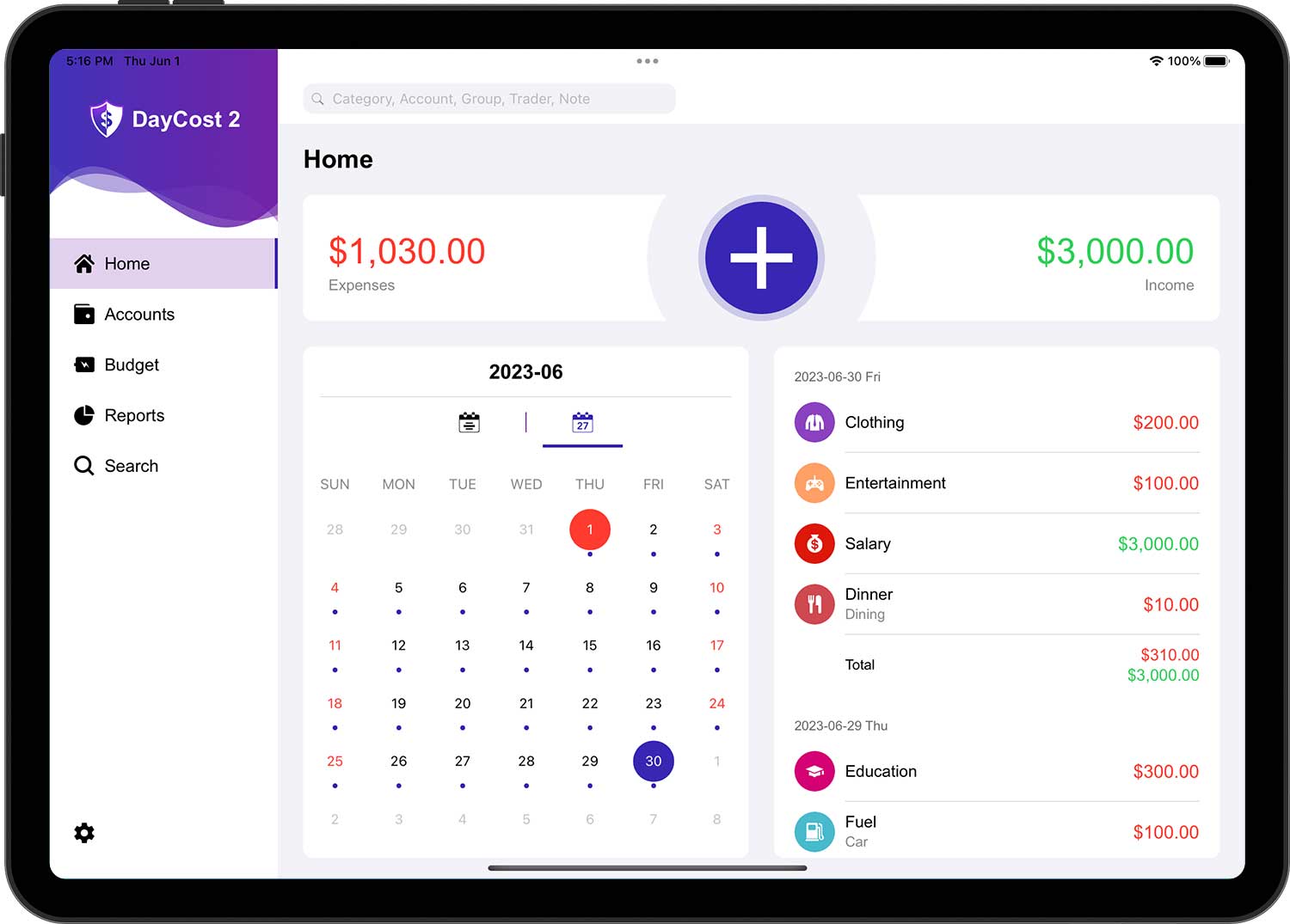
Tippen Sie auf die Datumstaste am oberen Rand des iPhone-Bildschirms, um einen Kalender aufzurufen (der direkt auf dem iPad angezeigt wird). Der Kalender ist in zwei Teile unterteilt. Auf der linken Seite können Sie das Jahr und den Monat durch Wischen nach oben und unten ändern, auf der rechten Seite können Sie den Monat durch Wischen nach oben und unten ändern.
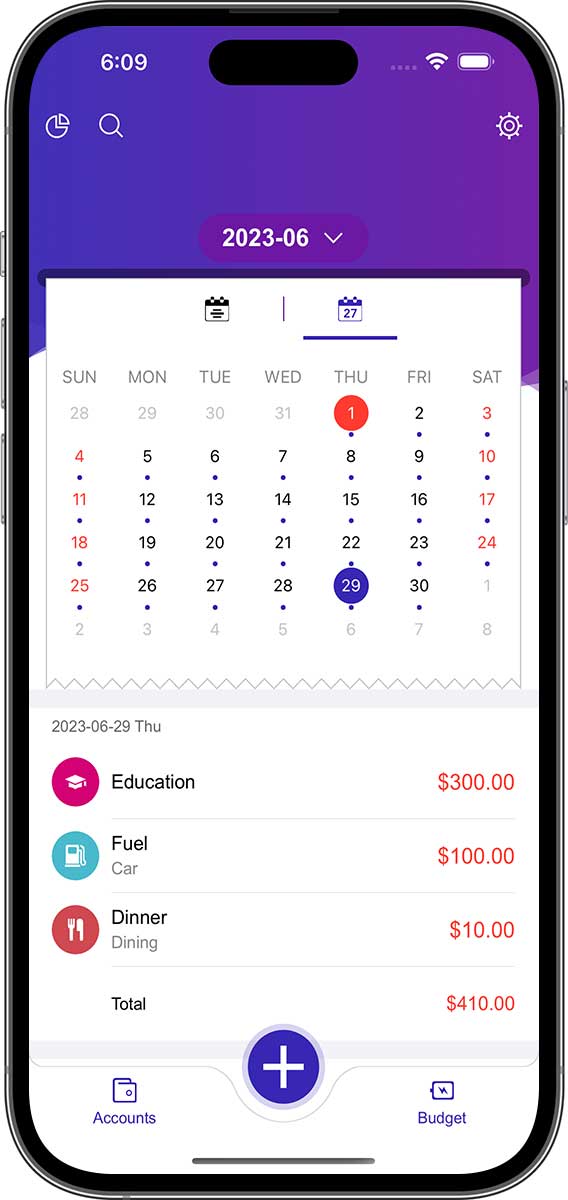
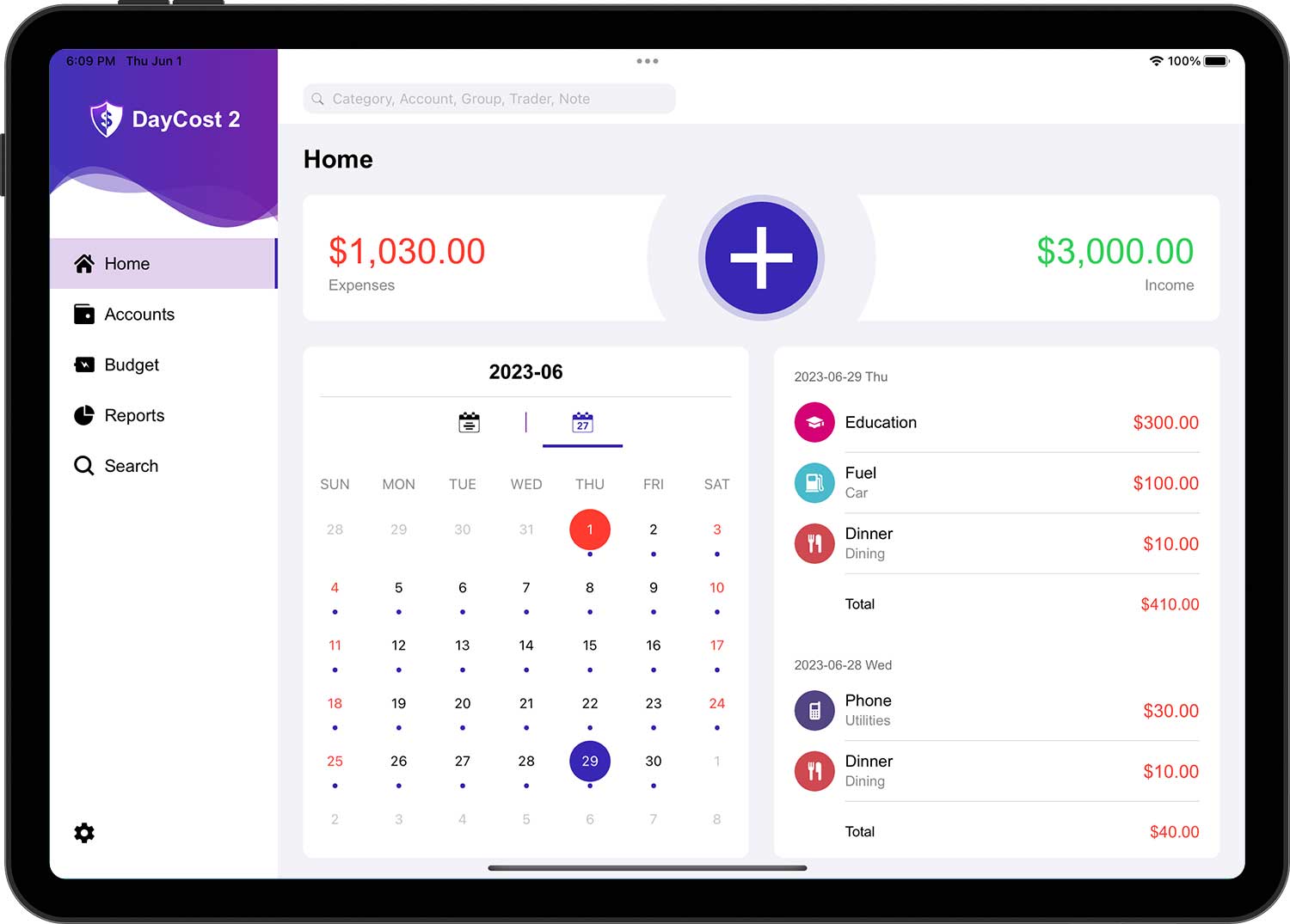
Im Kalender sind die Daten, an denen Vorgänge stattfinden, mit Punkten markiert. Die Liste unterhalb des Kalenders ist eine Liste der Transaktionen für den aktuell ausgewählten Monat. Wenn Sie auf einen Tag im Kalender tippen, wird die Liste der Transaktionen für das entsprechende Datum oben angezeigt.
Transaktionstyp
Transaktionen sind finanzielle Handlungen, die Sie vorgenommen haben, und umfassen die folgenden drei Grundtypen:
- Einkommen: wenn Sie Vermögen (Gehalt, Gewinnbeteiligung, Dividendeneinkünfte, Zuschüsse usw.) von anderen erhalten.
- Ausgabe: Wenn Sie Zahlungen an andere im Austausch für Waren oder Dienstleistungen leisten.
- Umbuchung: Eine Situation, in der Ihr Guthaben in DayCost 2 von einem Konto auf ein anderes übertragen wird, z. B. wenn Sie einen Teil Ihres Guthabens von einem Girokonto auf ein Bargeldkonto übertragen.
Wenn Sie auf "Mehr" tippen, können Sie außerdem verschiedene andere Transaktionsarten finden:
- Kauf eines Vermögenswertes: Wenn Sie einen neuen Vermögenswert kaufen.
- Verkauf eines Vermögenswertes: Eine Situation, in der Sie einen Vermögenswert verkaufen.
- Aufnahme einer Verbindlichkeit: Wenn Sie einen Kredit bei einer Bank aufnehmen.
- Rückzahlung einer Verbindlichkeit: Wenn Sie einen Kredit abbezahlen oder eine Kreditkarte kündigen.
- Geld Leihen: wenn Sie anderen Menschen Geld leihen.
- Beitreibung von Rückständen: Wenn Sie von anderen Personen geliehenes Vermögen zurückerhalten. Beitreibung von Rückständen: Wenn Sie von anderen Personen geliehenes Vermögen zurückerhalten.
Transaktion Erstellen
auf die Schaltfläche "+" auf der Seite "Startseite".
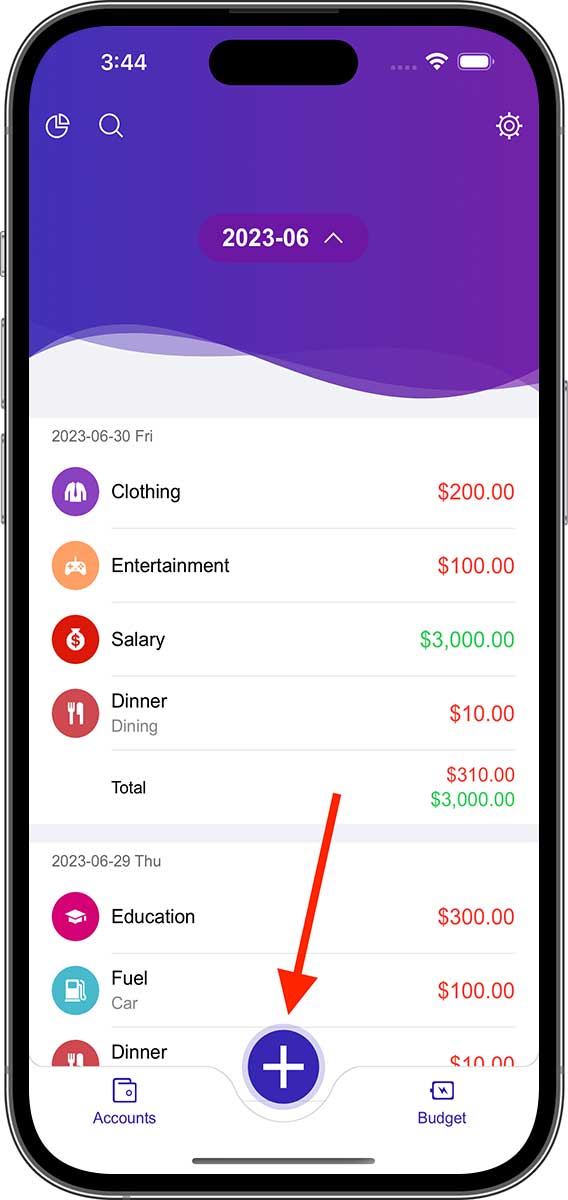
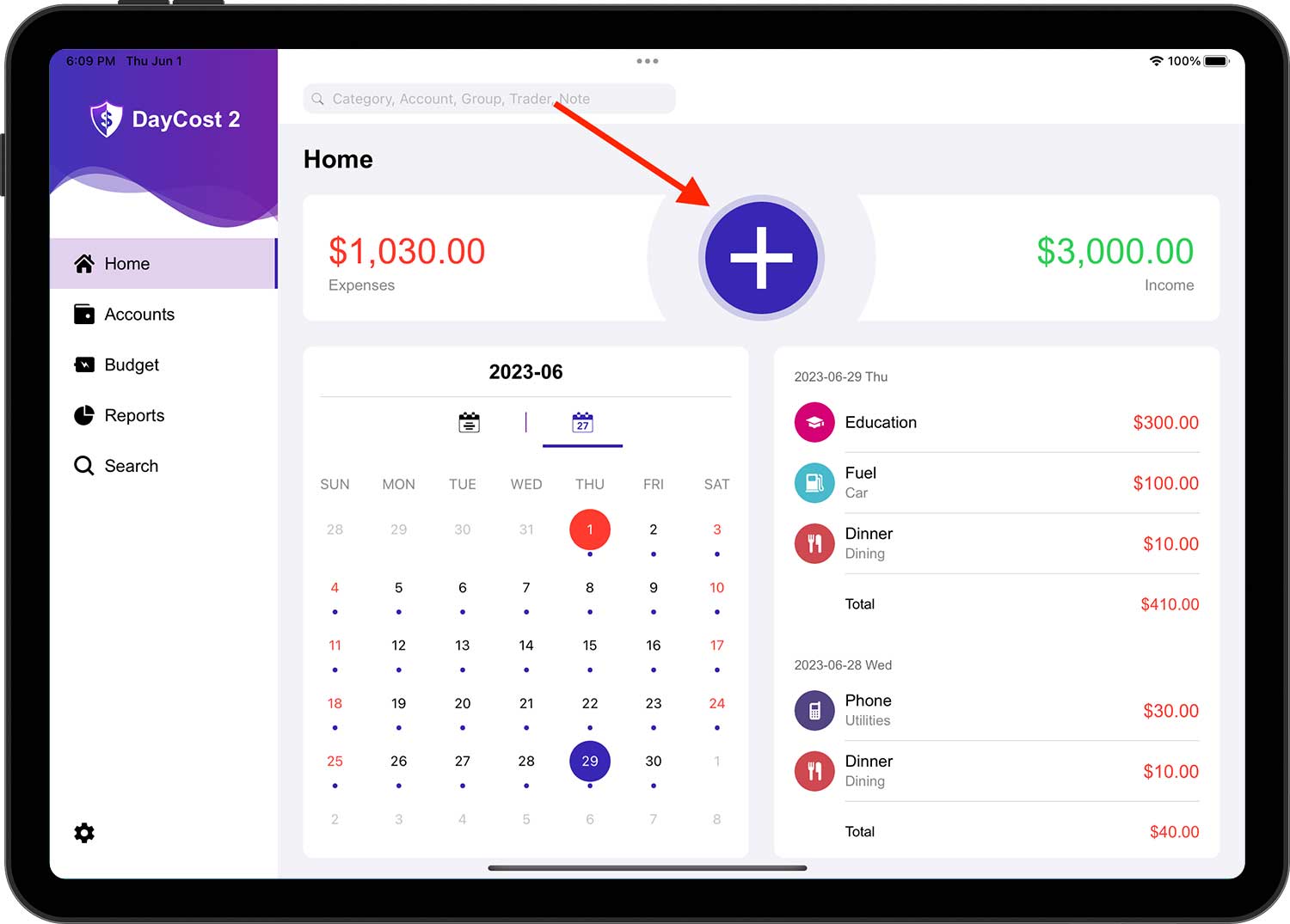
Die Standard-Transaktionsart ist "Ausgabe". Bitte ändern Sie die Transaktionsart nach Bedarf. Wenn Sie eine andere Transaktionsart wählen, wird der Rest des Formulars anders aussehen.
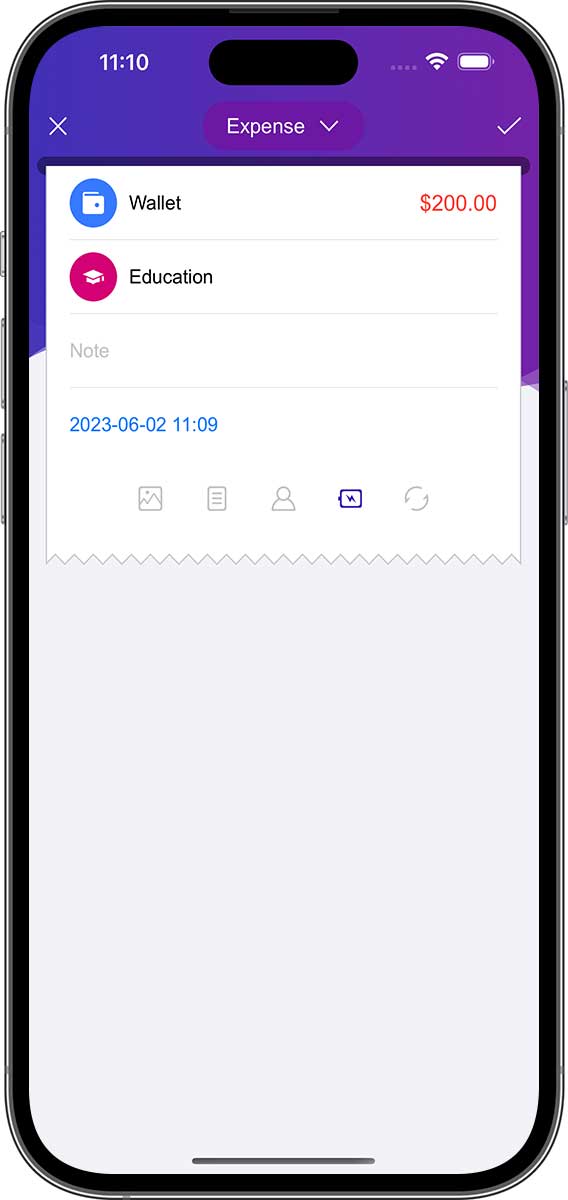
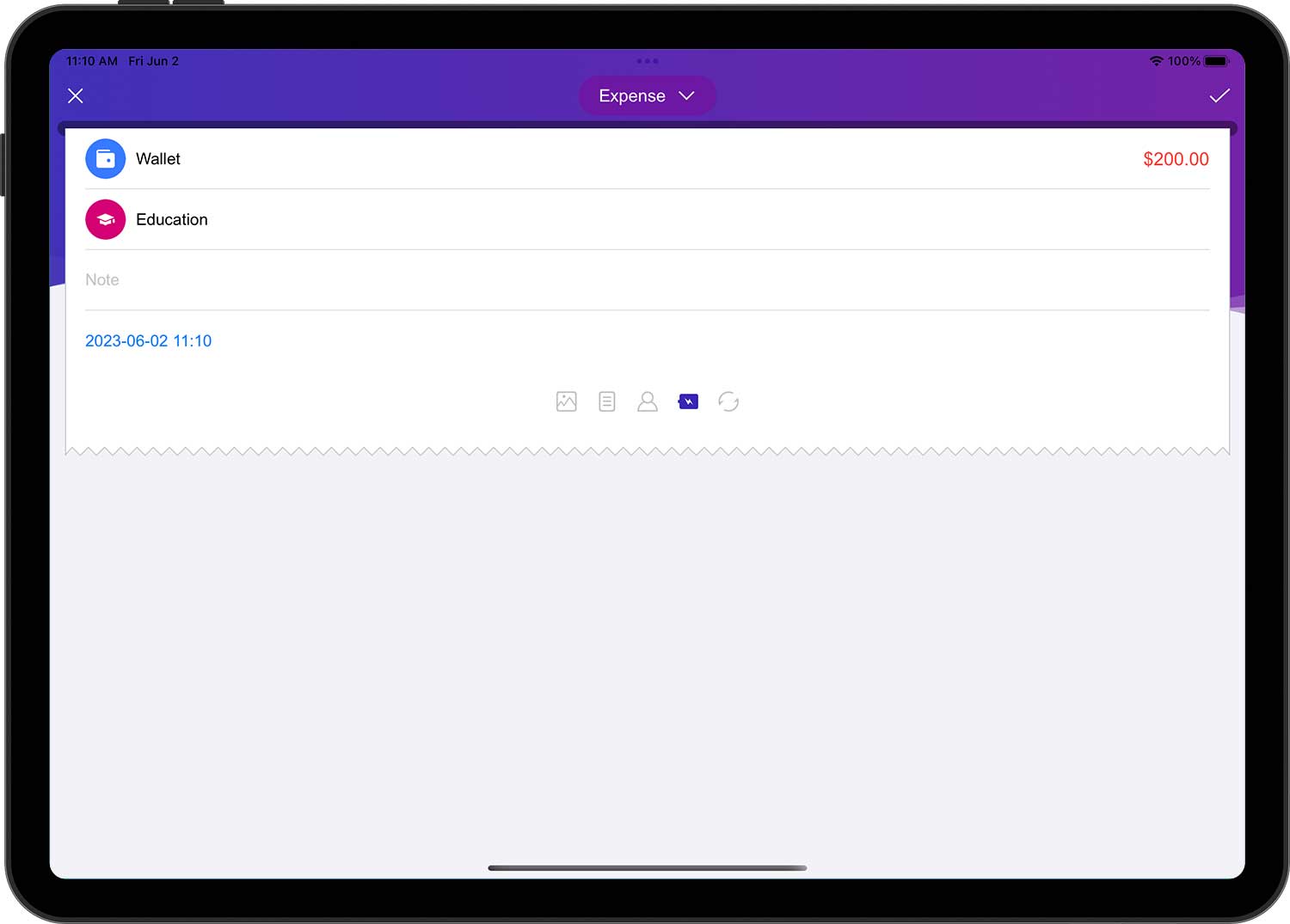
Ausgabe:
- Konto: das Konto, von dem aus diese Transaktion bezahlt wurde.
- Betrag: ein bestimmter Betrag (in der gleichen Währungseinheit wie das ausgewählte Konto).
- Kategorie: die Kategorie für diese Transaktion.
- Beschreibung (optional): eine Beschreibung dieser Transaktion.
- Datum: Das Datum und die Uhrzeit, zu der diese Transaktion stattgefunden hat.
- Zusätzliche Informationen (fakultativ): Fotoanhang, Gruppe (Reise, Party, Geschäft), Händler (Zahlungsempfänger), ob Haushaltsplan verwendet wurde, Wiederholungszyklus.
- Wie Sie Konten, Kategorien, Gruppen und Händler hinzufügen können, erfahren Sie weiter unten.
- Haushaltsplan verwenden oder nicht: Wenn diese Option aktiviert ist (d. h. das Symbol ist hervorgehoben), wird die Transaktion im Budgetaggregat gezählt (Standardeinstellung ist "Ja").
- Wiederholungszyklus: Nachdem Sie den Wiederholungszeitraum für diese Transaktion festgelegt haben, erstellt DayCost 2 automatisch Transaktionen, die auf der Häufigkeit basieren (siehe unten für weitere Informationen).
Einkommen:
- Konto: das Konto, das diese Einnahme erhalten hat.
- Betrag: ein bestimmter Betrag (in der gleichen Währungseinheit wie das ausgewählte Konto).
- Kategorie: die Kategorie für diese Transaktion.
- Beschreibung (optional): eine Beschreibung dieser Transaktion.
- Datum: Das Datum und die Uhrzeit, zu der diese Transaktion stattgefunden hat.
- Zusätzliche Informationen (fakultativ): Fotoanhang, Gruppe (Reise, Party, Geschäft), Händler (Zahlungsempfänger), ob Haushaltsplan verwendet wurde, Wiederholungszyklus.
Umbuchung:
- Konto: das Konto, von dem der Betrag überwiesen werden soll.
- Betrag: der vom Konto zu überweisende Betrag (in der gleichen Währungseinheit wie das ausgewählte Konto).
- (An) Konto: Das Konto, auf das der Betrag überwiesen werden soll.
- Empfangener Betrag: der Betrag, der auf dem Empfängerkonto eingegangen ist. Auch wenn das übertragende Konto und das Eingangskonto unterschiedliche Währungseinheiten verwenden (siehe "Währungsumrechner"), wird der entsprechende Betrag hier automatisch eingetragen. Wenn der empfangene Betrag jedoch vom übertragenen Betrag abweicht, können Sie ihn manuell ändern.
- Beschreibung (optional): eine Beschreibung dieser Transaktion.
- Datum: Das Datum und die Uhrzeit, zu der diese Transaktion stattgefunden hat.
- Zusätzliche Informationen (fakultativ): Fotoanhang, Gruppe (Reise, Party, Geschäft), Händler (Zahlungsempfänger), ob Haushaltsplan verwendet wurde, Wiederholungszyklus.
Kauf eines Vermögenswertes, Verkauf eines Vermögenswertes, Aufnahme einer Verbindlichkeit, Rückzahlung einer Verbindlichkeit, Geld Leihen, Beitreibung von Rückständen:
In Bezug auf die Operationen entsprechen Kauf eines Vermögenswertes, Verkauf eines Vermögenswertes, Aufnahme einer Verbindlichkeit, Rückzahlung einer Verbindlichkeit, Geld Leihen, Beitreibung von Rückständen einer umbuchung, die alle dieselben sind wie eine umbuchung, nur mit zusätzlichen Kategorien. Die Kategorie ist optional und standardmäßig leer. Wenn die Kategorie ausgewählt wird, ergeben sich die folgenden Änderungen:
- Kauf eines Vermögenswertes, Rückzahlung einer Verbindlichkeit, Geld Leihen: Es handelt sich dabei nicht nur um eine Übertragung, sondern auch um eine Aufwands-Transaktion.
- Verkauf eines Vermögenswertes, Aufnahme einer Verbindlichkeit, Beitreibung von Rückständen: Es handelt sich nicht nur um eine Übertragungstransaktion, sondern auch um eine Einkommenstransaktion.
Und wenn die Kategorie ausgewählt ist, wird die Transaktion in die Erstellung des Berichts "Einnahmen/Ausgaben" einbezogen.
Wenn eine Transaktion einen Vermögenswert oder eine Verbindlichkeit betrifft, werden sowohl der Bericht "Aktiva/Passiva" als auch der Bericht "Reinvermögen" die Transaktion enthalten, auch wenn keine Kategorie ausgewählt wurde.
- Für die Abwicklung von Kreditkartenzahlungen können Sie entweder eine "Umbuchung"-Transaktion verwenden oder sie als "Rückzahlung einer Verbindlichkeit"-Transaktion erstellen.
- ”"Aufnahme einer Verbindlichkeit" und "Geld Leihen" haben in den Zusatzinformationen ein zusätzliches "Rückzahlungsdatum" (optional). Wenn Sie das Rückzahlungsdatum eintragen, sendet DayCost 2 automatisch eine Erinnerung, wenn das Rückzahlungsdatum erreicht ist. Weitere Informationen erhalten Sie auf der Seite "Einstellungen" ➔ "Mahnungen".
Kategorien (Konten, Gruppen, Händler funktionieren auf ähnliche Weise)
Tippen Sie auf die Zeile "Kategorie" im Formular zur Transaktionsbearbeitung, um die Seite "Kategorien" aufzurufen.
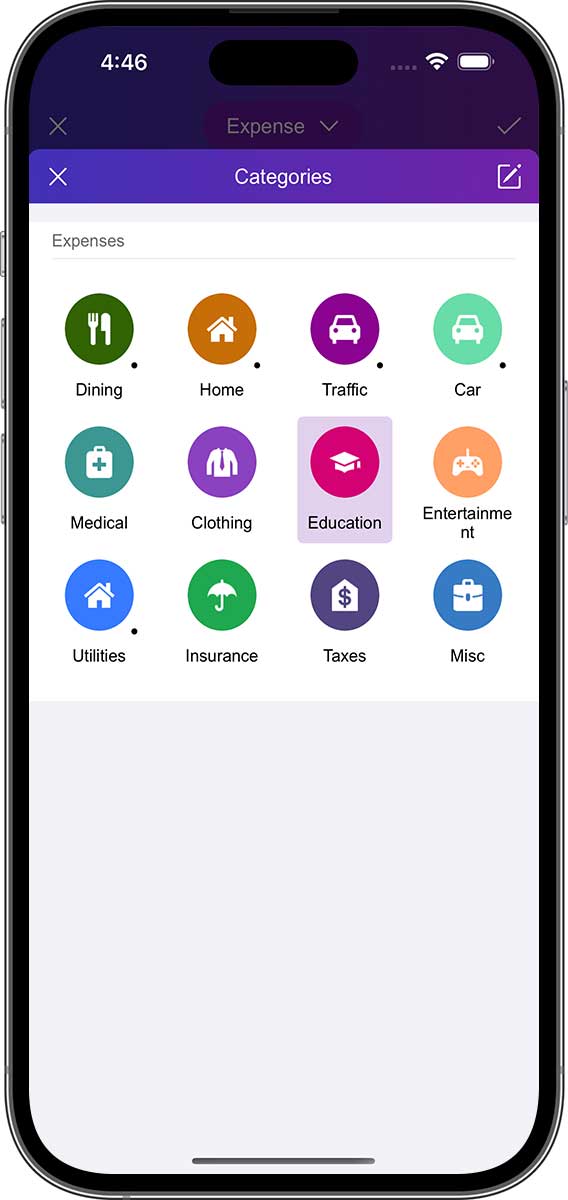
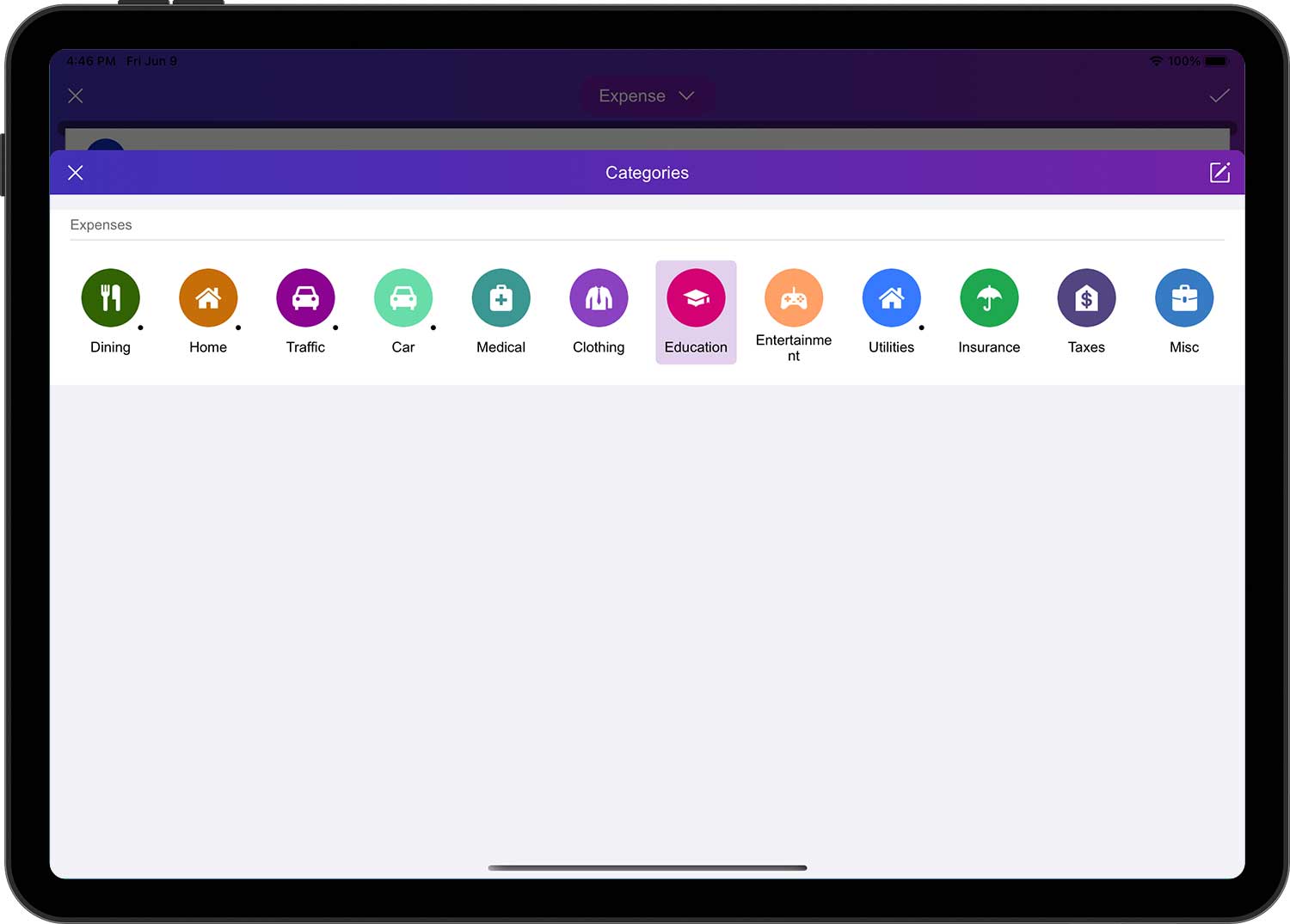
Sie können auf eine Kategorie tippen, um sie auszuwählen (einige Kategorien haben einen Punkt in der unteren rechten Ecke, der anzeigt, dass sie Unterkategorien haben). Wenn Sie eine Kategorie bearbeiten möchten, können Sie auf die Schaltfläche Bearbeiten in der oberen rechten Ecke tippen, um die Bearbeitungsseite aufzurufen. Auf dieser Seite können Sie Kategorien hinzufügen, bearbeiten, sortieren, ausblenden und löschen.
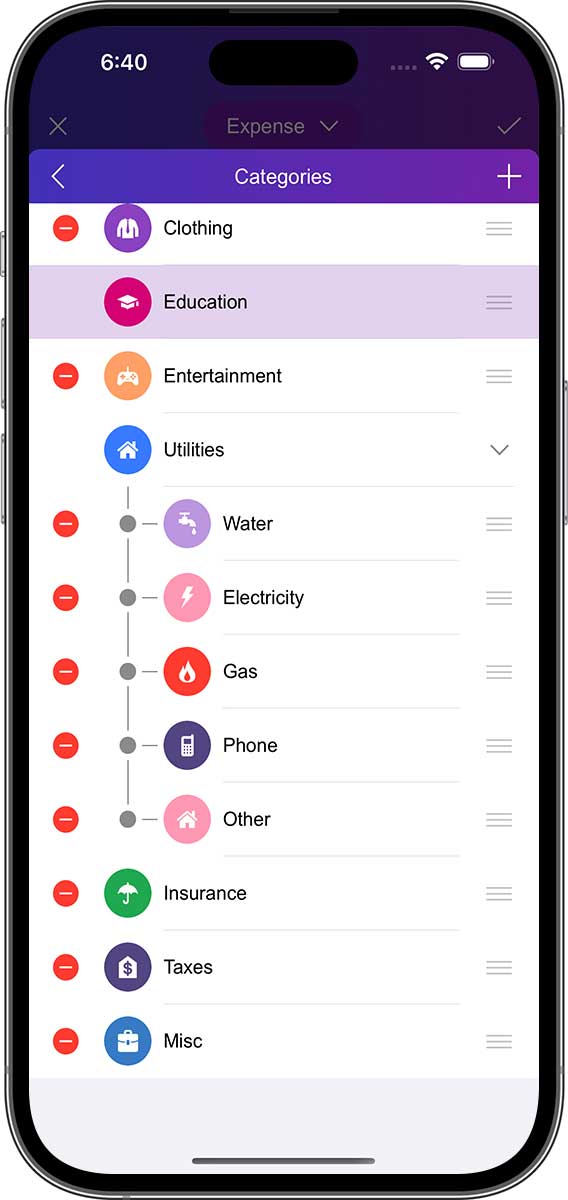
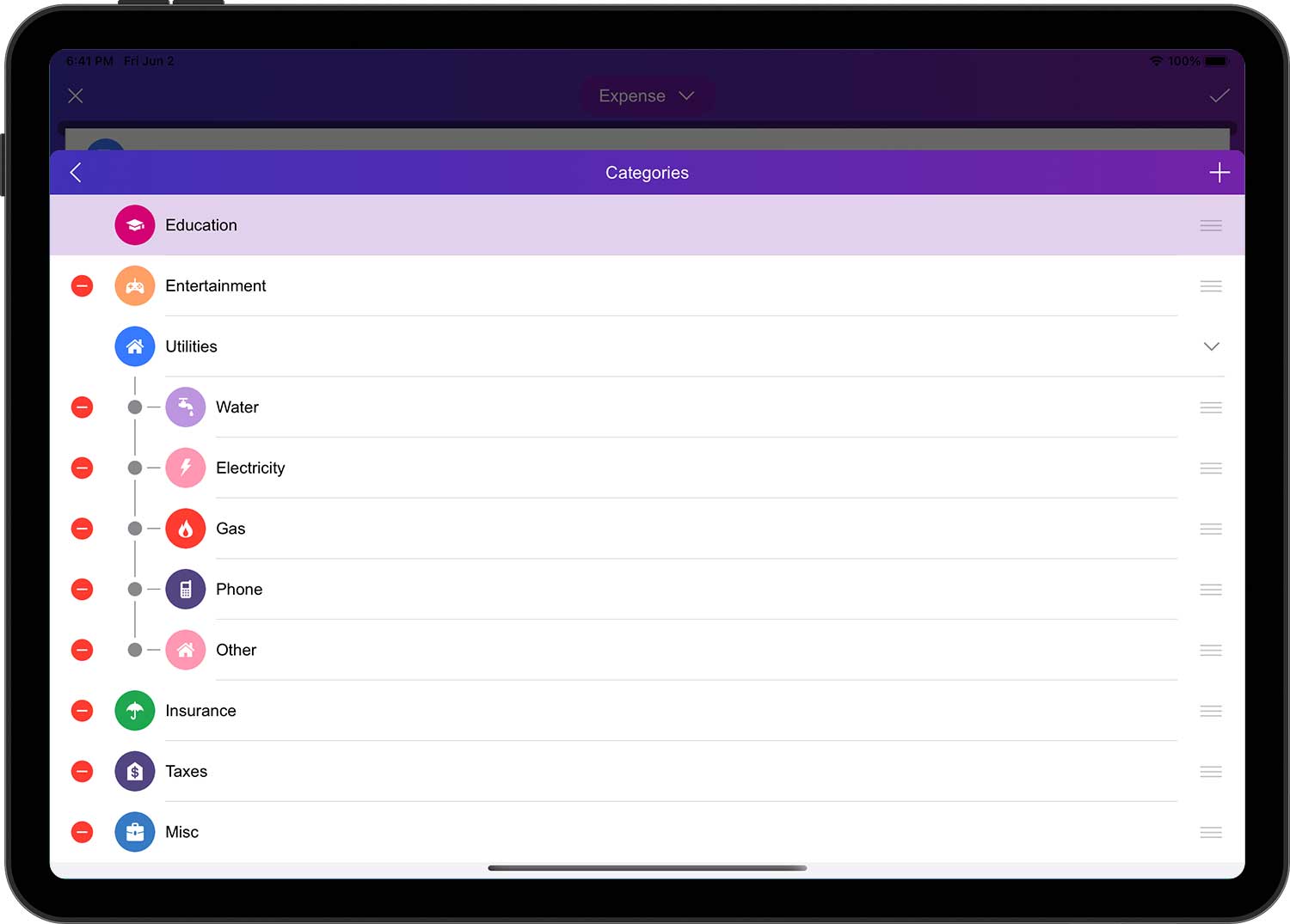
- Jede Kategorie hat ein Symbol mit drei horizontalen Linien auf der rechten Seite, das so genannte Kategorieverschiebungssymbol.
- Wenn Sie eine Kategorie verschieben möchten, ziehen Sie das Symbol mit der horizontalen Linie auf der rechten Seite der Kategorie an die entsprechende Position in der Liste.
- Wiederholen Sie den oben beschriebenen Vorgang für andere Kategorien. Bitte beachten Sie, dass Sie die Reihenfolge der verschiedenen Kategorien nur innerhalb der gleichen Kategorie der ersten Ebene anpassen können.
Tippen Sie auf die Schaltfläche "+" in der oberen rechten Ecke, um eine neue Kategorie hinzuzufügen.
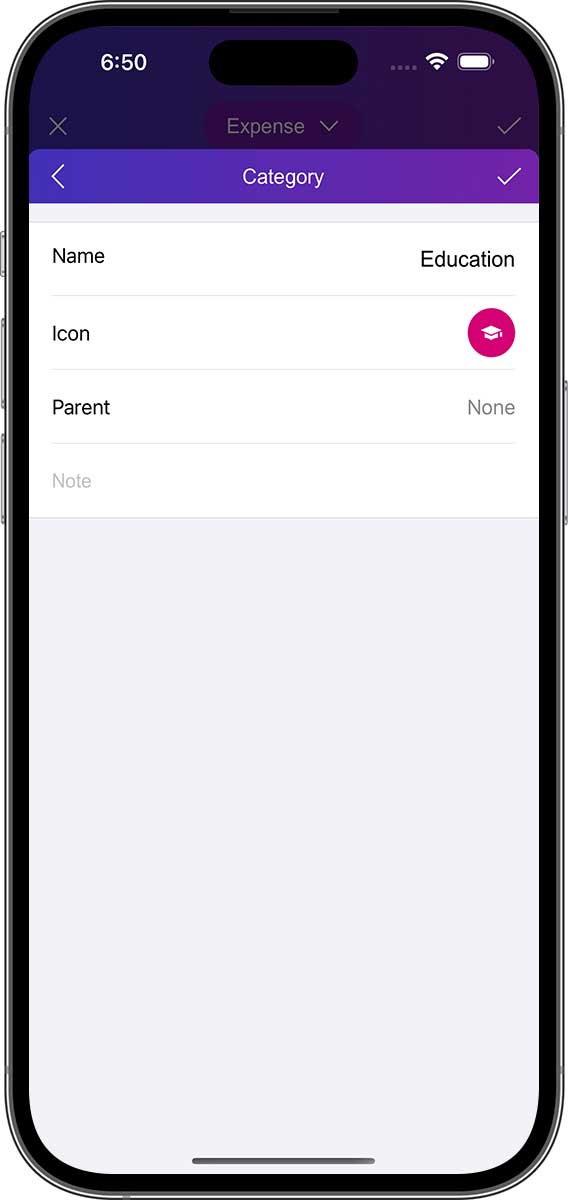
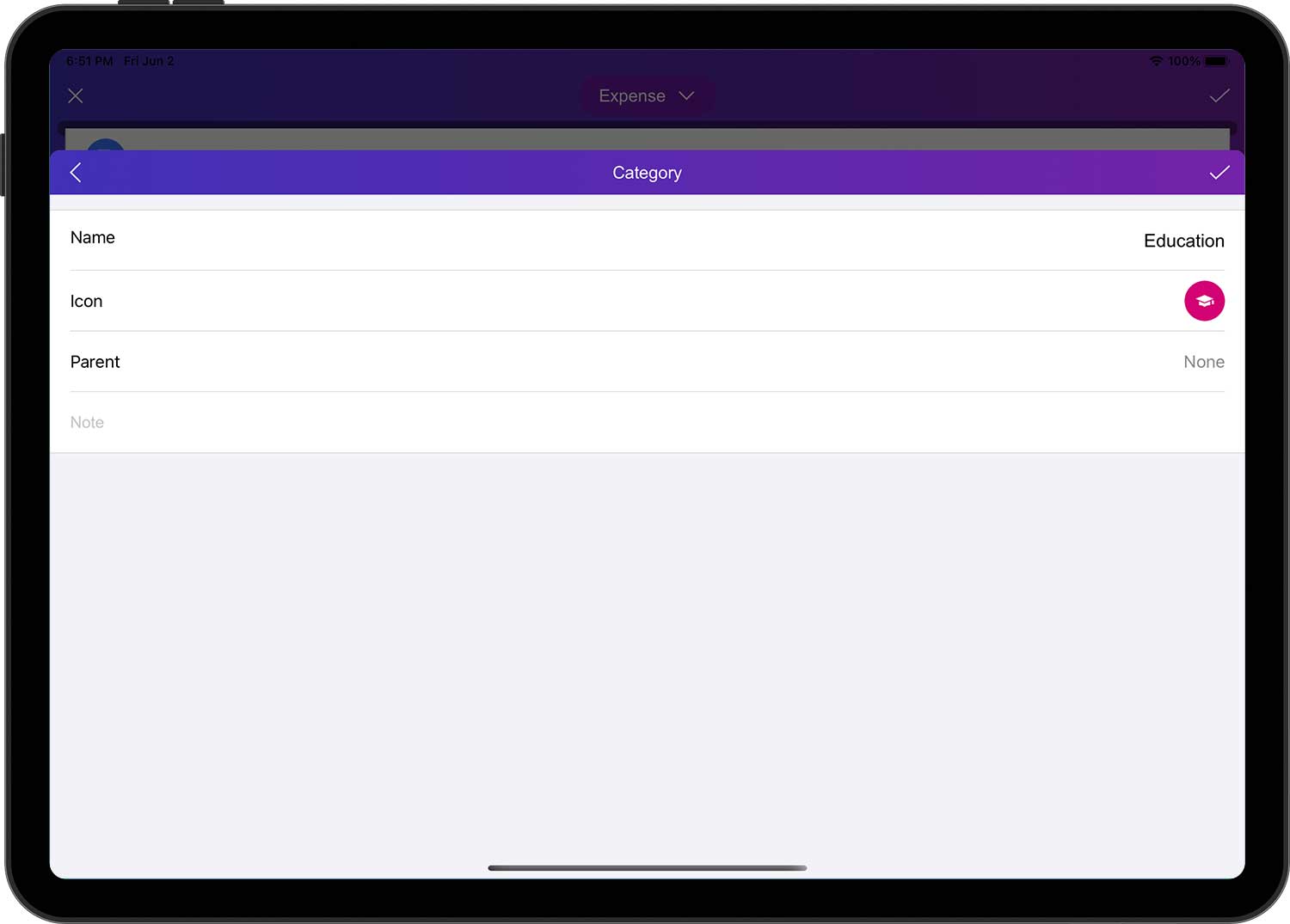
Geben Sie Informationen über die neue Kategorie ein:
- Name: Geben Sie einen Kurznamen an, damit die Kategorie in der Liste leicht gefunden werden kann.
- Symbol: Wählen Sie ein Symbol aus dem integrierten Symbolmanager oder wählen Sie ein eigenes Bild als Symbol über die Kamera/Fotobibliothek.
- Elternteil: Geben Sie die übergeordnete Kategorie der neuen Kategorie an. Wenn "Keiner", bedeutet dies eine Kategorie der ersten Ebene.
- Beschreibung (optional): Beschreibung der Kategorie.
Wenn Sie fertig sind, tippen Sie auf die Schaltfläche "✓" in der oberen rechten Ecke, um den Vorgang abzuschließen.
Währungsumrechner
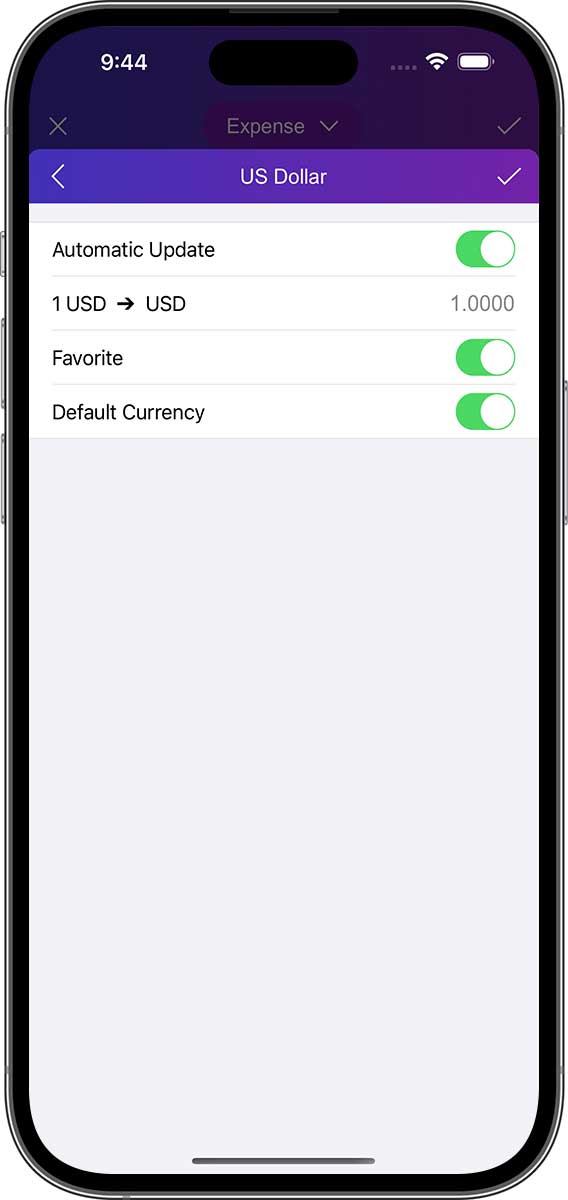
Wenn Sie eine Transaktion erstellen und einen Betrag eingeben müssen, können Sie den in DayCost 2 enthaltenen Währungsumrechner verwenden. Der Umrechner hilft Ihnen, mit verschiedenen Währungen umzugehen. Tippen Sie auf die Schaltfläche "Währung", wählen Sie die Währungseinheit aus, die Sie umrechnen möchten, und geben Sie dann den entsprechenden Währungswert ein. Der Umrechner rechnet ihn automatisch in die Währung des Kontos um, das zu dieser Transaktion gehört.
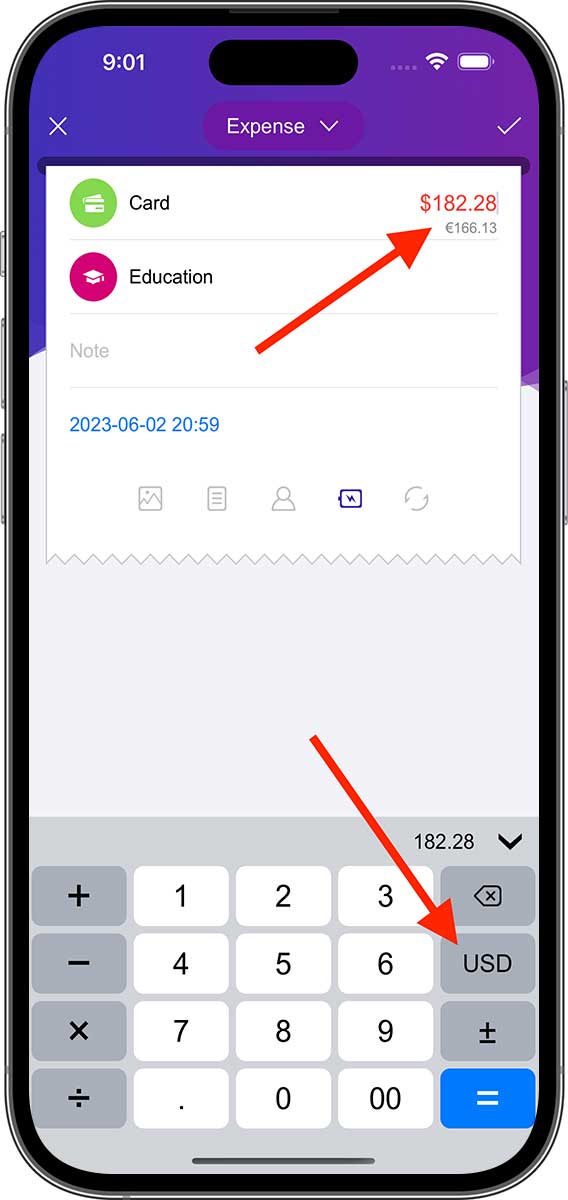
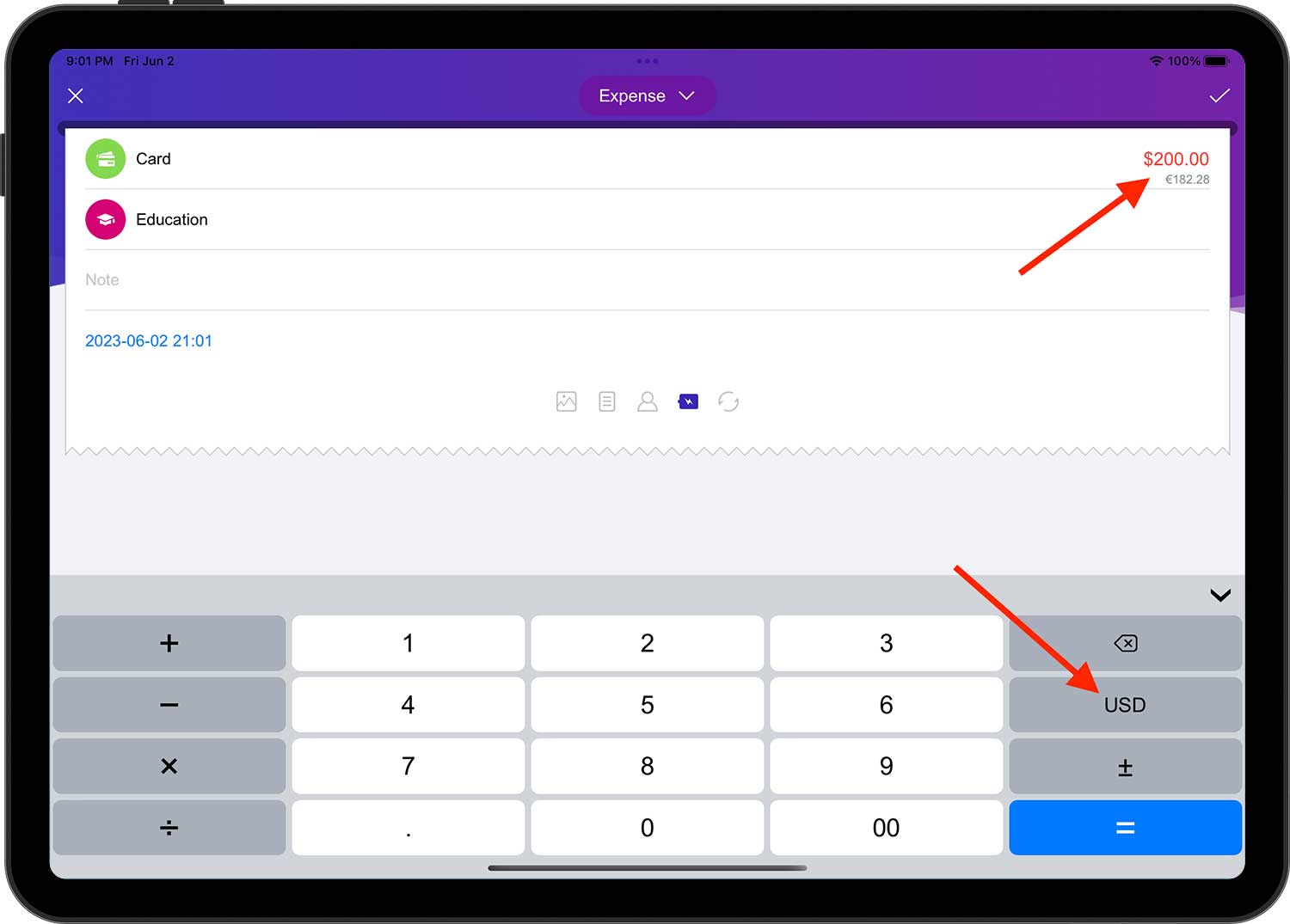
Wenn Sie Geld von einem Konto auf ein anderes überweisen möchten und die Währungseinheiten der beiden Konten nicht gleich sind, müssen Sie nur den Betrag des Ursprungskontos in das Feld "Betrag" eingeben. Im Feld "Empfangener Betrag" (entsprechend dem Zielkonto) wird der Währungswert der entsprechenden Einheit automatisch berechnet.
Das haushaltsplan und alle Berichte werden in der Standardwährungseinheit angezeigt. Um die Standardwährungseinheit zu ändern, öffnen Sie die Seite "Einstellungen" ➔ "Währung" und wählen Sie die gewünschte Währung.
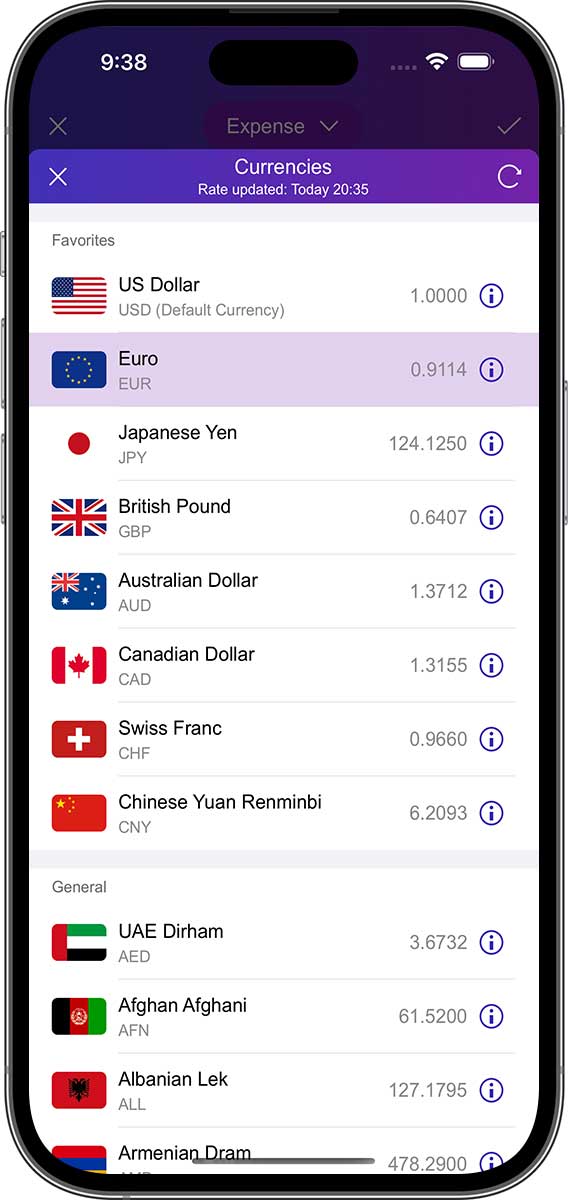
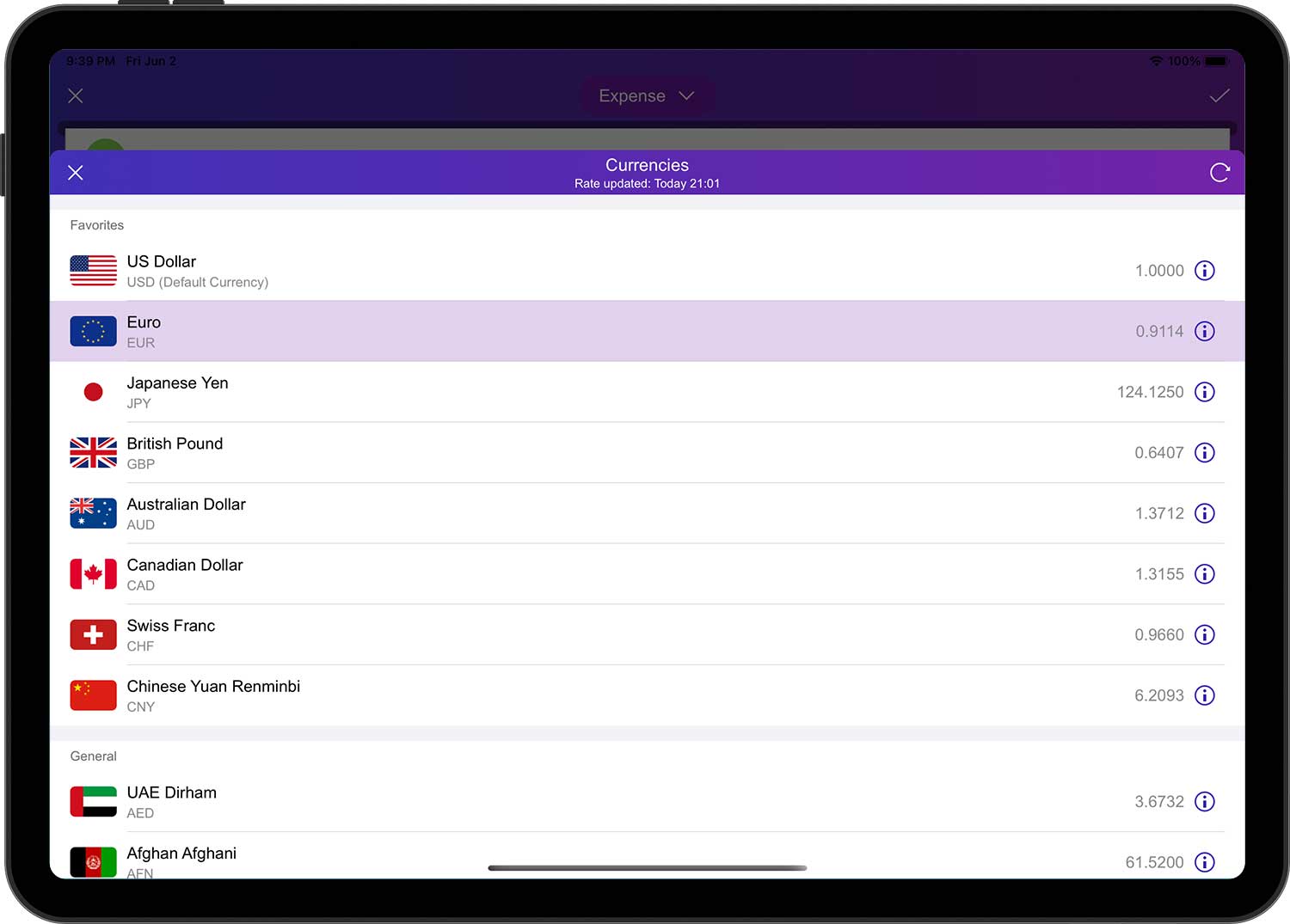
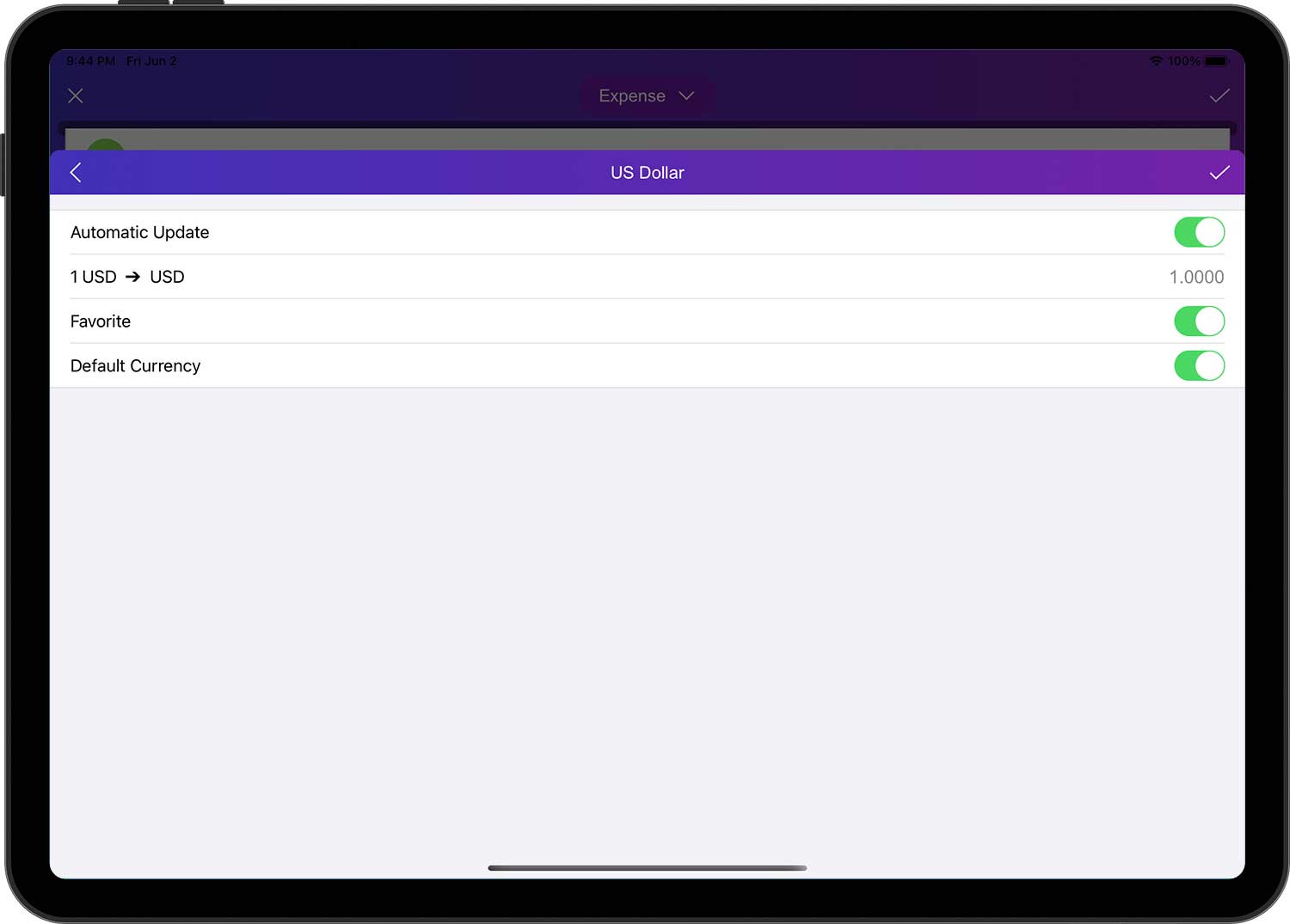
Außerdem können Sie auf die Schaltfläche "i" tippen, um den Wechselkurs zu ändern und ihn zur Liste "Bevorzugte" hinzuzufügen.
Wiederholungszyklus
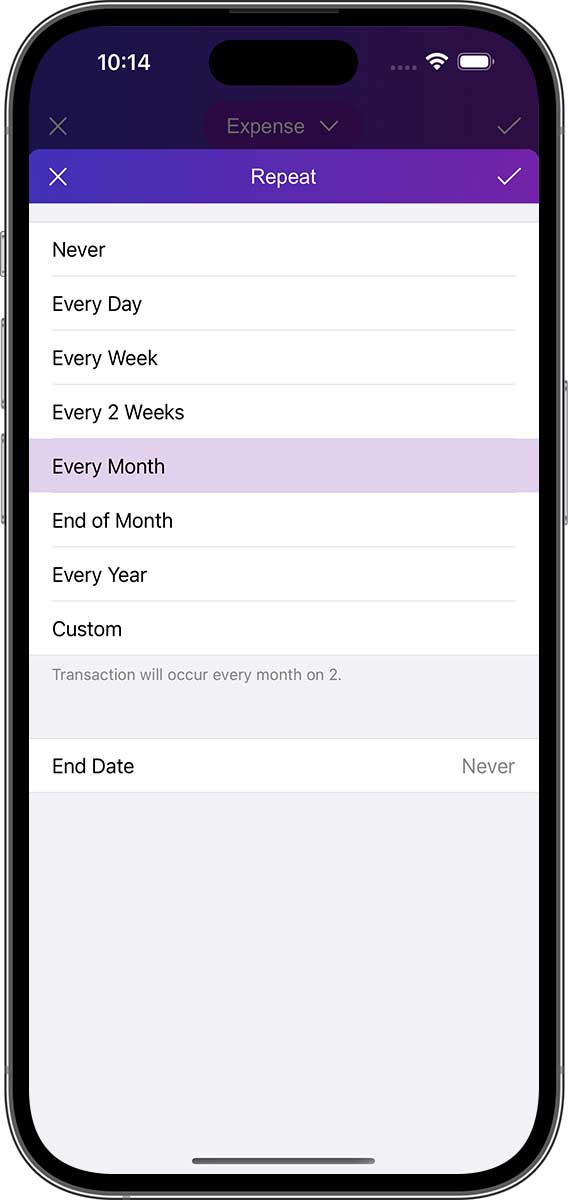
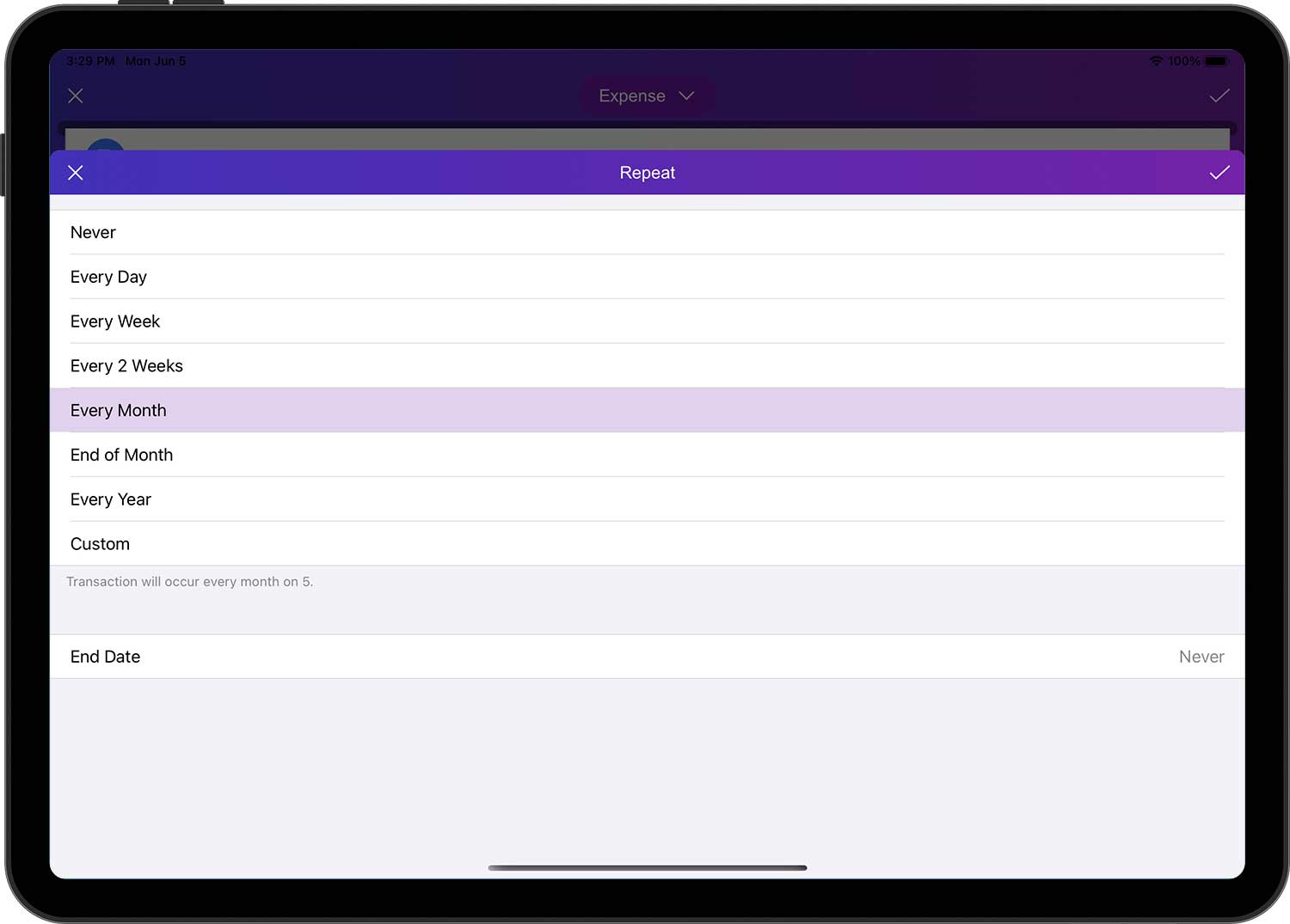
Tippen Sie im Formular zur Geschäftsbearbeitung auf die Schaltfläche "Wiederholungszyklus" in den Zusatzinformationen, um die Seite "Wiederholung" zu öffnen. Auf dieser Seite können Sie die Wiederholungshäufigkeit der Transaktion sowie das Verfallsdatum festlegen. Nachdem Sie die Wiederholungshäufigkeit festgelegt haben, wird DayCost 2 vor dem Verfallstag automatisch Abschlüsse in dieser Häufigkeit generieren.
- Sie können den "Wiederholungszyklus" im Bearbeitungsformular nur für neue Transaktionen einstellen, und diese Option ist standardmäßig nicht aktiviert.
- Nachdem Sie diese Option aktiviert und die Transaktion gespeichert haben, wird ein Dateneintrag auf der Seite "Einstellungen" ➔ "Wiederholen Transaktionen" hinzugefügt. Sie können Daten für wiederkehrende Transaktionen auch direkt auf dieser Seite hinzufügen.
Transaktionsvorlagen
Tippen Sie auf "Transaktionsvorlagen" in der Liste der Transaktionsarten, wodurch die Seite "Transaktionsvorlagen" geöffnet wird. Auf dieser Seite können Sie einige allgemeine Transaktionsdaten hinzufügen. Tippen Sie dann auf eine der Daten und DayCost 2 füllt automatisch alle Informationen der Transaktionsvorlage in die neue Transaktion ein, was Ihnen Zeit spart.
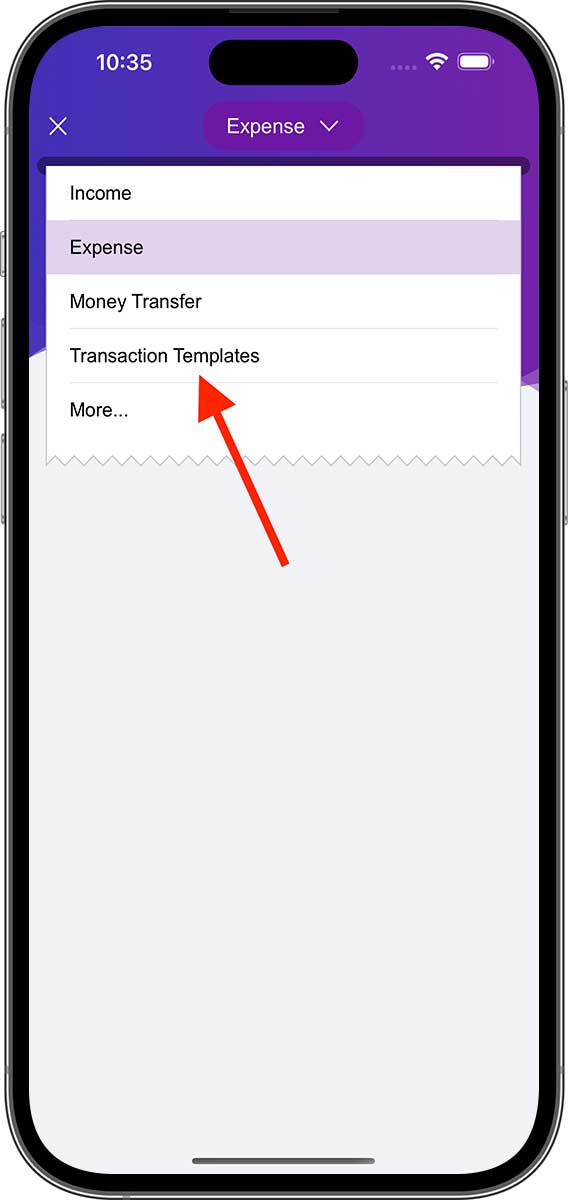
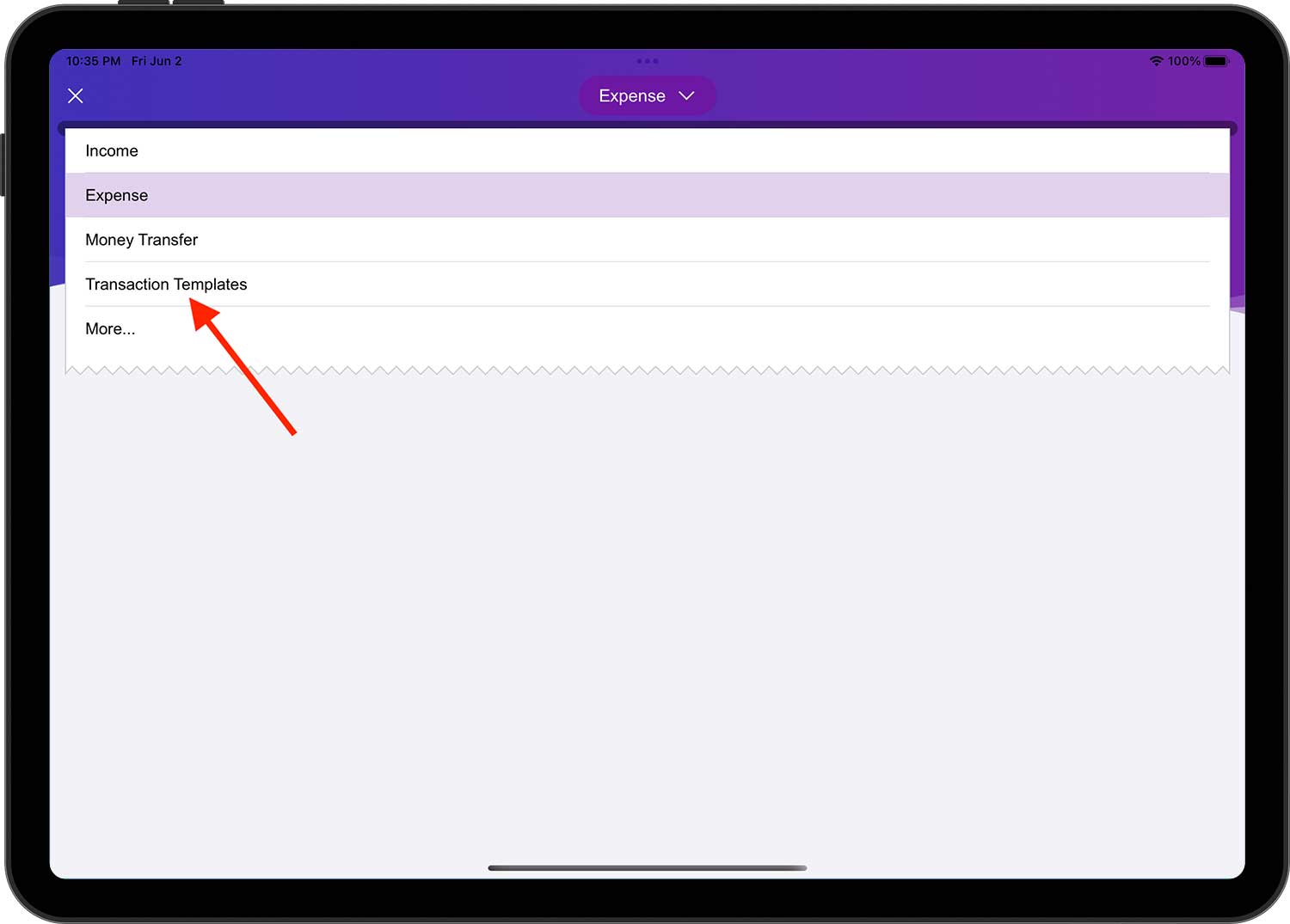
- Sie können die Liste der Transaktionsvorlagen auch über "Einstellungen" ➔ "Transaktionsvorlagen" öffnen.
- Die Liste der Transaktionsvorlagen wird automatisch in absteigender Reihenfolge nach der Häufigkeit der Verwendung der einzelnen Vorlagen sortiert.
Nach dem Hinzufügen von Transaktionsvorlagen können Sie auch Vorlagen im Widget auswählen (nur der Name der Kategorie in der Transaktionsvorlage wird angezeigt). Wenn Sie auf eine Vorlage tippen, erstellt DayCost 2 eine neue Transaktion und füllt automatisch alle Informationen der Transaktionsvorlage in die neue Transaktion ein. Normalerweise müssen Sie nur den Betrag eingeben und auf die Schaltfläche "✓" in der oberen rechten Ecke tippen, um eine neue Transaktion zu erstellen.
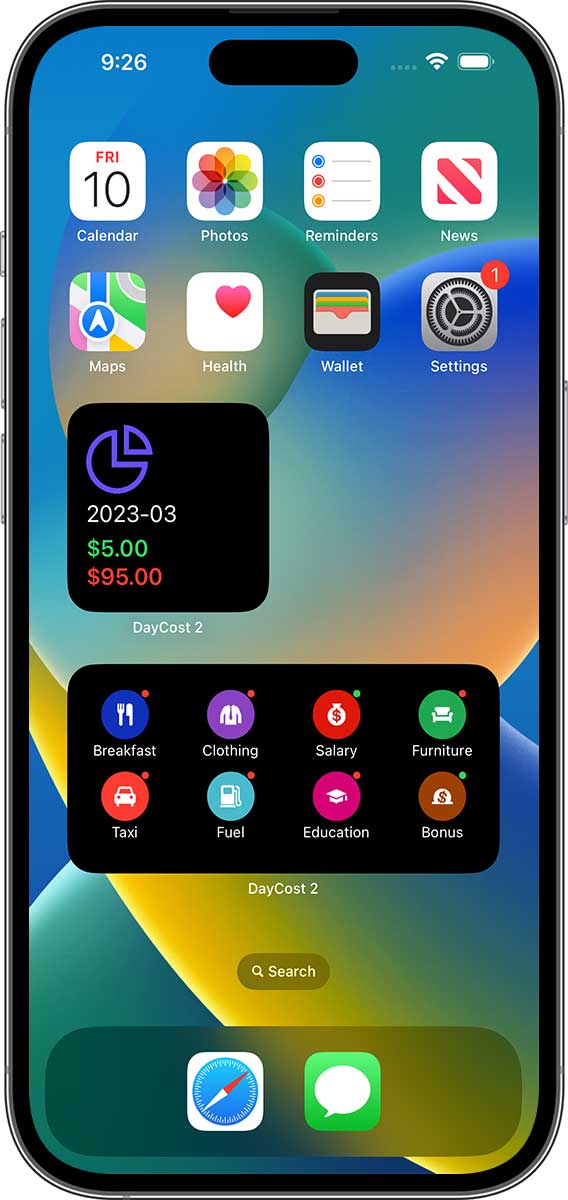
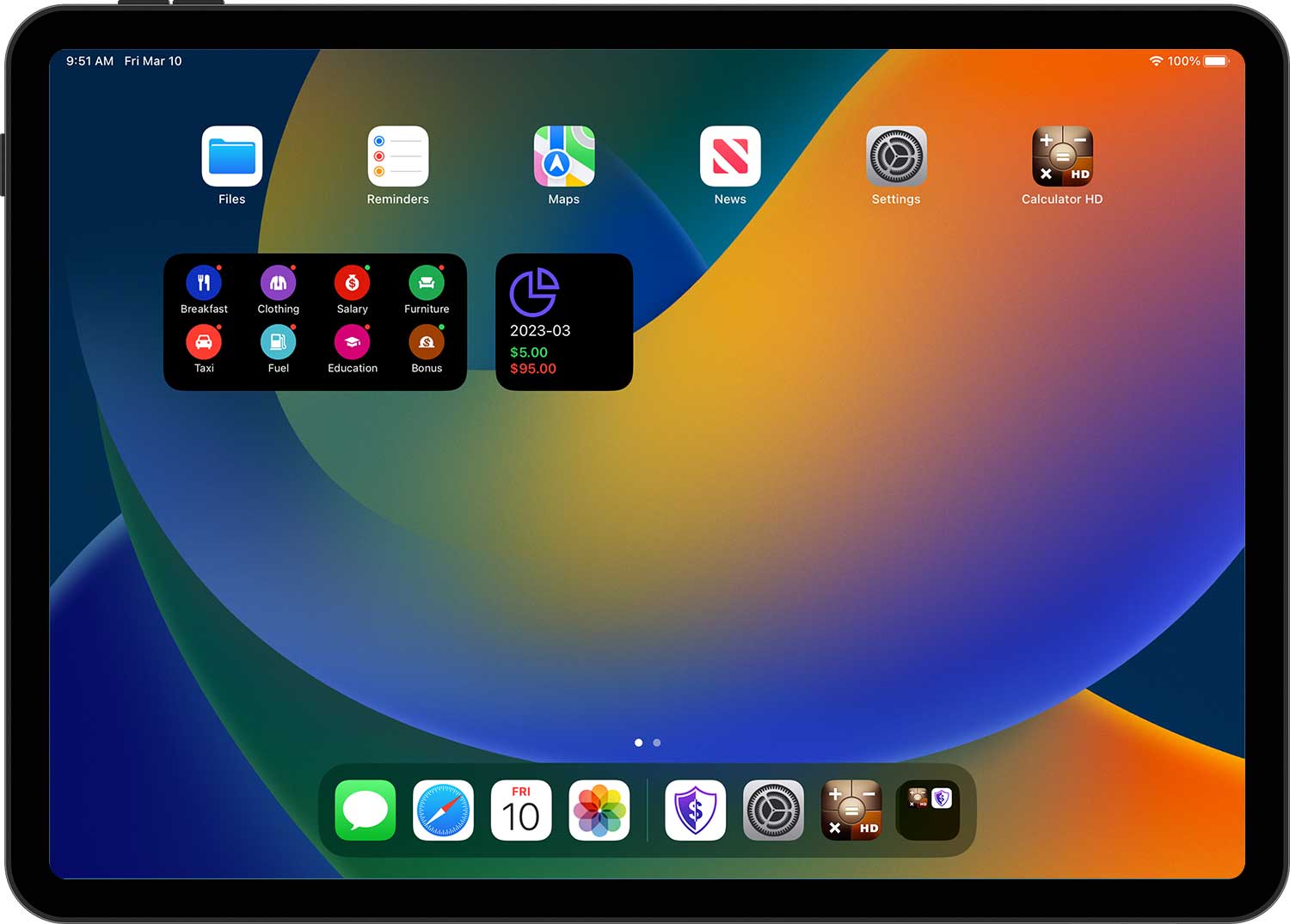
- Die Transaktionsvorlagen im Widget können über die Funktion "Widget bearbeiten" angepasst und sortiert werden.
- Erläuterung der Punkte in der oberen rechten Ecke: grüner Punkt - Einnahmen; roter Punkt - Ausgaben.
Kopieren/Löschen von Transaktionen
Auf jeder Transaktionslistenseite (z. B. Startseite, Kontotransaktionsliste, Budgettransaktionsliste usw.) können Sie eine Transaktion kopieren, indem Sie auf tippen und nach rechts streichen, oder eine Transaktion löschen, indem Sie auf tippen und nach links streichen.
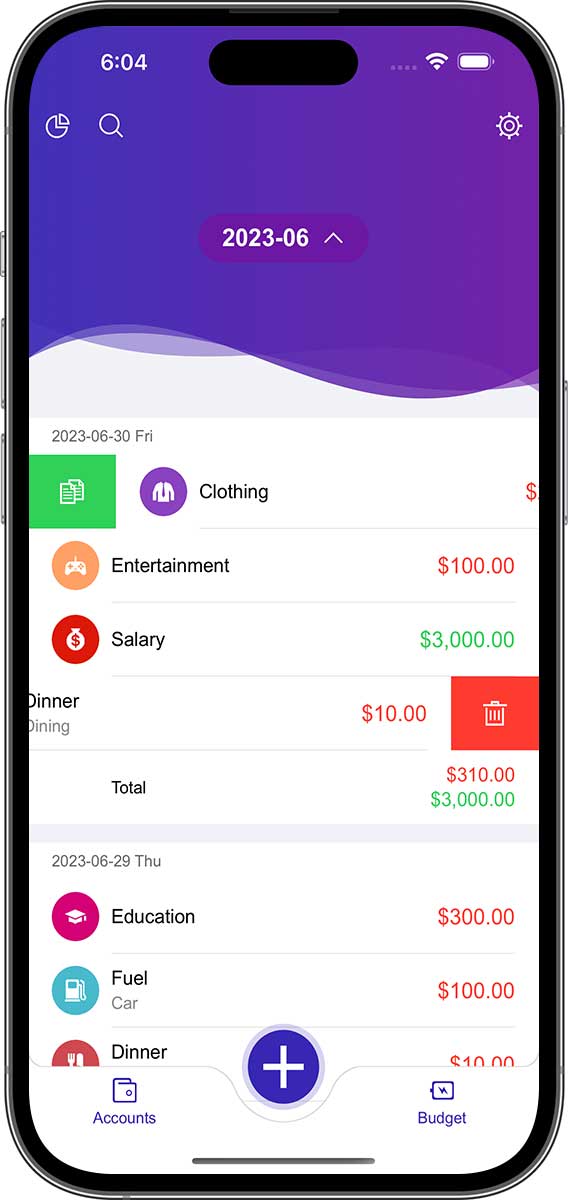
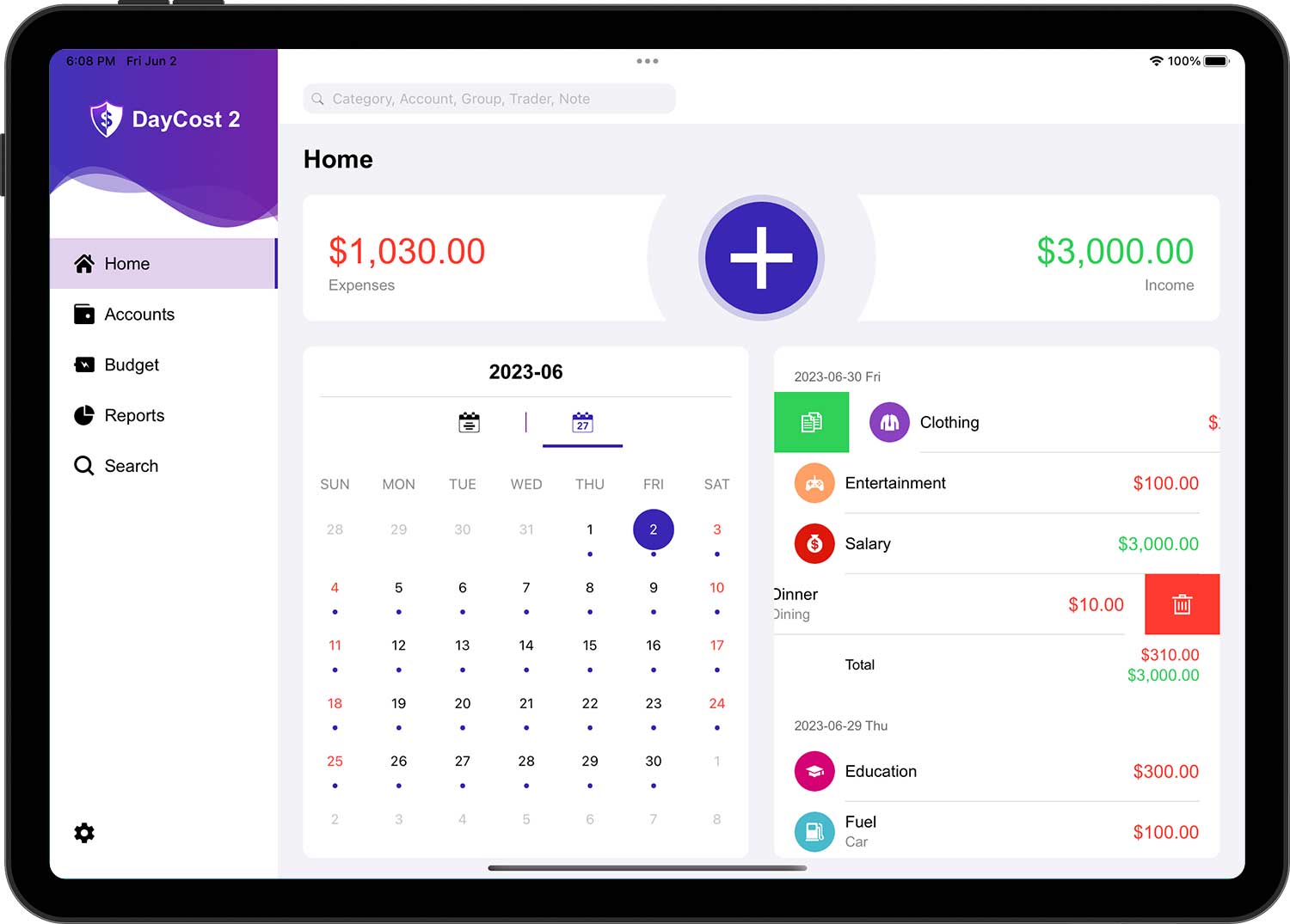
Um Transaktionen zu löschen, können Sie auch auf eine beliebige Transaktion und dann auf die Schaltfläche "Löschen" am unteren Rand des geöffneten Bearbeitungsformulars tippen.
Konten
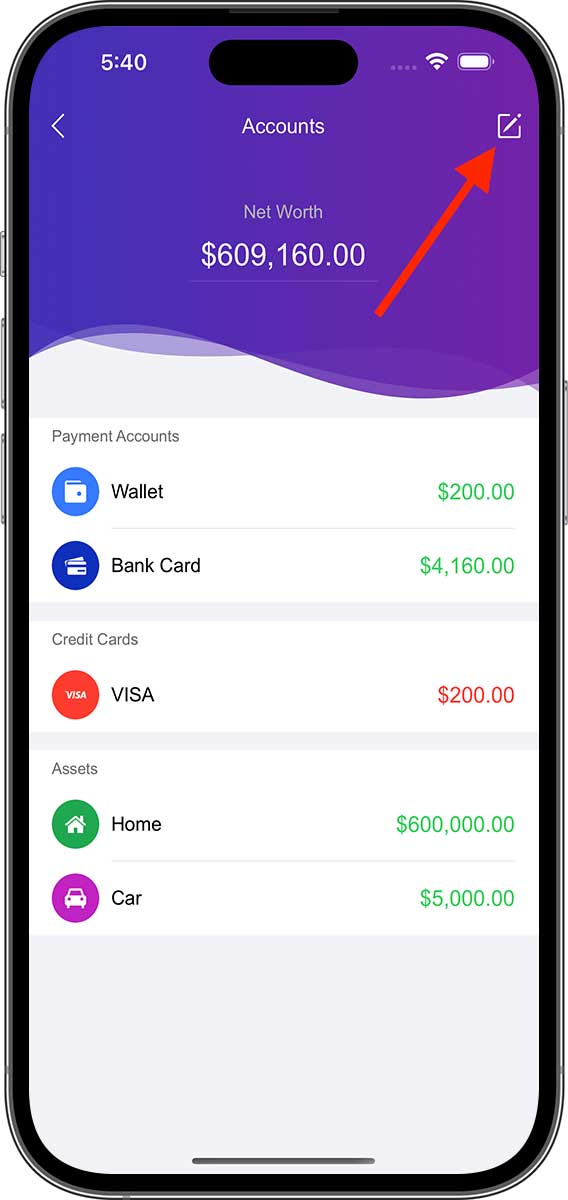
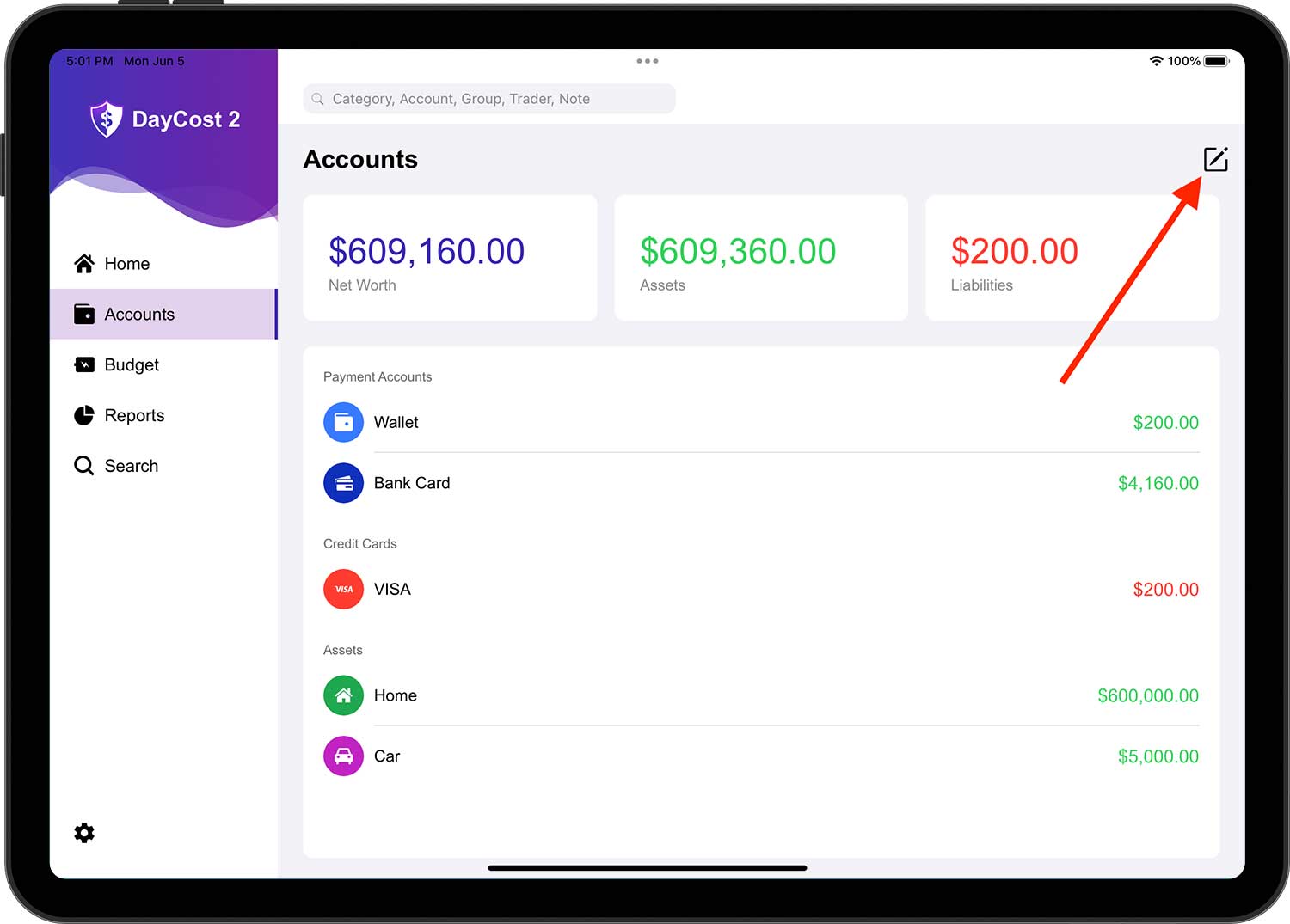
In diesem Abschnitt erfahren Sie, wie Sie Konten hinzufügen/ändern/löschen können. Auf der Seite mit der Kontenliste können Sie außerdem schnell Ihren Vermögensstatus und den Saldo der einzelnen Konten (grün: Aktiva; rot: Passiva) sehen.
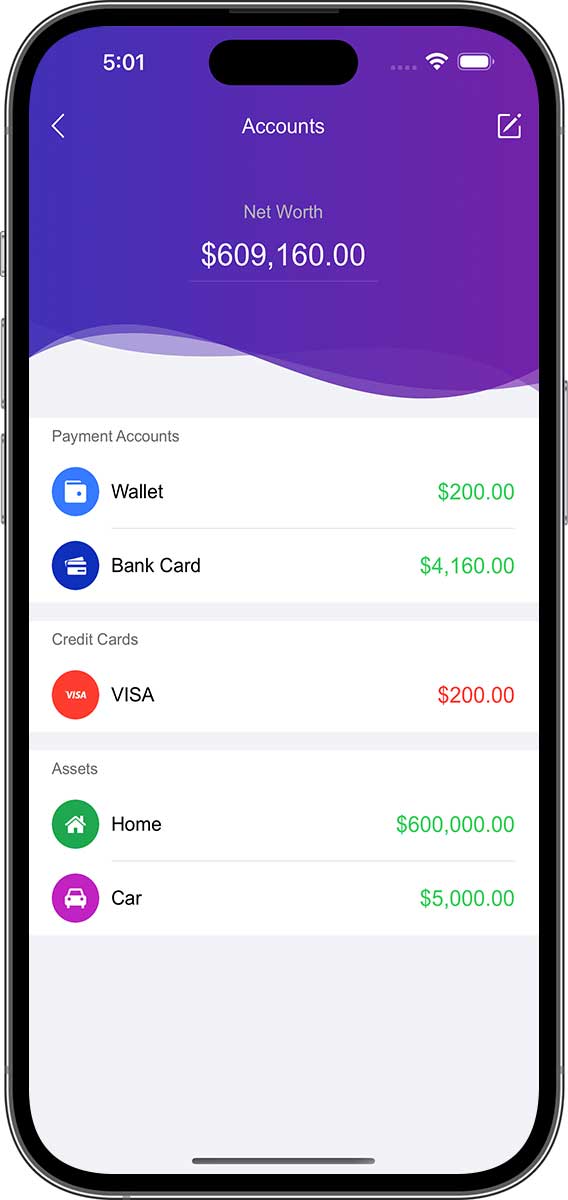
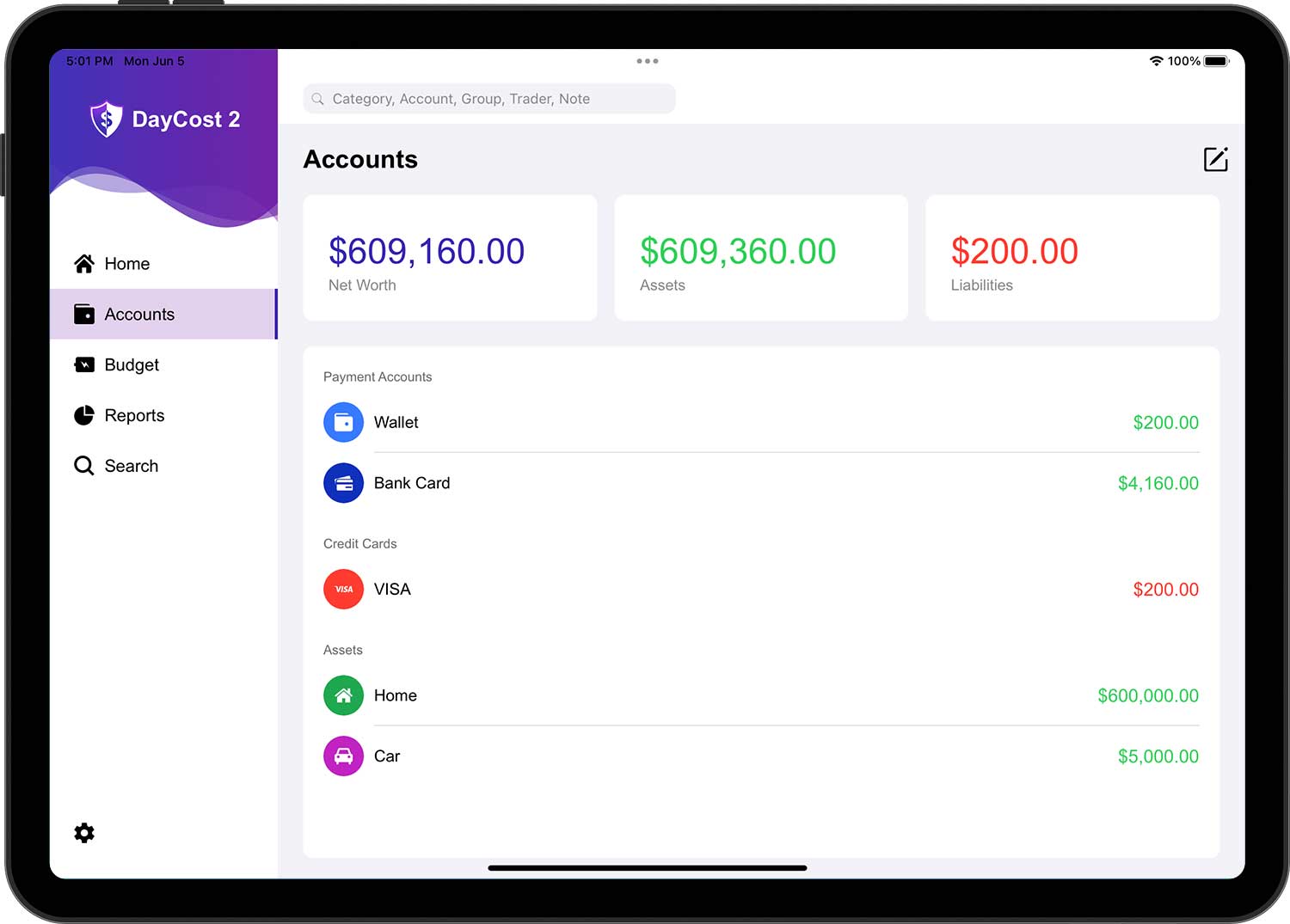
Aktiva und Passiva
Vielleicht finden Sie eine bessere Möglichkeit, Ihre Vermögenswerte zu klassifizieren. DayCost 2 schlägt jedoch vor, sie in die folgenden drei Kategorien einzuteilen:
- Zahlungsverkehrskonten: Konten, die für Zahlungen genutzt werden, wie z. B. Geldkonten, Bankkonten, Debitkartenkonten, Internetkonten usw.
- Aktiva: alle anderen Vermögenswerte von höherem Wert - Häuser, Autos, Aktien usw.
- Verleihenkonten: Konten, auf denen Sie Ihr Vermögen an andere Personen verleihen (der Name des Kontos ist in der Regel der Name des Kreditnehmers).
Die Verbindlichkeiten werden ebenfalls in drei Kategorien unterteilt:
- Kreditkarte: Nur Ihre Kreditkarten.
- Passiva: Bankkredite, Zahlungsrückstände, Hypotheken usw.
- Borgenkonten: ein Konto, das Vermögen von anderen Personen leiht (der Name des Kontos ist normalerweise der Name des Kreditnehmers).
Das Kreditkartenkonto zeigt die Höhe der Schulden, die Sie derzeit bei der Bank haben. Wenn Sie das Kreditkartenkonto als Konto für Einkommenstransaktionen festlegen, verringert sich die Höhe der Schulden.
Neues Konto
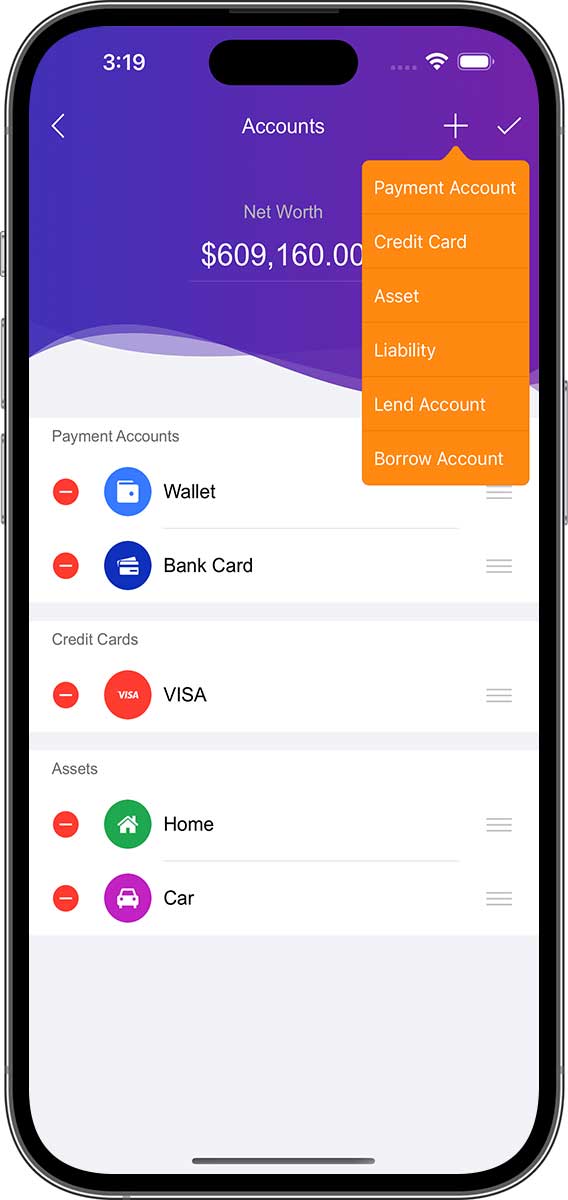
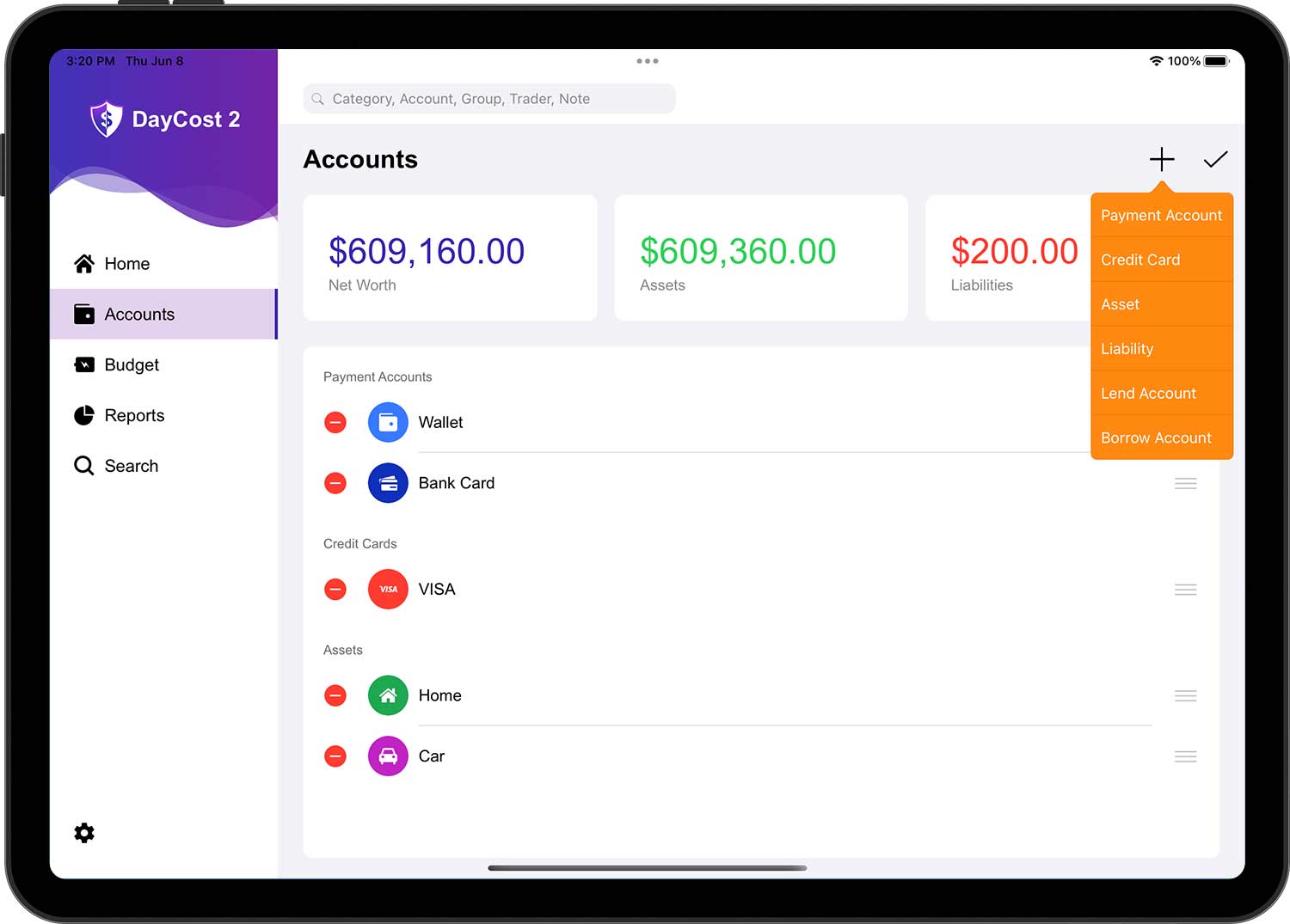
Wenn Sie ein neues Konto hinzufügen möchten, tippen Sie auf die Schaltfläche "Bearbeiten" in der oberen rechten Ecke, dann auf die neu erscheinende Schaltfläche "+" und wählen Sie die Kontokategorie aus.
Geben Sie Informationen über das neue Konto ein:
- Name: Geben Sie einen kurzen Namen ein, damit das Konto in der Liste leicht gefunden werden kann.
- Symbol: Wählen Sie ein Symbol aus dem integrierten Symbolmanager oder wählen Sie ein eigenes Bild als Symbol über die Kamera/Fotobibliothek.
- Währung: die Währungseinheit dieses Kontos. Alle Transaktionen innerhalb dieses Kontos erfolgen in der gleichen Währungseinheit wie dieses Konto.
- Bilanz: Der aktuelle Wert Ihrer Vermögenswerte/Verbindlichkeiten.
- Beschreibung: Eine Beschreibung des Kontos.
Wenn Sie fertig sind, tippen Sie auf die Schaltfläche "✓" in der oberen rechten Ecke, um den Vorgang abzuschließen.
- Jedes Konto kann in einer eigenen Währungseinheit geführt werden. Bitte wählen Sie die entsprechende Währungseinheit für jedes Konto separat aus.
- Tippen Sie auf ein beliebiges Konto, um eine Liste aller Transaktionen für dieses Konto anzuzeigen.
Konto Bearbeiten
Tippen Sie auf die Schaltfläche "Bearbeiten" in der oberen rechten Ecke der Kontolistenseite, um in den Bearbeitungsmodus zu gelangen, tippen Sie dann auf das entsprechende Konto, um die Kontoinformationsseite zu öffnen, und tippen Sie auf die Schaltfläche "✓" in der oberen rechten Ecke, um den Vorgang abzuschließen, nachdem die Änderungen vorgenommen wurden.
Wenn sich die Kontolistenseite im Bearbeitungszustand befindet, können Sie die Konten sortieren:
- Rechts von jedem Konto befindet sich ein Symbol, das aus drei horizontalen Linien besteht und als Kontobewegungssymbol bezeichnet wird.
- Für Konten, die verschoben werden müssen, ziehen Sie einfach das Symbol mit der horizontalen Linie rechts neben dem Konto an die entsprechende Position in der Liste.
- Wiederholen Sie die obigen Schritte für andere Konten. Bitte beachten Sie, dass Sie nur die Reihenfolge verschiedener Konten in derselben Kategorie (z. B. Zahlungskonten, Kreditkarten usw.) anpassen können.
Konten Ausblenden/Löschen
Wenn Sie ein Konto ausblenden oder löschen möchten, tippen Sie auf die Schaltfläche "Bearbeiten" in der oberen rechten Ecke der Kontolistenseite, um den Bearbeitungsstatus aufzurufen, tippen Sie auf die Schaltfläche "Löschen" des entsprechenden Kontos, und die Menüs "Ausblenden" und "Löschen" werden angezeigt.
- Ausblenden: Wenn Sie das Konto auf den Status "Inaktiv" setzen, wird es nirgendwo angezeigt, außer auf der Kontolistenseite und im Bearbeitungsstatus. Um zum normalen Status zurückzukehren, können Sie einfach etwas Ähnliches wie "Ausgeblendet" einstellen und das Menü "Anzeige" im Pop-up-Menü auswählen.
- Löschen: Entfernt das Konto und die zugehörigen Transaktionen aus DayCost 2 und kann nicht wiederhergestellt werden.
Kreditkartenkonto
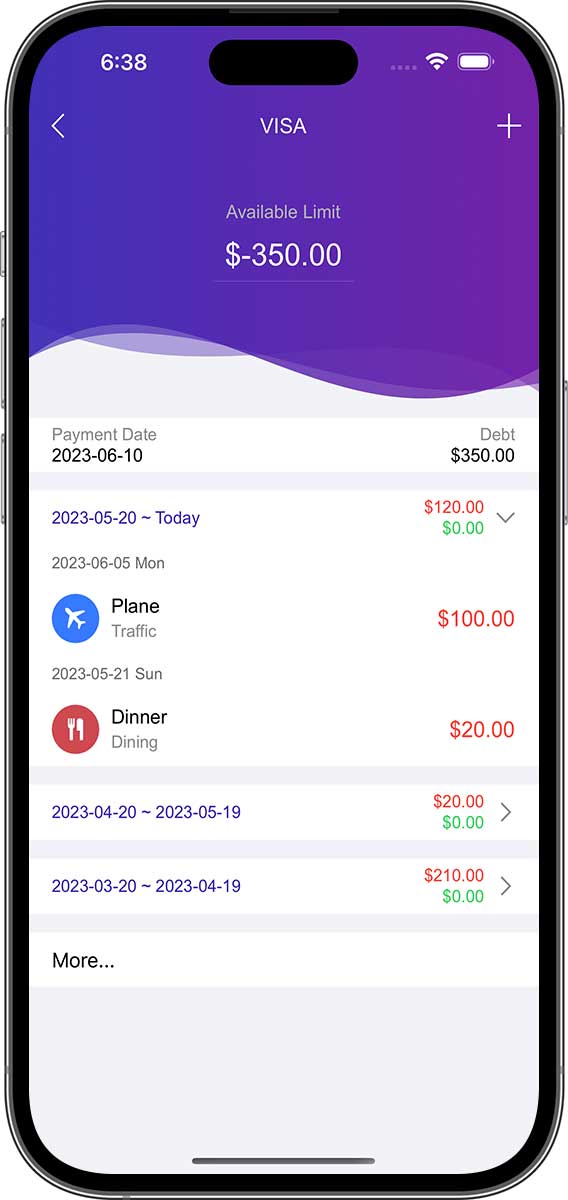
Wenn es sich um ein Kreditkartenkonto handelt, werden die Informationen "Bilanz" zu "Schulden" und "Limit", und es werden Rechnungsdatum und Zahlungsdatum hinzugefügt:
- Schulden: das Geld, das Sie der Bank derzeit schulden.
- Limit: Der Gesamtbetrag, der für diese Kreditkarte zur Verfügung steht.
- Rechnungsdatum: Das Datum, an dem die kartenausgebende Bank regelmäßig alle Transaktionen und Gebühren, die auf dem Kreditkartenkonto des Karteninhabers für den laufenden Zeitraum angefallen sind, zusammenfasst und abrechnet, Zinsen auflaufen lässt und den vom Karteninhaber zu zahlenden Betrag für den laufenden Zeitraum berechnet.
- Zahlungsdatum: Das vom Kartenaussteller festgelegte letzte Datum für die Rückzahlung des aktuell ausstehenden Betrags.
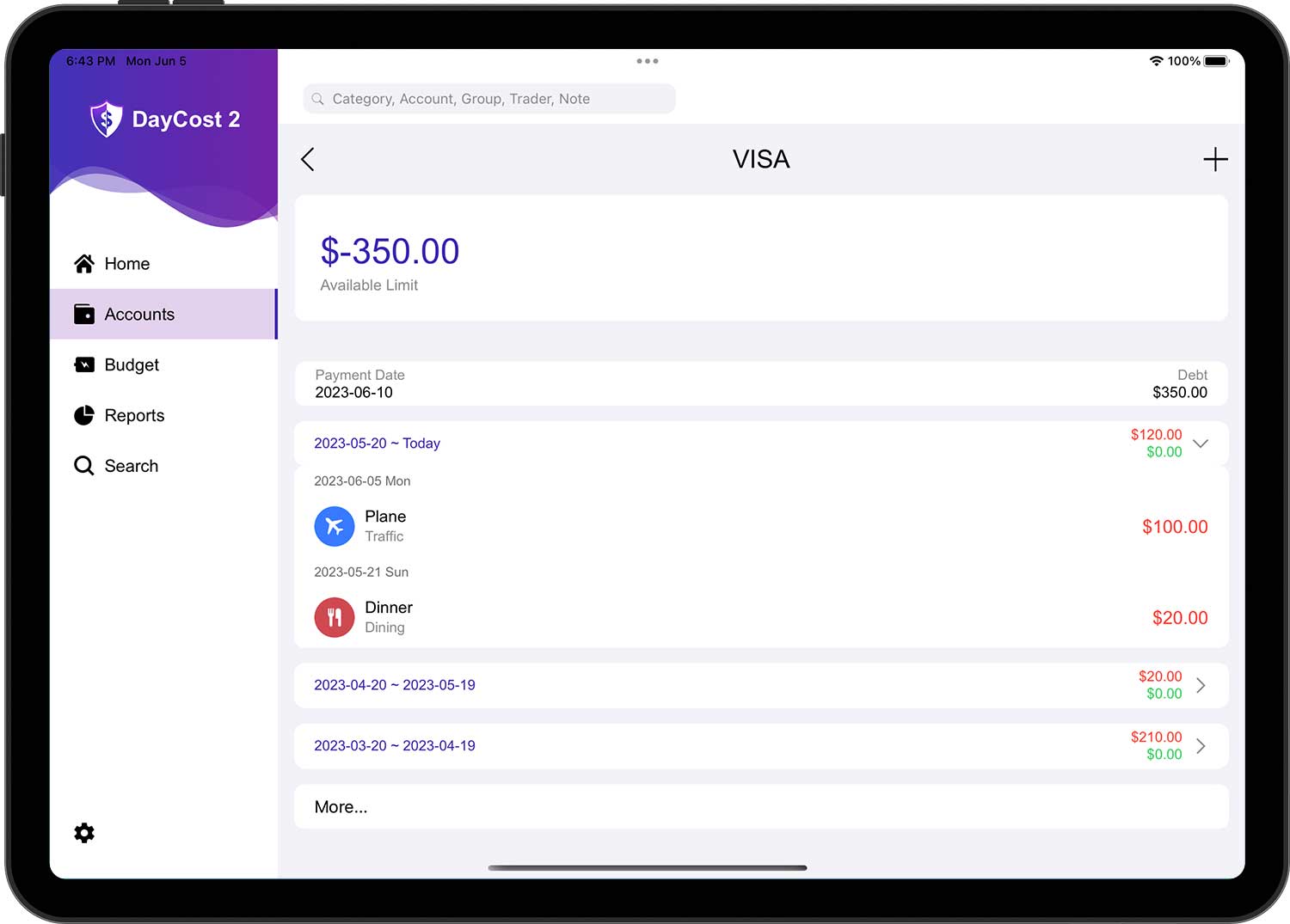
Dementsprechend ist die Seite mit der Liste der Transaktionen, die sich nach dem Tippen auf das Kreditkartenkonto (nicht im Bearbeitungsstatus) öffnet, anders. Sie zeigt die Liste der Transaktionen für die letzten drei Abrechnungszyklen.
Kontostand Anpassen
Es kommt vor, dass Sie bereits getätigte Transaktionen nicht in DayCost 2 eingeben, weil Sie es vergessen haben oder aus einem anderen Grund, und Sie diese Informationen nicht hinzufügen möchten, dann können Sie einfach den Saldo des Kontos anpassen.
Tippen Sie auf die Schaltfläche "Bearbeiten" in der oberen rechten Ecke der Seite "Kontoliste" und dann auf das entsprechende Konto. Geben Sie den korrekten Betrag ein und tippen Sie anschließend auf die Schaltfläche "✓" in der oberen rechten Ecke. In der Liste der Transaktionen für dieses Konto finden Sie einen neuen Eintrag, nämlich "Bilanzausgleich".
Haushaltsplan
In diesem Abschnitt erfahren Sie, wie Sie ein Budget erstellen/ändern/löschen können, mit leistungsstarken Budgetierungsfunktionen, die Ihre verschiedenen Budgetierungsanforderungen erfüllen. Das Budget ist eines der wichtigsten Werkzeuge, das Ihnen hilft, Ihre Ausgaben vernünftig zu kontrollieren, zusätzliches Geld für größere Anschaffungen in der Zukunft zu sparen und Schulden zu tilgen oder Vermögen aufzubauen.

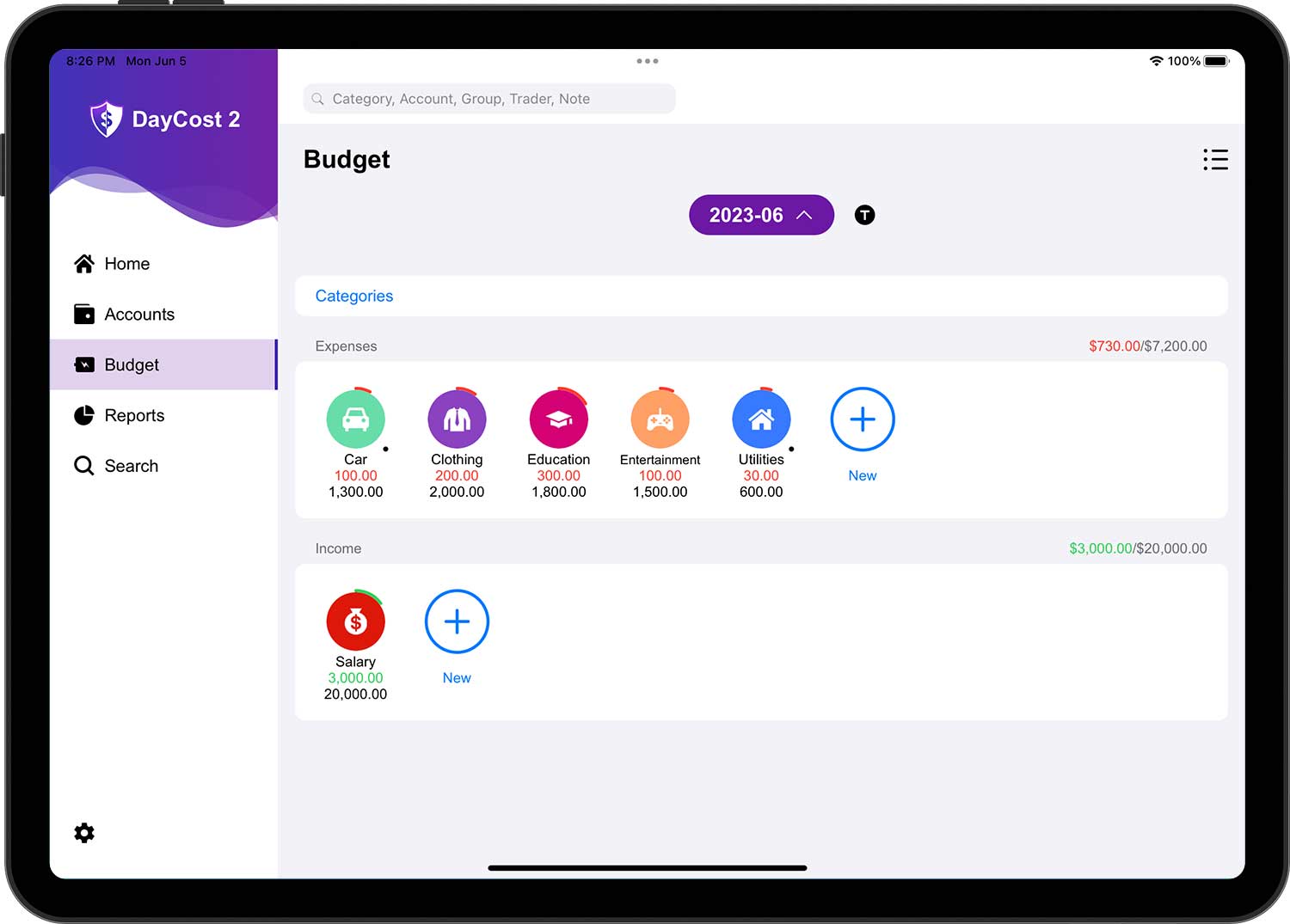
Sie können Budgets sowohl für Ausgaben als auch für Einnahmen erstellen. Die Budgetfunktion von DayCost 2 unterstützt auch mehrere Dimensionen. Sie können Budgets für Konten/Gruppen/Händler zusätzlich zu Kategorien erstellen.
Aufstellung eines Haushaltsplans
Zunächst können Sie die Dimension (Standard ist Kategorie) im Pop-up-Menü auswählen, indem Sie auf die Schaltfläche Dimension tippen.
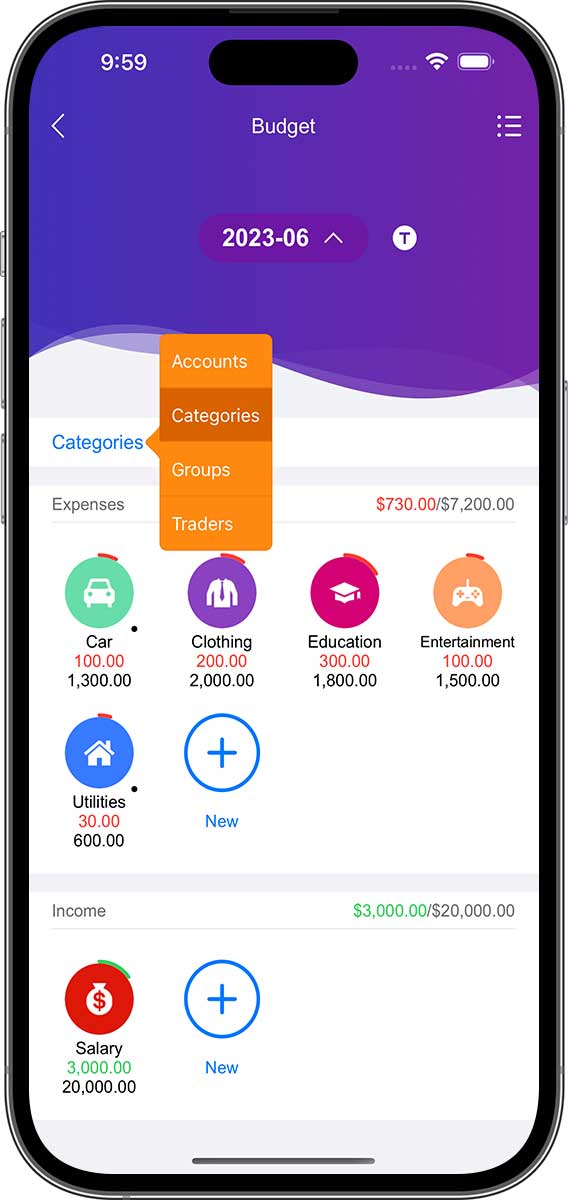

- Für die meisten Benutzer ist es ausreichend, nur Budgets für Kategorien zu erstellen, so dass Sie diesen Schritt überspringen können.
- Dieser Artikel arbeitet auch mit Budgets für Kategorien, und die Budgets für Konten/Gruppen/Händler funktionieren ähnlich.
Tippen Sie anschließend auf die Schaltfläche "+" in der Liste der Ausgaben-/Einnahmenbudgets, um ein Ausgaben-/Einnahmenbudget zu erstellen. Sie können auch auf das Symbol einer Kategorie in der Liste tippen, um die Seite mit der Budgetliste zu öffnen, dann auf Bearbeiten gehen und auf die Schaltfläche "+" in der oberen rechten Ecke tippen, um ein neues Budget zu erstellen.
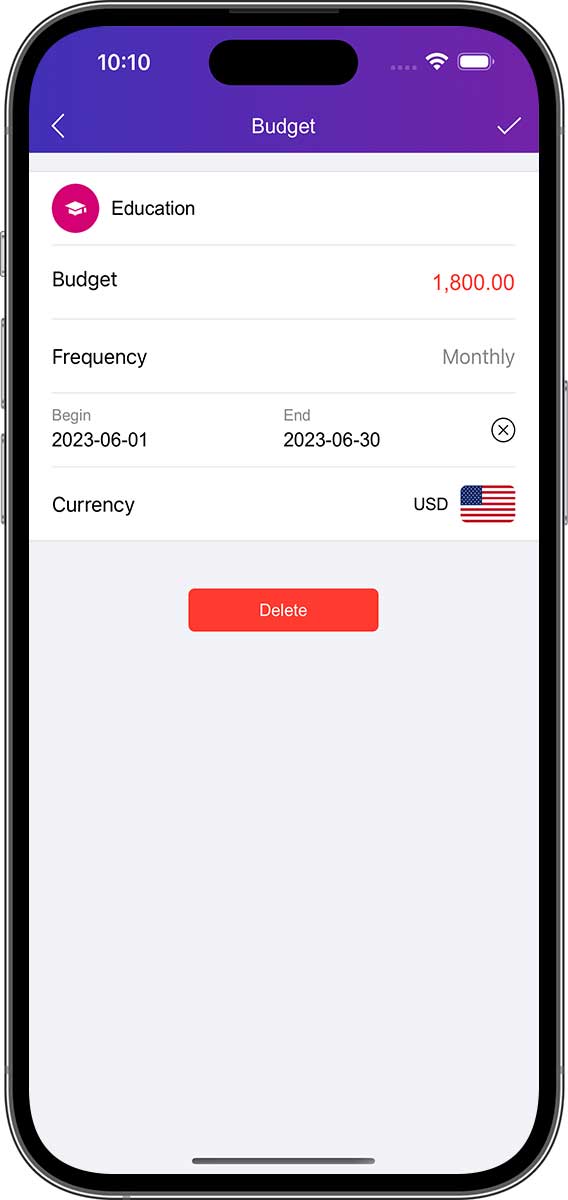

Geben Sie Informationen über das neue haushaltsplan ein:
- Kategorie: Wählen Sie die Kategorie, für die das haushaltsplan erstellt werden soll.
- Betrag: der Höchstbetrag, den Sie für diese Kategorie (dieses haushaltsplan) auszugeben bereit sind.
- Frequenz: Hier legen Sie die Periodizität dieses Budgets fest. Sie können Ihren Budgetzeitraum auf "Täglich" / "Wöchentlich" / "14-tägig" / "Monatlich" / "Jährlich" einstellen oder die Periodizität anpassen (Standard ist monatlich).
- Anfang Datum und Ende Datum: Wenn das Enddatum "Nie" ist oder wenn das Enddatum mehrere Zyklen umfasst, dann wird dieses Budget automatisch entsprechend dem ausgewählten Zyklus wiederholt.
- Währung: Sie können verschiedene Währungseinheiten für das neue Budget auswählen.
Wenn Sie fertig sind, tippen Sie auf die Schaltfläche "✓" in der oberen rechten Ecke, um den Vorgang abzuschließen. Wiederholen Sie dann den obigen Vorgang und fahren Sie fort, ein neues Budget zu erstellen.
Haushaltsplan Verfolgen
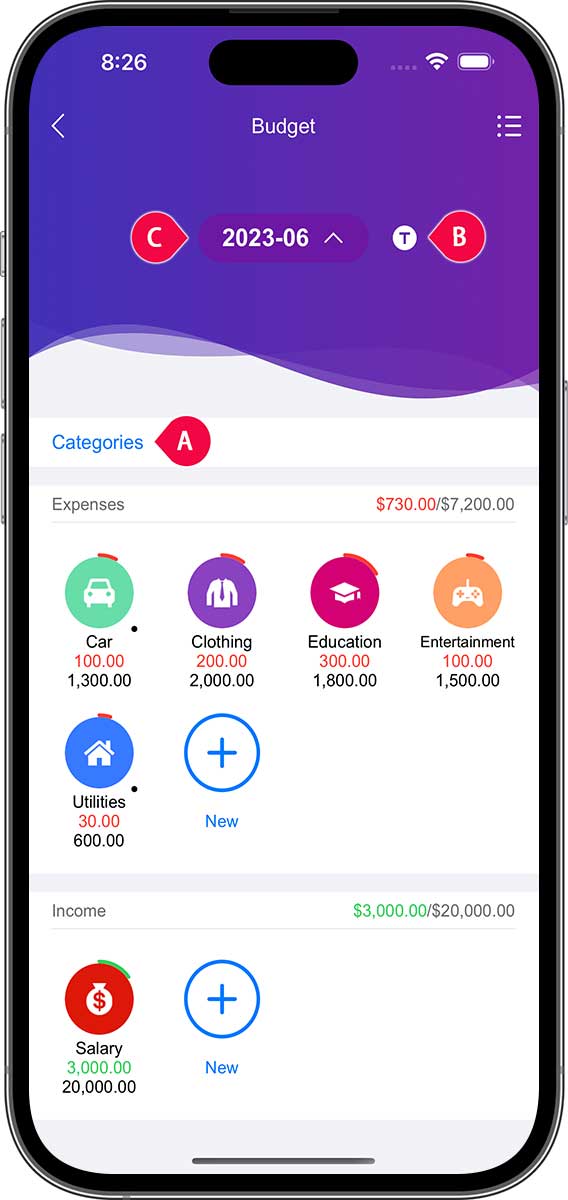

Zeigt standardmäßig den Status des Ausgaben-/Einnahmenbudgets der Kategorie für den aktuellen Monat an. Die Kategorie wird hier nur angezeigt, wenn ein Budgetlimit für diese Kategorie festgelegt wurde.
- Der äußere Kreis des Symbols (Ausgabe: rot; Einkommen: grün) zeigt den Prozentsatz des Budgets an, der für den aktuellen Monat verwendet wurde.
- Der Wert in der ersten Zeile unter dem Namen gibt den Betrag des Budgets an, der für den laufenden Monat verwendet wurde.
- Der Wert in der zweiten Zeile unter dem Namen gibt den Gesamtbudgetbetrag für den laufenden Monat an.
Wenn Sie weitere Budgetinformationen nachverfolgen möchten, können Sie die folgenden Schritte befolgen:
- Tippen Sie auf die Schaltfläche Budgetdimension (d.h. "A" im Diagramm), um die Dimension umzuschalten. Sie können diesen Schritt überspringen, wenn Sie nur Budgets für Kategorien entwickeln.
- Tippen Sie auf die Schaltfläche für den Zyklustyp (d. h. "B" in der Abbildung), um zwischen verschiedenen periodischen Kategorien umzuschalten. Zu den Zyklustypen gehören: Tag/Wöchentlich/2 Wochen/Monat/Jahr.
- Tippen Sie auf die Zyklus-Schaltfläche (d. h. "C" in der Abbildung), um zwischen verschiedenen Zeiträumen zu wechseln.
Die Ausgaben-/Einnahmen-Budgetliste wird entsprechend Ihrer Auswahl in Echtzeit aktualisiert.
- Wenn Sie auf eine Kategorie tippen, wird die entsprechende Liste aller Budgets geöffnet. Wenn sie Unterkategorien hat (kleine Punkte in der unteren rechten Ecke), wird der Budgetstatus der Unterkategorie angezeigt und durch Antippen der Unterkategorie wird deren Budgetliste geöffnet.
- Tippen Sie auf eine beliebige Budgetlinie in der Budgetliste und die entsprechende Liste der Transaktionen wird angezeigt.
Haushaltsplan Löschen
Wenn Sie ein Budget löschen möchten, tippen Sie auf die Schaltfläche Liste in der oberen rechten Ecke der Budget-Startseite, um die Seite mit der Budgetliste zu öffnen, die alle von Ihnen erstellten Budgetdaten enthält. Tippen Sie dann auf die Schaltfläche Bearbeiten in der oberen rechten Ecke, um in den Bearbeitungsmodus zu gelangen, in dem Sie das Budget löschen können.
Sie können auch auf der Startseite des Budgets auf eine Kategorie tippen, um die Seite mit der Budgetliste zu öffnen, die nur die Budgetdaten der von Ihnen ausgewählten Kategorie enthält.
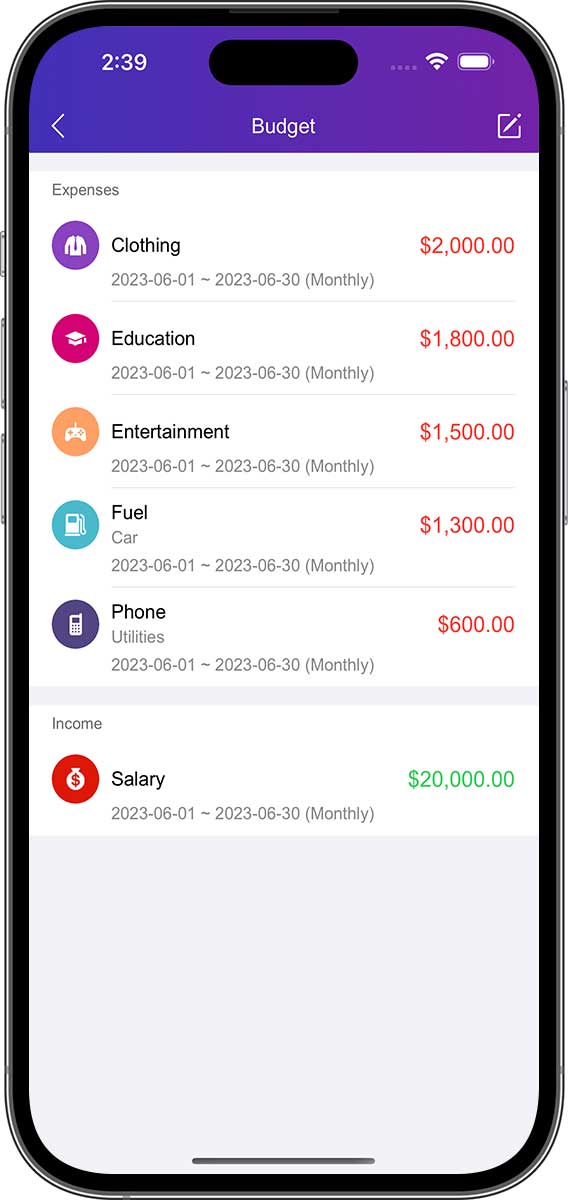

- Das Löschen eines Budgets wirkt sich weder auf die Kategoriedaten noch auf die Bewegungsdaten aus.
- Der Vorgang der Budgetlöschung für Konten/Gruppen/Händler ist derselbe wie für Kategorien.
Berichte
In diesem Abschnitt erhalten Sie einen Überblick über die verschiedenen Berichte in DayCost 2. Die leistungsstarken Berichtsfunktionen verschaffen Ihnen einen schnellen Überblick über Ihre Finanzen, und wenn Sie diese Ebene für Ebene erweitern, können Sie schließlich die entsprechende Liste der Transaktionen öffnen.

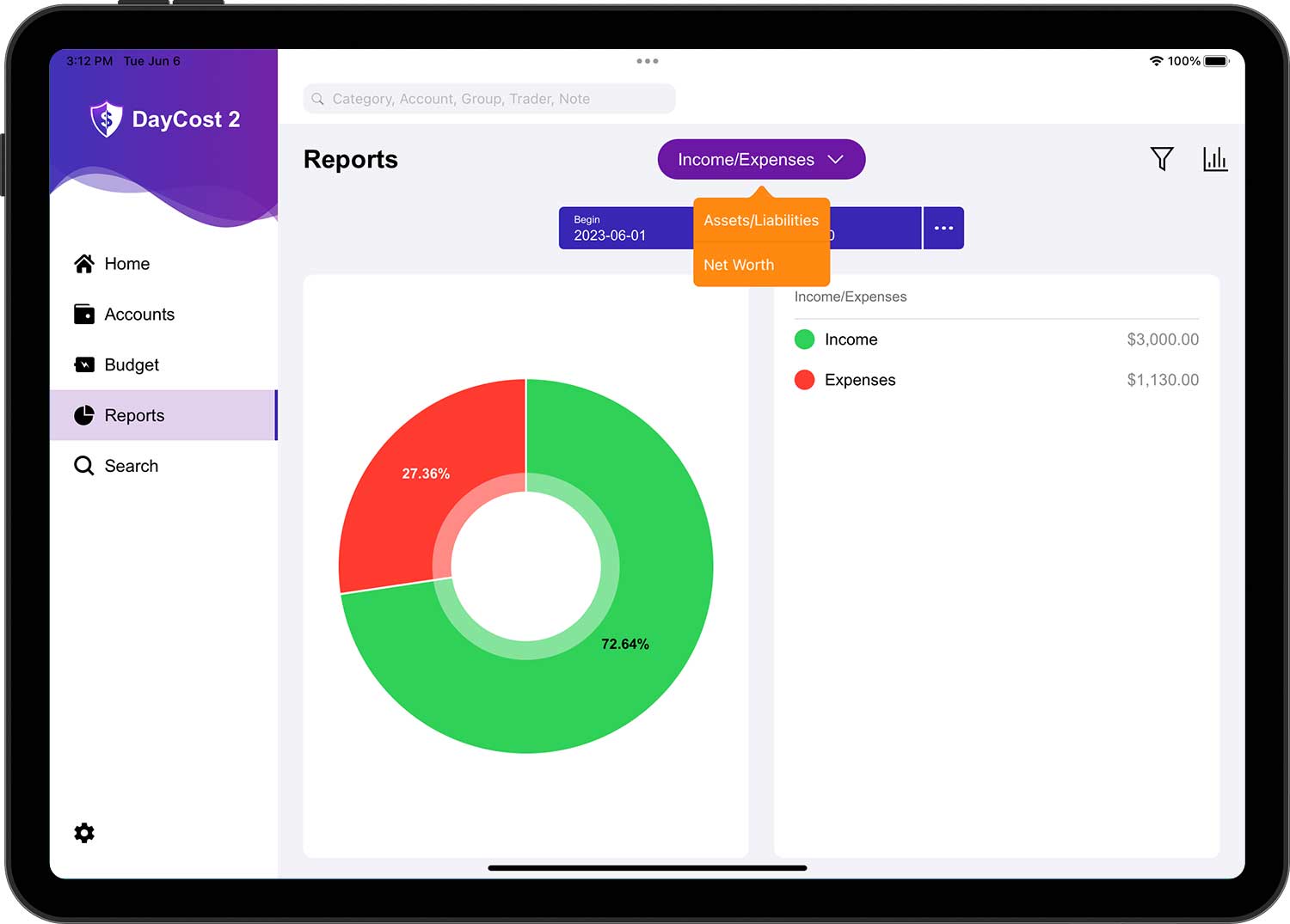
Filter
Sie können Ihre Berichte durch den erweiterten Filtermodus filtern. Tippen Sie auf das Filtersymbol in der oberen rechten Ecke der Berichtsseite und wählen Sie die gewünschten Parameter aus. Sie können zum Beispiel ein Konto und mehrere Ausgabenkategorien auswählen. Durch die Einstellung verschiedener Filterparameter erhalten Sie einen anderen Blick auf Ihre persönliche finanzielle Situation.
Sie können die Transaktionen gemäß den obigen Anweisungen nach Zeiträumen filtern.
Sie können Transaktionen nach Transaktionsart filtern:
- Einkommen
- Ausgabe
- Umbuchung
- Kauf eines Vermögenswertes
- Verkauf eines Vermögenswertes
- Aufnahme einer Verbindlichkeit
- Rückzahlung einer Verbindlichkeit
- Geld Leihen
- Beitreibung von Rückständen
- Alle
Sie können Transaktionen nach Konto filtern:
- Ein Konto
- Mehrere Konten
- Alle
Sie können Transaktionen nach Kategorie und Unterkategorie filtern:
- Eine Kategorie/Unterkategorie
- Mehrere Kategorien/Unterkategorien
- Alle
Sie können Transaktionen nach Gruppe filtern:
- Ein Gruppe
- Mehrere Gruppen
- Alle
Dieser Filter kann nützlich sein, wenn Sie nur die Ausgaben für eine bestimmte Party oder Reise einzeln sehen möchten.
Sie können Transaktionen nach Händler filtern:
- Ein Händler
- Mehrere Händler
- Alle
Dieser Filter ist besonders nützlich, wenn Sie herausfinden wollen, wofür Sie Ihr Geld am meisten ausgeben.
Darüber hinaus können Sie die richtige Gruppe anhand der folgenden Indikatoren auswählen:
- Konto
- Kategorie
- Gruppe
- Händler
Die Gruppierung bestimmt, welche Informationen in der Detailliste des Berichts angezeigt werden (Standard: Kategorie).
Bericht über Einkommen/Ausgaben
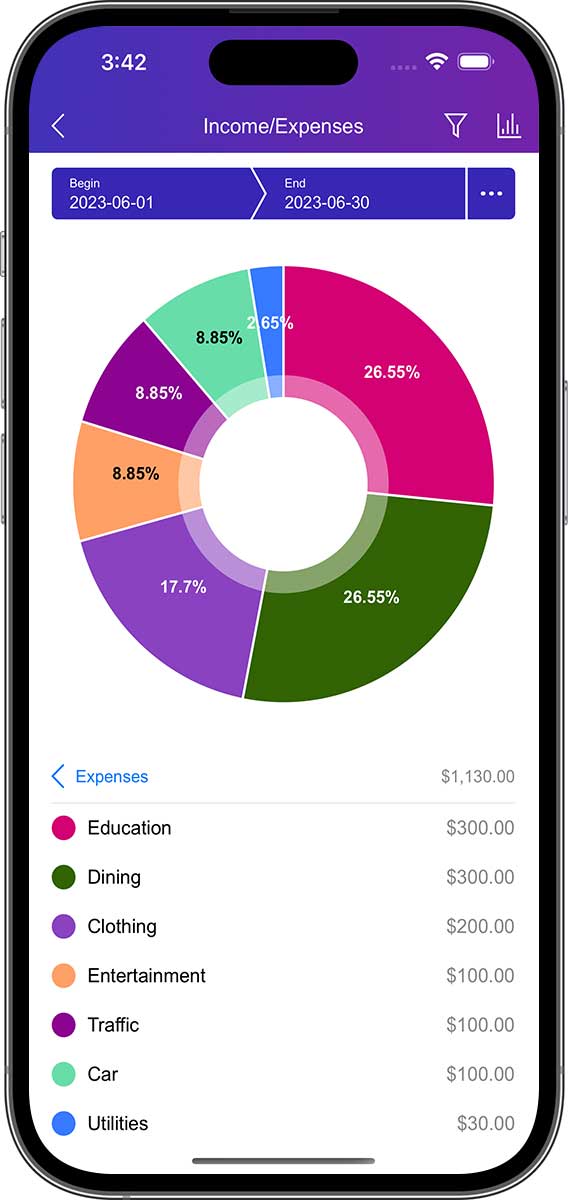
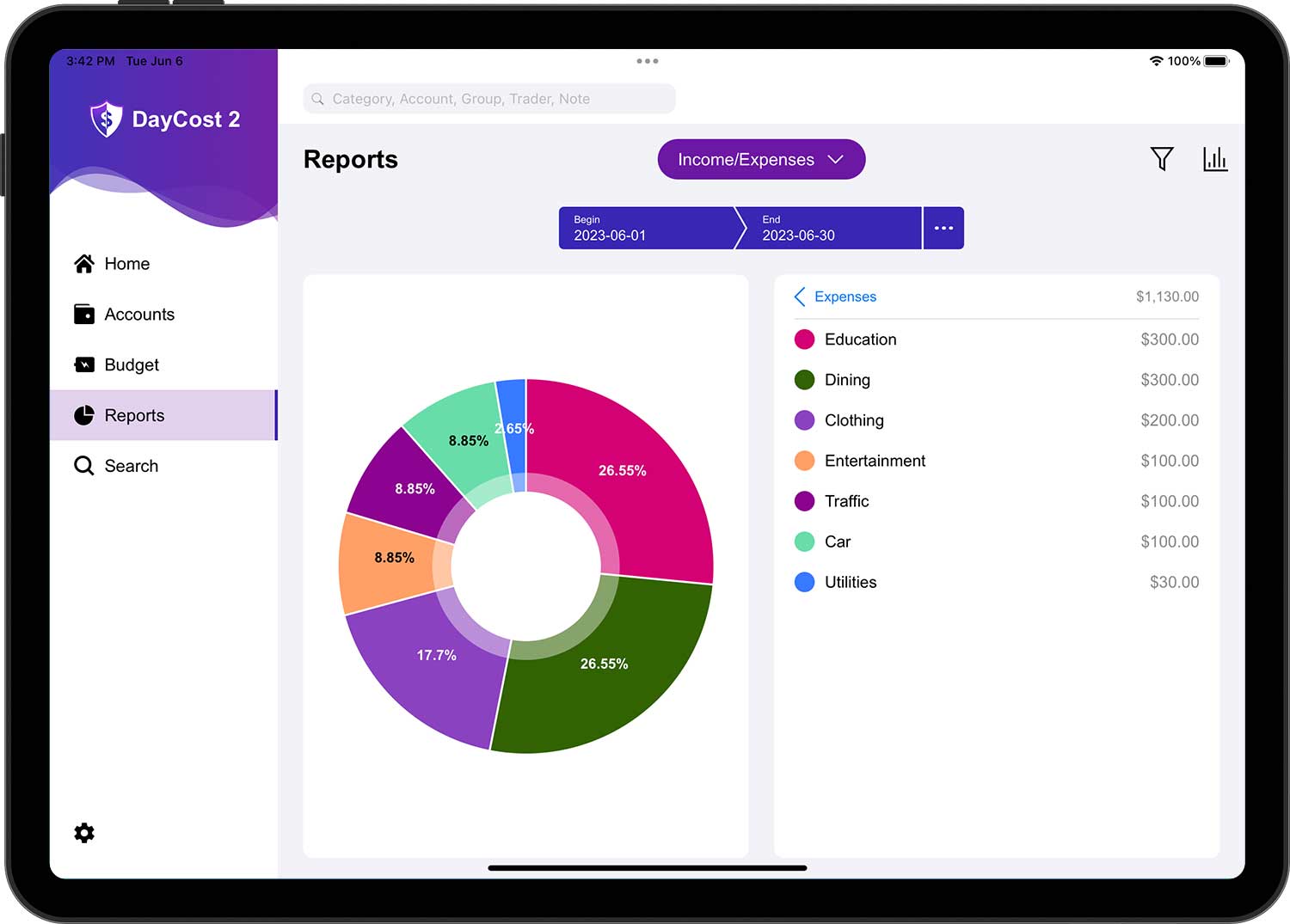
Hier können Sie die Details Ihrer Einnahmen-/Ausgabenstruktur sehen. Sie können zwischen Torten-, Balken- oder Liniendiagrammen zur Darstellung der Daten wählen.
Tippen Sie auf einen Bereich der Detailzeile oder des Diagramms, um die nächste Ebene zu öffnen und weitere Informationen zu erhalten. Sie können eine der Kategorien auswählen, um einen Bericht anzuzeigen, der alle Unterkategorien dieser Kategorie enthält.
Auf der ersten Ebene sehen Sie Ihre Gesamteinnahmen und Gesamtausgaben. Auf der zweiten Ebene können Sie die Zusammensetzung Ihrer Einnahmen oder Ausgaben sehen, indem Sie entweder Einnahmen oder Ausgaben auswählen. Die dritte Ebene zeigt die Zusammensetzung der Unterkategorien einer bestimmten Kategorie (falls vorhanden). Auf der letzten Ebene sehen Sie eine Liste der Transaktionsdaten in der ausgewählten Kategorie/Unterkategorie.
Bericht über Aktiva/Passiva
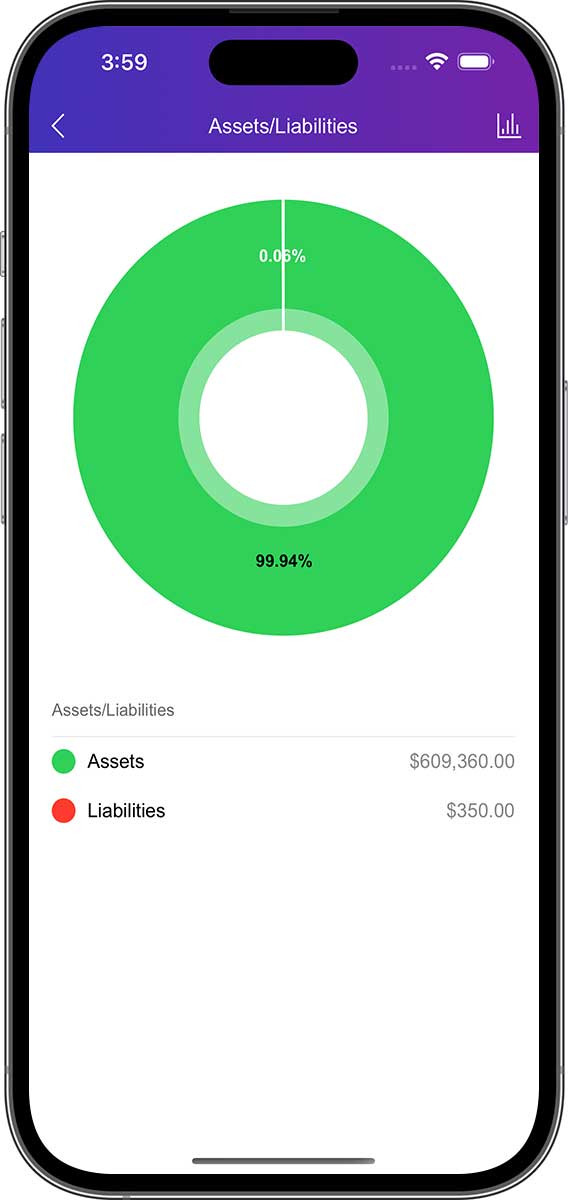
Diese Aufstellung zeigt das Verhältnis zwischen Ihren Aktiva und Passiva. Hier können Sie auch die Struktur Ihrer Aktiva und Passiva einsehen.

Bericht über Reinvermögen
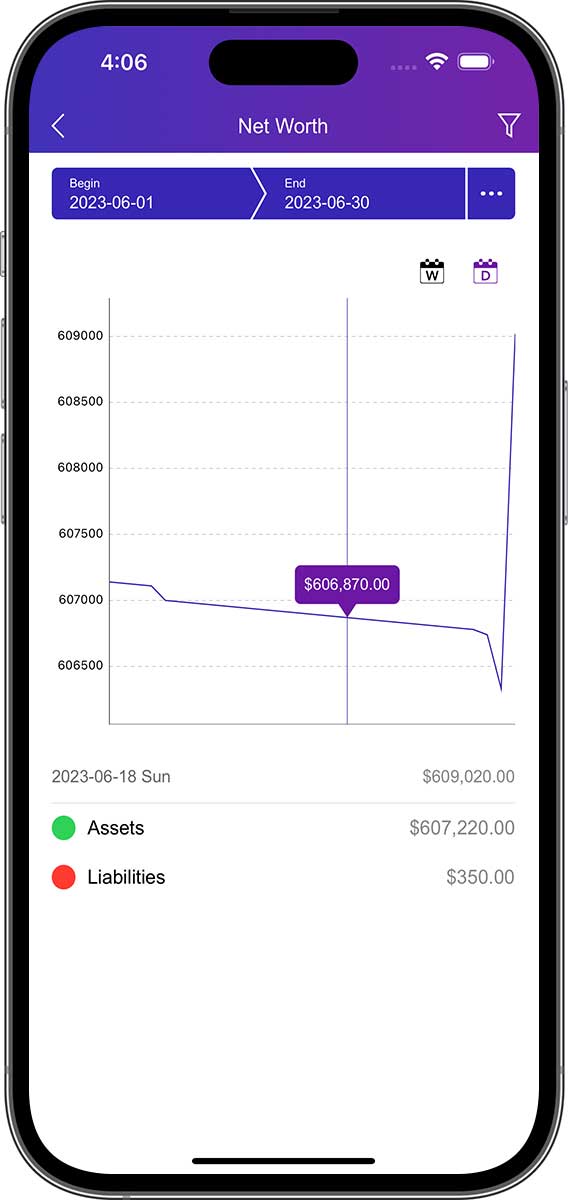
Die Nettowertrechnung zeigt die Differenz zwischen Ihrem Vermögen und Ihren Verbindlichkeiten auf Täglich/Wöchentlich/Monatlich/Jährlich Basis.

Suche
In diesem Abschnitt erhalten Sie einen Überblick über die Suchfunktionen von DayCost 2, einschließlich einer Schnellsuche und einer erweiterten Suche, mit der Sie problemlos nach den entsprechenden Transaktionsdaten suchen können.
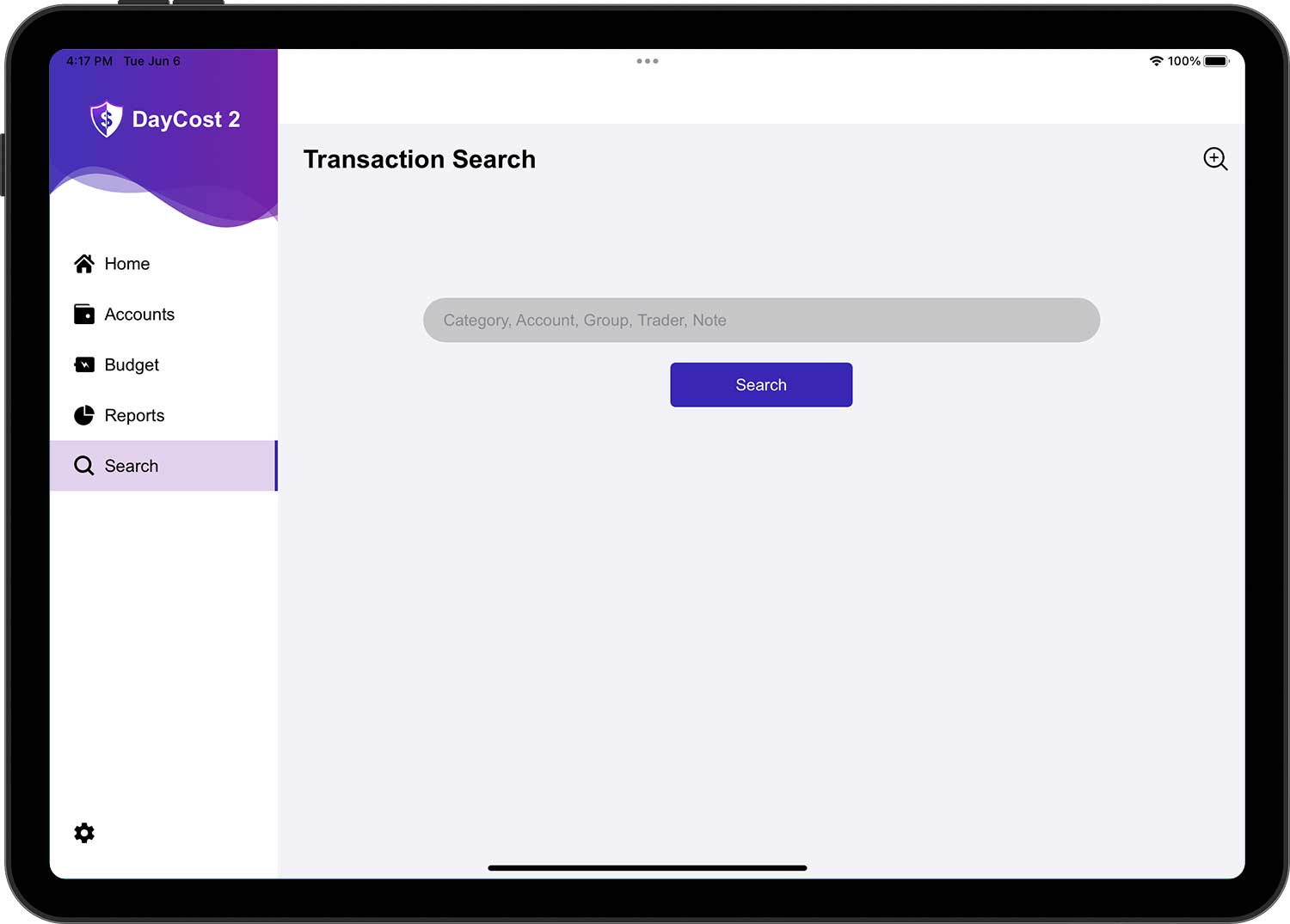
Schnelle Suche
Sie können Kategorienamen, Kontonamen, Gruppennamen, Händlernamen und Notizen eingeben, um schnell nach Handelsdaten zu suchen und die unscharfe Suche zu unterstützen.

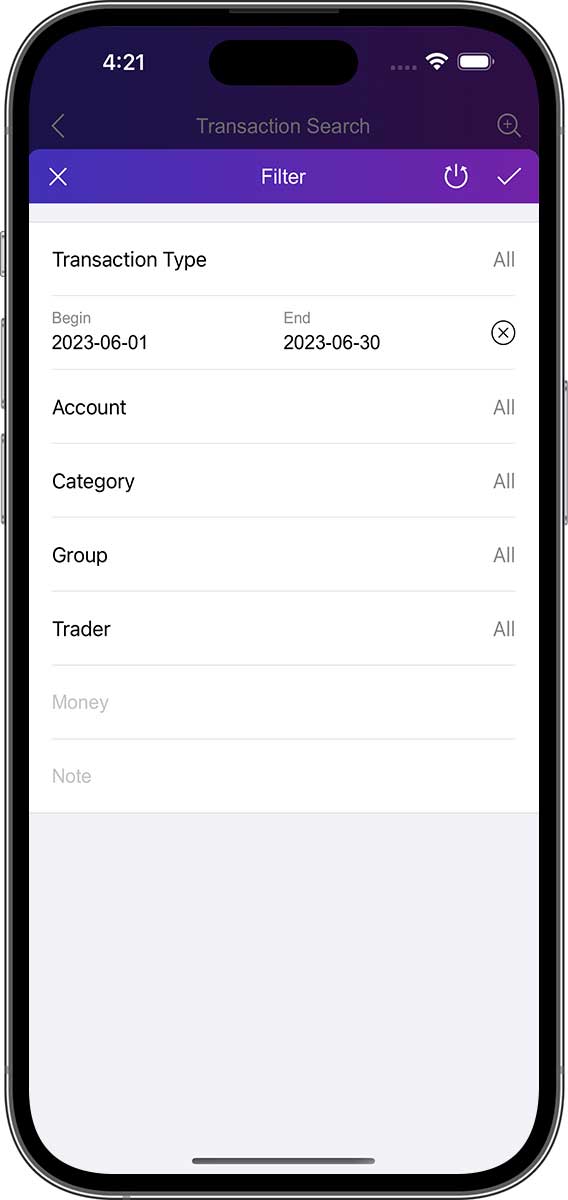
Erweiterte Suche
Wenn die Schnellsuche Ihren Anforderungen nicht genügt, können Sie die erweiterte Suchfunktion nutzen. Sie können gezieltere Informationen eingeben, um genauer nach Transaktionsdaten zu suchen.

Einstellungen (Familie Buchhaltung, Sync)
In diesem Abschnitt erhalten Sie einen Überblick über einige der wichtigsten Funktionen von DayCost 2. Auf der Seite "Einstellungen" können Sie einige allgemeine Optionen sowie wichtige Optionen festlegen.
Familie Buchhaltung
Sie können Ihre eigenen Finanzdaten im Auge behalten, aber Sie können dies auch mit Ihrer Familie tun. Jede Person arbeitet mit ihrem eigenen iPhone/iPad, um ihre jeweiligen Finanzdaten in DayCost 2 zu erfassen, damit die Finanzdaten gemeinsam genutzt werden können.
Natürlich können Sie auch mit Ihren Freunden oder Geschäftspartnern zusammenarbeiten, um die Buchhaltung zu erledigen.
Wir empfehlen Ihnen, mehrere Ledger anzulegen. Ihre eigenen privaten Finanzdaten werden in einem separaten Ledger erfasst, und Sie legen separate Ledger für Ihre Finanzdaten mit Ihrer Familie, Freunden oder Geschäftspartnern an.
DayCost 2 verfügt über ein Standard-Ledger, und Sie können auch mehrere Ledger anlegen. Sie können ein separates Buch für eine Geschäftsveranstaltung oder eine Reise mit Freunden usw. anlegen. Die Daten sind zwischen den Ledgern unabhängig, und Abfragen und Statistiken sind schneller.
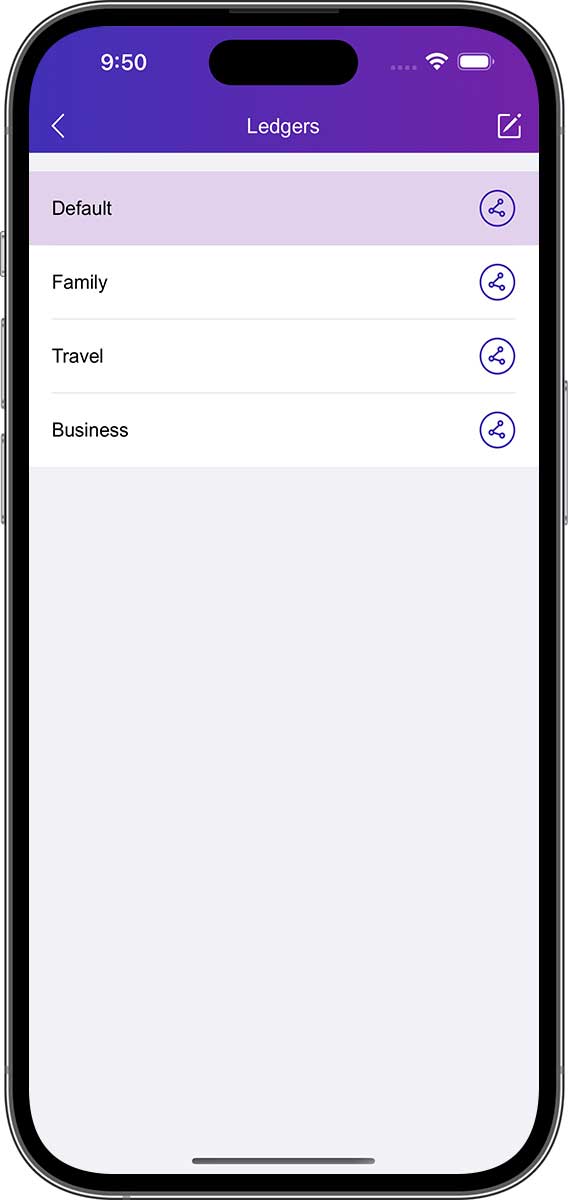
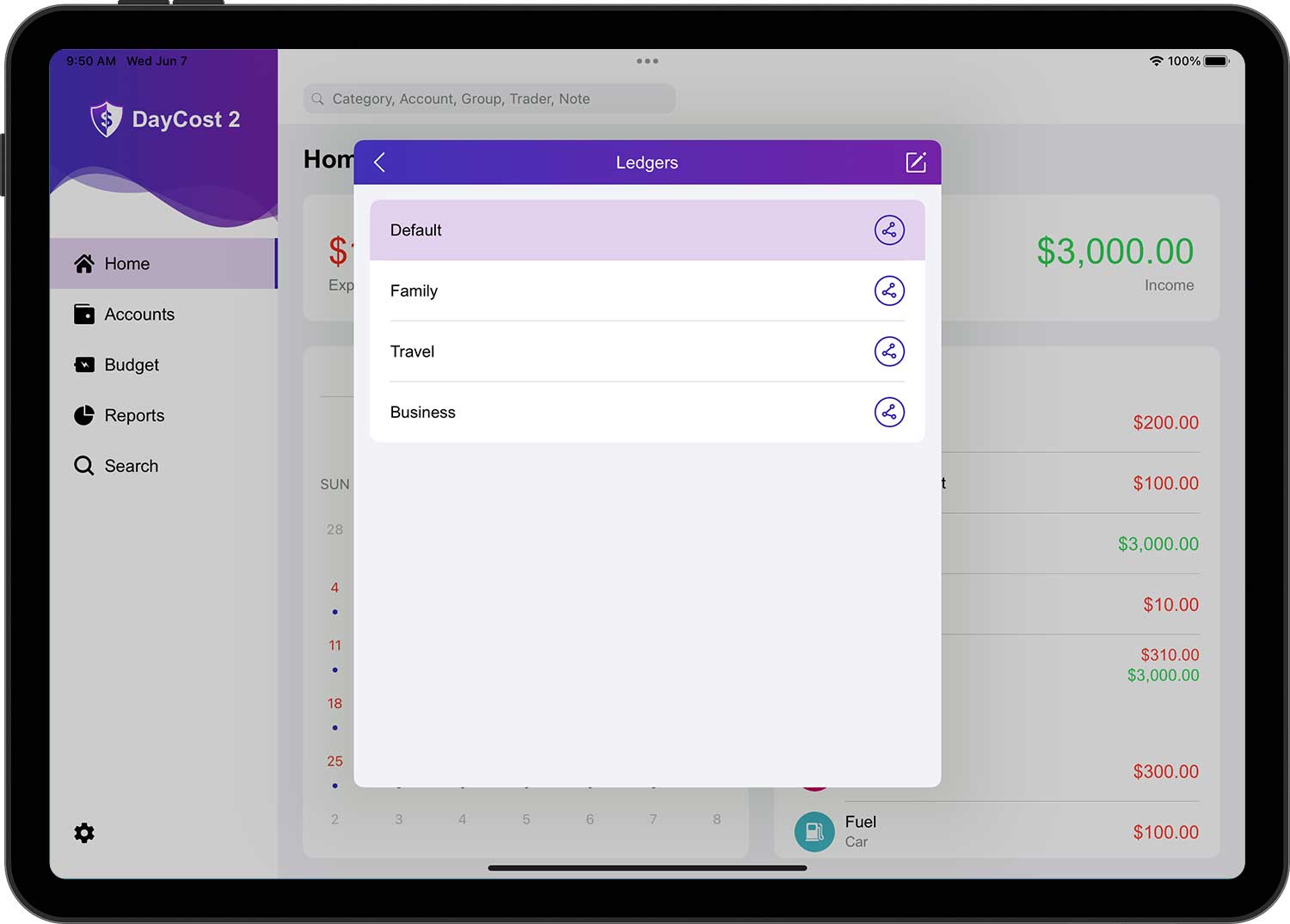
Nachdem Sie das Hauptbuch erstellt haben, können Sie Ihre Familie, Freunde oder Geschäftspartner einladen (Sie können mehrere Personen gleichzeitig einladen), und sie können gemeinsam Buch führen, nachdem sie die Einladung angenommen haben. Die Einladung ist sehr einfach. Nachdem Sie auf der Ledger-Listenseite auf die Schaltfläche "Teilen" auf der rechten Seite des Ledgers getippt haben, öffnet sich die Seite zum Teilen, und Sie können dies in drei einfachen Schritten tun.
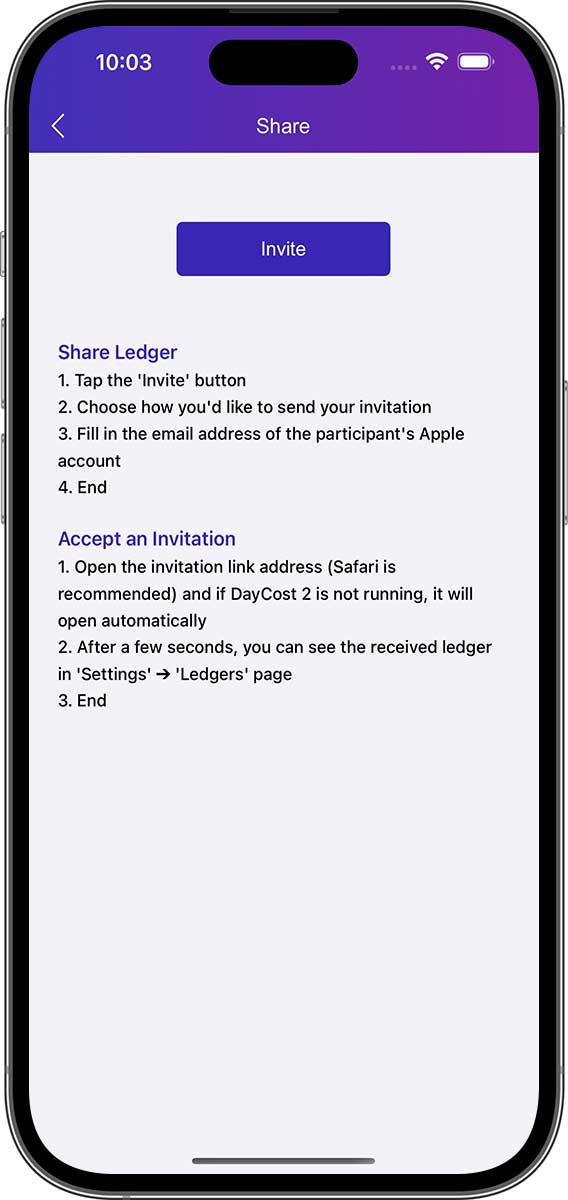
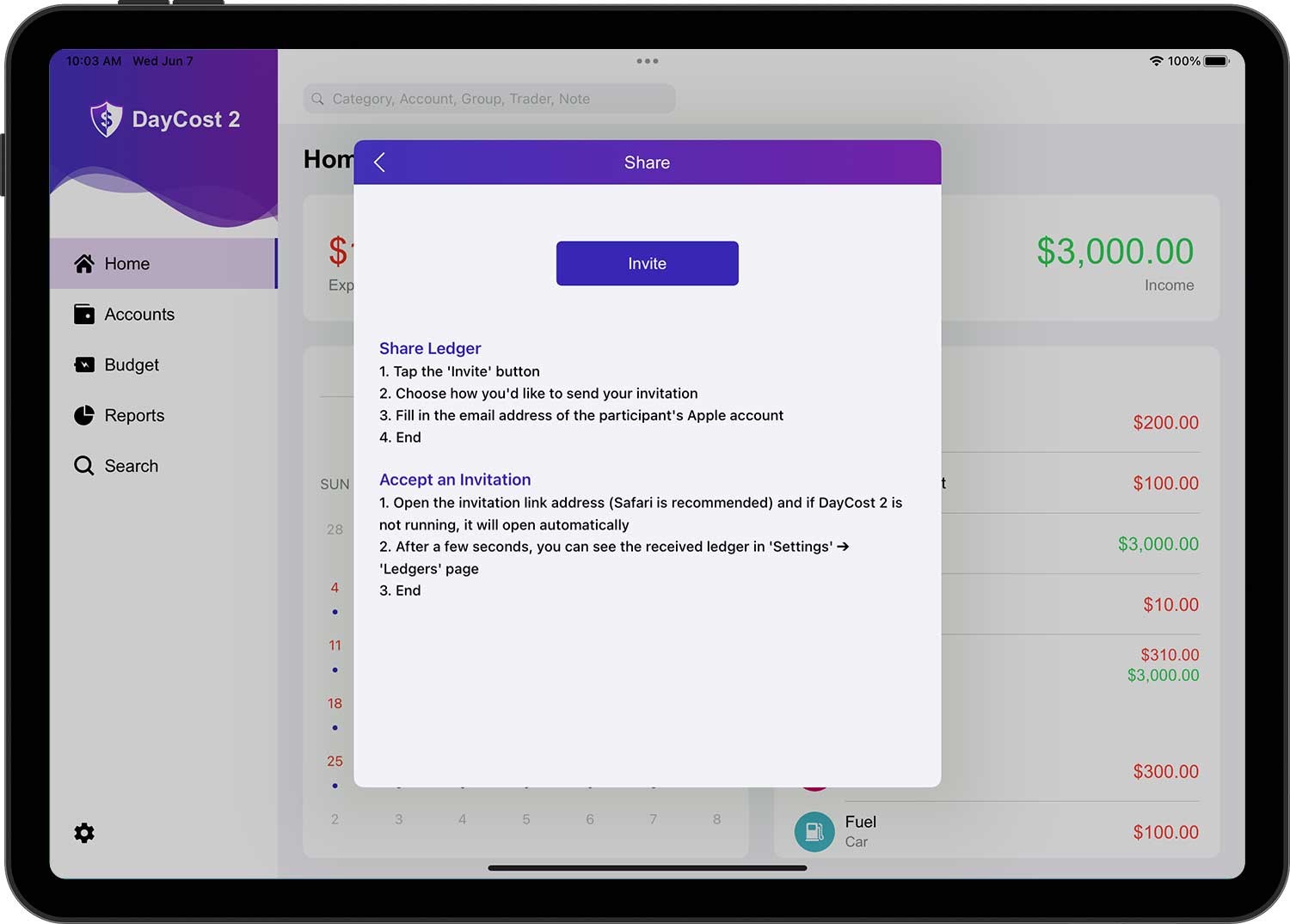
Nachdem Ihr Eingeladener die Einladung angenommen hat, wird das von Ihnen freigegebene Ledger auf seiner hauptbücher angezeigt.
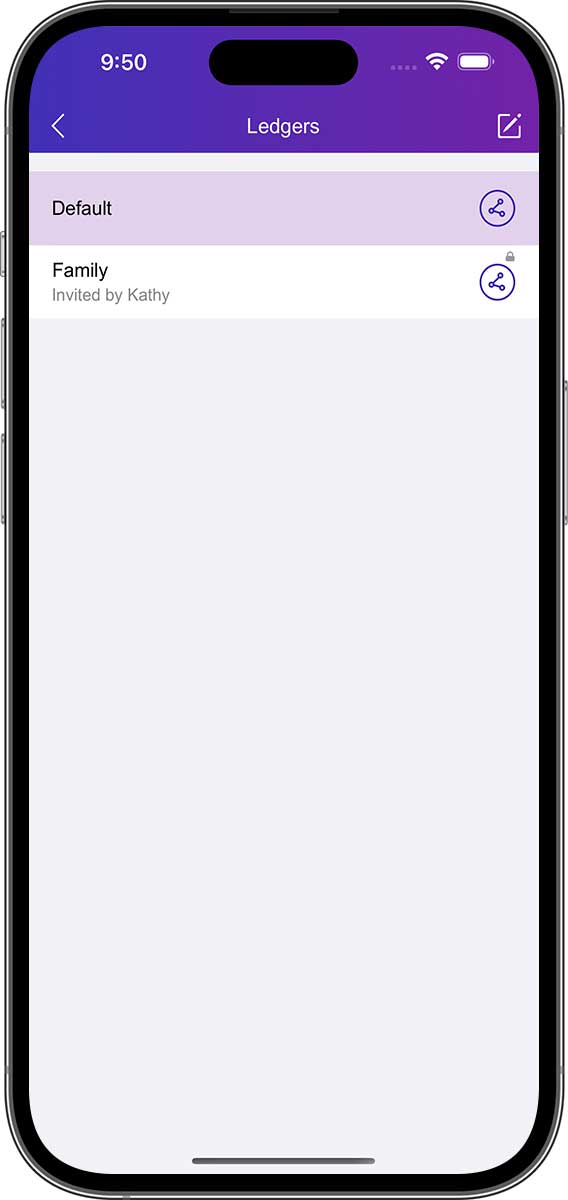
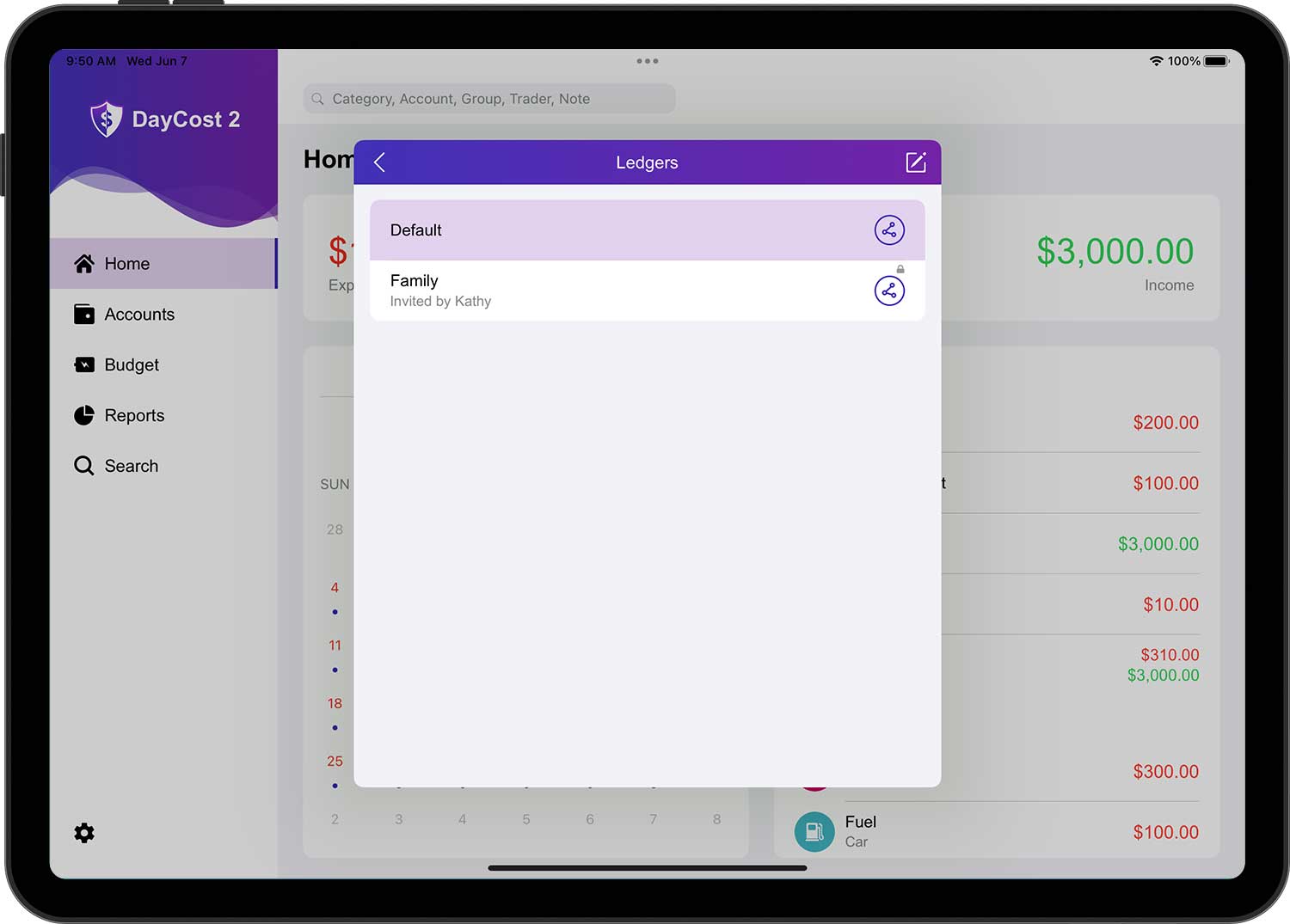
Für alle Transaktionsdaten gilt, dass nur der Ersteller sie bearbeiten/löschen kann, andere können sie nur ansehen. Ein kleines Schloss wird in der oberen rechten Ecke der Transaktionsdaten angezeigt.
iCloud-Synchronisierung
Sie können iCloud verwenden, um Daten automatisch zu übertragen. Wenn DayCost 2 gestartet wird, werden die Daten automatisch über iCloud synchronisiert. Daten können nur zwischen denselben Ledgern synchronisiert werden. Das bedeutet, dass Daten nur von einem Gerät zum anderen synchronisiert werden können, wenn beide Geräte dieselben Ledger haben.
Wenn iCloud aktiviert ist, werden die Daten automatisch auf alle Ihre Geräte hochgeladen. Wenn Sie ein Ledger auf einem Ihrer Geräte löschen, wird dieses Ledger auf all Ihren anderen Geräten ebenfalls automatisch gelöscht.
Um iCloud zu aktivieren, öffnen Sie die Seite "Einstellungen" und aktivieren Sie "iCloud Sync".
Wenn Sie iCloud auf allen Ihren Geräten korrekt einrichten möchten, verwenden Sie bitte die empfohlenen Einstellungen. Sobald Sie iCloud eingerichtet haben, warten Sie bitte auf die Aktualisierung der Informationen.
Importieren/Exportieren
Sie können Ihre eigenen Kontoauszüge (nur CSV-Format) aus DayCost Pro, anderen Apps oder von der Website Ihrer Bank herunterladen und die CSV-Datei dann über die integrierte WIFI-Funktion von DayCost 2 oder die Freigabefunktion einer anderen App auf Ihr iPhone/iPad hochladen. Der gesamte Prozess ist sehr einfach, schnell und intelligent.
Eingebaute WIFI-Funktion:
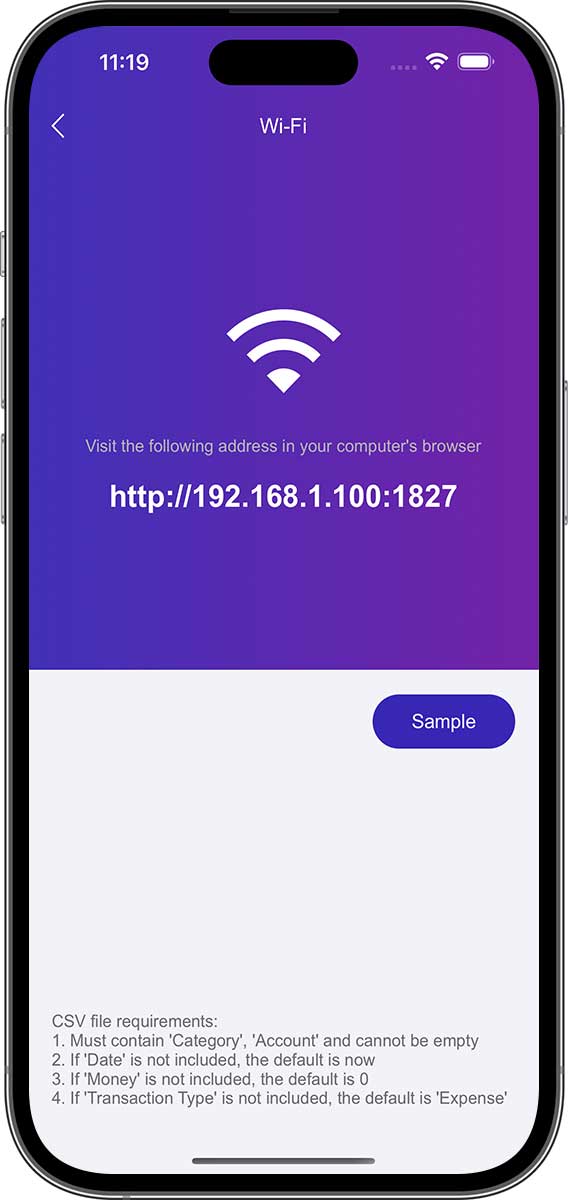
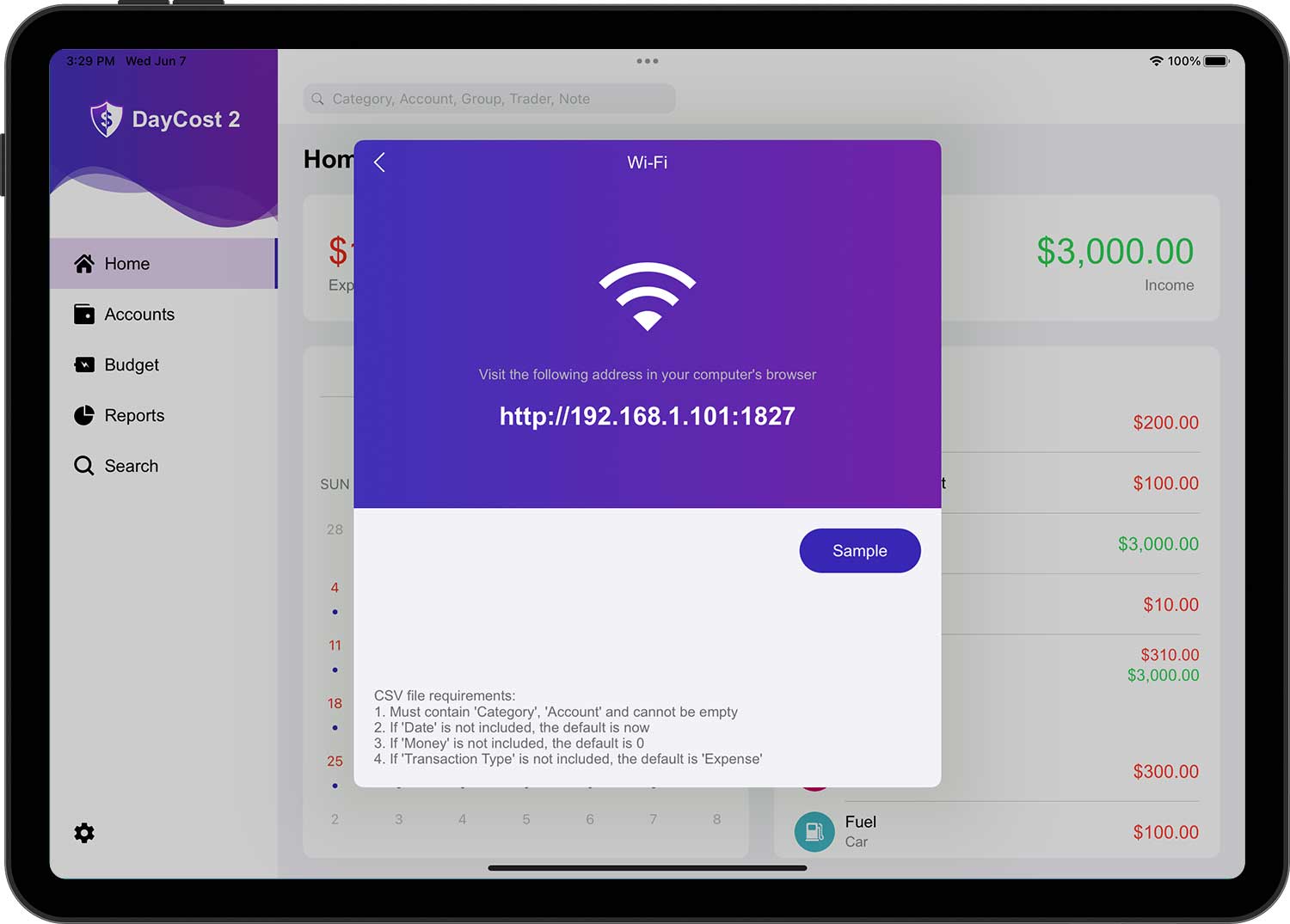
Öffnen Sie die DayCost 2 Seite "Einstellungen" ➔ "Importieren/Exportieren" ➔ "Importieren CSV" ➔ "Datei auswählen", tippen Sie auf die Schaltfläche "Bearbeiten" in der oberen rechten Ecke und dann auf die Schaltfläche "+", um die WIFI-Seite zu öffnen und die CSV-Datei hochzuladen.
Funktion teilen:
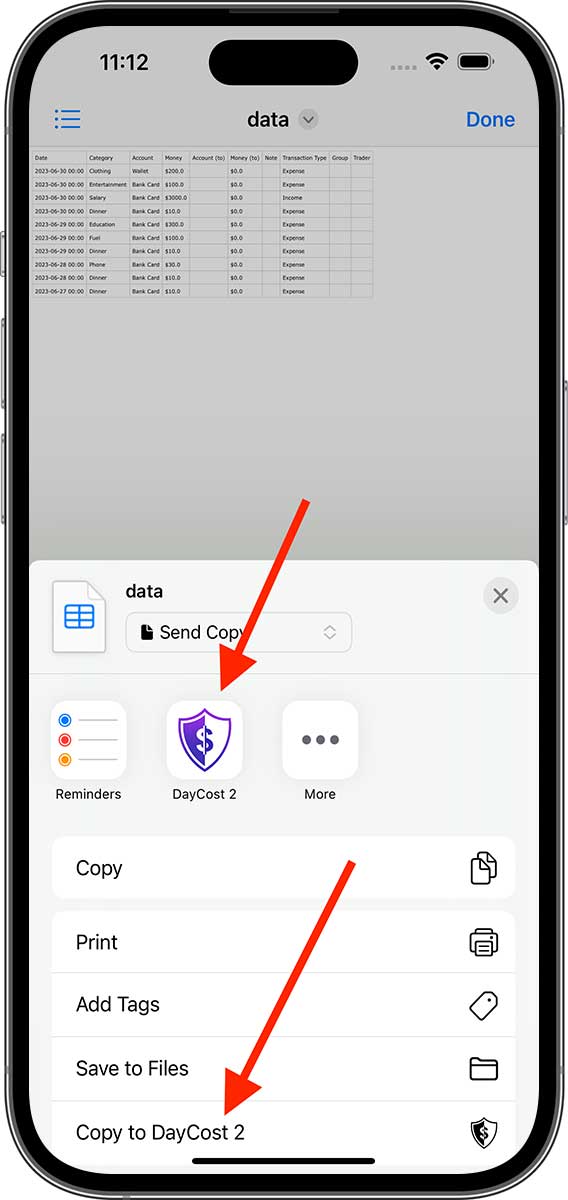
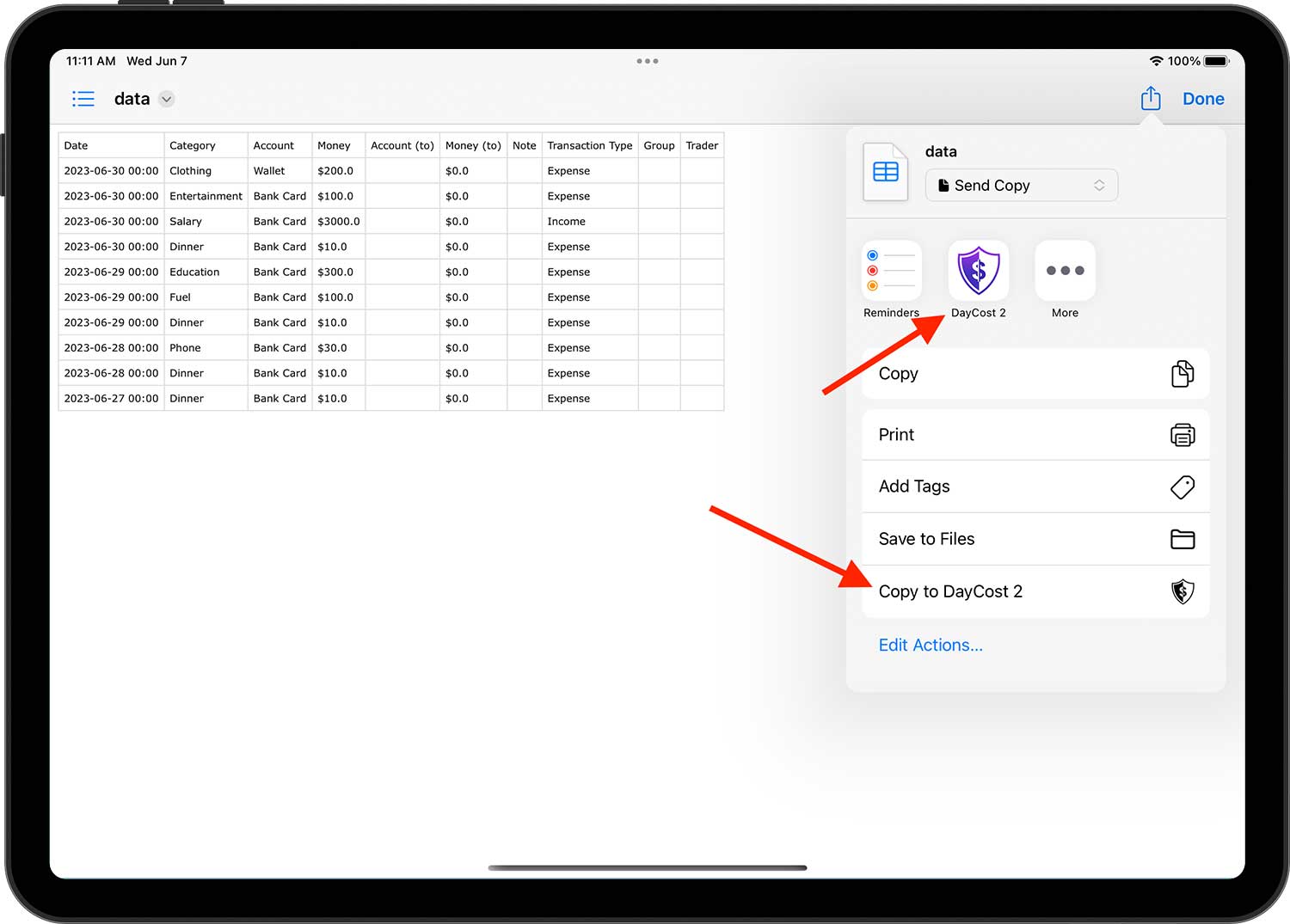
Nehmen Sie die App "Dateien", die mit iOS geliefert wird, als Beispiel. Öffnen Sie die CSV-Datei, die Sie importieren möchten, tippen Sie dann auf die Schaltfläche "Teilen" und wählen Sie eine der beiden durch den Pfeil angezeigten Methoden, um sie zu importieren.
Nach dem Hochladen der CSV-Datei sehen Sie alle CSV-Dateien, die Sie zuvor hochgeladen haben, wenn Sie die Seite "Datei auswählen" erneut öffnen. Nach der Auswahl einer Datei wird eine neue Seite angezeigt, die den Transaktionsnamen mit der Tabellenüberschrift in der Datei verknüpft.
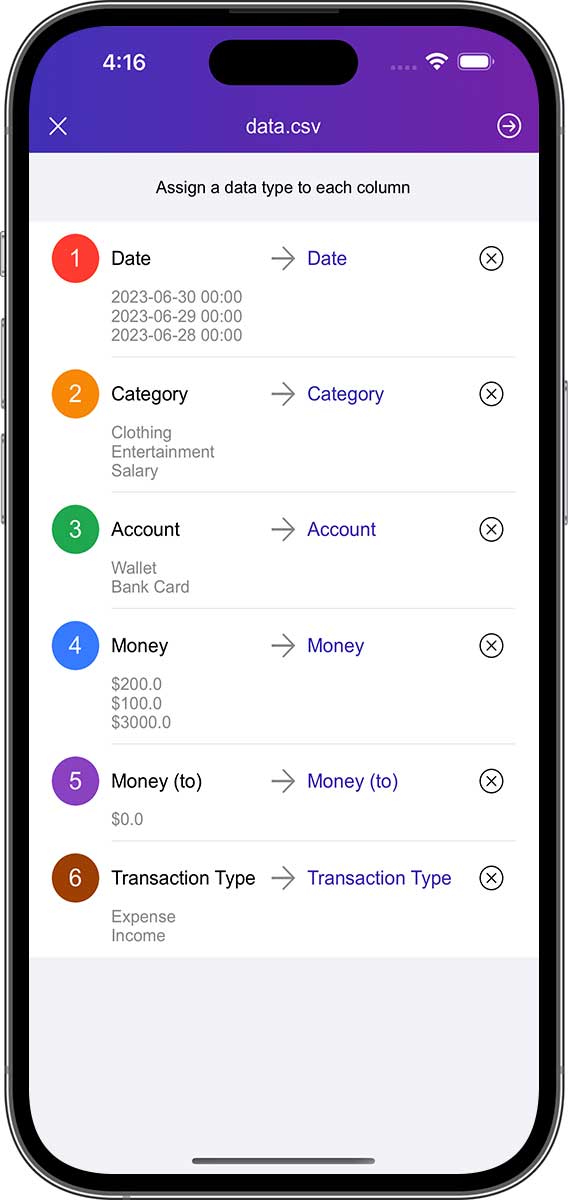
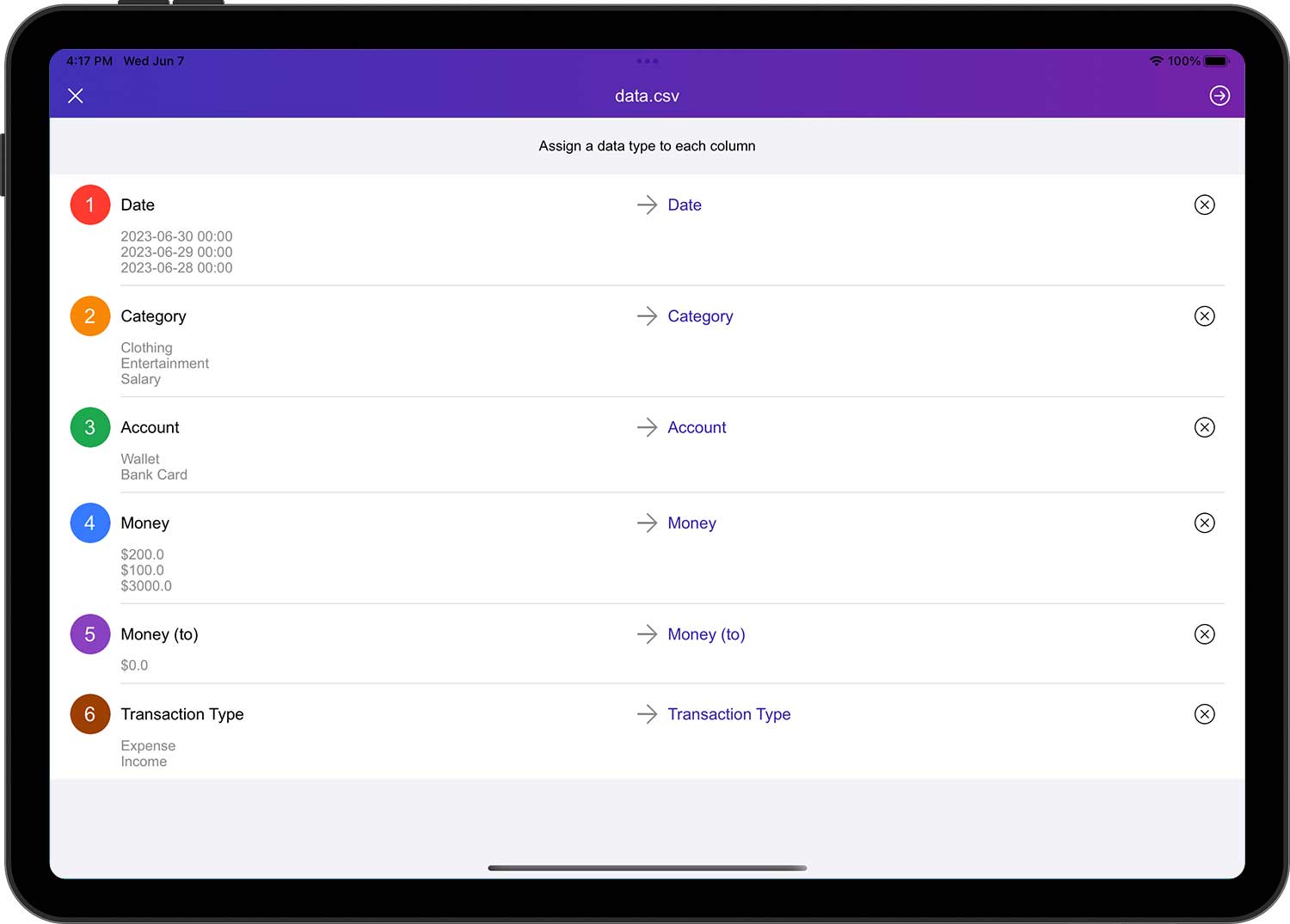
Tippen Sie auf die Schaltfläche Weiter in der oberen rechten Ecke. DayCost 2 sortiert dann automatisch alle Tabellenzeilen nach eindeutigen Werten und verknüpft die eindeutigen Werte der Tabellenzeilen nacheinander mit der Transaktionstyp, der Kategorie, dem Konto usw. in DayCost 2.
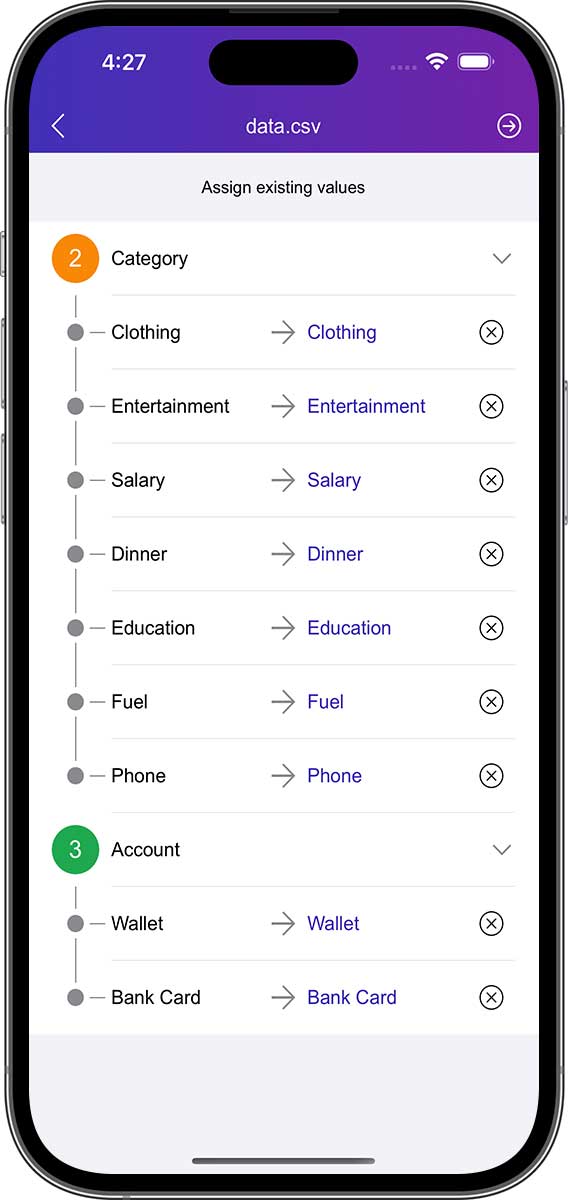
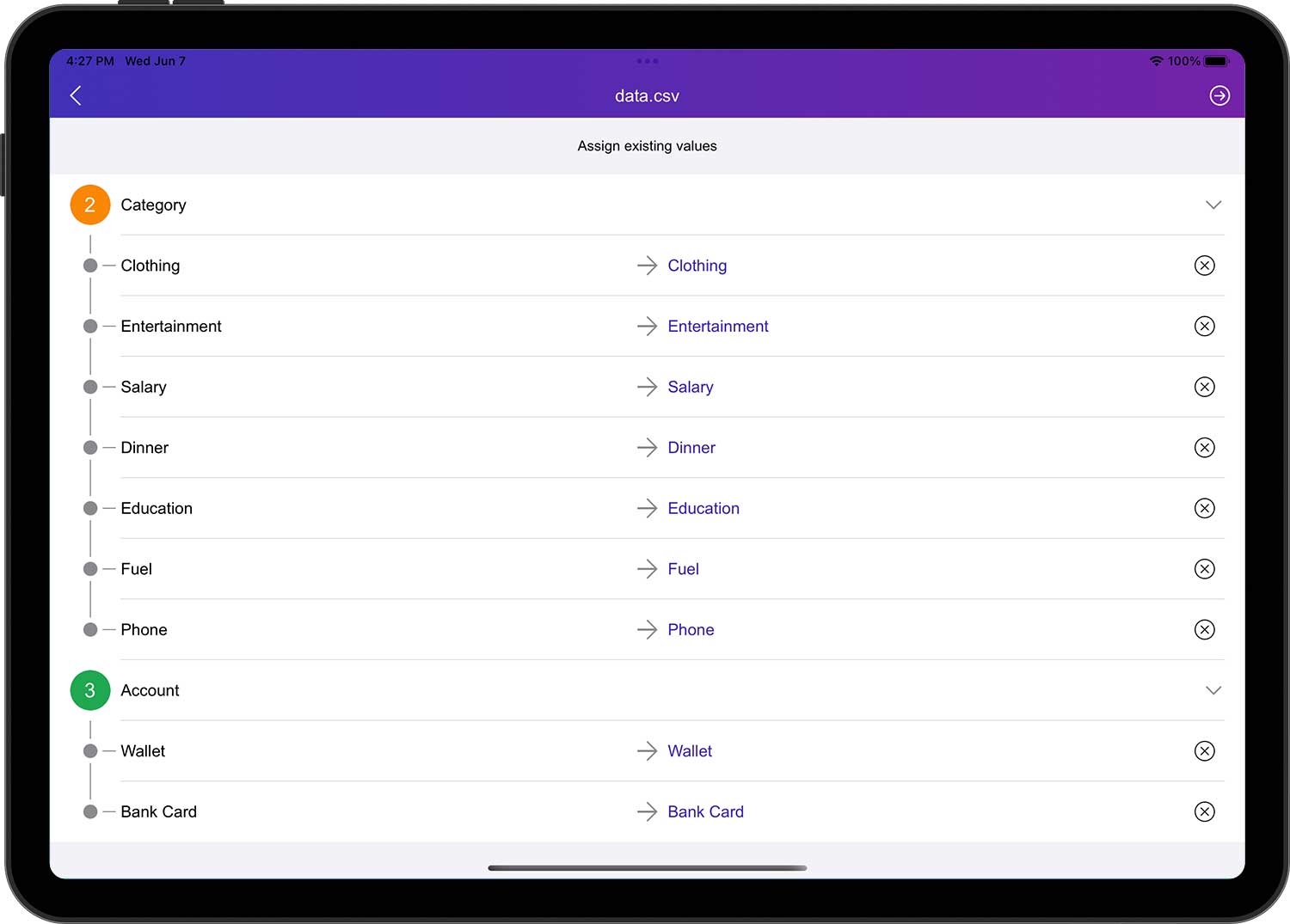
- Wenn der eindeutige Wert einer Tabellenzeile keine entsprechende Nachricht in DayCost 2 hat, erstellt DayCost 2 automatisch die entsprechende Nachricht auf der Grundlage des eindeutigen Wertes (außer bei Konten).
- Da Konten mehrere Kategorien enthalten (Zahlungskonten, Kreditkarten usw.), weiß DayCost 2 nicht, welche Kategorien Sie benötigen, so dass Sie neue Konten manuell hinzufügen müssen. Sie können sie vor dem Import oder während des Importvorgangs hinzufügen.
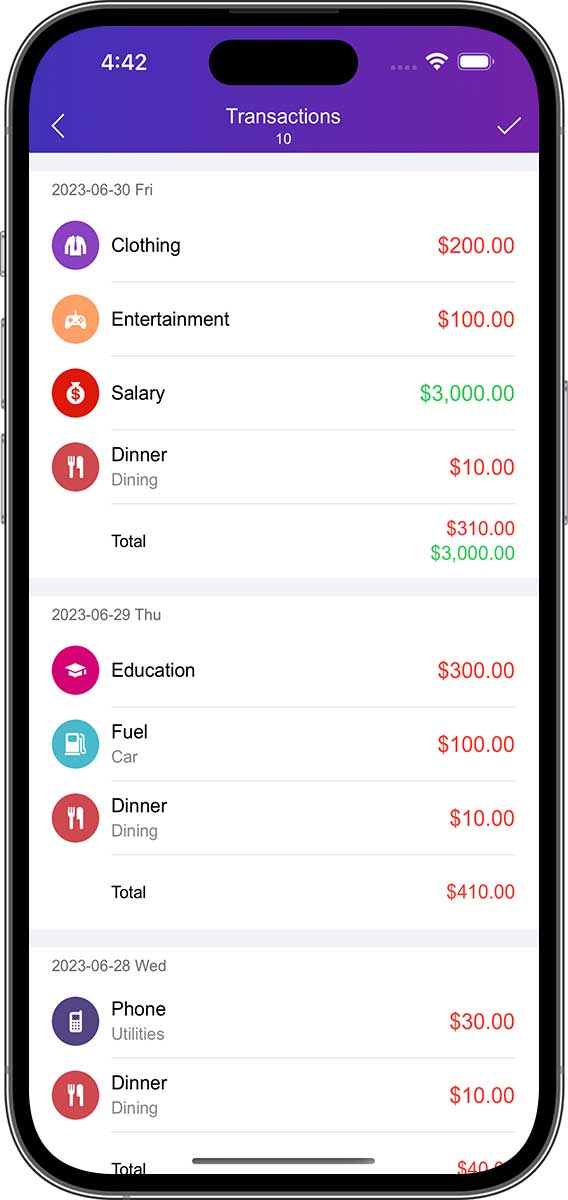
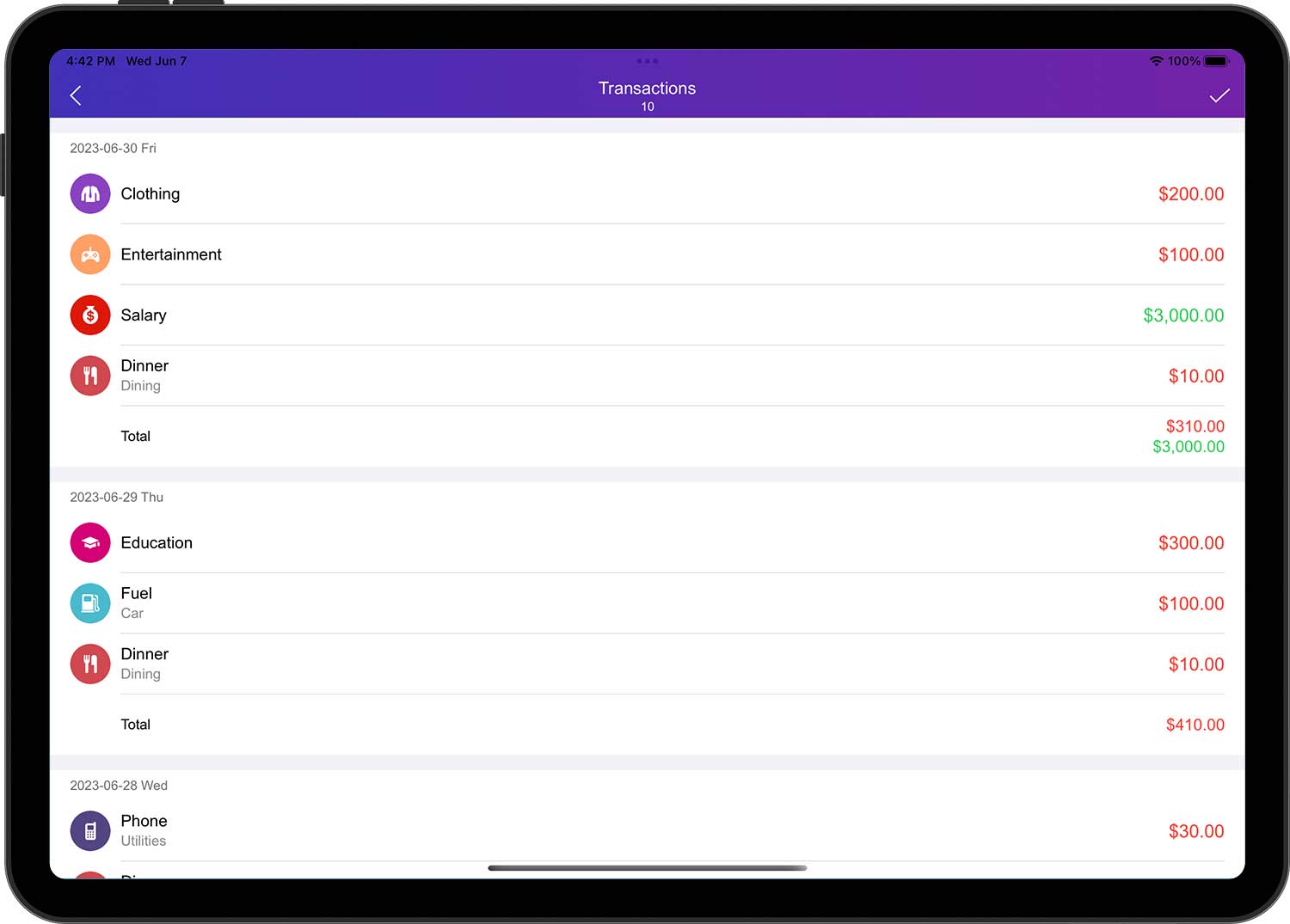
Tippen Sie auf die Schaltfläche Weiter, um automatisch eine Liste der Transaktionen zu erstellen, bestätigen Sie, dass sie korrekt sind, und tippen Sie auf die Schaltfläche "✓" in der oberen rechten Ecke, um den Importvorgang abzuschließen.
Exportieren:
Sie können Ihre Finanzdaten in CSV-Dateien oder PDF-Dateien exportieren.
Stapelverarbeitung
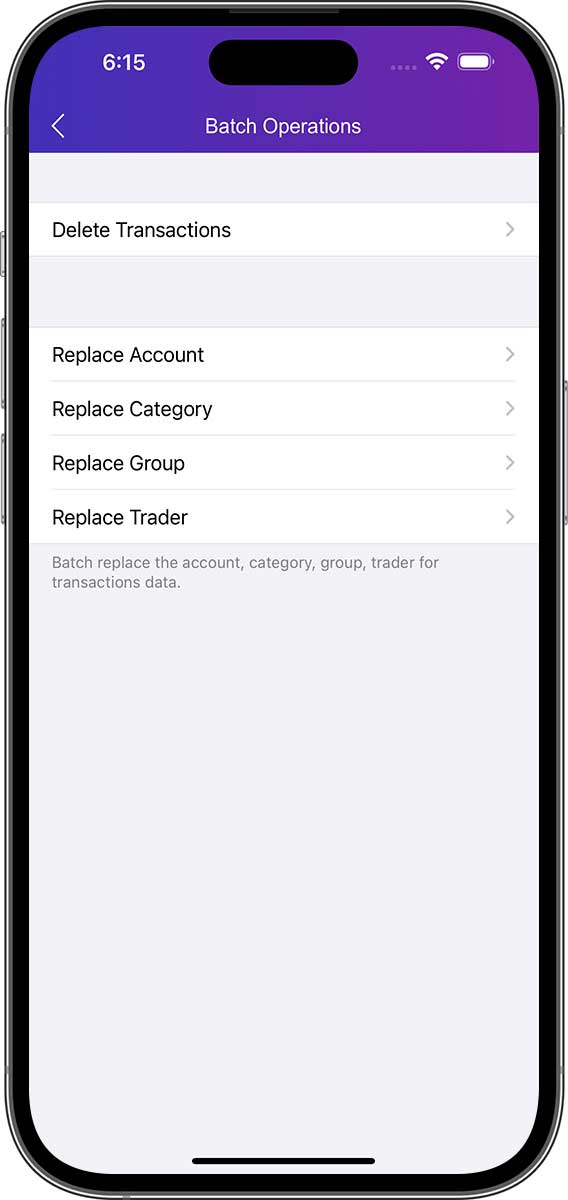
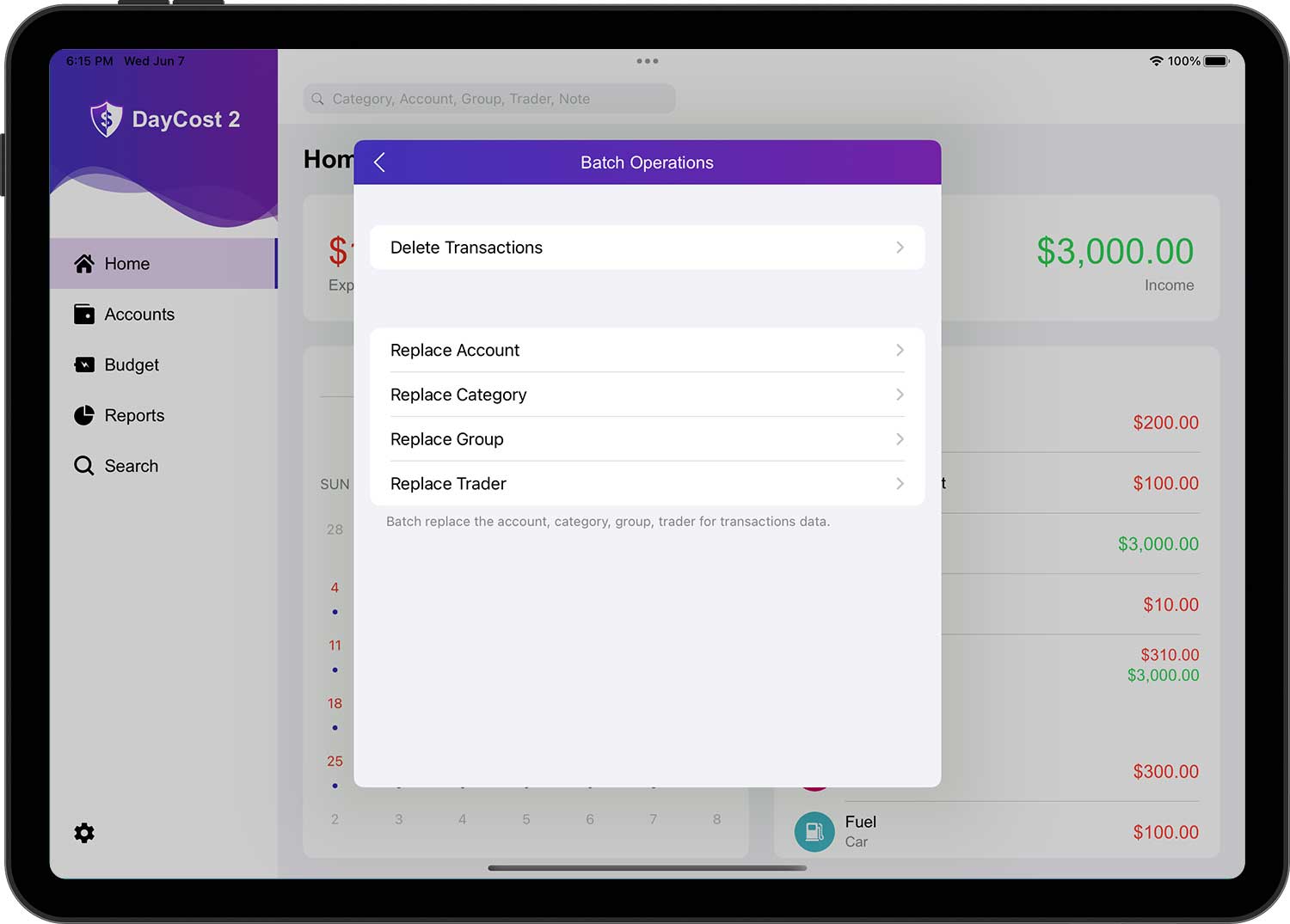
Wenn Sie viele Transaktionsdaten löschen oder ändern müssen und diese die gleichen Merkmale aufweisen, ist "Stapelverarbeitung" Ihre erste Wahl, denn es erleichtert Ihnen die Arbeit und spart Ihnen viel Zeit.
Themen
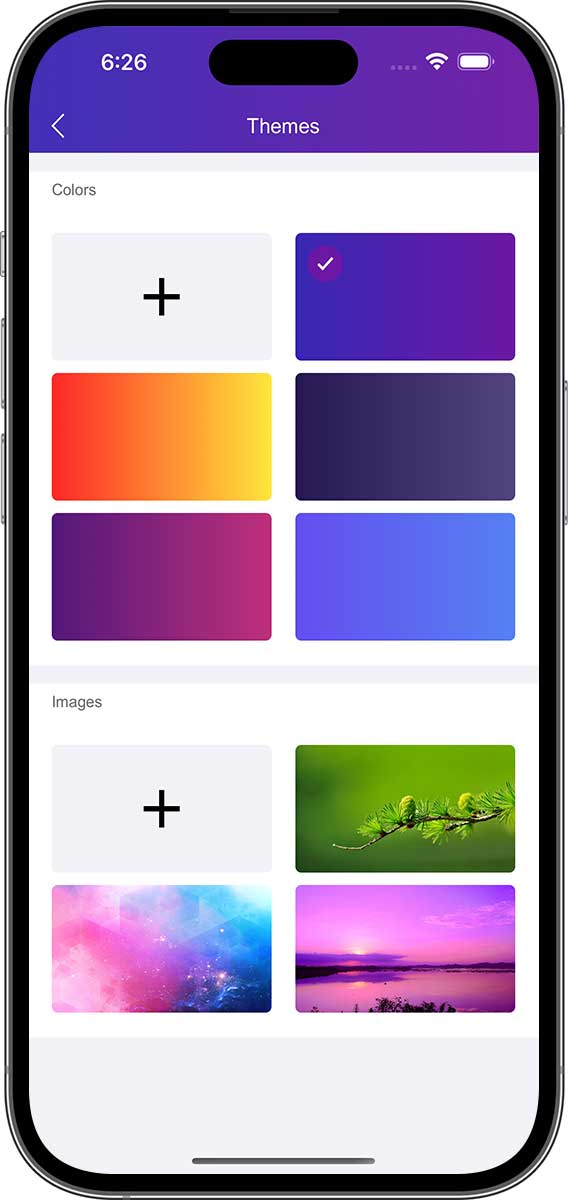
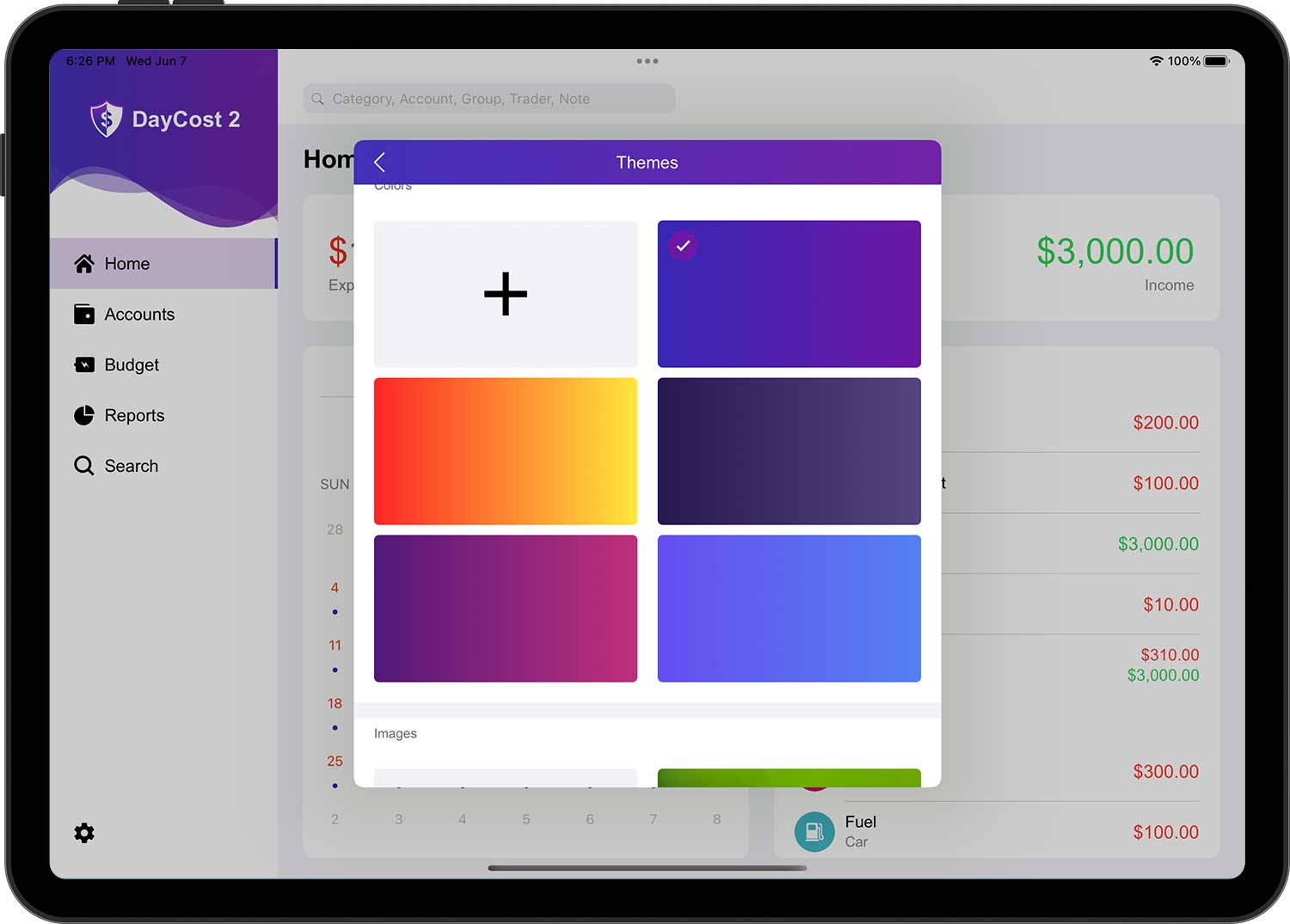
Sie können die integrierte Farbe und das Hintergrundbild direkt auswählen oder auf die Schaltfläche "+" in der Farbgruppe tippen, um die Farbe anzupassen, oder auf die Schaltfläche "+" in der Bildgruppe tippen, um ein benutzerdefiniertes Bild aus der Kamera/Fotobibliothek zu erhalten. um ein benutzerdefiniertes Hintergrundbild aus der Kamera/Fotobibliothek zu erhalten.
Passwortschutz
Wenn Sie nicht möchten, dass jemand Ihre DayCost 2 Daten sieht, können Sie ein Passwort festlegen, um Ihre Daten zu schützen. Wenn Sie ein Passwort festlegen möchten, öffnen Sie die Seite "Einstellungen" ➔ "Sicherheit" und tippen Sie oben auf "Aktiviere Passwort".
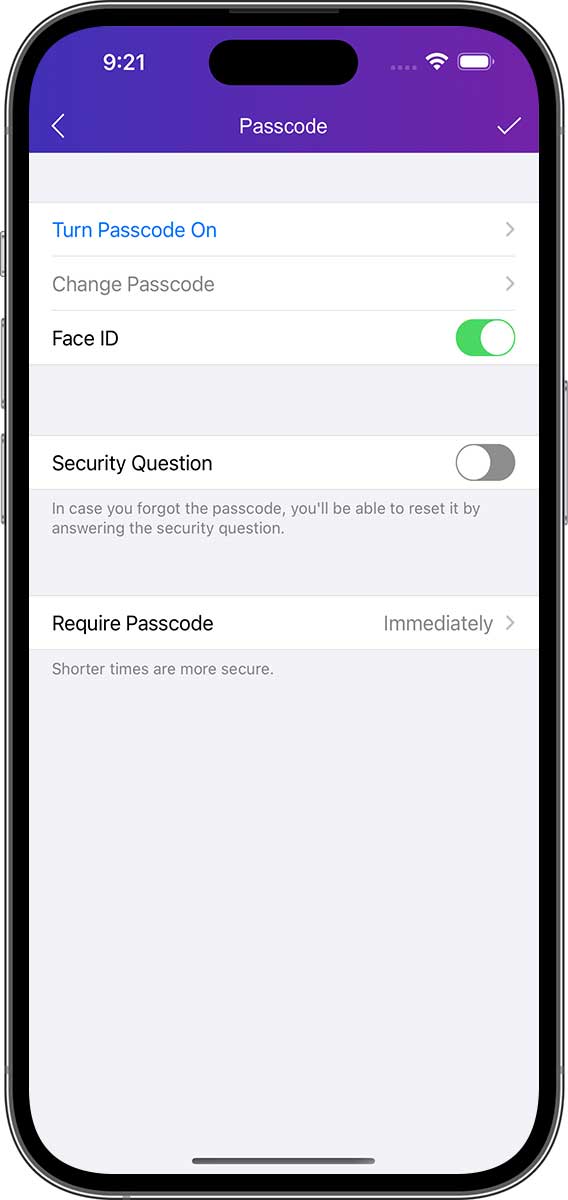
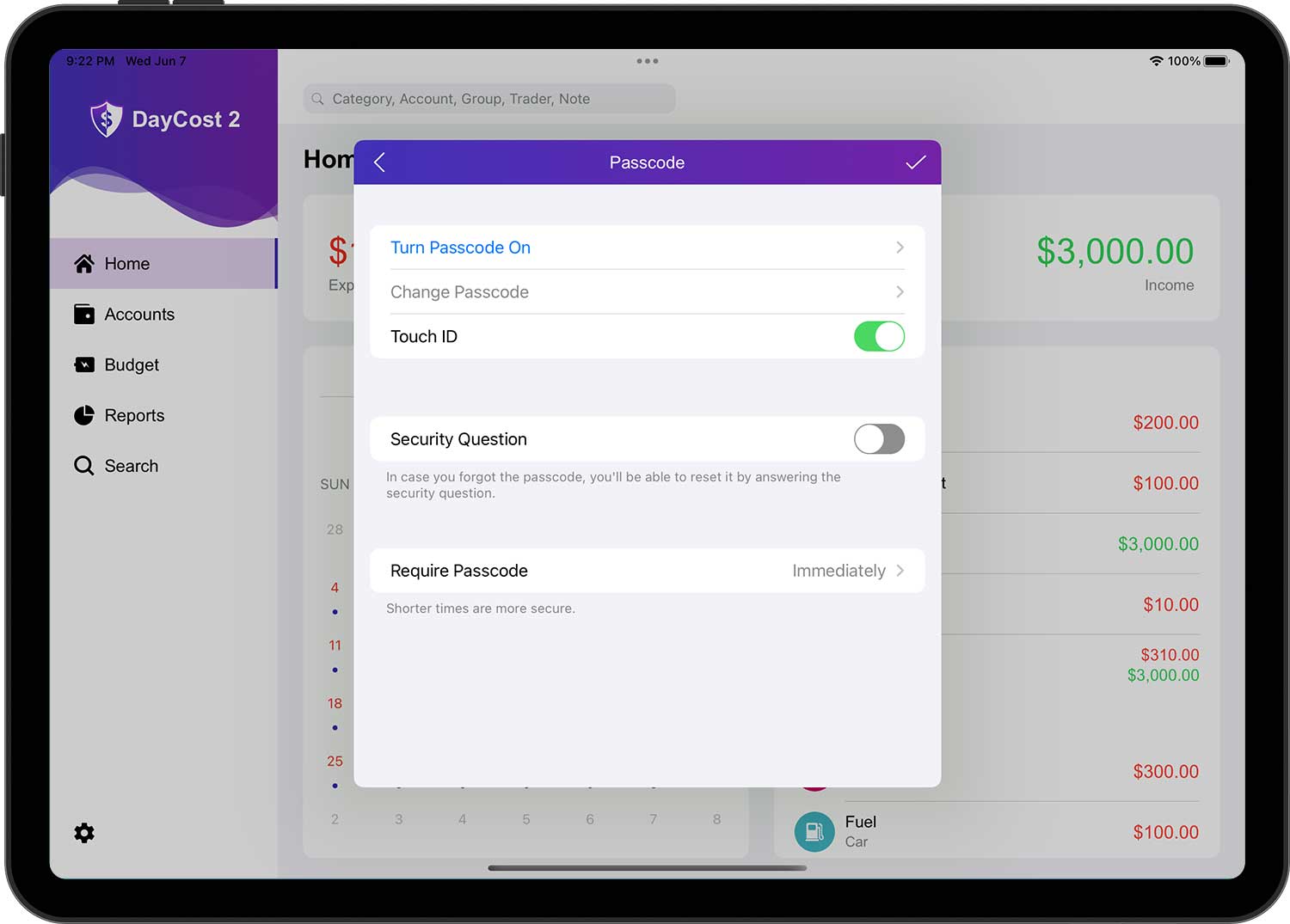
Wenn Sie alle Informationen eingegeben haben, tippen Sie auf die Schaltfläche "✓" in der oberen rechten Ecke, um den Vorgang abzuschließen.
Wir empfehlen Ihnen dringend, eine "Sicherheitsfrage" zu stellen.Auf diese Weise können Sie Ihr Passwort zurücksetzen, wenn Sie es vergessen haben, indem Sie die Sicherheitsfrage beantworten. Wenn Sie Ihr Passwort vergessen und die "Sicherheitsfrage" nicht eingestellt haben, können Sie DayCost 2 nicht mehr öffnen, auch wenn Sie DayCost 2 löschen und neu installieren.
Mahnungen
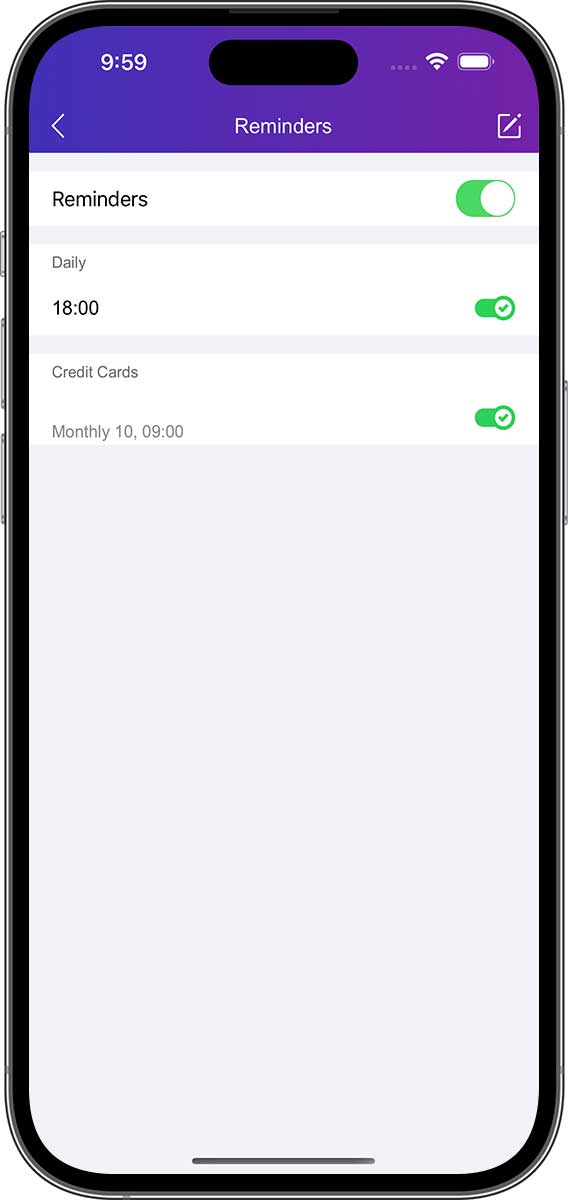
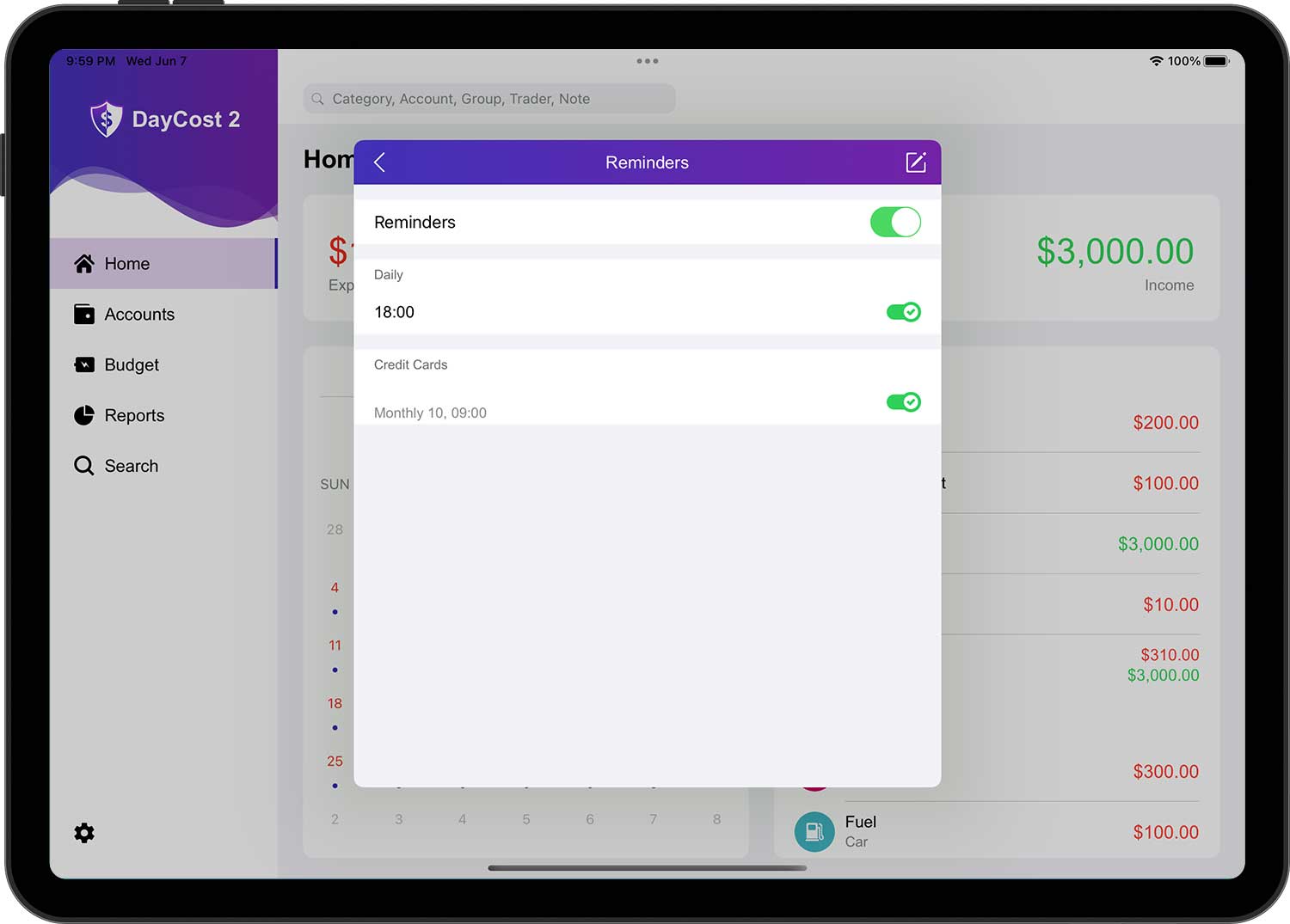
Sie können die Seite "Einstellungen" ➔ "Mahnungen" öffnen, um Mahnungen anzuzeigen und einzustellen. Zu den Mahnungen gehören: tägliche Mahnungen, Zahlungserinnerungen für Kreditkarten, Zahlungserinnerungen für den Erwerb von Verbindlichkeiten und Zahlungserinnerungen für das Leihen von Geld.
- Täglich: Senden Sie jeden Tag zu der von Ihnen festgelegten Zeit eine Benachrichtigung. Sie können mehrere Zeiten einstellen und erhalten dementsprechend mehrere Benachrichtigungen pro Tag. Die Standardeinstellung ist 18:00 Uhr.
- Kreditkarte: Wenn Sie die Daten Ihres Kreditkartenkontos speichern, fügt DayCost 2 automatisch einen Erinnerungseintrag hinzu. Wenn der Datensatz bereits existiert, wird er aktualisiert.
- Aufnahme einer Verbindlichkeit: Nachdem Sie die Transaktionsdaten der "Aufnahme einer Verbindlichkeit" gespeichert und die "Rückzahlungsdatum" festgelegt haben, fügt DayCost 2 automatisch einen Mahnungseintrag hinzu. Wenn der Datensatz bereits existiert, wird er aktualisiert.
- Geld Leihen: Nachdem Sie die Transaktionsdaten von "Geld Leihen" gespeichert und die "Rückzahlungsdatum" festgelegt haben, fügt DayCost 2 automatisch einen Erinnerungseintrag hinzu. Wenn der Datensatz bereits existiert, wird er aktualisiert.
Apple Watch
DayCost 2 ist auch für die Apple Watch verfügbar.
Sie können die Seite "Einstellungen" ➔ "Apple Watch" (nur iPhone) öffnen und die Informationen einrichten, die mit der Apple Watch synchronisiert werden sollen. Dazu gehören: Kategorien, Konten, Gruppen (optional), Händler (optional).
Wenn Sie Handelsdaten auf der Apple Watch erstellen und speichern, werden die Handelsdaten automatisch mit dem iPhone synchronisiert.
Kundendienst
Wenn Sie nach dem Lesen dieses Handbuchs noch weitere Fragen haben, öffnen Sie bitte die Seite "Einstellungen" ➔ "Info" und senden Sie uns über "Feedback " eine Nachricht. Haben Sie gute Ideen, wie wir DayCost 2 verbessern können? Auch dann lassen Sie es uns bitte über "Feedback" wissen! Wir werden jeden Ihrer Vorschläge sorgfältig auswerten, um zu entscheiden, ob wir die entsprechenden Funktionen verbessern können.
Bitte folgen Sie DayCost 2 auf Facebook, um die neuesten Informationen zu erhalten. Nochmals vielen Dank!