
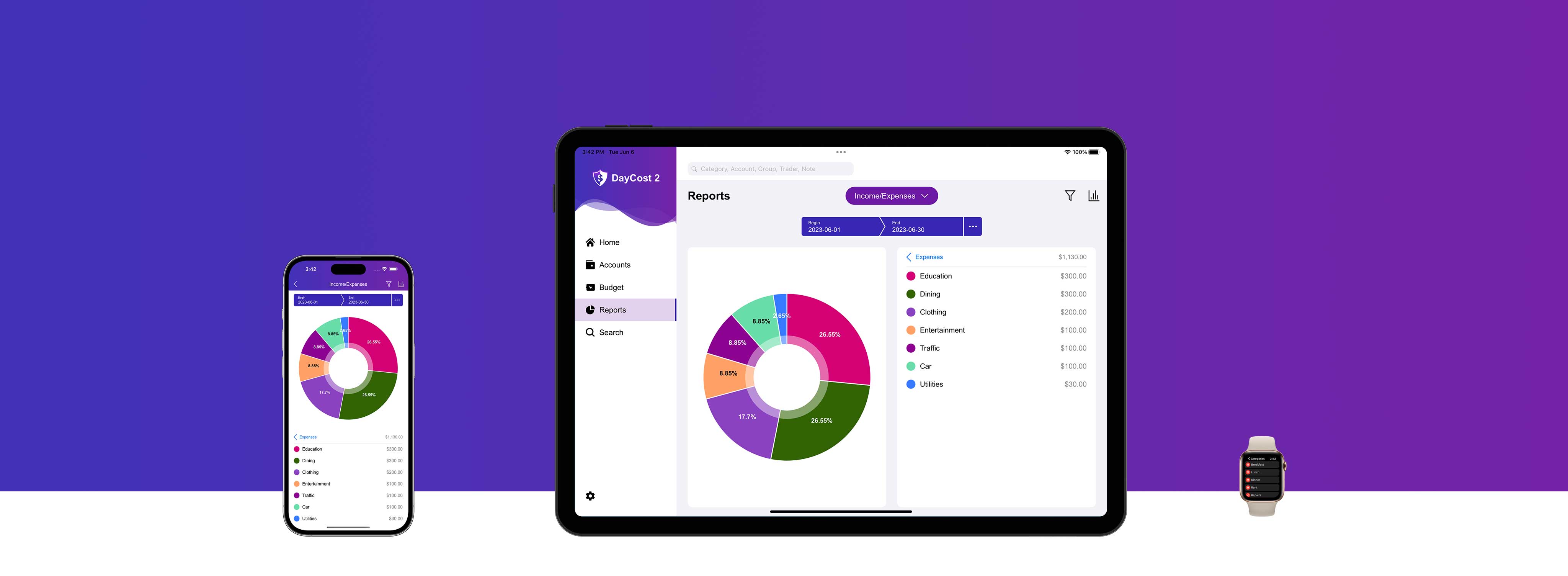
เริ่มต้น
ขอบคุณที่เลือก DayCost 2 และยินดีต้อนรับ!
คุณมีปัญหากับ:
- คุณไม่รู้ว่าจะใช้เงินของคุณเองที่ไหน.
- ไม่สามารถเข้าใจทรัพย์สินและหนี้สินของคุณได้อย่างรวดเร็ว
- ใช้จ่ายเกินตัวโดยไม่รู้ตัว
- ...
DayCost 2 เป็นตัวเลือกที่ชาญฉลาดสําหรับคุณ นอกเหนือจากการแก้ปัญหาของคุณแล้ว เธอยังช่วยให้คุณทํางานร่วมกับครอบครัวหรือเพื่อนและคู่ค้าในการทําบัญชี ฯลฯ คุณสมบัติอื่น ๆ อีกมากมายกําลังรอให้คุณค้นพบ
เป้าหมายของเราคือ: ก่อนอื่นให้คุณประหยัดเงินด้วย DayCost 2 เพื่อขยายทรัพย์สินของคุณ และในที่สุดก็บรรลุอิสรภาพทางการเงิน
ข้อมูลของคุณจะถูกเก็บไว้ในเซิร์ฟเวอร์ iPhone/iPad และ iCloud ของคุณเองเท่านั้น (หากเปิดใช้งาน "ซิงค์กับ iCloud") และเราจะไม่รวบรวมข้อมูลใดๆ ของคุณ
ในคู่มือผู้ใช้นี้ คุณจะได้เรียนรู้วิธีจัดการการเงินส่วนบุคคลของคุณด้วย DayCost 2 ใน iPhone และ iPad ของคุณ คู่มือนี้แบ่งออกเป็น 6 ส่วน: หน้าแรก บัญชี งบประมาณ รายงาน การค้นหา และการตั้งค่า (การทําบัญชีครอบครัว การซิงค์) แต่ละส่วนจาก 6 ส่วนนี้มีรายการที่เกี่ยวข้องในหน้าแรก
โฮมเพจ
ส่วนนี้จะช่วยให้คุณเข้าใจวิธีเพิ่ม/แก้ไข/ลบข้อมูลธุรกรรม และกรองข้อมูลธุรกรรมตามปฏิทินอย่างรวดเร็วสําหรับเดือน/วันใดเดือนหนึ่ง
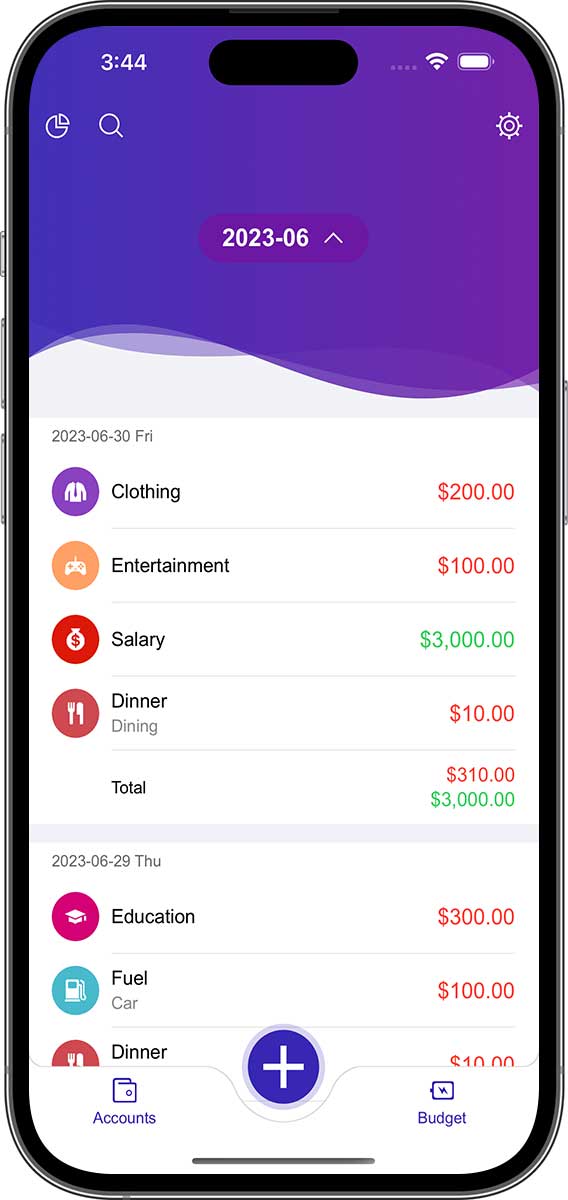
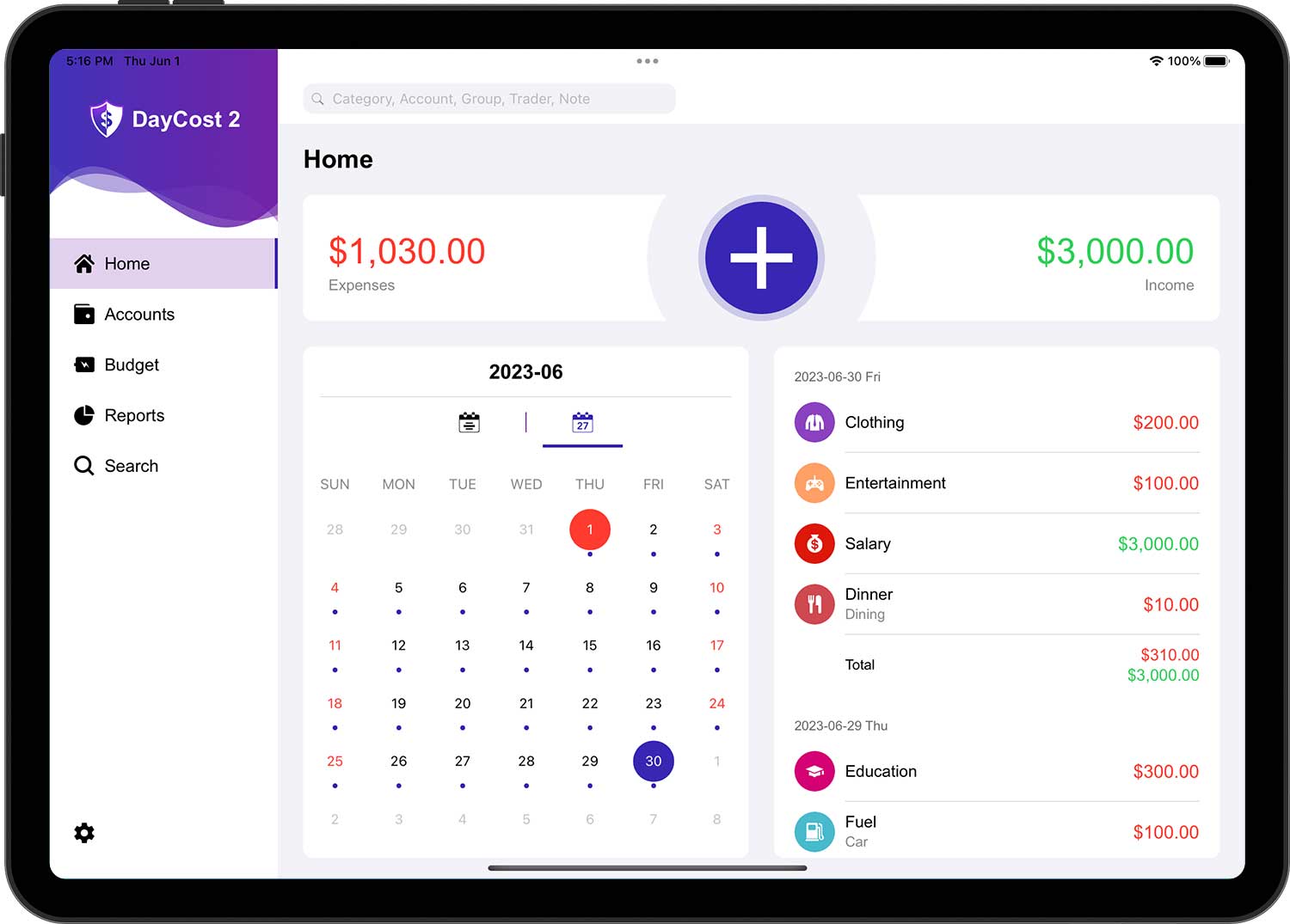
- รายการธุรกรรมสําหรับเดือนปัจจุบันจะแสดงตามค่าเริ่มต้น
- สีจํานวนเงินของธุรกรรมค่าใช้จ่ายเป็นสีแดง ธุรกรรมรายได้เป็นสีเขียว ธุรกรรมอื่นเป็นสีดํา
แตะปุ่มวันที่ที่ด้านบนของหน้าจอ iPhone เพื่อเปิดปฏิทิน (แสดงโดยตรงใน iPad) ปฏิทินแบ่งออกเป็นสองส่วน ทางด้านซ้ายคุณสามารถเปลี่ยนปีและเดือนได้โดยการปัดขึ้นและลง และทางด้านขวาคุณสามารถเปลี่ยนเดือนได้โดยการปัดขึ้นและลง
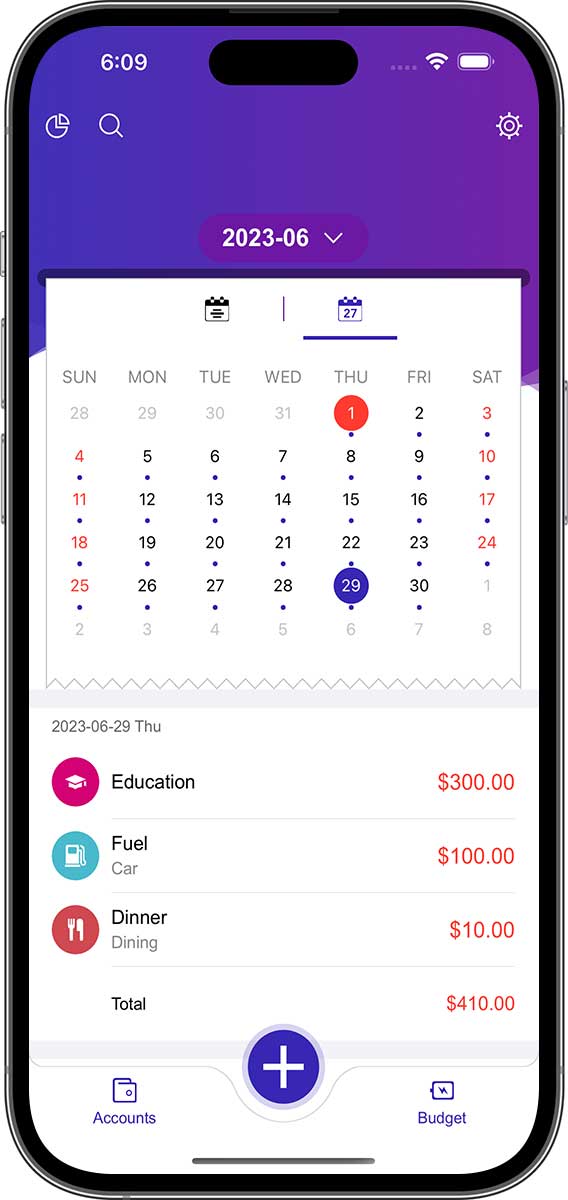
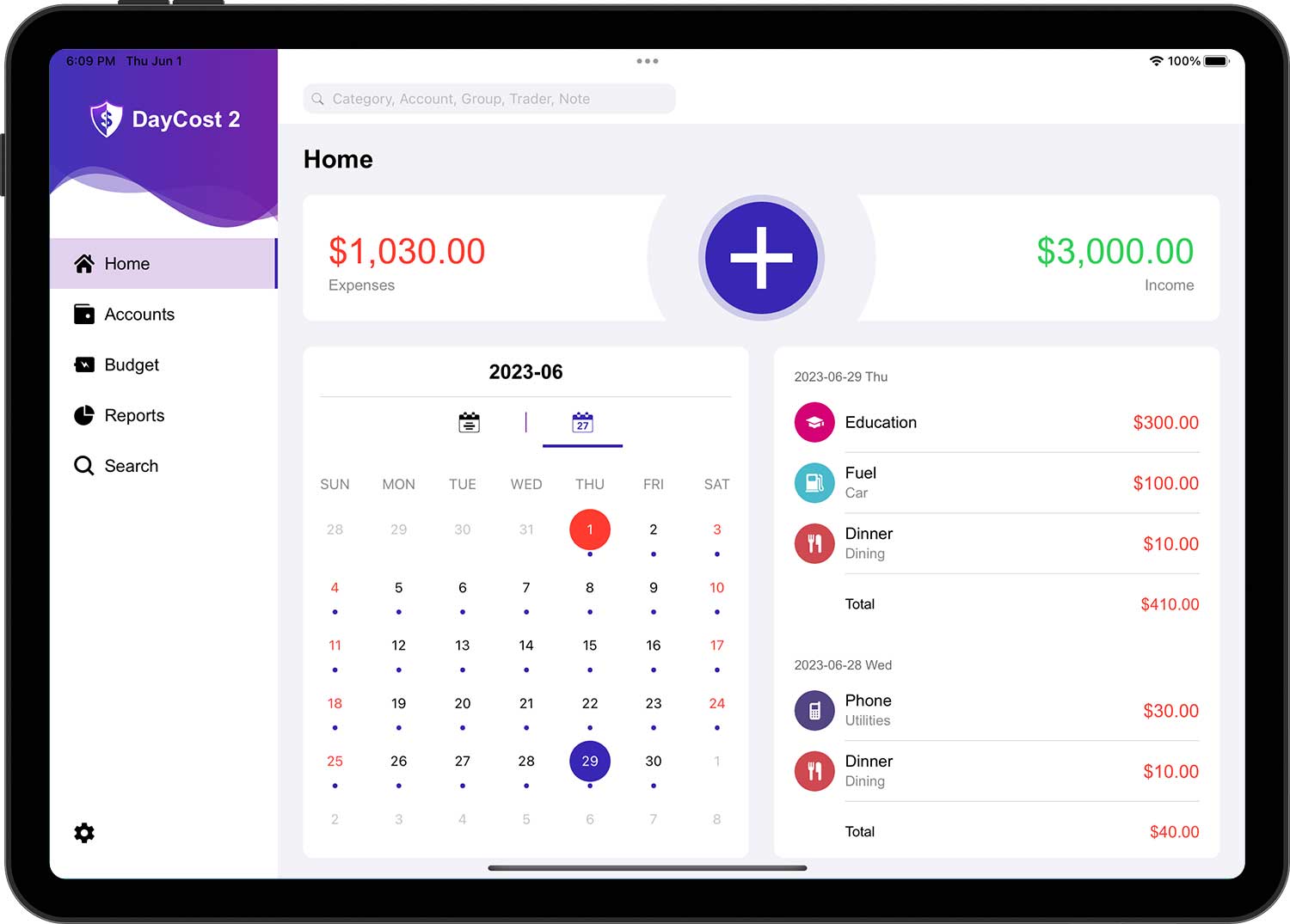
ในปฏิทิน วันที่มีธุรกรรมเกิดขึ้นจะถูกทําเครื่องหมายด้วยจุด รายการด้านล่างปฏิทินคือรายการธุรกรรมสําหรับเดือนที่เลือกในปัจจุบัน หากคุณแตะหนึ่งวันในปฏิทิน รายการธุรกรรมสําหรับวันที่ที่เกี่ยวข้องจะอยู่ด้านบน
ประเภทธุรกรรม
ธุรกรรมคือการดําเนินการทางการเงินที่คุณทําและรวมถึงประเภทพื้นฐานสามประเภทต่อไปนี้:
- รายได้: เมื่อคุณได้รับความมั่งคั่ง (เงินเดือน การแบ่งปันผลกําไร รายได้จากเงินปันผล เงินช่วยเหลือ ฯลฯ) จากผู้อื่น
- รายจ่าย: เมื่อคุณชําระเงินให้ผู้อื่นเพื่อแลกกับสินค้าหรือบริการ
- โอนเงิน: สถานการณ์ที่ทรัพย์สินของคุณถูกโอนจากบัญชีหนึ่งไปยังอีกบัญชีหนึ่งใน DayCost 2 ตัวอย่างเช่น คุณโอนเงินส่วนหนึ่งจากบัญชีเช็คไปยังบัญชีเงินสด
นอกจากนี้ เมื่อคุณแตะที่ "เพิ่มเติม" คุณจะพบธุรกรรมประเภทอื่นๆ ได้หลายประเภท:
- การซื้อสินทรัพย์: เมื่อคุณซื้อสินทรัพย์ใหม่
- การขายสินทรัพย์: สถานการณ์เมื่อคุณขายสินทรัพย์
- เพิ่มหนี้สิน: เมื่อคุณกู้เงินจากธนาคาร
- ชำระหนี้สิน: เมื่อคุณชําระคืนเงินกู้หรือยกเลิกบัตรเครดิต
- ให้ยืมเงิน: เมื่อคุณให้คนอื่นยืมความมั่งคั่ง
- กู้คืนเงิน: เมื่อคุณกู้คืนความมั่งคั่งที่คนอื่นให้ยืม
สร้างธุรกรรม
แตะปุ่ม "+" ในหน้า "โฮมเพจ"
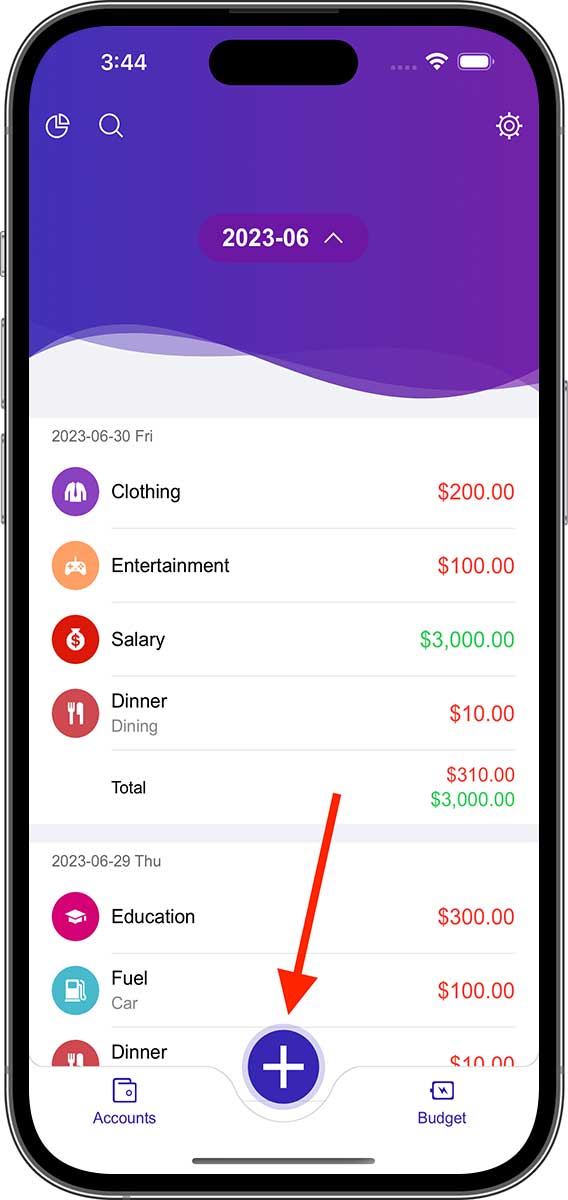
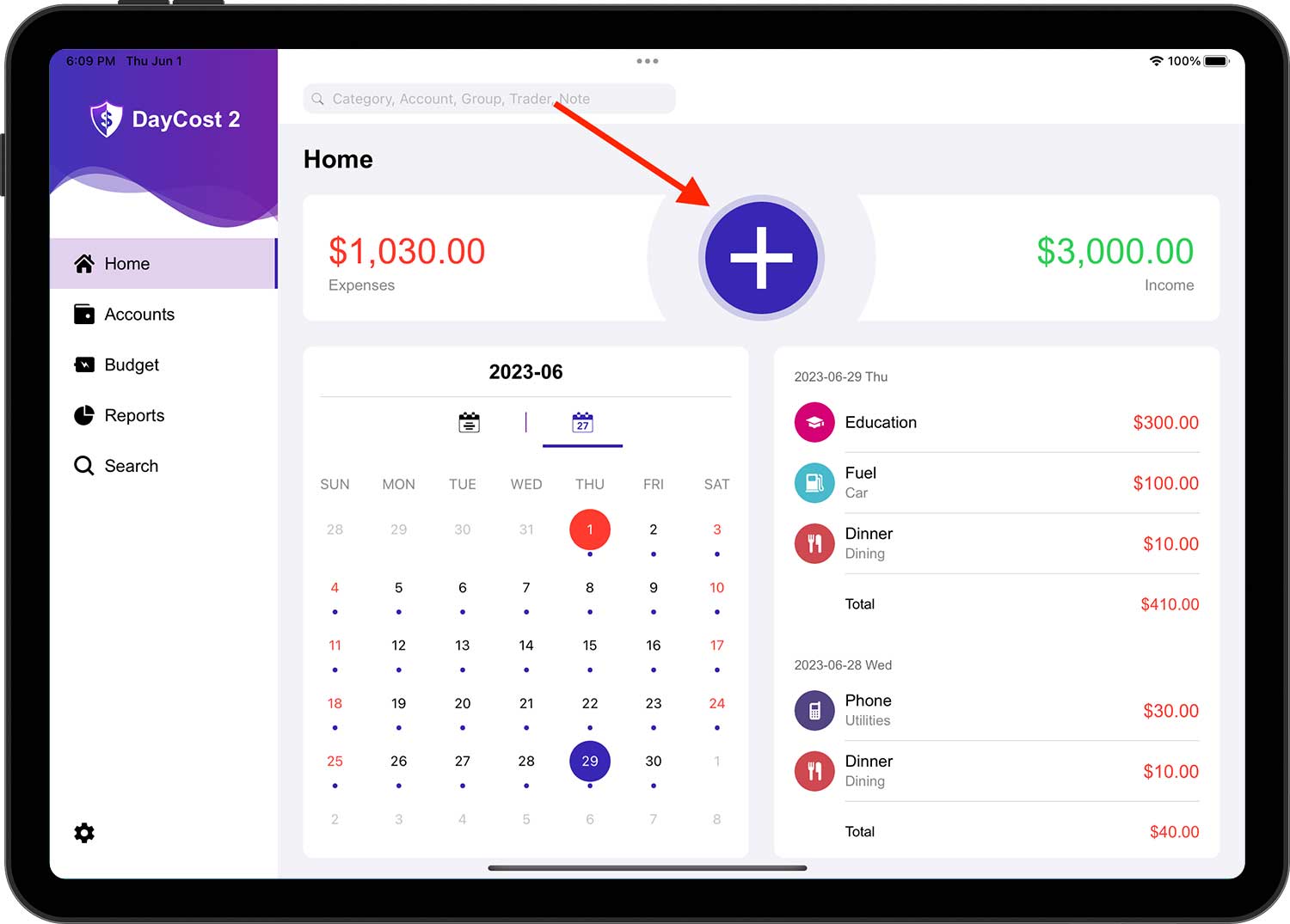
ประเภทธุรกรรมเริ่มต้นคือ "รายจ่าย" โปรดเปลี่ยนประเภทธุรกรรมตามความจําเป็น หากคุณเลือกประเภทธุรกรรมอื่น แบบฟอร์มที่เหลือจะแตกต่างกัน
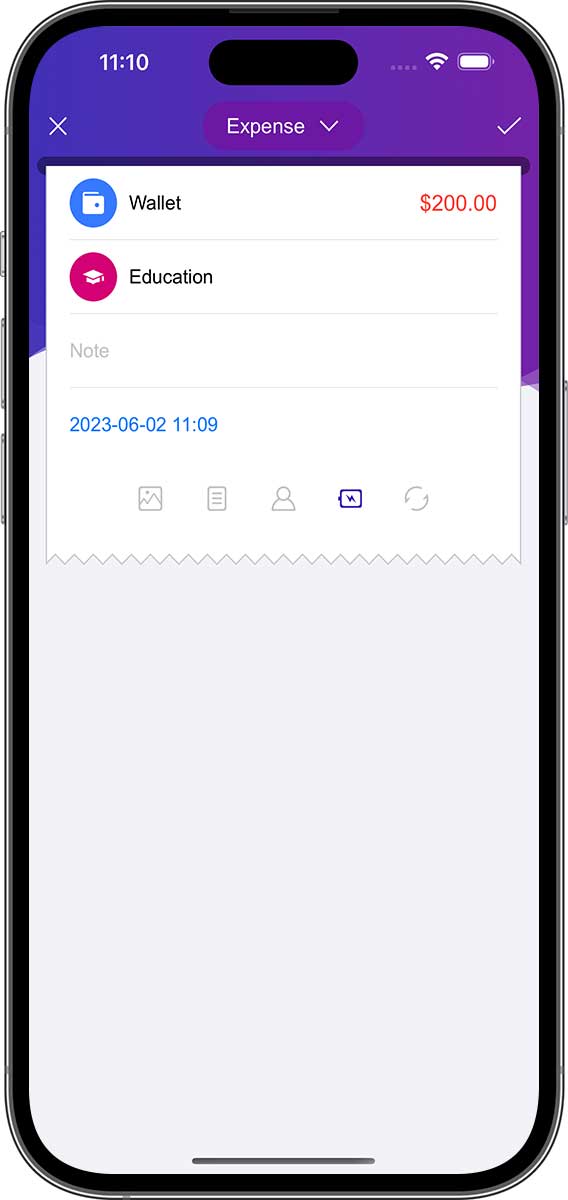
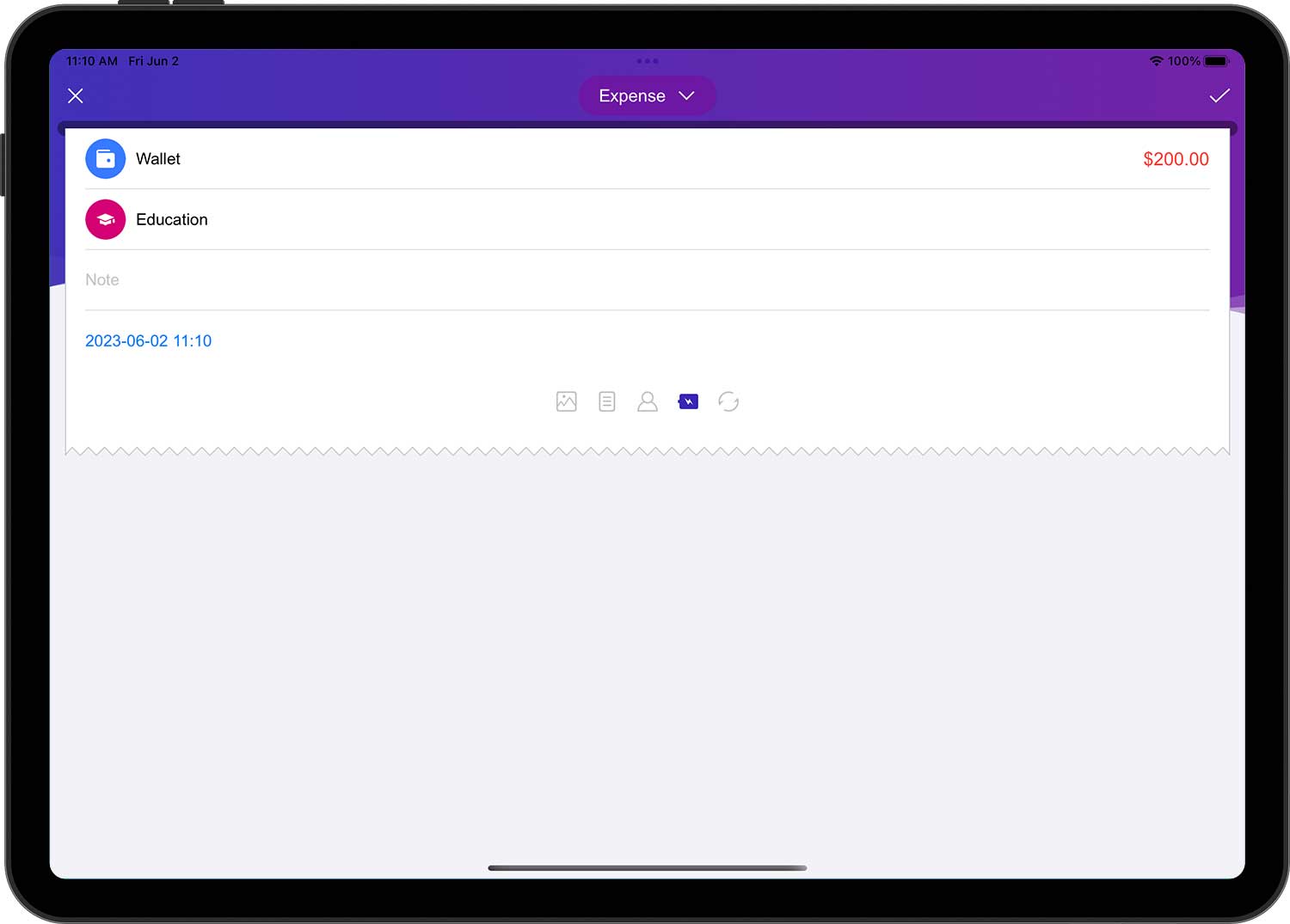
รายจ่าย:
- บัญชี: บัญชีที่ชําระเงินสําหรับธุรกรรมนี้
- จํานวนเงิน: จํานวนเงินเฉพาะ (ในหน่วยสกุลเงินเดียวกับบัญชีที่เลือก)
- หมวดหมู่: หมวดหมู่สําหรับธุรกรรมนี้
- หมายเหตุ (ไม่บังคับ): คําอธิบายของธุรกรรมนี้
- วันที่: วันที่และเวลาที่ธุรกรรมนี้เกิดขึ้น
- ข้อมูลเพิ่มเติม (ไม่บังคับ): ไฟล์แนบรูปภาพ กลุ่ม (การเดินทาง ปาร์ตี้ ธุรกิจ) เทรดเดอร์ (ผู้รับเงิน) ไม่ว่าจะใช้งบประมาณหรือไม่ รอบการทําซ้ํา
- วิธีเพิ่มบัญชี หมวดหมู่ กลุ่ม เทรดเดอร์ ดูข้อมูลเพิ่มเติมด้านล่าง
- ใช้งบประมาณหรือไม่: หากเลือกตัวเลือกนี้ (เช่น ไอคอนไฮไลต์) ธุรกรรมจะถูกนับรวมในงบประมาณ (ค่าเริ่มต้นคือ "ใช่")
- รอบการทําซ้ํา: หลังจากตั้งค่าระยะเวลาการทําซ้ําสําหรับธุรกรรมนี้ DayCost 2 จะสร้างธุรกรรมโดยอัตโนมัติตามความถี่ (ดูข้อมูลเพิ่มเติมด้านล่าง)
รายได้:
- บัญชี: บัญชีที่ได้รับรายได้นี้
- จํานวนเงิน: จํานวนเงินเฉพาะ (ในหน่วยสกุลเงินเดียวกับบัญชีที่เลือก)
- หมวดหมู่: หมวดหมู่สําหรับธุรกรรมนี้
- หมายเหตุ (ไม่บังคับ): คําอธิบายของธุรกรรมนี้
- วันที่: วันที่และเวลาที่ธุรกรรมนี้เกิดขึ้น
- ข้อมูลเพิ่มเติม (ไม่บังคับ): ไฟล์แนบรูปภาพ กลุ่ม (การเดินทาง ปาร์ตี้ ธุรกิจ) เทรดเดอร์ (ผู้รับเงิน) ไม่ว่าจะใช้งบประมาณหรือไม่ รอบการทําซ้ํา
โอนเงิน:
- บัญชี: บัญชีที่จะโอนเงินให้.
- จํานวนเงิน: จํานวนเงินที่จะโอนจากบัญชี (ในหน่วยสกุลเงินเดียวกับบัญชีที่เลือก)
- (ถึง) บัญชี: บัญชีที่จะได้รับเงิน
- จํานวนเงินที่ได้รับ: จํานวนเงินที่ได้รับจากบัญชีรับ แม้ว่าบัญชีที่โอนและบัญชีขาเข้าจะใช้หน่วยสกุลเงินที่แตกต่างกัน (ดู "ตัวแปลงสกุลเงิน") จํานวนเงินที่เกี่ยวข้องจะถูกกรอกโดยอัตโนมัติที่นี่ อย่างไรก็ตาม หากจํานวนเงินที่ได้รับแตกต่างจากจํานวนเงินที่โอน คุณสามารถเปลี่ยนได้ด้วยตนเอง
- หมายเหตุ (ไม่บังคับ): คําอธิบายของธุรกรรมนี้
- วันที่: วันที่และเวลาที่ธุรกรรมนี้เกิดขึ้น
- ข้อมูลเพิ่มเติม (ไม่บังคับ): ไฟล์แนบรูปภาพ กลุ่ม (การเดินทาง ปาร์ตี้ ธุรกิจ) เทรดเดอร์ (ผู้รับเงิน) ไม่ว่าจะใช้งบประมาณหรือไม่ รอบการทําซ้ํา
การซื้อสินทรัพย์, การขายสินทรัพย์, เพิ่มหนี้สิน, ชำระหนี้สิน, ให้ยืมเงิน, กู้คืนเงิน:
ในแง่ของการดําเนินงาน การซื้อสินทรัพย์ การขายสินทรัพย์ เพิ่มหนี้สิน ชำระหนี้สิน ให้ยืมเงิน กู้คืนเงิน เทียบเท่ากับธุรกรรมการโอน ซึ่งทั้งหมดเหมือนกับธุรกรรมการโอน ยกเว้นหมวดหมู่เพิ่มเติม หมวดหมู่นี้เป็นทางเลือกและว่างเปล่าตามค่าเริ่มต้น หากเลือกหมวดหมู่ การเปลี่ยนแปลงต่อไปนี้จะเกิดขึ้น:
- การซื้อสินทรัพย์ ชำระหนี้สิน ให้ยืมเงิน: นอกจากจะเป็นธุรกรรมการโอนแล้ว ยังเป็นธุรกรรมค่าใช้จ่ายอีกด้วย
- การขายสินทรัพย์ เพิ่มหนี้สิน กู้คืนเงิน: นอกจากจะเป็นธุรกรรมการโอนแล้ว ยังเป็นธุรกรรมรายได้อีกด้วย
และเมื่อเลือกหมวดหมู่แล้ว ธุรกรรมจะรวมอยู่ในการสร้างรายงาน "รายได้/รายจ่าย"
นอกจากนี้ เมื่อธุรกรรมเกี่ยวข้องกับสินทรัพย์หรือความรับผิด ทั้งรายงาน "ทรัพย์สิน/หนี้สิน" และ "มูลค่าสุทธิ" จะรวมธุรกรรมแม้ว่าจะไม่มีการเลือกหมวดหมู่ก็ตาม
- ในการจัดการการชําระเงินด้วยบัตรเครดิต คุณสามารถใช้ธุรกรรม "โอนเงิน" หรือสร้างเป็นธุรกรรม "ชำระหนี้สิน"
- "เพิ่มหนี้สิน" และ "ให้ยืมเงิน" มี "วันที่ชําระคืน" เพิ่มเติม (ไม่บังคับ) ในข้อมูลเพิ่มเติม หากคุณกรอกวันที่ชําระคืน DayCost 2 จะส่งการแจ้งเตือนโดยอัตโนมัติเมื่อถึงวันที่ชําระคืน คุณสามารถรับข้อมูลเพิ่มเติมได้ในหน้า "การตั้งค่า" ➔ "เตือนความจํา"
หมวดหมู่ (บัญชี กลุ่ม ผู้ซื้อขายดําเนินการในทํานองเดียวกัน)
แตะที่บรรทัด "หมวดหมู่" ในแบบฟอร์มแก้ไขธุรกรรมจะแสดงหน้า "หมวดหมู่"
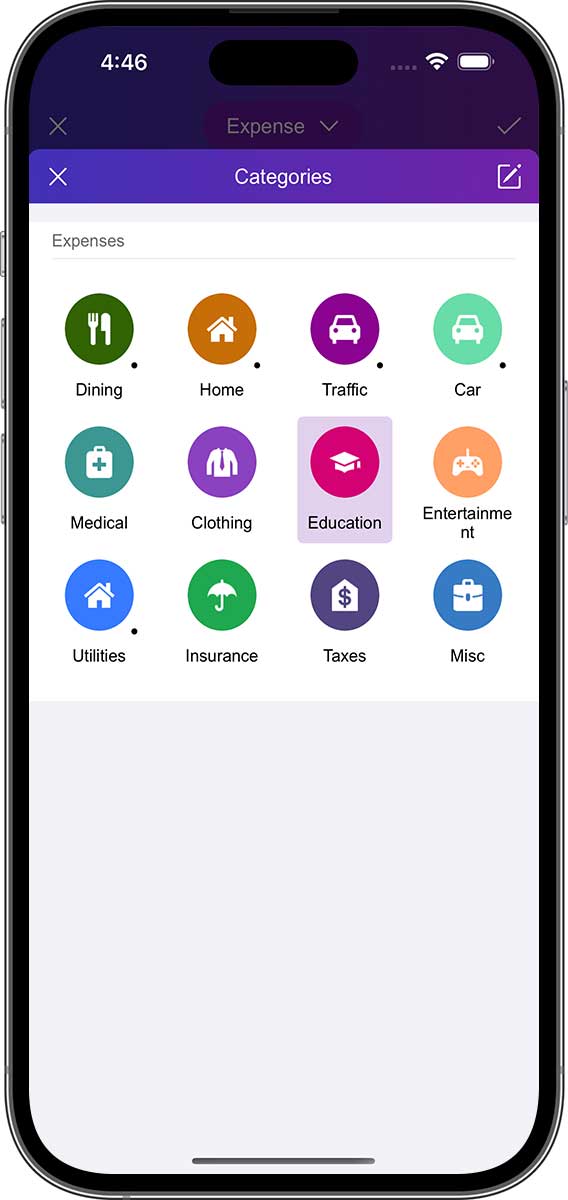
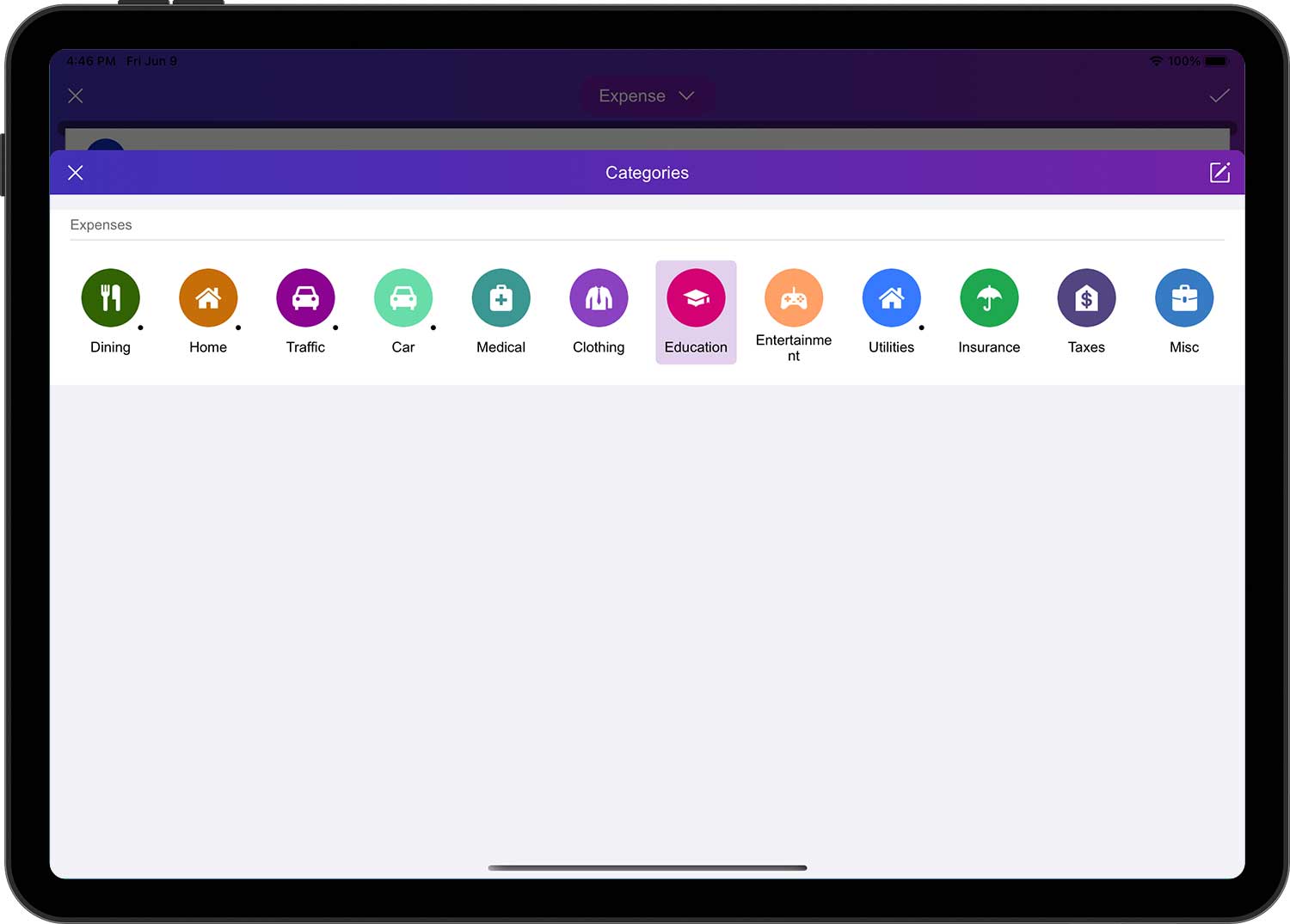
คุณสามารถแตะที่หมวดหมู่เพื่อเลือกได้ (บางหมวดหมู่มีจุดที่มุมขวาล่าง ซึ่งบ่งชี้ว่ามีหมวดหมู่ย่อย) หากคุณต้องการแก้ไขหมวดหมู่ คุณสามารถแตะปุ่มแก้ไขที่มุมขวาบนเพื่อไปที่หน้าแก้ไข ในหน้านี้ คุณสามารถเพิ่ม แก้ไข จัดเรียง ซ่อน และลบหมวดหมู่ได้
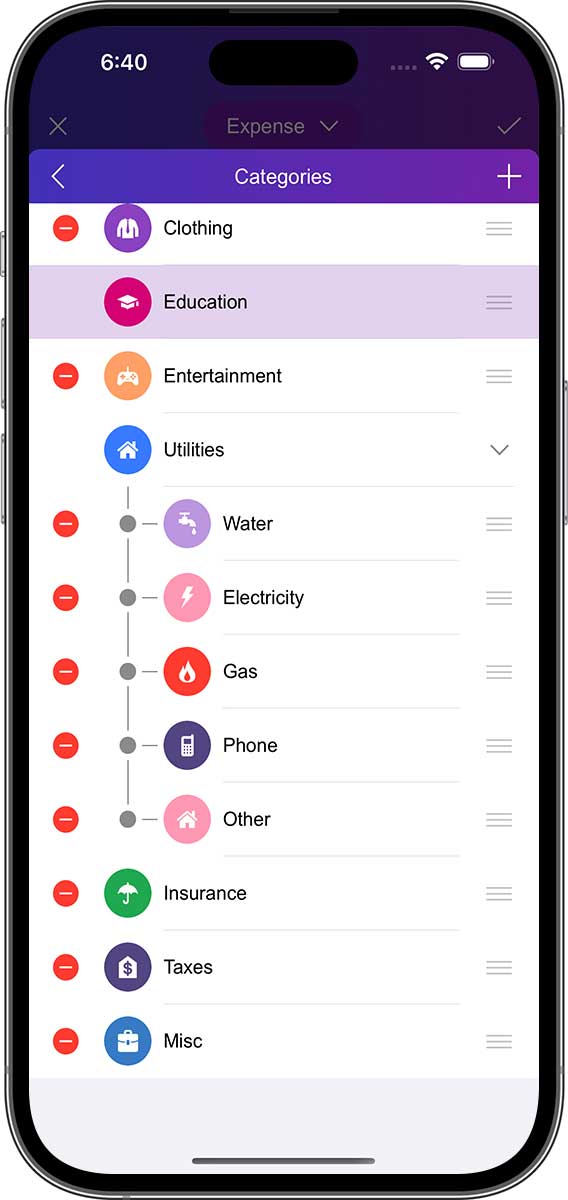
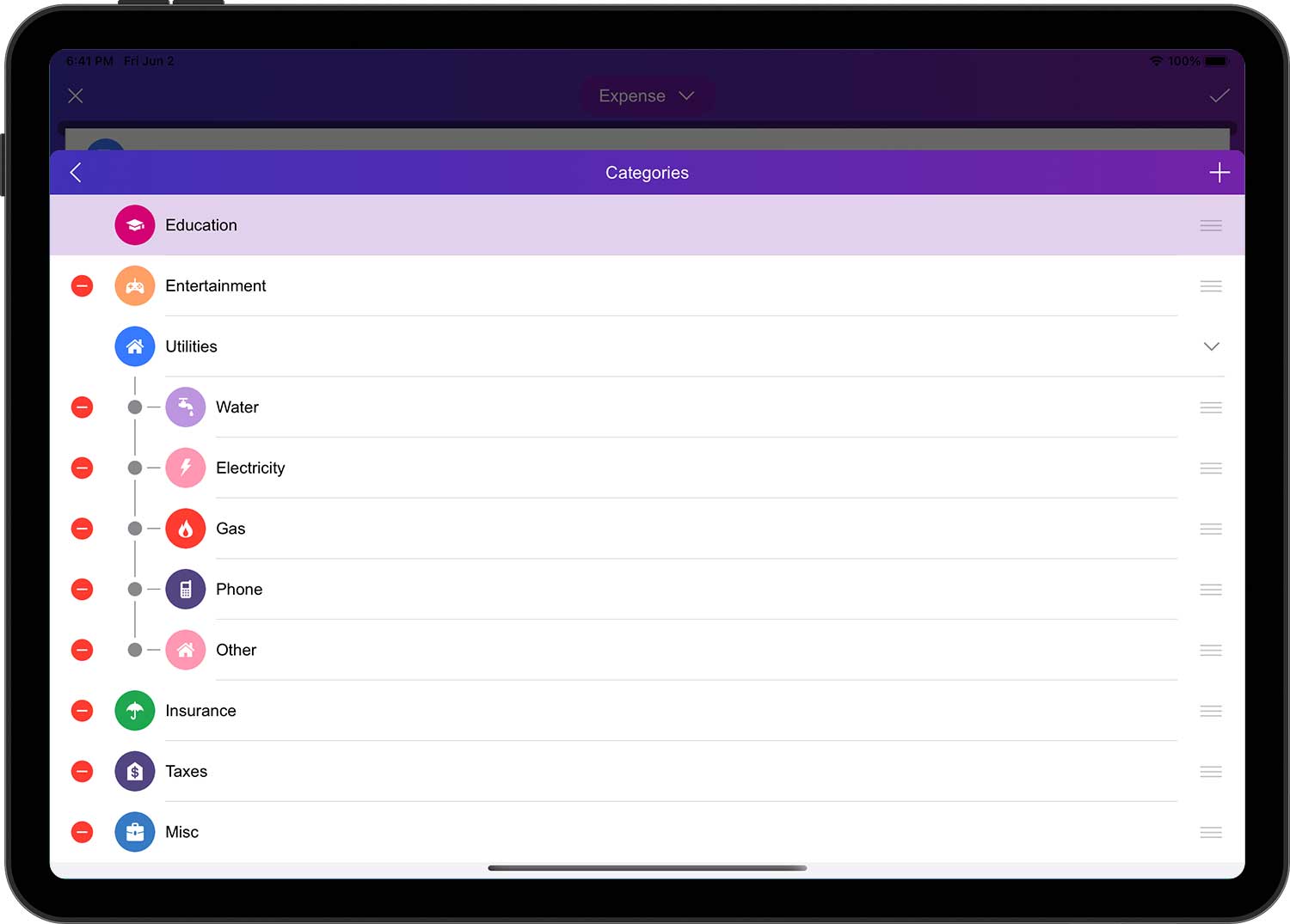
- แต่ละหมวดหมู่มีไอคอนที่มีเส้นแนวนอนสามเส้นทางด้านขวา เรียกว่าไอคอนย้ายหมวดหมู่
- สําหรับหมวดหมู่ที่ต้องย้าย ให้ลากและวางไอคอนเส้นแนวนอนทางด้านขวาของหมวดหมู่ไปยังตําแหน่งที่เกี่ยวข้องในรายการ
- เพียงทําซ้ําการดําเนินการข้างต้นสําหรับหมวดหมู่อื่น ๆ โปรดทราบว่าคุณสามารถปรับลําดับของหมวดหมู่ต่างๆ ภายในหมวดหมู่ระดับแรกเดียวกันเท่านั้น
แตะปุ่ม "+" ที่มุมขวาบนจะเพิ่มหมวดหมู่ใหม่
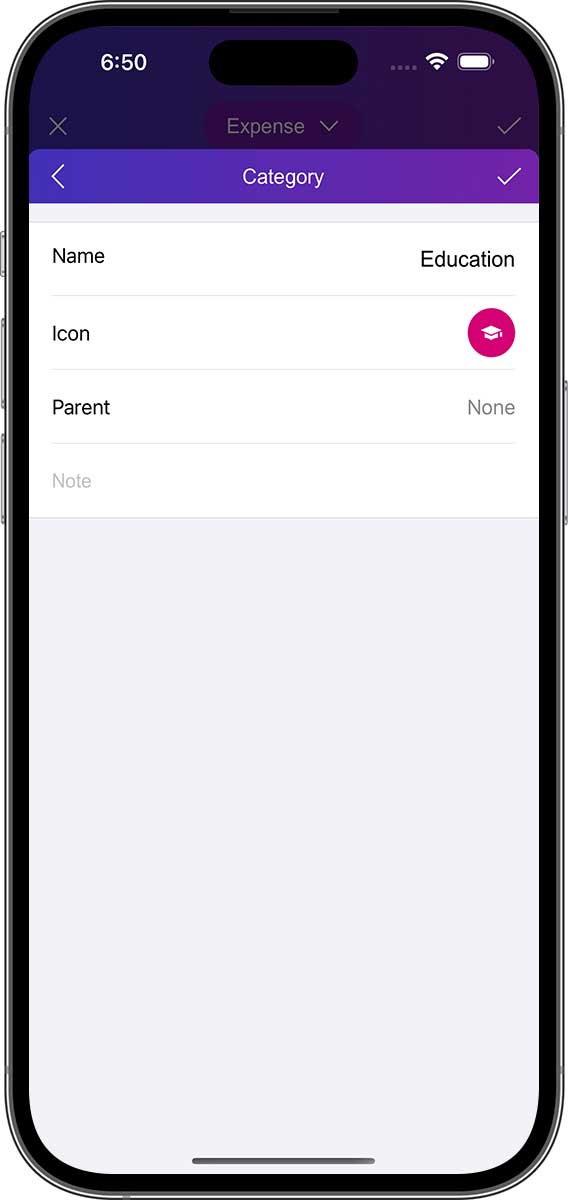
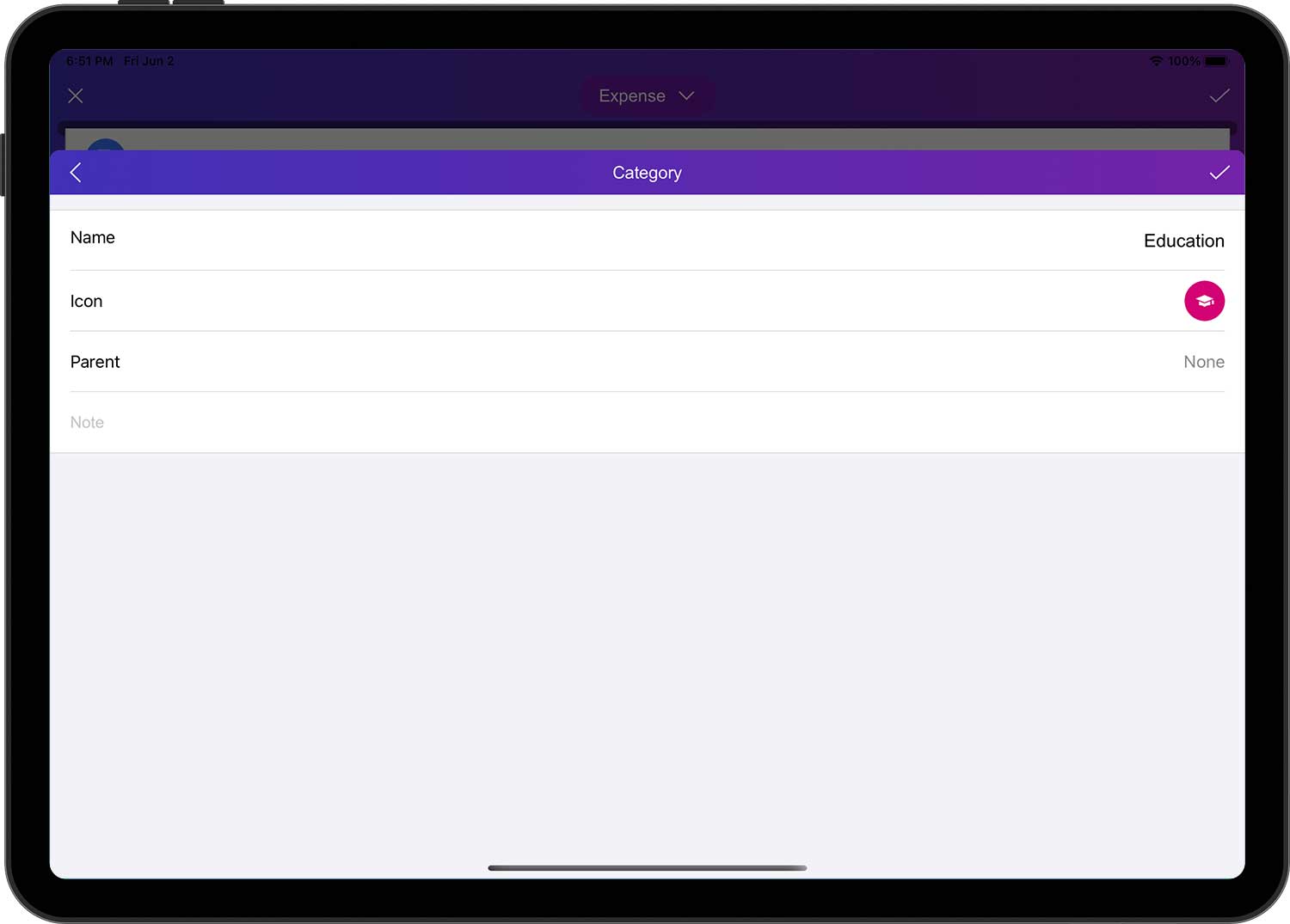
ป้อนข้อมูลเกี่ยวกับหมวดหมู่ใหม่:
- ชื่อ: ตั้งชื่อชื่อย่อเพื่อให้สามารถค้นหาหมวดหมู่ได้ง่ายในรายการ
- ไอคอน: เลือกไอคอนจากตัวจัดการไอคอนในตัวหรือเลือกรูปภาพของคุณเองเป็นไอคอนผ่านไลบรารีกล้อง/รูปภาพ
- ผู้ปกครอง: ระบุหมวดหมู่หลักของหมวดหมู่ใหม่ ถ้า "ไม่มี" หมายถึงหมวดหมู่ระดับแรก
- หมายเหตุ (ไม่บังคับ): คําอธิบายของหมวดหมู่
เมื่อเสร็จแล้ว ให้แตะปุ่ม "✓" ที่มุมขวาบนเพื่อดําเนินการให้เสร็จสิ้น
ตัวแปลงสกุลเงิน
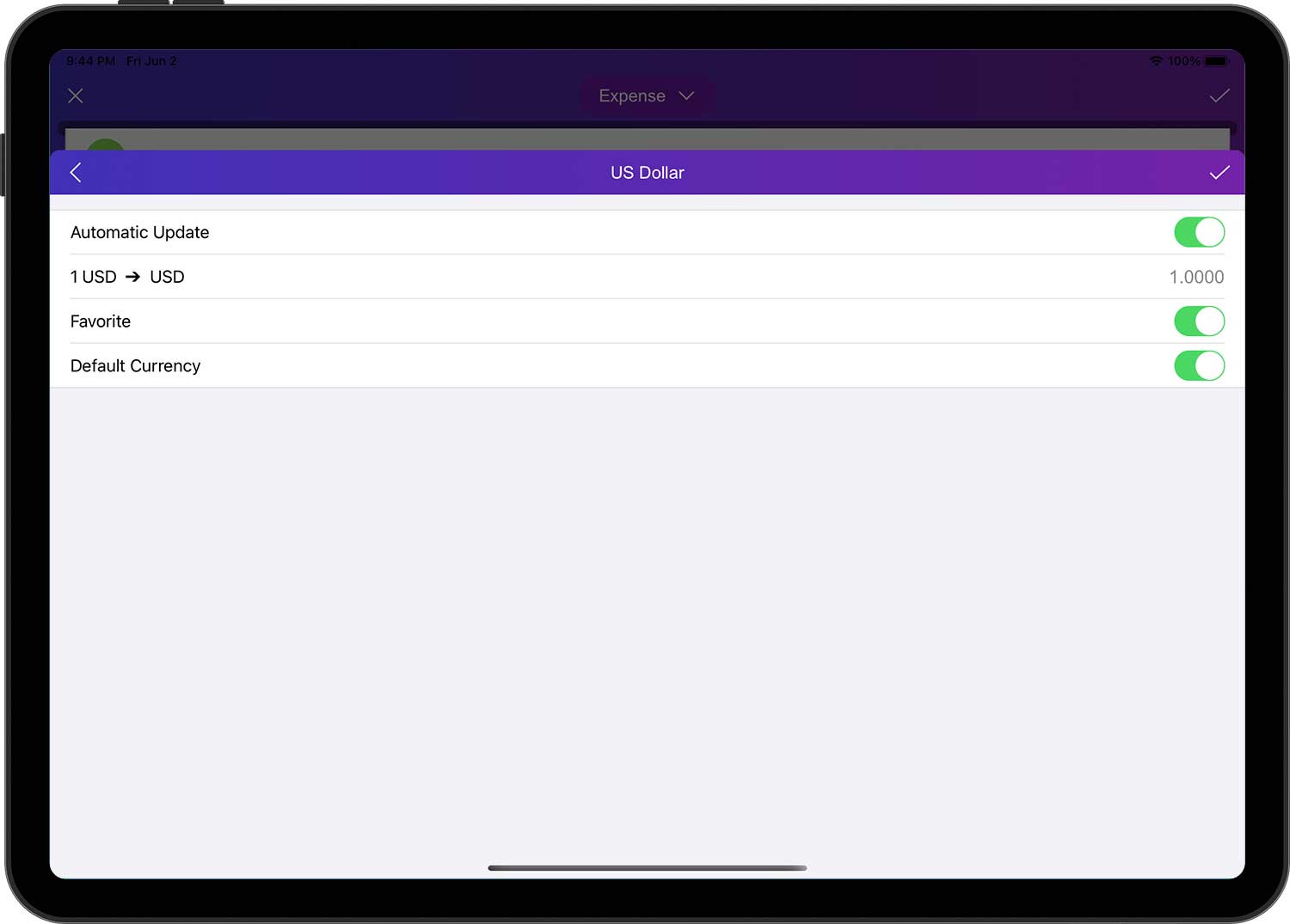
เมื่อคุณสร้างธุรกรรมและต้องการป้อนจํานวนเงิน คุณสามารถใช้ตัวแปลงสกุลเงินที่มาพร้อมกับ DayCost 2 ตัวแปลงนี้จะช่วยคุณจัดการกับสกุลเงินต่างๆ แตะปุ่มสกุลเงิน เลือกหน่วยสกุลเงินที่คุณต้องการแปลง จากนั้นป้อนค่าสกุลเงินที่เกี่ยวข้อง และตัวแปลงจะแปลงเป็นสกุลเงินของบัญชีที่เป็นของธุรกรรมนั้นโดยอัตโนมัติ
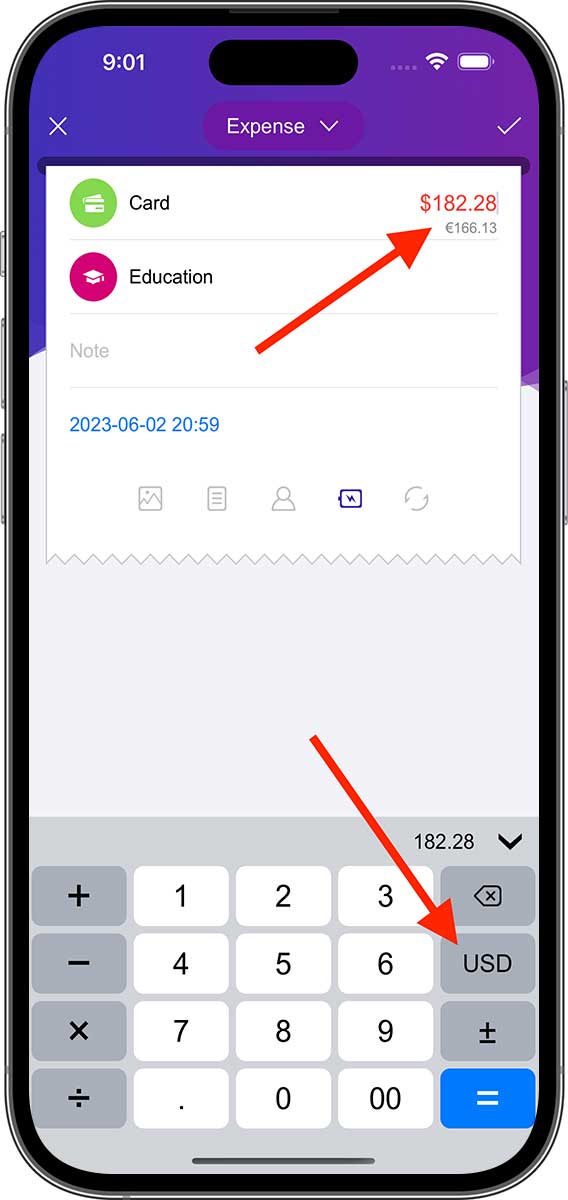
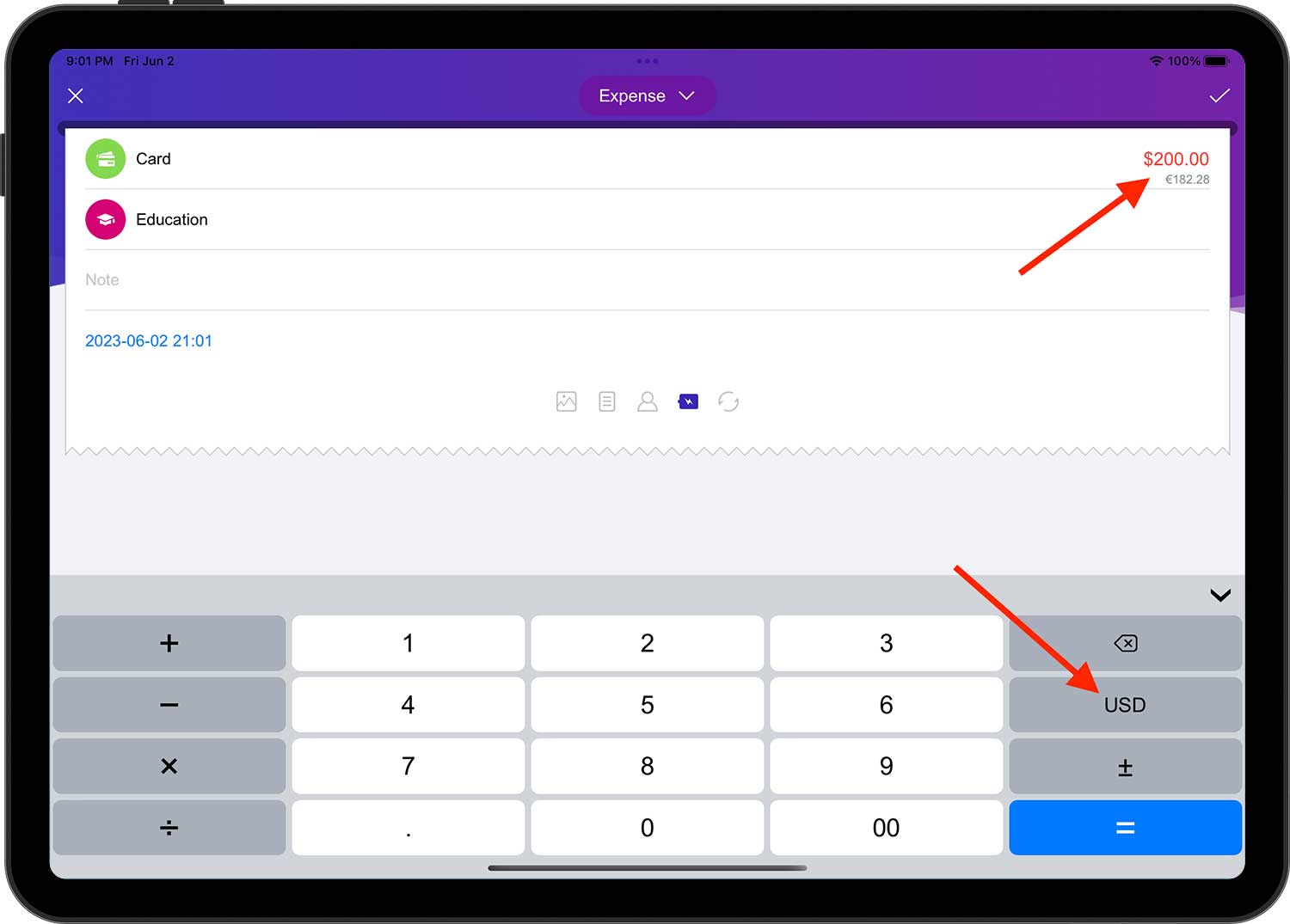
หากคุณต้องการโอนเงินจากบัญชีหนึ่งไปยังอีกบัญชีหนึ่ง และหน่วยสกุลเงินของทั้งสองบัญชีไม่เหมือนกัน คุณเพียงแค่ต้องป้อนจํานวนเงินของบัญชีเดิมในช่อง "จํานวนเงิน" ในช่อง "จํานวนเงินที่ได้รับ" (ตรงกับบัญชีเป้าหมาย) มูลค่าสกุลเงินของหน่วยที่เกี่ยวข้องจะถูกคํานวณโดยอัตโนมัติ
งบประมาณและรายงานทั้งหมดจะแสดงในหน่วยสกุลเงินเริ่มต้น หากต้องการเปลี่ยนหน่วยสกุลเงินเริ่มต้น ให้เปิดหน้า "การตั้งค่า" ➔ "สกุลเงิน" และเลือกสกุลเงินที่ต้องการ
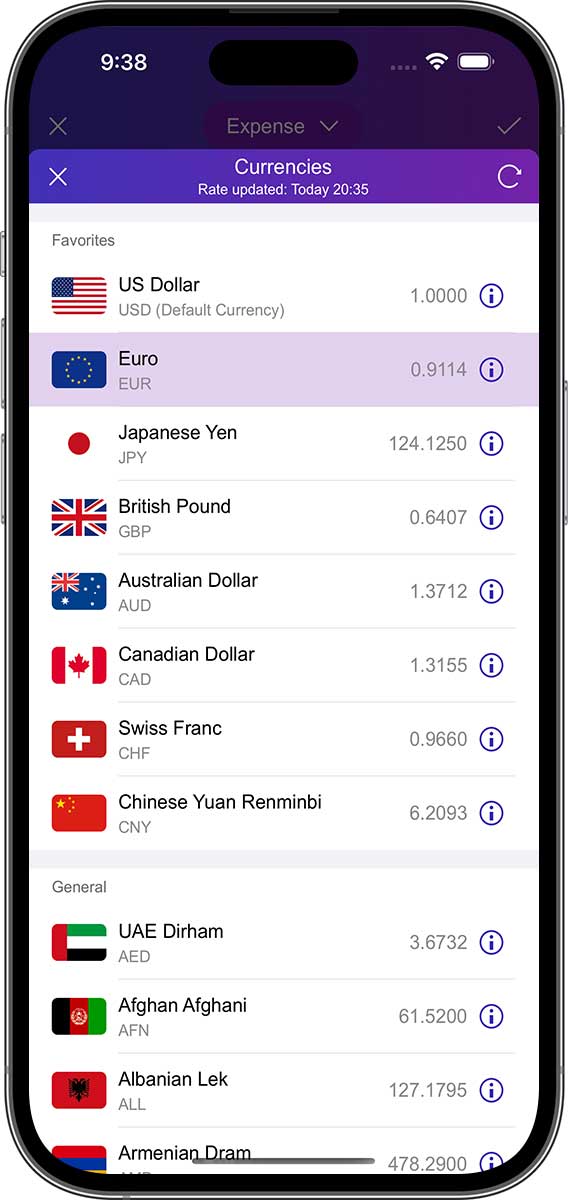
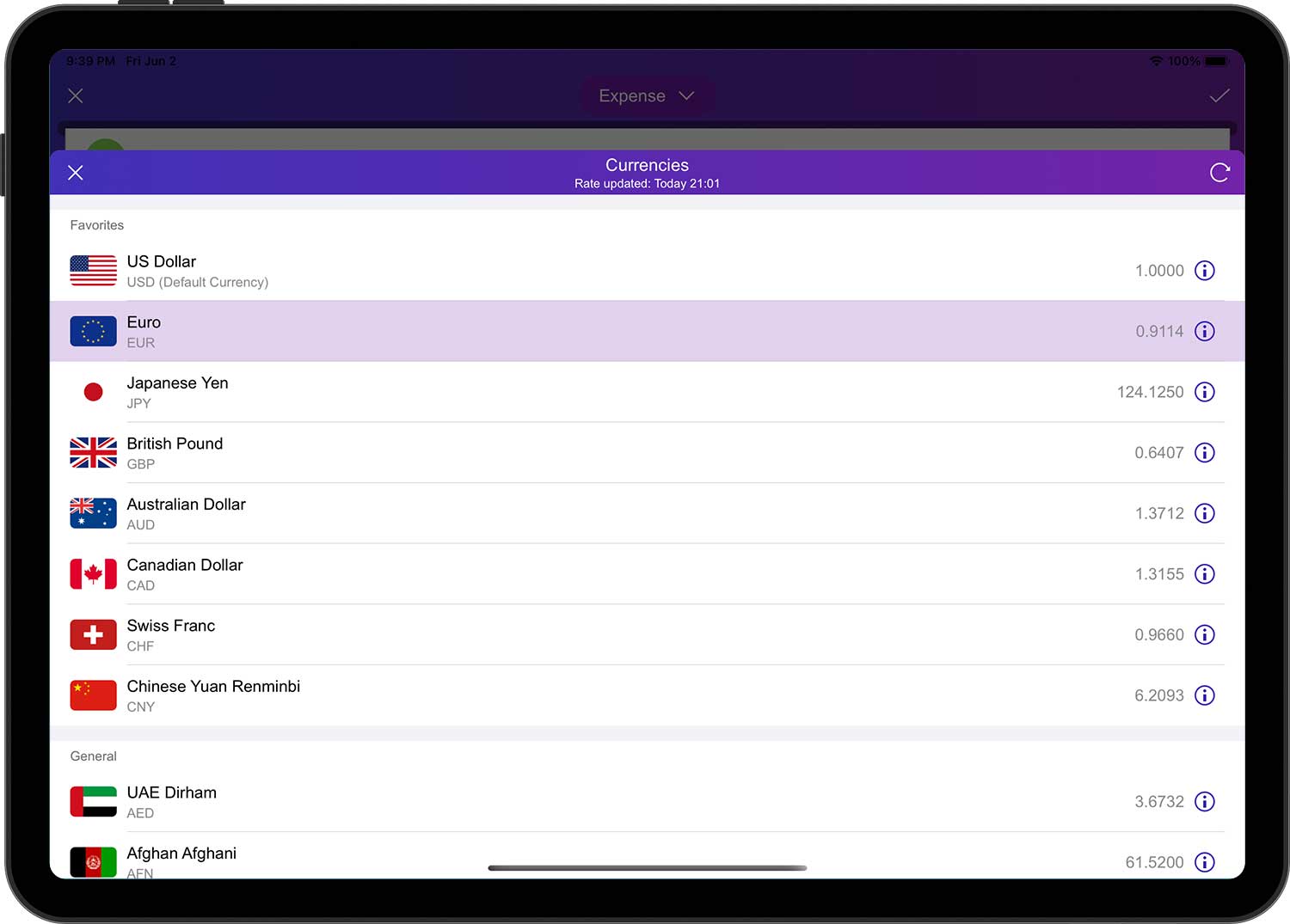
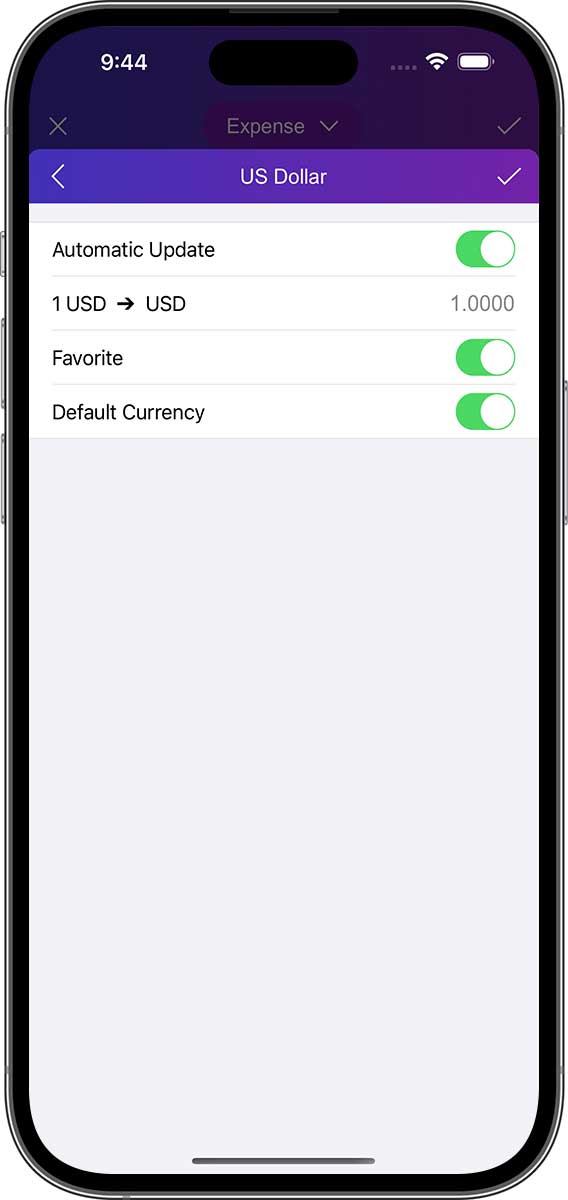
นอกจากนี้ คุณสามารถแตะที่ปุ่ม "i" เพื่อเปลี่ยนอัตราแลกเปลี่ยนและเพิ่มลงในรายการ "รายการโปรดของ"
ทําซ้ํารอบ
ในแบบฟอร์มการแก้ไขการค้า แตะที่ปุ่ม "ทําซ้ํารอบ" ในข้อมูลเพิ่มเติมจะเปิดหน้า "ทําซ้ํา" ในหน้านี้ คุณสามารถตั้งค่าความถี่ในการทําซ้ําของธุรกรรม รวมถึงวันหมดอายุได้ หลังจากตั้งค่าความถี่ในการทําซ้ํา DayCost 2 จะสร้างการซื้อขายโดยอัตโนมัติตามความถี่ก่อนกําหนด
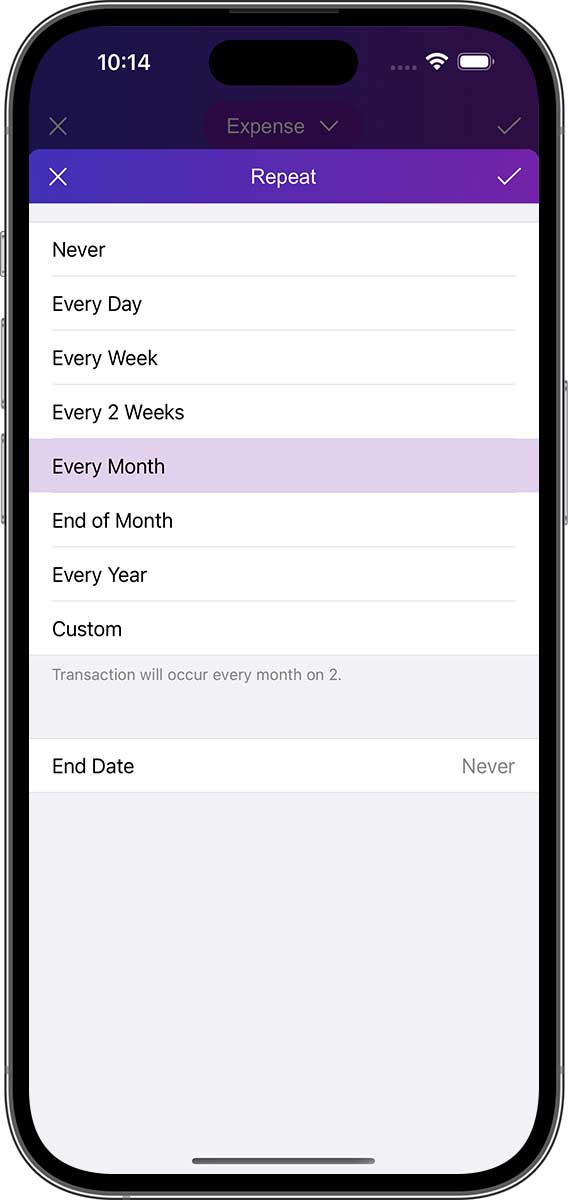
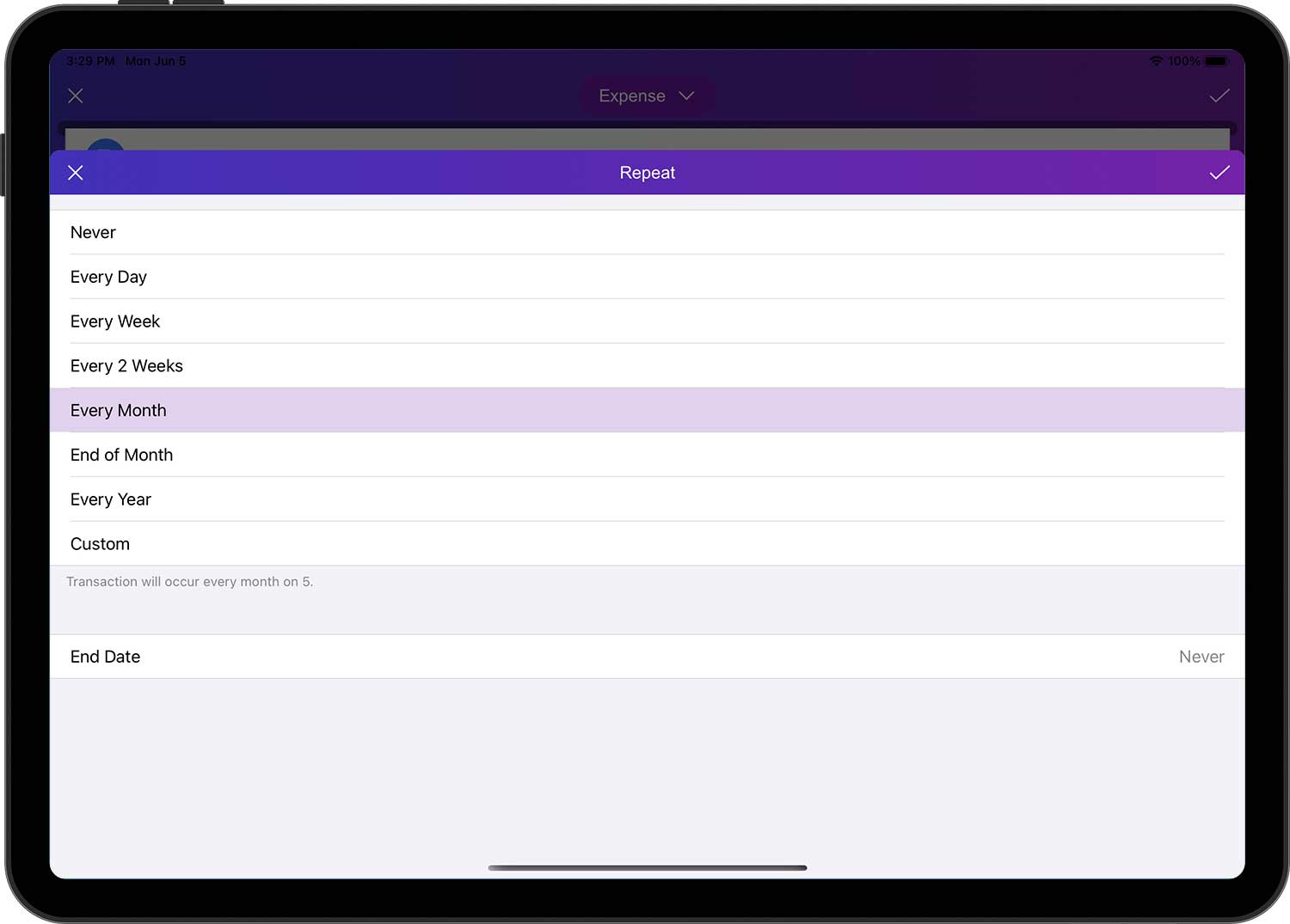
- คุณสามารถปรับ "รอบการทําซ้ํา" ในแบบฟอร์มแก้ไขสําหรับธุรกรรมใหม่เท่านั้น และตัวเลือกนี้จะไม่เปิดใช้งานตามค่าเริ่มต้น
- หลังจากเปิดใช้งานตัวเลือกนี้และบันทึกธุรกรรมแล้ว การป้อนข้อมูลจะถูกเพิ่มลงในหน้า "การตั้งค่า" ➔ "การทําธุรกรรมซ้ำ" คุณยังสามารถเพิ่มข้อมูลสําหรับธุรกรรมซ้ําได้โดยตรงในหน้านี้
เทมเพลตการทําธุรกรรม
แตะที่ "เทมเพลตการทําธุรกรรม" ในรายการประเภทธุรกรรม ซึ่งจะเปิดหน้า "เทมเพลตการทําธุรกรรม" คุณสามารถเพิ่มข้อมูลธุรกรรมทั่วไปลงในหน้านี้ จากนั้นแตะที่ข้อมูลใดๆ แล้ว DayCost 2 จะกรอกข้อมูลทั้งหมดของเทมเพลตธุรกรรมลงในธุรกรรมใหม่โดยอัตโนมัติ ช่วยให้คุณประหยัดเวลา
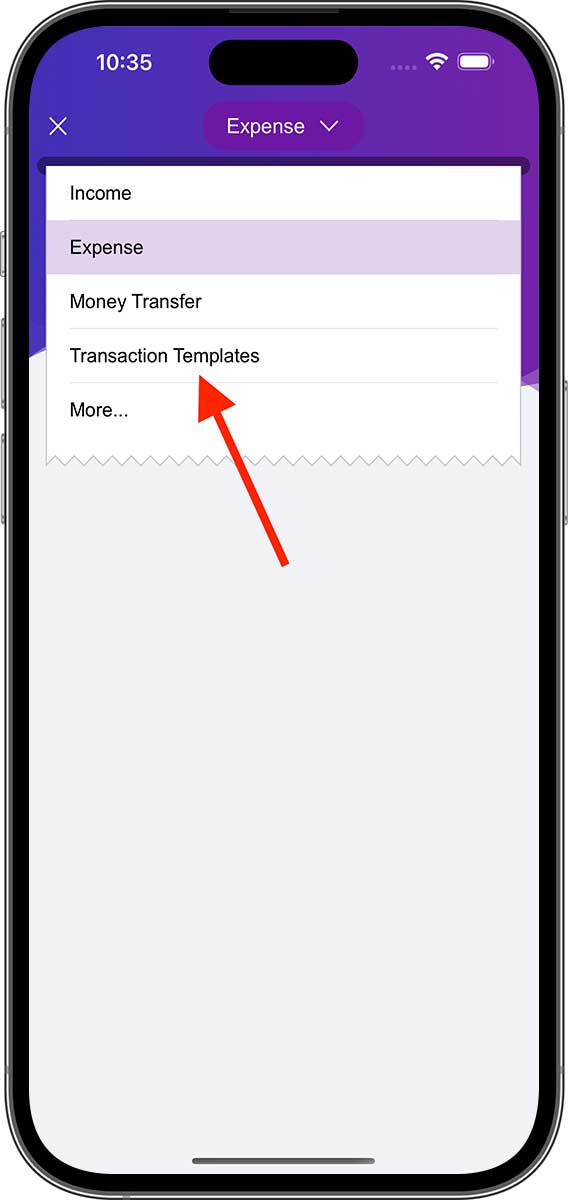
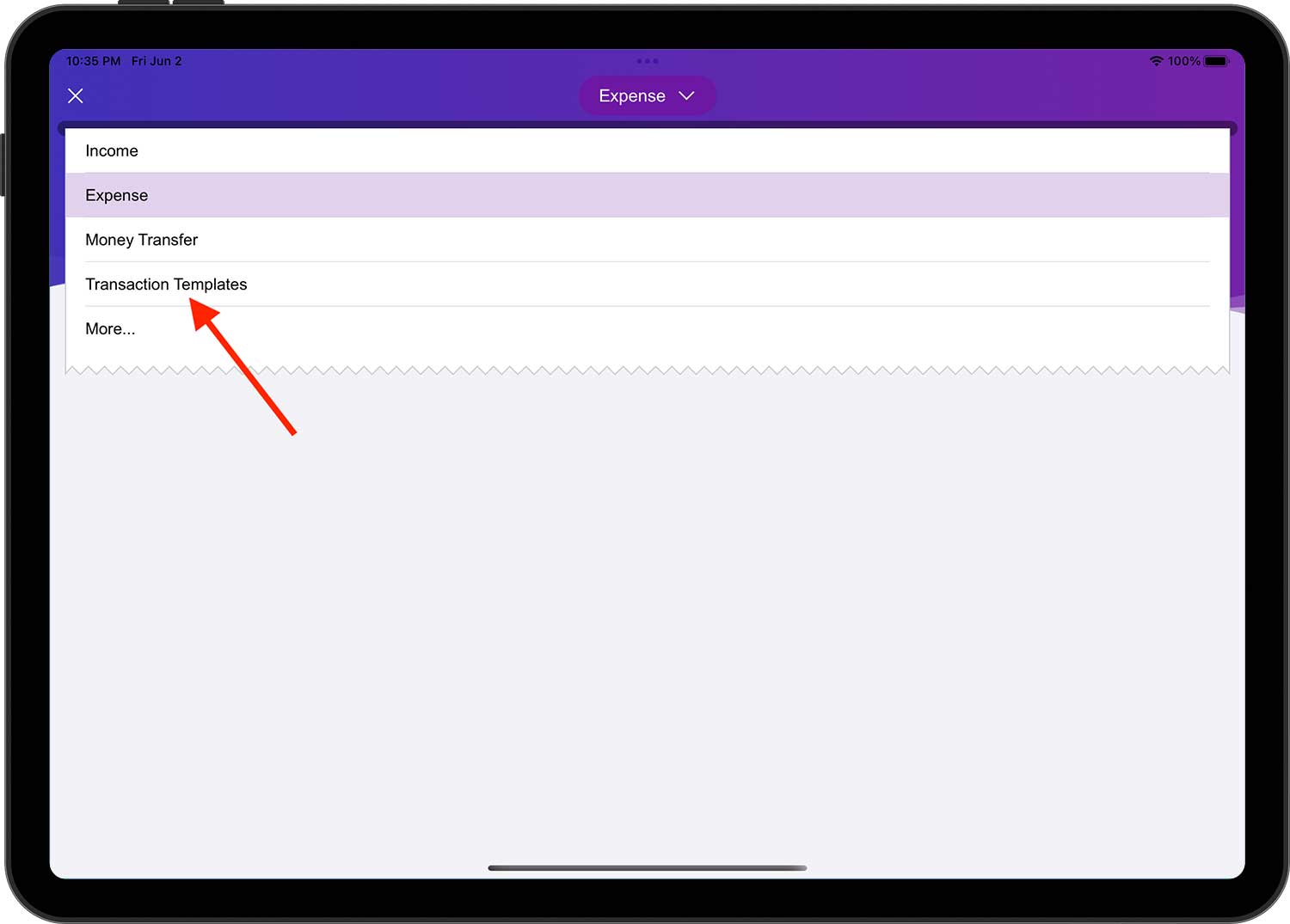
- คุณยังสามารถเปิดรายการเทมเพลตธุรกรรมผ่าน "การตั้งค่า" ➔ "เทมเพลตธุรกรรม"
- รายการเทมเพลตธุรกรรมจะถูกจัดเรียงโดยอัตโนมัติตามลําดับจากมากไปน้อยตามจํานวนครั้งที่ใช้เทมเพลตแต่ละรายการ
หลังจากเพิ่มเทมเพลตธุรกรรมแล้ว คุณยังสามารถเลือกเทมเพลตในวิดเจ็ตได้ (จะแสดงเฉพาะชื่อของหมวดหมู่ในเทมเพลตธุรกรรมเท่านั้น) เมื่อคุณแตะที่ข้อมูลเทมเพลตใดๆ DayCost 2 จะสร้างข้อมูลธุรกรรมใหม่และกรอกข้อมูลทั้งหมดของเทมเพลตธุรกรรมลงในธุรกรรมใหม่โดยอัตโนมัติ โดยปกติคุณจะต้องป้อนจํานวนเงินและแตะที่ปุ่ม "✓" ที่มุมขวาบนเพื่อสร้างธุรกรรมใหม่
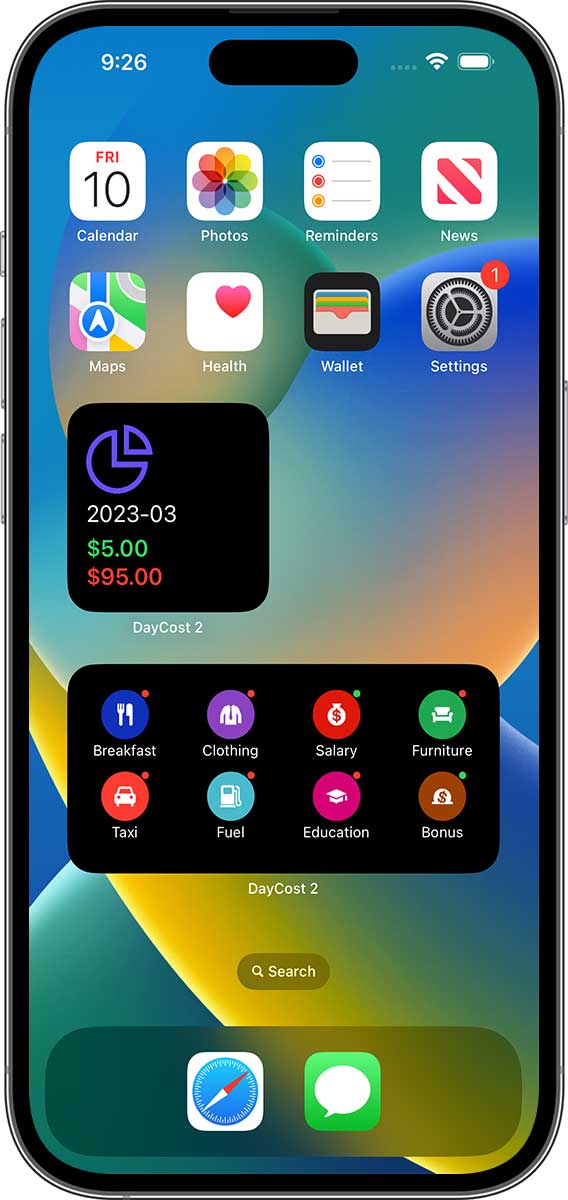
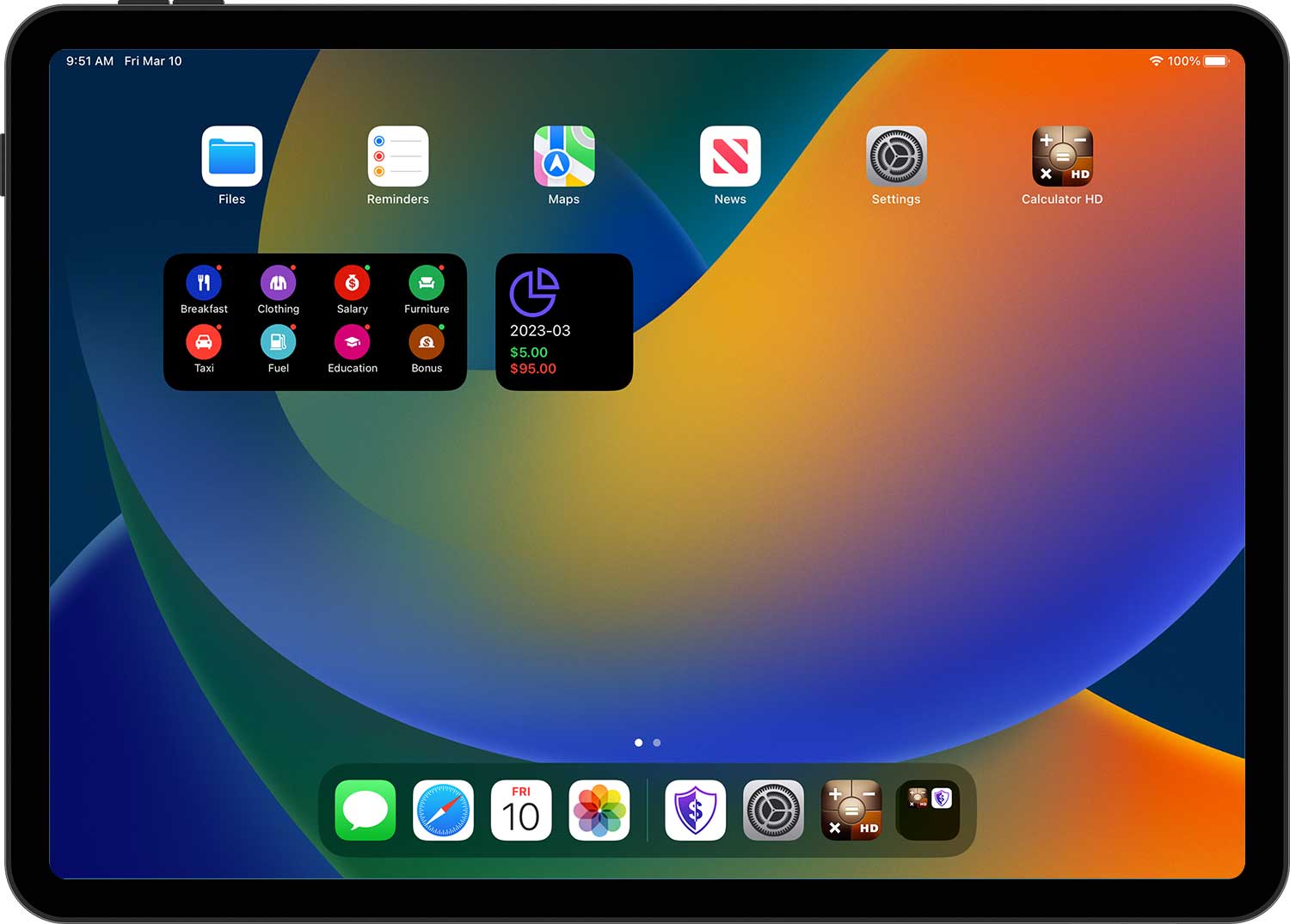
- เทมเพลตธุรกรรมในวิดเจ็ตสามารถปรับแต่งและจัดเรียงผ่าน "แก้ไขวิดเจ็ต"
- คําอธิบายจุดที่มุมขวาบน: จุดสีเขียว - รายได้; จุดสีแดง - ค่าใช้จ่าย
คัดลอก/ลบธุรกรรม
ในหน้ารายการธุรกรรมใดๆ (เช่น หน้าแรก รายการธุรกรรมในบัญชี รายการธุรกรรมงบประมาณ ฯลฯ) คุณสามารถคัดลอกธุรกรรมได้โดยแตะและปัดไปทางขวา หรือลบธุรกรรมโดยแตะและปัดไปทางซ้าย
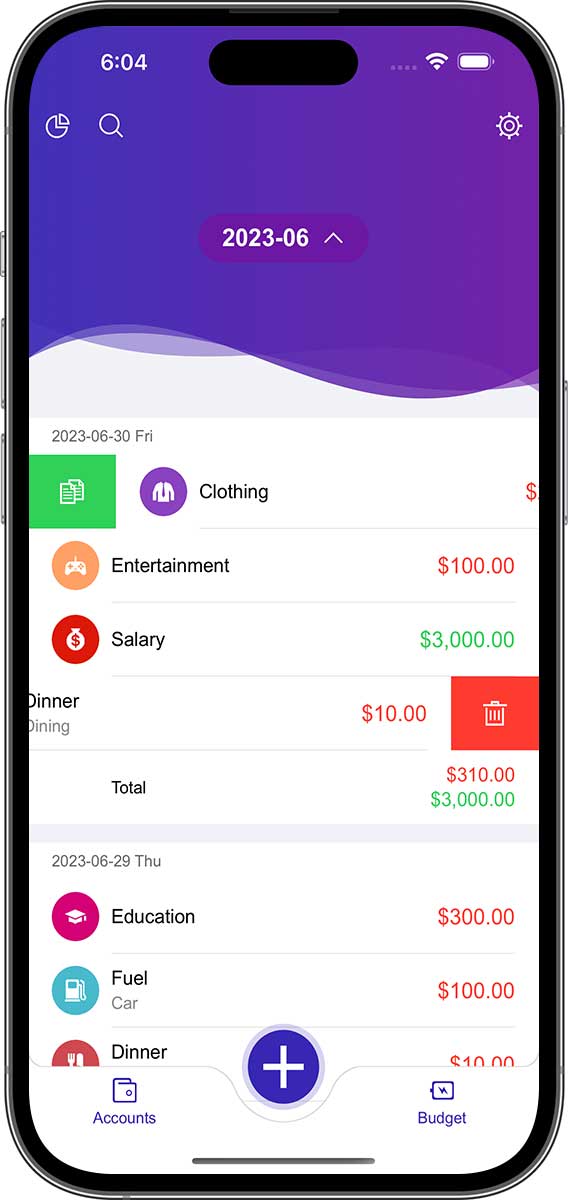
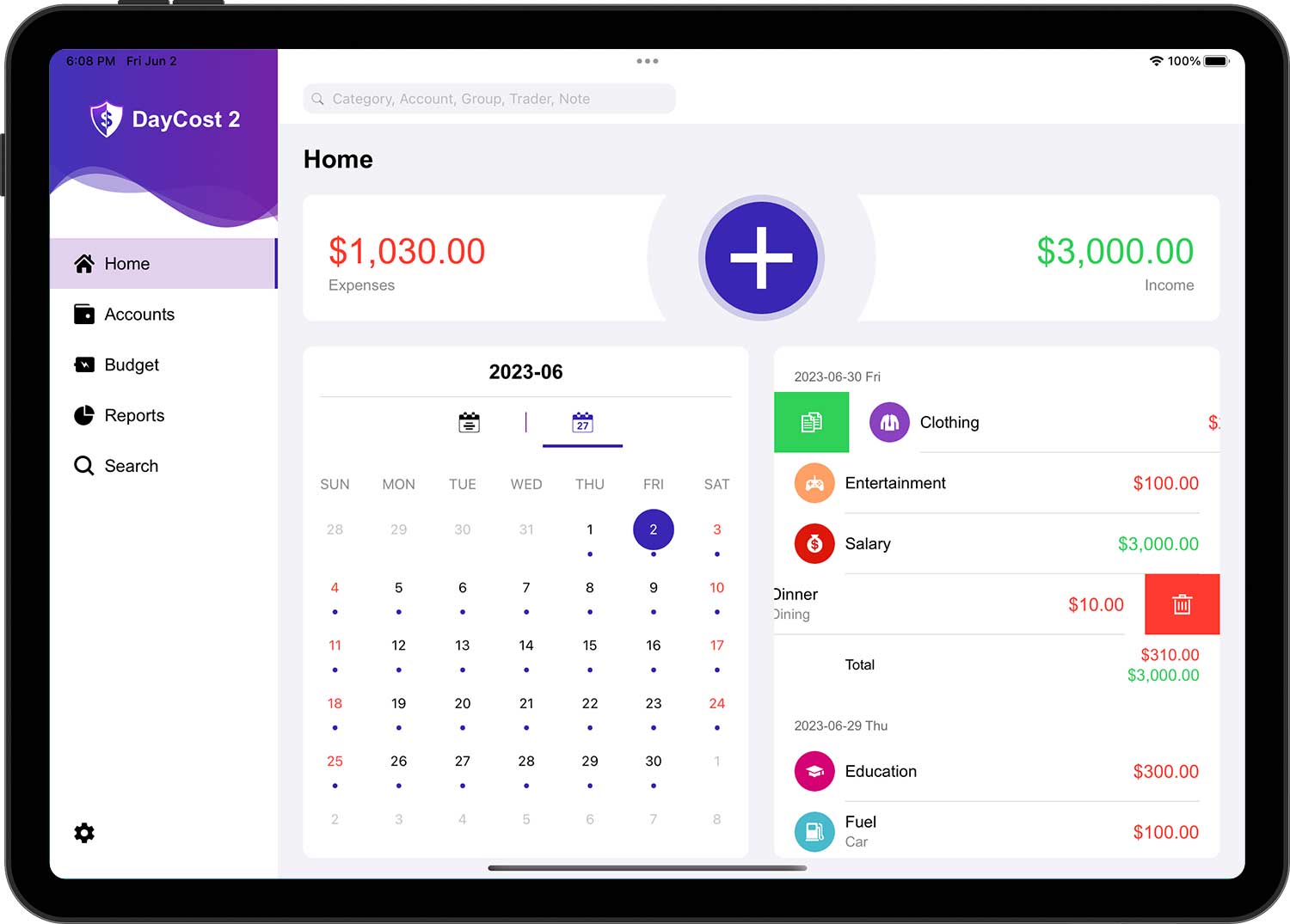
สําหรับการลบธุรกรรม คุณยังสามารถแตะที่ธุรกรรมใดก็ได้ จากนั้นแตะที่ปุ่ม "ลบ" ที่ด้านล่างของแบบฟอร์มแก้ไขที่เปิดอยู่
บัญชี
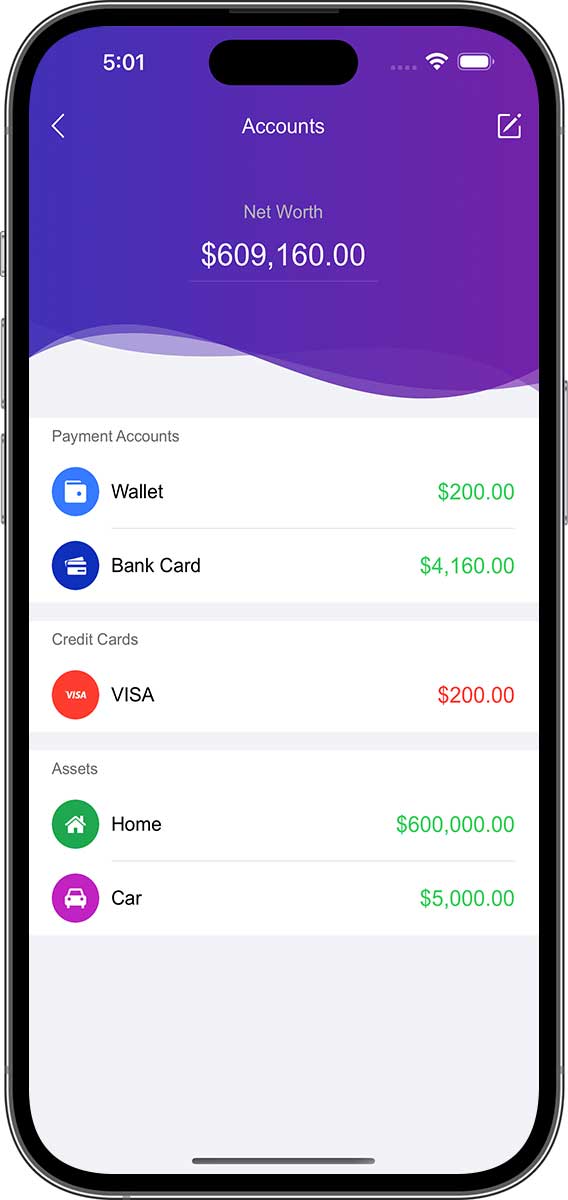
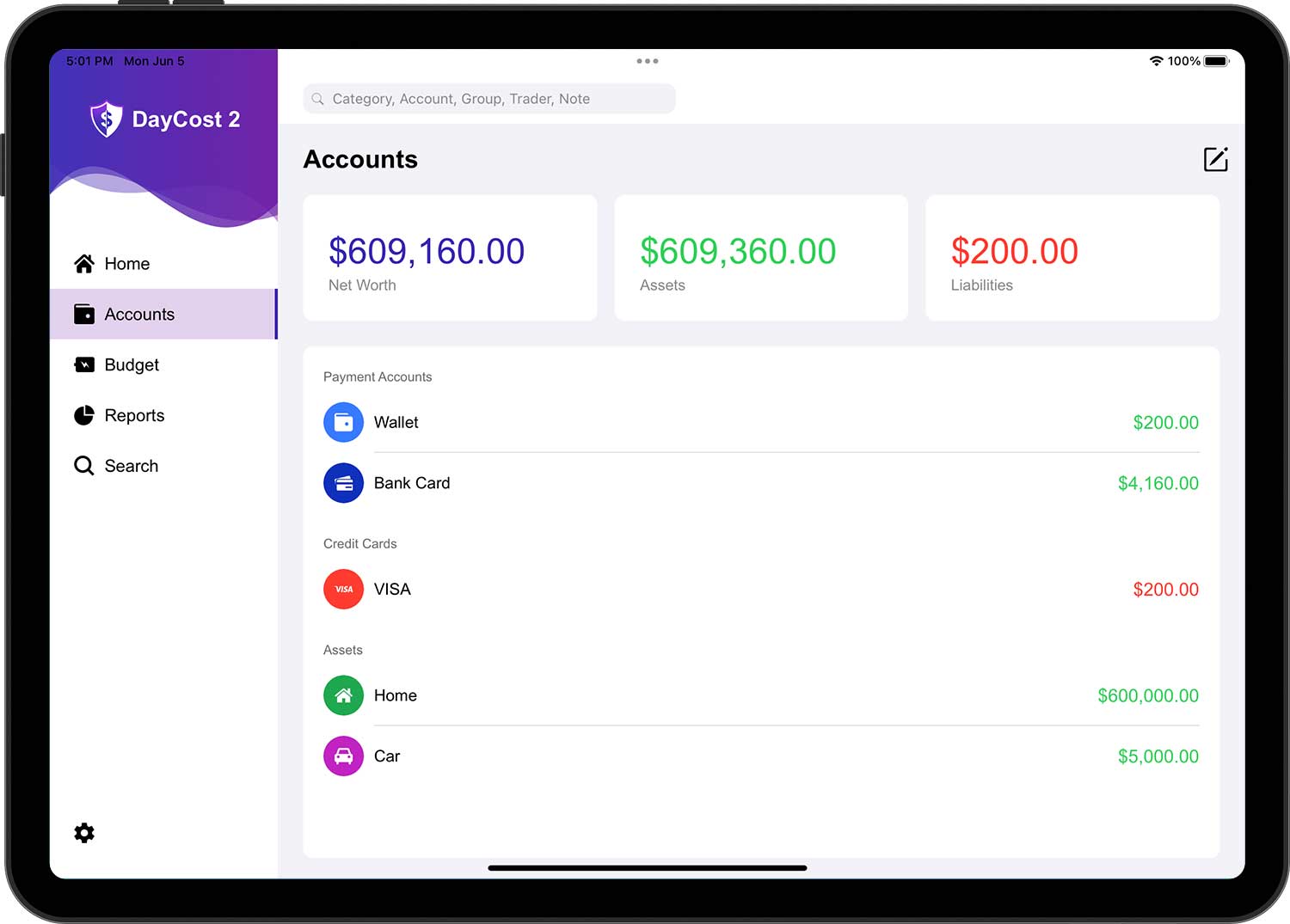
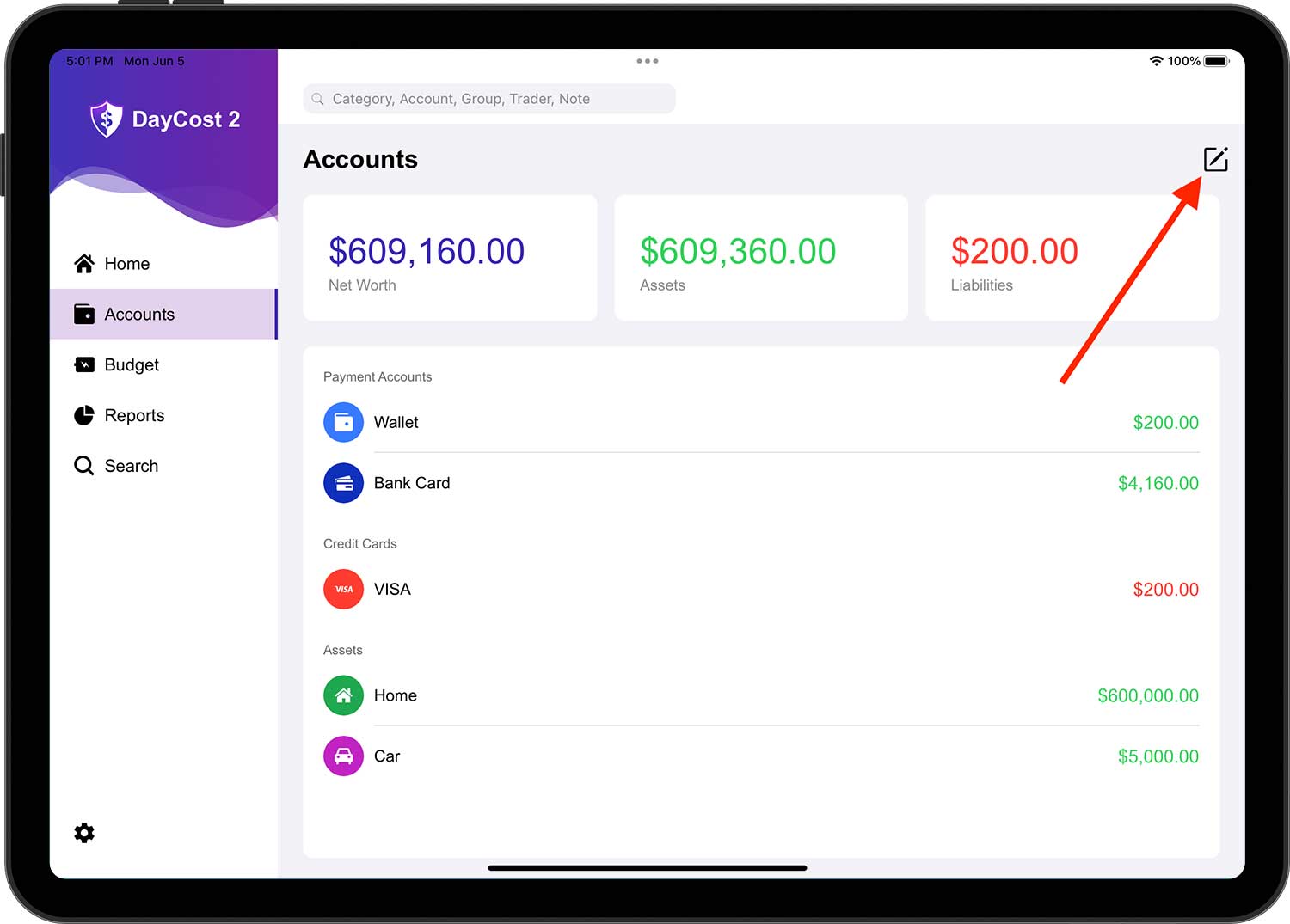
ส่วนนี้จะช่วยให้คุณเข้าใจวิธีการเพิ่ม/แก้ไข/ลบบัญชี นอกจากนี้ ในหน้ารายการบัญชี คุณสามารถดูสถานะมูลค่าสุทธิและยอดคงเหลือของแต่ละบัญชีได้อย่างรวดเร็ว (สีเขียว: สินทรัพย์; สีแดง: หนี้สิน)
สินทรัพย์และหนี้สิน
บางทีคุณอาจหาวิธีที่ดีกว่าในการจัดประเภททรัพย์สินของคุณ อย่างไรก็ตาม DayCost 2 แนะนําให้แบ่งออกเป็นสามประเภทต่อไปนี้:
- บัญชีชำระเงิน: บัญชีที่ใช้สําหรับการชําระเงิน เช่น บัญชีเงินสด บัญชีธนาคาร บัญชีบัตรเดบิต บัญชีอินเทอร์เน็ต ฯลฯ
- สินทรัพย์: สินทรัพย์อื่นๆ ที่มีมูลค่าสูงกว่าทั้งหมด - บ้าน รถยนต์ หุ้น ฯลฯ
- บัญชีให้ยืม: บัญชีที่คุณให้ผู้อื่นยืมทรัพย์สินของคุณ (ชื่อของบัญชีมักจะเป็นผู้กู้)
หนี้สินยังแบ่งออกเป็นสามประเภท:
- บัตรเครดิต: เฉพาะบัตรเครดิตของคุณ
- หนี้สิน: เงินกู้ธนาคาร ค้างชําระ การจํานอง ฯลฯ
- บัญชียืมเงิน: บัญชีที่ยืมความมั่งคั่งจากผู้อื่น (ชื่อบัญชีมักจะเป็นผู้กู้)
บัญชีบัตรเครดิตแสดงจํานวนหนี้ที่คุณมีกับธนาคารในปัจจุบัน การกําหนดบัญชีบัตรเครดิตเป็นบัญชีสําหรับธุรกรรมรายได้จะช่วยลดจํานวนหนี้
บัญชีใหม่
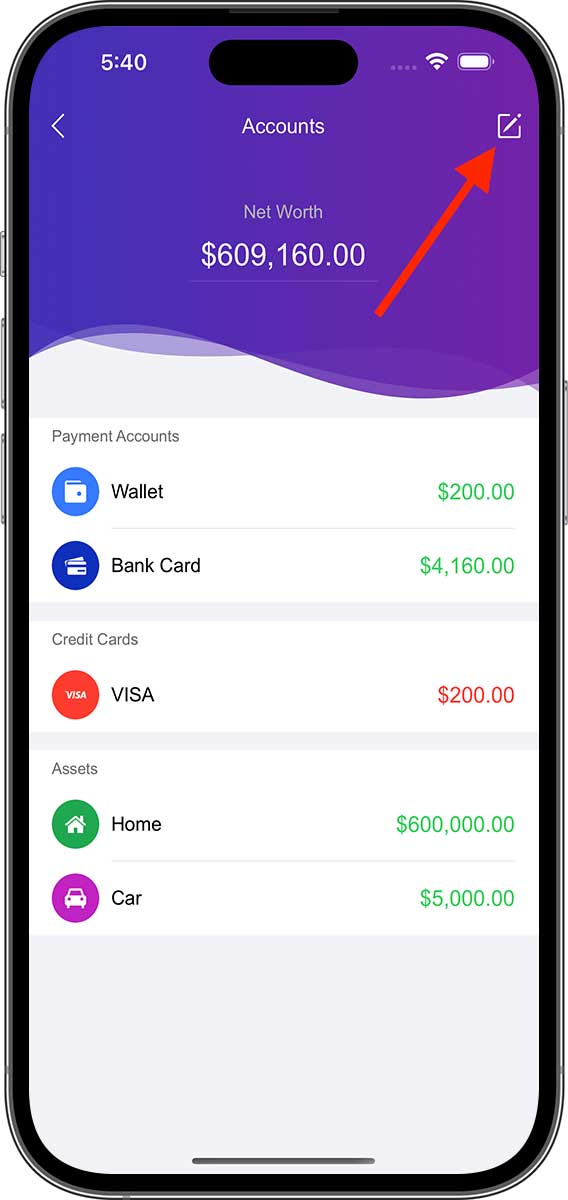
หากคุณต้องการเพิ่มบัญชีใหม่ ให้แตะปุ่มแก้ไขที่มุมขวาบน จากนั้นแตะปุ่ม "+" ที่ปรากฏใหม่ จากนั้นเลือกหมวดหมู่บัญชี
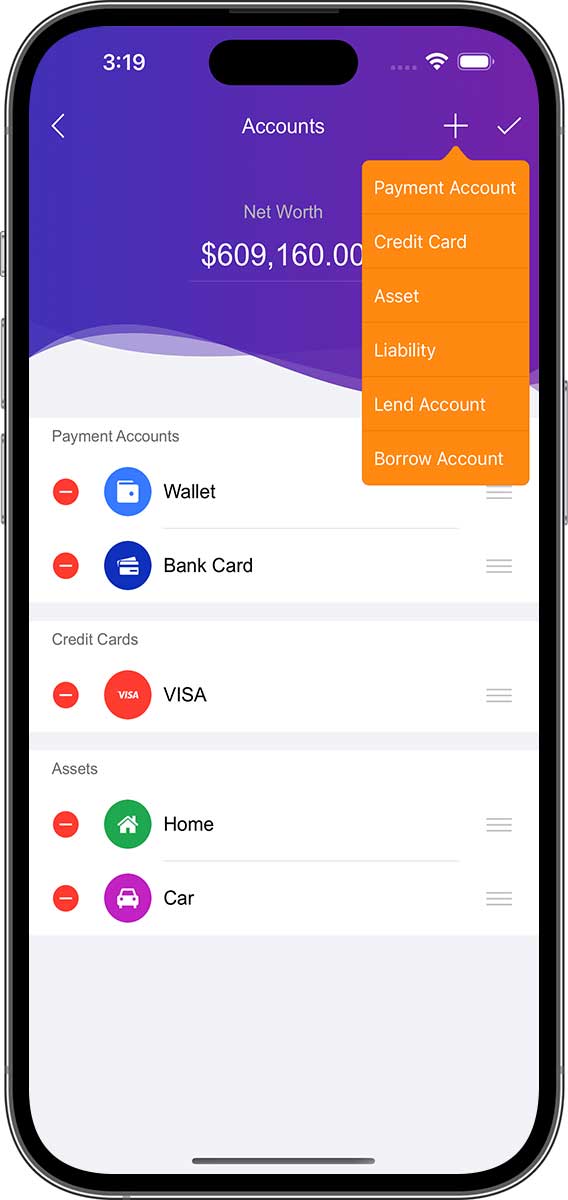
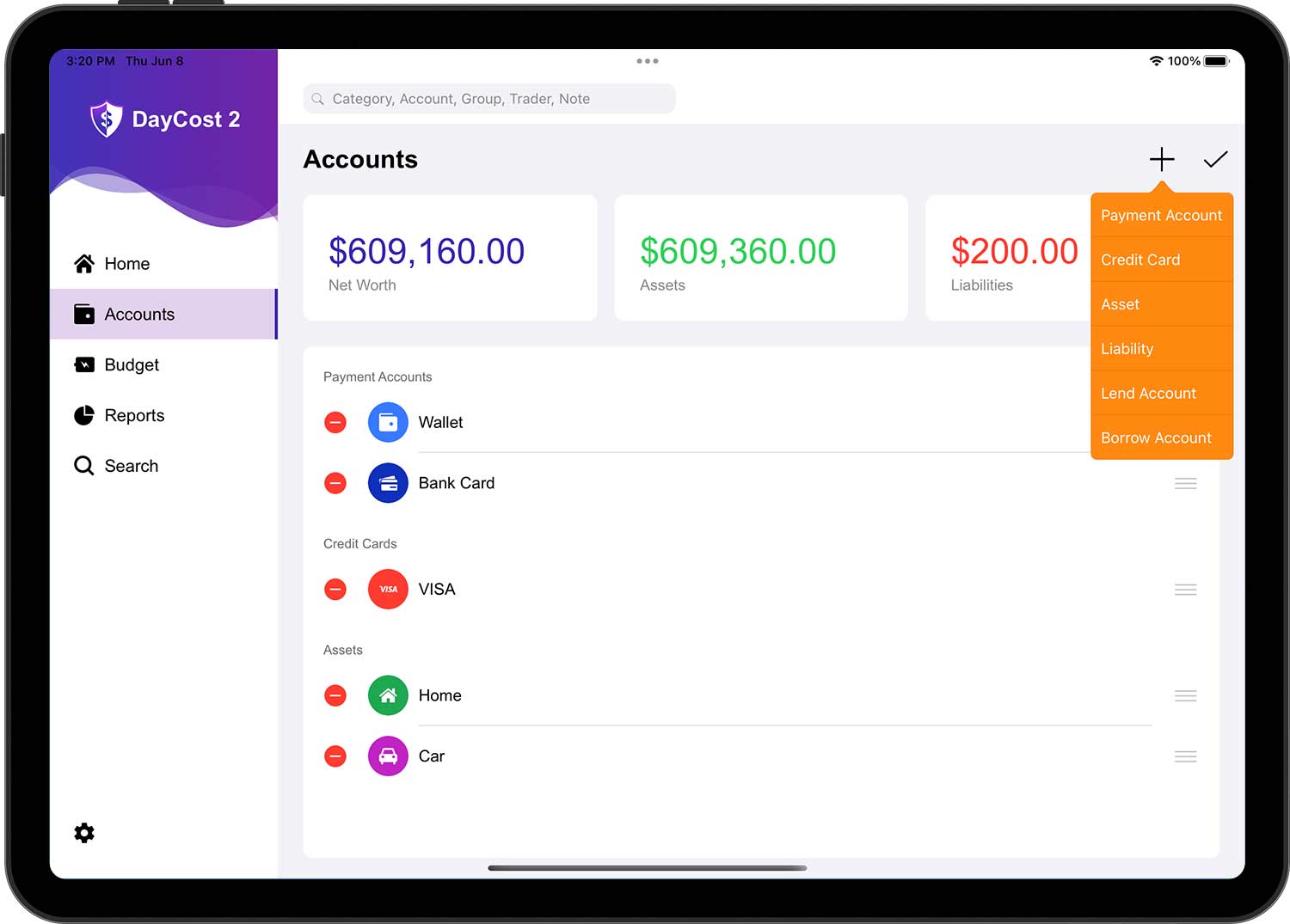
ป้อนข้อมูลเกี่ยวกับบัญชีใหม่:
- ชื่อ: ตั้งชื่อสั้น ๆ เพื่อให้บัญชีสามารถพบได้ในรายการ
- ไอคอน: เลือกไอคอนจากตัวจัดการไอคอนในตัวหรือเลือกรูปภาพของคุณเองเป็นไอคอนผ่านไลบรารีกล้อง/รูปภาพ
- สกุลเงิน: หน่วยสกุลเงินของบัญชีนี้ ธุรกรรมทั้งหมดภายในบัญชีนี้อยู่ในหน่วยสกุลเงินเดียวกับบัญชีนี้
- ยอดคงเหลือ: มูลค่าปัจจุบันของสินทรัพย์/หนี้สินของคุณ
- หมายเหตุ: คําอธิบายของบัญชี.
เมื่อคุณทําเสร็จแล้ว ให้แตะปุ่ม "✓" ที่มุมขวาบนเพื่อดําเนินการให้เสร็จสิ้น
- แต่ละบัญชีสามารถตั้งค่าได้ในหน่วยสกุลเงินของตนเอง โปรดเลือกหน่วยสกุลเงินที่เหมาะสมสําหรับแต่ละบัญชีแยกกัน
- แตะที่บัญชีใดก็ได้เพื่อดูรายการธุรกรรมทั้งหมดสําหรับบัญชีนั้น
แก้ไขบัญชี
แตะปุ่มแก้ไขที่มุมขวาบนของหน้ารายการบัญชีเพื่อเข้าสู่สถานะการแก้ไข จากนั้นแตะบัญชีที่เกี่ยวข้องเพื่อเปิดหน้าข้อมูลบัญชี แล้วแตะปุ่ม "✓" ที่มุมขวาบนเพื่อดําเนินการให้เสร็จสิ้นหลังจากทําการเปลี่ยนแปลง
เมื่อหน้ารายการบัญชีอยู่ในสถานะแก้ไข คุณสามารถจัดเรียงบัญชี:
- ทางด้านขวาของแต่ละบัญชีจะมีไอคอนที่ประกอบด้วยเส้นแนวนอนสามเส้นที่เรียกว่าไอคอนการเคลื่อนไหวของบัญชี
- สําหรับบัญชีที่ต้องย้าย เพียงลากและวางไอคอนเส้นแนวนอนทางด้านขวาของบัญชีไปยังตําแหน่งที่เกี่ยวข้องในรายการ
- ทําซ้ําข้างต้นสําหรับบัญชีอื่น โปรดทราบว่าคุณสามารถปรับลําดับของบัญชีต่างๆ ในหมวดหมู่เดียวกันเท่านั้น (เช่น บัญชีการชําระเงิน บัตรเครดิต ฯลฯ)
ซ่อน/ลบบัญชี
หากคุณต้องการซ่อนหรือลบบัญชี ให้แตะปุ่มแก้ไขที่มุมขวาบนของหน้ารายการบัญชีเพื่อเข้าสู่สถานะการแก้ไข แตะปุ่มลบของบัญชีที่เกี่ยวข้อง และเมนู "ซ่อน" และ "ลบ" จะปรากฏขึ้น เลือกเมนูที่เกี่ยวข้องตามความต้องการของคุณ
- ซ่อน: ตั้งค่าบัญชีเป็นสถานะ "ไม่ใช้งาน" บัญชีจะไม่แสดงที่ใดก็ได้ ยกเว้นในหน้ารายการบัญชีและในสถานะแก้ไข หากต้องการเปลี่ยนกลับเป็นปกติ คุณสามารถทําสิ่งที่คล้ายกับ Set Hidden และเลือกเมนู "Display" ในเมนูป๊อปอัป
- ลบ: ลบบัญชีและธุรกรรมที่เกี่ยวข้องออกจาก DayCost 2 และไม่สามารถกู้คืนได้
บัญชีบัตรเครดิต
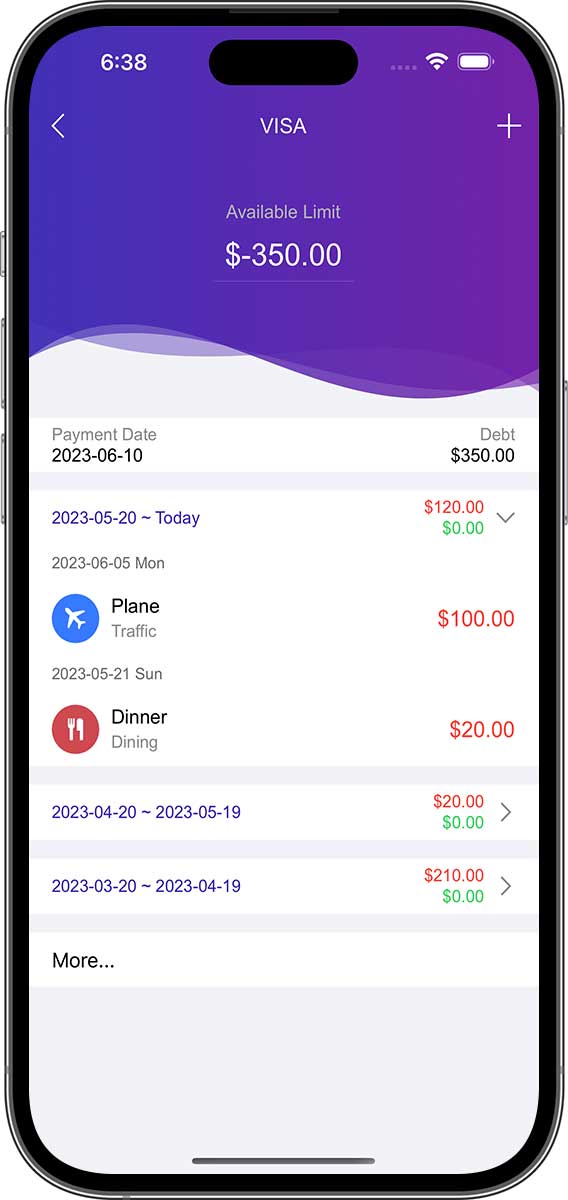
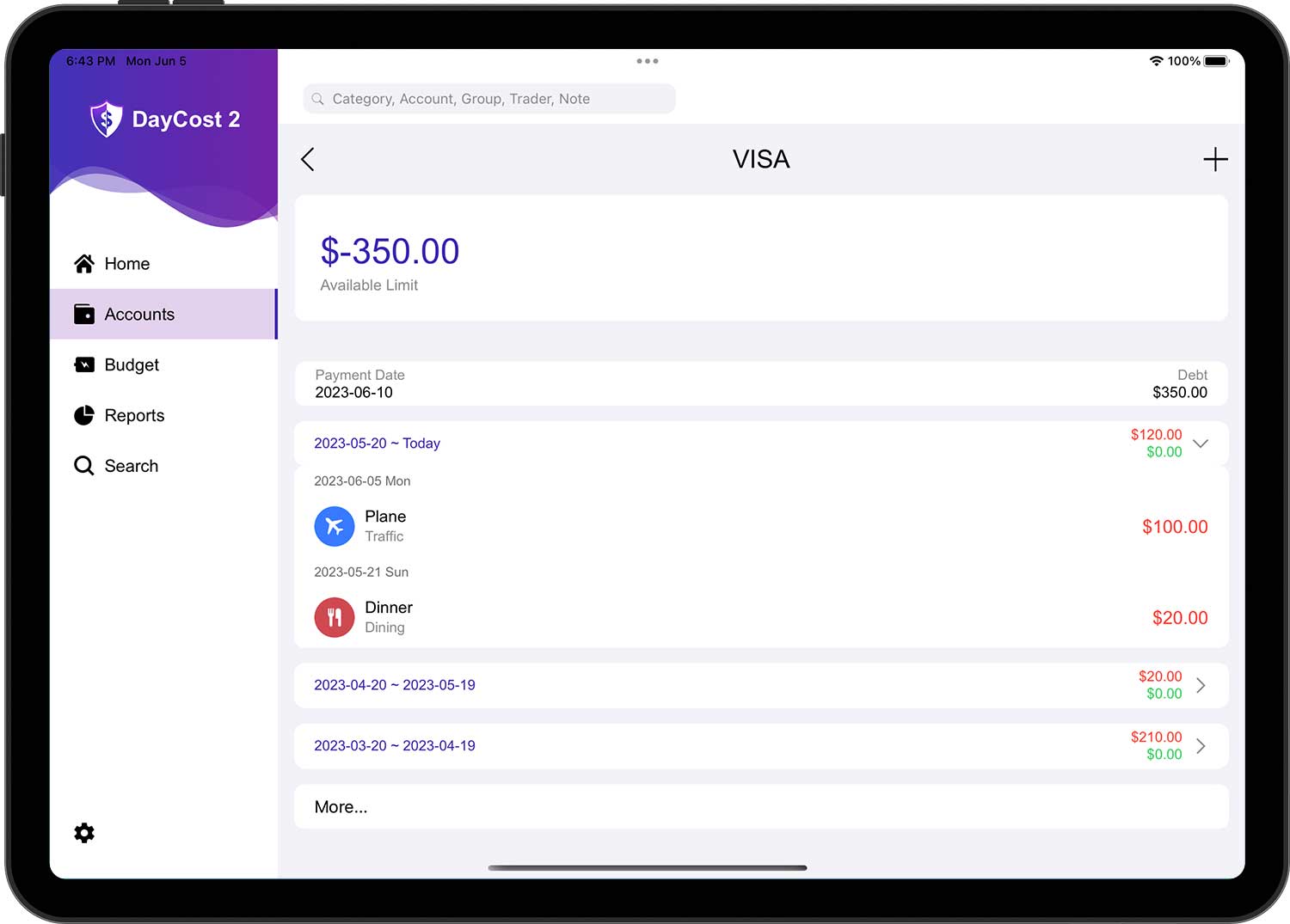
หากเป็นบัญชีบัตรเครดิต ข้อมูล "ยอดคงเหลือ" จะกลายเป็น "หนี้สิน" และ "วงเงินจำกัด" รวมถึงเพิ่มวันที่เรียกเก็บเงินและวันที่ชําระเงิน:
- หนี้สิน: เงินที่คุณเป็นหนี้ธนาคารในปัจจุบัน
- วงเงินจำกัด: ยอดรวมสําหรับบัตรเครดิตใบนี้
- วันที่เรียกเก็บเงิน: วันที่ธนาคารผู้ออกบัตรสรุปและชําระธุรกรรมและค่าใช้จ่ายทั้งหมดที่เกิดขึ้นกับผู้ถือบัตรเป็นประจําคือบัญชีบัตรเครดิตสําหรับงวดปัจจุบัน ดอกเบี้ยสะสม และคํานวณจํานวนเงินที่ต้องชําระจากผู้ถือบัตรสําหรับงวดปัจจุบัน
- วันที่ชําระเงิน: วันสุดท้ายที่กําหนดโดยผู้ออกบัตรเพื่อชําระคืนยอดคงค้างปัจจุบัน
ดังนั้น รายการหน้าธุรกรรมที่เปิดขึ้นหลังจากแตะที่บัญชีบัตรเครดิต (ไม่อยู่ในสถานะแก้ไข) จะแตกต่างกัน เธอแสดงรายการธุรกรรมสําหรับรอบการเรียกเก็บเงินสามรอบล่าสุด
ปรับยอดเงินในบัญชี
บางครั้งคุณไม่ได้ป้อนธุรกรรมที่เกิดขึ้นแล้วใน DayCost 2 เพราะคุณลืมหรือด้วยเหตุผลอื่น และคุณไม่ต้องการเพิ่มข้อมูลนั้น จากนั้นคุณสามารถปรับยอดคงเหลือของบัญชีได้
แตะปุ่มแก้ไขที่มุมขวาบนของหน้ารายการบัญชี จากนั้นแตะบัญชีที่เหมาะสม ป้อนจํานวนที่ถูกต้องแล้วแตะปุ่ม "✓" ที่มุมขวาบน ในรายการธุรกรรมสําหรับบัญชีนี้ คุณจะพบบันทึกใหม่ ได้แก่ "การปรับความสมดุล"
งบประมาณ
ส่วนนี้จะช่วยให้คุณเข้าใจวิธีสร้าง/แก้ไข/ลบงบประมาณ ด้วยคุณสมบัติการจัดทํางบประมาณที่มีประสิทธิภาพเพื่อตอบสนองความต้องการด้านงบประมาณที่หลากหลายของคุณ งบประมาณเป็นหนึ่งในเครื่องมือหลักที่จะช่วยคุณควบคุมค่าใช้จ่ายอย่างชาญฉลาด ช่วยให้คุณประหยัดเงินพิเศษสําหรับการซื้อจํานวนมากในอนาคต และช่วยคุณชําระหนี้หรือสร้างความมั่งคั่ง

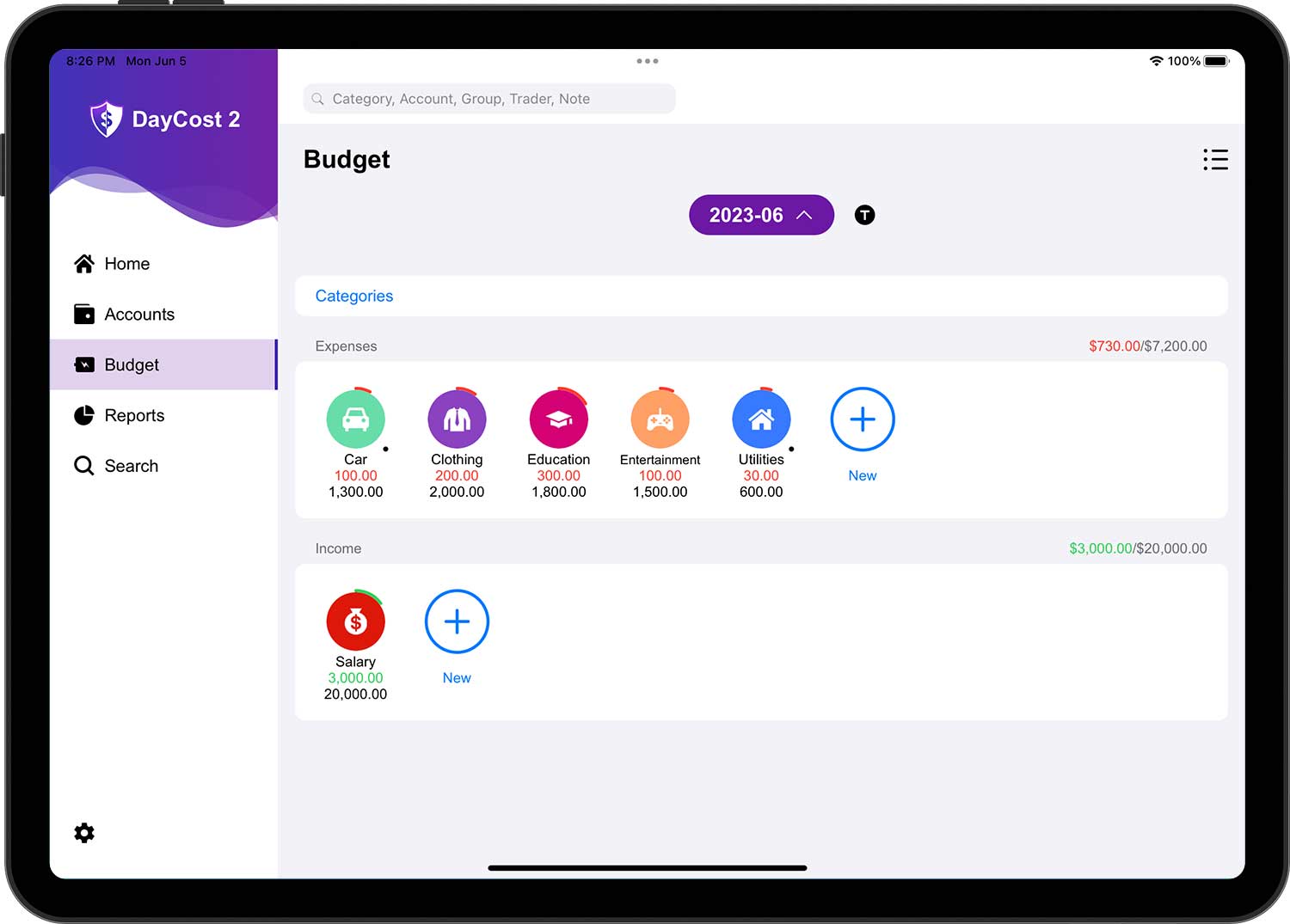
Yคุณสามารถสร้างงบประมาณสําหรับค่าใช้จ่ายและรายได้ได้ คุณลักษณะงบประมาณของ DayCost 2 ยังรองรับหลายมิติ คุณสามารถสร้างงบประมาณสําหรับบัญชี/กลุ่ม/ผู้ค้านอกเหนือจากหมวดหมู่
การตั้งค่างบประมาณ.
ขั้นแรก คุณสามารถเลือกมิติข้อมูล (ค่าเริ่มต้นคือหมวดหมู่) ในเมนู pop-up โดยแตะที่ปุ่ม Dimension
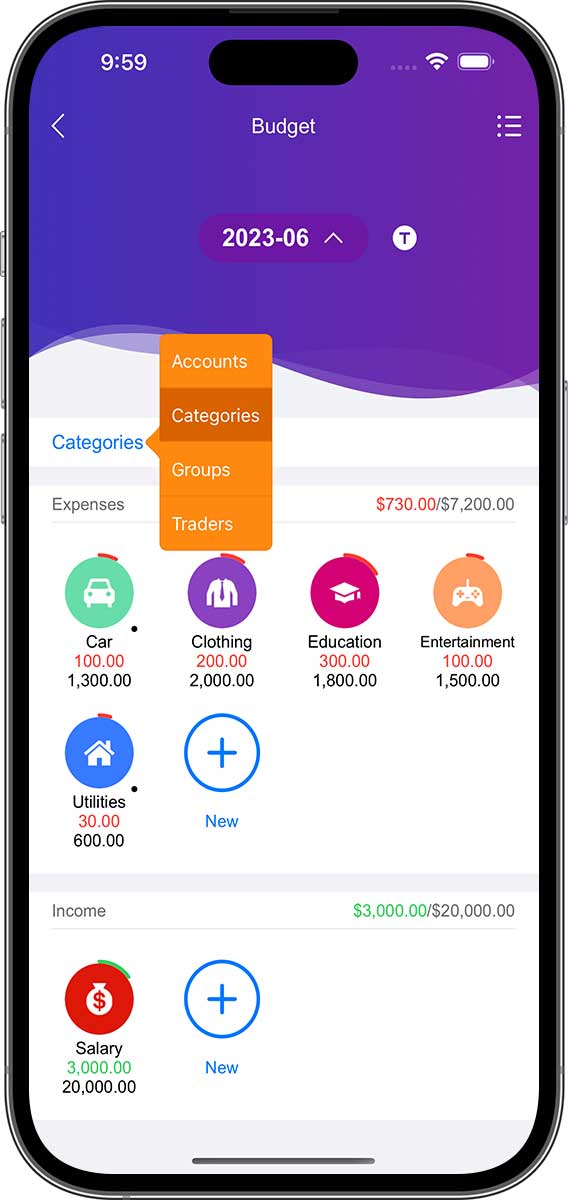

- สําหรับผู้ใช้ส่วนใหญ่ การสร้างงบประมาณสําหรับหมวดหมู่เท่านั้นก็เพียงพอแล้ว ดังนั้นคุณจึงสามารถข้ามขั้นตอนนี้ได้
- บทความนี้ยังดําเนินการด้วยงบประมาณสําหรับหมวดหมู่ และงบประมาณสําหรับบัญชี/กลุ่ม/ผู้ค้าดําเนินการในทํานองเดียวกัน
จากนั้นแตะที่ปุ่ม "+" ในรายการงบประมาณค่าใช้จ่าย/รายได้เพื่อสร้างงบประมาณค่าใช้จ่าย/รายได้ คุณยังสามารถแตะที่ไอคอนของหมวดหมู่ในรายการเพื่อเปิดหน้ารายการงบประมาณ จากนั้นไปที่แก้ไขและแตะที่ปุ่ม "+" ที่มุมขวาบนเพื่อสร้างงบประมาณใหม่
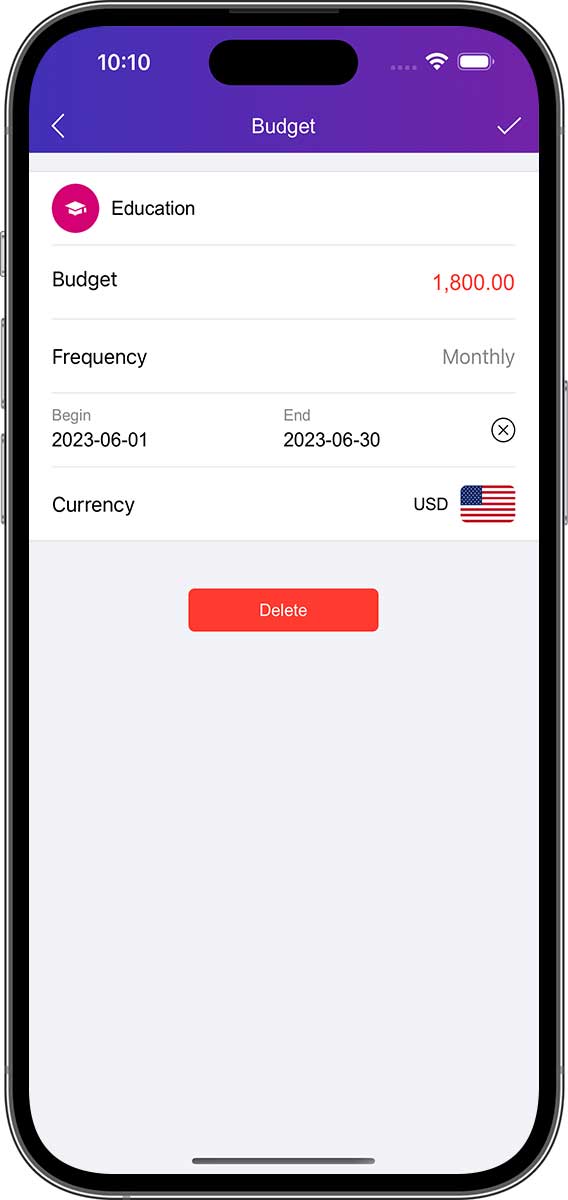

ป้อนข้อมูลเกี่ยวกับงบประมาณใหม่:
- หมวดหมู่: เลือกหมวดหมู่ที่ต้องสร้างงบประมาณ.
- จํานวนเงิน: จํานวนเงินส่วนใหญ่ที่คุณยินดีใช้จ่ายในหมวดหมู่นี้ (งบประมาณนี้)
- ความถี่: ใช้เพื่อกําหนดระยะเวลาของงบประมาณนี้ คุณสามารถกําหนดระยะเวลางบประมาณของคุณเป็น "รายวัน" / "รายสัปดาห์" / "รายปักษ์" / "รายเดือน" / "รายปี" หรือคุณสามารถปรับแต่งช่วงเวลาได้ (ค่าเริ่มต้นคือรายเดือน)
- วันที่เริ่มต้นและวันที่สิ้นสุด: หากวันที่สิ้นสุดคือ "ไม่เคย" หรือหากวันที่สิ้นสุดมีหลายรอบ งบประมาณนี้จะเกิดขึ้นอีกโดยอัตโนมัติตามรอบที่เลือก
- สกุลเงิน: คุณสามารถเลือกหน่วยสกุลเงินที่แตกต่างกันสําหรับงบประมาณใหม่
เมื่อคุณทําเสร็จแล้ว ให้แตะปุ่ม "✓" ที่มุมขวาบนเพื่อดําเนินการให้เสร็จสิ้น จากนั้นทําซ้ําการดําเนินการข้างต้นและสร้างงบประมาณใหม่ต่อไป
ติดตามงบประมาณ
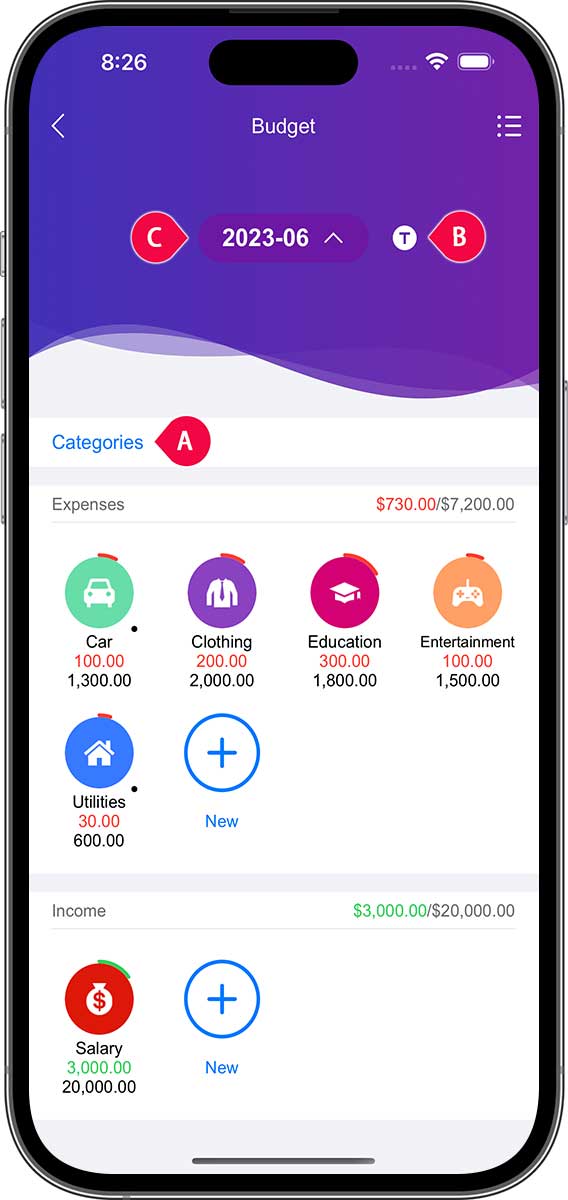

แสดงสถานะของงบประมาณค่าใช้จ่าย/รายได้ของหมวดหมู่สําหรับเดือนปัจจุบันตามค่าเริ่มต้น หมวดหมู่จะแสดงที่นี่ก็ต่อเมื่อมีการกําหนดขีดจํากัดงบประมาณสําหรับหมวดหมู่นั้นแล้วเท่านั้น
- วงกลมด้านนอกของไอคอน (ค่าใช้จ่าย: สีแดง; รายได้: สีเขียว) ระบุเปอร์เซ็นต์ของงบประมาณที่ใช้สําหรับเดือนปัจจุบัน
- ค่าในแถวแรกด้านล่างชื่อระบุจํานวนงบประมาณที่ใช้สําหรับเดือนปัจจุบัน.
- ค่าในแถวที่สองด้านล่างชื่อระบุจํานวนงบประมาณทั้งหมดสําหรับเดือนปัจจุบัน
หากคุณต้องการติดตามข้อมูลงบประมาณเพิ่มเติม คุณสามารถดูขั้นตอนต่อไปนี้:
- แตะปุ่ม Budget Dimension (เช่น "A" ในแผนภาพ) เพื่อสลับมิติข้อมูล คุณสามารถข้ามขั้นตอนนี้ได้หากคุณพัฒนางบประมาณสําหรับหมวดหมู่เท่านั้น
- แตะปุ่มประเภทรอบ (เช่น "B" ในรูป) เพื่อสลับระหว่างหมวดหมู่เป็นระยะต่างๆ ประเภทรอบประกอบด้วย: วัน/สัปดาห์/2 สัปดาห์/เดือน/ปี
- แตะปุ่มวนรอบ (เช่น "C" ในรูป) เพื่อสลับไปมาระหว่างช่วงเวลาต่างๆ
รายการงบประมาณค่าใช้จ่าย/รายได้จะได้รับการอัปเดตแบบเรียลไทม์ตามการเลือกของคุณ
- การแตะที่หมวดหมู่จะเป็นการเปิดรายการงบประมาณทั้งหมดที่เกี่ยวข้อง หากมีหมวดหมู่ย่อย (จุดเล็ก ๆ ที่มุมขวาล่าง) จะแสดงสถานะงบประมาณของหมวดหมู่ย่อยและการแตะที่หมวดหมู่ย่อยจะเปิดรายการงบประมาณ
- แตะที่บรรทัดงบประมาณใด ๆ ในรายการงบประมาณและรายการธุรกรรมที่เกี่ยวข้องจะปรากฏขึ้น
ลบงบประมาณ
หากคุณต้องการลบงบประมาณ หลังจากแตะปุ่มรายการที่มุมขวาบนของหน้าแรกของงบประมาณแล้ว จะเปิดหน้ารายการงบประมาณ เธอมีข้อมูลงบประมาณทั้งหมดที่คุณทํา จากนั้นแตะปุ่มแก้ไขที่มุมขวาบนเพื่อเข้าสู่สถานะแก้ไข ณ จุดนั้นคุณสามารถลบงบประมาณได้
คุณยังสามารถแตะที่หมวดหมู่ในหน้าแรกของงบประมาณเพื่อเปิดหน้ารายการงบประมาณ ซึ่งมีเพียงข้อมูลงบประมาณที่สอดคล้องกับหมวดหมู่ที่คุณเลือก
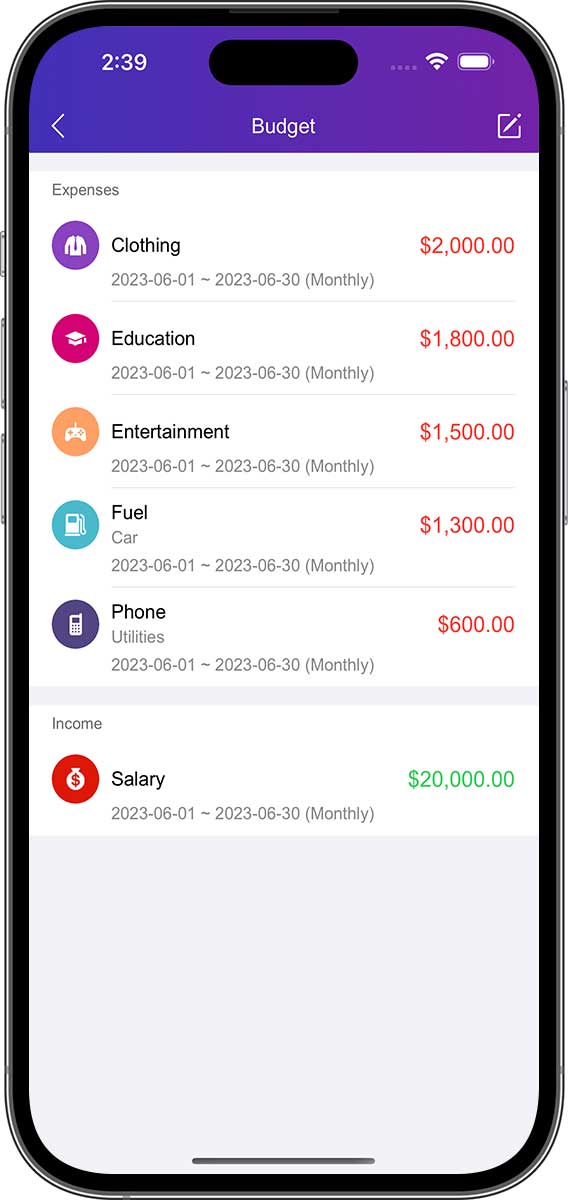

- การลบงบประมาณไม่ส่งผลต่อข้อมูลหมวดหมู่ และไม่ส่งผลต่อข้อมูลธุรกรรม
- การดําเนินการลบงบประมาณสําหรับบัญชี/กลุ่ม/ผู้ค้าจะเหมือนกับหมวดหมู่
รายงาน
ส่วนนี้จะให้ภาพรวมของรายงานต่างๆ ใน DayCost 2 คุณลักษณะการรายงานที่ทรงพลังให้ภาพรวมโดยย่อของการเงินของคุณ และด้วยการขยายทีละระดับ ในที่สุดคุณก็สามารถเปิดรายการธุรกรรมที่เกี่ยวข้องได้

ตัวกรอง
คุณสามารถกรองรายงานของคุณตามโหมดการกรองขั้นสูง แตะที่ไอคอนตัวกรองที่มุมขวาบนของหน้ารายงานและเลือกพารามิเตอร์ที่ต้องการ ตัวอย่างเช่น คุณสามารถเลือกบัญชีและค่าใช้จ่ายได้หลายประเภท และค่าใช้จ่าย ด้วยการตั้งค่าพารามิเตอร์การกรองที่แตกต่างกัน คุณจะสามารถได้รับมุมมองที่แตกต่างออกไปเกี่ยวกับสถานการณ์ทางการเงินส่วนบุคคลของคุณ
คุณสามารถกรองธุรกรรมตามช่วงเวลาตามคําแนะนําข้างต้น
คุณสามารถกรองธุรกรรมตามประเภทธุรกรรม:
- รายได้
- รายจ่าย
- โอนเงิน
- การซื้อสินทรัพย์
- การขายสินทรัพย์
- เพิ่มหนี้สิน
- ชำระหนี้สิน
- ให้ยืมเงิน
- กู้คืนเงิน
- ทุกประเภท
คุณสามารถกรองธุรกรรมตามบัญชี:
- หนึ่งบัญชี
- หลายบัญชี
- บัญชีทั้งหมด
คุณสามารถกรองธุรกรรมตามหมวดหมู่และหมวดหมู่ย่อย:
- หนึ่งหมวดหมู่/หมวดหมู่ย่อย
- หลายประเภท/หมวดหมู่ย่อย
- หมวดหมู่/หมวดหมู่ย่อยทั้งหมด
คุณสามารถกรองธุรกรรมตามกลุ่ม:
- กลุ่มเดียว
- หลายกลุ่ม
- ทุกกลุ่ม
ตัวกรองนี้อาจมีประโยชน์หากคุณต้องการดูค่าใช้จ่ายสําหรับงานปาร์ตี้หรือการเดินทางเป็นรายบุคคลเท่านั้น
คุณสามารถกรองธุรกรรมตามผู้ซื้อขาย:
- ผู้ซื้อขายรายเดียว
- เทรดเดอร์หลายคน
- ผู้ซื้อขายทั้งหมด
ตัวกรองนี้มีประโยชน์อย่างยิ่งหากคุณต้องการทราบว่าคุณใช้เงินส่วนใหญ่ไปที่ไหน
นอกจากนี้ คุณสามารถเลือกกลุ่มที่เหมาะสมตามตัวบ่งชี้ต่อไปนี้:
- บัญชี
- หมวดหมู่
- กลุ่ม
- เทรดเดอร์
การจัดกลุ่มจะเป็นตัวกําหนดข้อมูลที่แสดงในรายการรายละเอียดของรายงาน (ค่าเริ่มต้น: หมวดหมู่)
รายงานรายได้/รายจ่าย
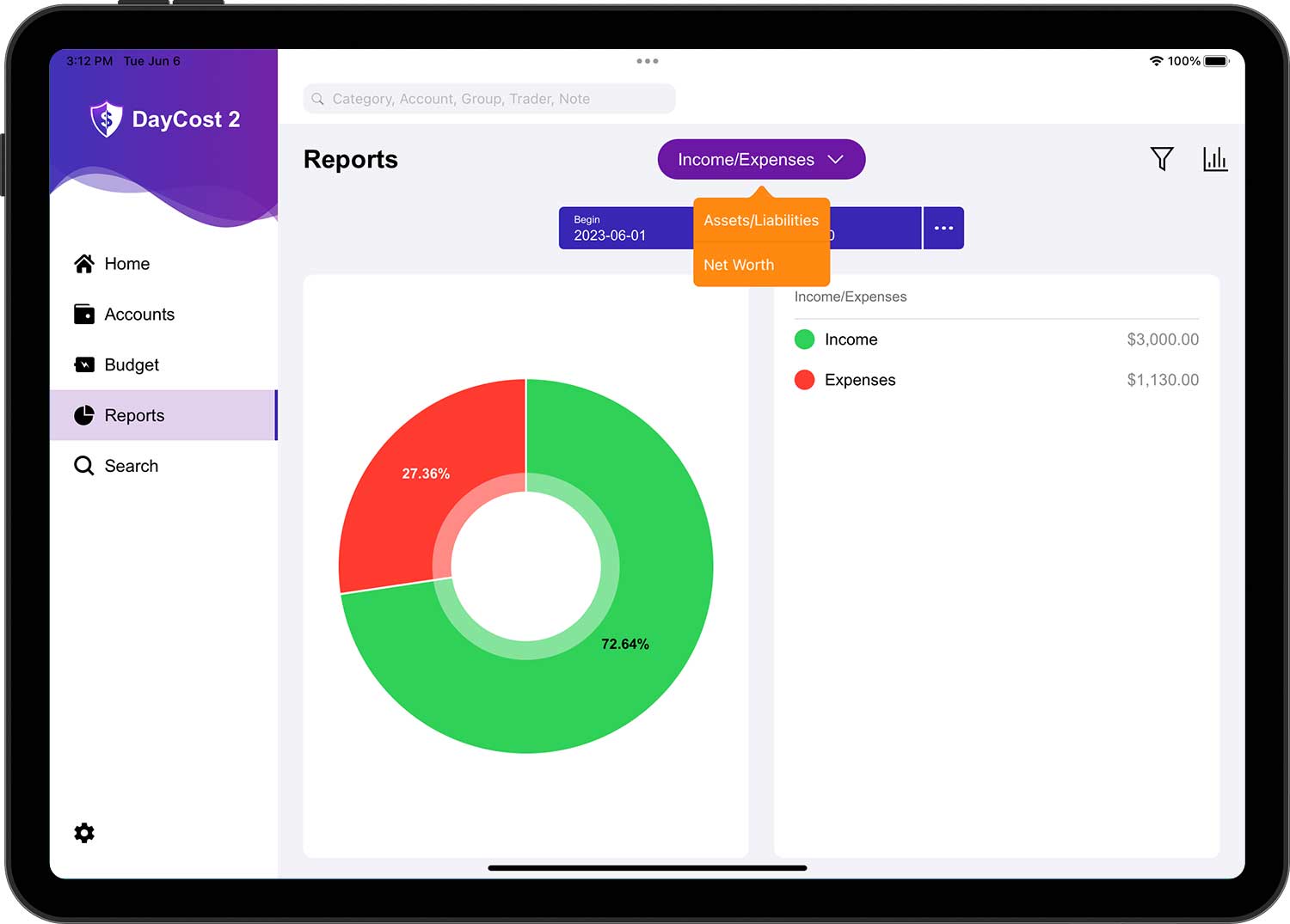
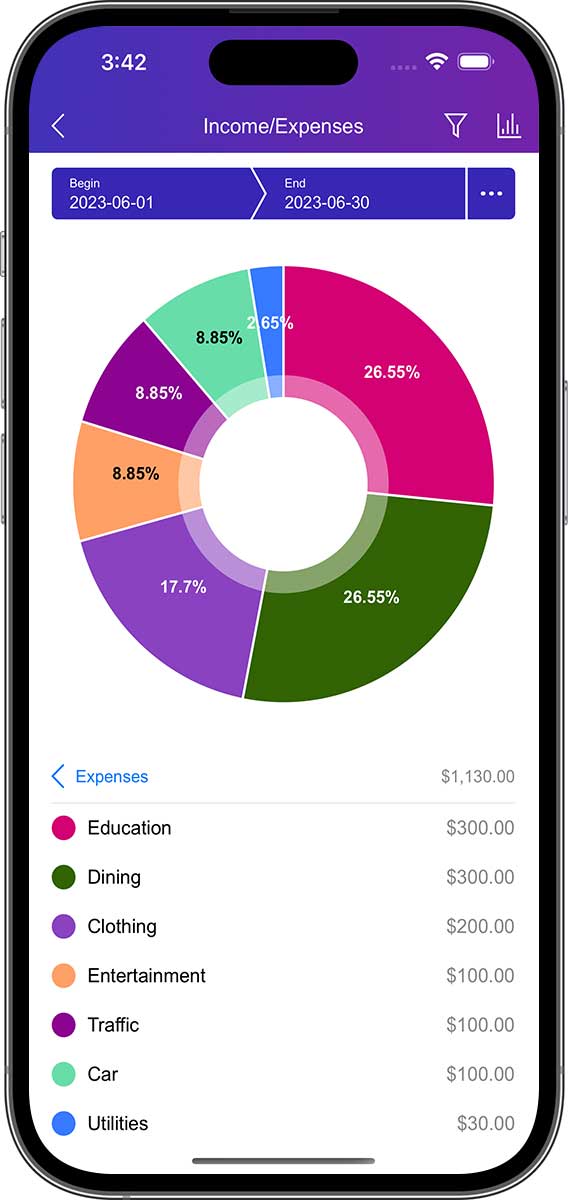
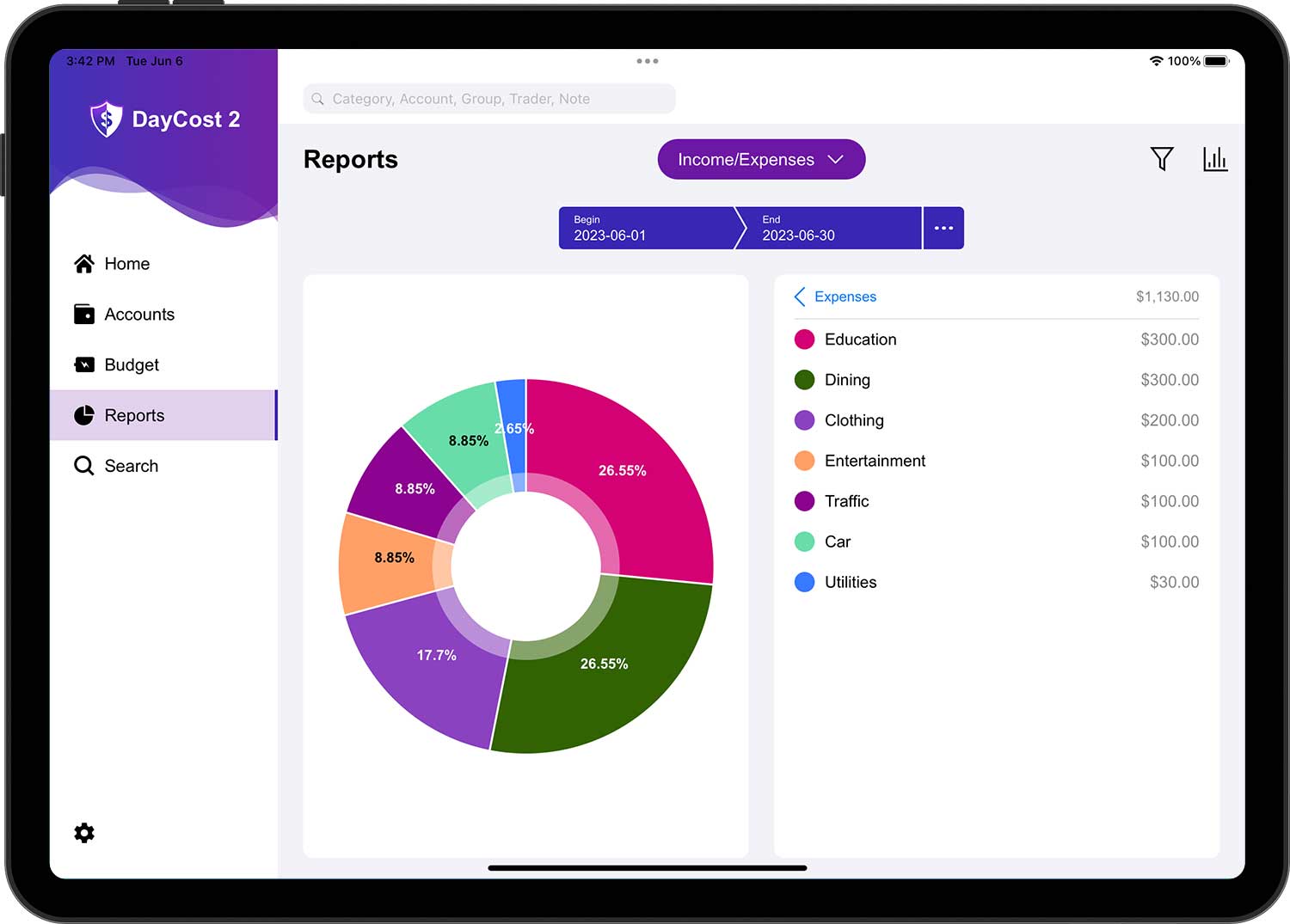
คุณสามารถดูรายละเอียดของโครงสร้างรายได้/ค่าใช้จ่ายของคุณได้ที่นี่ คุณสามารถเลือกจากแผนภูมิวงกลม แผนภูมิแท่ง หรือแผนภูมิเส้นเพื่อแสดงข้อมูล
แตะที่พื้นที่ของแถวรายละเอียดหรือแผนภูมิเพื่อขยายระดับถัดไปเพื่อรับข้อมูลเพิ่มเติม คุณสามารถเลือกหมวดหมู่ใดหมวดหมู่หนึ่งเพื่อดูรายงานที่มีหมวดหมู่ย่อยทั้งหมดของหมวดหมู่นั้น
ในระดับแรก คุณจะเห็นรายได้รวมและค่าใช้จ่ายทั้งหมดของคุณ ในระดับที่สอง คุณสามารถดูองค์ประกอบของรายได้หรือค่าใช้จ่ายของคุณได้โดยเลือกรายได้หรือค่าใช้จ่าย ระดับที่สามนําเสนอองค์ประกอบของหมวดหมู่ย่อยภายใต้หมวดหมู่ใดหมวดหมู่หนึ่ง (ถ้ามี) ในระดับสุดท้าย คุณจะเห็นรายการข้อมูลธุรกรรมในหมวดหมู่/หมวดหมู่ย่อยที่เลือก
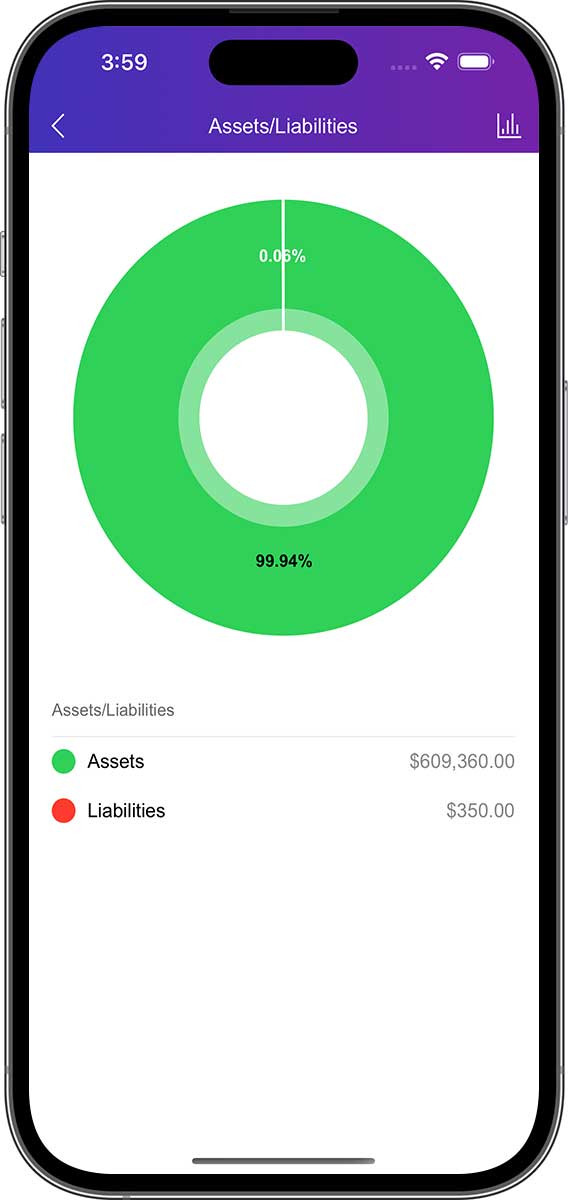
รายงานทรัพย์สิน/หนี้สิน
คําชี้แจงนี้แสดงความสัมพันธ์ระหว่างสินทรัพย์และหนี้สินของคุณ คุณยังสามารถดูโครงสร้างของสินทรัพย์และหนี้สินของคุณได้ที่นี่

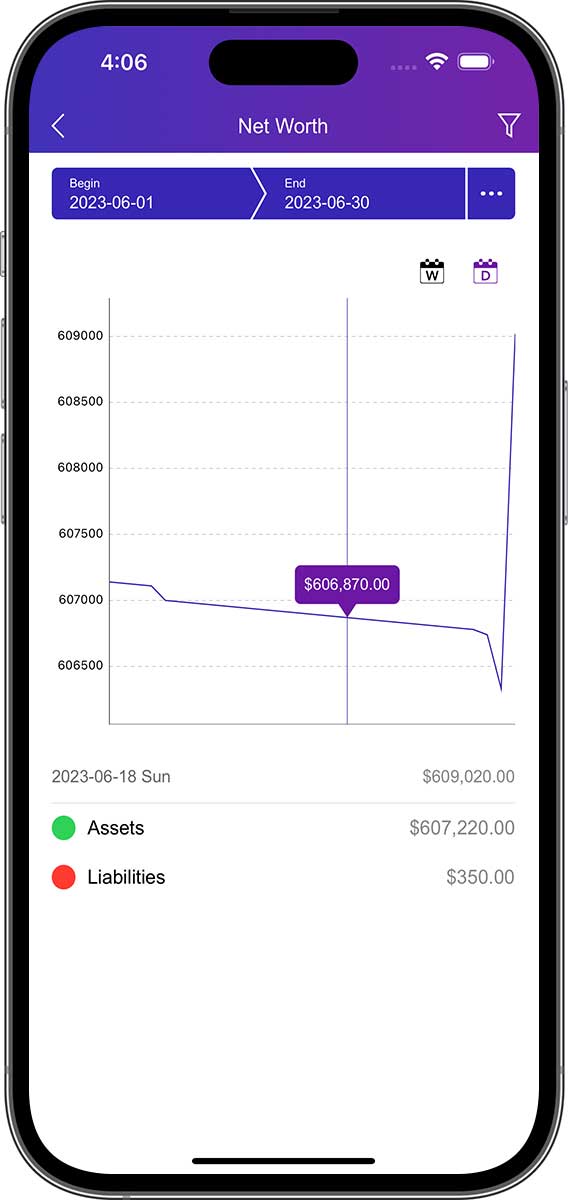
รายงานมูลค่าสุทธิ
ใบแจ้งยอดมูลค่าสุทธิแสดงความแตกต่างระหว่างสินทรัพย์และหนี้สินของคุณเป็นรายวัน/รายสัปดาห์/รายเดือน/รายปี

ค้นหา
ส่วนนี้จะให้ภาพรวมของฟังก์ชันการค้นหาของ DayCost 2 รวมถึงการค้นหาอย่างรวดเร็วและการค้นหาขั้นสูง ช่วยให้คุณค้นหาข้อมูลธุรกรรมที่เหมาะสมได้อย่างง่ายดาย
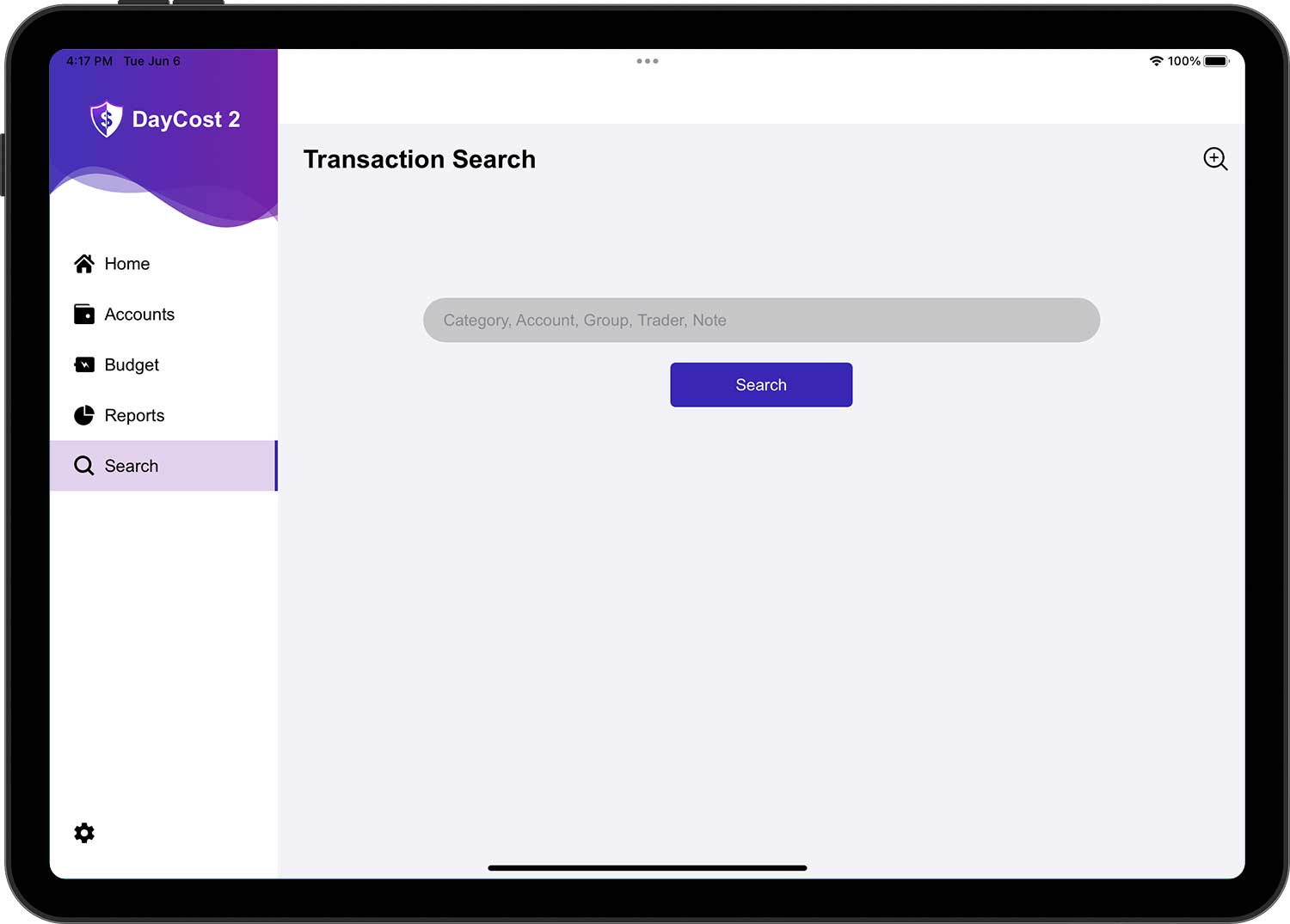
ค้นหาอย่างรวดเร็ว
คุณสามารถป้อนชื่อหมวดหมู่ ชื่อบัญชี ชื่อกลุ่ม ชื่อผู้ซื้อขาย บันทึกย่อเพื่อค้นหาข้อมูลการซื้อขายอย่างรวดเร็วและสนับสนุนการค้นหาที่คลุมเครือ

การค้นหาขั้นสูง
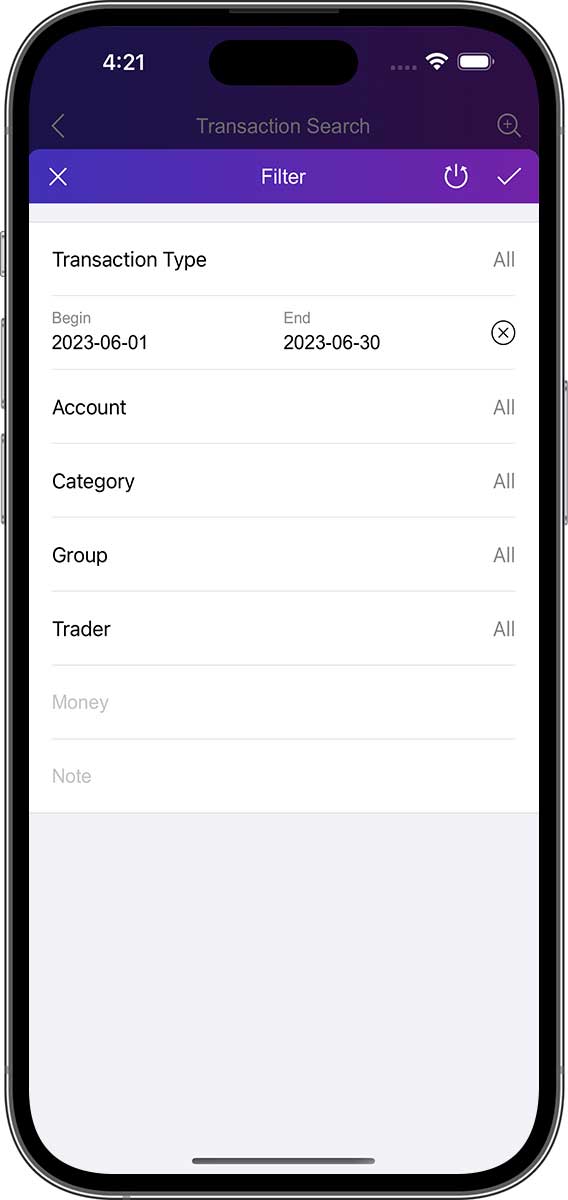
หากการค้นหาอย่างรวดเร็วไม่ตรงกับความต้องการของคุณ คุณสามารถใช้ฟังก์ชันการค้นหาขั้นสูงได้ คุณสามารถป้อนข้อมูลเป้าหมายเพิ่มเติมเพื่อค้นหาข้อมูลธุรกรรมได้แม่นยํายิ่งขึ้น

การตั้งค่า (การทําบัญชีครอบครัว, ซิงค์)
ส่วนนี้จะให้ภาพรวมของคุณสมบัติที่สําคัญบางประการของ DayCost 2 ในหน้า "การตั้งค่า" คุณสามารถตั้งค่าตัวเลือกทั่วไปและตั้งค่าตัวเลือกที่สําคัญได้
การทําบัญชีครอบครัว
คุณสามารถติดตามข้อมูลทางการเงินของคุณเองได้ แต่คุณสามารถทําได้กับครอบครัวของคุณเช่นกัน แต่ละคนทํางานใน iPhone/iPad ของตนเองเพื่อบันทึกข้อมูลทางการเงินของตนใน DayCost 2 เพื่อวัตถุประสงค์ในการแบ่งปันข้อมูลทางการเงิน
แน่นอน คุณยังสามารถทํางานร่วมกับเพื่อนหรือพันธมิตรทางธุรกิจเพื่อทําบัญชีได้
เราขอแนะนําให้คุณสร้างบัญชีแยกประเภทหลายรายการ ข้อมูลทางการเงินส่วนตัวของคุณจะถูกบันทึกในบัญชีแยกประเภทแยกต่างหาก และคุณสร้างบัญชีแยกประเภทแยกต่างหากสําหรับข้อมูลทางการเงินของคุณกับครอบครัว เพื่อน หรือพันธมิตรทางธุรกิจของคุณ
DayCost 2 มีบัญชีแยกประเภทเริ่มต้น และเธอยังอนุญาตให้คุณสร้างบัญชีแยกประเภทหลายรายการ คุณสามารถสร้างบัญชีแยกประเภทแยกต่างหากสําหรับกิจกรรมทางธุรกิจ หรือการเดินทางกับเพื่อน ฯลฯ ข้อมูลเป็นอิสระระหว่างบัญชีแยกประเภท และการสืบค้นและสถิติจะเร็วขึ้น
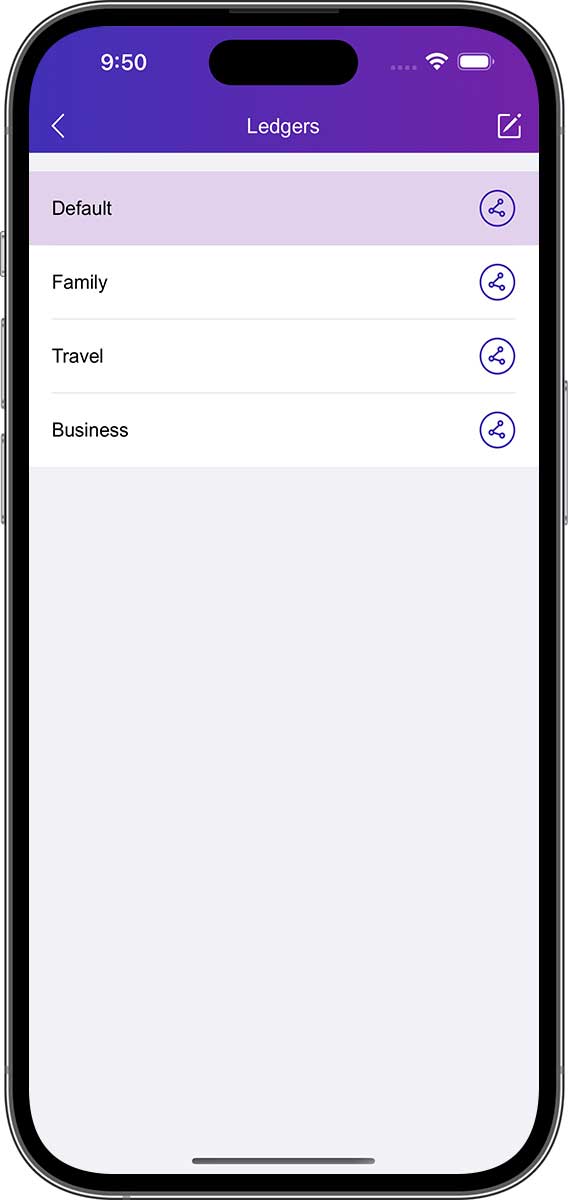
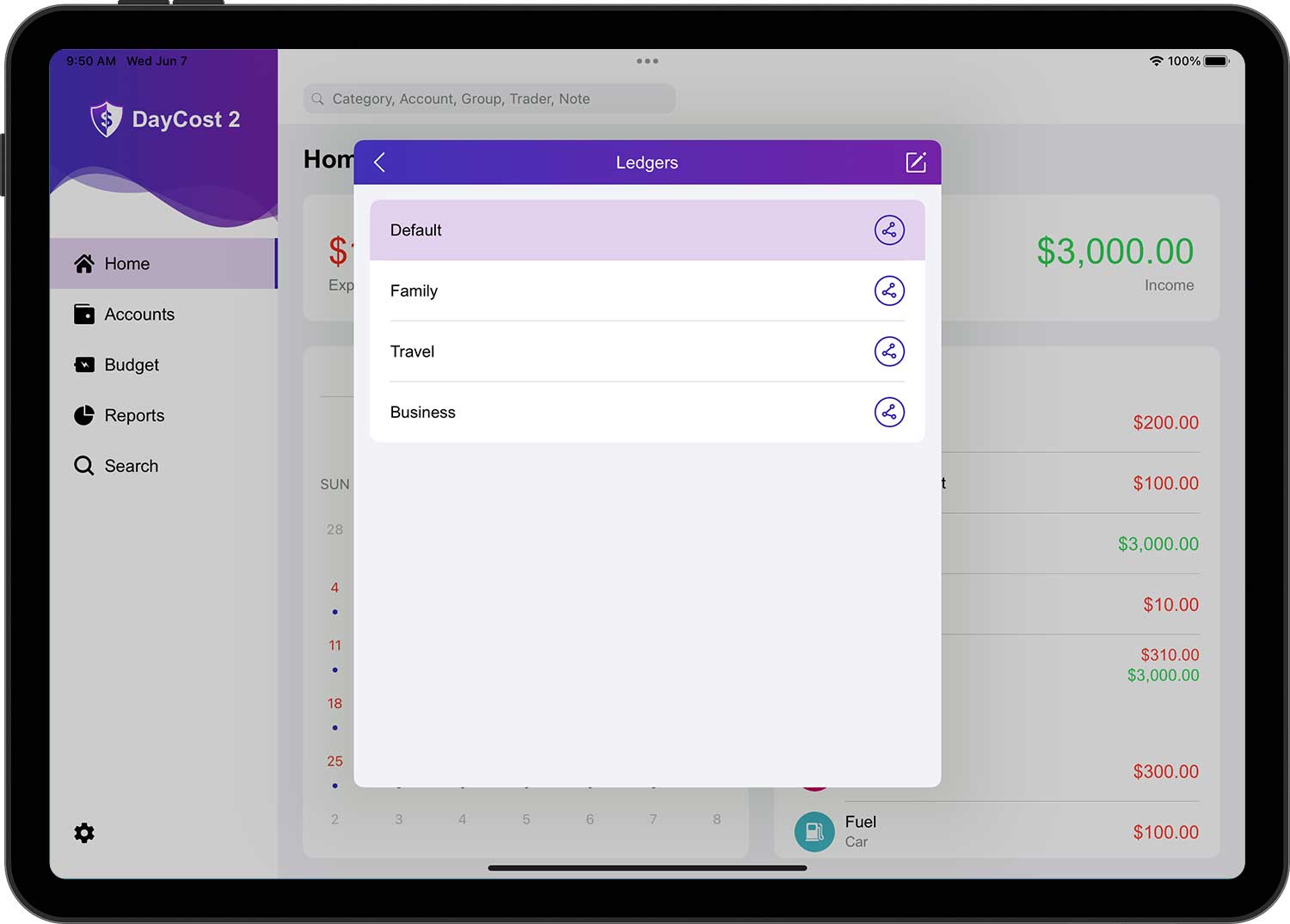
หลังจากที่คุณสร้างบัญชีแยกประเภทแล้ว คุณสามารถเชิญครอบครัว เพื่อน หรือคู่ค้าทางธุรกิจของคุณ (คุณสามารถเชิญได้มากกว่าหนึ่งคนในเวลาเดียวกัน) และพวกเขาสามารถทําบัญชีร่วมกันได้หลังจากที่พวกเขายอมรับคําเชิญ คําเชิญนั้นง่ายมาก หลังจากที่คุณแตะปุ่มแชร์ทางด้านขวาของบัญชีแยกประเภทในหน้ารายการบัญชีแยกประเภท คําเชิญจะเปิดหน้าการแชร์ และคุณสามารถทําได้ในสามขั้นตอนง่ายๆ
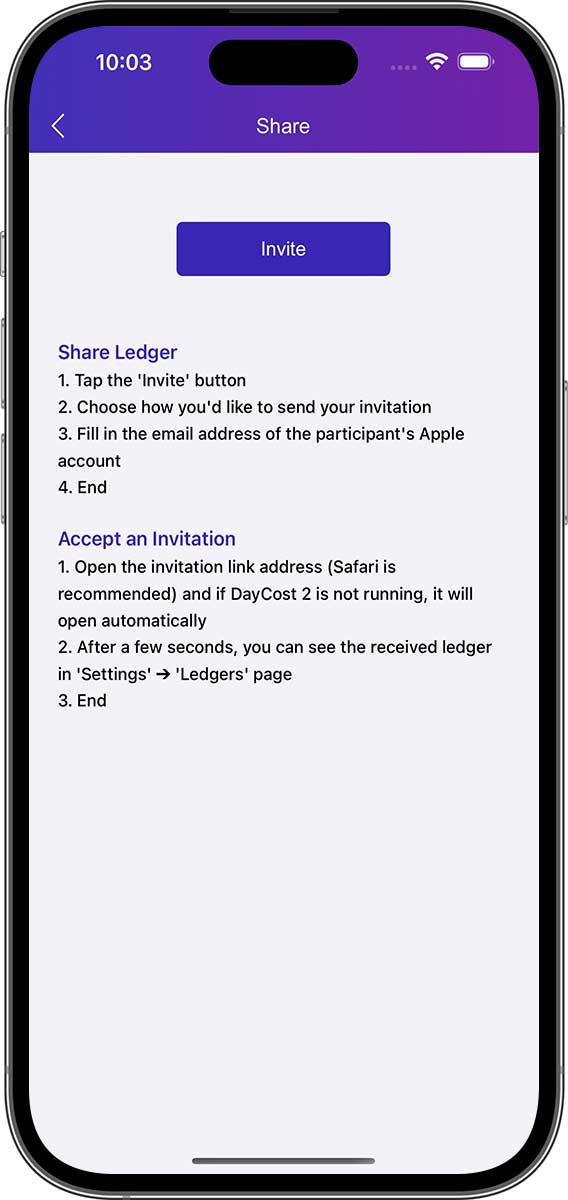
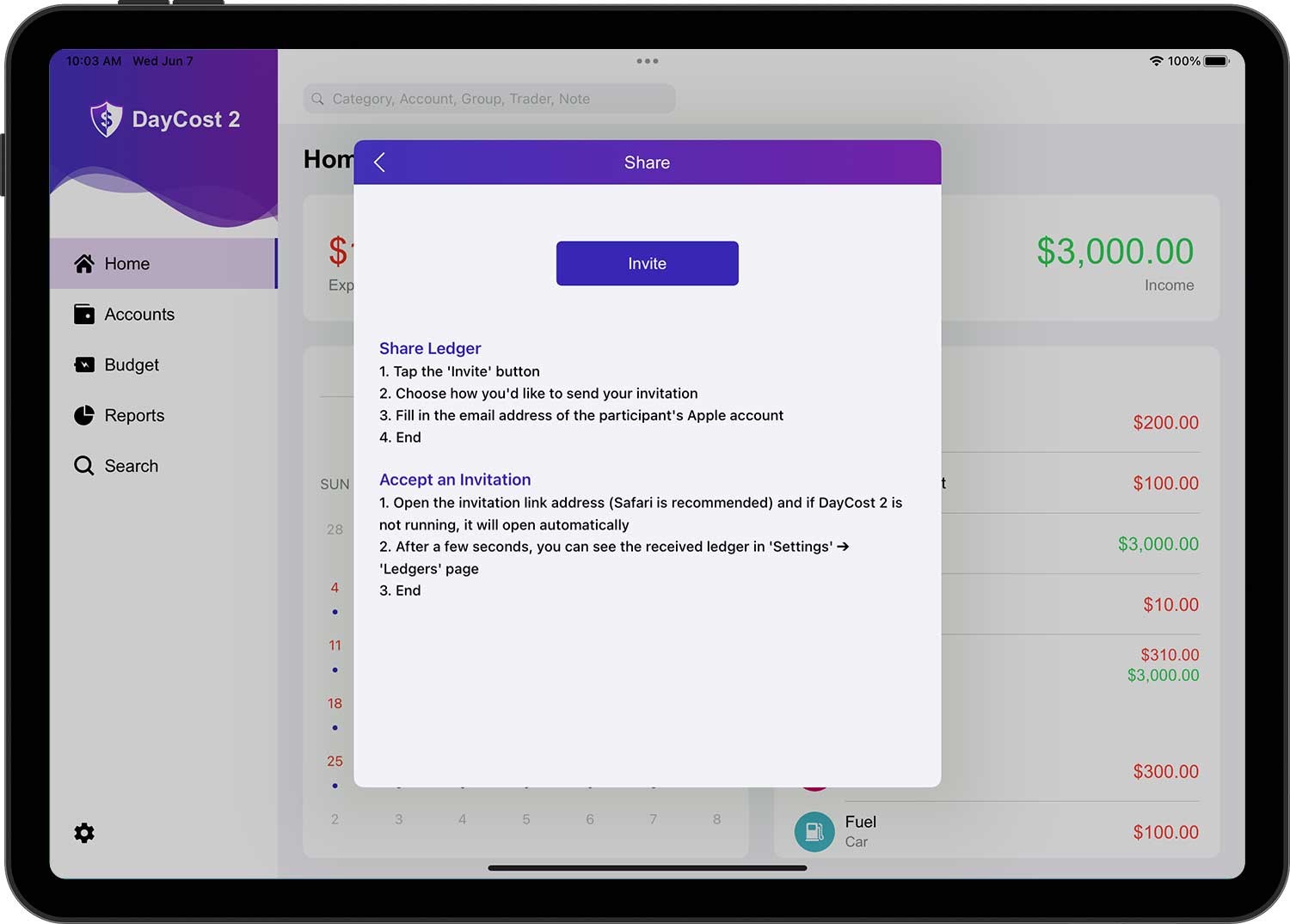
หลังจากที่ผู้ได้รับเชิญของคุณยอมรับคําเชิญ บัญชีแยกประเภทที่คุณแชร์จะแสดงในหน้ารายชื่อบัญชีแยกประเภทของพวกเขา
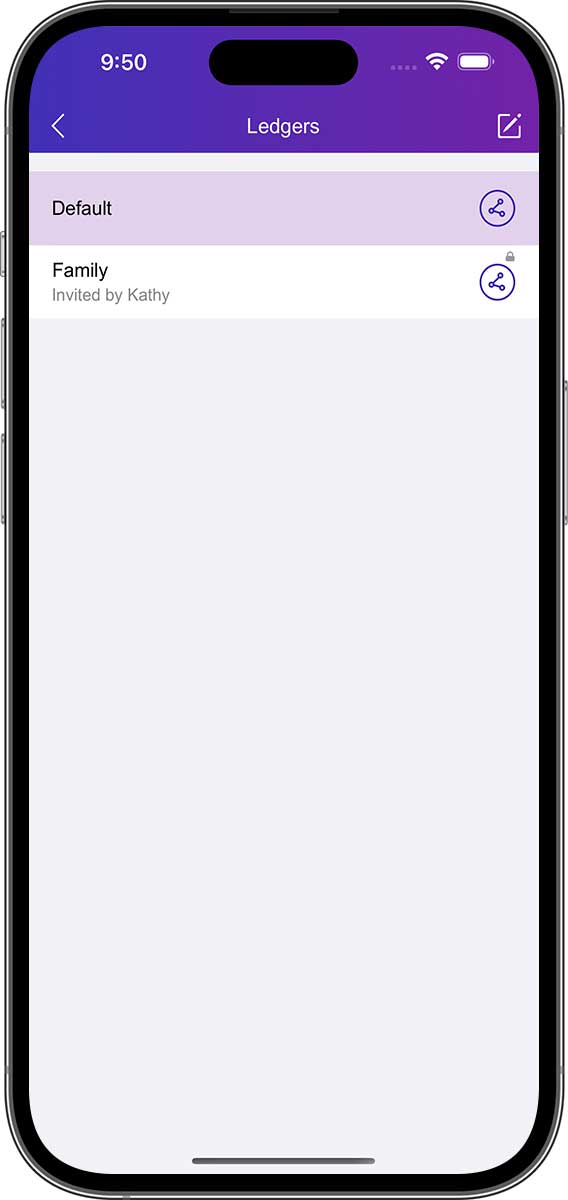
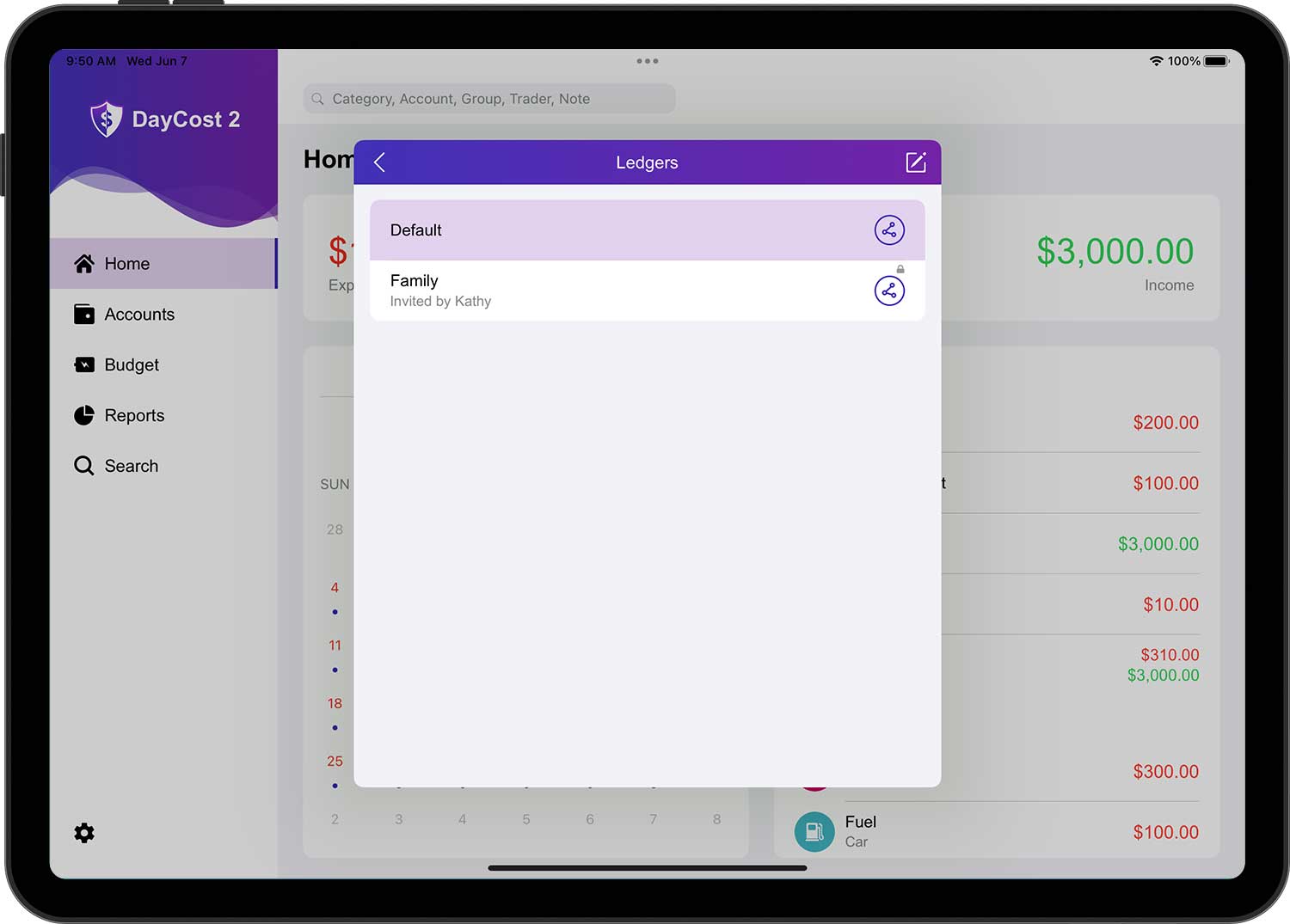
สําหรับข้อมูลธุรกรรมใดๆ มีเพียงผู้สร้างเท่านั้นที่สามารถแก้ไข/ลบได้ ผู้อื่นสามารถดูได้เท่านั้น และล็อคขนาดเล็กจะปรากฏขึ้นที่มุมขวาบนของข้อมูลธุรกรรม
ซิงค์กับ iCloud
คุณสามารถใช้ iCloud เพื่อถ่ายโอนข้อมูลโดยอัตโนมัติ เมื่อ DayCost 2 เริ่มทํางาน ข้อมูลจะถูกซิงโครไนซ์โดยอัตโนมัติผ่าน iCloud ข้อมูลสามารถซิงค์ระหว่างบัญชีแยกประเภทเดียวกันได้เท่านั้น ซึ่งหมายความว่าข้อมูลสามารถซิงค์จากอุปกรณ์เครื่องหนึ่งไปยังอีกเครื่องหนึ่งได้ก็ต่อเมื่ออุปกรณ์ทั้งสองมีบัญชีแยกประเภทเดียวกัน
หากเปิดใช้งาน iCloud ข้อมูลจะถูกอัปโหลดไปยังอุปกรณ์ทั้งหมดของคุณโดยอัตโนมัติ หากคุณลบบัญชีแยกประเภทบนอุปกรณ์เครื่องใดเครื่องหนึ่ง บัญชีแยกประเภทนี้บนอุปกรณ์อื่นๆ ทั้งหมดของคุณจะถูกลบโดยอัตโนมัติด้วย
หากต้องการเปิดใช้งาน iCloud ให้เปิดหน้าการตั้งค่าและเปิด "ซิงค์กับ iCloud"
หากคุณต้องการตั้งค่า iCloud อย่างถูกต้องบนอุปกรณ์ทั้งหมดของคุณ โปรดใช้การตั้งค่าที่แนะนํา เมื่อคุณตั้งค่า iCloud แล้ว โปรดรอให้ข้อมูลอัปเดต
นําเข้า/ส่งออก
คุณสามารถดาวน์โหลดใบแจ้งยอดธนาคารของคุณเอง (รูปแบบ CSV เท่านั้น) จาก DayCost Pro แอพอื่นๆ หรือจากเว็บไซต์ของธนาคารของคุณ จากนั้นอัปโหลดไฟล์ CSV ไปยัง iPhone/iPad ของคุณผ่านฟังก์ชัน WIFI ในตัวของ DayCost 2 หรือฟังก์ชันการแชร์แอปอื่นๆ กระบวนการทั้งหมดนั้นง่ายมาก รวดเร็ว และชาญฉลาด
ฟังก์ชั่น WIFI ในตัว:
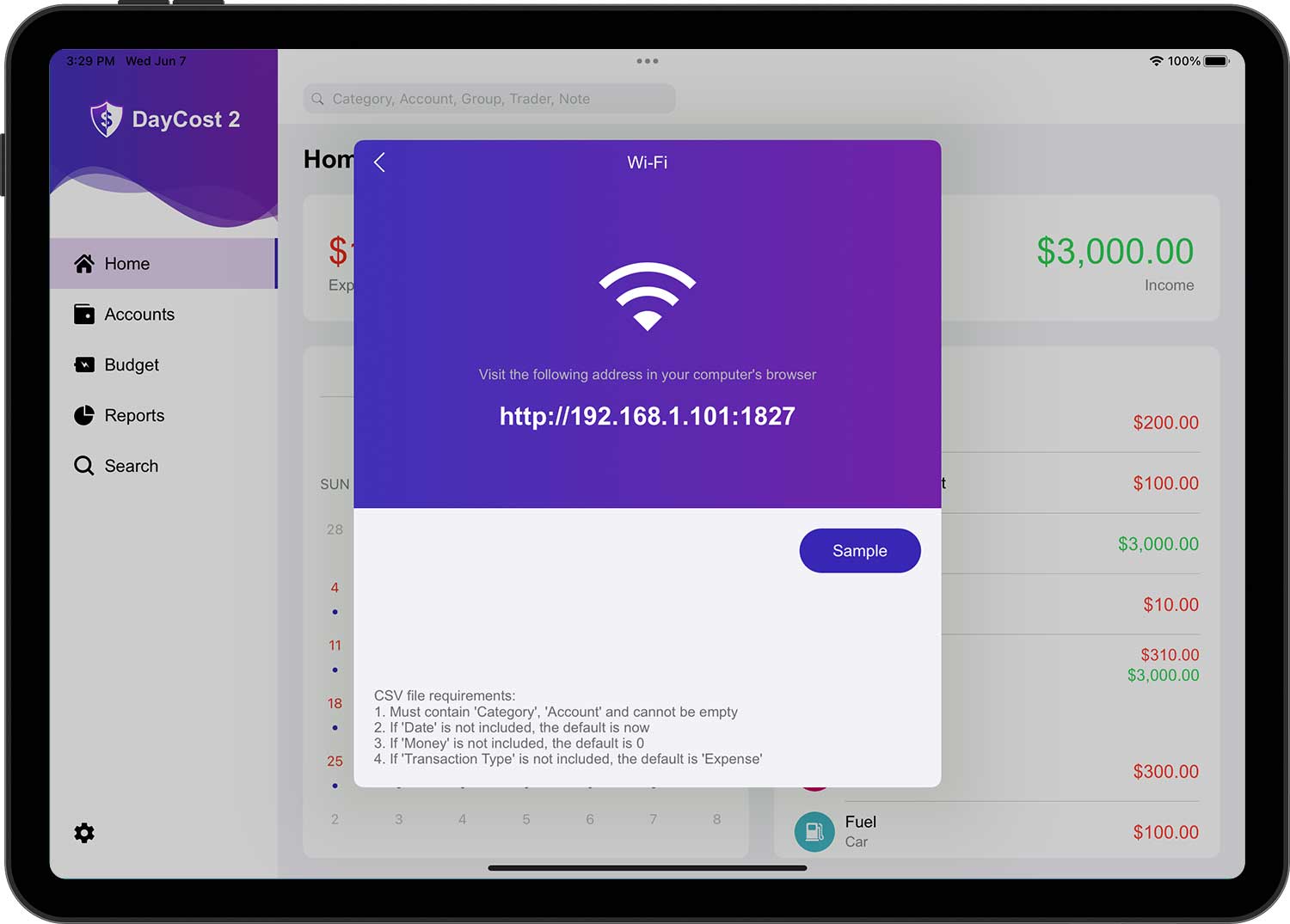
เปิด DayCost 2 "การตั้งค่า" ➔ "นําเข้า/ส่งออก" ➔ "นําเข้า CSV" ➔ หน้า "เลือกไฟล์" แตะปุ่มแก้ไขที่มุมขวาบน จากนั้นแตะปุ่ม "+" มันจะเปิดหน้า WIFI และอัปโหลดไฟล์ CSV ตามต้องการ
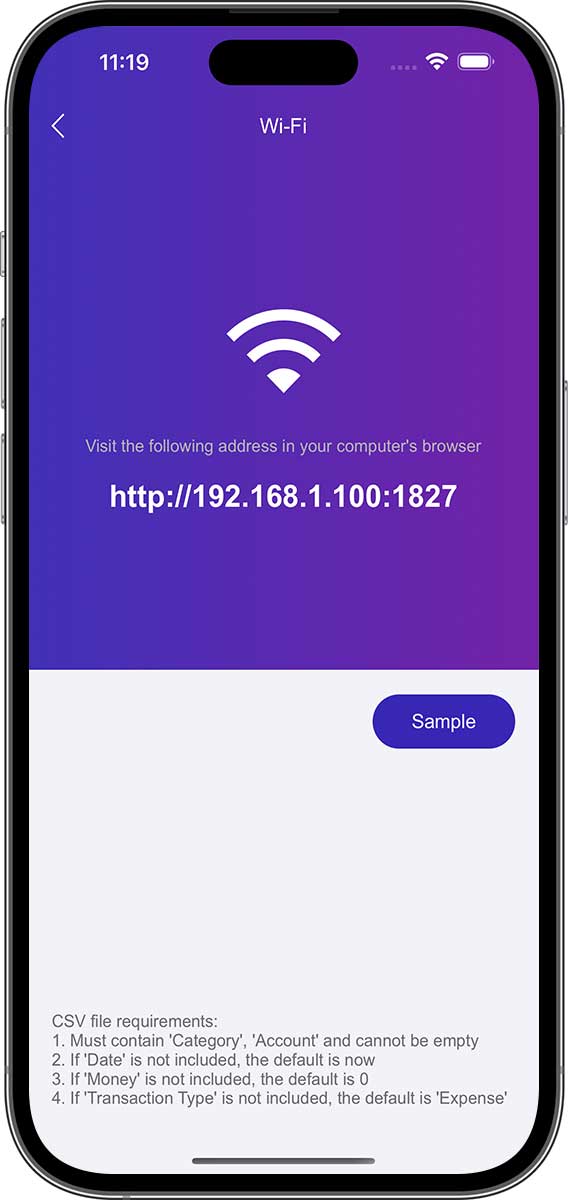
แบ่งปันฟังก์ชัน:
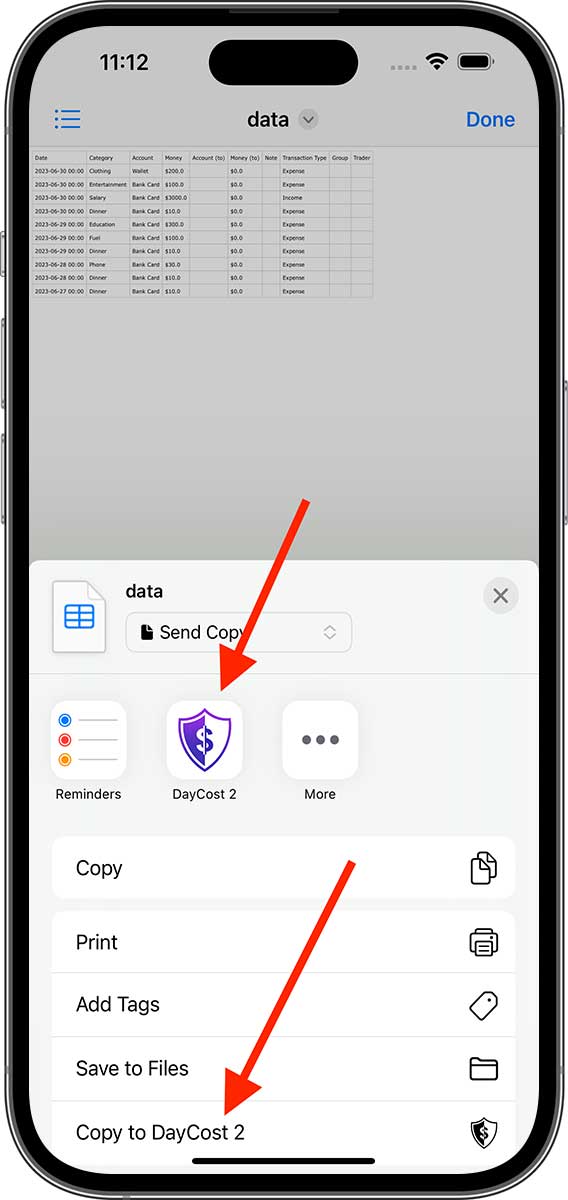
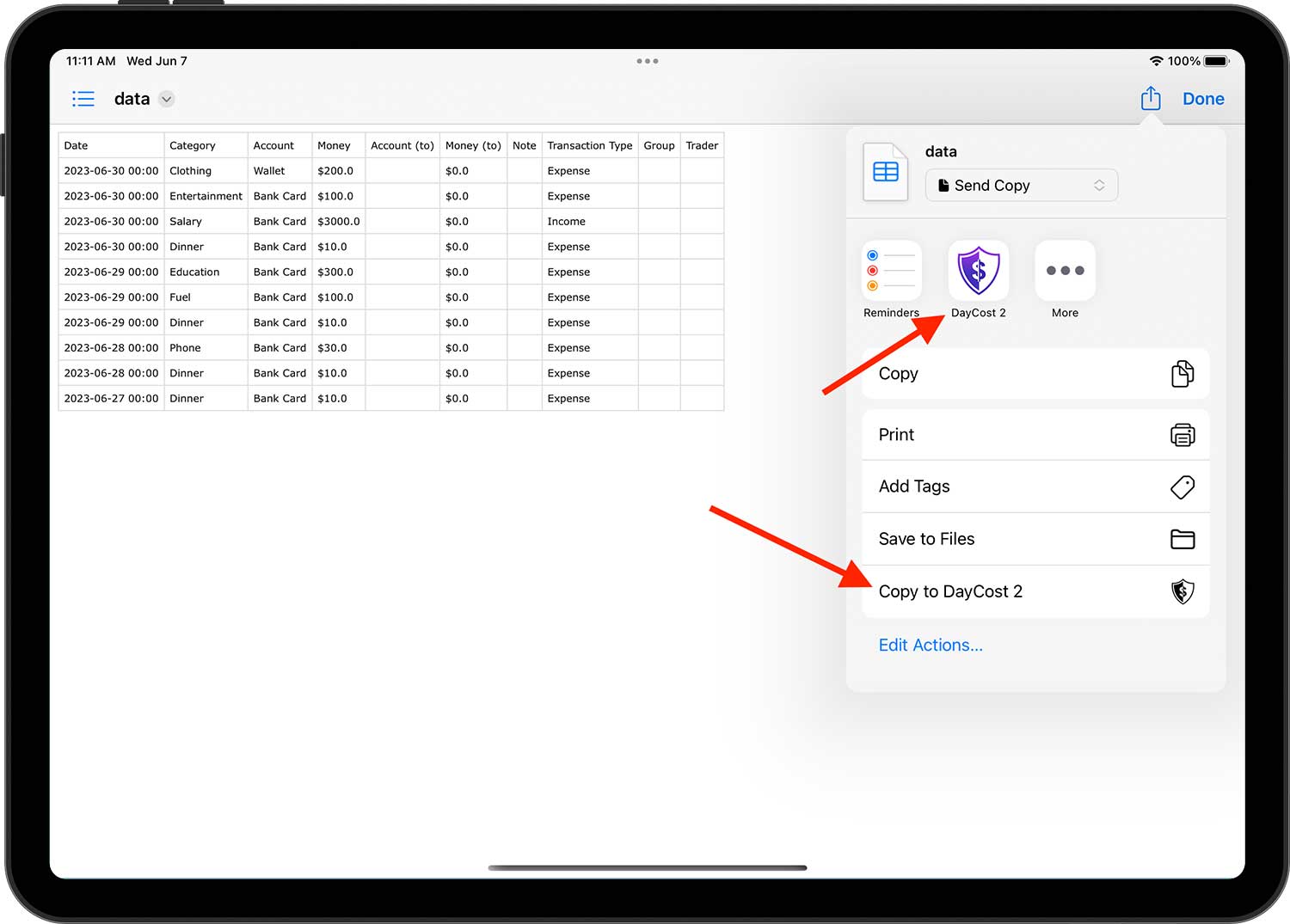
ยกตัวอย่างแอป "ไฟล์" ที่มาพร้อมกับ iOS เปิดไฟล์ CSV ที่คุณต้องการนําเข้า จากนั้นแตะปุ่ม "แชร์" และเลือกหนึ่งในสองวิธีที่ลูกศรระบุเพื่อนําเข้า
หลังจากอัปโหลดไฟล์ CSV คุณจะเห็นไฟล์ CSV ทั้งหมดที่คุณอัปโหลดก่อนหน้านี้เมื่อคุณเปิดหน้า "เลือกไฟล์" อีกครั้ง หลังจากเลือกไฟล์แล้ว หน้าใหม่จะปรากฏขึ้นซึ่งจะผูกชื่อธุรกรรมกับส่วนหัวของตารางในไฟล์
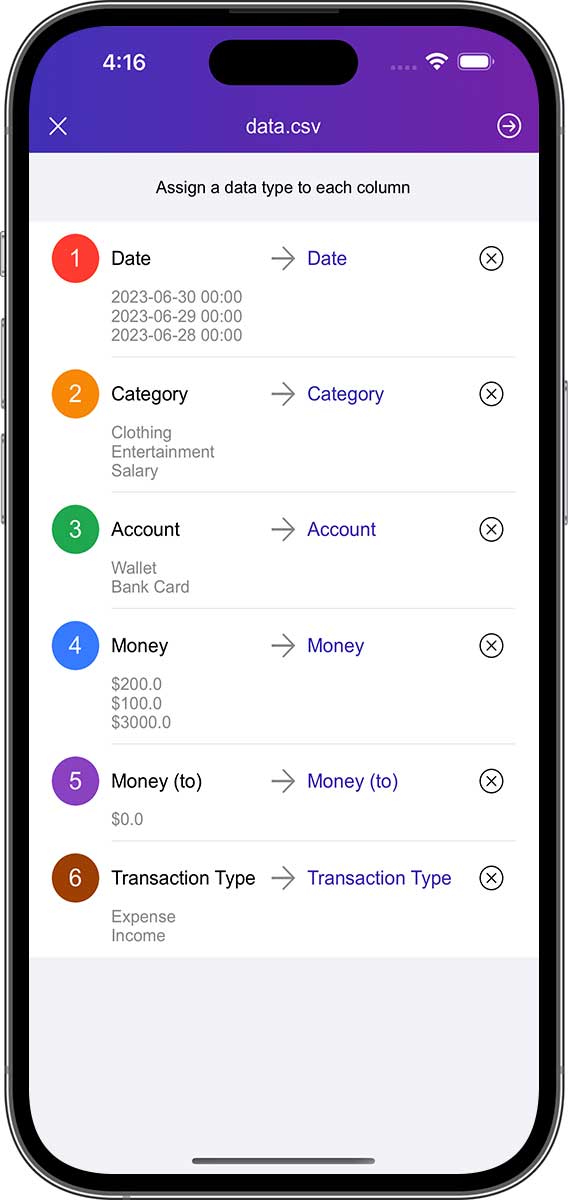
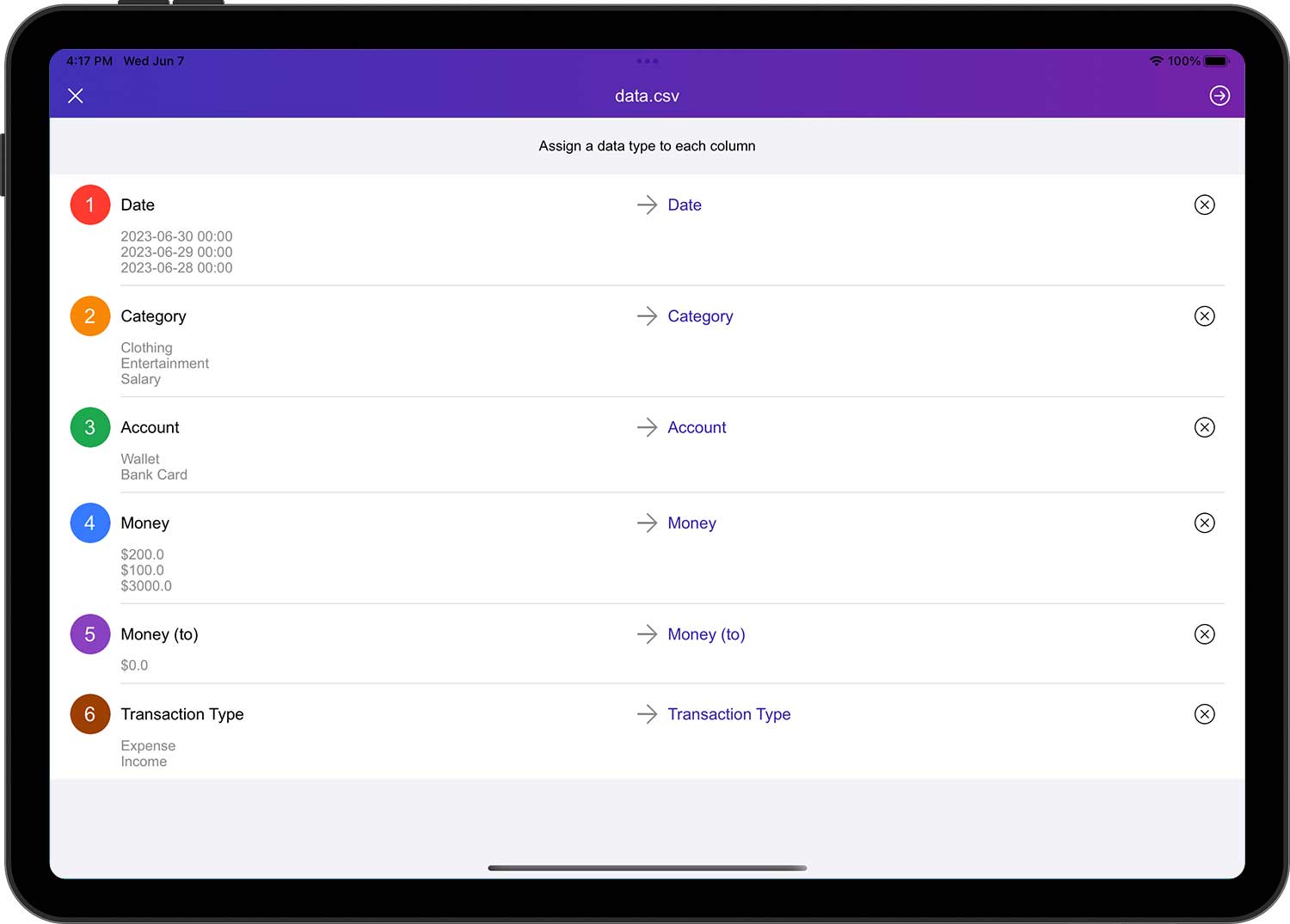
แตะปุ่มถัดไปที่มุมขวาบน และ DayCost 2 จะจัดเรียงแถวตารางทั้งหมดโดยอัตโนมัติสําหรับค่าที่ไม่ซ้ํากัน จากนั้นผูกค่าเฉพาะของแถวตารางกับประเภทธุรกรรม หมวดหมู่ บัญชี ฯลฯ ในทางกลับกัน DayCost 2
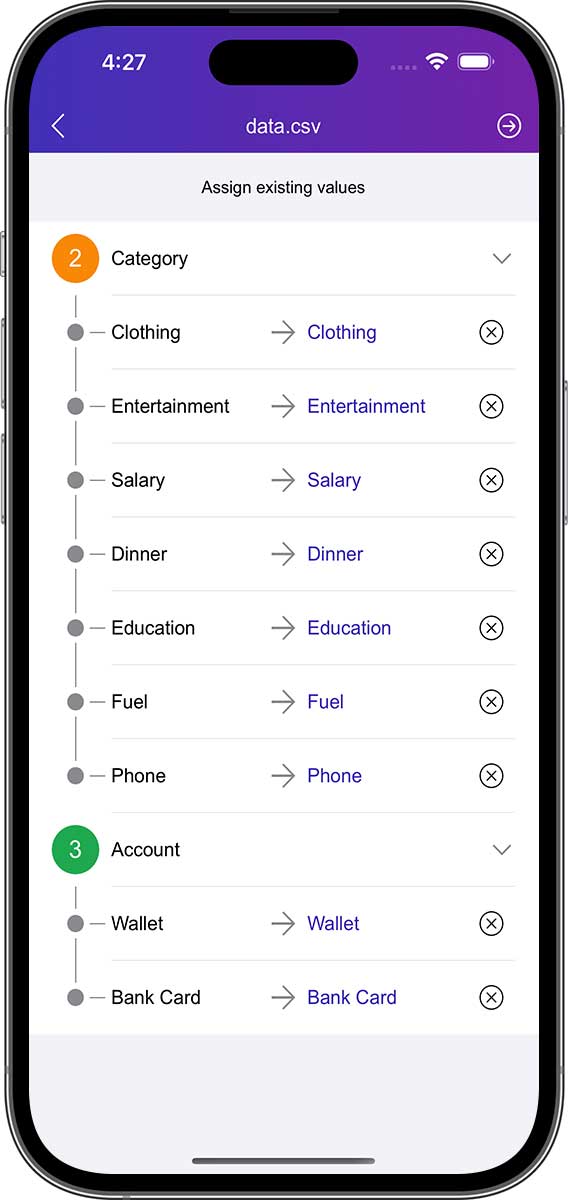
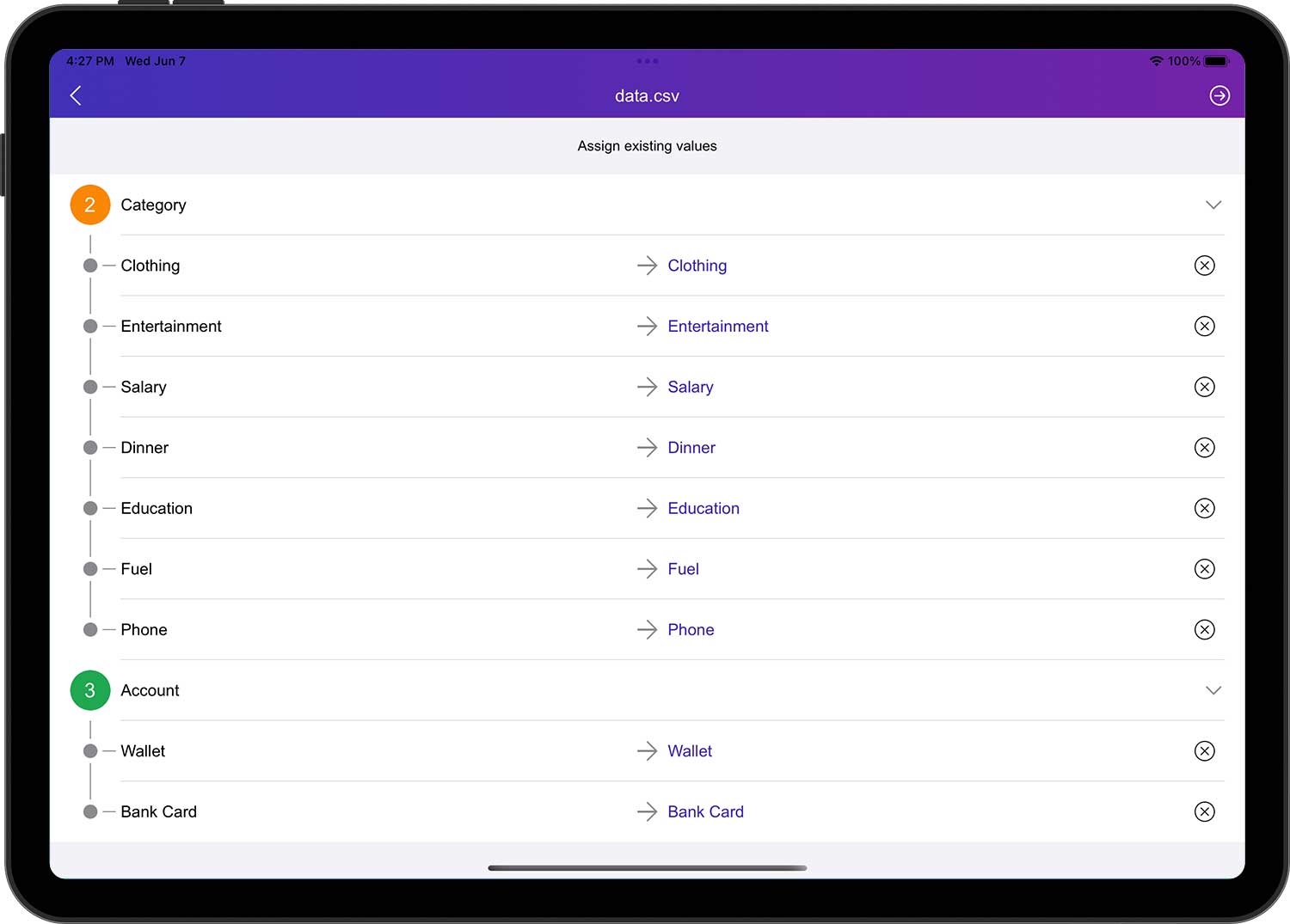
- หากค่าเฉพาะของแถวตารางไม่มีข้อความที่เกี่ยวข้องใน DayCost 2 DayCost 2 จะสร้างข้อความที่เกี่ยวข้องโดยอัตโนมัติตามค่าเฉพาะ (ยกเว้นบัญชี)
- เนื่องจากบัญชีมีหลายประเภท (บัญชีการชําระเงิน บัตรเครดิต ฯลฯ) DayCost 2 จึงไม่ทราบว่าคุณต้องการหมวดหมู่ใด ดังนั้นคุณจึงต้องเพิ่มบัญชีใหม่ด้วยตนเอง คุณสามารถเพิ่มได้ก่อนนําเข้าหรือระหว่างกระบวนการนําเข้า
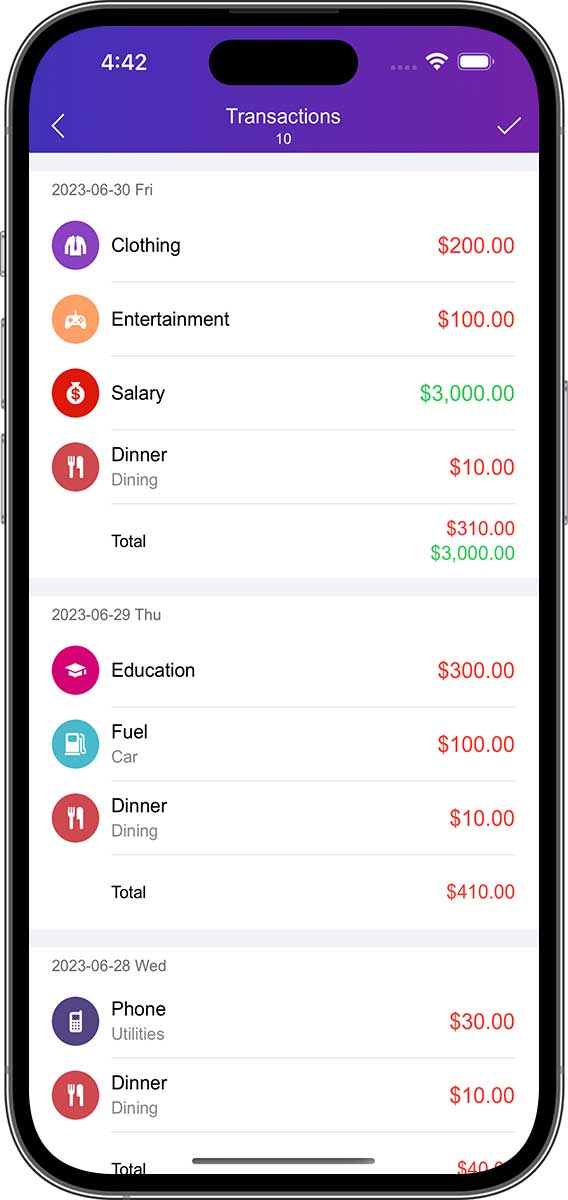
แตะปุ่มถัดไปเพื่อสร้างรายการธุรกรรมโดยอัตโนมัติ ยืนยันว่าถูกต้อง แล้วแตะปุ่ม "✓" ที่มุมขวาบนเพื่อดําเนินการนําเข้าให้เสร็จสิ้น
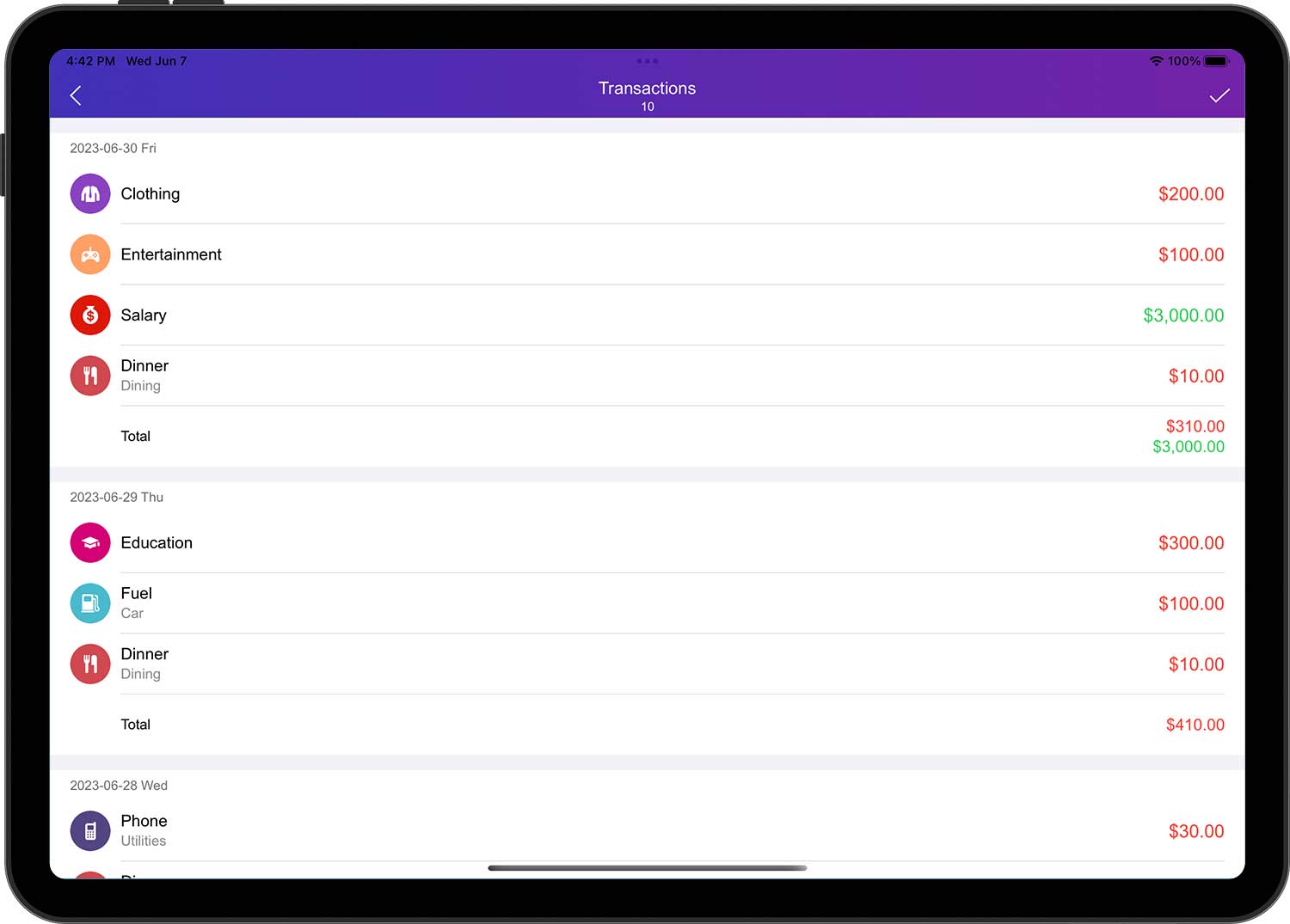
ส่งออก:
คุณสามารถส่งออกข้อมูลทางการเงินของคุณเป็นไฟล์ CSV หรือไฟล์ PDF
การดําเนินการเป็นชุด
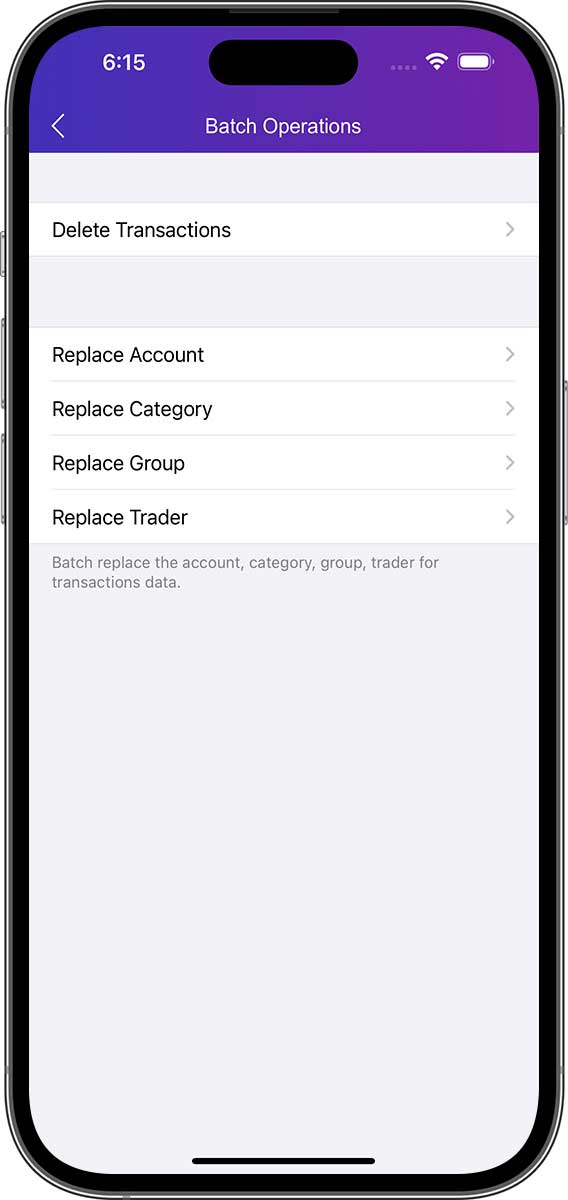
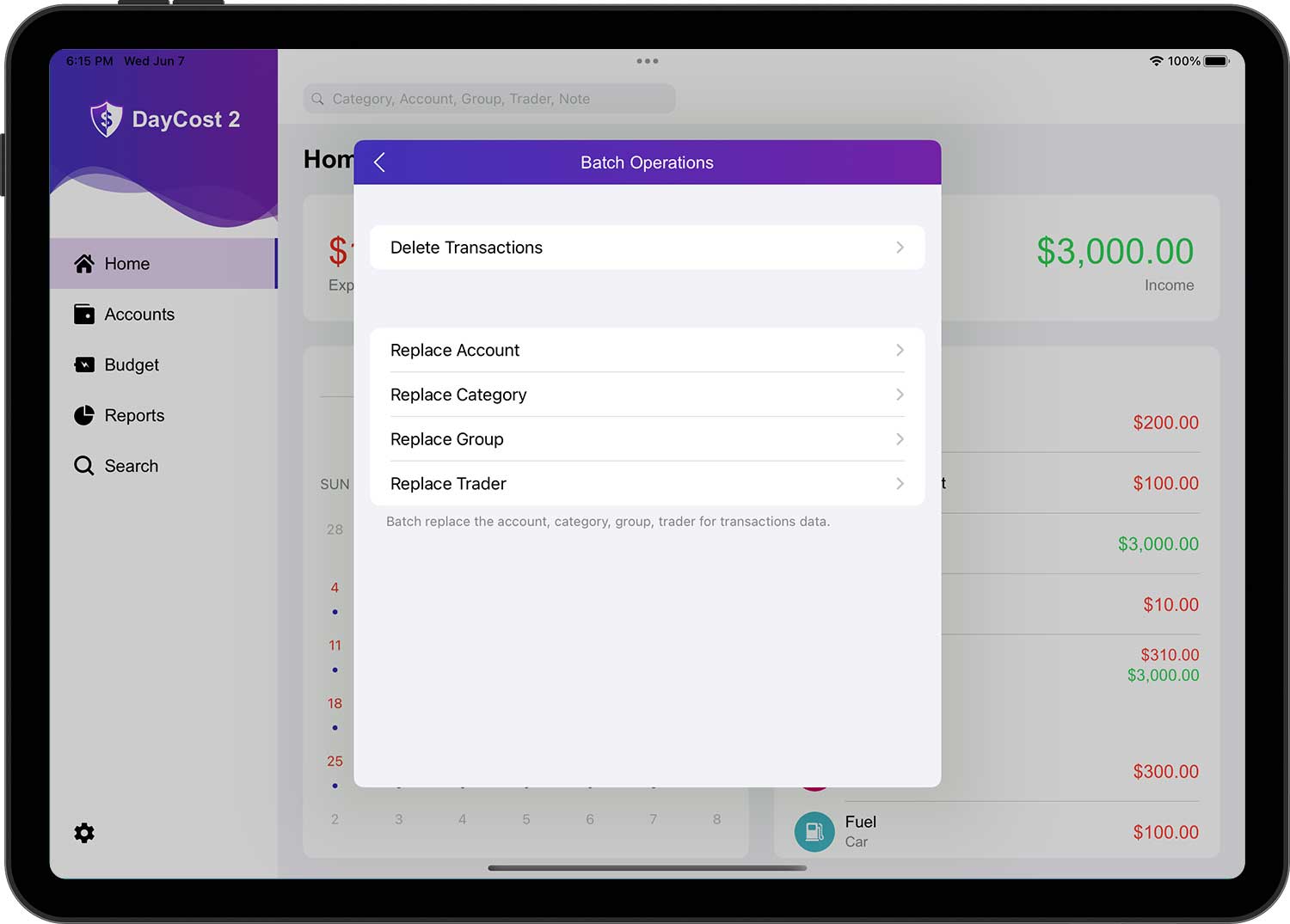
หากคุณต้องการลบหรือแก้ไขข้อมูลธุรกรรมจํานวนมากและมีลักษณะเหมือนกัน "การดําเนินการเป็นชุด" เป็นตัวเลือกแรกของคุณ มันจะทําให้งานง่ายขึ้นและประหยัดเวลาได้มาก
ธีม
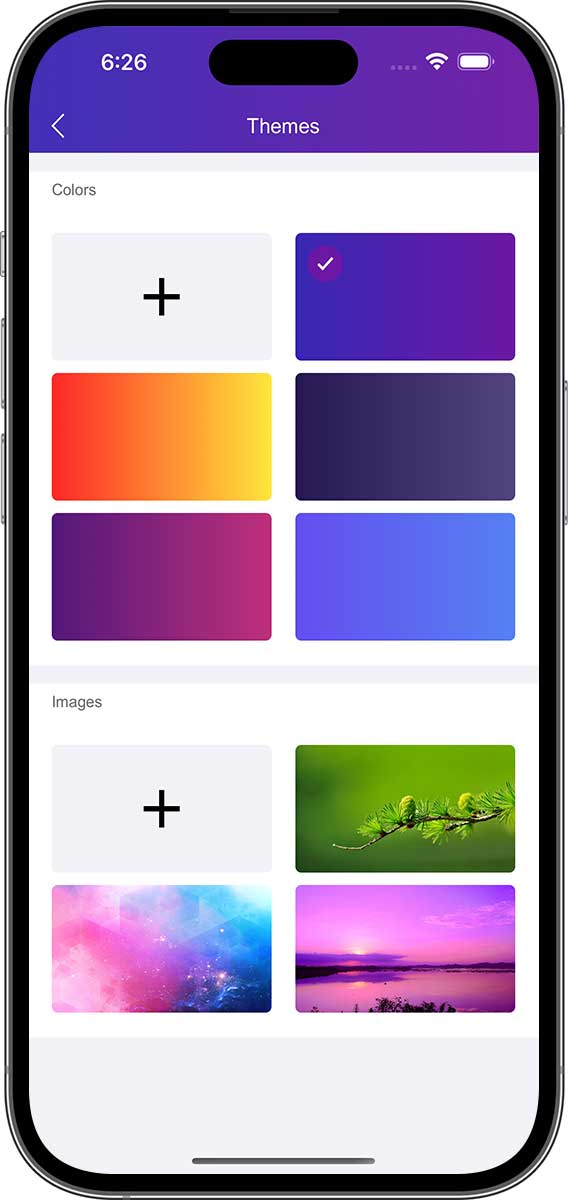
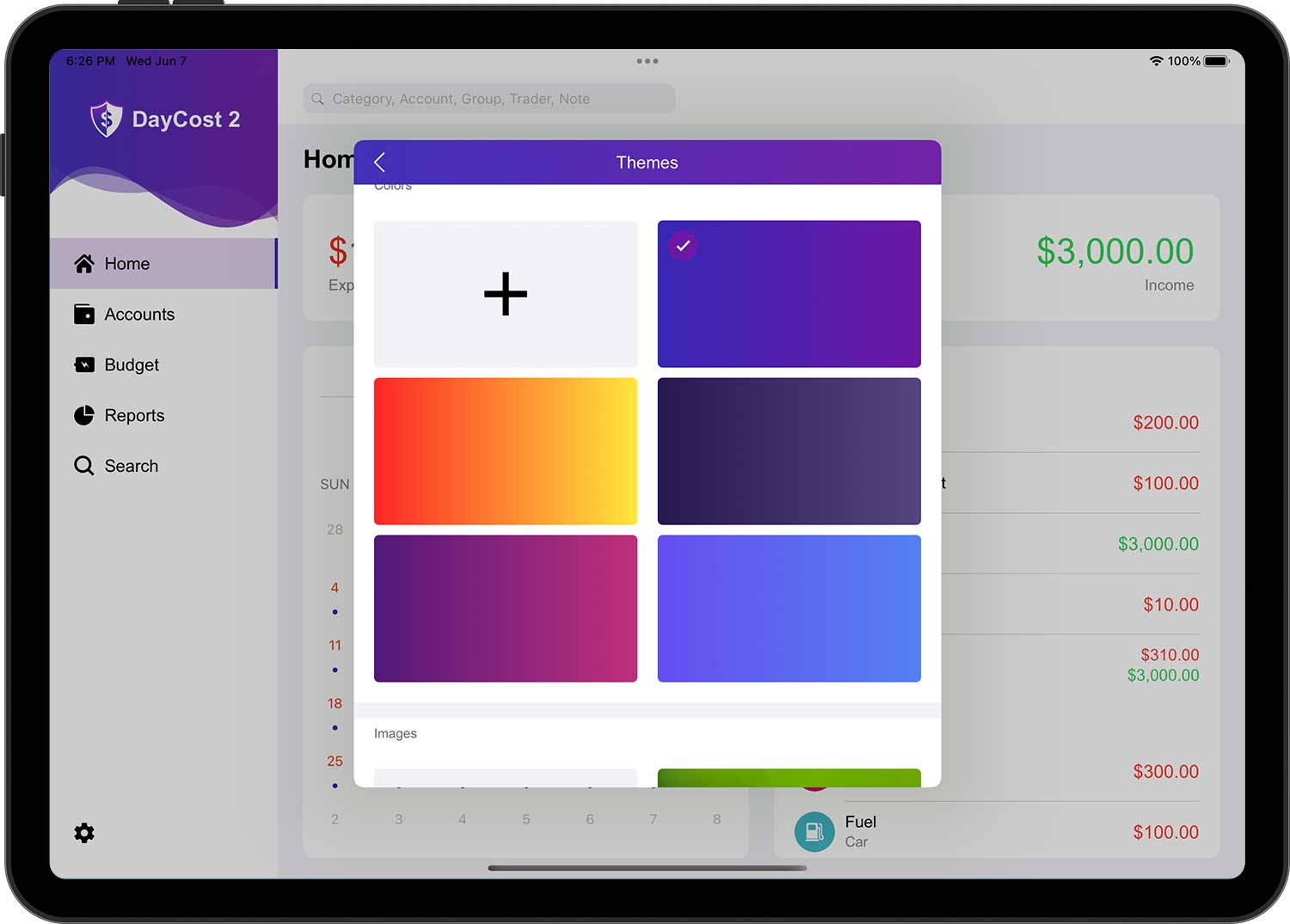
คุณสามารถเลือกสีและภาพพื้นหลังในตัวได้โดยตรง หรือแตะปุ่ม "+" ในกลุ่มสีเพื่อปรับแต่งสี หรือแตะปุ่ม "+" ในกลุ่มภาพเพื่อรับภาพที่กําหนดเองจากไลบรารีกล้อง/ภาพถ่าย เพื่อรับภาพพื้นหลังที่กําหนดเองจากไลบรารีกล้อง/ภาพถ่าย
การป้องกันด้วยรหัสผ่าน
หากคุณไม่ต้องการให้ใครดูข้อมูล DayCost 2 ของคุณ คุณสามารถตั้งรหัสผ่านเพื่อปกป้องข้อมูลของคุณได้ หากคุณต้องการตั้งรหัสผ่าน ให้เปิดหน้า "การตั้งค่า" ➔ "รหัสผ่าน" แล้วแตะ "เปิดรหัสผ่าน" ที่ด้านบน
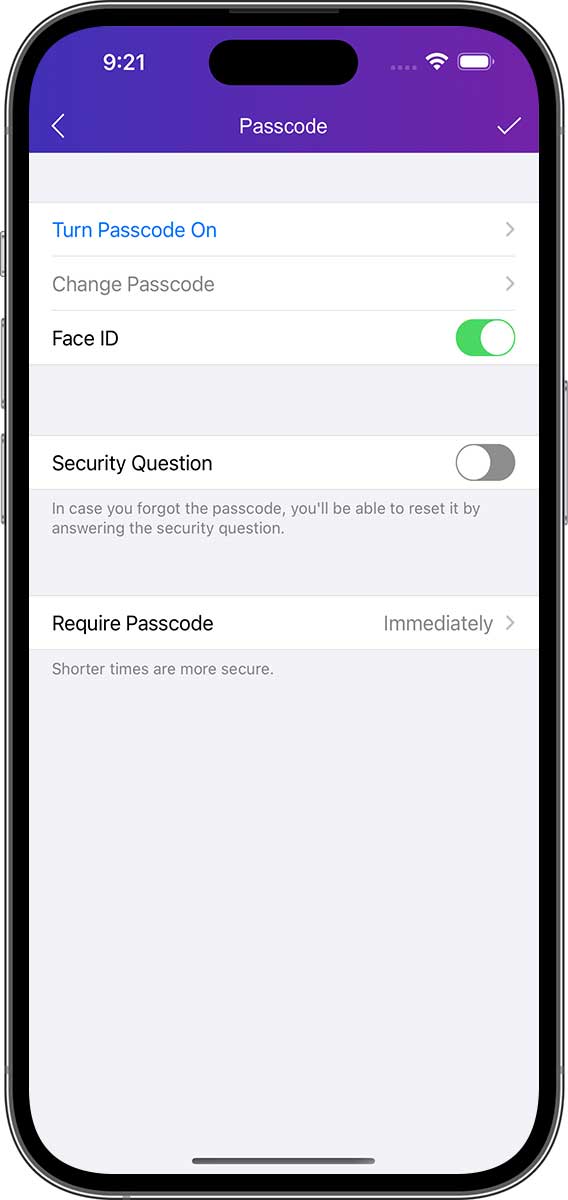
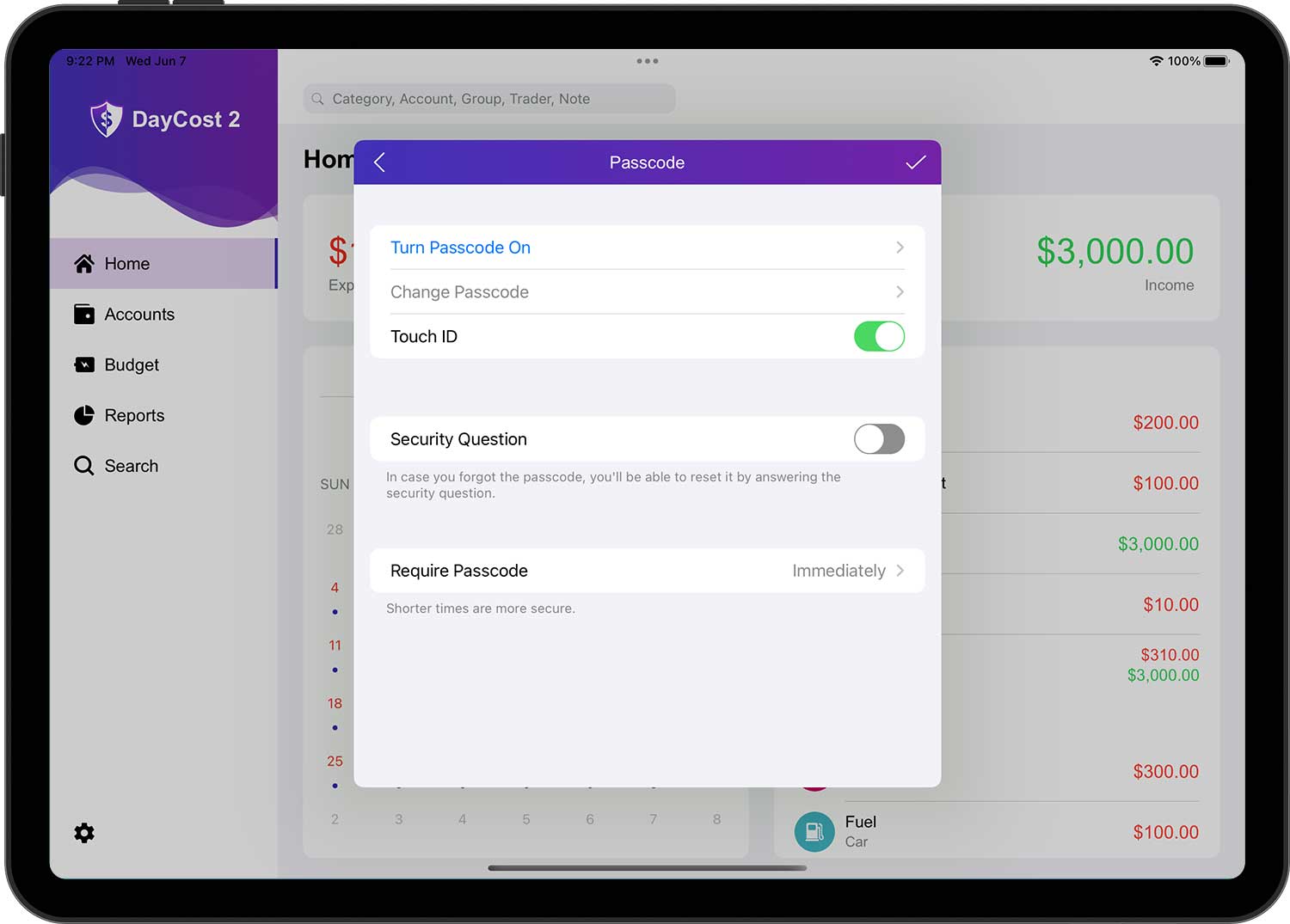
เมื่อคุณป้อนข้อมูลทั้งหมดแล้ว ให้แตะปุ่ม "✓" ที่มุมขวาบนเพื่อดําเนินการให้เสร็จสิ้น
เราขอแนะนําให้คุณตั้งค่า "คําถามเพื่อความปลอดภัย"ด้วยวิธีนี้ หากคุณลืมรหัสผ่าน คุณยังสามารถรีเซ็ตได้โดยตอบคําถามเพื่อความปลอดภัย สําหรับคําถามเพื่อความปลอดภัย เพราะหากคุณลืมรหัสผ่านและไม่ตั้งค่า "คําถามเพื่อความปลอดภัย" คุณจะไม่สามารถเปิด DayCost 2 ได้ แม้ว่าคุณจะลบ DayCost 2 และติดตั้งใหม่ก็ตาม
เตือนความจํา
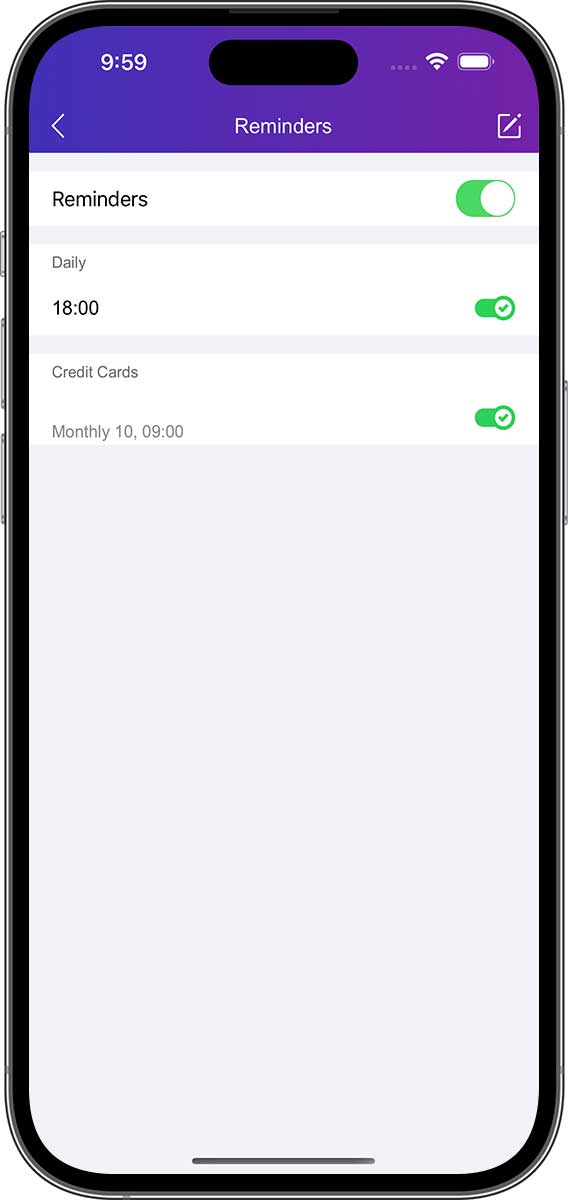
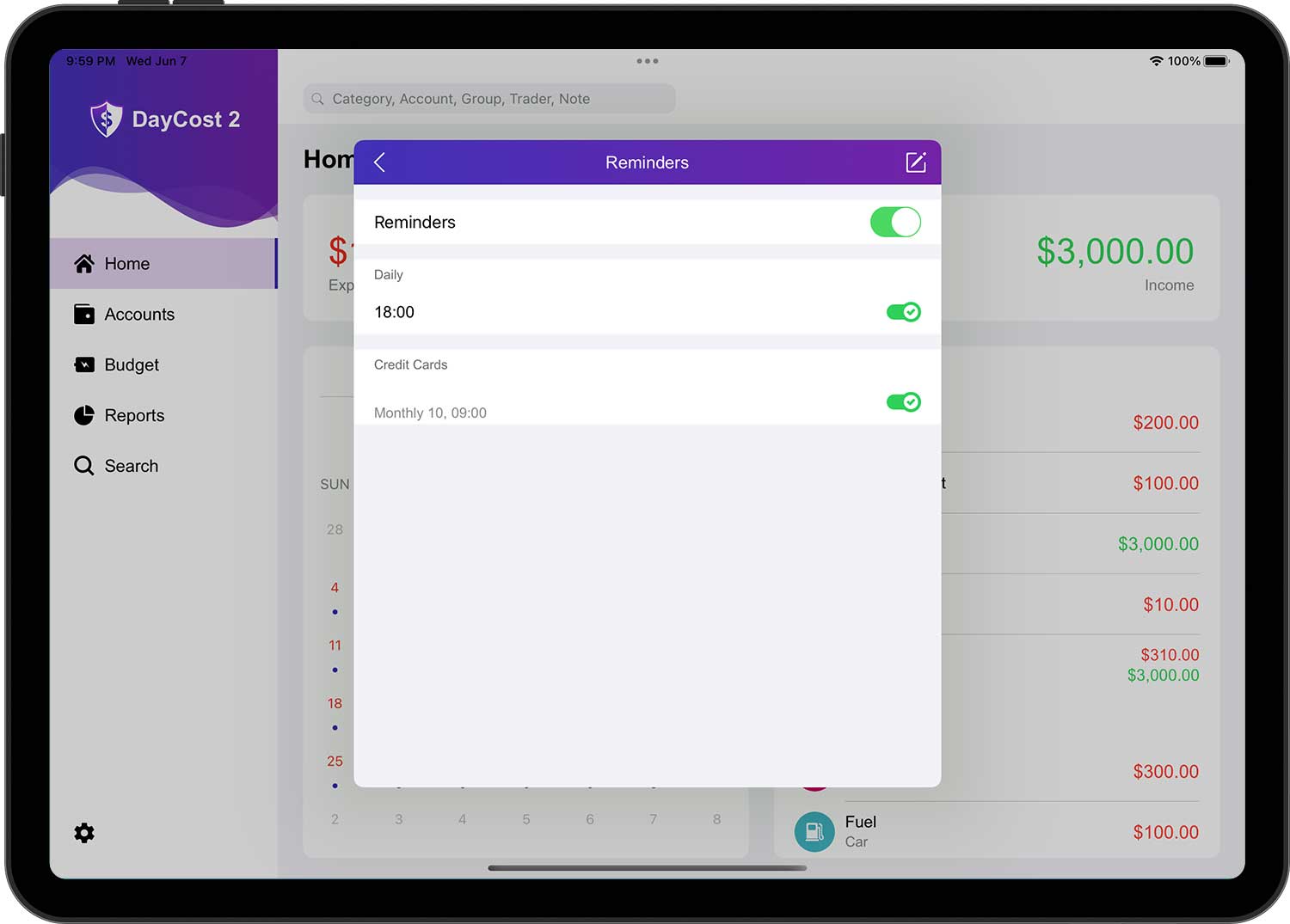
คุณสามารถเปิดหน้า "การตั้งค่า" ➔ "เตือนความจํา" เพื่อดูและตั้งค่าการเตือนความจํา การแจ้งเตือนประกอบด้วย: การแจ้งเตือนรายวัน การแจ้งเตือนการชําระเงินสําหรับบัตรเครดิต การแจ้งเตือนการชําระเงินสําหรับการได้มาซึ่งความรับผิด และการแจ้งเตือนการชําระเงินสําหรับการให้ยืมเงิน
- ทุกวัน: ส่งข้อความแจ้งเตือนทุกวันตามเวลาที่คุณตั้งไว้ คุณสามารถตั้งค่าได้หลายครั้ง ดังนั้น คุณจะได้รับข้อความแจ้งเตือนหลายข้อความทุกวัน ค่าเริ่มต้นคือ 18:00 น.
- บัตรเครดิต: เมื่อคุณบันทึกข้อมูลบัญชีบัตรเครดิต DayCost 2 จะเพิ่มบันทึกการเตือนความจําโดยอัตโนมัติ หากมีบันทึกอยู่แล้ว จะมีการอัปเดตบันทึก
- เพิ่มหนี้สิน: หลังจากที่คุณบันทึกข้อมูลธุรกรรมของ "การได้มาซึ่งความรับผิด" และตั้งค่า "เวลาชําระคืน" DayCost 2 จะเพิ่มบันทึกการเตือนความจําโดยอัตโนมัติ หากมีบันทึกอยู่แล้ว บันทึกนั้นจะได้รับการอัปเดต
- ให้ยืมเงิน: หลังจากที่คุณบันทึกข้อมูลธุรกรรมของ "Lend Money" และตั้งค่า "Repayment time" DayCost 2 จะเพิ่มบันทึกการเตือนความจําโดยอัตโนมัติ หากมีบันทึกอยู่แล้ว บันทึกจะได้รับการอัปเดตแล้ว
Apple Watch
DayCost 2 มีให้บริการบน Apple Watch ด้วย
คุณสามารถเปิดหน้า "การตั้งค่า" ➔ "Apple Watch" (iPhone เท่านั้น) และตั้งค่าข้อมูลที่ต้องซิงค์กับ Apple Watch ซึ่งรวมถึง: หมวดหมู่ บัญชี กลุ่ม (ไม่บังคับ) ผู้ซื้อขาย (ไม่บังคับ)
เมื่อคุณสร้างข้อมูลการค้าใน Apple Watch และบันทึก ข้อมูลการค้าจะถูกซิงค์กับ iPhone โดยอัตโนมัติ
สนับสนุน
หากคุณยังคงมีคําถามอื่นๆ หลังจากอ่านคู่มือนี้ โปรดเปิดหน้า "การตั้งค่า" ➔ "เกี่ยวกับ" และส่งข้อความถึงเราผ่าน "ข้อเสนอแนะ" เพื่อส่งข้อความถึงเรา คุณมีความคิดที่ดีในการปรับปรุง DayCost 2 หรือไม่? อีกครั้ง โปรดแจ้งให้เราทราบผ่าน "ข้อเสนอแนะ"! เราจะประเมินคําแนะนําแต่ละข้อของคุณอย่างรอบคอบเพื่อตัดสินใจว่าจะปรับปรุงคุณสมบัติที่เกี่ยวข้องหรือไม่
โปรดติดตาม DayCost 2 บน Facebook เพื่อรับข้อมูลล่าสุด ขอบคุณอีกครั้ง!