
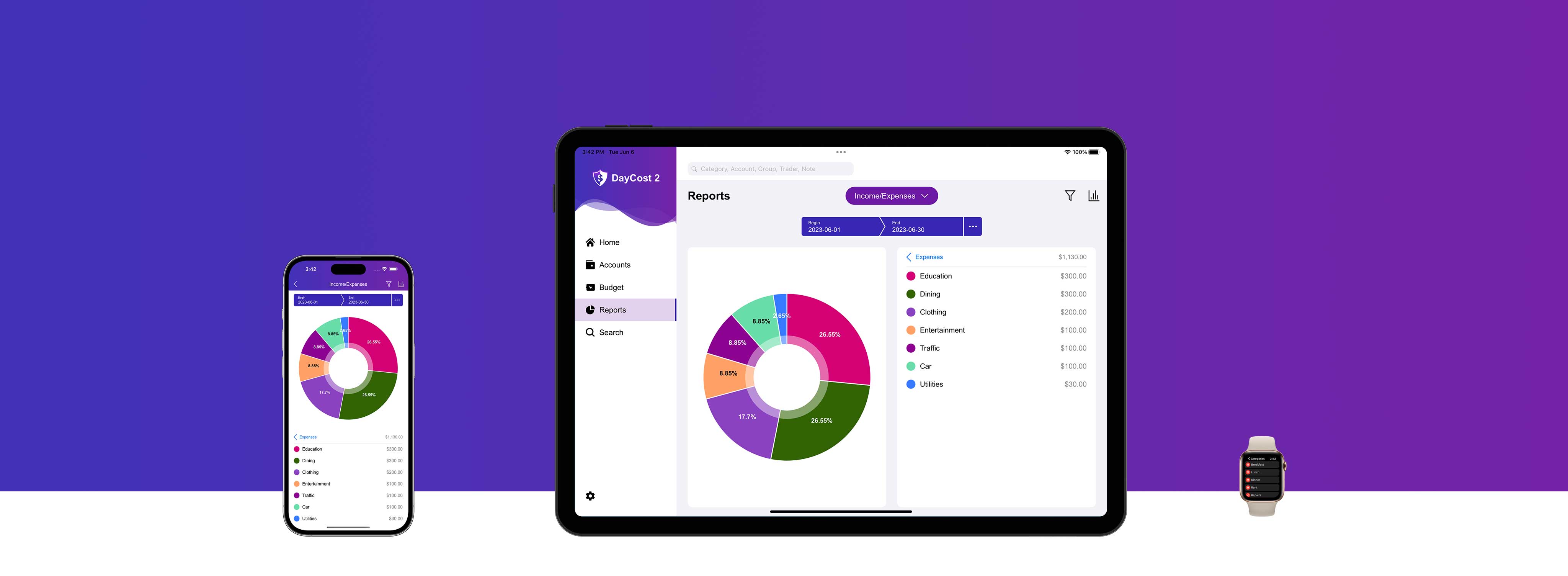
Ξεκινώντας
Σας ευχαριστούμε που επιλέξατε το DayCost 2 και σας καλωσορίζουμε!
Έχετε πρόβλημα με:
- Δεν ξέρετε πού να ξοδέψετε τα χρήματά σας.
- Αδυναμία γρήγορης κατανόησης των περιουσιακών στοιχείων και των υποχρεώσεών σας.
- Υπερβολικές δαπάνες εν αγνοία σας.
- ...
Το DayCost 2 είναι μια σοφή επιλογή για εσάς.Εκτός από την επίλυση των ανησυχιών σας, σας επιτρέπει επίσης να συνεργάζεστε με την οικογένειά σας ή τους φίλους και τους συνεργάτες σας για την τήρηση βιβλίων, κ.λπ. περισσότερα χαρακτηριστικά σας περιμένουν να τα ανακαλύψετε.
Ο στόχος μας είναι: να σας δώσουμε πρώτα τη δυνατότητα να εξοικονομήσετε χρήματα με το DayCost 2, να αυξήσετε τα περιουσιακά σας στοιχεία και τελικά να επιτύχετε οικονομική ελευθερία.
Τα δεδομένα σας αποθηκεύονται μόνο στο δικό σας iPhone/iPad και στους διακομιστές iCloud (εάν είναι ενεργοποιημένη η λειτουργία "Συγχρονισμός iCloud") και δεν συλλέγουμε κανένα από τα δεδομένα σας.
Σε αυτό το εγχειρίδιο χρήσης, θα μάθετε πώς να διαχειρίζεστε τα προσωπικά σας οικονομικά με το DayCost 2 στο iPhone και το iPad σας. Αυτό το εγχειρίδιο χωρίζεται σε 6 ενότητες: Home, Λογαριασμοί, Προϋπολογισμός, Αναφορές, Αναζήτηση και Ρυθμίσεις (Οικογενειακή λογιστική, Συγχρονισμός). Κάθε μία από αυτές τις 6 ενότητες έχει ένα αντίστοιχο λήμμα στην αρχική σελίδα.
Home
Αυτή η ενότητα θα σας δώσει τη δυνατότητα να κατανοήσετε πώς μπορείτε να προσθέσετε/τροποποιήσετε/διαγράψετε δεδομένα συναλλαγών και να φιλτράρετε γρήγορα τα δεδομένα συναλλαγών ανά ημερολόγιο για έναν συγκεκριμένο μήνα/ημέρα.
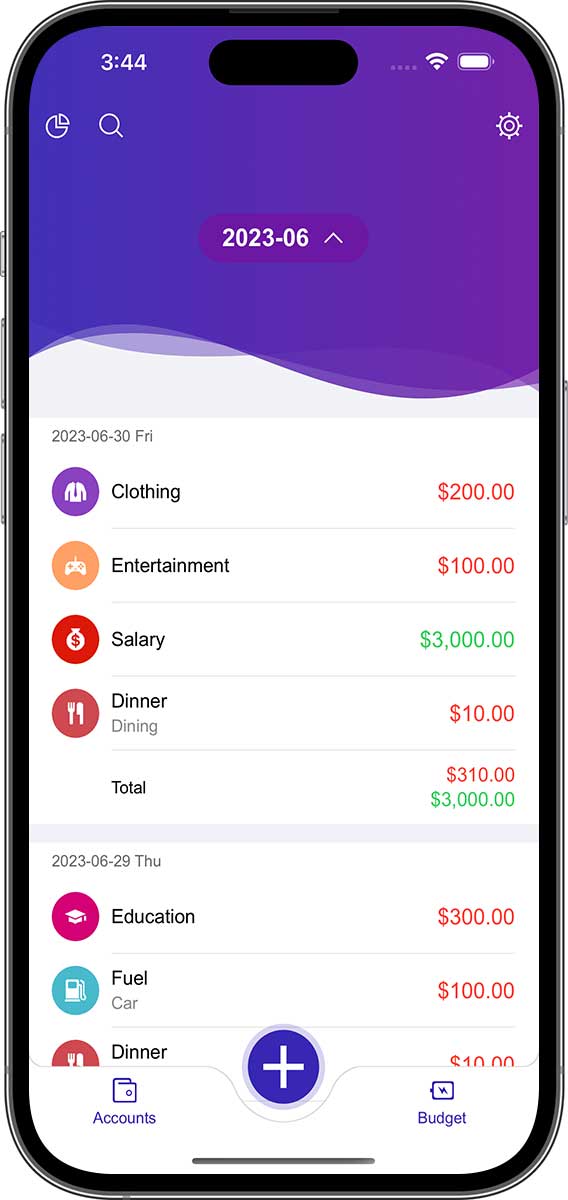
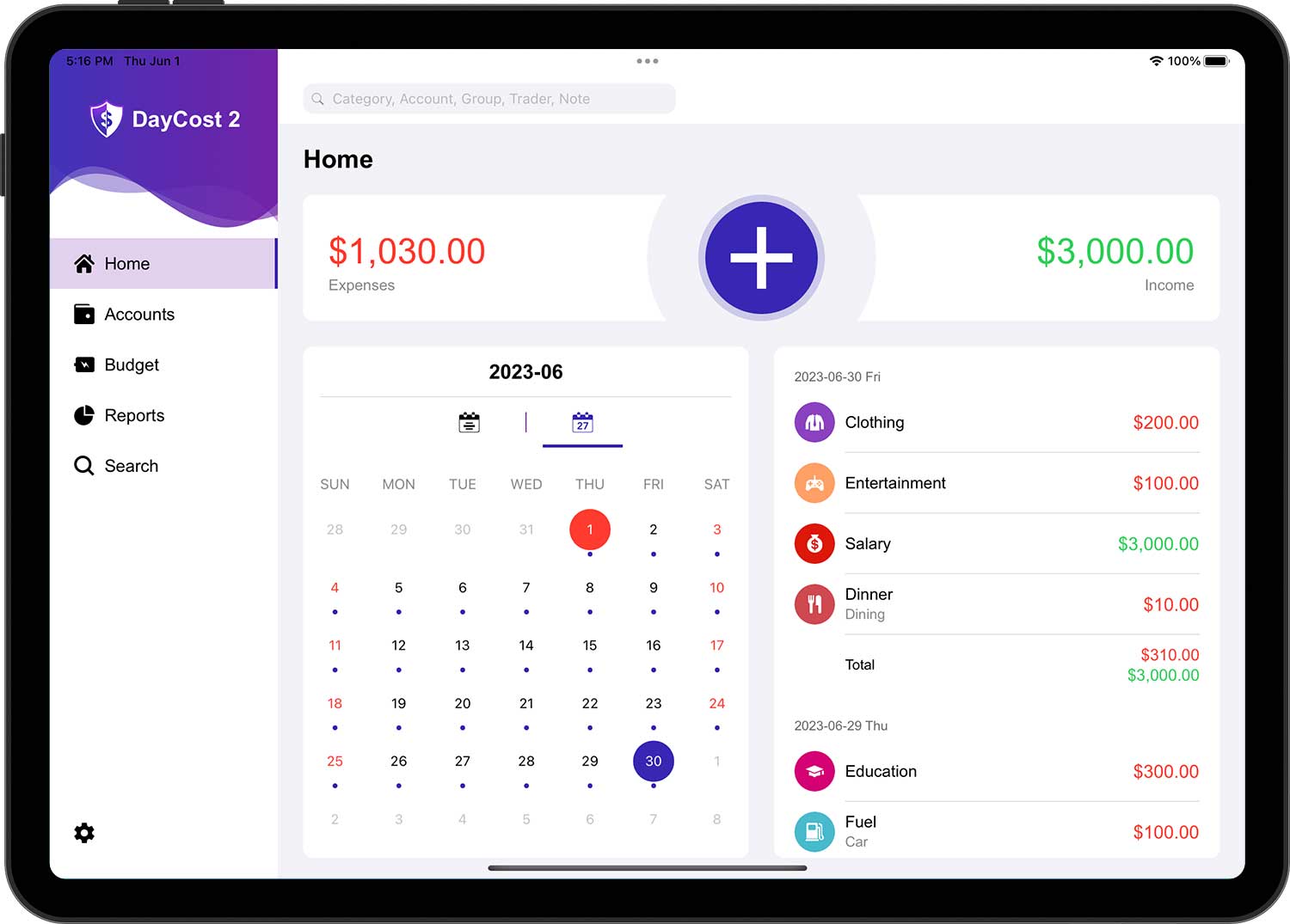
- Από προεπιλογή εμφανίζεται ο κατάλογος των συναλλαγών του τρέχοντος μήνα.
- Το χρώμα του ποσού των συναλλαγών εξόδων είναι κόκκινο- οι συναλλαγές εσόδων είναι πράσινες- οι λοιπές συναλλαγές είναι μαύρες.
Πατήστε το κουμπί ημερομηνίας στο επάνω μέρος της οθόνης του iPhone για να εμφανιστεί ένα ημερολόγιο (εμφανίζεται απευθείας στο iPad). Το ημερολόγιο χωρίζεται σε δύο μέρη, στα αριστερά μπορείτε να αλλάξετε το έτος και τον μήνα σαρώνοντας προς τα πάνω και προς τα κάτω, και στα δεξιά μπορείτε να αλλάξετε τον μήνα σαρώνοντας προς τα πάνω και προς τα κάτω.
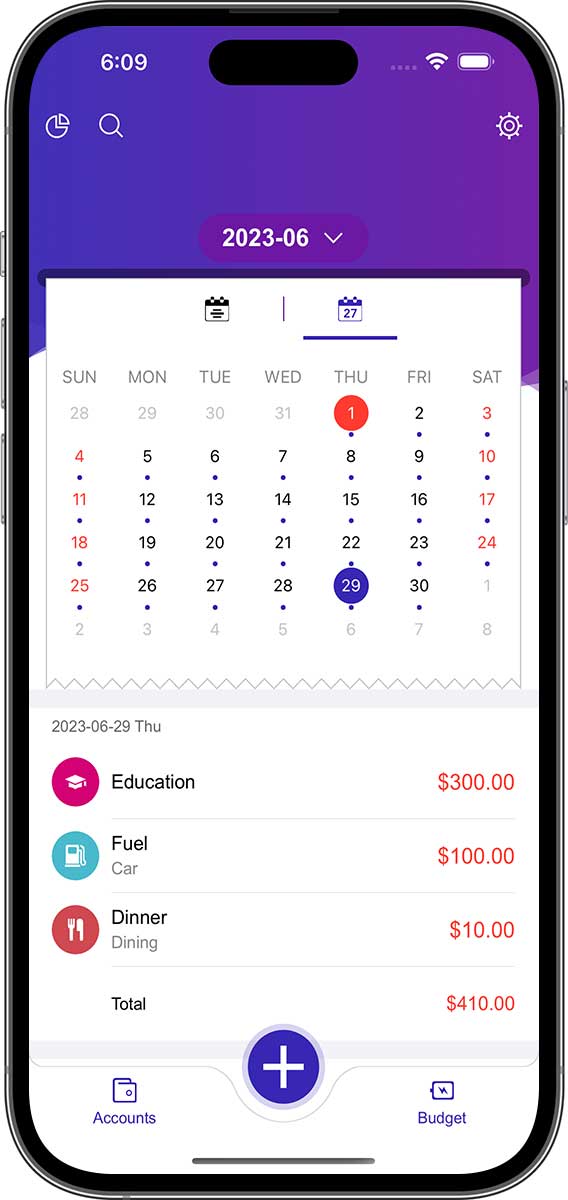
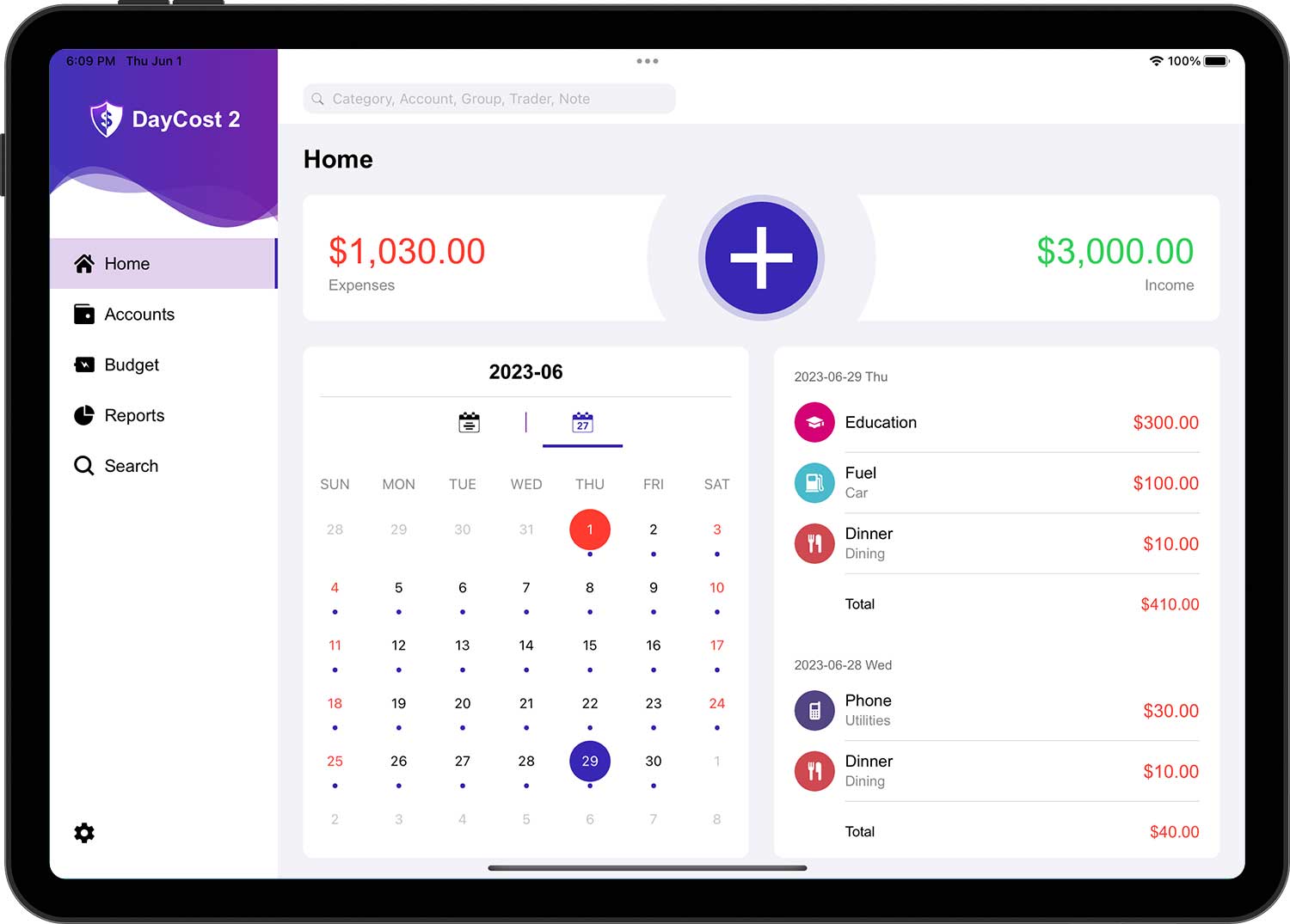
Στο ημερολόγιο, οι ημερομηνίες στις οποίες πραγματοποιούνται συναλλαγές σημειώνονται με κουκκίδες. Η λίστα κάτω από το ημερολόγιο είναι μια λίστα με τις συναλλαγές για τον τρέχοντα επιλεγμένο μήνα. Εάν πατήσετε μια ημέρα στο ημερολόγιο, η λίστα των συναλλαγών για την αντίστοιχη ημερομηνία θα βρίσκεται στην κορυφή.
Τύπος συναλλαγής
Οι συναλλαγές είναι οικονομικές ενέργειες που έχετε πραγματοποιήσει και περιλαμβάνουν τους ακόλουθους τρεις βασικούς τύπους:
- Εισόδημα: όταν λαμβάνετε πλούτο (μισθό, συμμετοχή στα κέρδη, εισόδημα από μερίσματα, επιχορηγήσεις κ.λπ.) από άλλους.
- Έξοδα: Όταν κάνετε πληρωμές σε άλλους σε αντάλλαγμα για αγαθά ή υπηρεσίες.
- Μεταφορά χρημάτων: Μια κατάσταση όπου τα περιουσιακά σας στοιχεία μεταφέρονται από έναν λογαριασμό σε άλλο στο DayCost 2. Για παράδειγμα, μεταφέρετε ένα μέρος των χρημάτων σας από έναν λογαριασμό όψεως σε έναν λογαριασμό μετρητών.
Επιπλέον, όταν πατήσετε στο "Περισσότερα", μπορείτε να βρείτε διάφορους άλλους τύπους συναλλαγών:
- Αγορά περιουσιακών στοιχείων: Όταν αγοράζετε ένα νέο περιουσιακό στοιχείο.
- Πώληση περιουσιακών στοιχείων: Μια κατάσταση κατά την οποία πουλάτε ένα περιουσιακό στοιχείο.
- Απόκτηση παθητικού: Όταν παίρνετε δάνειο από μια τράπεζα.
- Απαλλαγή από την ευθύνη: Όταν εξοφλείτε ένα δάνειο ή ακυρώνετε μια πιστωτική κάρτα.
- Δάνεισε χρήματα: όταν δανείζετε πλούτο σε άλλους ανθρώπους.
- Ανάκτηση χρημάτων: Όταν ανακτάτε τον πλούτο που σας έχουν δανείσει άλλοι άνθρωποι.
Δημιουργία συναλλαγής
Πατήστε το κουμπί "+" στη σελίδα "Home".
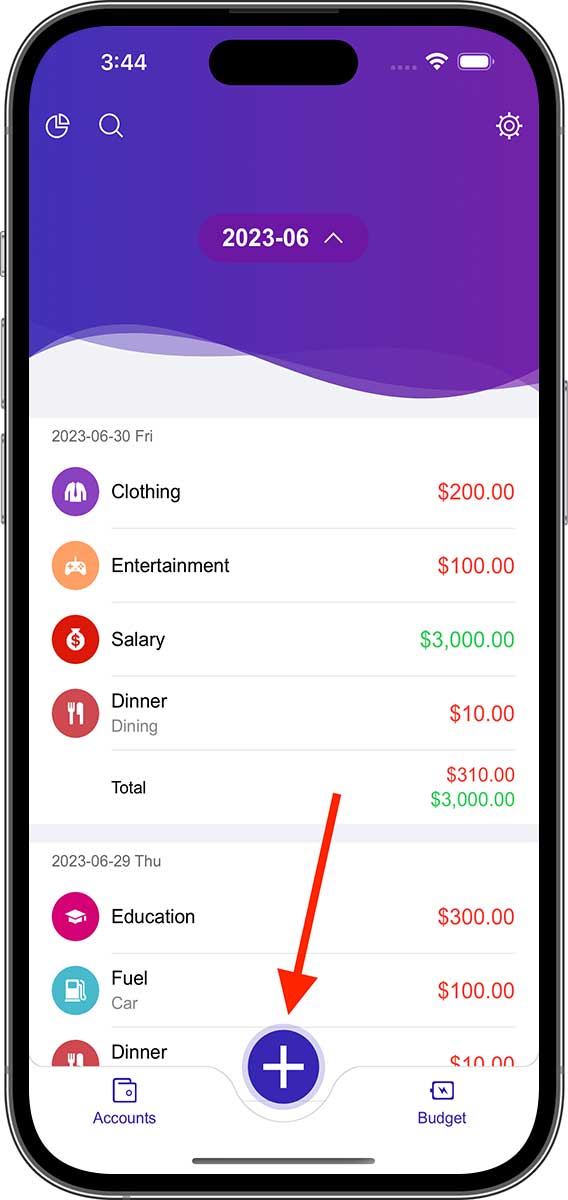
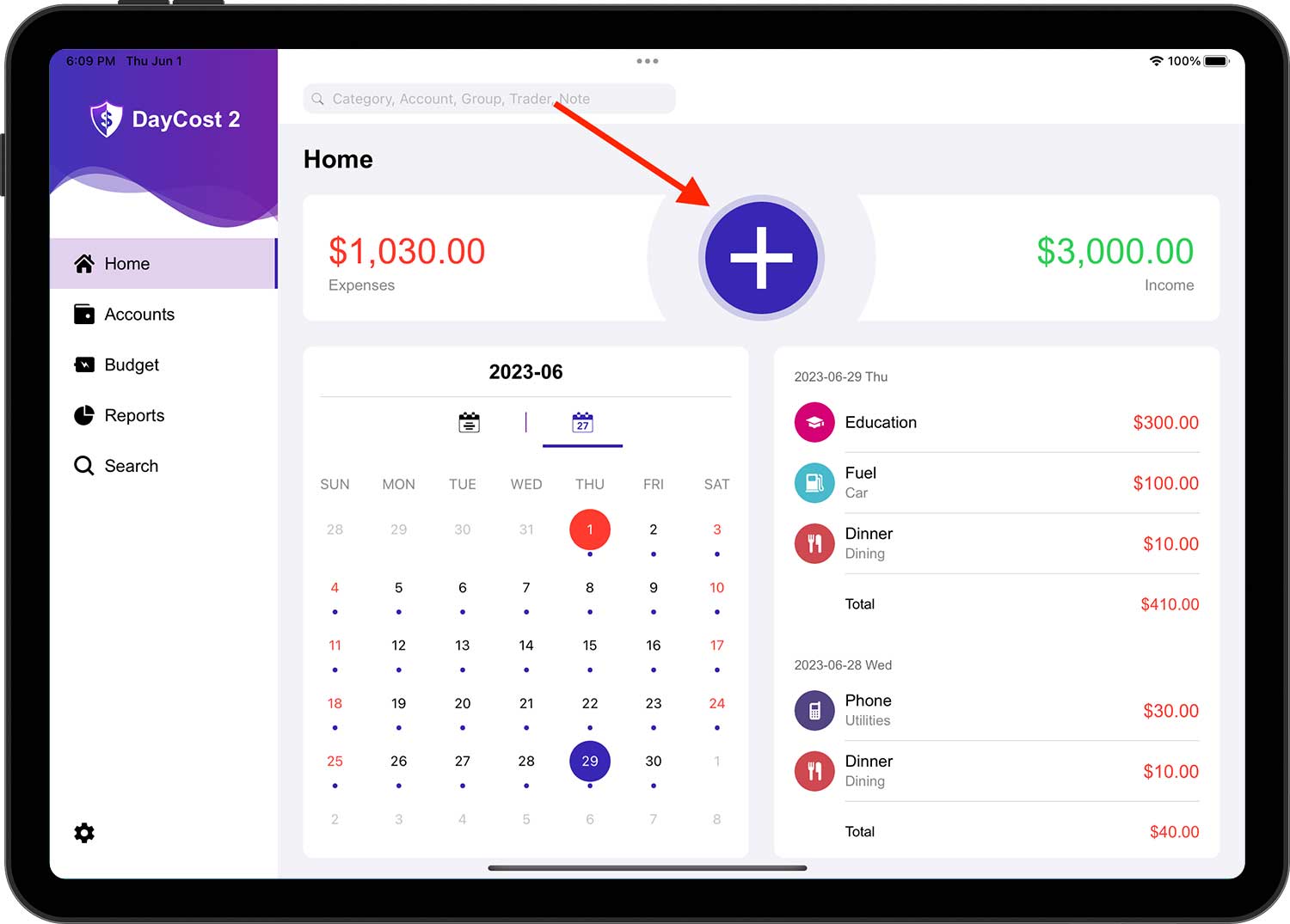
Ο προεπιλεγμένος τύπος συναλλαγής είναι "Έξοδα". Παρακαλούμε αλλάξτε τον τύπο συναλλαγής ανάλογα με τις ανάγκες. Εάν επιλέξετε διαφορετικό τύπο συναλλαγής, η υπόλοιπη φόρμα θα είναι διαφορετική.
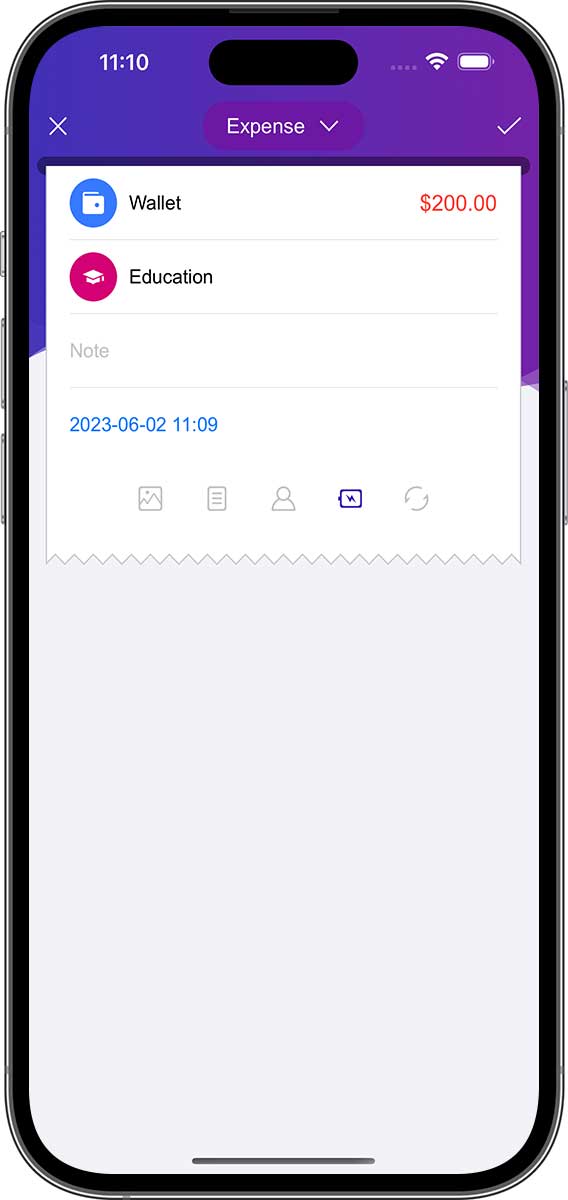
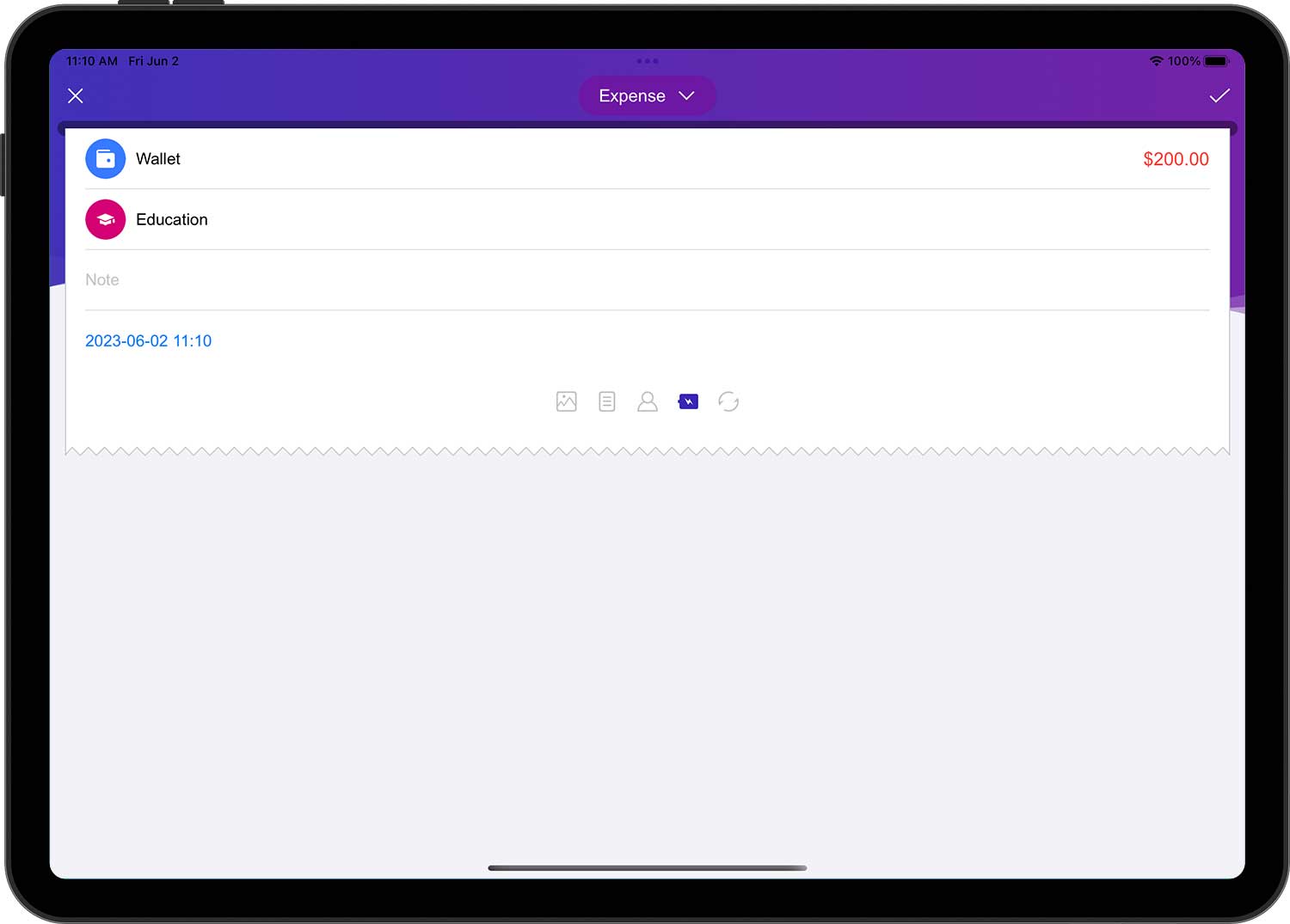
Έξοδα:
- Λογαριασμός: ο λογαριασμός που πλήρωσε για αυτή τη συναλλαγή.
- Ποσό: ένα συγκεκριμένο ποσό (στην ίδια νομισματική μονάδα με τον επιλεγμένο λογαριασμό).
- Κατηγορία: η κατηγορία αυτής της συναλλαγής.
- Σημείωση (προαιρετική): περιγραφή αυτής της συναλλαγής.
- Ημερομηνία: Η ημερομηνία και η ώρα κατά την οποία πραγματοποιήθηκε η συναλλαγή. Ημερομηνία: Η ημερομηνία και η ώρα κατά την οποία πραγματοποιήθηκε η συναλλαγή.
- Πρόσθετες πληροφορίες (προαιρετικές): συνημμένη φωτογραφία, ομάδα (ταξίδι, πάρτι, επιχείρηση), έμπορος (δικαιούχος), αν χρησιμοποιήθηκε ο προϋπολογισμός, κύκλος επανάληψης.
- Πώς να προσθέσετε λογαριασμοί, κατηγορίες, ομάδες, έμποροι, δείτε παρακάτω για περισσότερες πληροφορίες.
- Χρησιμοποιήστε προϋπολογισμούς ή όχι: Εάν αυτή η επιλογή είναι επιλεγμένη (δηλ. το εικονίδιο είναι επισημασμένο), η συναλλαγή θα υπολογίζεται στο σύνολο του προϋπολογισμού (η προεπιλογή είναι "Ναι").
- Κύκλος επανάληψης: Το DayCost 2 θα δημιουργήσει αυτόματα συναλλαγές με βάση τη συχνότητα (βλ. παρακάτω για περισσότερες πληροφορίες).
Εισόδημα:
- Λογαριασμός: ο λογαριασμός που έλαβε αυτό το έσοδο.
- Ποσό: ένα συγκεκριμένο ποσό (στην ίδια νομισματική μονάδα με τον επιλεγμένο λογαριασμό).
- Κατηγορία: η κατηγορία αυτής της συναλλαγής.
- Σημείωση (προαιρετική): περιγραφή αυτής της συναλλαγής.
- Ημερομηνία: Η ημερομηνία και η ώρα κατά την οποία πραγματοποιήθηκε η συναλλαγή. Ημερομηνία: Η ημερομηνία και η ώρα κατά την οποία πραγματοποιήθηκε η συναλλαγή.
- Πρόσθετες πληροφορίες (προαιρετικές): συνημμένη φωτογραφία, ομάδα (ταξίδι, πάρτι, επιχείρηση), έμπορος (δικαιούχος), αν χρησιμοποιήθηκε ο προϋπολογισμός, κύκλος επανάληψης.
Μεταφορά χρημάτων:
- Λογαριασμός: ο λογαριασμός από τον οποίο θα μεταφερθούν τα χρήματα.
- Ποσό: το ποσό που πρέπει να μεταφερθεί από το λογαριασμό (στην ίδια νομισματική μονάδα με τον επιλεγμένο λογαριασμό).
- (Προς) Λογαριασμός: Ο λογαριασμός που θα λάβει τα χρήματα.
- Ποσό που εισπράχθηκε: το ποσό που εισπράχθηκε από το λογαριασμό λήψης. Ακόμη και αν ο λογαριασμός μεταφοράς και ο λογαριασμός εισερχομένων χρησιμοποιούν διαφορετικές νομισματικές μονάδες (βλ. "Μετατροπέας νομίσματος"), το αντίστοιχο ποσό θα συμπληρωθεί αυτόματα εδώ. Ωστόσο, εάν το εισπραχθέν ποσό είναι διαφορετικό από το μεταφερόμενο ποσό, μπορείτε να το αλλάξετε χειροκίνητα.
- Σημείωση (προαιρετική): περιγραφή αυτής της συναλλαγής.
- Ημερομηνία: Η ημερομηνία και η ώρα κατά την οποία πραγματοποιήθηκε η συναλλαγή. Ημερομηνία: Η ημερομηνία και η ώρα κατά την οποία πραγματοποιήθηκε η συναλλαγή.
- Πρόσθετες πληροφορίες (προαιρετικές): συνημμένη φωτογραφία, ομάδα (ταξίδι, πάρτι, επιχείρηση), έμπορος (δικαιούχος), αν χρησιμοποιήθηκε ο προϋπολογισμός, κύκλος επανάληψης.
Αγορά περιουσιακών στοιχείων, Πώληση περιουσιακών στοιχείων, Απόκτηση παθητικού, Απαλλαγή από την ευθύνη, Δάνεισε χρήματα, Ανάκτηση χρημάτων:
Όσον αφορά τις πράξεις, Αγορά περιουσιακών στοιχείων, Πώληση περιουσιακών στοιχείων, Απόκτηση παθητικού, Απαλλαγή από την ευθύνη, Δάνεισε χρήματα, Ανάκτηση χρημάτων είναι ισοδύναμες με μια συναλλαγή μεταβίβασης, όλες οι οποίες είναι ίδιες με μια συναλλαγή μεταβίβασης, εκτός από πρόσθετες κατηγορίες. Η κατηγορία είναι προαιρετική και κενή από προεπιλογή. Εάν επιλεγεί η κατηγορία, θα συμβούν οι ακόλουθες αλλαγές:
- Αγορά περιουσιακών στοιχείων, Απαλλαγή από την ευθύνη, Δάνεισε χρήματα: εκτός από συναλλαγή μεταβίβασης, είναι και συναλλαγή εξόδων.
- Πώληση περιουσιακών στοιχείων, Απόκτηση παθητικού, Ανάκτηση χρημάτων: Εκτός από συναλλαγή μεταβίβασης, είναι και συναλλαγή εσόδων.
Και, όταν επιλεγεί η κατηγορία, η συναλλαγή θα συμπεριληφθεί στη δημιουργία της έκθεσης "Εισόδημα/Έξοδα".
Επιπλέον, όταν μια συναλλαγή αφορά ένα περιουσιακό στοιχείο ή μια υποχρέωση, τόσο οι αναφορές "Ενεργητικό/Παθητικό" όσο και η "Καθαρή αξία" θα περιλαμβάνουν τη συναλλαγή, ακόμη και αν δεν έχει επιλεγεί καμία κατηγορία.
- Για να χειριστείτε τις πληρωμές με πιστωτική κάρτα, μπορείτε είτε να χρησιμοποιήσετε μια συναλλαγή "Μεταφορά χρημάτων" είτε να τη δημιουργήσετε ως συναλλαγή "Απαλλαγή από την ευθύνη".
- Η "Απόκτηση παθητικού" και ο "Απαλλαγή από την ευθύνη" έχουν μια πρόσθετη "Ημερομηνία αποπληρωμής" (προαιρετική) στις συμπληρωματικές πληροφορίες. Εάν συμπληρώσετε την ημερομηνία αποπληρωμής, το DayCost 2 θα στείλει αυτόματα μια υπενθύμιση όταν φτάσει η ημερομηνία αποπληρωμής. Μπορείτε να λάβετε περισσότερες πληροφορίες στη σελίδα "Ρυθμίσεις" ➔ "Υπενθυμίσεις".
Κατηγορίες (Λογαριασμοί, Ομάδες, Έμποροι λειτουργούν με παρόμοιο τρόπο)
Πατήστε στη γραμμή "Κατηγορία" στη φόρμα επεξεργασίας συναλλαγών για να εμφανιστεί η σελίδα "Κατηγορίες".
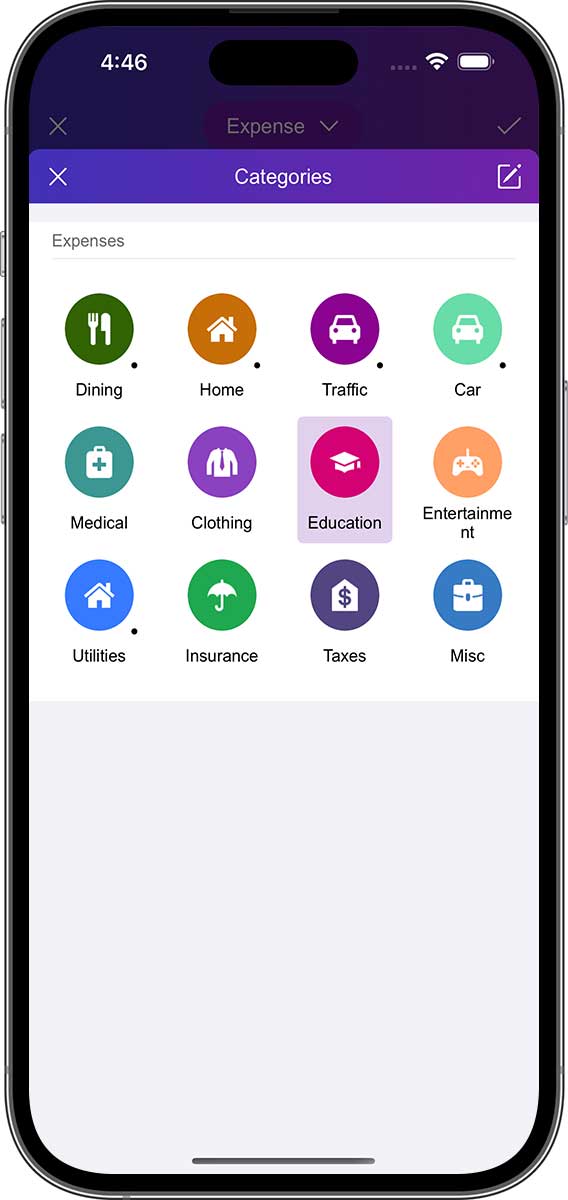
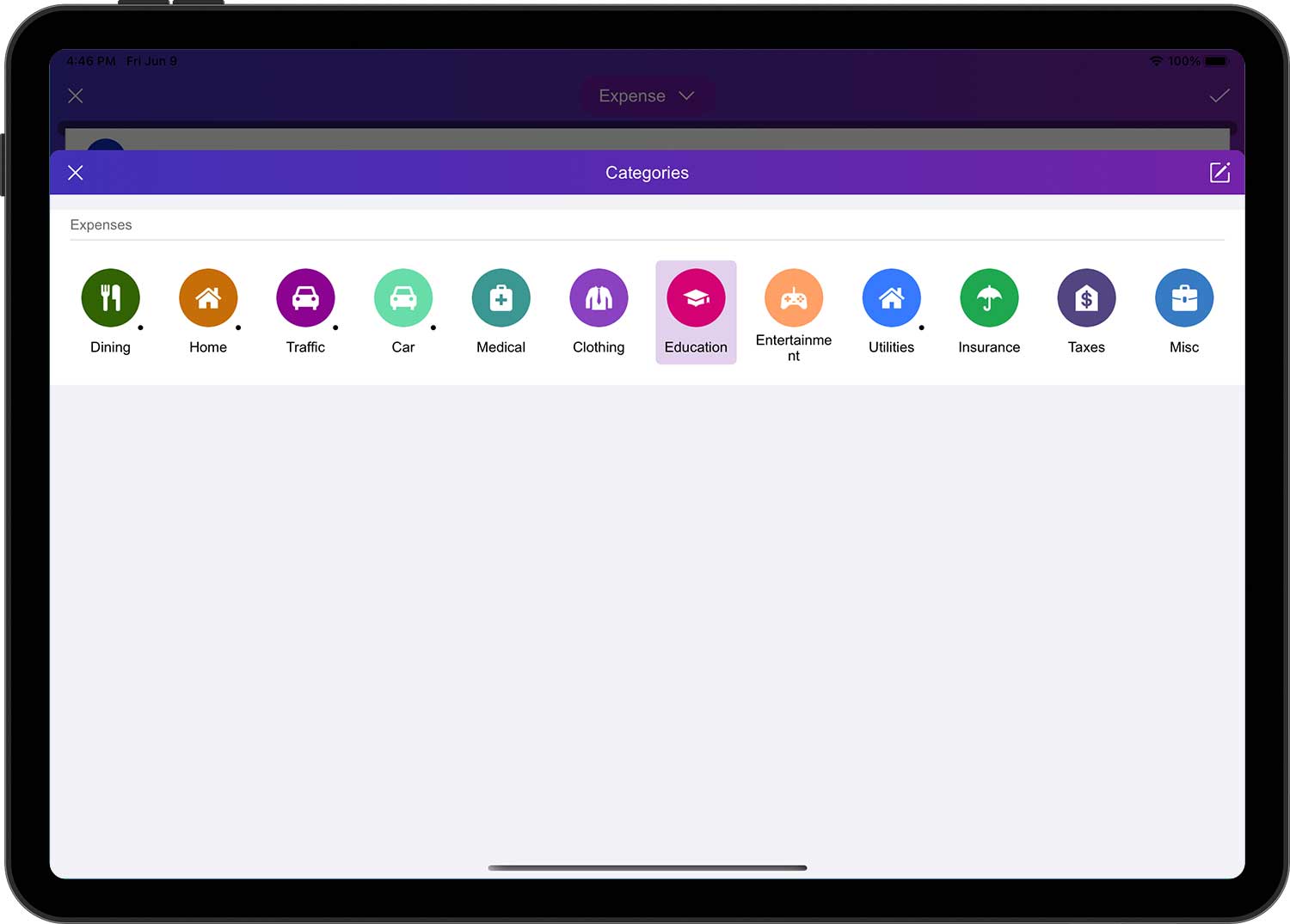
Μπορείτε να πατήσετε σε μια κατηγορία για να την επιλέξετε (ορισμένες κατηγορίες έχουν μια τελεία στην κάτω δεξιά γωνία, που υποδεικνύει ότι έχουν υποκατηγορίες). Αν θέλετε να επεξεργαστείτε μια κατηγορία, μπορείτε να πατήσετε το κουμπί Επεξεργασία στην επάνω δεξιά γωνία για να μεταβείτε στη σελίδα επεξεργασίας. Σε αυτή τη σελίδα μπορείτε να προσθέσετε, να επεξεργαστείτε, να ταξινομήσετε, να αποκρύψετε και να διαγράψετε κατηγορίες.
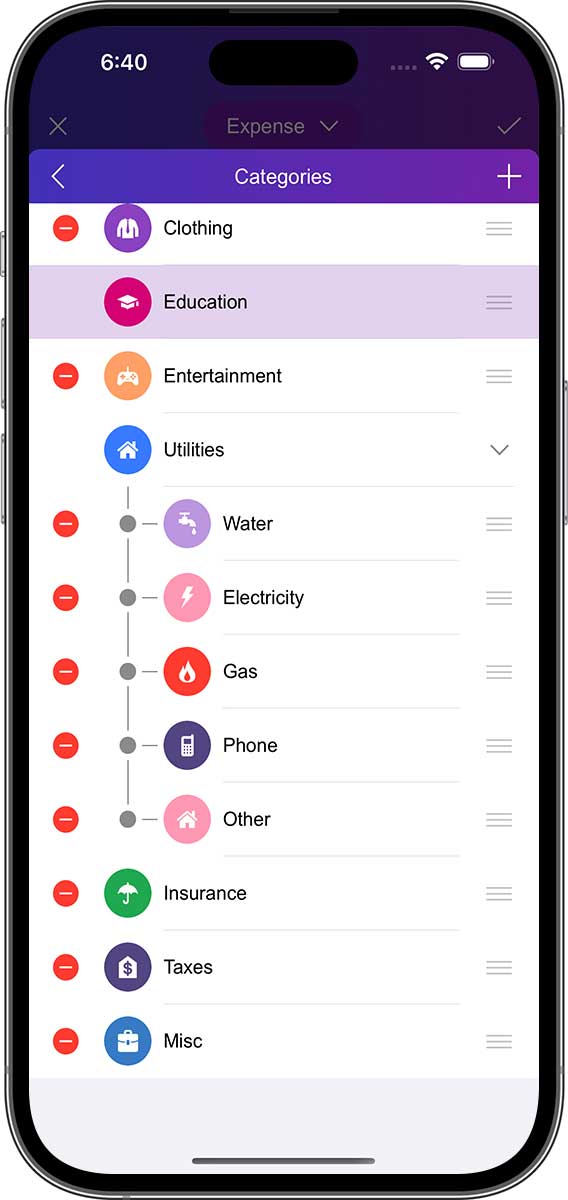
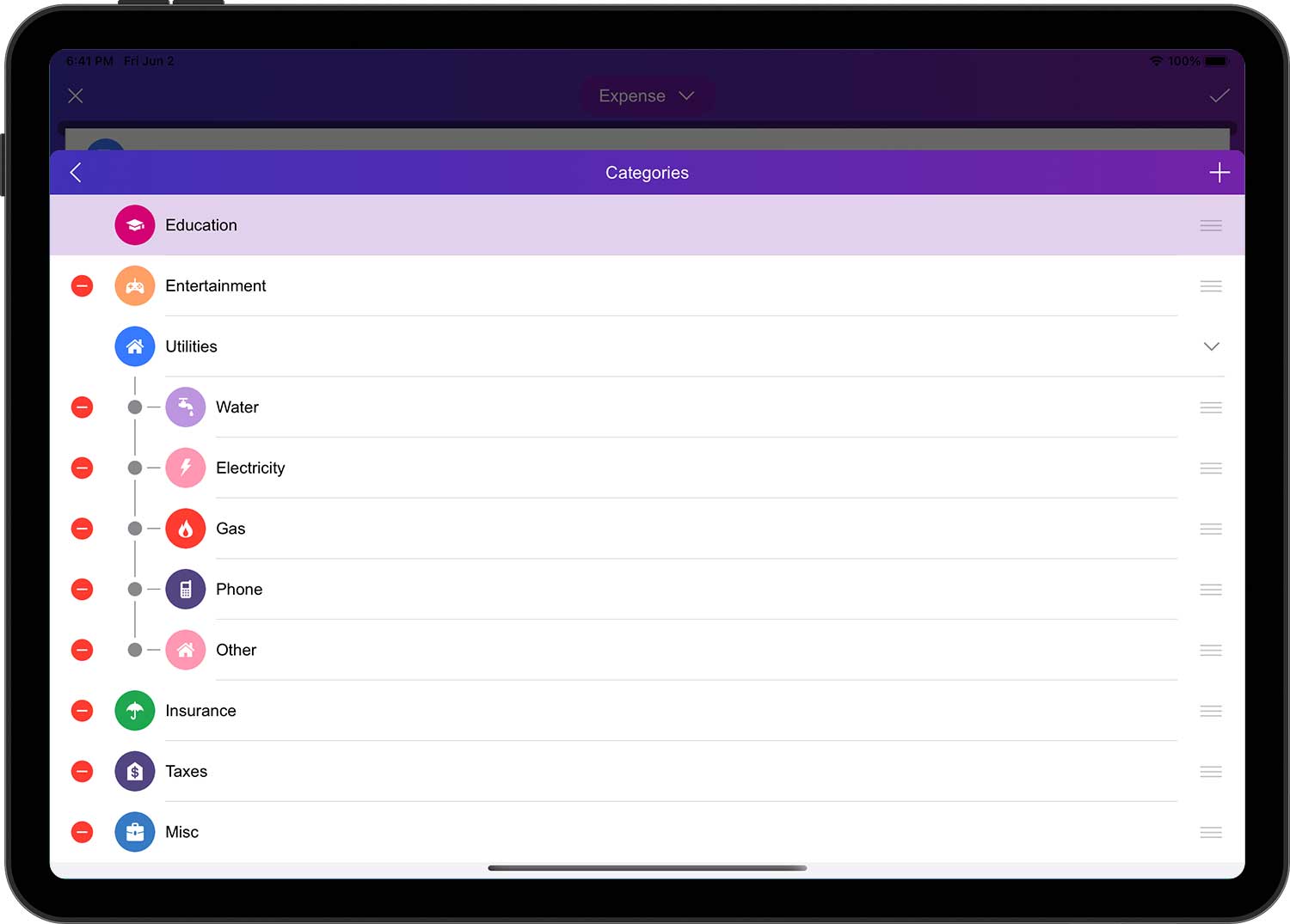
- Κάθε κατηγορία έχει ένα εικονίδιο με τρεις οριζόντιες γραμμές στη δεξιά πλευρά, το οποίο ονομάζεται εικονίδιο μετακίνησης κατηγορίας.
- Για μια κατηγορία που πρέπει να μετακινηθεί, σύρετε και αφήστε το εικονίδιο της οριζόντιας γραμμής στη δεξιά πλευρά της κατηγορίας στην αντίστοιχη θέση της λίστας.
- Απλά επαναλάβετε την παραπάνω διαδικασία για άλλες κατηγορίες. Λάβετε υπόψη ότι μπορείτε να προσαρμόσετε τη σειρά διαφορετικών κατηγοριών μόνο εντός της ίδιας κατηγορίας πρώτου επιπέδου.
Πατήστε το κουμπί "+" στην επάνω δεξιά γωνία για να προσθέσετε μια νέα κατηγορία.
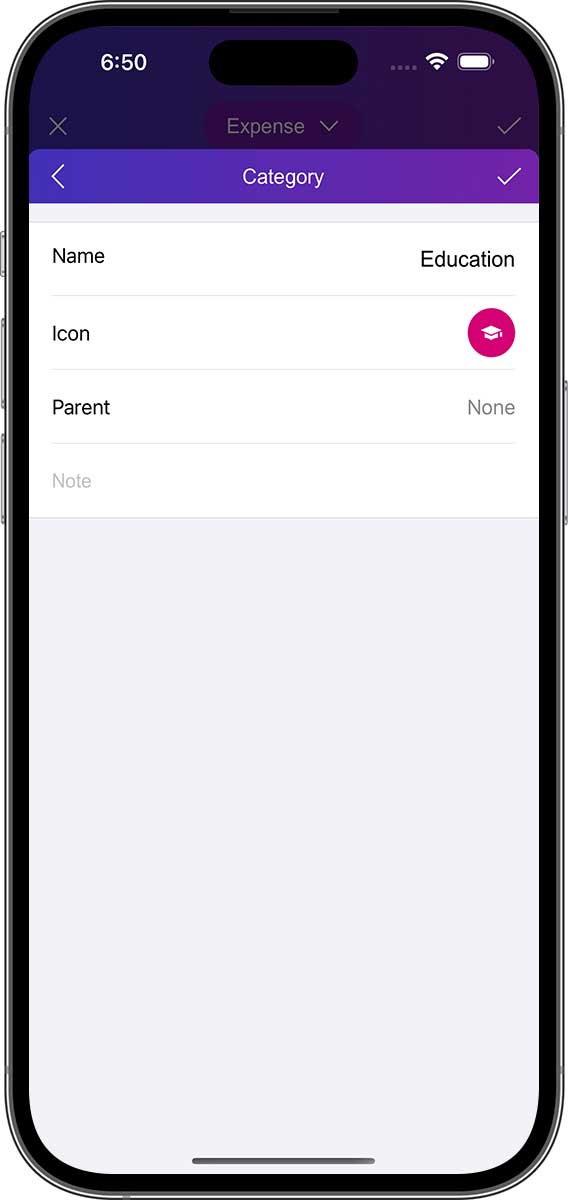
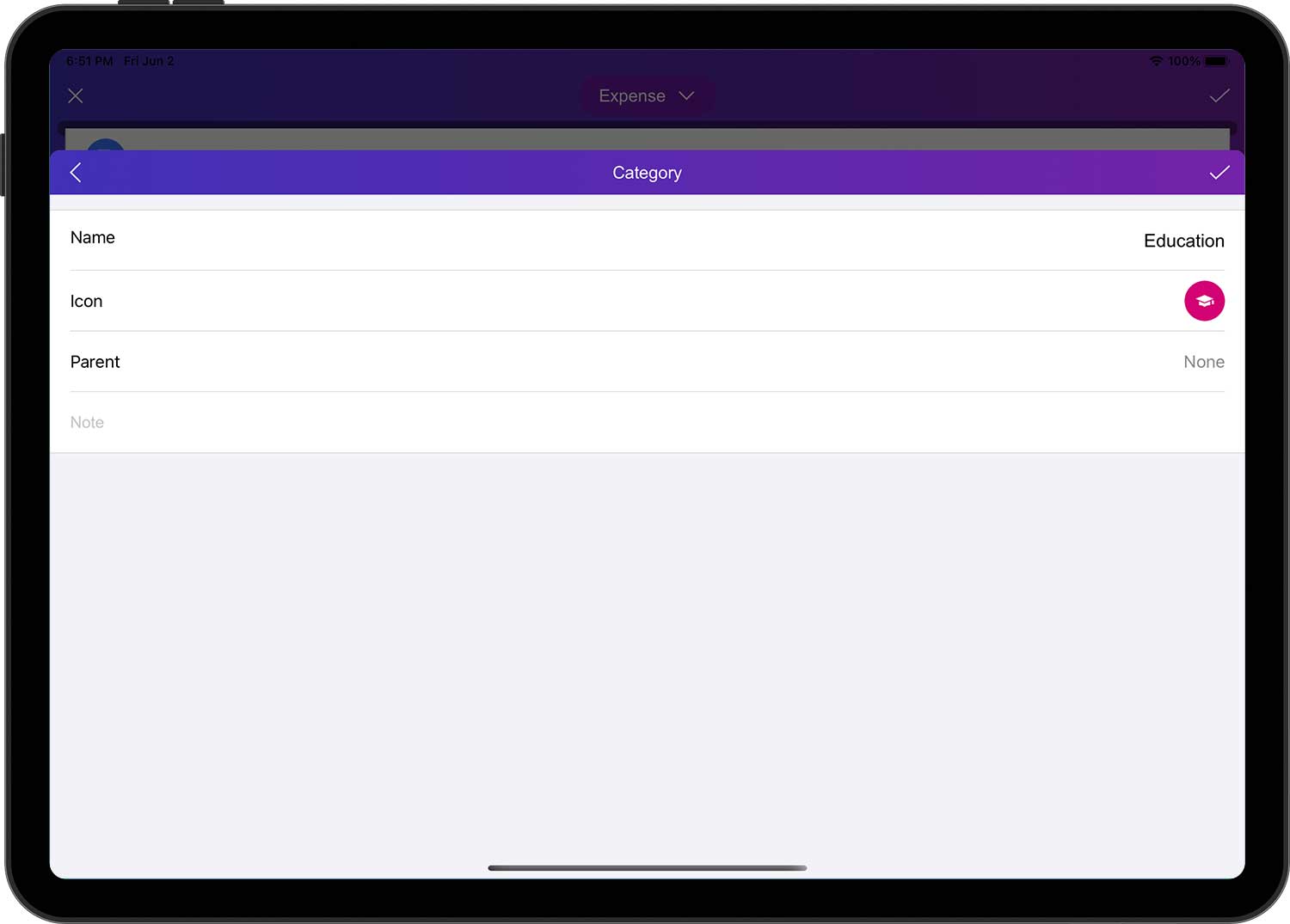
Εισάγετε πληροφορίες σχετικά με τη νέα κατηγορία:
- Όνομα: ονομάστε το σύντομο όνομα, ώστε η κατηγορία να μπορεί να βρεθεί εύκολα στη λίστα.
- Εικονίδιο: Επιλέξτε ένα εικονίδιο από την ενσωματωμένη διαχείριση εικονιδίων ή επιλέξτε τη δική σας εικόνα ως εικονίδιο μέσω της βιβλιοθήκης φωτογραφικής μηχανής/φωτογραφίας.
- Γονέας: Καθορίστε τη γονική κατηγορία της νέας κατηγορίας. Εάν "Καμία", σημαίνει κατηγορία πρώτου επιπέδου.
- Σημείωση (προαιρετική): Περιγραφή της κατηγορίας.
Όταν τελειώσετε, πατήστε το κουμπί "✓" στην επάνω δεξιά γωνία για να ολοκληρώσετε τη λειτουργία.
Μετατροπέας νομίσματος
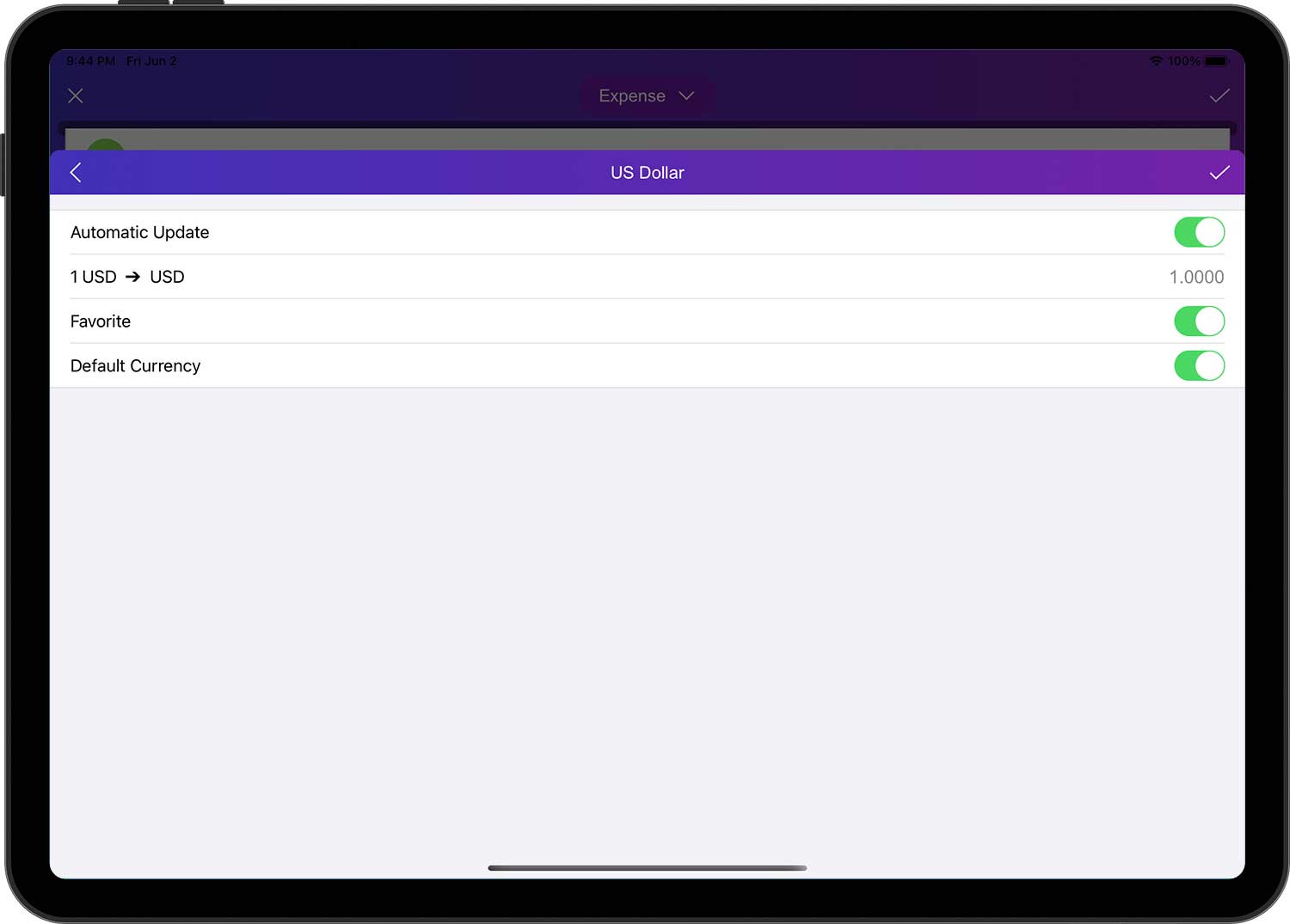
Όταν δημιουργείτε μια συναλλαγή και πρέπει να εισαγάγετε ένα ποσό, μπορείτε να χρησιμοποιήσετε τον μετατροπέα νομισμάτων που συνοδεύει το DayCost 2. Ο μετατροπέας θα σας βοηθήσει να χειριστείτε διαφορετικά νομίσματα. Πατήστε το κουμπί Νόμισμα, επιλέξτε τη νομισματική μονάδα που θέλετε να μετατρέψετε, στη συνέχεια εισαγάγετε την αντίστοιχη τιμή νομίσματος και ο μετατροπέας θα τη μετατρέψει αυτόματα στο νόμισμα του λογαριασμού που ανήκει στη συγκεκριμένη συναλλαγή.
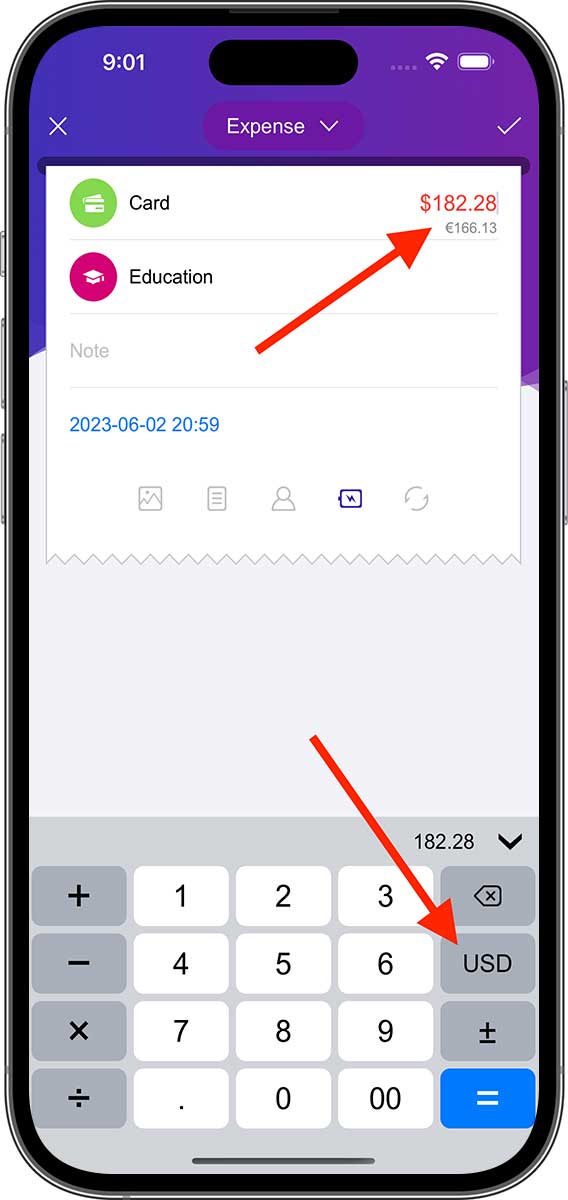
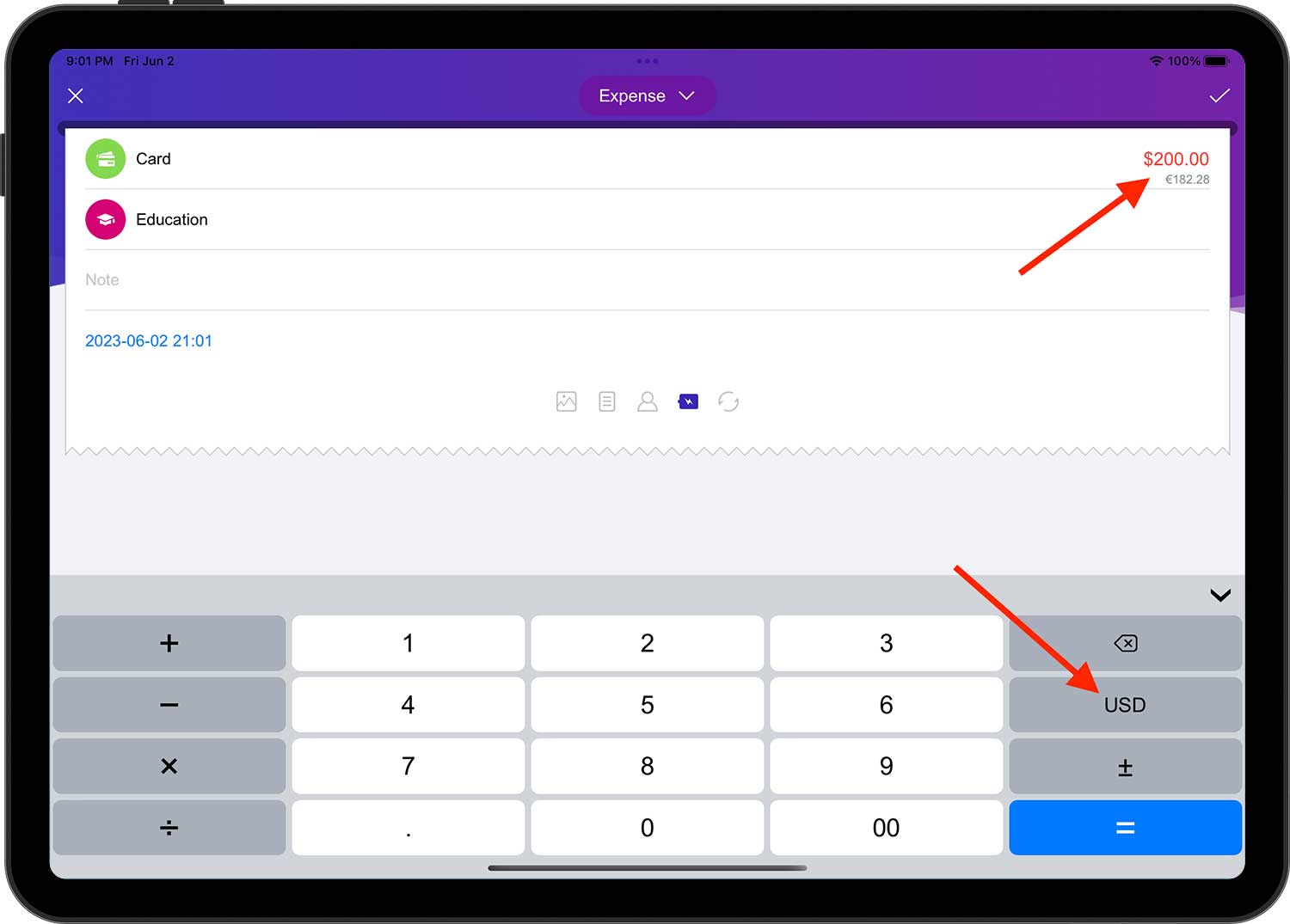
Εάν θέλετε να μεταφέρετε χρήματα από έναν λογαριασμό σε έναν άλλο και οι νομισματικές μονάδες των δύο λογαριασμών δεν είναι ίδιες, τότε αρκεί να εισαγάγετε το ποσό του αρχικού λογαριασμού στο πεδίο "Ποσό". Στο πεδίο "Ποσό που λαμβάνεται" (που αντιστοιχεί στον λογαριασμό-στόχο), η νομισματική αξία της αντίστοιχης μονάδας θα υπολογιστεί αυτόματα.
Ο προϋπολογισμός και όλες οι αναφορές εμφανίζονται στην προεπιλεγμένη νομισματική μονάδα. Για να αλλάξετε την προεπιλεγμένη νομισματική μονάδα, ανοίξτε τη σελίδα "Ρυθμίσεις" ➔ "Νόμισμα" και επιλέξτε το επιθυμητό νόμισμα.
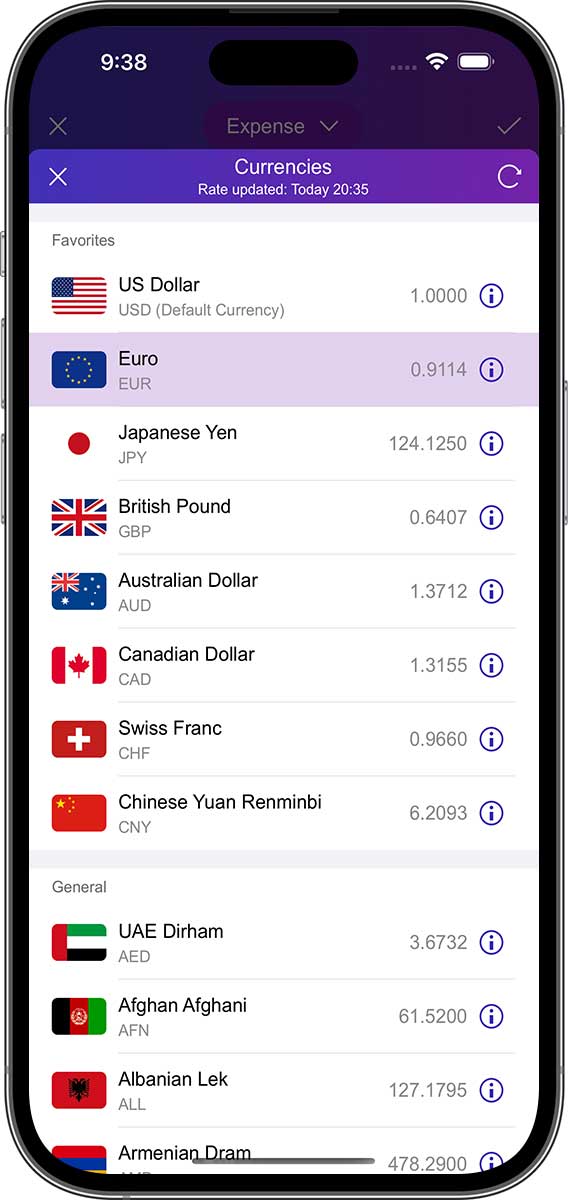
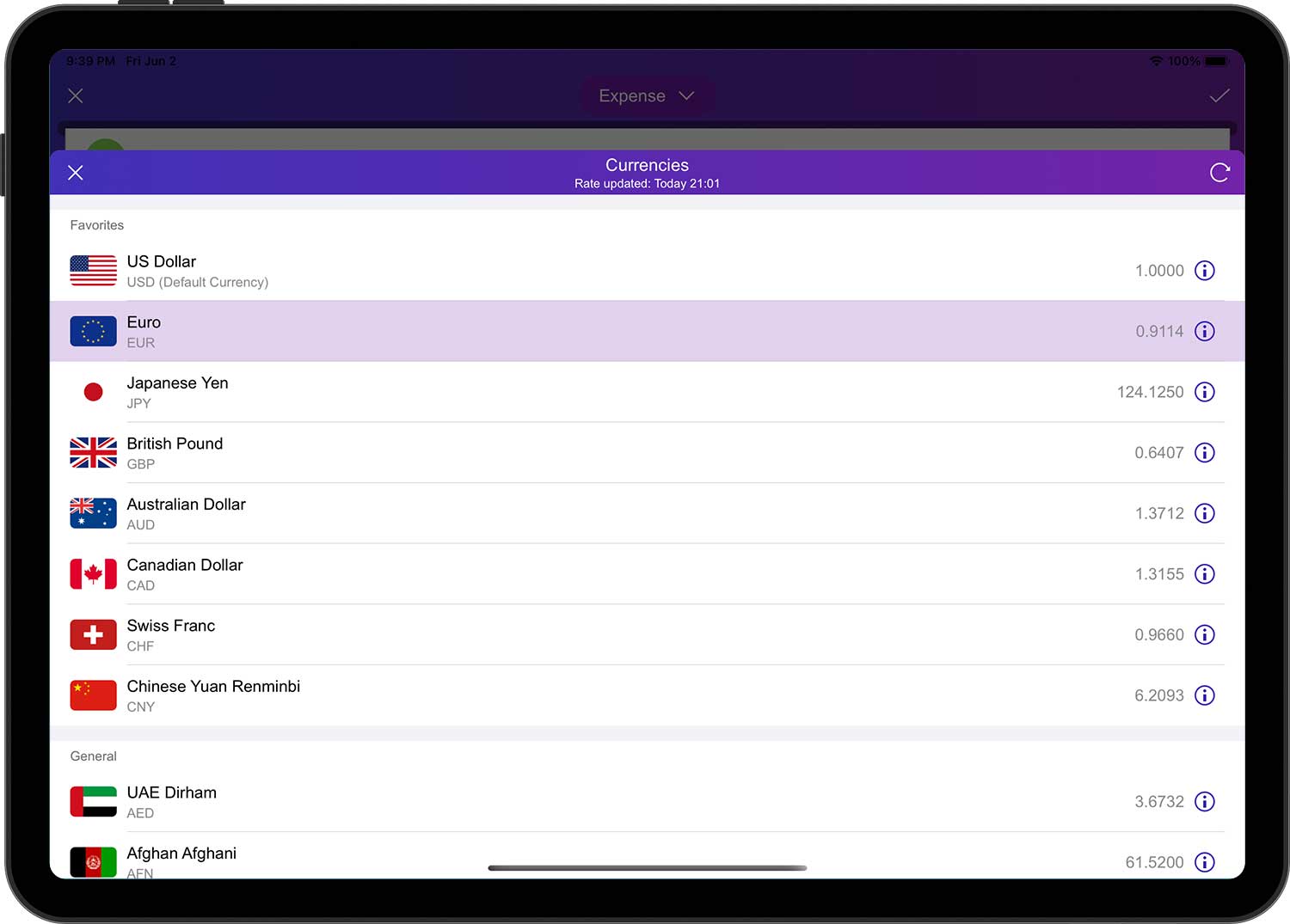
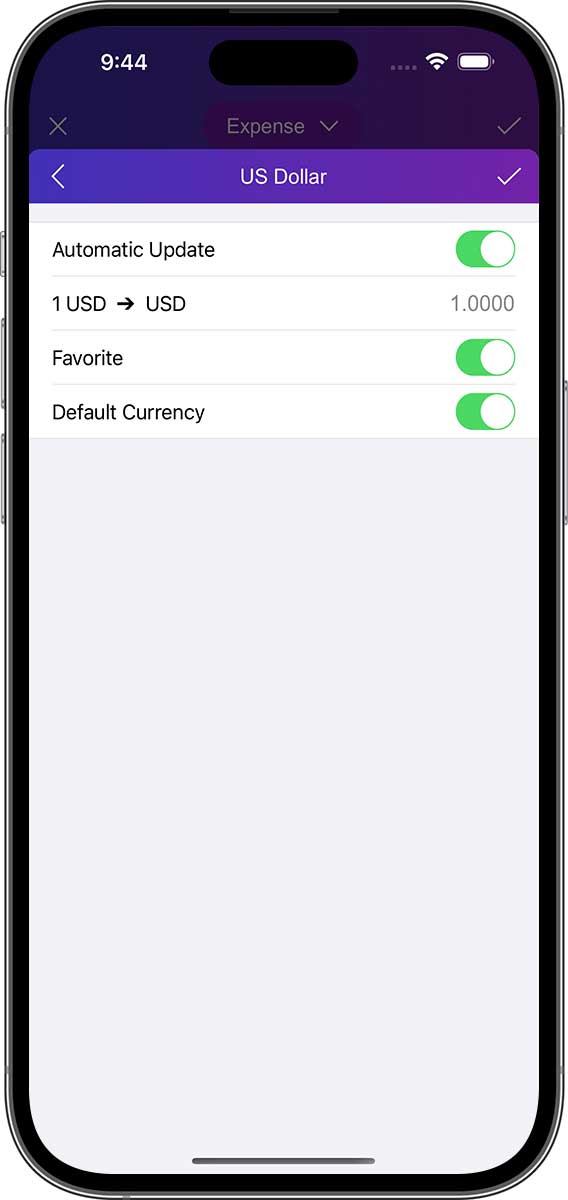
Επιπλέον, μπορείτε να πατήσετε το κουμπί "i" για να αλλάξετε τη συναλλαγματική ισοτιμία και να την προσθέσετε στη λίστα "Αγαπημένα".
Επανάληψη κύκλου
Στη φόρμα επεξεργασίας συναλλαγών, πατήστε το κουμπί "Επανάληψη κύκλου" στις συμπληρωματικές πληροφορίες για να ανοίξει η σελίδα "Επανάληψη". Σε αυτή τη σελίδα μπορείτε να ορίσετε τη συχνότητα επανάληψης της συναλλαγής, καθώς και την ημερομηνία λήξης. Αφού ορίσετε τη συχνότητα επανάληψης, το DayCost 2 θα δημιουργήσει αυτόματα συναλλαγές με βάση τη συχνότητα πριν από τη λήξη της προθεσμίας.
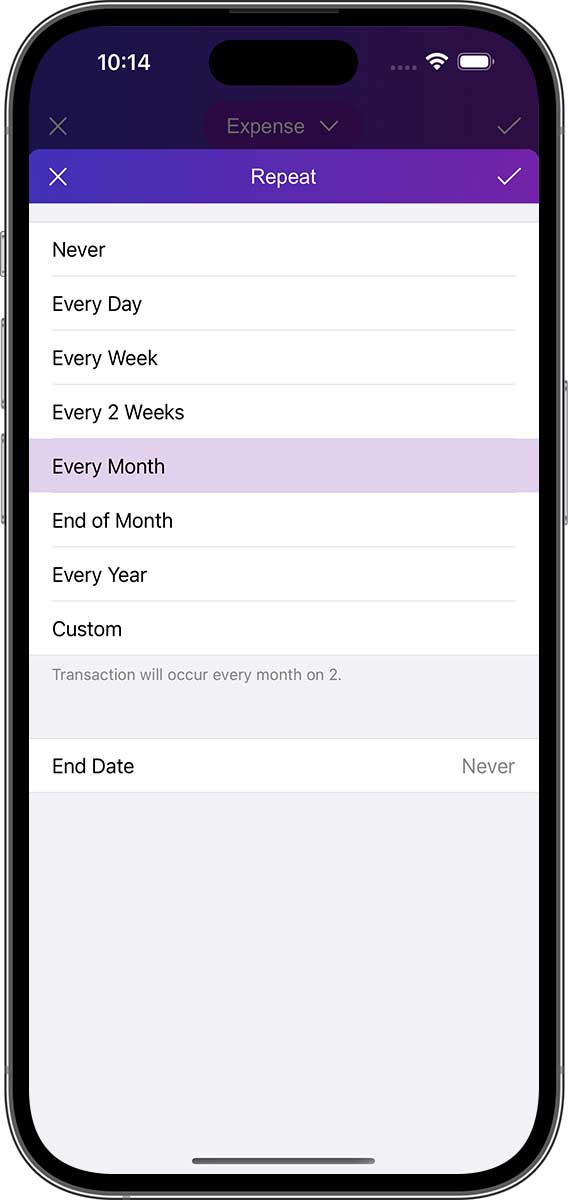
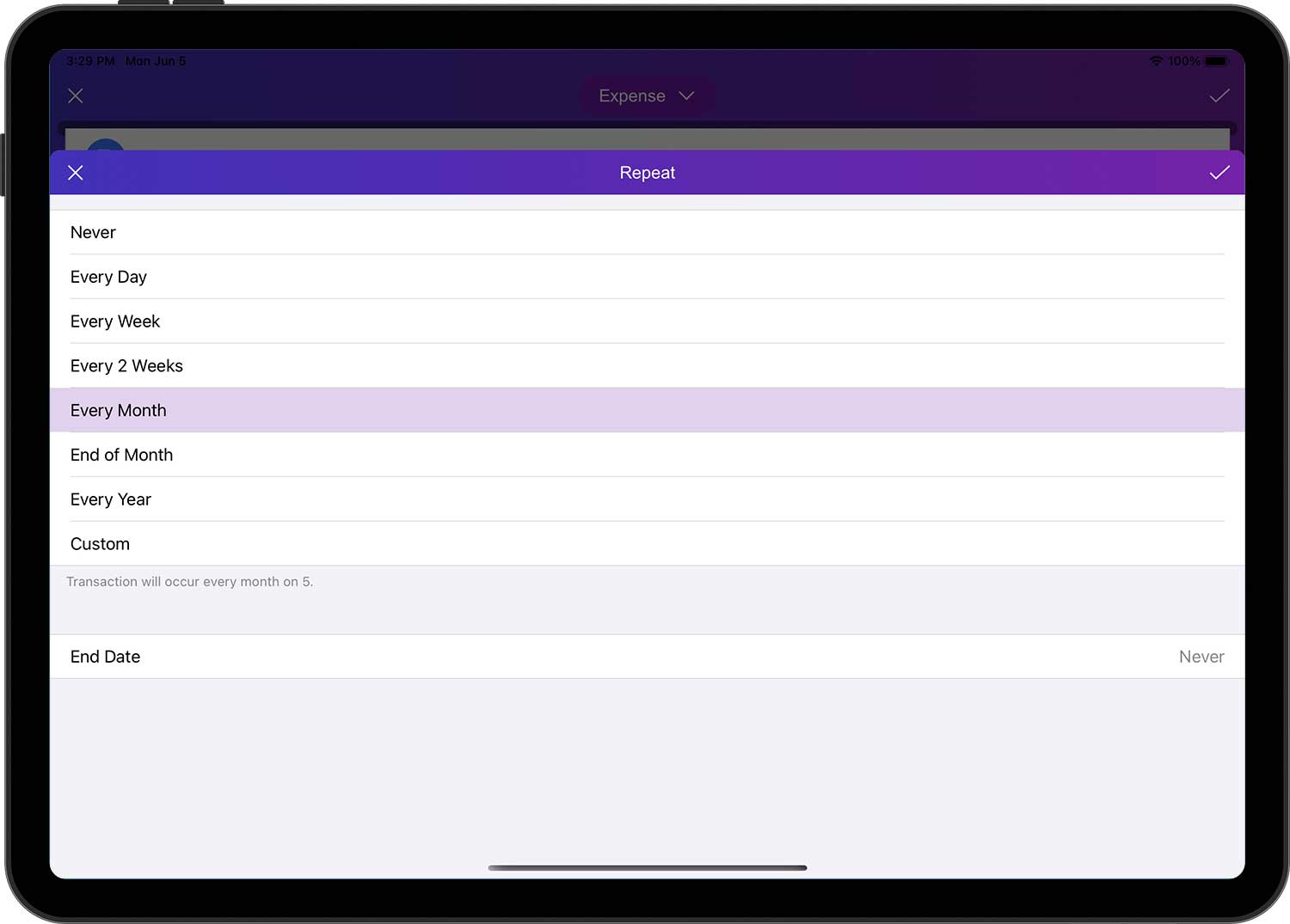
- Μπορείτε να ρυθμίσετε τον "Κύκλο επανάληψης" μόνο στη φόρμα επεξεργασίας για νέες συναλλαγές και η επιλογή αυτή δεν είναι ενεργοποιημένη από προεπιλογή.
- Μετά την ενεργοποίηση αυτής της επιλογής και την αποθήκευση της συναλλαγής, θα προστεθεί μια καταχώρηση δεδομένων στη σελίδα "Ρυθμίσεις" ➔ "Επανάληψη συναλλαγές". Μπορείτε επίσης να προσθέσετε δεδομένα για επαναλαμβανόμενες συναλλαγές απευθείας σε αυτή τη σελίδα.
Πρότυπα συναλλαγής
Πατήστε στο "Πρότυπα συναλλαγής" στη λίστα των τύπων συναλλαγών, το οποίο θα ανοίξει τη σελίδα "Πρότυπα συναλλαγής". Μπορείτε να προσθέσετε κάποια κοινά δεδομένα συναλλαγής σε αυτή τη σελίδα, στη συνέχεια πατήστε σε οποιοδήποτε από τα δεδομένα και το DayCost 2 θα συμπληρώσει αυτόματα όλες τις πληροφορίες του προτύπου συναλλαγής στη νέα συναλλαγή, εξοικονομώντας σας χρόνο.
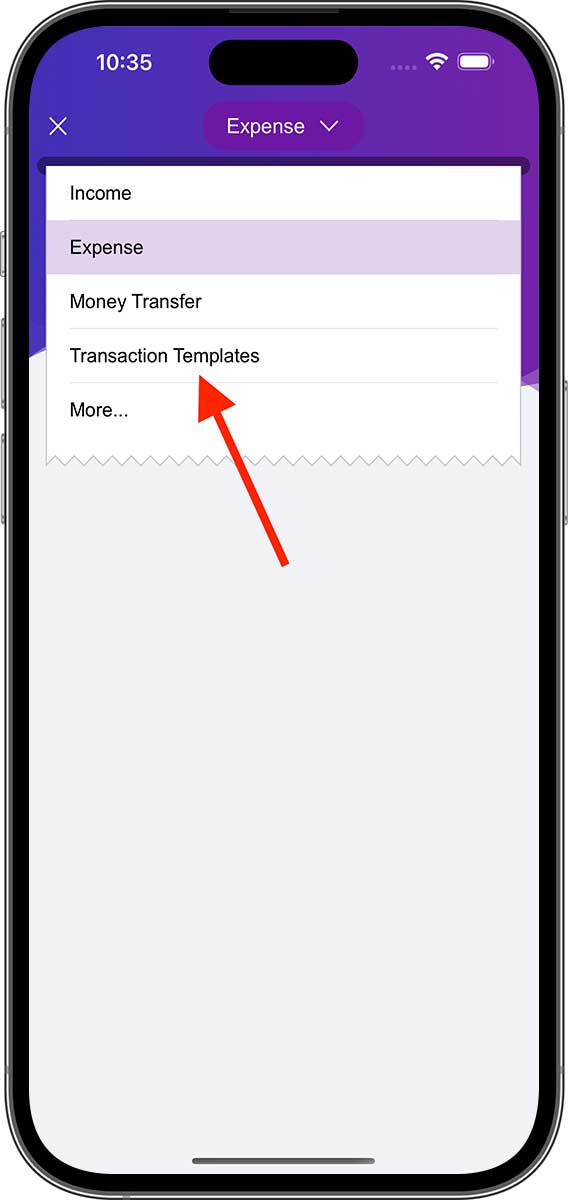
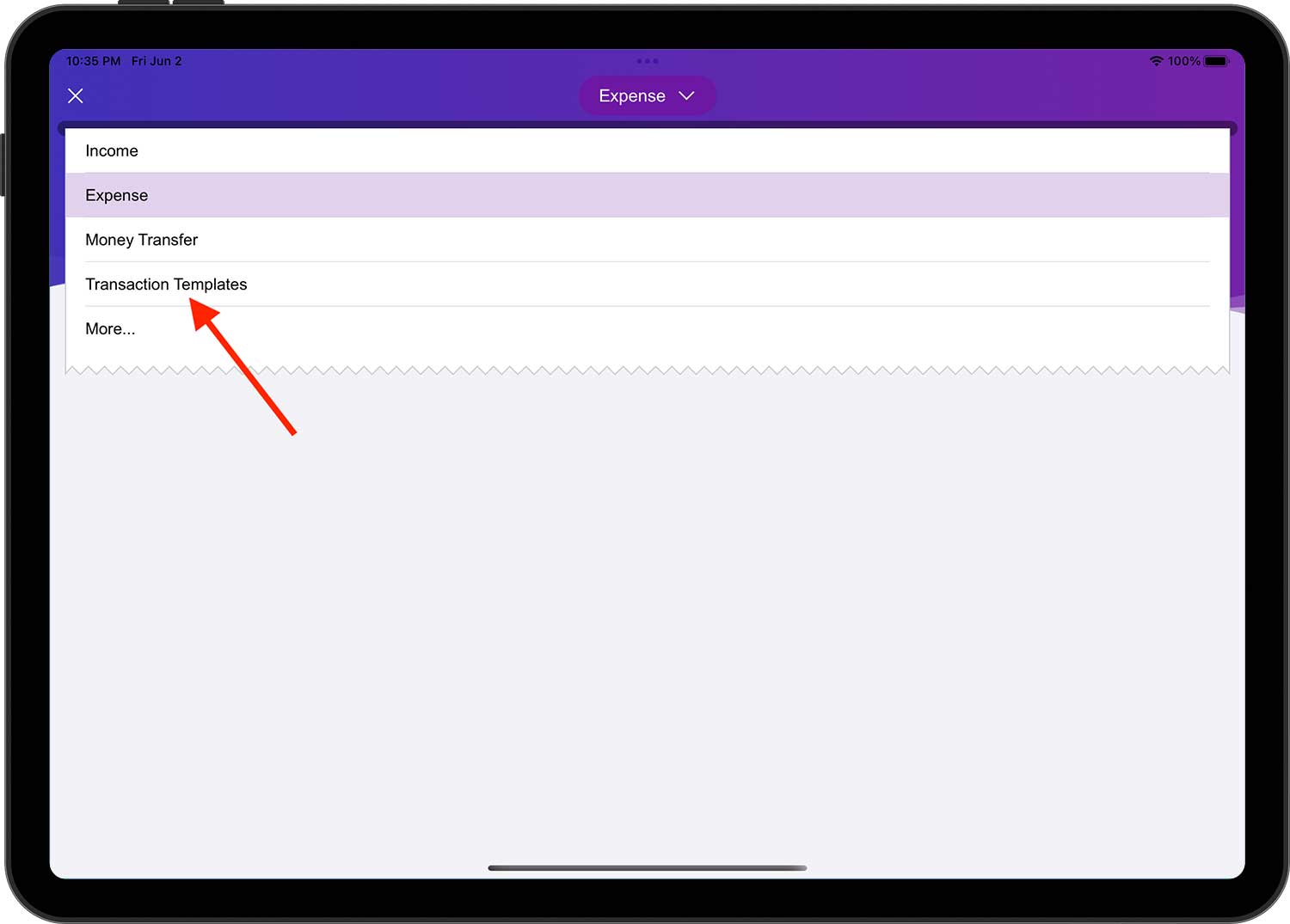
- Μπορείτε επίσης να ανοίξετε τη λίστα με τα πρότυπα συναλλαγών μέσω του μενού "Ρυθμίσεις" ➔ "Πρότυπα συναλλαγής".
- Ο κατάλογος των προτύπων συναλλαγών ταξινομείται αυτόματα σε φθίνουσα σειρά ανάλογα με τον αριθμό των φορών που έχει χρησιμοποιηθεί κάθε πρότυπο.
Αφού προσθέσετε πρότυπα συναλλαγών, μπορείτε επίσης να επιλέξετε πρότυπα στο widget (εμφανίζεται μόνο το όνομα της κατηγορίας στο πρότυπο συναλλαγής). Όταν πατάτε σε οποιοδήποτε πρότυπο δεδομένων, το DayCost 2 θα δημιουργήσει ένα νέο δεδομένο συναλλαγής και θα συμπληρώσει αυτόματα όλες τις πληροφορίες του προτύπου συναλλαγής στη νέα συναλλαγή, κανονικά χρειάζεται μόνο να εισαγάγετε το ποσό και να πατήσετε το κουμπί "✓" στην επάνω δεξιά γωνία για να δημιουργήσετε μια νέα συναλλαγή.
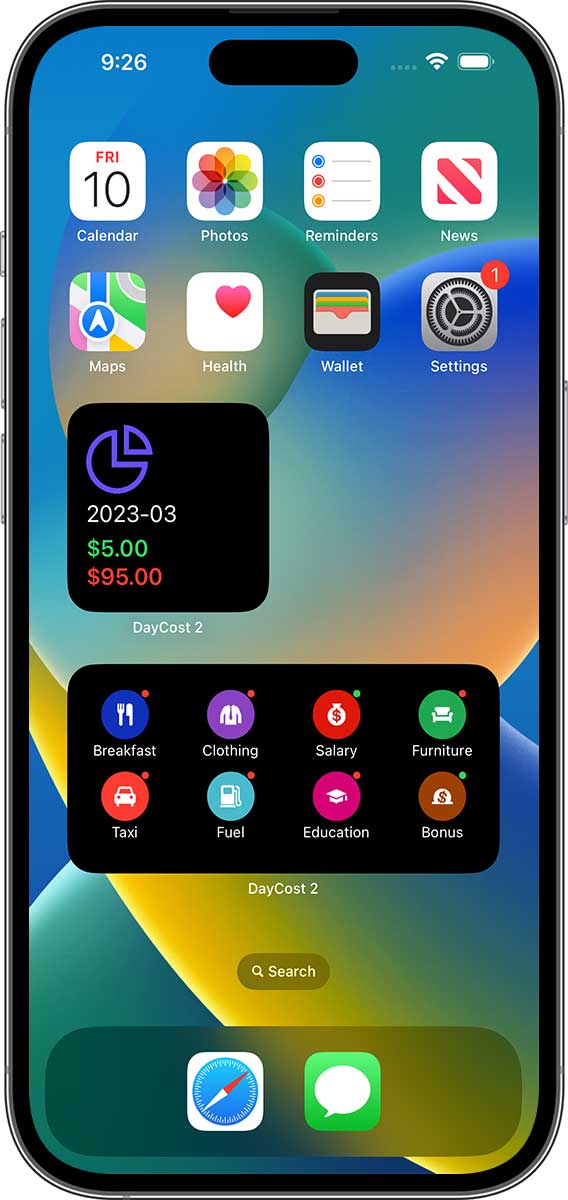
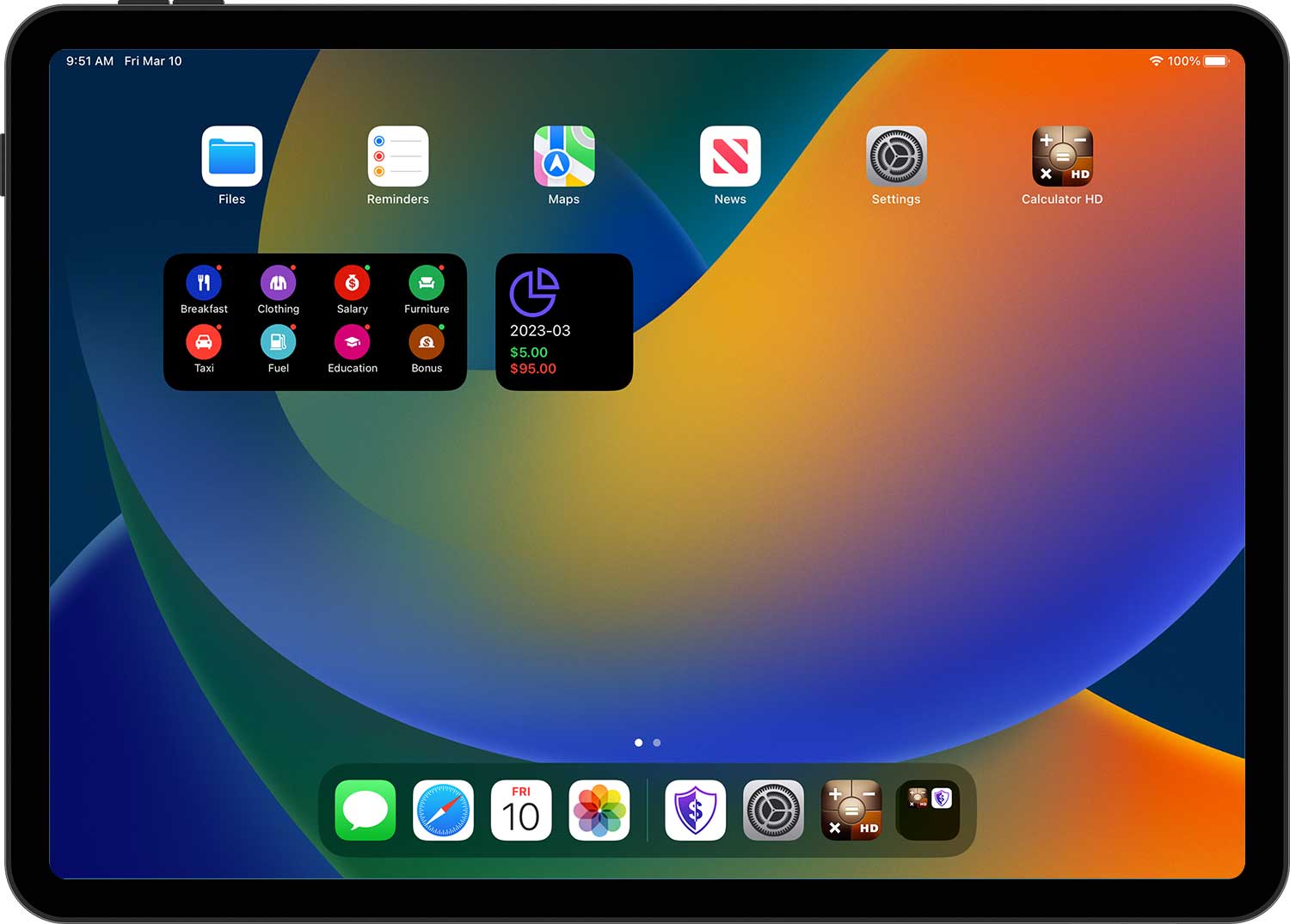
- Τα πρότυπα συναλλαγών στο widget μπορούν να προσαρμοστούν και να ταξινομηθούν μέσω του "Επεξεργασία widget".
- Επεξήγηση των κουκκίδων στην επάνω δεξιά γωνία: πράσινη κουκκίδα - έσοδα- κόκκινη κουκκίδα - έξοδα.
Αντιγραφή/Διαγραφή συναλλαγών
Σε οποιαδήποτε σελίδα λίστας συναλλαγών (π.χ. αρχική σελίδα, λίστα συναλλαγών λογαριασμού, λίστα συναλλαγών προϋπολογισμού κ.λπ.), μπορείτε να αντιγράψετε μια συναλλαγή πατώντας και σαρώνοντας προς τα δεξιά ή να διαγράψετε μια συναλλαγή πατώντας και σαρώνοντας προς τα αριστερά.
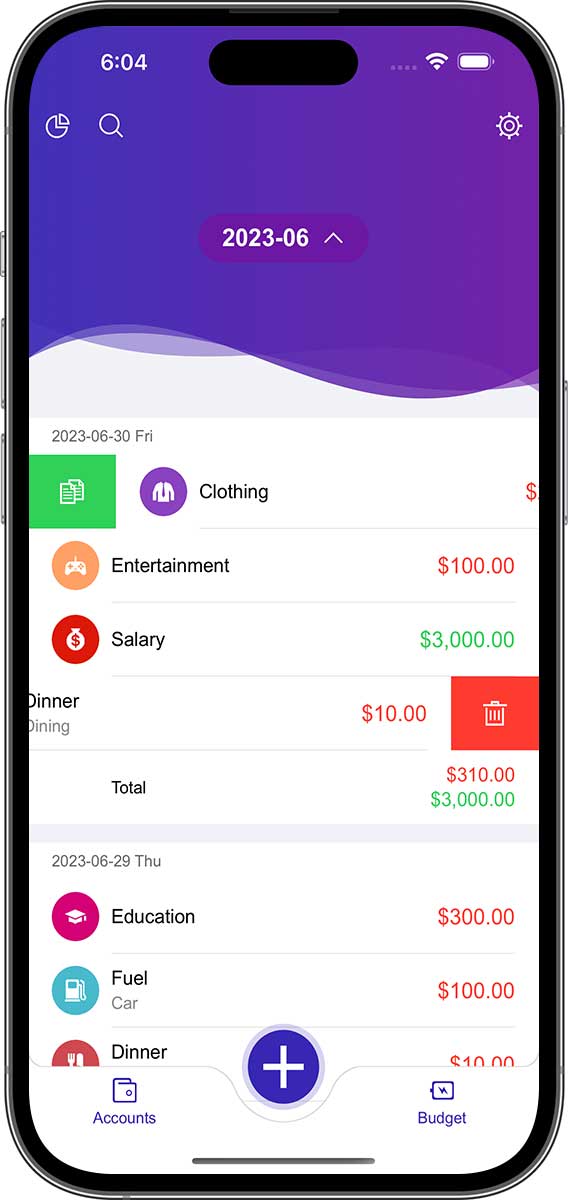
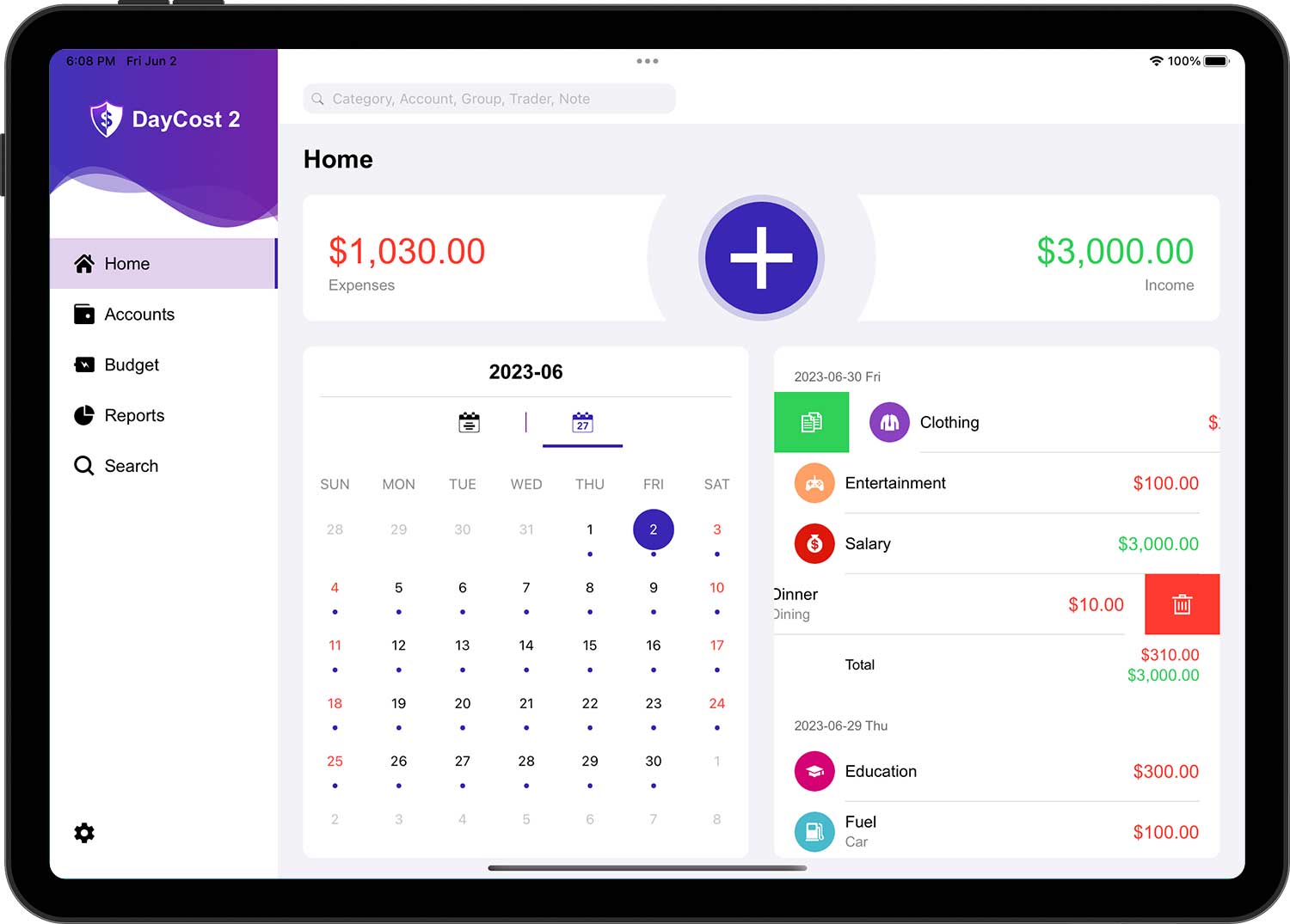
Για τη διαγραφή συναλλαγών, μπορείτε επίσης να πατήσετε σε οποιαδήποτε συναλλαγή και, στη συνέχεια, να πατήσετε το κουμπί "Διαγραφή" στο κάτω μέρος της φόρμας επεξεργασίας που ανοίγει.
Λογαριασμοί
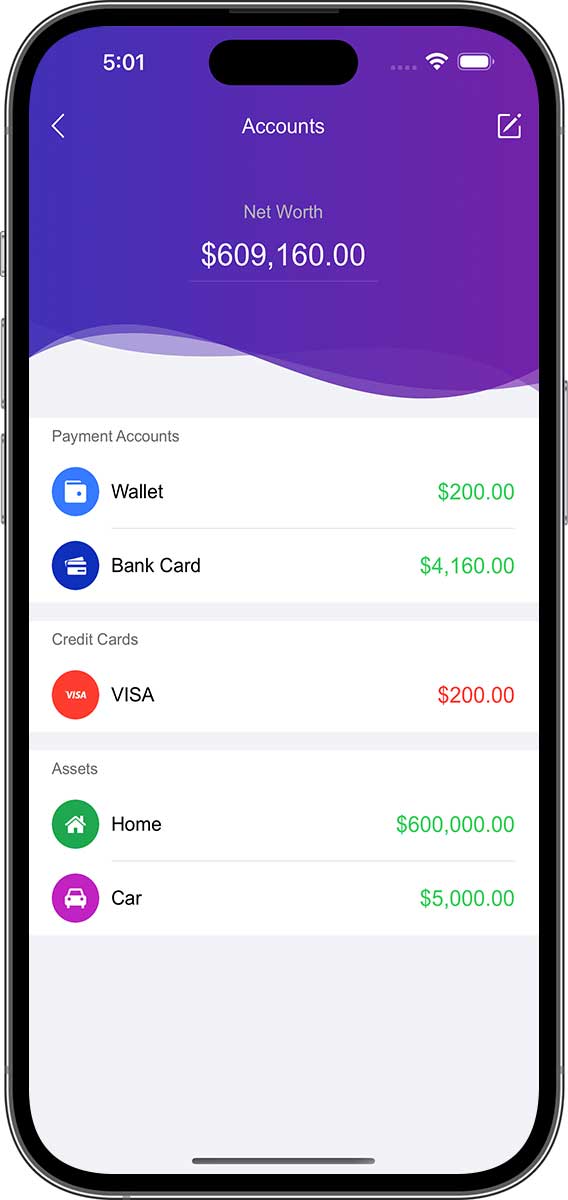
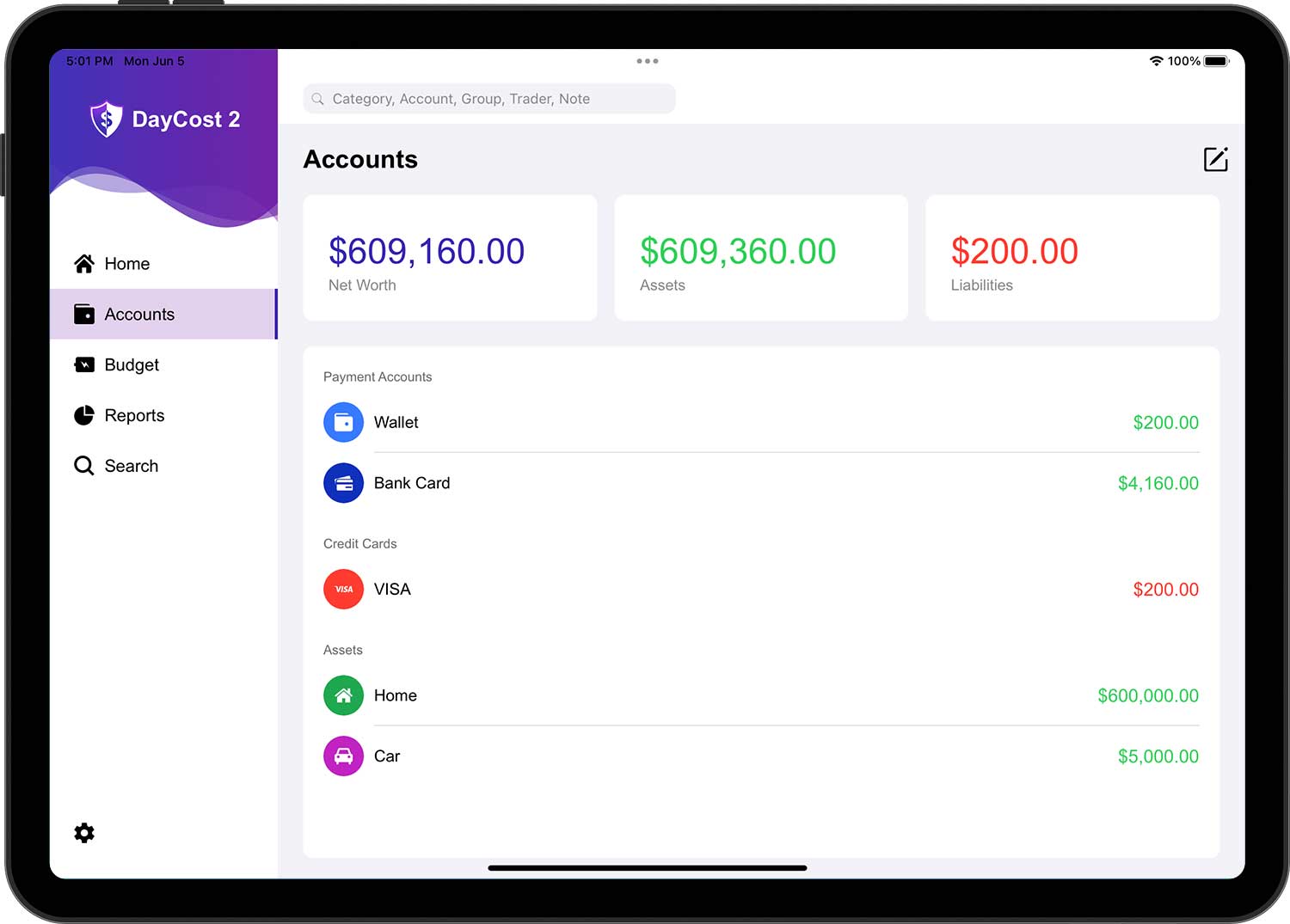
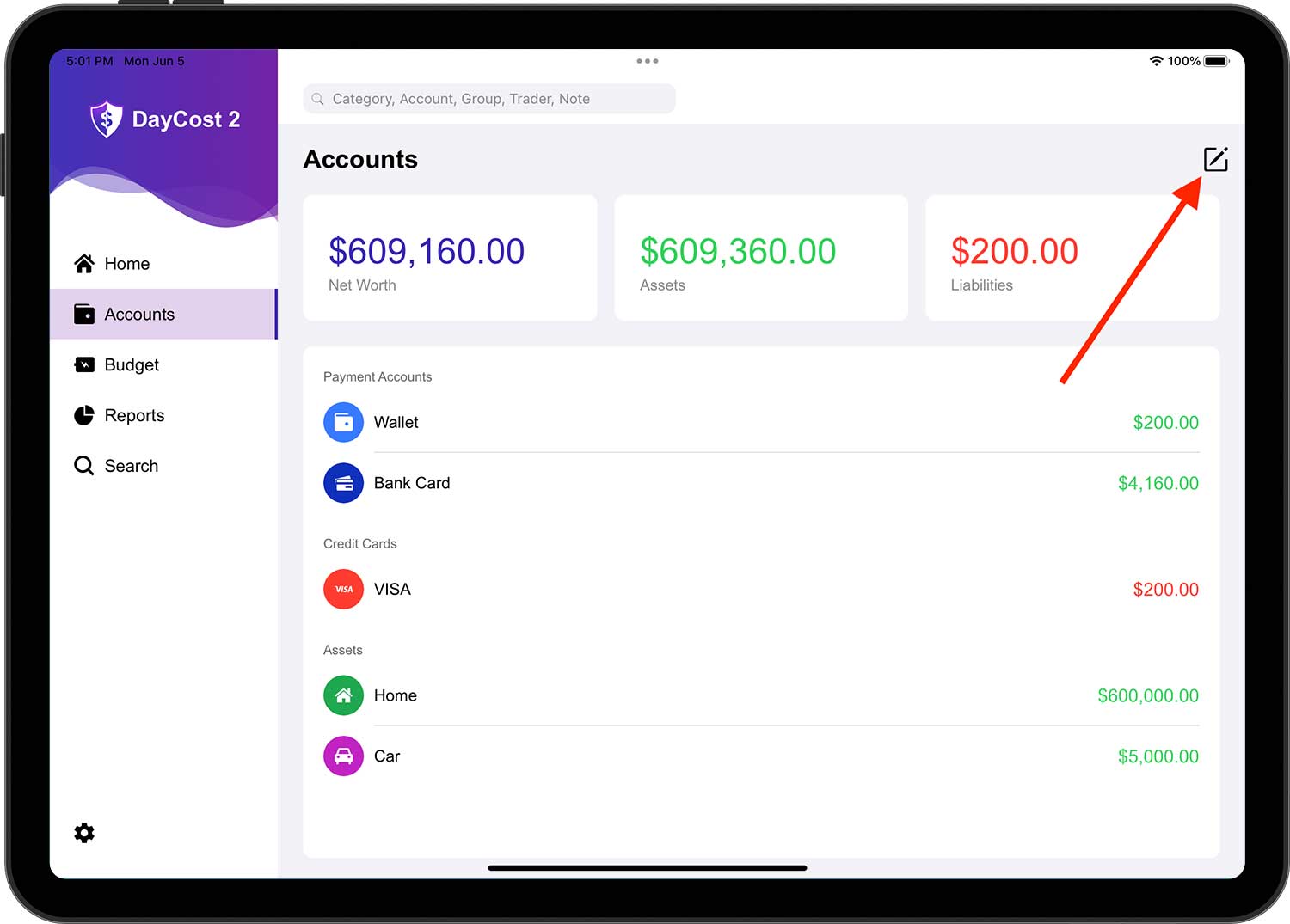
Αυτή η ενότητα θα σας βοηθήσει να καταλάβετε πώς να προσθέτετε/τροποποιείτε/διαγράφετε λογαριασμούς. Επίσης, στη σελίδα της λίστας λογαριασμών, μπορείτε να δείτε γρήγορα την κατάσταση της καθαρής σας θέσης και το υπόλοιπο κάθε λογαριασμού (πράσινο: ενεργητικό, κόκκινο: παθητικό).
Ενεργητικό και Παθητικό
Ίσως μπορείτε να βρείτε έναν καλύτερο τρόπο για να ταξινομήσετε τα περιουσιακά σας στοιχεία, ωστόσο το DayCost 2 προτείνει τη διαίρεσή τους στις ακόλουθες τρεις κατηγορίες:
- Λογαριασμοί πληρωμών: λογαριασμοί που χρησιμοποιούνται για πληρωμές, όπως λογαριασμοί μετρητών, τραπεζικοί λογαριασμοί, λογαριασμοί χρεωστικών καρτών, λογαριασμοί διαδικτύου κ.λπ.
- Ενεργητικό: όλα τα άλλα περιουσιακά στοιχεία υψηλότερης αξίας - σπίτια, αυτοκίνητα, μετοχές κ.λπ.
- Δάνεισε Λογαριασμοί: λογαριασμοί στους οποίους δανείζετε τον πλούτο σας σε άλλα άτομα (το όνομα του λογαριασμού είναι συνήθως ο δανειολήπτης).
Οι υποχρεώσεις χωρίζονται επίσης σε τρεις κατηγορίες:
- Πιστωτικές κάρτες: Μόνο οι πιστωτικές σας κάρτες.
- Υποχρεώσεις: τραπεζικά δάνεια, ληξιπρόθεσμες οφειλές, υποθήκες κ.λπ.
- Δανειστείτε Λογαριασμοί: ένας λογαριασμός που δανείζεται πλούτο από άλλα άτομα (το όνομα του λογαριασμού είναι συνήθως ο δανειολήπτης).
Ο λογαριασμός πιστωτικής κάρτας δείχνει το ποσό του χρέους που έχετε σήμερα στην τράπεζα. Ο καθορισμός του λογαριασμού πιστωτικής κάρτας ως λογαριασμού για τις συναλλαγές εισοδήματος θα μειώσει το ποσό του χρέους.
Νέος λογαριασμός
Αν θέλετε να προσθέσετε έναν νέο λογαριασμό, πατήστε το κουμπί Επεξεργασία στην επάνω δεξιά γωνία, στη συνέχεια πατήστε το κουμπί "+" που μόλις εμφανίστηκε και, στη συνέχεια, επιλέξτε την κατηγορία λογαριασμού.
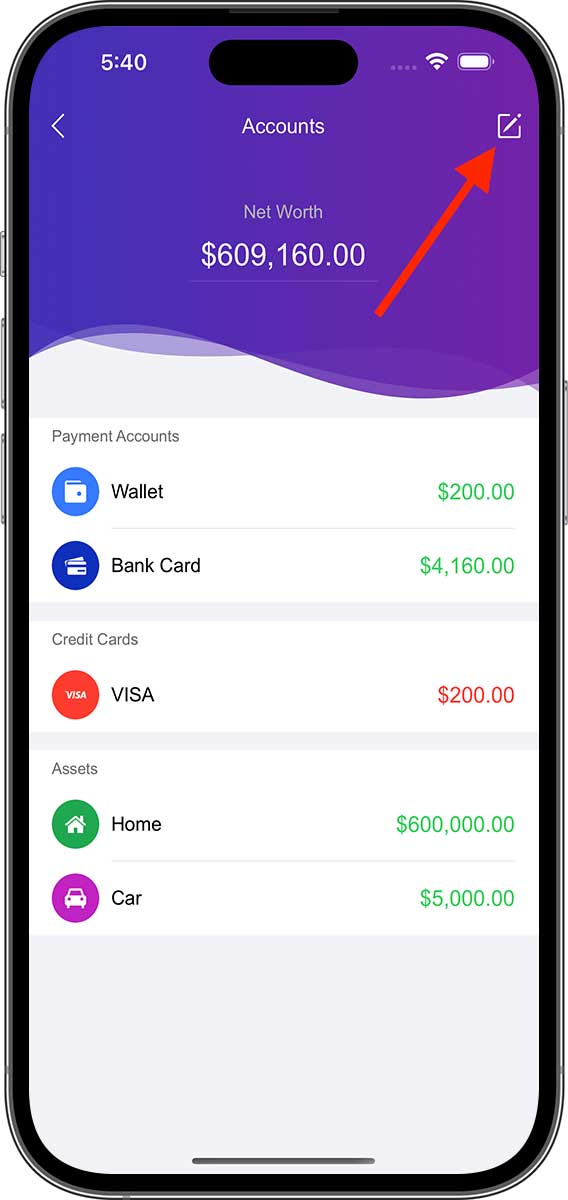
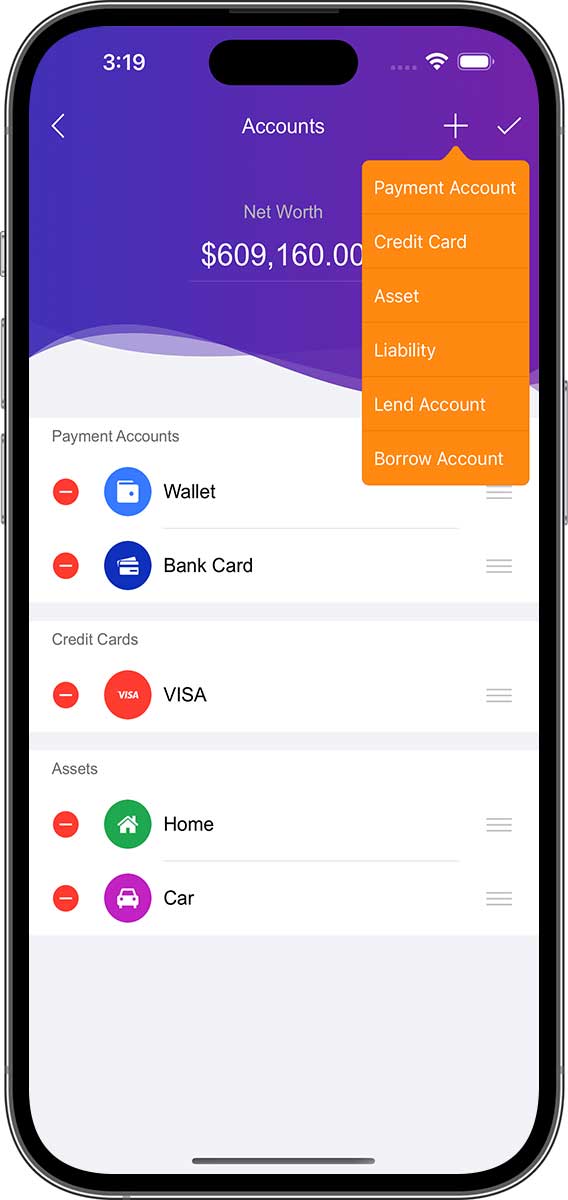
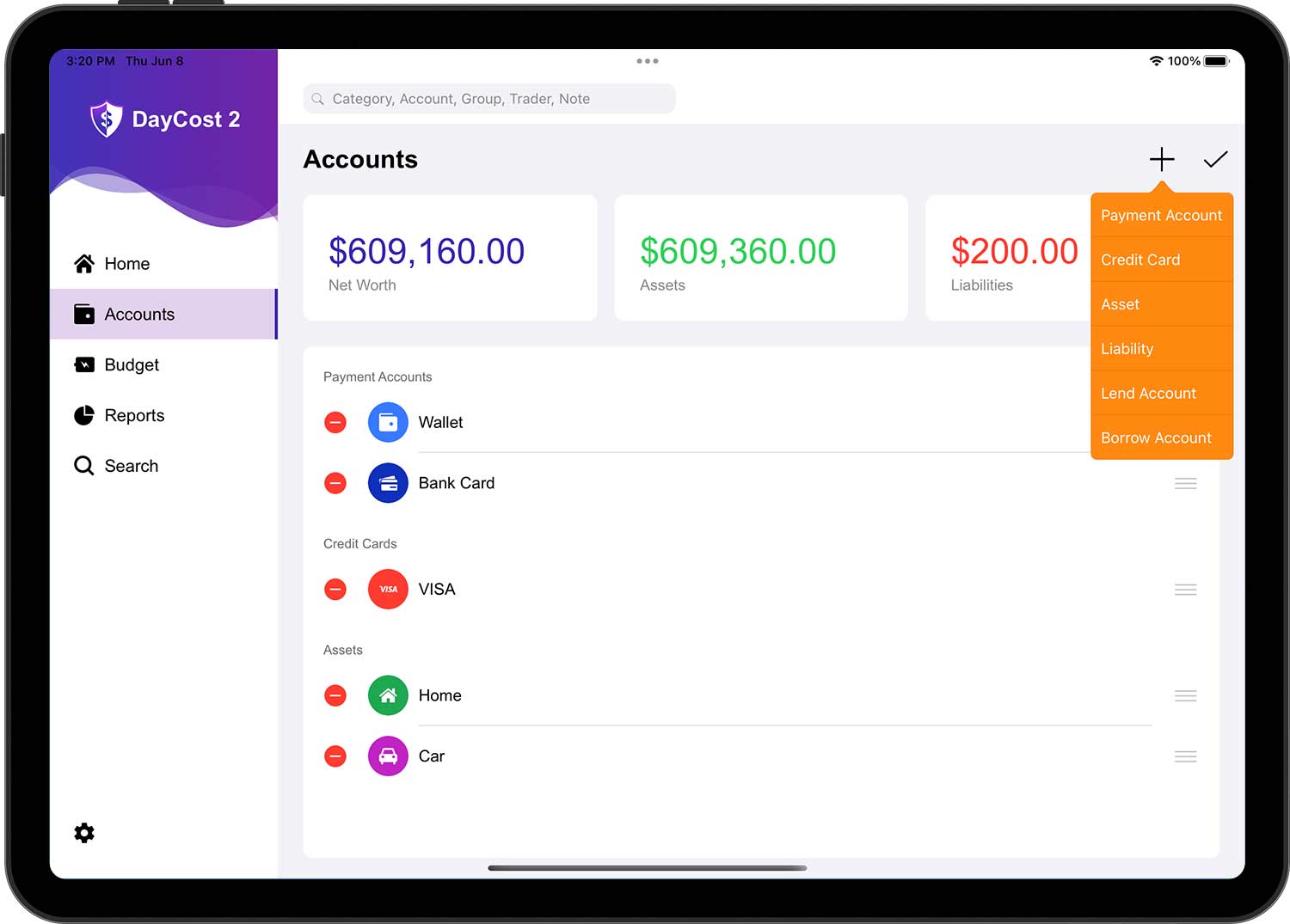
Εισάγετε πληροφορίες σχετικά με το νέο λογαριασμό:
- Όνομα: Ονομάστε ένα σύντομο όνομα, ώστε ο λογαριασμός να μπορεί να βρεθεί εύκολα στη λίστα.
- Εικονίδιο: Επιλέξτε ένα εικονίδιο από την ενσωματωμένη διαχείριση εικονιδίων ή επιλέξτε τη δική σας εικόνα ως εικονίδιο μέσω της βιβλιοθήκης φωτογραφικής μηχανής/φωτογραφίας.
- Νόμισμα: η νομισματική μονάδα αυτού του λογαριασμού. Όλες οι συναλλαγές εντός αυτού του λογαριασμού γίνονται στην ίδια νομισματική μονάδα με αυτόν τον λογαριασμό.
- Υπόλοιπο: Η τρέχουσα αξία των περιουσιακών στοιχείων/υποχρεώσεών σας.
- Σημείωση: Περιγραφή του λογαριασμού.
Όταν τελειώσετε, πατήστε το κουμπί "✓" στην επάνω δεξιά γωνία για να ολοκληρώσετε τη λειτουργία.
- Κάθε λογαριασμός μπορεί να οριστεί στη δική του νομισματική μονάδα. Παρακαλούμε επιλέξτε την κατάλληλη νομισματική μονάδα για κάθε λογαριασμό ξεχωριστά.
- Πατήστε σε οποιονδήποτε λογαριασμό για να δείτε μια λίστα με όλες τις συναλλαγές του συγκεκριμένου λογαριασμού.
Επεξεργασία λογαριασμού
Πατήστε το κουμπί Επεξεργασία στην επάνω δεξιά γωνία της σελίδας λίστας λογαριασμών για να εισέλθετε στην κατάσταση επεξεργασίας, στη συνέχεια πατήστε τον αντίστοιχο λογαριασμό για να ανοίξετε τη σελίδα πληροφοριών λογαριασμού και πατήστε το κουμπί "✓" στην επάνω δεξιά γωνία για να ολοκληρώσετε τη λειτουργία μετά την πραγματοποίηση των αλλαγών.
Όταν η σελίδα της λίστας λογαριασμών βρίσκεται σε κατάσταση επεξεργασίας, μπορείτε να ταξινομήσετε τους λογαριασμούς:
- Στα δεξιά κάθε λογαριασμού υπάρχει ένα εικονίδιο που αποτελείται από τρεις οριζόντιες γραμμές και ονομάζεται εικονίδιο κίνησης λογαριασμού.
- Για λογαριασμούς που πρέπει να μετακινηθούν, απλώς σύρετε και αφήστε το εικονίδιο της οριζόντιας γραμμής στα δεξιά του λογαριασμού στην αντίστοιχη θέση της λίστας.
- Επαναλάβετε τα παραπάνω για άλλους λογαριασμούς. Λάβετε υπόψη ότι μπορείτε να προσαρμόσετε τη σειρά μόνο διαφορετικών λογαριασμών της ίδιας κατηγορίας (π.χ. λογαριασμοί πληρωμών, πιστωτικές κάρτες κ.λπ.).
Απόκρυψη/Διαγραφή λογαριασμών
Εάν θέλετε να αποκρύψετε ή να διαγράψετε έναν λογαριασμό, πατήστε το κουμπί Επεξεργασία στην επάνω δεξιά γωνία της σελίδας λίστας λογαριασμών για να εισέλθετε στην κατάσταση επεξεργασίας, πατήστε το κουμπί Διαγραφή του αντίστοιχου λογαριασμού και θα εμφανιστούν τα μενού "Απόκρυψη" και "Διαγραφή".Επιλέξτε το αντίστοιχο μενού ανάλογα με τις ανάγκες σας.
- Απόκρυψη: Ο λογαριασμός δεν θα εμφανίζεται πουθενά εκτός από τη σελίδα λίστας λογαριασμών και την κατάσταση επεξεργασίας. Για να επανέλθετε στην κανονική κατάσταση, μπορείτε απλά να κάνετε κάτι παρόμοιο με το Set Hidden και να επιλέξετε το μενού "Απεικόνιση" (Εμφάνιση) στο αναδυόμενο μενού.
- Διαγραφή: αφαιρεί τον λογαριασμό και τις σχετικές συναλλαγές από το DayCost 2 και δεν μπορεί να επαναφερθεί.
Λογαριασμός πιστωτικής κάρτας
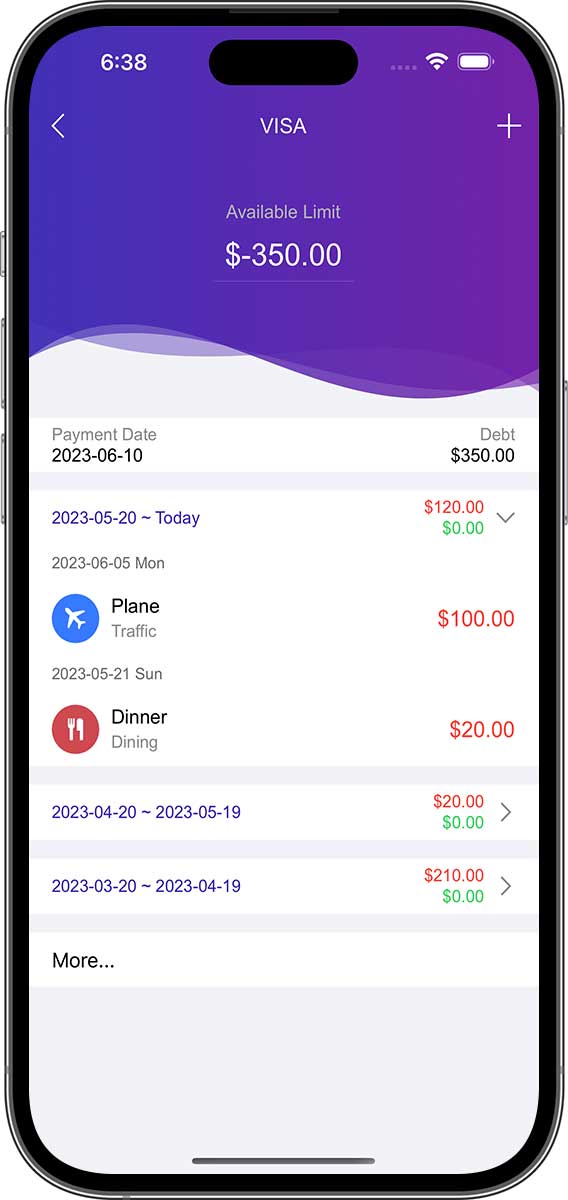
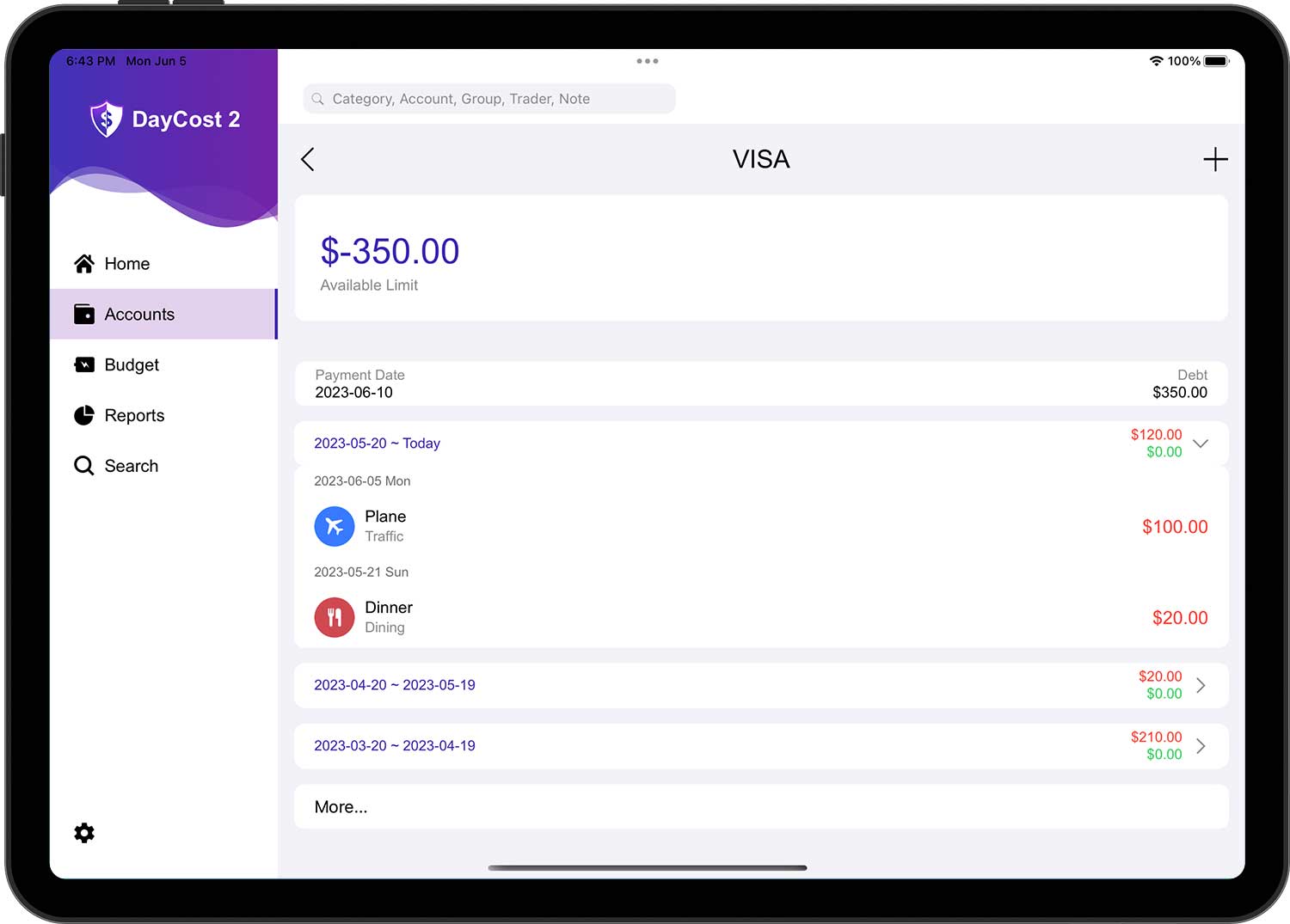
Εάν πρόκειται για λογαριασμό πιστωτικής κάρτας, οι πληροφορίες "Υπόλοιπο" γίνονται "Χρέος" και "Όριο", καθώς και η προσθήκη της ημερομηνίας χρέωσης και της ημερομηνίας πληρωμής:
- Χρέος: τα χρήματα που χρωστάτε σήμερα στην τράπεζα.
- Όριο: Το συνολικό διαθέσιμο ποσό για αυτή την πιστωτική κάρτα.
- Ημερομηνία χρέωσης: Η ημερομηνία κατά την οποία η εκδότρια τράπεζα συνοψίζει και διακανονίζει τακτικά όλες τις συναλλαγές και χρεώσεις που έχουν πραγματοποιηθεί στον λογαριασμό πιστωτικής κάρτας του κατόχου της κάρτας για την τρέχουσα περίοδο, συσσωρεύει τόκους και υπολογίζει το οφειλόμενο ποσό από τον κάτοχο της κάρτας για την τρέχουσα περίοδο.
- Ημερομηνία πληρωμής: Η τελευταία ημερομηνία που έχει οριστεί από τον εκδότη της κάρτας για την αποπληρωμή του τρέχοντος οφειλόμενου ποσού.
Αντίστοιχα, η σελίδα λίστας συναλλαγών που ανοίγει μετά το πάτημα στο λογαριασμό πιστωτικής κάρτας (όχι σε κατάσταση επεξεργασίας) είναι διαφορετική. Εμφανίζει τη λίστα των συναλλαγών για τους τρεις τελευταίους κύκλους χρέωσης.
Προσαρμογή υπολοίπου λογαριασμού
Μερικές φορές δεν καταχωρείτε συναλλαγές που έχουν ήδη πραγματοποιηθεί στο DayCost 2 επειδή το ξεχάσατε ή για κάποιο άλλο λόγο, και δεν θέλετε να προσθέσετε αυτές τις πληροφορίες, τότε μπορείτε απλώς να προσαρμόσετε το υπόλοιπο του λογαριασμού.
Πατήστε το κουμπί Επεξεργασία στην επάνω δεξιά γωνία της σελίδας Λίστα λογαριασμών και, στη συνέχεια, πατήστε τον κατάλληλο λογαριασμό. Εισάγετε το σωστό ποσό και, στη συνέχεια, πατήστε το κουμπί "✓" στην επάνω δεξιά γωνία. Στη λίστα με τις συναλλαγές για αυτόν τον λογαριασμό, θα βρείτε μια νέα εγγραφή, και συγκεκριμένα την "Ρύθμιση υπολοίπου".
Προϋπολογισμός
Αυτή η ενότητα θα σας δώσει τη δυνατότητα να κατανοήσετε πώς να δημιουργείτε/τροποποιείτε/διαγράφετε έναν προϋπολογισμό, με ισχυρές δυνατότητες κατάρτισης προϋπολογισμού για να καλύψετε τις διάφορες ανάγκες σας. Ο προϋπολογισμός είναι ένα από τα κύρια εργαλεία που σας βοηθούν να ελέγχετε τα έξοδά σας με σύνεση, να εξοικονομείτε επιπλέον χρήματα για μεγάλες αγορές στο μέλλον και να εξοφλείτε χρέη ή να χτίζετε πλούτο.

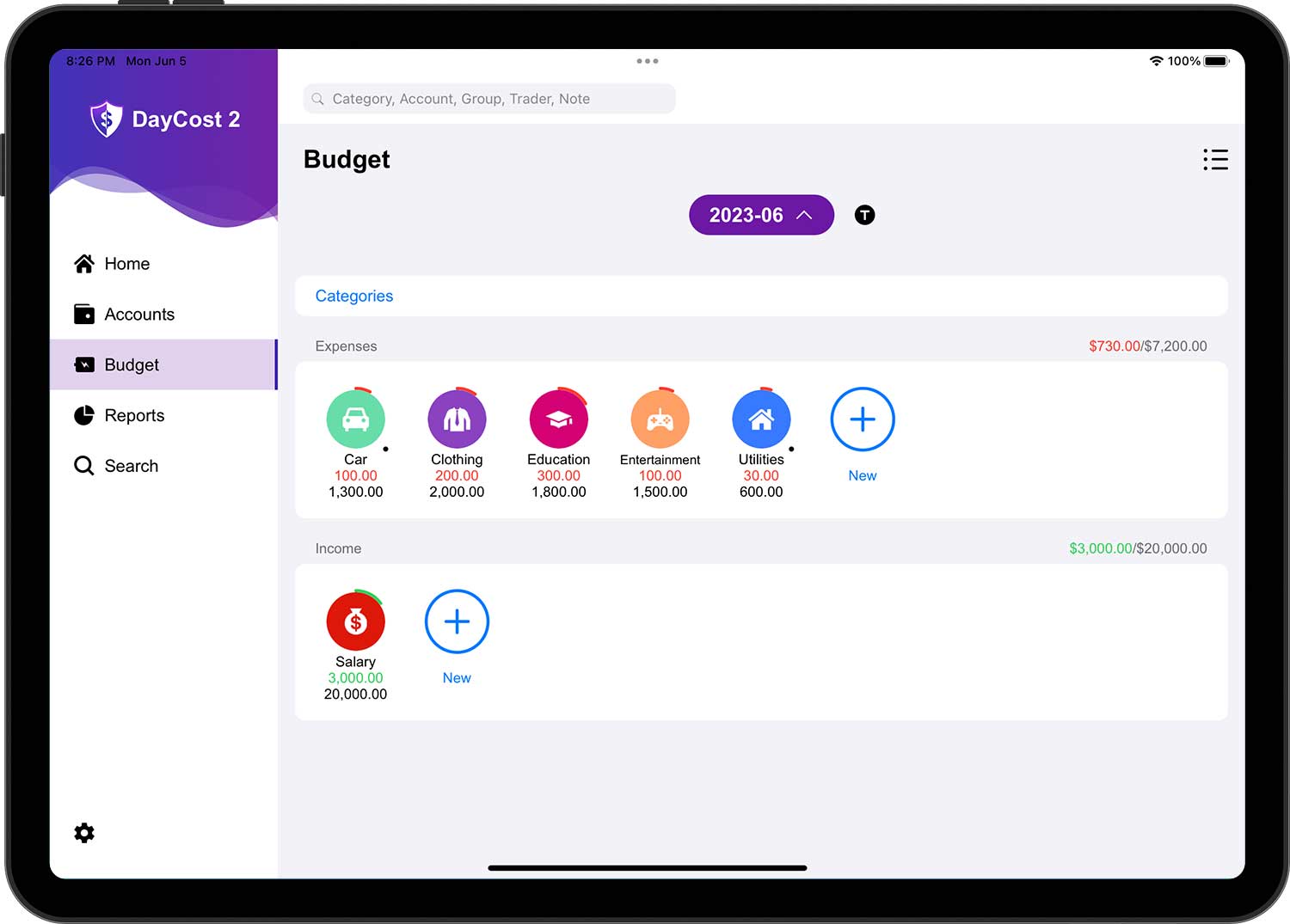
Μπορείτε να καταρτίσετε προϋπολογισμούς τόσο για τα έξοδα όσο και για τα έσοδα. Η λειτουργία προϋπολογισμού του DayCost 2 υποστηρίζει επίσης πολλαπλές διαστάσεις, μπορείτε να κάνετε προϋπολογισμούς για λογαριασμούς/ομάδες/εμπόρους εκτός από τις κατηγορίες.
Καθορισμός προϋπολογισμού
Πρώτον, μπορείτε να επιλέξετε τη διάσταση (η προεπιλογή είναι η κατηγορία) στο αναδυόμενο μενού πατώντας το κουμπί Διάσταση.
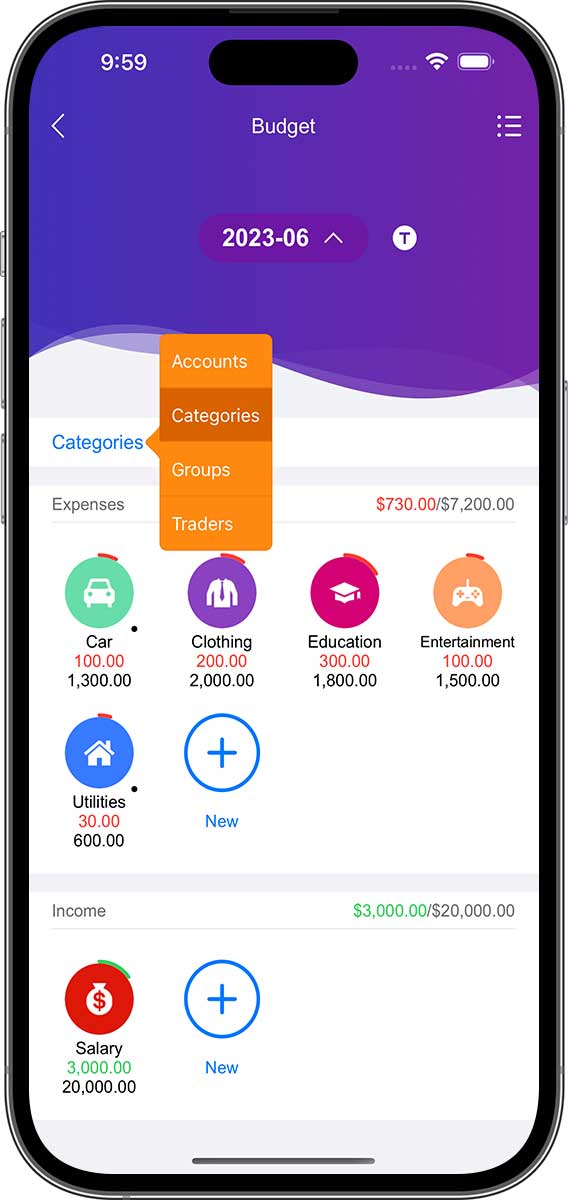

- Για τους περισσότερους χρήστες, αρκεί η δημιουργία προϋπολογισμών μόνο για τις κατηγορίες, οπότε μπορείτε να παραλείψετε αυτό το βήμα.
- Αυτό το άρθρο λειτουργεί επίσης με προϋπολογισμούς για κατηγορίες, και οι προϋπολογισμοί για λογαριασμούς/ομάδες/εμπόρους λειτουργούν με παρόμοιο τρόπο.
Στη συνέχεια, πατήστε το κουμπί "+" στη λίστα των προϋπολογισμών εξόδων/εσόδων για να δημιουργήσετε έναν προϋπολογισμό εξόδων/εσόδων. Μπορείτε επίσης να πατήσετε στο εικονίδιο μιας κατηγορίας στη λίστα για να ανοίξετε τη σελίδα της λίστας προϋπολογισμών της, στη συνέχεια να μεταβείτε στην επεξεργασία και να πατήσετε στο κουμπί "+" στην επάνω δεξιά γωνία για να δημιουργήσετε έναν νέο προϋπολογισμό.
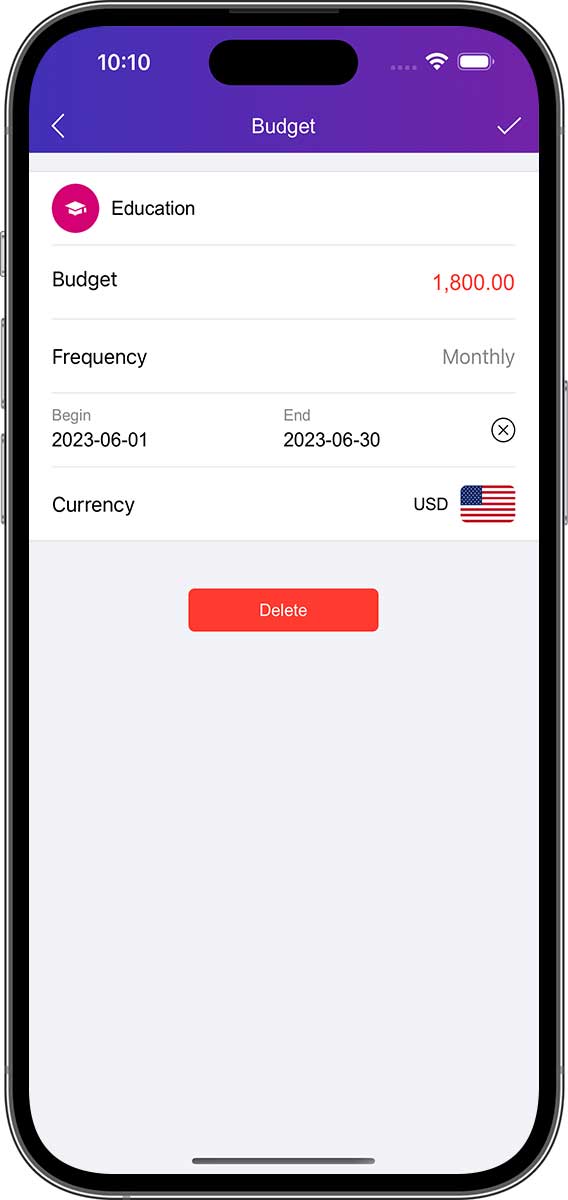

Εισάγετε πληροφορίες σχετικά με τον νέο προϋπολογισμό:
- Κατηγορία: επιλέξτε την κατηγορία για την οποία πρέπει να δημιουργηθεί ο προϋπολογισμός.
- Ποσό: το μεγαλύτερο ποσό που είστε διατεθειμένοι να δαπανήσετε σε αυτή την κατηγορία (αυτόν τον προϋπολογισμό).
- Συχνότητα: Χρησιμοποιείται για τον καθορισμό της περιοδικότητας αυτού του προϋπολογισμού. Μπορείτε να ορίσετε την περίοδο του προϋπολογισμού σας σε "Καθημερινά" / "Εβδομαδιαία" / "Κάθε 2 εβδομάδες" / "Μηνιαία" / "Ετησιως", ή μπορείτε να προσαρμόσετε την περιοδικότητα (η προεπιλογή είναι μηνιαία).
- Ημερομηνία έναρξης και ημερομηνία λήξης: Εάν η ημερομηνία λήξης είναι "Ποτέ" ή εάν η ημερομηνία λήξης περιλαμβάνει πολλούς κύκλους, τότε αυτός ο προϋπολογισμός θα επαναληφθεί αυτόματα σύμφωνα με τον επιλεγμένο κύκλο.
- Νόμισμα: Μπορείτε να επιλέξετε διαφορετικές νομισματικές μονάδες για τον νέο προϋπολογισμό.
Όταν τελειώσετε, πατήστε το κουμπί "✓" στην επάνω δεξιά γωνία για να ολοκληρώσετε τη λειτουργία. Στη συνέχεια, επαναλάβετε την παραπάνω λειτουργία και συνεχίστε να δημιουργείτε έναν νέο προϋπολογισμό.
Παρακολούθηση προϋπολογισμού
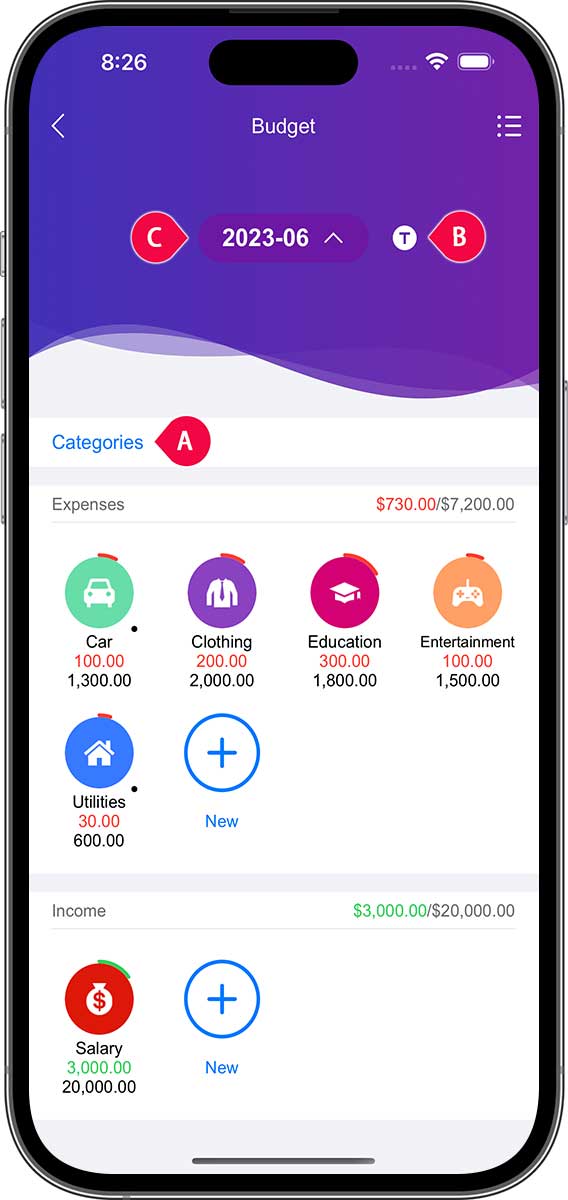

Εμφάνιση της κατάστασης του προϋπολογισμού εξόδων/εσόδων της κατηγορίας για τον τρέχοντα μήνα από προεπιλογή. Η κατηγορία θα εμφανίζεται εδώ μόνο εάν έχει οριστεί όριο προϋπολογισμού για τη συγκεκριμένη κατηγορία.
- Ο εξωτερικός κύκλος του εικονιδίου (Έξοδα: κόκκινο- Έσοδα: πράσινο) υποδεικνύει το ποσοστό του προϋπολογισμού που έχει χρησιμοποιηθεί για τον τρέχοντα μήνα.
- Η τιμή στην πρώτη γραμμή κάτω από το όνομα δείχνει το ποσό του προϋπολογισμού που έχει χρησιμοποιηθεί για τον τρέχοντα μήνα.
- Η τιμή στη δεύτερη γραμμή κάτω από το όνομα δείχνει το συνολικό ποσό του προϋπολογισμού για τον τρέχοντα μήνα.
Αν θέλετε να παρακολουθείτε περισσότερες πληροφορίες προϋπολογισμού, μπορείτε να ανατρέξετε στα ακόλουθα βήματα:
- Πατήστε το κουμπί Διάσταση προϋπολογισμού (π.χ. "A" στο διάγραμμα) για να αλλάξετε τη διάσταση. Μπορείτε να παραλείψετε αυτό το βήμα εάν αναπτύσσετε προϋπολογισμούς μόνο για κατηγορίες.
- Πατήστε το κουμπί τύπου κύκλου (π.χ. "B" στο σχήμα) για να εναλλάσσεστε μεταξύ των διαφόρων κατηγοριών περιοδικών. Οι τύποι κύκλων περιλαμβάνουν: Εβδομάδα/2 εβδομάδες/μήνα/έτος.
- Πατήστε το κουμπί κύκλου (π.χ. "C" στο σχήμα) για εναλλαγή μεταξύ διαφορετικών περιόδων.
Ο κατάλογος του προϋπολογισμού εξόδων/εσόδων θα ενημερώνεται σε πραγματικό χρόνο σύμφωνα με την επιλογή σας.
- Πατώντας σε μια κατηγορία θα ανοίξει ο αντίστοιχος κατάλογος όλων των προϋπολογισμών. Εάν έχει υποκατηγορίες (μικρές τελείες στην κάτω δεξιά γωνία), θα εμφανίζεται η κατάσταση του προϋπολογισμού της υποκατηγορίας και πατώντας στην υποκατηγορία θα ανοίξει ο κατάλογος των προϋπολογισμών της.
- Πατήστε σε οποιαδήποτε γραμμή του προϋπολογισμού στον κατάλογο του προϋπολογισμού και θα εμφανιστεί ο αντίστοιχος κατάλογος συναλλαγών.
Διαγραφή προϋπολογισμού
Εάν θέλετε να διαγράψετε έναν προϋπολογισμό, αφού πατήσετε το κουμπί λίστα στην επάνω δεξιά γωνία της αρχικής σελίδας του προϋπολογισμού, θα ανοίξει η σελίδα με τη λίστα του προϋπολογισμού, η οποία περιέχει όλα τα δεδομένα του προϋπολογισμού που έχετε δημιουργήσει. Στη συνέχεια, πατήστε το κουμπί Επεξεργασία στην επάνω δεξιά γωνία για να εισέλθετε στην κατάσταση επεξεργασίας, οπότε και μπορείτε να διαγράψετε τον προϋπολογισμό.
Μπορείτε επίσης να πατήσετε σε μια κατηγορία στην αρχική σελίδα του προϋπολογισμού για να ανοίξετε τη σελίδα λίστας του προϋπολογισμού, η οποία περιέχει μόνο τα δεδομένα του προϋπολογισμού που αντιστοιχούν στην κατηγορία που επιλέξατε.
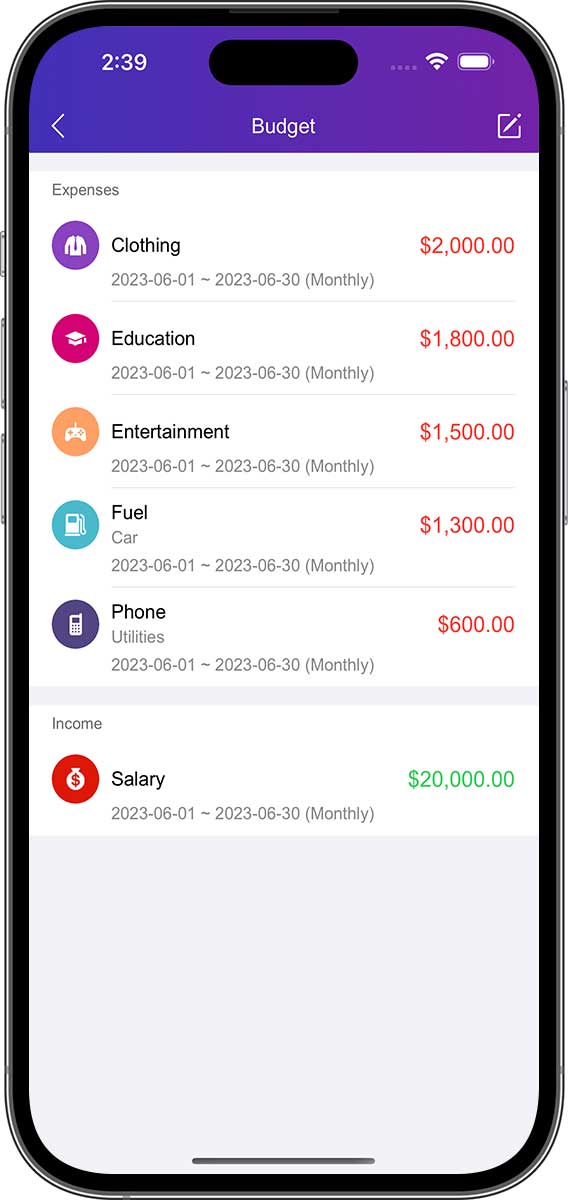

- Η διαγραφή ενός προϋπολογισμού δεν επηρεάζει τα δεδομένα των κατηγοριών ούτε τα δεδομένα των συναλλαγών.
- Η πράξη διαγραφής προϋπολογισμού για λογαριασμούς/ομάδες/εμπόρους είναι η ίδια όπως και για τις κατηγορίες.
Αναφορές
Αυτή η ενότητα θα σας δώσει μια επισκόπηση των διαφόρων αναφορών του DayCost 2. Οι ισχυρές λειτουργίες αναφορών σας δίνουν μια γρήγορη επισκόπηση των οικονομικών σας στοιχείων και, αναπτύσσοντάς τες επίπεδο προς επίπεδο, μπορείτε τελικά να ανοίξετε τον αντίστοιχο κατάλογο συναλλαγών.

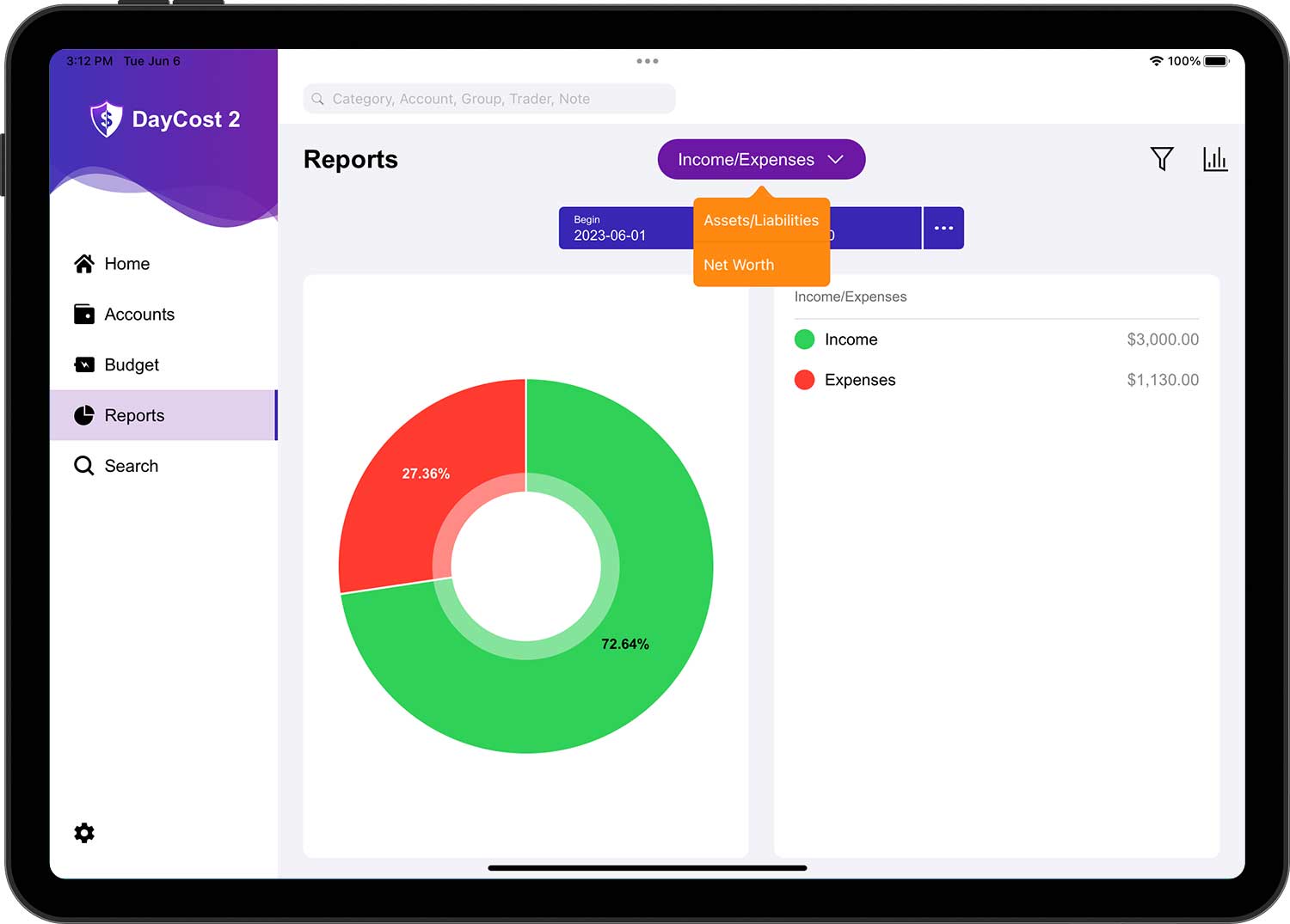
Φίλτρα
Μπορείτε να φιλτράρετε τις αναφορές σας με την προηγμένη λειτουργία φιλτραρίσματος. Πατήστε στο εικονίδιο φίλτρου στην επάνω δεξιά γωνία της σελίδας της έκθεσης και επιλέξτε τις επιθυμητές παραμέτρους. Για παράδειγμα, μπορείτε να επιλέξετε έναν λογαριασμό και πολλαπλές κατηγορίες εξόδων. Θέτοντας διαφορετικές παραμέτρους φιλτραρίσματος, θα μπορείτε να αποκτήσετε μια διαφορετική οπτική της προσωπικής σας οικονομικής κατάστασης.
Μπορείτε να φιλτράρετε τις συναλλαγές ανά χρονική περίοδο σύμφωνα με τις παραπάνω οδηγίες.
Μπορείτε να φιλτράρετε τις συναλλαγές ανά τύπο συναλλαγής:
- Εισόδημα
- Έξοδα
- Μεταφορά χρημάτων
- Αγορά περιουσιακών στοιχείων
- Πώληση περιουσιακών στοιχείων
- Απόκτηση παθητικού
- Απαλλαγή από την ευθύνη
- Δάνεισε χρήματα
- Ανάκτηση χρημάτων
- Όλοι οι τύποι
Μπορείτε να φιλτράρετε τις συναλλαγές ανά λογαριασμό:
- Ένας λογαριασμός
- Διάφοροι λογαριασμοί
- Όλες οι λογαριασμοί
Μπορείτε να φιλτράρετε τις συναλλαγές ανά κατηγορία και υποκατηγορία:
- Μία κατηγορία/υποκατηγορία
- Διάφορες κατηγορίες/υποκατηγορίες
- Όλες οι κατηγορίες/υποκατηγορίες
Μπορείτε να φιλτράρετε τις συναλλαγές ανά ομάδα:
- Μία ομάδα
- Αρκετές ομάδες
- Όλες οι ομάδες
Αυτό το φίλτρο μπορεί να είναι χρήσιμο αν θέλετε να δείτε μόνο τα έξοδα για ένα συγκεκριμένο κόμμα ή ταξίδι ξεχωριστά.
Μπορείτε να φιλτράρετε τις συναλλαγές ανά έμπορο:
- Μία έμπορος
- Αρκετές έμποροι
- Όλες οι έμποροι
Αυτό το φίλτρο είναι ιδιαίτερα χρήσιμο αν θέλετε να καταλάβετε πού ξοδεύετε τα περισσότερα χρήματά σας.
Επιπλέον, μπορείτε να επιλέξετε την κατάλληλη ομάδα σύμφωνα με τους ακόλουθους δείκτες:
- Λογαριασμός
- Κατηγορία
- Ομάδα
- Έμπορος
Η ομαδοποίηση θα καθορίσει τις πληροφορίες που εμφανίζονται στη λίστα λεπτομερειών της έκθεσης (προεπιλογή: Κατηγορία).
Έκθεση Εισόδημα/Έξοδα
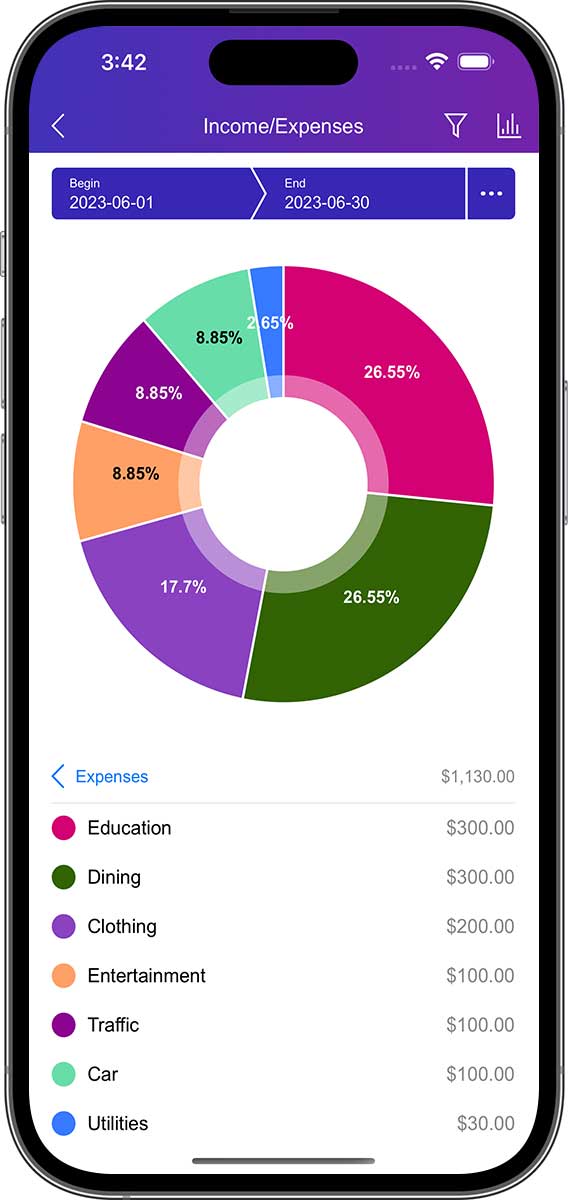
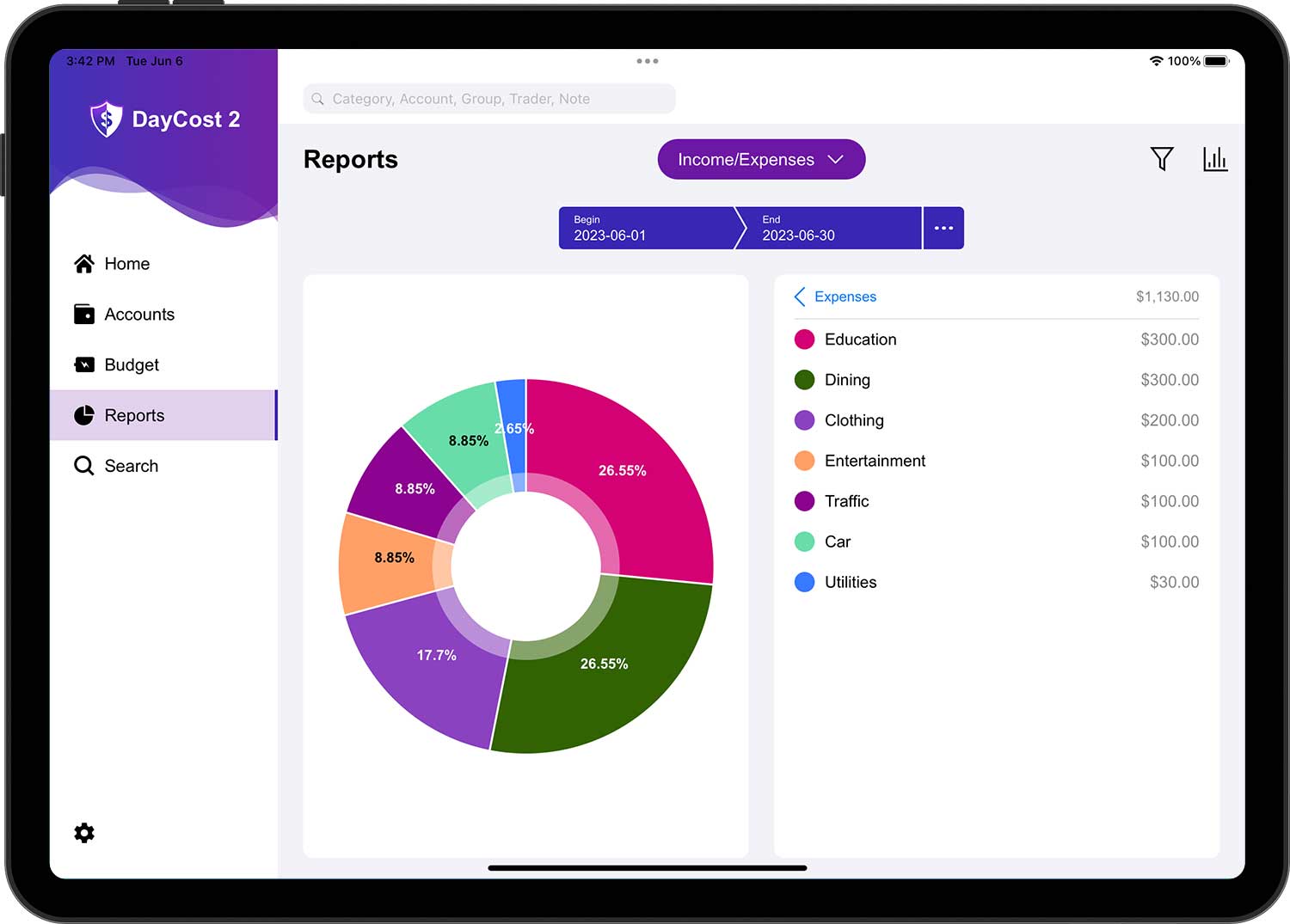
Εδώ μπορείτε να δείτε τις λεπτομέρειες της διάρθρωσης των εσόδων/εξόδων σας. Μπορείτε να επιλέξετε ανάμεσα σε κυκλικά διαγράμματα, ραβδογράμματα ή γραμμικά διαγράμματα για την απεικόνιση των δεδομένων.
Πατήστε σε μια περιοχή της γραμμής λεπτομερειών ή του διαγράμματος για να αναπτύξετε το επόμενο επίπεδο για να λάβετε περισσότερες πληροφορίες. Μπορείτε να επιλέξετε μια από τις κατηγορίες για να δείτε μια αναφορά που περιέχει όλες τις υποκατηγορίες της συγκεκριμένης κατηγορίας.
Στο πρώτο επίπεδο, θα δείτε τα συνολικά σας έσοδα και τα συνολικά σας έξοδα. Στο δεύτερο επίπεδο, μπορείτε να δείτε τη σύνθεση των εσόδων ή των εξόδων σας επιλέγοντας είτε τα έσοδα είτε τα έξοδα. Στο τρίτο επίπεδο παρουσιάζεται η σύνθεση των υποκατηγοριών κάτω από μια συγκεκριμένη κατηγορία (εάν υπάρχει). Στο τελευταίο επίπεδο, θα δείτε μια λίστα με τα δεδομένα των συναλλαγών στην επιλεγμένη κατηγορία/υποκατηγορία.
Έκθεση Ενεργητικό/Παθητικό
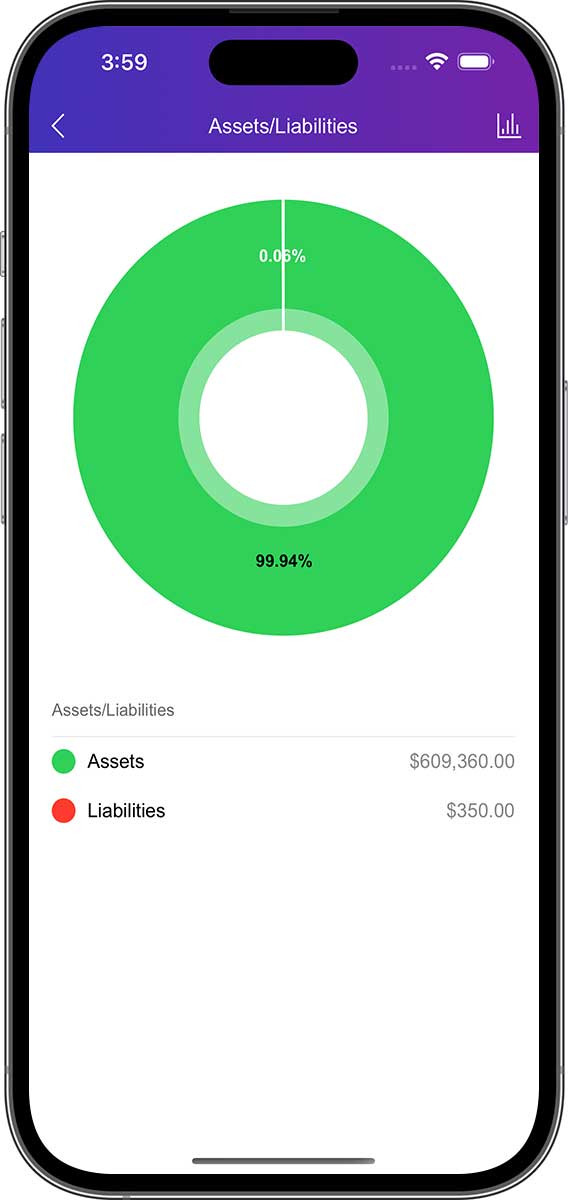
Η κατάσταση αυτή δείχνει τη σχέση μεταξύ των στοιχείων του ενεργητικού και του παθητικού σας. Μπορείτε επίσης να δείτε τη διάρθρωση των στοιχείων του ενεργητικού και του παθητικού σας εδώ.

Έκθεση Καθαρή αξία
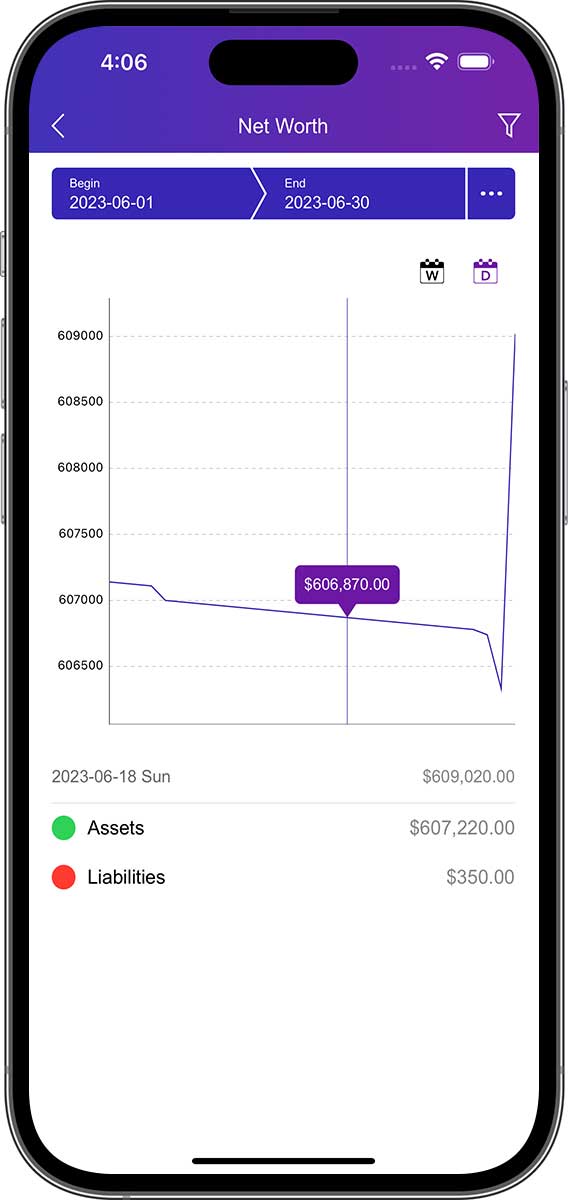
Η κατάσταση καθαρής αξίας δείχνει τη διαφορά μεταξύ του ενεργητικού και του παθητικού σας σε καθημερινά/εβδομαδιαία/μηνιαία/ετησιως βάση.

Αναζήτηση
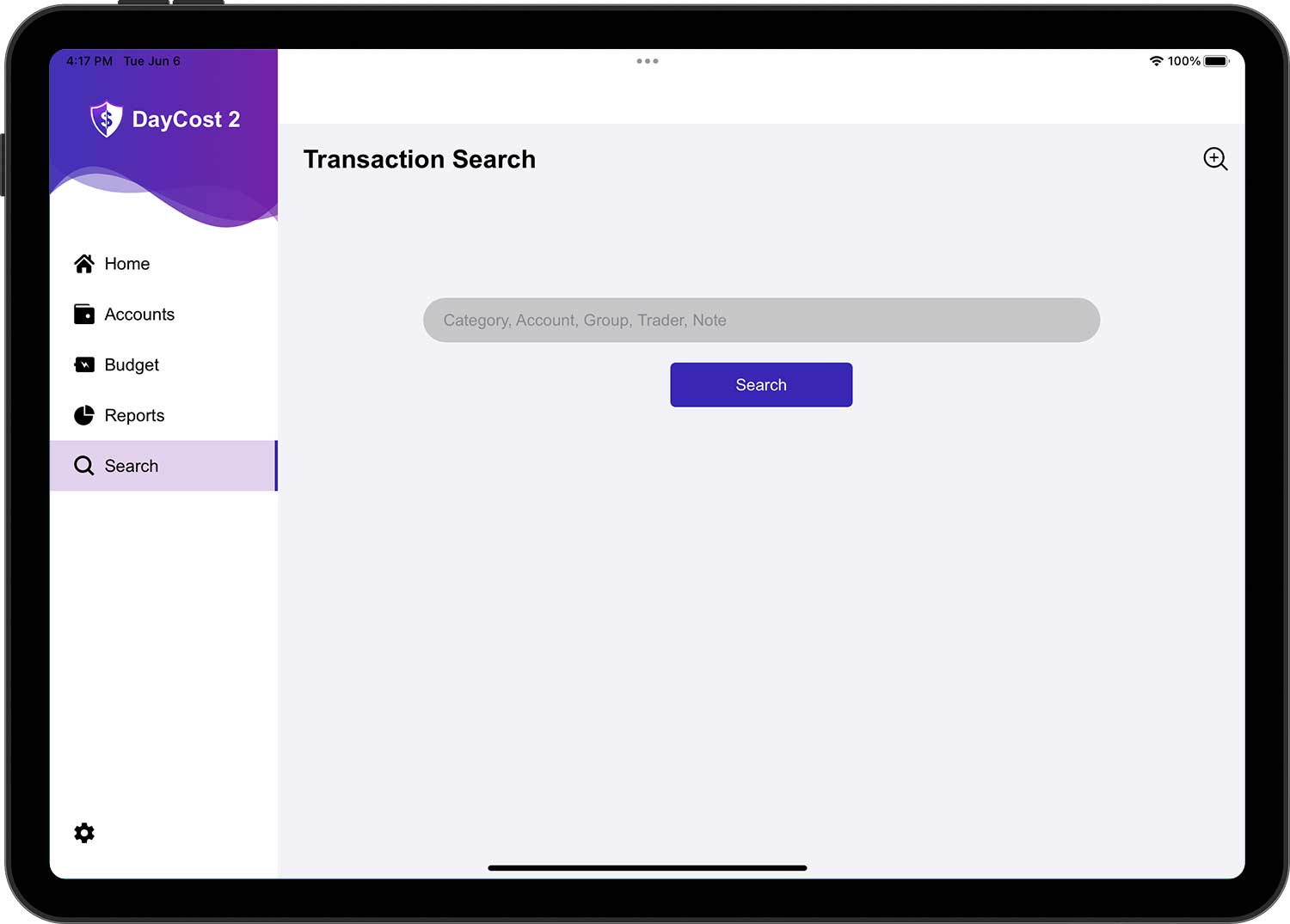
Αυτή η ενότητα θα σας δώσει μια επισκόπηση των λειτουργιών αναζήτησης του DayCost 2, συμπεριλαμβανομένης της γρήγορης αναζήτησης και της προηγμένης αναζήτησης, επιτρέποντάς σας να αναζητήσετε εύκολα τα κατάλληλα δεδομένα συναλλαγών.
Γρήγορη αναζήτηση
Μπορείτε να εισαγάγετε όνομα κατηγορίας, όνομα λογαριασμού, όνομα ομάδας, όνομα εμπόρου, σημειώσεις για γρήγορη αναζήτηση δεδομένων συναλλαγών και υποστήριξη ασαφούς αναζήτησης.

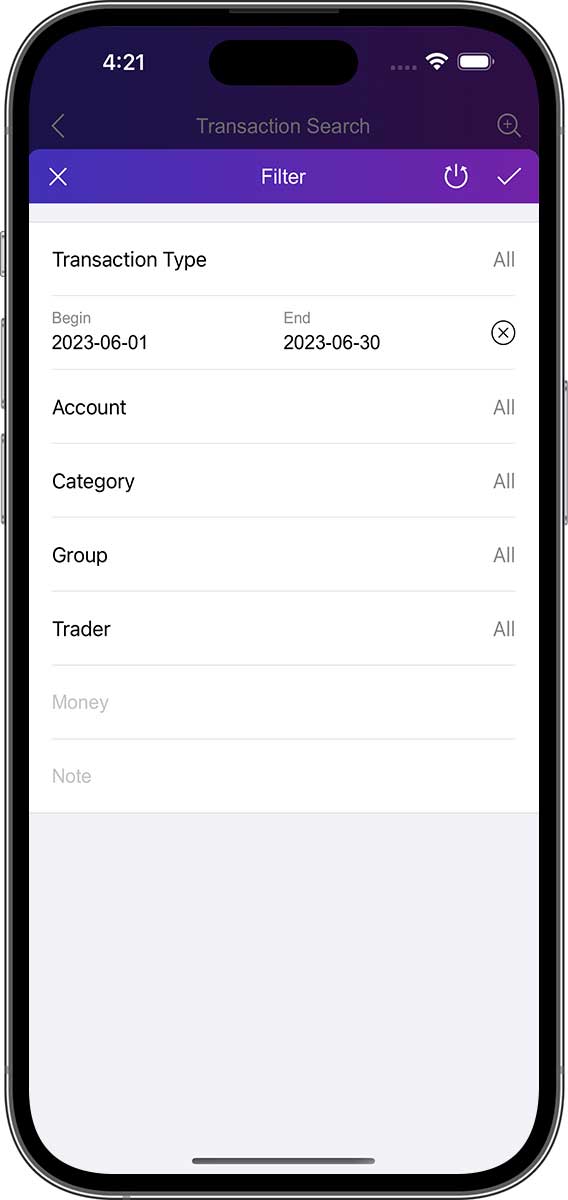
Σύνθετη αναζήτηση
Εάν η γρήγορη αναζήτηση δεν ανταποκρίνεται στις απαιτήσεις σας, μπορείτε να χρησιμοποιήσετε τη λειτουργία προηγμένης αναζήτησης. Μπορείτε να εισαγάγετε πιο στοχευμένες πληροφορίες για να αναζητήσετε δεδομένα συναλλαγών με μεγαλύτερη ακρίβεια.

Ρυθμίσεις (Οικογενειακό λογιστήριο, Συγχρονισμός)
Αυτή η ενότητα θα σας δώσει μια επισκόπηση ορισμένων σημαντικών χαρακτηριστικών του DayCost 2. Στη σελίδα "Ρυθμίσεις" μπορείτε να ορίσετε ορισμένες κοινές επιλογές και επίσης να ορίσετε σημαντικές επιλογές.
Οικογενειακό λογιστήριο
Μπορείτε να παρακολουθείτε τα δικά σας οικονομικά δεδομένα, αλλά μπορείτε να το κάνετε και με την οικογένειά σας. Κάθε άτομο λειτουργεί στο δικό του iPhone/iPad για να καταγράφει τα αντίστοιχα οικονομικά του δεδομένα στο DayCost 2 με σκοπό την ανταλλαγή οικονομικών δεδομένων.
Φυσικά, μπορείτε επίσης να συνεργαστείτε με τους φίλους ή τους συνεργάτες σας για την τήρηση βιβλίων.
Σας συνιστούμε να δημιουργείτε πολλαπλά λογιστικά βιβλία. Τα δικά σας ιδιωτικά οικονομικά δεδομένα καταγράφονται σε ξεχωριστό βιβλίο και δημιουργείτε ξεχωριστά βιβλία για τα οικονομικά σας δεδομένα με την οικογένειά σας, τους φίλους ή τους επιχειρηματικούς σας εταίρους.
Το DayCost 2 διαθέτει ένα προεπιλεγμένο λογιστικό βιβλίο και σας επιτρέπει επίσης να δημιουργήσετε πολλαπλά λογιστικά βιβλία. Μπορείτε να δημιουργήσετε ένα ξεχωριστό λογιστικό βιβλίο για ένα επαγγελματικό γεγονός ή ένα ταξίδι με φίλους κ.λπ. Τα δεδομένα είναι ανεξάρτητα μεταξύ των λογιστικών βιβλίων και τα ερωτήματα και τα στατιστικά στοιχεία είναι ταχύτερα.
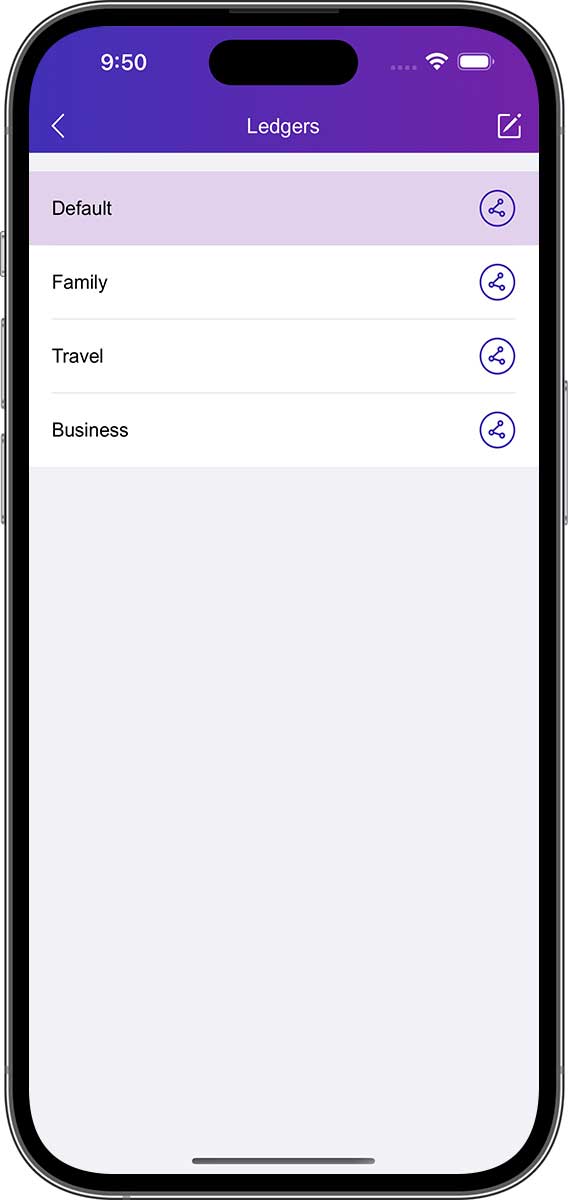
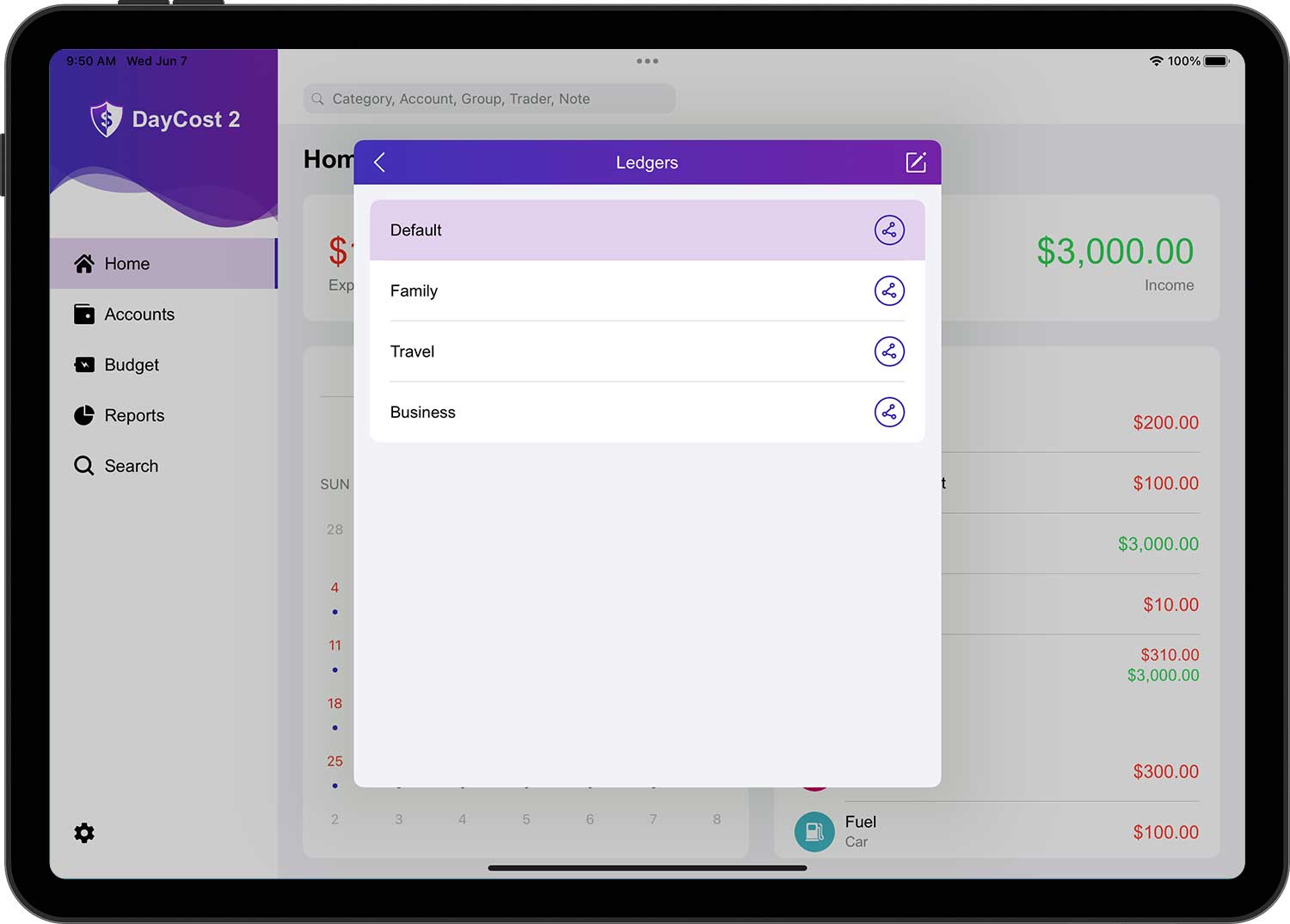
Αφού δημιουργήσετε το λογιστικό βιβλίο, μπορείτε να προσκαλέσετε την οικογένειά σας, τους φίλους σας ή τους συνεργάτες σας (μπορείτε να προσκαλέσετε περισσότερα από ένα άτομα ταυτόχρονα) και να κάνουν λογιστική μαζί, αφού αποδεχτούν την πρόσκληση. Η πρόσκληση είναι πολύ απλή, αφού πατήσετε το κουμπί κοινής χρήσης στη δεξιά πλευρά του λογιστικού βιβλίου στη σελίδα λίστας λογιστικών βιβλίων, θα ανοίξει η σελίδα κοινής χρήσης και μπορείτε να το κάνετε σε τρία απλά βήματα.
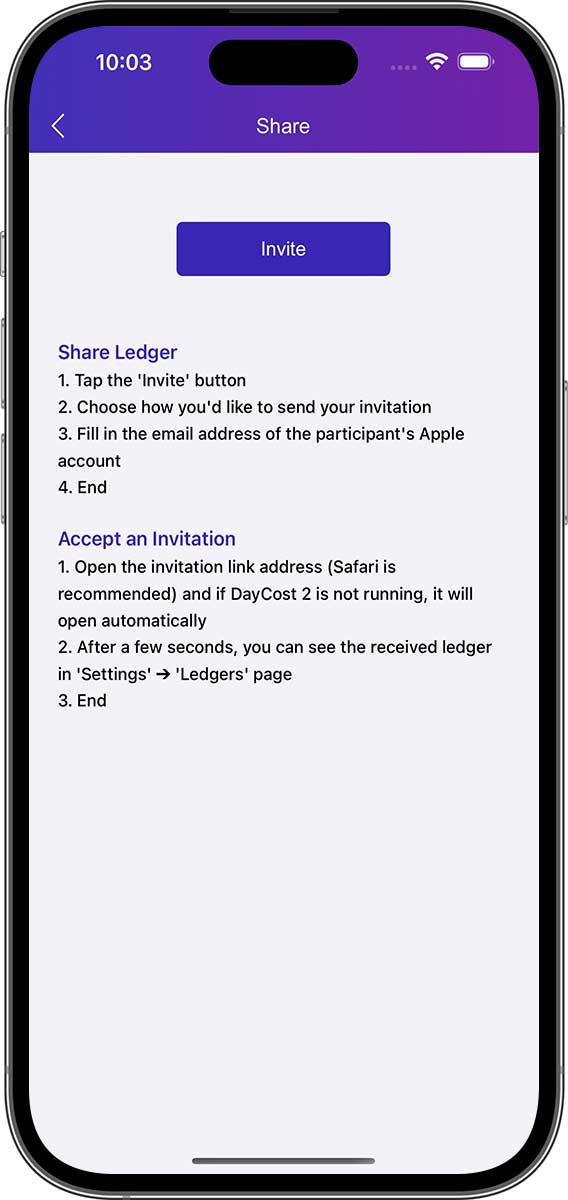
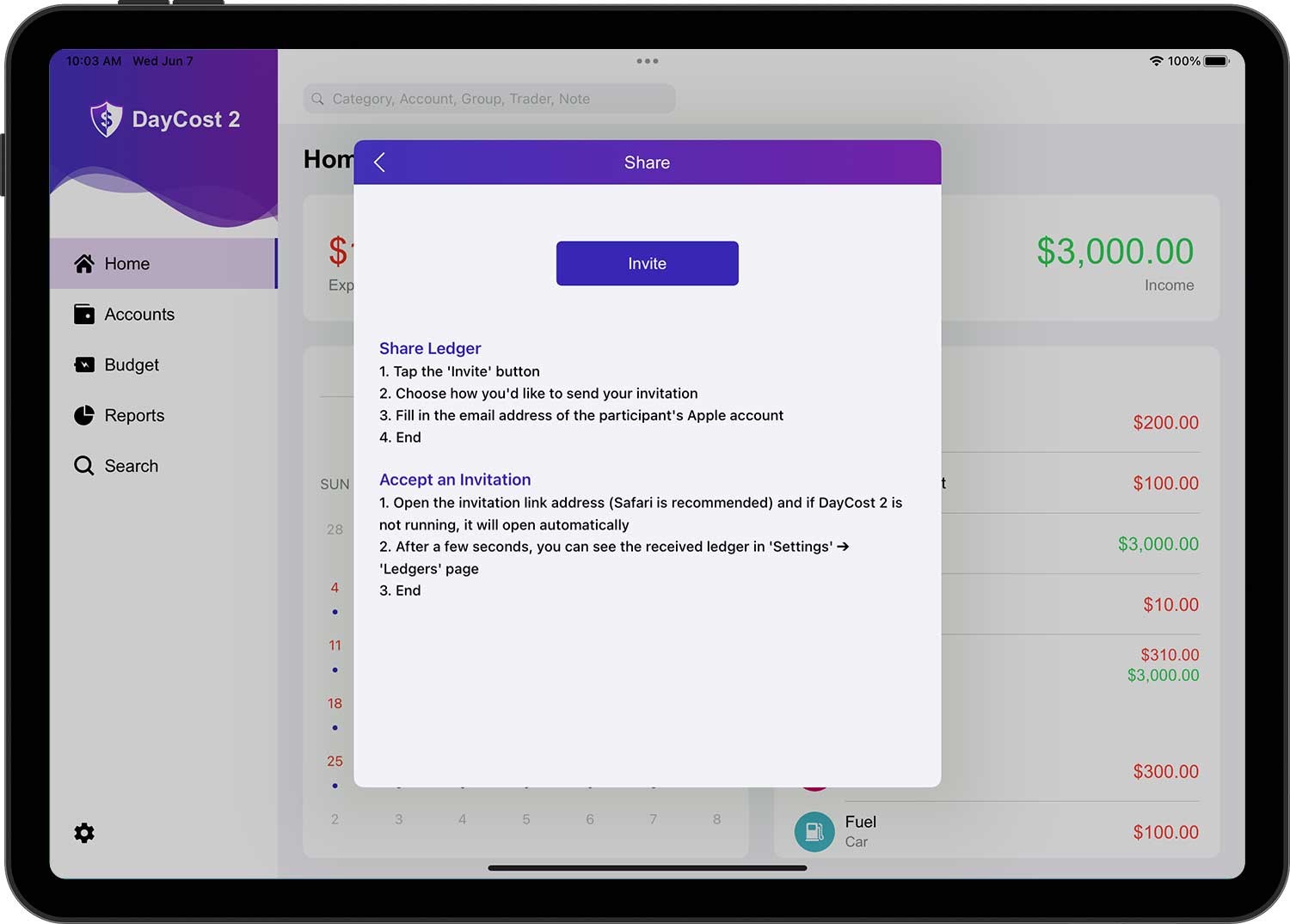
Αφού ο προσκεκλημένος σας αποδεχτεί την πρόσκληση, το βιβλίο που μοιραστήκατε θα εμφανιστεί στη σελίδα λίστας βιβλίων του.
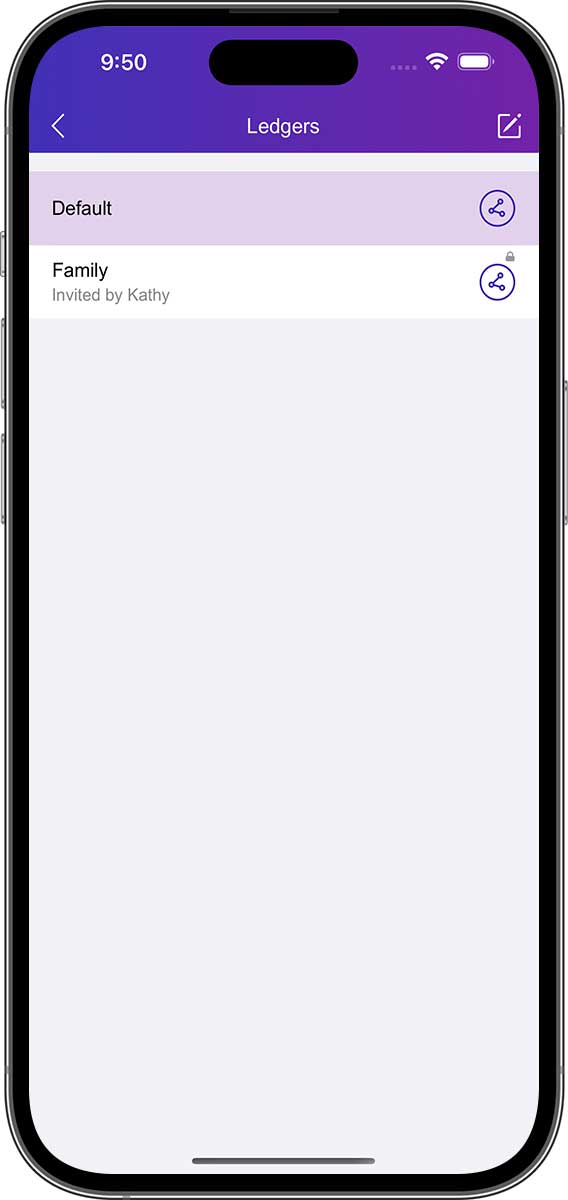
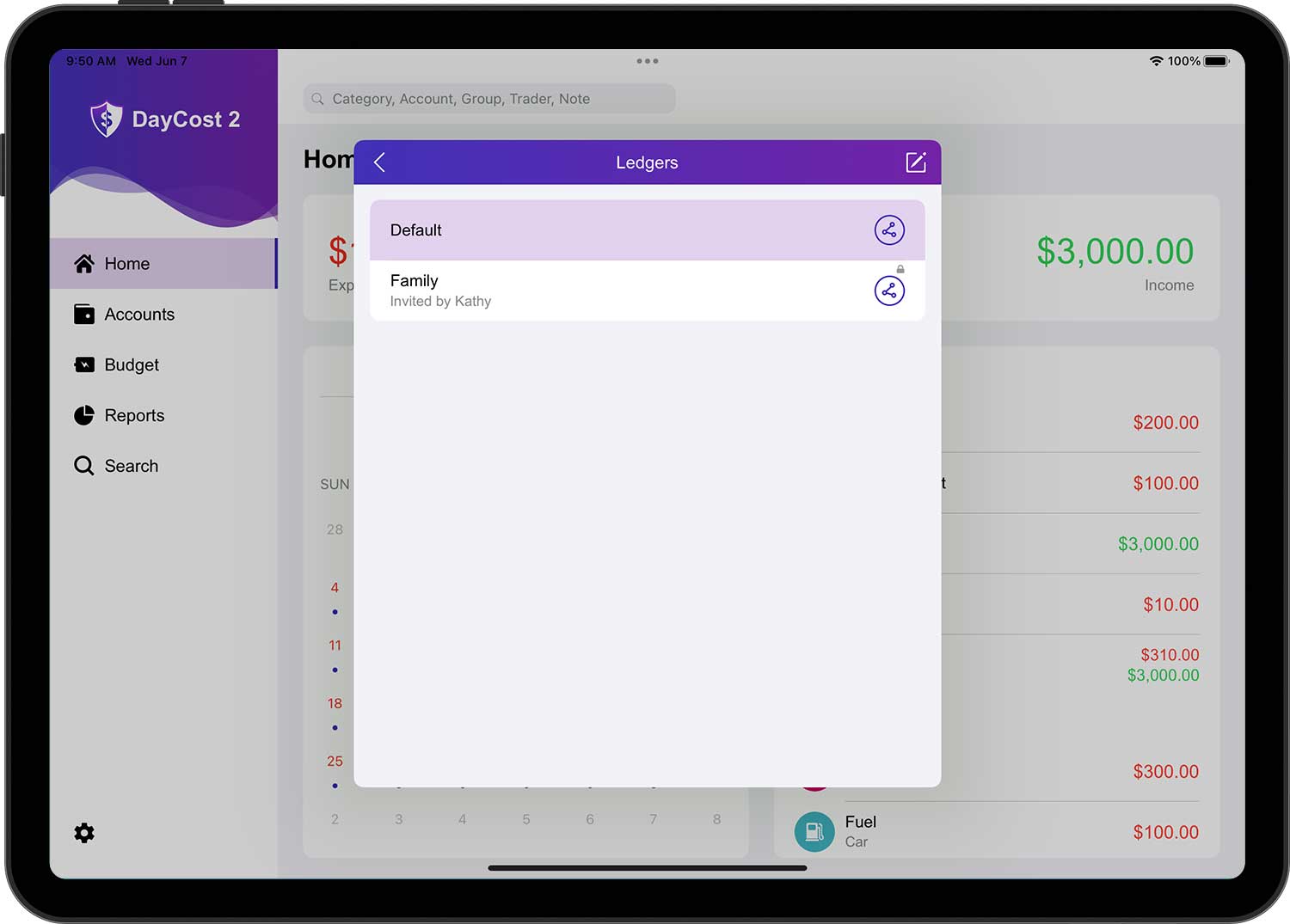
Για οποιαδήποτε δεδομένα συναλλαγής, μόνο ο δημιουργός μπορεί να τα επεξεργαστεί/διαγράψει, ενώ οι άλλοι μπορούν μόνο να τα δουν. Και μια μικρή κλειδαριά θα εμφανίζεται στην επάνω δεξιά γωνία των δεδομένων συναλλαγής.
Συγχρονισμός iCloud
Μπορείτε να χρησιμοποιήσετε το iCloud για την αυτόματη μεταφορά δεδομένων. Όταν ξεκινήσει το DayCost 2, τα δεδομένα θα συγχρονιστούν αυτόματα μέσω του iCloud. Τα δεδομένα μπορούν να συγχρονιστούν μόνο μεταξύ των ίδιων λογιστικών βιβλίων, πράγμα που σημαίνει ότι τα δεδομένα μπορούν να συγχρονιστούν από τη μία συσκευή στην άλλη μόνο εάν και οι δύο συσκευές έχουν τα ίδια λογιστικά βιβλία.
Εάν το iCloud είναι ενεργοποιημένο, τα δεδομένα μεταφορτώνονται αυτόματα σε όλες τις συσκευές σας. Εάν διαγράψετε ένα λογιστικό βιβλίο σε μία από τις συσκευές σας, αυτό το λογιστικό βιβλίο σε όλες τις άλλες συσκευές σας θα διαγραφεί επίσης αυτόματα.
Για να ενεργοποιήσετε το iCloud, ανοίξτε τη σελίδα Ρυθμίσεις και ενεργοποιήστε το "Συγχρονισμός iCloud".
Αν θέλετε να ρυθμίσετε σωστά το iCloud σε όλες τις συσκευές σας, χρησιμοποιήστε τις συνιστώμενες ρυθμίσεις. Μόλις ρυθμίσετε το iCloud, περιμένετε να ενημερωθούν οι πληροφορίες.
Εισαγωγή/Εξαγωγή
Μπορείτε να κατεβάσετε τις δικές σας τραπεζικές καταστάσεις (μόνο σε μορφή CSV) από το DayCost Pro, άλλες εφαρμογές ή από τον ιστότοπο της τράπεζάς σας και, στη συνέχεια, να μεταφορτώσετε το αρχείο CSV στο iPhone/iPad σας μέσω της ενσωματωμένης λειτουργίας WIFI του DayCost 2 ή της λειτουργίας κοινής χρήσης άλλης εφαρμογής. Η όλη διαδικασία είναι πολύ απλή, γρήγορη και έξυπνη.
Ενσωματωμένη λειτουργία WIFI:
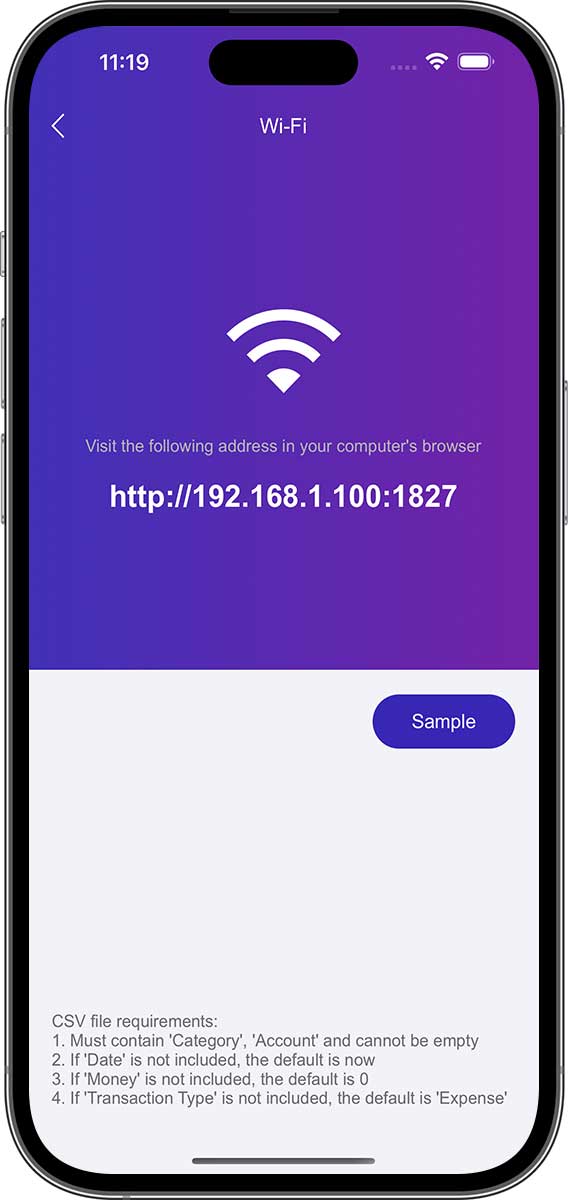
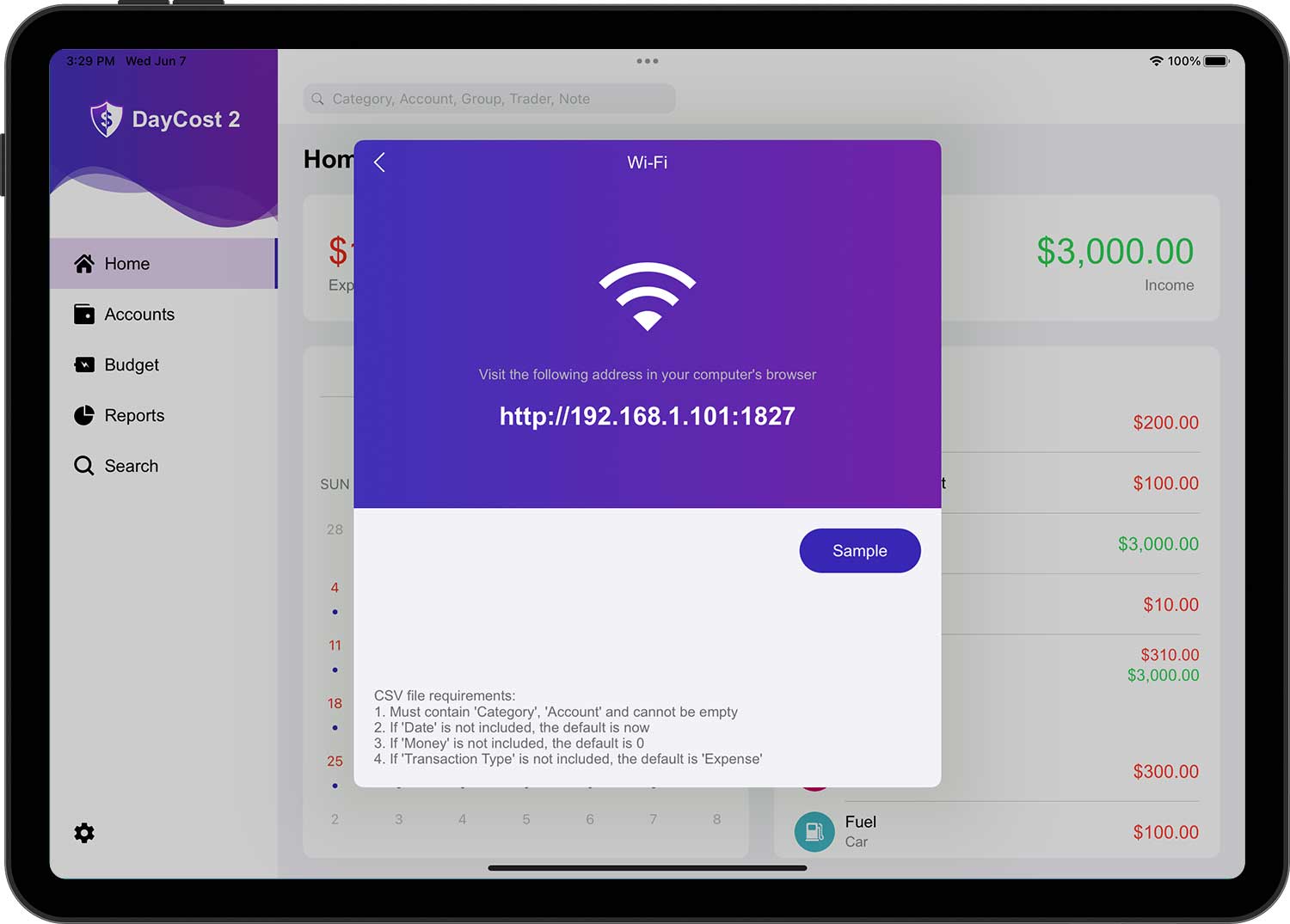
Ανοίξτε το DayCost 2 "Ρυθμίσεις" ➔ "Εισαγωγή/Εξαγωγή" ➔ "Εισαγωγή CSV" ➔ σελίδα "Επιλέξτε Αρχείο", πατήστε το κουμπί Επεξεργασία στην επάνω δεξιά γωνία, στη συνέχεια πατήστε το κουμπί "+", θα ανοίξει η σελίδα WIFI και θα φορτώσετε το αρχείο CSV όπως απαιτείται.
Μοιραστείτε τη λειτουργία:
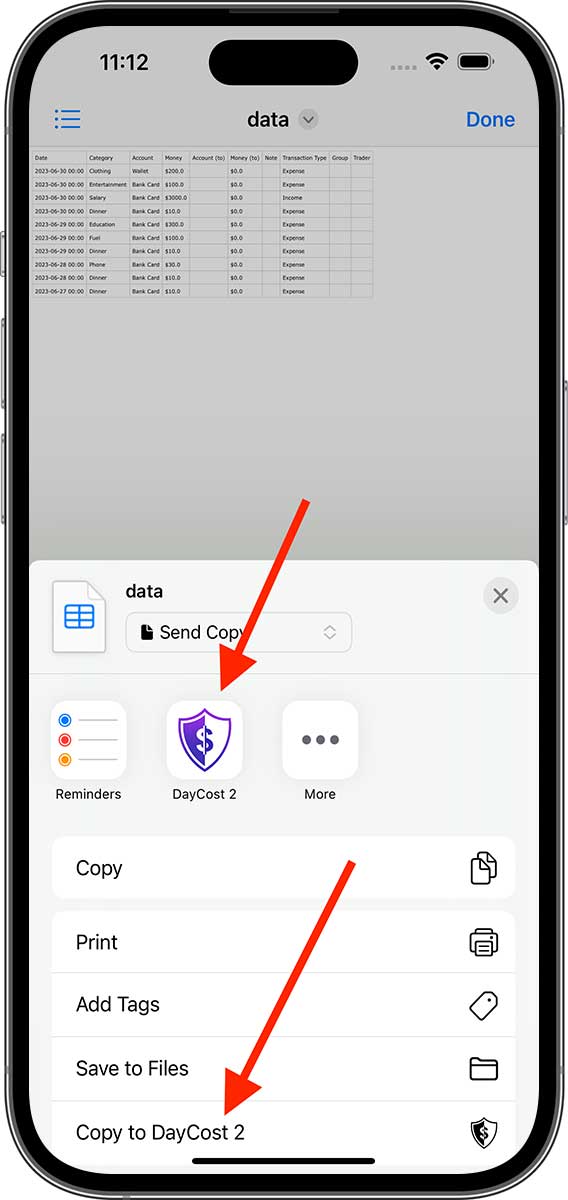
Πάρτε για παράδειγμα την εφαρμογή "Αρχεία" που συνοδεύει το iOS. Ανοίξτε το αρχείο CSV που θέλετε να εισαγάγετε, στη συνέχεια πατήστε το κουμπί "Κοινή χρήση" και επιλέξτε μία από τις δύο μεθόδους που υποδεικνύονται από το βέλος για να το εισαγάγετε.
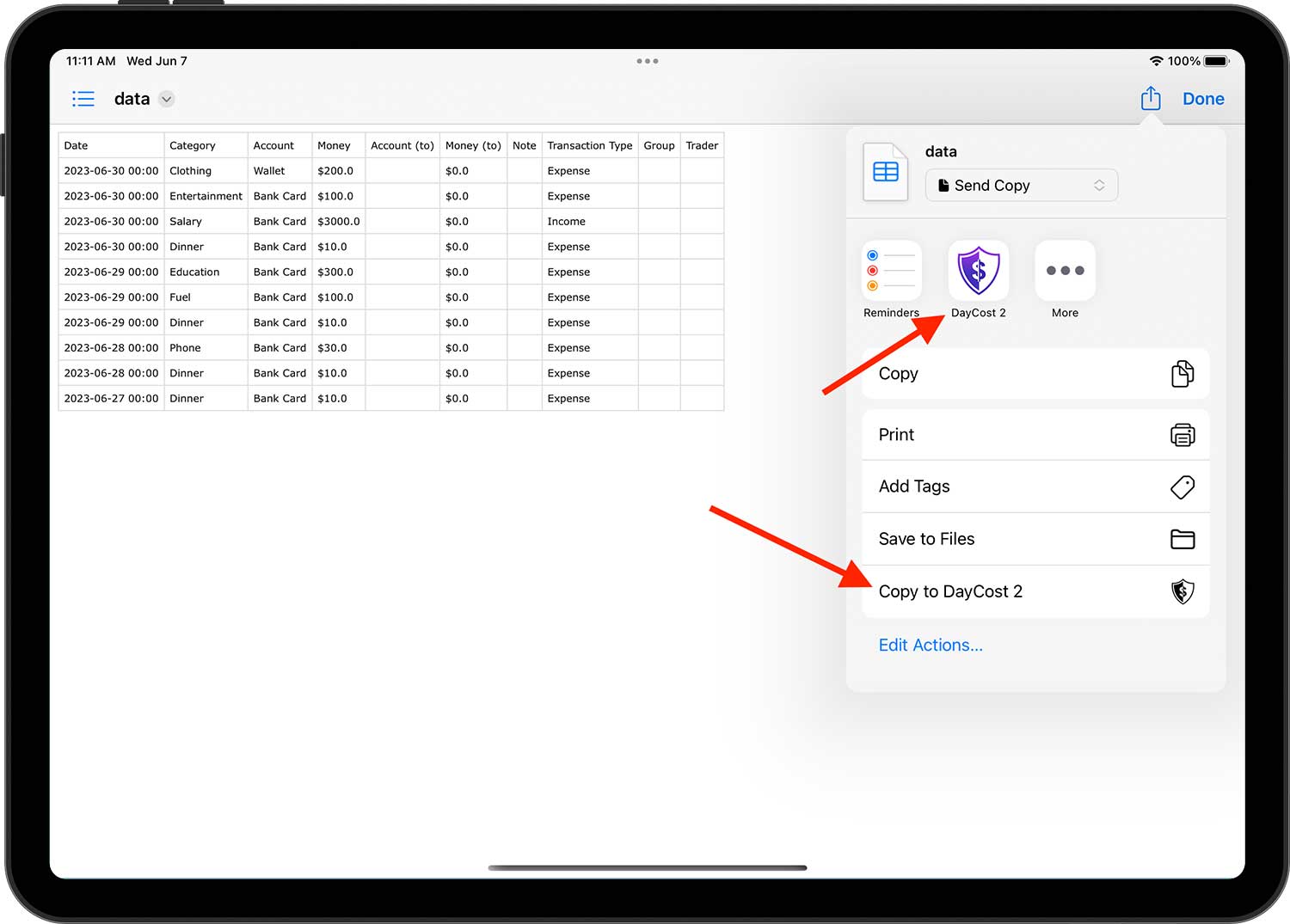
Μετά τη μεταφόρτωση του αρχείου CSV, θα δείτε όλα τα αρχεία CSV που είχατε μεταφορτώσει προηγουμένως όταν ανοίξετε ξανά τη σελίδα "Επιλέξτε Αρχείο". Αφού επιλέξετε ένα αρχείο, θα εμφανιστεί μια νέα σελίδα που θα συνδέει το όνομα της συναλλαγής με την επικεφαλίδα του πίνακα στο αρχείο.
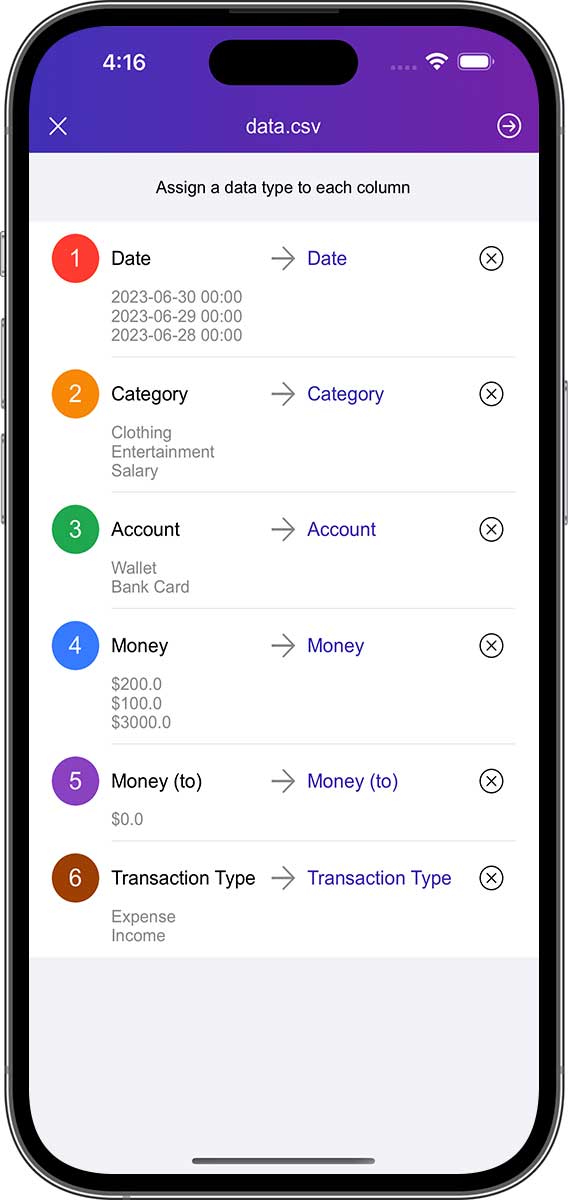
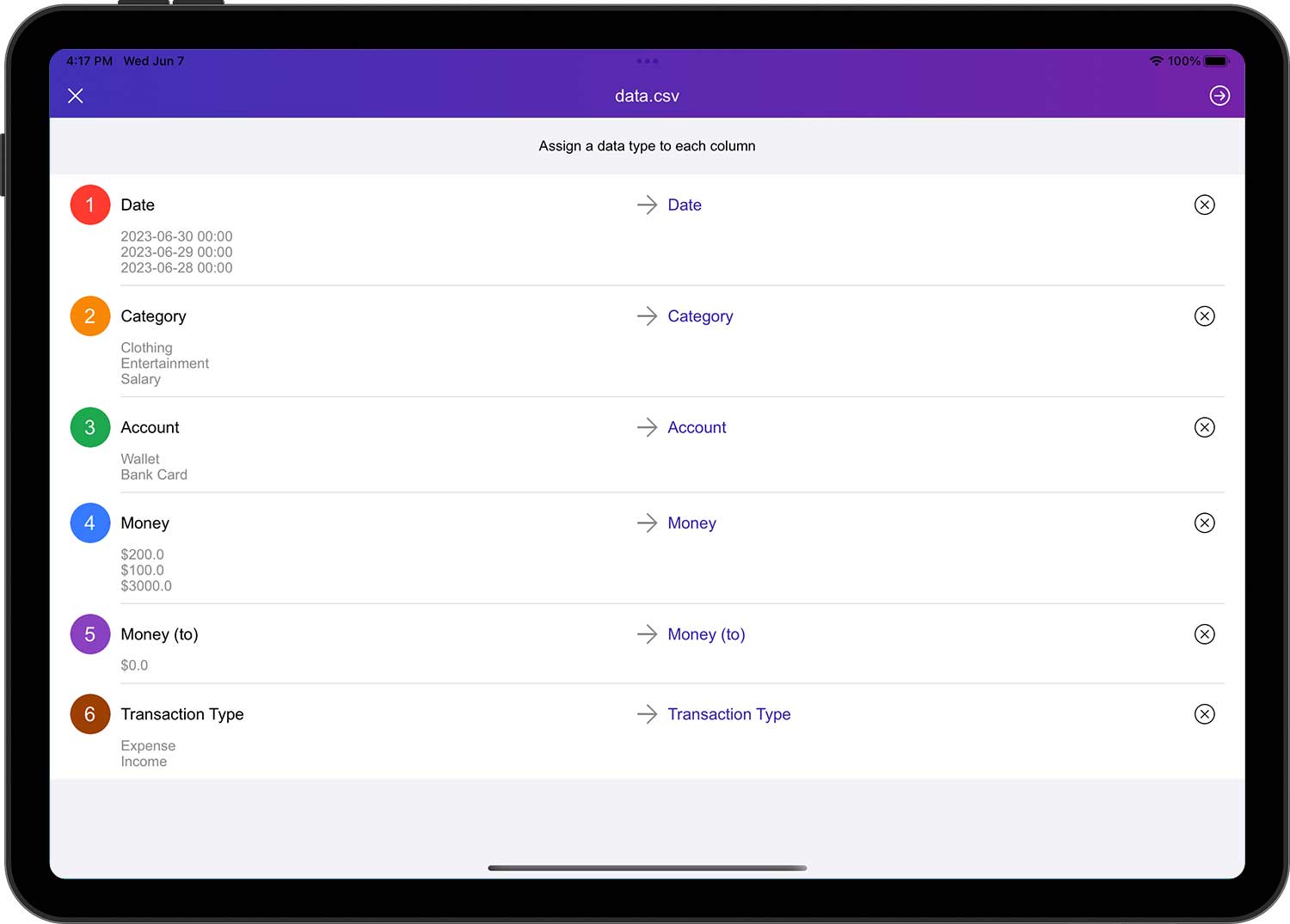
Πατήστε το κουμπί Επόμενο στην επάνω δεξιά γωνία και το DayCost 2 θα ταξινομήσει αυτόματα όλες τις γραμμές του πίνακα για μοναδικές τιμές και στη συνέχεια θα συνδέσει τις μοναδικές τιμές των γραμμών του πίνακα με τον τύπο συναλλαγής, την κατηγορία, τον λογαριασμό κ.λπ. στο DayCost 2 με τη σειρά.
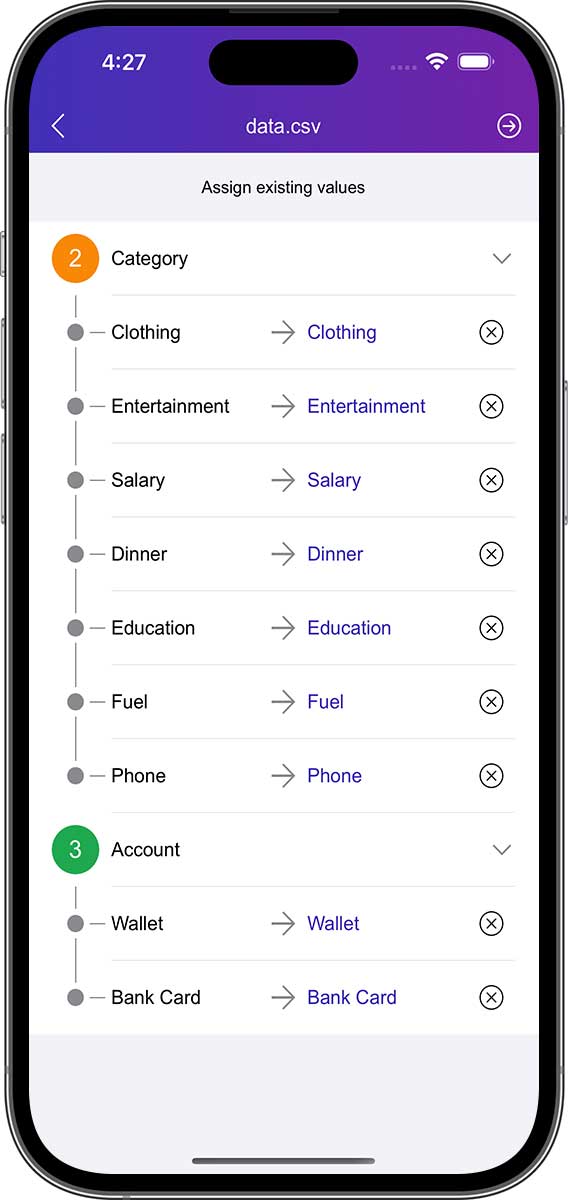
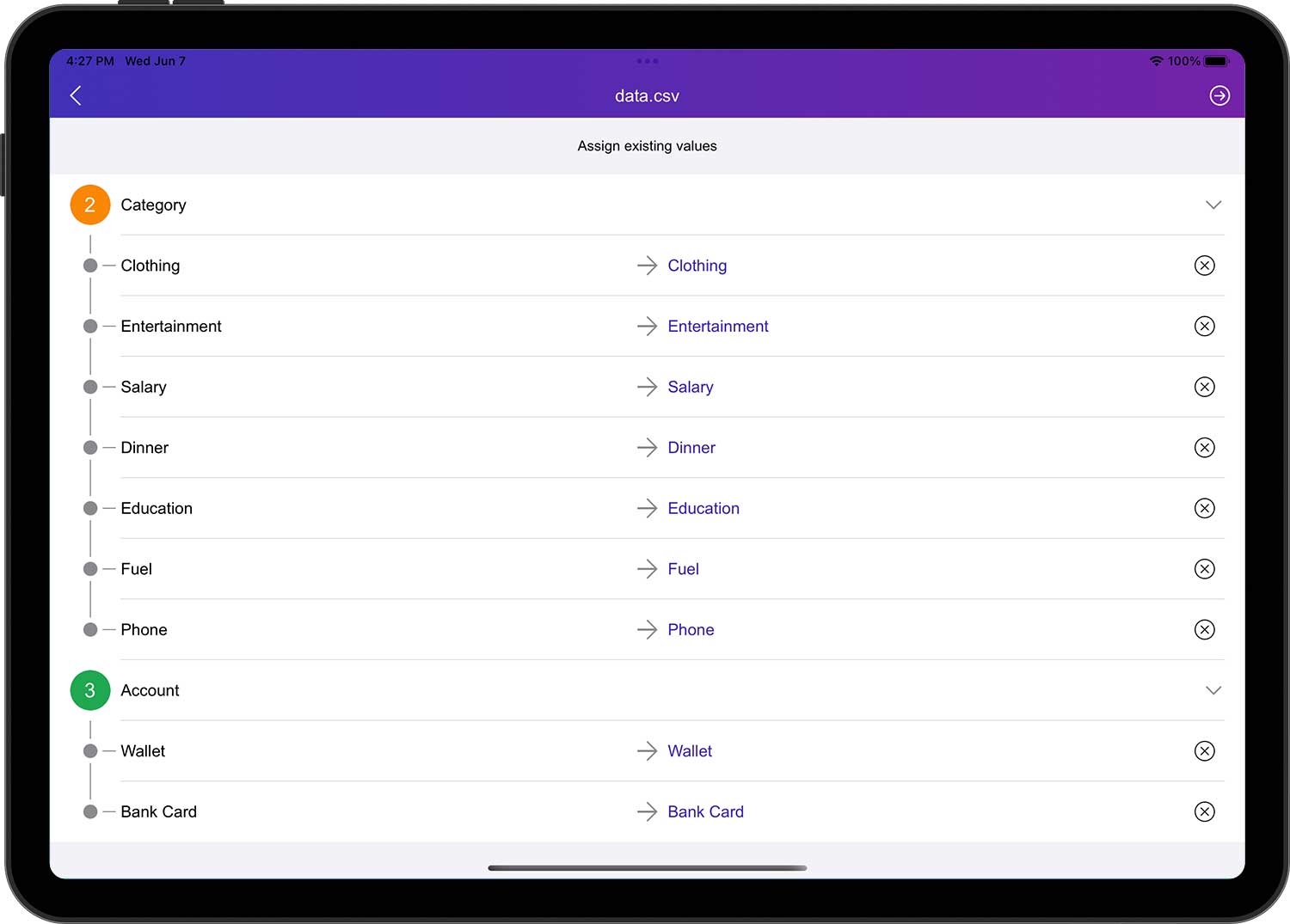
- Εάν η μοναδική τιμή μιας γραμμής πίνακα δεν έχει αντίστοιχο μήνυμα στο DayCost 2, το DayCost 2 δημιουργεί αυτόματα το αντίστοιχο μήνυμα με βάση τη μοναδική τιμή (εκτός από τους λογαριασμούς).
- Δεδομένου ότι οι λογαριασμοί περιέχουν διάφορες κατηγορίες (λογαριασμοί πληρωμών, πιστωτικές κάρτες κ.λπ.), το DayCost 2 δεν γνωρίζει ποιες κατηγορίες χρειάζεστε, οπότε σας ζητά να προσθέσετε χειροκίνητα νέους λογαριασμούς. Μπορείτε να τους προσθέσετε πριν από την εισαγωγή ή κατά τη διάρκεια της διαδικασίας εισαγωγής.
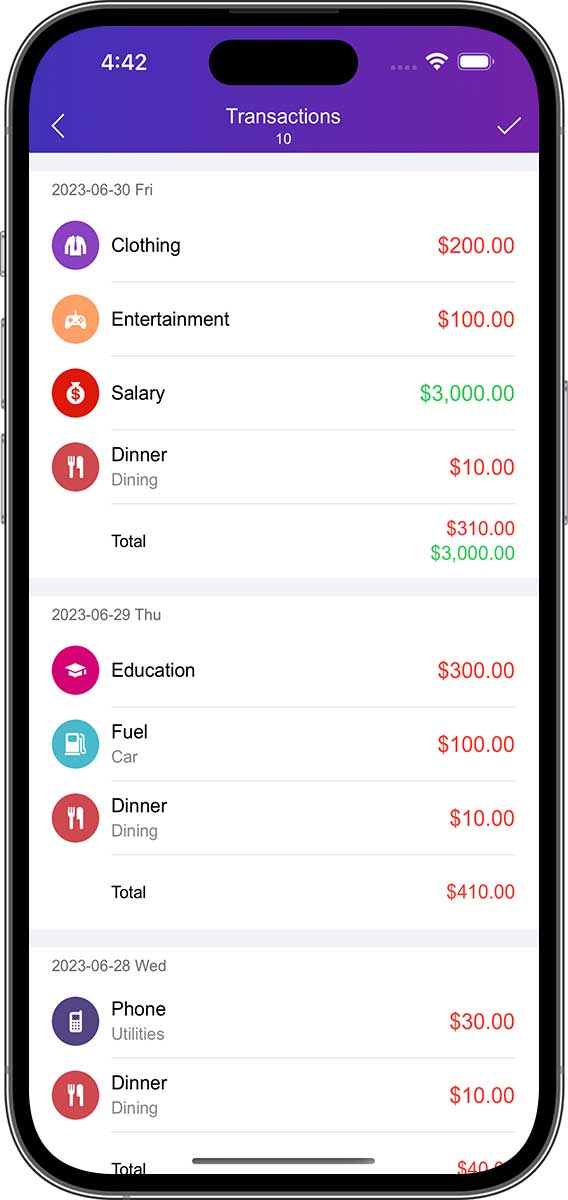
Πατήστε το κουμπί Επόμενο για να δημιουργηθεί αυτόματα μια λίστα συναλλαγών, επιβεβαιώστε ότι είναι σωστές και πατήστε το κουμπί "✓" στην επάνω δεξιά γωνία για να ολοκληρώσετε τη λειτουργία εισαγωγής.
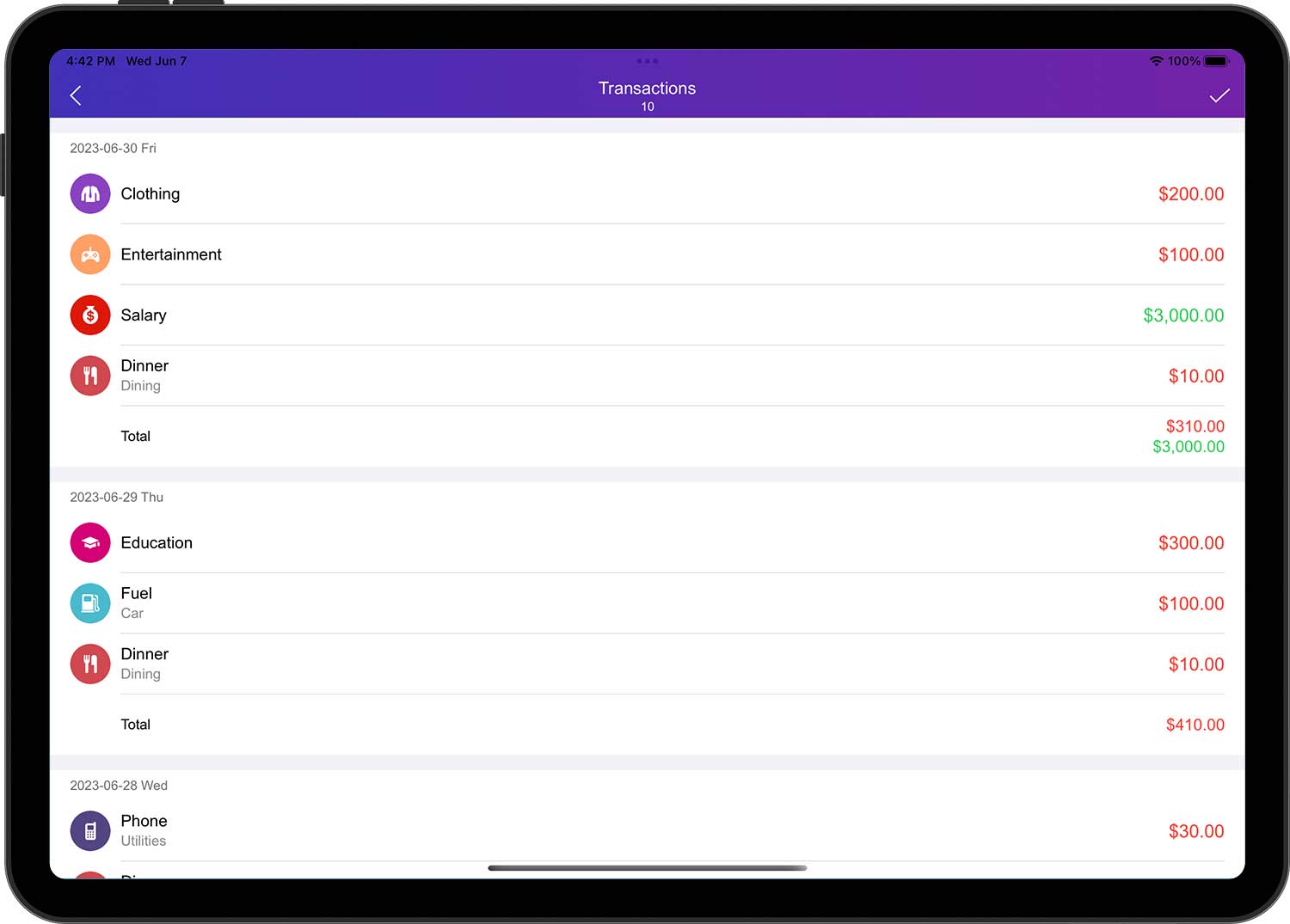
Εξαγωγή:
Μπορείτε να εξάγετε τα οικονομικά σας δεδομένα σε αρχεία CSV ή PDF.
Λειτουργίες παρτίδας
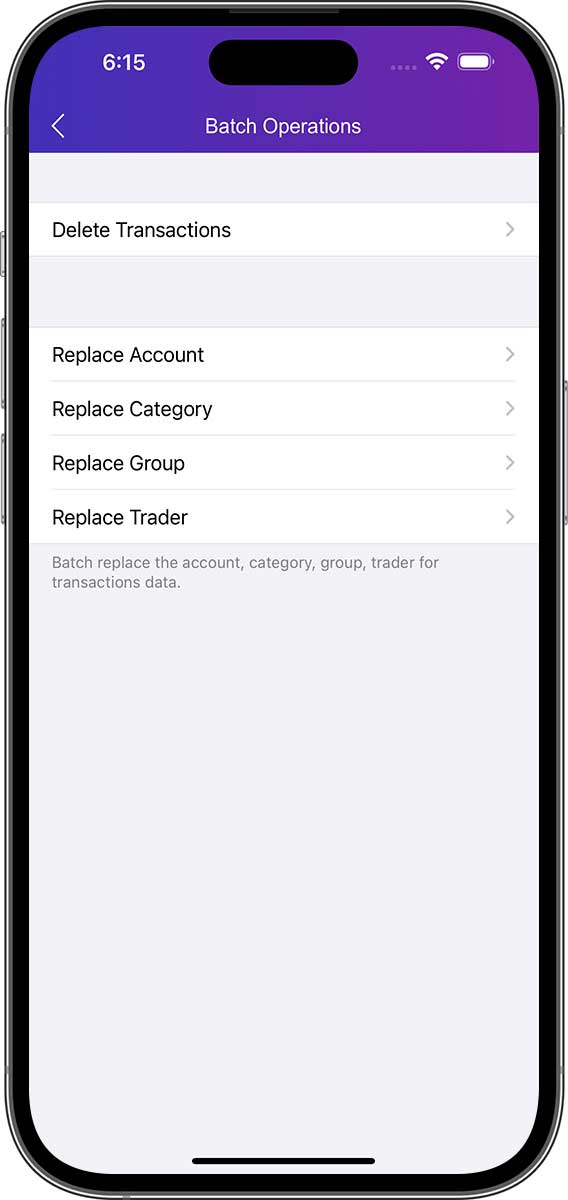
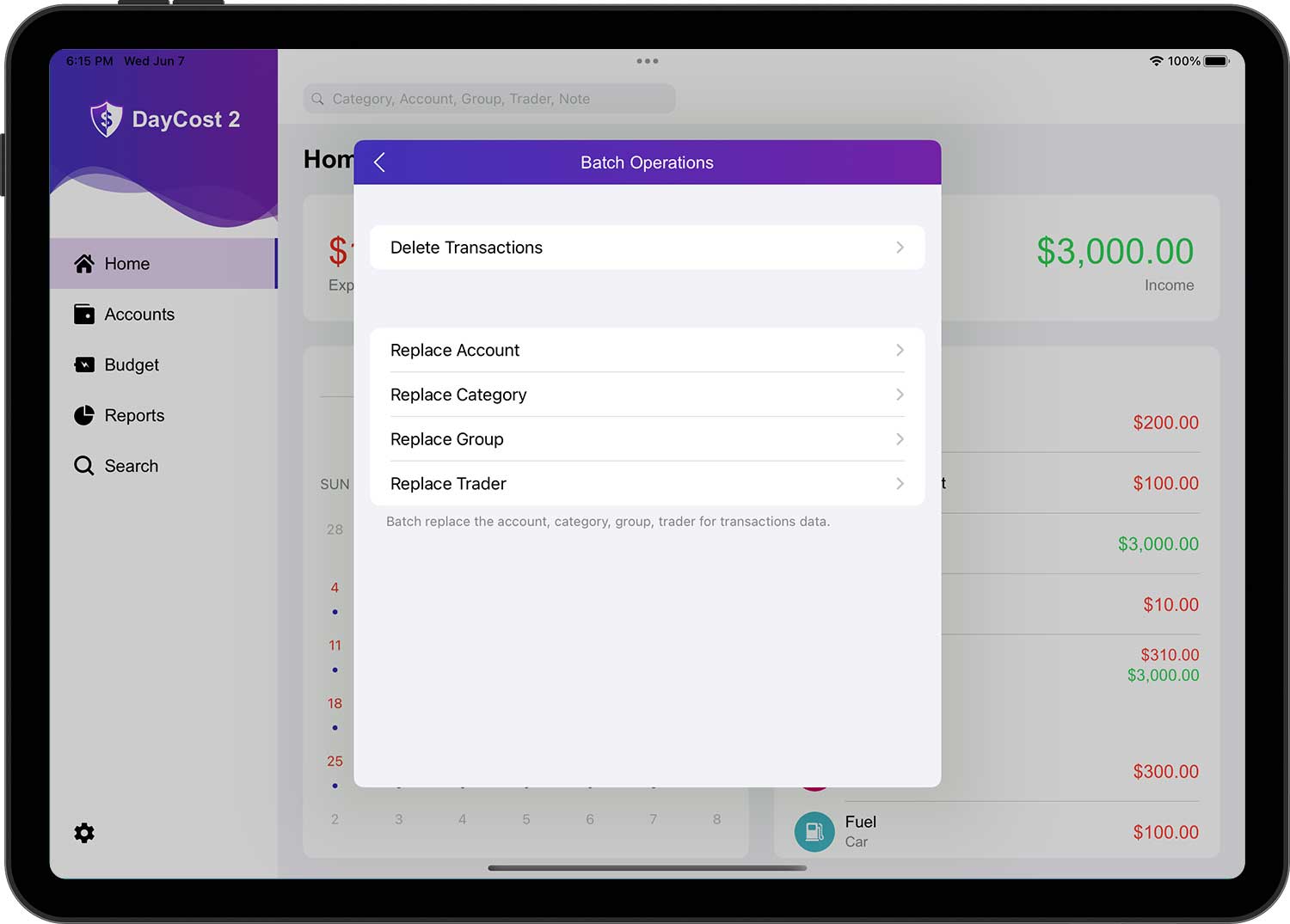
Εάν πρέπει να διαγράψετε ή να τροποποιήσετε πολλά δεδομένα συναλλαγών που έχουν τα ίδια χαρακτηριστικά, οι "Λειτουργίες παρτίδας" είναι η πρώτη σας επιλογή, θα σας διευκολύνει και θα σας εξοικονομήσει πολύ χρόνο.
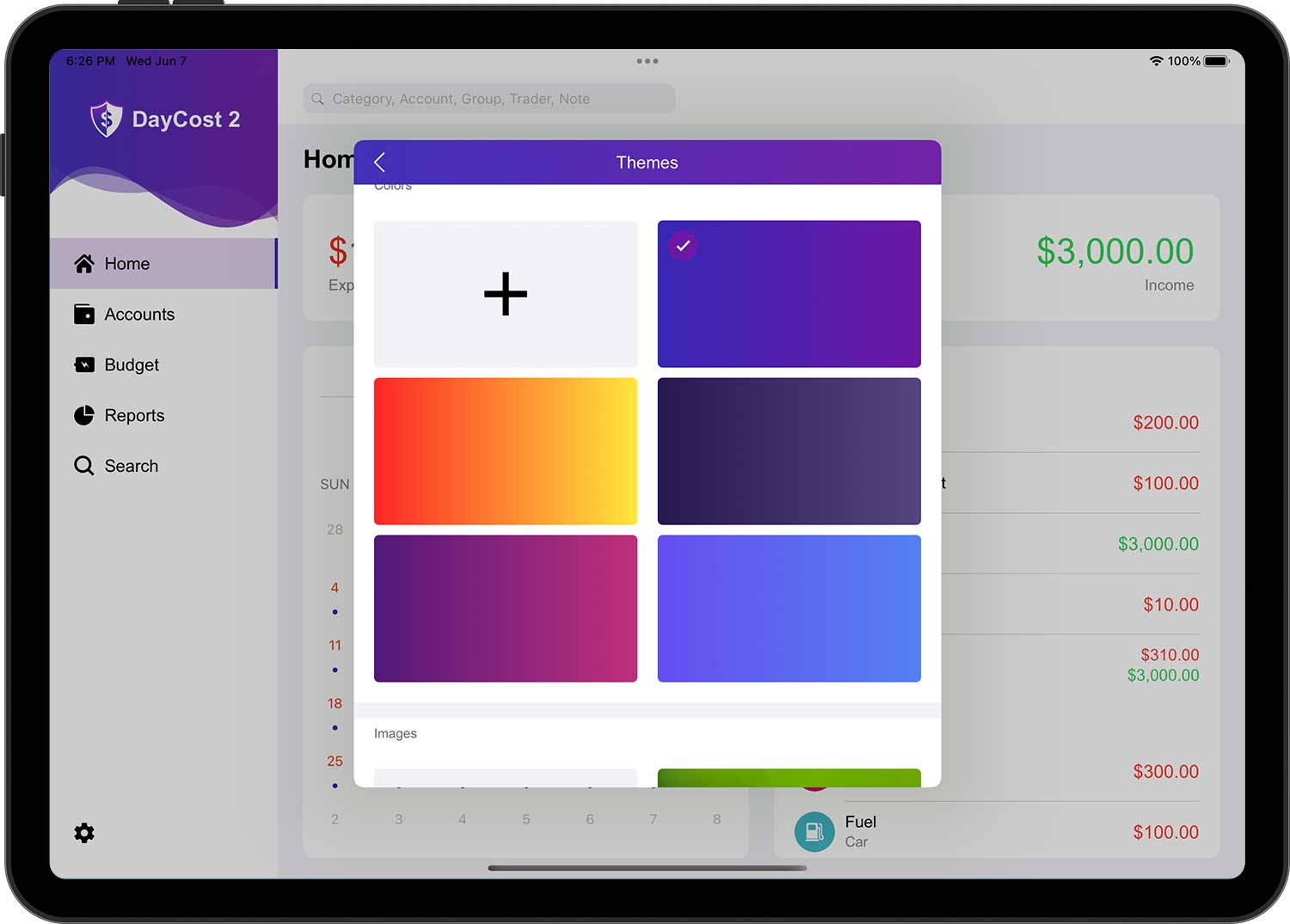
Θέματα
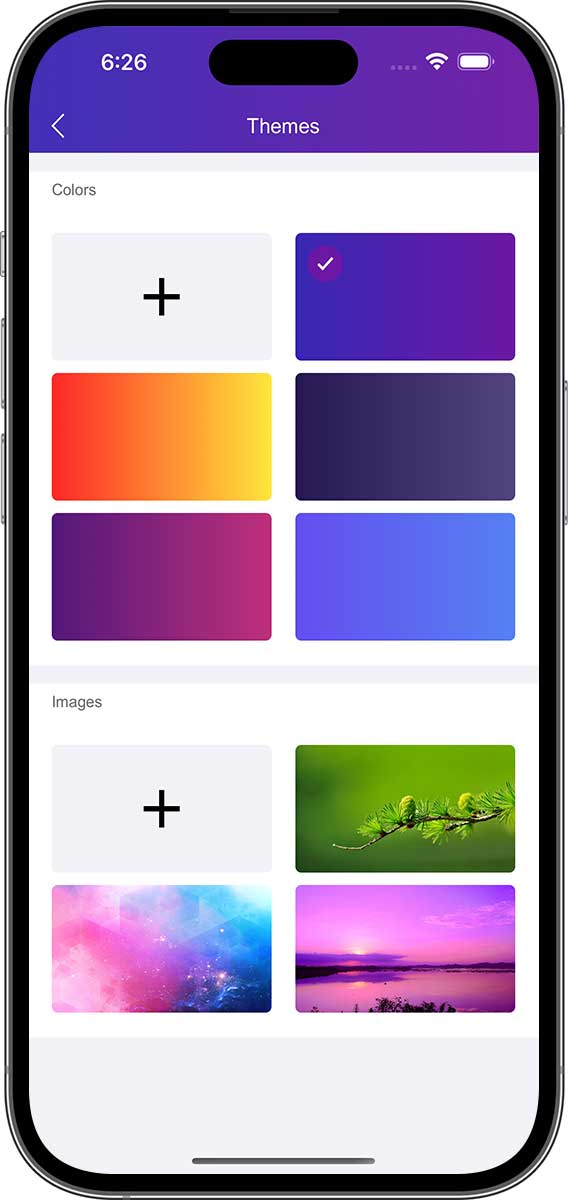
Μπορείτε να επιλέξετε απευθείας το ενσωματωμένο χρώμα και την εικόνα φόντου, ή να πατήσετε το κουμπί "+" στην ομάδα χρώματος για να προσαρμόσετε το χρώμα, ή να πατήσετε το κουμπί "+" στην ομάδα εικόνας για να λάβετε μια προσαρμοσμένη εικόνα από τη βιβλιοθήκη της κάμερας/φωτογραφίας. για να λάβετε μια προσαρμοσμένη εικόνα φόντου από τη βιβλιοθήκη της κάμερας/φωτογραφίας.
Προστασία με κωδικό πρόσβασης
Εάν δεν θέλετε να βλέπει κανείς τα δεδομένα σας στο DayCost 2, μπορείτε να ορίσετε έναν κωδικό πρόσβασης για να προστατεύσετε τα δεδομένα σας. Εάν θέλετε να ορίσετε έναν κωδικό πρόσβασης, ανοίξτε τη σελίδα "Ρυθμίσεις" ➔ "Κωδικός πρόσβασης" και πατήστε "Ενεργοποίηση κωδικού πρόσβασης" στο επάνω μέρος.
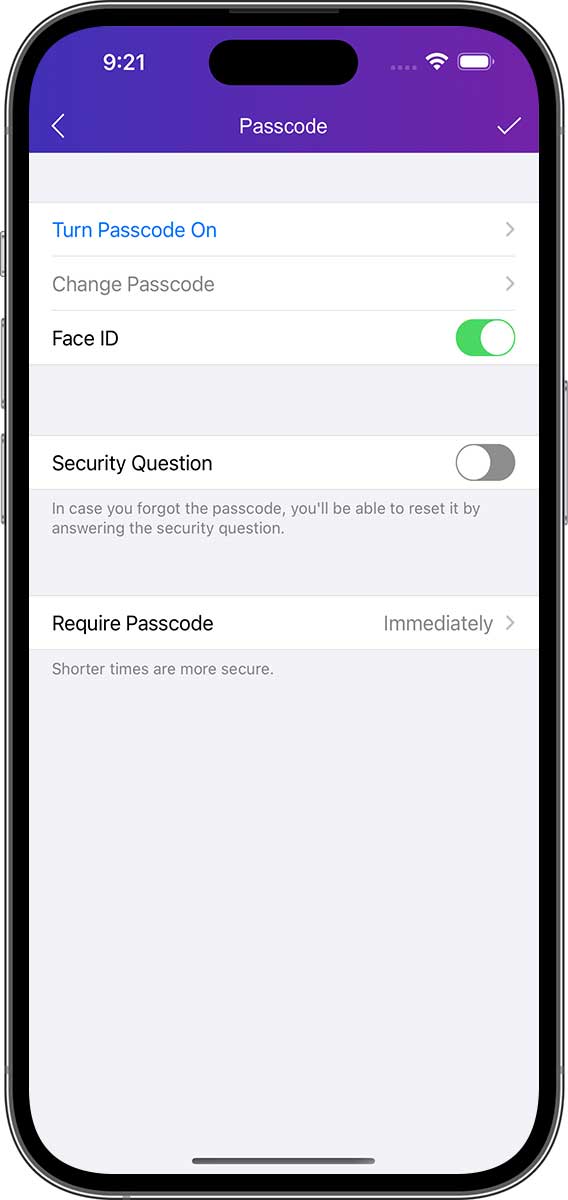
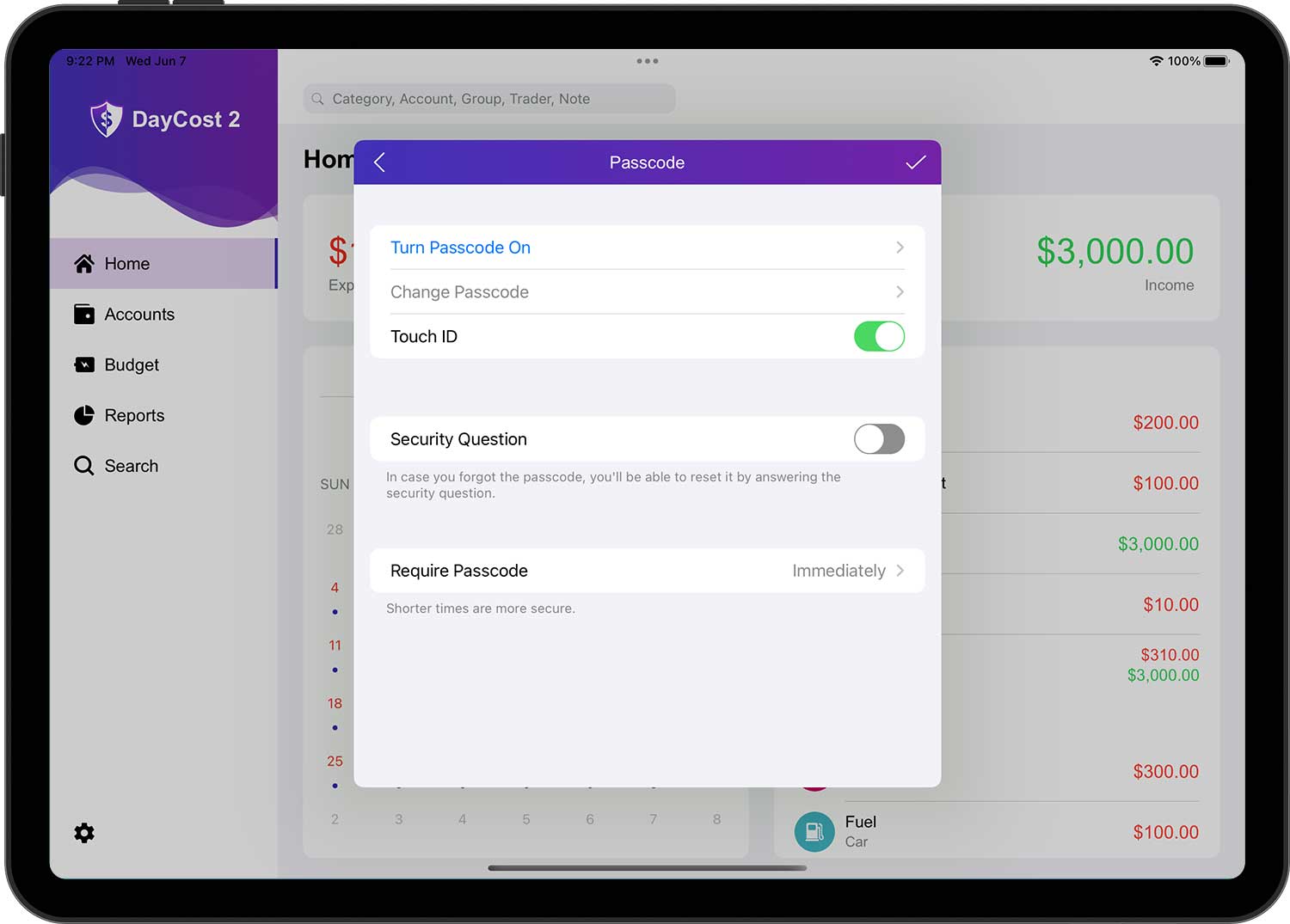
Όταν εισαγάγετε όλες τις πληροφορίες, πατήστε το κουμπί "✓" στην επάνω δεξιά γωνία για να ολοκληρώσετε τη λειτουργία.
Σας συνιστούμε να ορίσετε την "Ερώτηση ασφαλείας".Με αυτόν τον τρόπο, αν ξεχάσετε τον κωδικό πρόσβασής σας, μπορείτε να τον επαναφέρετε απαντώντας στην ερώτηση ασφαλείας. Επειδή αν ξεχάσετε τον κωδικό πρόσβασής σας και δεν ορίσετε την "Ερώτηση ασφαλείας", δεν θα μπορείτε να ανοίξετε το DayCost 2, ακόμη και αν διαγράψετε το DayCost 2 και το εγκαταστήσετε ξανά.
Υπενθυμίσεις
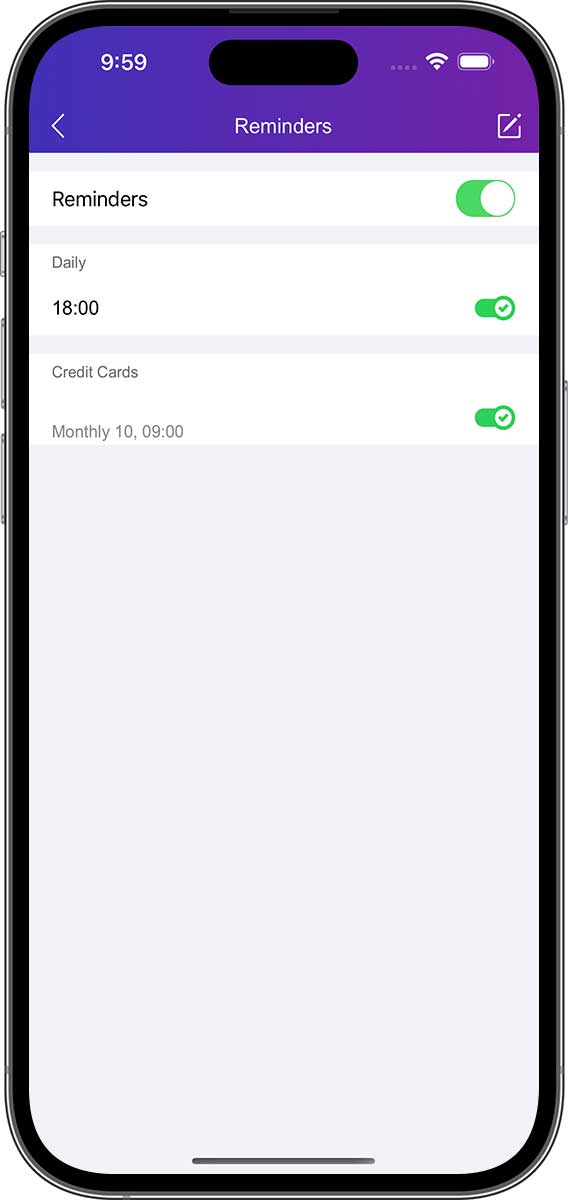
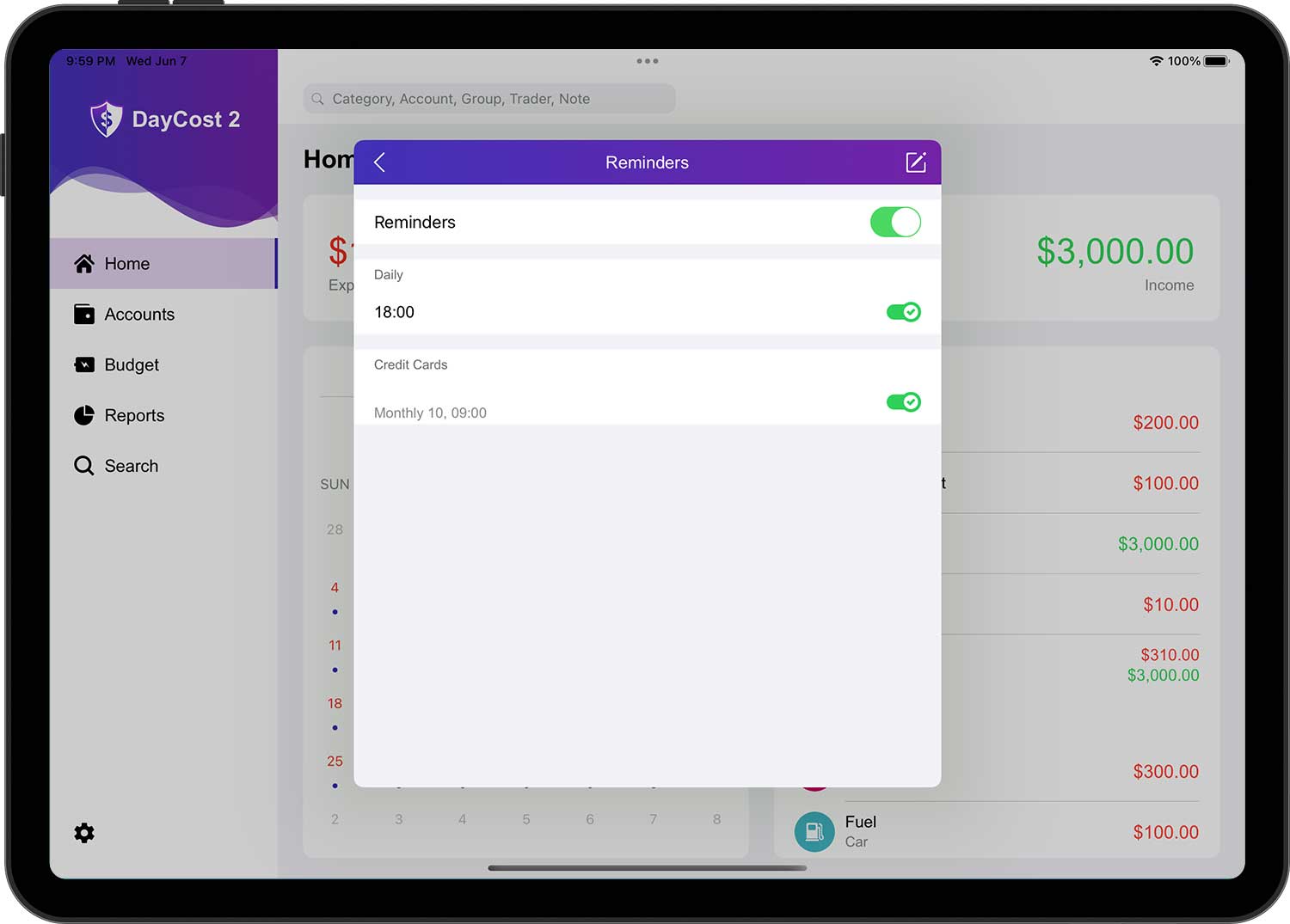
Μπορείτε να ανοίξετε τη σελίδα "Ρυθμίσεις" ➔ "Υπενθυμίσεις" για να δείτε και να ορίσετε υπενθυμίσεις. Οι υπενθυμίσεις περιλαμβάνουν: ημερήσιες υπενθυμίσεις, υπενθυμίσεις πληρωμής για πιστωτικές κάρτες, υπενθυμίσεις πληρωμής για απόκτηση υποχρεώσεων και υπενθυμίσεις πληρωμής για δανεισμό χρημάτων.
- Καθημερινά: Αποστολή μηνύματος ειδοποίησης κάθε μέρα την ώρα που έχετε ορίσει. Μπορείτε να ορίσετε πολλαπλές ώρες και, κατά συνέπεια, θα λαμβάνετε πολλαπλά μηνύματα ειδοποίησης κάθε μέρα. Η προεπιλογή είναι 18:00.
- Πιστωτικές κάρτες: Όταν αποθηκεύετε τα στοιχεία του λογαριασμού της πιστωτικής σας κάρτας, το DayCost 2 θα προσθέσει αυτόματα μια εγγραφή υπενθύμισης. Εάν η εγγραφή υπάρχει ήδη, ενημερώνεται.
- Απόκτηση παθητικού: Αφού αποθηκεύσετε τα δεδομένα συναλλαγής της "Απόκτηση παθητικού" και ορίσετε τον "Ημερομηνία αποπληρωμής", το DayCost 2 θα προσθέσει αυτόματα μια εγγραφή υπενθύμισης. Εάν η εγγραφή υπάρχει ήδη, θα ενημερωθεί.
- Δάνεισε χρήματα: Αφού αποθηκεύσετε τα δεδομένα συναλλαγής του "Δάνεισε χρήματα" και ορίσετε τον "Ημερομηνία αποπληρωμής", το DayCost 2 θα προσθέσει αυτόματα μια εγγραφή υπενθύμισης. Εάν η εγγραφή υπάρχει ήδη, θα ενημερωθεί.
Apple Watch
Το DayCost 2 είναι επίσης διαθέσιμο στο Apple Watch.
Μπορείτε να ανοίξετε τη σελίδα "Ρυθμίσεις" ➔ "Apple Watch" (μόνο για iPhone) και να ρυθμίσετε τις πληροφορίες που πρέπει να συγχρονιστούν με το Apple Watch. Αυτό περιλαμβάνει: Λογαριασμοί, Κατηγορίες, Ομάδες (προαιρετικά), Έμποροι (προαιρετικά).
Όταν δημιουργείτε δεδομένα συναλλαγών στο Apple Watch και τα αποθηκεύετε, τα δεδομένα συναλλαγών συγχρονίζονται αυτόματα στο iPhone.
Υποστήριξη
Εάν εξακολουθείτε να έχετε άλλες ερωτήσεις μετά την ανάγνωση αυτού του εγχειριδίου, ανοίξτε τη σελίδα "Ρυθμίσεις" ➔ "Σχετικά με το" και στείλτε μας ένα μήνυμα μέσω του "Ανατροφοδότηση" για να μας στείλετε ένα μήνυμα. Έχετε καμιά καλή ιδέα για το πώς να βελτιώσουμε το DayCost 2; Και πάλι, παρακαλούμε να μας ενημερώσετε μέσω του "Ανατροφοδότηση"! Θα αξιολογήσουμε προσεκτικά κάθε μία από τις προτάσεις σας για να αποφασίσουμε αν θα βελτιώσουμε τα σχετικά χαρακτηριστικά.
Παρακαλούμε ακολουθήστε το DayCost 2 στο Facebook για να λαμβάνετε τις τελευταίες πληροφορίες. Σας ευχαριστούμε και πάλι!