
Kezdő lépések
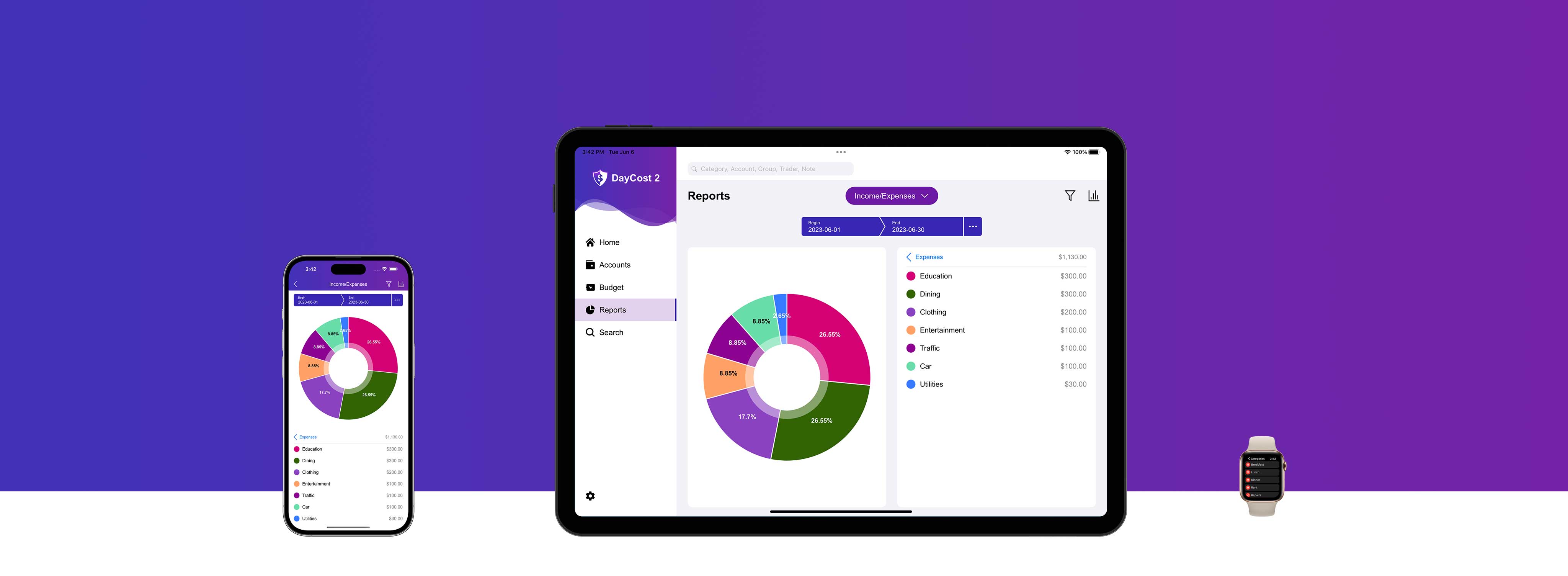
Köszönjük, hogy a DayCost 2-t választotta, és üdvözöljük!
Gondjai vannak a következőkkel:
- Nem tudja, mire költse a saját pénzét.
- Képtelenség a vagyon és a kötelezettségek gyors áttekintésére.
- Tudatlanul túlköltekezés.
- ...
A DayCost 2 bölcs választás az Ön számára. amellett, hogy megoldja az Ön gondjait, azt is lehetővé teszi, hogy együttműködjön a családjával vagy barátaival és partnereivel a könyvelésben, stb. több funkció várja, hogy felfedezze.
Our goal is: to first enable you to save money with DayCost 2, to grow your assets, and eventually to achieve financial freedom.
Az Ön adatait csak az Ön saját iPhone/iPadjén és az iCloud szerverein tároljuk (ha az "iCloud Sync" engedélyezve van), és mi nem gyűjtjük az Ön adatait.
Ebben a felhasználói kézikönyvben megtudhatja, hogyan kezelheti személyes pénzügyeit a DayCost 2 segítségével iPhone és iPad készülékén. Ez a kézikönyv 6 szakaszra van osztva: Home, Számlák, Költségvetés, Kimutatások, Keresés és Beállítások (Családi könyvelés, Szinkronizálás). Mind a 6 szakasznak van egy-egy megfelelő bejegyzése a kezdőlapon.
Home
Ebben a szakaszban megtudhatja, hogyan adhat hozzá/módosíthat/törölhet tranzakciós adatokat, és hogyan szűrheti gyorsan a tranzakciós adatokat naptár szerint egy adott hónapra/napra vonatkozóan.
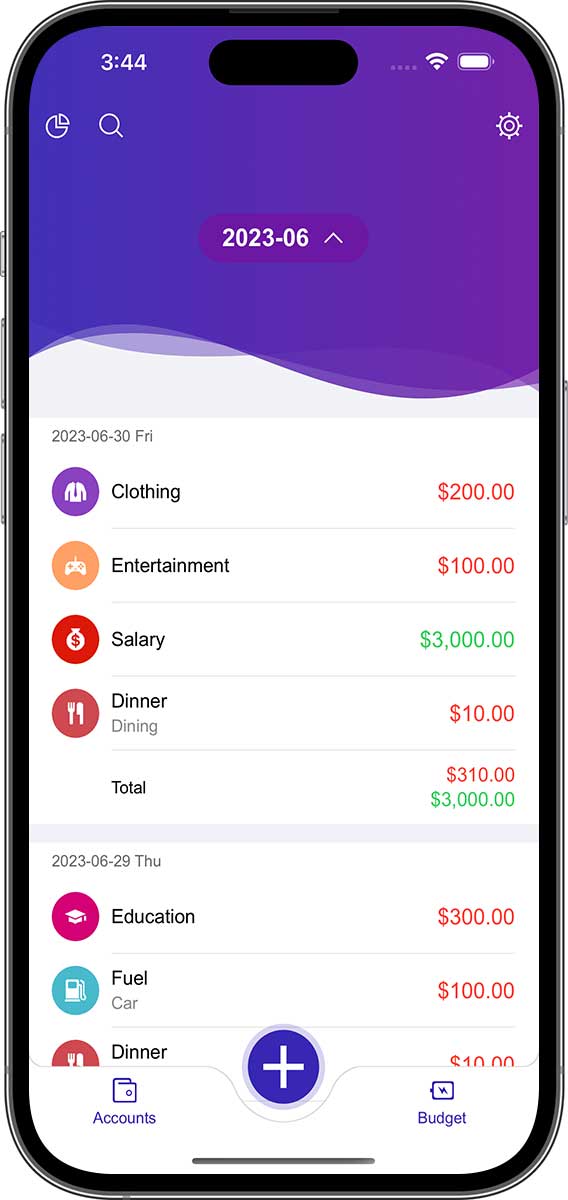
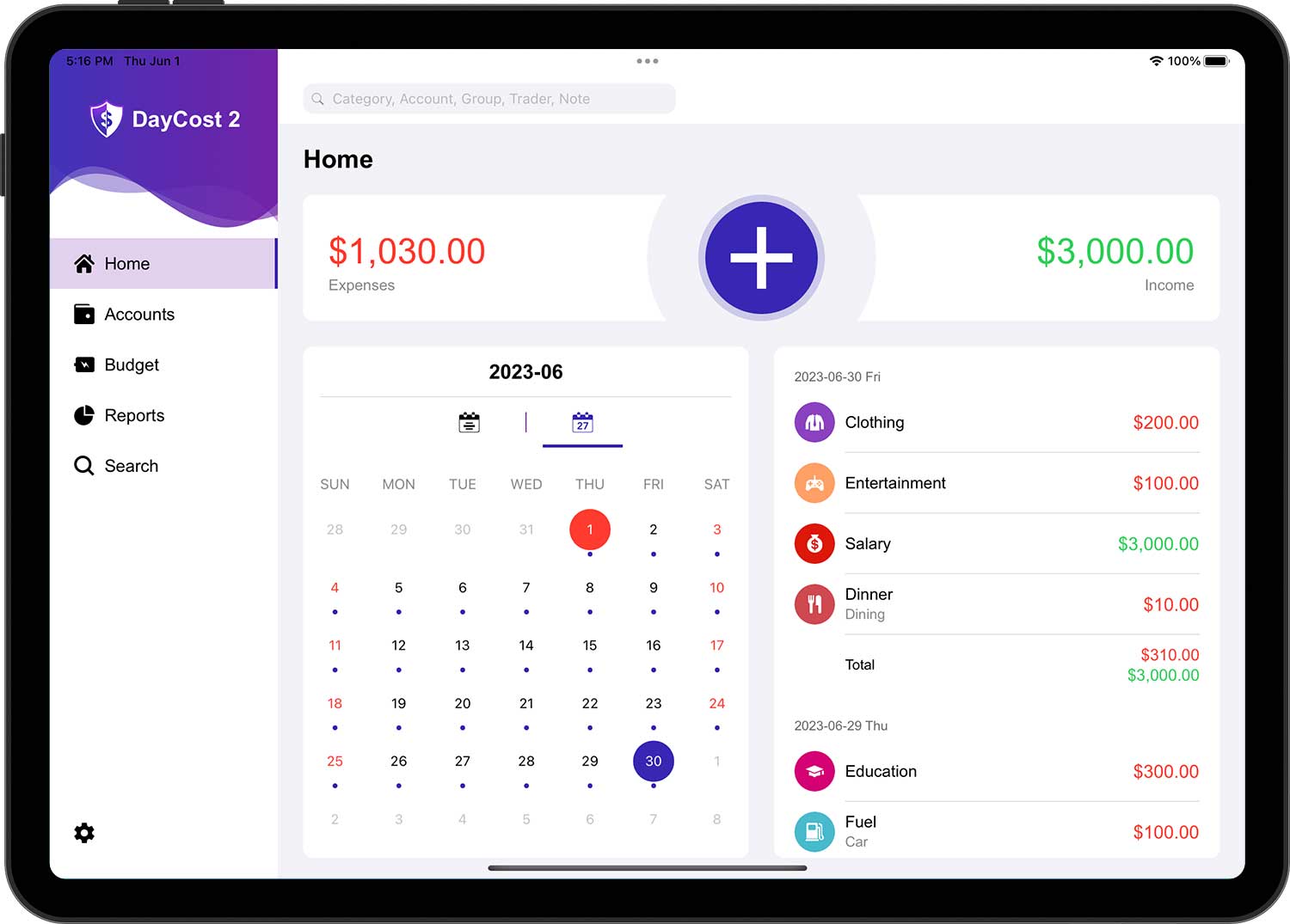
- Alapértelmezés szerint az aktuális hónap tranzakcióinak listája jelenik meg.
- A kiadási tranzakciók összegének színe piros, a bevételi tranzakcióké zöld, az egyéb tranzakcióké fekete.
Érintse meg az iPhone képernyőjének tetején lévő dátum gombot, hogy megjelenjen a naptár (közvetlenül az iPaden megjelenő). A naptár két részre van osztva, a bal oldalon felfelé és lefelé húzással módosíthatja az évet és a hónapot, a jobb oldalon pedig felfelé és lefelé húzással a hónapot.
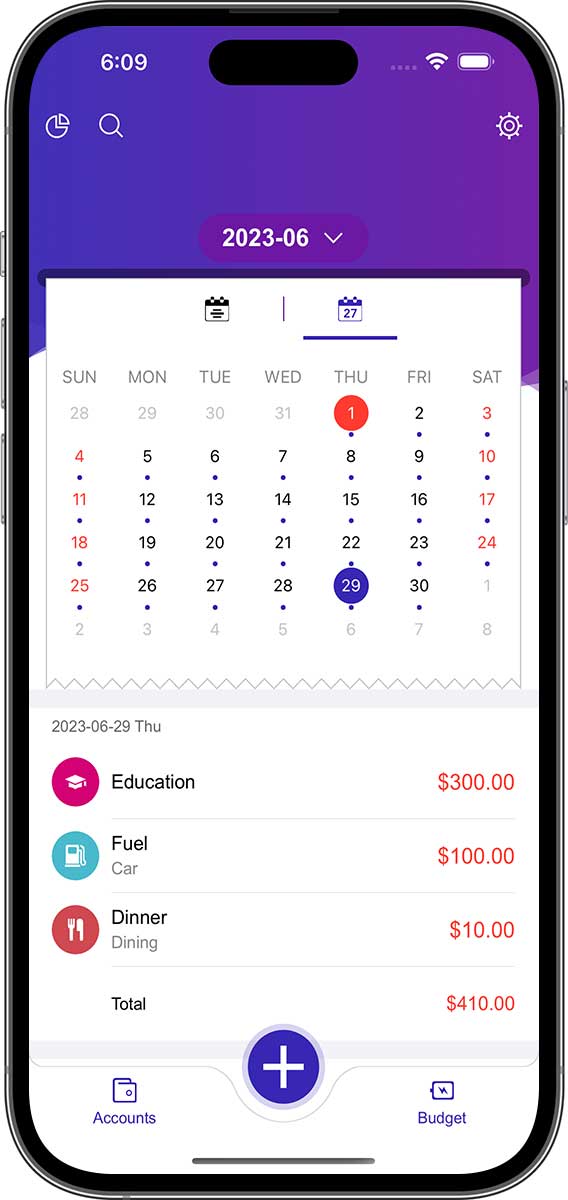
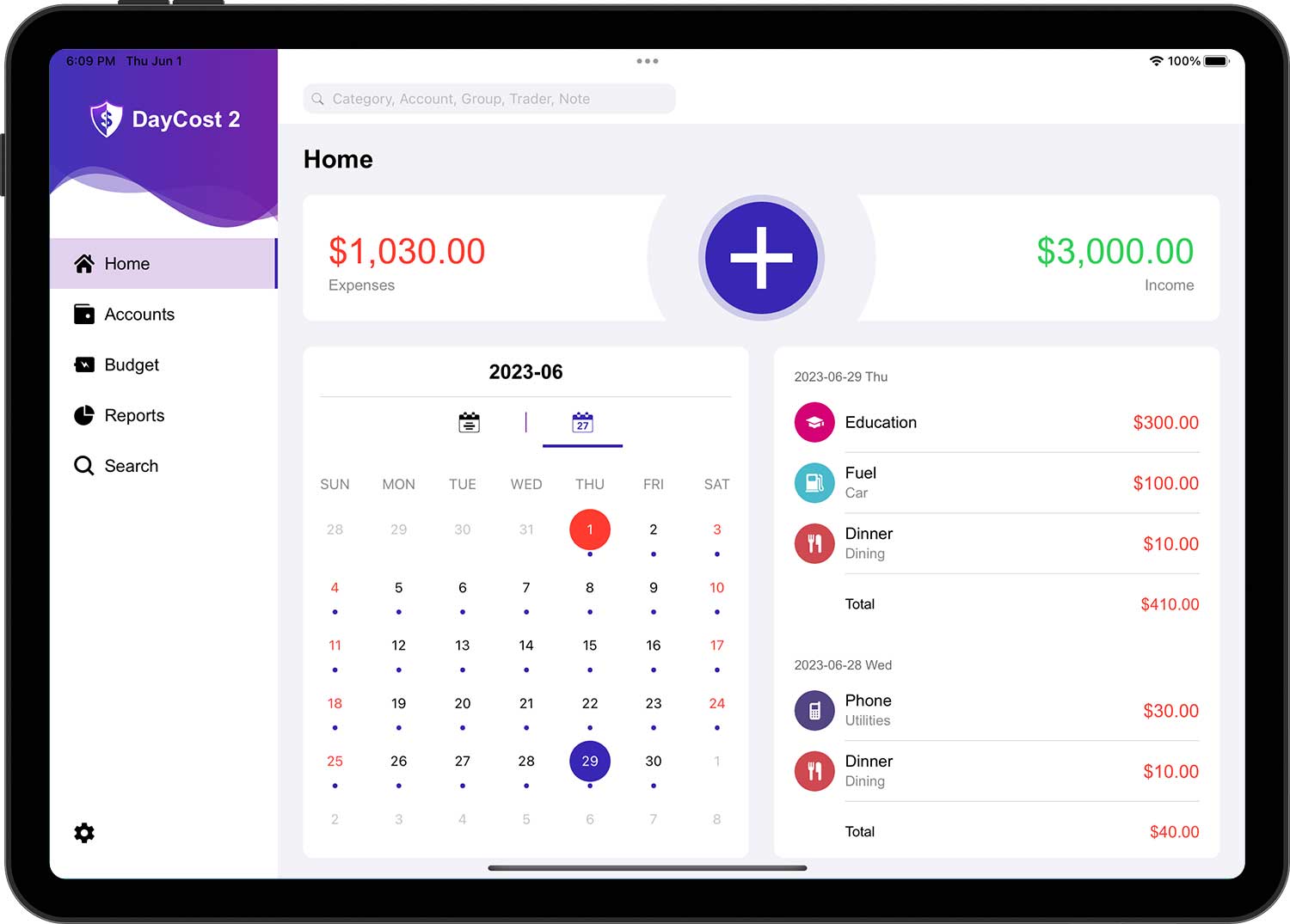
A naptárban pontokkal vannak jelölve azok a dátumok, amelyeken tranzakciók történnek. A naptár alatti lista az aktuálisan kiválasztott hónap tranzakcióinak listája. Ha a naptárban rákoppint egy napra, a megfelelő dátumra vonatkozó tranzakciók listája kerül felülre.
Tranzakció típusa
A tranzakciók az Ön által végrehajtott pénzügyi műveletek, amelyek a következő három alaptípust foglalják magukban:
- Bevétel: amikor Ön vagyont kap (fizetés, nyereségrészesedés, osztalékjövedelem, ösztöndíj stb.) másoktól.
- Kiadás: Amikor Ön kifizetéseket teljesít másoknak árukért vagy szolgáltatásokért cserébe.
- Átutalás: A DayCost 2-ben az Ön eszközeit egyik számláról a másikra utalja át. Például, átutalja pénzeszközeinek egy részét egy folyószámláról egy készpénzszámlára.
Ezen kívül, ha a "Egyebek" gombra koppint, számos más tranzakciótípust is talál:
- Eszközvásárlás: Amikor új eszközt vásárol.
- Eszközértékesítés: Az a helyzet, amikor Ön elad egy eszközt.
- Kötelezettség-átvállalás: Amikor hitelt vesz fel egy banktól.
- Törlesztés: Amikor visszafizet egy kölcsönt vagy felmond egy hitelkártyát.
- Pénzt kölcsönözni: amikor vagyont kölcsönzöl más embereknek.
- Pénzt visszaszerezni: Amikor visszaszerzi a mások által kölcsönadott vagyont.
Tranzakció létrehozása
Koppintson a "+" gombra a "Home" oldalon.
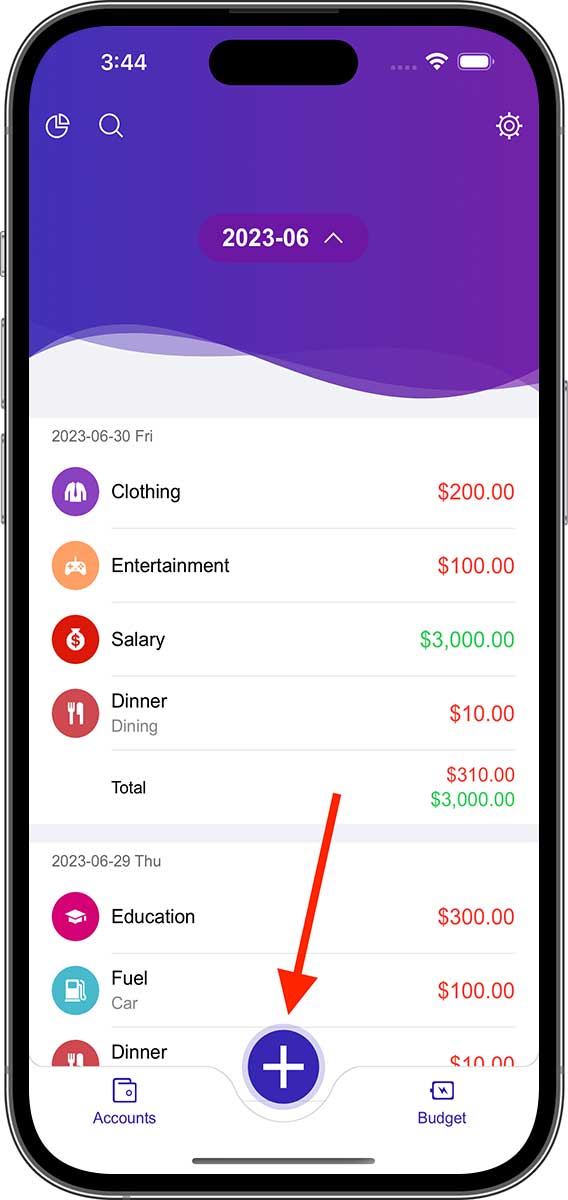
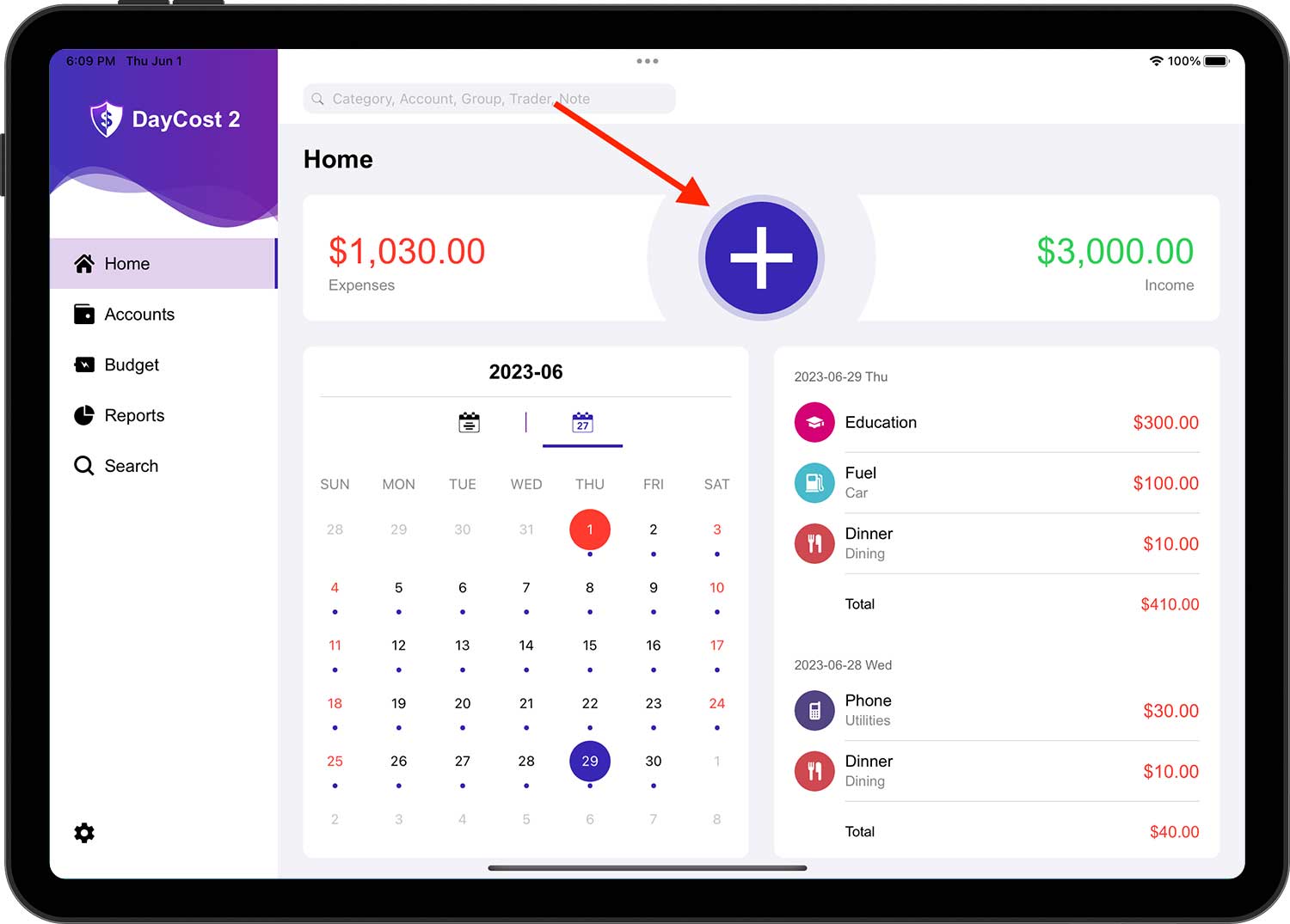
Az alapértelmezett tranzakciótípus a "Kiadás". Kérjük, szükség szerint módosítsa a tranzakciótípust. Ha más tranzakciótípust választ, az űrlap többi része is más lesz.
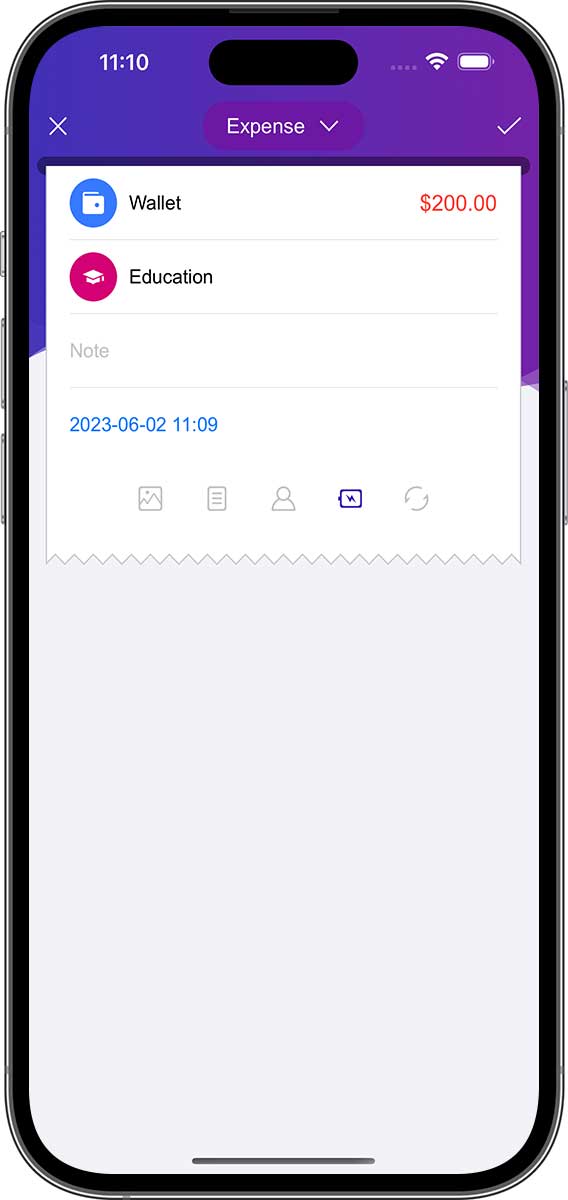
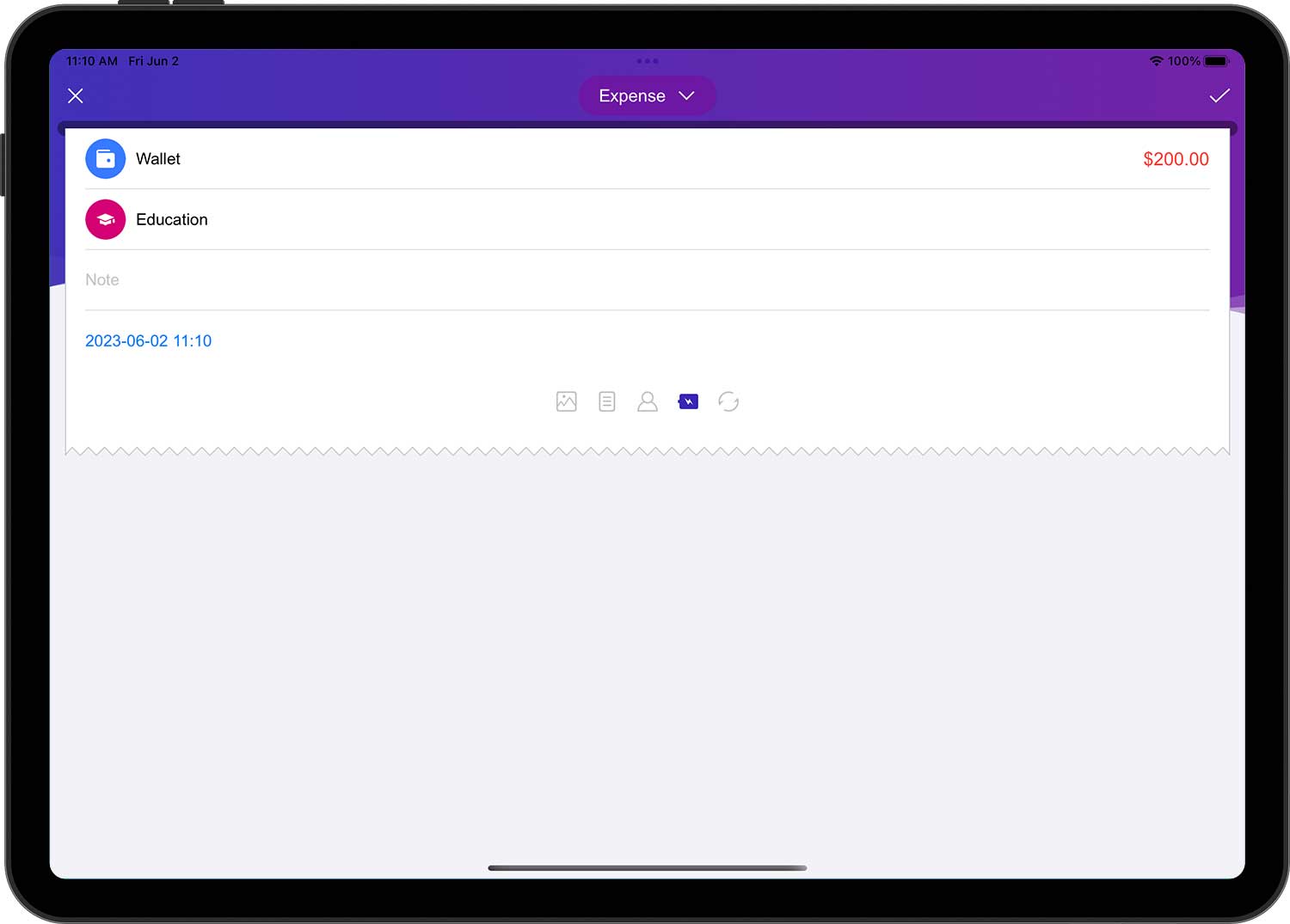
Kiadás:
- Számla: az a számla, amely a tranzakciót fizette.
- Összeg: egy adott összeg (a kiválasztott számlával megegyező pénznemben).
- Kategóriá: a tranzakció kategóriája.
- Leírás (nem kötelező): a tranzakció leírása.
- Dátum: A tranzakció végrehajtásának dátuma és időpontja.
- További információk (nem kötelező): fényképmelléklet, csoport (utazás, parti, üzlet), kereskedő (kedvezményezett), felhasználták-e a költségvetést, ismétlési ciklus.
- Számlák, kategóriák, csoportok, kereskedők hozzáadása, további információkért lásd alább.
- Költségvetés vagy sem: Ha ez az opció be van jelölve (azaz az ikon ki van jelölve), akkor a tranzakció beleszámít a költségvetési összesítésbe (alapértelmezett: "Igen").
- Ciklus ismétlése: A DayCost 2 a tranzakció ismétlési ciklusának beállítása után automatikusan generál tranzakciókat a gyakoriság alapján (további információkért lásd alább).
Bevétel:
- Számla: az a számla, amelyre ez a bevétel érkezett.
- Összeg: egy adott összeg (a kiválasztott számlával megegyező pénznemben).
- Kategóriá: a tranzakció kategóriája.
- Leírás (nem kötelező): a tranzakció leírása.
- Dátum: A tranzakció végrehajtásának dátuma és időpontja.
- További információk (nem kötelező): fényképmelléklet, csoport (utazás, parti, üzlet), kereskedő (kedvezményezett), felhasználták-e a költségvetést, ismétlési ciklus.
Átutalás:
- Számla: az a számla, amelyről a pénzeszközöket átutalják.
- Amount: the amount to be transferred from the account (in the same currency unit as the selected account).
- (To) Számla: Az a számla, amelyre a pénzösszegek érkeznek.
- Beérkezett összeg: a fogadó számlára beérkezett összeg. Még akkor is, ha az átutaló és a beérkező számla különböző pénznemeket használ (lásd "Valutaváltó"), a megfelelő összeg itt automatikusan kitöltésre kerül. Ha azonban a beérkezett összeg eltér az átutalt összegtől, akkor manuálisan módosíthatja azt.
- Leírás (nem kötelező): a tranzakció leírása.
- Dátum: A tranzakció végrehajtásának dátuma és időpontja.
- További információk (nem kötelező): fényképmelléklet, csoport (utazás, parti, üzlet), kereskedő (kedvezményezett), felhasználták-e a költségvetést, ismétlési ciklus.
Eszközvásárlás, Eszközértékesítés, Kötelezettség-átvállalás, Törlesztés, Pénzt kölcsönözni, Pénzt visszaszerezni:
A műveletek szempontjából az eszközvásárlás, eszközértékesítés, kötelezettség-átvállalás, törlesztés, pénzt kölcsönözni, pénzt visszaszerezni az átutalási tranzakcióval egyenértékűek, amelyek mindegyike megegyezik az átutalási tranzakcióval, csak további kategóriákkal. A kategória opcionális és alapértelmezés szerint üres. A kategória kiválasztása esetén a következő változások következnek be:
- Eszközvásárlás, Törlesztés, Pénzt kölcsönözni: amellett, hogy átruházási ügylet, egyben kiadási ügylet is.
- Eszközértékesítés, Kötelezettség-átvállalás, Pénzt visszaszerezni: Az átruházási tranzakció mellett ez egy jövedelemtranzakció is.
A kategória kiválasztásakor pedig a tranzakció bekerül a "Bevétel/Kiadás" jelentés elkészítésébe.
Ezen túlmenően, ha egy tranzakció eszköz vagy kötelezettség, az "Vagyontárgyak/Tartozások" és a "Nettó Vagyon" jelentések akkor is tartalmazzák a tranzakciót, ha nincs kategória kiválasztva.
- A hitelkártyás fizetések kezeléséhez használhat "Átutalás" tranzakciót, vagy létrehozhatja azt "Törlesztés" tranzakcióként.
- A "Kötelezettség-átvállalás" és a "Pénzt kölcsönözni" kiegészítő információkban további "Visszafizetés Dátuma" (választható) szerepel. Ha kitölti a visszafizetés dátuma a DayCost 2 automatikusan emlékeztetőt küld, amikor a visszafizetési dátum elérkezik. További információkat a "Beállítások" ➔ "Emlékeztetők" oldalon kaphat.
Kategóriák (Számlák, Csoportok, Kereskedők hasonlóan működnek)
A tranzakciószerkesztési űrlapon a "Kategóriá" sorra koppintva megjelenik a "Kategóriák" oldal.
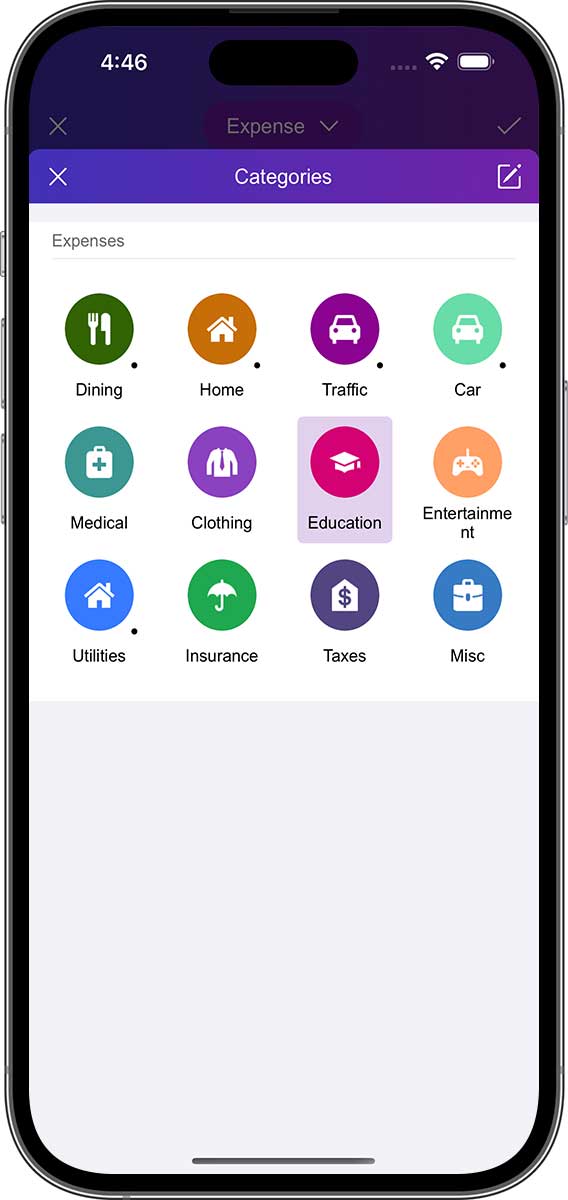
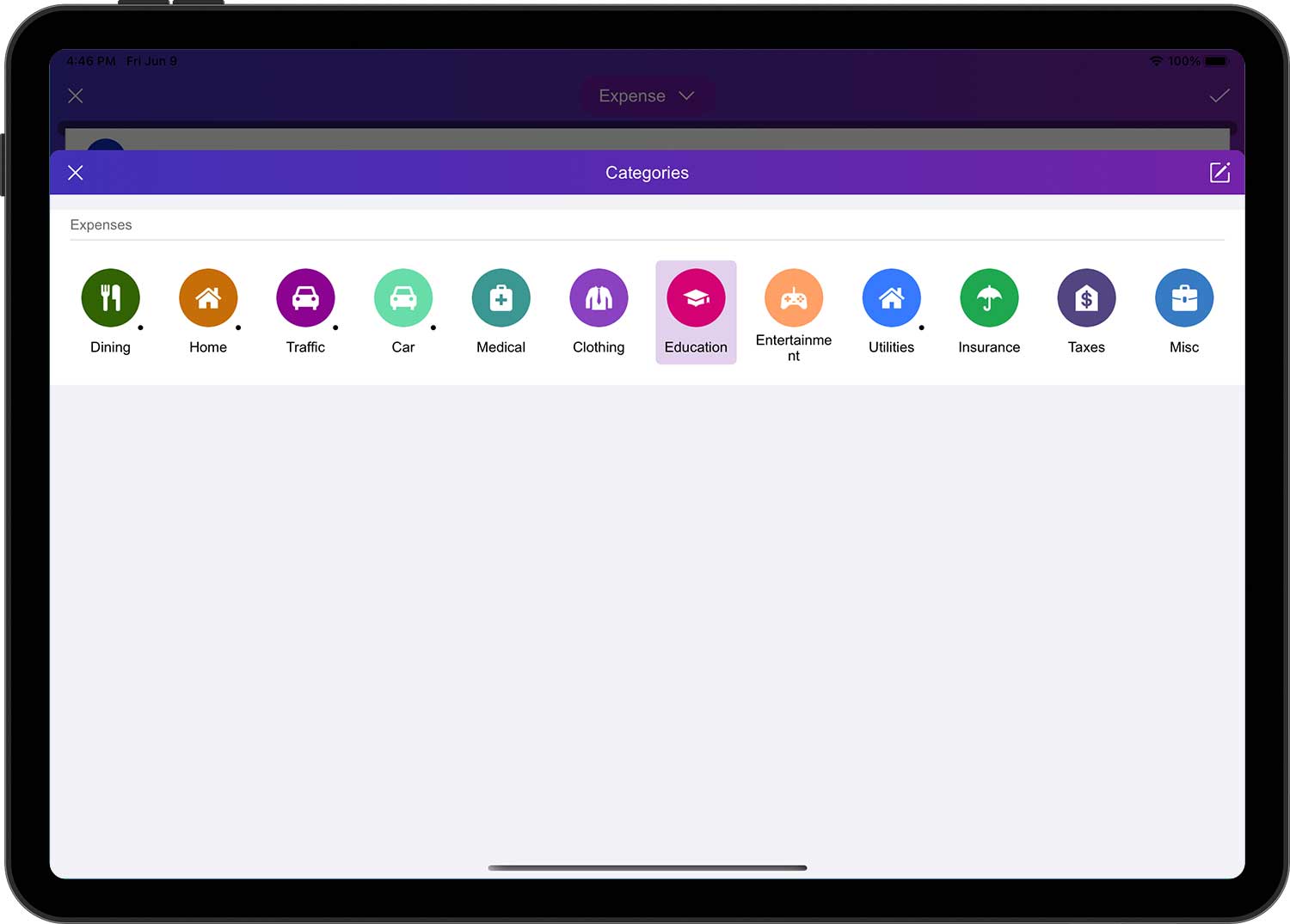
A kategória kiválasztásához koppintson egy kategóriára (egyes kategóriáknál a jobb alsó sarokban egy pont jelzi, hogy vannak alkategóriák). Ha szerkeszteni szeretne egy kategóriát, a jobb felső sarokban lévő Szerkesztés gombra koppintva a szerkesztési oldalra léphet. Ezen az oldalon kategóriákat adhat hozzá, szerkeszthet, rendezhet, elrejthet és törölhet.
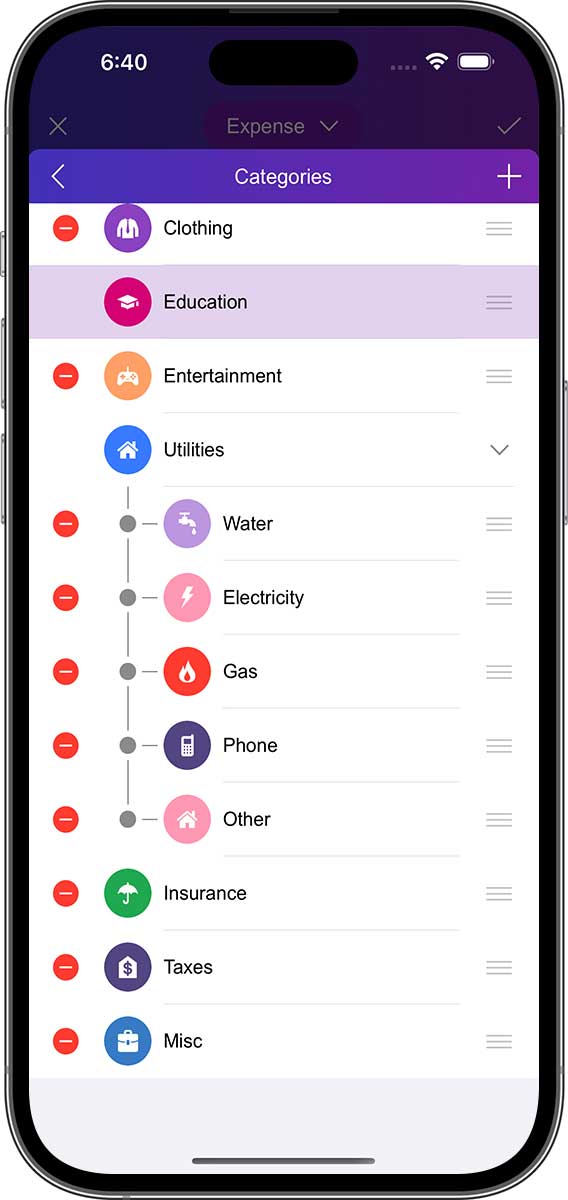
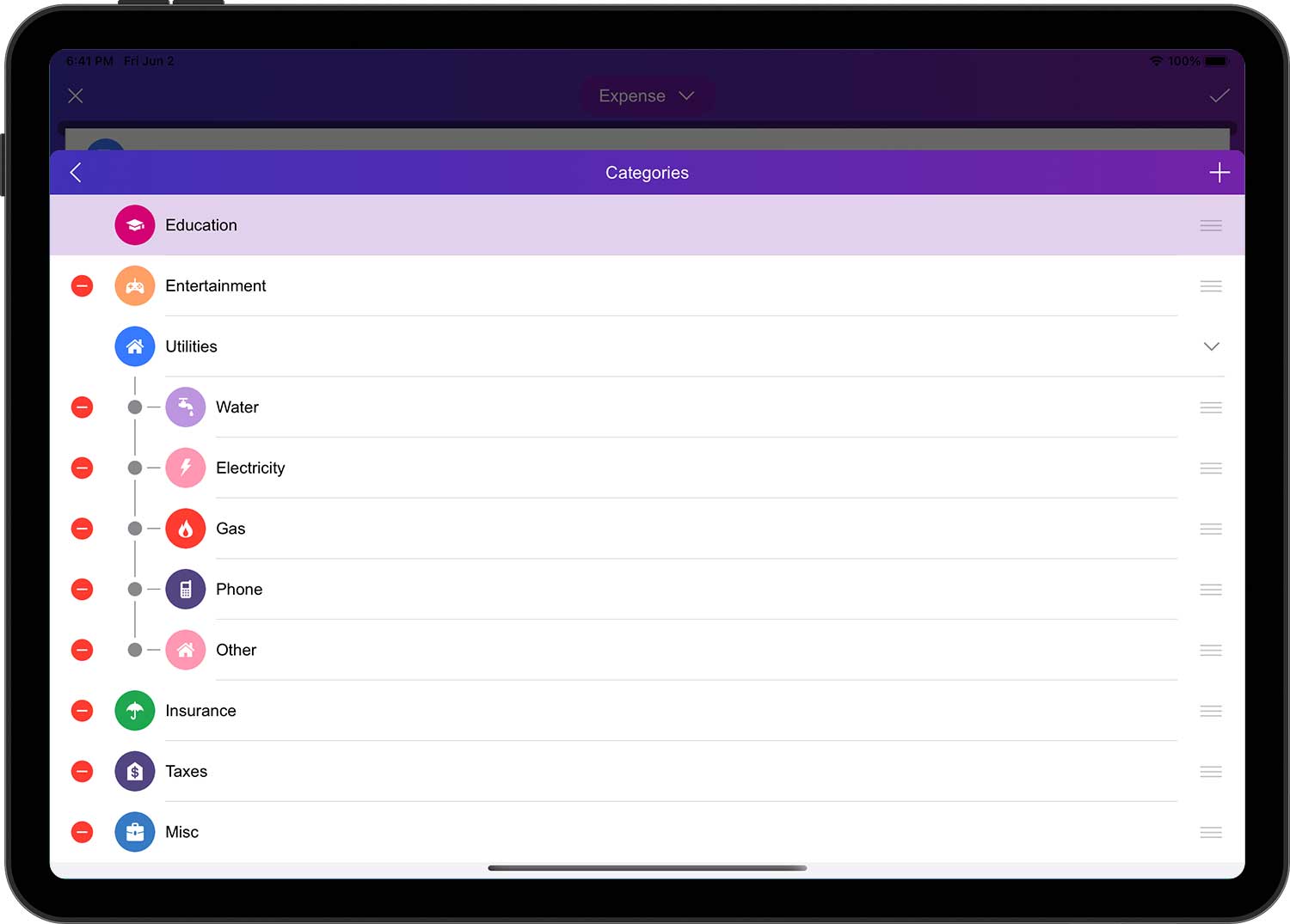
- Minden kategóriának van egy három vízszintes vonallal ellátott ikonja a jobb oldalon, a kategória mozgatásának ikonja.
- Az áthelyezendő kategória esetében húzza a kategória jobb oldalán található vízszintes vonal ikont a megfelelő helyre a listában.
- Ismételje meg a fenti műveletet a többi kategóriára. Felhívjuk figyelmét, hogy a különböző kategóriák sorrendjét csak ugyanazon az első szintű kategórián belül állíthatja be.
A jobb felső sarokban lévő "+" gombra koppintva új kategóriát adhat hozzá.
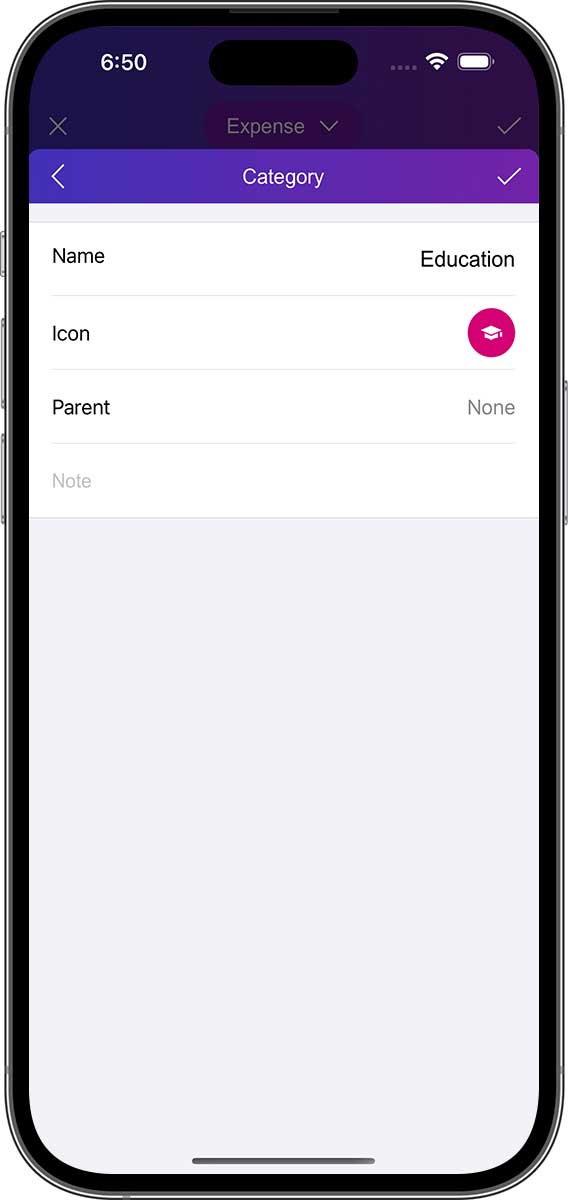
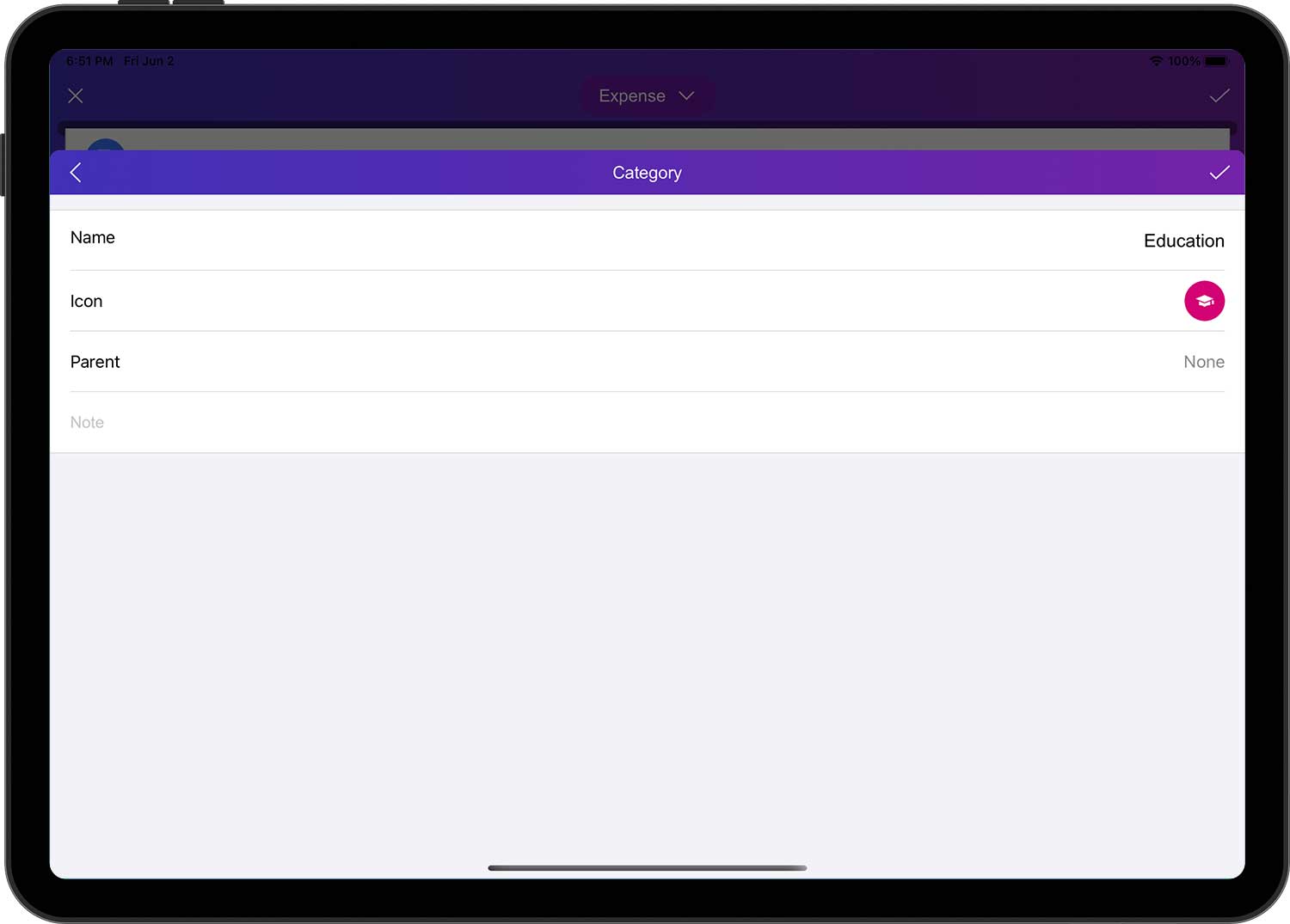
Adja meg az új kategóriára vonatkozó információkat:
- Név: adja meg a rövid nevet, hogy a kategória könnyen megtalálható legyen a listában.
- Ikon: Válasszon ki egy ikont a beépített ikonkezelőből, vagy válasszon saját képet ikonként a kamera/fotókönyvtárból.
- Szülő: Adja meg az új kategória szülő kategóriáját. Ha "Nincs", akkor ez egy első szintű kategóriát jelent.
- Leírás (nem kötelező): A kategória leírása.
Ha végzett, koppintson a "✓" gombra a jobb felső sarokban a művelet befejezéséhez.
Valutaváltó
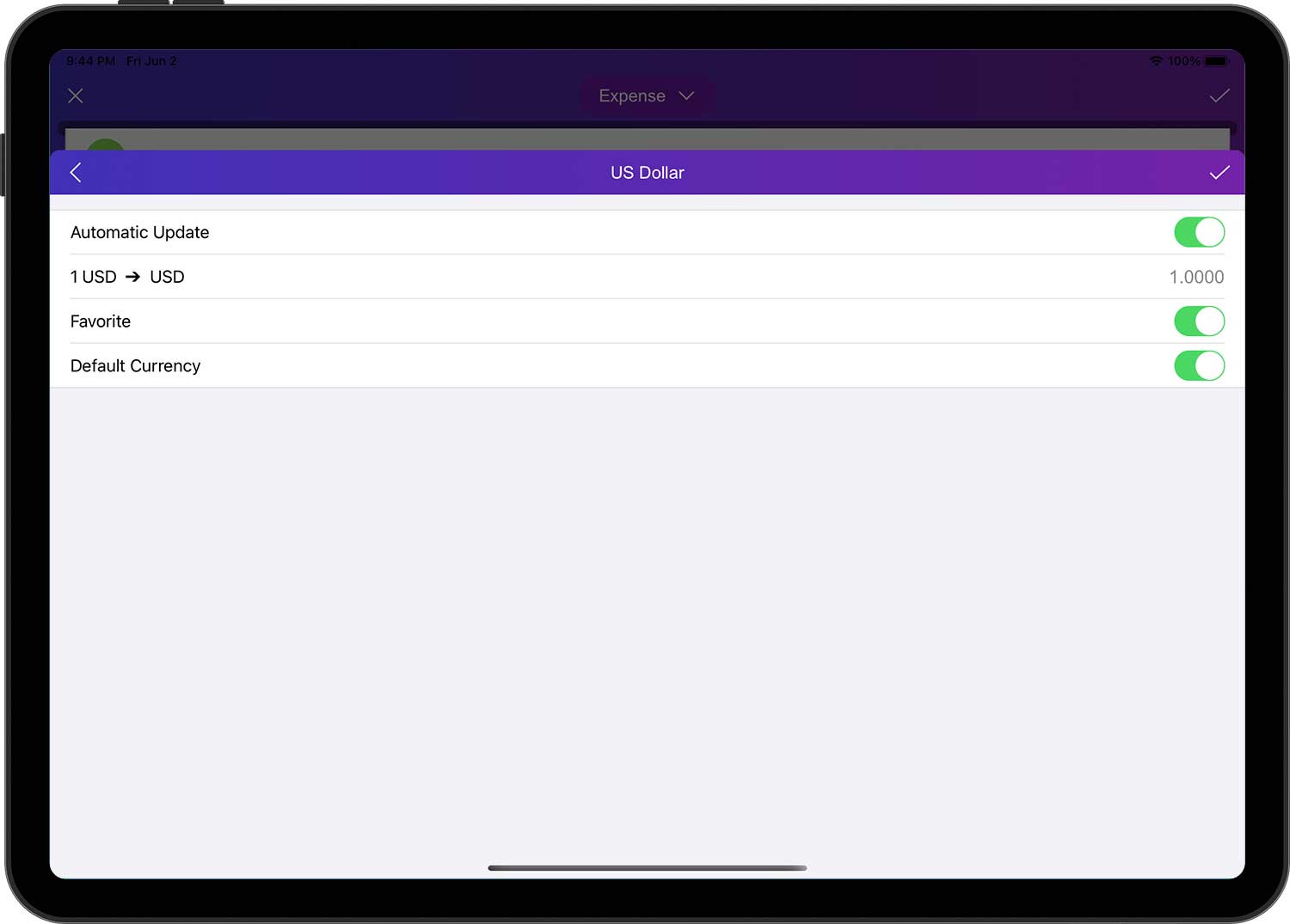
Amikor tranzakciót hoz létre, és meg kell adnia egy összeget, használhatja a DayCost 2 csomagban található valutaváltót, amely segít a különböző pénznemek kezelésében. Érintse meg a Pénznem gombot, válassza ki az átváltandó pénznemegységet, majd adja meg a megfelelő pénznemértéket, és a konverter automatikusan átváltja azt a tranzakcióhoz tartozó számla pénznemére.
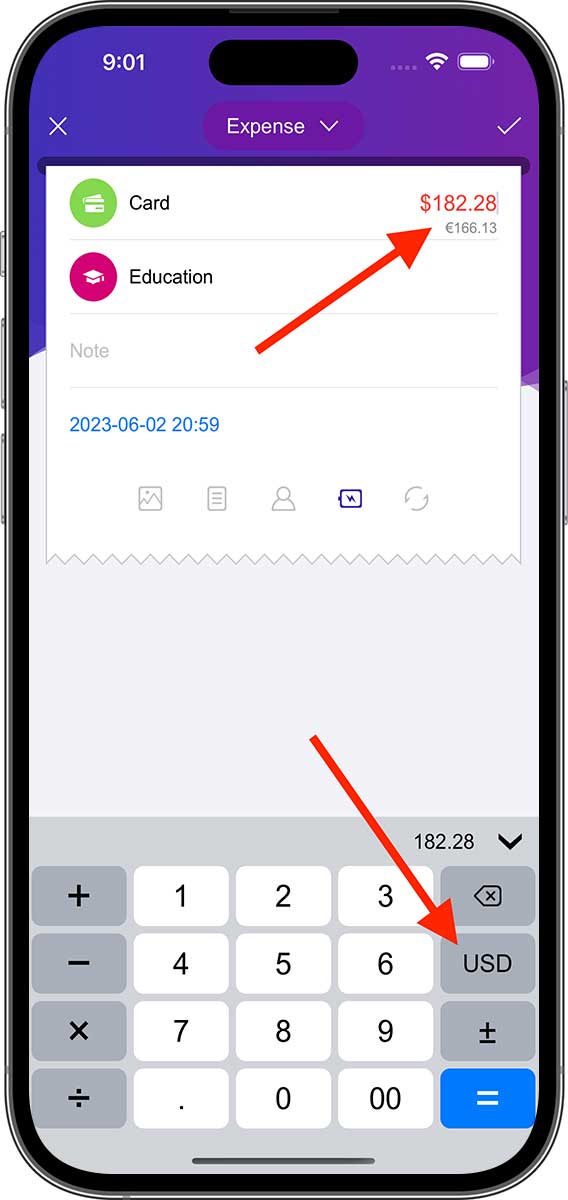
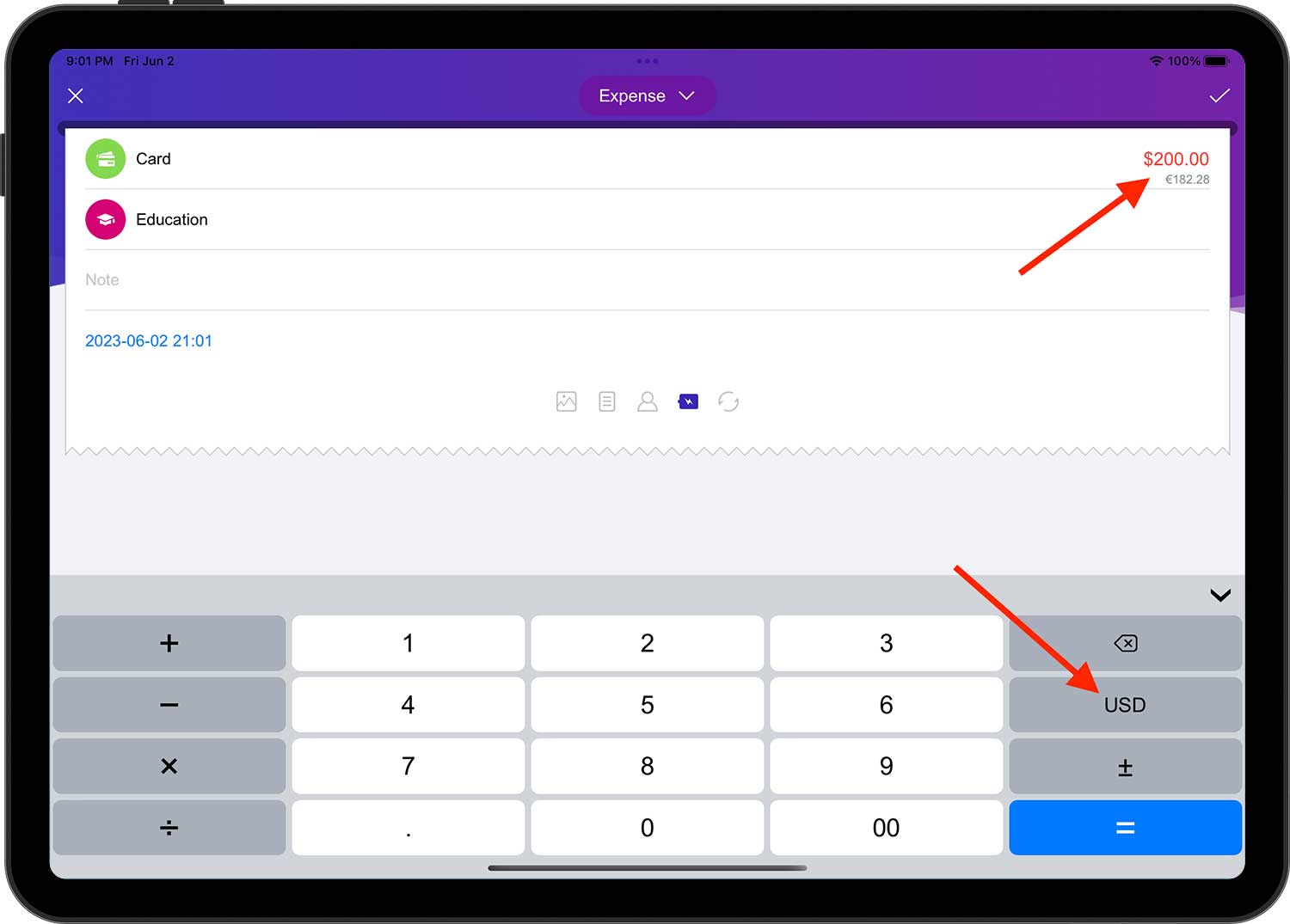
Ha az egyik számláról egy másikra szeretne átutalni, és a két számla pénznemegysége nem azonos, akkor az "Összeg" mezőbe csak az eredeti számla összegét kell beírnia. A "Beérkezett összeg" mezőben (a célszámlának megfelelő) a megfelelő egység pénznemének értéke automatikusan kiszámításra kerül.
A költségvetés és az összes jelentés az alapértelmezett pénznemben jelenik meg. Az alapértelmezett pénznem megváltoztatásához nyissa meg a "Beállítások" ➔ "Pénznemek" oldalt, és válassza ki a kívánt pénznemet.
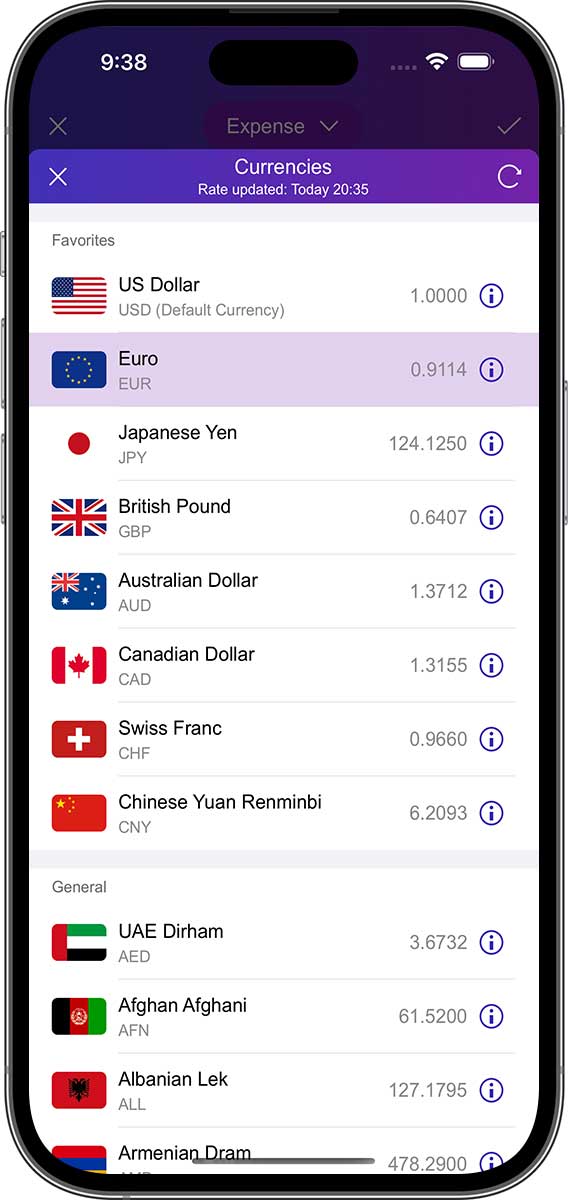
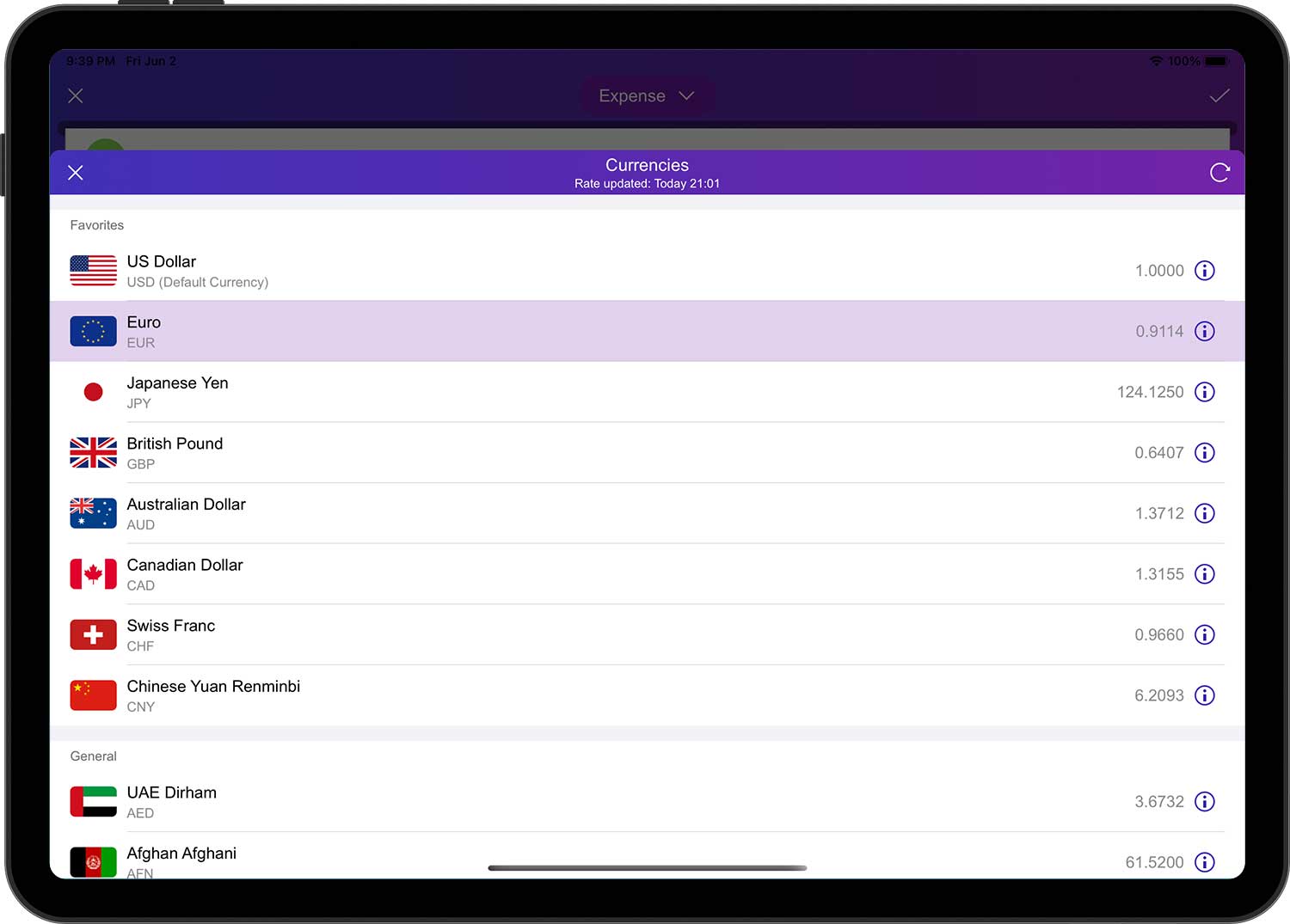
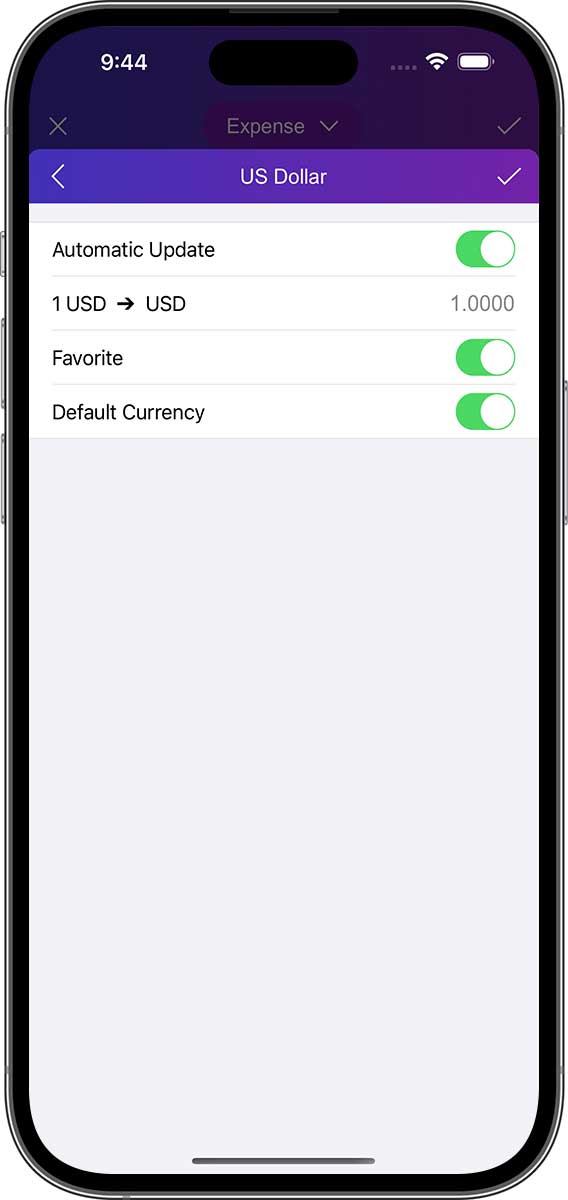
Ezenkívül az "i" gombra koppintva megváltoztathatja az árfolyamot, és hozzáadhatja a "Kedvencek" listához.
Ciklus ismétlése
A kereskedelem szerkesztési űrlapon a kiegészítő információk között a "Ciklus ismétlése" gombra koppintva megnyílik az "Ismétlés" oldal. Ezen az oldalon beállíthatja az ügylet ismétlési gyakoriságát, valamint a lejárati dátumot. Az ismétlési gyakoriság beállítása után a DayCost 2 a határidő lejárta előtt automatikusan létrehozza a gyakoriságon alapuló ügyleteket.
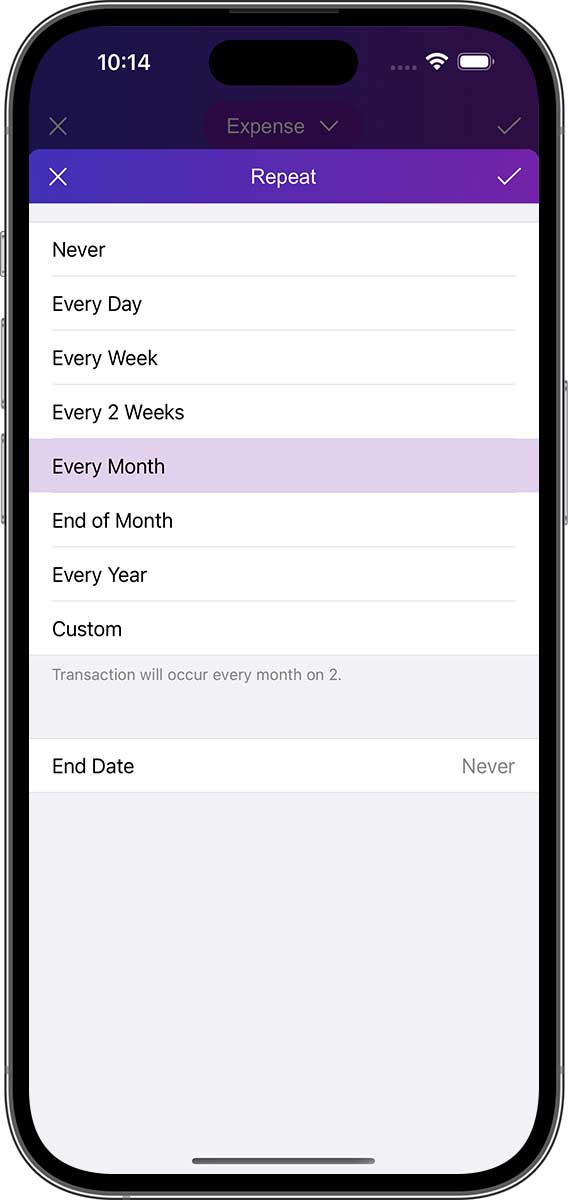
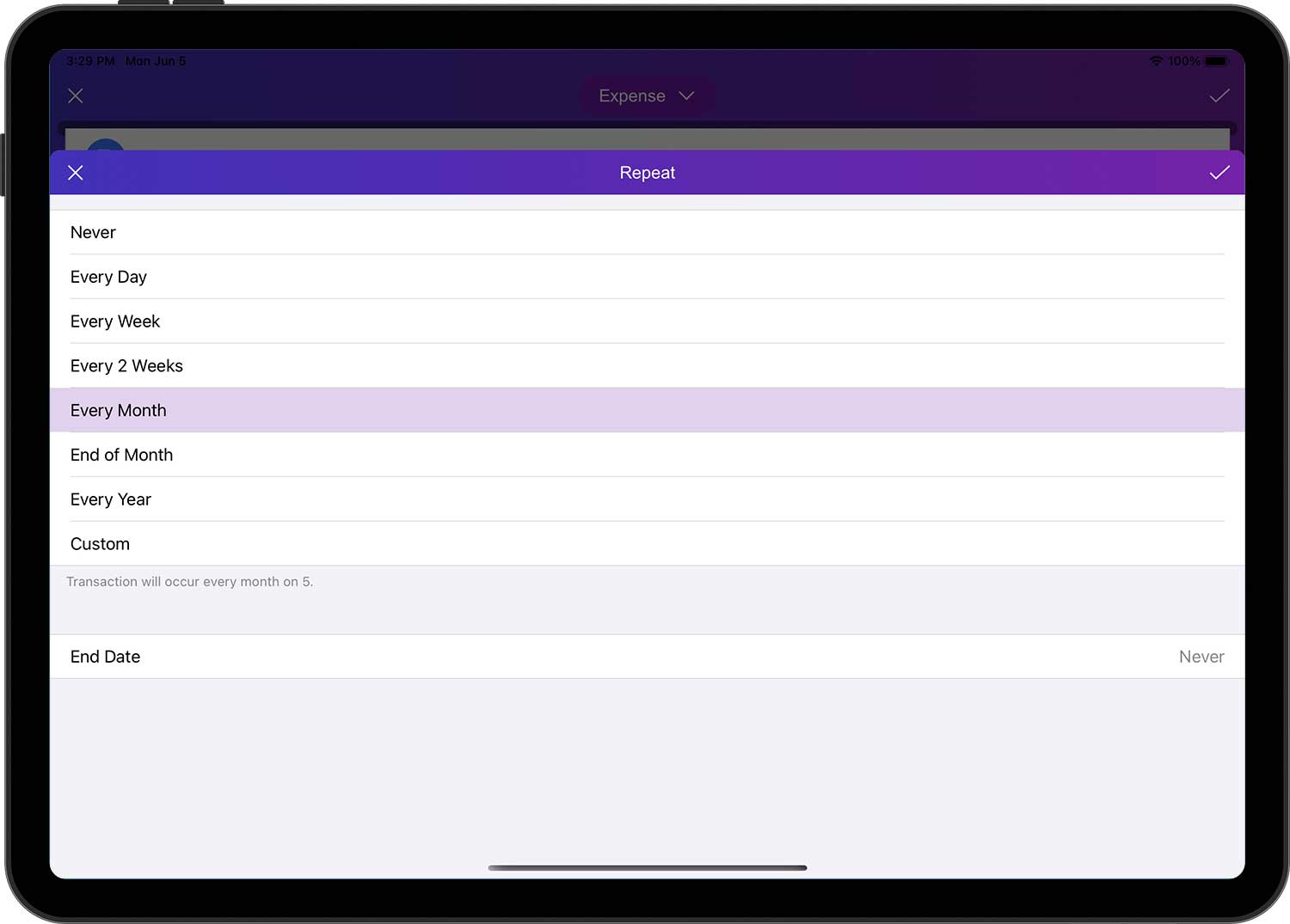
- Az "Ismétlési ciklus" csak az új tranzakciók szerkesztési űrlapján állítható be, és ez az opció alapértelmezés szerint nincs engedélyezve.
- Az opció engedélyezése és a tranzakció mentése után egy adatbevitel kerül a "Beállítások" ➔ "Ismétlődő tranzakciók" oldalra. Az ismétlődő tranzakciók adatait közvetlenül ezen az oldalon is hozzáadhatja.
Tranzakciós sablonok
Koppintson a "Tranzakciós sablonok" elemre a tranzakciótípusok listájában, amely megnyitja a "Tranzakciós sablonok" oldalt. Ezen az oldalon néhány általános tranzakciós adatot adhat meg, majd bármelyik adatra koppintva a DayCost 2 automatikusan kitölti a tranzakciós sablon összes adatát az új tranzakcióba, ezzel időt takarítva meg.
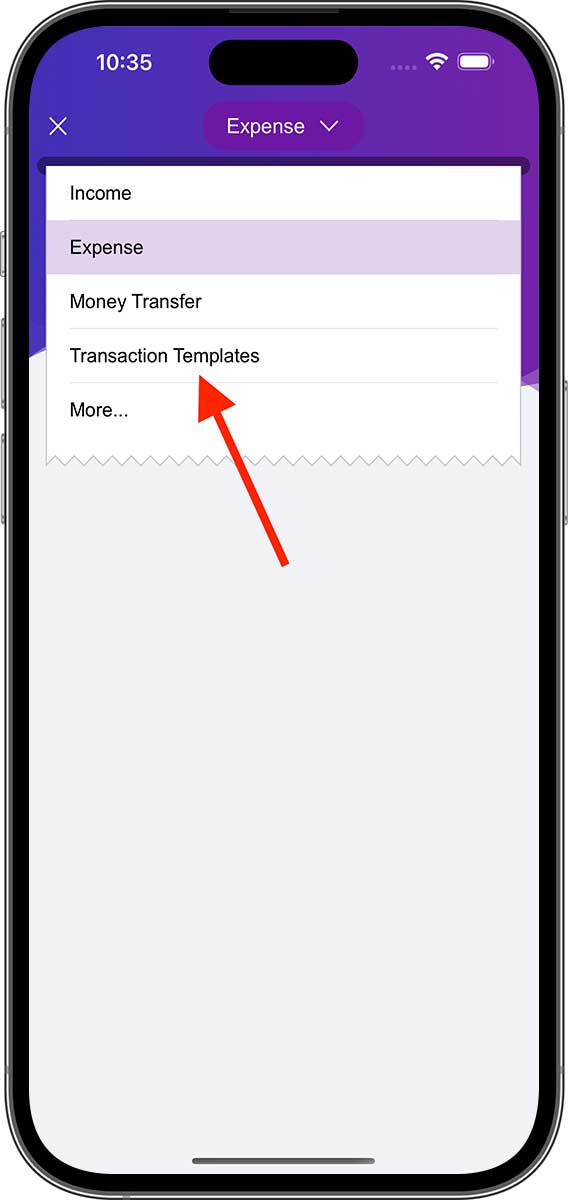
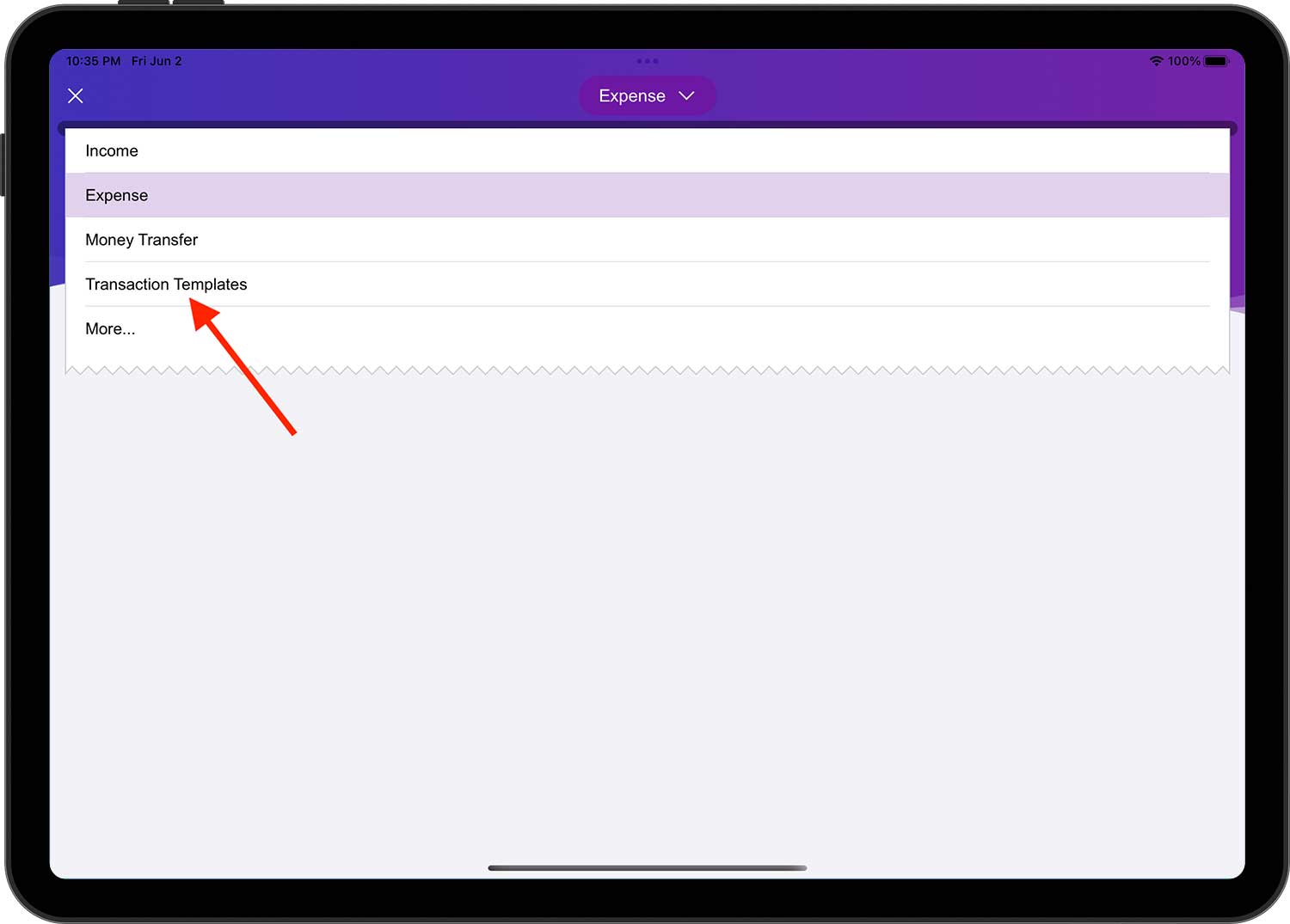
- A tranzakciós sablonok listáját a "Beállítások" ➔ "Tranzakciós sablonok" menüponton keresztül is megnyithatja.
- A tranzakciós sablonok listája automatikusan csökkenő sorrendbe rendeződik az egyes sablonok használatának száma szerint.
A tranzakciós sablonok hozzáadása után a widgetben is kiválaszthatja a sablonokat (a tranzakciós sablonban csak a kategória neve jelenik meg). Ha bármelyik sablon adatára koppint, a DayCost 2 új tranzakciós adatot hoz létre, és automatikusan kitölti a tranzakciós sablon összes információját az új tranzakcióba, általában csak az összeget kell megadni, és a jobb felső sarokban lévő "✓" gombra koppintva létrehozni egy új tranzakciót.
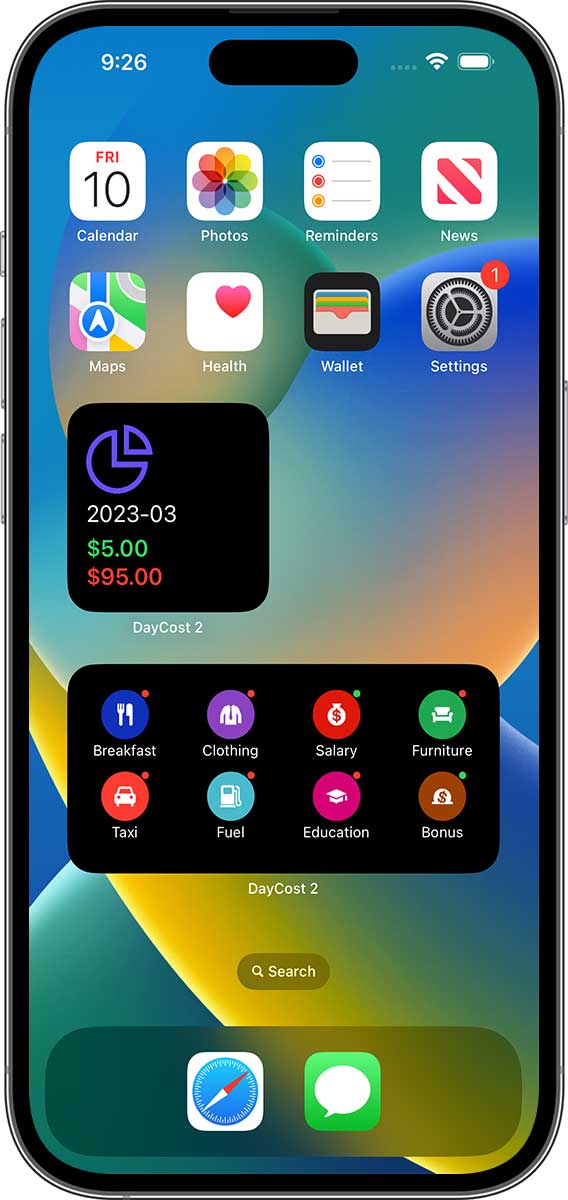
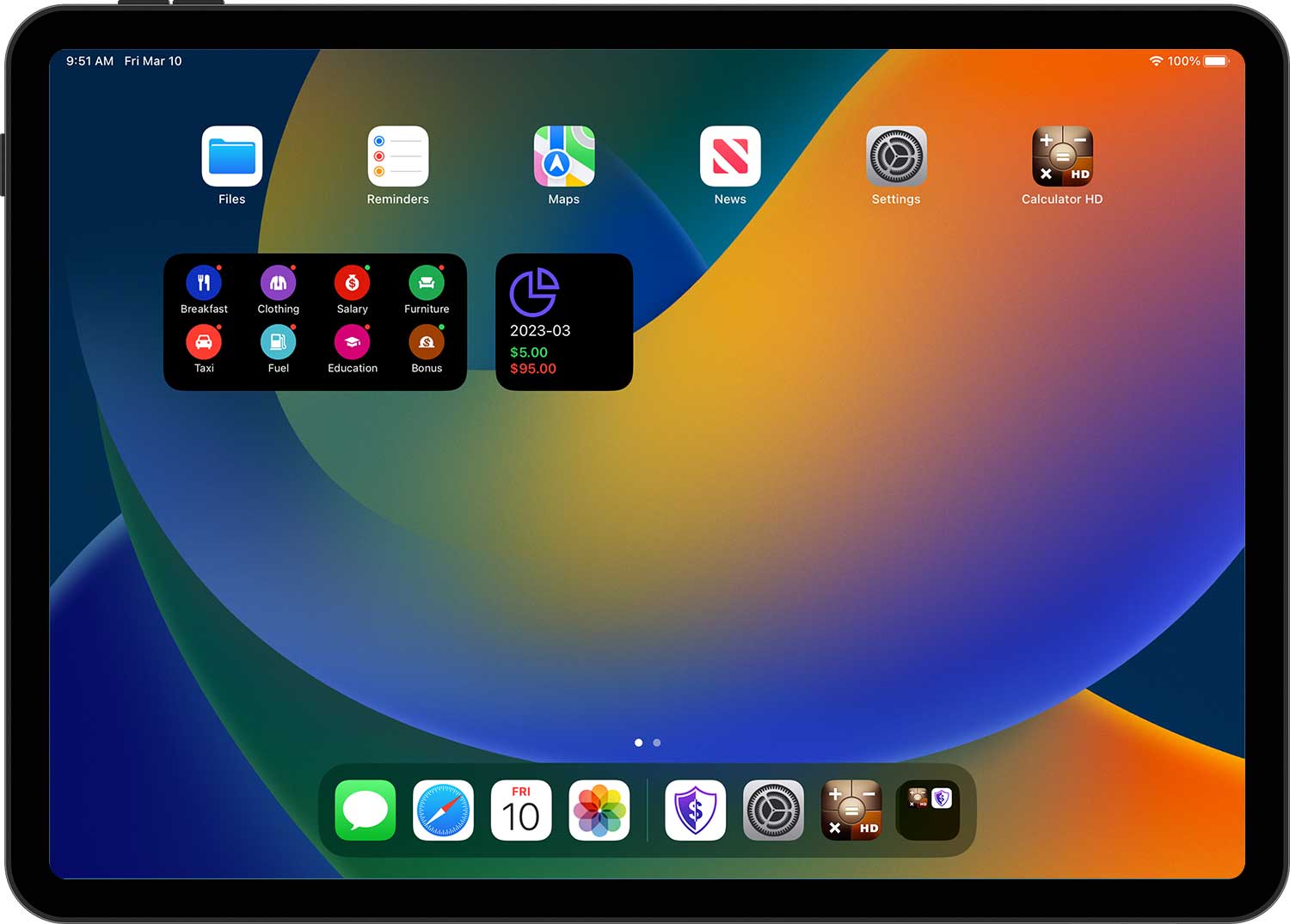
- A widgetben lévő tranzakciós sablonok a "Widget szerkesztése" menüponton keresztül testreszabhatók és rendezhetők.
- A jobb felső sarokban lévő pontok magyarázata: zöld pont - bevételek; piros pont - kiadások.
Tranzakciók Másolat/Törlés
A tranzakciós lista bármelyik oldalán (pl. kezdőlap, számlatranzakciók listája, költségvetési tranzakciók listája stb.) a tranzakciót a koppintással és a jobbra csúsztatással másolhatja, vagy a balra csúsztatással törölheti.
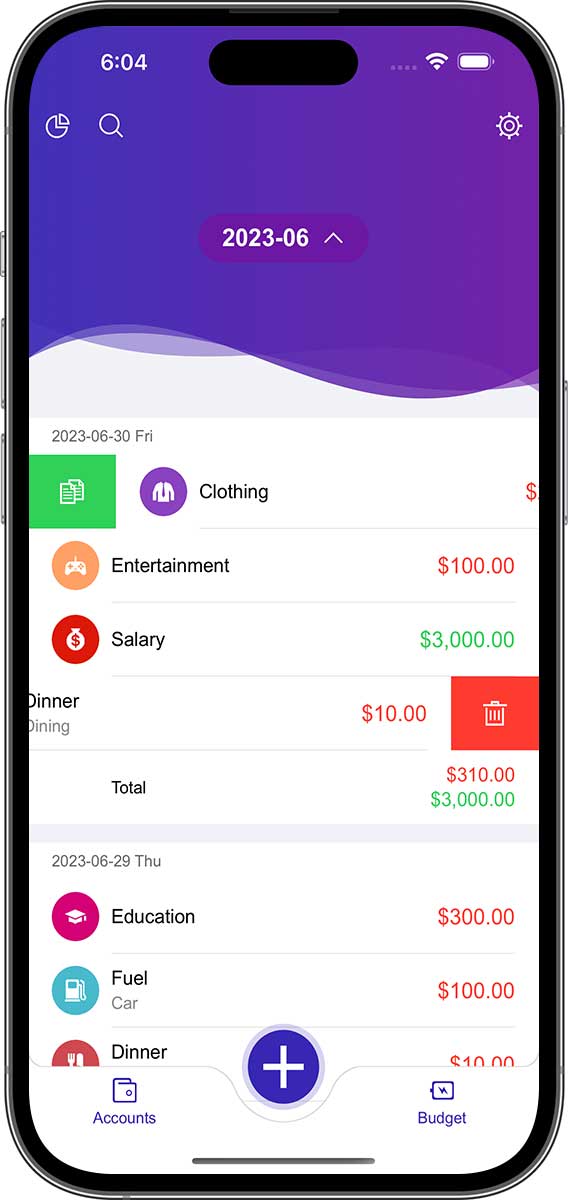
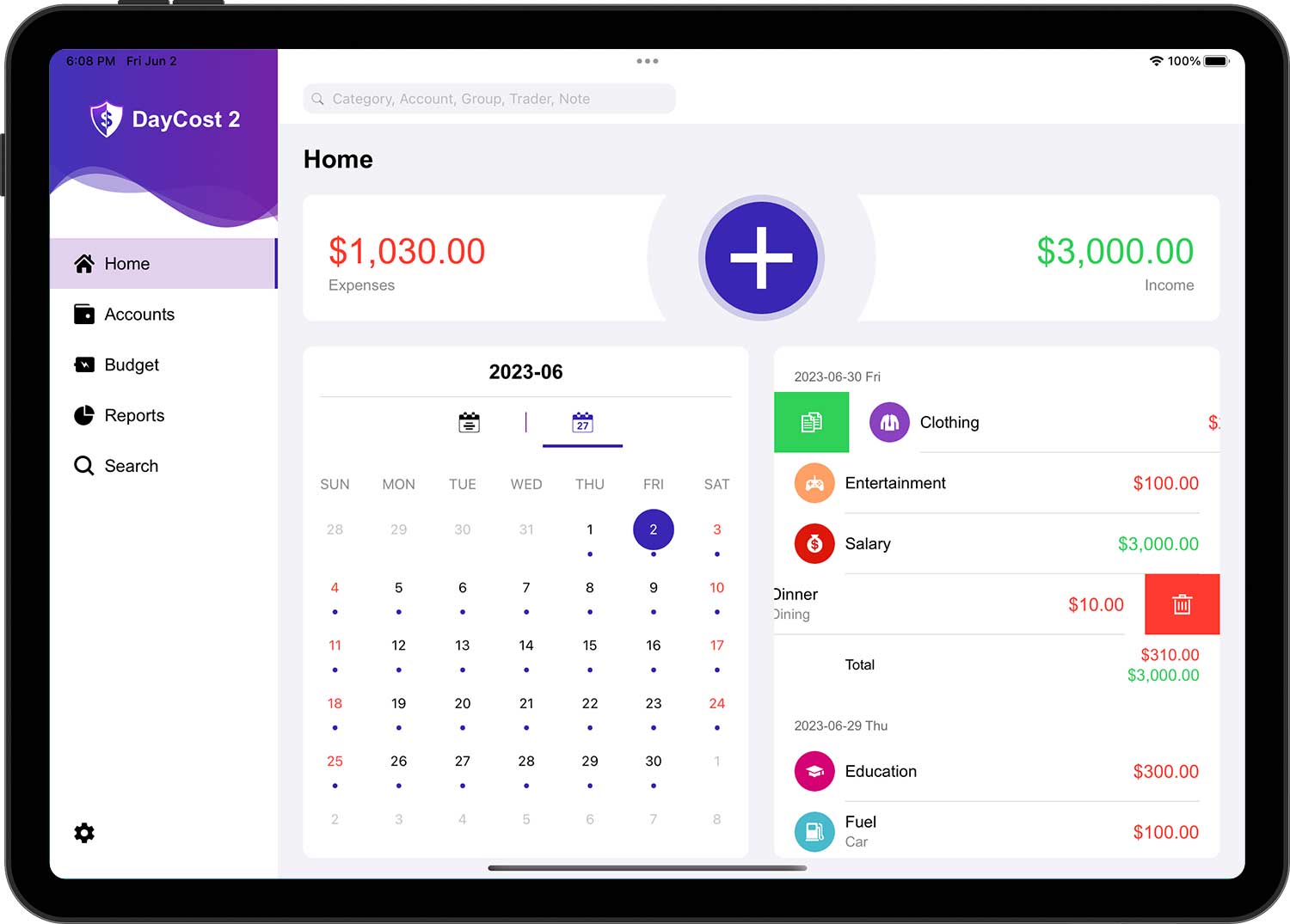
A tranzakciók törléséhez szintén rákattinthat bármelyik tranzakcióra, majd a megnyitott szerkesztési űrlap alján található "Törlés" gombra.
Számlák
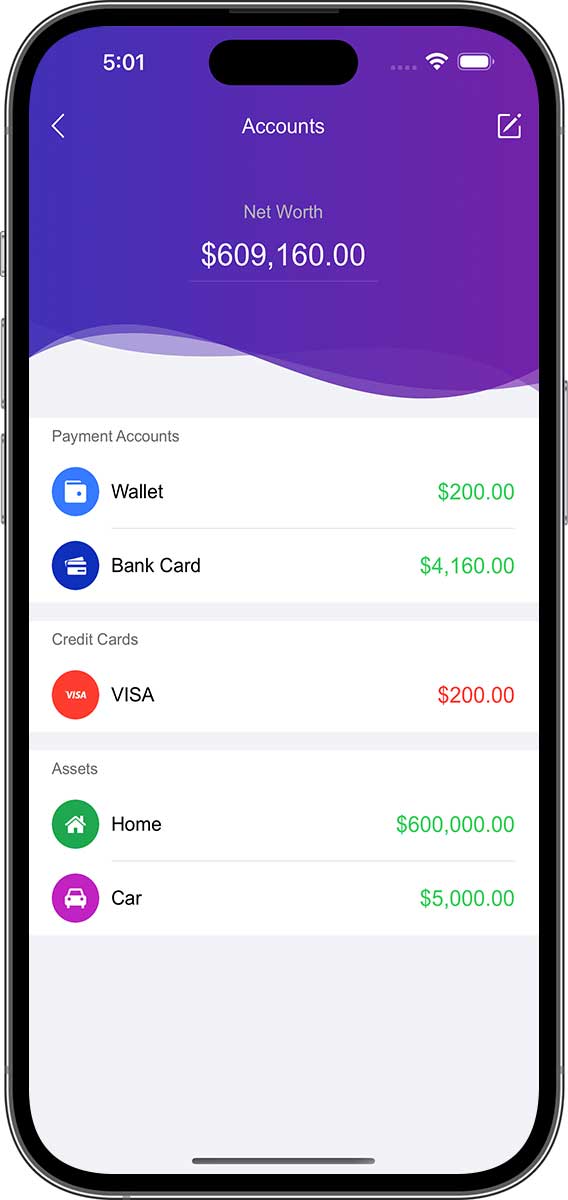
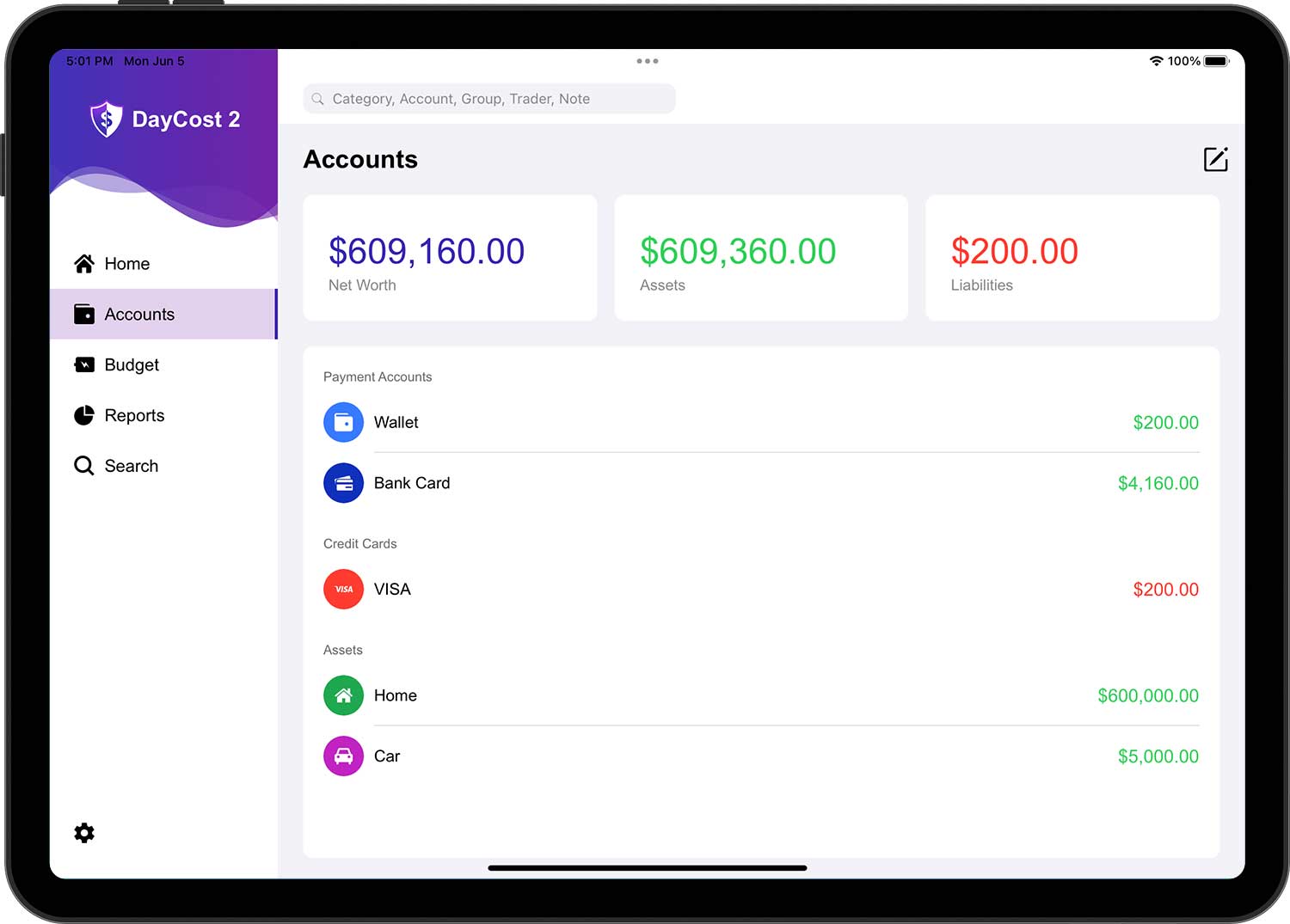
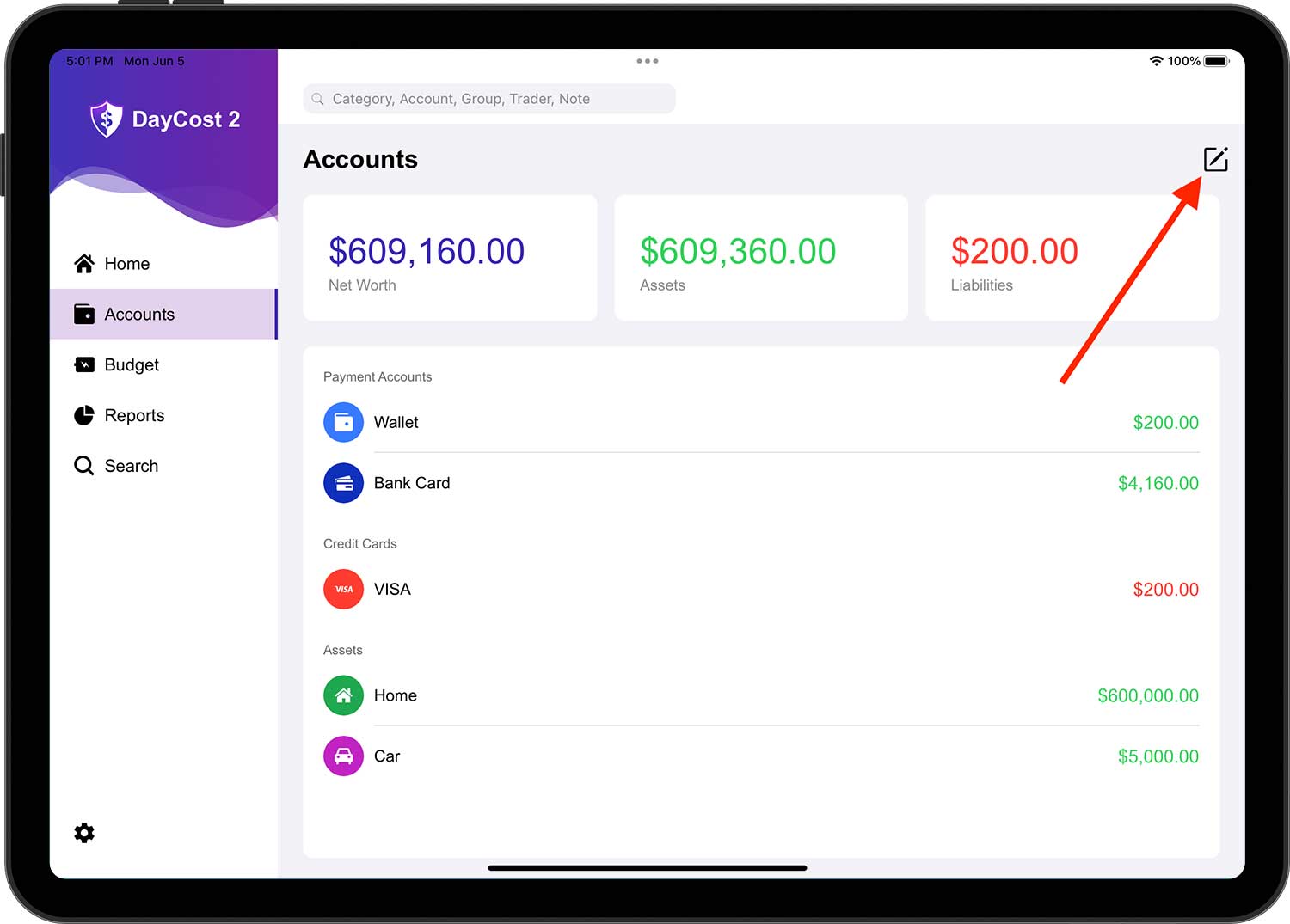
Ebben a szakaszban megtudhatja, hogyan adhat hozzá/módosíthat/törölhet fiókokat. Emellett a számlák listája oldalon gyorsan láthatja a nettó vagyoni helyzetét és az egyes számlák egyenlegét (zöld: eszközök; piros: kötelezettségek).
Vagyontárgyak és Tartozások
Talán találhat jobb módot az eszközök osztályozására, a DayCost 2 azonban azt javasolja, hogy ossza őket a következő három kategóriába:
- Fizetési Számla: fizetésekhez használt számlák, például készpénzszámlák, bankszámlák, bankkártyaszámlák, internetes számlák stb.
- Vagyontárgy: minden egyéb nagyobb értékű vagyontárgy - lakás, autó, részvények stb.
- Lend Számlák: olyan számlák, amelyeken Ön kölcsönadja vagyonát más személyeknek (a számla neve általában a kölcsönvevő).
A kötelezettségek szintén három kategóriába sorolhatók:
- Hitelkártya: Csak a hitelkártyák.
- Költségek: bankhitelek, hátralékok, jelzálogok stb.
- Kölcsönözzön Számlák: olyan számla, amely vagyont kölcsönöz másoktól (a számla neve általában a kölcsönvevő).
A hitelkártya-számla azt mutatja, hogy jelenleg mennyi tartozása van a banknál. Ha a hitelkártya-számlát jelöli ki a jövedelemtranzakciók számlájaként, az csökkenti az adósság összegét.
Új Számla
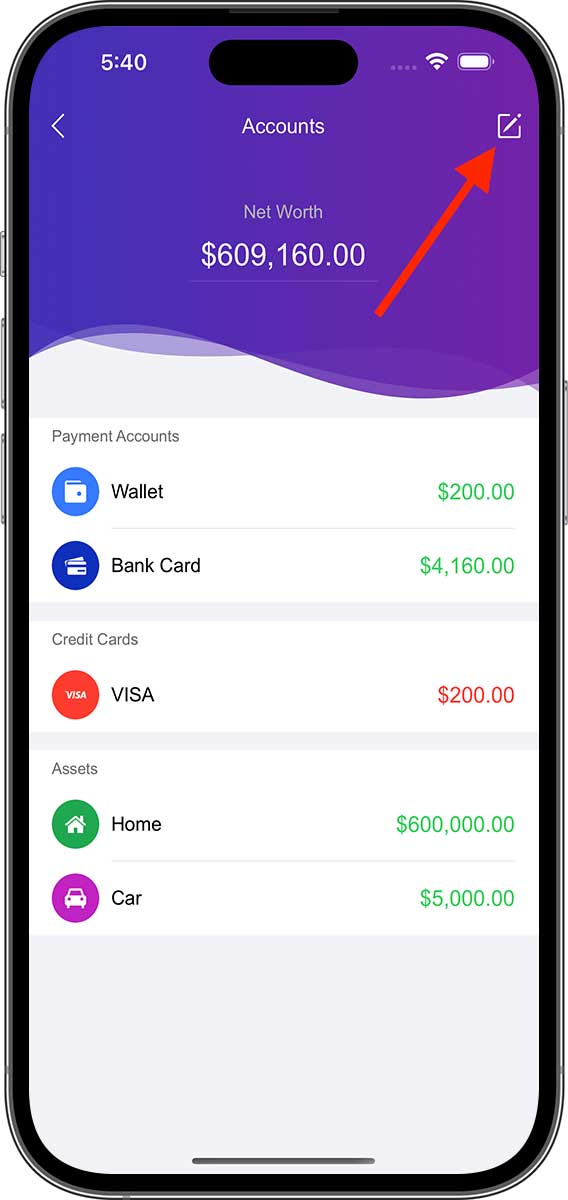
Ha új fiókot szeretne hozzáadni, koppintson a jobb felső sarokban lévő Szerkesztés gombra, majd az újonnan megjelenő "+" gombra, és válassza ki a fiókkategóriát.
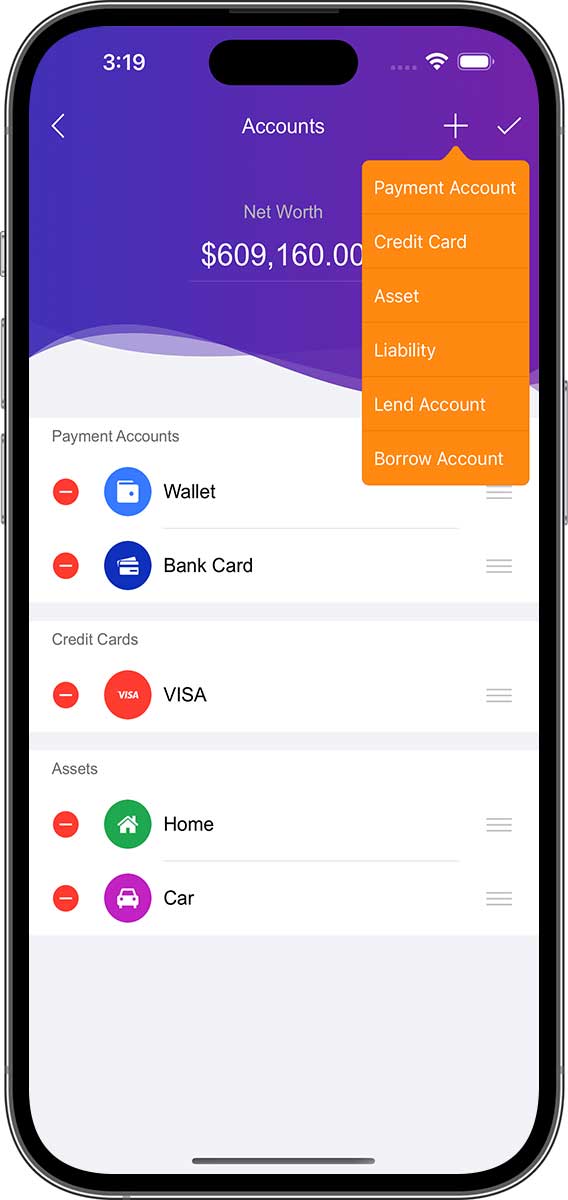
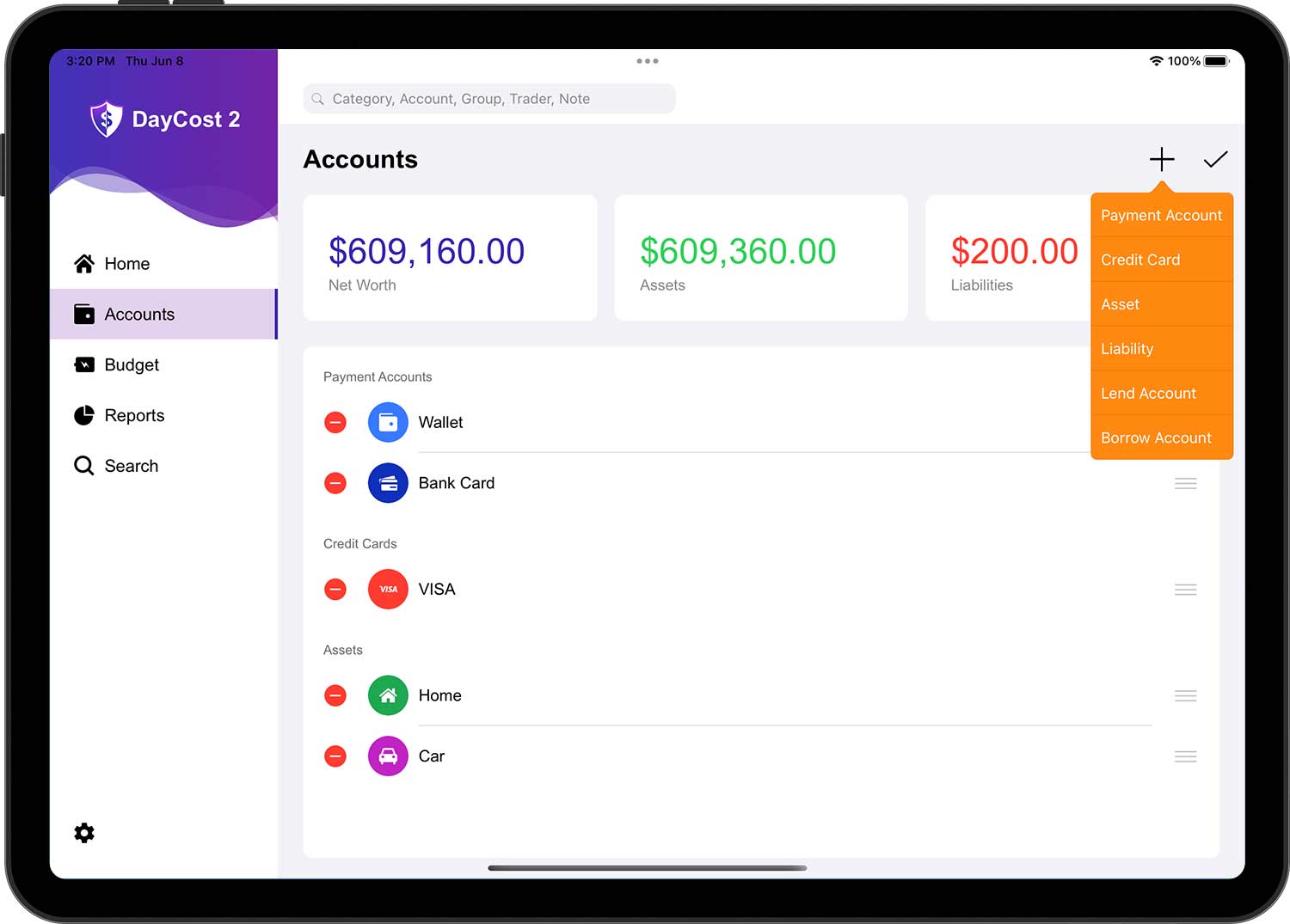
Adja meg az új fiókra vonatkozó információkat:
- Név: Adjon meg egy rövid nevet, hogy a fiók könnyen megtalálható legyen a listában.
- Ikon: Válasszon ki egy ikont a beépített ikonkezelőből, vagy válasszon saját képet ikonként a kamera/fotókönyvtárból.
- Pénznem: a számla pénznemegysége. A számlán belüli összes tranzakciót a számlával megegyező pénznemben kell végrehajtani.
- Egyenleg: Az eszközök/források aktuális értéke.
- Leírás: A számla leírása.
Ha végzett, koppintson a "✓" gombra a jobb felső sarokban a művelet befejezéséhez.
- Minden számla saját pénznemben állítható be. Kérjük, válassza ki a megfelelő valutaegységet minden egyes számlához külön-külön.
- Koppintson bármelyik számlára az adott számla összes tranzakciójának listájához.
Számla szerkesztése
Érintse meg a fióklista oldal jobb felső sarkában található Szerkesztés gombot a szerkesztési állapotba való belépéshez, majd érintse meg a megfelelő fiókot a fiókinformációs oldal megnyitásához, és érintse meg a jobb felső sarokban található "✓" gombot a művelet befejezéséhez a módosítások elvégzése után.
Ha a fióklista oldal szerkesztési állapotban van, akkor rendezheti a fiókokat:
- Az egyes számlák jobb oldalán található egy három vízszintes vonalból álló ikon, a számlamozgás ikonja.
- Az áthelyezendő számlák esetében csak húzza a számla jobb oldalán lévő vízszintes vonal ikont a megfelelő helyre a listában.
- Ismételje meg a fentieket a többi fiók esetében. Felhívjuk figyelmét, hogy csak az azonos kategóriába tartozó különböző számlák sorrendjét tudja módosítani (pl. fizetési számlák, hitelkártyák stb.).
Számlák Rejtsd/Törlés
Ha el szeretne rejteni vagy törölni egy fiókot, koppintson a fióklista oldal jobb felső sarkában lévő Szerkesztés gombra a szerkesztési állapotba való belépéshez, koppintson a megfelelő fiók Törlés gombjára, és a "Rejtsd" és a "Törlés" menük felugranak. válassza ki a megfelelő menüt az igényeinek megfelelően.
- Rejtsd el: A fiók nem jelenik meg sehol, kivéve a fióklista oldalon és a szerkesztési státuszban. A normál állapotba való visszatéréshez egyszerűen a Rejtett beállításához hasonlóan járhat el, és a felugró menüben kiválaszthatja a "Megjelenítés" menüpontot.
- Törlés: eltávolítja a számlát és a kapcsolódó tranzakciókat a DayCost 2-ből, és nem állítható vissza.
Hitelkártya számla
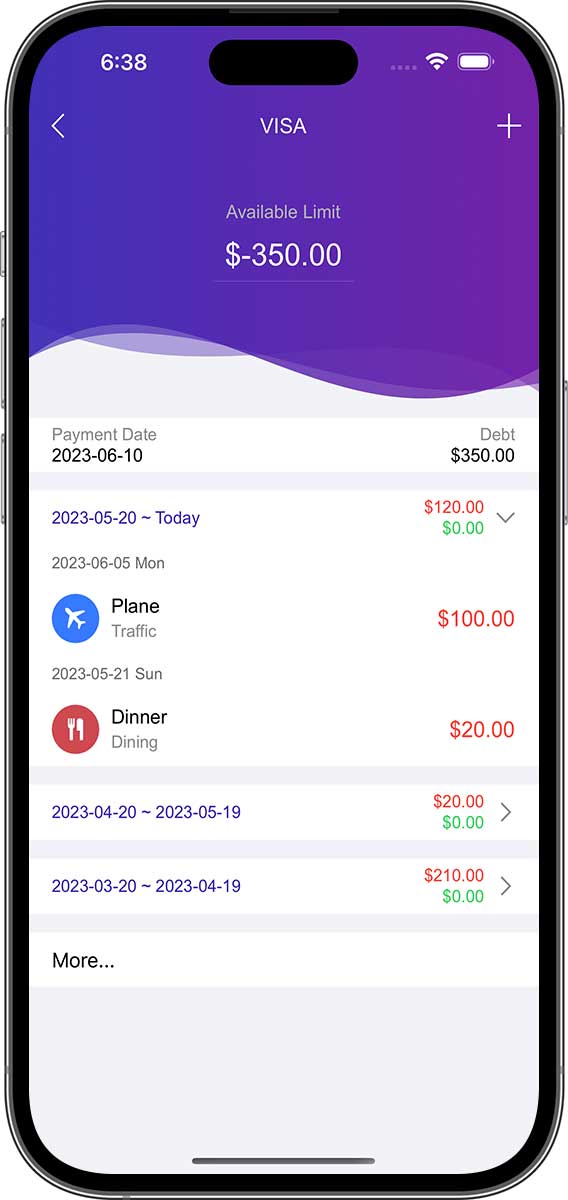
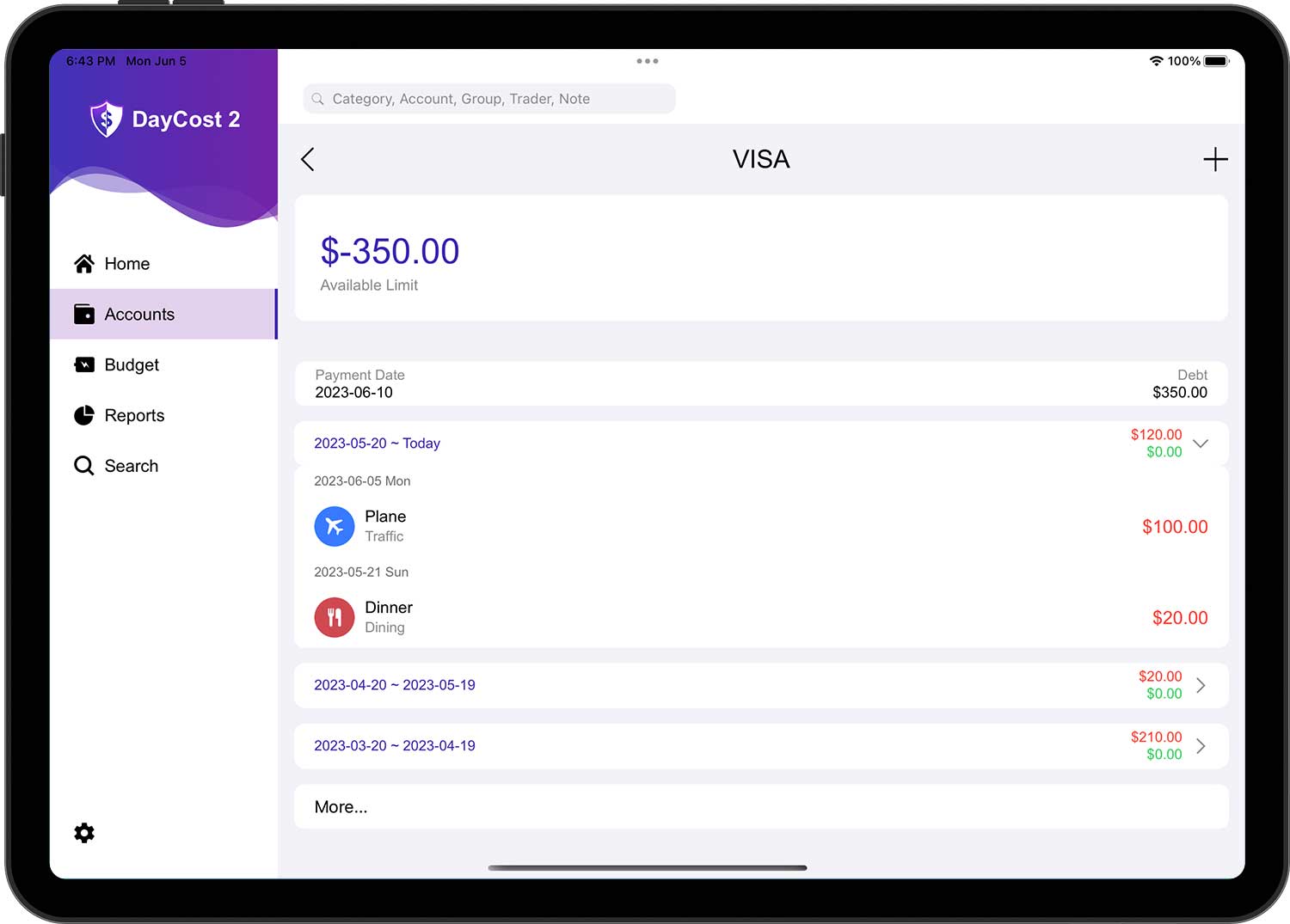
Ha hitelkártya számláról van szó, az "Egyenleg" információból "Adósság" és "Limit" lesz, valamint hozzáadja a Számlázási dátumot és a Fizetési dátumot:
- Adósság: az a pénz, amellyel jelenleg tartozik a banknak.
- Limit: A hitelkártyán rendelkezésre álló teljes összeg.
- Számlázás dátuma: Az a nap, amikor a kibocsátó bank rendszeresen összesíti és elszámolja a kártyabirtokos hitelkártya-számláján az adott időszakban történt összes tranzakciót és terhelést, felhalmozza a kamatokat, és kiszámítja a kártyabirtokos által az adott időszakra fizetendő összeget.
- Fizetési dátum: A kártyakibocsátó által az aktuális kintlévőség visszafizetésére meghatározott utolsó időpont.
Ennek megfelelően a tranzakciók listája oldal, amely a hitelkártya számlára való koppintás után nyílik meg (nem szerkesztési állapotban), más. Az utolsó három számlázási ciklus tranzakcióinak listáját mutatja.
Számlaegyenleg kiigazítása
Előfordul, hogy a már megtörtént tranzakciókat nem adja be a DayCost 2-be, mert elfelejtette vagy más okból kifolyólag, és nem akarja hozzáadni ezeket az információkat, akkor csak a számla egyenlegét módosíthatja.
Koppintson a Fióklista oldal jobb felső sarkában található Szerkesztés gombra, majd koppintson a megfelelő fiókra. Írja be a megfelelő összeget, majd koppintson a jobb felső sarokban található "✓" gombra. A számla tranzakcióinak listájában talál egy új rekordot, mégpedig az "Egyenlegmódosítás" címet.
Költségvetés
Ebben a részben megismerheti, hogyan hozhat létre/módosíthat/törölhet költségvetést, a különböző költségvetési igények kielégítésére szolgáló hatékony költségvetési funkciókkal. A költségvetés az egyik legfontosabb eszköz, amely segít bölcsen ellenőrizni a kiadásokat, segít megtakarítani extra pénzt a jövőbeli nagy vásárlásokhoz, és segít az adósságok törlesztésében vagy a vagyonépítésben.

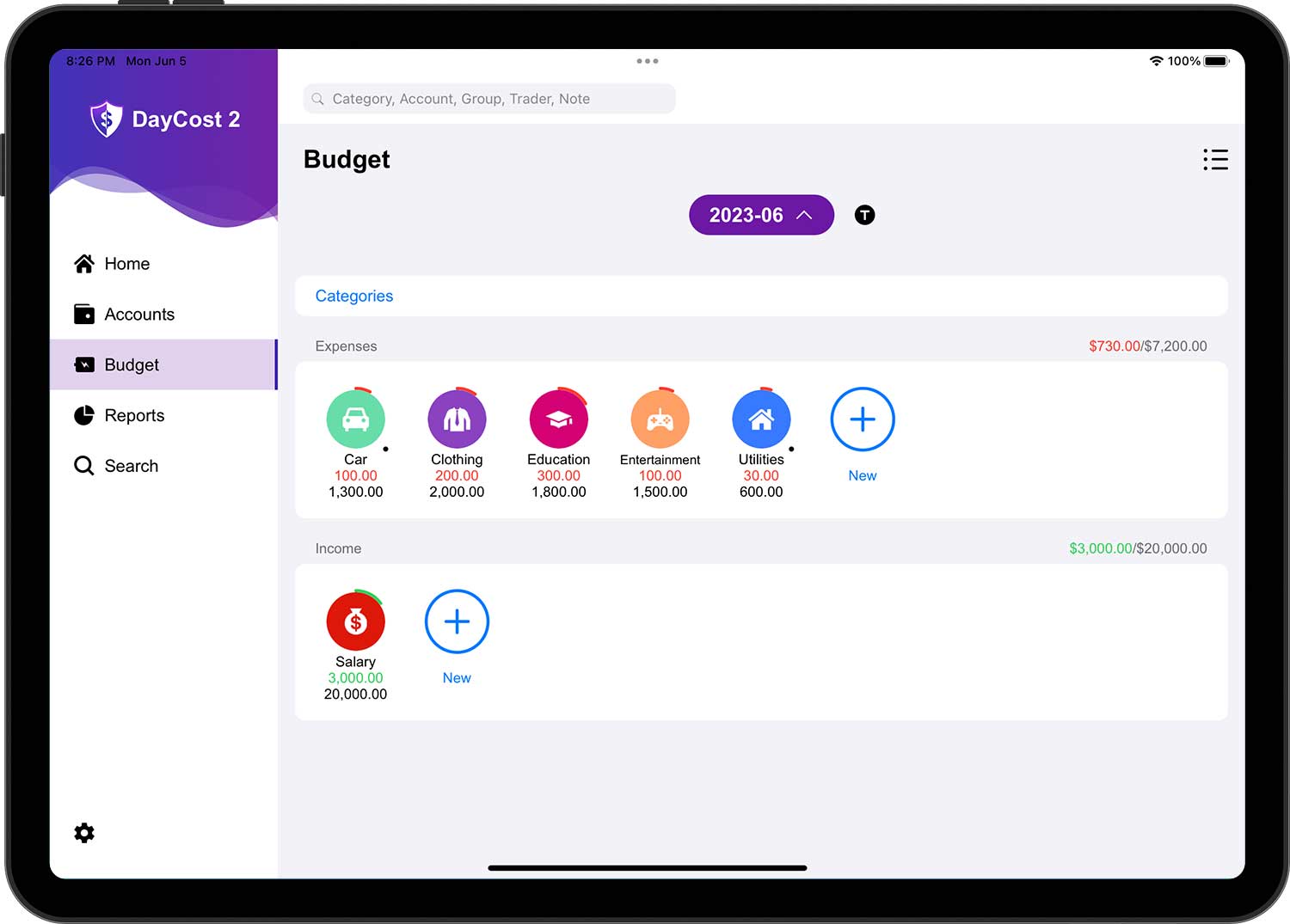
Költségvetést készíthet a kiadásokra és a bevételekre is. A DayCost 2 költségvetési funkciója több dimenziót is támogat, a kategóriák mellett a számlák/csoportok/kereskedők számára is készíthet költségvetést.
Költségvetés felállítása
Először a dimenziót (alapértelmezett a kategória) választhatja ki a felugró menüben a Dimenzió gombra koppintva.
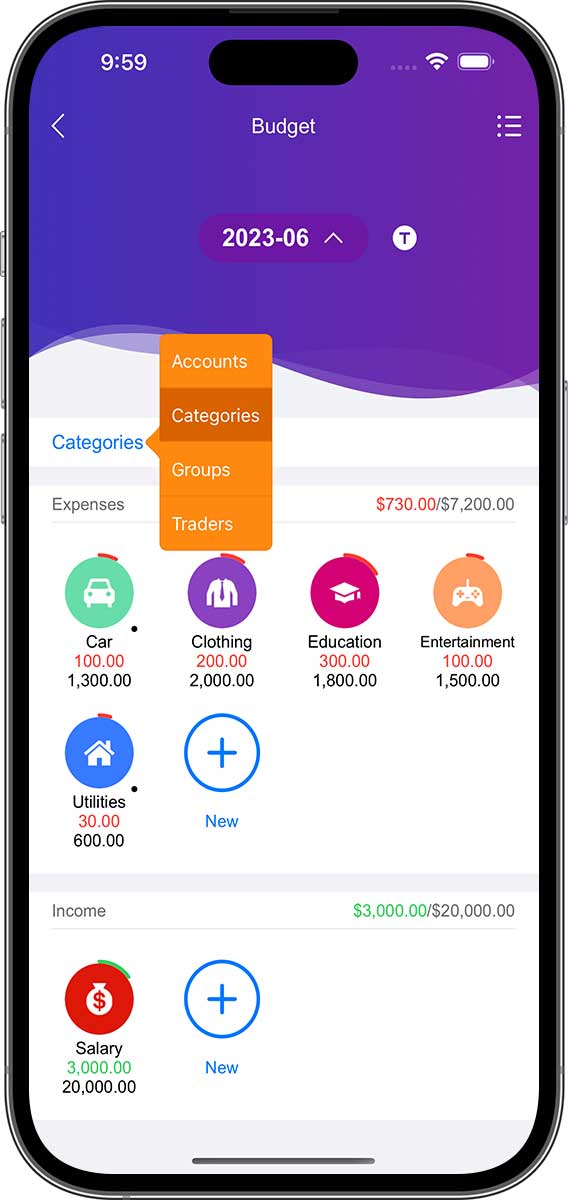

- A legtöbb felhasználó számára elegendő, ha csak a kategóriák költségvetését hozza létre, így ezt a lépést kihagyhatja.
- Ez a cikk a kategóriák költségvetéseivel is működik, és a számlák/csoportok/kereskedők költségvetései is hasonlóan működnek.
Ezután koppintson a "+" gombra a kiadási/bevételi költségvetések listájában egy kiadási/bevételi költségvetés létrehozásához. A listában lévő kategória ikonjára is rákoppinthat, hogy megnyissa annak költségvetési listaoldalát, majd a szerkesztésre menjen, és a jobb felső sarokban lévő "+" gombra koppintva hozzon létre új költségvetést.
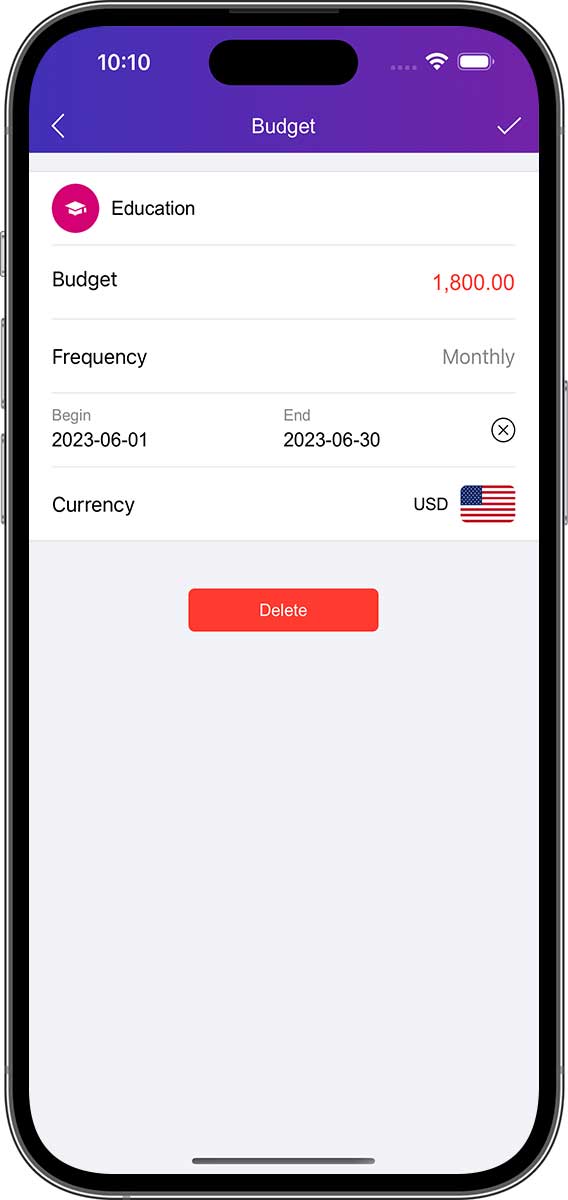

Adja meg az új költségvetésre vonatkozó információkat:
- Kategóriá: válassza ki azt a kategóriát, amelyre a költségvetést létre kell hozni.
- Összeg: a legtöbb összeg, amelyet hajlandó költeni erre a kategóriára (erre a költségvetésre).
- Gyakoriság: A költségvetés gyakoriságának beállítására szolgál. A költségvetési időszakot beállíthatja "Naponta" / "Hetente" / "Kéthetente" / "Havonta" / "Évente" értékre, vagy testre szabhatja az időszakosságot (alapértelmezett a Havonta).
- Kezdeti dátum és végdátum: Ha a végdátum "Soha", vagy ha a végdátum több ciklust tartalmaz, akkor ez a költségvetés automatikusan a kiválasztott ciklusnak megfelelően ismétlődik.
- Pénznem: Az új költségvetéshez különböző pénznemeket választhat.
Ha végzett, koppintson a jobb felső sarokban lévő "✓" gombra a művelet befejezéséhez. Ezután ismételje meg a fenti műveletet, és folytassa az új költségvetés létrehozását.
Pálya költségvetés
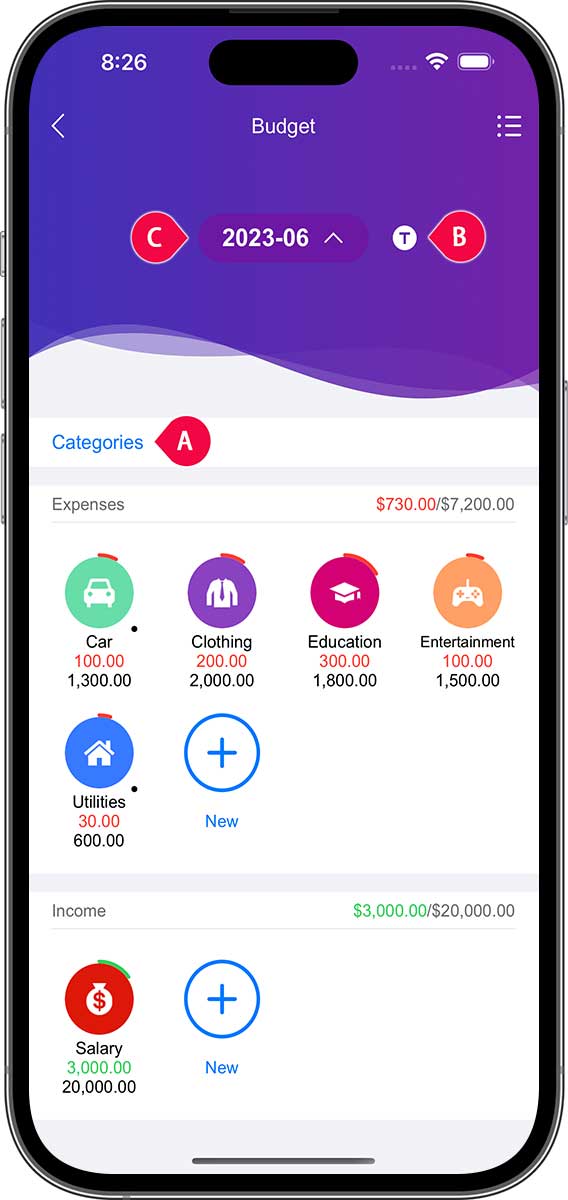

Alapértelmezés szerint a kategória kiadási/bevételi költségvetésének állapotának megjelenítése az aktuális hónapban. A kategória csak akkor jelenik meg itt, ha az adott kategóriához költségvetési korlátot állítottak be.
- Az ikon külső köre (kiadás: piros; bevétel: zöld) azt jelzi, hogy az adott hónapban a költségvetés hány százalékát használták fel.
- A név alatti első sorban szereplő érték a költségvetésnek az adott hónapban felhasznált összegét jelzi.
- A név alatti második sorban szereplő érték az aktuális hónap teljes költségvetési összegét jelzi.
Ha további költségvetési információkat szeretne nyomon követni, akkor a következő lépéseket követheti:
- Érintse meg a Költségvetési dimenzió gombot (azaz az "A"-t az ábrán) a dimenzió váltásához. Ezt a lépést kihagyhatja, ha csak kategóriák költségvetését alakítja ki.
- Érintse meg a ciklus típusa gombot (azaz az ábrán a "B"-t) a különböző időszakos kategóriák közötti váltáshoz. A ciklus típusa a következőket tartalmazza: nap/héten/2 héten/hónap/év.
- Érintse meg a ciklus gombot (az ábrán "C") a különböző időszakok közötti váltáshoz.
A kiadás/bevétel költségvetési listája valós időben frissül az Ön kiválasztásának megfelelően.
- A kategóriára koppintva megnyílik az összes költségvetés megfelelő listája. Ha vannak alkategóriái (kis pontok a jobb alsó sarokban), akkor az alkategória költségvetési státuszát mutatja, és az alkategóriára koppintva megnyílik a hozzá tartozó költségvetési lista.
- Érintse meg a költségvetési lista bármely költségvetési sorát, és megjelenik a tranzakciók megfelelő listája.
Költségvetés törlése
Ha törölni szeretne egy költségvetést, a költségvetés kezdőlapjának jobb felső sarkában lévő lista gombra való koppintás után megnyílik a költségvetés lista oldala, amely tartalmazza az összes elkészített költségvetési adatot. Ezután a jobb felső sarokban lévő Szerkesztés gombra koppintva léphet a szerkesztési állapotba, ekkor törölheti a költségvetést.
A költségvetés kezdőlapján egy kategóriára koppintva megnyithatja a költségvetési listaoldalt is, amely csak a kiválasztott kategóriának megfelelő költségvetési adatokat tartalmazza.
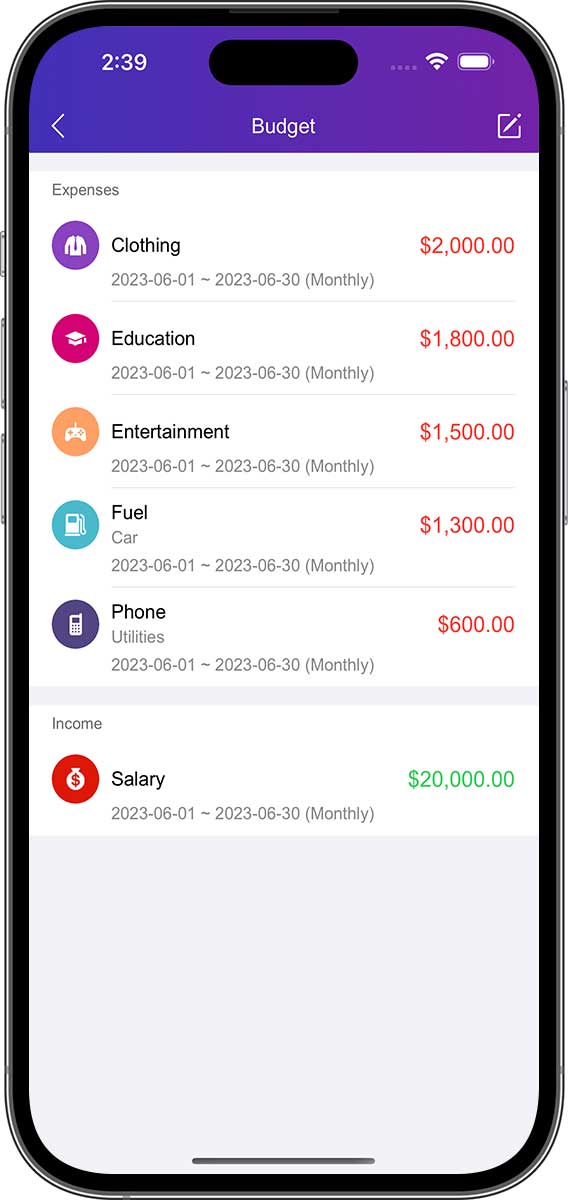

- A költségvetés törlése nem érinti sem a kategóriaadatokat, sem a tranzakciós adatokat.
- A számlák/csoportok/kereskedők költségvetési törlési művelete ugyanaz, mint a kategóriáké.
Kimutatások
Ez a rész áttekintést nyújt a DayCost 2 különböző jelentéseiről. A hatékony jelentéskészítési funkciók gyors áttekintést nyújtanak a pénzügyi adatokról, és szintről szintre kibontva azokat, végül megnyithatja a tranzakciók megfelelő listáját.

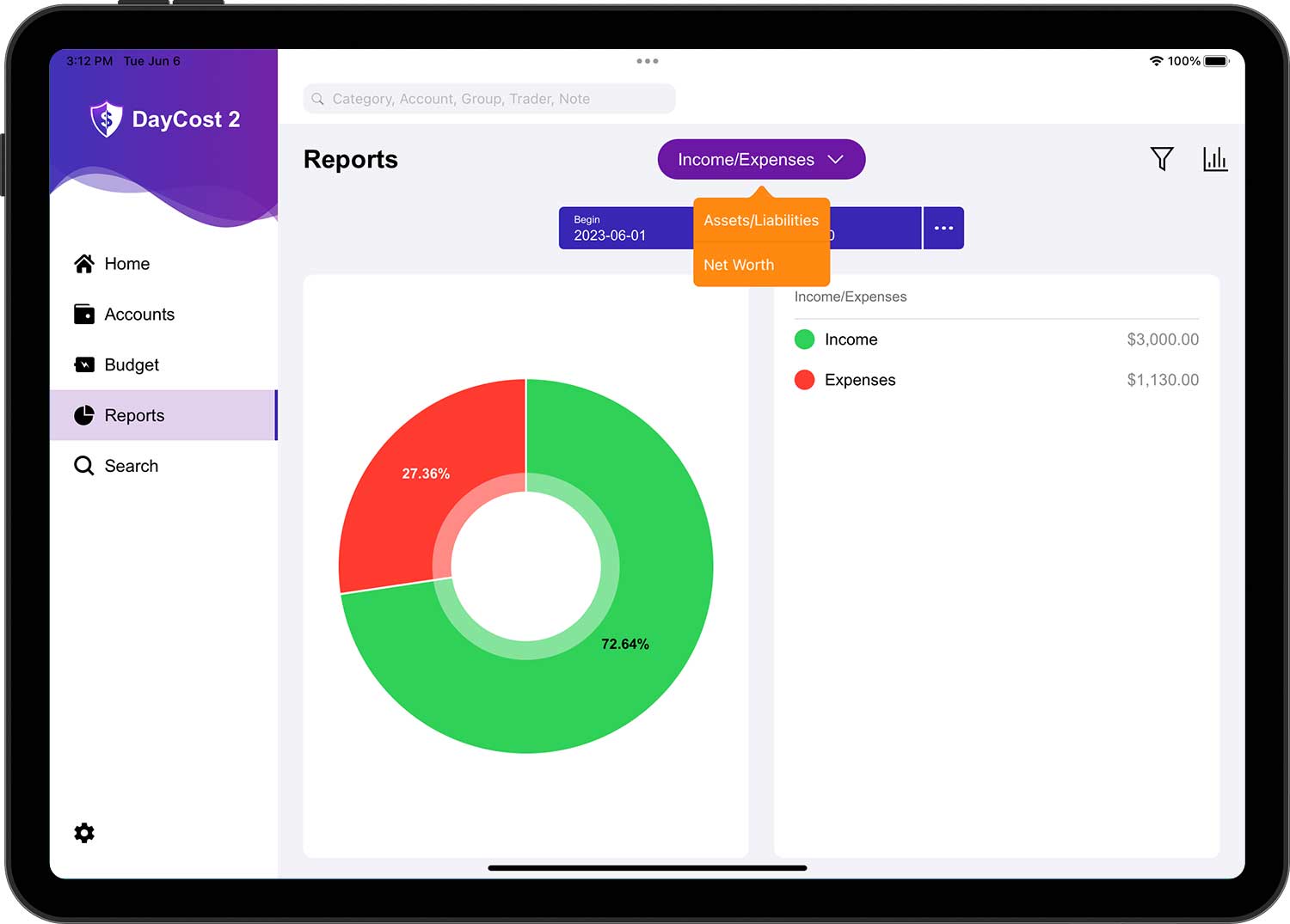
Szűrők
A jelentéseket a fejlett szűrési móddal szűrheti. Koppintson a jelentés oldal jobb felső sarkában található szűrő ikonra, és válassza ki a kívánt paramétereket. Kiválaszthat például egy számlát és több kiadási kategóriát. A különböző szűrési paraméterek beállításával más-más perspektívát kaphat személyes pénzügyi helyzetéről.
A fenti utasítások szerint szűrheti a tranzakciókat időszakok szerint.
A tranzakciókat tranzakciótípus szerint szűrheti:
- Bevétel
- Kiadás
- Átutalás
- Eszközvásárlás
- Eszközértékesítés
- Kötelezettség-átvállalás
- Törlesztés
- Pénzt kölcsönözni
- Pénzt visszaszerezni
- Minden típus
A tranzakciókat számla szerint is szűrheti:
- Egy számla
- Több számla
- Minden számla
A tranzakciókat kategóriák és alkategóriák szerint szűrheti:
- Egy kategória/alkategória
- Több kategória/alkategória
- Minden kategória/alkategória
A tranzakciókat csoportonként szűrheti:
- Egy csoport
- Több csoport
- Minden csoport
Ez a szűrő akkor lehet hasznos, ha csak egy adott társaság vagy utazás költségeit szeretné külön-külön látni.
A tranzakciókat kereskedő szerint szűrheti:
- Egy kereskedő
- Számos kereskedő
- Minden kereskedő
Ez a szűrő különösen hasznos, ha azt szeretné kideríteni, hol költi a legtöbb pénzt.
Ezenkívül a következő mutatók alapján választhatja ki a megfelelő csoportot:
- Számla
- Kategóriá
- Csoport
- Kereskedő
A csoportosítás határozza meg a jelentés részletes listájában megjelenő információkat (alapértelmezett: Kategóriá).
Bevétel/Kiadás jelentés
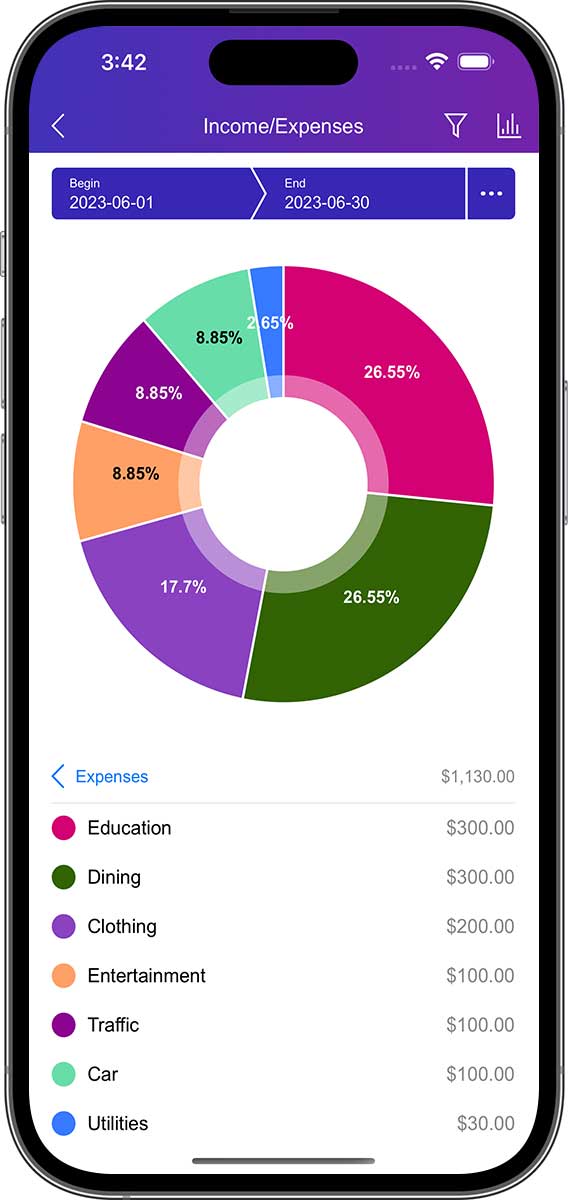
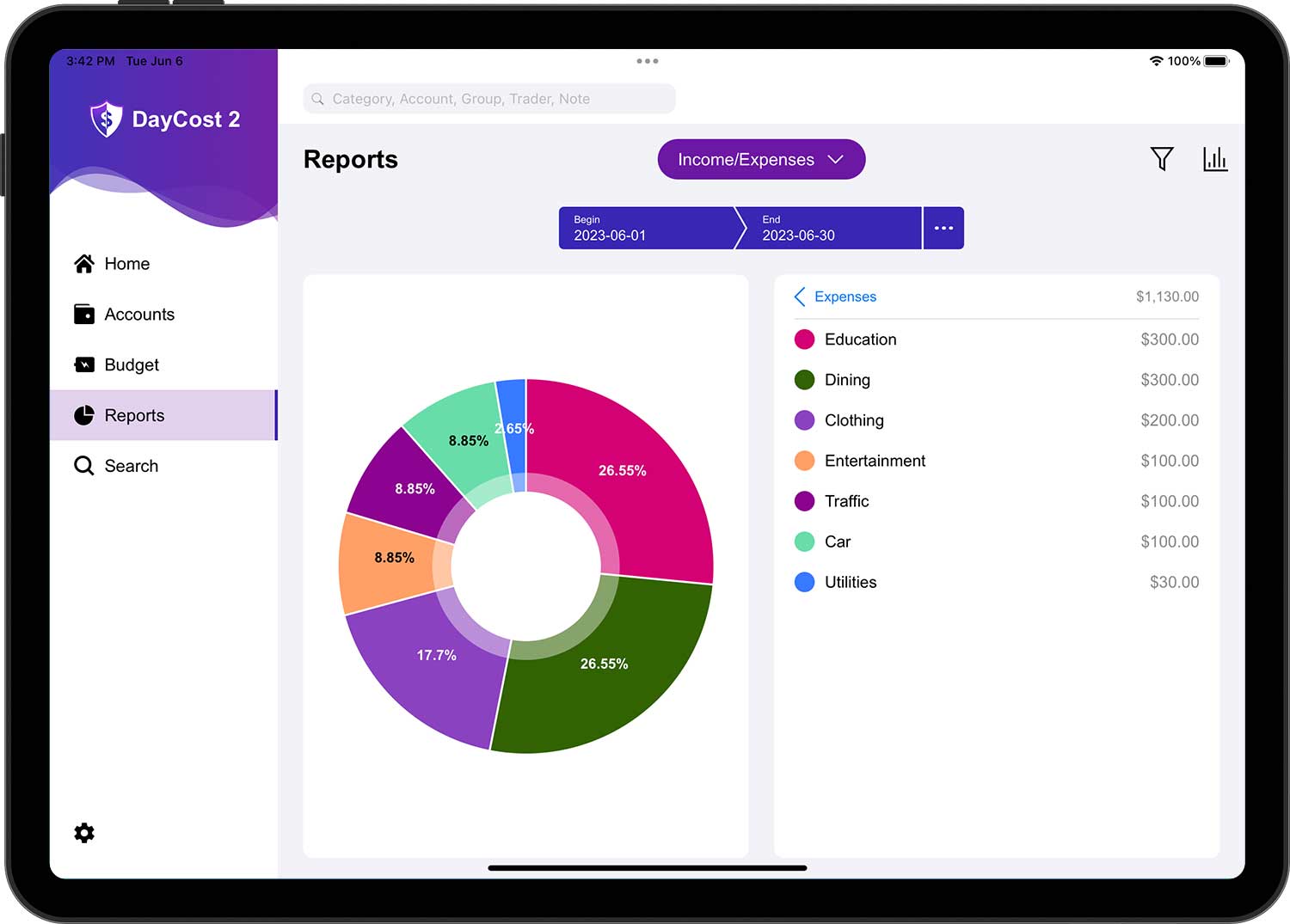
Itt láthatja a bevétel/kiadás struktúra részleteit. Az adatok megjelenítéséhez választhat a kördiagramok, oszlopdiagramok vagy vonaldiagramok közül.
Érintse meg a részletező sor vagy diagram egy területét a következő szint kibontásához, hogy további információkat kapjon. Kiválaszthatja az egyik kategóriát, hogy megjelenjen egy jelentés, amely tartalmazza az adott kategória összes alkategóriáját.
Az első szinten az összes bevételt és az összes kiadást láthatja. A második szinten a bevételek vagy a kiadások kiválasztásával láthatja a bevételek vagy a kiadások összetételét. A harmadik szinten az adott kategória alatti alkategóriák összetételét mutatja be (ha van ilyen). Az utolsó szinten a tranzakciós adatok listáját láthatja a kiválasztott kategóriában/alkategóriában.
Vagyontárgyak/Tartozások jelentés
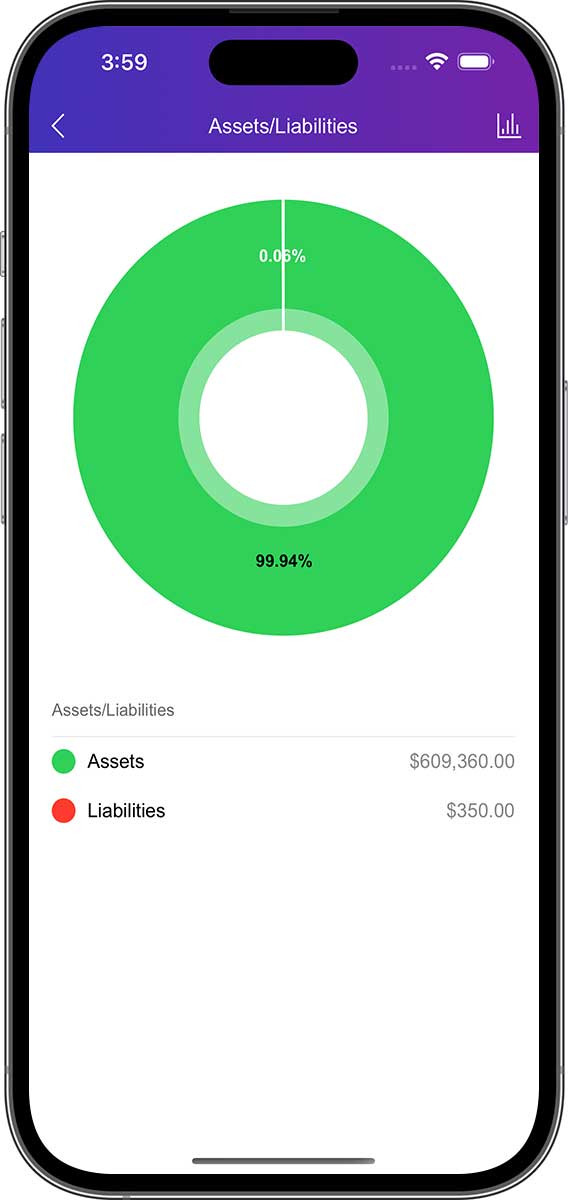
Ez a kimutatás mutatja az eszközök és a kötelezettségek közötti kapcsolatot. Itt megtekintheti eszközeinek és kötelezettségeinek szerkezetét is.

Nettó Vagyon jelentés
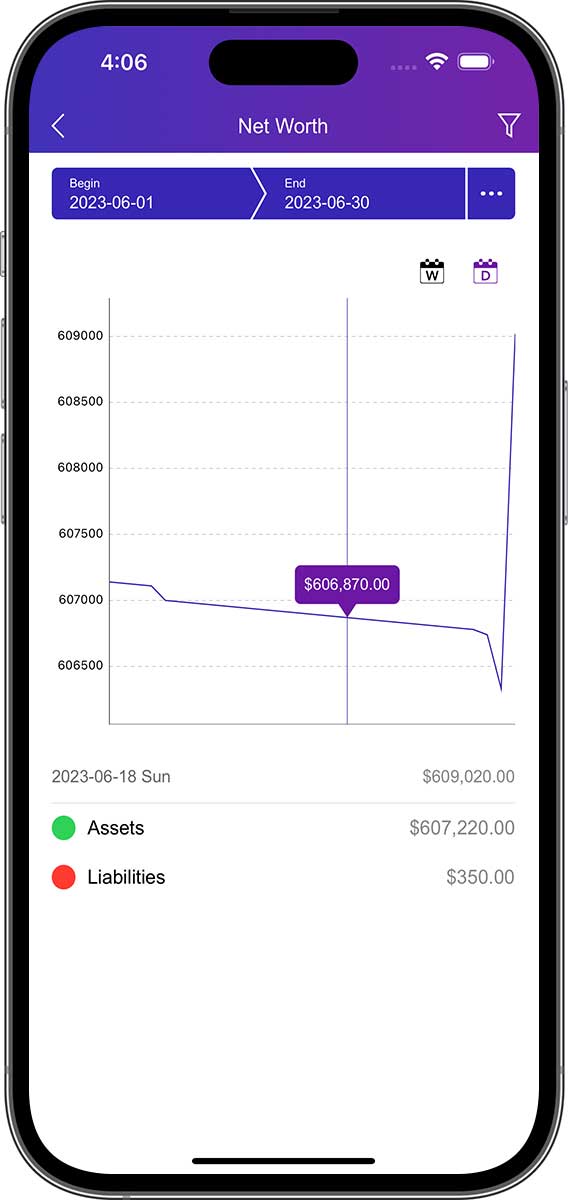
A nettó vagyonkimutatás az Ön eszközei és kötelezettségei közötti különbséget mutatja naponta/hetente/havonta/évente alapon.

Keresés
Ez a szakasz áttekintést nyújt a DayCost 2 keresési funkcióiról, beleértve a gyors keresést és a speciális keresést, amely lehetővé teszi a megfelelő tranzakciós adatok egyszerű keresését.
Gyors keresés
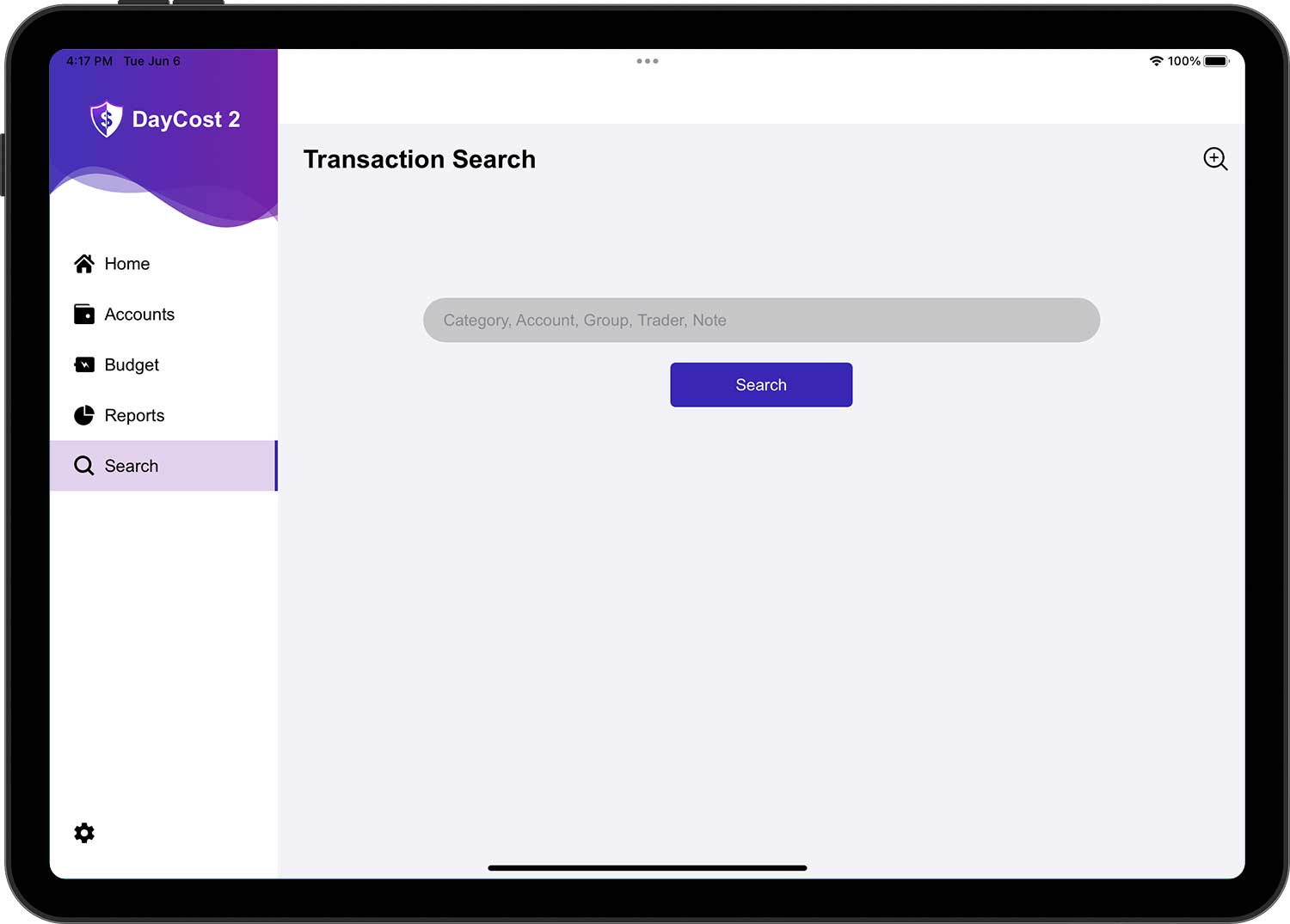
Megadhatja a kategória nevét, a számla nevét, a csoport nevét, a kereskedő nevét, a jegyzeteket a kereskedési adatok gyors kereséséhez, és támogathatja a homályos keresést.

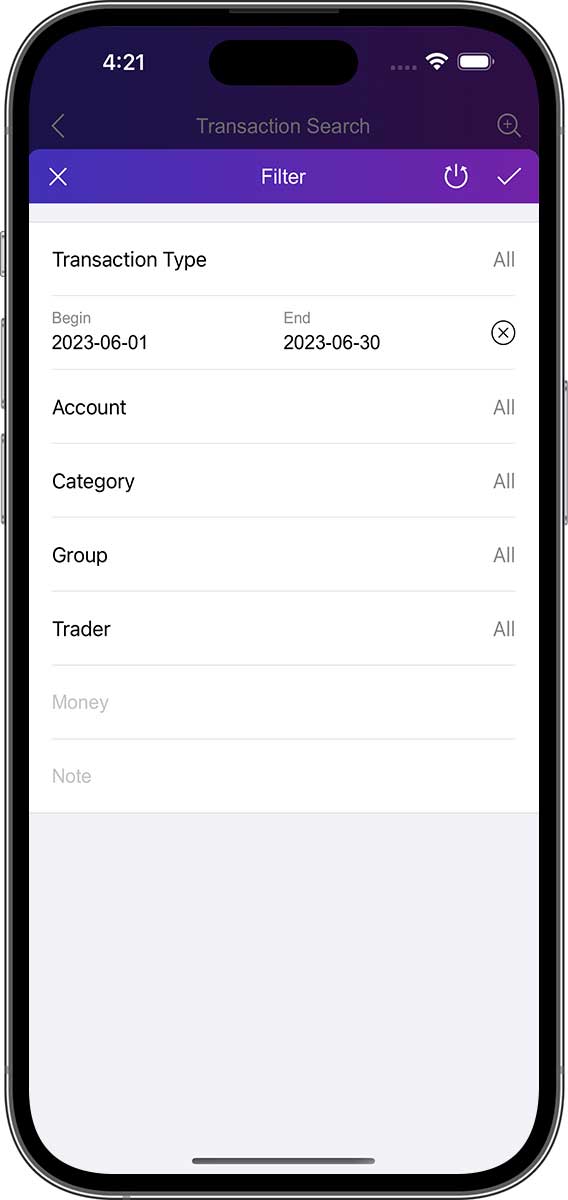
Speciális keresés
Ha a gyors keresés nem felel meg az Ön igényeinek, akkor használhatja a speciális keresési funkciót. A tranzakciós adatok pontosabb kereséséhez célzottabb információkat adhat meg.

Beállítások (Családi könyvelés, Sync)
Ez a rész áttekintést nyújt a DayCost 2 néhány fontos funkciójáról. A "Beállítások" oldalon beállíthat néhány általános opciót és fontos beállításokat is.
Családi könyvelés
Nyomon követheti saját pénzügyi adatait, de ezt családjával is megteheti. Mindenki a saját iPhone/iPad készülékében működteti a saját pénzügyi adatainak DayCost 2-ben történő rögzítését a pénzügyi adatok megosztása céljából.
Természetesen barátaival vagy üzleti partnereivel is együttműködhet a könyvelésben.
Javasoljuk, hogy hozzon létre több főkönyvet. A saját magánjellegű pénzügyi adatait egy külön főkönyvben rögzíti, és külön főkönyveket hoz létre a családjával, barátaival vagy üzleti partnereivel kapcsolatos pénzügyi adatokhoz.
A DayCost 2 alapértelmezett főkönyvvel rendelkezik, és lehetővé teszi több főkönyv létrehozását is. Létrehozhat külön főkönyvet egy üzleti eseményhez, vagy egy baráti kiránduláshoz stb. Az adatok függetlenek a főkönyvek között, a lekérdezések és a statisztikák gyorsabbak.
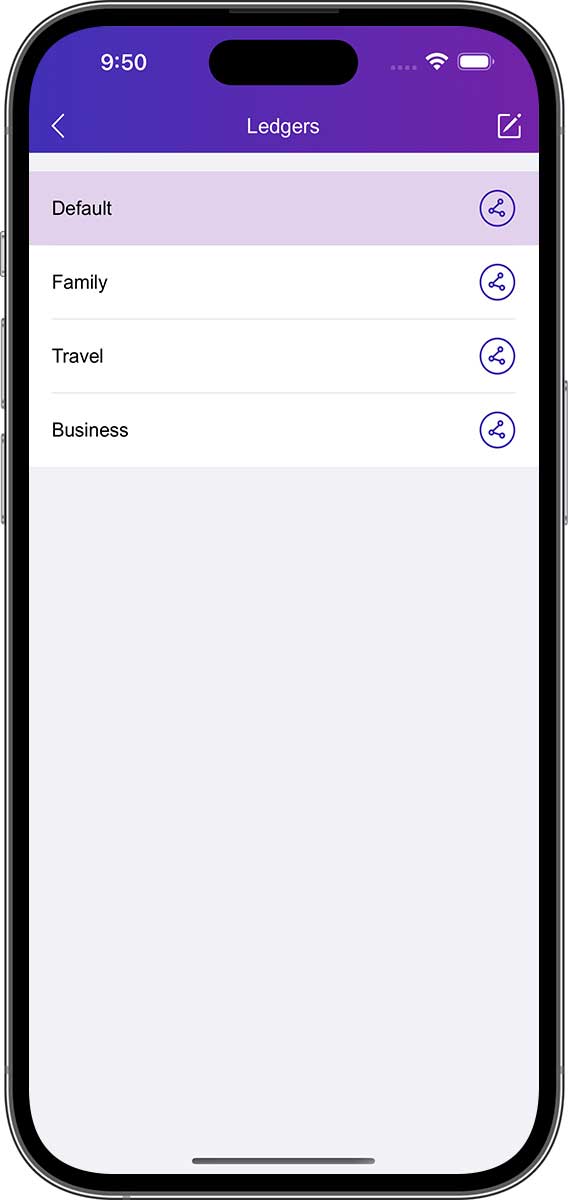
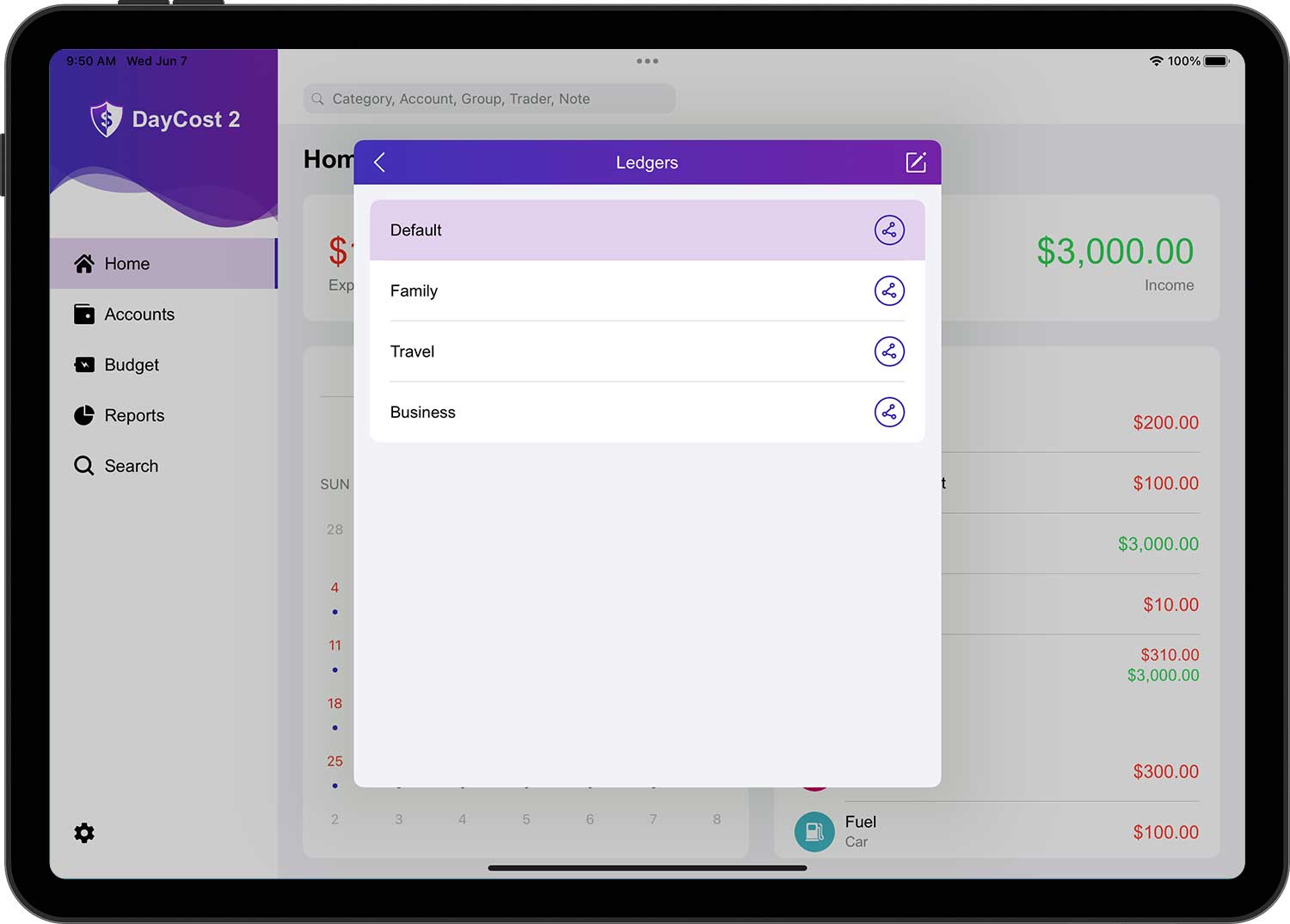
Miután létrehozta a főkönyvet, meghívhatja családtagjait, barátait vagy üzleti partnereit (egyszerre több személyt is meghívhat), és a meghívás elfogadása után együtt könyvelhetnek. A meghívás nagyon egyszerű, miután a főkönyv jobb oldalán, a főkönyv listaoldalán rákattint a megosztás gombra, megnyílik a megosztási oldal, és három egyszerű lépésben megteheti.
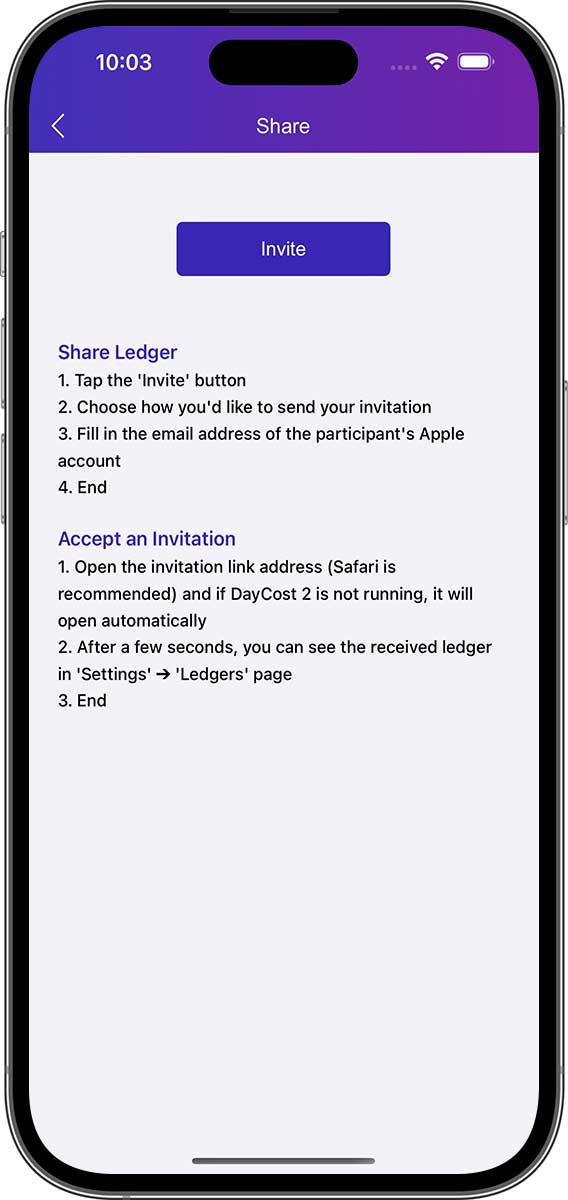
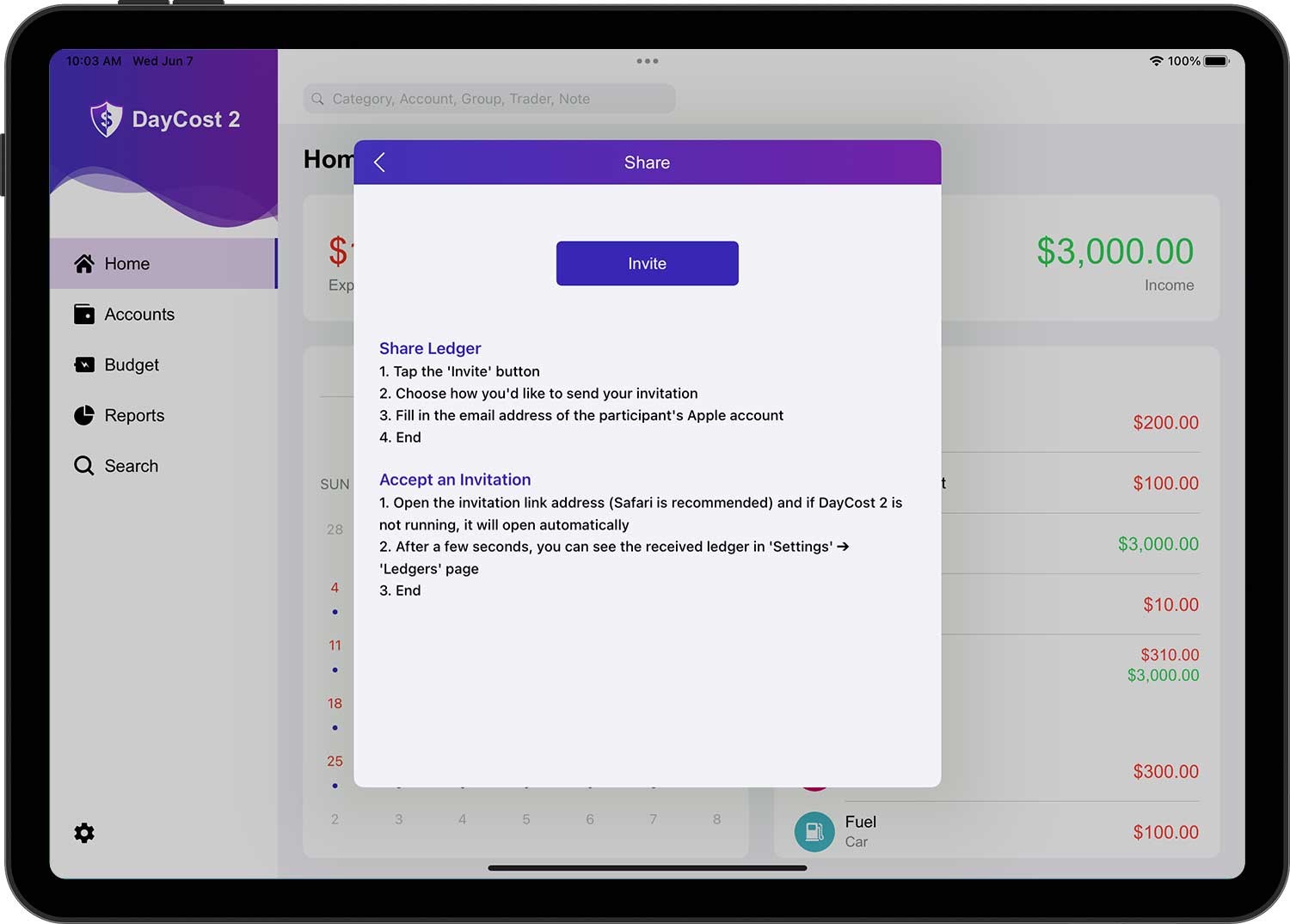
Miután a meghívott elfogadja a meghívást, az Ön által megosztott főkönyv megjelenik a főkönyvek listájának oldalán.
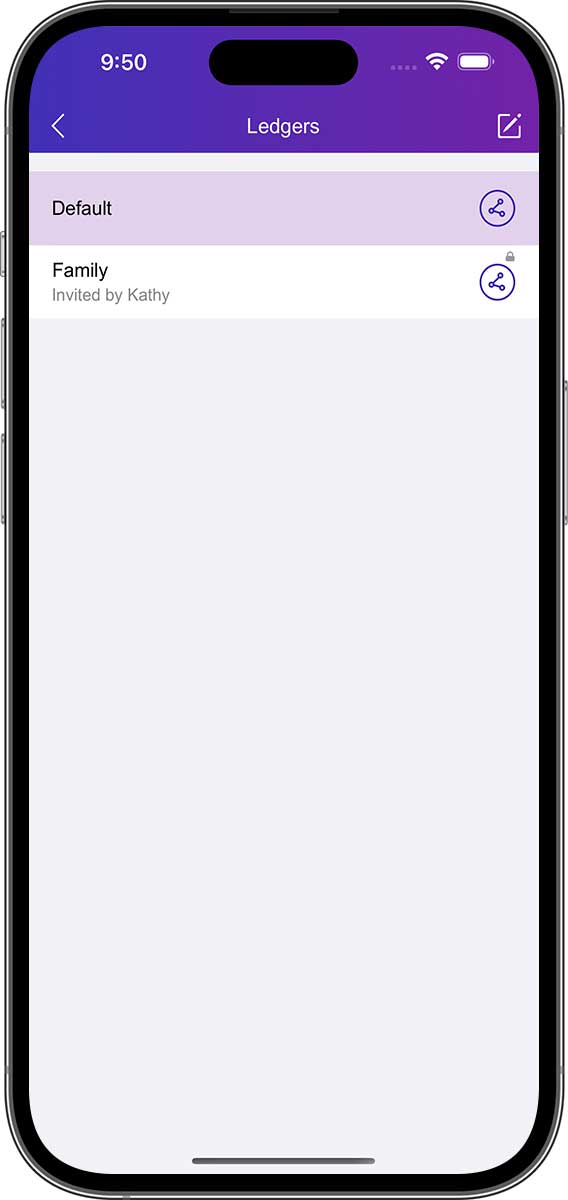
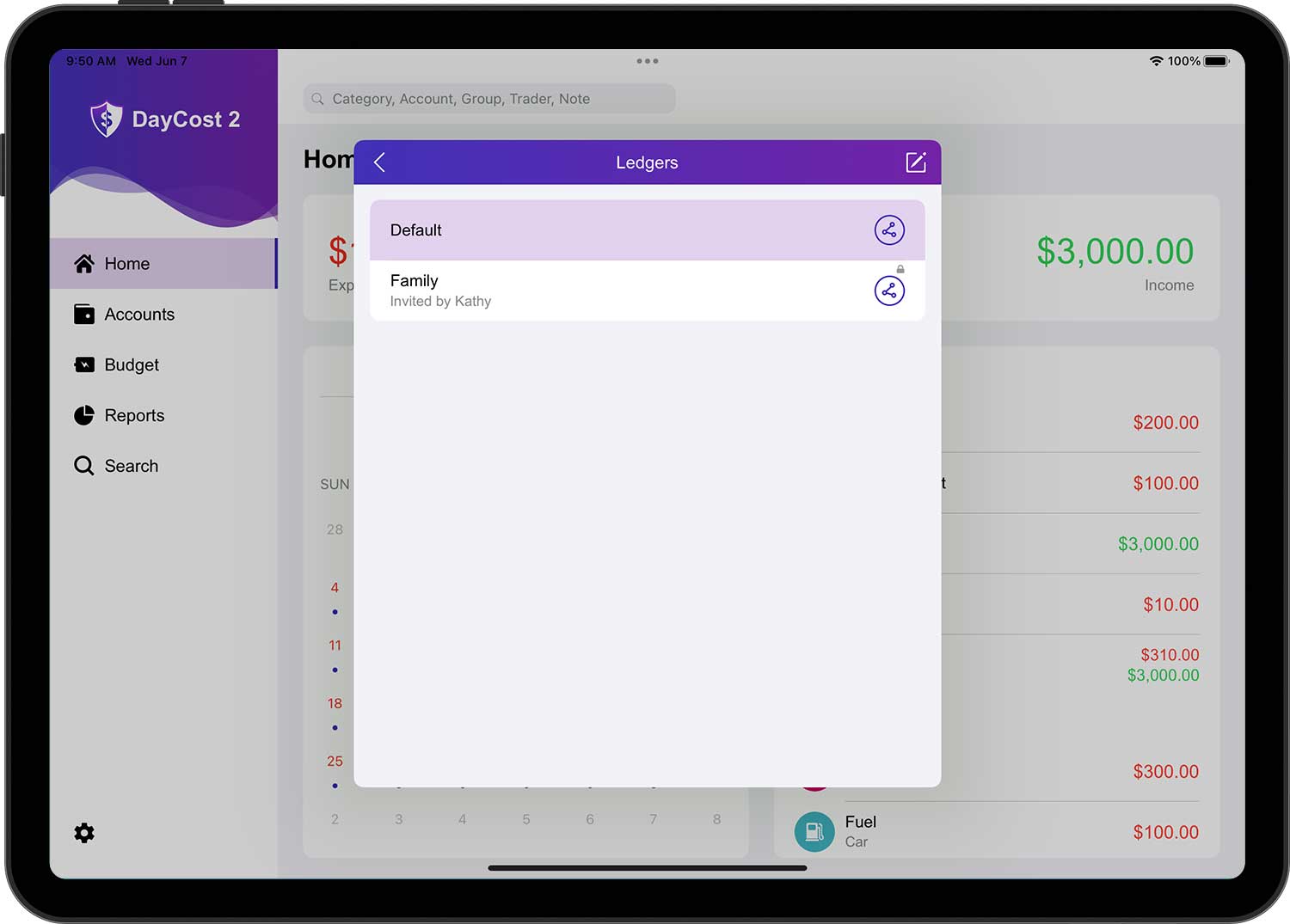
Bármely tranzakciós adatot csak a létrehozó szerkeszthet/törölhet, mások csak megtekinthetik. A tranzakciós adatok jobb felső sarkában pedig egy kis lakat jelenik meg.
iCloud Sync
Az iCloud segítségével automatikusan átviheti az adatokat. A DayCost 2 indításakor az adatok automatikusan szinkronizálódnak az iCloudon keresztül. Az adatok csak azonos főkönyvek között szinkronizálhatók, ami azt jelenti, hogy az adatok csak akkor szinkronizálhatók egyik eszközről a másikra, ha mindkét eszközön ugyanazok a főkönyvek vannak.
Ha az iCloud engedélyezve van, az adatok automatikusan feltöltődnek az összes eszközre. Ha töröl egy főkönyvet az egyik eszközén, akkor ez a főkönyv az összes többi eszközén is automatikusan törlődik.
Az iCloud engedélyezéséhez nyissa meg a Beállítások oldalt, és kapcsolja be az "iCloud Sync" opciót.
Ha az iCloudot minden eszközén helyesen szeretné beállítani, használja az ajánlott beállításokat. Miután beállította az iCloudot, kérjük, várja meg az információk frissülését.
Importálás/Exportálás
Letöltheti saját bankszámlakivonatát (csak CSV formátumban) a DayCost Pro, más alkalmazásokból vagy a bank weboldaláról, majd feltöltheti a CSV fájlt iPhone/iPad készülékére a DayCost 2 beépített WIFI funkcióján vagy más alkalmazások megosztási funkcióján keresztül. Az egész folyamat nagyon egyszerű, gyors és intelligens.
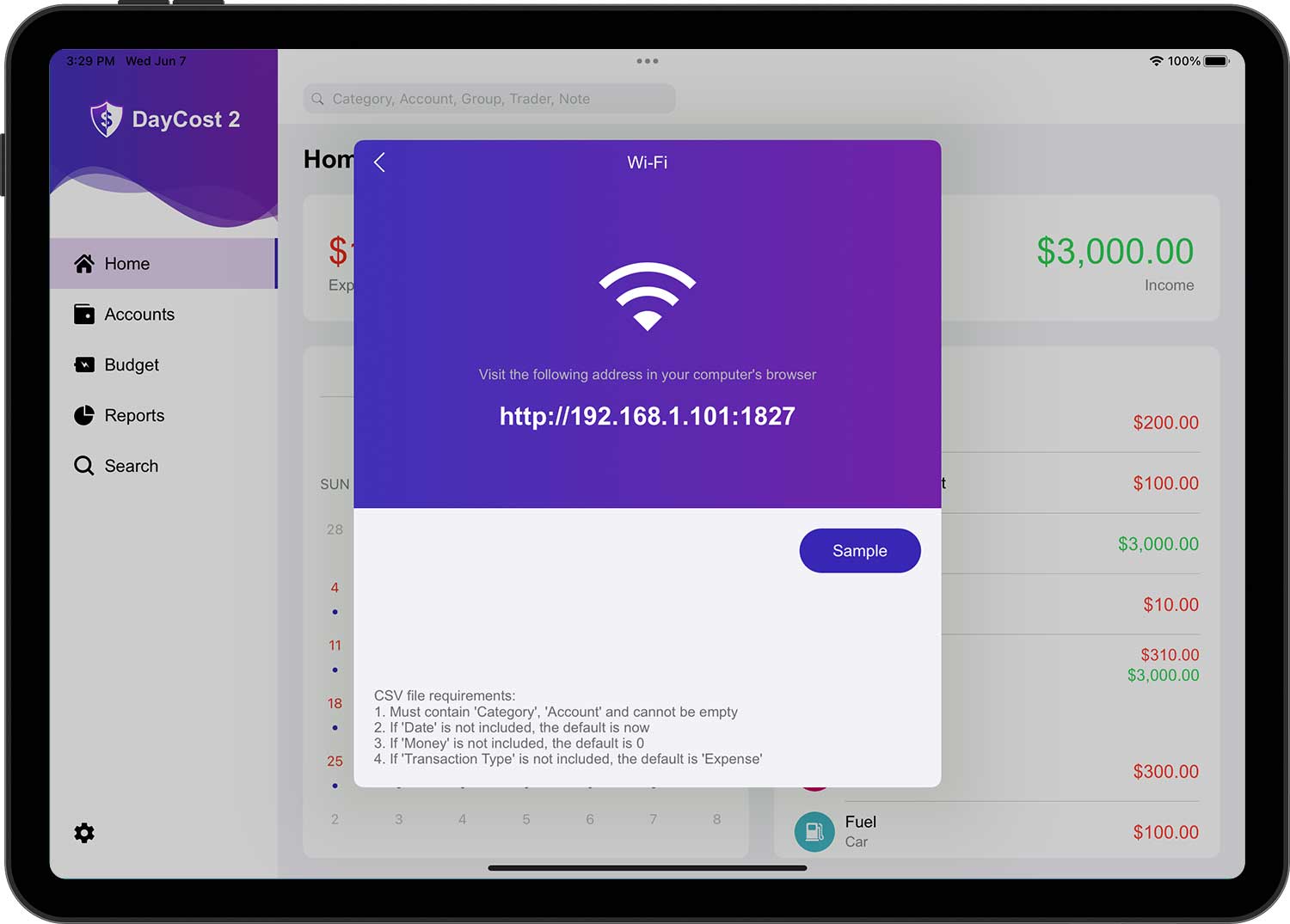
Beépített WIFI funkció:
Nyissa meg a DayCost 2 "Beállítások" ➔ "Importálás/Exportálás" ➔ "CSV importálása" ➔ "Fájl kiválasztása" oldalt, koppintson a jobb felső sarokban lévő Edit gombra, majd koppintson a "+" gombra, megnyílik a WIFI oldal, és töltse fel a CSV fájlt a kívánt módon.
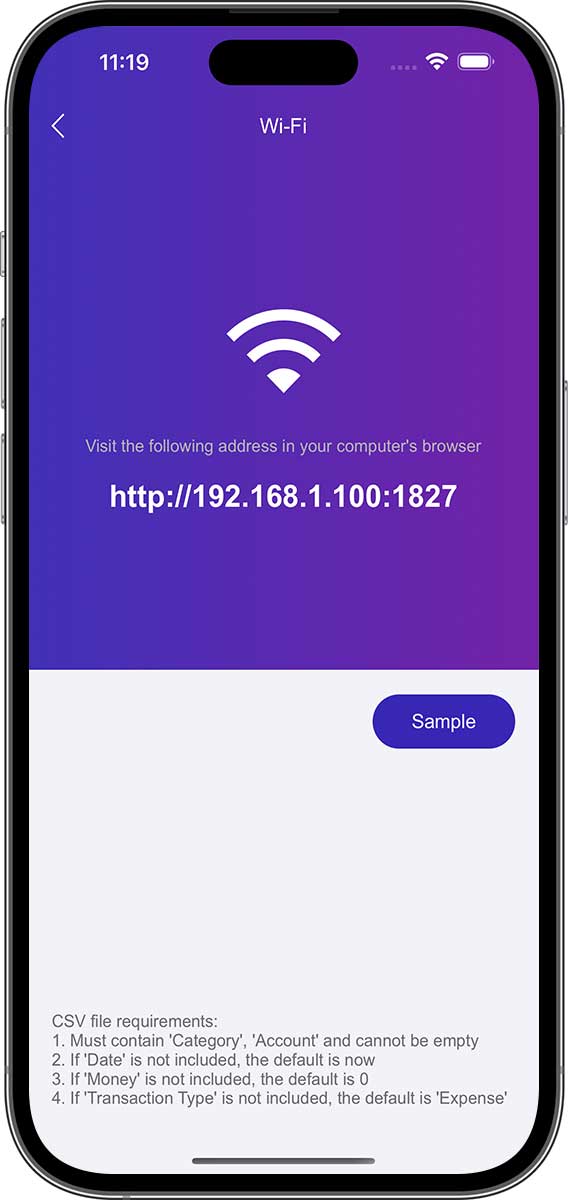
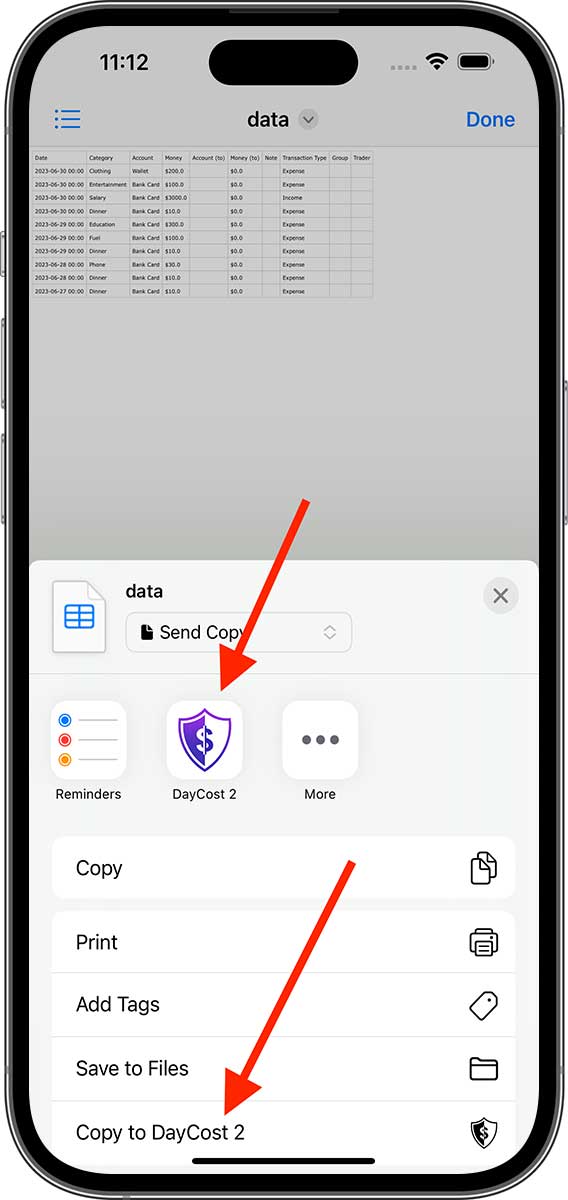
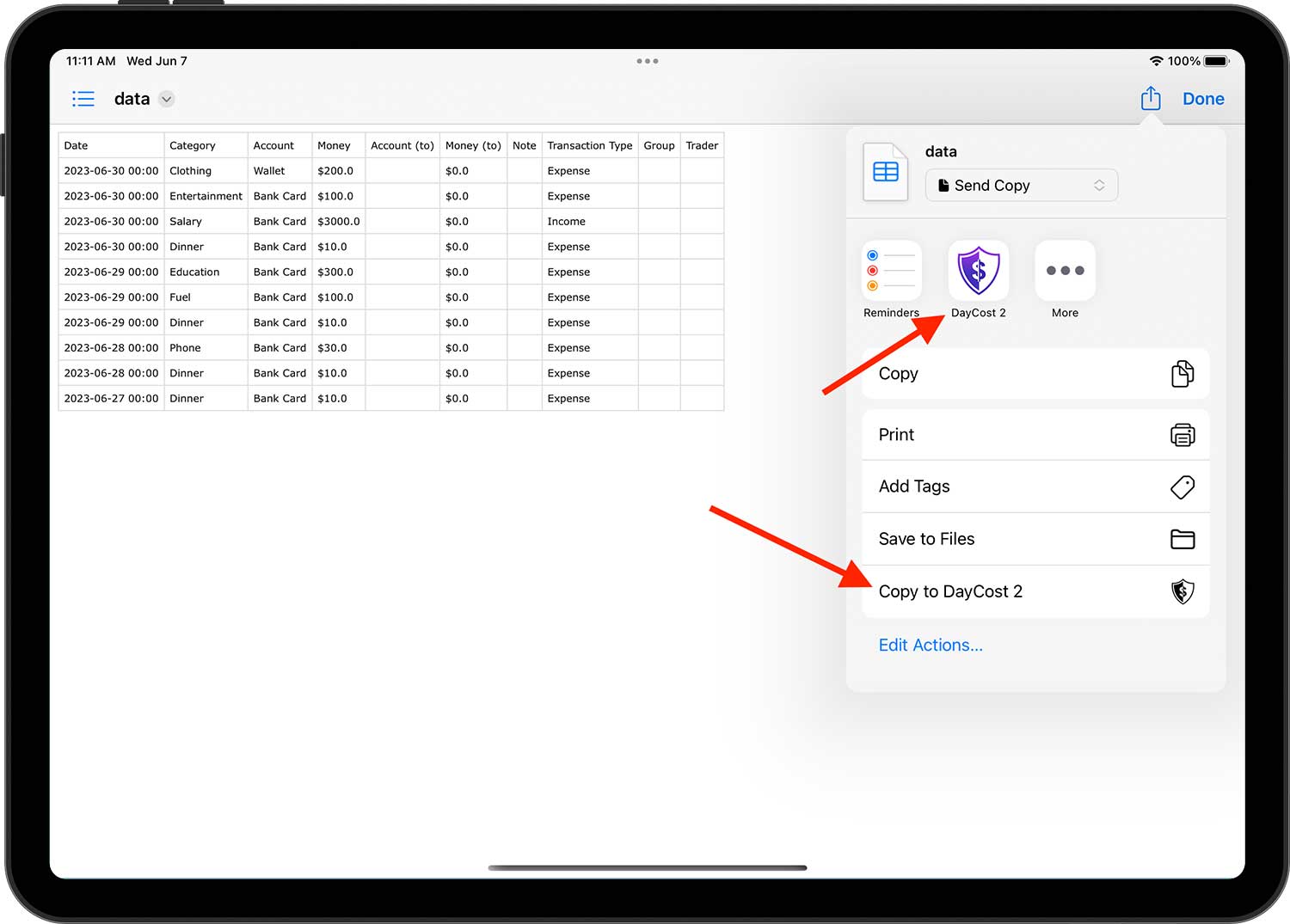
Megosztás funkció:
Vegyük például az iOS rendszerhez tartozó "Fájlok" alkalmazást. Nyissa meg az importálni kívánt CSV-fájlt, majd koppintson a "Megosztás" gombra, és válassza a nyíl által jelzett két módszer egyikét az importáláshoz.
A CSV-fájl feltöltése után a "Fájl kiválasztása" oldal újbóli megnyitásakor az összes korábban feltöltött CSV-fájlt látni fogja. A fájl kiválasztása után egy új oldal fog megjelenni, amely a tranzakció nevét a fájlban lévő táblázatfejléchez köti.
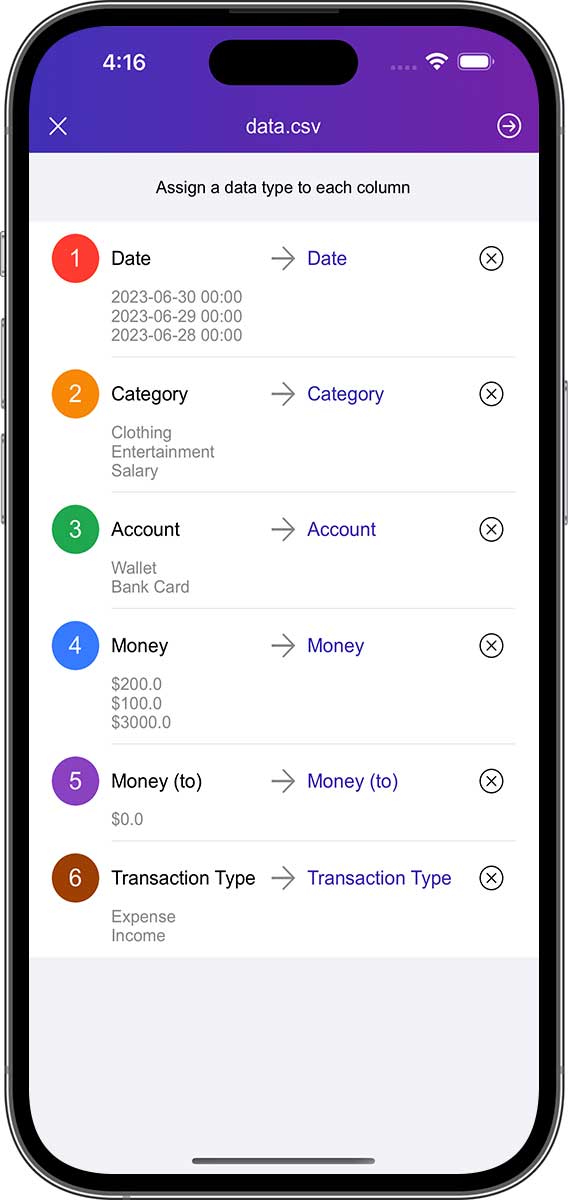
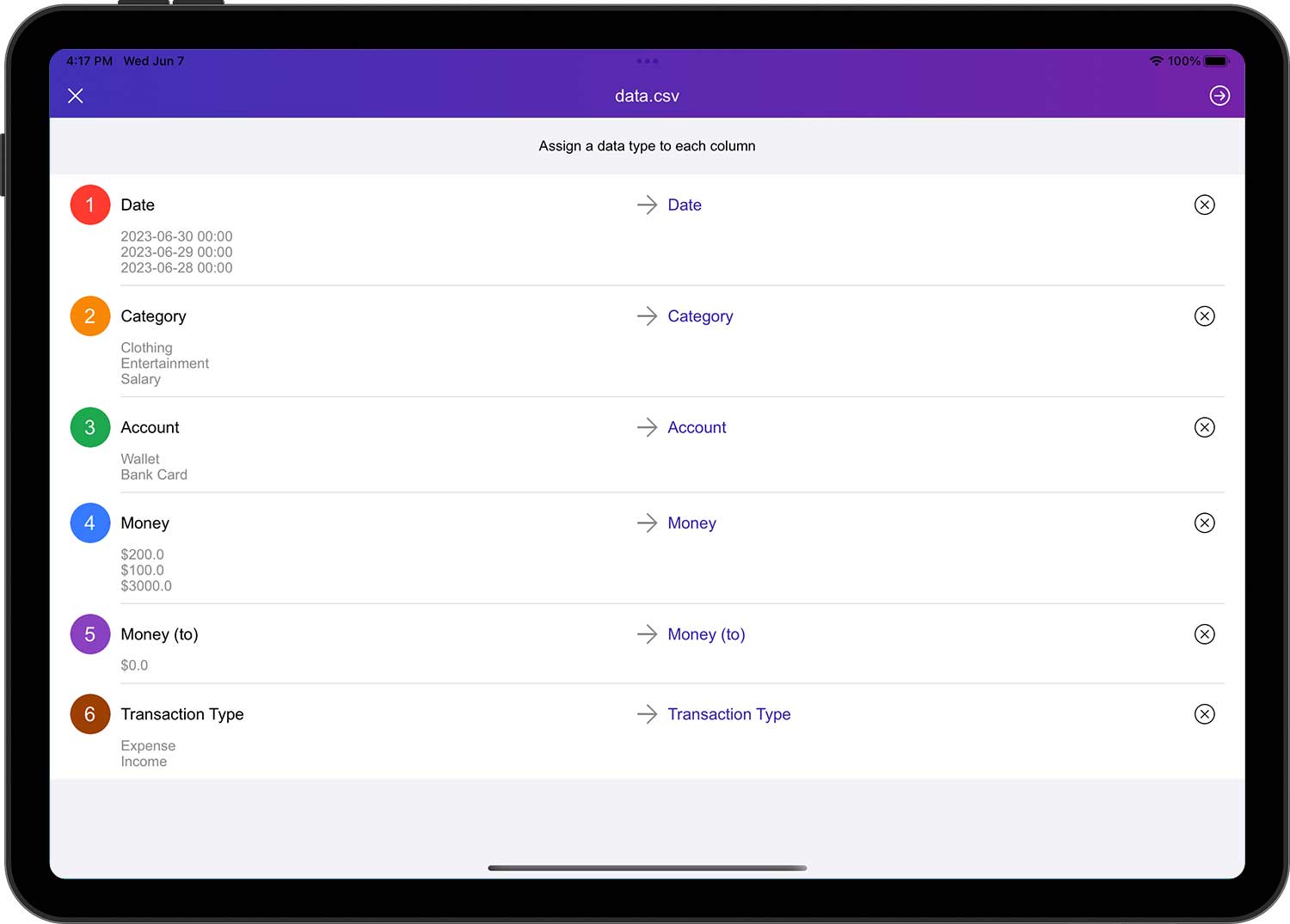
Érintse meg a jobb felső sarokban található Tovább gombot, és a DayCost 2 automatikusan rendezi a táblázat összes sorát az egyedi értékek szerint, majd a táblázat sorainak egyedi értékeit soronként a DayCost 2-ben a tranzakciótípushoz, kategóriához, számlához stb. köti.
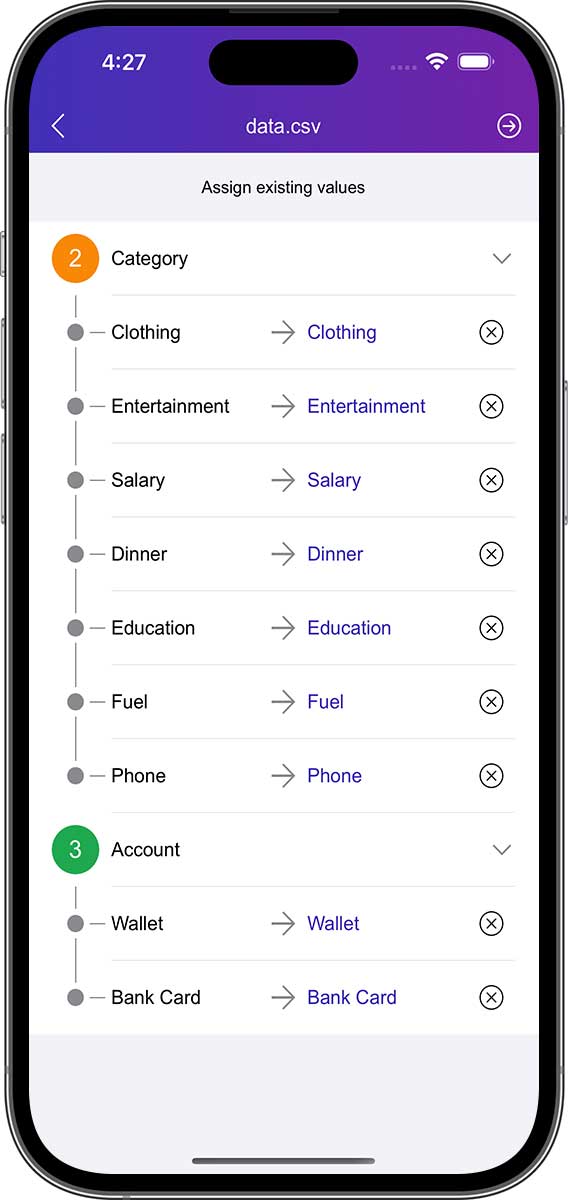
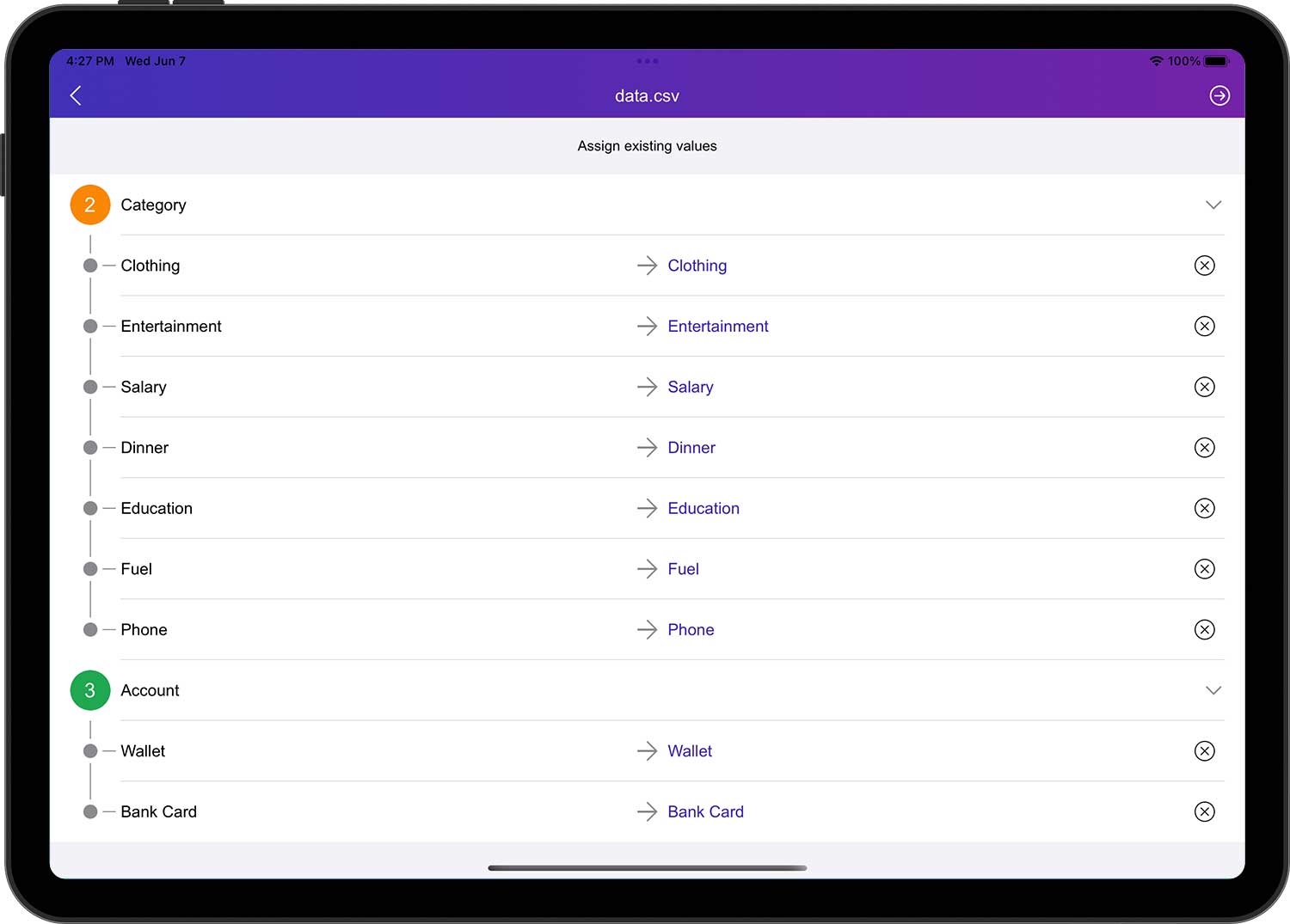
- Ha egy táblázatsor egyedi értékének nincs megfelelő üzenete a DayCost 2-ben, a DayCost 2 automatikusan létrehozza a megfelelő üzenetet az egyedi érték alapján (kivéve a számlák).
- Mivel a számlák több kategóriát tartalmaznak (fizetési számlák, hitelkártyák stb.), a DayCost 2 nem tudja, hogy milyen kategóriákra van szüksége, ezért manuálisan kell új számlákat hozzáadnia. Ezeket az importálás előtt vagy az importálás során is hozzáadhatja.
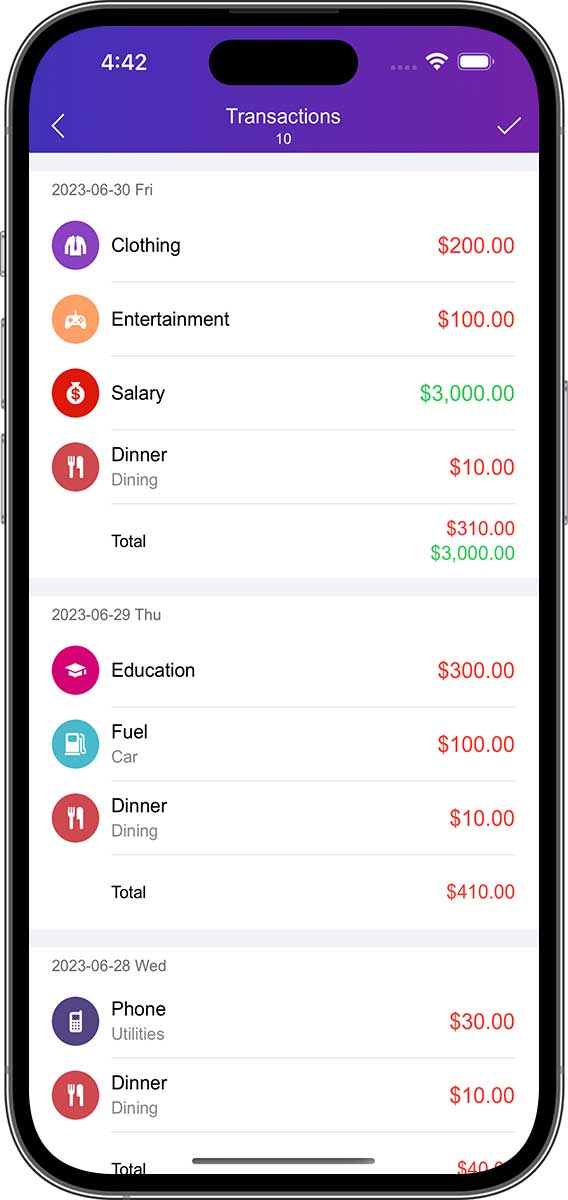
Érintse meg a Tovább gombot a tranzakciók listájának automatikus generálásához, erősítse meg a tranzakciók helyességét, majd a jobb felső sarokban található "✓" gombra koppintva fejezze be az importálási műveletet.
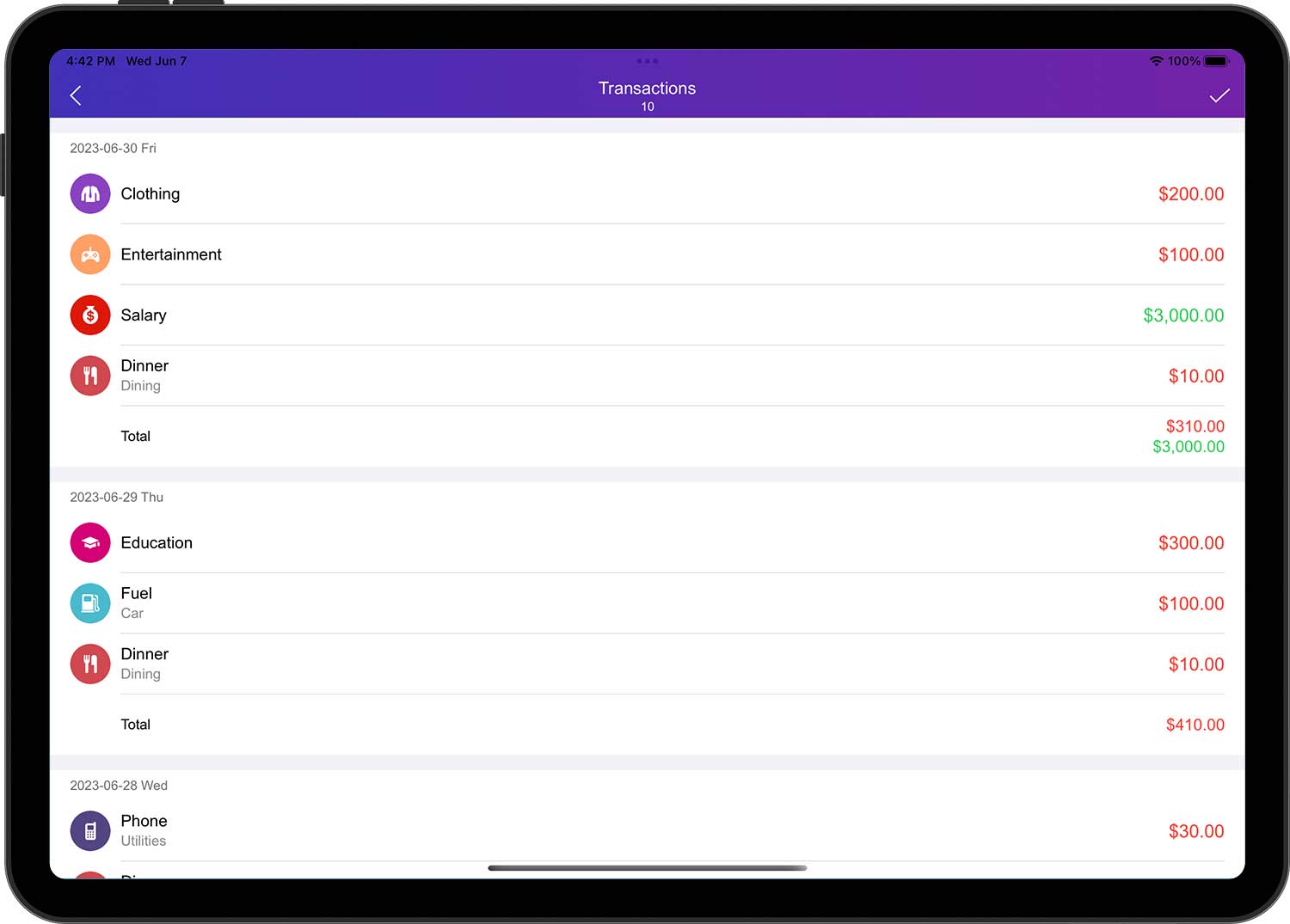
Exportálása:
Pénzügyi adatait CSV-fájlokba vagy PDF-fájlokba exportálhatja.
Kötegelt műveletek
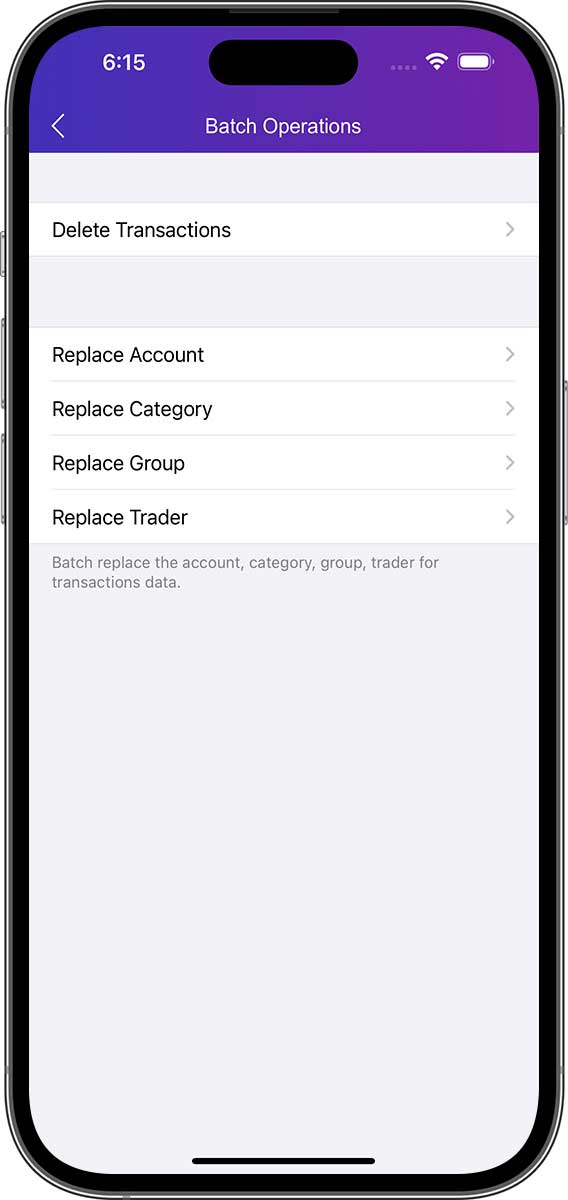
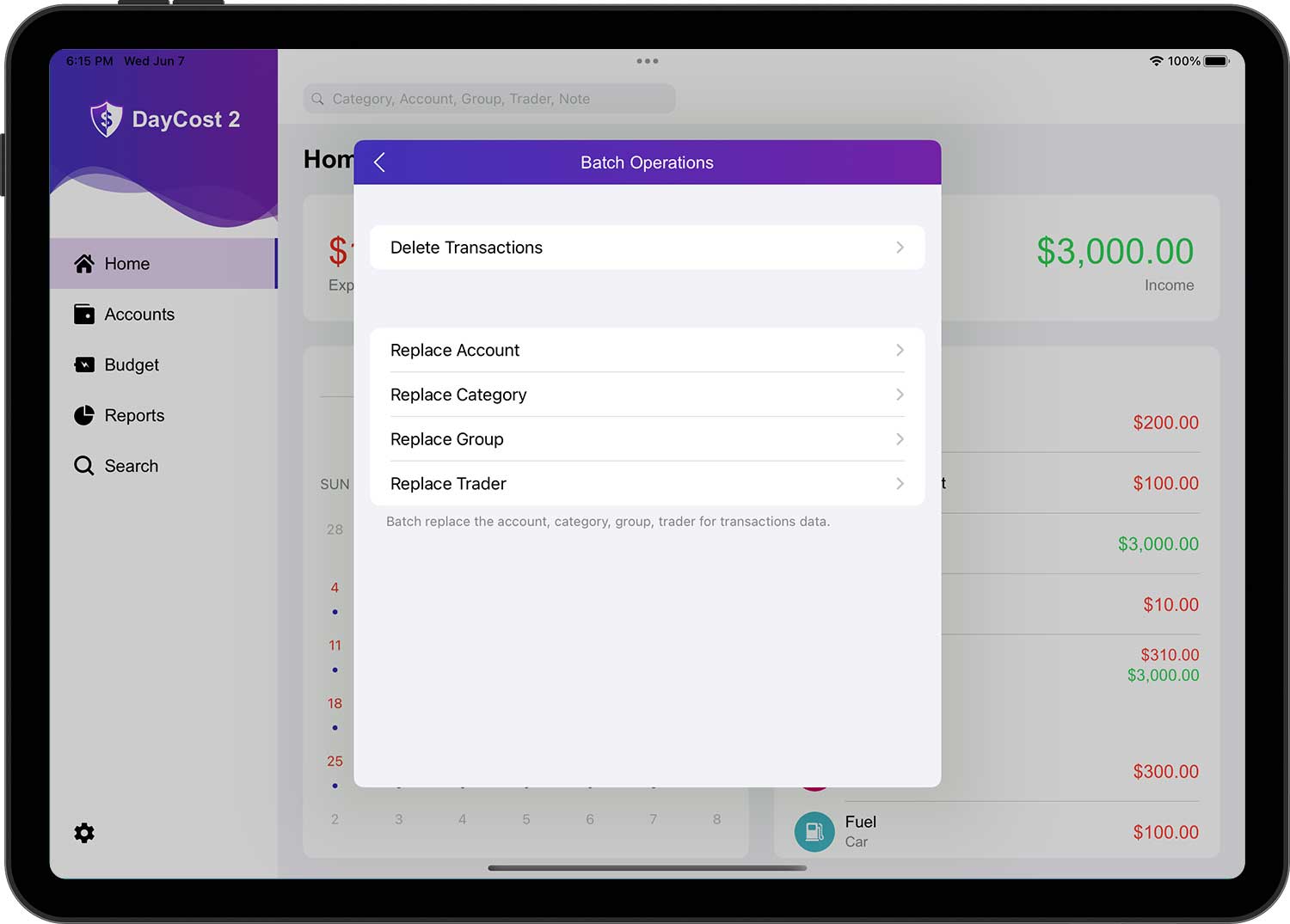
Ha sok tranzakciós adatot kell törölnie vagy módosítania, és azok azonos jellemzőkkel rendelkeznek, a "Kötegelt műveletek" az első választás, megkönnyíti a munkát, és sok időt takarít meg.
Témák
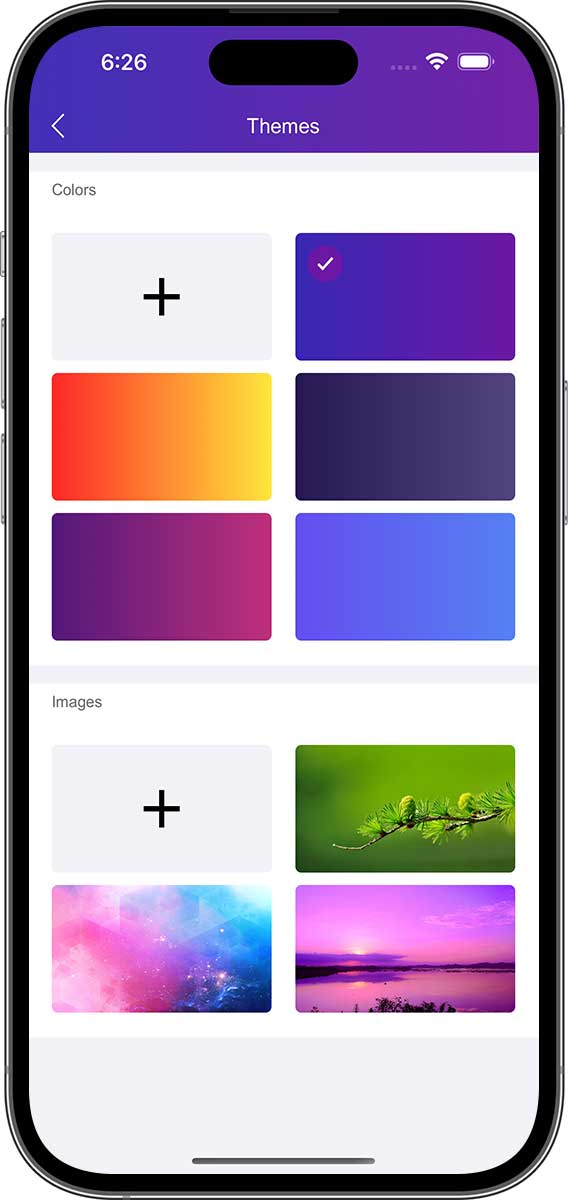
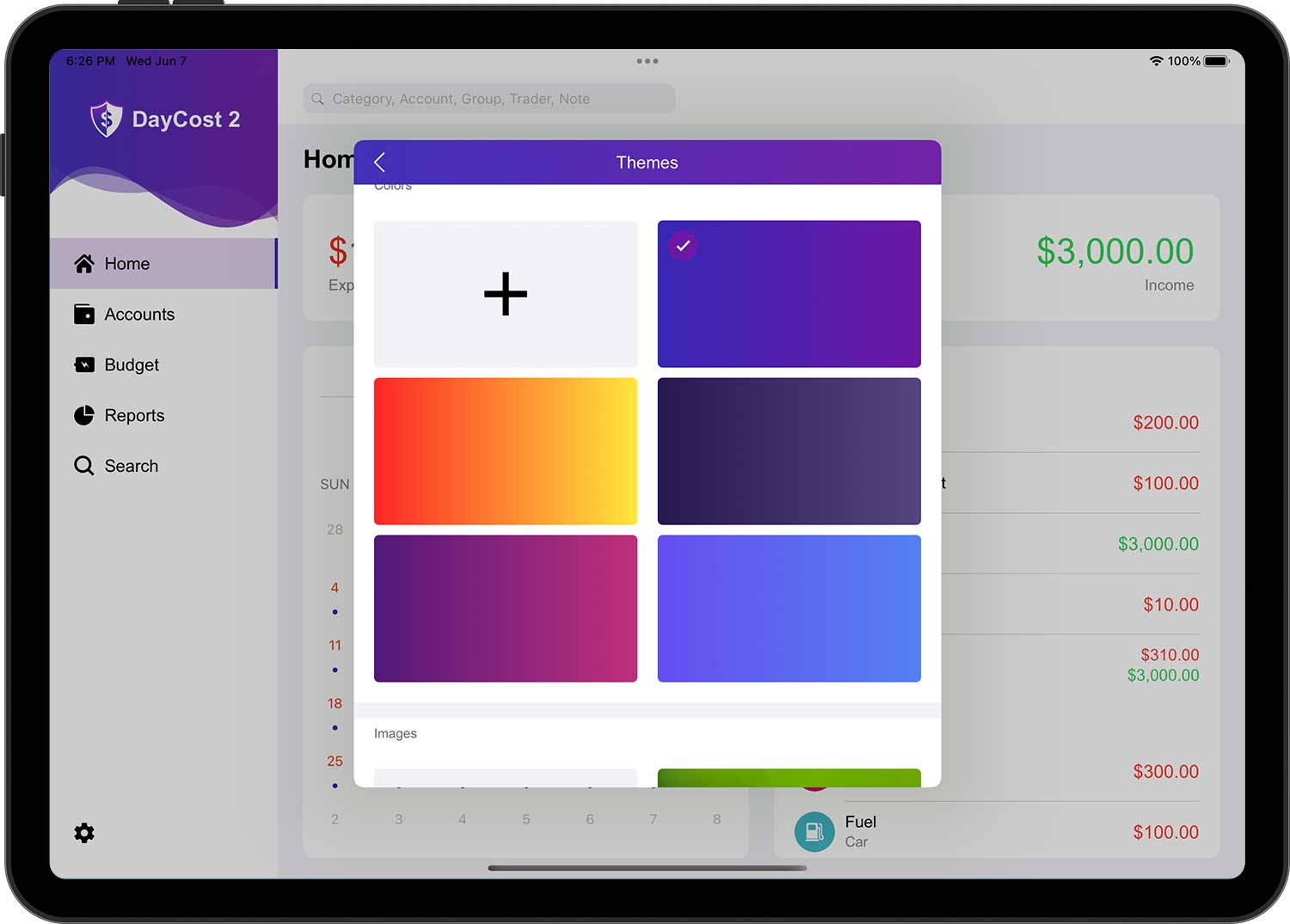
Közvetlenül kiválaszthatja a beépített színt és háttérképet, vagy a színcsoportban a "+" gombra koppintva testre szabhatja a színt, vagy a képcsoportban a "+" gombra koppintva egyéni képet kaphat a kamera/fotótárból. a kamera/fotótárból egyéni háttérképet kaphat a kamera/fotótárból.
Jelszóvédelem
Ha nem szeretné, hogy bárki is megnézze a DayCost 2 adatait, jelszóval védheti az adatokat. Ha jelszót szeretne beállítani, nyissa meg a "Beállítások" ➔ "Jelszó" oldalt, és koppintson a "Jelszó bekapcsolása" lehetőségre a tetején.
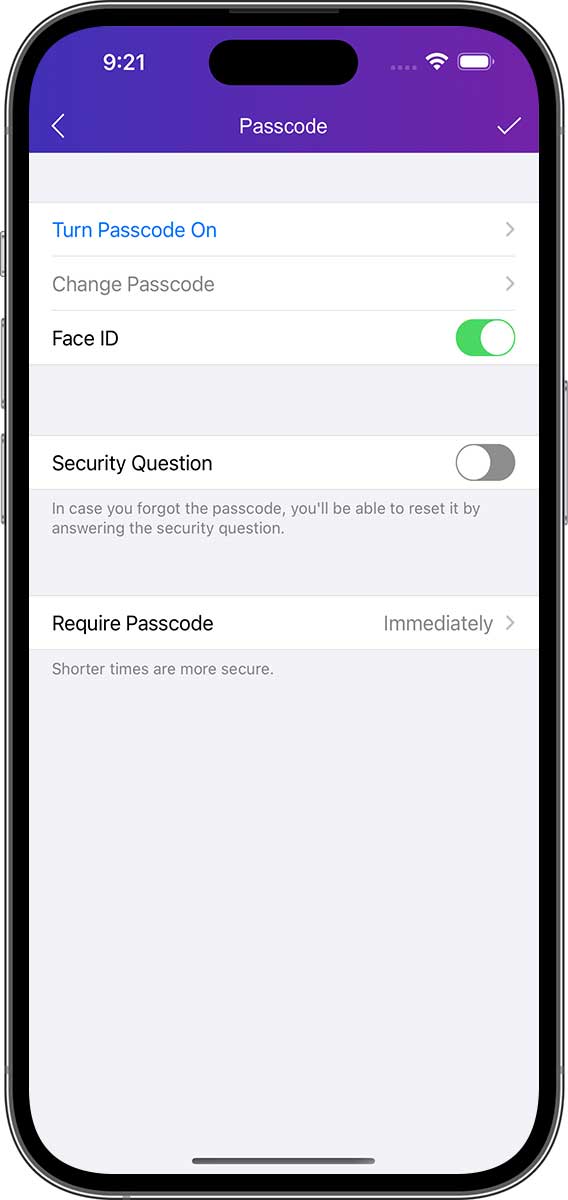
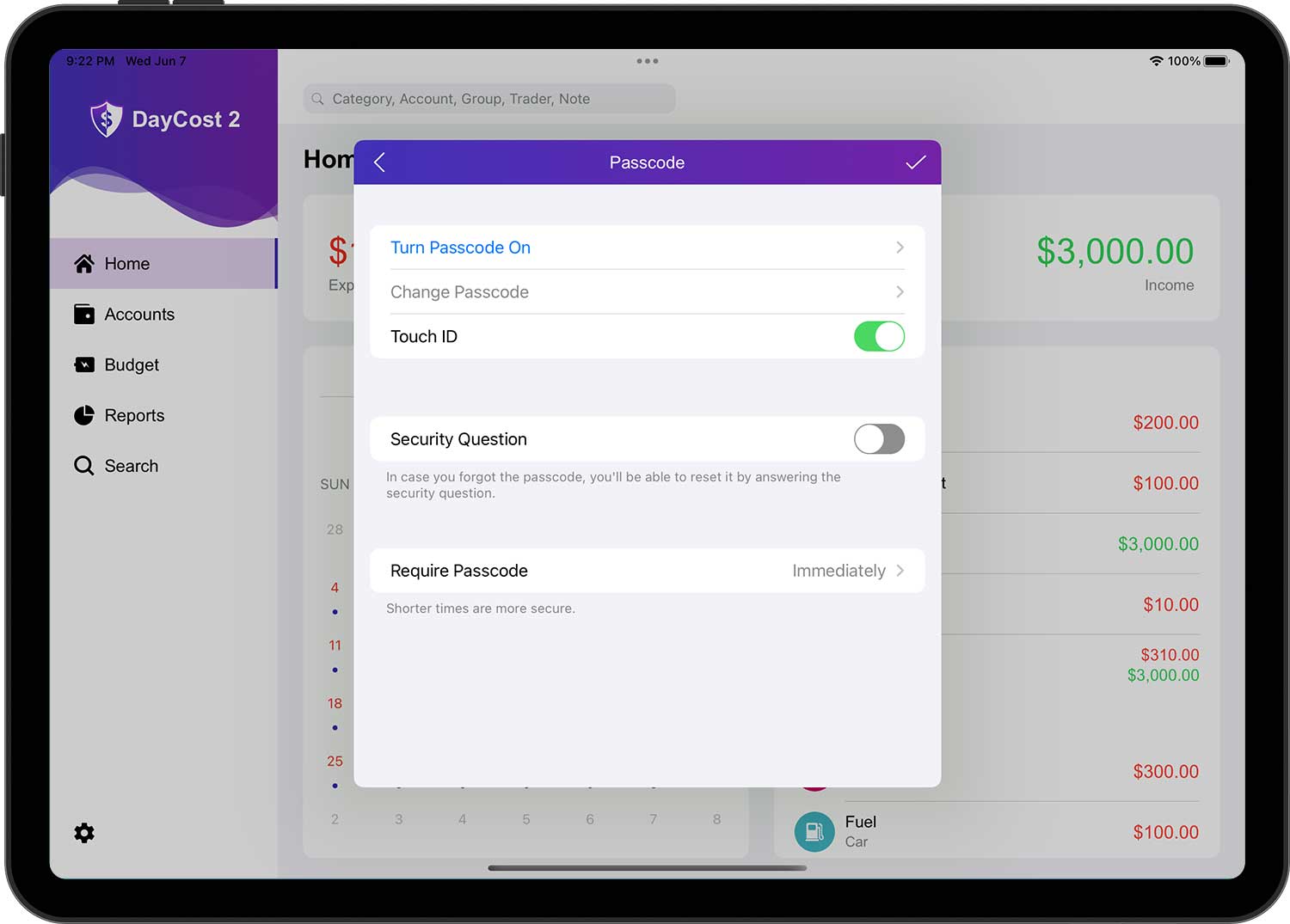
Ha minden adatot megadott, a művelet befejezéséhez koppintson a jobb felső sarokban található "✓" gombra.
Erősen javasoljuk, hogy állítsa be a "Biztonsági kérdés" opciót.Így ha elfelejti a jelszavát, a biztonsági kérdés megválaszolásával visszaállíthatja azt. Mert ha elfelejti a jelszavát, és nem állítja be a "Biztonsági kérdés"-t, akkor nem tudja megnyitni a DayCost 2-t, még akkor sem, ha törli a DayCost 2-t, és újra telepíti.
Emlékeztetők
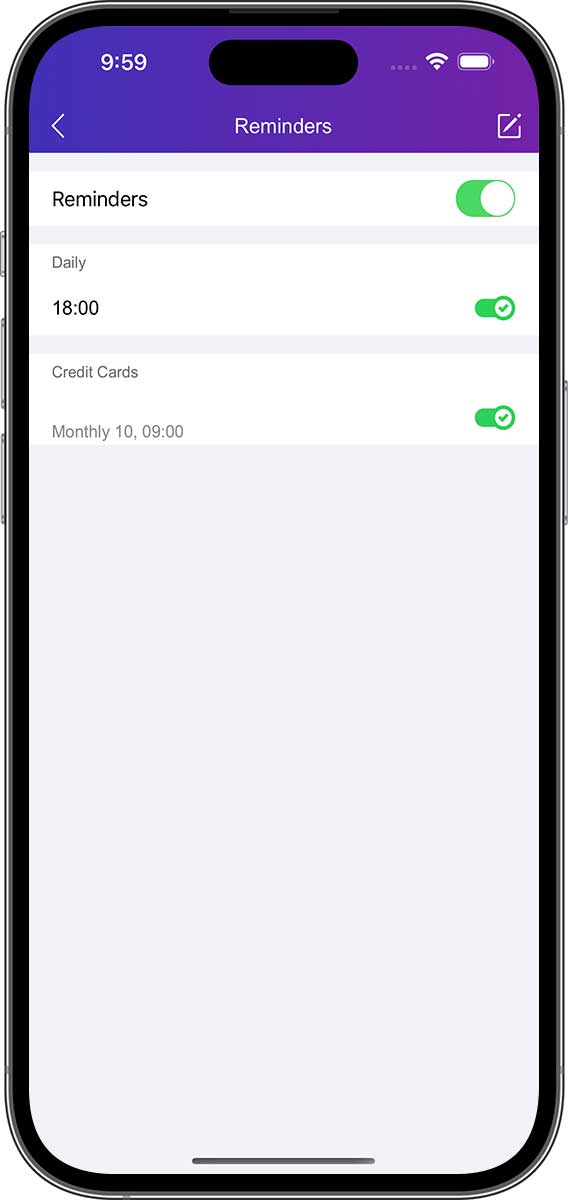
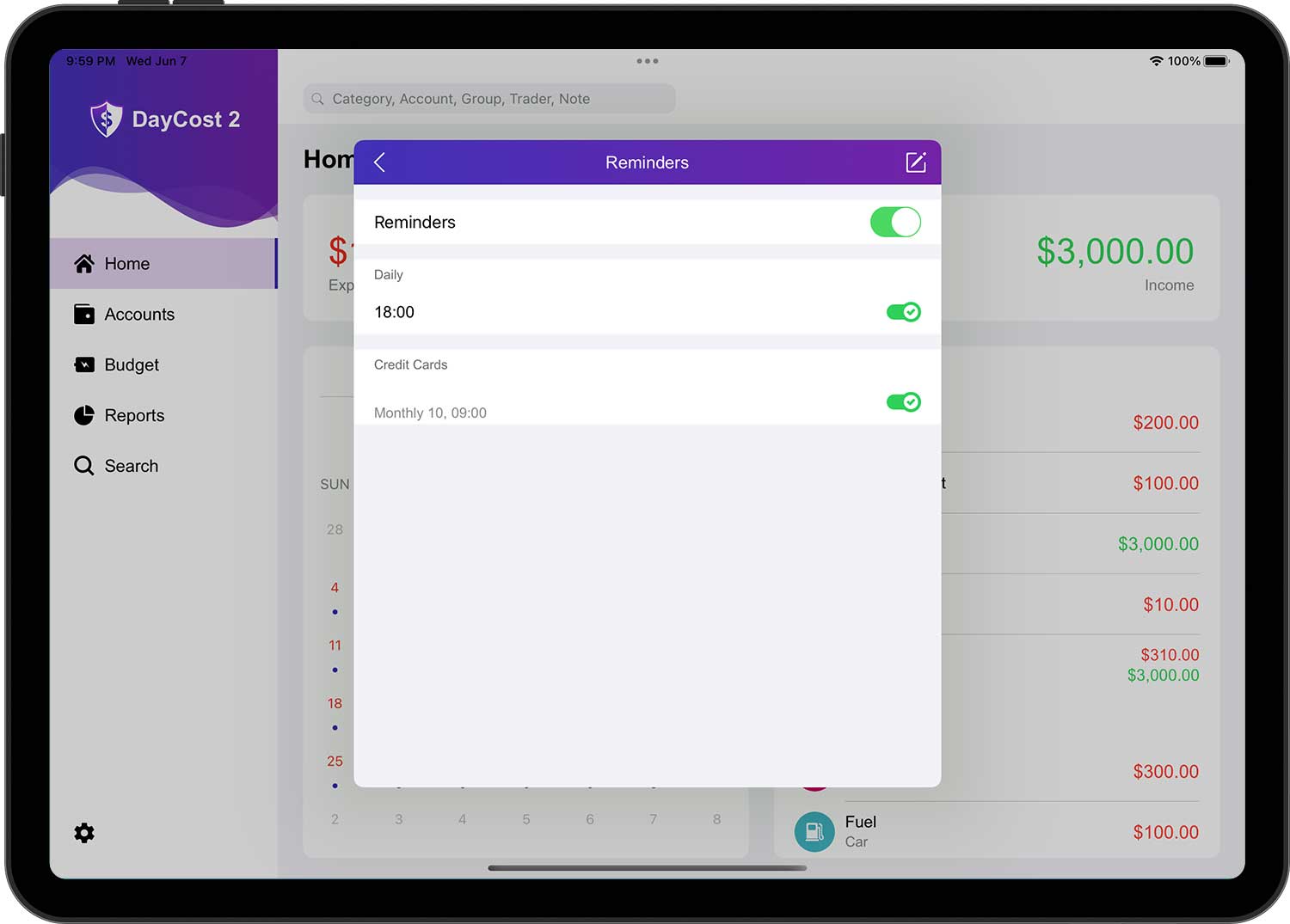
Az emlékeztetők megtekintéséhez és beállításához megnyithatja a "Beállítások" ➔ "Emlékeztetők" oldalt. Az emlékeztetők közé tartoznak: napi emlékeztetők, fizetési emlékeztetők hitelkártyákhoz, fizetési emlékeztetők kötelezettségszerzéshez és fizetési emlékeztetők pénzkölcsönzéshez.
- Naponta: Minden nap küldjön értesítést a beállított időpontban. Több időpontot is beállíthat, és ennek megfelelően naponta több értesítési üzenetet fog kapni. Az alapértelmezett időpont 18:00.
- Hitelkártya: A DayCost 2 automatikusan hozzáad egy emlékeztető rekordot, amikor elmenti a hitelkártyaszámla adatait. Ha a rekord már létezik, akkor frissül.
- Kötelezettség-átvállalás: A DayCost 2 automatikusan hozzáad egy emlékeztető rekordot, miután elmentette a "Kötelezettség-átvállalás" tranzakció adatait és beállította a "Visszafizetés Dátuma". Ha a rekord már létezik, akkor az frissítésre kerül.
- Pénzt kölcsönözni: A DayCost 2 automatikusan hozzáad egy emlékeztető rekordot, miután elmentette a "Pénzt kölcsönözni" tranzakció adatait és beállította a "Visszafizetés Dátuma". Ha a rekord már létezik, akkor az frissítésre kerül.
Apple Watch
A DayCost 2 az Apple Watch-on is elérhető.
Megnyithatja a "Beállítások" ➔ "Apple Watch" oldalt (csak iPhone), és beállíthatja az Apple Watch-csal szinkronizálandó információkat. Ez magában foglalja a következőket: Kategóriák, Számlák, Csoportok (opcionális), Kereskedők (opcionális).
Amikor kereskedelmi adatokat hoz létre az Apple Watch-ban, és elmenti azokat, a kereskedelmi adatok automatikusan szinkronizálódnak az iPhone készülékkel.
Támogatás
Ha a kézikönyv elolvasása után is további kérdései vannak, kérjük, nyissa meg a "Beállítások" ➔ "Körülbelül" oldalt, és küldjön nekünk üzenetet a "Visszajelzés " menüponton keresztül, hogy üzenetet küldjön nekünk. Vannak jó ötletei a DayCost 2 fejlesztésére? Ismét kérjük, ossza meg velünk a "Visszajelzés" menüponton keresztül! Minden egyes javaslatát gondosan kiértékeljük, hogy eldöntsük, javítjuk-e a vonatkozó funkciókat.
Kérjük, kövesse a DayCost 2-t a Facebookon a legfrissebb információkért. Még egyszer köszönjük!