
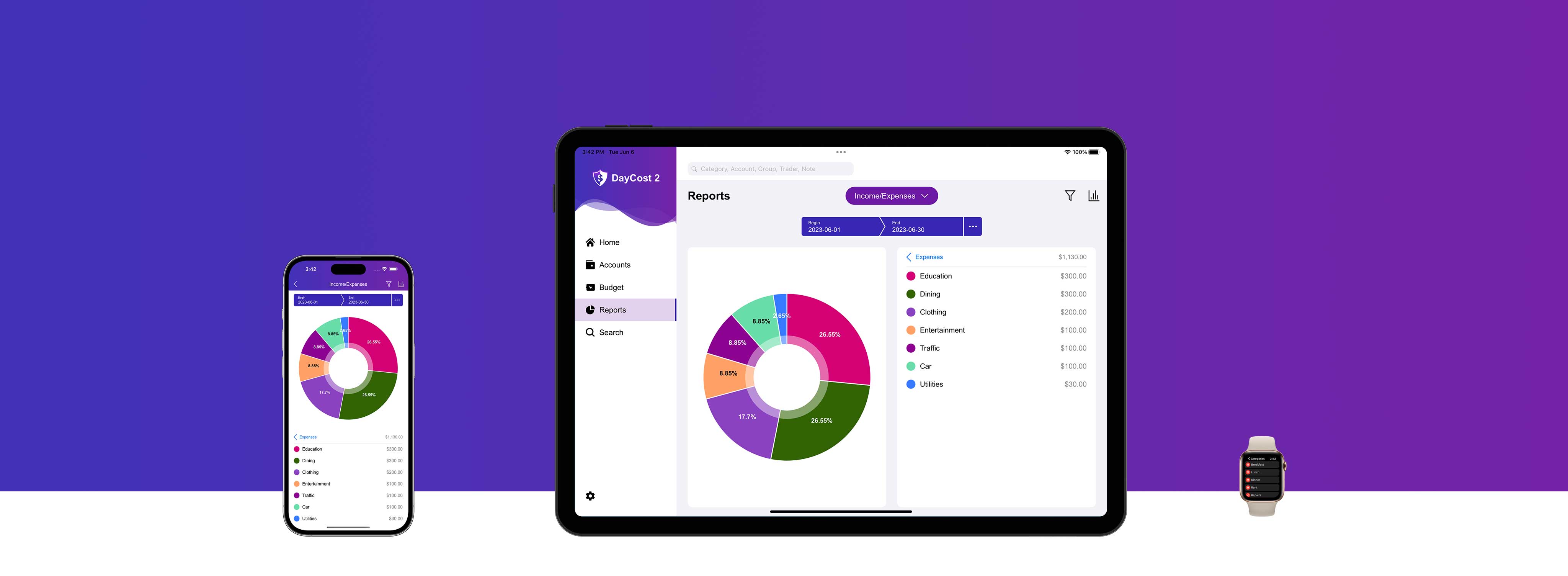
Primi passi
Grazie per aver scelto DayCost 2 e benvenuto!
Avete problemi con:
- Non sapete dove spendere il vostro denaro.
- Incapacità di comprendere rapidamente le proprie attività e passività.
- Spesa eccessiva inconsapevole.
- ...
DayCost 2 è una scelta saggia per voi. Oltre a risolvere le vostre preoccupazioni, vi permette anche di collaborare con la vostra famiglia o i vostri amici e partner per la contabilità, ecc.
Il nostro obiettivo è: consentirvi innanzitutto di risparmiare con DayCost 2, di far crescere il vostro patrimonio e infine di raggiungere la libertà finanziaria.
I vostri dati vengono memorizzati solo sul vostro iPhone/iPad e sui server iCloud (se la funzione "Sincronizzazione iCloud" è attivata) e noi non raccogliamo alcun dato.
In questo manuale d'uso, imparerete a gestire le vostre finanze personali con DayCost 2 sul vostro iPhone e iPad. Il manuale è suddiviso in 6 sezioni: Home, Conti, Budget, Resoconti, Cerca e Impostazioni (Contabilità Familiare, Sincronizzazione). Ognuna di queste 6 sezioni ha una voce corrispondente nella pagina iniziale.
Home
Questa sezione consente di capire come aggiungere/modificare/eliminare i dati delle transazioni e filtrare rapidamente i dati delle transazioni in base al calendario per un determinato mese/giorno.
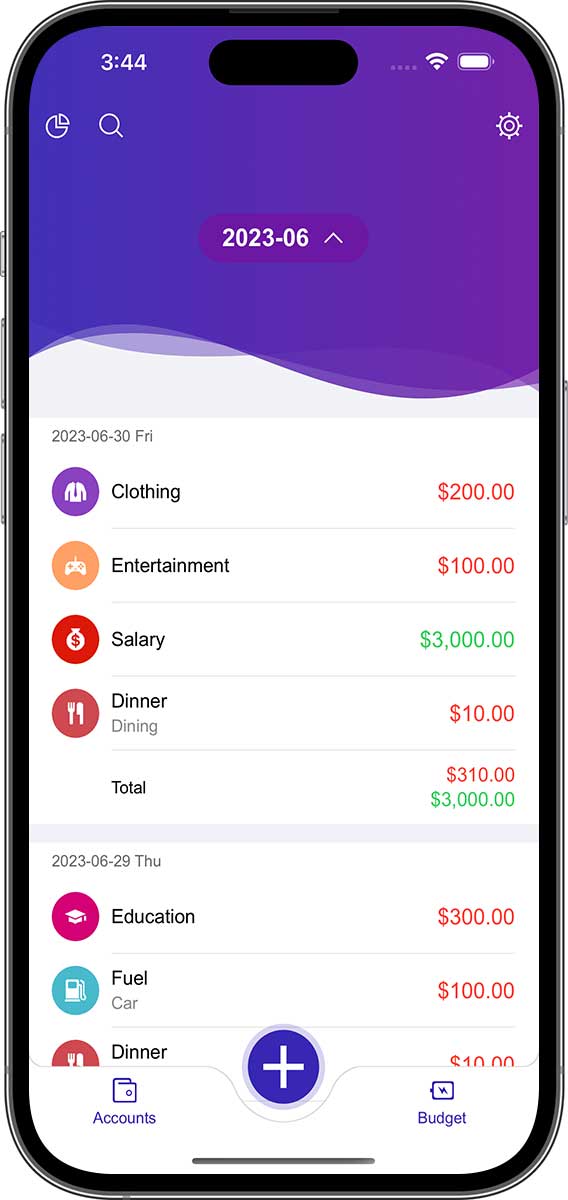
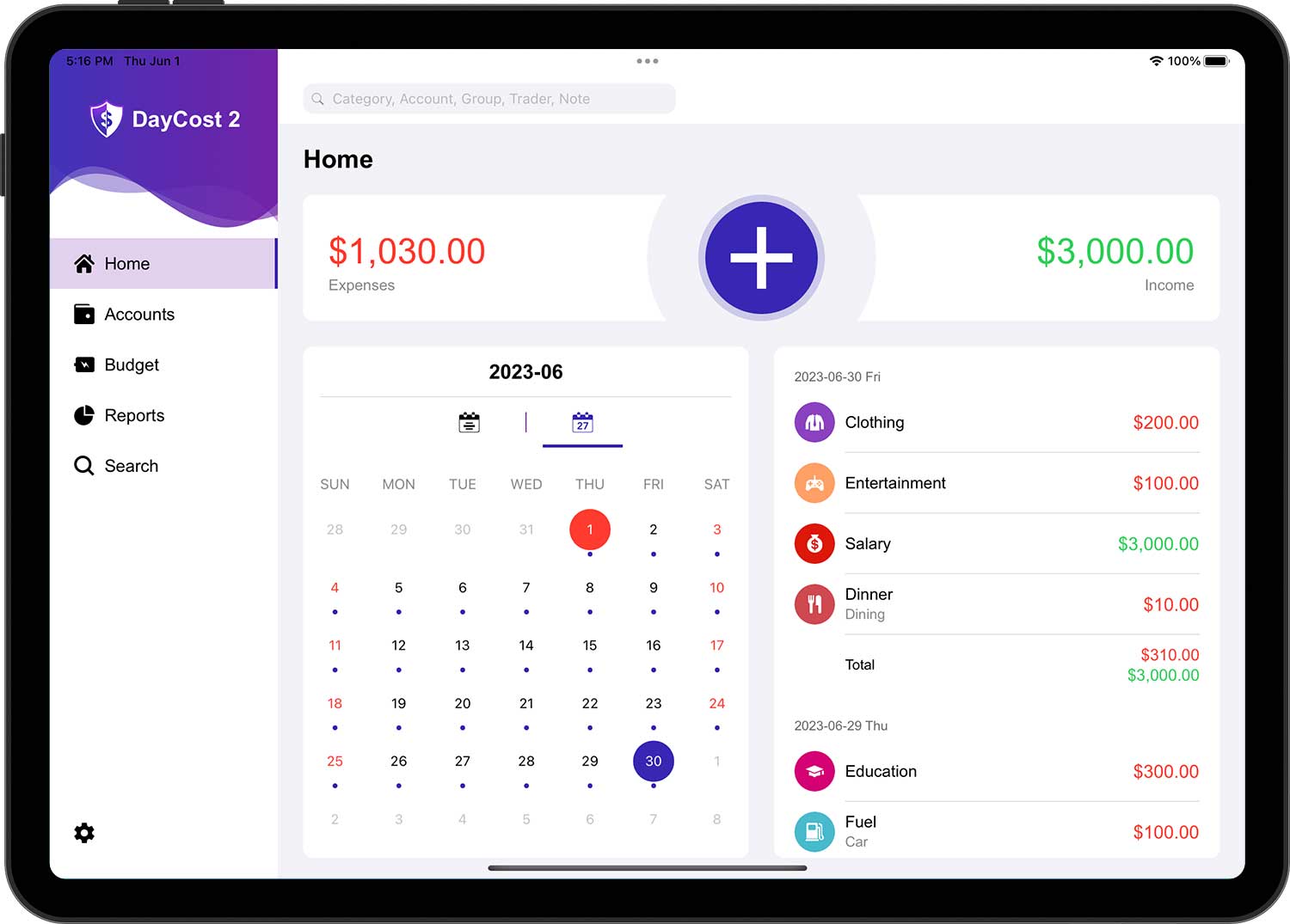
- Per impostazione predefinita, viene visualizzato l'elenco delle transazioni del mese corrente.
- Il colore dell'importo delle transazioni di spesa è rosso; le transazioni di reddito sono verdi; le altre transazioni sono nere.
Toccate il pulsante della data nella parte superiore dello schermo dell'iPhone per visualizzare un calendario (visualizzato direttamente nell'iPad). Il calendario è diviso in due parti: a sinistra è possibile cambiare l'anno e il mese scorrendo verso l'alto e verso il basso, mentre a destra è possibile cambiare il mese scorrendo verso l'alto e verso il basso.
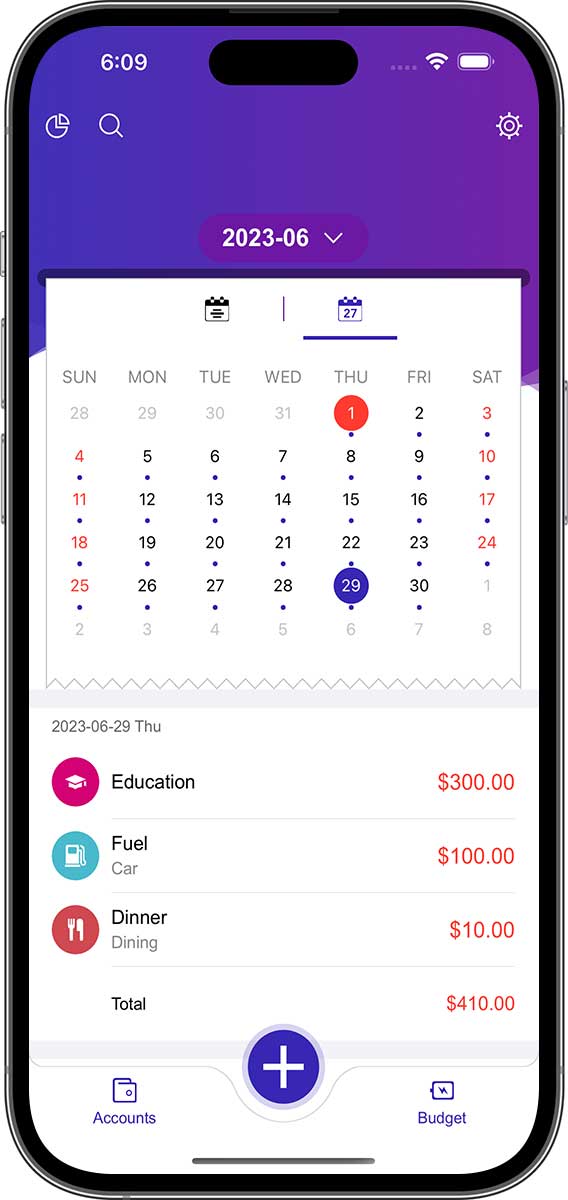
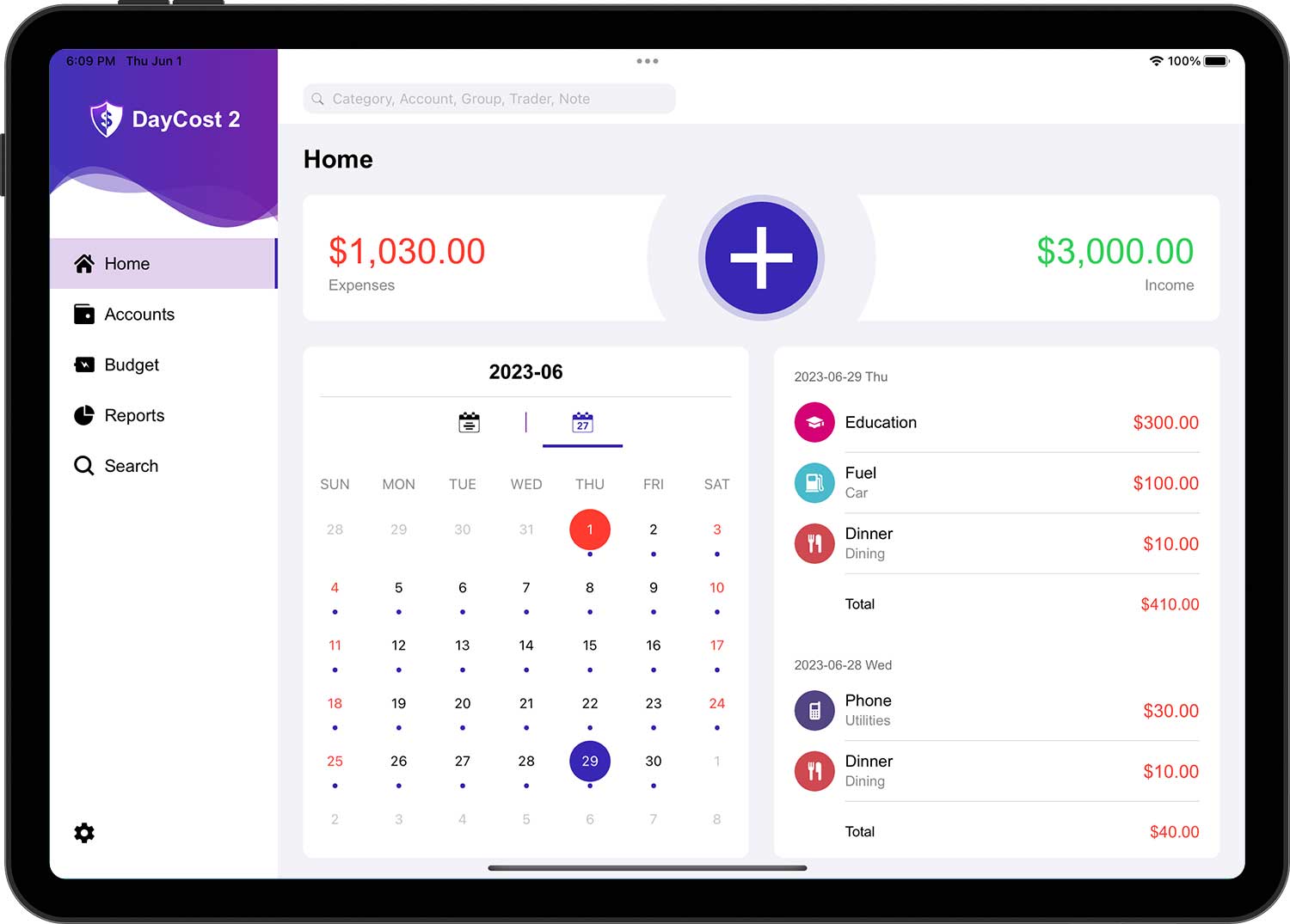
Nel calendario, le date in cui si verificano le transazioni sono contrassegnate da punti. L'elenco sotto il calendario è un elenco di transazioni per il mese attualmente selezionato. Se si tocca un giorno nel calendario, l'elenco delle transazioni per la data corrispondente sarà in cima.
Tipo di Transazione
Le transazioni sono azioni finanziarie effettuate dall'utente e comprendono i seguenti tre tipi fondamentali:
- Entrata: quando si riceve ricchezza (stipendio, partecipazione agli utili, dividendi, sovvenzioni, ecc.) da altri.
- Spesa: Quando si effettuano pagamenti a terzi in cambio di beni o servizi.
- Trasferimento: Una situazione in cui i vostri beni vengono trasferiti da un conto a un altro in DayCost 2. Ad esempio, trasferite una parte dei vostri fondi da un conto corrente a un conto contanti.
Inoltre, toccando "Altro", è possibile trovare diversi altri tipi di transazione:
- Acquisto attività: Quando si acquista un nuovo bene.
- Vendita attività: Una situazione in cui si vende un'attività.
- Acquisizione passività: Quando si contrae un prestito da una banca.
- Rimozione passività: Quando si estingue un prestito o si annulla una carta di credito.
- Prestare denaro: quando si presta ricchezza ad altre persone.
- Recuperare il denaro: Quando si recupera la ricchezza prestata da altre persone.
Crea Transazione
Toccare il pulsante "+" nella pagina "Home".
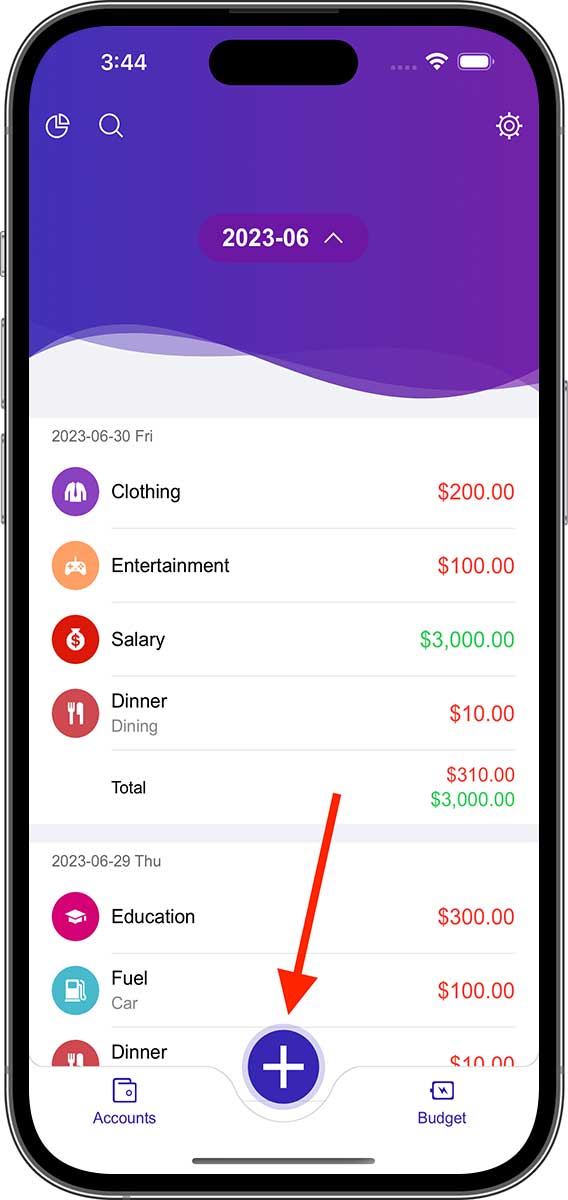
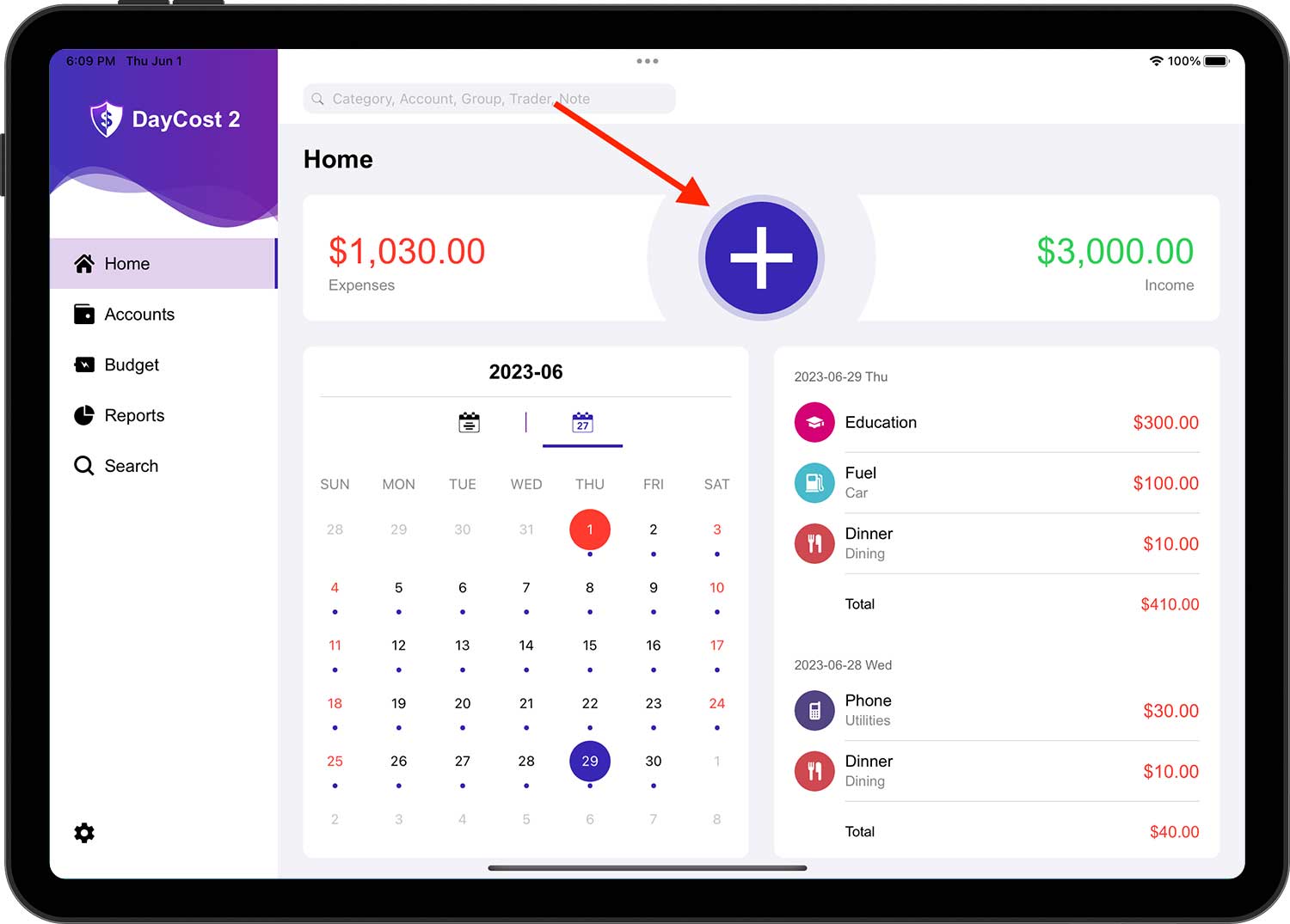
Il tipo di transazione predefinito è "Spesa". Modificare il tipo di transazione secondo le necessità. Se si sceglie un tipo di transazione diverso, il resto del modulo sarà diverso.
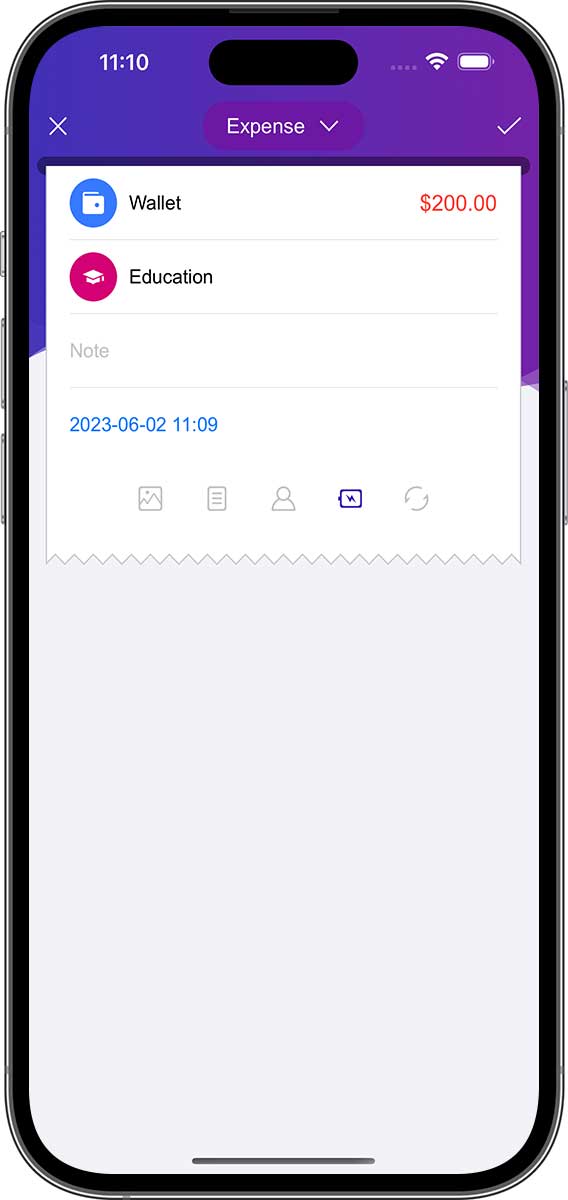
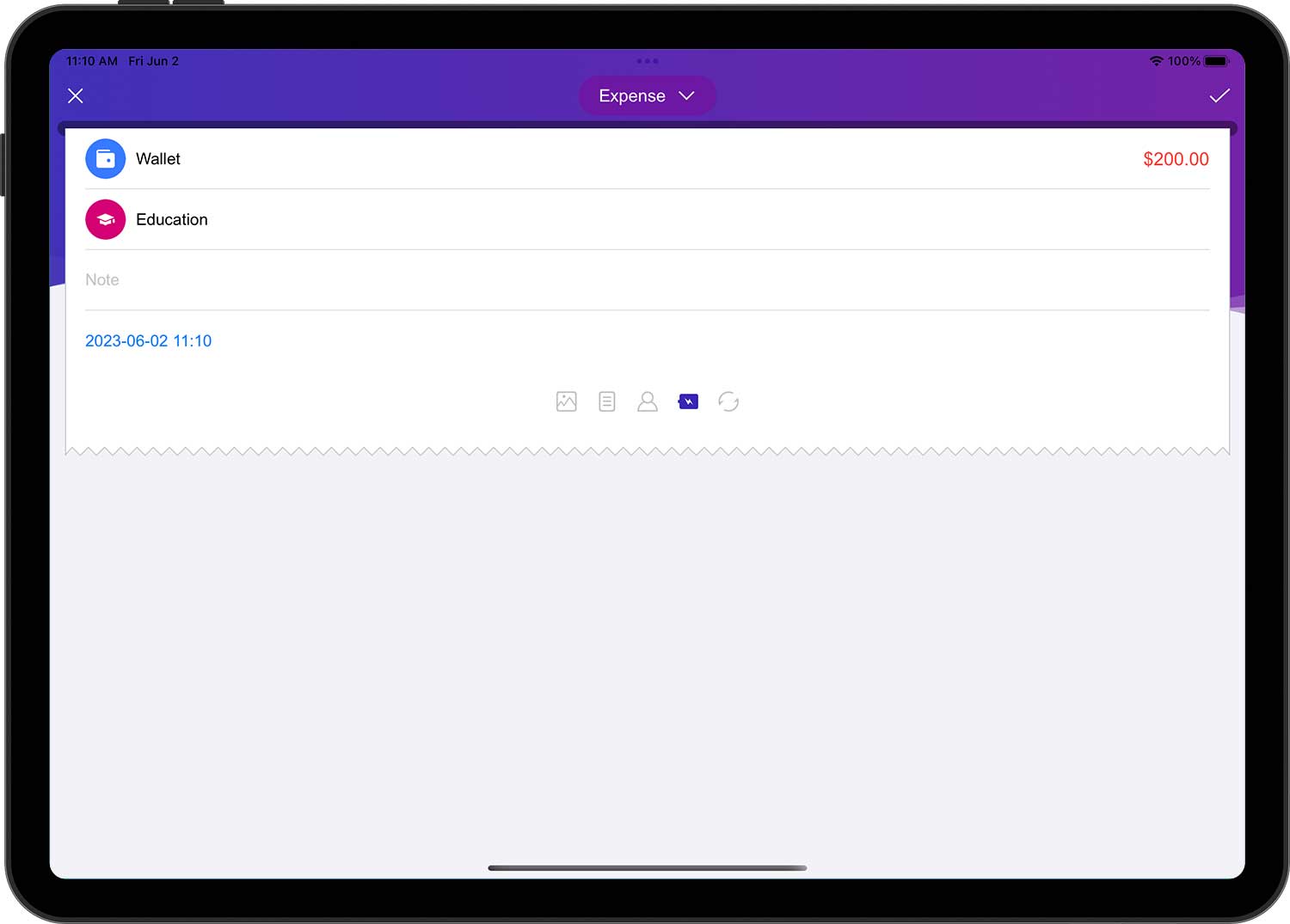
Spesa:
- Conto: il conto che ha pagato per questa transazione.
- Importo: un importo specifico (nella stessa unità monetaria del conto selezionato).
- Categoria: la categoria di questa transazione.
- Descrizione (facoltativa): descrizione della transazione.
- Data: La data e l'ora in cui si è verificata la transazione.
- Informazioni aggiuntive (facoltative): allegato foto, gruppo (viaggio, festa, affari), commerciante (beneficiario), se è stato utilizzato il budget, ciclo di ripetizione.
- Come aggiungere conti, categorie, gruppi, commercianti, vedi sotto per maggiori informazioni.
- Usa i budget o no: Se questa opzione è selezionata (cioè l'icona è evidenziata), la transazione sarà conteggiata nell'aggregato del budget (l'impostazione predefinita è "Sì").
- Ciclo di ripetizione: Dopo aver impostato il periodo di ripetizione per questa transazione, DayCost 2 genererà automaticamente le transazioni in base alla frequenza (vedere sotto per maggiori informazioni).
Entrata:
- Conto: il conto che ha ricevuto questa entrata.
- Importo: un importo specifico (nella stessa unità monetaria del conto selezionato).
- Categoria: la categoria di questa transazione.
- Descrizione (facoltativa): descrizione della transazione.
- Data: La data e l'ora in cui si è verificata la transazione.
- Informazioni aggiuntive (facoltative): allegato foto, gruppo (viaggio, festa, affari), commerciante (beneficiario), se è stato utilizzato il budget, ciclo di ripetizione.
Trasferimento:
- Conto: il conto da cui verranno trasferiti i fondi.
- Importo: l'importo da trasferire dal conto (nella stessa unità monetaria del conto selezionato).
- (A) Conto: Il conto che riceverà i fondi.
- Importo ricevuto: l'importo ricevuto dal conto ricevente. Anche se il conto trasferente e il conto ricevente utilizzano unità monetarie diverse (vedere "Convertitore di valuta"), l'importo corrispondente viene inserito automaticamente. Tuttavia, se l'importo ricevuto è diverso da quello trasferito, è possibile modificarlo manualmente.
- Descrizione (facoltativa): descrizione della transazione.
- Data: La data e l'ora in cui si è verificata la transazione.
- Informazioni aggiuntive (facoltative): allegato foto, gruppo (viaggio, festa, affari), commerciante (beneficiario), se è stato utilizzato il budget, ciclo di ripetizione.
Acquisto attività, Vendita attività, Acquisizione passività, Rimozione passività, Prestare denaro, Recuperare il denaro:
In termini di operazioni, Acquisto attività, Vendita attività, Acquisizione passività, Rimozione passività, Prestare denaro, Recuperare il denaro sono equivalenti a una transazione di trasferimento, tutte uguali a una transazione di trasferimento, tranne che per le categorie aggiuntive. La categoria è opzionale e vuota per impostazione predefinita. Se la categoria viene selezionata, si verificheranno le seguenti modifiche:
- Acquisto attività, Rimozione passività, Prestare denaro: oltre a essere un'operazione di trasferimento, è anche un'operazione di spesa.
- Vendita attività, Acquisizione passività, Recuperare il denaro: Oltre a essere una transazione di trasferimento, è anche una transazione di reddito.
Una volta selezionata la categoria, la transazione sarà inclusa nella generazione del report "Entrate/Uscite".
Inoltre, quando una transazione coinvolge un'attività o una passività, entrambi i report "Attività/Passività" e "Capitale netto" includeranno la transazione anche se non è stata selezionata alcuna categoria.
- Per gestire i pagamenti con carta di credito, è possibile utilizzare una transazione "Trasferimento" o crearla come transazione "Discharge of Liability".
- "Acquisizione passività" e "Prestare denaro" hanno un'ulteriore "Data di rimborso" (opzionale) nelle informazioni supplementari. Se si inserisce la data di rimborso, DayCost 2 invierà automaticamente un promemoria al raggiungimento della data di rimborso. Per ulteriori informazioni, consultare la pagina "Impostazioni" ➔ "Promemoria".
Categorie (Conti, Gruppi, Commercianti operano in modo simile)
Toccando la riga "Categoria" nel modulo di modifica della transazione si accede alla pagina "Categorie".
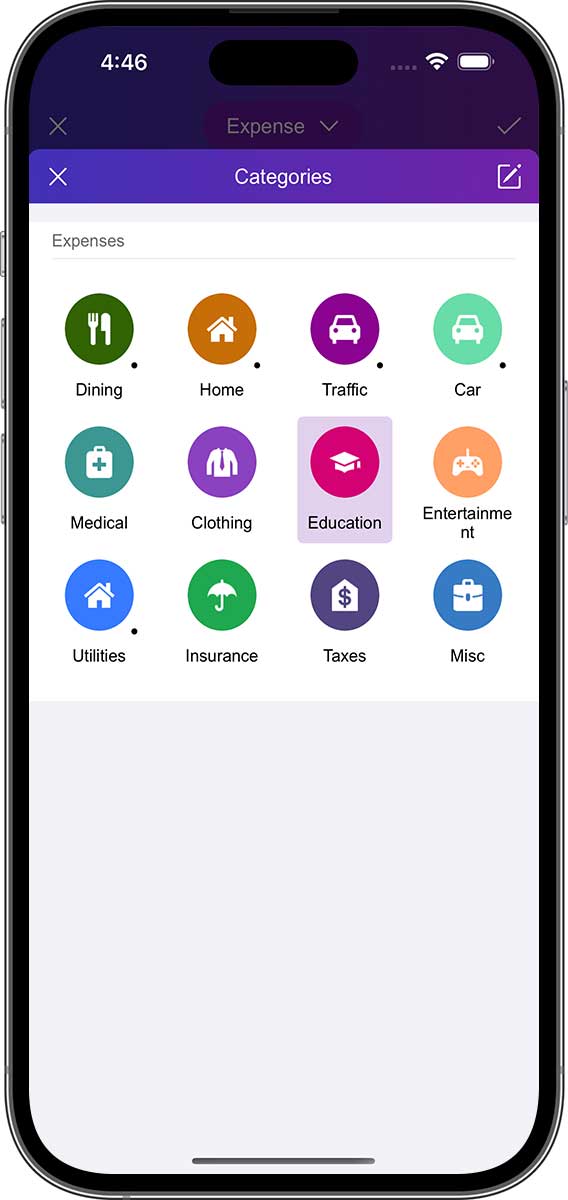
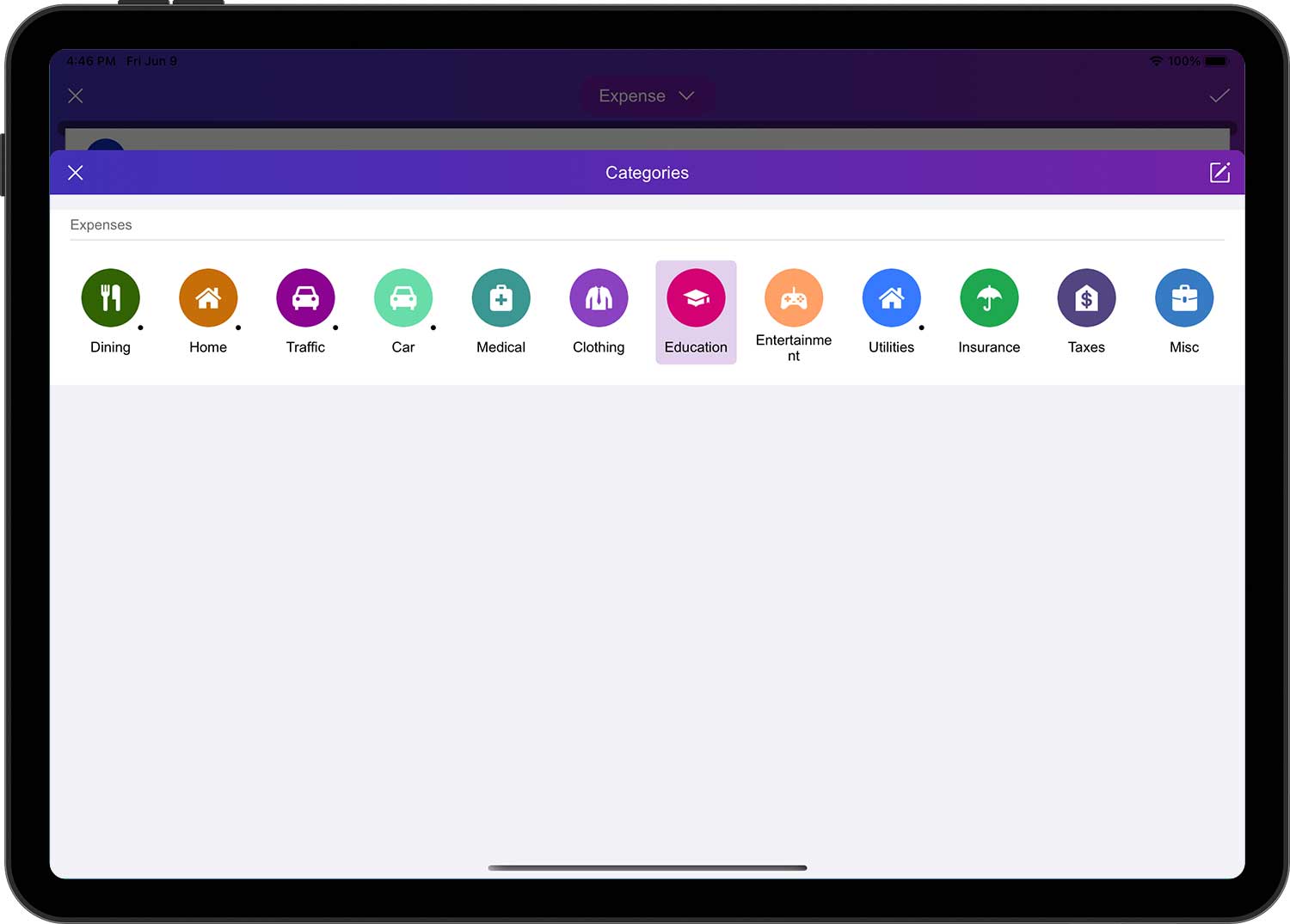
È possibile toccare una categoria per selezionarla (alcune categorie hanno un punto nell'angolo in basso a destra, a indicare che hanno delle sottocategorie). Se si desidera modificare una categoria, si può toccare il pulsante Modifica nell'angolo superiore destro per accedere alla pagina di modifica. In questa pagina è possibile aggiungere, modificare, ordinare, nascondere ed eliminare le categorie.
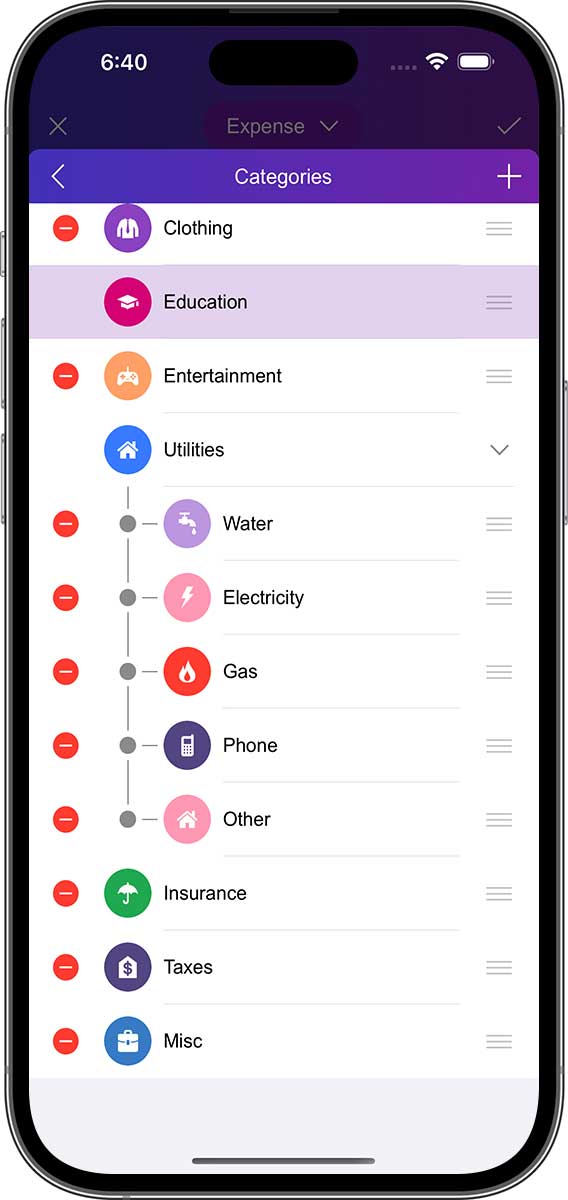
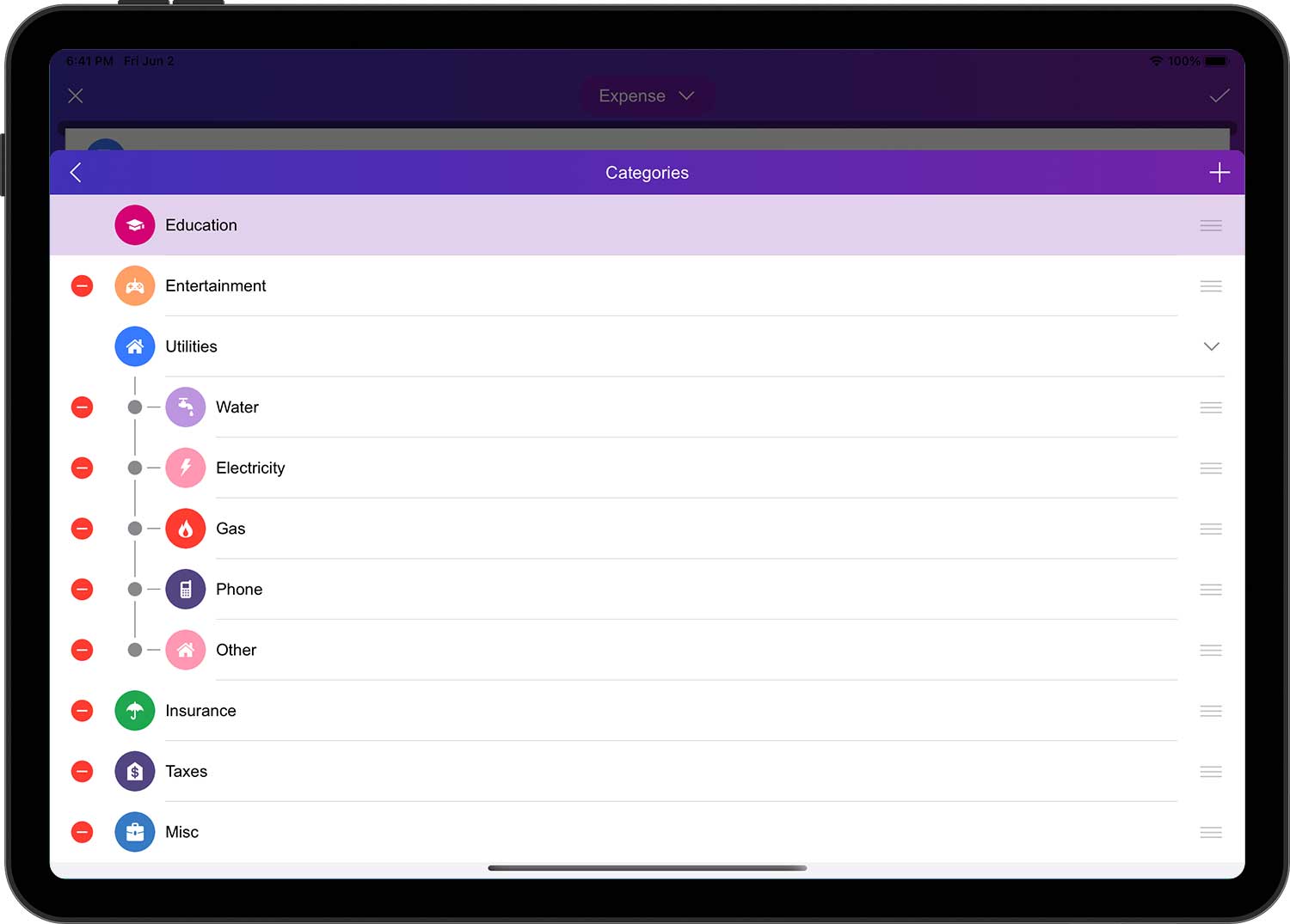
- Ogni categoria ha un'icona con tre linee orizzontali sul lato destro, chiamata icona di spostamento della categoria.
- Per spostare una categoria, trascinare l'icona della linea orizzontale sul lato destro della categoria nella posizione corrispondente dell'elenco.
- Ripetere l'operazione sopra descritta per le altre categorie. Si noti che è possibile regolare l'ordine delle diverse categorie solo all'interno della stessa categoria di primo livello.
Toccare il pulsante "+" nell'angolo in alto a destra per aggiungere una nuova categoria.
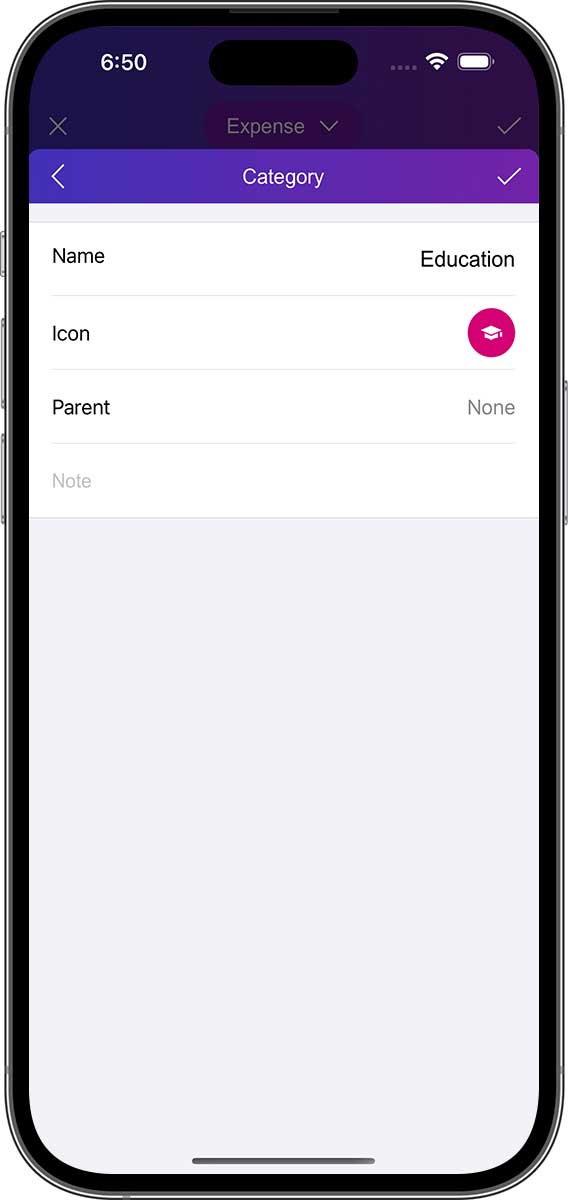
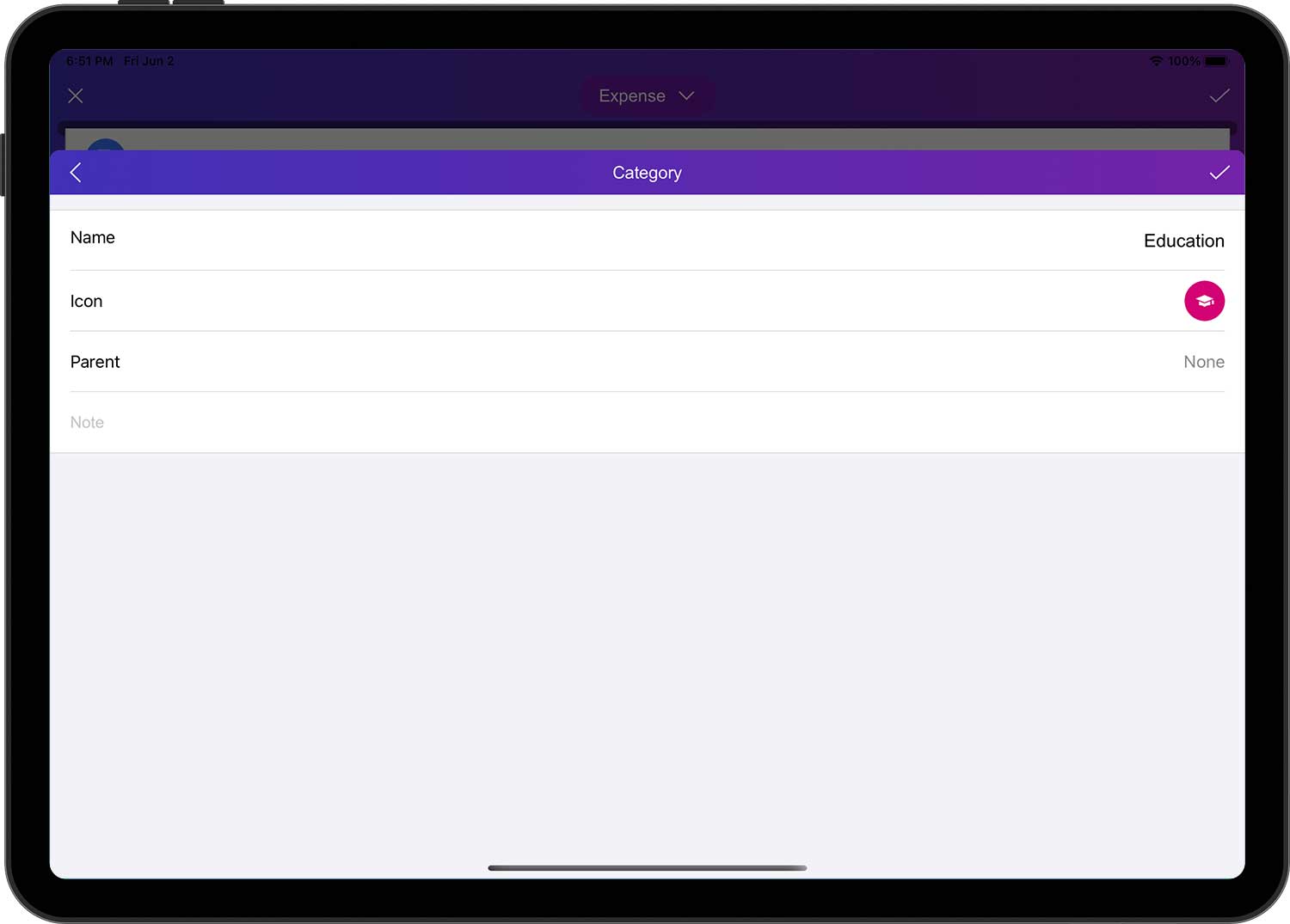
Inserire le informazioni sulla nuova categoria:
- Nome: assegnare un nome breve in modo che la categoria possa essere facilmente individuata nell'elenco.
- Icona: selezionare un'icona dal gestore di icone integrato o scegliere la propria immagine come icona tramite la libreria della fotocamera/foto.
- Genitore: Specificare la categoria genitore della nuova categoria. Se "Nessuno", significa una categoria di primo livello.
- Descrizione (opzionale): Descrizione della categoria.
Al termine, toccare il pulsante "✓" nell'angolo superiore destro per completare l'operazione.
Convertitore di Valuta
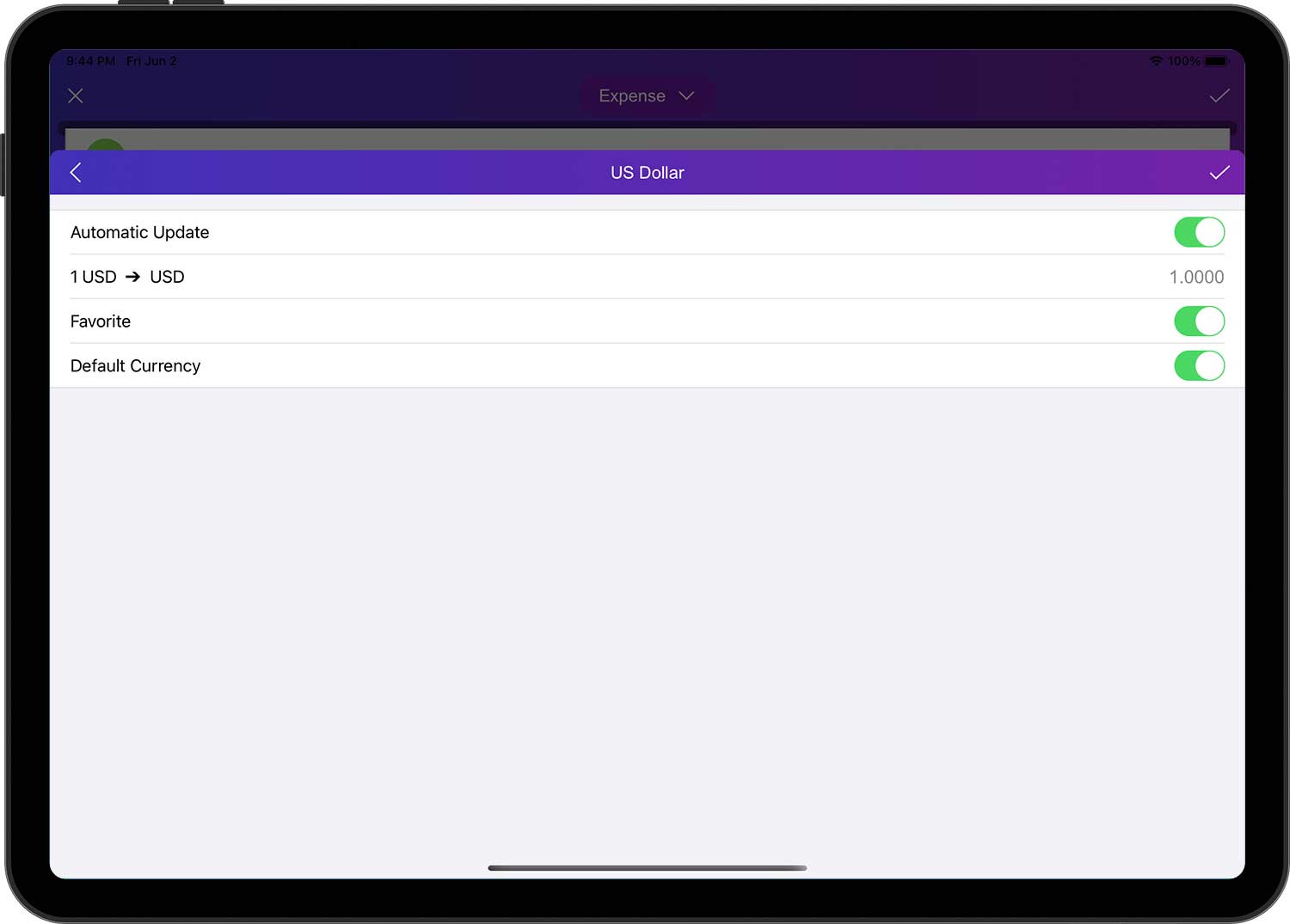
Quando si crea una transazione e si deve inserire un importo, si può utilizzare il convertitore di valuta fornito con DayCost 2. Il convertitore aiuta a gestire le diverse valute. Toccate il pulsante Valuta, selezionate l'unità monetaria da convertire, quindi inserite il valore della valuta corrispondente e il convertitore lo convertirà automaticamente nella valuta del conto appartenente a quella transazione.
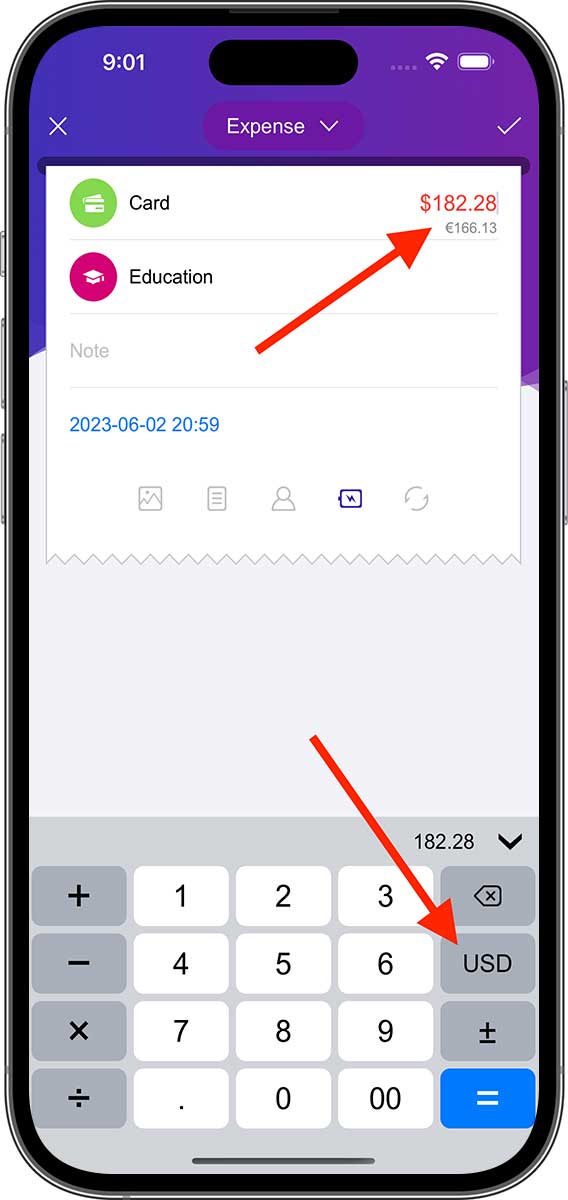
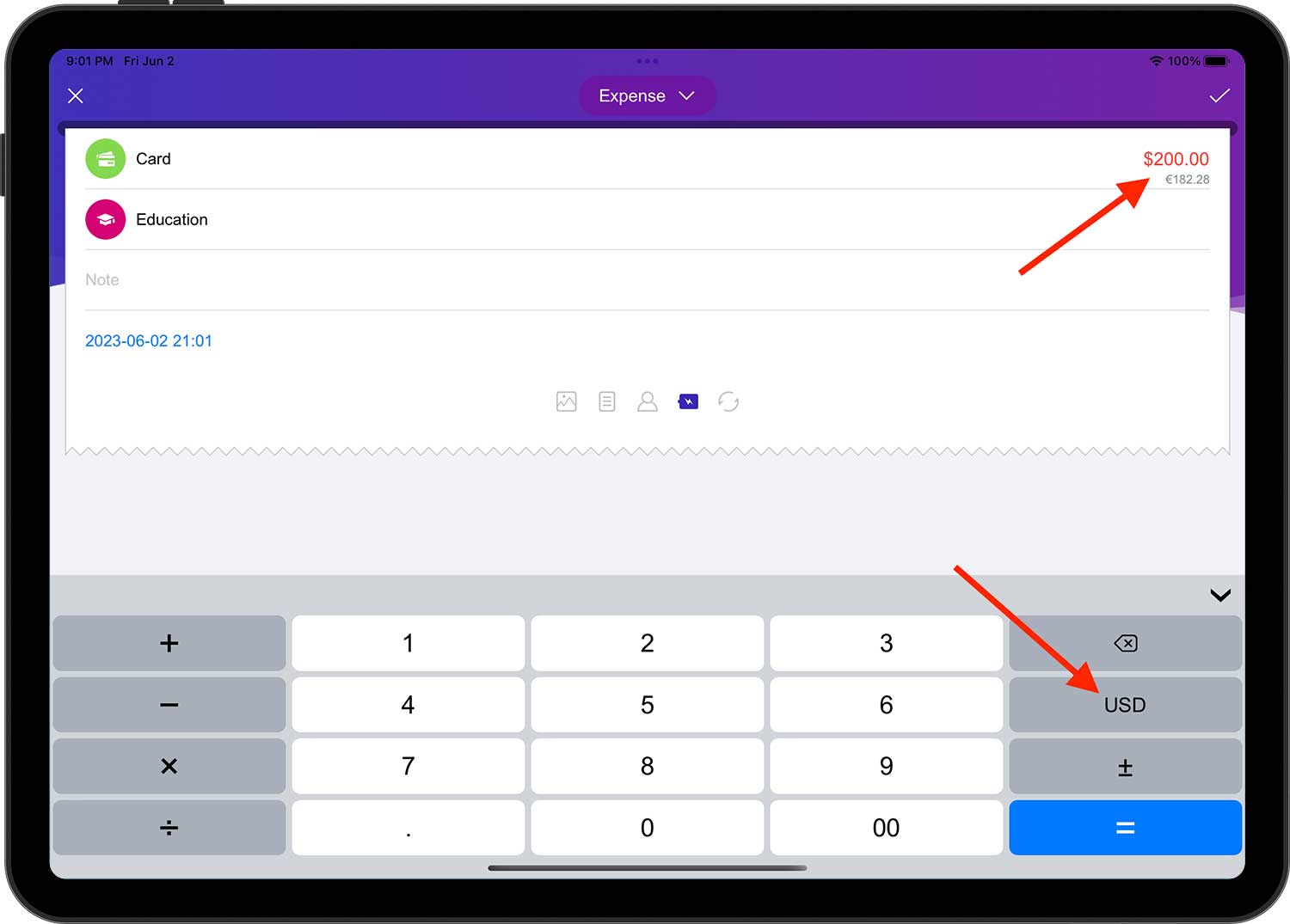
Se si desidera trasferire fondi da un conto a un altro e le unità monetarie dei due conti non sono uguali, è sufficiente inserire l'importo del conto originale nel campo "Importo". Nel campo "Importo ricevuto" (corrispondente al conto di destinazione), verrà calcolato automaticamente il valore della valuta dell'unità corrispondente.
Il bilancio e tutti i rapporti sono visualizzati nell'unità monetaria predefinita. Per modificare l'unità monetaria predefinita, aprire la pagina "Impostazioni" ➔ "Valuta" e selezionare la valuta desiderata.
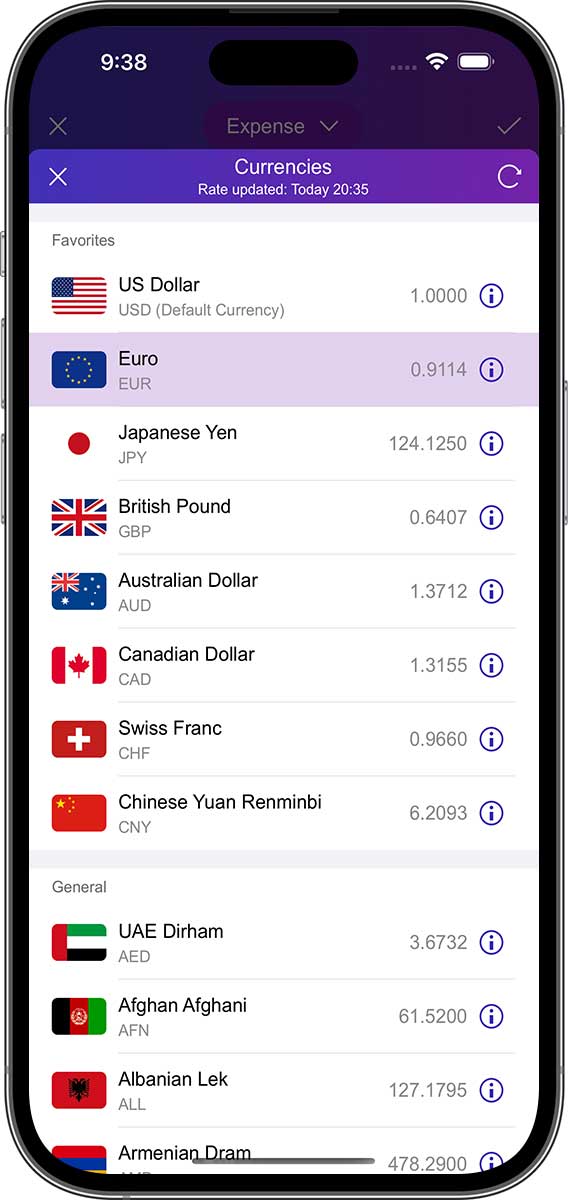
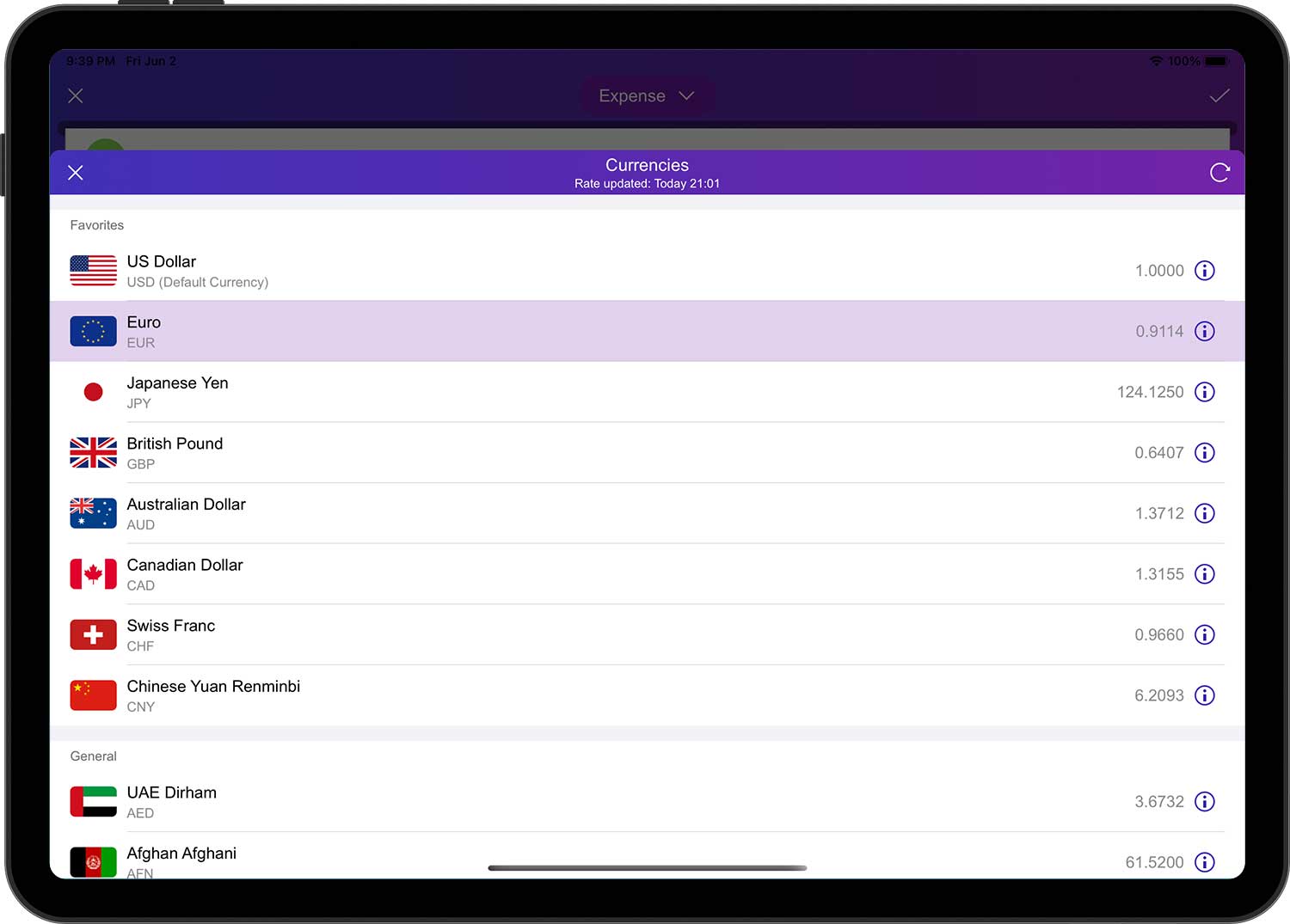
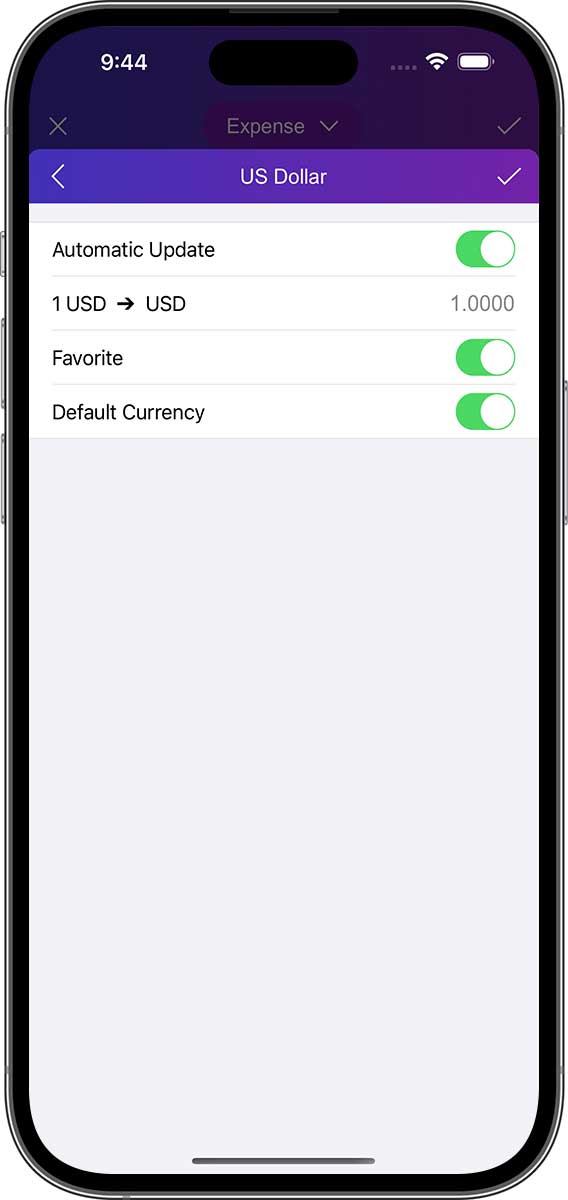
Inoltre, è possibile toccare il pulsante "i" per modificare il tasso di cambio e aggiungerlo all'elenco dei "Preferite".
Ripetere il Ciclo
Nel modulo di modifica dell'operazione, toccando il pulsante "Ripeti ciclo" nelle informazioni supplementari si aprirà la pagina "Ripetizione". In questa pagina è possibile impostare la frequenza di ripetizione della transazione e la data di scadenza. Dopo aver impostato la frequenza di ripetizione, DayCost 2 genererà automaticamente le operazioni in base alla frequenza prima della scadenza.
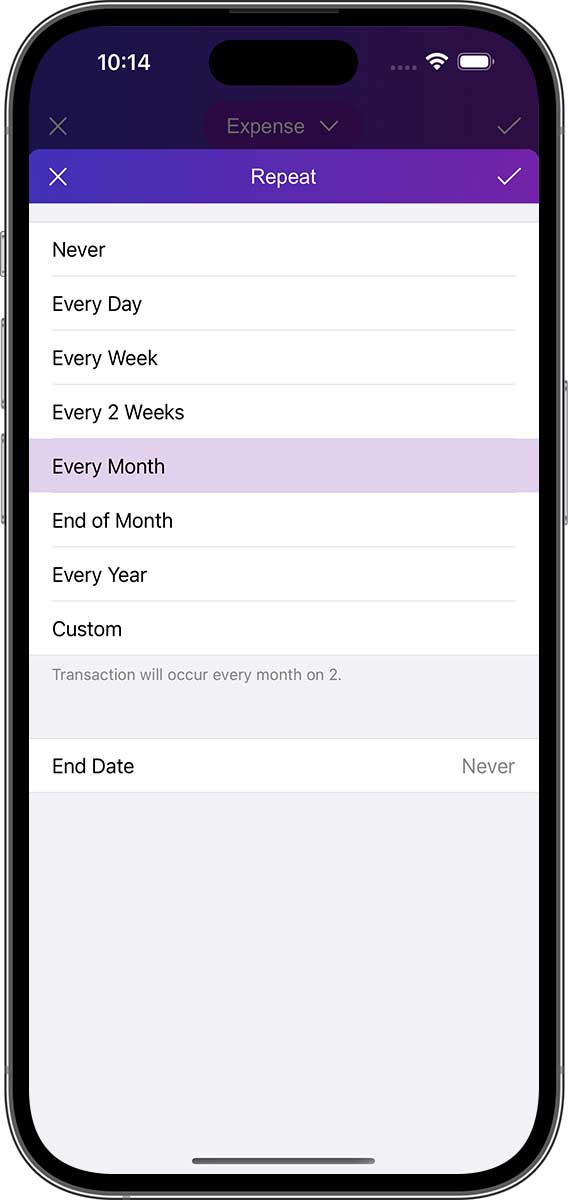
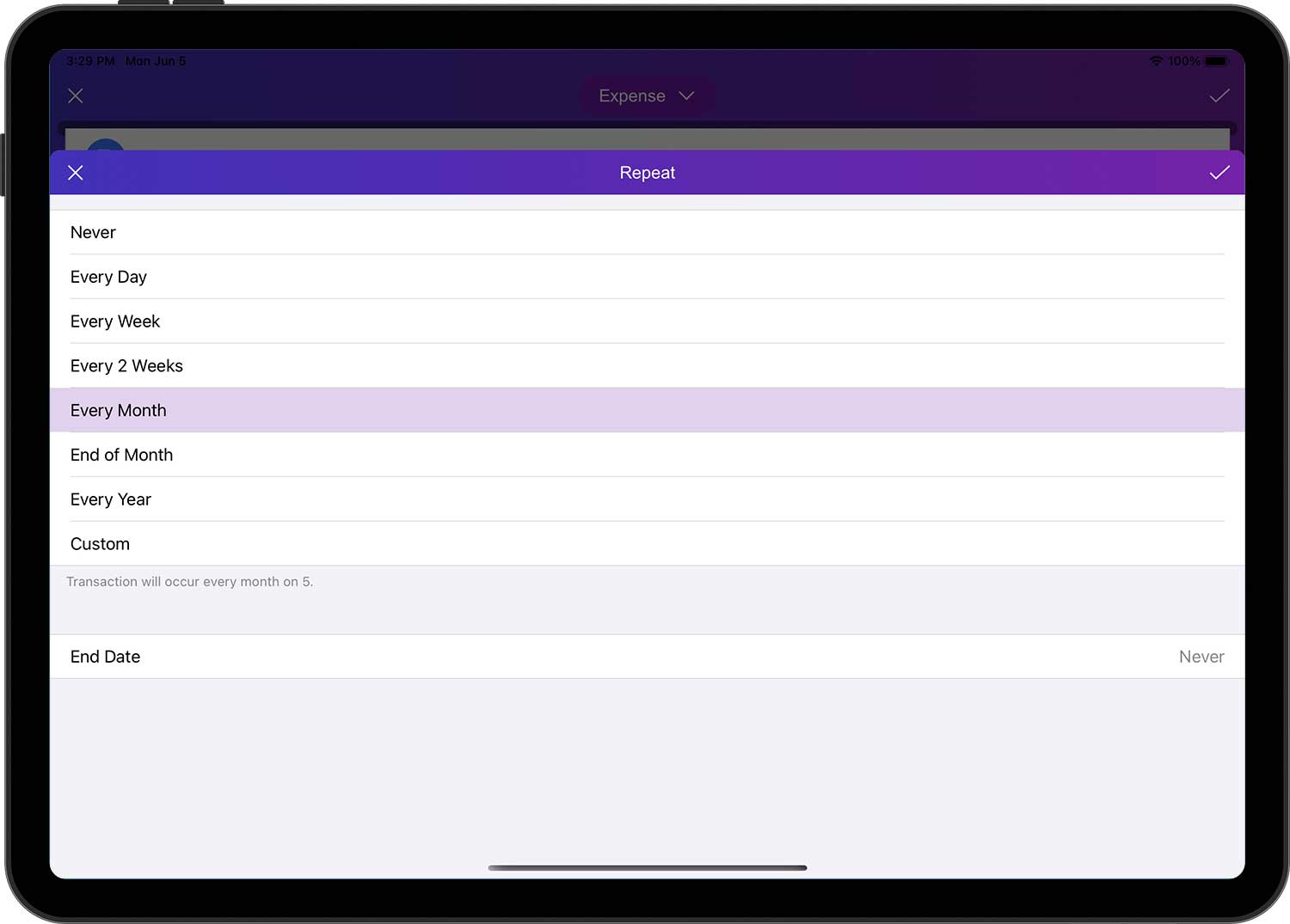
- È possibile regolare il "Ripeti ciclo" nel modulo di modifica solo per le nuove transazioni e questa opzione non è abilitata per impostazione predefinita.
- Dopo aver attivato questa opzione e salvato la transazione, verrà aggiunta una voce alla pagina "Impostazioni" ➔ "Ripetizione delle transazioni". È possibile aggiungere i dati per le transazioni ripetute anche direttamente in questa pagina.
Modelli di Transazione
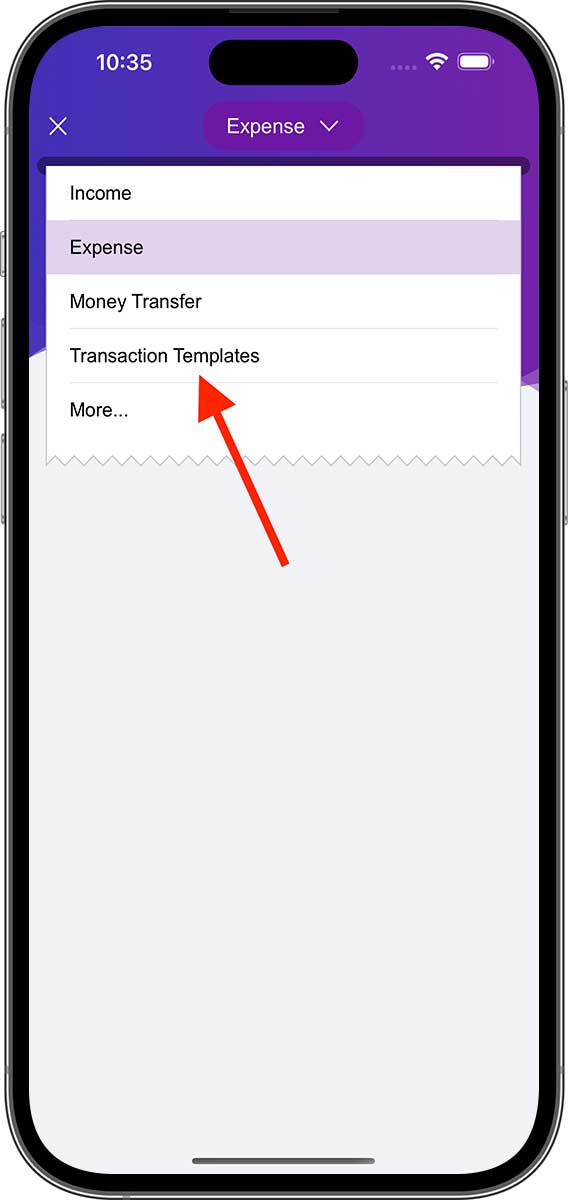
Toccare "Modelli di transazione" nell'elenco dei tipi di transazione per aprire la pagina "Modelli di transazione". È possibile aggiungere alcuni dati di transazione comuni a questa pagina, quindi toccare uno qualsiasi dei dati e DayCost 2 compilerà automaticamente tutte le informazioni del modello di transazione nella nuova transazione, risparmiando tempo.
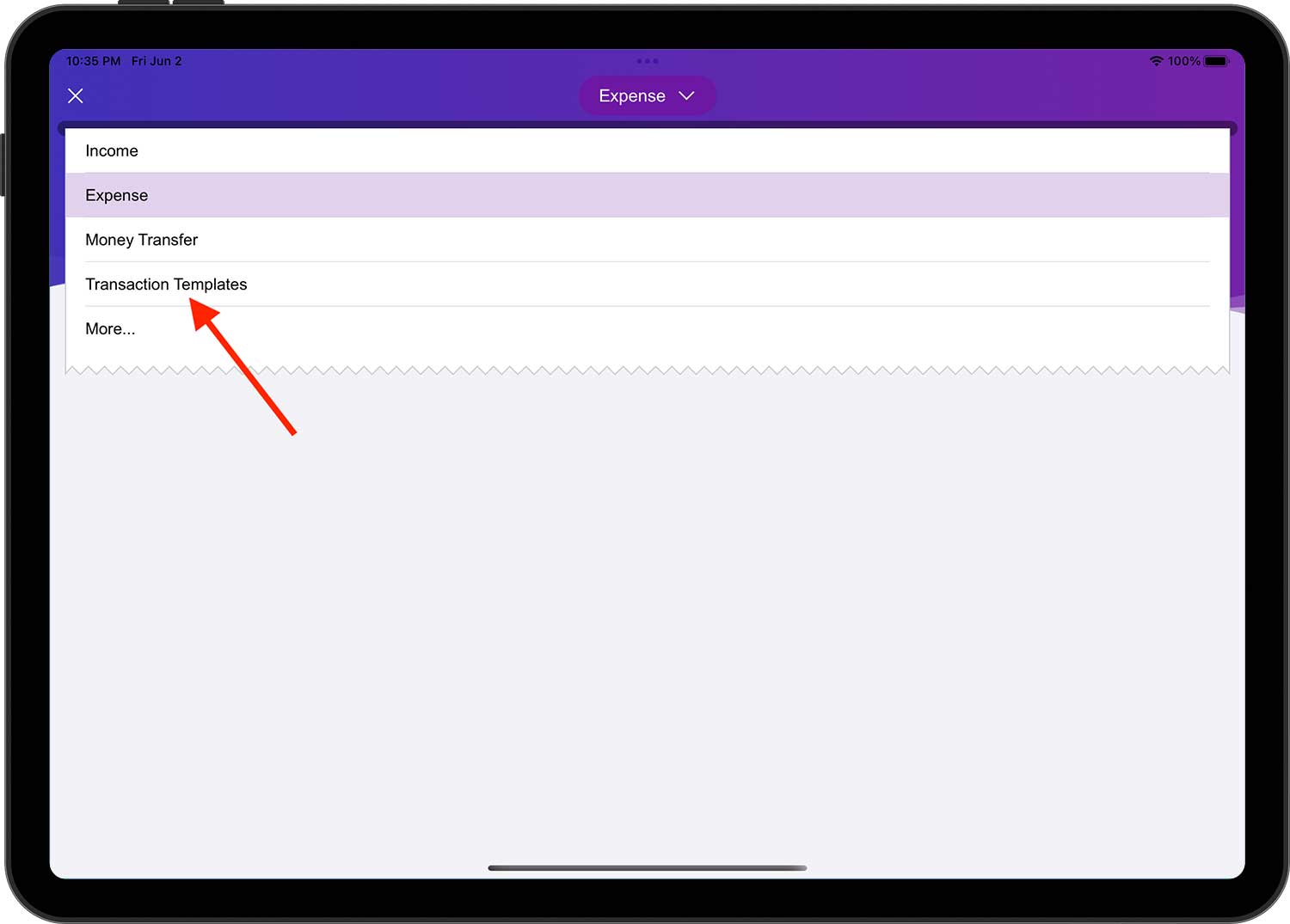
- È possibile aprire l'elenco dei modelli di transazione anche tramite "Impostazioni" ➔ "Modelli di transazione".
- L'elenco dei modelli di transazione viene automaticamente ordinato in ordine decrescente in base al numero di volte in cui ciascun modello è stato utilizzato.
Dopo aver aggiunto i modelli di transazione, è possibile selezionare i modelli nel widget (viene visualizzato solo il nome della categoria nel modello di transazione). Quando si tocca un modello di dati, DayCost 2 crea una nuova transazione e inserisce automaticamente tutte le informazioni del modello di transazione nella nuova transazione; normalmente è sufficiente inserire l'importo e toccare il pulsante "✓" nell'angolo in alto a destra per creare una nuova transazione.
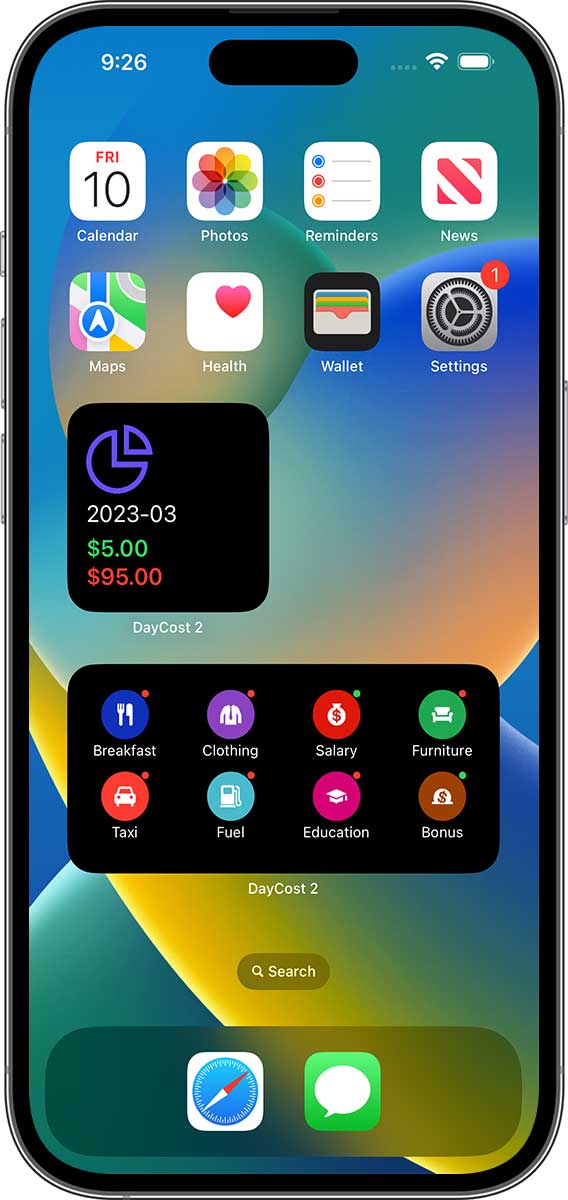
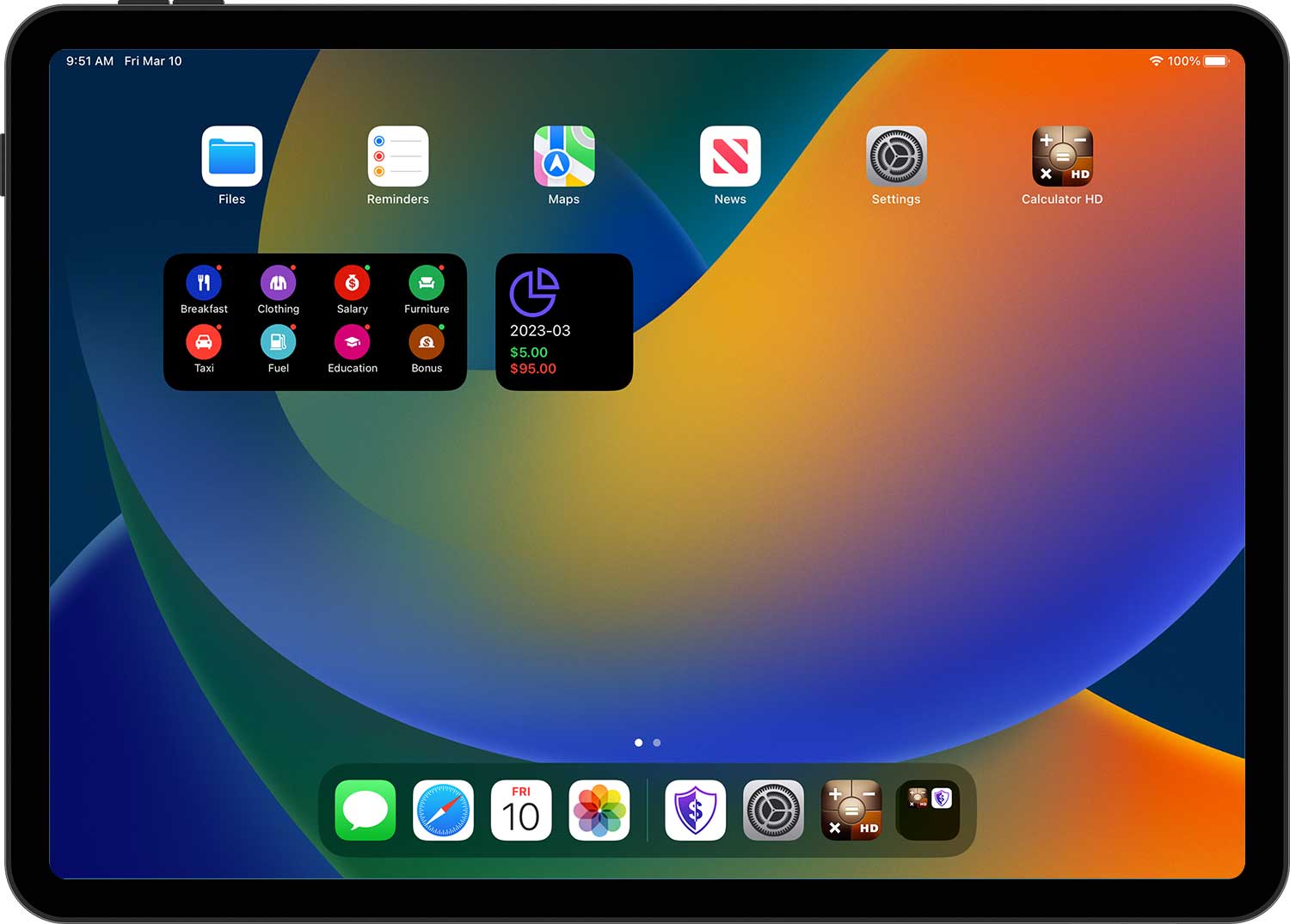
- I modelli di transazione nel widget possono essere personalizzati e ordinati tramite "Modifica widget".
- Spiegazione dei punti in alto a destra: punto verde - entrate; punto rosso - spese.
Copia/Cancella le Transazioni
In qualsiasi pagina dell'elenco delle transazioni (ad esempio, la pagina iniziale, l'elenco delle transazioni del conto, l'elenco delle transazioni del bilancio, ecc.), è possibile copiare una transazione toccando e scorrendo verso destra o eliminare una transazione toccando e scorrendo verso sinistra.
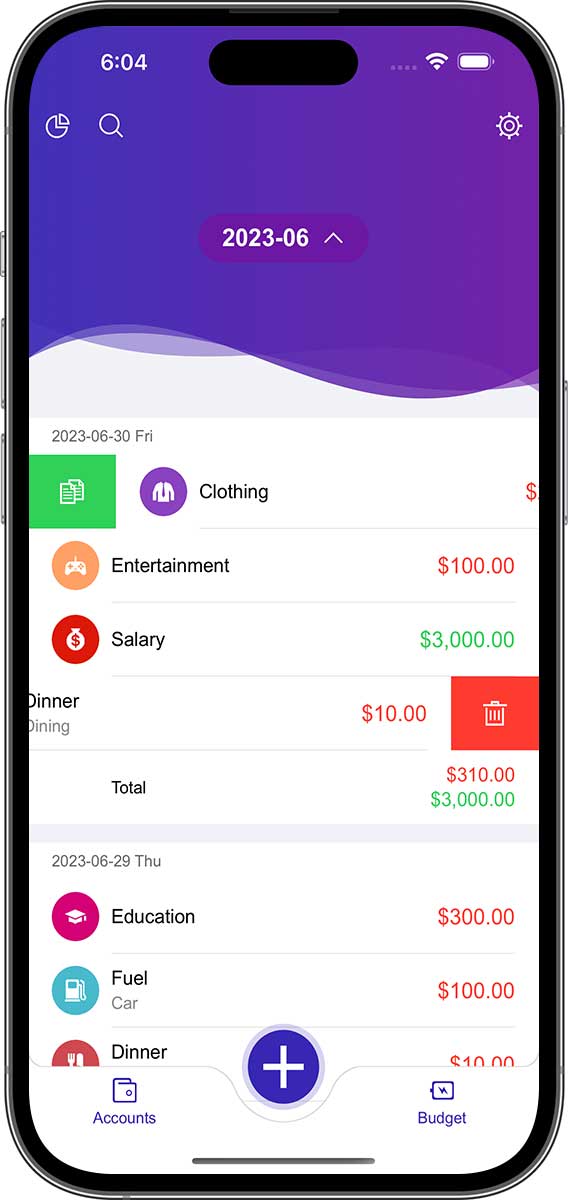
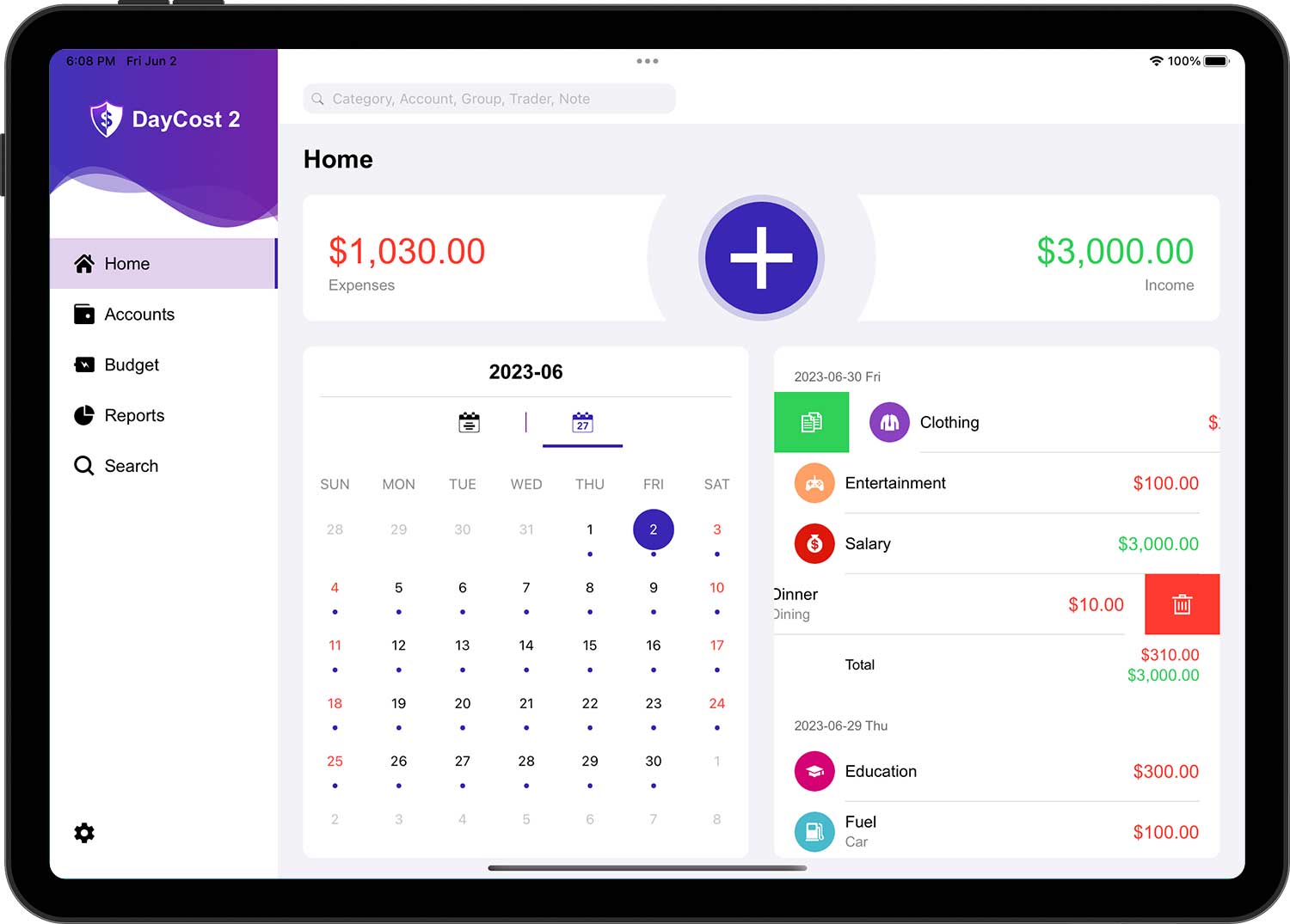
Per eliminare le transazioni, si può anche toccare una qualsiasi transazione e poi toccare il pulsante "Cancella" in fondo al modulo di modifica aperto.
Conti
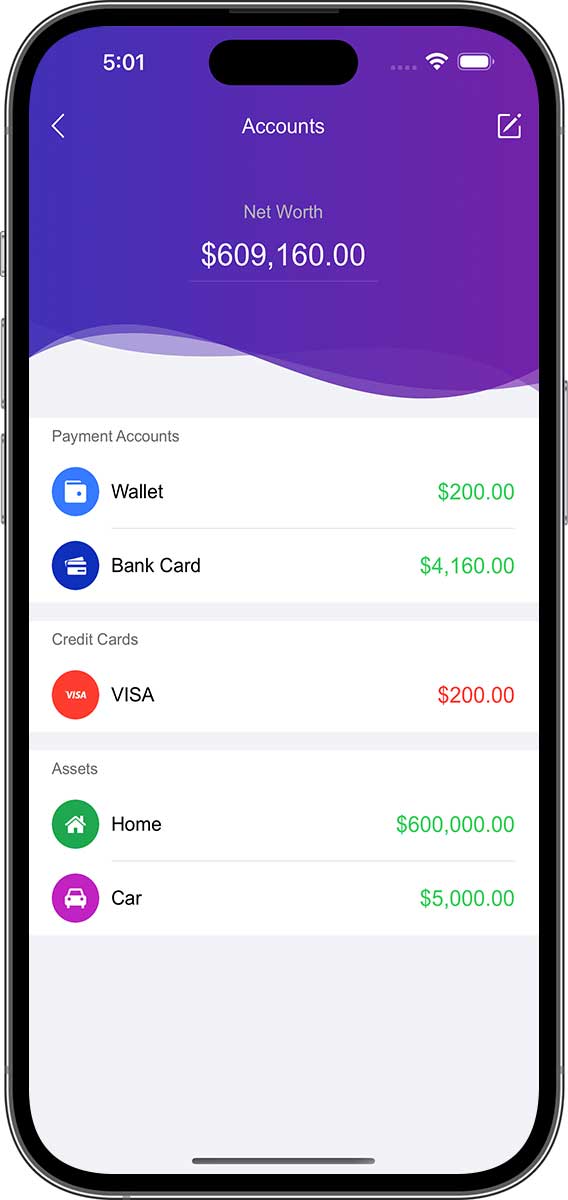
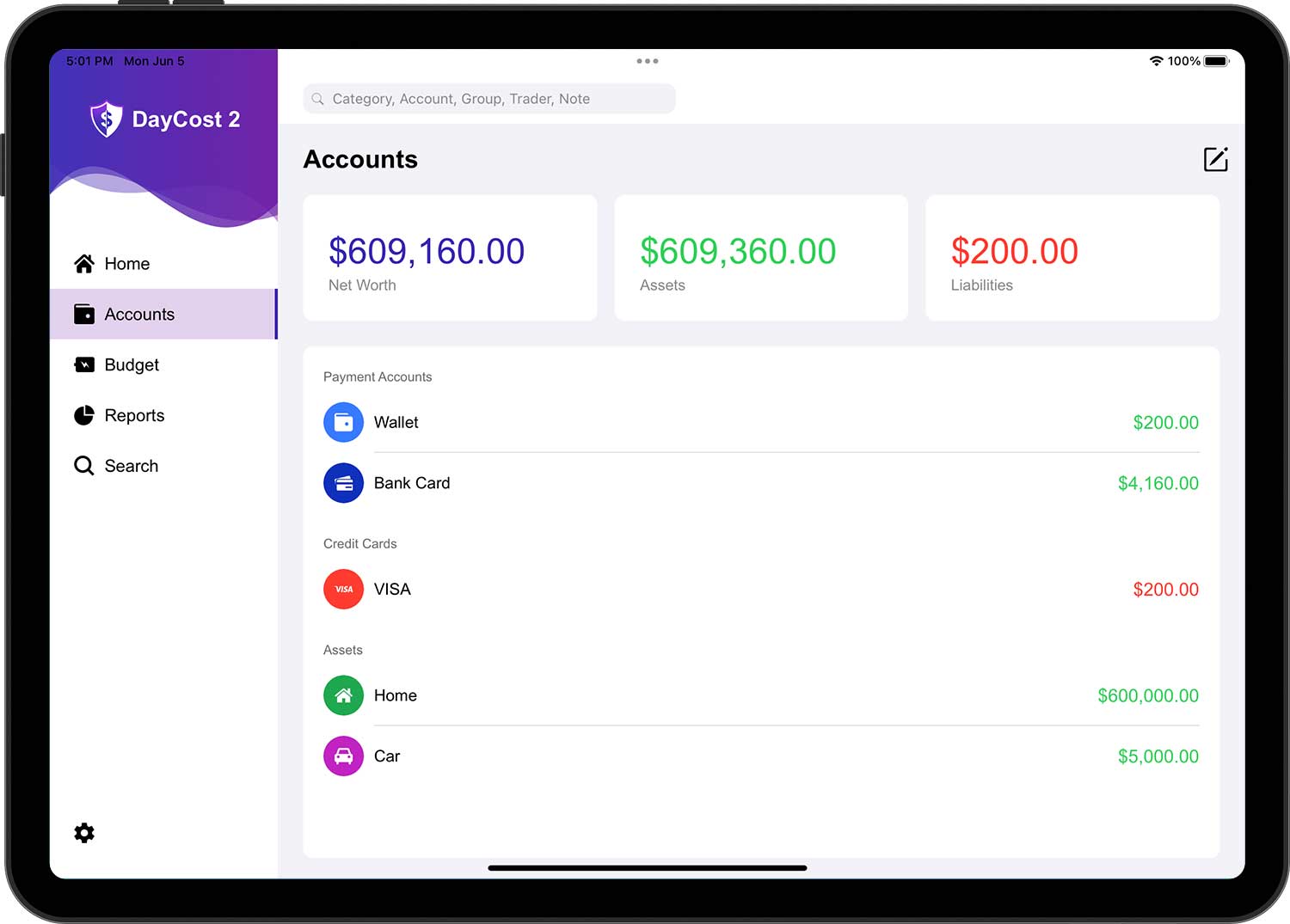
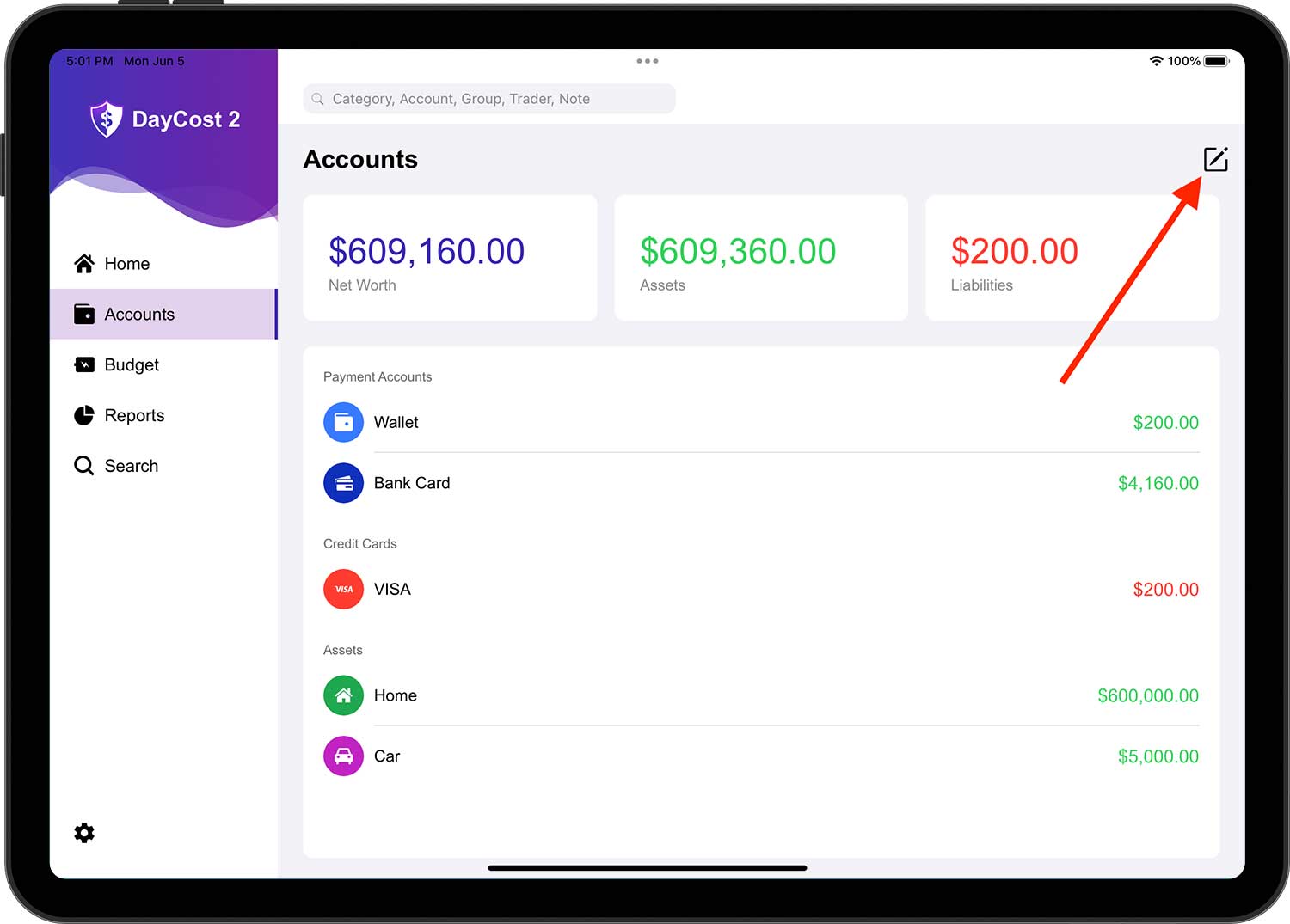
Questa sezione vi permetterà di capire come aggiungere/modificare/eliminare i conti. Inoltre, nella pagina dell'elenco dei conti, è possibile vedere rapidamente lo stato del proprio patrimonio netto e il saldo di ciascun conto (verde: attività; rosso: passività).
Attività e Passività
Forse potete trovare un modo migliore per classificare le vostre attività, tuttavia DayCost 2 suggerisce di dividerle nelle seguenti tre categorie:
- Conti pagamento: conti utilizzati per i pagamenti, come conti di cassa, conti bancari, conti di carte di debito, conti internet, ecc.
- Attività: tutte le altre attività di valore superiore - case, auto, azioni, ecc.
- Prestare conti: conti in cui si presta il proprio patrimonio ad altre persone (il nome del conto è solitamente il mutuatario).
Anche le passività sono suddivise in tre categorie:
- Carta di credito: Solo le carte di credito.
- Passività: prestiti bancari, arretrati, ipoteche, ecc.
- Prendere in prestito i conti: un conto che prende in prestito ricchezza da altre persone (il nome del conto è solitamente il mutuatario).
Il conto della carta di credito indica l'ammontare del debito che avete attualmente con la banca. Designando il conto della carta di credito come conto per le transazioni di reddito, si ridurrà l'importo del debito.
Nuovo Conto
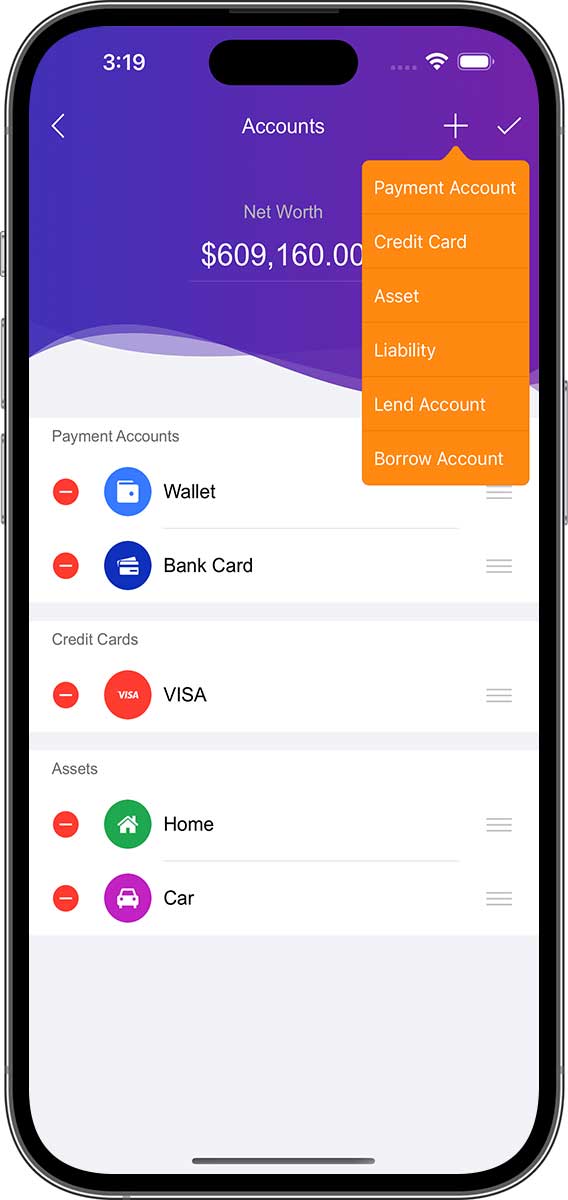
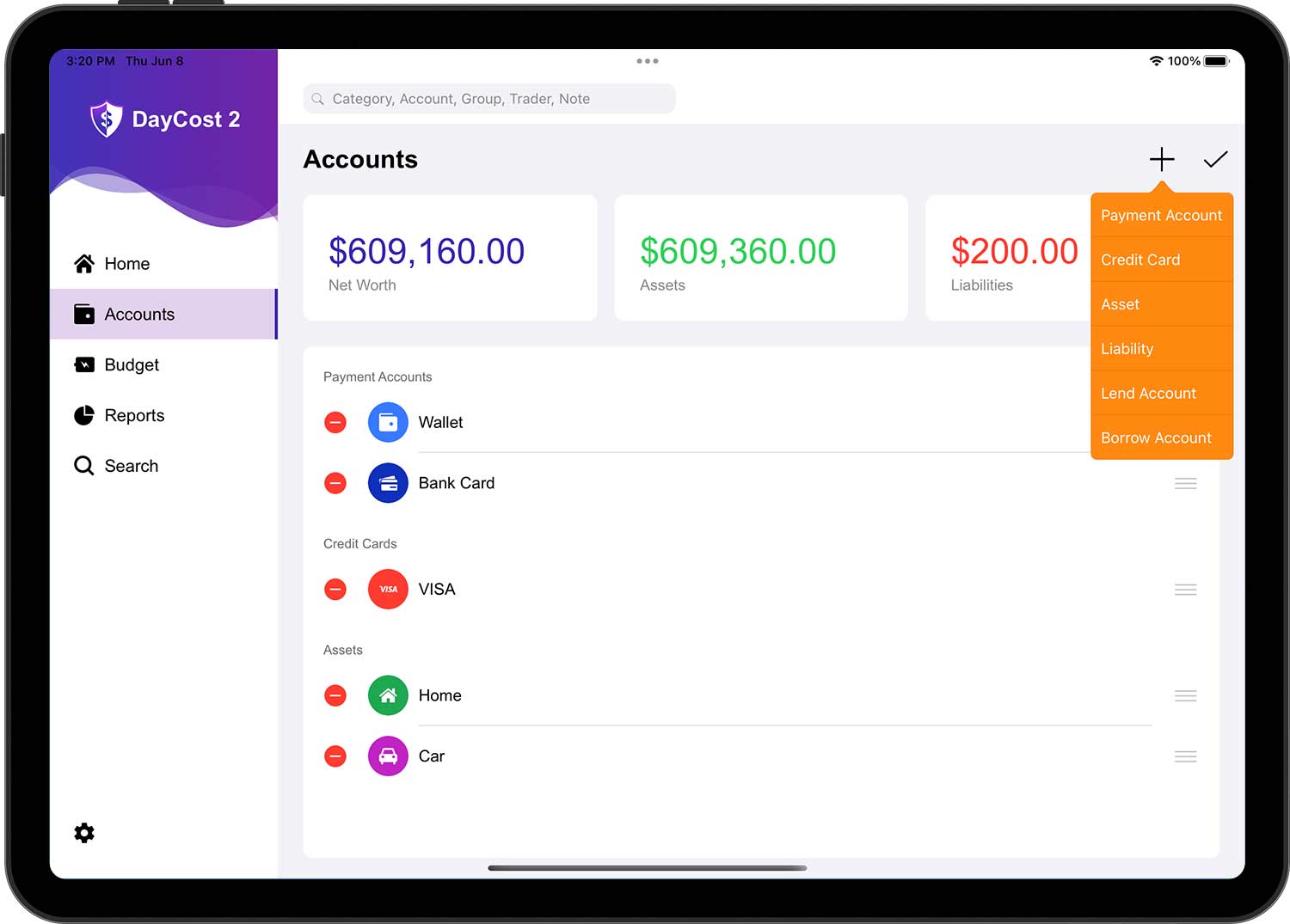
Se si desidera aggiungere un nuovo conto, toccare il pulsante Modifica nell'angolo in alto a destra, quindi toccare il pulsante "+" appena apparso e selezionare la categoria dell'conto.
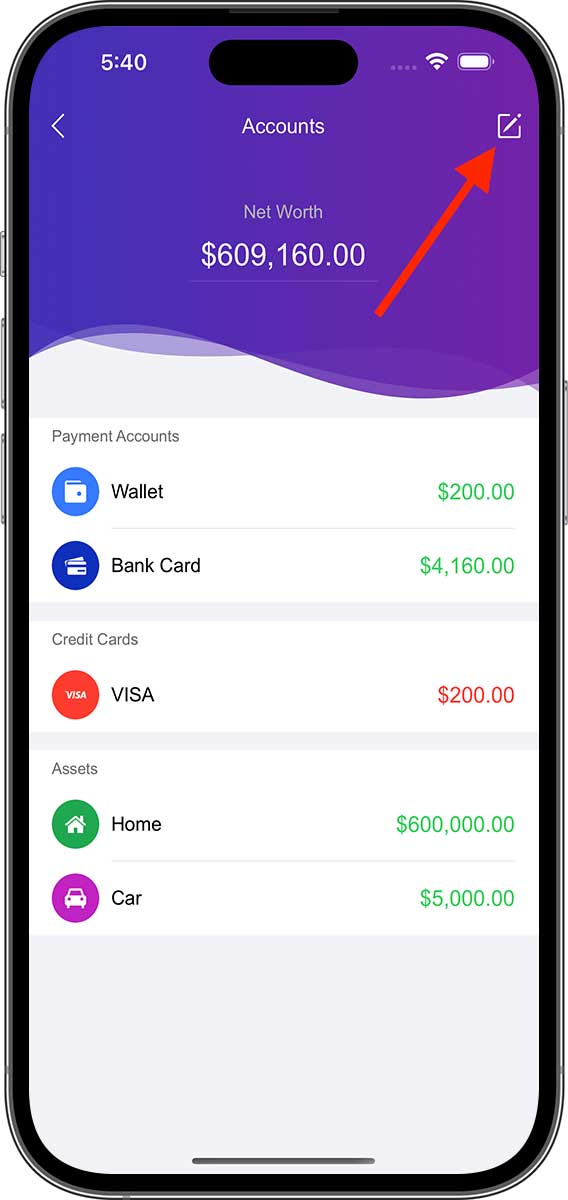
Inserire le informazioni sul nuovo conto:
- Nome: Assegnare un nome breve, in modo che l'account possa essere facilmente individuato nell'elenco.
- Icona: selezionare un'icona dal gestore di icone integrato o scegliere la propria immagine come icona tramite la libreria della fotocamera/foto.
- Valuta: l'unità monetaria di questo conto. Tutte le transazioni all'interno di questo conto sono effettuate nella stessa unità monetaria di questo conto.
- Bilancio: Il valore attuale delle attività/passività.
- Descrizione: descrizione del conto.
Al termine, toccare il pulsante "✓" nell'angolo superiore destro per completare l'operazione.
- Ogni conto può essere impostato nella propria unità monetaria. Selezionare l'unità monetaria appropriata per ogni conto separatamente.
- Toccare un conto qualsiasi per visualizzare un elenco di tutte le transazioni relative a quel conto.
Modifica Conto
Toccare il pulsante Modifica nell'angolo superiore destro della pagina dell'elenco dei conti per accedere allo stato di modifica, quindi toccare il conto corrispondente per aprire la pagina delle informazioni sul conto e toccare il pulsante "✓" nell'angolo superiore destro per completare l'operazione dopo aver apportato le modifiche.
Quando la pagina dell'elenco dei conti è in stato di modifica, è possibile ordinare i conti:
- A destra di ogni conto si trova un'icona composta da tre linee orizzontali, chiamata icona dei movimenti del conto.
- Per i conti che devono essere spostati, è sufficiente trascinare l'icona della linea orizzontale a destra del conto nella posizione corrispondente dell'elenco.
- Ripetere l'operazione per gli altri conti. Si noti che è possibile modificare l'ordine di diversi conti della stessa categoria (ad es. conti di pagamento, carte di credito, ecc.).
Nascondi/Cancella Conti
Se si desidera nascondere o eliminare un account, toccare il pulsante Modifica nell'angolo superiore destro della pagina dell'elenco degli account per accedere allo stato di modifica, toccare il pulsante Elimina dell'account corrispondente e appariranno i menu "Nascondi" e "Cancella". selezionare il menu corrispondente in base alle proprie esigenze.
- Nascondi: Imposta l'account in stato "Inattivo": non sarà visualizzato da nessuna parte, tranne che nella pagina dell'elenco degli account e nello stato di modifica. Per tornare alla visualizzazione normale, è sufficiente eseguire un'operazione simile a quella di Impostare nascosto e selezionare il menu "Visualizza" nel menu a comparsa.
- Cancella: rimuove il conto e le transazioni associate da DayCost 2 e non può essere ripristinato.
Conto Carta di Credito
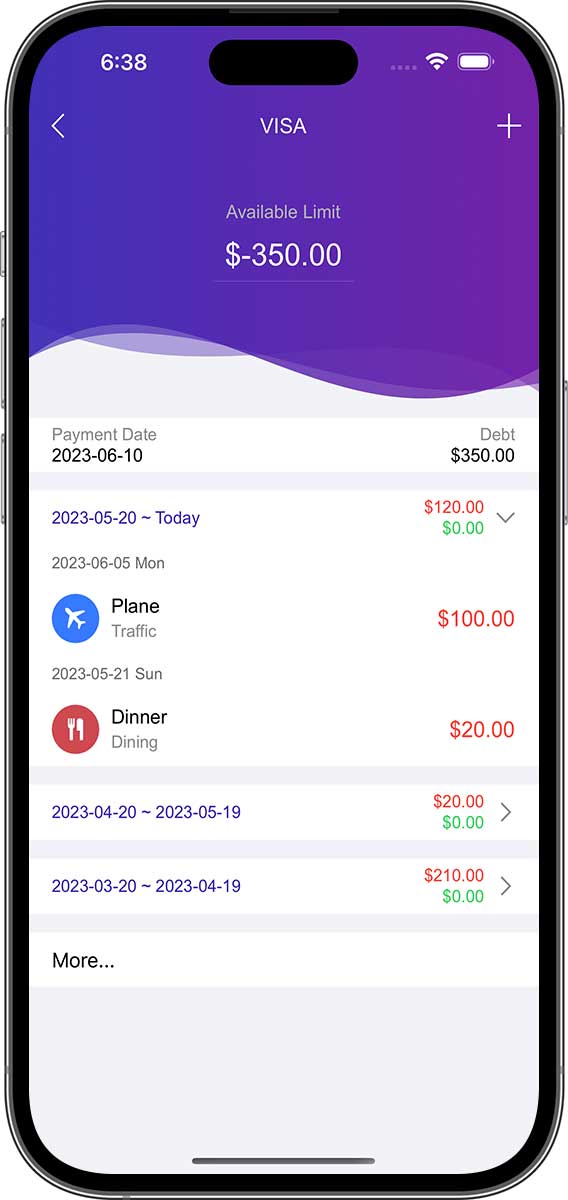
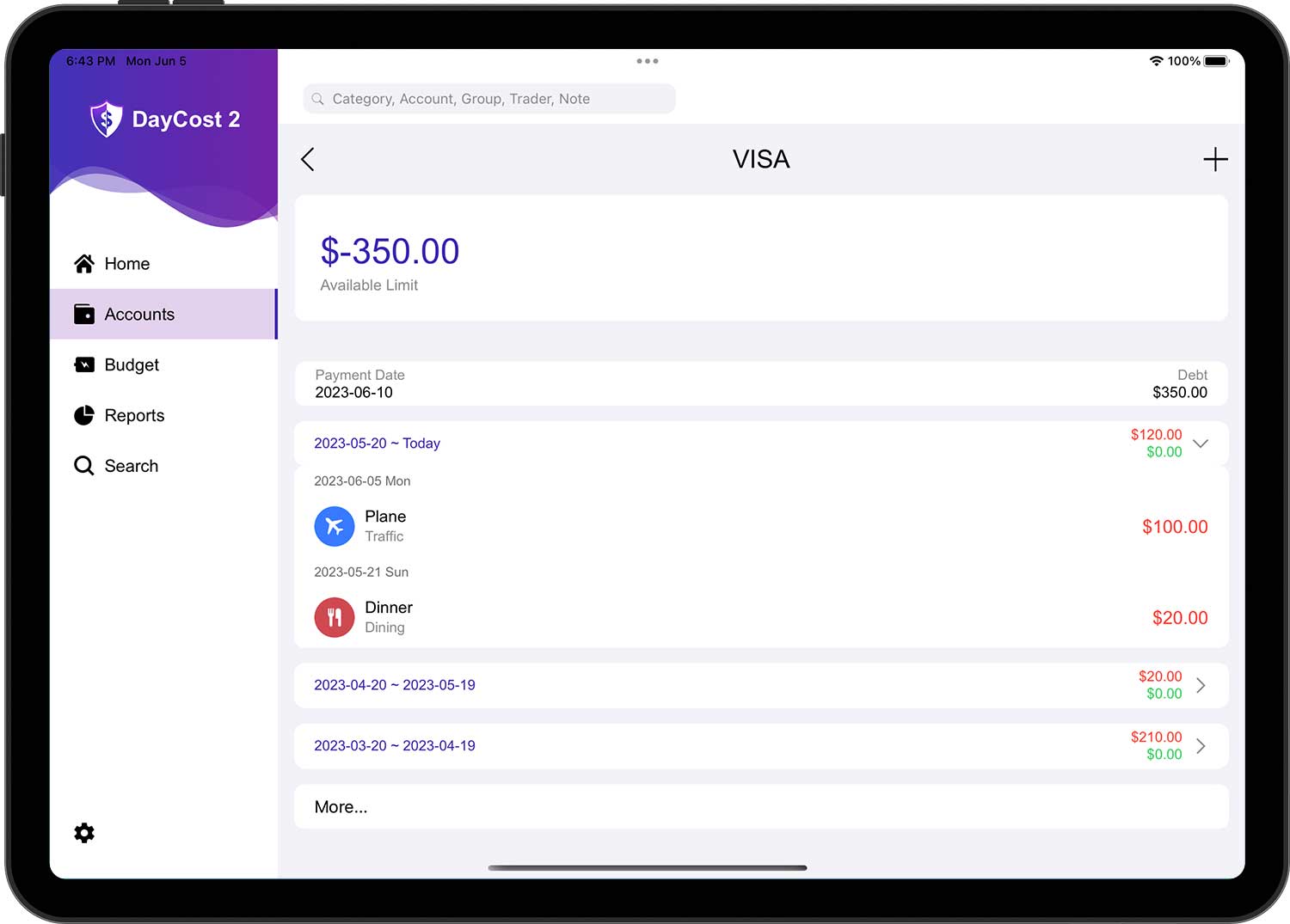
Se si tratta di un conto di carta di credito, le informazioni "Bilancio" diventano "Debito" e "Limite", oltre ad aggiungere la Data di fatturazione e la data di pagamento:
- Debito: il denaro attualmente dovuto alla banca.
- Limite: l'importo totale disponibile per questa carta di credito.
- Data di fatturazione: La data in cui la banca emittente riepiloga e regola regolarmente tutte le transazioni e gli addebiti avvenuti sul conto della carta di credito del titolare per il periodo in corso, matura gli interessi e calcola l'importo dovuto dal titolare della carta per il periodo in corso.
- Data di pagamento: L'ultima data fissata dall'emittente della carta per il rimborso dell'importo in sospeso.
Di conseguenza, la pagina dell'elenco delle transazioni che si apre dopo aver toccato il conto della carta di credito (non in stato di modifica) è diversa. Mostra l'elenco delle transazioni degli ultimi tre cicli di fatturazione.
Regolare il saldo del Conto
A volte non si inseriscono le transazioni già avvenute in DayCost 2 perché ci si è dimenticati o per qualche altro motivo, e non si vuole aggiungere quell'informazione, allora si può semplicemente aggiustare il saldo del conto.
Toccare il pulsante Modifica nell'angolo superiore destro della pagina Elenco conti, quindi toccare il conto appropriato. Inserire l'importo corretto e toccare il pulsante "✓" nell'angolo in alto a destra. Nell'elenco delle transazioni per questo conto, si troverà un nuovo record, ovvero "Modifica del saldo".
Budget
Questa sezione vi permetterà di capire come creare/modificare/cancellare un budget, con potenti funzioni di budgeting per soddisfare le vostre diverse esigenze di budgeting. Il budget è uno degli strumenti principali per aiutarvi a controllare le spese in modo oculato, per aiutarvi a risparmiare denaro extra per i grandi acquisti futuri e per aiutarvi a pagare i debiti o a creare ricchezza.

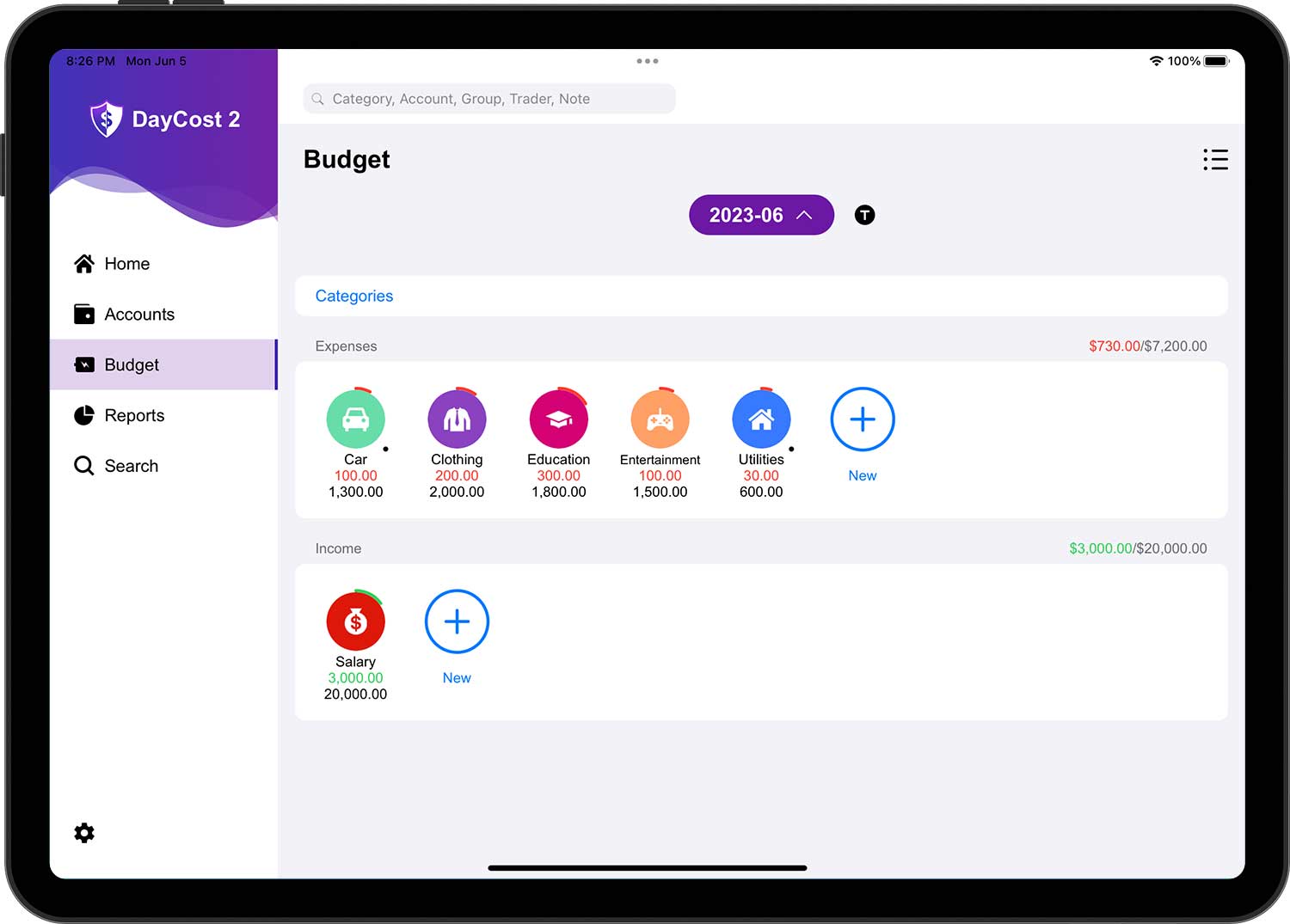
È possibile creare budget per le spese e per le entrate. La funzione di budget di DayCost 2 supporta anche le dimensioni multiple, e si possono fare budget per conti/gruppi/commercianti oltre che per categorie.
Impostazione di un Budget
Per prima cosa, è possibile selezionare la dimensione (quella predefinita è la categoria) nel menu a comparsa toccando il pulsante Dimensione.
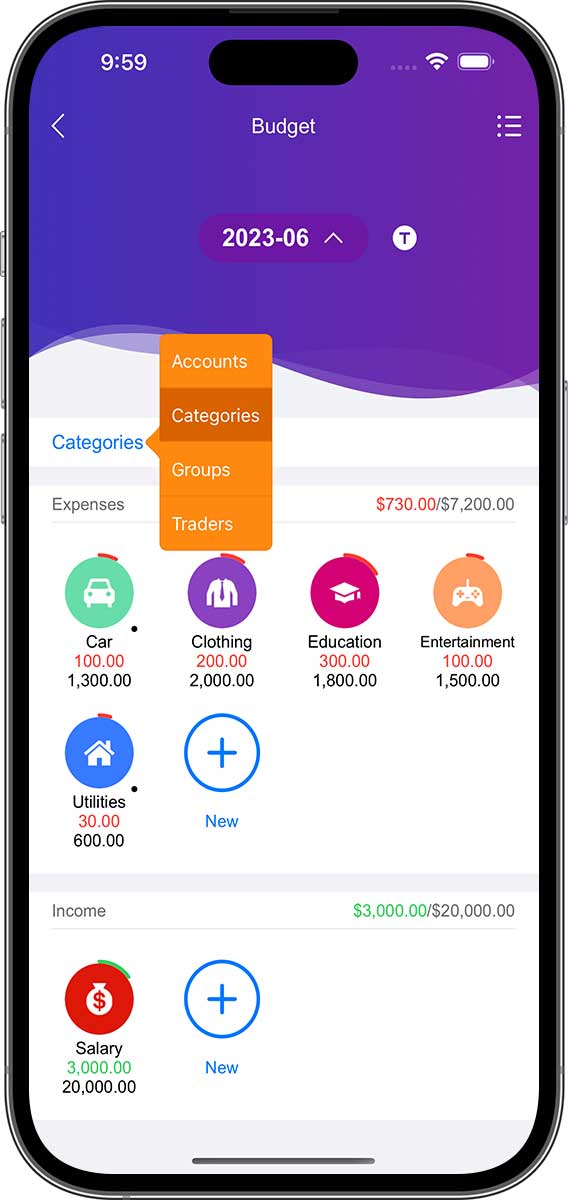

- Per la maggior parte degli utenti è sufficiente creare un budget solo per le categorie, quindi si può saltare questo passaggio.
- Questo articolo funziona anche con i budget per le categorie e i budget per i conti/gruppi/commercianti funzionano in modo simile.
Quindi, toccare il pulsante "+" nell'elenco dei bilanci di spesa/entrata per creare un bilancio di spesa/entrata. È anche possibile toccare l'icona di una categoria nell'elenco per aprire la pagina dell'elenco dei budget, quindi andare su modifica e toccare il pulsante "+" nell'angolo in alto a destra per creare un nuovo budget.
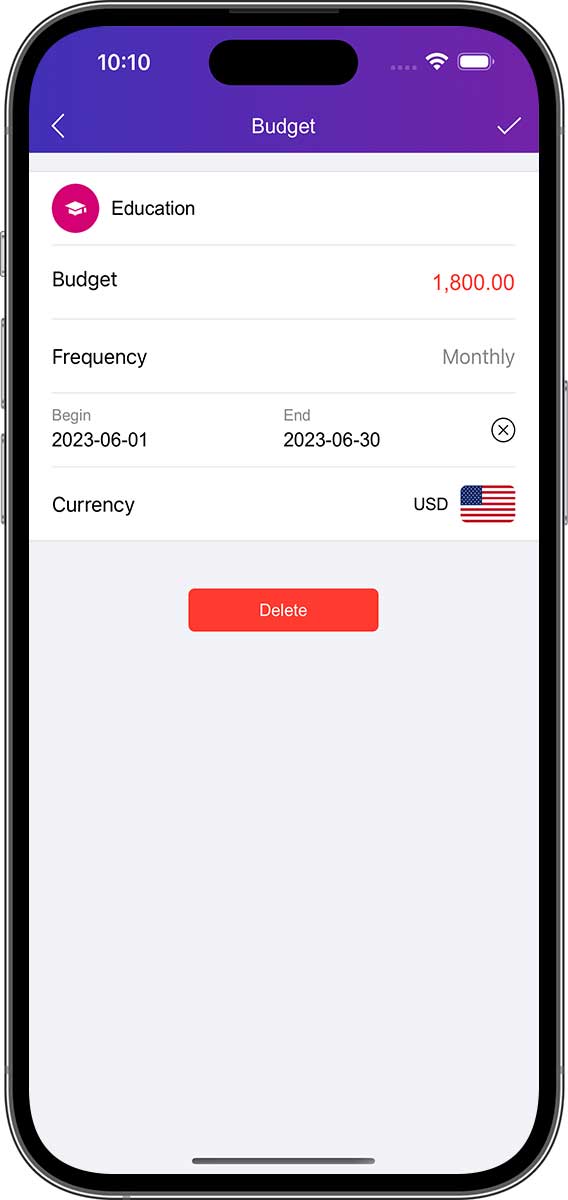

Inserire le informazioni sul nuovo budget:
- Categoria: selezionare la categoria per cui creare il budget.
- Importo: l'importo massimo che si è disposti a spendere per questa categoria (questo budget).
- Frequenza: Serve per impostare la periodicità di questo budget. È possibile impostare il periodo del budget su "Giornaliera" / "Settimanale" / "Bisettimanale" / "Mensile" / "Annuale", oppure personalizzare la periodicità (l'impostazione predefinita è mensile).
- Data Inizio e Data Termina: se la data di fine è "Mai" o se la data di fine contiene più cicli, questo budget si ripeterà automaticamente in base al ciclo selezionato.
- Valuta: È possibile selezionare diverse unità monetarie per il nuovo budget.
Al termine, toccare il pulsante "✓" nell'angolo in alto a destra per completare l'operazione. Ripetere quindi l'operazione precedente e continuare a creare un nuovo bilancio.
Traccia del Budget
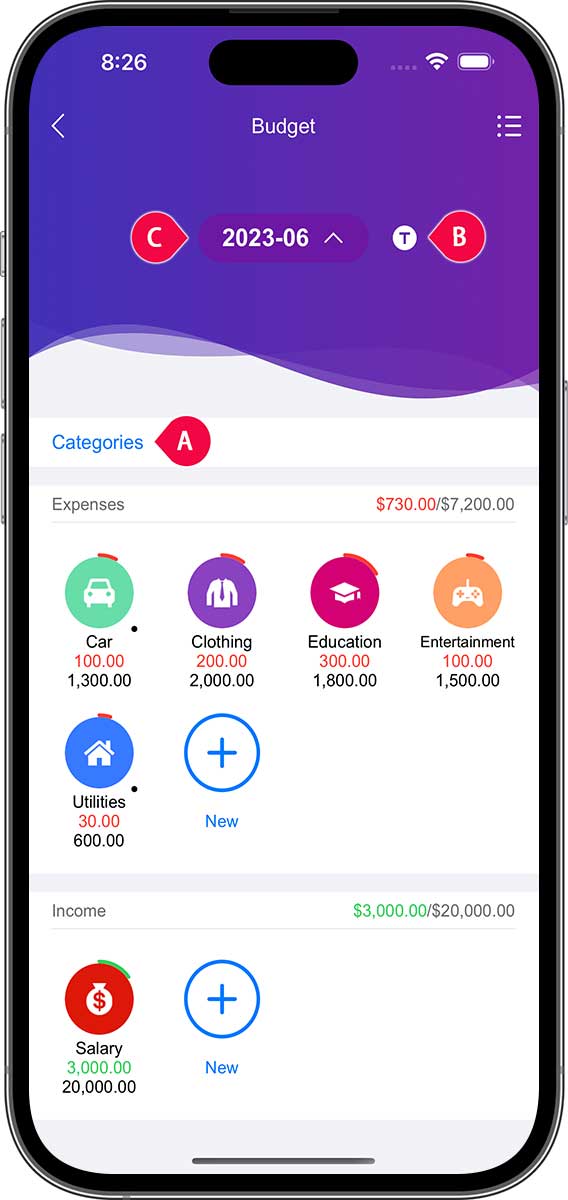

Mostra lo stato del budget spese/entrate della categoria per il mese corrente. La categoria viene visualizzata solo se è stato impostato un limite di budget per quella categoria.
- Il cerchio esterno dell'icona (Spese: rosso; Entrate: verde) indica la percentuale del budget utilizzata per il mese in corso.
- Il valore della prima riga sotto il nome indica l'importo del budget utilizzato per il mese in corso.
- Il valore nella seconda riga sotto il nome indica l'importo totale del budget per il mese corrente.
Se si desidera tenere traccia di ulteriori informazioni sul budget, è possibile fare riferimento ai seguenti passaggi:
- Toccare il pulsante Dimensione budget (cioè "A" nel diagramma) per attivare la dimensione. È possibile saltare questo passaggio se si sviluppano budget solo per le categorie.
- Toccare il pulsante del tipo di ciclo (cioè "B" nella figura) per passare tra le diverse categorie periodiche. I tipi di ciclo includono: Giorno/Settimana/2 Settimane/Mese/Anno.
- Toccare il pulsante del ciclo (cioè "C" nella figura) per passare da un periodo all'altro.
L'elenco del budget delle spese e delle entrate viene aggiornato in tempo reale in base alla selezione effettuata.
- Toccando una categoria si apre l'elenco corrispondente di tutti i budget. Se ha delle sottocategorie (piccoli punti nell'angolo in basso a destra), mostrerà lo stato del budget della sottocategoria e toccando la sottocategoria si aprirà il relativo elenco di budget.
- Toccando una qualsiasi linea di bilancio nell'elenco del bilancio, viene visualizzato l'elenco delle transazioni corrispondenti.
Cancellare il Budget
Se si desidera eliminare un budget, dopo aver toccato il pulsante Elenco nell'angolo in alto a destra della pagina iniziale del budget, si aprirà la pagina dell'elenco dei budget, che contiene tutti i dati di budget effettuati. Toccare quindi il pulsante Modifica nell'angolo in alto a destra per entrare nello stato di modifica; a questo punto è possibile eliminare il budget.
È anche possibile toccare una categoria nella pagina iniziale del budget per aprire la pagina dell'elenco del budget, che contiene solo i dati del budget corrispondenti alla categoria selezionata.
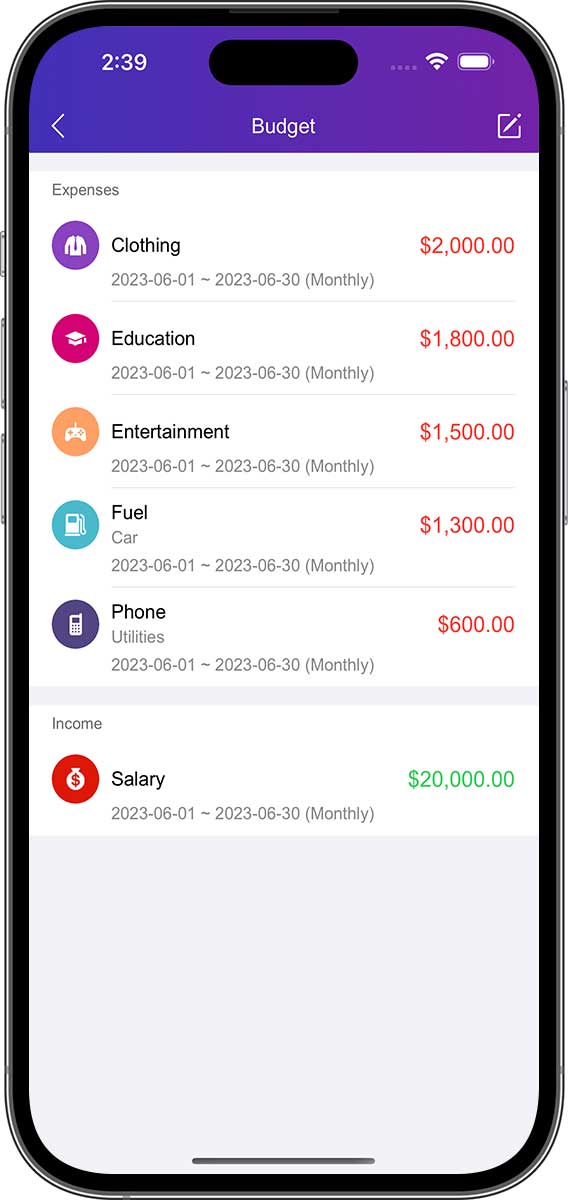

- L'eliminazione di un budget non influisce sui dati delle categorie né su quelli delle transazioni.
- L'operazione di cancellazione del budget per i conti/gruppi/commercianti è la stessa delle categorie.
Resoconti
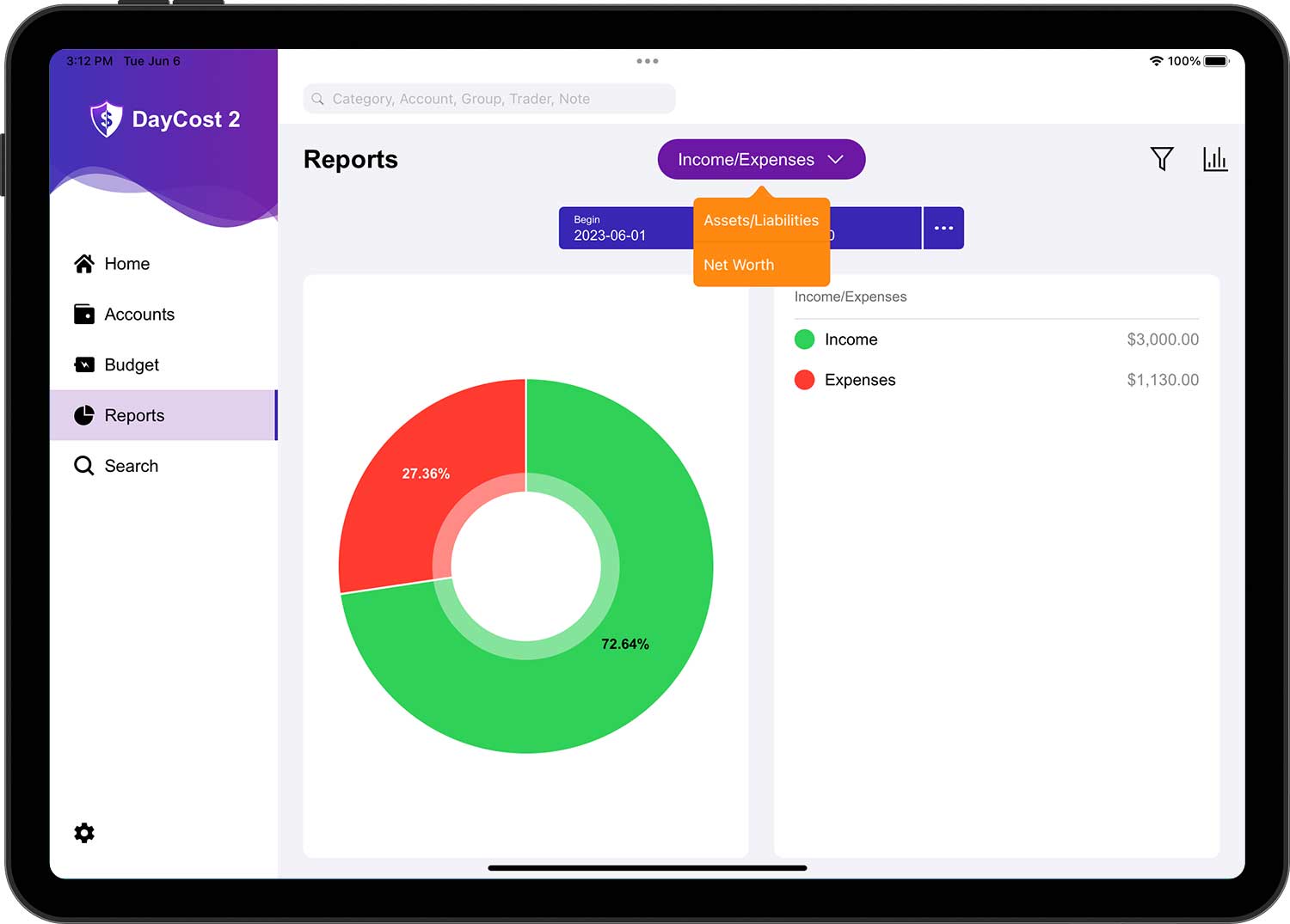
Questa sezione fornisce una panoramica dei vari report di DayCost 2. Le potenti funzioni di reporting offrono una rapida panoramica dei dati finanziari e, espandendoli livello per livello, permettono di aprire l'elenco delle transazioni corrispondenti.

Filtri
È possibile filtrare i rapporti tramite la modalità di filtraggio avanzata. Toccare l'icona del filtro nell'angolo superiore destro della pagina del rapporto e selezionare i parametri desiderati. Ad esempio, è possibile selezionare un conto e più categorie di spesa. Impostando diversi parametri di filtraggio, è possibile ottenere una prospettiva diversa della propria situazione finanziaria personale.
È possibile filtrare le transazioni per periodo di tempo secondo le istruzioni sopra riportate.
È possibile filtrare le transazioni per tipo di transazione:
- Entrata
- Spesa
- Trasferimento
- Acquisto attività
- Vendita attività
- Acquisizione passività
- Rimozione passività
- Prestare denaro
- Recuperare il denaro
- Tutti i tipi
È possibile filtrare le transazioni per conto:
- Un conto
- Più conti
- Tutti i conti
È possibile filtrare le transazioni per categoria e sottocategoria:
- Una categoria/sottocategoria
- Più categorie/sottocategorie
- Tutte le categorie/sottocategorie
È possibile filtrare le transazioni per gruppo:
- Una Gruppo
- Più Gruppi
- Tutti i gruppi
Questo filtro può essere utile se si desidera visualizzare solo le spese di una particolare festa o viaggio.
È possibile filtrare le transazioni per commerciante:
- Una Commerciante
- Più Commercianti
- Tutti i Commercianti
Questo filtro è particolarmente utile se si vuole capire dove si spende di più.
Inoltre, è possibile scegliere il gruppo giusto in base ai seguenti indicatori:
- Conto
- Categoria
- Gruppo
- Commerciante
Il raggruppamento determina le informazioni visualizzate nell'elenco dei dettagli del rapporto (default: Categoria).
Rapporto Entrate/Uscite
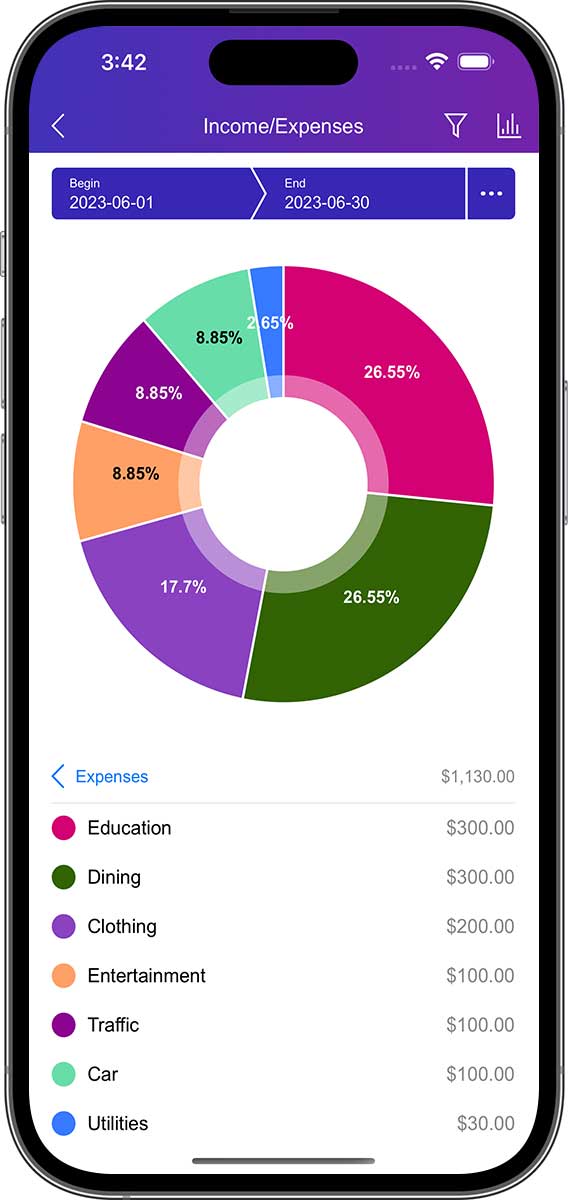
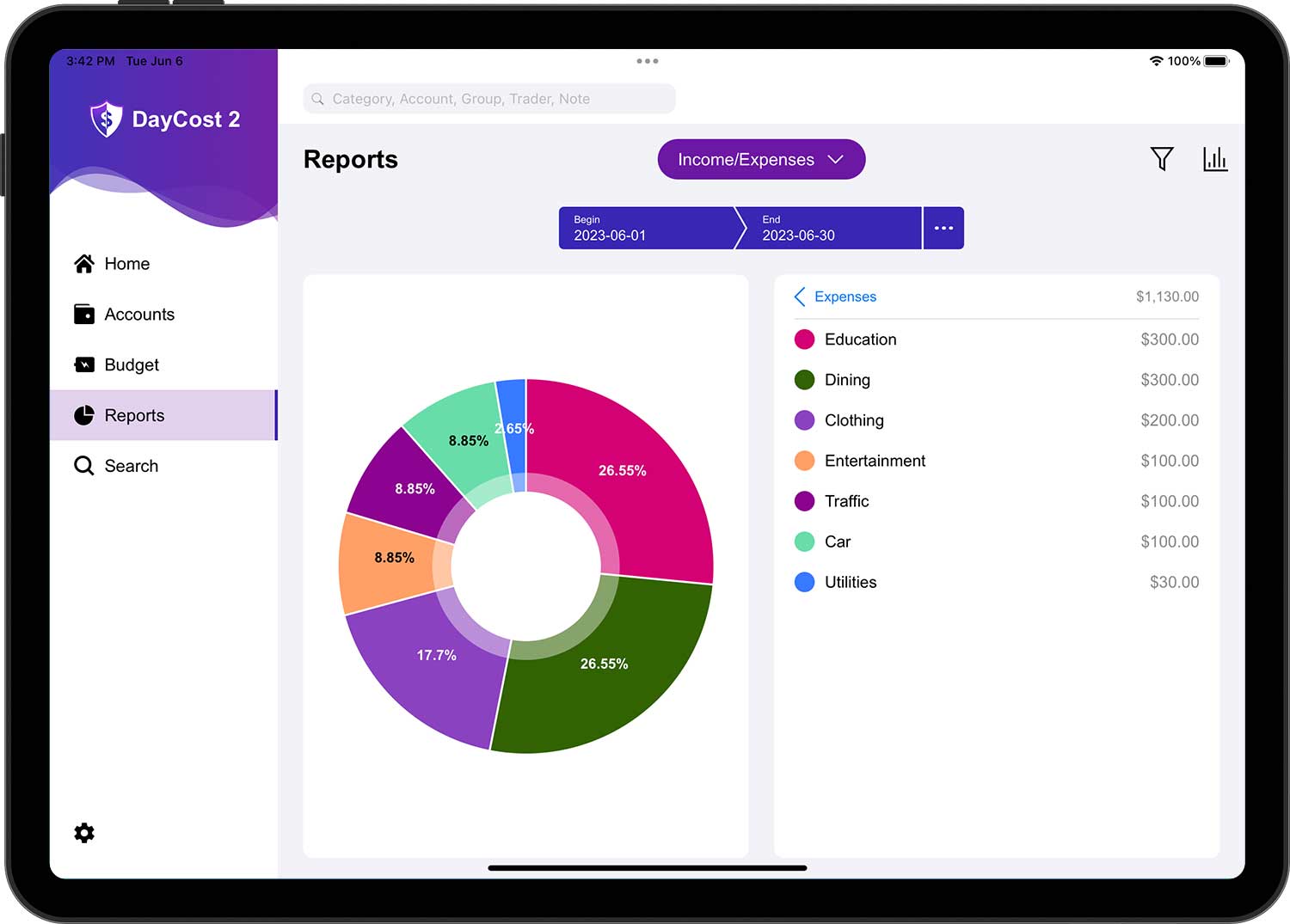
Qui è possibile visualizzare i dettagli della struttura delle entrate/uscite. È possibile scegliere tra grafici a torta, a barre o a linee per visualizzare i dati.
Toccare un'area della riga di dettaglio o del grafico per espandere il livello successivo e ottenere maggiori informazioni. È possibile selezionare una delle categorie per visualizzare un report contenente tutte le sottocategorie di quella categoria.
Nel primo livello vengono visualizzate le entrate totali e le spese totali. Nel secondo livello è possibile vedere la composizione delle entrate o delle spese selezionando le entrate o le spese. Il terzo livello presenta la composizione delle sottocategorie sotto una determinata categoria (se presente). Nell'ultimo livello, viene visualizzato un elenco dei dati delle transazioni nella categoria/sottocategoria selezionata.
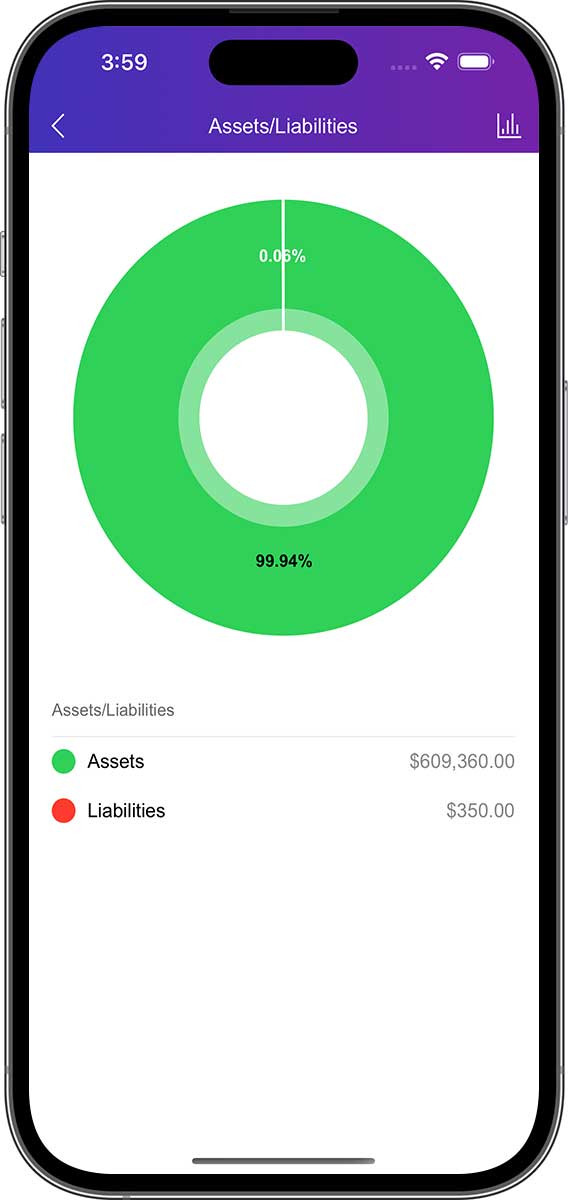
Rapporto Attività/Passività
Questo prospetto mostra il rapporto tra attività e passività. È inoltre possibile visualizzare la struttura delle attività e delle passività.

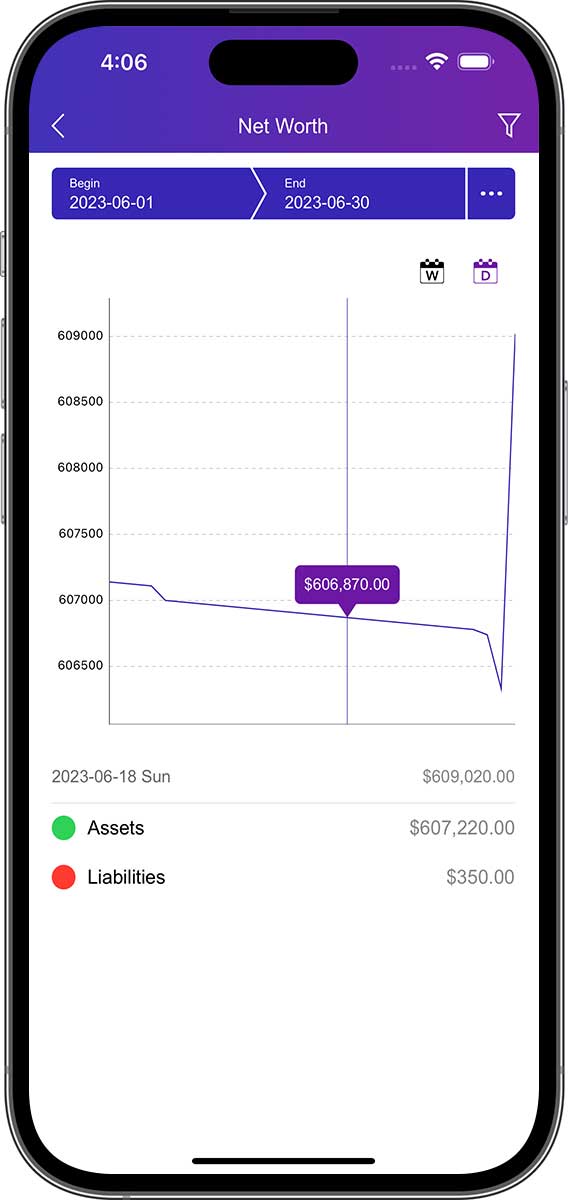
Rapporto Capitale netto
Il prospetto del patrimonio netto mostra la differenza tra attività e passività su base giornaliera/settimanale/mensile/annuale.

Cerca
Questa sezione offre una panoramica delle funzionalità di ricerca di DayCost 2, tra cui una ricerca rapida e una ricerca avanzata, che consente di cercare facilmente i dati delle transazioni appropriate.
Cerca rapida
È possibile inserire il nome della categoria, il nome del conto, il nome del gruppo, il nome del commerciante, le descrizione per cercare rapidamente i dati di trading e supportare la ricerca fuzzy.

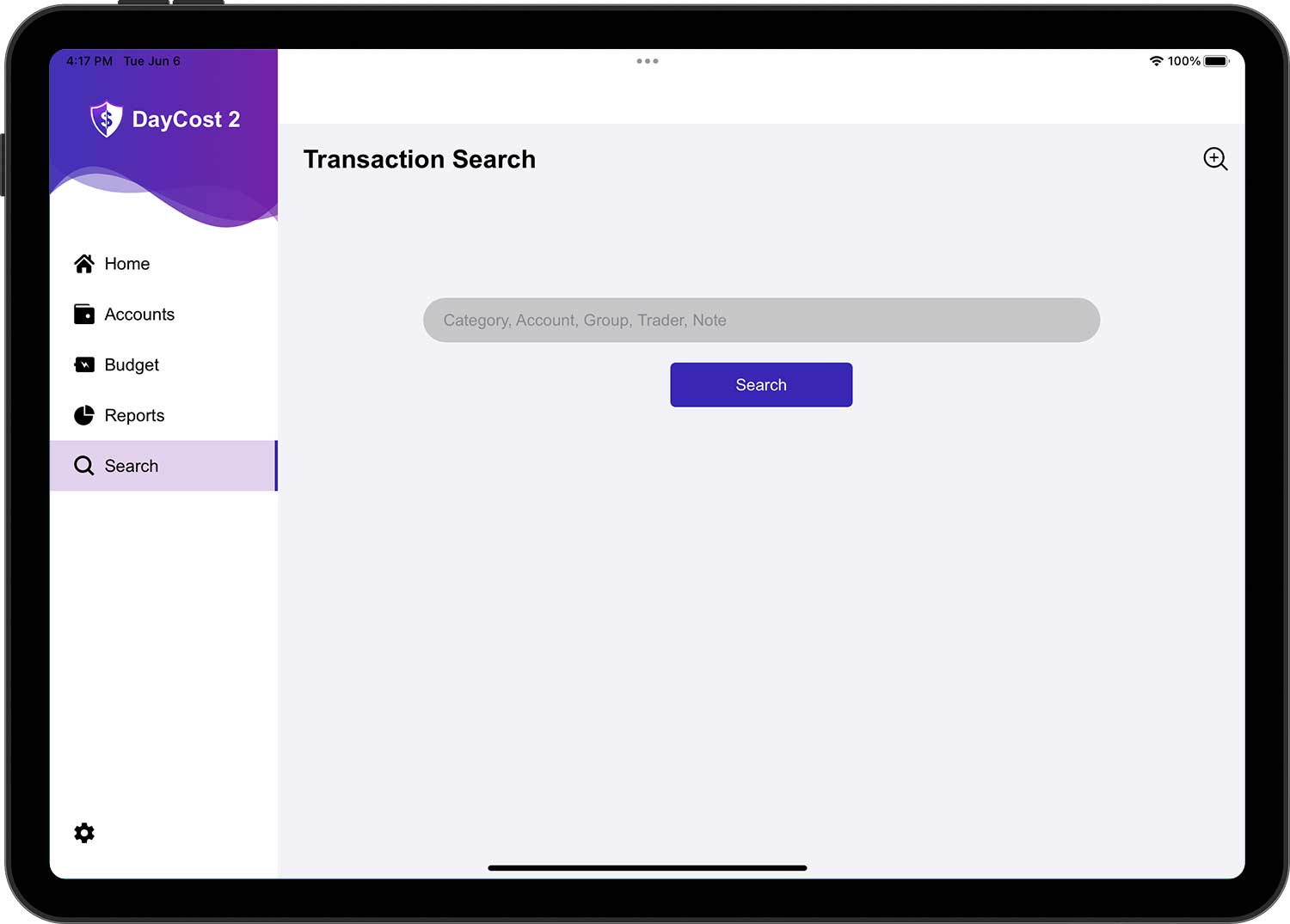
Cerca avanzata
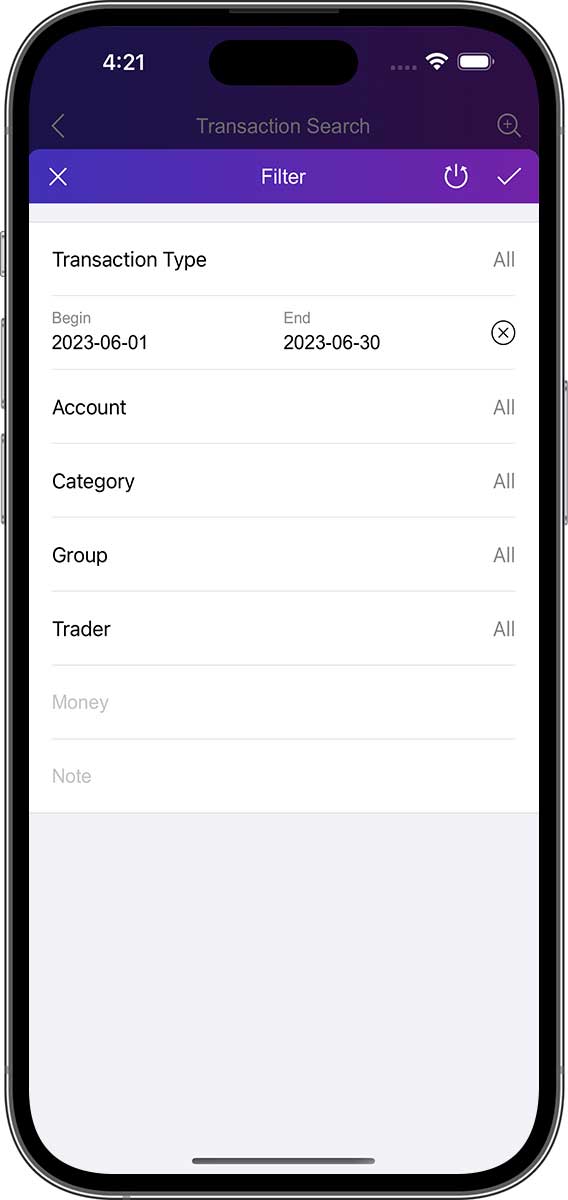
Se la ricerca rapida non soddisfa le vostre esigenze, potete utilizzare la funzione di ricerca avanzata. È possibile inserire informazioni più mirate per cercare i dati delle transazioni in modo più preciso.

Impostazioni (Contabilità Familiare, Sincronizzazione)
Questa sezione fornisce una panoramica di alcune importanti funzioni di DayCost 2. Nella pagina "Impostazioni" è possibile impostare alcune opzioni comuni e altre importanti.
Contabilità Familiare
È possibile tenere traccia dei propri dati finanziari, ma anche farlo con la propria famiglia. Ogni persona opera nel proprio iPhone/iPad per registrare i rispettivi dati finanziari in DayCost 2 allo scopo di condividere i dati finanziari.
Naturalmente, potete anche collaborare con i vostri amici o partner commerciali per la contabilità.
Si consiglia di creare più registri. I vostri dati finanziari privati vengono registrati in un libro mastro separato e create libri mastri separati per i vostri dati finanziari con i vostri familiari, amici o partner commerciali.
DayCost 2 ha un libro mastro predefinito e consente anche di creare più libri mastro. È possibile creare un libro mastro separato per un evento aziendale, o per un viaggio con gli amici, ecc. I dati sono indipendenti tra i registri e le query e le statistiche sono più veloci.
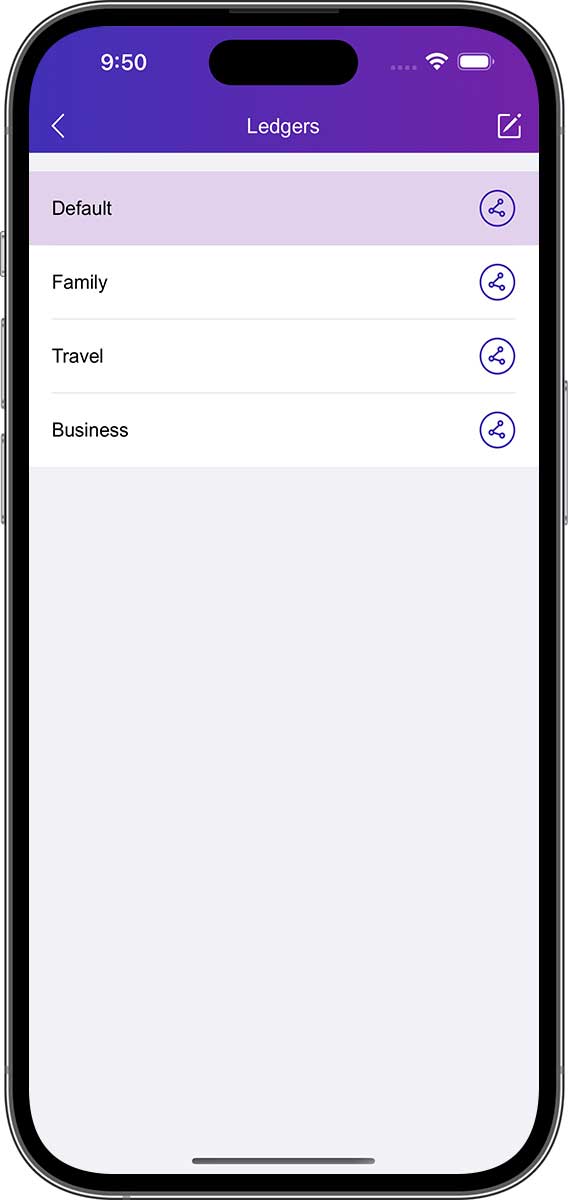
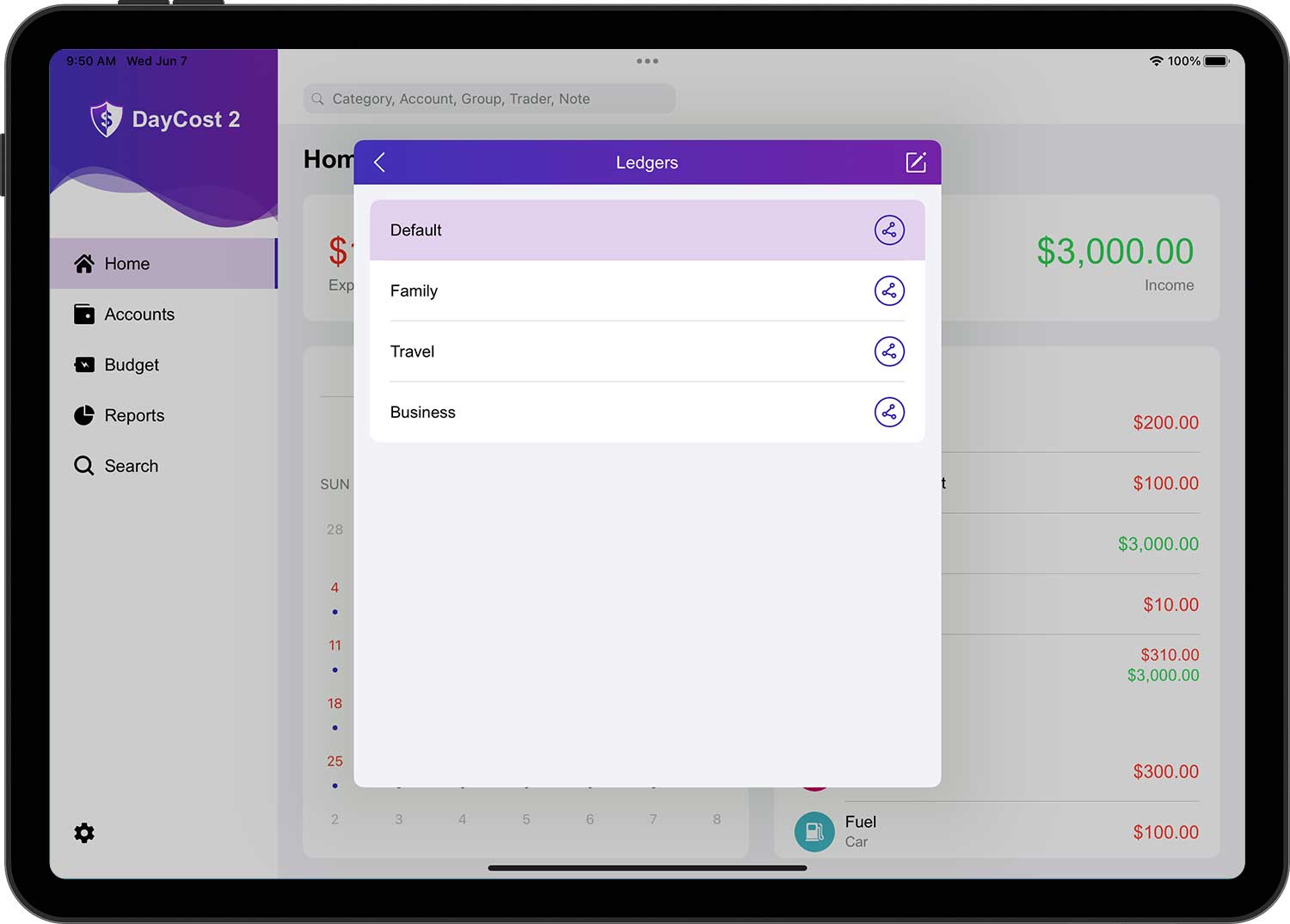
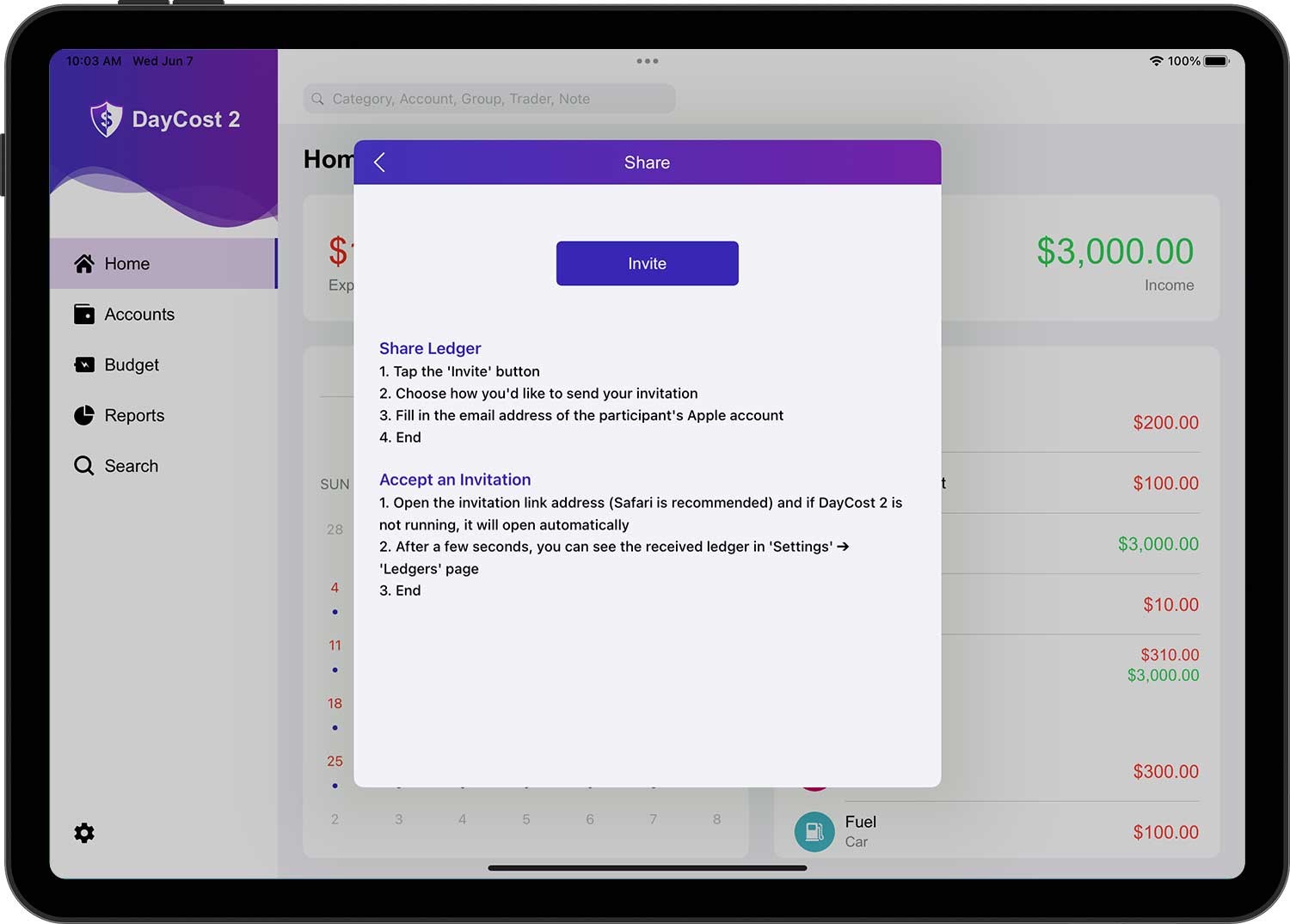
Dopo aver creato il libro mastro, è possibile invitare la propria famiglia, gli amici o i partner commerciali (è possibile invitare più persone contemporaneamente), che potranno tenere la contabilità insieme dopo aver accettato l'invito. L'invito è molto semplice: dopo aver toccato il pulsante di condivisione sul lato destro del libro mastro nella pagina dell'elenco dei libri mastri, si aprirà la pagina di condivisione, che può essere eseguita in tre semplici passaggi.
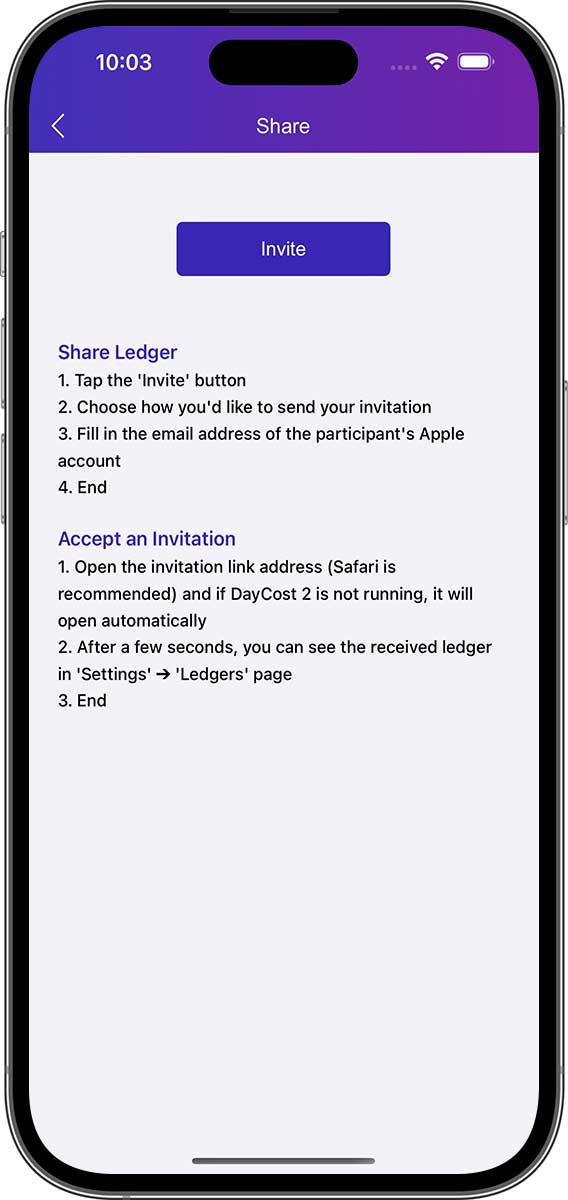
Dopo che l'invitato avrà accettato l'invito, il libro mastro condiviso verrà visualizzato nella pagina dell'elenco dei libri mastri.
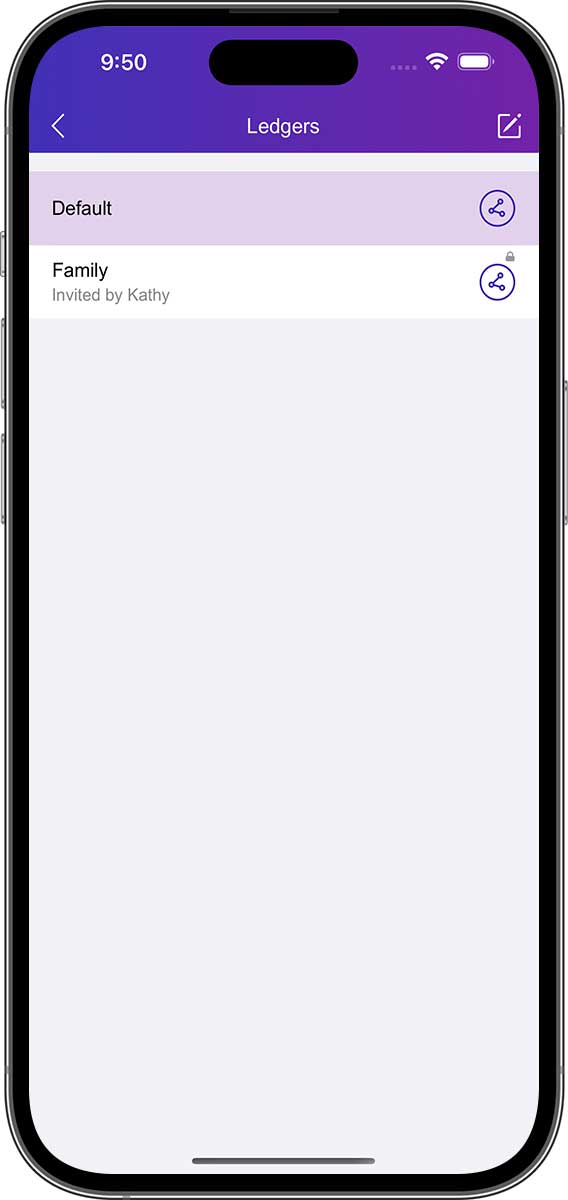
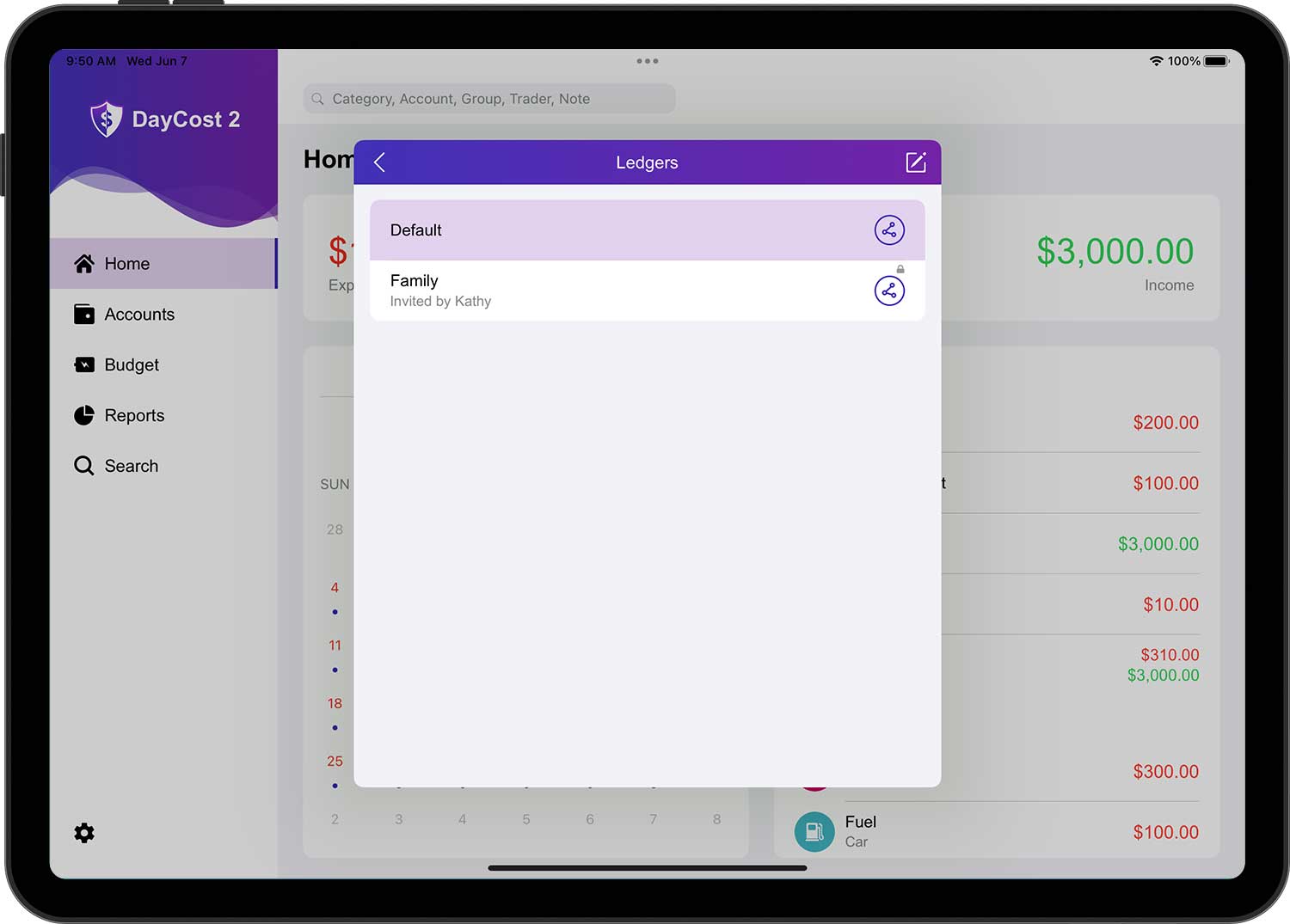
Per qualsiasi dato di transazione, solo il creatore può modificarlo/cancellarlo, mentre gli altri possono solo visualizzarlo. Nell'angolo in alto a destra dei dati della transazione viene visualizzato un piccolo lucchetto.
Sincronizzazione iCloud
È possibile utilizzare iCloud per trasferire automaticamente i dati. Quando DayCost 2 viene avviato, i dati vengono sincronizzati automaticamente tramite iCloud. I dati possono essere sincronizzati solo tra gli stessi libri mastri., il che significa che i dati possono essere sincronizzati da un dispositivo all'altro solo se entrambi i dispositivi hanno gli stessi libri mastri.
Se iCloud è abilitato, i dati vengono caricati automaticamente su tutti i dispositivi. Se si elimina un libro mastro su uno dei dispositivi, anche il libro mastro su tutti gli altri dispositivi viene automaticamente eliminato.
Per attivare iCloud, aprire la pagina Impostazioni e attivare "Sincronizzazione iCloud".
Per configurare correttamente iCloud su tutti i dispositivi, utilizzare le impostazioni consigliate. Una volta configurato iCloud, attendere l'aggiornamento delle informazioni.
Importazione/Esportazione
Potete scaricare i vostri estratti conto (solo in formato CSV) da DayCost Pro, da altre applicazioni o dal sito web della vostra banca, e poi caricare il file CSV sul vostro iPhone/iPad tramite la funzione WIFI integrata di DayCost 2 o la funzione di condivisione di altre applicazioni. L'intero processo è molto semplice, veloce e intelligente.
Funzione WIFI integrata:
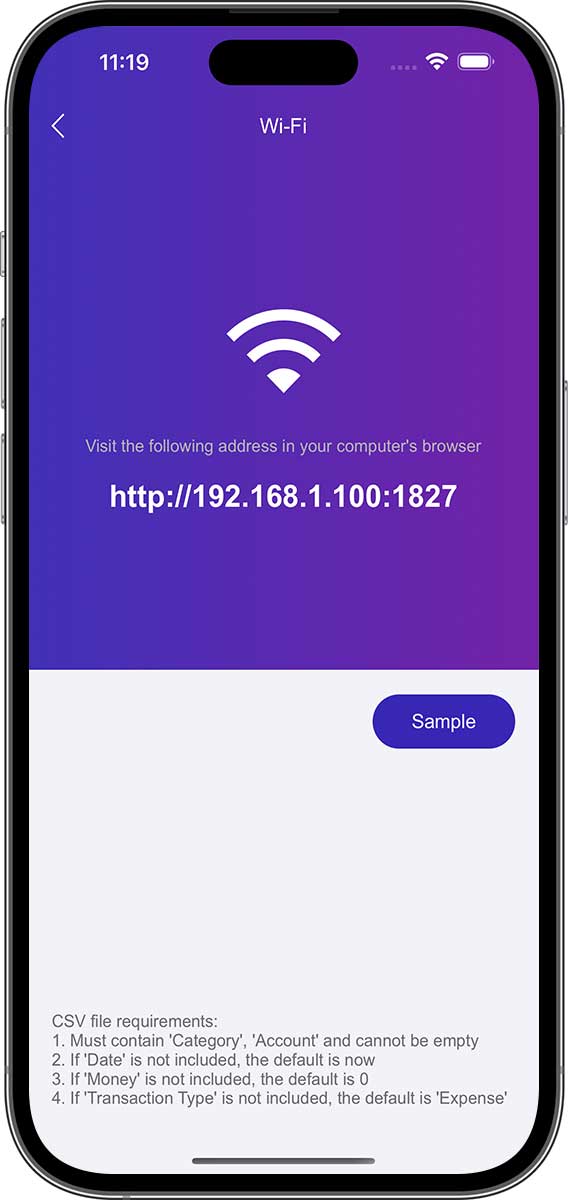
Aprire DayCost 2 "Impostazioni" ➔ "Importazione/Esportazione" ➔ "Importazione CSV" ➔ "Seleziona file", toccare il pulsante Modifica nell'angolo in alto a destra, quindi toccare il pulsante "+" per aprire la pagina WIFI e caricare il file CSV come richiesto.
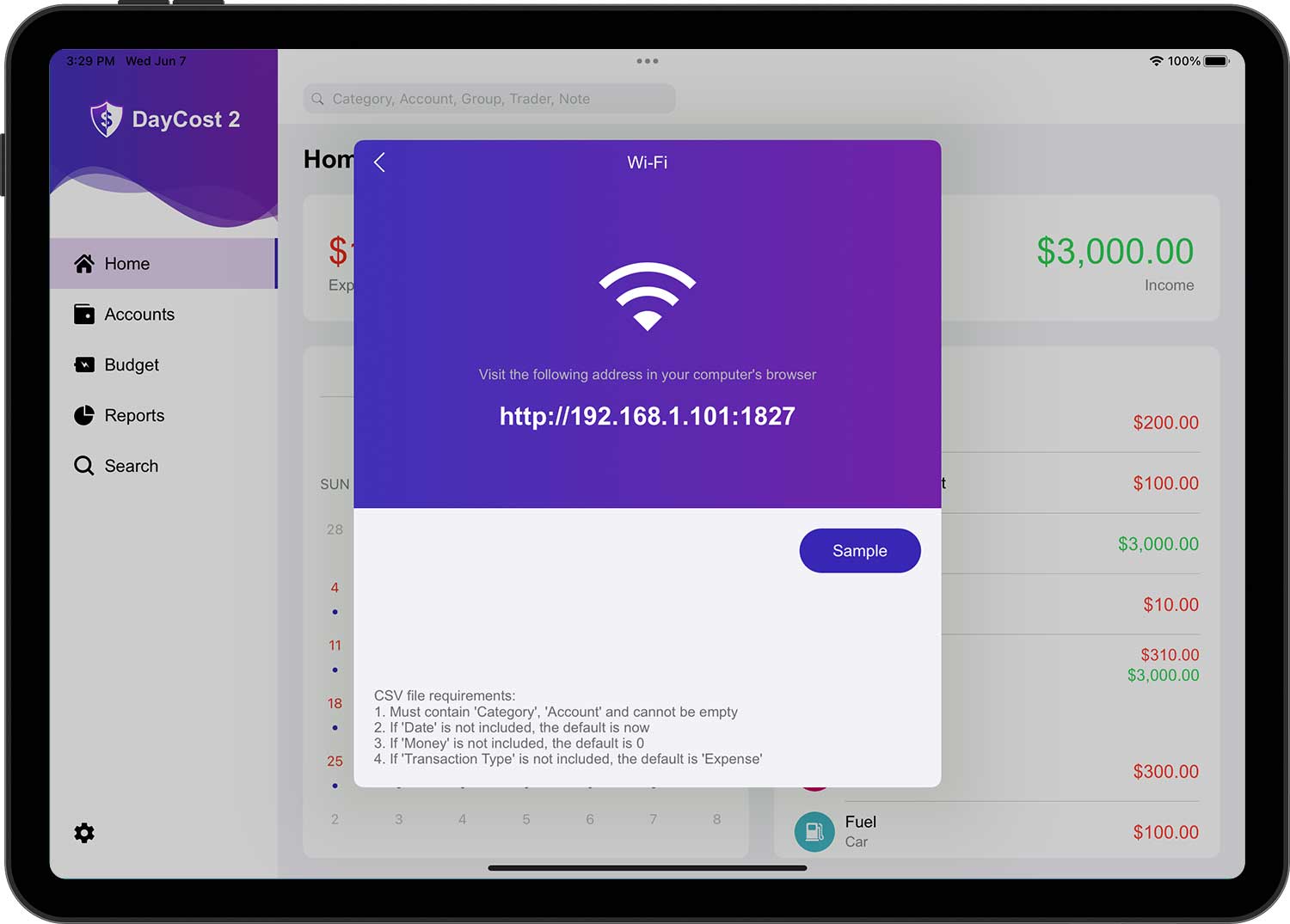
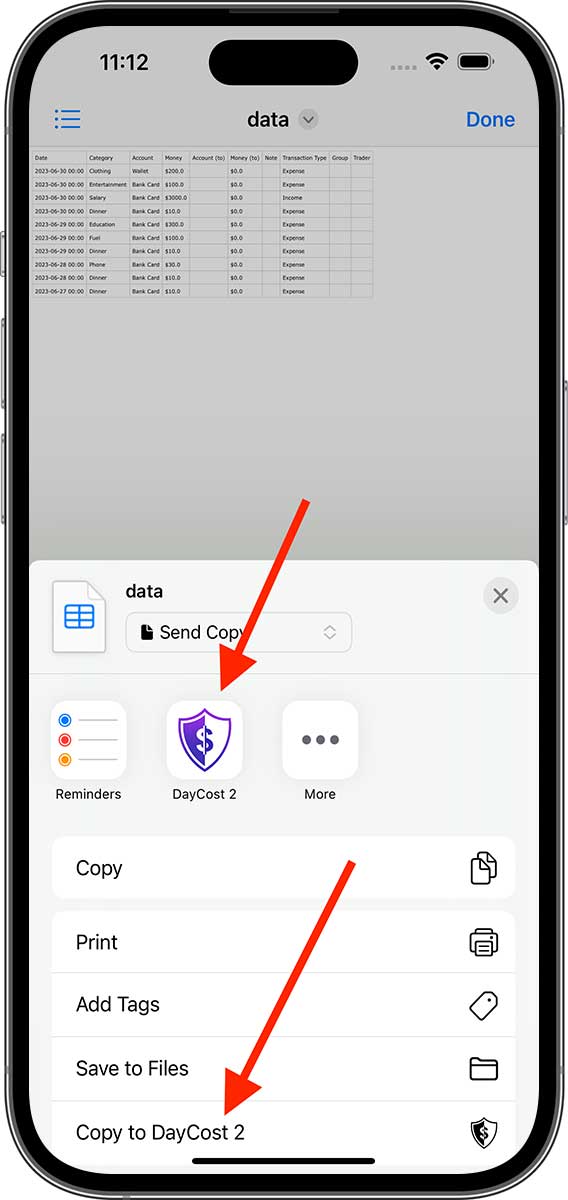
Condividi la funzione:
Prendiamo come esempio l'app "File" fornita con iOS. Aprite il file CSV che volete importare, quindi toccate il pulsante "Condividi" e scegliete uno dei due metodi indicati dalla freccia per importarlo.
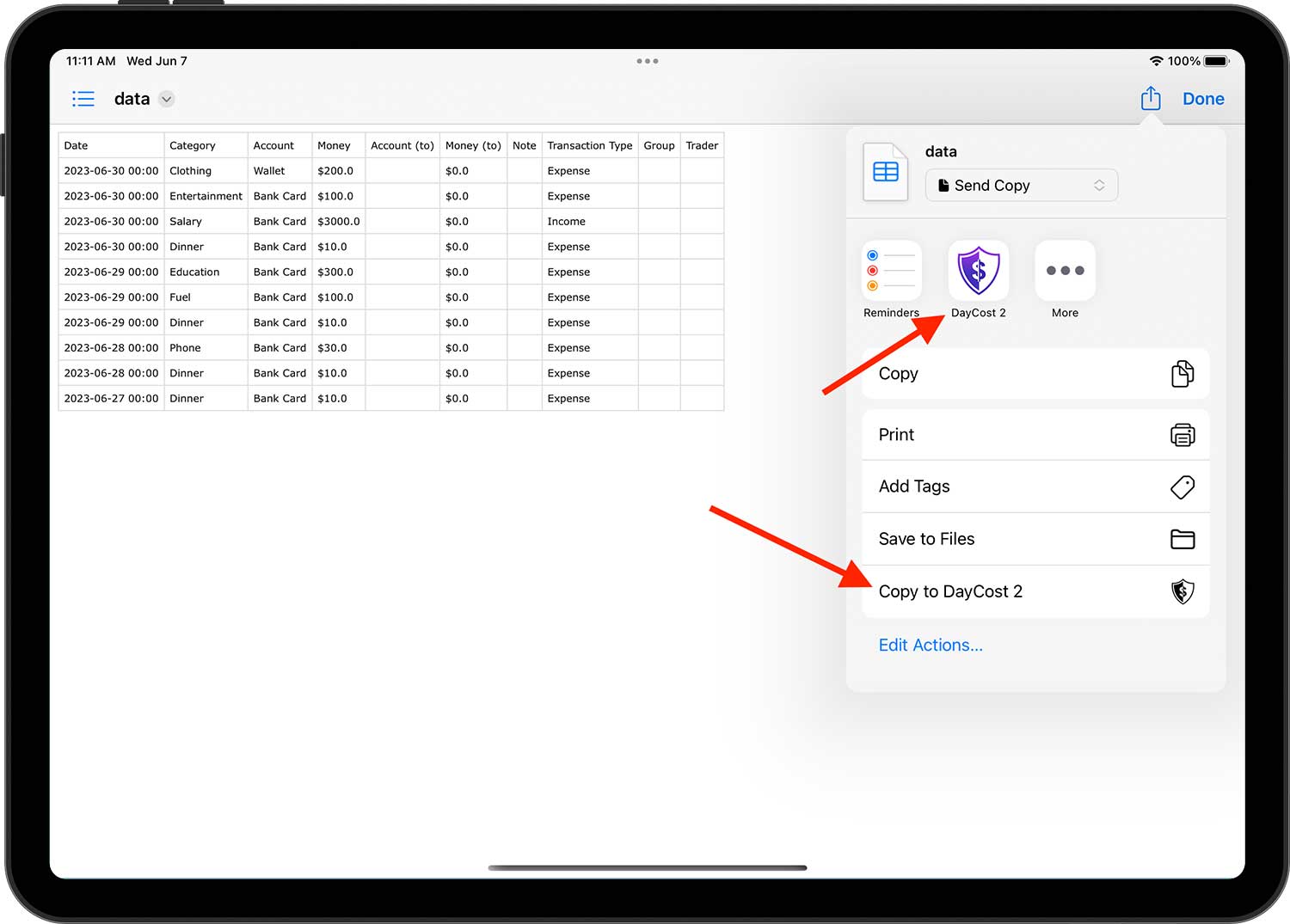
Dopo aver caricato il file CSV, quando si apre nuovamente la pagina "Seleziona file" si vedranno tutti i file CSV caricati in precedenza. Dopo aver selezionato un file, viene visualizzata una nuova pagina che associa il nome della transazione all'intestazione della tabella nel file.
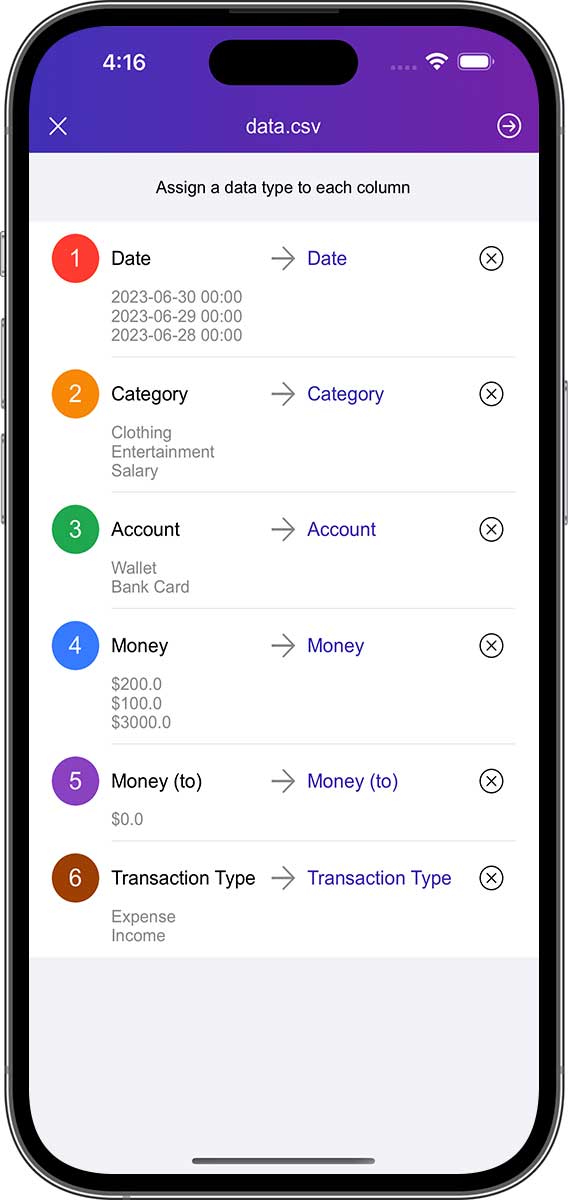
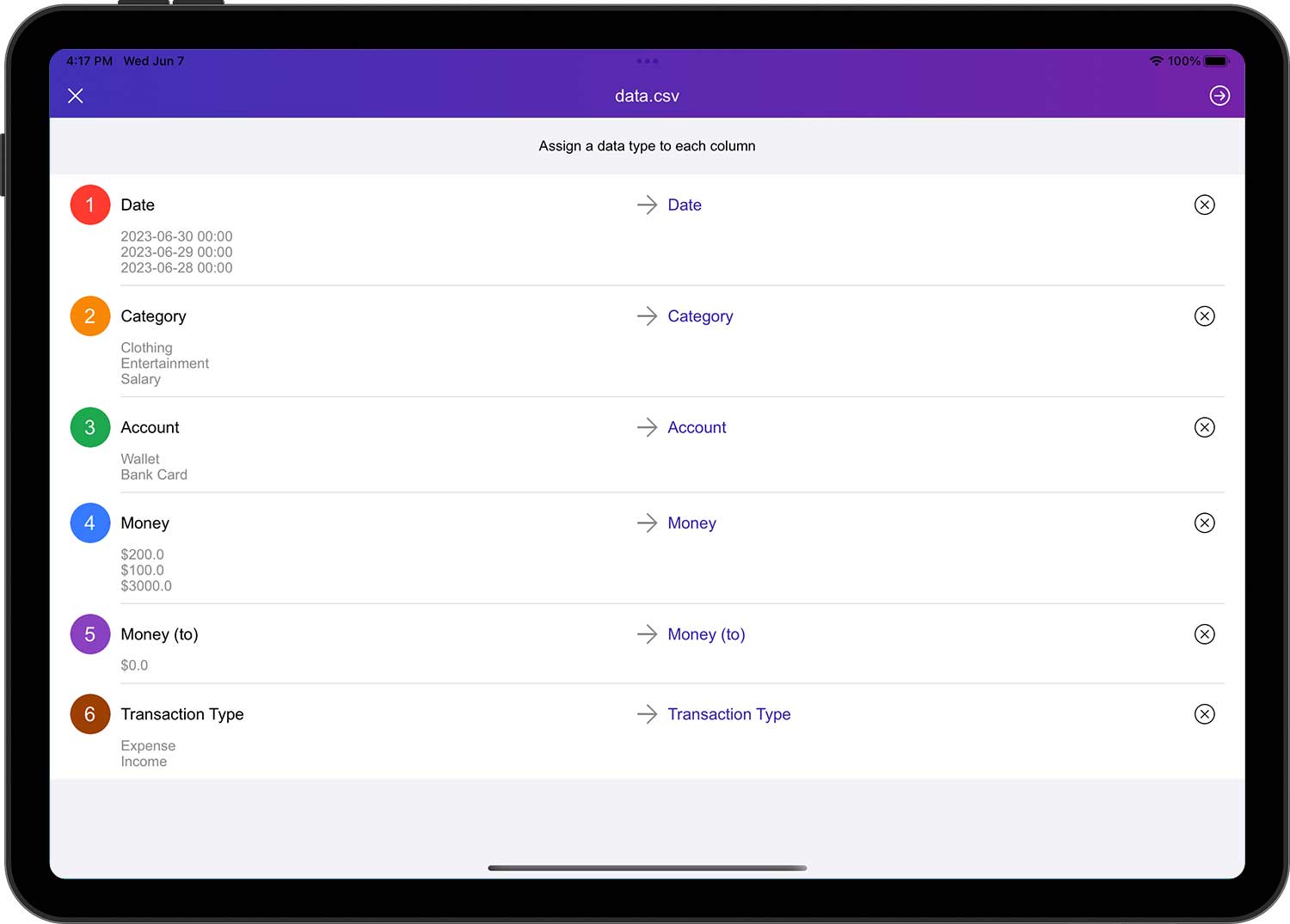
Toccando il pulsante Avanti nell'angolo in alto a destra, DayCost 2 ordinerà automaticamente tutte le righe della tabella in base ai valori univoci e quindi legherà i valori univoci delle righe della tabella al tipo di transazione, alla categoria, al conto, ecc. in DayCost 2.
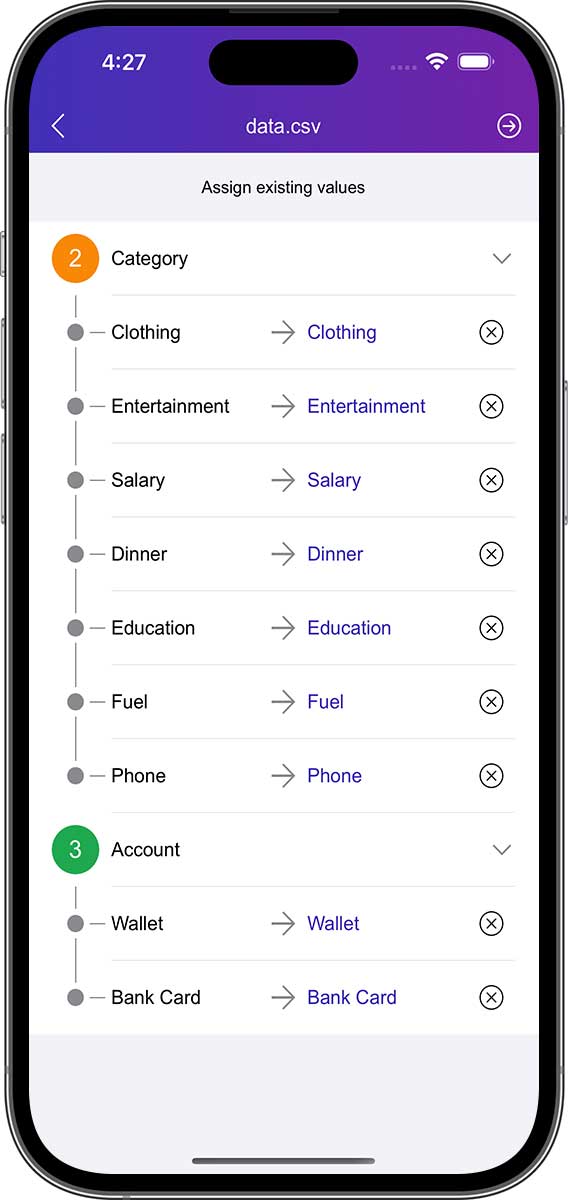
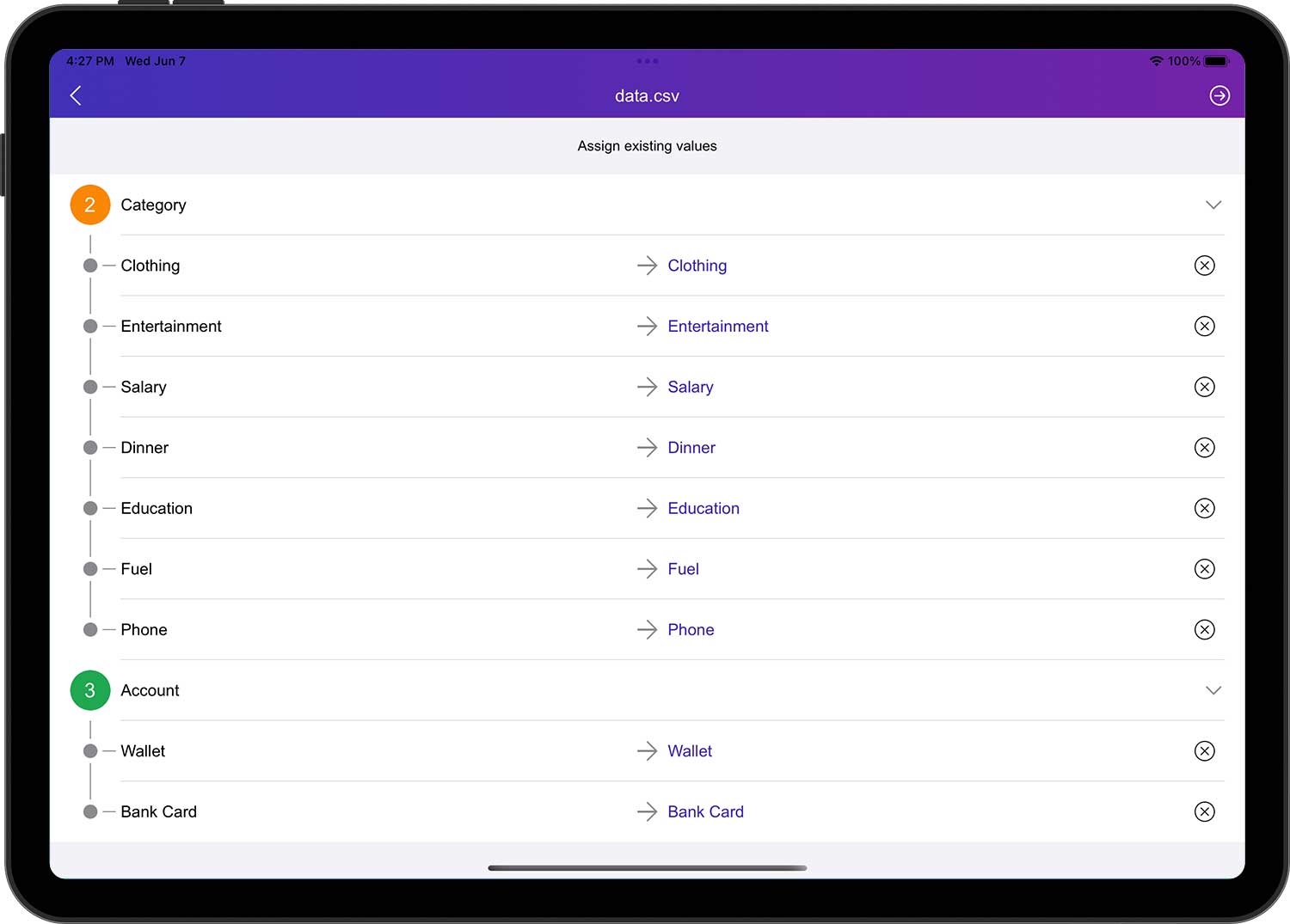
- Se il valore univoco di una riga della tabella non ha un messaggio corrispondente in DayCost 2, DayCost 2 crea automaticamente il messaggio corrispondente in base al valore univoco (ad eccezione dei conti).
- Poiché i conti contengono diverse categorie (conti di pagamento, carte di credito, ecc.), DayCost 2 non sa quali categorie sono necessarie, quindi richiede di aggiungere manualmente nuovi conti. È possibile aggiungerli prima dell'importazione o durante il processo di importazione.
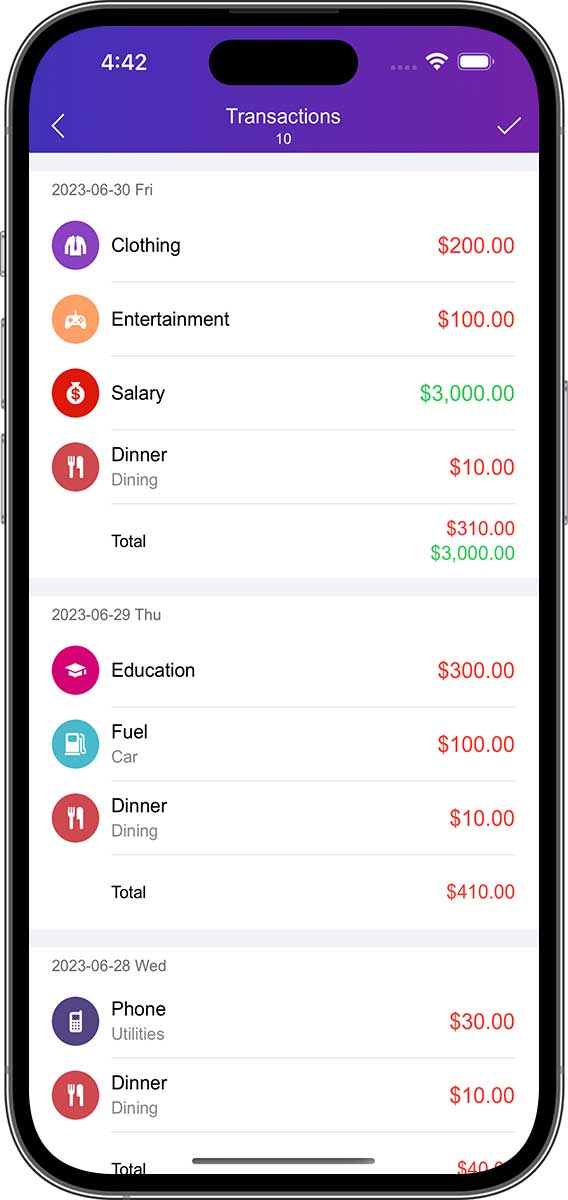
Toccare il pulsante Avanti per generare automaticamente un elenco di transazioni, confermare che sono corrette e toccare il pulsante "✓" nell'angolo superiore destro per completare l'operazione di importazione.
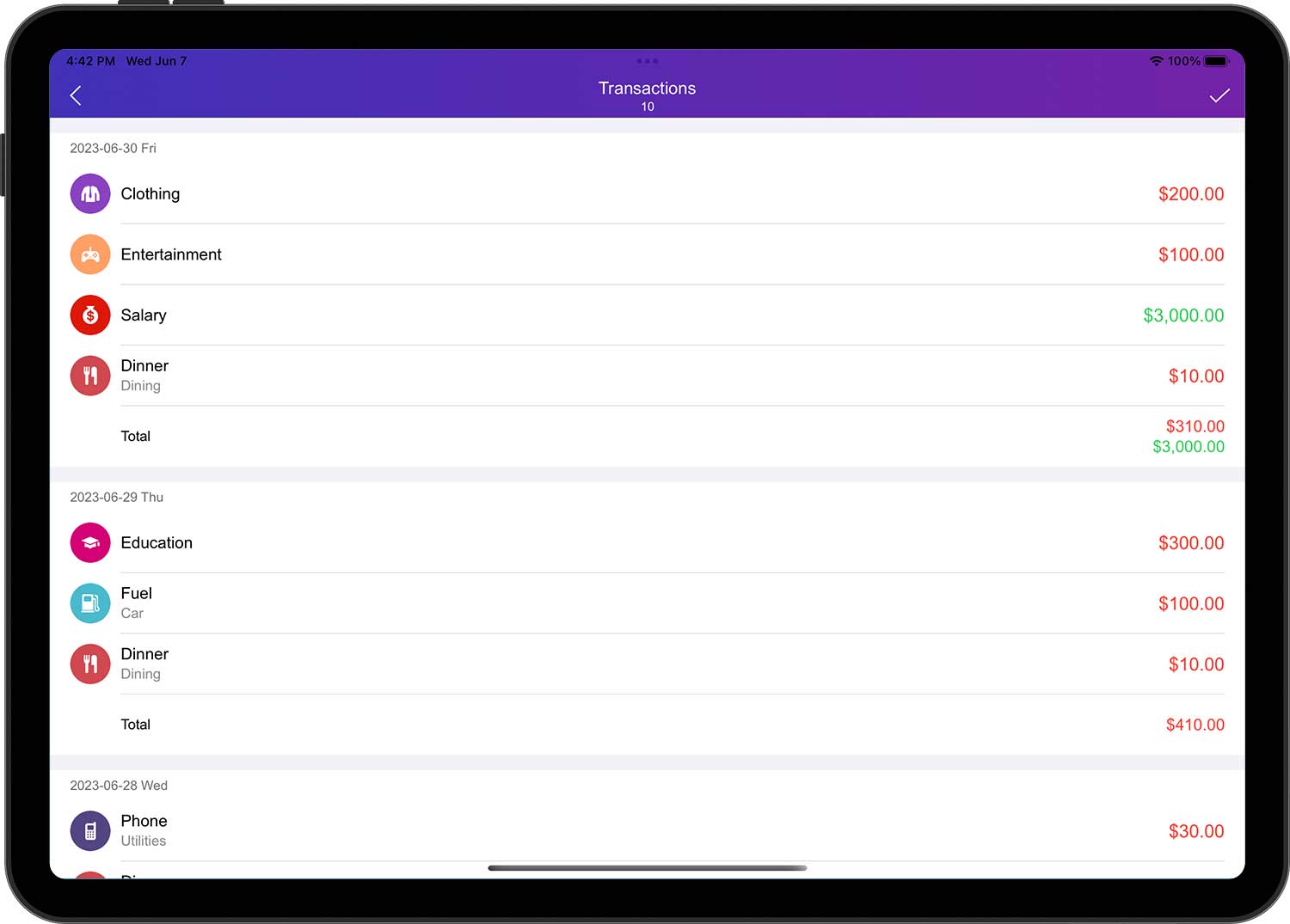
Exportation:
È possibile esportare i dati finanziari in file CSV o PDF.
Operazioni Batch
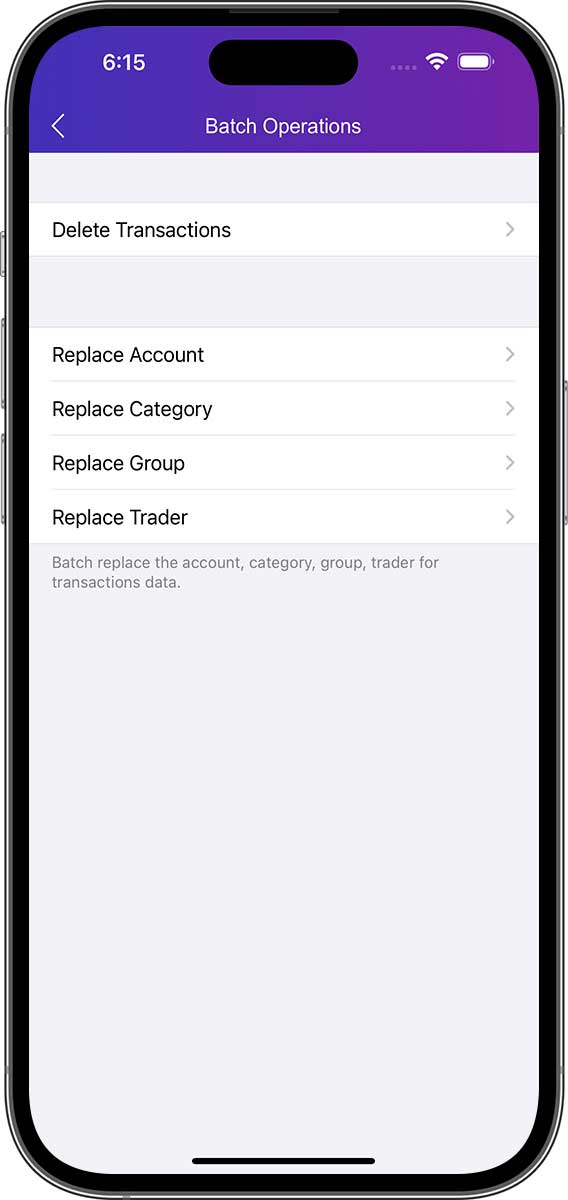
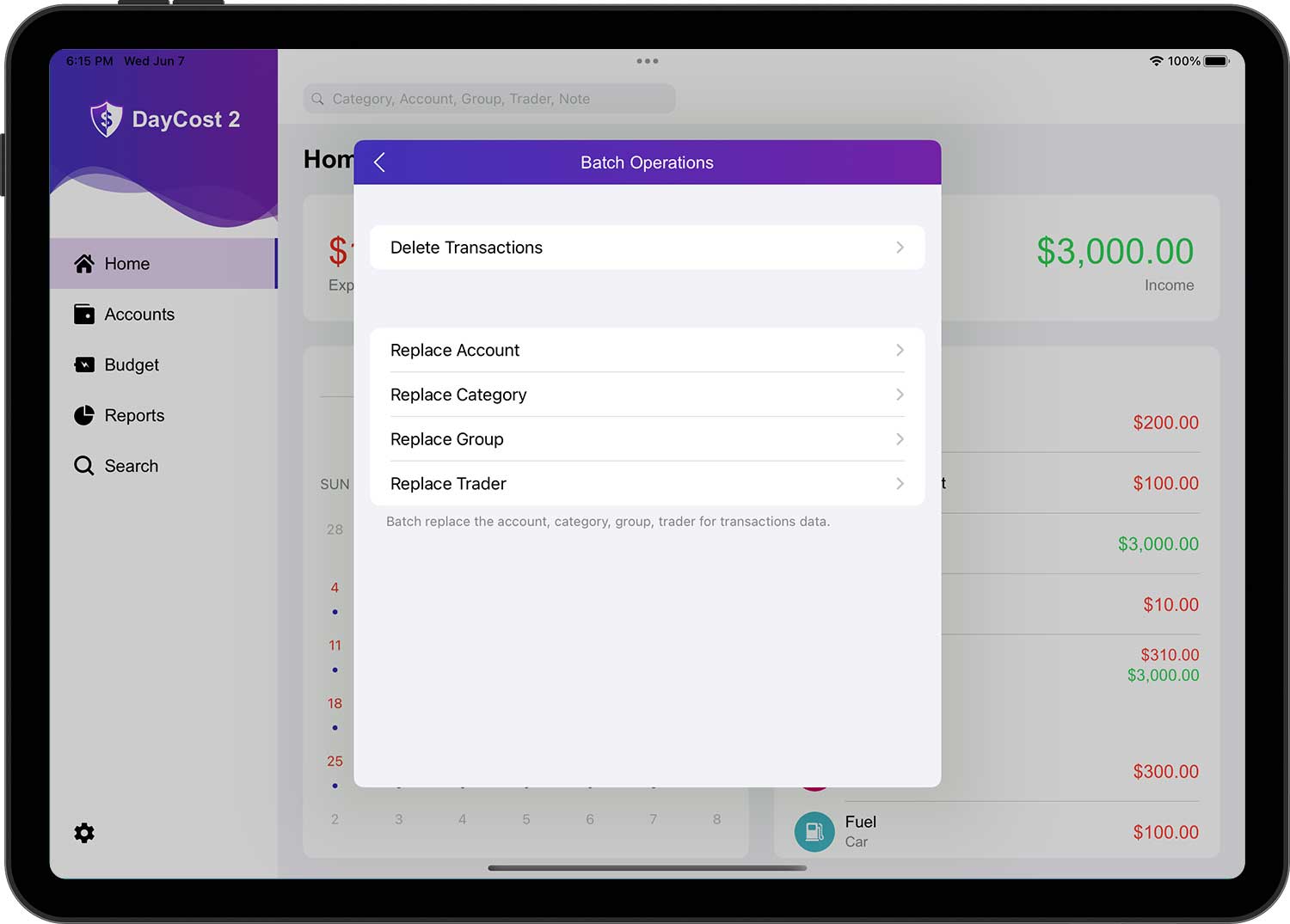
Se avete bisogno di cancellare o modificare molti dati di transazioni che hanno le stesse caratteristiche, "Operazioni batch" è la vostra prima scelta: vi semplificherà il lavoro e vi farà risparmiare molto tempo.
Temi
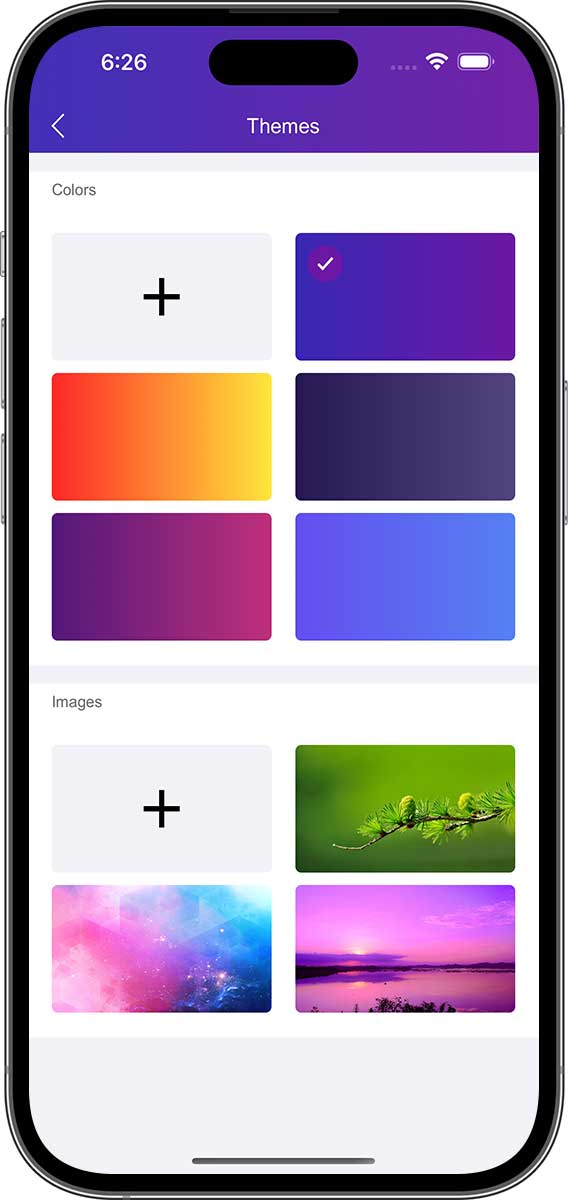
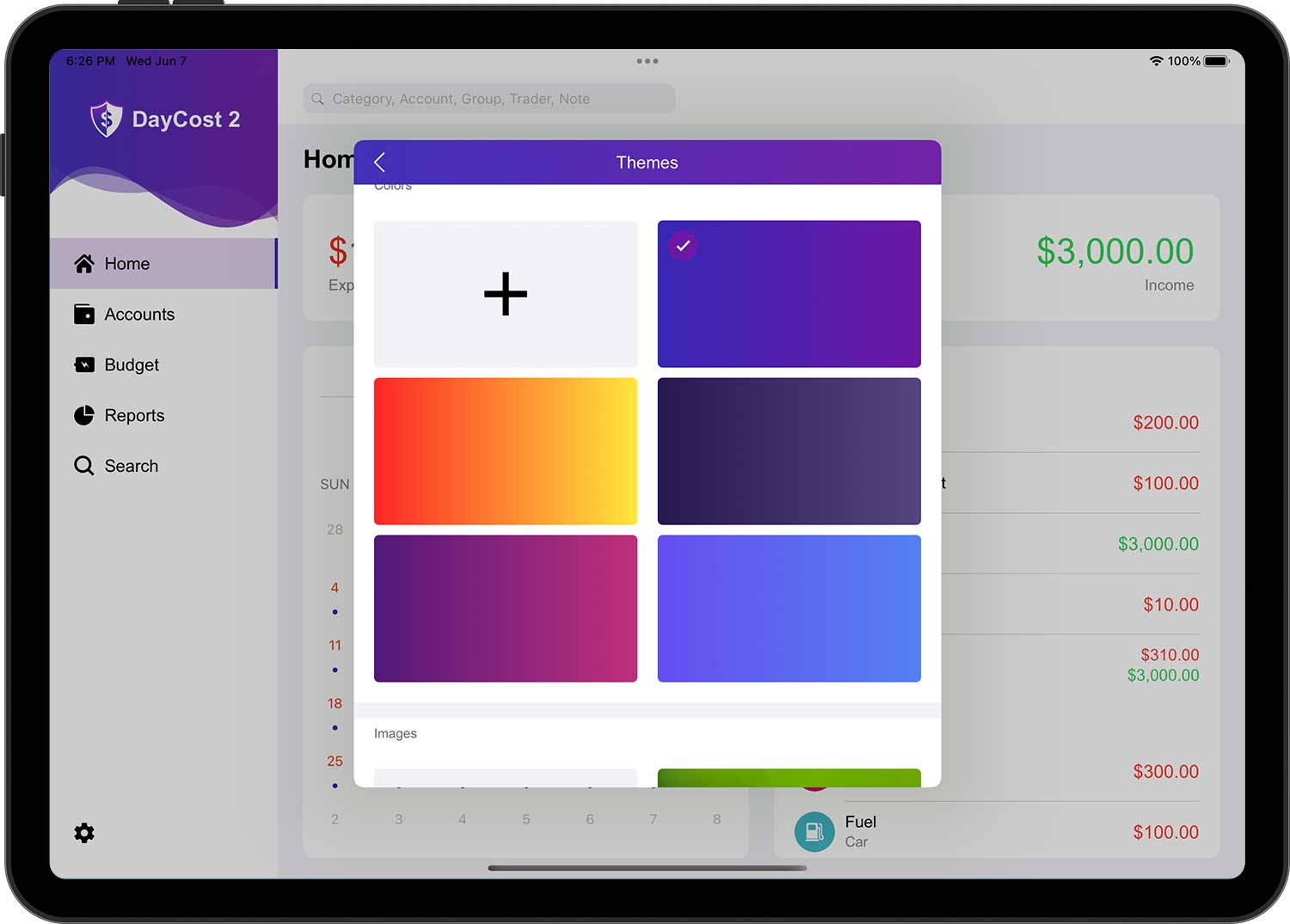
È possibile scegliere direttamente il colore e l'immagine di sfondo incorporati, oppure toccare il pulsante "+" nel gruppo del colore per personalizzare il colore, oppure toccare il pulsante "+" nel gruppo dell'immagine per ottenere un'immagine personalizzata dalla libreria della fotocamera/foto. per ottenere un'immagine di sfondo personalizzata dalla libreria della fotocamera/foto.
Protezione con Password
Se non si vuole che nessuno veda i dati di DayCost 2, è possibile impostare una password per proteggere i dati. Se si desidera impostare una password, aprire la pagina "Impostazioni" ➔ "Codice" e toccare "Attiva Codice" in alto.
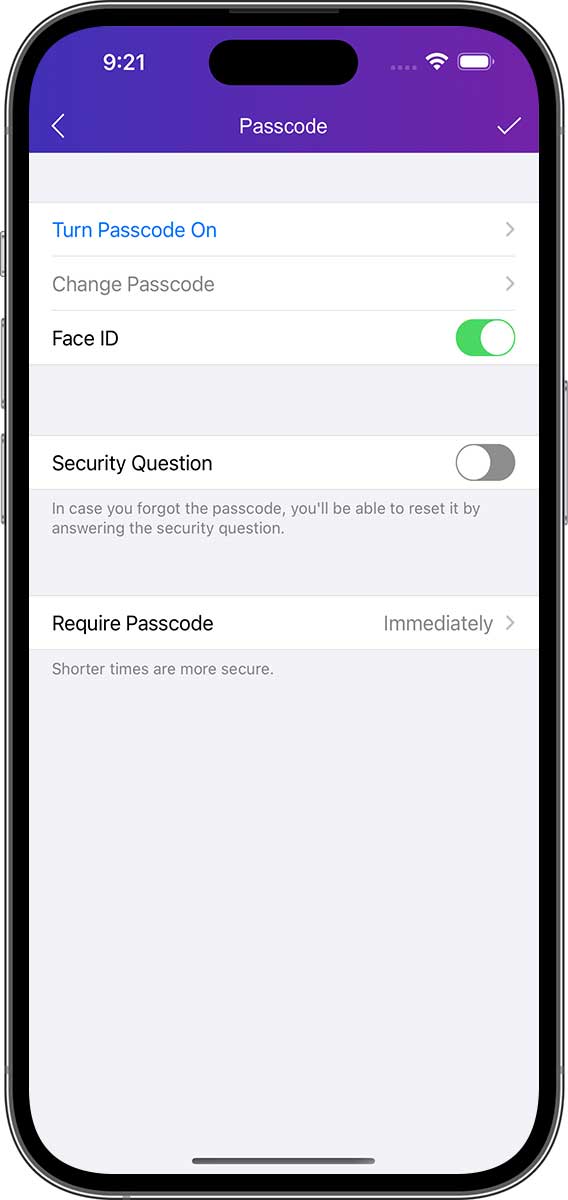
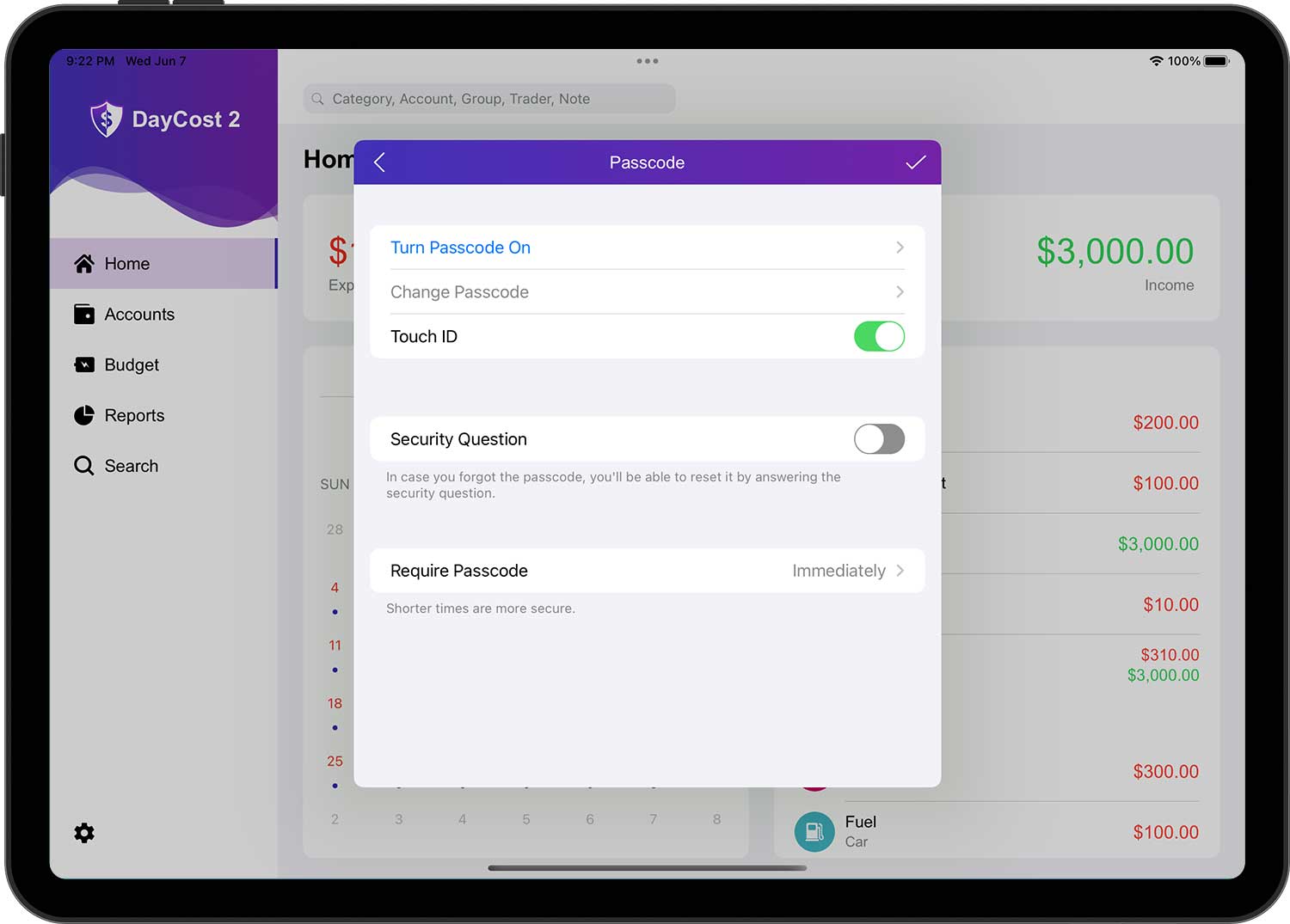
Una volta inserite tutte le informazioni, toccare il pulsante "✓" nell'angolo in alto a destra per terminare l'operazione.
Si consiglia vivamente di impostare "Domanda sulla sicurezza".In questo modo, se si dimentica la password, è possibile ripristinarla rispondendo alla domanda di sicurezza. Perché se si dimentica la password e non si imposta la "Domanda sulla sicurezza", non sarà possibile aprire DayCost 2, anche se si cancella DayCost 2 e lo si reinstalla.
Promemoria
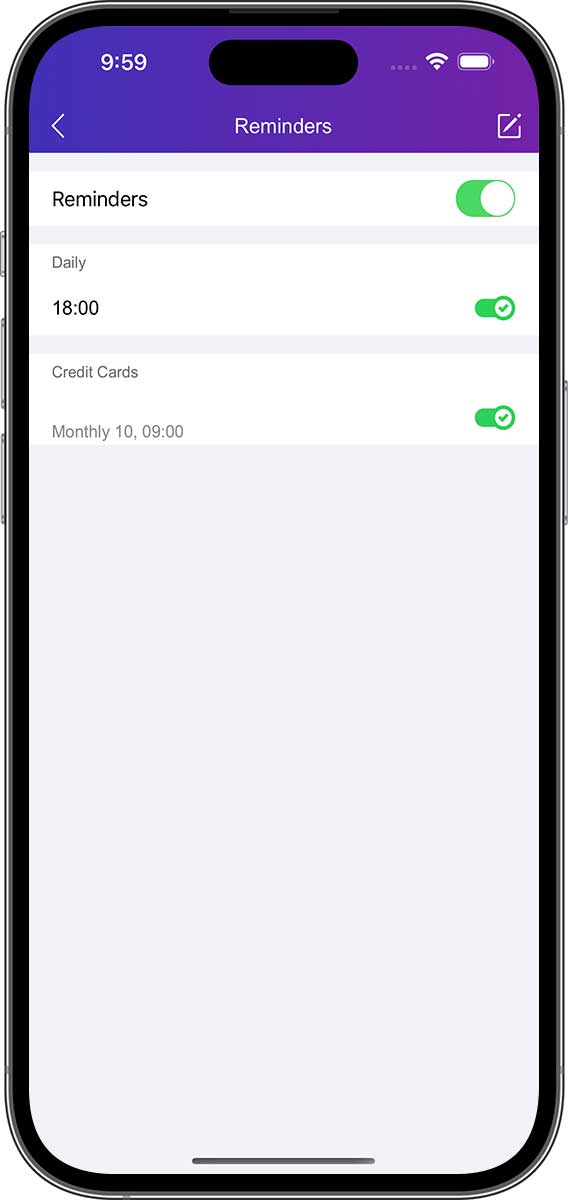
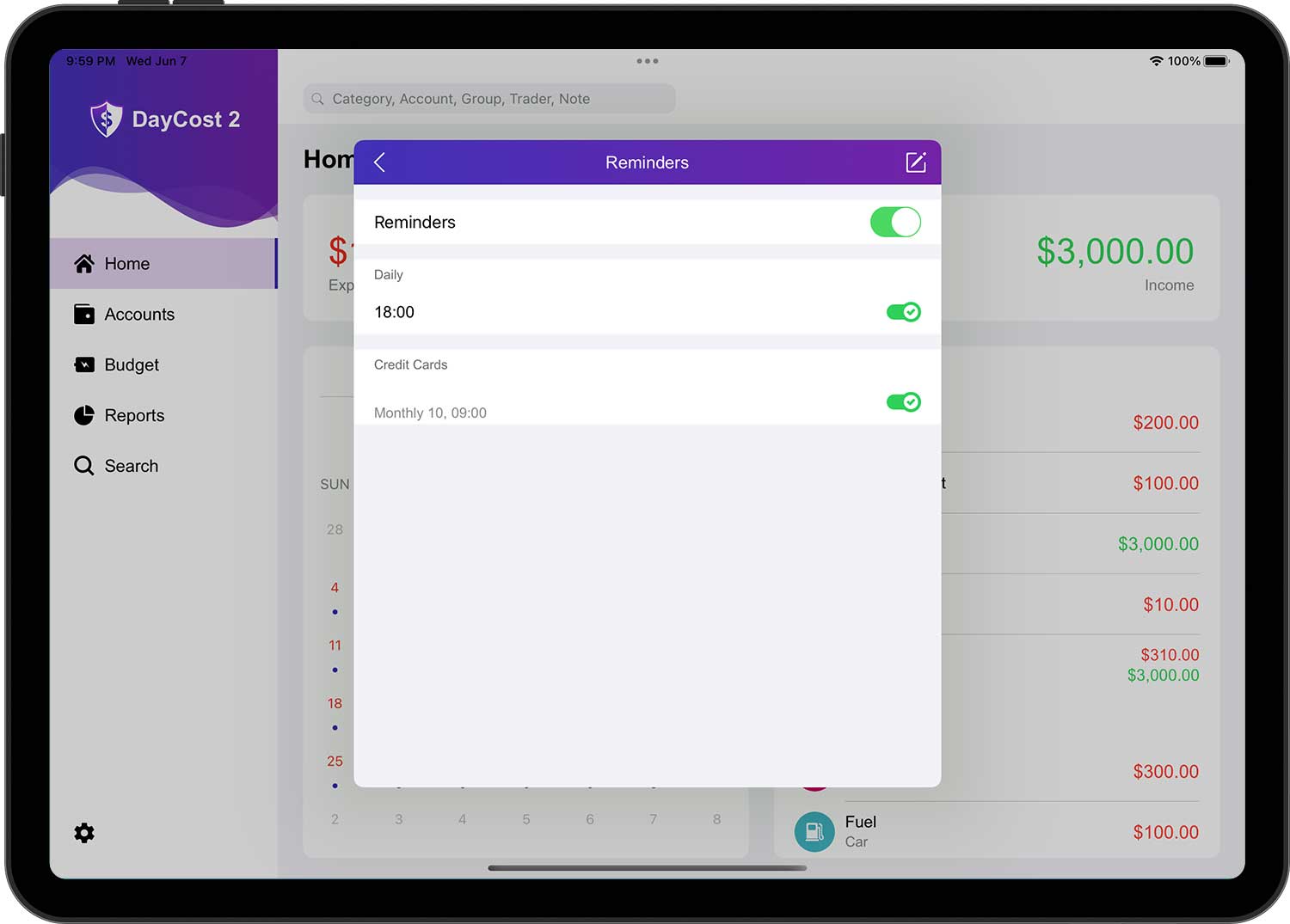
È possibile aprire la pagina "Impostazioni" ➔ "Promemoria" per visualizzare e impostare i promemoria. I promemoria comprendono: promemoria giornalieri, promemoria di pagamento per le carte di credito, promemoria di pagamento per l'acquisizione di responsabilità e promemoria di pagamento per il prestito di denaro.
- Giornaliera: Invia un messaggio di notifica ogni giorno all'ora impostata. È possibile impostare più orari e di conseguenza si riceveranno più messaggi di notifica al giorno. L'impostazione predefinita è 18:00.
- Carta di credito: Quando si salvano i dati del conto della carta di credito, DayCost 2 aggiunge automaticamente un record di promemoria. Se il record esiste già, viene aggiornato.
- Acquisizione passività: Dopo aver salvato i dati della transazione "Acquisizione passività" e impostato il "Data di rimborso", DayCost 2 aggiungerà automaticamente un record di promemoria. Se il record esiste già, verrà aggiornato.
- Prestare denaro: Dopo aver salvato i dati della transazione "Prestare denaro" e impostato il "Data di rimborso", DayCost 2 aggiungerà automaticamente un record di promemoria. Se il record esiste già, verrà aggiornato.
Apple Watch
DayCost 2 è disponibile anche su Apple Watch.
È possibile aprire la pagina "Impostazioni" ➔ "Apple Watch" (solo per iPhone) e impostare le informazioni che devono essere sincronizzate con Apple Watch. Queste includono: Categorie, Conti, Gruppi (opzionale), Commercianti (opzionale).
Quando si creano dati di trading in Apple Watch e si salvano, i dati di trading vengono sincronizzati automaticamente con l'iPhone.
Supporto
Se dopo aver letto questo manuale avete ancora domande, aprite la pagina "Impostazioni" ➔ "Info" e inviateci un messaggio tramite "Feedback" per inviarci un messaggio. Avete qualche buona idea su come migliorare DayCost 2? Anche in questo caso, fatecelo sapere tramite "Feedback"! Valuteremo attentamente ogni vostro suggerimento per decidere se migliorare le relative funzionalità.
Seguite DayCost 2 su Facebook per ricevere le ultime informazioni. Grazie ancora!