
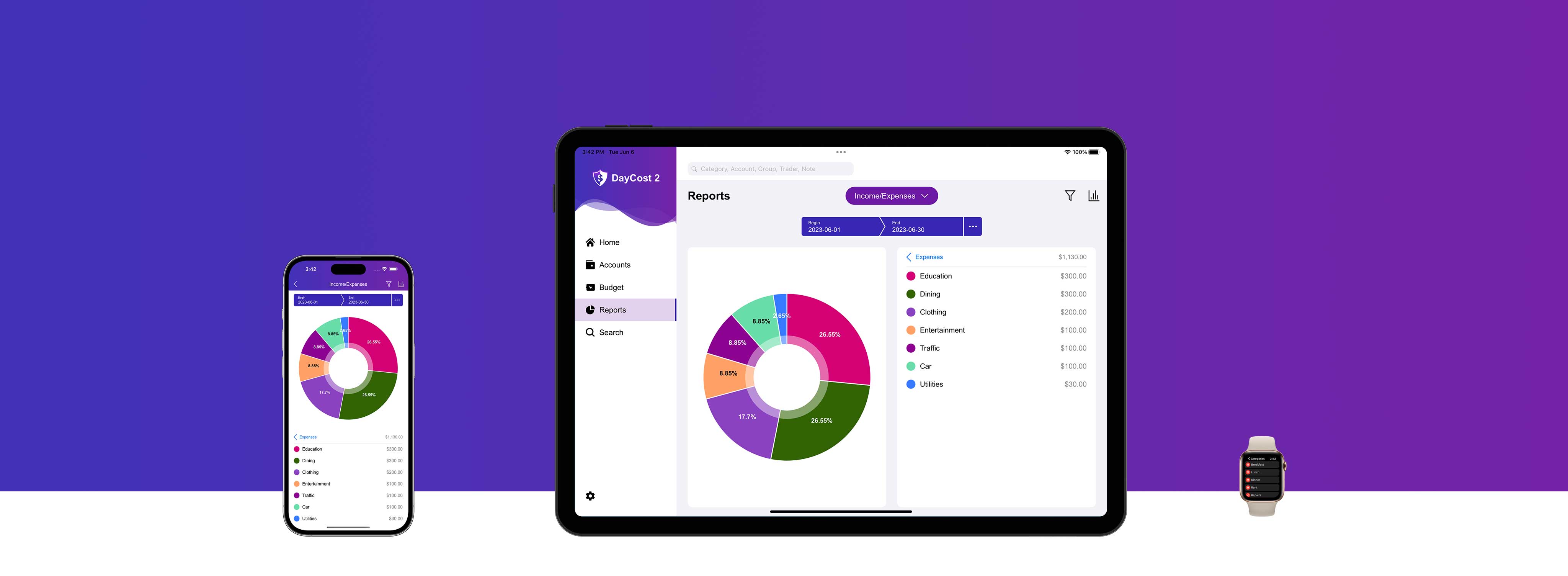
To work
Bedankt om voor DayCost 2 te kiezen en welkom!
Heb je problemen met:
- Je weet niet waar je je eigen geld aan moet uitgeven.
- Onvermogen om snel inzicht te krijgen in je activa en passiva.
- Onbewust te veel uitgeven.
- ...
DayCost 2 is een verstandige keuze voor u. Naast het oplossen van uw zorgen, stelt ze u ook in staat om samen te werken met uw familie of vrienden en partners in de boekhouding, enz. meer functies wachten op u om te ontdekken.
Ons doel is: je eerst in staat stellen om geld te besparen met DayCost 2, je vermogen te laten groeien en uiteindelijk financiële vrijheid te bereiken.
Je gegevens worden alleen opgeslagen op je eigen iPhone/iPad en iCloud-servers (als "iCloud-synchronisatie" is ingeschakeld), en we verzamelen geen van je gegevens.
In deze handleiding leer je hoe je je persoonlijke financiën beheert met DayCost 2 op je iPhone en iPad. Deze handleiding is verdeeld in 6 secties: Home, Rekeningen, Budget, Rapporten, Zoeken en Instellingen (Familieboekhouding, Sync). Elk van deze 6 secties heeft een overeenkomstige ingang op de startpagina.
Home
In dit gedeelte wordt uitgelegd hoe je transactiegegevens kunt toevoegen/wijzigen/verwijderen en snel de transactiegegevens kunt filteren op kalender voor een bepaalde maand/dag.
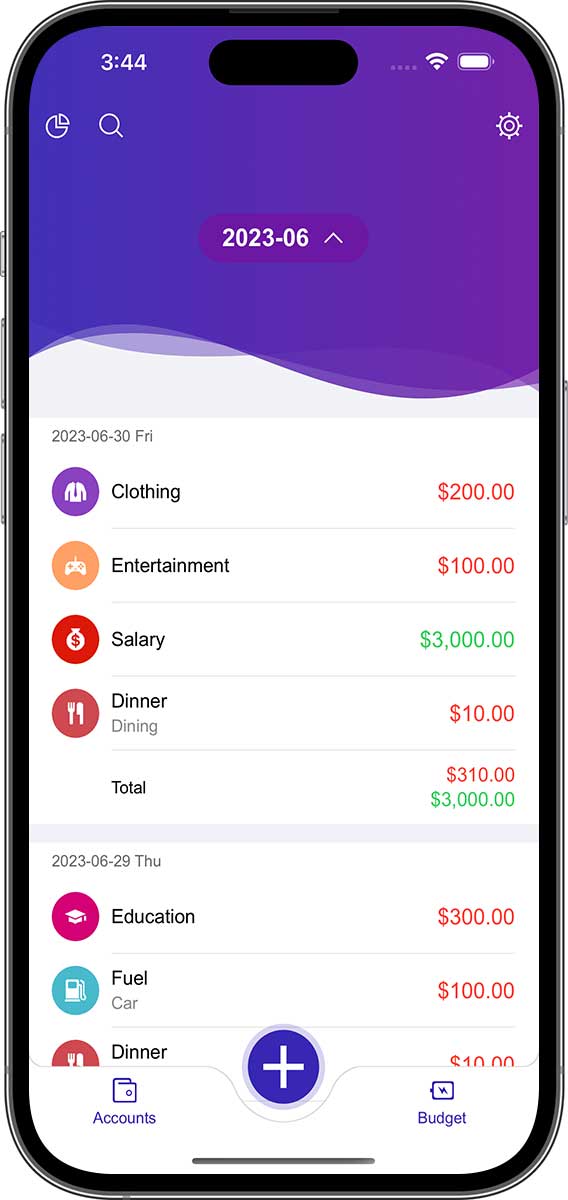
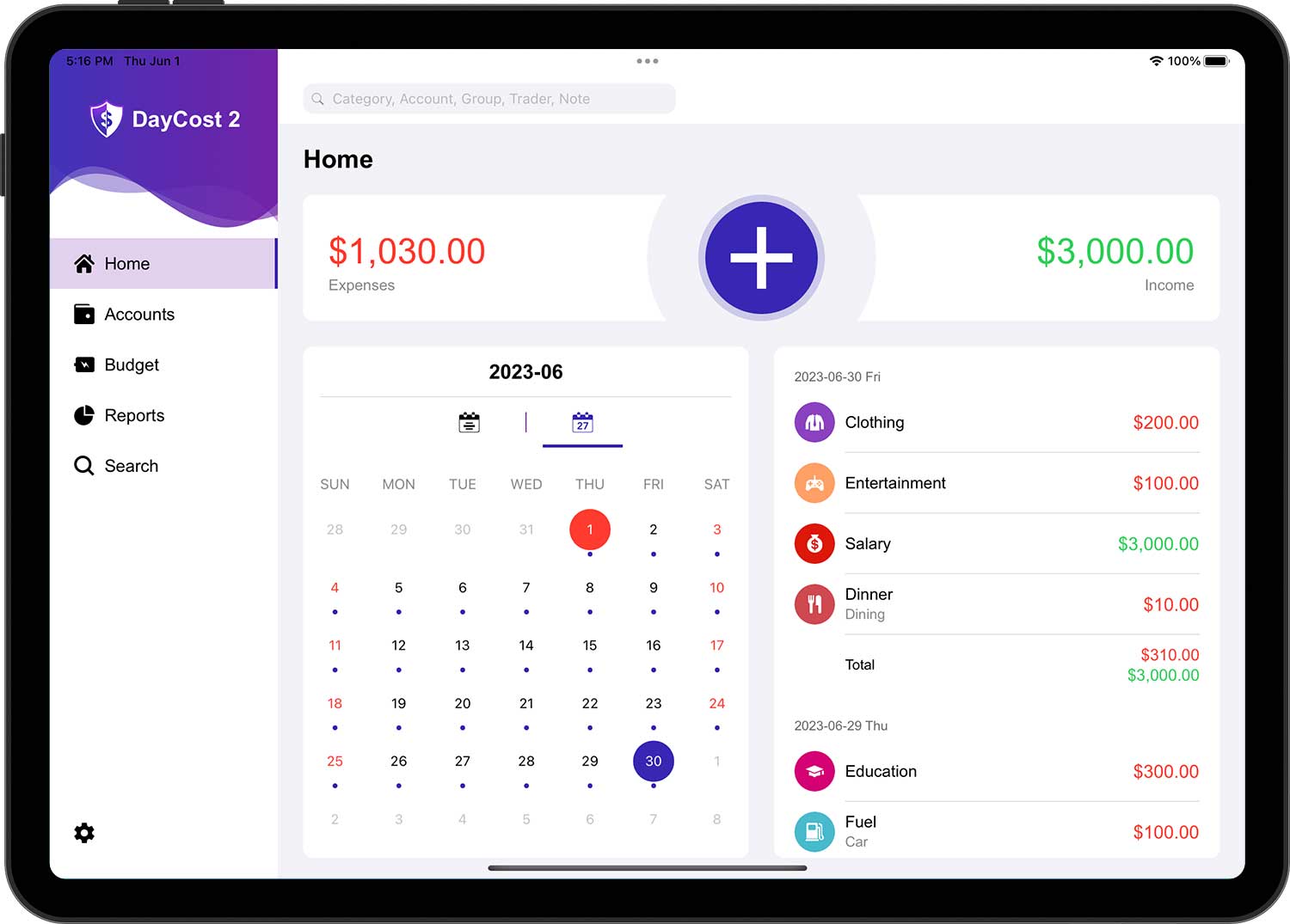
- De lijst met transacties voor de huidige maand wordt standaard weergegeven.
- De kleur van het bedrag van onkostentransacties is rood; inkomstentransacties zijn groen; andere transacties zijn zwart.
Tik op de datumknop bovenaan het iPhone-scherm om een kalender te openen (direct weergegeven op de iPad). De kalender is verdeeld in twee delen, links kun je het jaar en de maand wijzigen door omhoog en omlaag te vegen, en rechts kun je de maand wijzigen door omhoog en omlaag te vegen.
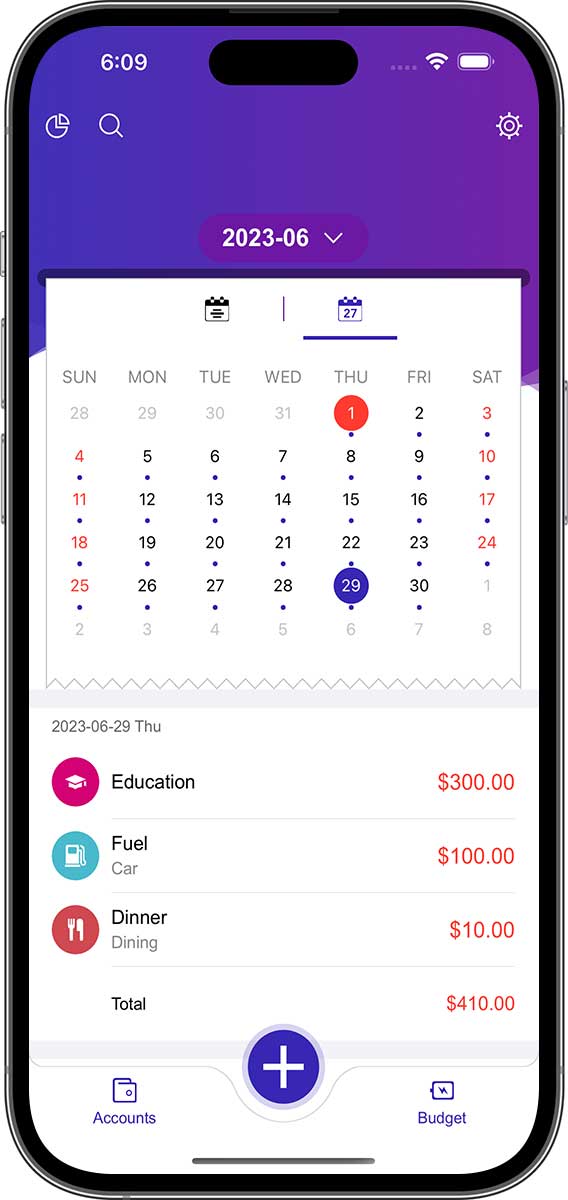
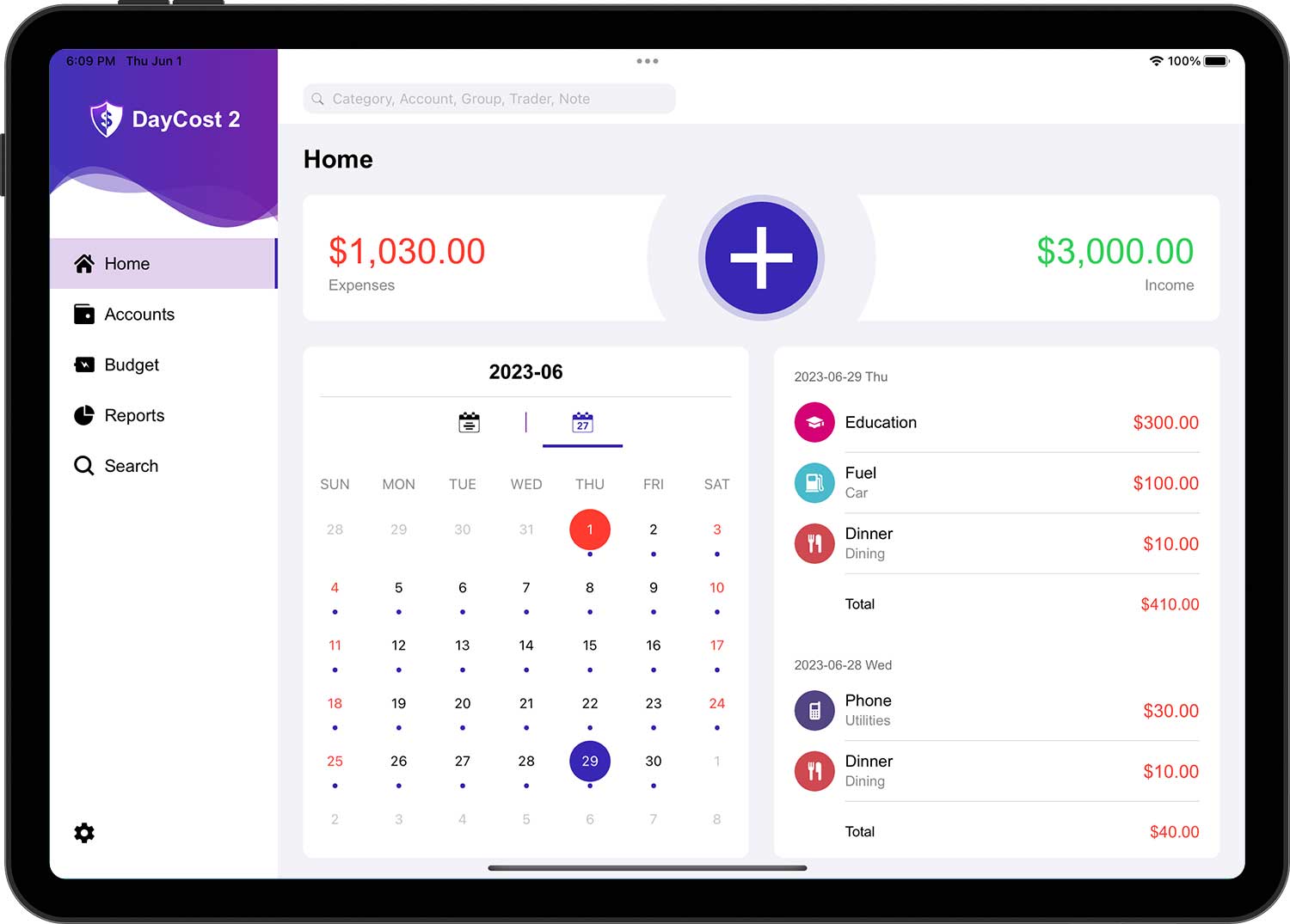
In de kalender zijn de data waarop transacties plaatsvinden gemarkeerd met stippen. De lijst onder de kalender is een lijst met transacties voor de momenteel geselecteerde maand. Als je op een dag in de kalender tikt, wordt de lijst met transacties voor de overeenkomstige datum bovenaan weergegeven.
Transactietype
Transacties zijn financiële handelingen die je hebt verricht en omvatten de volgende drie basistypen:
- Inkomsten: wanneer je vermogen (salaris, winstdeling, dividendinkomen, subsidies, etc.) ontvangt van anderen.
- Uitgaven: Wanneer je betalingen doet aan anderen in ruil voor goederen of diensten.
- Geld overmaken: Een situatie waarbij je tegoeden worden overgeboekt van de ene rekening naar de andere in DayCost 2. Je boekt bijvoorbeeld een deel van je tegoeden over van een betaalrekening naar een geldrekening.
Als je op "Meer" tikt, kun je bovendien verschillende andere transactietypen vinden:
- Activa kopen: Wanneer je een nieuw bedrijfsmiddel koopt.
- Activa verkopen: Een situatie waarin je een actief verkoopt.
- Schuldverwerving: Wanneer je een lening aangaat bij een bank.
- Schuldinlossing: Wanneer je een lening afbetaalt of een creditcard opzegt.
- Geld uitlenen: wanneer je rijkdom uitleent aan andere mensen.
- Geld terugvorderen: Wanneer je vermogen terugkrijgt dat door andere mensen is geleend.
Transactie maken
Tik op de knop "+" op de "Home"-pagina.
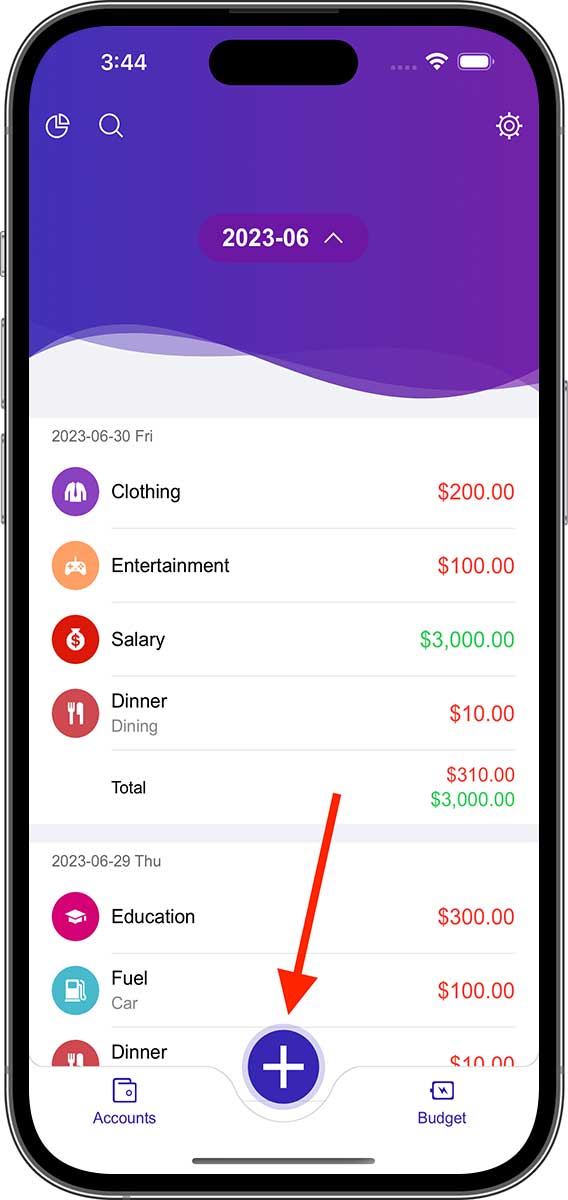
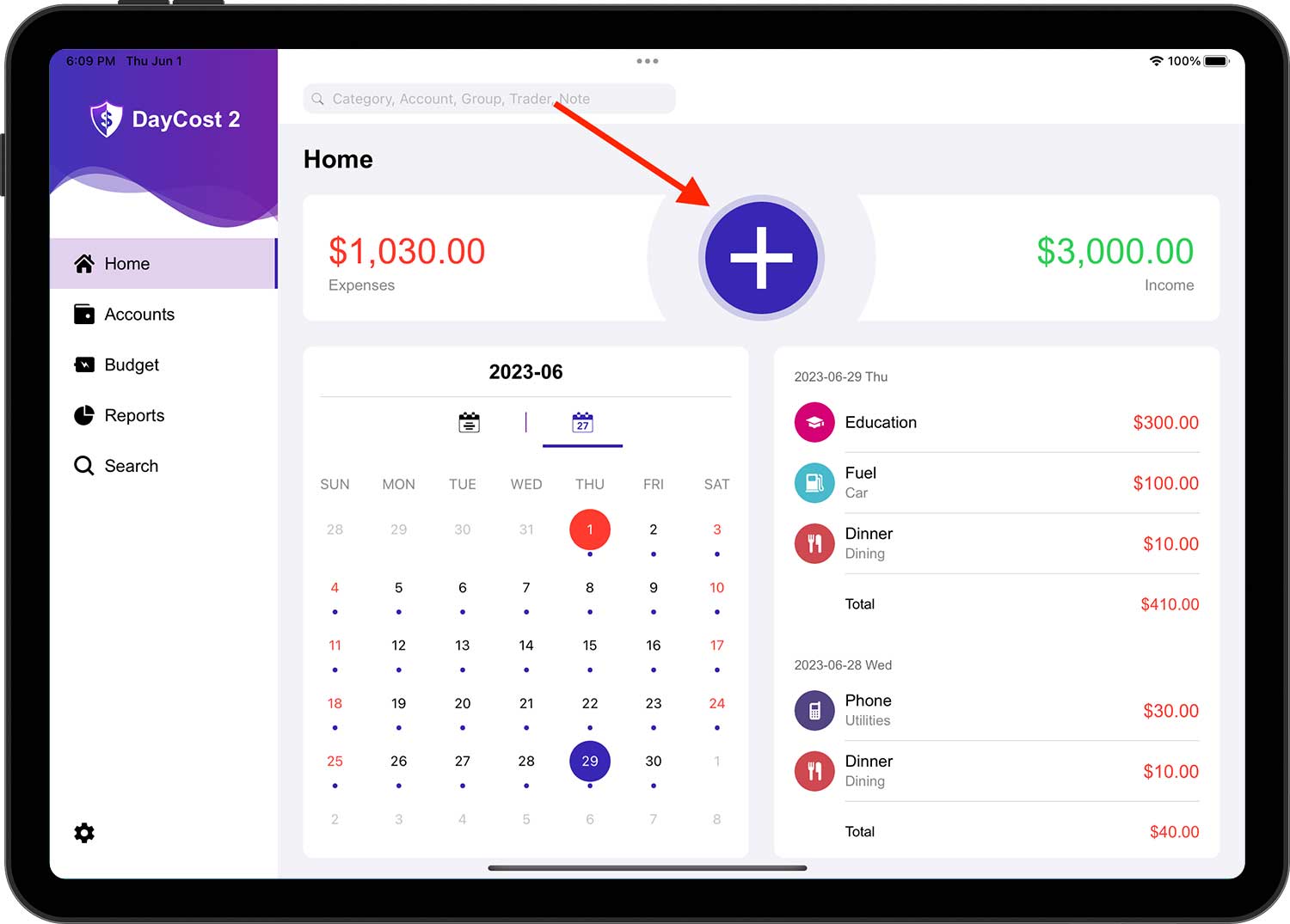
De standaard transactiesoort is "Uitgaven". Wijzig de transactiesoort indien nodig. Als je een andere transactiesoort kiest, ziet de rest van het formulier er anders uit.
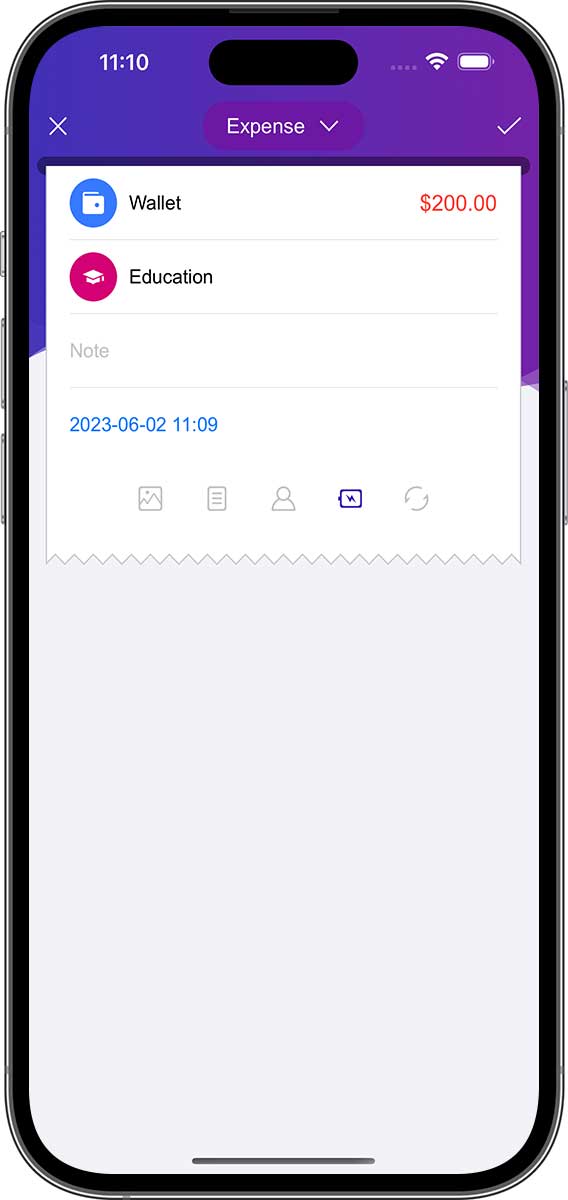
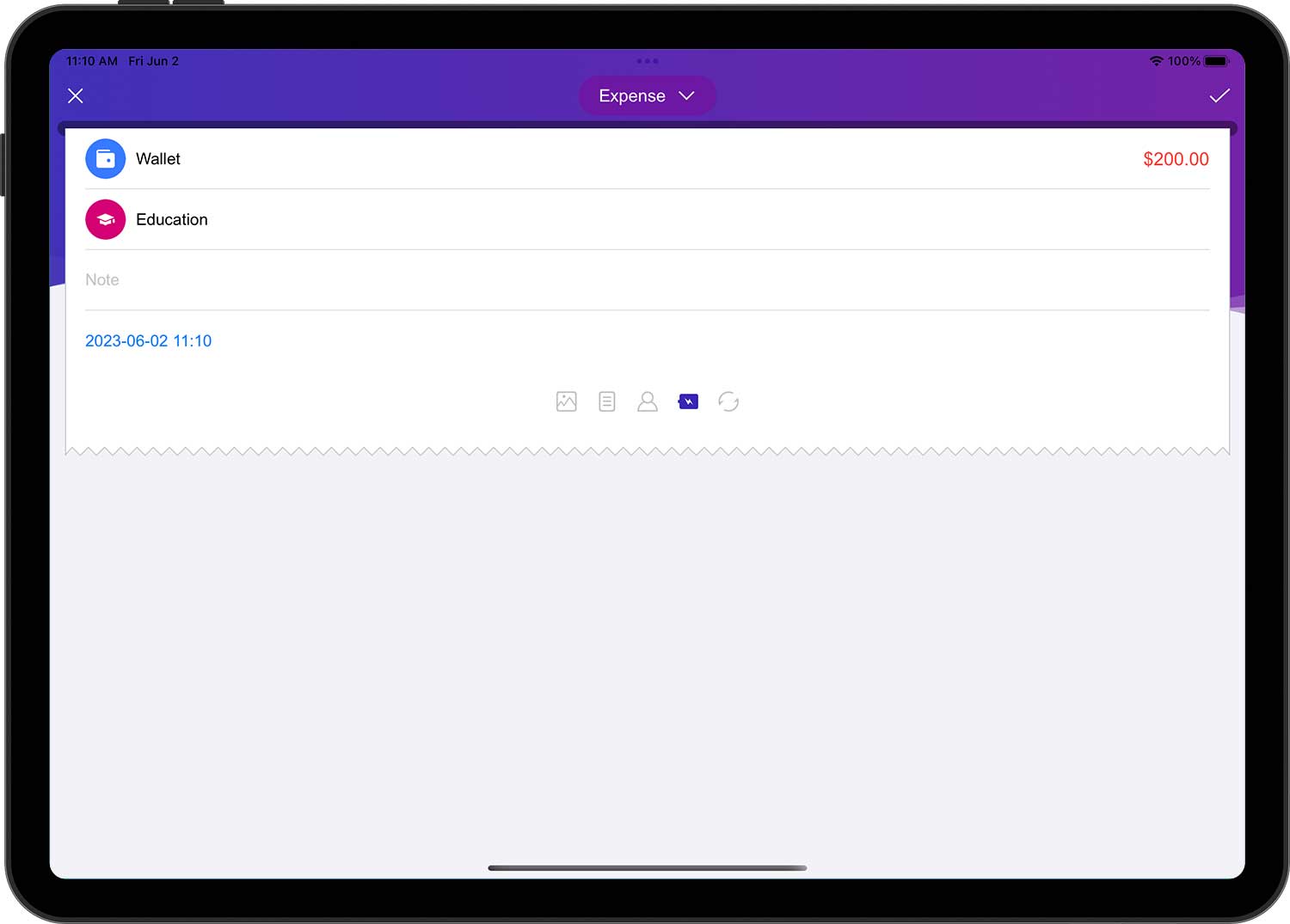
Uitgaven:
- Rekening: de rekening die voor deze transactie heeft betaald.
- Bedrag: een specifiek bedrag (in dezelfde munteenheid als de geselecteerde rekening).
- Categorie: de categorie voor deze transactie.
- Beschrijving (optioneel): een beschrijving van deze transactie.
- Datum: De datum en tijd waarop deze transactie heeft plaatsgevonden.
- Extra informatie (optioneel): fotobijlage, groep (reis, feest, zakelijk), handelaar (begunstigde), of budget werd gebruikt, herhaalcyclus.
- Hoe je rekeningen, categorieën, groepen en handelaren toevoegt, zie hieronder voor meer informatie.
- Budgetten gebruiken of niet: Als deze optie is aangevinkt (d.w.z. het pictogram is gemarkeerd), wordt de transactie meegeteld in het budgetaggregaat (standaard is "Ja").
- Herhaalcyclus: Na het instellen van de herhalingsperiode voor deze transactie, zal DayCost 2 automatisch transacties genereren op basis van de frequentie (zie hieronder voor meer informatie).
Inkomsten:
- Rekening: de rekening die deze inkomsten heeft ontvangen.
- Bedrag: een specifiek bedrag (in dezelfde munteenheid als de geselecteerde rekening).
- Categorie: de categorie voor deze transactie.
- Beschrijving (optioneel): een beschrijving van deze transactie.
- Datum: De datum en tijd waarop deze transactie heeft plaatsgevonden.
- Extra informatie (optioneel): fotobijlage, groep (reis, feest, zakelijk), handelaar (begunstigde), of budget werd gebruikt, herhaalcyclus.
Geld overmaken:
- Rekening: de rekening waarvan het geld wordt overgeboekt.
- Bedrag: het bedrag dat moet worden overgeboekt van de rekening (in dezelfde munteenheid als de geselecteerde rekening).
- (Naar) Rekening: De rekening die het geld zal ontvangen.
- Ontvangen bedrag: het bedrag ontvangen door de ontvangende rekening. Zelfs als de overdragende rekening en de inkomende rekening verschillende munteenheden gebruiken (zie "Valutaconverter"), wordt het overeenkomstige bedrag hier automatisch ingevuld. Als het ontvangen bedrag echter verschilt van het overgemaakte bedrag, kun je het handmatig wijzigen.
- Beschrijving (optioneel): een beschrijving van deze transactie.
- Datum: De datum en tijd waarop deze transactie heeft plaatsgevonden.
- Extra informatie (optioneel): fotobijlage, groep (reis, feest, zakelijk), handelaar (begunstigde), of budget werd gebruikt, herhaalcyclus.
Activa kopen, Activa verkopen, Schuldverwerving, Schuldinlossing, Geld uitlenen, Geld terugvorderen:
In termen van transacties zijn Aankoop van activa, Activa kopen, Activa verkopen, Schuldverwerving, Schuldinlossing, Geld uitlenen, Geld terugvorderen gelijk aan een overboekingstransactie, die allemaal hetzelfde zijn als een overboekingstransactie, behalve met extra categorieën. De categorie is optioneel en standaard leeg. Als de categorie is geselecteerd, treden de volgende wijzigingen op:
- Activa kopen, Schuldinlossing, Geld uitlenen: naast een overdrachtstransactie is het ook een onkostentransactie.
- Activa verkopen, Schuldverwerving, Geld terugvorderen: Naast een overdrachtstransactie is het ook een inkomenstransactie.
En wanneer de categorie is geselecteerd, wordt de transactie meegenomen in het genereren van het "Inkomsten/Uitgaven" rapport.
Bovendien, wanneer een transactie een actief of een passief betreft, zullen zowel de "Activa/Schulden" als de "Netto" rapporten de transactie bevatten, zelfs als er geen categorie is geselecteerd.
- Om creditcardbetalingen te verwerken, kun je een "Geld overmaken" transactie gebruiken of deze aanmaken als een "Schuldinlossing" transactie.
- "Schuldverwerving" en "Geld uitlenen" hebben een extra "Aflossingsdatum" (optioneel) in de aanvullende informatie. Als je de aflossingsdatum invult, stuurt DayCost 2 automatisch een herinnering als de aflossingsdatum is bereikt. Je kunt meer informatie vinden in de "Instellingen" ➔ "Herinneringen" pagina.
Categorieën (Rekeningen, Groepen, Handelaren werken op vergelijkbare wijze)
Als je op de regel "Categorie" in het transactiebewerkingsformulier klikt, wordt de pagina "Categorieën" geopend.
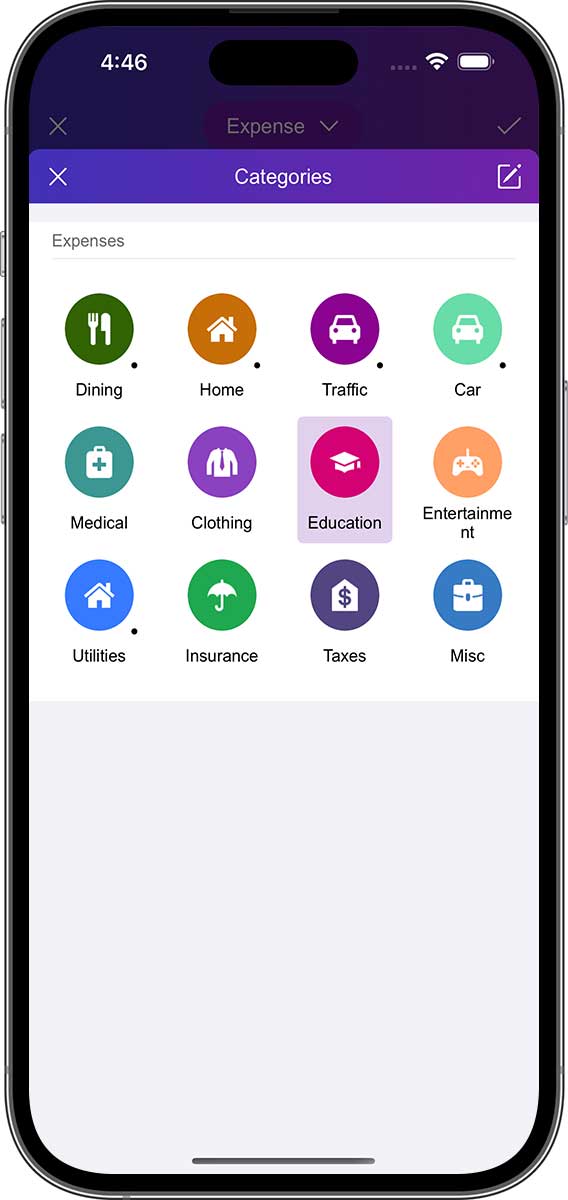
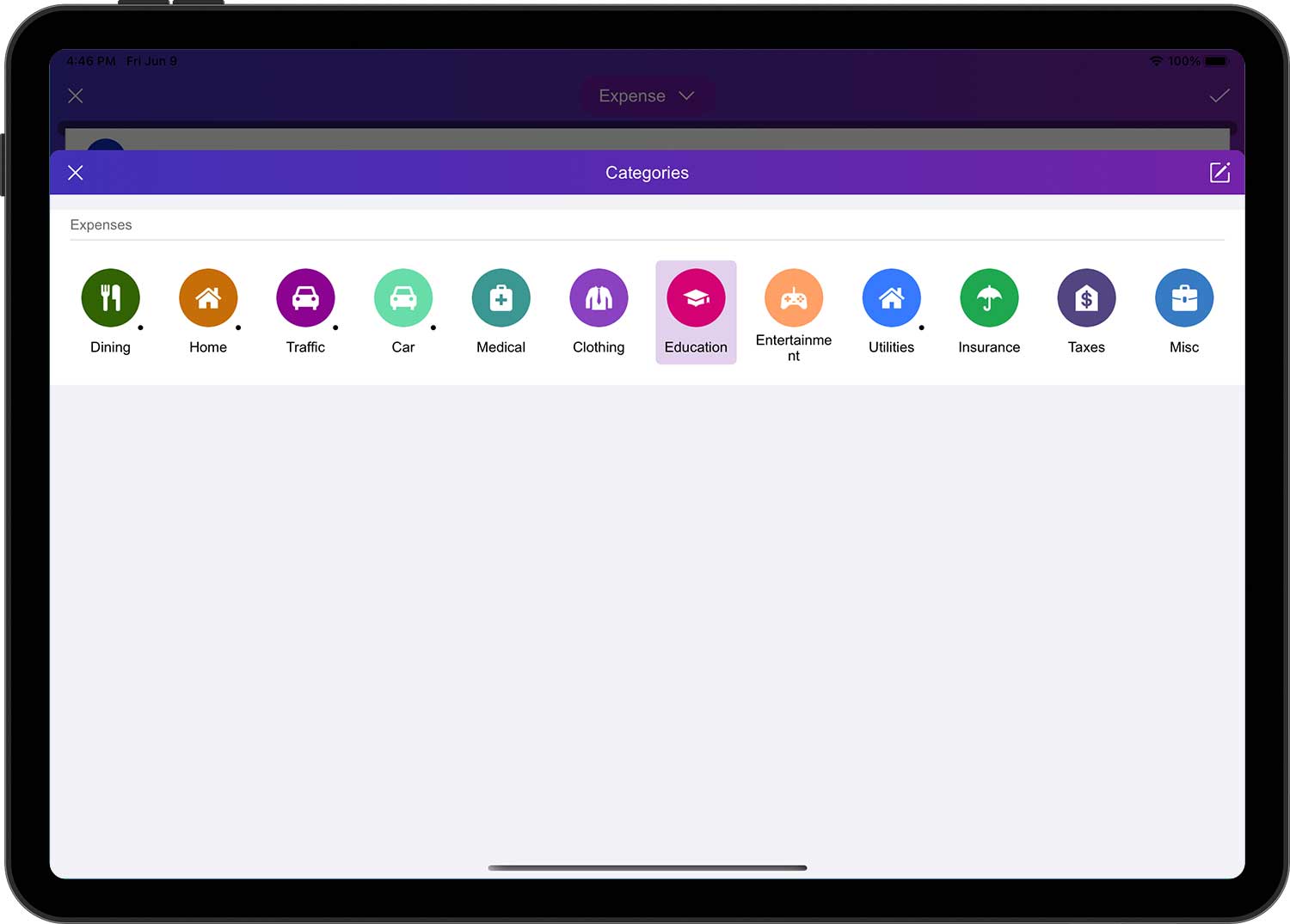
Je kunt op een categorie tikken om deze te selecteren (sommige categorieën hebben een punt in de rechterbenedenhoek om aan te geven dat er subcategorieën zijn). Als je een categorie wilt bewerken, kun je op de knop Bewerken in de rechterbovenhoek tikken om naar de pagina Bewerken te gaan. Op deze pagina kun je categorieën toevoegen, bewerken, sorteren, verbergen en verwijderen.
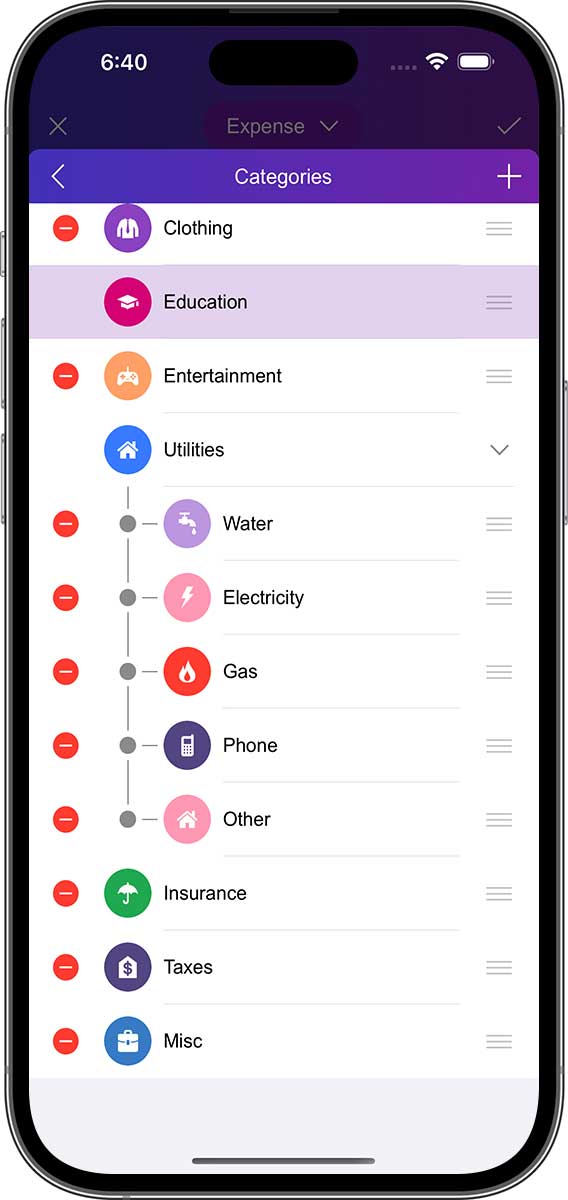
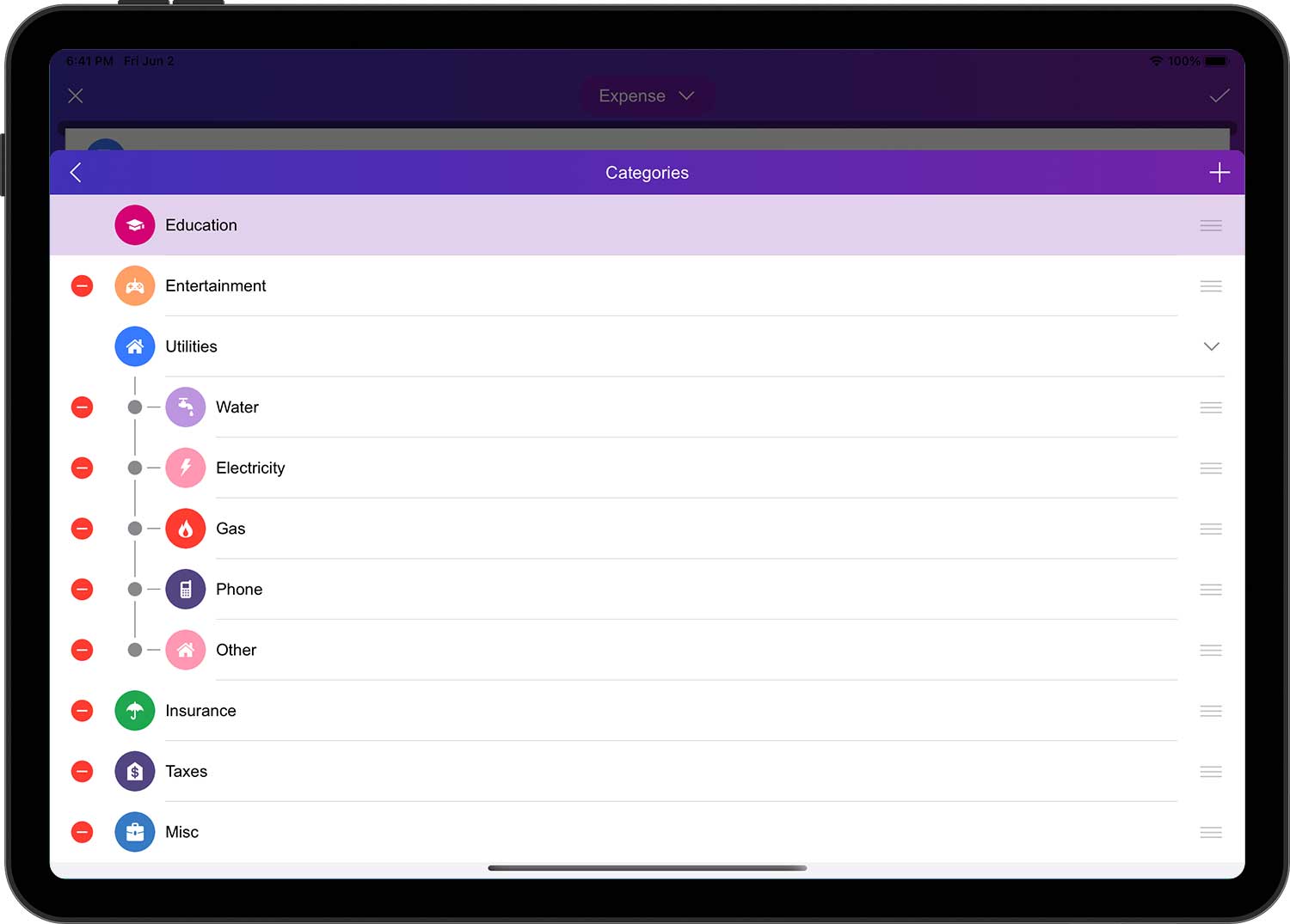
- Elke categorie heeft een pictogram met drie horizontale lijnen aan de rechterkant, het zogenaamde categorieverplaatsingspictogram.
- Voor een categorie die moet worden verplaatst, sleep je het pictogram met de horizontale lijn aan de rechterkant van de categorie naar de overeenkomstige positie in de lijst.
- Herhaal de bovenstaande handeling voor andere categorieën. Houd er rekening mee dat je alleen de volgorde van verschillende categorieën binnen dezelfde categorie van het eerste niveau kunt aanpassen.
Tik op de knop "+" in de rechterbovenhoek om een nieuwe categorie toe te voegen.
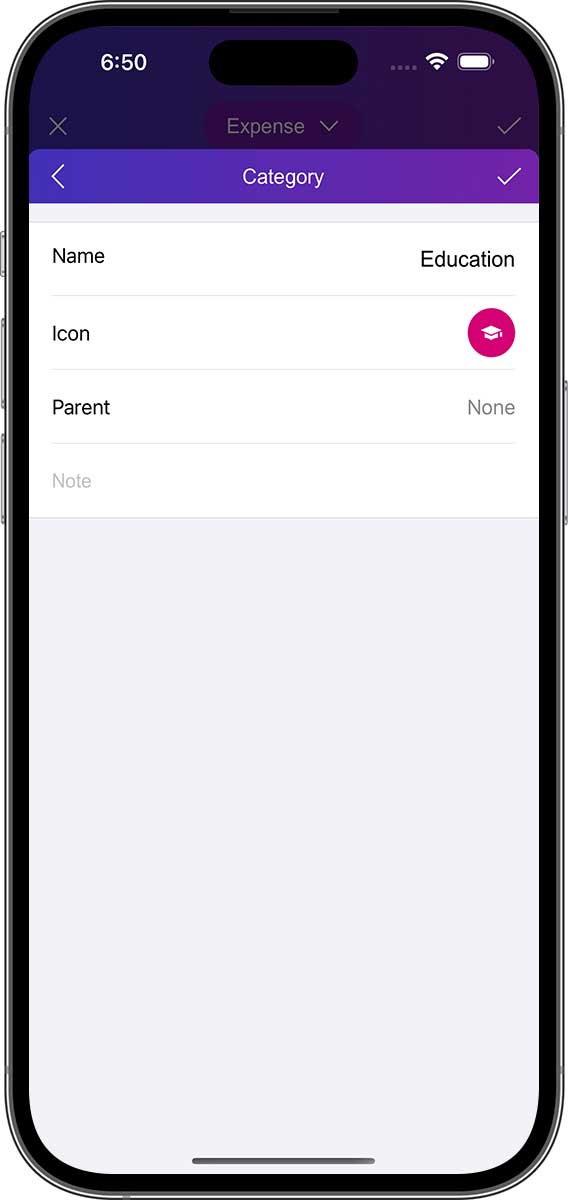
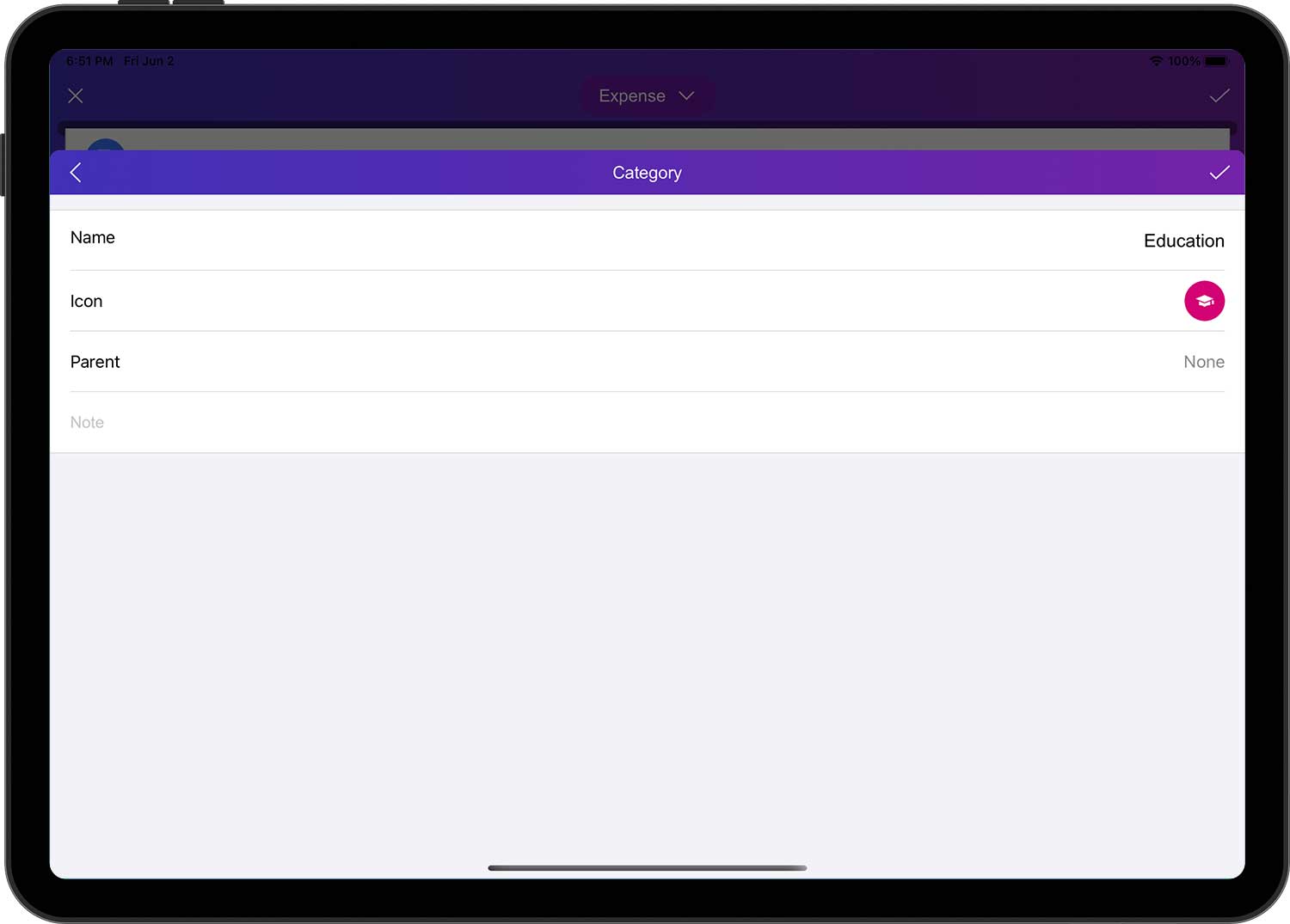
Voer informatie in over de nieuwe categorie:
- Naam: geef de categorie een korte naam zodat deze gemakkelijk terug te vinden is in de lijst.
- Pictogram: Selecteer een pictogram uit de ingebouwde pictogrammenmanager of kies je eigen afbeelding als pictogram via de camera/fotobibliotheek.
- Ouder: Specificeer de bovenliggende categorie van de nieuwe categorie. Als "Geen", betekent dit een categorie van het eerste niveau.
- Beschrijving (optioneel): Beschrijving van de categorie.
Als u klaar bent, tikt u op de knop "✓" in de rechterbovenhoek om de bewerking te voltooien.
Valuta omrekenen
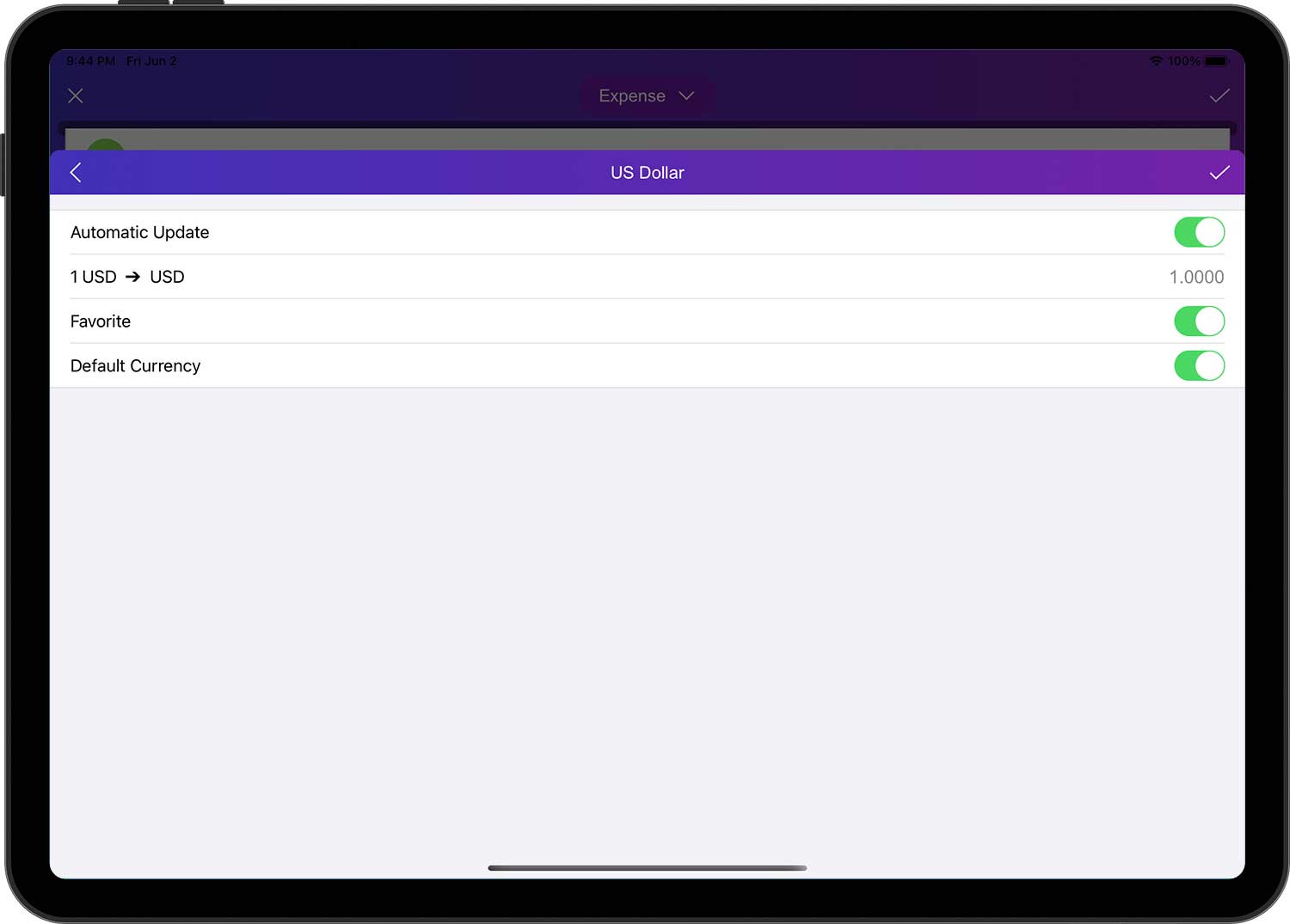
Wanneer je een transactie aanmaakt en een bedrag moet invoeren, kun je de valutaconverter gebruiken die wordt meegeleverd met DayCost 2. De converter helpt je om te gaan met verschillende valuta. Tik op de knop Valuta, selecteer de valuta-eenheid die je moet omrekenen, voer dan de bijbehorende valutawaarde in en de omzetter zal deze automatisch omrekenen naar de valuta van de rekening die bij die transactie hoort.
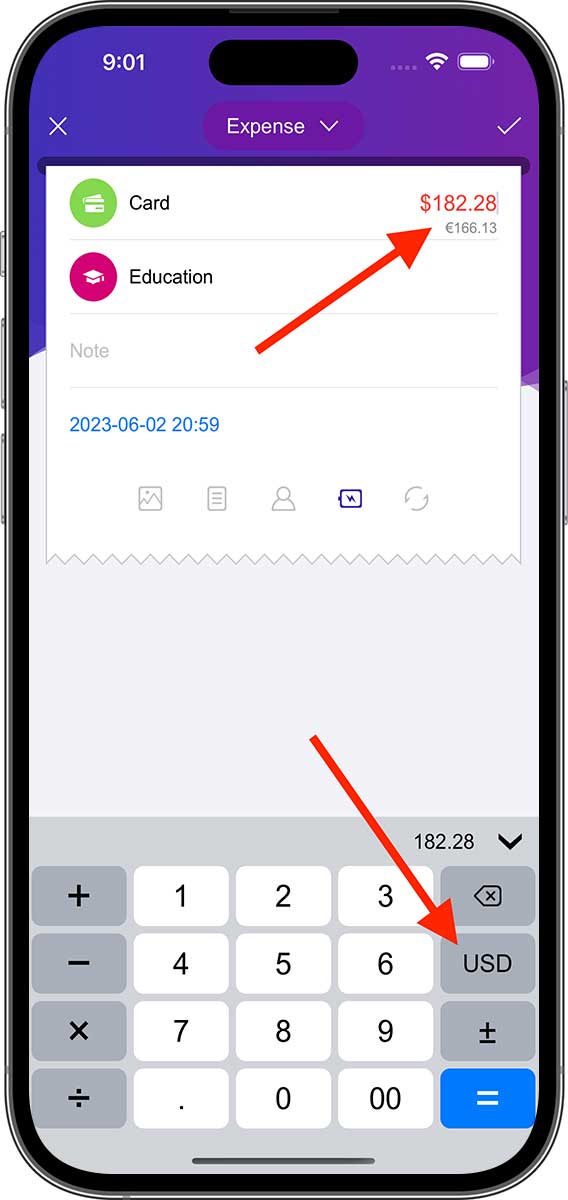
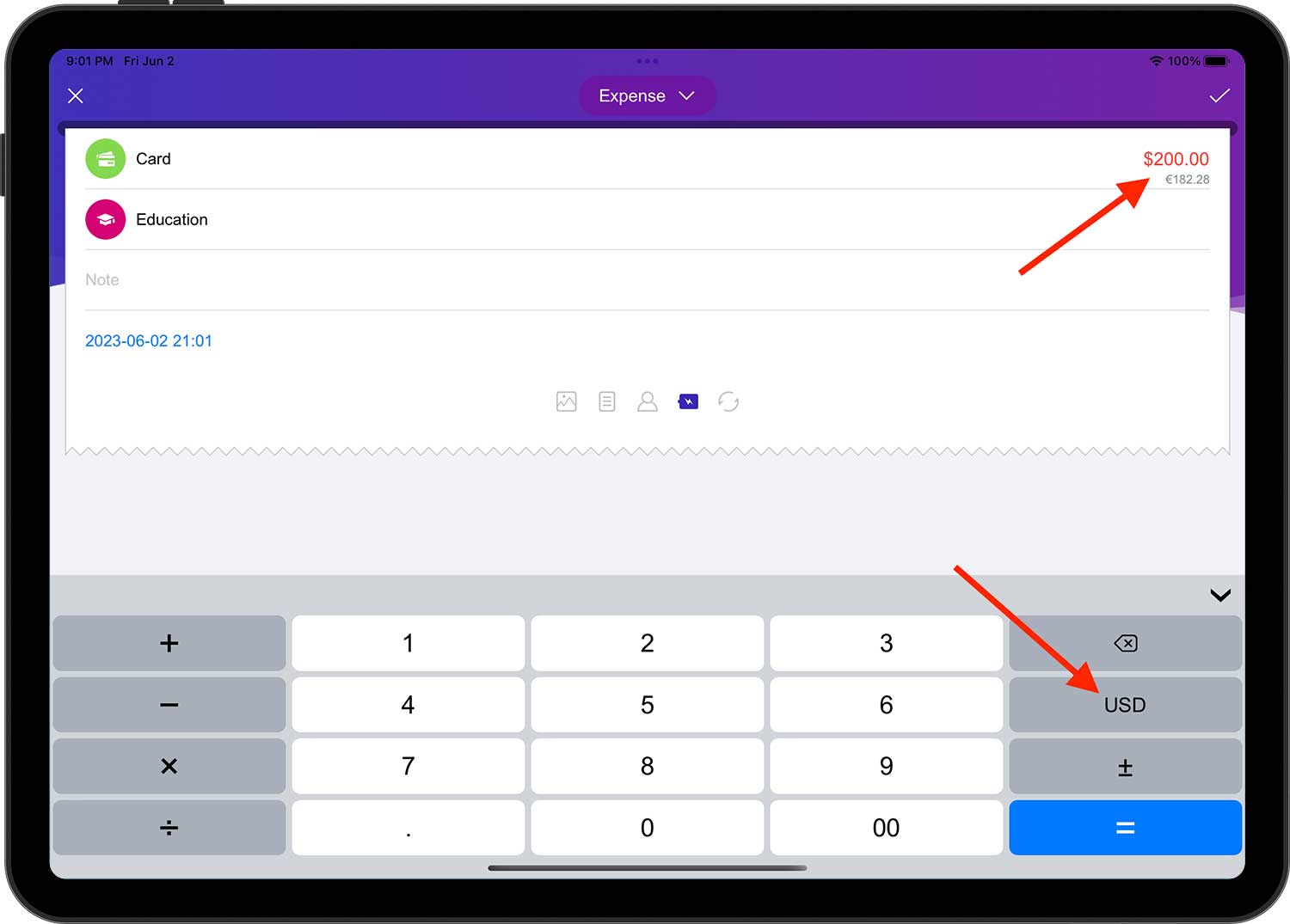
Als je geld wilt overmaken van de ene rekening naar de andere en de munteenheden van beide rekeningen zijn niet hetzelfde, dan hoef je alleen maar het bedrag van de oorspronkelijke rekening in te voeren in het veld "Bedrag". In het veld "Ontvangen bedrag" (dat overeenkomt met de doelrekening) wordt de valutawaarde van de overeenkomstige eenheid automatisch berekend.
Het budget en alle rapporten worden weergegeven in de standaard munteenheid. Om de standaard munteenheid te wijzigen, opent u de pagina "Instellingen" ➔ "Valuta" en selecteert u de gewenste valuta.
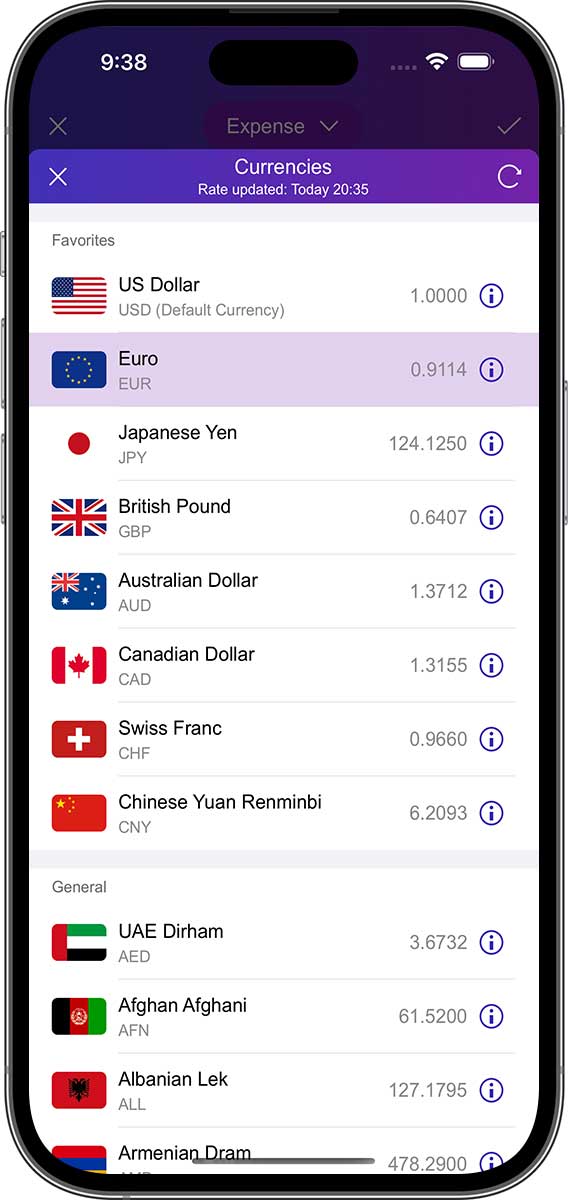
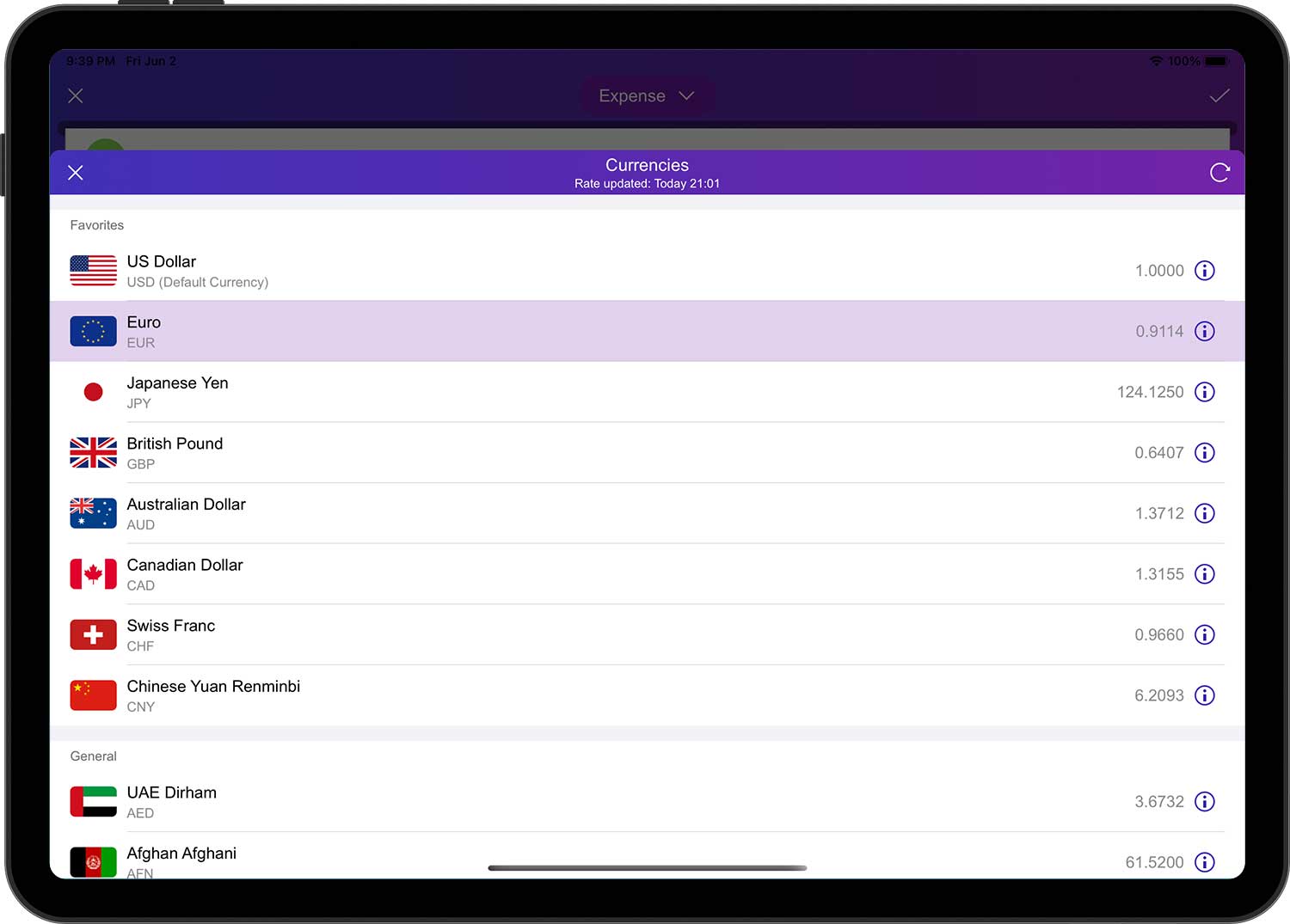
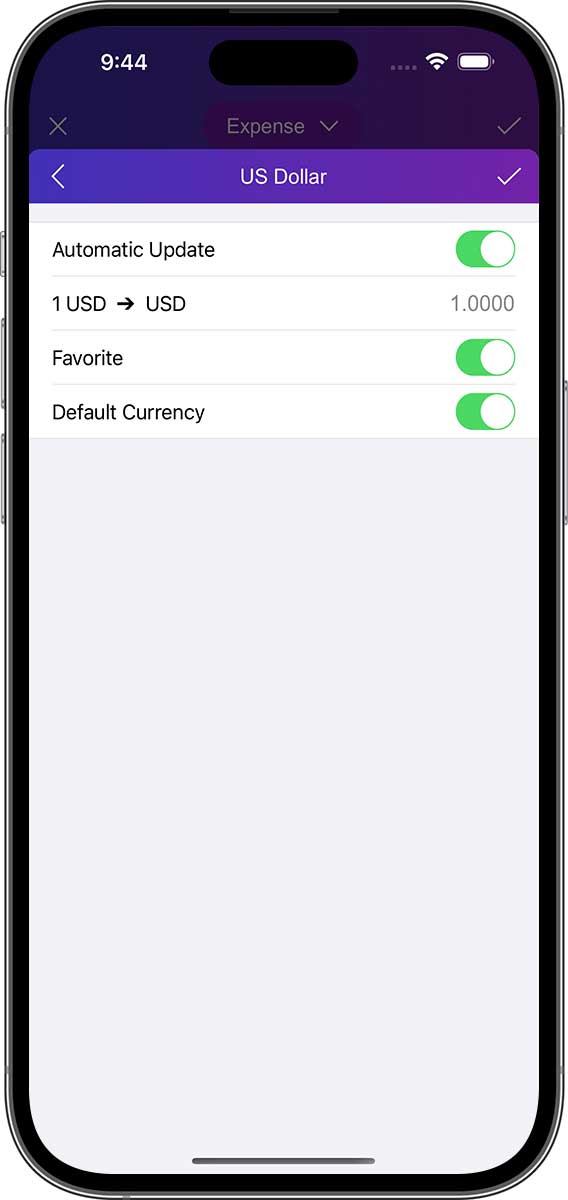
Daarnaast kun je op de knop "i" tikken om de wisselkoers te wijzigen en deze toe te voegen aan de lijst "Favorieten".
Herhaal cyclus
Als u in het formulier voor het bewerken van transacties op de knop "Cyclus herhalen" in de aanvullende informatie klikt, wordt de pagina "Herhaal" geopend. Op deze pagina kunt u de herhalingsfrequentie van de transactie instellen, evenals de vervaldatum. Na het instellen van de herhalingsfrequentie zal DayCost 2 automatisch transacties genereren op basis van de frequentie voor de deadline.
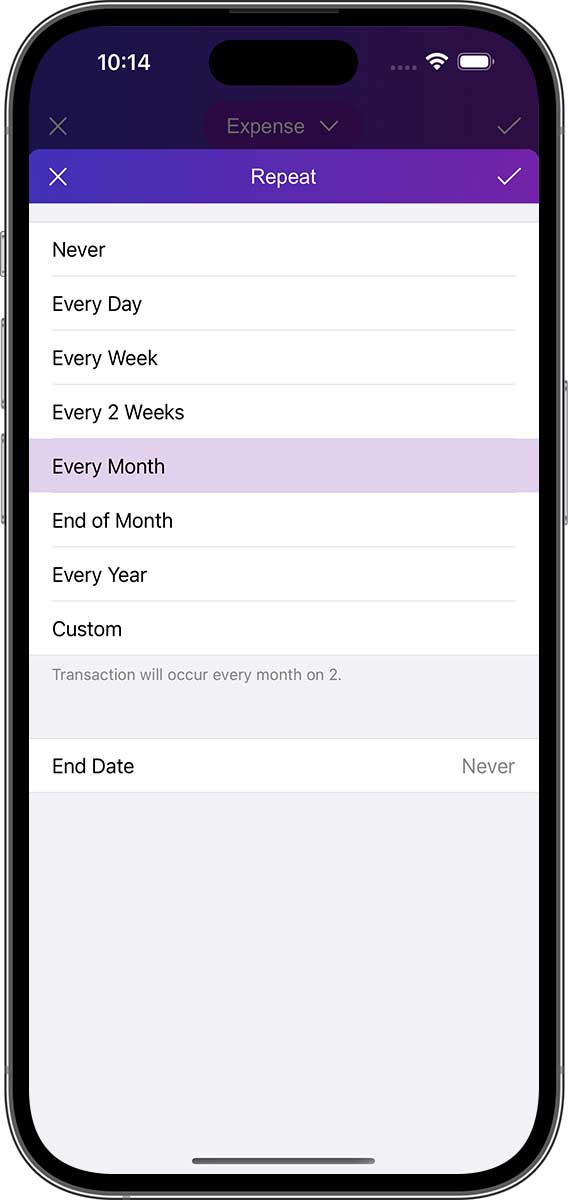
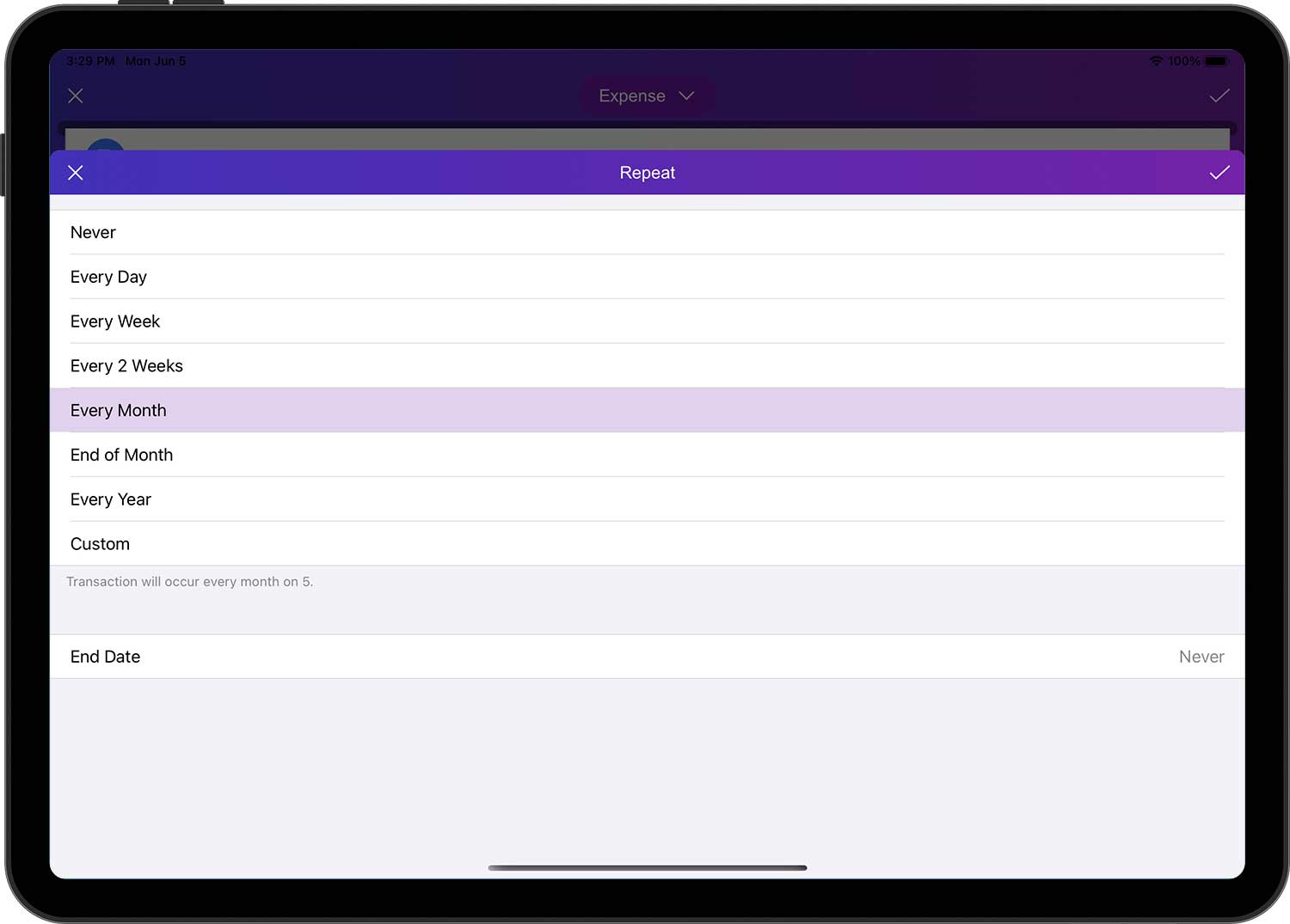
- Je kunt de "Herhaalcyclus" in het bewerkingsformulier alleen aanpassen voor nieuwe transacties en deze optie is standaard niet ingeschakeld.
- Nadat u deze optie hebt ingeschakeld en de transactie hebt opgeslagen, wordt een gegevensinvoer toegevoegd aan de pagina "Instellingen" ➔ "Herhaling van transacties". U kunt ook rechtstreeks op deze pagina gegevens voor terugkerende transacties toevoegen.
Transactie sjablonen
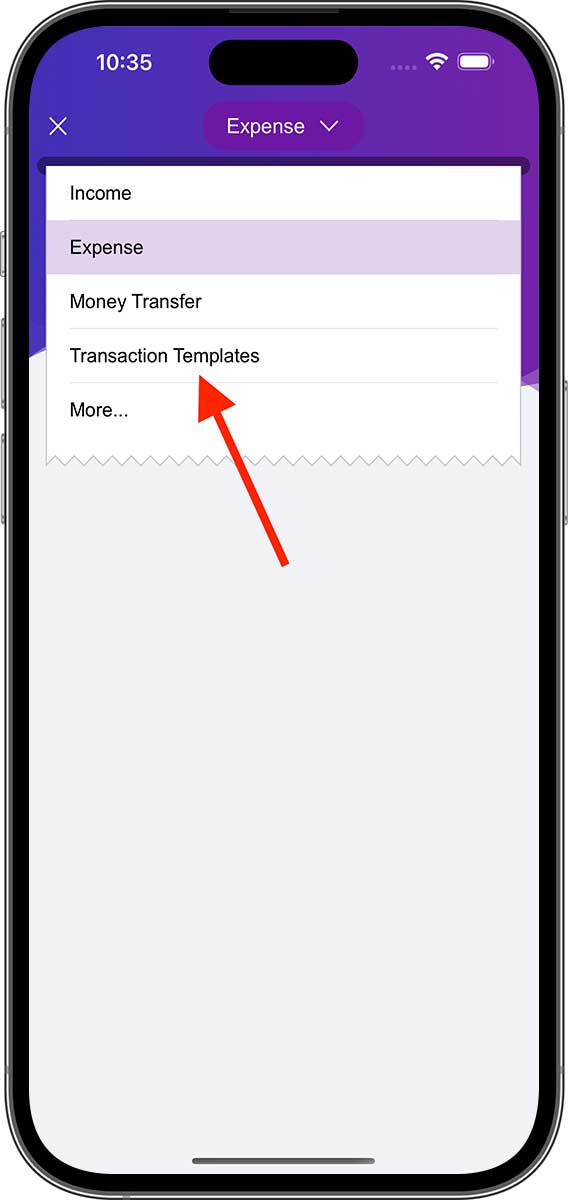
Druk op "Transactie sjablonen" in de lijst met transactiesjablonen, waardoor de pagina "Transactie sjablonen" wordt geopend. Je kunt op deze pagina een aantal veelvoorkomende transactiegegevens toevoegen. Tik vervolgens op een van de gegevens en DayCost 2 vult automatisch alle informatie van het transactiesjabloon in de nieuwe transactie in, waardoor je tijd bespaart.
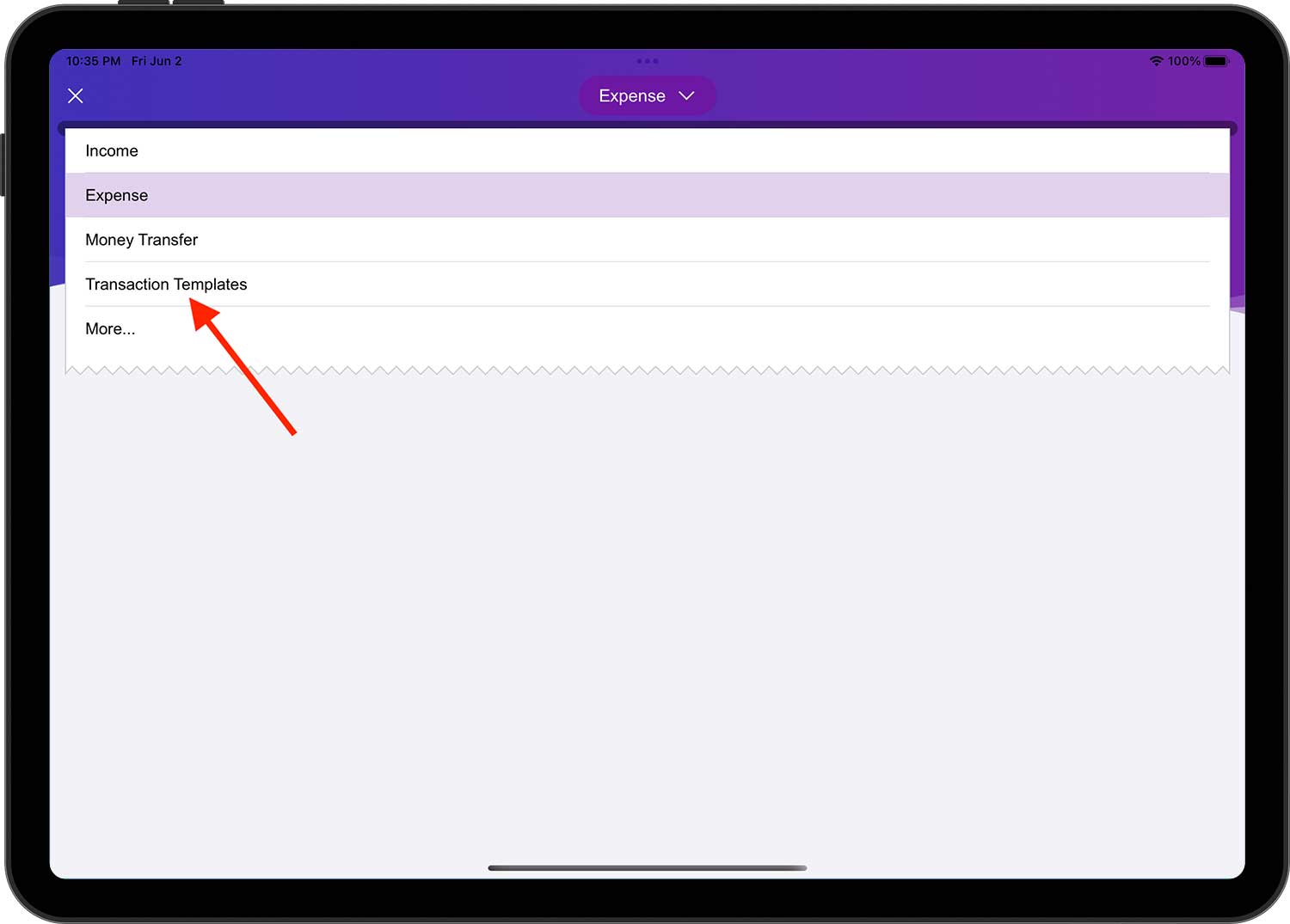
- Je kunt de lijst met transactiesjablonen ook openen via "Instellingen" ➔ "Transactiesjablonen".
- De lijst met transactiesjablonen wordt automatisch gesorteerd in aflopende volgorde op het aantal keer dat elk sjabloon is gebruikt.
Na het toevoegen van transactiesjablonen kun je ook sjablonen selecteren in de widget (alleen de naam van de categorie in de transactiesjabloon wordt weergegeven). Als je op een van de sjabloongegevens tikt, maakt DayCost 2 een nieuwe transactie aan en vult automatisch alle informatie van de transactiesjabloon in de nieuwe transactie in. Normaal gesproken hoef je alleen het bedrag in te voeren en op de knop "✓" in de rechterbovenhoek te tikken om een nieuwe transactie aan te maken.
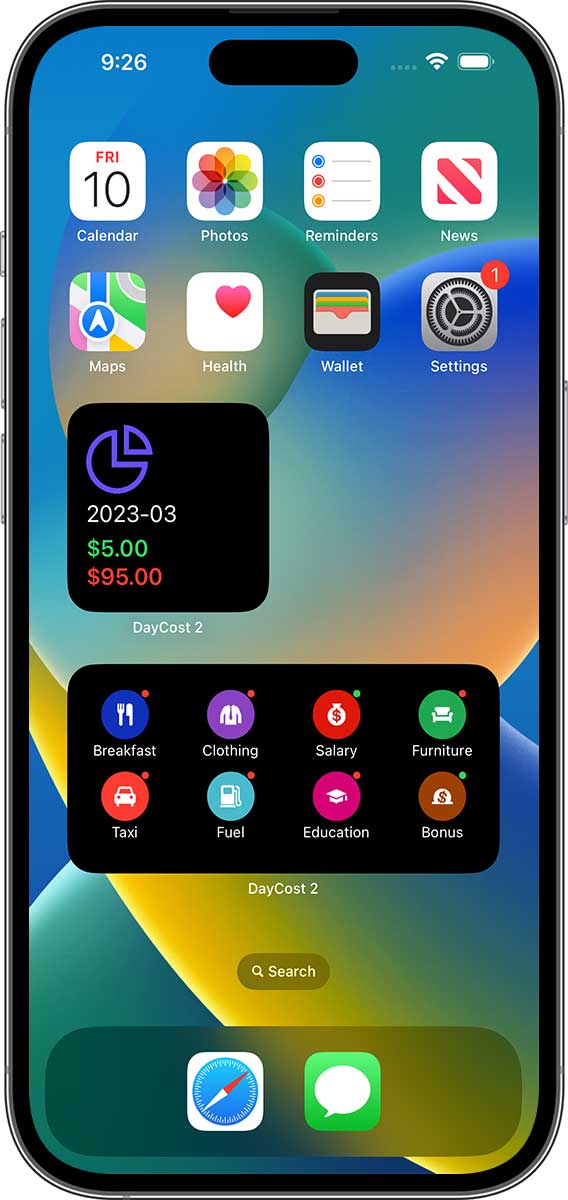
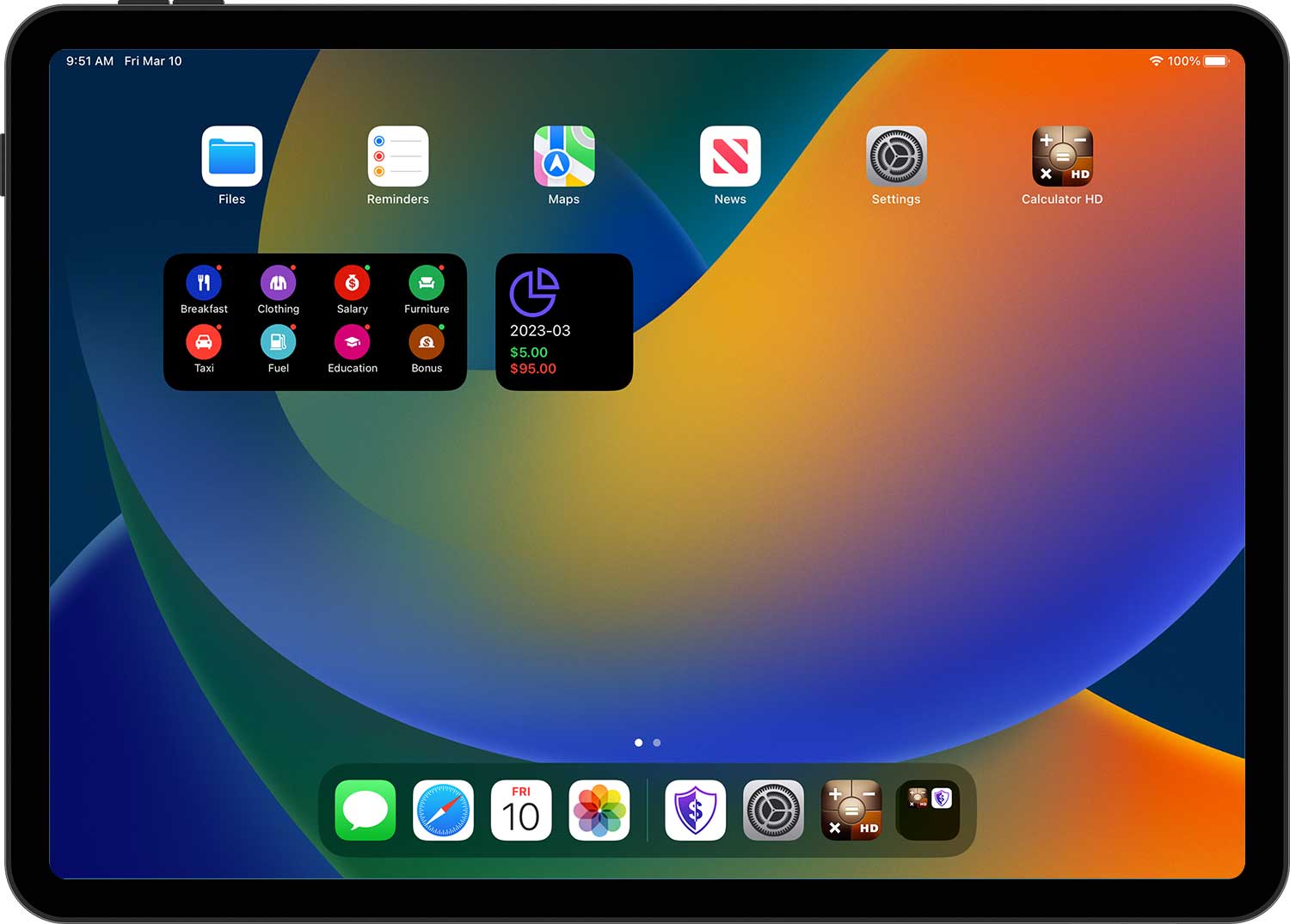
- De transactiesjablonen in de widget kunnen worden aangepast en gesorteerd via de "Widget bewerken".
- Uitleg van de stippen in de rechterbovenhoek: groene stip - inkomsten; rode stip - uitgaven.
Transacties Kopiëren/Verwijderen
Op elke pagina met een transactielijst (bijv. home, lijst met accounttransacties, lijst met budgettransacties, etc.) kun je een transactie kopiëren door naar rechts te tikken en te vegen, of een transactie verwijderen door naar links te tikken en te vegen.
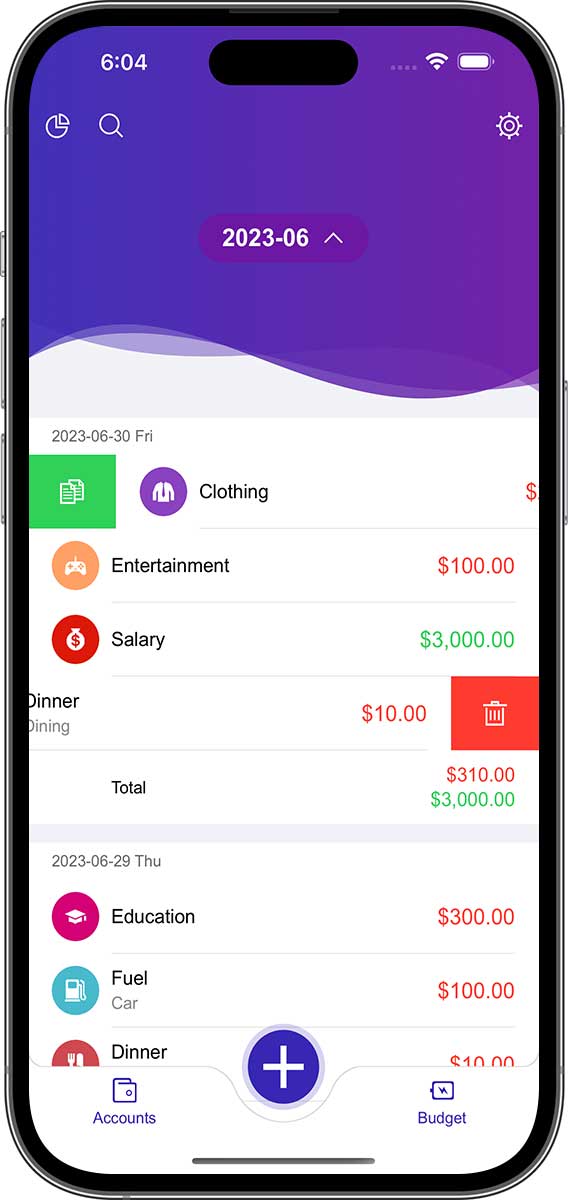
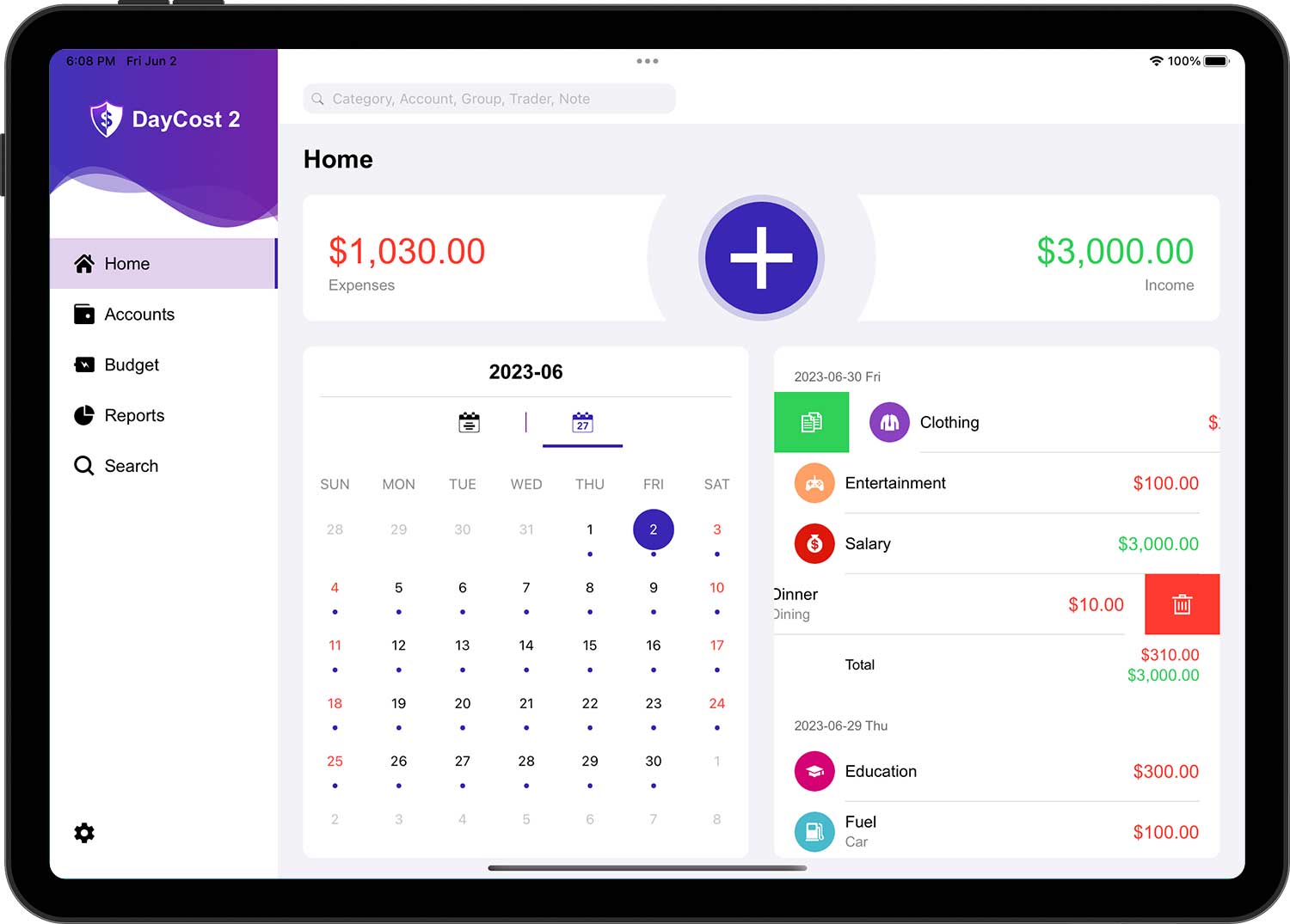
Om transacties te verwijderen, kun je ook op een transactie tikken en vervolgens op de knop "Verwijderen" onder aan het geopende bewerkingsformulier klikken.
Rekeningen
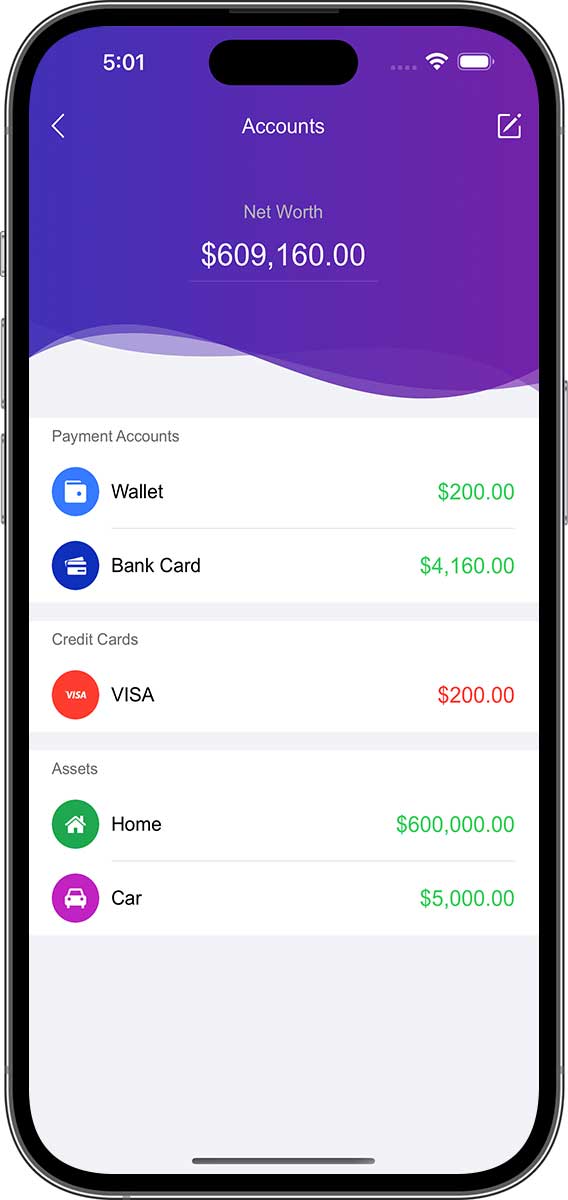
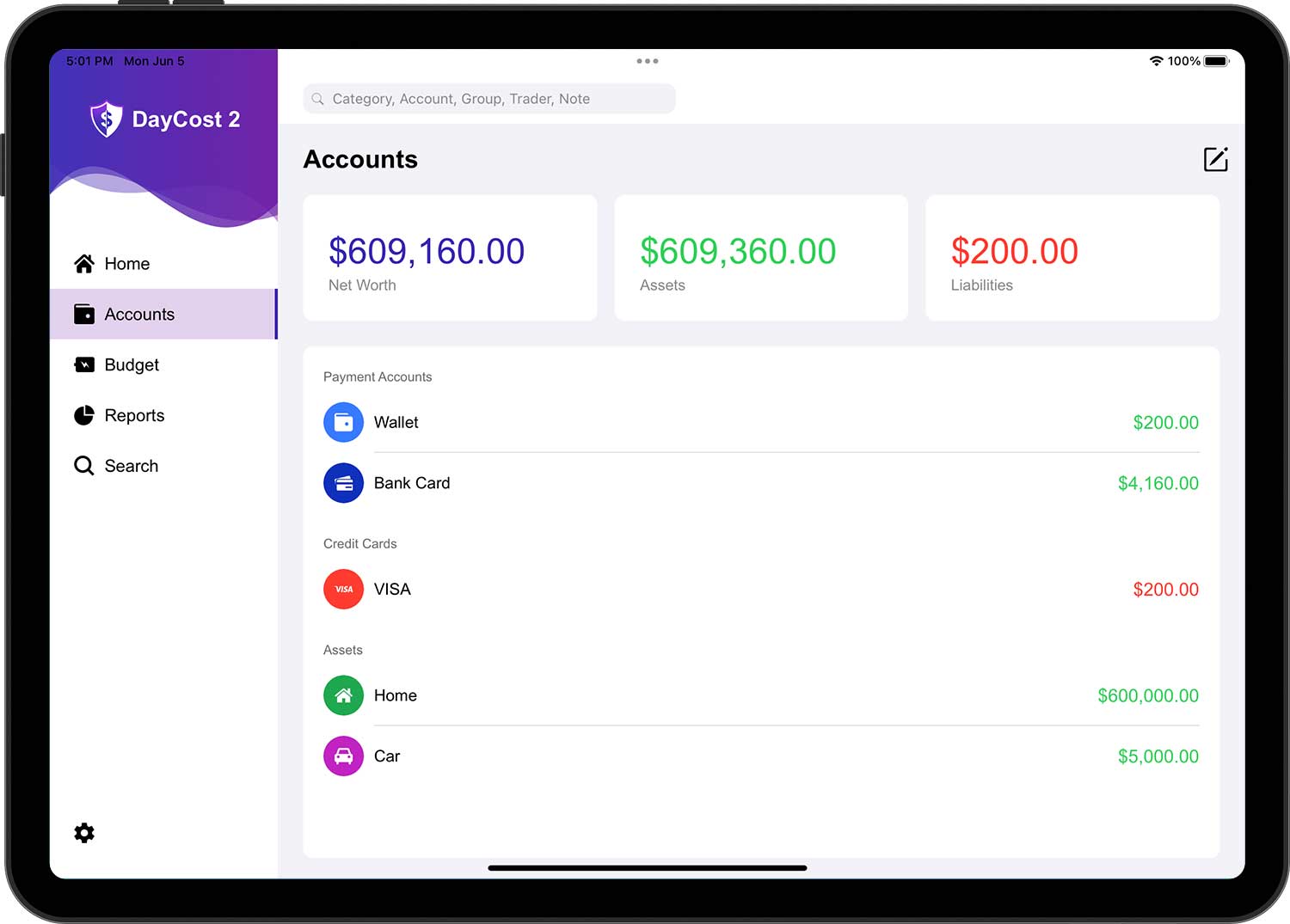
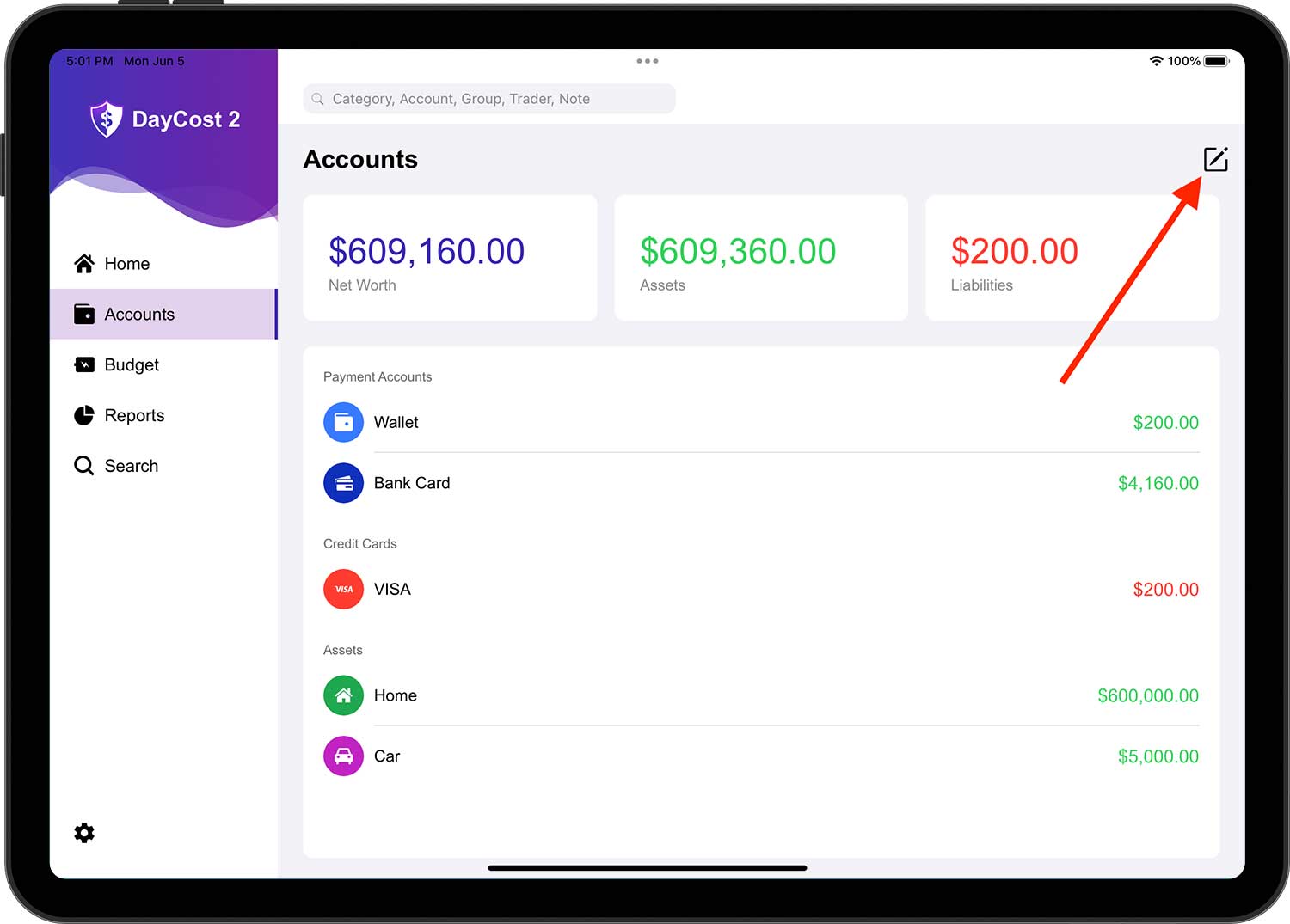
In dit gedeelte kun je zien hoe je accounts toevoegt/wijzigen/verwijdert. Op de pagina met de rekeningenlijst kun je ook snel de status van je vermogen en het saldo van elke rekening zien (groen: activa; rood: passiva).
Activa en Schulden
Misschien kun je een betere manier vinden om je activa in te delen, maar DayCost 2 stelt voor om ze in de volgende drie categorieën in te delen:
- Betaalrekeningen: rekeningen die gebruikt worden voor betalingen, zoals kasrekeningen, bankrekeningen, betaalkaartrekeningen, internetrekeningen, enz.
- Activa: alle andere activa met een hogere waarde - huizen, auto's, aandelen, enz.
- Rekeningen uitlenen: rekeningen waarbij je je vermogen uitleent aan andere mensen (de naam van de rekening is meestal de lener).
Verplichtingen zijn ook onderverdeeld in drie categorieën:
- Creditcards: Alleen je creditcards.
- Schulden: bankleningen, betalingsachterstanden, hypotheken, enz.
- Rekeningen lenen: een rekening die vermogen leent van andere mensen (de naam van de rekening is meestal de lener).
De creditcardrekening geeft aan hoeveel schuld je momenteel bij de bank hebt. Door de creditcardrekening aan te wijzen als de rekening voor inkomenstransacties, verminder je het schuldbedrag.
Nieuw Rekening
Als je een nieuwe rekening wilt toevoegen, tik je op de knop Bewerken in de rechterbovenhoek, tik je op de nieuw verschenen knop "+" en selecteer je de accountcategorie.
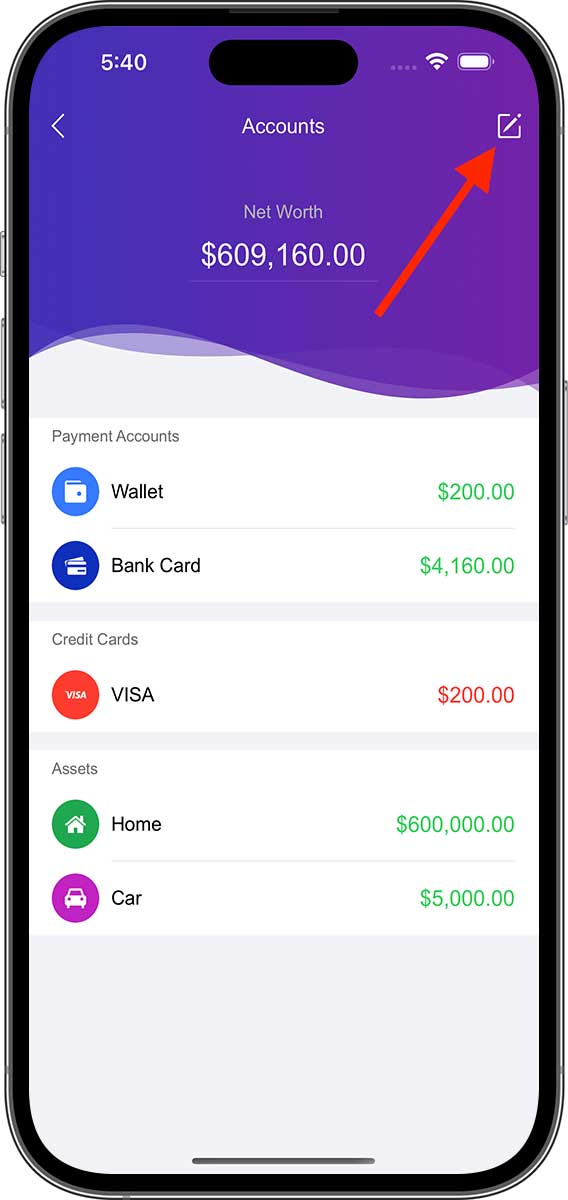
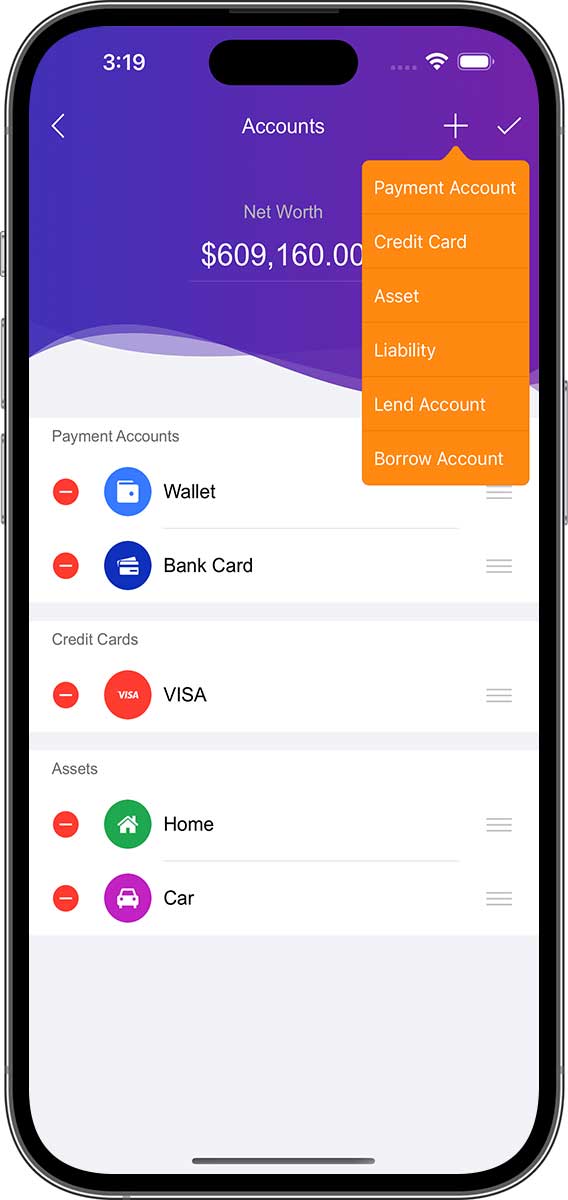
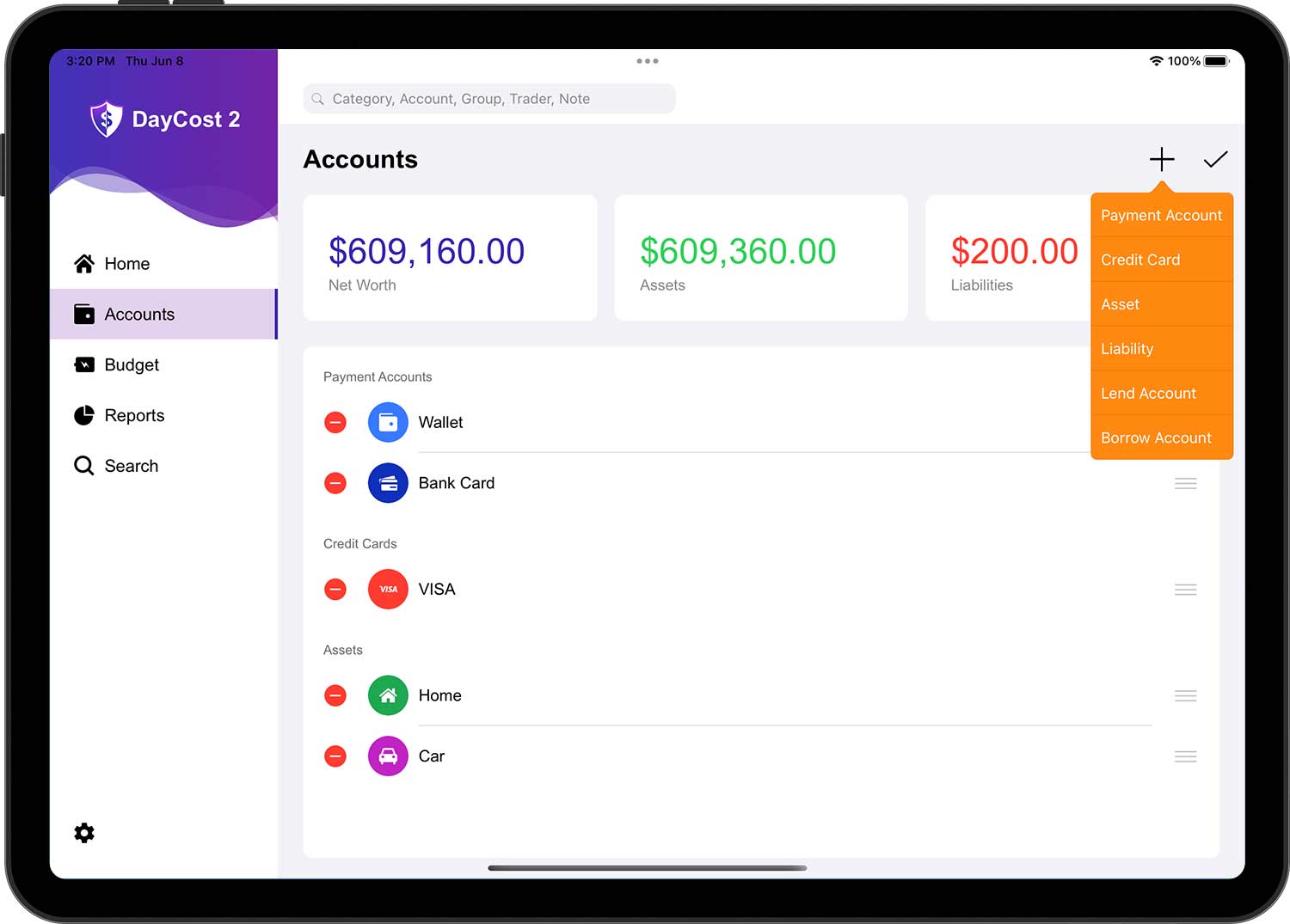
Voer informatie over de nieuwe rekening in:
- Naam: Geef een korte naam zodat de account gemakkelijk terug te vinden is in de lijst.
- Pictogram: Selecteer een pictogram uit de ingebouwde pictogrammenmanager of kies je eigen afbeelding als pictogram via de camera/fotobibliotheek.
- Valuta: de munteenheid van deze rekening. Alle transacties binnen deze rekening zijn in dezelfde munteenheid als deze rekening.
- Saldo: De huidige waarde van je activa/passiva.
- Beschrijving: Een beschrijving van de account.
Als je klaar bent, tik je op de knop "✓" in de rechterbovenhoek om de bewerking te voltooien.
- Elke account kan worden ingesteld in zijn eigen munteenheid. Selecteer de juiste munteenheid voor elke account afzonderlijk.
- Tik op een rekening om een lijst met alle transacties voor die rekening te zien.
Rekening Bewerken
Tik op de knop Bewerken in de rechterbovenhoek van de pagina met de accountlijst om de bewerkingsstatus te openen, tik vervolgens op de bijbehorende account om de pagina met accountinformatie te openen en tik op de knop "✓" in de rechterbovenhoek om de bewerking te voltooien nadat de wijzigingen zijn aangebracht.
Als de pagina met de accountlijst in de bewerkingsstatus staat, kunt u de rekeningen sorteren:
- Rechts van elke rekening staat een pictogram dat bestaat uit drie horizontale lijnen, het pictogram voor het verplaatsen van rekeningen.
- Voor accounts die moeten worden verplaatst, sleep je gewoon het pictogram met de horizontale lijn rechts van de account naar de overeenkomstige positie in de lijst.
- Herhaal het bovenstaande voor andere rekeningen. Houd er rekening mee dat je alleen de volgorde van verschillende rekeningen in dezelfde categorie kunt aanpassen (bijv. betaalrekeningen, creditcards, enz.).
Rekeningen Verberg/Verwijderen
Als u een account wilt verbergen of verwijderen, tikt u op de knop Bewerken in de rechterbovenhoek van de pagina met de accountlijst om de bewerkingsstatus te openen, tikt u op de knop Verwijderen van het overeenkomstige account, waarna de menu's "Verberg" en "Verwijderen" verschijnen.
- Verbergen: Stel het account in op de status "Inactief". Het account wordt dan nergens weergegeven, behalve op de pagina met de accountlijst en in de bewerkingsstatus. Om terug te keren naar normaal, kun je iets soortgelijks doen als Verborgen instellen en het menu "Weergave" selecteren in het pop-upmenu.
- Weergave: verwijdert de rekening en bijbehorende transacties uit DayCost 2 en kan niet worden hersteld.
Creditcardrekening
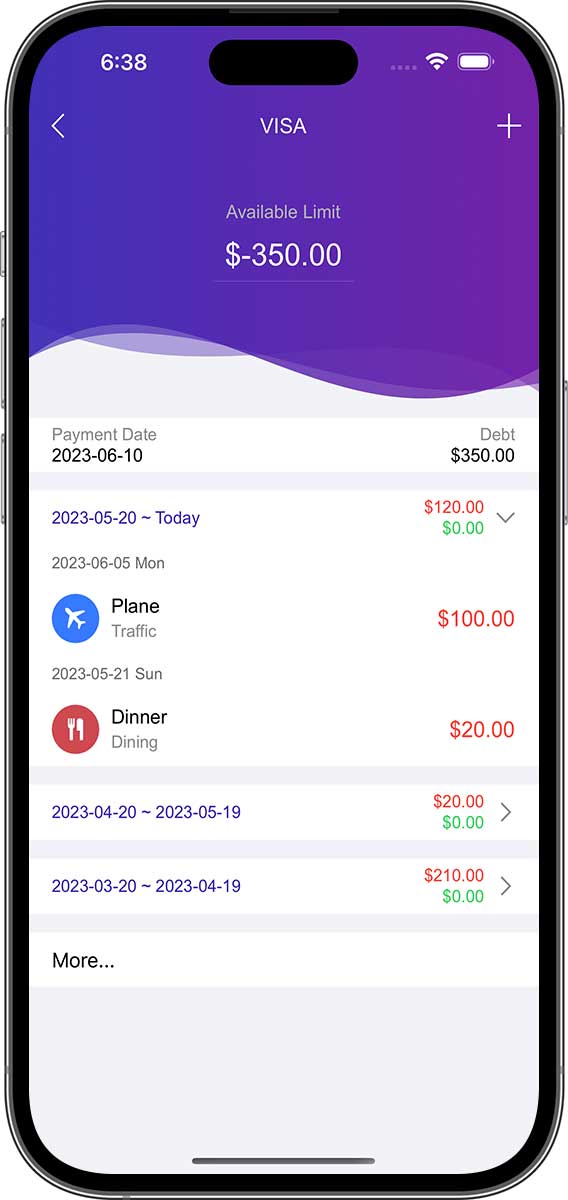
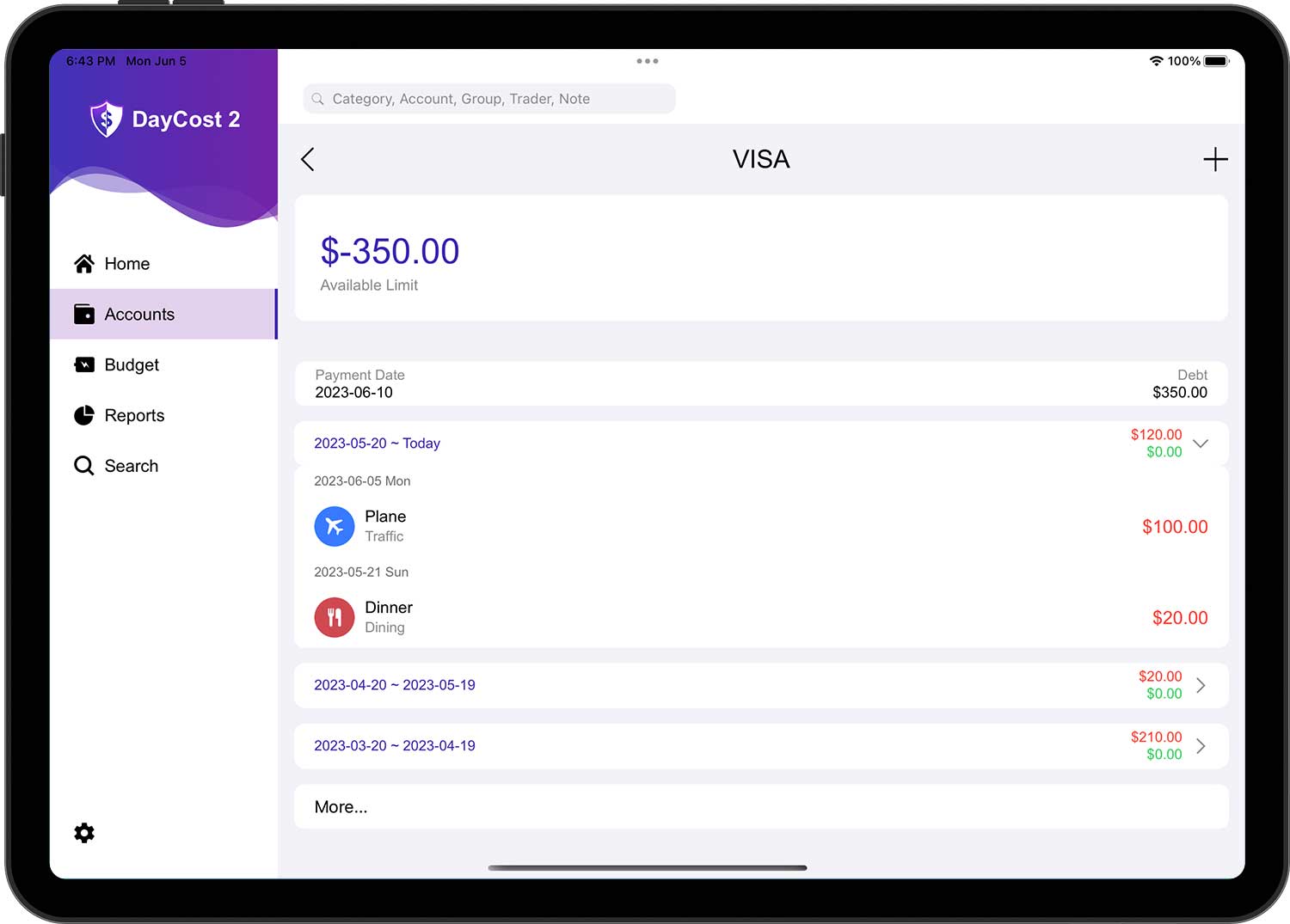
Als het om een creditcardrekening gaat, worden de gegevens voor "Saldo" "Schuld" en "Limiet", plus de Factureringsdatum en Betalingsdatum:
- Schuld: het geld dat je momenteel aan de bank verschuldigd bent.
- Limiet: Het totale beschikbare bedrag voor deze creditcard.
- Factureringsdatum: De datum waarop de uitgevende bank regelmatig alle transacties en kosten op de creditcardrekening van de kaarthouder voor de lopende periode samenvat en verrekent, rente berekent en het door de kaarthouder verschuldigde bedrag voor de lopende periode berekent.
- Betalingsdatum: De laatste datum die door de kaartuitgever is vastgesteld om het huidige uitstaande bedrag terug te betalen.
Dienovereenkomstig is de pagina met de lijst van transacties die wordt geopend na het tikken op de creditcardrekening (niet in de bewerkingsstatus) anders. Ze toont de lijst met transacties van de laatste drie factureringscycli.
Saldo rekening aanpassen
Soms voer je transacties die al hebben plaatsgevonden niet in DayCost 2 in omdat je het vergeten bent of om een andere reden, en je wilt die informatie niet toevoegen, dan kun je gewoon het saldo van de rekening aanpassen.
Tik op de knop Bewerken in de rechterbovenhoek van de pagina Rekeninglijst en tik vervolgens op de juiste rekening. Voer het juiste bedrag in en tik vervolgens op de knop "✓" in de rechterbovenhoek. In de lijst met transacties voor deze rekening vind je een nieuwe record, namelijk "Saldo-aanpassing".
Budget
Dit gedeelte laat je zien hoe je een budget kunt maken/wijzigen/verwijderen, met krachtige budgetteringsfuncties om aan je verschillende budgetteringsbehoeften te voldoen. Een budget is een van de belangrijkste hulpmiddelen om je uitgaven verstandig te beheren, om extra geld te sparen voor grote aankopen in de toekomst en om schulden af te lossen of rijkdom op te bouwen.

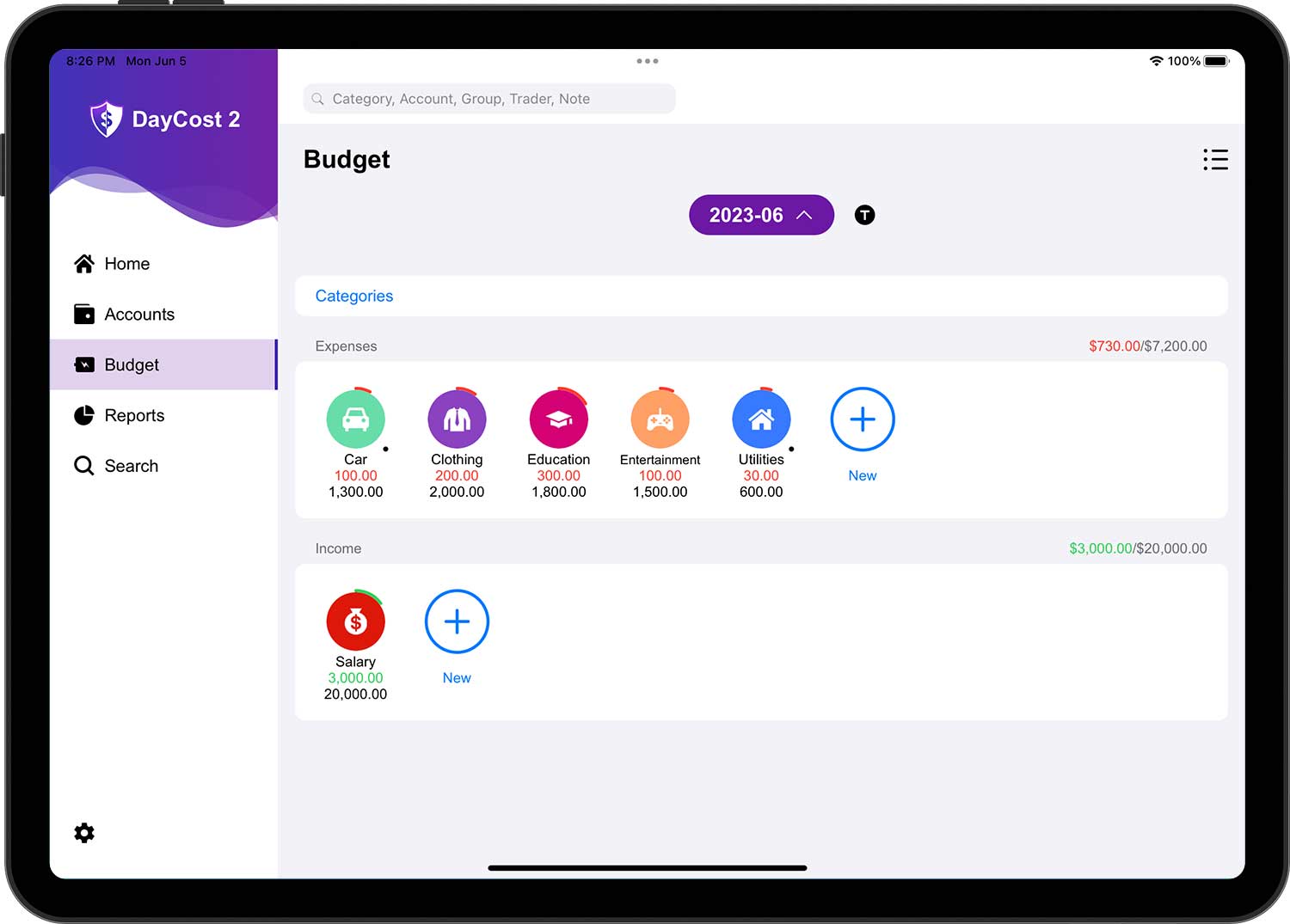
Je kunt budgetten maken voor zowel uitgaven als inkomsten. De budgetfunctie van DayCost 2 ondersteunt ook meerdere dimensies, je kunt budgetten maken voor rekeningen/groepen/handelaren naast categorieën.
Een budget opstellen
Eerst kun je de dimensie (standaard is categorie) selecteren in het pop-upmenu door op de knop Dimensie te tikken.
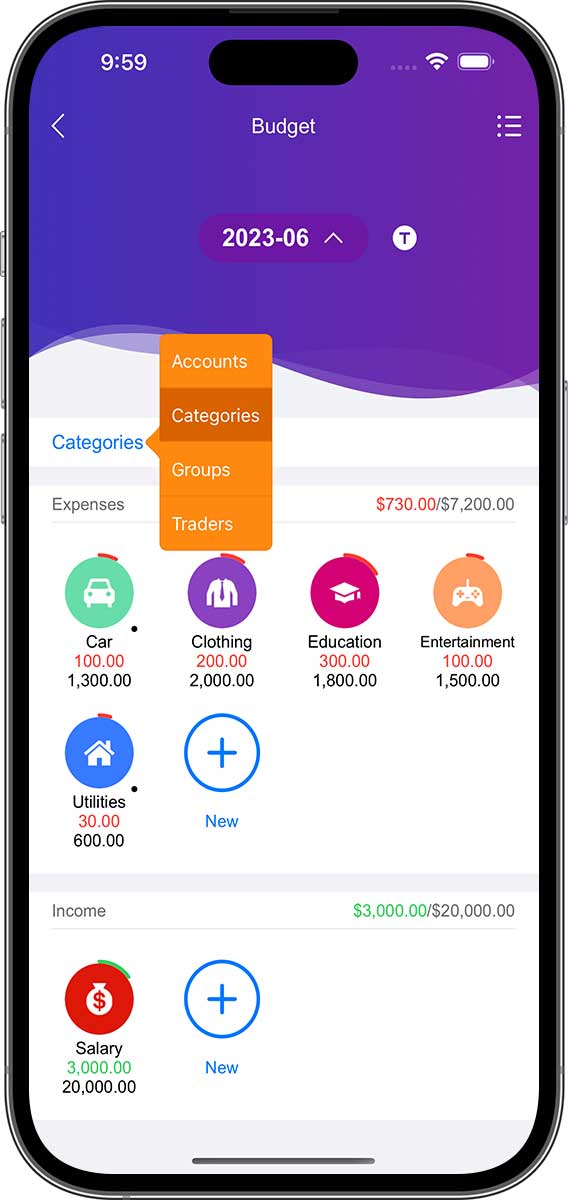

- Voor de meeste gebruikers is het voldoende om alleen budgetten voor categorieën aan te maken, dus je kunt deze stap overslaan.
- Dit artikel werkt ook met budgetten voor categorieën, en budgetten voor rekeningen/groepen/handelaren werken op dezelfde manier.
Tik vervolgens op de knop "+" in de lijst met uitgaven-/inkomstenbudgetten om een uitgaven-/inkomstenbudget aan te maken. Je kunt ook op het pictogram van een categorie in de lijst tikken om de bijbehorende budgetlijstpagina te openen, ga dan naar bewerken en tik op de knop "+" in de rechterbovenhoek om een nieuw budget aan te maken.
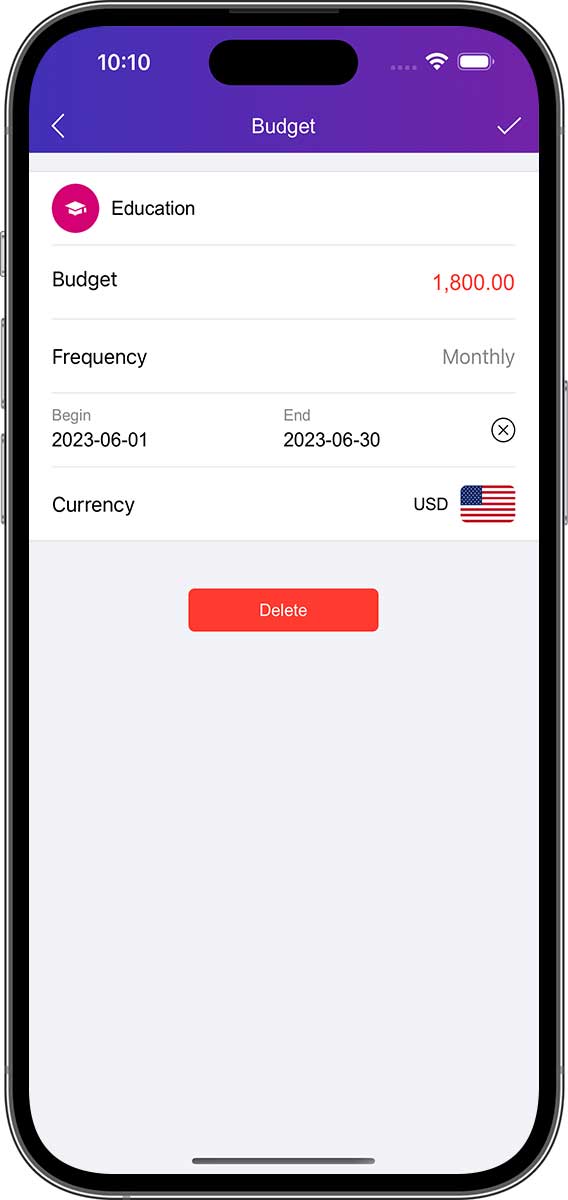

Voer informatie in over het nieuwe budget:
- Categorie: selecteer de categorie waarvoor het budget moet worden aangemaakt.
- Bedrag: het hoogste bedrag dat je bereid bent uit te geven aan deze categorie (dit budget).
- Frequentie: Wordt gebruikt om de periodiciteit van dit budget in te stellen. Je kunt de budgetperiode instellen op "Elke dag" / "Elke week" / "Tweewekelijks" / "Elke maand" / "Elke jaar", of je kunt de periodiciteit aanpassen (standaard is maandelijks).
- Begindatum en Einddatum: Als de einddatum "Nooit" is, of als de einddatum meerdere cycli bevat, dan zal dit budget automatisch terugkomen volgens de geselecteerde cyclus.
- Valuta: Je kunt verschillende munteenheden selecteren voor het nieuwe budget.
Als je klaar bent, tik je op de knop "✓" in de rechterbovenhoek om de bewerking te voltooien. Herhaal vervolgens de bovenstaande handeling en ga verder met het maken van een nieuw budget.
Budget bijhouden
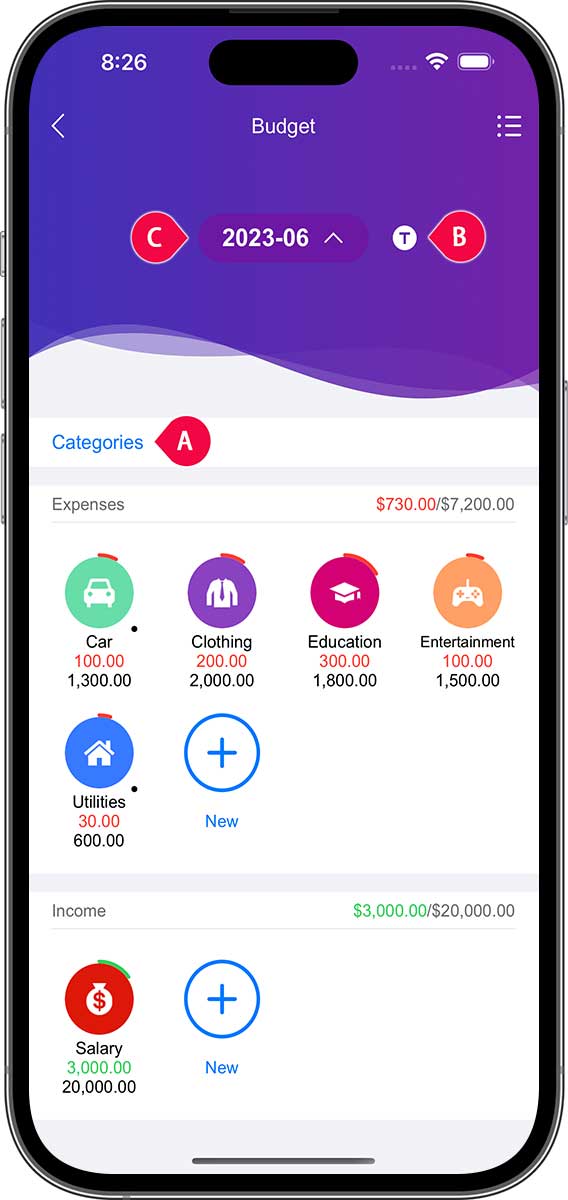

Toon standaard de status van het uitgaven-/inkomstenbudget van de categorie voor de huidige maand. De categorie wordt hier alleen weergegeven als er een budgetlimiet is ingesteld voor die categorie.
- De buitenste cirkel van het pictogram (Uitgaven: rood; Inkomsten: groen) geeft het percentage van het budget aan dat voor de huidige maand is gebruikt.
- De waarde in de eerste rij onder de naam geeft het bedrag van het budget aan dat is gebruikt voor de huidige maand.
- De waarde in de tweede rij onder de naam geeft het totale budgetbedrag voor de huidige maand aan.
Als je meer budgetinformatie wilt bijhouden, kun je de volgende stappen volgen:
- Tik op de knop Budgetdimensie (d.w.z. "A" in het diagram) om de dimensie te wisselen. Je kunt deze stap overslaan als je alleen budgetten voor categorieën ontwikkelt.
- Tik op de knop voor het cyclustype (d.w.z. "B" in de afbeelding) om te wisselen tussen verschillende periodieke categorieën. Het type cyclus omvat: Dag/Week/2 weken/Maand/Jaar.
- Tik op de cyclustoets (d.w.z. "C" in de afbeelding) om te wisselen tussen verschillende perioden.
De uitgaven-/inkomstenbudgetlijst wordt in realtime bijgewerkt op basis van je selectie.
- Als je op een categorie tikt, wordt de bijbehorende lijst met alle budgetten geopend. Als er subcategorieën zijn (kleine puntjes in de rechterbenedenhoek), wordt de budgetstatus van de subcategorie weergegeven en als u op de subcategorie tikt, wordt de bijbehorende budgetlijst geopend.
- Tik op een willekeurige budgetlijn in de budgetlijst en de bijbehorende lijst met transacties wordt weergegeven.
Budget verwijderen
Als je een budget wilt verwijderen, tik je op de knop Lijst in de rechterbovenhoek van de budgetstartpagina en opent de budgetlijstpagina met alle budgetgegevens die je hebt gemaakt. Tik vervolgens op de knop Bewerken in de rechterbovenhoek om de bewerkingsstatus te openen, waarna je het budget kunt verwijderen.
Je kunt ook op een categorie in de budgetstartpagina tikken om de budgetlijstpagina te openen, die alleen de budgetgegevens bevat die overeenkomen met de categorie die je hebt geselecteerd.
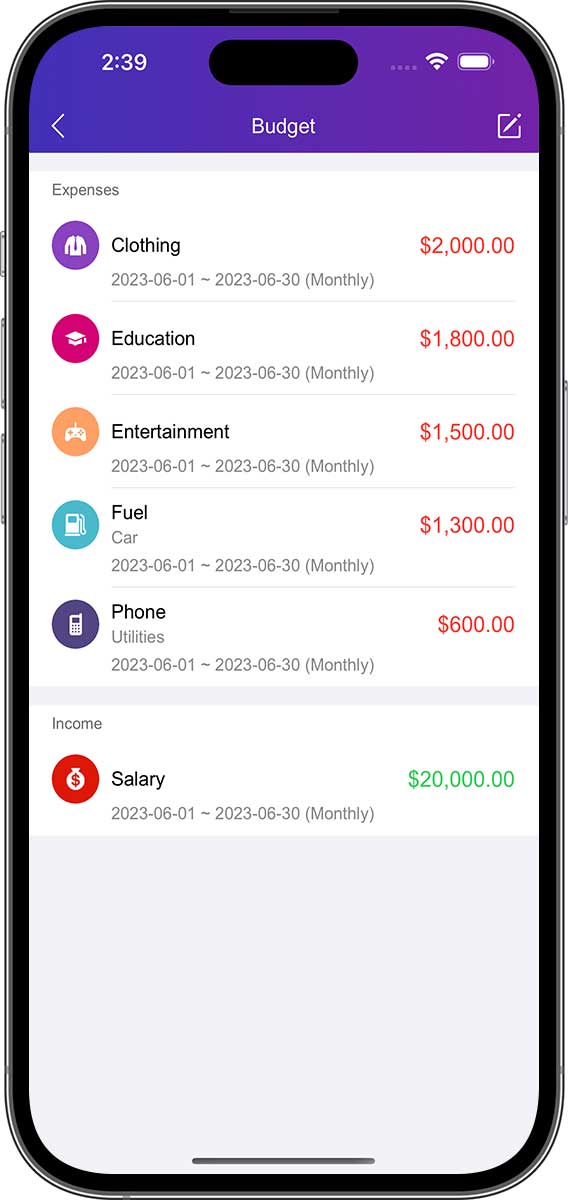

- Het verwijderen van een budget heeft geen invloed op de categoriegegevens en ook niet op de transactiegegevens.
- Het verwijderen van budgetten voor rekeningen/groepen/handelaren is hetzelfde als voor categorieën.
Rapporten
Dit gedeelte geeft je een overzicht van de verschillende rapporten in DayCost 2. De krachtige rapportagefuncties geven je een snel overzicht van je financiële gegevens en door ze niveau per niveau uit te breiden, kun je uiteindelijk de bijbehorende lijst met transacties openen.

Filters
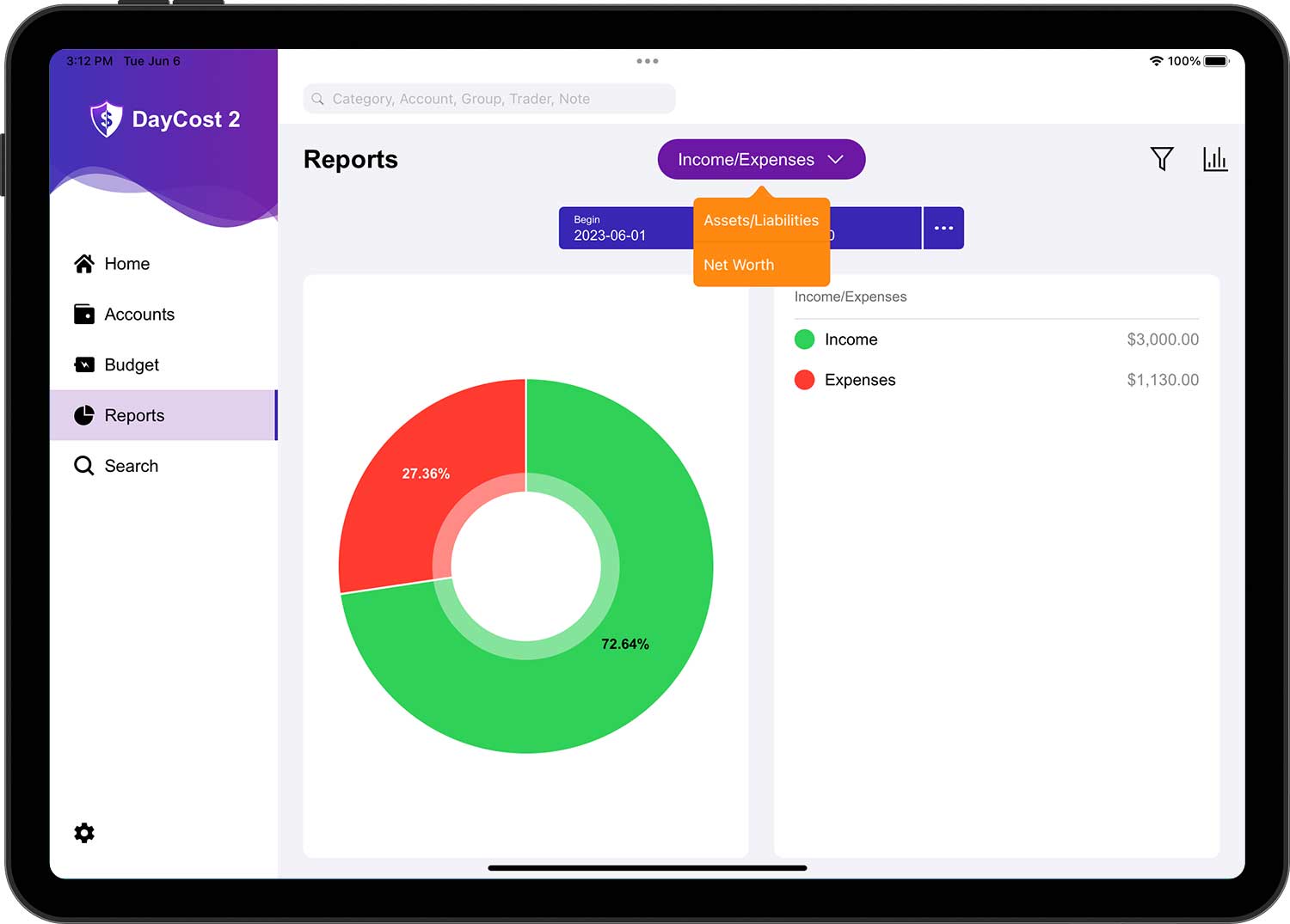
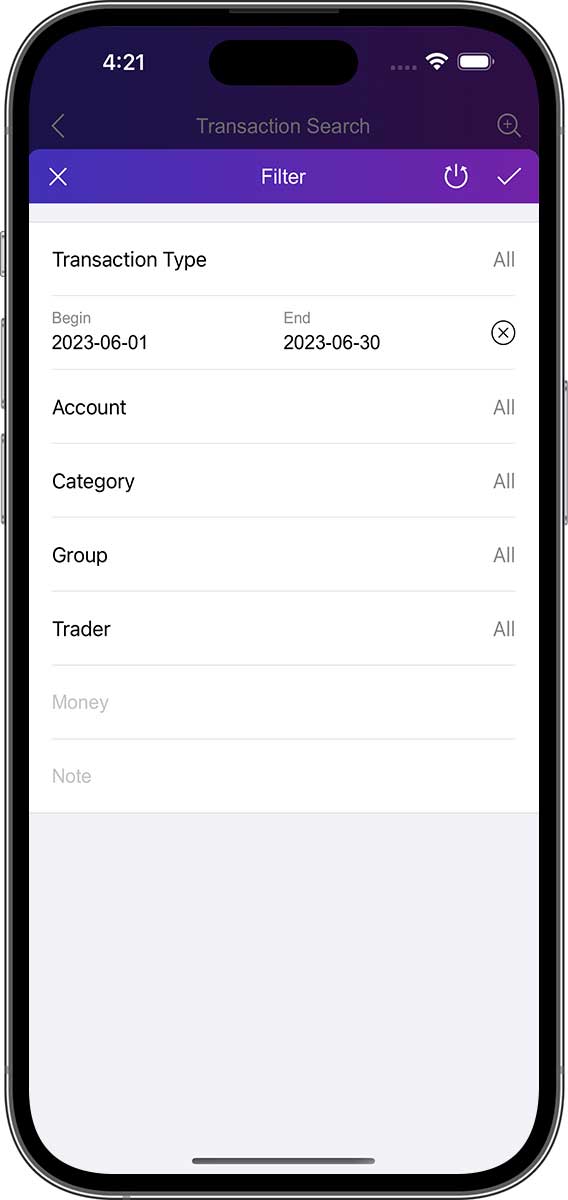
Je kunt je rapporten filteren met de geavanceerde filtermodus. Tik op het filterpictogram in de rechterbovenhoek van de rapportpagina en selecteer de gewenste parameters. Je kunt bijvoorbeeld een rekening en meerdere uitgavencategorieën selecteren. Door verschillende filterparameters in te stellen, krijg je een andere kijk op je persoonlijke financiële situatie.
Je kunt transacties filteren op tijdsperiode volgens de bovenstaande instructies.
Je kunt transacties filteren op transactiesoort:
- Inkomsten
- Uitgaven
- Geld overmaken
- Activa kopen
- Activa verkopen
- Schuldverwerving
- Schuldinlossing
- Geld uitlenen
- Geld terugvorderen
- Alle soorten
Je kunt transacties filteren op rekening:
- Een rekening
- Verschillende rekeningen
- Alle rekeningen
Je kunt transacties filteren op categorie en subcategorie:
- Eén categorie/subcategorie
- Verschillende categorieën/subcategorieën
- Alle categorieën/subcategorieën
Je kunt transacties filteren op groep:
- Eén groep
- Verschillende groepen
- Alle groepen
Deze filter kan handig zijn als je alleen de uitgaven voor een bepaald feest of een bepaalde reis afzonderlijk wilt zien.
Je kunt transacties filteren op handelaar:
- Een handelaar
- Verschillende handelaren
- Alle handelaren
Deze filter is vooral handig als je wilt weten waar je het meeste geld aan uitgeeft.
Bovendien kun je de juiste groep kiezen op basis van de volgende indicatoren:
- Rekening
- Categorie
- Groep
- Handelaar
De groepering bepaalt welke informatie wordt weergegeven in de detaillijst van het rapport (standaard: Categorie).
Rapport Inkomsten/Uitgaven
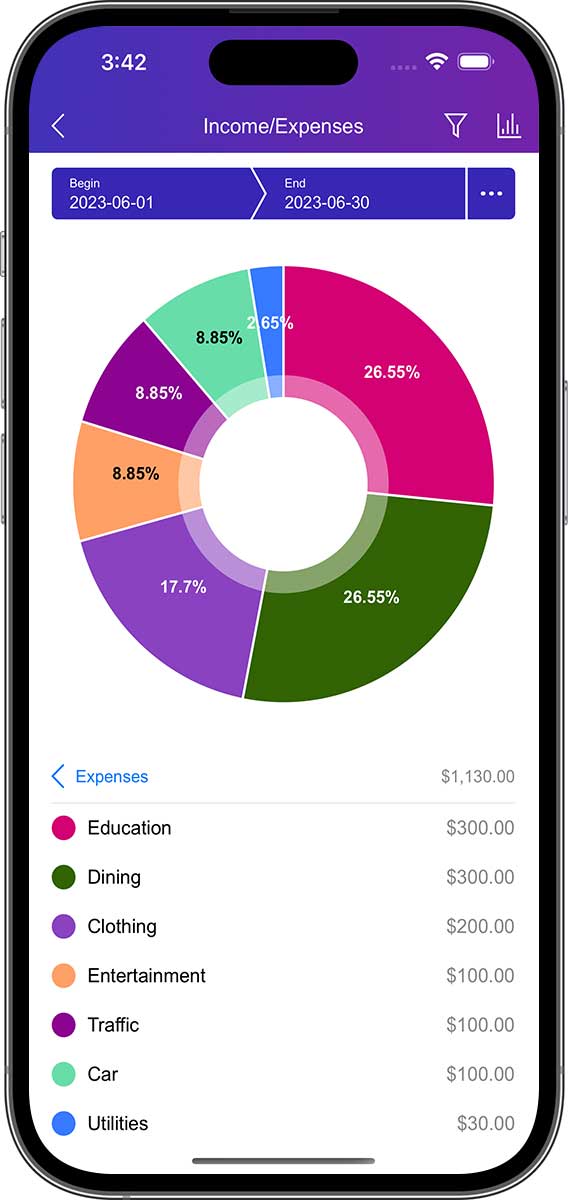
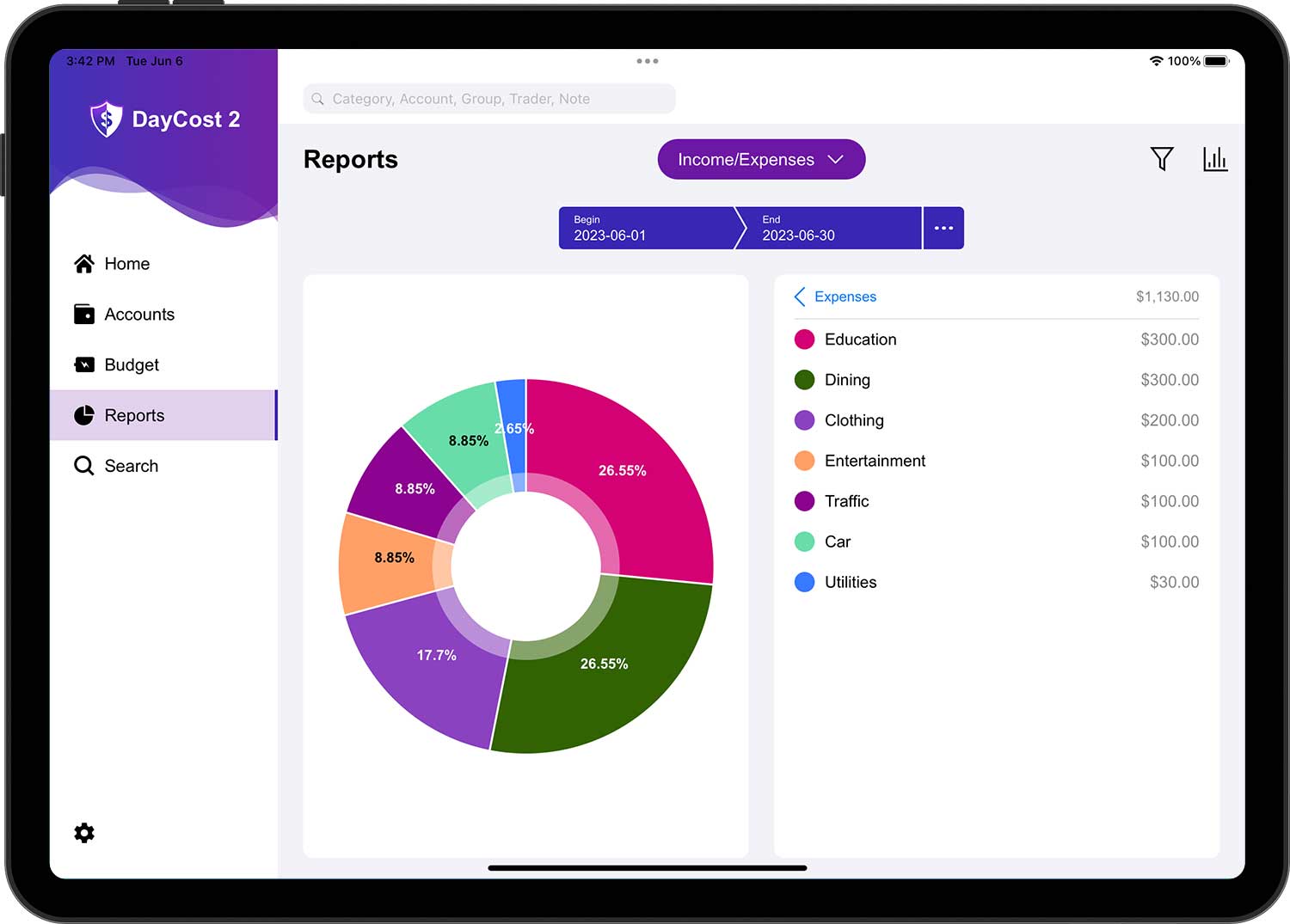
Hier zie je de details van je inkomsten/uitgavenstructuur. Je kunt kiezen uit taartdiagrammen, staafdiagrammen of lijndiagrammen om de gegevens weer te geven.
Tik op een gebied van de detailrij of -grafiek om het volgende niveau uit te vouwen voor meer informatie. Je kunt een van de categorieën selecteren om een rapport te zien met alle subcategorieën van die categorie.
Op het eerste niveau zie je je totale inkomsten en totale uitgaven. Op het tweede niveau kun je de samenstelling van je inkomsten of uitgaven zien door inkomsten of uitgaven te selecteren. Het derde niveau toont de samenstelling van subcategorieën onder een bepaalde categorie (indien aanwezig). Op het laatste niveau zie je een lijst met transactiegegevens in de geselecteerde categorie/subcategorie.
Rapport Activa/Schulden
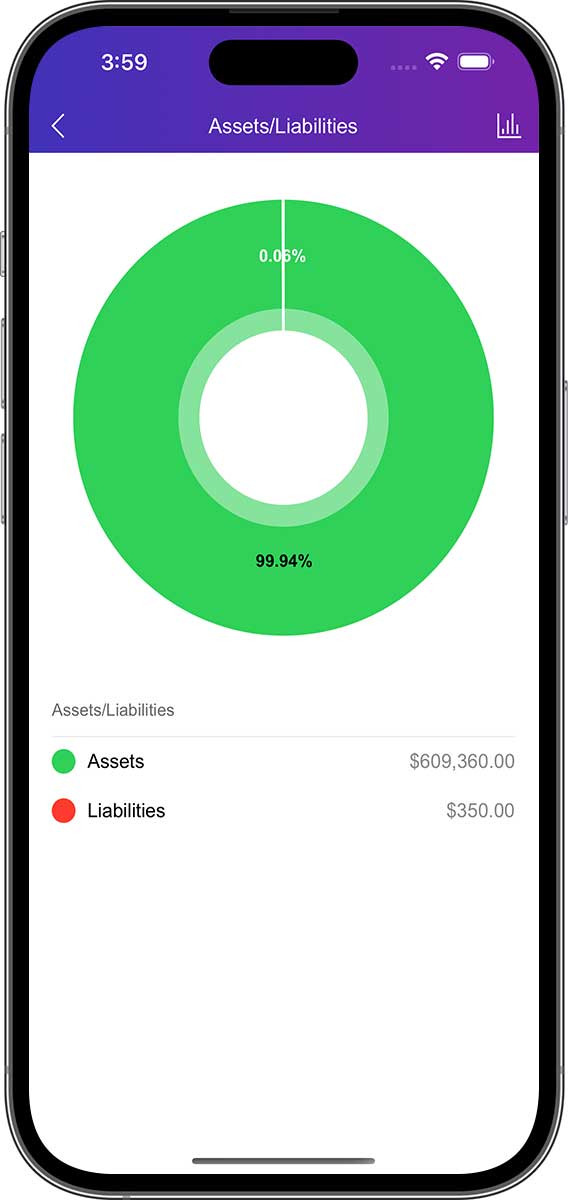
Dit overzicht toont de relatie tussen je activa en passiva. Je kunt hier ook de structuur van je activa en passiva bekijken.

Netto Rapport
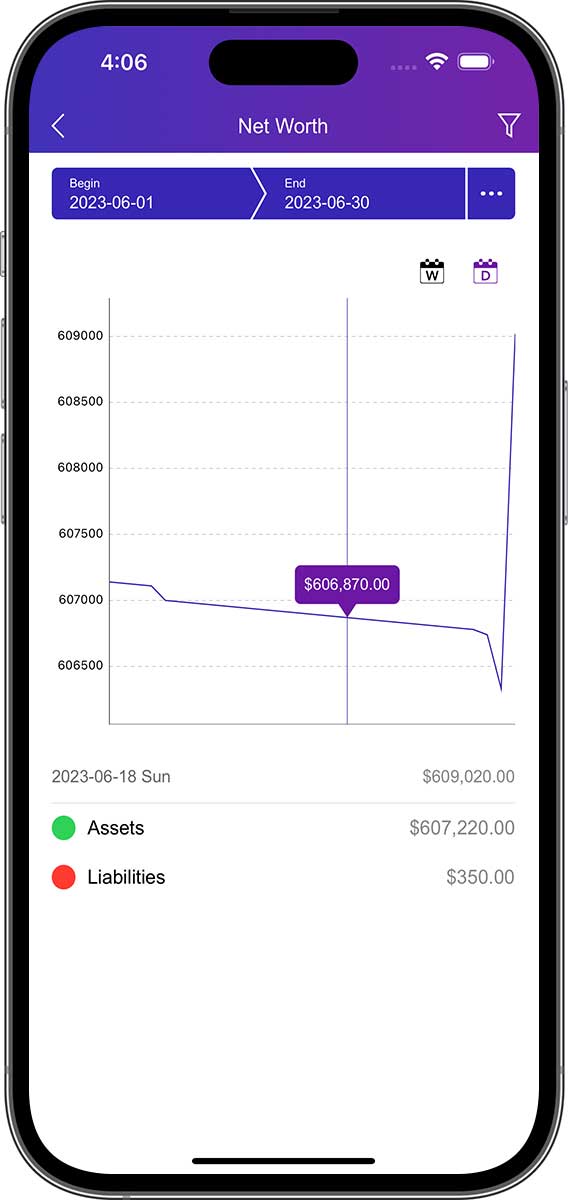
Het Net Worth-overzicht toont het verschil tussen je bezittingen en schulden op elke dag/elke week/elke maand/elke jaar basis.

Zoeken
In dit gedeelte krijg je een overzicht van de zoekfunctionaliteit van DayCost 2, inclusief snel zoeken en geavanceerd zoeken, zodat je eenvoudig kunt zoeken naar de juiste transactiegegevens.
Snel zoeken
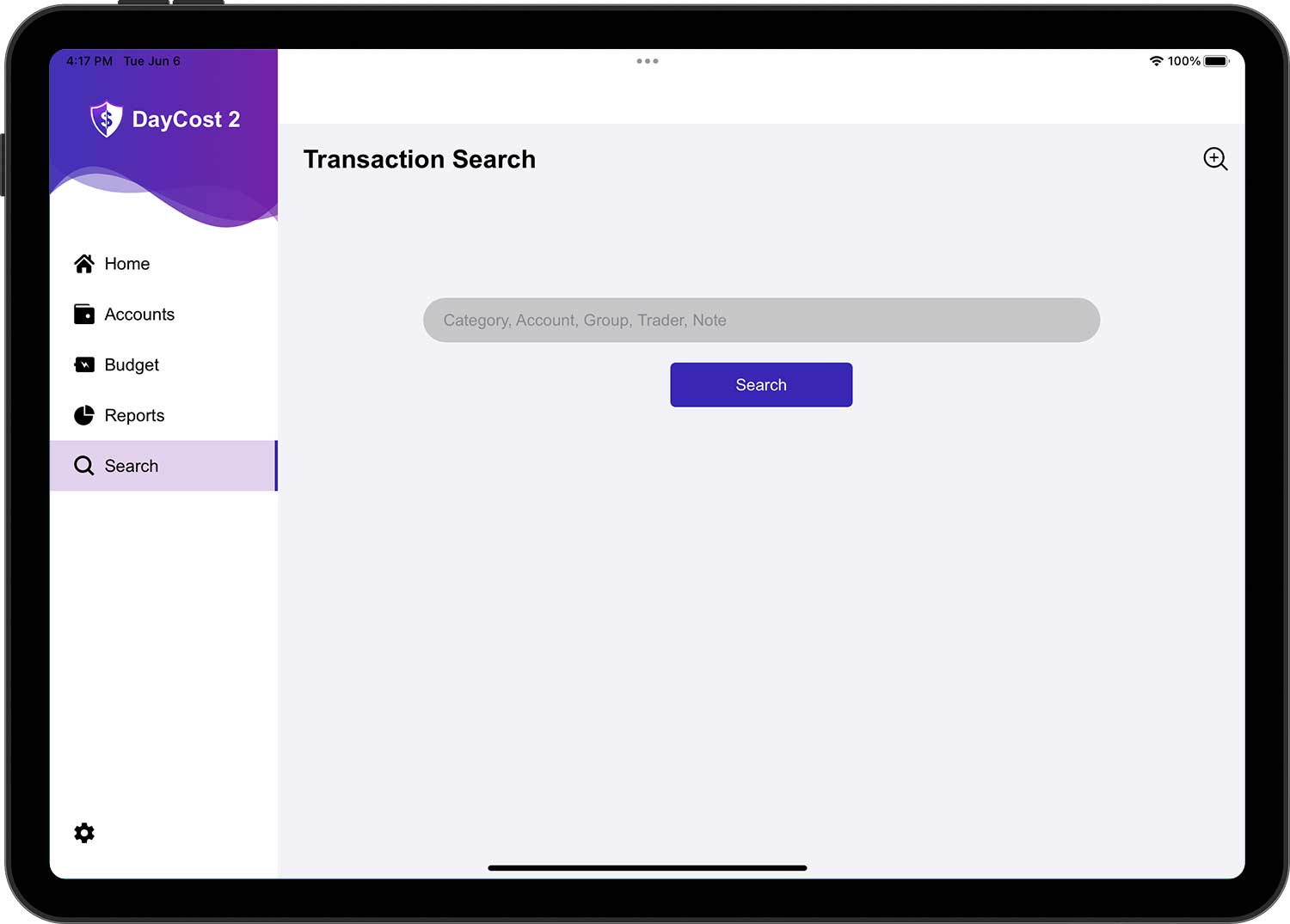
Je kunt categorienaam, rekeningnaam, groepsnaam, handelsnaam, notities invoeren om snel handelsgegevens te zoeken en fuzzy search ondersteunen.

Geavanceerd zoeken
Als een snelle zoekopdracht niet aan je eisen voldoet, kun je de geavanceerde zoekfunctie gebruiken. Je kunt gerichtere informatie invoeren om nauwkeuriger naar transactiegegevens te zoeken.

Instellingen (Familieboekhouding, Sync)
Dit gedeelte geeft je een overzicht van een aantal belangrijke functies van DayCost 2. In de "Instellingen" pagina kun je een aantal algemene opties instellen en ook belangrijke opties.
Familieboekhouding
Je kunt je eigen financiële gegevens bijhouden, maar je kunt het ook met je gezin doen. Iedereen gebruikt zijn eigen iPhone/iPad om zijn financiële gegevens op te slaan in DayCost 2, zodat je financiële gegevens kunt delen.
Natuurlijk kun je ook samenwerken met je vrienden of zakenpartners om de boekhouding te doen.
We raden je aan om meerdere grootboeken aan te maken. Je eigen financiële privégegevens worden vastgelegd in een apart grootboek en je maakt aparte grootboeken aan voor je financiële gegevens met je familie, vrienden of zakenpartners.
DayCost 2 heeft een standaard grootboek, maar je kunt ook meerdere grootboeken aanmaken. Je kunt een apart grootboek maken voor een zakelijk evenement, of een uitstapje met vrienden, enz. De gegevens zijn onafhankelijk tussen de grootboeken en zoekopdrachten en statistieken zijn sneller.
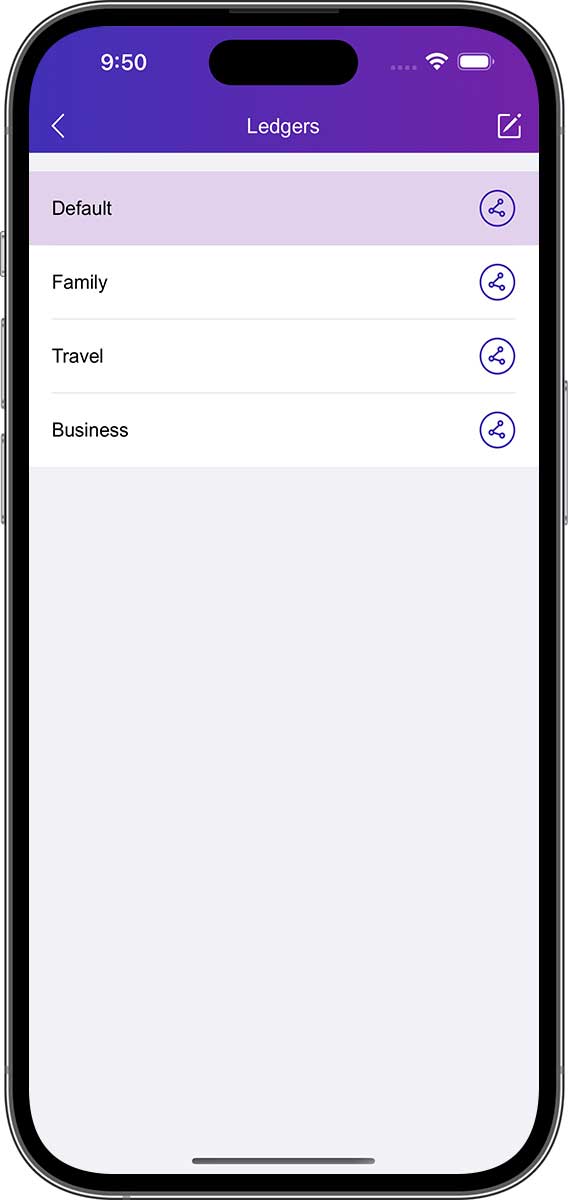
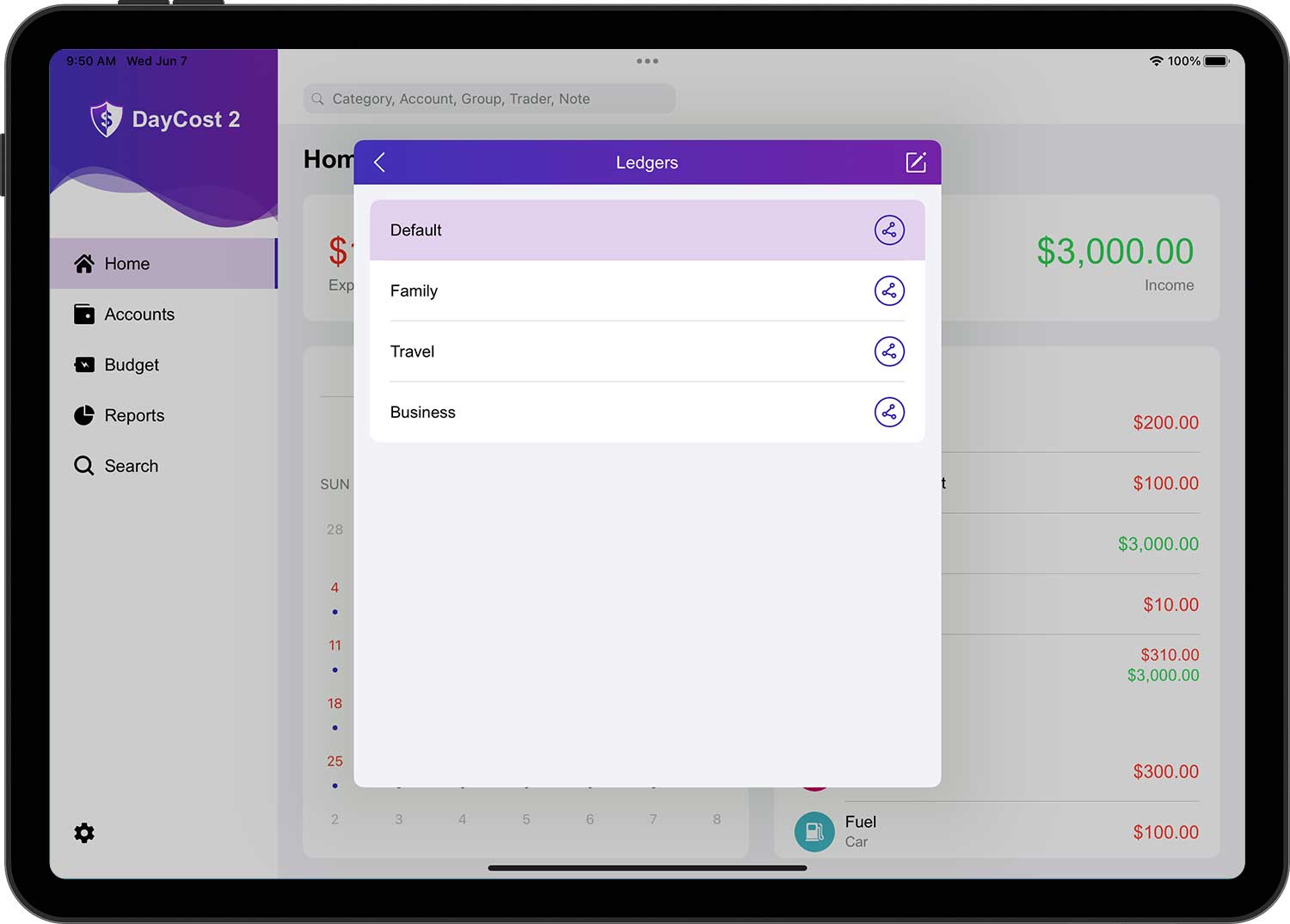
Nadat je het grootboek hebt aangemaakt, kun je je familie, vrienden of zakenpartners uitnodigen (je kunt meer dan één persoon tegelijk uitnodigen), en ze kunnen samen boekhouden nadat ze de uitnodiging hebben geaccepteerd. Het uitnodigen is heel eenvoudig, nadat je op de deelknop hebt geklikt aan de rechterkant van het grootboek op de grootboeklijstpagina, wordt de deelpagina geopend en kun je het in drie eenvoudige stappen doen.
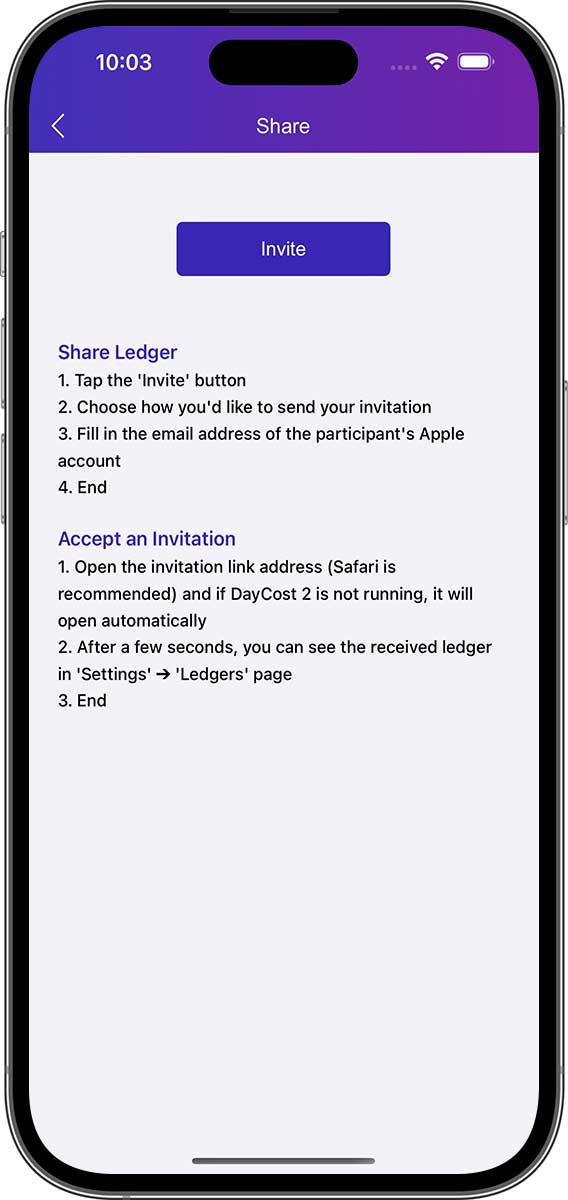
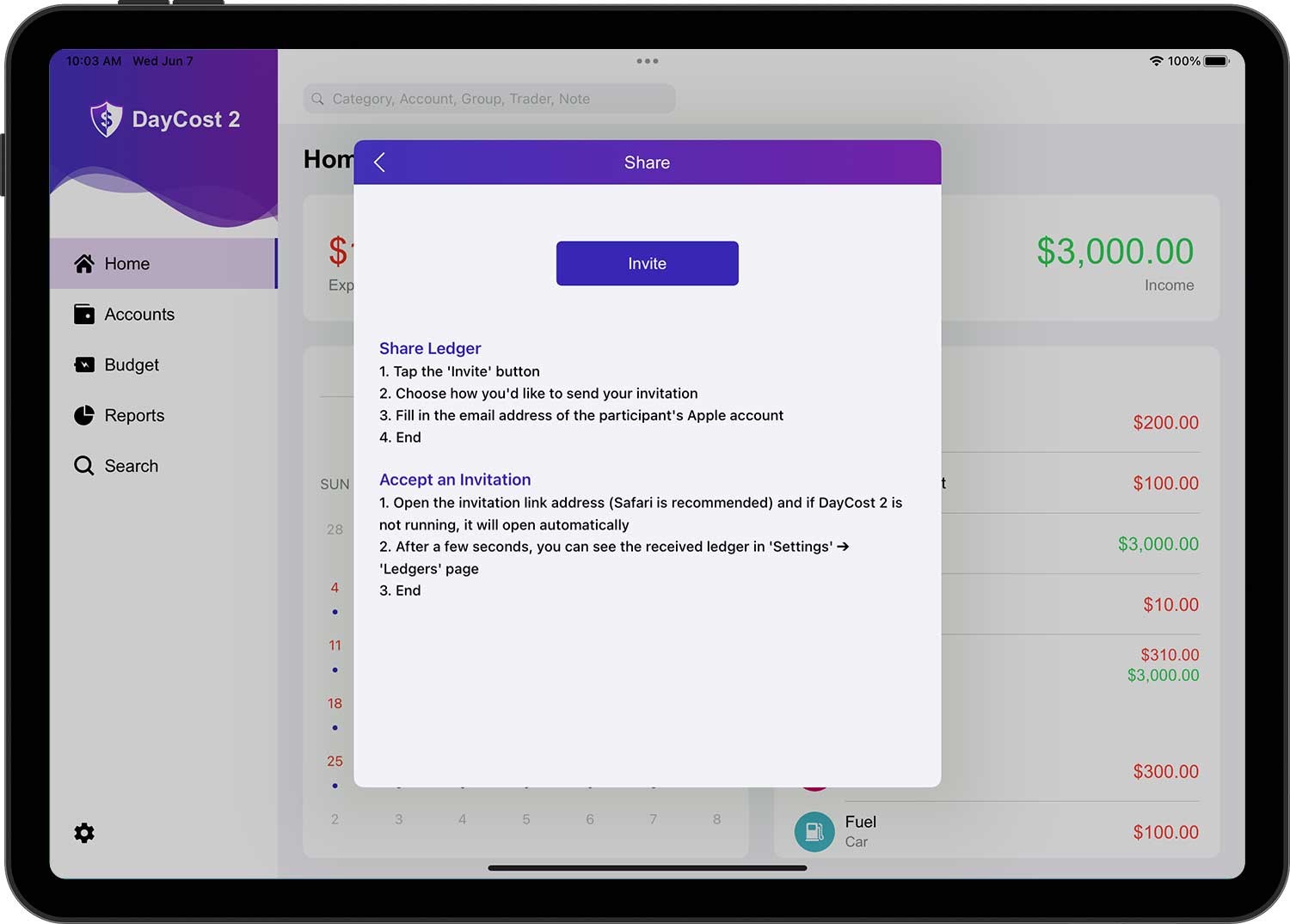
Nadat je genodigde de uitnodiging heeft geaccepteerd, wordt het grootboek dat je hebt gedeeld weergegeven op de grootboekenlijstpagina.
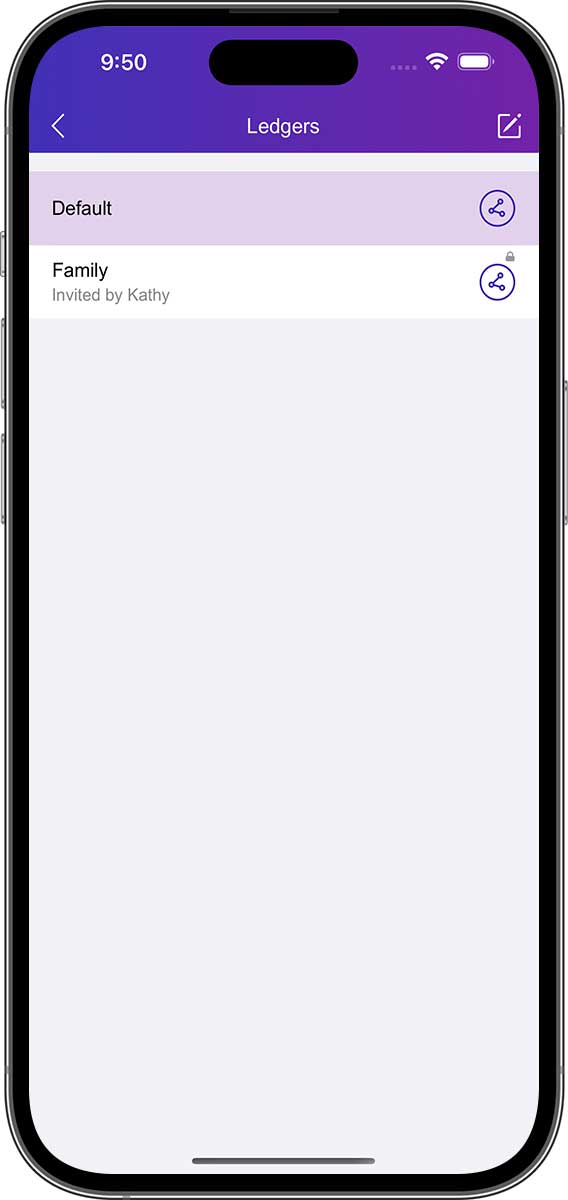
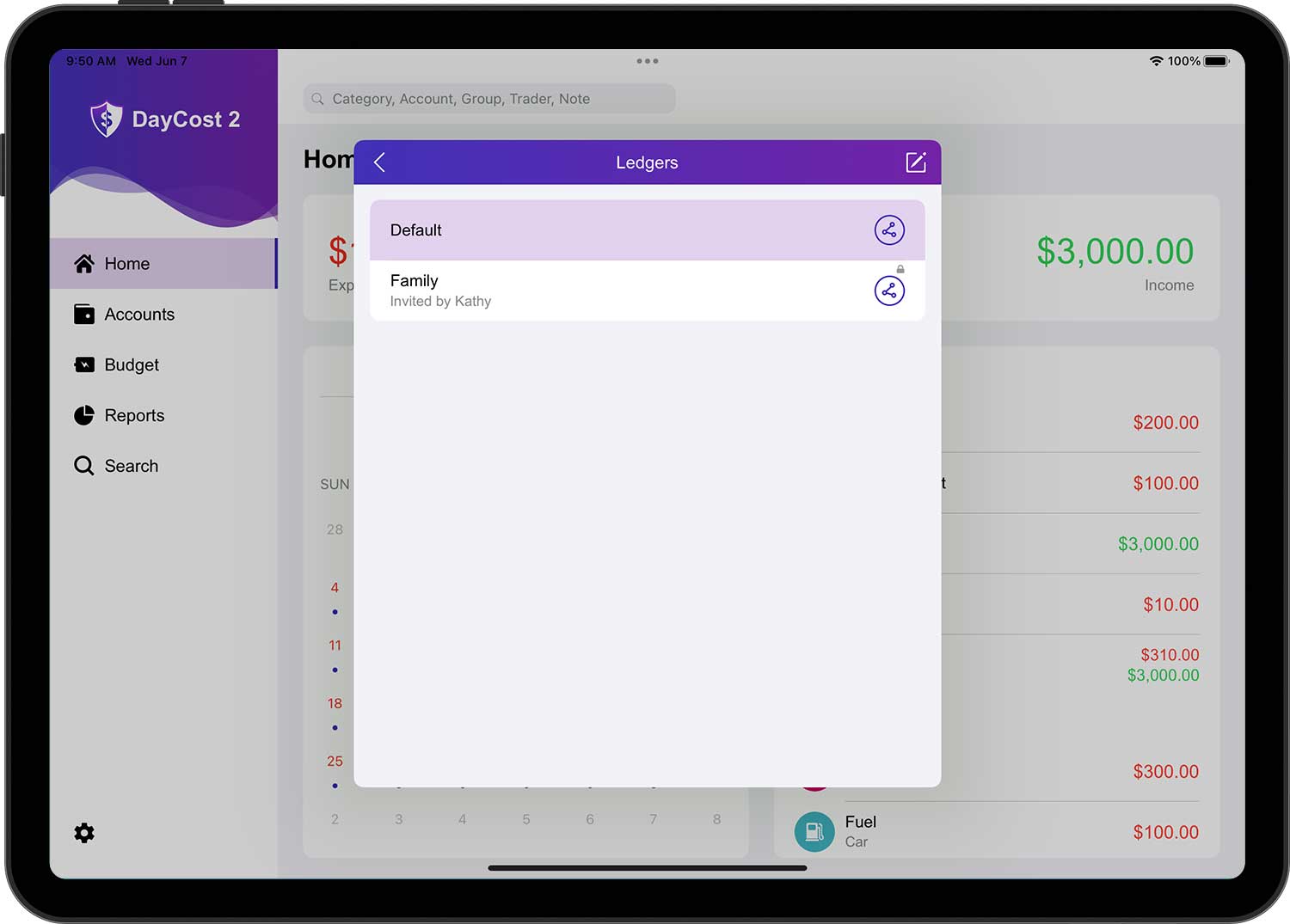
Van alle transactiegegevens kan alleen de maker ze bewerken/verwijderen, anderen kunnen ze alleen bekijken. In de rechterbovenhoek van de transactiegegevens wordt een klein slotje weergegeven.
iCloud-synchronisatie
Je kunt iCloud gebruiken om gegevens automatisch over te dragen. Wanneer DayCost 2 wordt gestart, worden gegevens automatisch gesynchroniseerd via iCloud. Gegevens kunnen alleen gesynchroniseerd worden tussen dezelfde grootboeken, wat betekent dat gegevens alleen gesynchroniseerd kunnen worden van het ene apparaat naar het andere als beide apparaten dezelfde grootboeken hebben.
Als iCloud is ingeschakeld, worden de gegevens automatisch naar al je apparaten geüpload. Als je een grootboek op een van je apparaten verwijdert, wordt dit grootboek op al je andere apparaten ook automatisch verwijderd.
Om iCloud in te schakelen, open je de instellingenpagina en schakel je "iCloud-synchronisatie" in.
Als je iCloud correct wilt instellen op al je apparaten, gebruik dan de aanbevolen instellingen. Wacht nadat u iCloud hebt ingesteld tot de informatie is bijgewerkt.
importeren/Exporteren
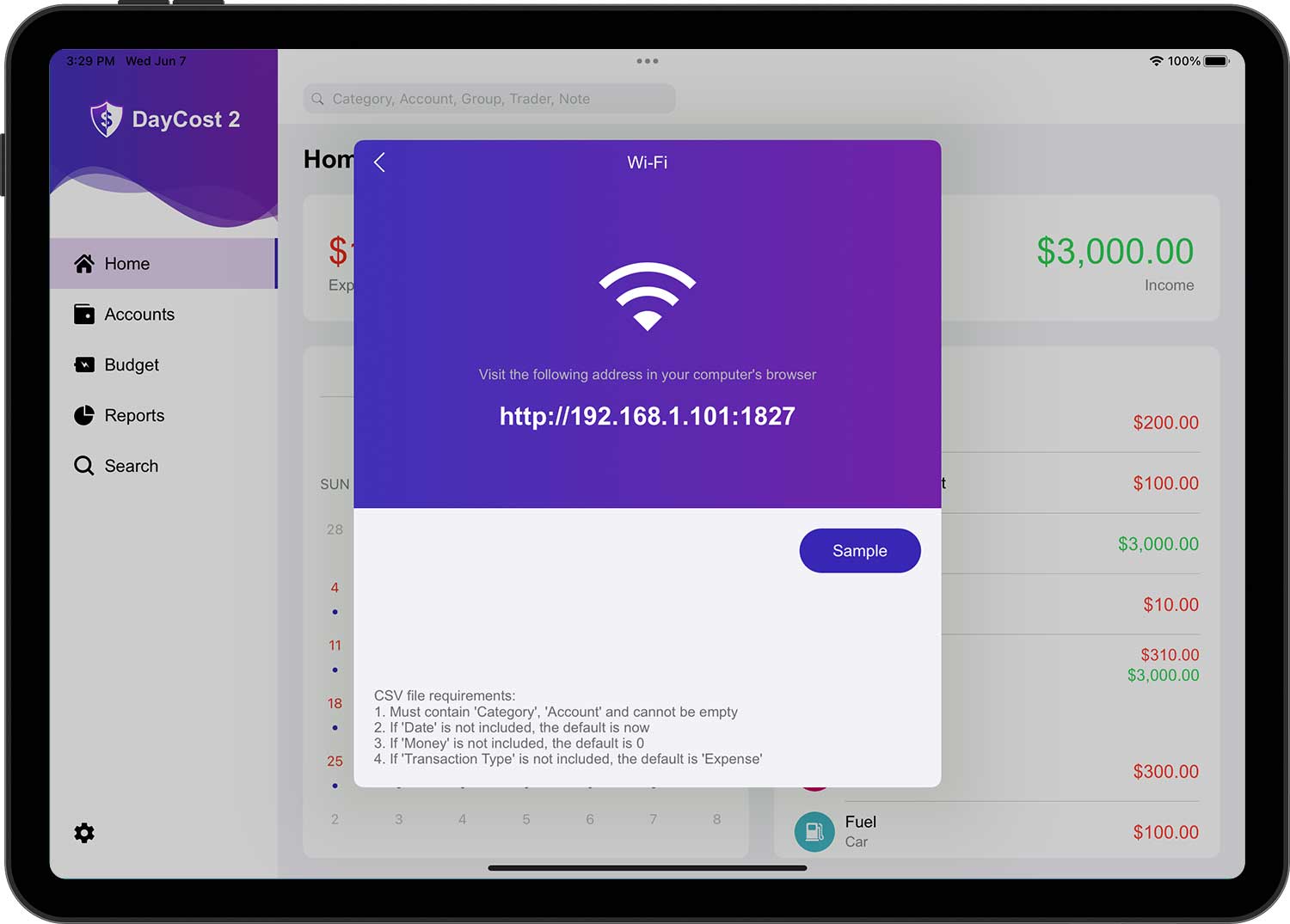
Je kunt je eigen bankafschriften (alleen in CSV-formaat) downloaden van DayCost Pro, andere apps of van de website van je bank. Daarna kun je het CSV-bestand uploaden naar je iPhone/iPad via de ingebouwde WIFI-functie van DayCost 2 of de functie voor delen van een andere app. Het hele proces is eenvoudig, snel en slim.
Ingebouwde WIFI-functie:
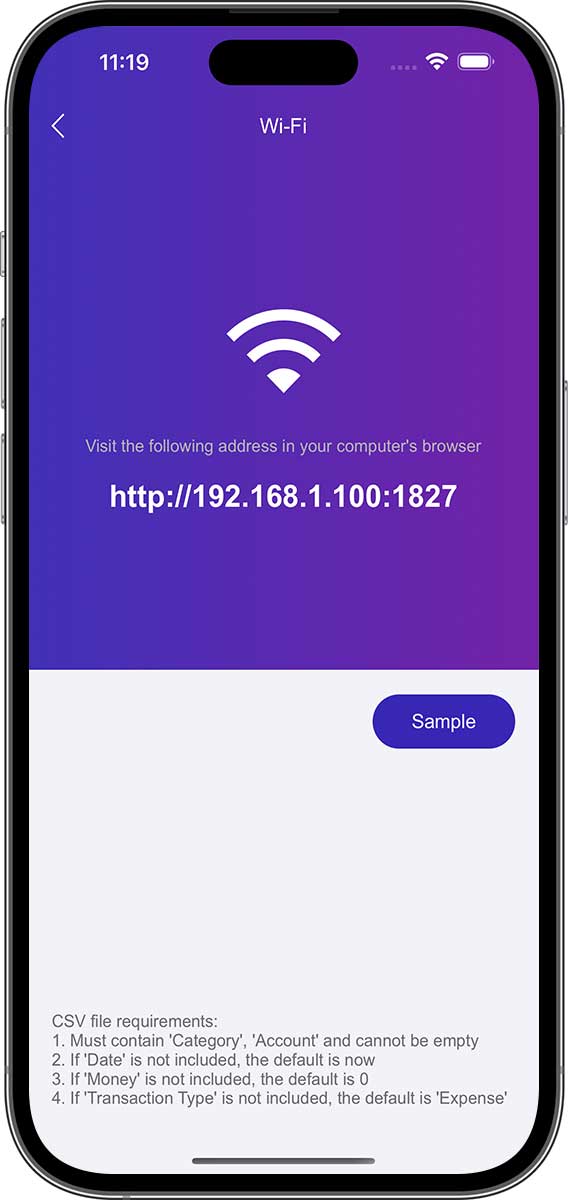
Open DayCost 2 "Instellingen" ➔ "Importeren/Exporteren" ➔ "CSV importeren" ➔ "Bestand selecteren" pagina, tik op de knop Bewerken in de rechterbovenhoek, tik dan op de knop "+", de WIFI pagina wordt geopend en upload het CSV-bestand zoals vereist.
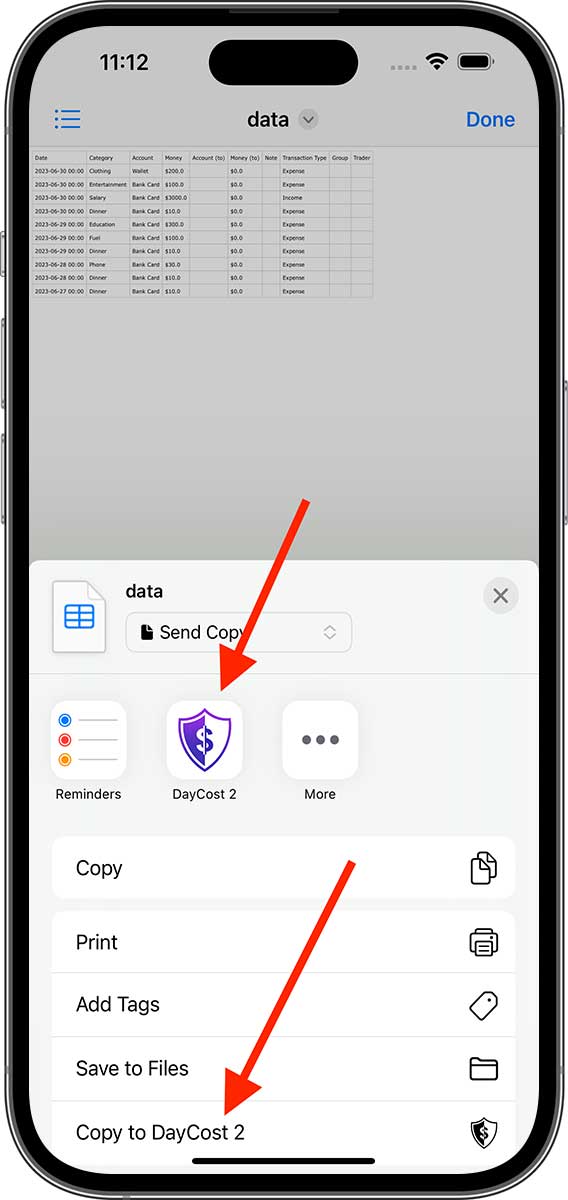
Deel functie:
Neem de "Bestanden"-app die bij iOS wordt geleverd als voorbeeld. Open het CSV-bestand dat je wilt importeren, tik vervolgens op de knop "Delen" en kies een van de twee methoden die worden aangegeven door de pijl om het te importeren.
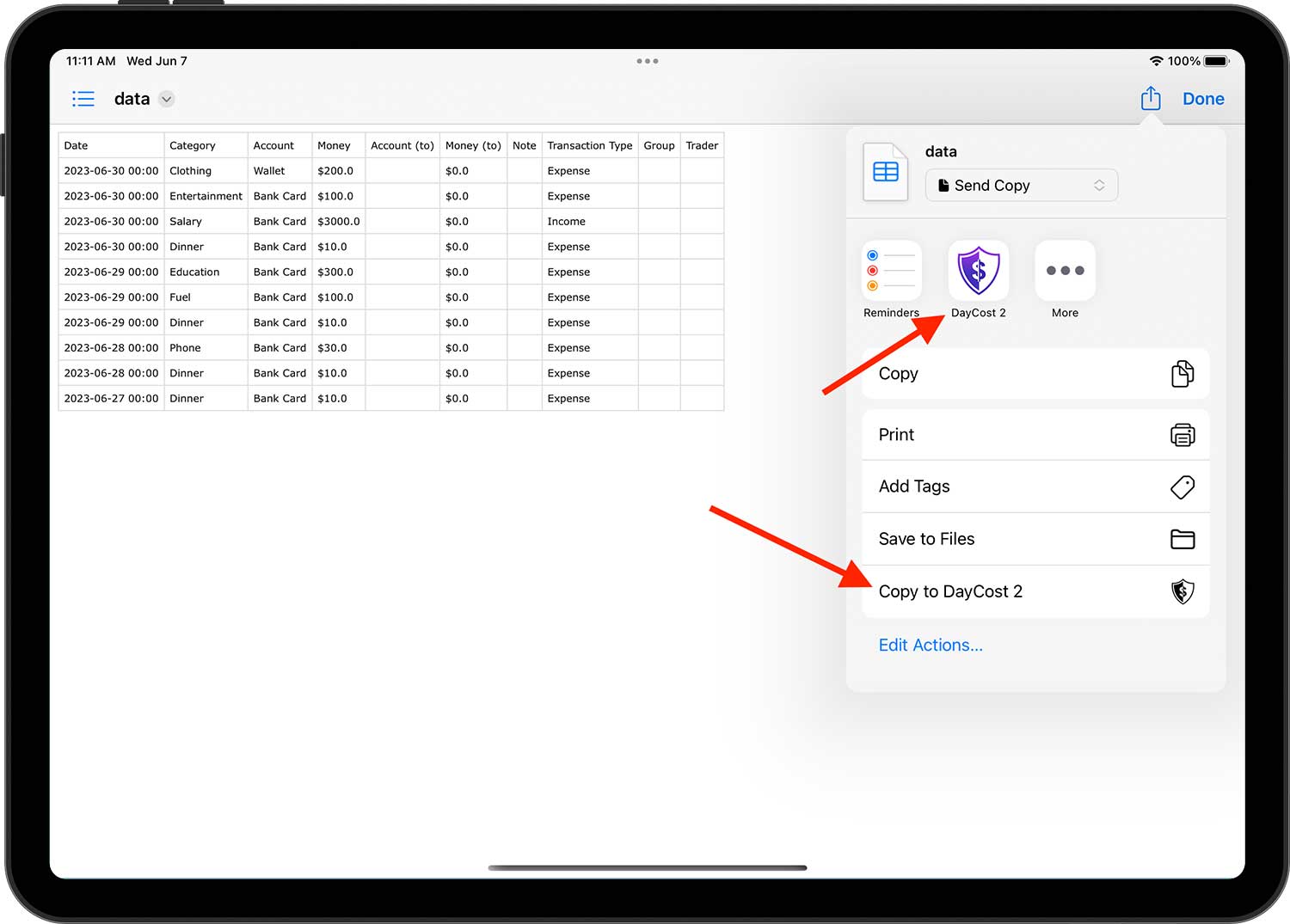
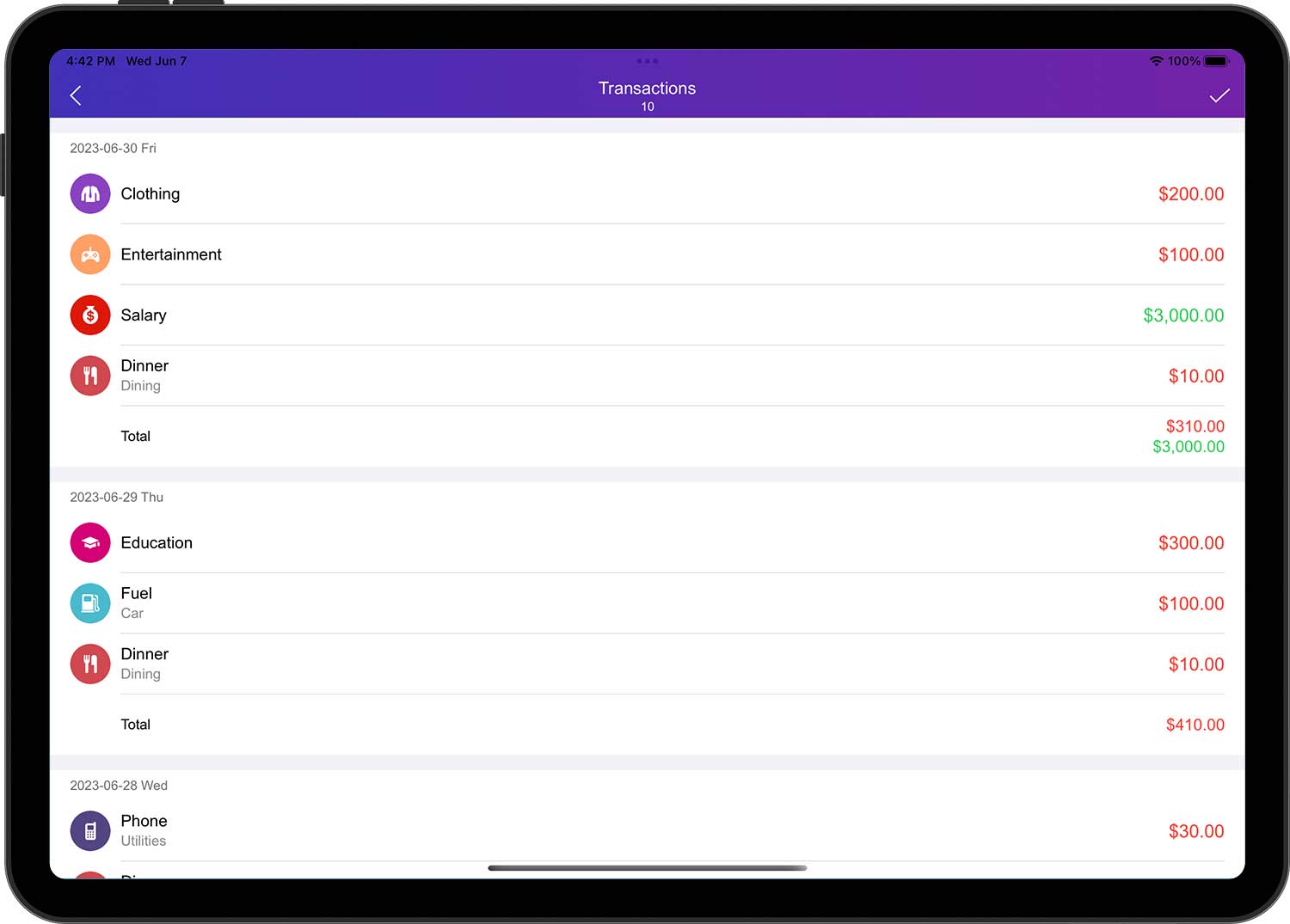
Nadat je het CSV-bestand hebt geüpload, zie je alle CSV-bestanden die je eerder hebt geüpload wanneer je de pagina "Bestand selecteren" opnieuw opent. Nadat je een bestand hebt geselecteerd, verschijnt er een nieuwe pagina die de transactienaam koppelt aan de tabelkop in het bestand.
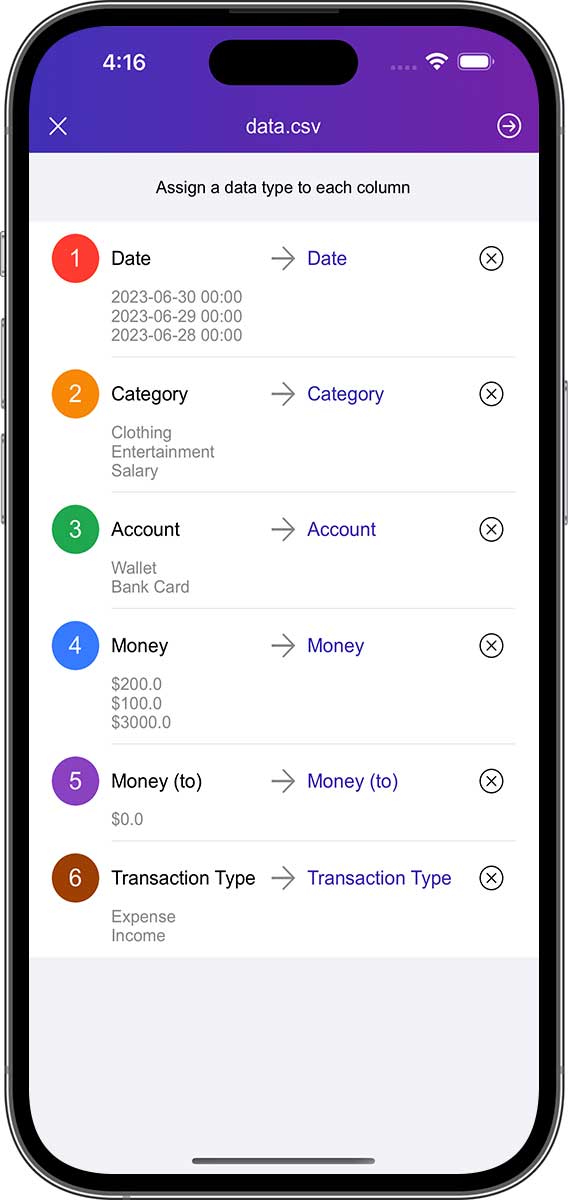
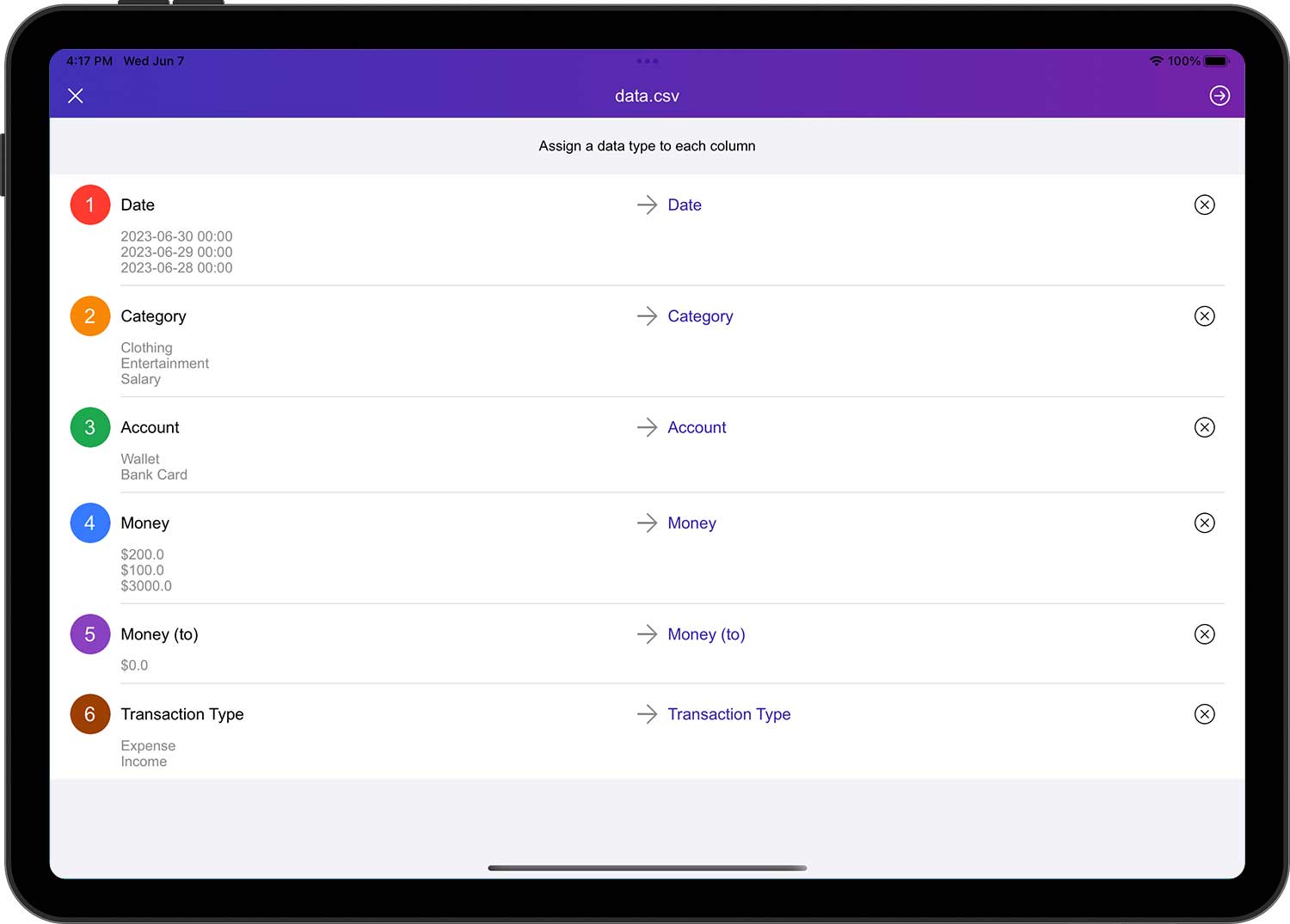
Tik op de knop Volgende in de rechterbovenhoek en DayCost 2 zal automatisch alle tabelrijen sorteren op unieke waarden en vervolgens de unieke waarden van de tabelrijen koppelen aan het transactietype, de categorie, de rekening, etc. in DayCost 2.
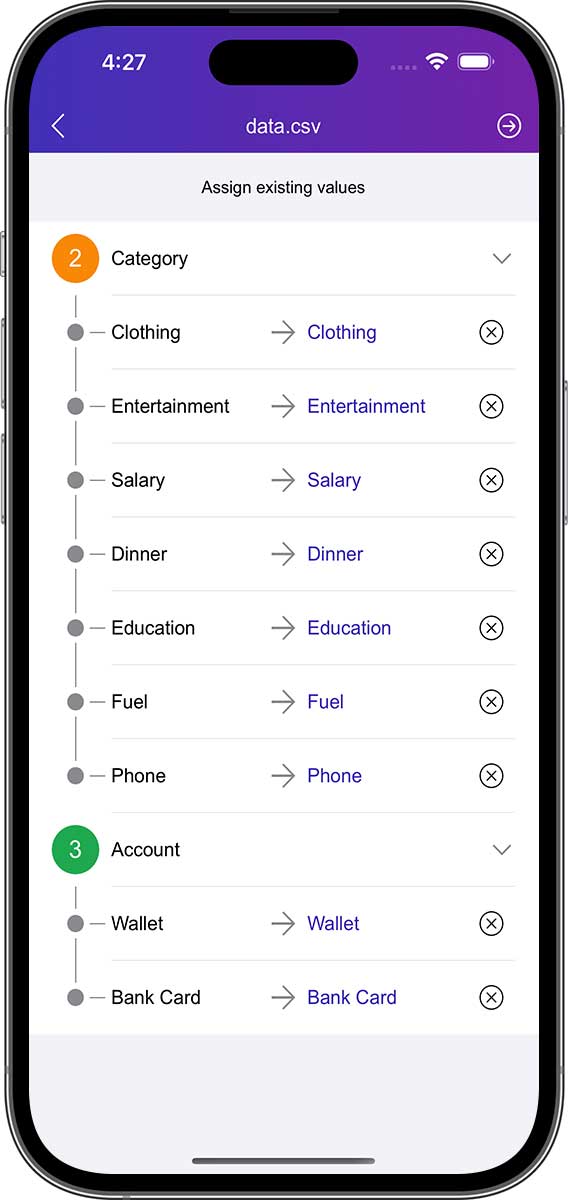
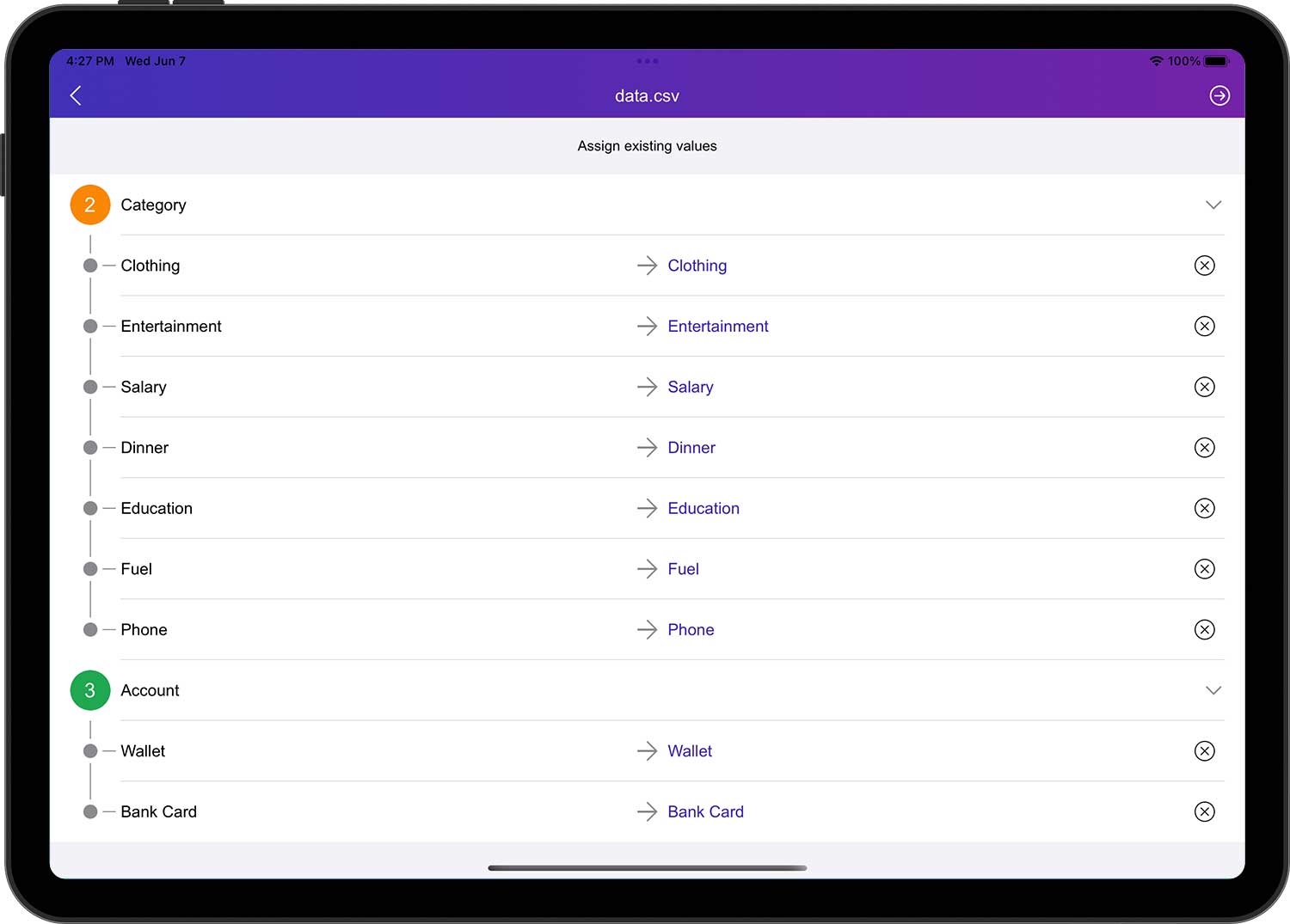
- Als de unieke waarde van een tabelrij geen overeenkomstig bericht heeft in DayCost 2, maakt DayCost 2 automatisch het overeenkomstige bericht aan op basis van de unieke waarde (behalve voor rekeningen).
- Omdat rekeningen meerdere categorieën bevatten (betaalrekeningen, creditcards, enz.), weet DayCost 2 niet welke categorieën je nodig hebt, dus moet je handmatig nieuwe rekeningen toevoegen. Je kunt ze toevoegen voordat je importeert of tijdens het importproces.
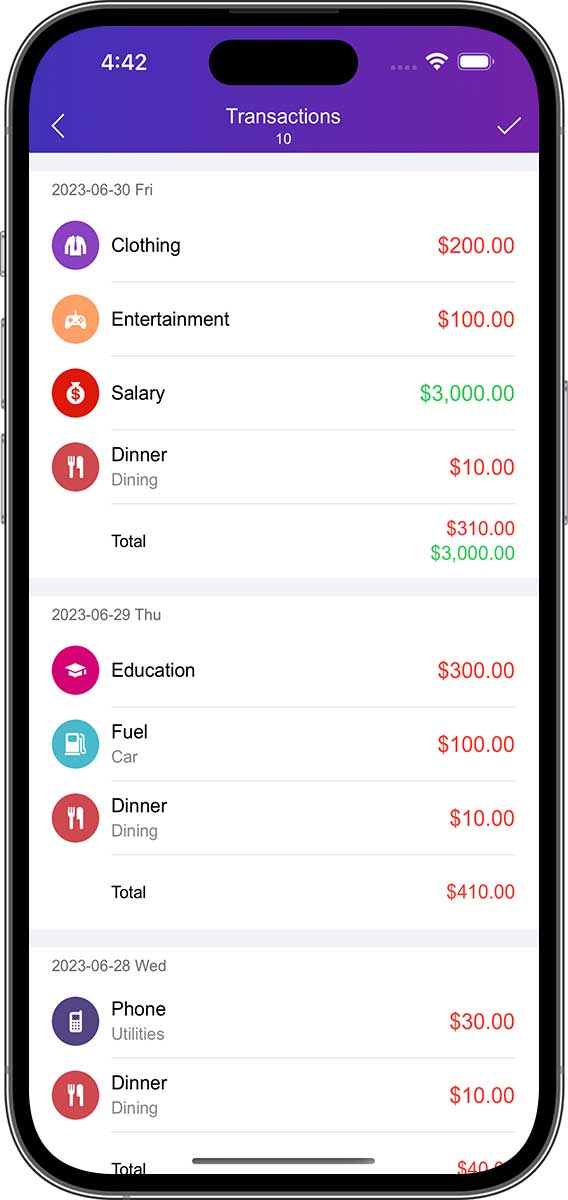
Tik op de knop Volgende om automatisch een lijst met transacties te genereren, bevestig dat ze correct zijn en tik op de knop "✓" in de rechterbovenhoek om het importeren te voltooien.
Exporteren:
Je kunt je financiële gegevens exporteren naar CSV-bestanden of PDF-bestanden.
Batchbewerkingen
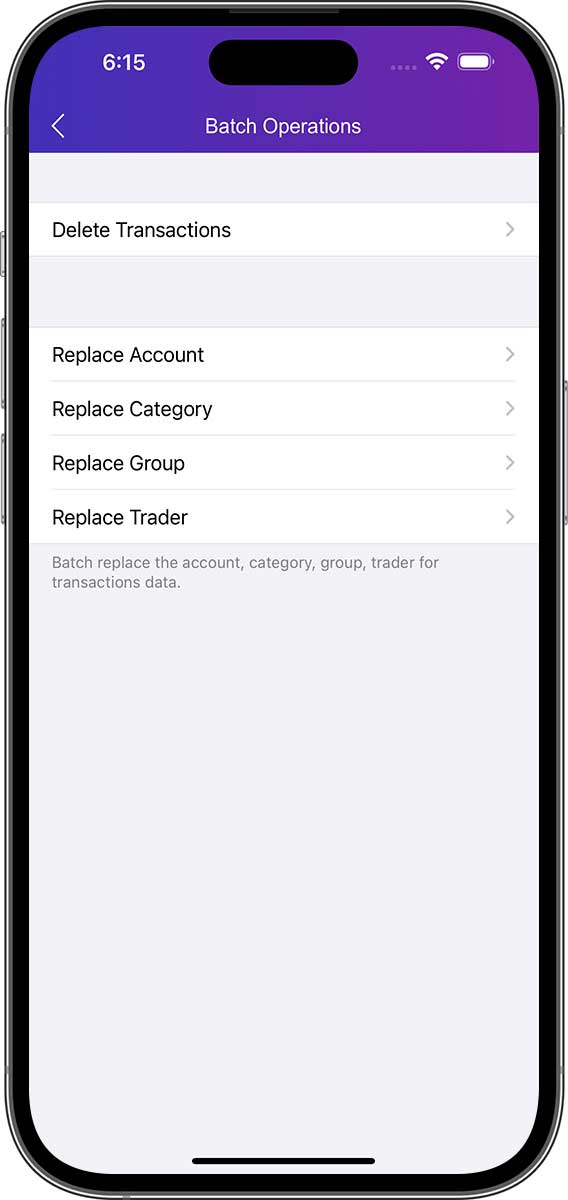
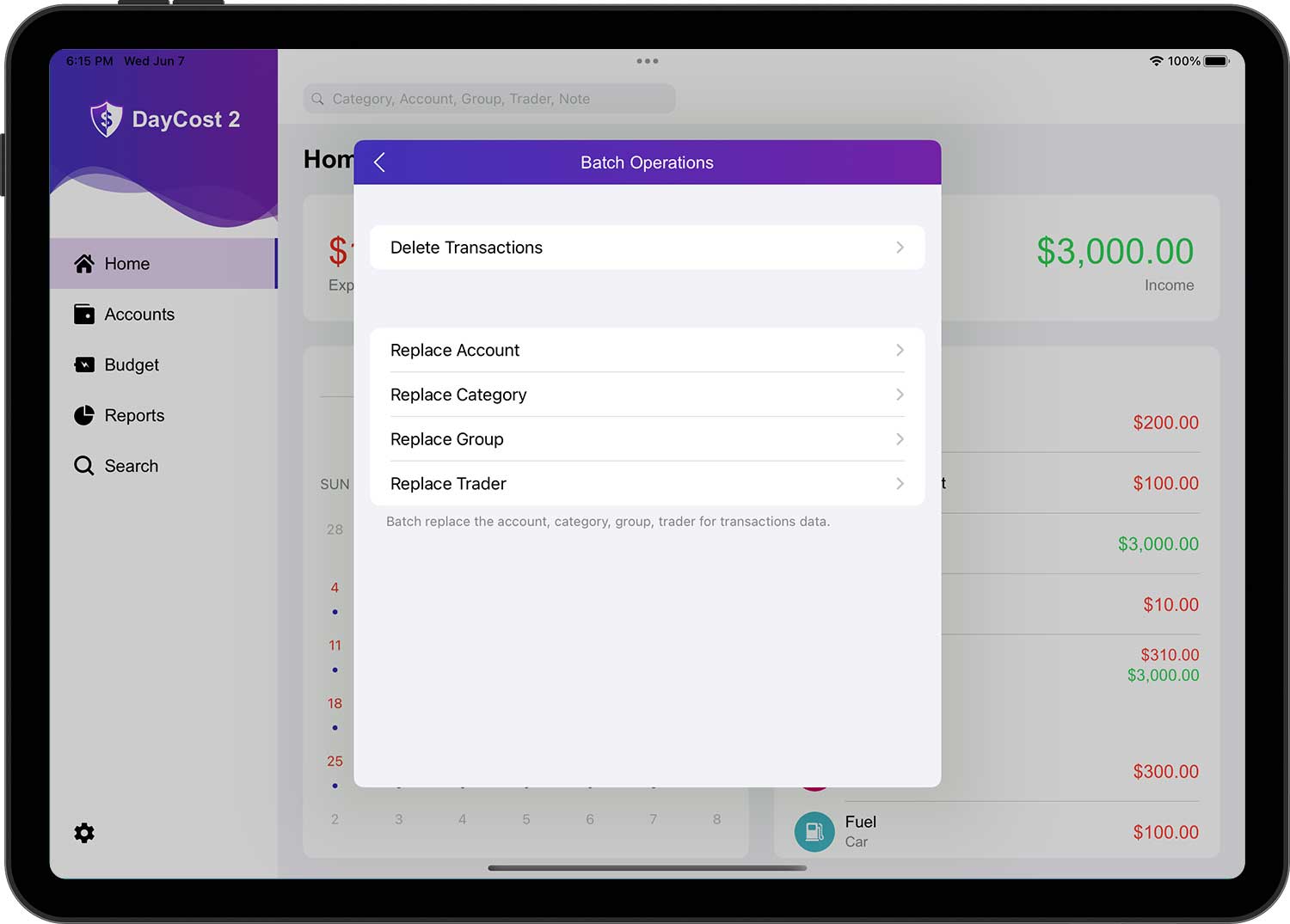
Als je veel transactiegegevens moet verwijderen of wijzigen en ze hebben dezelfde kenmerken, dan is "Batchbewerkingen" je eerste keuze, het maakt het werk gemakkelijk en bespaart je veel tijd.
Thema's
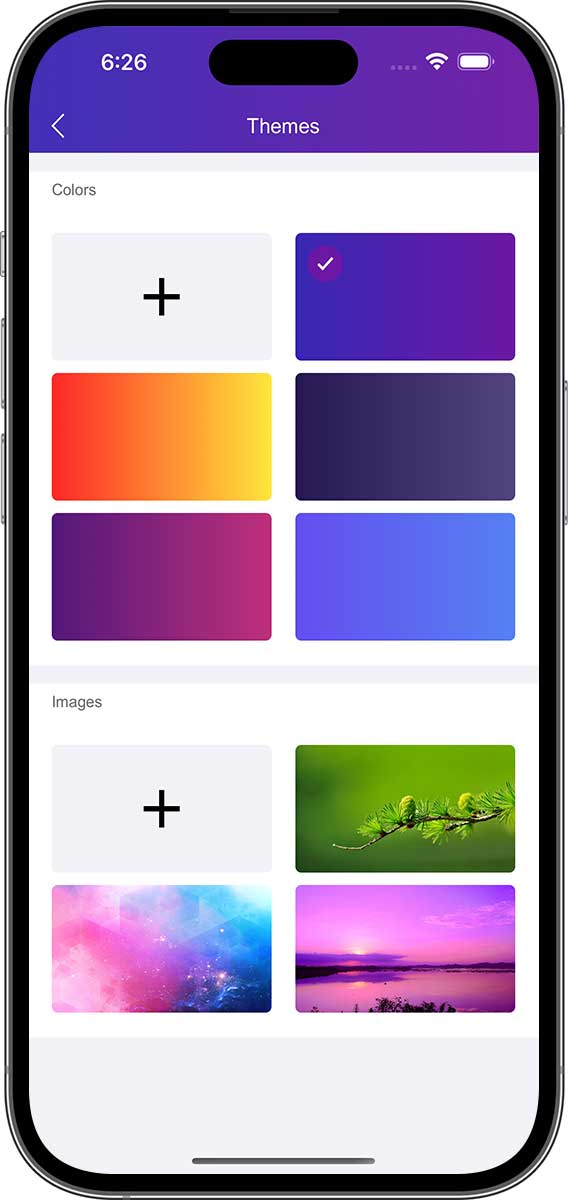
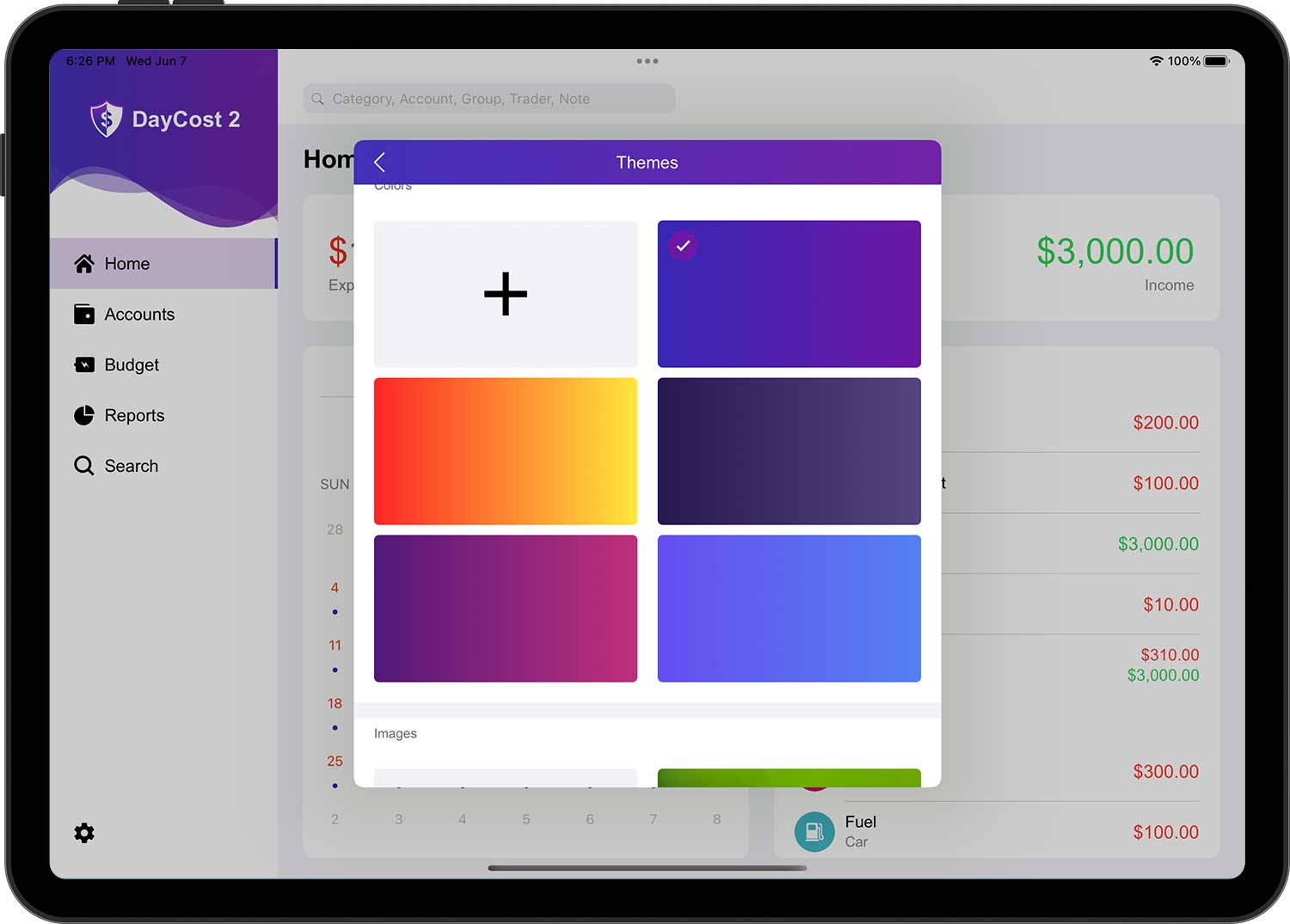
Je kunt direct de ingebouwde kleur en achtergrondafbeelding kiezen, of tik op de knop "+" in de kleurgroep om de kleur aan te passen, of tik op de knop "+" in de afbeeldingsgroep om een aangepaste afbeelding uit de camera/fotobibliotheek te halen. om een aangepaste achtergrondafbeelding uit de camera/fotobibliotheek te halen.
Wachtwoordbeveiliging
Als je niet wilt dat iemand je DayCost 2 gegevens kan zien, kun je een wachtwoord instellen om je gegevens te beschermen. Als u een wachtwoord wilt instellen, opent u de pagina "Instellingen" ➔ "Wachtwoord" en tikt u op "Zet Wachtwoord Aan" bovenaan.
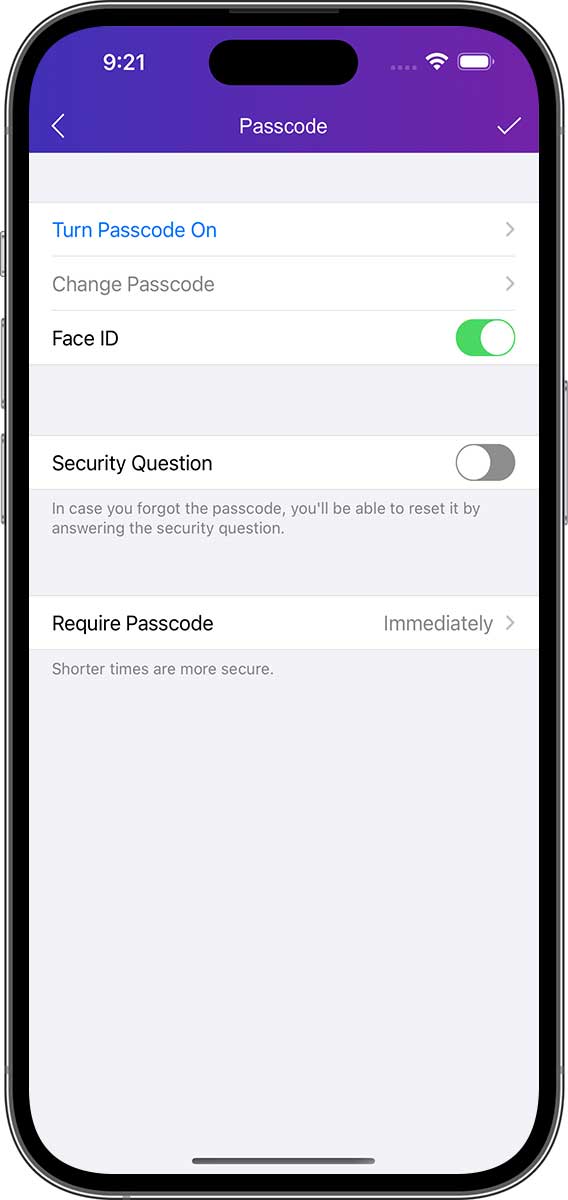
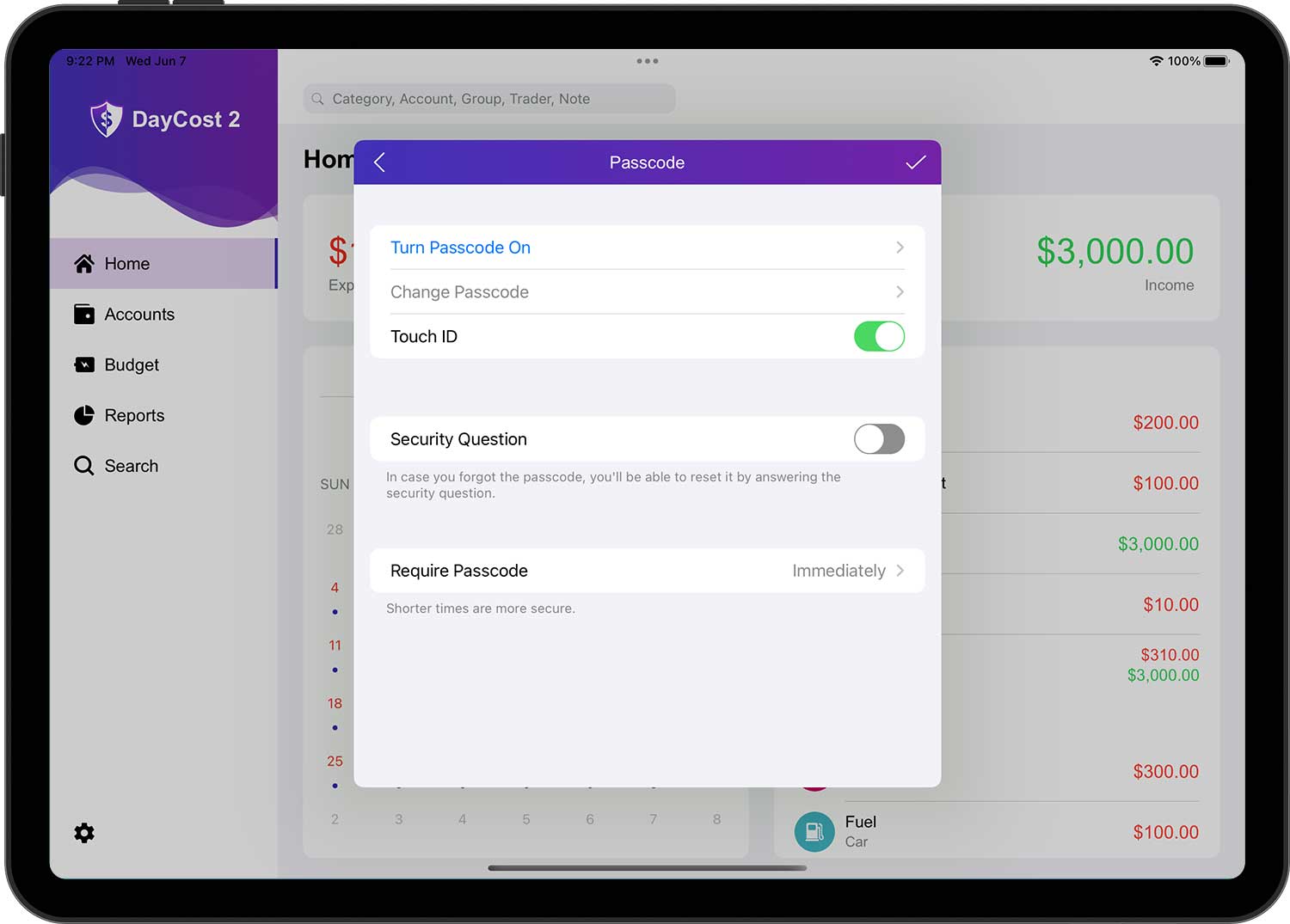
Als je alle informatie hebt ingevoerd, tik je op de knop "✓" in de rechterbovenhoek om de bewerking te voltooien.
We raden je sterk aan om "Veiligheidsvraag" in te stellen.Op deze manier kun je, als je je wachtwoord vergeet, het wachtwoord opnieuw instellen door de beveiligingsvraag te beantwoorden. Want als je je wachtwoord vergeet en de "Veiligheidsvraag" niet instelt, kun je DayCost 2 niet openen, zelfs niet als je DayCost 2 verwijdert en opnieuw installeert.
Herinneringen
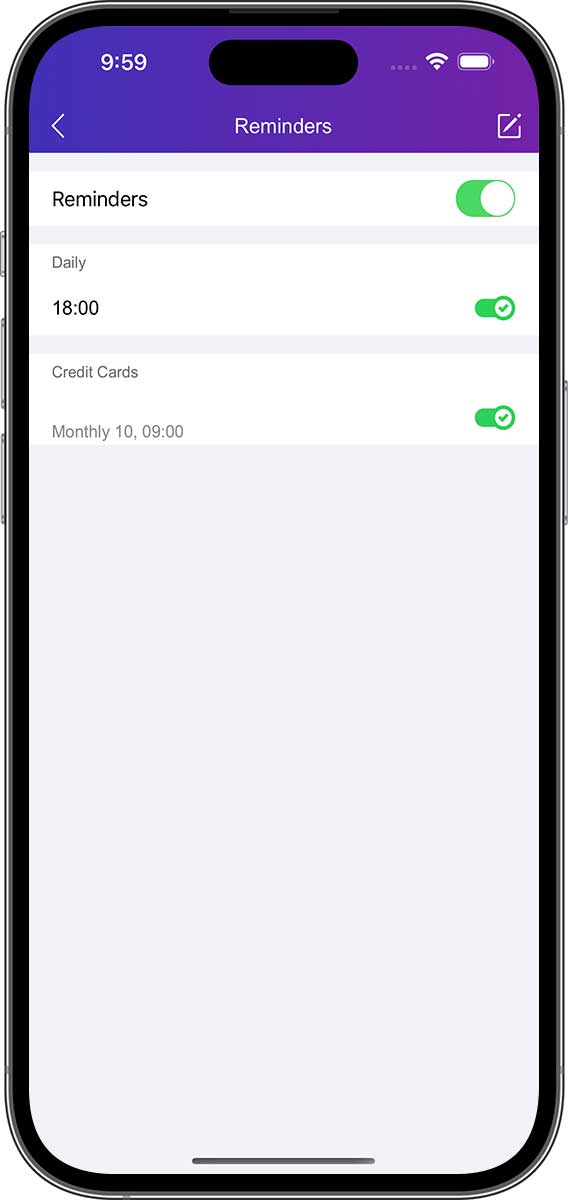
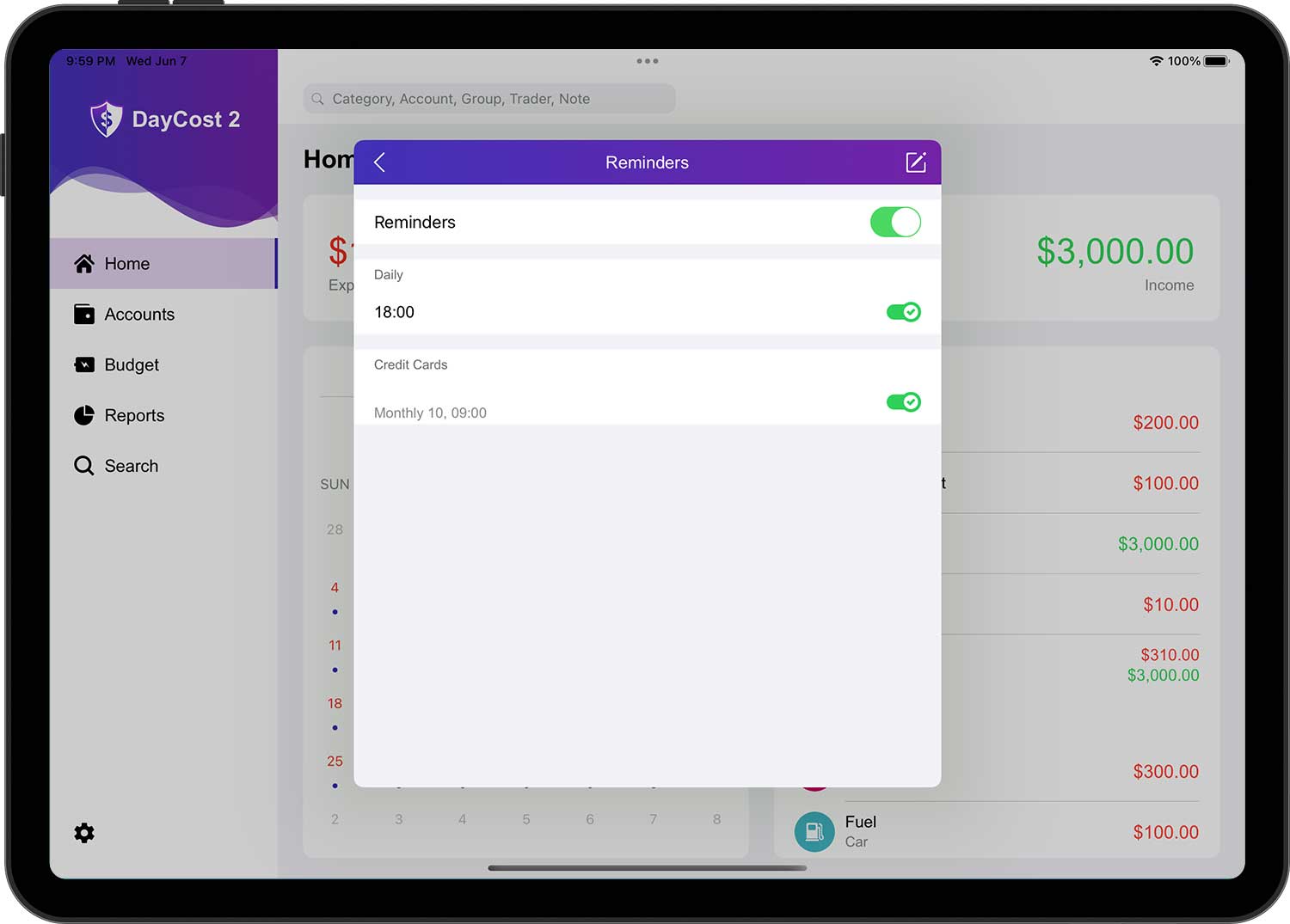
Je kunt de pagina "Instellingen" ➔ "Herinneringen" openen om herinneringen te bekijken en in te stellen. Herinneringen omvatten: dagelijkse herinneringen, betalingsherinneringen voor creditcards, betalingsherinneringen voor het verwerven van aansprakelijkheid en betalingsherinneringen voor het uitlenen van geld.
- Elke dag: Elke dag een notificatiebericht sturen op het tijdstip dat je hebt ingesteld. Je kunt meerdere tijden instellen en dienovereenkomstig ontvang je elke dag meerdere meldingen. De standaardinstelling is 18:00 uur.
- Creditcards: Wanneer je je creditcardgegevens opslaat, voegt DayCost 2 automatisch een herinneringsrecord toe. Als het record al bestaat, wordt het bijgewerkt.
- Schuldverwerving: Nadat je de transactiegegevens van "Schuldverwerving" hebt opgeslagen en de "Aflossingsdatum" hebt ingesteld, voegt DayCost 2 automatisch een herinneringsrecord toe. Als het record al bestaat, wordt het bijgewerkt.
- Geld uitlenen: Nadat je de transactiegegevens van "Geld uitlenen" hebt opgeslagen en de "Aflossingsdatum" hebt ingesteld, voegt DayCost 2 automatisch een herinneringsrecord toe. Als het record al bestaat, wordt het bijgewerkt.
Apple Watch
DayCost 2 is ook beschikbaar op Apple Watch.
Je kunt de pagina "Instellingen" ➔ "Apple Watch" (alleen iPhone) openen en de informatie instellen die moet worden gesynchroniseerd met Apple Watch. Dit omvat: Categorieën, Rekeningen, Groepen (optioneel), Handelaren (optioneel).
Als je handelsgegevens aanmaakt in Apple Watch en opslaat, worden de handelsgegevens automatisch gesynchroniseerd met de iPhone.
Ondersteuning
Als je na het lezen van deze handleiding nog vragen hebt, open dan de "Instellingen" ➔ "Info" pagina en stuur ons een bericht via "Feedback " om ons een bericht te sturen. Heb je goede ideeën over hoe we DayCost 2 kunnen verbeteren? Nogmaals, laat het ons weten via "Feedback"! We zullen al uw suggesties zorgvuldig evalueren om te beslissen of we de relevante functies zullen verbeteren.
Volg DayCost 2 op Facebook voor de laatste informatie. Nogmaals hartelijk dank!