
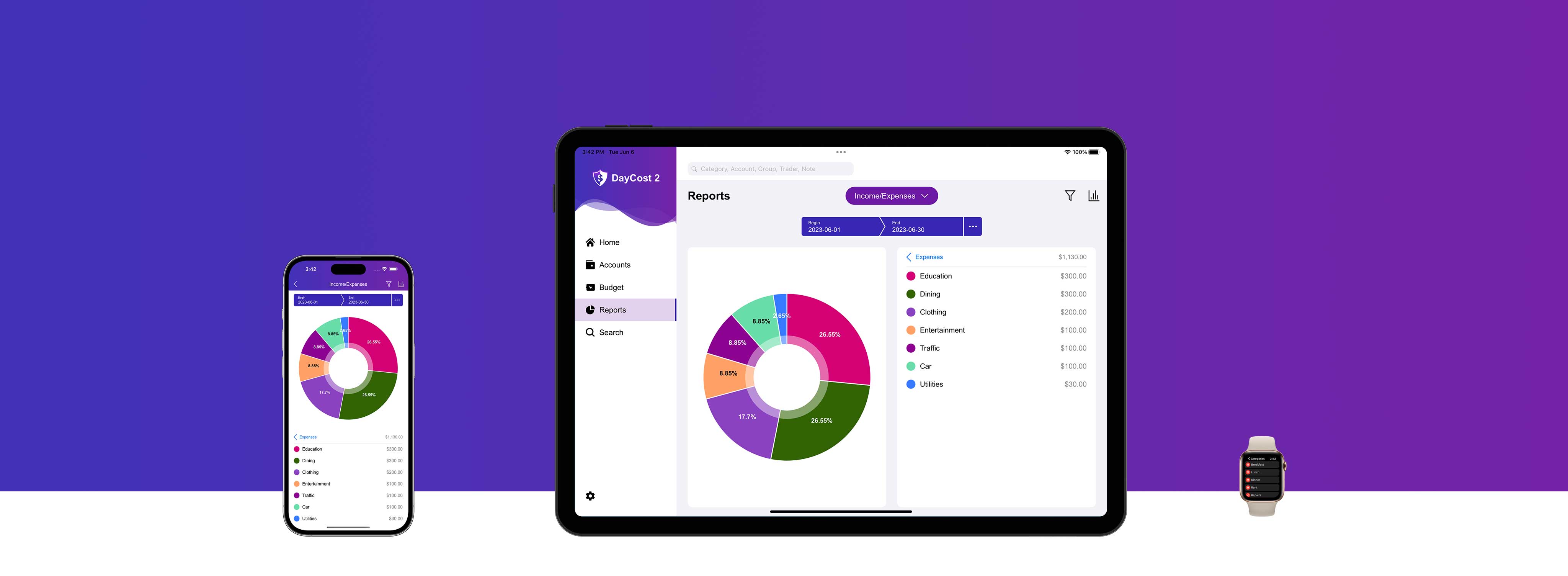
Como Começar
Obrigado por ter escolhido o DayCost 2 e seja bem-vindo!
Está a ter problemas com:
- Não sabe onde gastar o seu próprio dinheiro.
- Incapacidade de compreender rapidamente os seus activos e passivos.
- Gastar demasiado sem saber.
- ...
O DayCost 2 é uma escolha acertada para si. Para além de resolver as suas preocupações, permite-lhe também colaborar com a sua família ou amigos e parceiros para a contabilidade, etc. Mais funcionalidades estão à sua espera para descobrir.
O nosso objetivo é: primeiro, permitir-lhe poupar dinheiro com o DayCost 2, aumentar o seu património e, por fim, alcançar a liberdade financeira.
Os seus dados só são armazenados no seu próprio iPhone/iPad e nos servidores iCloud (se a opção "Sincronização do iCloud" estiver activada), e não recolhemos quaisquer dados seus.
Neste manual do utilizador, aprenderá a gerir as suas finanças pessoais com o DayCost 2 no seu iPhone e iPad. Este manual está dividido em 6 secções: Home, Contas, Orçamento, Relatórios, Procurar e Definições (Contabilidade Familiar, Sync). Cada uma destas 6 secções tem uma entrada correspondente na página home.
Home
Esta secção permitir-lhe-á compreender como adicionar/modificar/eliminar dados de transação e filtrar rapidamente os dados de transação por calendário para um determinado mês/dia.
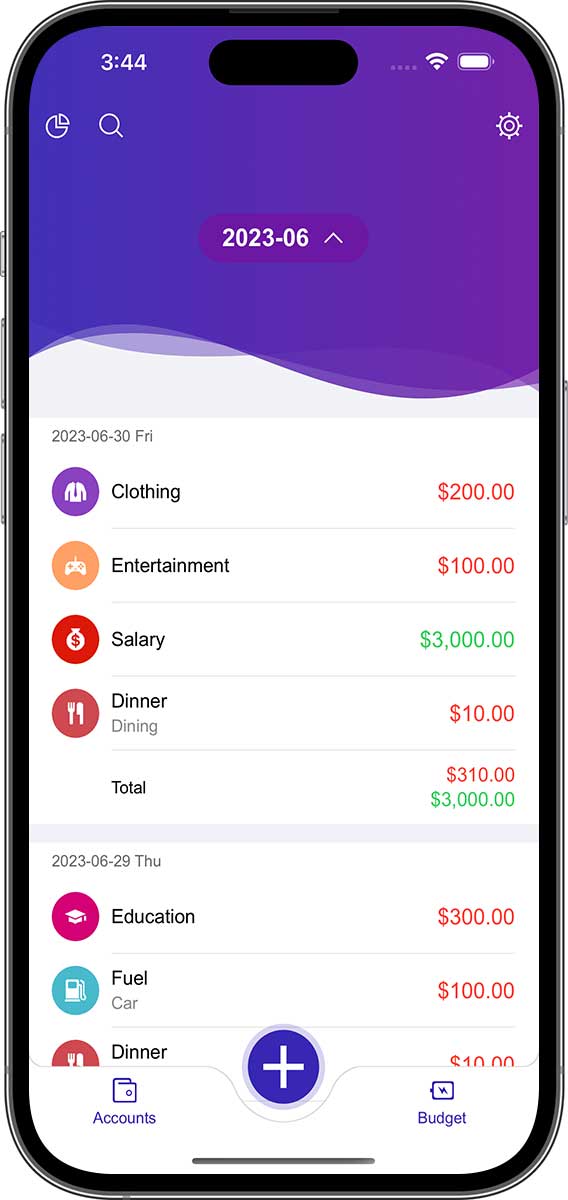
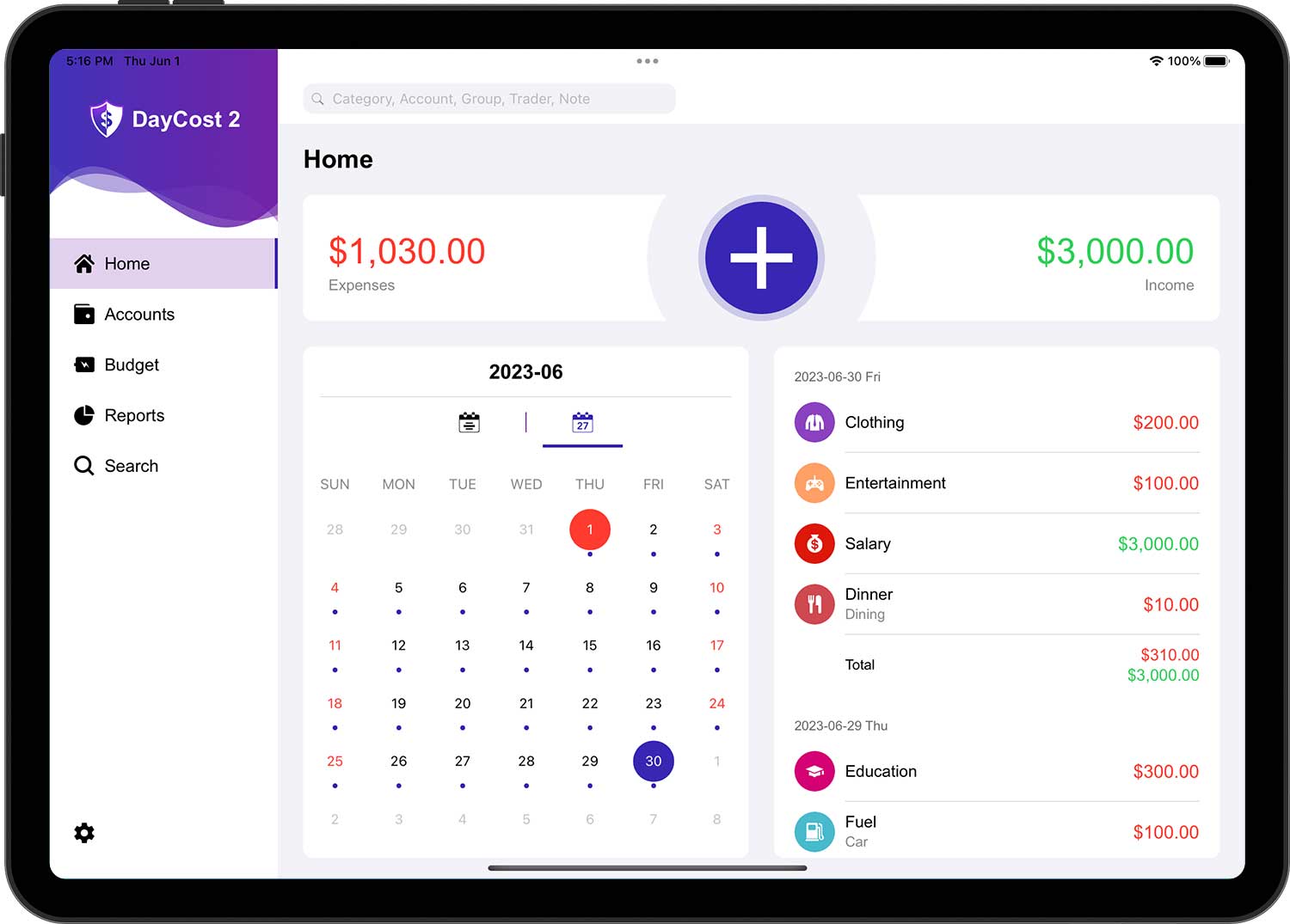
- A lista de transacções para o mês atual é apresentada por predefinição.
- A cor do montante das transacções de despesas é vermelha; as transacções de rendimentos são verdes; as outras transacções são pretas.
Toque no botão de data na parte superior do ecrã do iPhone para abrir um calendário (apresentado diretamente no iPad). O calendário está dividido em duas partes: à esquerda, pode alterar o ano e o mês deslizando para cima e para baixo e, à direita, pode alterar o mês deslizando para cima e para baixo.
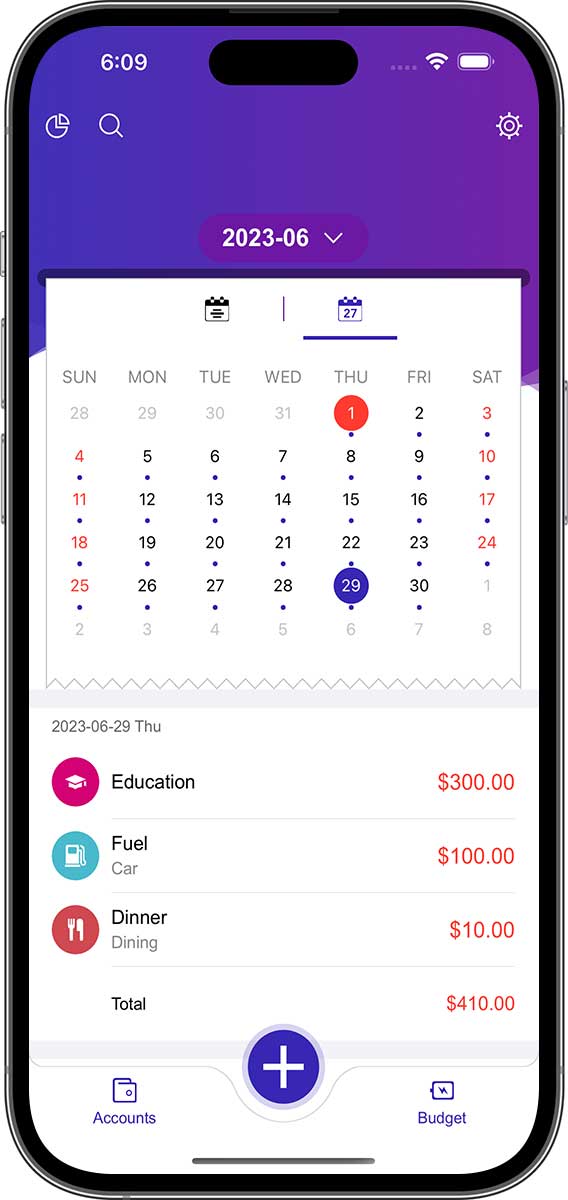
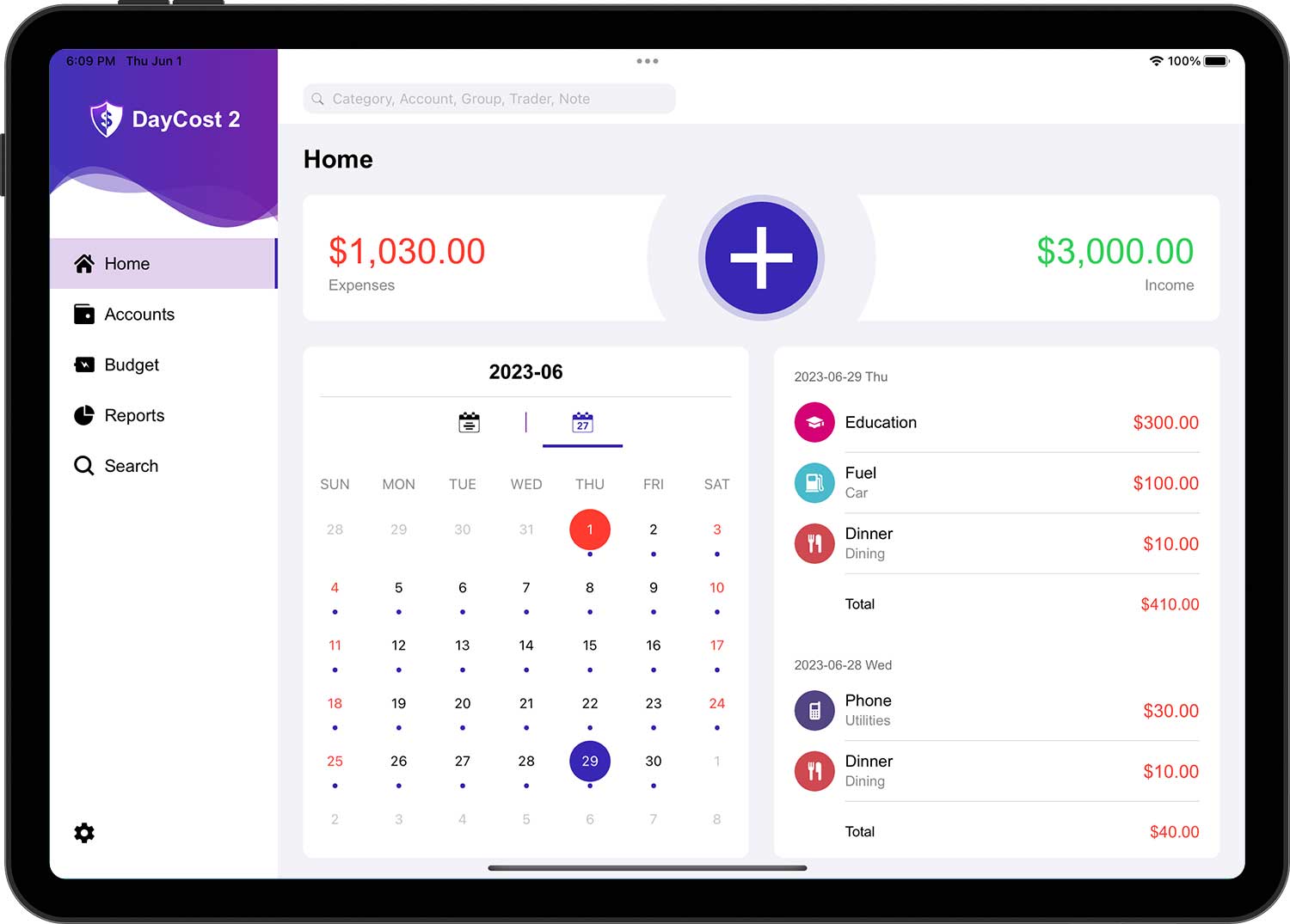
No calendário, as datas em que há transacções a ocorrer estão marcadas com pontos. A lista por baixo do calendário é uma lista de transacções para o mês atualmente selecionado. Se tocar num dia no calendário, a lista de transacções para a data correspondente será apresentada no topo.
Tipo de Transação
As transacções são acções financeiras que foram realizadas e incluem os três tipos básicos seguintes:
- Receitas: quando se recebe riqueza (salário, participação nos lucros, dividendos, subsídios, etc.) de outros.
- Despesas: Quando se efectuam pagamentos a terceiros em troca de bens ou serviços.
- Transferência de dinheiro: Uma situação em que os seus activos são transferidos de uma conta para outra no DayCost 2. Por exemplo, transfere uma parte dos seus fundos de uma conta corrente para uma conta de dinheiro.
Além disso, ao tocar em "Mais", pode encontrar vários outros tipos de transacções:
- Compra de ativo: Quando se compra um novo ativo.
- Venda de ativo: Uma situação em que se vende um ativo.
- Aquisição de passivo: Quando se contrai um empréstimo junto de um banco.
- Liquidação de passivo: Quando se paga um empréstimo ou se cancela um cartão de crédito.
- Emprestar dinheiro: quando se empresta património a outras pessoas.
- Recuperar dinheiro: Quando recupera património emprestado por outras pessoas.
Criar transação
Toque no botão "+" na página "Home".
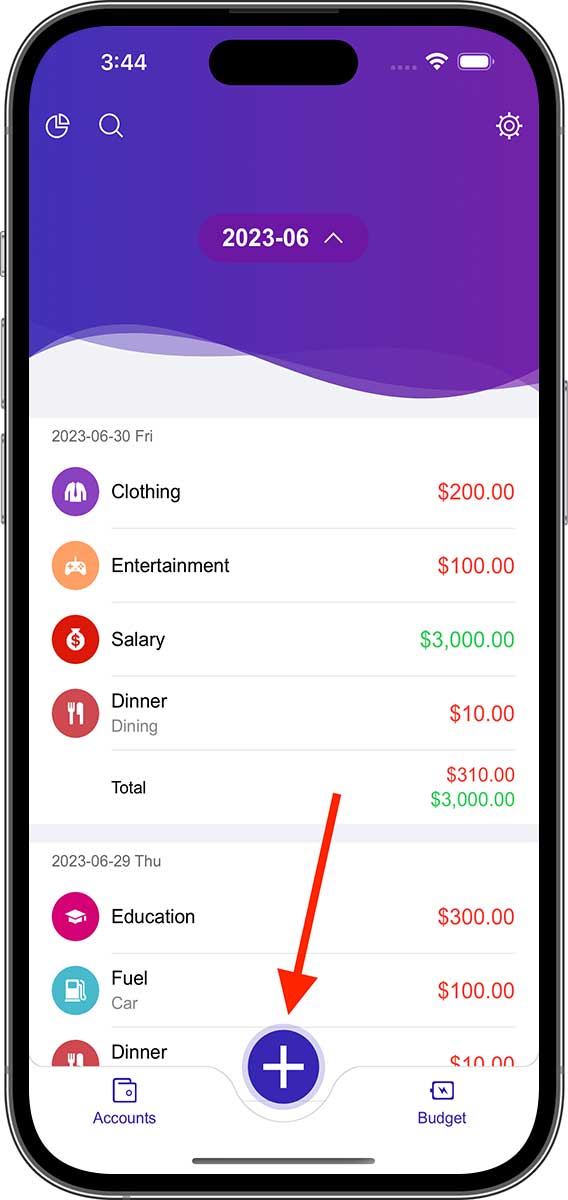
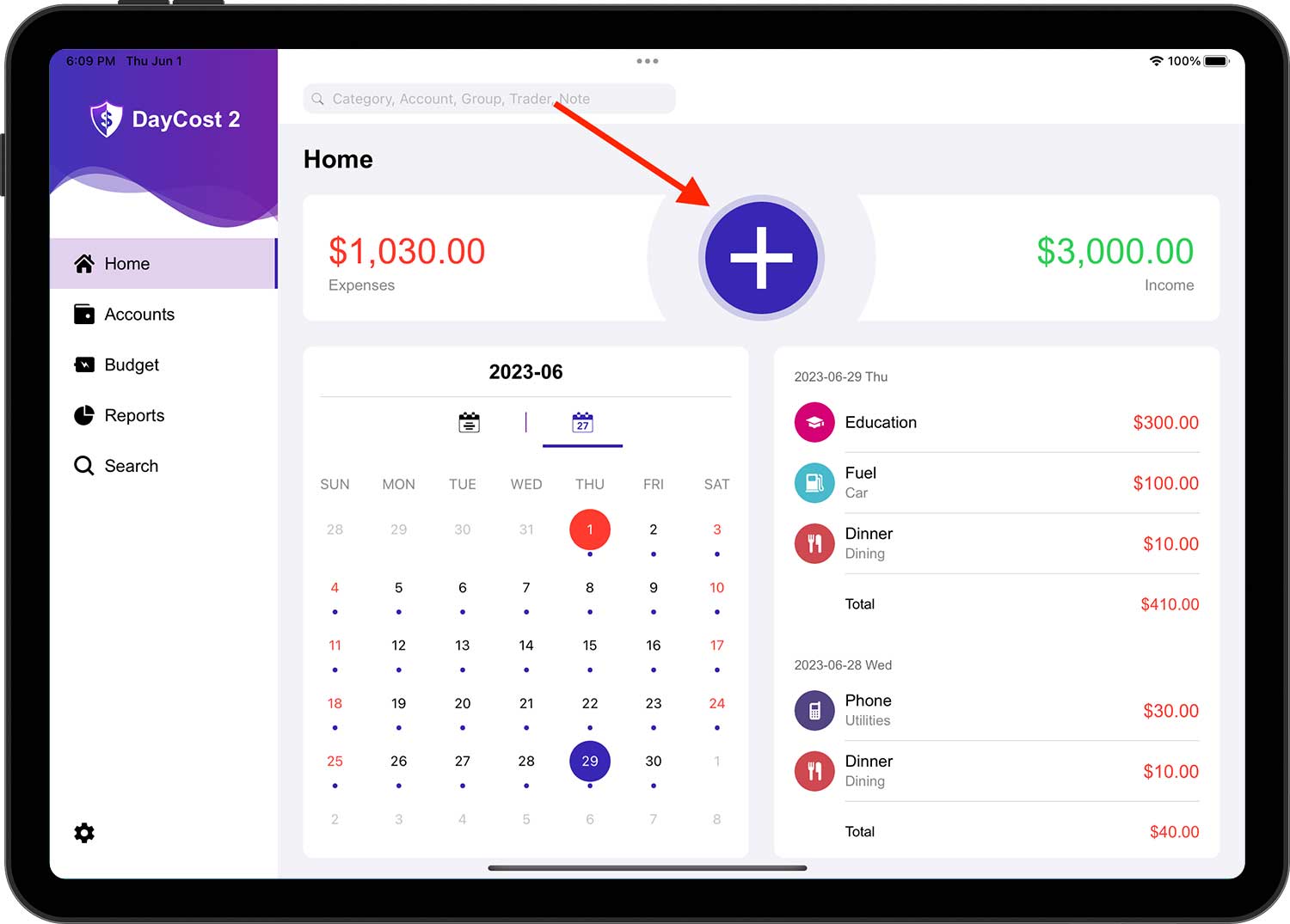
O tipo de transação predefinido é "Despesas". Altere o tipo de transação conforme necessário. Se escolher um tipo de transação diferente, o resto do formulário será diferente.
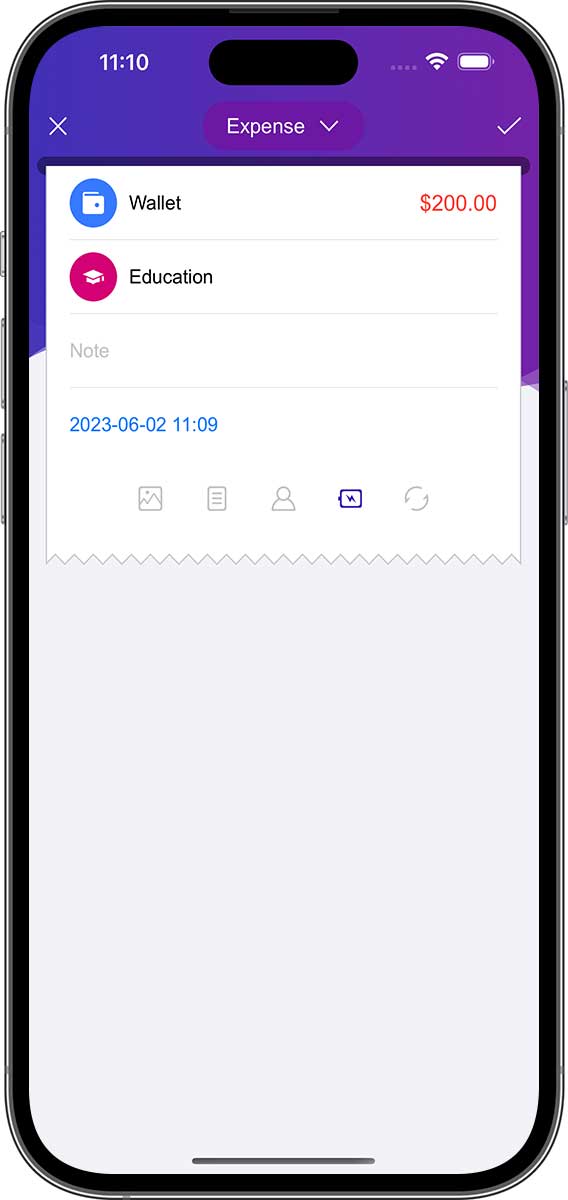
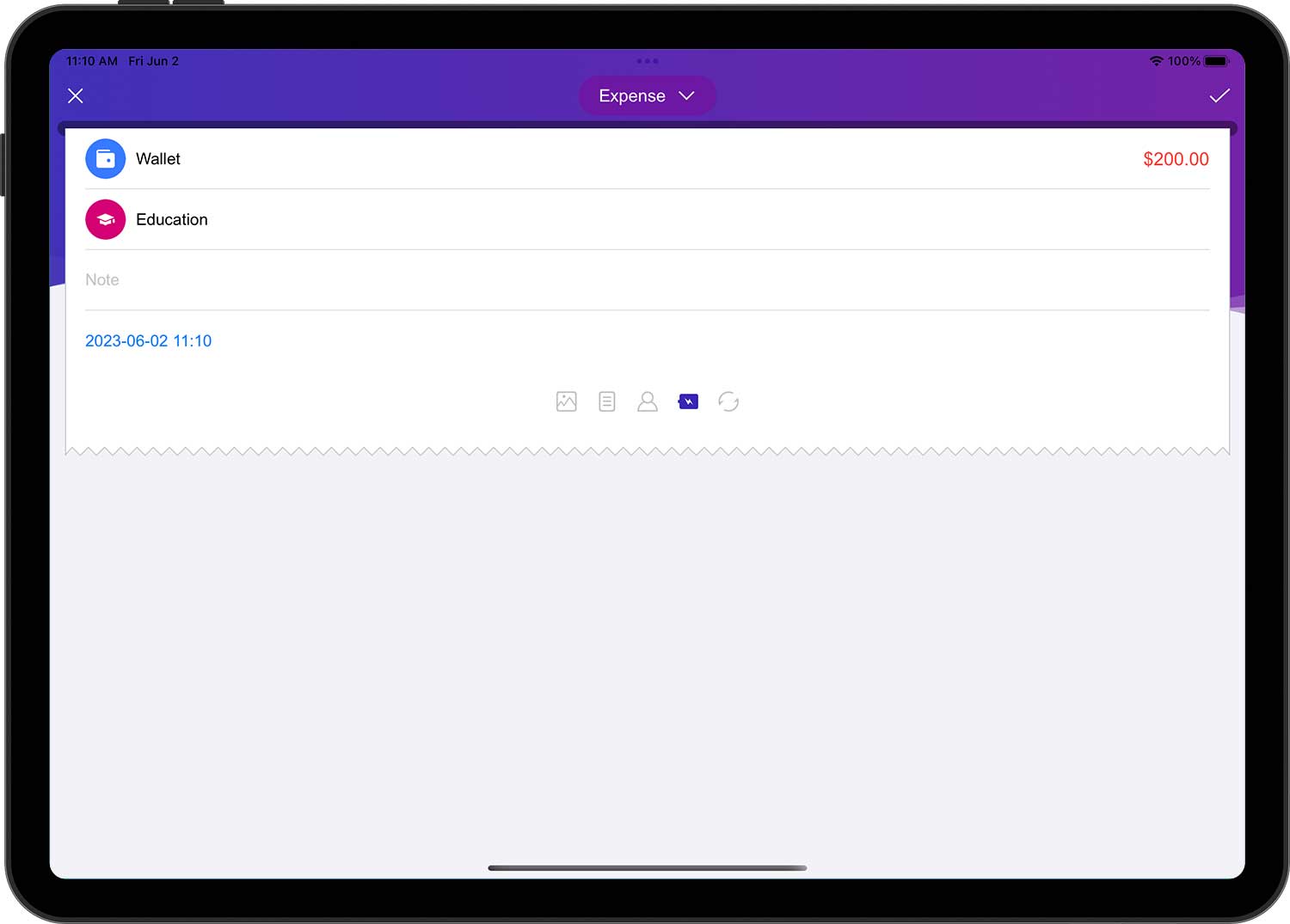
Despesas:
- Conta: a conta que pagou esta transação.
- Montante: um montante específico (na mesma unidade monetária que a conta selecionada).
- Categoria: a categoria para esta transação.
- Descrição (facultativa): uma descrição desta transação.
- Data: A data e a hora em que esta transação ocorreu.
- Informações adicionais (facultativas): foto anexa, grupo (viagem, festa, negócios), comerciante (beneficiário), se o orçamento foi utilizado, ciclo de repetição.
- Como adicionar contas, categorias, grupos, comerciantes, ver abaixo para mais informações.
- Utilizar orçamentos ou não: Se esta opção estiver selecionada (ou seja, o ícone estiver realçado), a transação será contabilizada no agregado do orçamento (a predefinição é "Sim").
- Ciclo de repetição: Depois de definir o período de repetição para esta transação, o DayCost 2 irá gerar automaticamente transacções com base na frequência (ver abaixo para mais informações).
Receitas:
- Conta: a conta que recebeu esta receita.
- Montante: um montante específico (na mesma unidade monetária que a conta selecionada).
- Categoria: a categoria para esta transação.
- Descrição (facultativa): uma descrição desta transação.
- Data: A data e a hora em que esta transação ocorreu.
- Informações adicionais (facultativas): foto anexa, grupo (viagem, festa, negócios), comerciante (beneficiário), se o orçamento foi utilizado, ciclo de repetição.
Transferência de dinheiro:
- Conta: a conta a partir da qual os fundos serão transferidos.
- Montante: o montante a transferir da conta (na mesma unidade monetária que a conta selecionada).
- (Para) Conta: A conta que irá receber os fundos.
- Montante recebido: o montante recebido pela conta recetora. Mesmo que a conta de transferência e a conta de receção utilizem unidades monetárias diferentes (consulte "Conversor de moeda"), o montante correspondente será preenchido automaticamente aqui. No entanto, se o montante recebido for diferente do montante transferido, pode alterá-lo manualmente.
- Descrição (facultativa): uma descrição desta transação.
- Data: A data e a hora em que esta transação ocorreu.
- Informações adicionais (facultativas): foto anexa, grupo (viagem, festa, negócios), comerciante (beneficiário), se o orçamento foi utilizado, ciclo de repetição.
Compra de ativo, Venda de ativo, Aquisição de passivo, Liquidação de passivo, Emprestar dinheiro, Recuperar dinheiro:
Em termos de operações, compra de ativo, venda de ativo, aquisição de passivo, liquidação de passivo, emprestar dinheiro, recuperar dinheiro são equivalentes a uma operação de transferência, sendo todas elas iguais a uma operação de transferência, exceto com categorias adicionais. A categoria é opcional e está vazia por defeito. Se a categoria for selecionada, ocorrerão as seguintes modificações:
- Compra de ativo, Liquidação de passivo, Emprestar dinheiro: para além de ser uma operação de transferência, é também uma operação de despesa.
- Venda de ativo, Aquisição de passivo, Recuperar dinheiro: Para além de ser uma operação de transferência, é também uma operação de rendimento.
E, quando a categoria é selecionada, a transação será incluída na geração do relatório "Receitas/Despesas".
Além disso, quando uma transação envolve um ativo ou um passivo, os relatórios "Ativos/Passivos" e "Patrimônio líquido" incluirão a transação mesmo que não seja selecionada nenhuma categoria.
- Para tratar os pagamentos com cartão de crédito, pode utilizar uma transação de "Transferência de dinheiro" ou criá-la como uma transação de "Liquidação de passivo".
- "Aquisição de passivo" e "Emprestar dinheiro" têm uma "Data de Reembolso" adicional (opcional) nas informações suplementares. Se preencher a data de reembolso, o DayCost 2 enviará automaticamente um lembrete quando a data de reembolso for atingida. Pode obter mais informações na página "Definições" ➔ "Lembretes".
Categorias (contas, grupos, comerciantes funcionam de forma semelhante)
Toque na linha "Categoria" no formulário de edição da transação para abrir a página "Categorias".
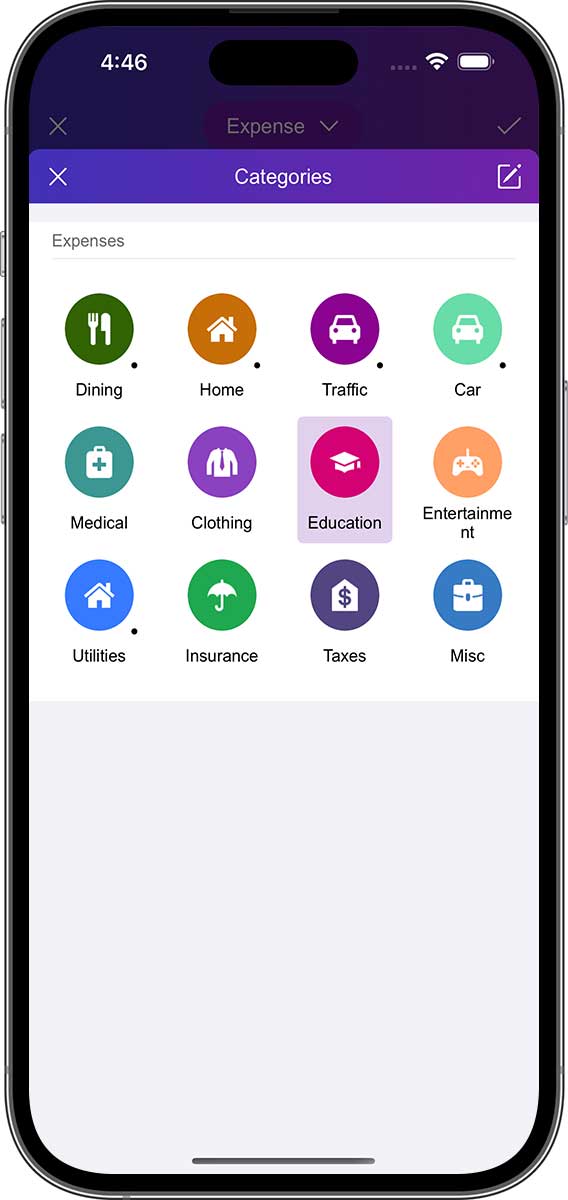
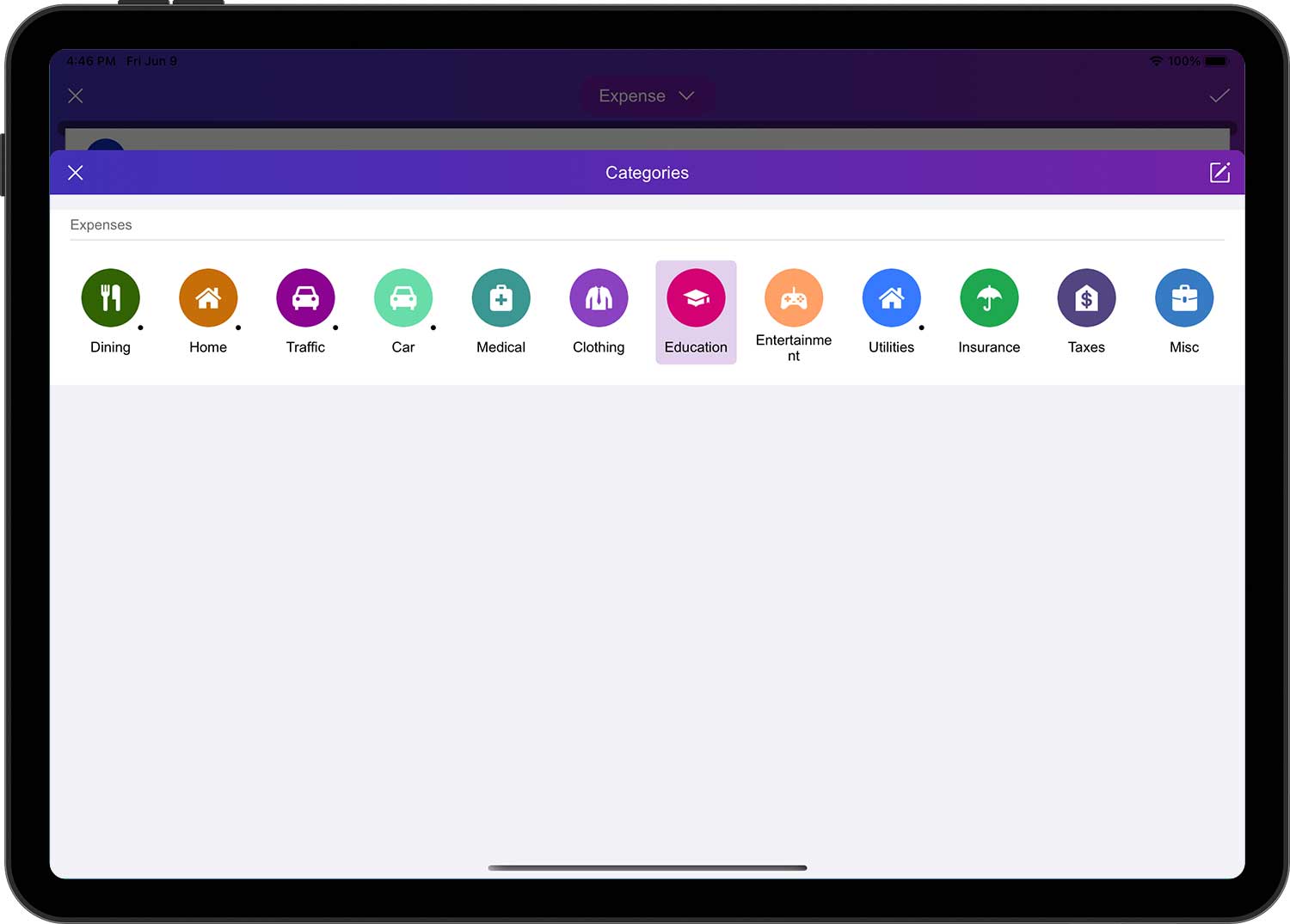
Pode tocar numa categoria para a selecionar (algumas categorias têm um ponto no canto inferior direito, indicando que têm subcategorias). Se pretender editar uma categoria, pode tocar no botão Editar no canto superior direito para aceder à página de edição. Nesta página, pode adicionar, editar, ordenar, ocultar e eliminar categorias.
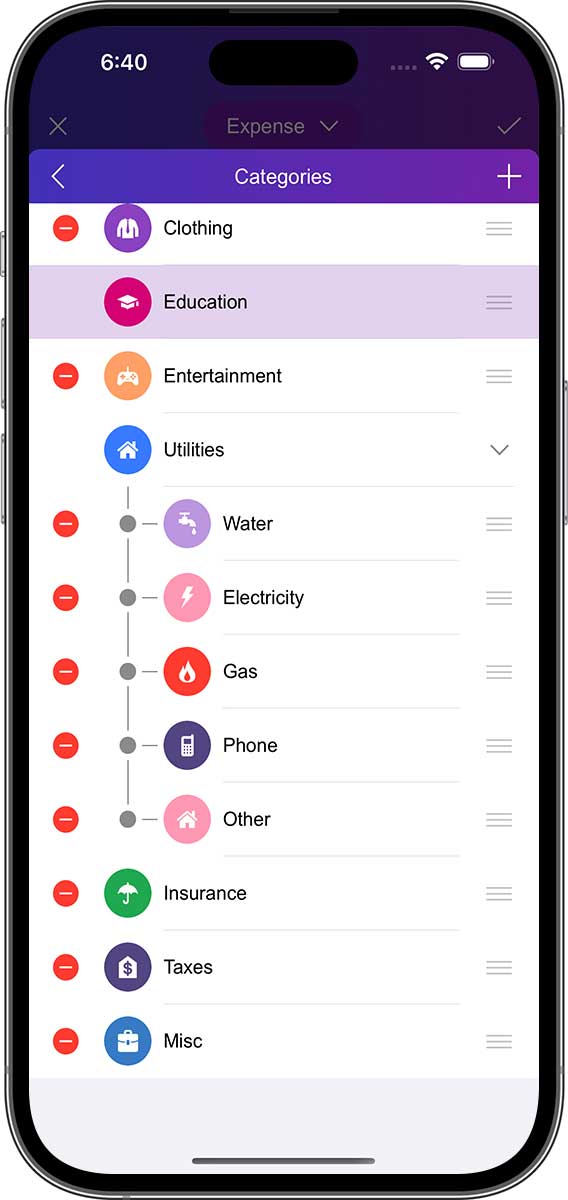
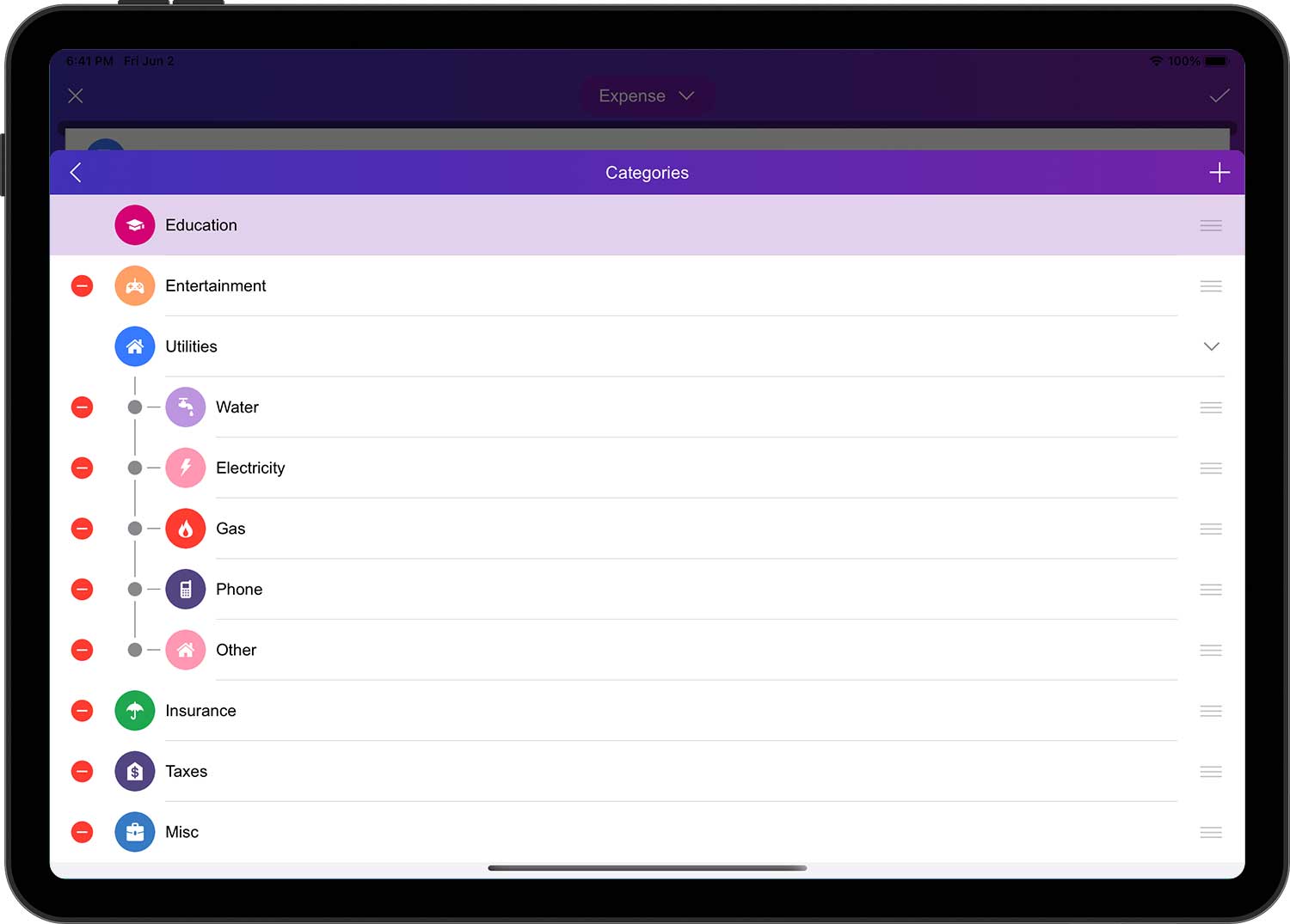
- Cada categoria tem um ícone com três linhas horizontais no lado direito, designado por ícone de deslocação da categoria.
- Para uma categoria que precisa de ser deslocada, arraste e largue o ícone de linha horizontal no lado direito da categoria para a posição correspondente na lista.
- Basta repetir a operação acima para outras categorias. Tenha em atenção que só pode ajustar a ordem de diferentes categorias dentro da mesma categoria de primeiro nível.
Toque no botão "+" no canto superior direito para adicionar uma nova categoria.
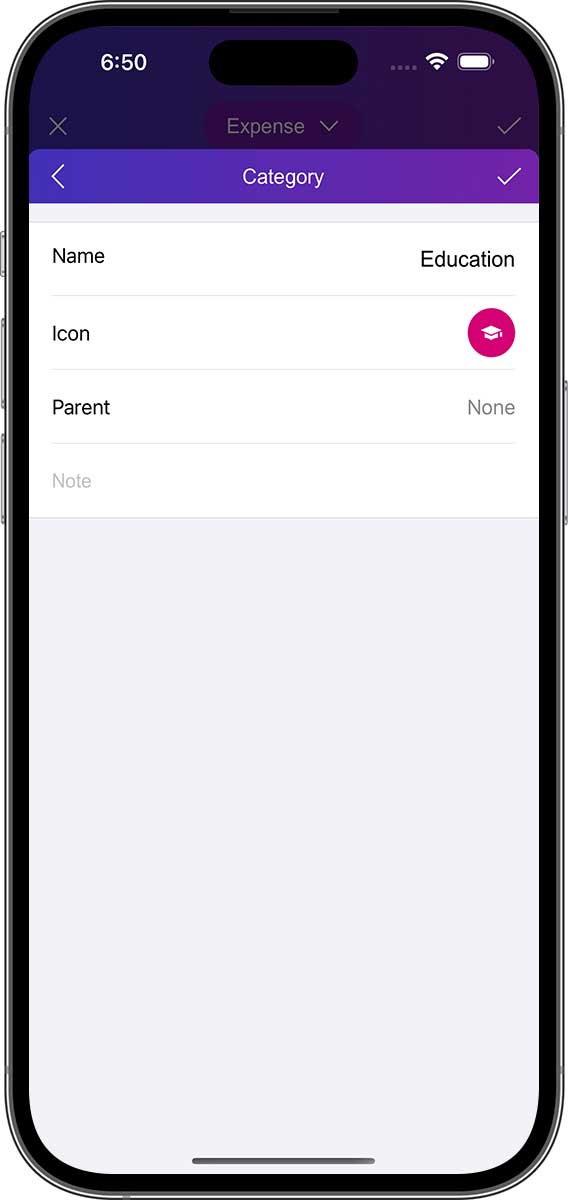
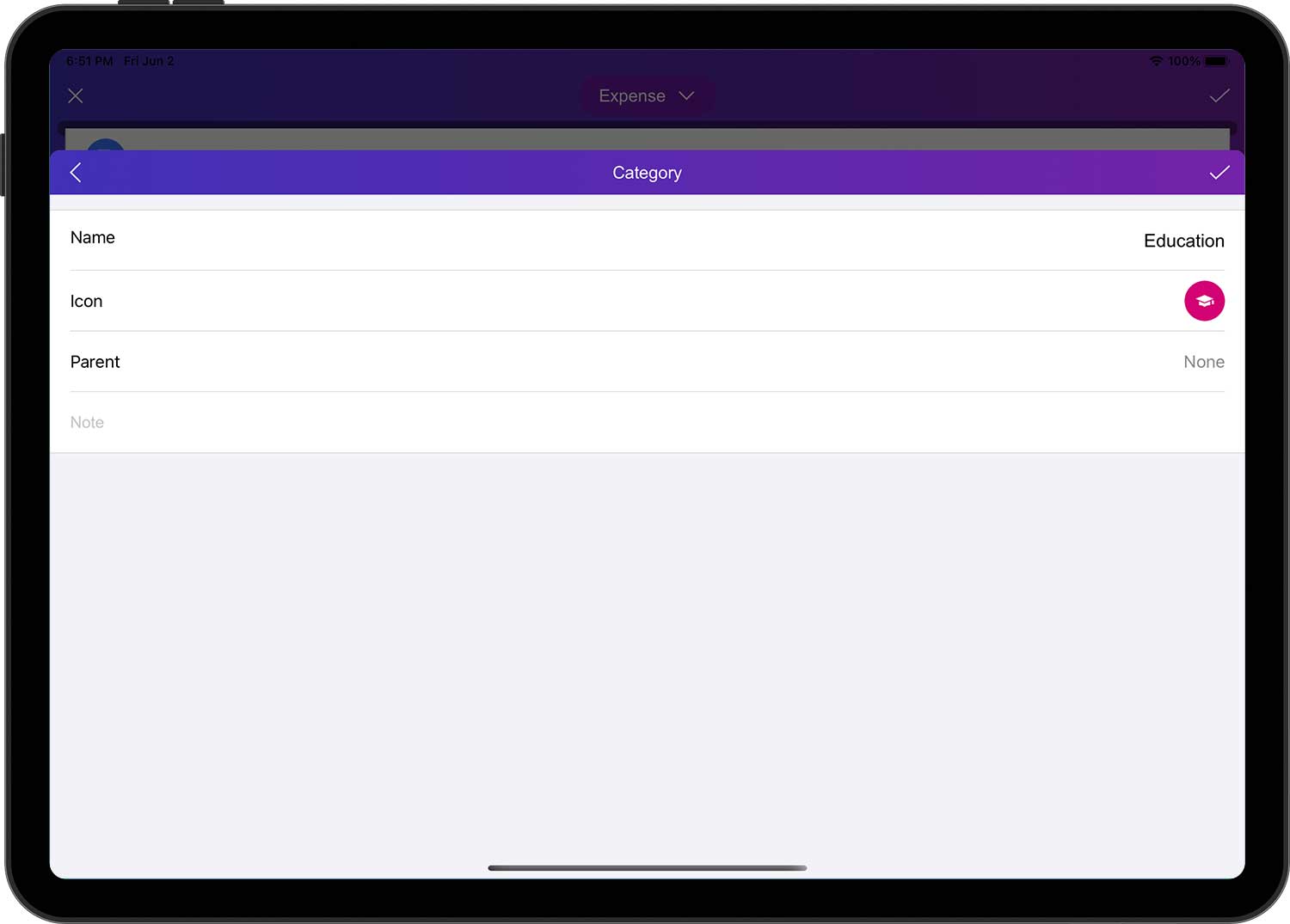
Introduzir informações sobre a nova categoria:
- Nome: nomear o nome curto para que a categoria possa ser facilmente encontrada na lista.
- Ícone: Seleccione um ícone a partir do gestor de ícones incorporado ou escolha a sua própria imagem como ícone através da câmara/biblioteca de fotografias.
- Pai: Especifique a categoria pai da nova categoria. Se "Nenhum", significa uma categoria de primeiro nível.
- Descrição (facultativa): Descrição da categoria.
Quando terminar, toque no botão "✓" no canto superior direito para concluir a operação.
Conversor de moeda
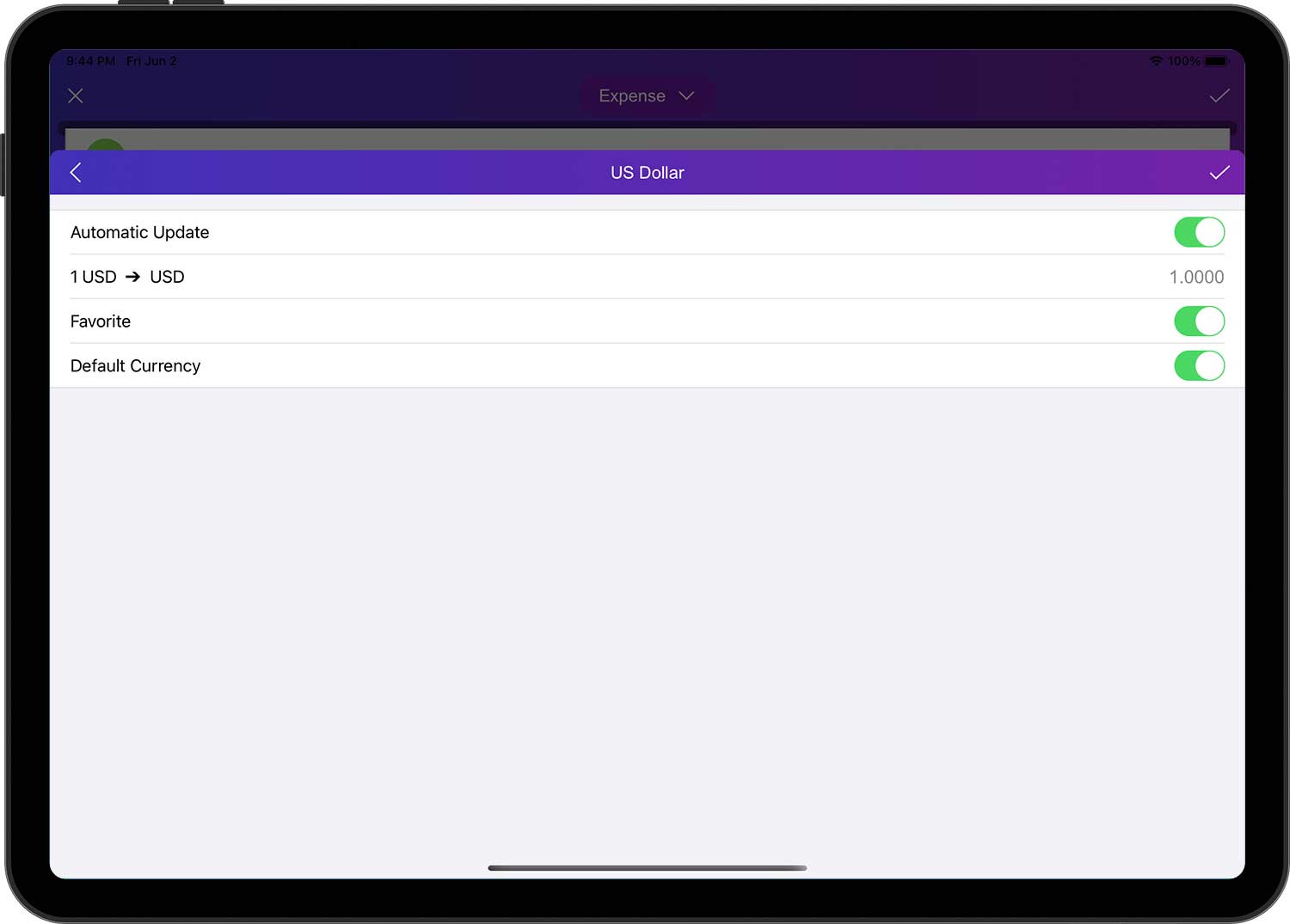
Quando cria uma transação e precisa de introduzir um montante, pode utilizar o conversor de moeda que vem com o DayCost 2. O conversor ajuda-o a lidar com diferentes moedas. Toque no botão Moeda, seleccione a unidade monetária que precisa de converter e, em seguida, introduza o valor da moeda correspondente, e o conversor irá convertê-lo automaticamente para a moeda da conta pertencente a essa transação.
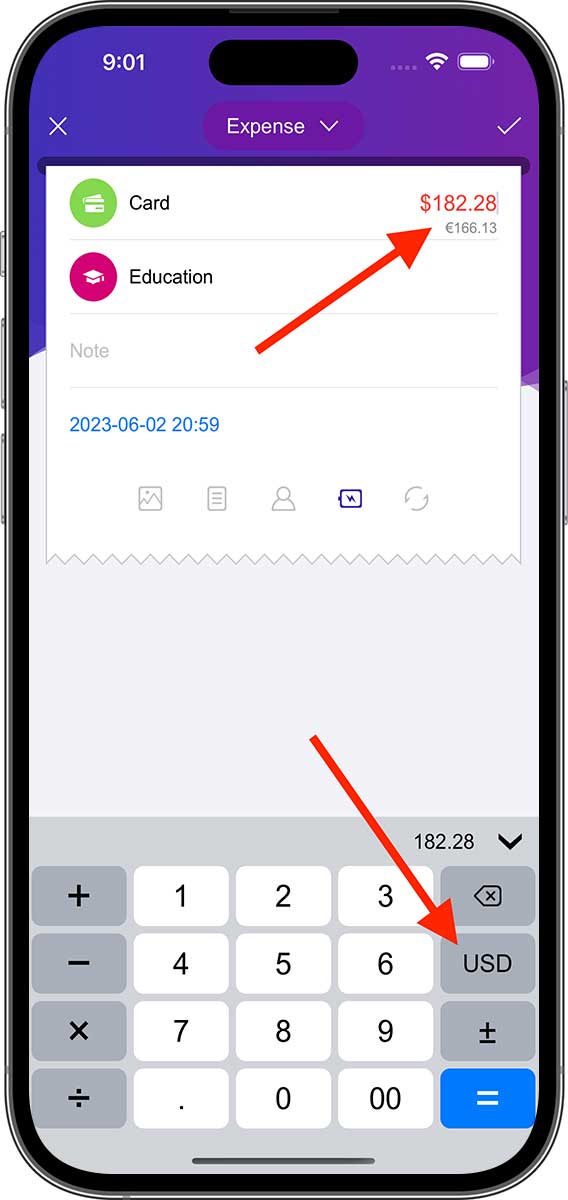
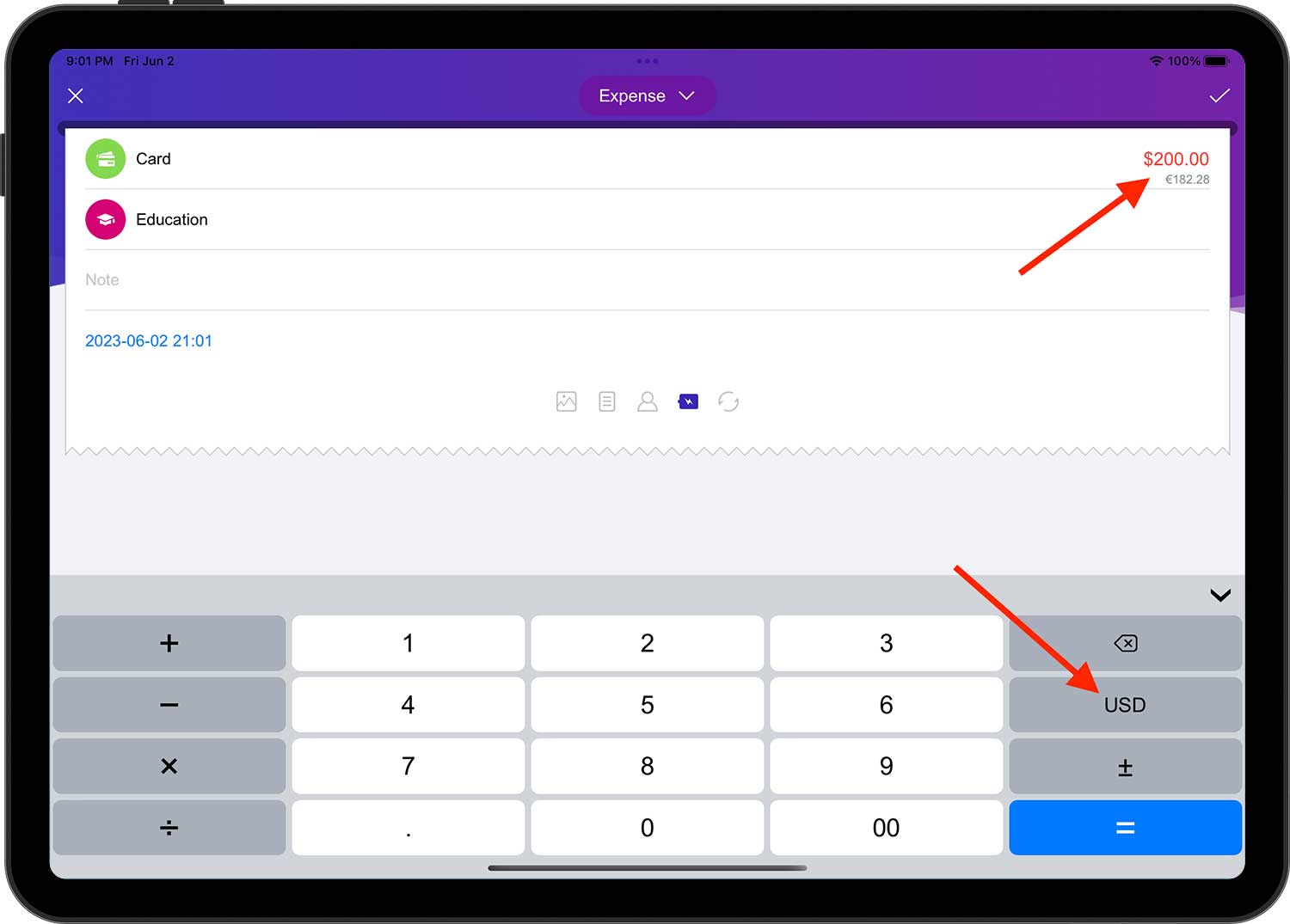
Se pretender transferir fundos de uma conta para outra e as unidades monetárias de ambas as contas não forem as mesmas, basta introduzir o montante da conta original no campo "Montante". No campo "Montante recebido" (correspondente à conta de destino), o valor da moeda da unidade correspondente será calculado automaticamente.
O orçamento e todos os relatórios são apresentados na unidade monetária predefinida. Para alterar a unidade monetária predefinida, abra a página "Definições" ➔ "Moeda" e seleccione a moeda pretendida.
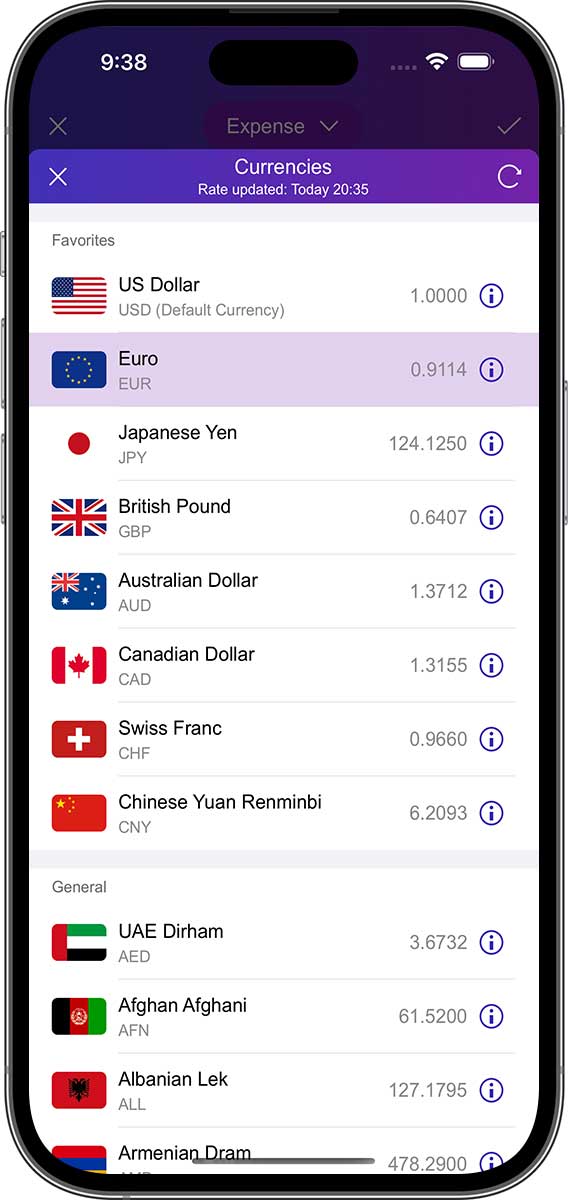
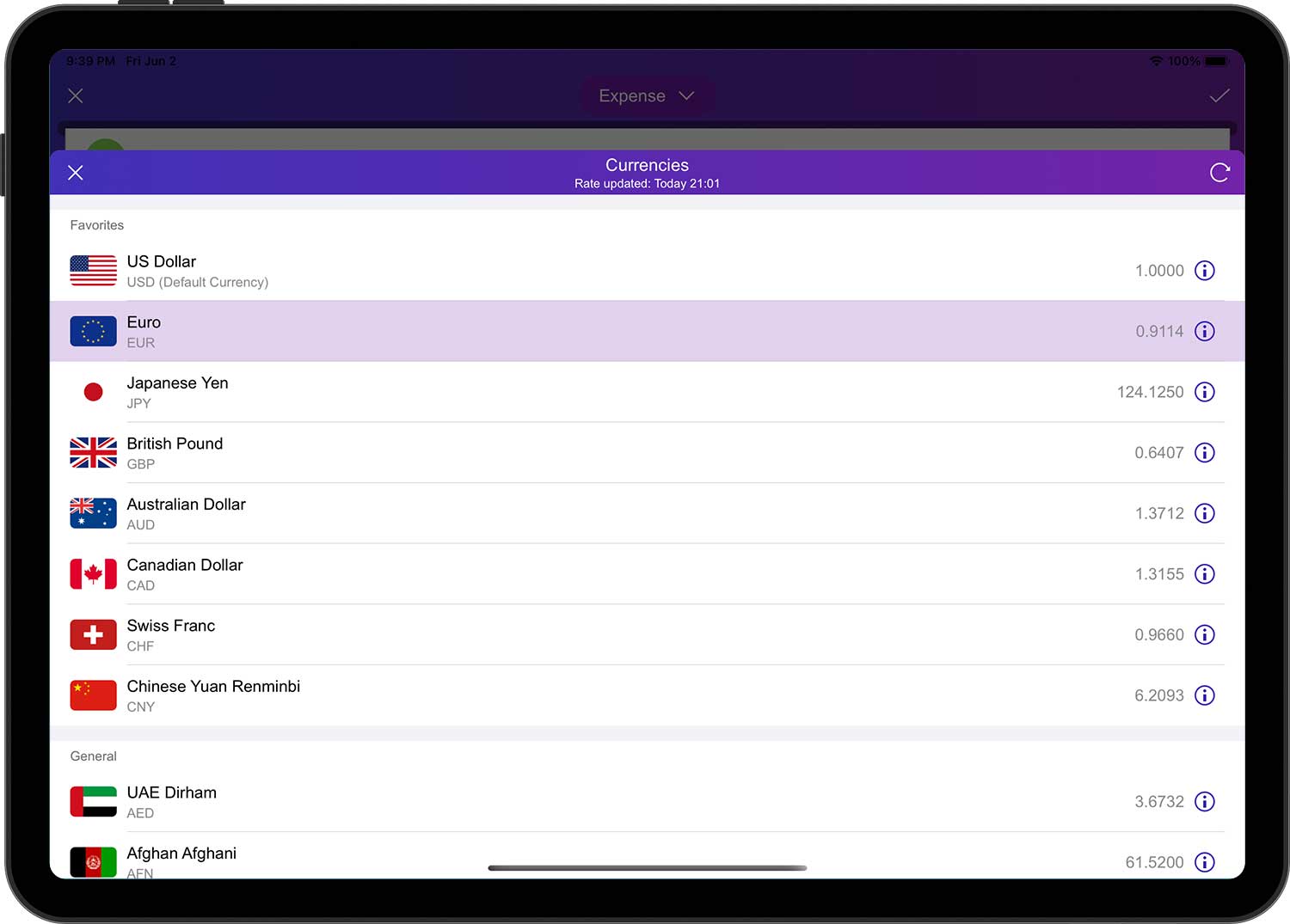
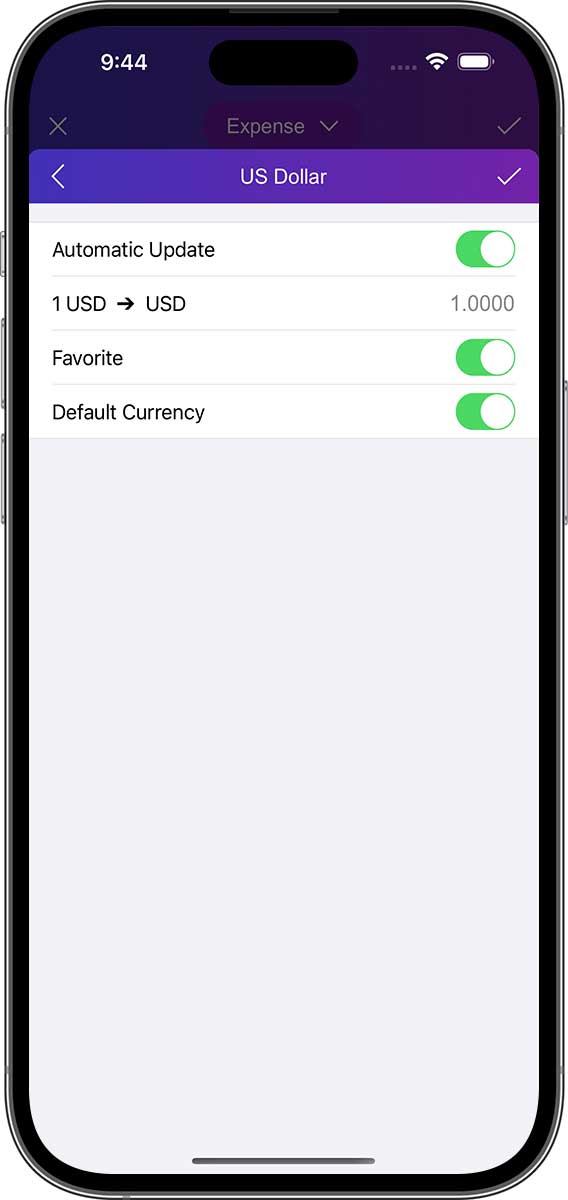
Além disso, pode tocar no botão "i" para alterar a taxa de câmbio e adicioná-la à lista de "Favoritas".
Ciclo de repetição
No formulário de edição da transação, toque no botão "Repetir ciclo" nas informações suplementares para abrir a página "Repetir". Nesta página, pode definir a frequência de repetição da transação, bem como a data de expiração. Depois de definir a frequência de repetição, o DayCost 2 irá gerar automaticamente transacções com base na frequência antes do prazo.
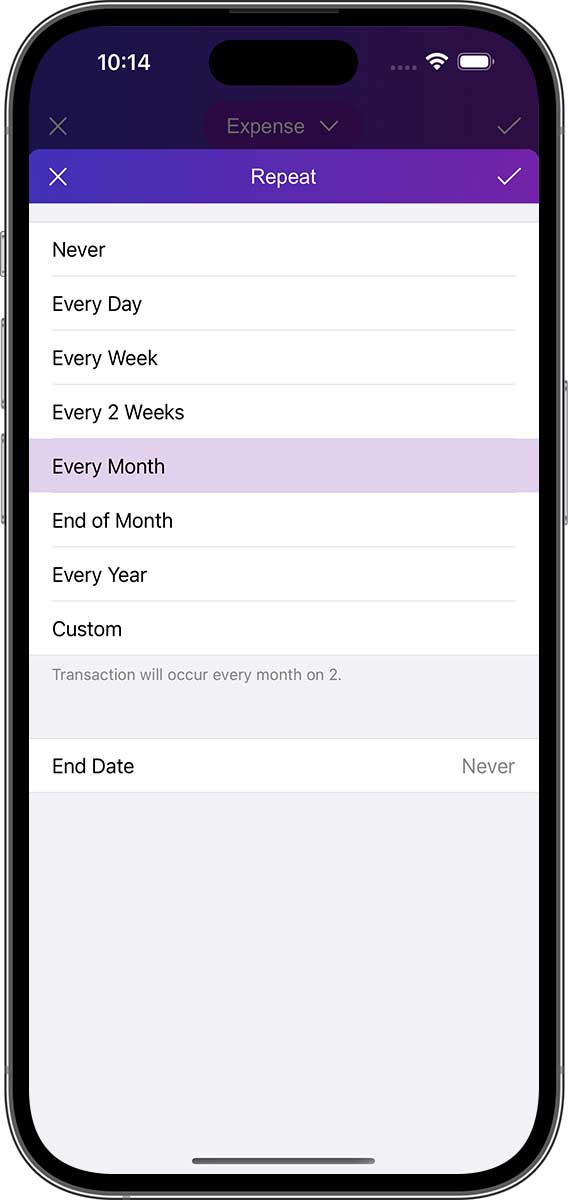
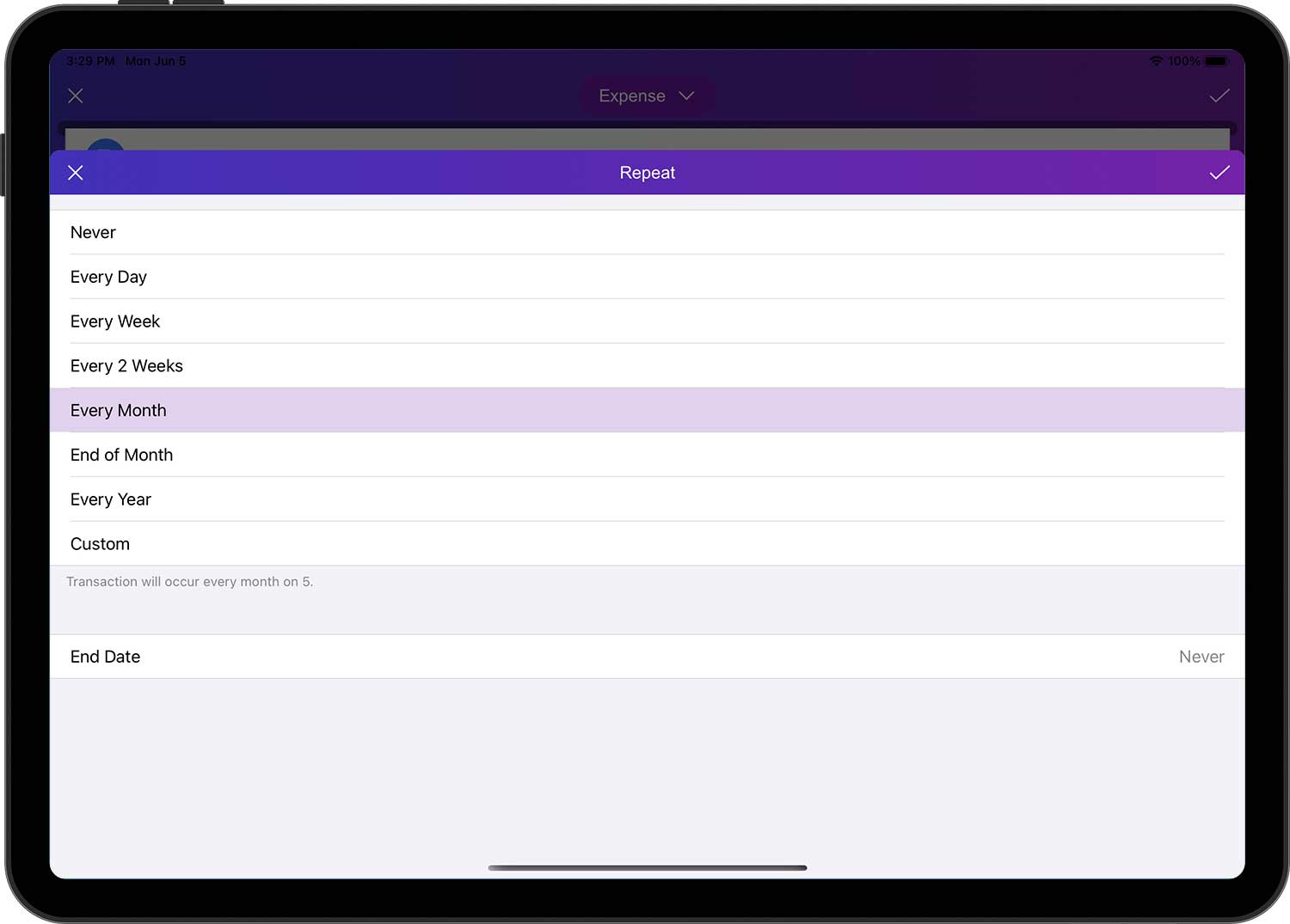
- Só é possível ajustar o "Ciclo de repetição" no formulário de edição para novas transacções, e esta opção não está activada por defeito.
- Depois de ativar esta opção e guardar a transação, será adicionada uma entrada de dados à página "Definições" ➔ "Repetição de Transações". Também pode adicionar dados para transacções repetidas diretamente nesta página.
Modelos de Transação
Toque em "Modelos de Transação" na lista de tipos de transação, o que abrirá a página "Modelos de Transação". Pode adicionar alguns dados de transação comuns a esta página, depois toque em qualquer um dos dados e o DayCost 2 preencherá automaticamente todas as informações do modelo de transação na nova transação, poupando-lhe tempo.
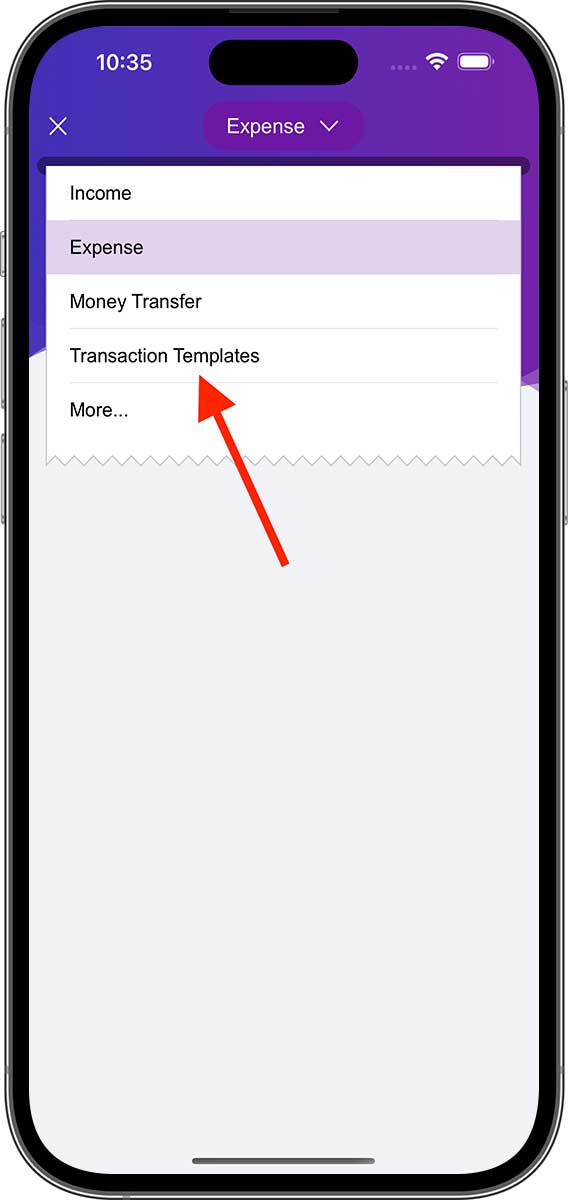
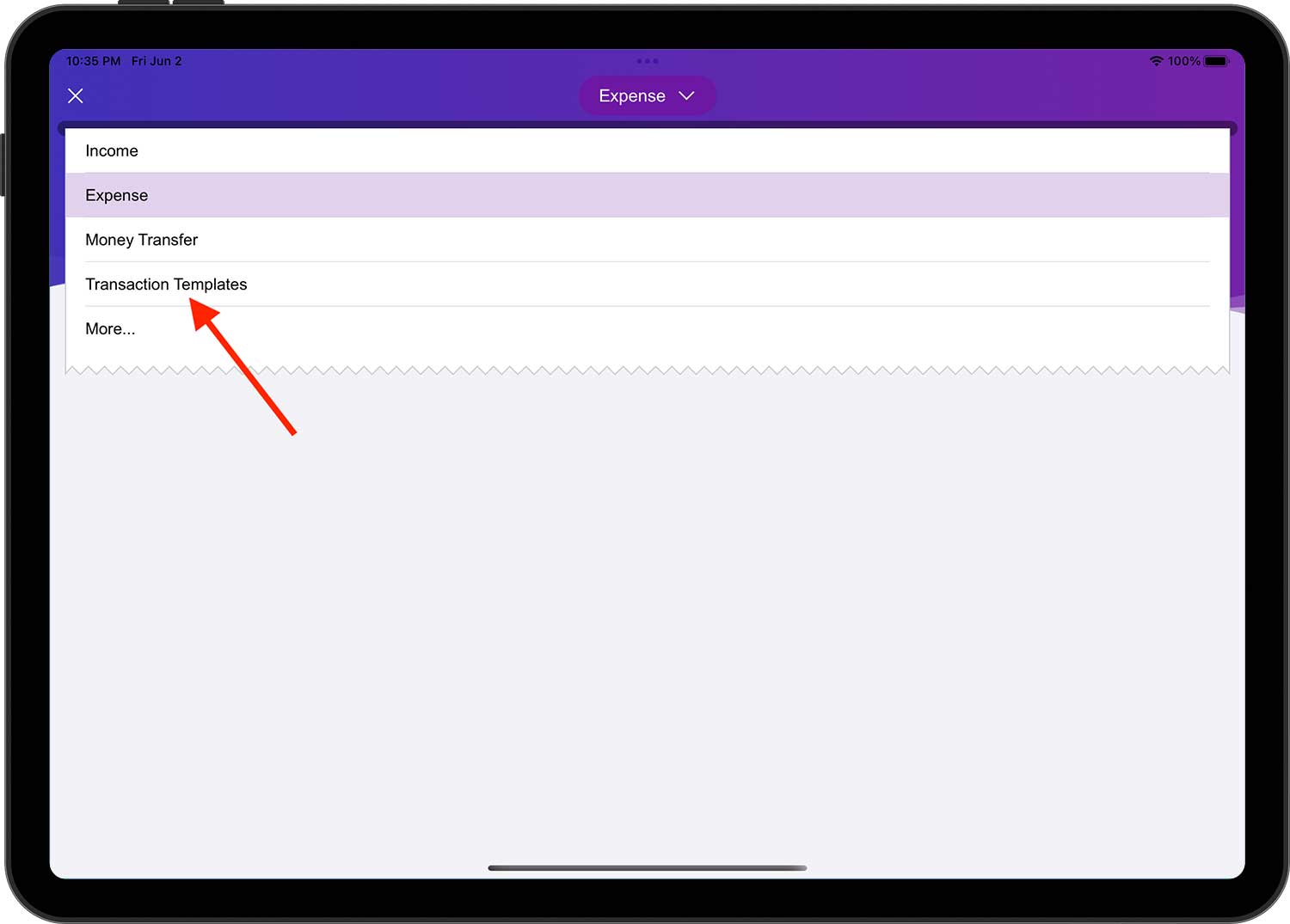
- Também pode abrir a lista de modelos de transação através de "Definições" ➔ "Modelos de transação".
- A lista de modelos de transação é automaticamente ordenada por ordem decrescente do número de vezes que cada modelo foi utilizado.
Depois de adicionar os modelos de transação, também pode selecionar os modelos no widget (apenas é apresentado o nome da categoria no modelo de transação). Quando você toca em qualquer dado de modelo, o DayCost 2 criará um novo dado de transação e preencherá automaticamente todas as informações do modelo de transação na nova transação, normalmente você só precisa inserir o valor e tocar no botão "✓" no canto superior direito para criar uma nova transação.
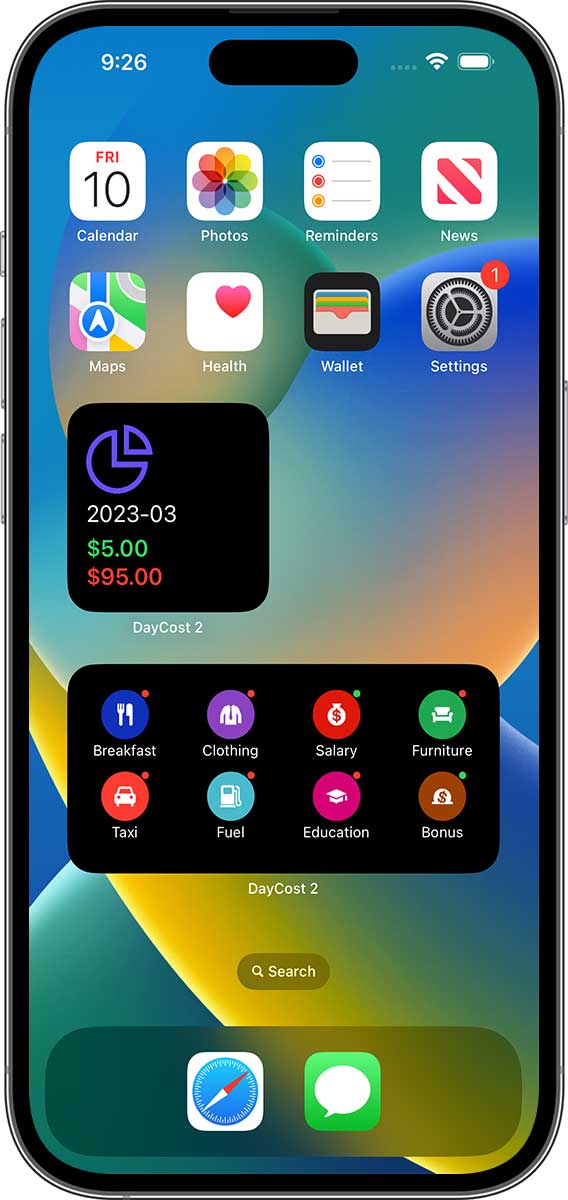
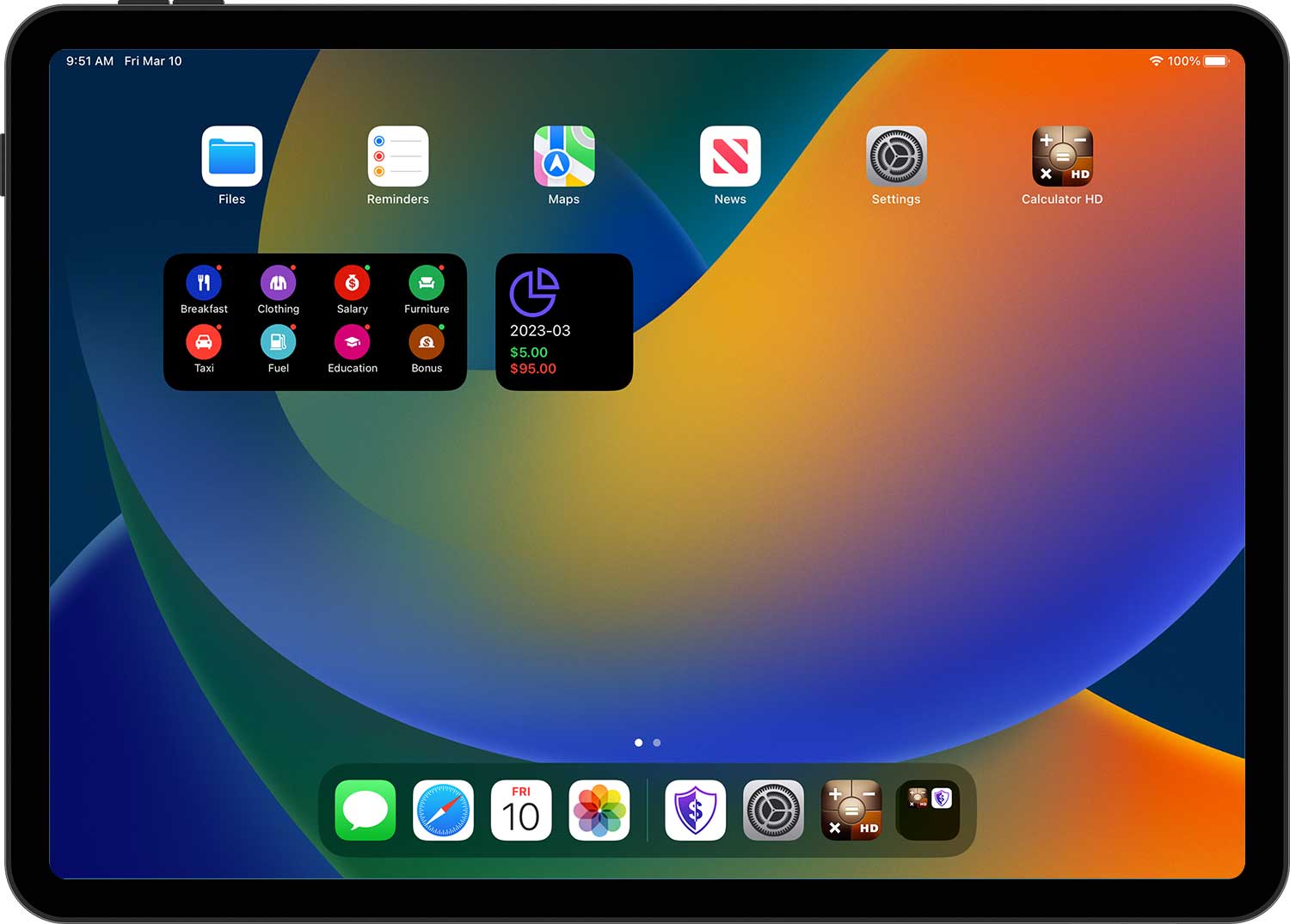
- Os modelos de transação no widget podem ser personalizados e ordenados através da opção "Editar widget".
- Explicação dos pontos no canto superior direito: ponto verde - receitas; ponto vermelho - despesas.
Cópia/Eliminar transacções
Em qualquer página da lista de transacções (por exemplo, página inicial, lista de transacções da conta, lista de transacções do orçamento, etc.), pode copiar uma transação tocando e deslizando para a direita, ou eliminar uma transação tocando e deslizando para a esquerda.
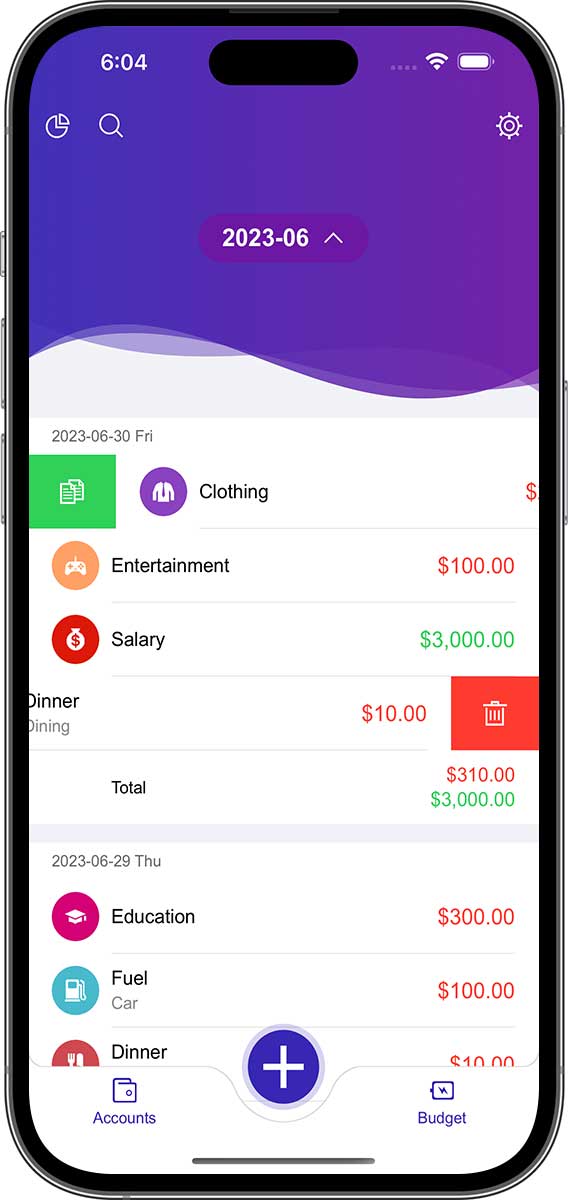
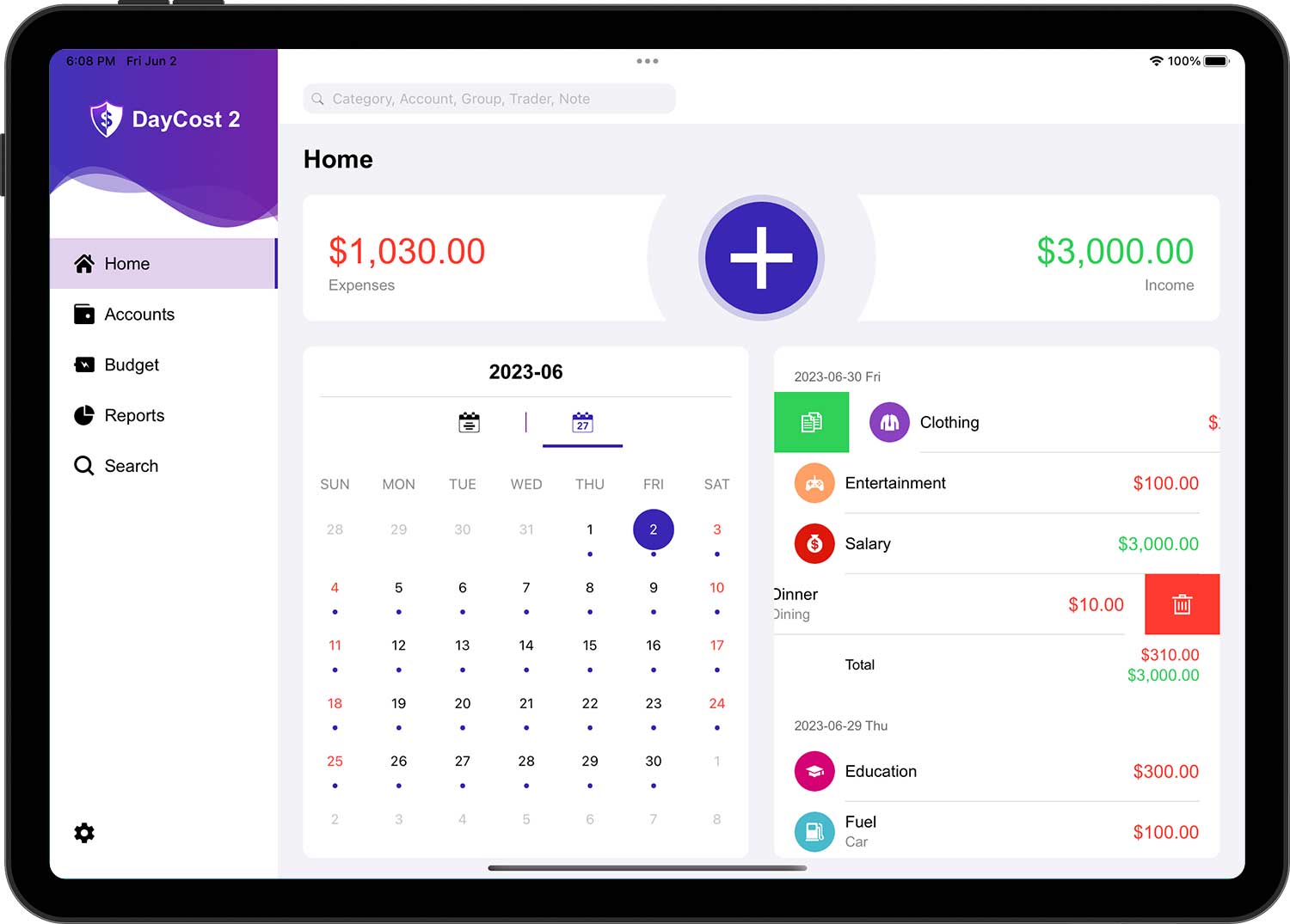
Para eliminar transacções, pode também tocar em qualquer transação e, em seguida, tocar no botão "Eliminar" na parte inferior do formulário de edição aberto.
Contas
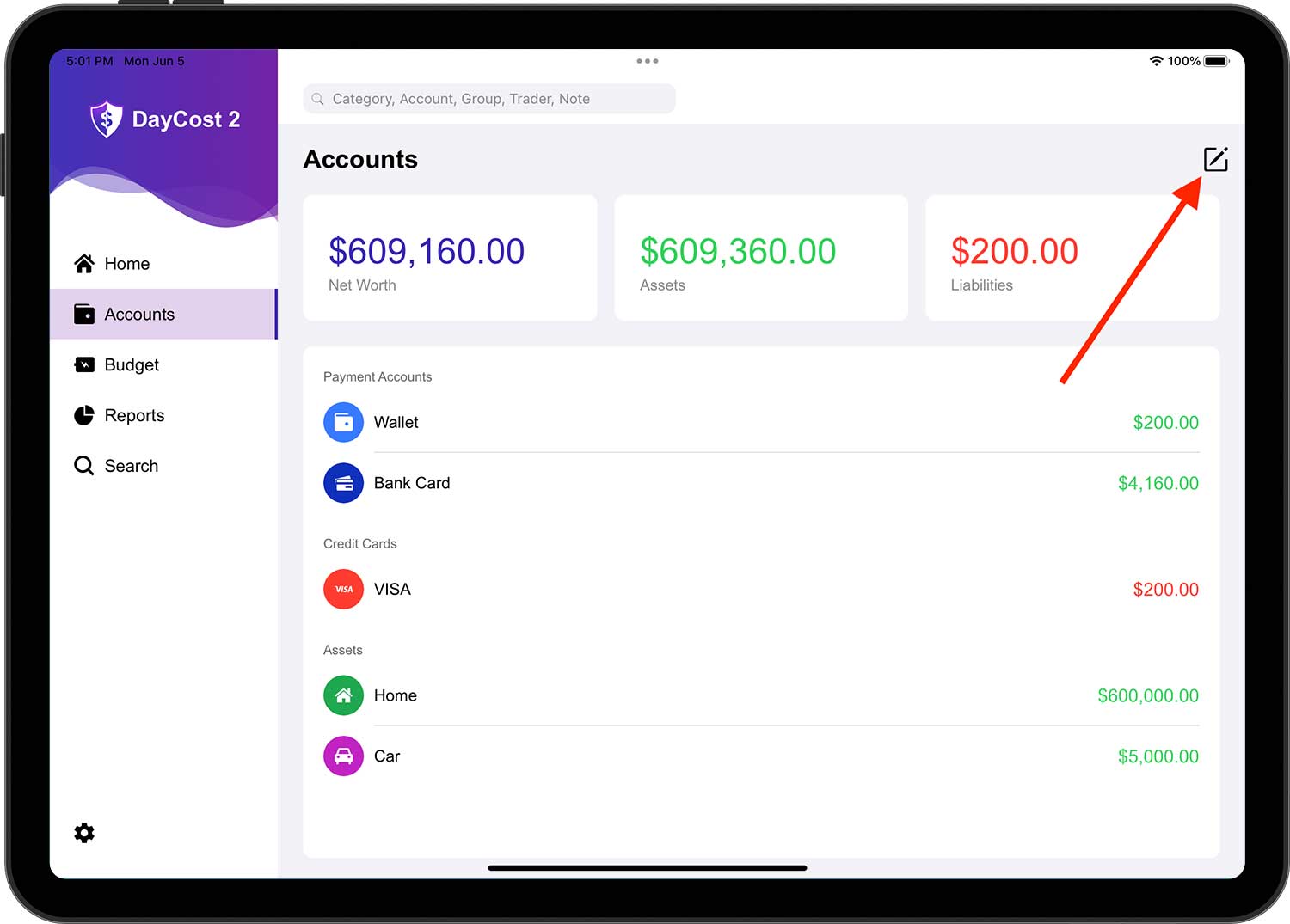
Esta secção permitir-lhe-á compreender como adicionar/modificar/eliminar contas. Além disso, na página de listagem de contas, pode ver rapidamente o estado do seu património líquido e o saldo de cada conta (verde: activos; vermelho: passivos).
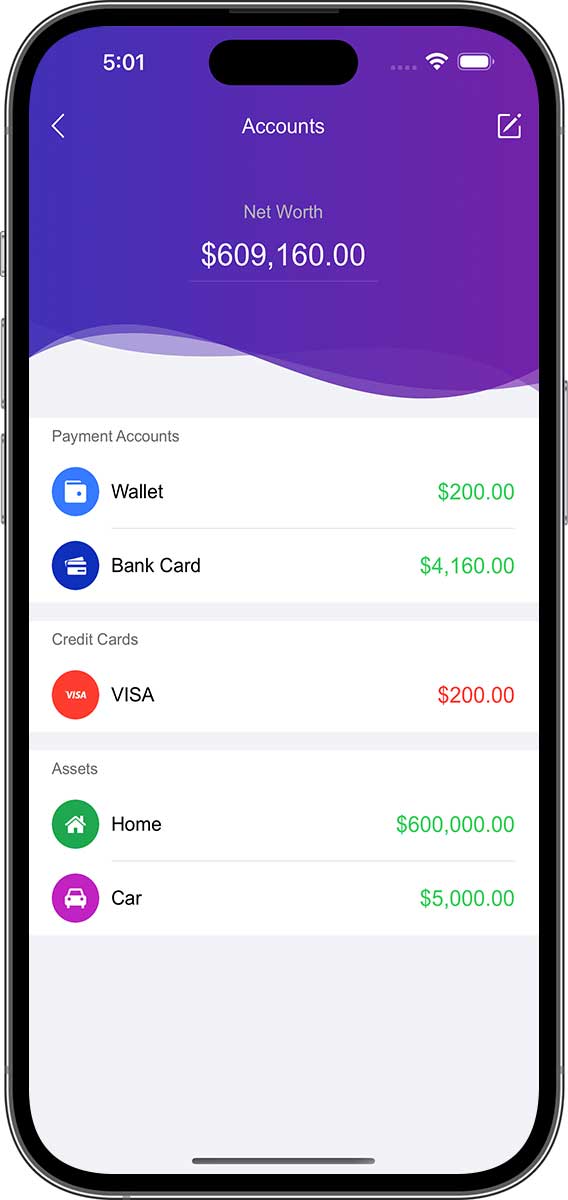
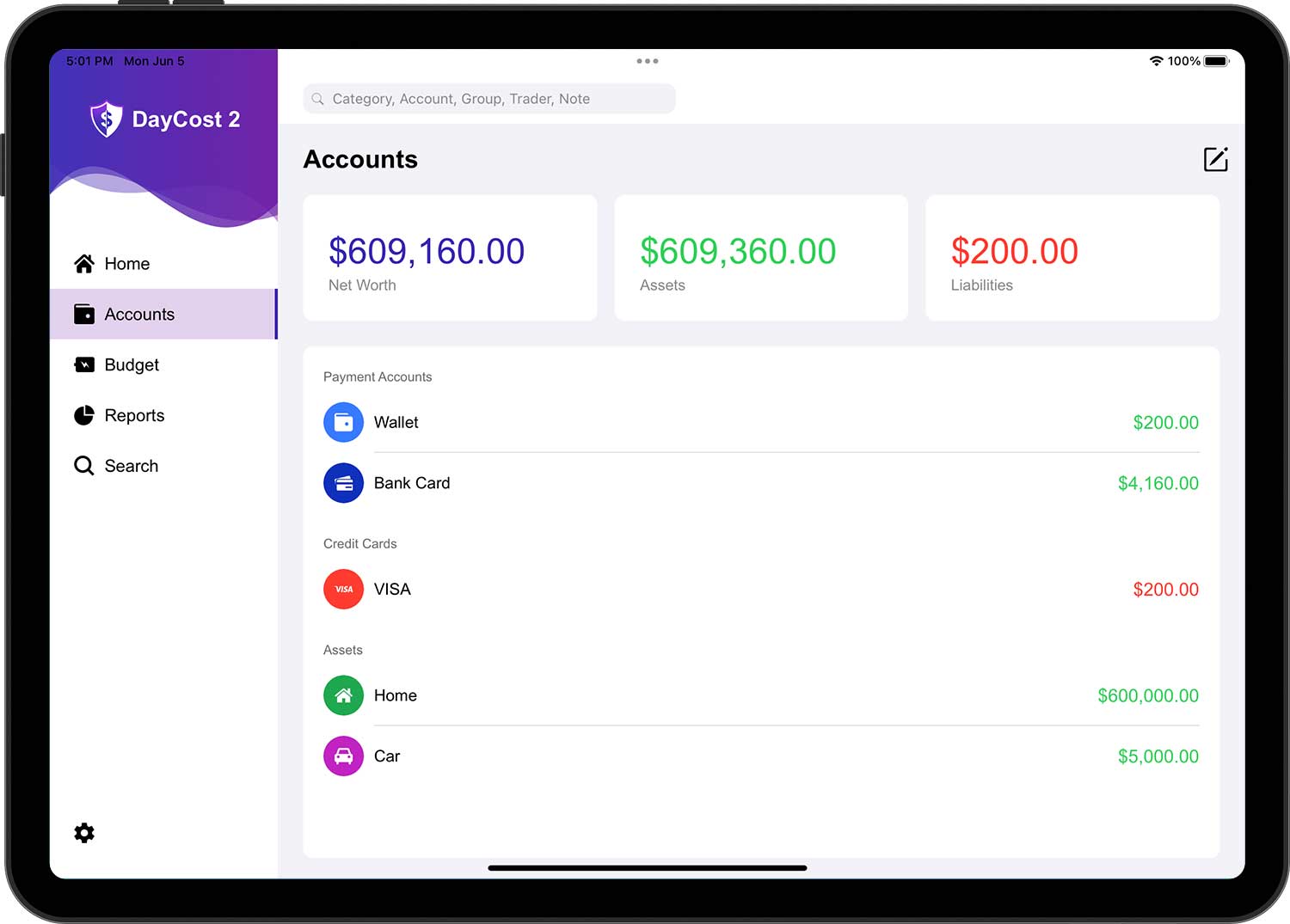
Activos e Passivos
Talvez possa encontrar uma melhor forma de classificar os seus activos, no entanto, o DayCost 2 sugere dividi-los nas três categorias seguintes:
- Contas de Pagamentos: contas utilizadas para pagamentos, tais como contas de numerário, contas bancárias, contas de cartões de débito, contas Internet, etc.
- Activos: todos os outros activos de maior valor - casas, carros, acções, etc.
- Contas de Empréstimos: contas onde empresta o seu património a outras pessoas (o nome da conta é normalmente o mutuário).
O passivo também se divide em três categorias:
- Cartões de Crédito: Apenas os seus cartões de crédito.
- Passivo: empréstimos bancários, pagamentos em atraso, hipotecas, etc.
- Contas de Devedoras: uma conta que pede emprestado património a outras pessoas (o nome da conta é normalmente o do mutuário).
A conta do cartão de crédito indica o montante da dívida que tem atualmente com o banco. A designação da conta do cartão de crédito como a conta para as transacções de rendimentos reduzirá o montante da dívida.
Nova Conta
Se pretender adicionar uma nova conta, toque no botão Editar no canto superior direito e, em seguida, toque no botão "+" que aparece recentemente e seleccione a categoria da conta.
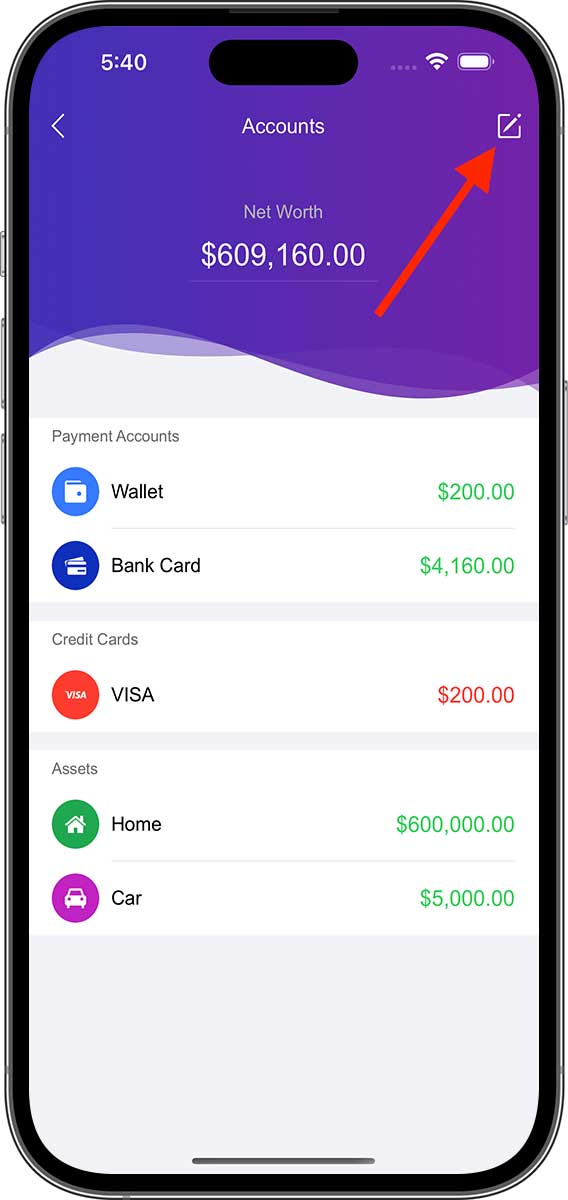
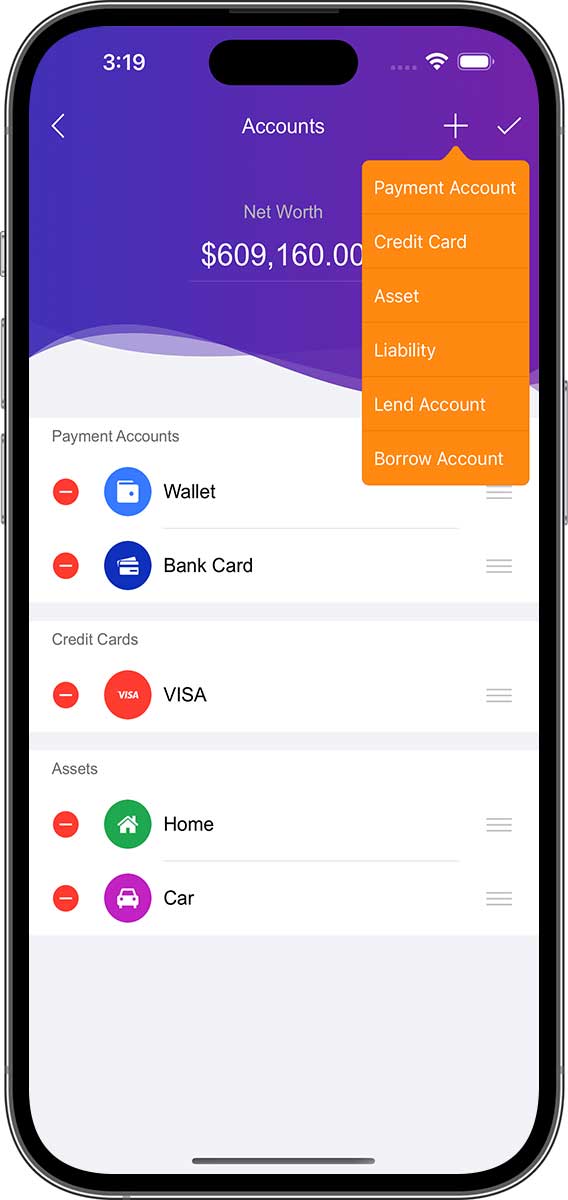
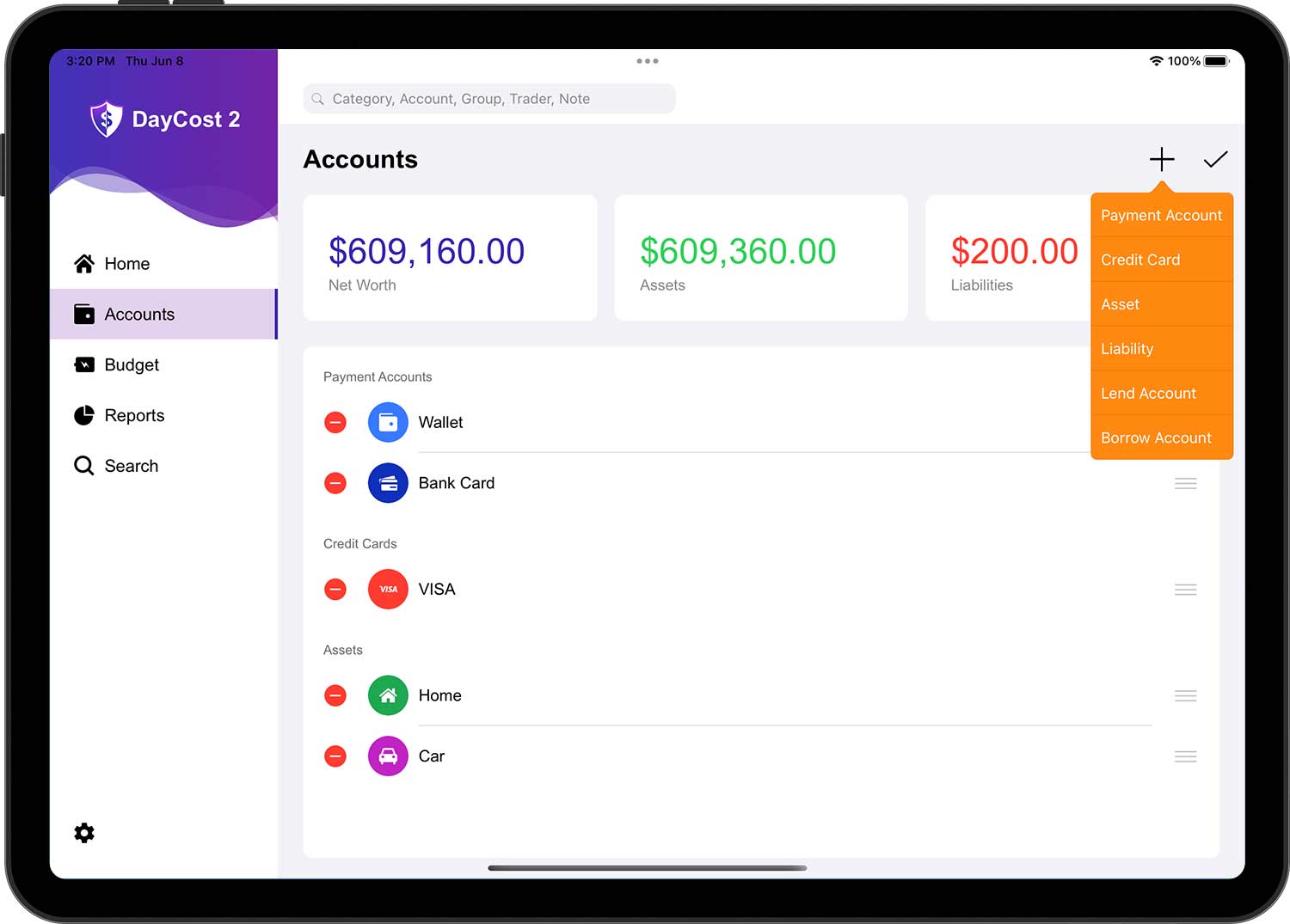
Introduzir informações sobre a nova conta:
- Nome: Atribuir um nome curto para que a conta possa ser facilmente encontrada na lista.
- Ícone: Seleccione um ícone a partir do gestor de ícones incorporado ou escolha a sua própria imagem como ícone através da câmara/biblioteca de fotografias.
- Moeda: a unidade monetária desta conta. Todas as transacções dentro desta conta são efectuadas na mesma unidade monetária que esta conta.
- Saldo: O valor atual dos seus activos/passivos.
- Descrição: Uma descrição da conta.
Quando terminar, toque no botão "✓" no canto superior direito para concluir a operação.
- Cada conta pode ser definida na sua própria unidade monetária. Seleccione a unidade monetária adequada para cada conta separadamente.
- Toque em qualquer conta para ver uma lista de todas as transacções dessa conta.
Editar Conta
Toque no botão Editar no canto superior direito da página da lista de contas para entrar no estado de edição e, em seguida, toque na conta correspondente para abrir a página de informações da conta e toque no botão "✓" no canto superior direito para concluir a operação depois de efectuadas as alterações.
Quando a página da lista de contas está no estado de edição, pode ordenar as contas:
- À direita de cada conta existe um ícone constituído por três linhas horizontais, designado por ícone de movimento da conta.
- Para as contas que precisam de ser deslocadas, basta arrastar e largar o ícone da linha horizontal à direita da conta para a posição correspondente na lista.
- Repita o procedimento acima para outras contas. Tenha em atenção que só pode ajustar a ordem de diferentes contas na mesma categoria (por exemplo, contas de pagamento, cartões de crédito, etc.)
Esconder/Eliminar Contas
Se pretender ocultar ou eliminar uma conta, toque no botão Editar no canto superior direito da página da lista de contas para entrar no estado de edição, toque no botão Eliminar da conta correspondente e os menus "Esconder" e "Eliminar" serão apresentados.
- Esconder: Definir a conta para o estado "Inativo", não será apresentada em lado nenhum, exceto na página da lista de contas e no estado de edição. Para voltar ao normal, basta fazer algo semelhante a Definir oculto e selecionar o menu "Mostrar" no menu pop-up.
- Eliminar: remove a conta e as transacções associadas do DayCost 2 e não pode ser restaurada.
Conta de cartão de crédito
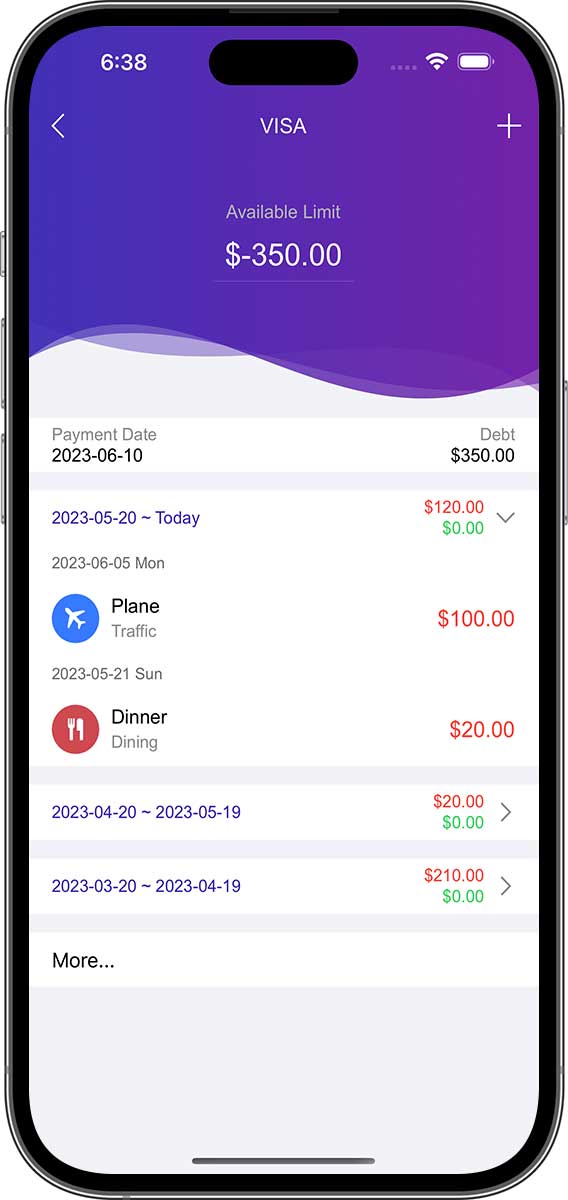
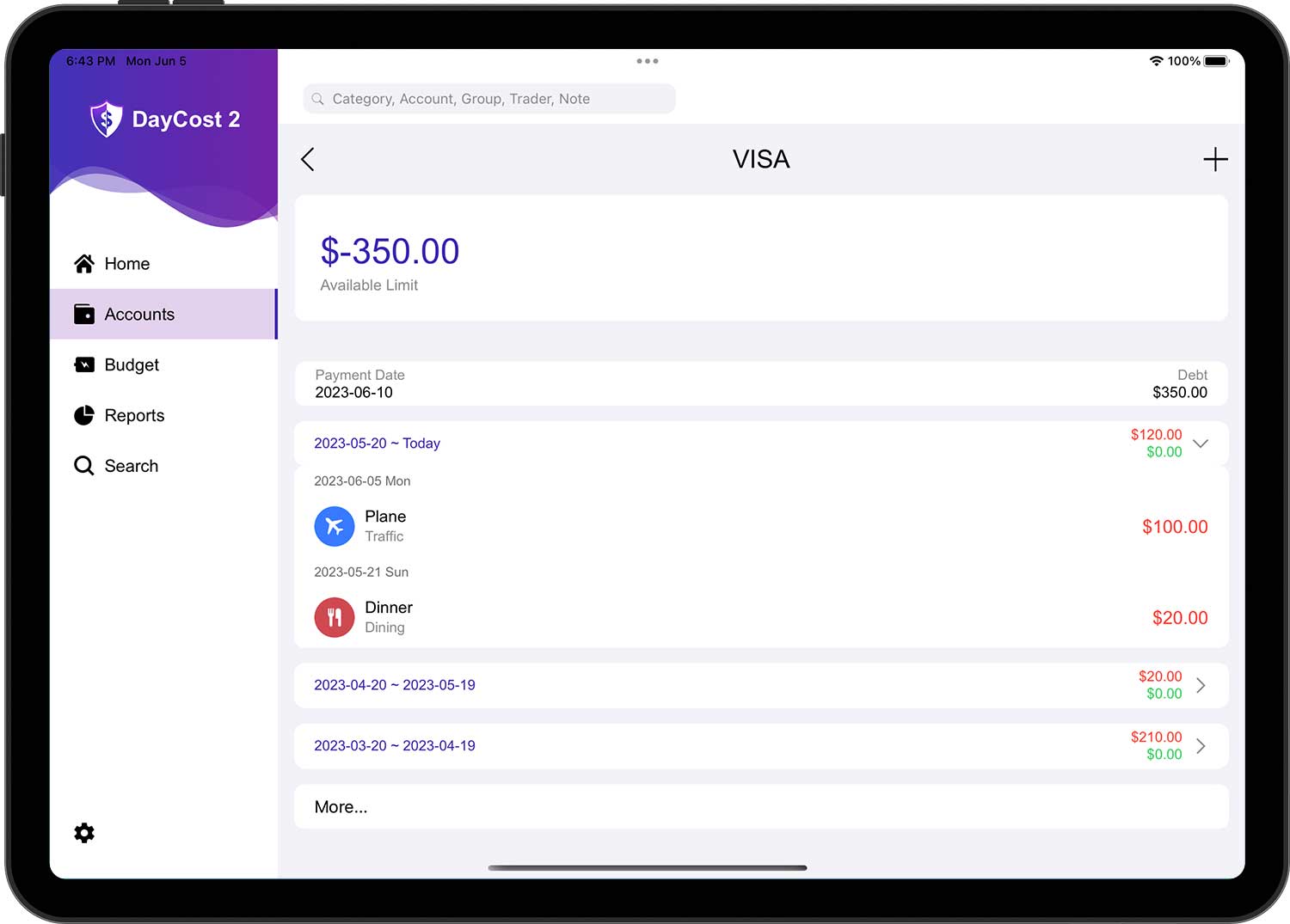
Se se tratar de uma conta de cartão de crédito, a informação "Saldo" passa a ser "Dívida" e "Limite", além de adicionar a data de faturação e a data de pagamento:
- Dívida: o dinheiro que deve atualmente ao banco.
- Limite: O montante total disponível para este cartão de crédito.
- Data de Facturação: A data em que o banco emissor resume e liquida regularmente todas as transacções e encargos que ocorreram na conta do cartão de crédito do titular do cartão para o período atual, acumula juros e calcula o montante devido pelo titular do cartão para o período atual.
- Data de Pagamento: A última data definida pelo emissor do cartão para reembolsar o montante atual em dívida.
Por conseguinte, a página da lista de transacções que se abre depois de tocar na conta do cartão de crédito (não no estado de edição) é diferente. Ela mostra a lista de transacções dos últimos três ciclos de faturação.
Ajustar o saldo da conta
Por vezes, se não introduzir transacções que já ocorreram no DayCost 2 por se ter esquecido ou por qualquer outro motivo, e não quiser adicionar essa informação, pode simplesmente ajustar o saldo da conta.
Toque no botão Editar no canto superior direito da página Lista de contas e, em seguida, toque na conta adequada. Introduza o montante correto e, em seguida, toque no botão "✓" no canto superior direito. Na lista de transacções para esta conta, encontrará um novo registo, nomeadamente "Ajuste de saldo".
Orçamento
Esta secção permite-lhe compreender como criar/modificar/eliminar um orçamento, com poderosas funcionalidades de orçamentação para satisfazer as suas várias necessidades orçamentais. O orçamento é uma das principais ferramentas para o ajudar a controlar as suas despesas de forma sensata, para o ajudar a poupar dinheiro extra para grandes compras no futuro e para o ajudar a pagar dívidas ou a construir riqueza.

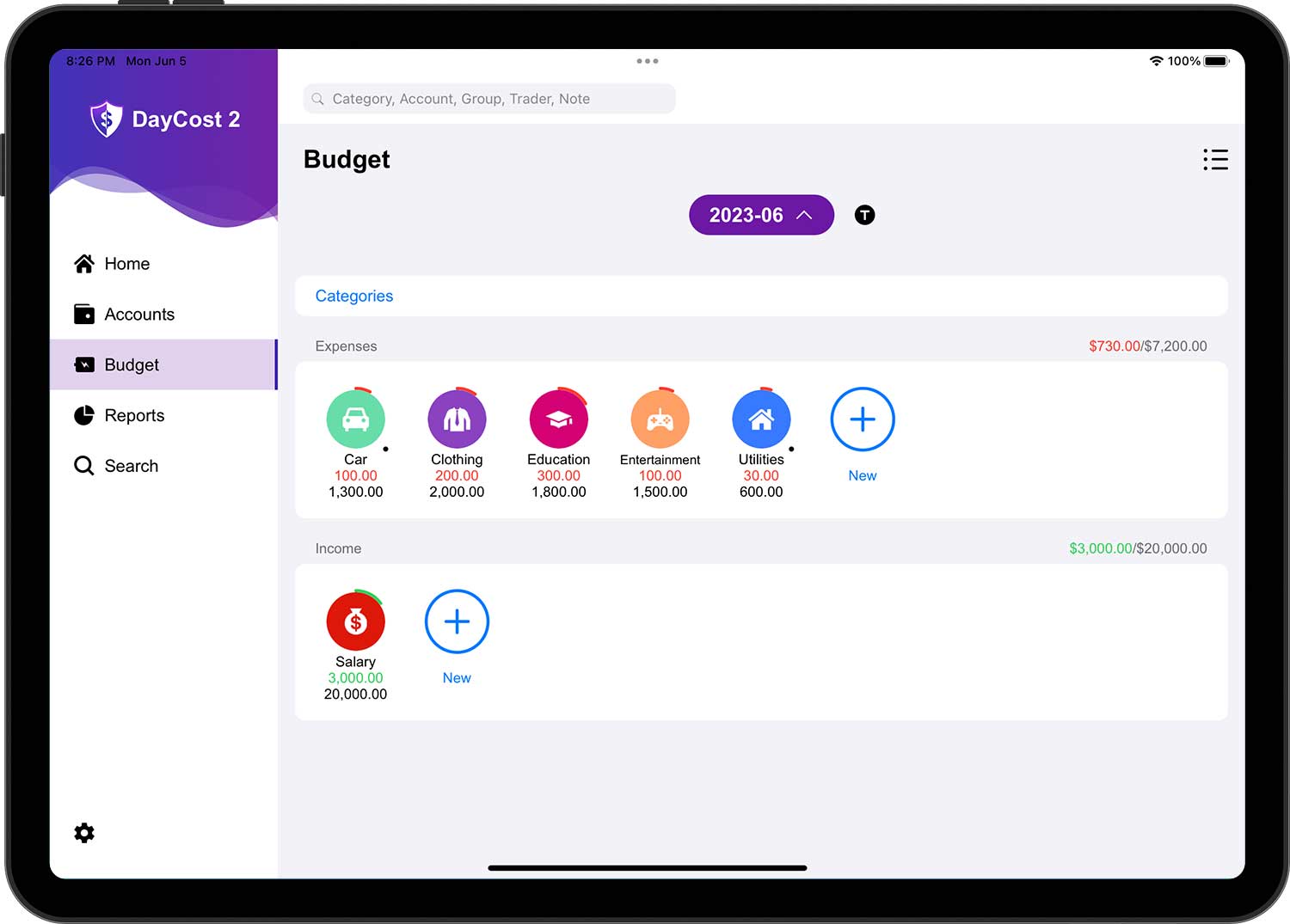
Pode elaborar orçamentos para despesas e para receitas. A funcionalidade de orçamento do DayCost 2 também suporta múltiplas dimensões, pode fazer orçamentos para contas/grupos/comerciantes para além das categorias.
Estabelecer um orçamento
Em primeiro lugar, pode selecionar a dimensão (a predefinição é categoria) no menu de contexto, tocando no botão Dimensão.
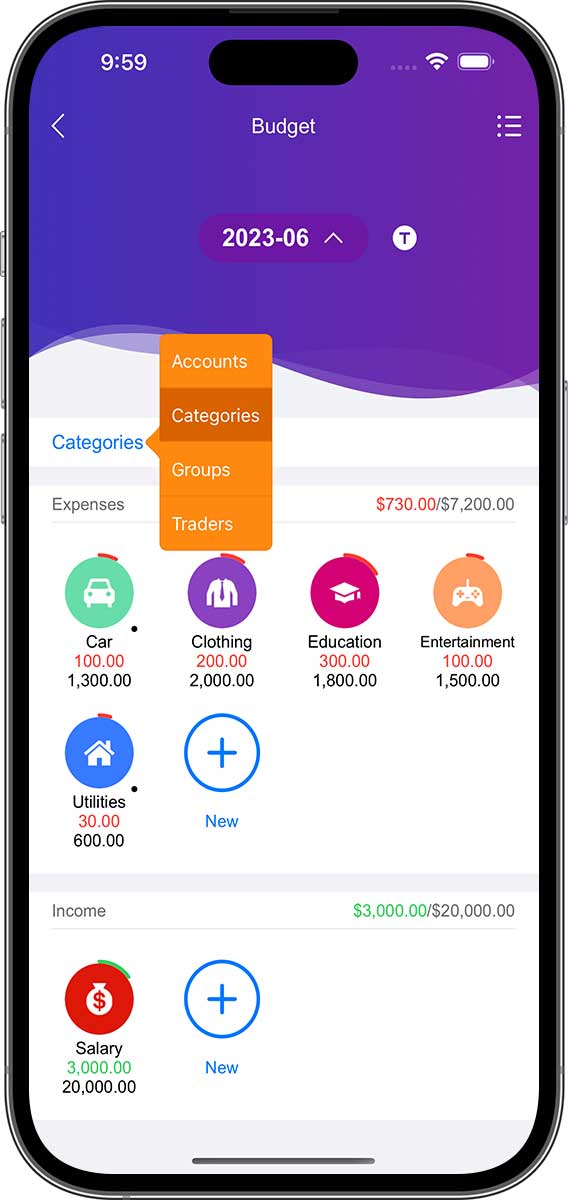

- Para a maioria dos utilizadores, é suficiente criar orçamentos apenas para categorias, pelo que pode saltar este passo.
- Este artigo também funciona com orçamentos para categorias, e os orçamentos para contas/grupos/comerciantes comerciais funcionam de forma semelhante.
Em seguida, toque no botão "+" na lista de orçamentos de despesas/rendimentos para criar um orçamento de despesas/rendimentos. Também pode tocar no ícone de uma categoria na lista para abrir a respectiva página da lista de orçamentos e, em seguida, ir para editar e tocar no botão "+" no canto superior direito para criar um novo orçamento.
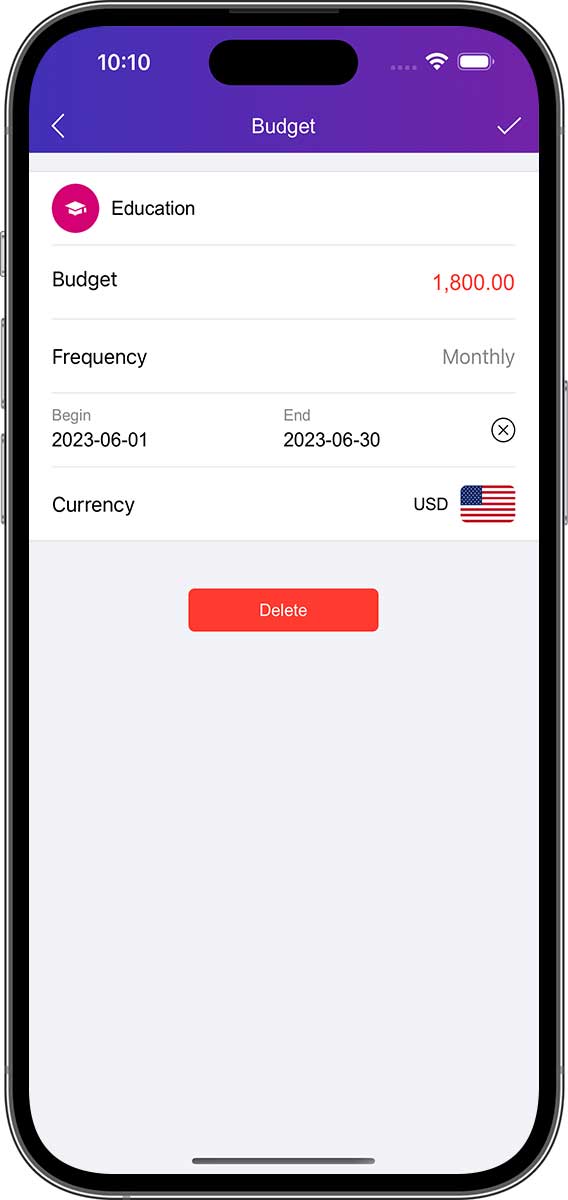

Introduzir informações sobre o novo orçamento:
- Categoria: selecionar a categoria para a qual o orçamento deve ser criado.
- Montante: o montante máximo que está disposto a gastar nesta categoria (este orçamento).
- Frequência: Utilizado para definir a periodicidade deste orçamento. Pode definir o período do seu orçamento como "Diariamente" / "Semanaimente" / "Quinzenal" / "Mensalmente" / "Anualmente", ou pode personalizar a periodicidade (a predefinição é mensalmente).
- Data de início e data de fim: Se a data de fim for "Nunca", ou se a data de fim contiver vários ciclos, então este orçamento será automaticamente repetido de acordo com o ciclo selecionado.
- Moeda: É possível selecionar diferentes unidades monetárias para o novo orçamento.
Quando terminar, toque no botão "✓" no canto superior direito para concluir a operação. Em seguida, repita a operação acima e continue a criar um novo orçamento.
Acompanhar o orçamento
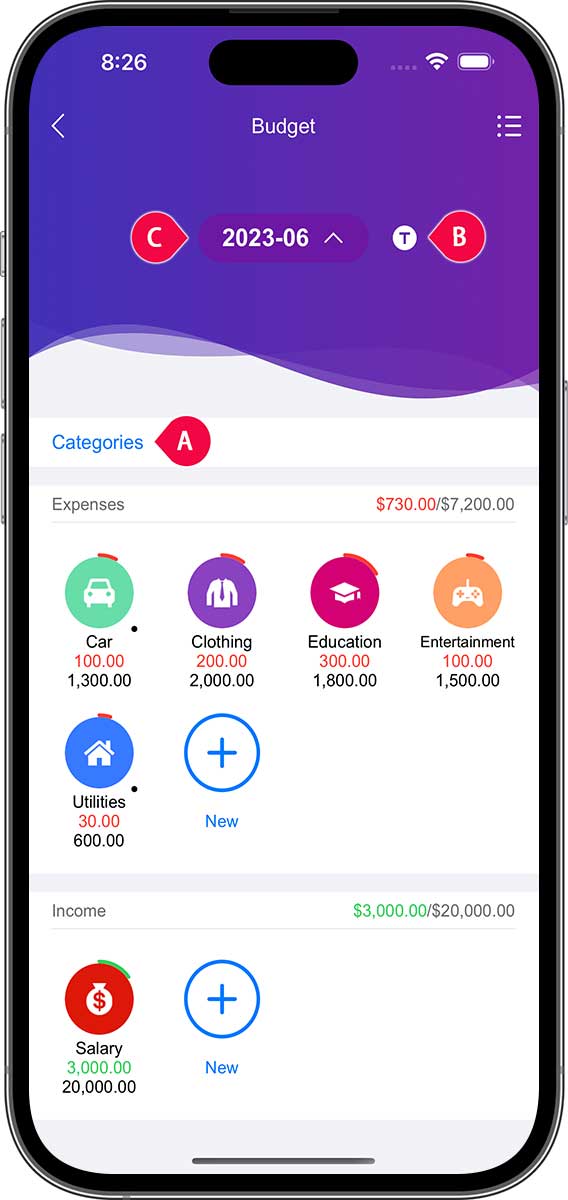

Por defeito, mostra o estado do orçamento de despesas/rendimentos da categoria para o mês atual. A categoria só será apresentada aqui se tiver sido definido um limite orçamental para essa categoria.
- O círculo exterior do ícone (Despesas: vermelho; Receitas: verde) indica a percentagem do orçamento que foi utilizada no mês atual.
- O valor na primeira linha abaixo do nome indica o montante do orçamento que foi utilizado no mês atual.
- O valor na segunda linha abaixo do nome indica o valor total do orçamento para o mês atual.
Se pretender seguir mais informações sobre o orçamento, pode consultar os passos seguintes:
- Toque no botão Dimensão orçamental (ou seja, "A" no diagrama) para alternar a dimensão. Pode saltar este passo se apenas desenvolver orçamentos para categorias.
- Toque no botão do tipo de ciclo (i.e. "B" na figura) para alternar entre diferentes categorias periódicas. O tipo de ciclo inclui: Dia/Semana/2 Semanas/Mês/Ano.
- Toque no botão de ciclo (ou seja, "C" na figura) para alternar entre diferentes períodos.
A lista do orçamento de despesas/rendimentos será actualizada em tempo real de acordo com a sua seleção.
- Ao tocar numa categoria, abre-se a lista correspondente de todos os orçamentos. Se a categoria tiver subcategorias (pequenos pontos no canto inferior direito), mostrará o estado do orçamento da subcategoria e tocar na subcategoria abrirá a respectiva lista de orçamentos.
- Toque em qualquer linha orçamental na lista de orçamentos e a lista correspondente de transacções será apresentada.
Eliminar orçamento
Se pretender eliminar um orçamento, depois de tocar no botão de lista no canto superior direito da página inicial do orçamento, será aberta a página de lista de orçamentos, que contém todos os dados do orçamento que efectuou. Em seguida, toque no botão Editar no canto superior direito para entrar no estado de edição, altura em que pode eliminar o orçamento.
Também é possível tocar numa categoria na página inicial do orçamento para abrir a página de listagem do orçamento, que contém apenas os dados orçamentais correspondentes à categoria selecionada.
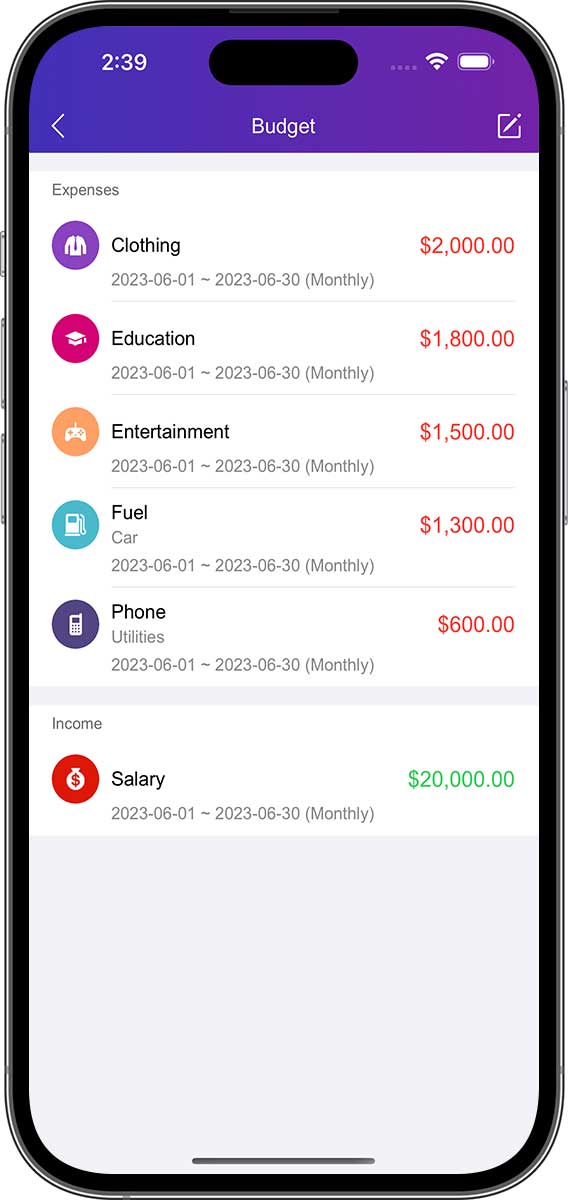

- A eliminação de um orçamento não afecta os dados da categoria, nem os dados de transação.
- A operação de eliminação do orçamento para contas/grupos/comerciantes é a mesma que para as categorias.
Relatórios
Esta secção dá-lhe uma visão geral dos vários relatórios no DayCost 2. As poderosas características dos relatórios dão-lhe uma rápida visão geral das suas finanças, e expandindo-as nível a nível, pode eventualmente abrir a lista correspondente de transacções.

Filtros
Pode filtrar os seus relatórios através do modo de filtragem avançado. Toque no ícone de filtro no canto superior direito da página do relatório e seleccione os parâmetros pretendidos. Por exemplo, pode selecionar uma conta e várias categorias de despesas. Ao definir diferentes parâmetros de filtragem, poderá obter uma perspetiva diferente da sua situação financeira pessoal.
É possível filtrar as transacções por período de tempo de acordo com as instruções acima.
É possível filtrar as transacções por tipo de transação:
- Receitas
- Despesas
- Transferência de dinheiro
- Compra de ativo
- Venda de ativo
- Aquisição de passivo
- Liquidação de passivo
- Emprestar dinheiro
- Recuperar dinheiro
- Todos os tipos
É possível filtrar as transacções por conta:
- Uma conta
- Várias contas
- Todas as contas
É possível filtrar as transacções por categoria e subcategoria:
- Uma categoria/subcategoria
- Várias categorias/subcategorias
- Todas as categorias/subcategorias
É possível filtrar as transacções por grupo:
- Um grupo
- Vários grupos
- Todos os grupos
Este filtro pode ser útil se pretender ver apenas as despesas de um determinado grupo ou viagem individualmente.
É possível filtrar as transacções por comerciante:
- Um comerciante
- Vários comerciantes
- Todos os comerciantes
Este filtro é especialmente útil se quiser saber onde gasta a maior parte do seu dinheiro.
Além disso, pode escolher o grupo certo de acordo com os seguintes indicadores:
- Conta
- Categoria
- Grupo
- Comerciante
O agrupamento determinará as informações apresentadas na lista de pormenores do relatório (predefinição: Categoria).
Relatório de Receitas/Despesas
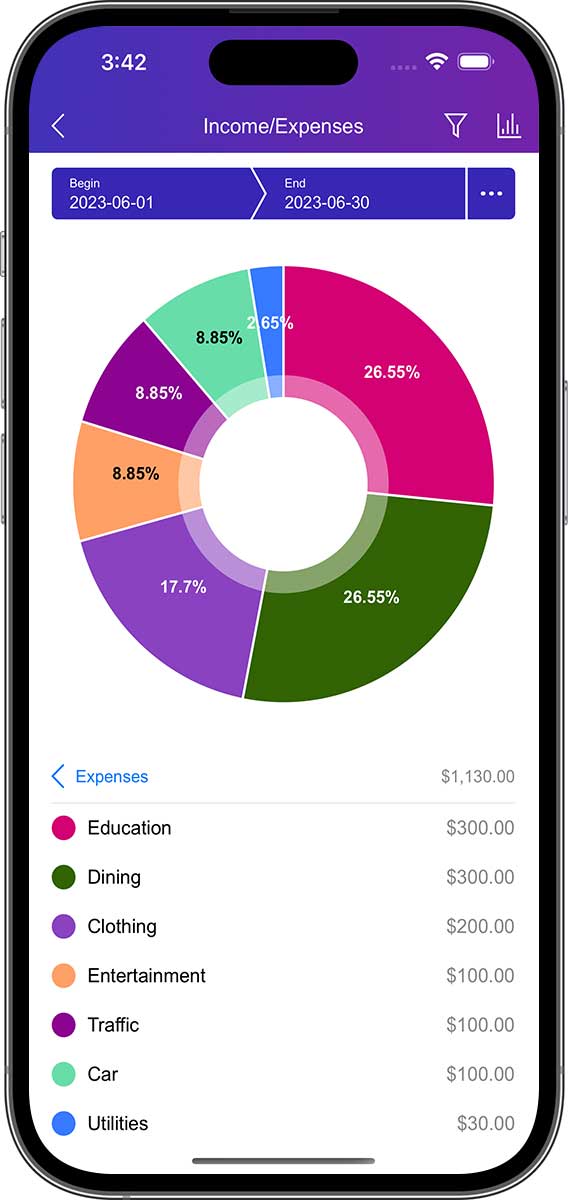
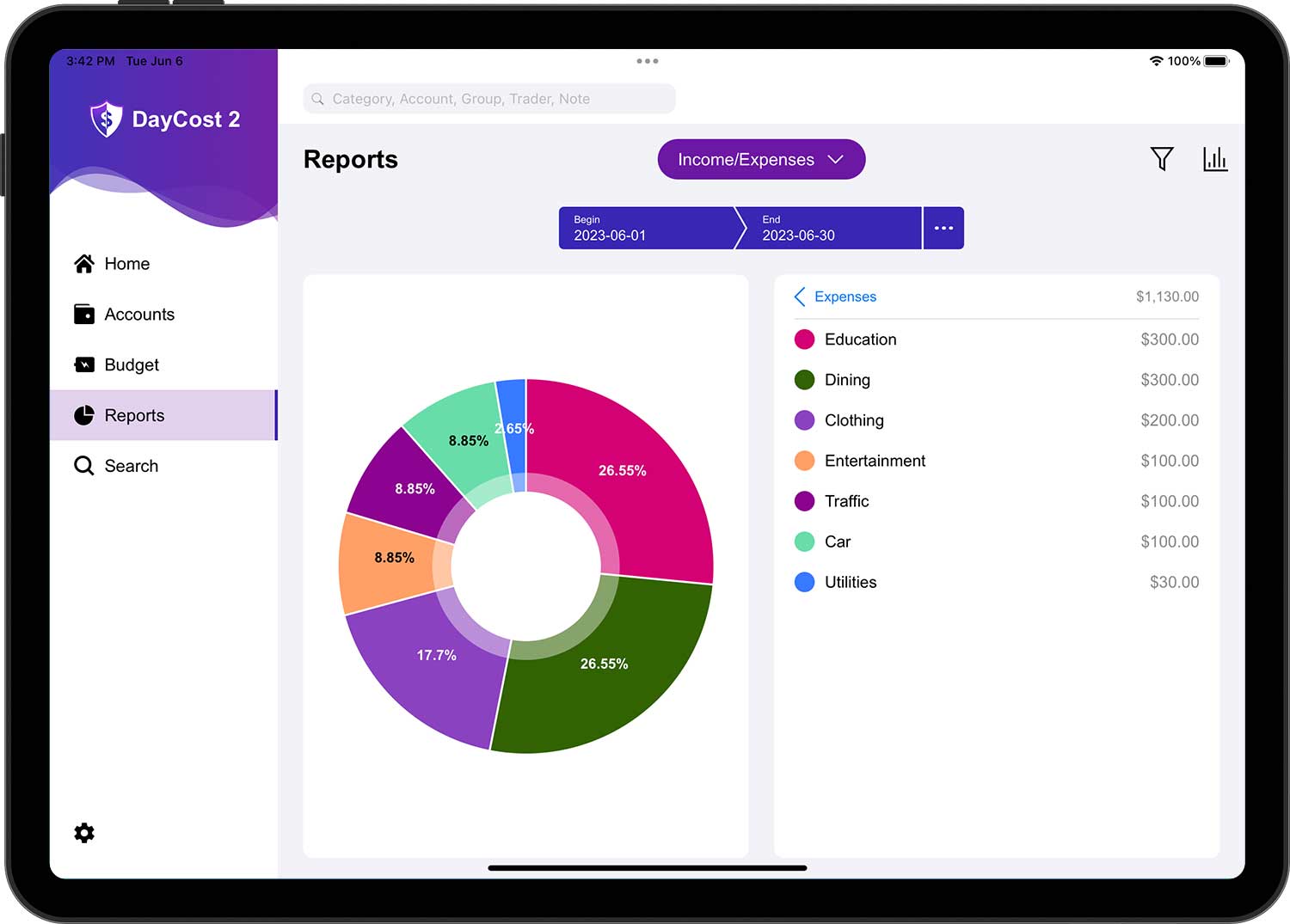
Aqui pode ver os detalhes da sua estrutura de receitas/despesas. Pode escolher entre gráficos de pizza, gráficos de barras ou gráficos de linhas para apresentar os dados.
Toque numa área da linha de detalhe ou do gráfico para expandir o nível seguinte e obter mais informações. Pode selecionar uma das categorias para ver um relatório que contém todas as subcategorias dessa categoria.
No primeiro nível, verá as suas receitas totais e as suas despesas totais. No segundo nível, pode ver a composição das suas receitas ou despesas seleccionando as receitas ou as despesas. O terceiro nível apresenta a composição das subcategorias de uma determinada categoria (caso existam). No último nível, verá uma lista de dados de transação na categoria/subcategoria selecionada.
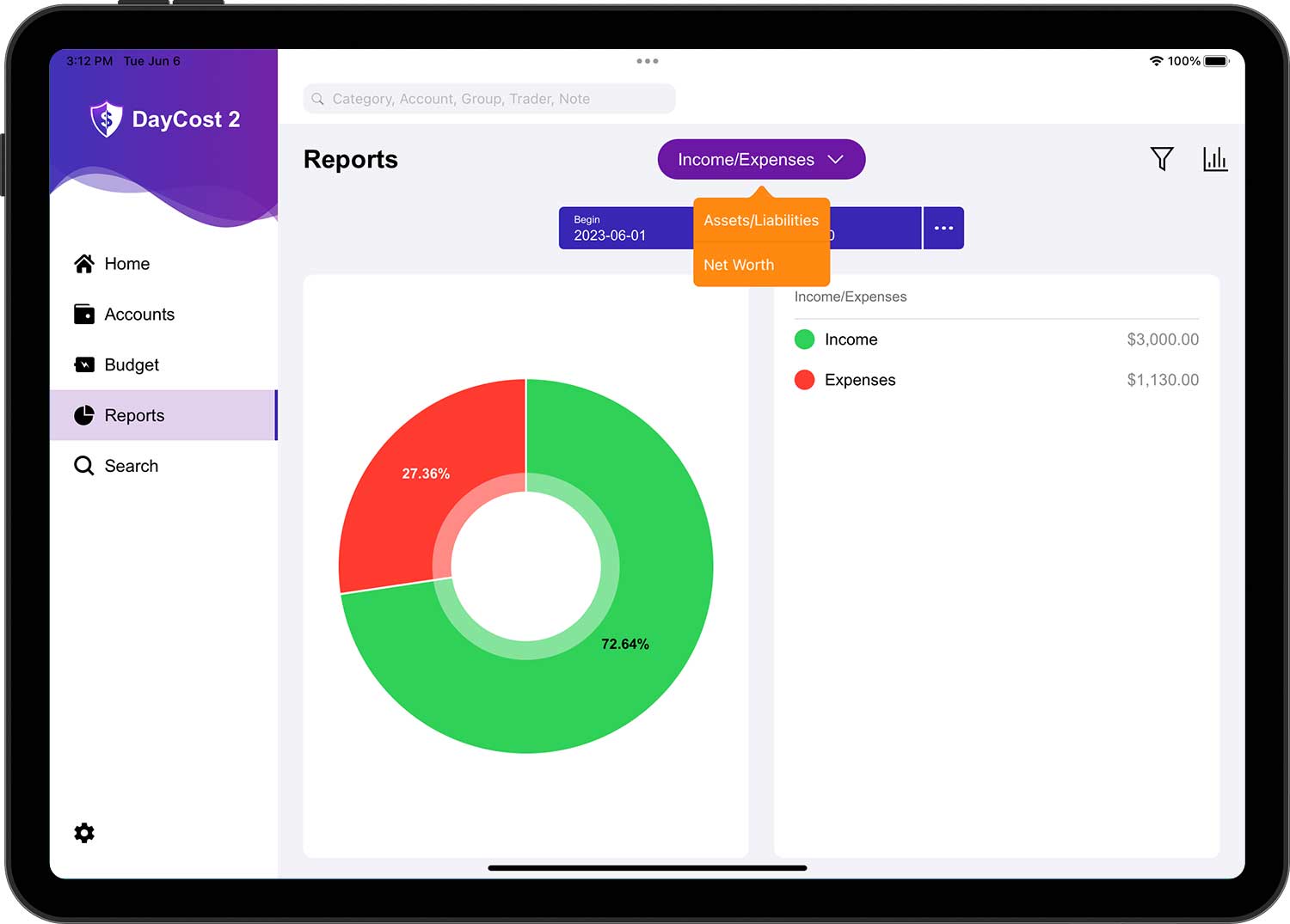
Relatório de Ativos/Passivos
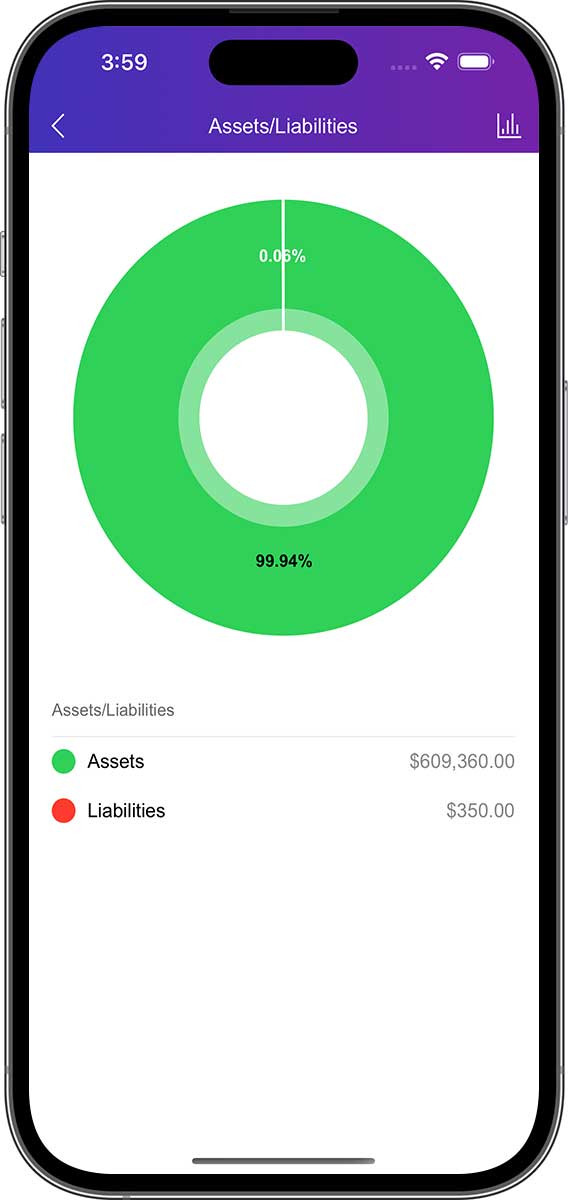
Esta declaração mostra a relação entre os seus activos e passivos. Também pode ver a estrutura dos seus activos e passivos aqui.

Relatório de Patrimônio líquido
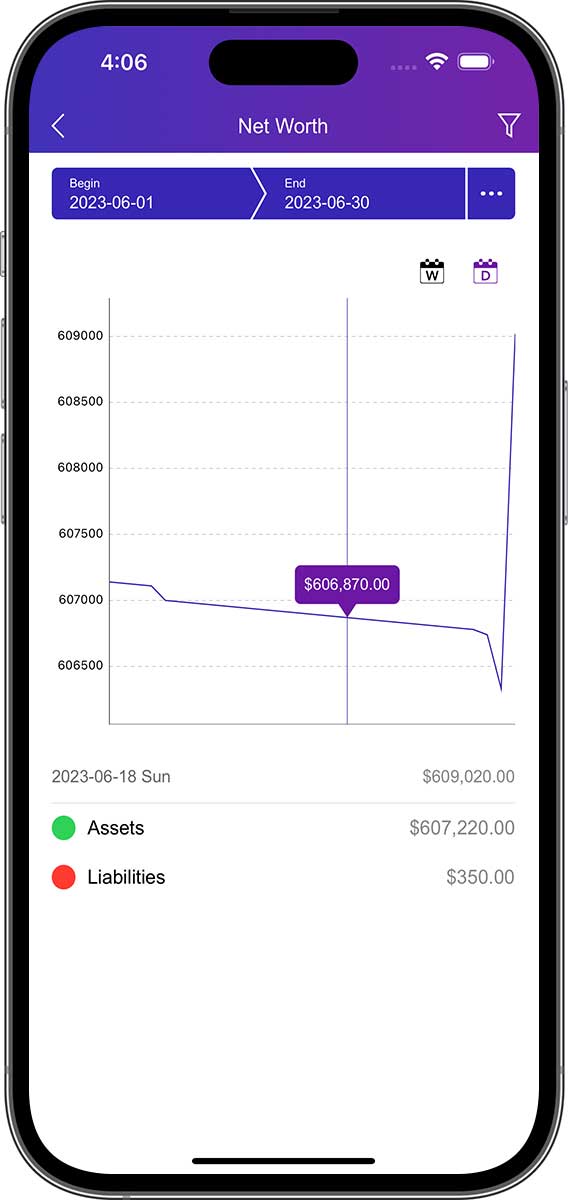
A declaração de património líquido mostra a diferença entre os seus activos e passivos numa base diariamente/semanaimente/mensalmente/anualmente.

Procurar
Esta secção dá-lhe uma visão geral da funcionalidade de pesquisa do DayCost 2, incluindo uma pesquisa rápida e uma pesquisa avançada, permitindo-lhe pesquisar facilmente os dados de transação apropriados.
Pesquisa rápida
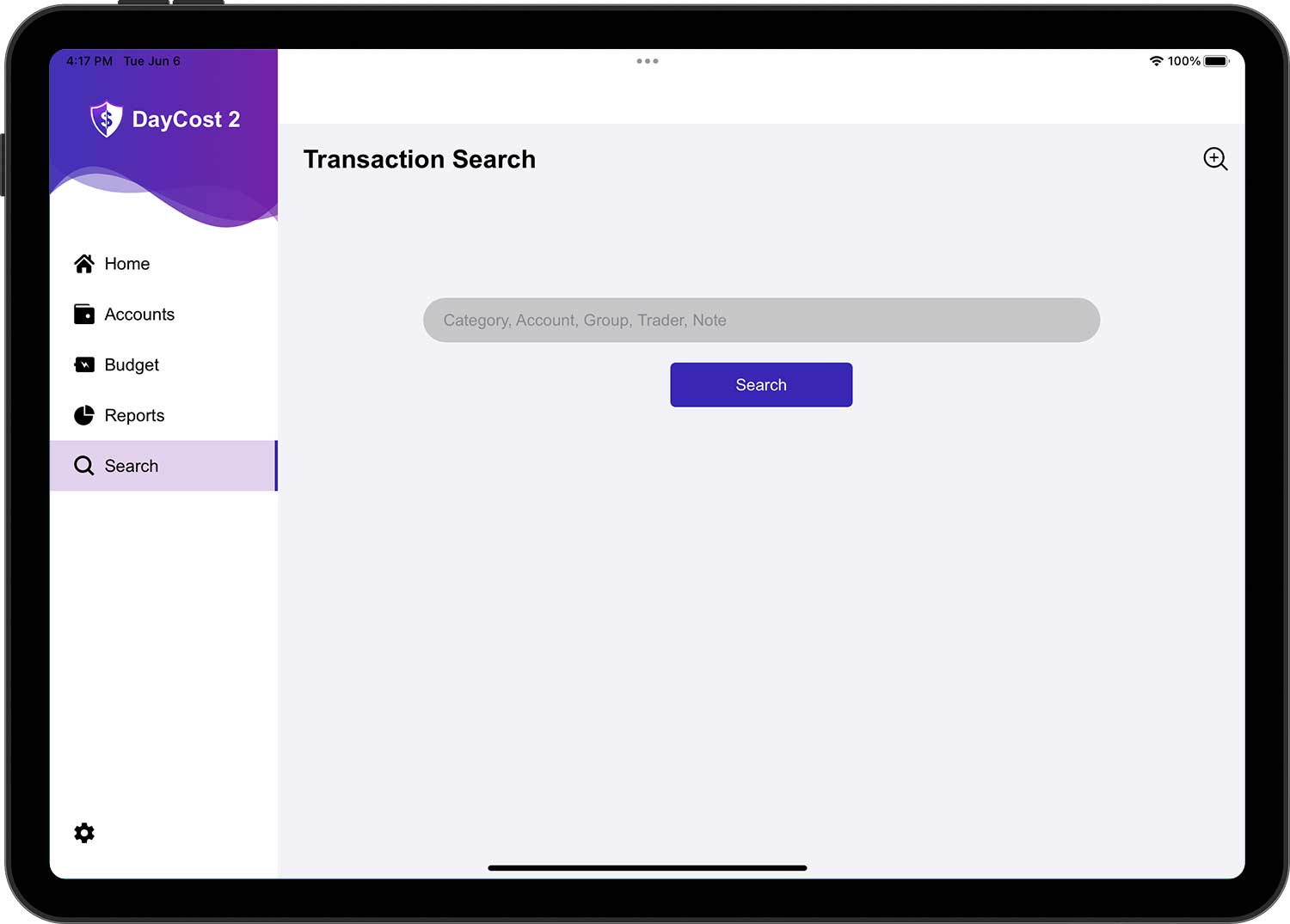
Pode introduzir o nome da categoria, o nome da conta, o nome do grupo, o nome do operador, notas para procurar rapidamente os dados de negociação e apoiar a pesquisa difusa.

Pesquisa avançada
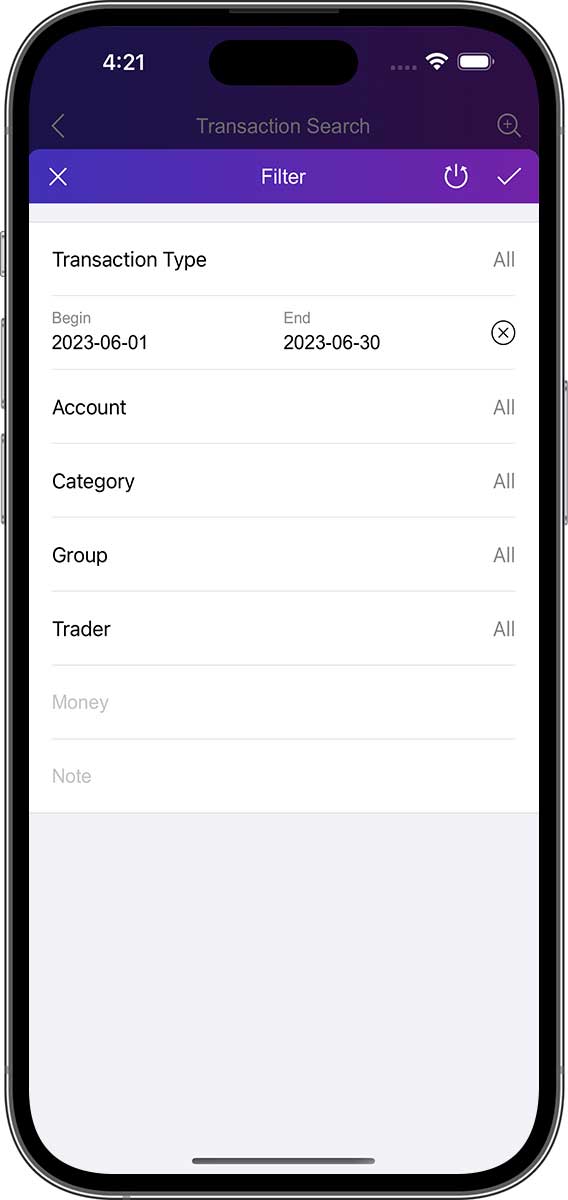
Se uma pesquisa rápida não satisfizer as suas necessidades, pode utilizar a função de pesquisa avançada. É possível entrar informações mais específicas para procurar dados de transação com mais precisão.

Definições (Contabilidade Familiar, Sync)
Esta secção dá-lhe uma visão geral de algumas das características importantes do DayCost 2. Na página "Definições" pode definir algumas opções comuns e também definir opções importantes.
Contabilidade familiar
Pode controlar os seus próprios dados financeiros, mas também o pode fazer com a sua família. Cada pessoa utiliza o seu próprio iPhone/iPad para registar os respectivos dados financeiros no DayCost 2 para efeitos de partilha de dados financeiros.
É claro que também pode colaborar com os seus amigos ou parceiros de negócios na contabilidade.
Recomendamos que crie vários livros-razão. Os seus próprios dados financeiros privados são registados num livro-razão separado e cria livros-razão separados para os seus dados financeiros com a sua família, amigos ou parceiros de negócios.
O DayCost 2 tem um livro-razão predefinido e também permite criar vários livros-razão. Pode criar um livro-razão separado para um evento empresarial, uma viagem com amigos, etc. Os dados são independentes entre os registos, e as consultas e estatísticas são mais rápidas.
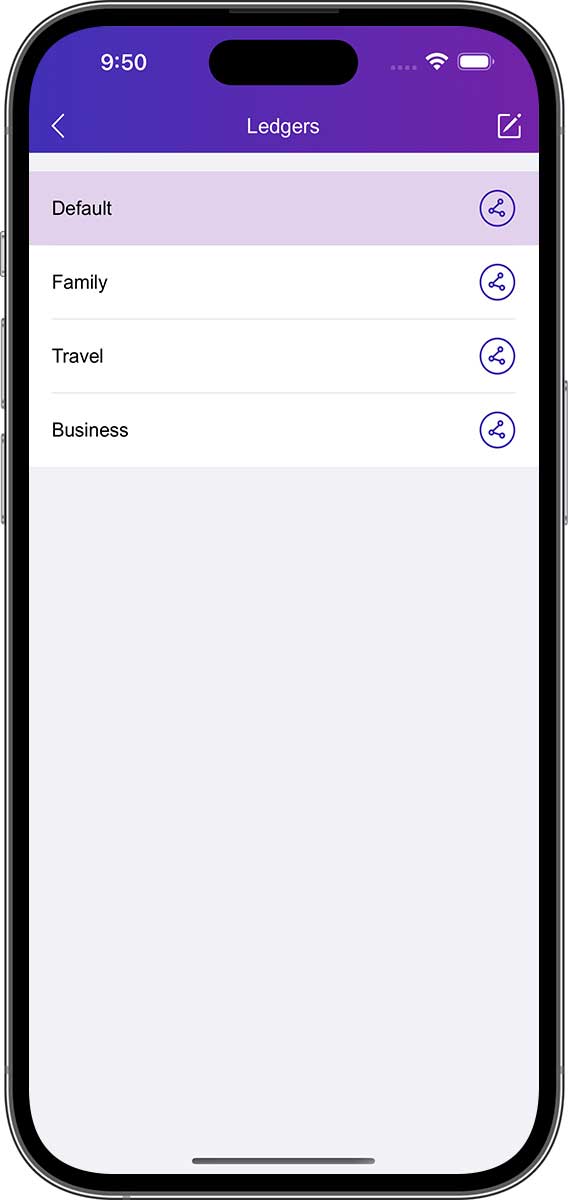
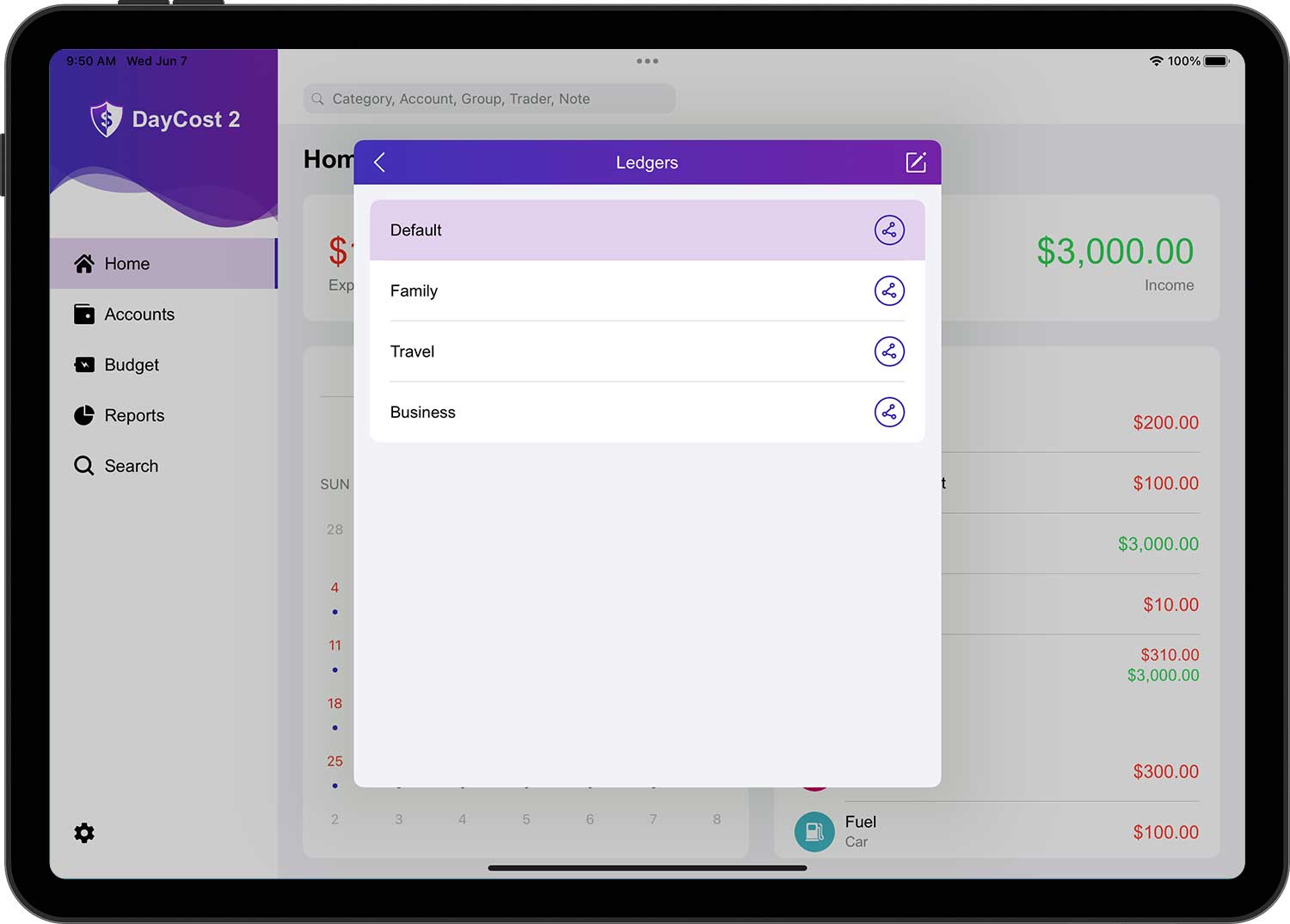
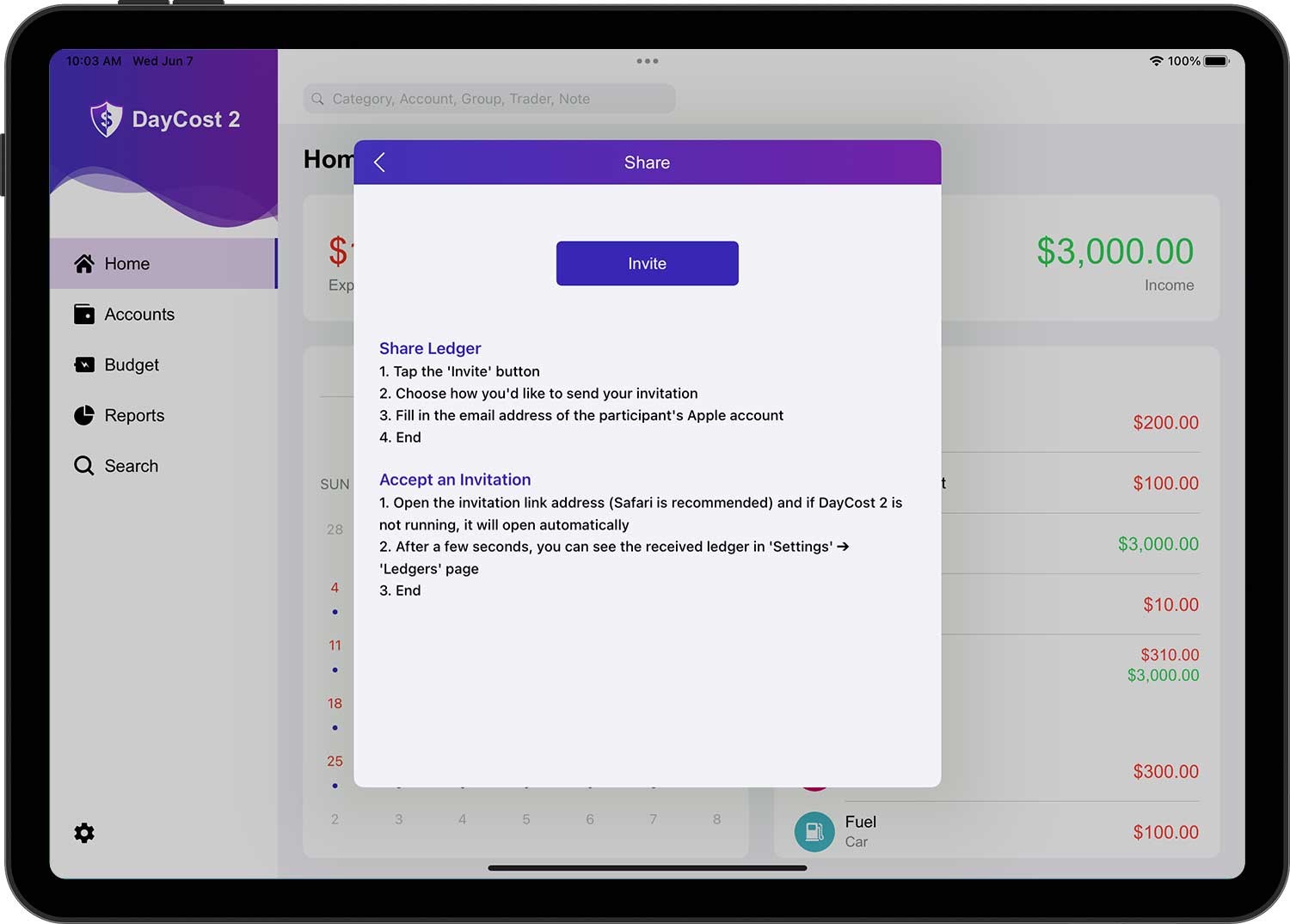
Depois de criar o livro-razão, pode convidar a sua família, amigos ou parceiros de negócios (pode convidar mais do que uma pessoa ao mesmo tempo), e podem fazer a contabilidade em conjunto depois de aceitarem o convite. O convite é muito simples, depois de tocar no botão de partilha no lado direito do livro-razão na página de listagem de livros-razão, abre-se a página de partilha e pode fazê-lo em três passos simples.
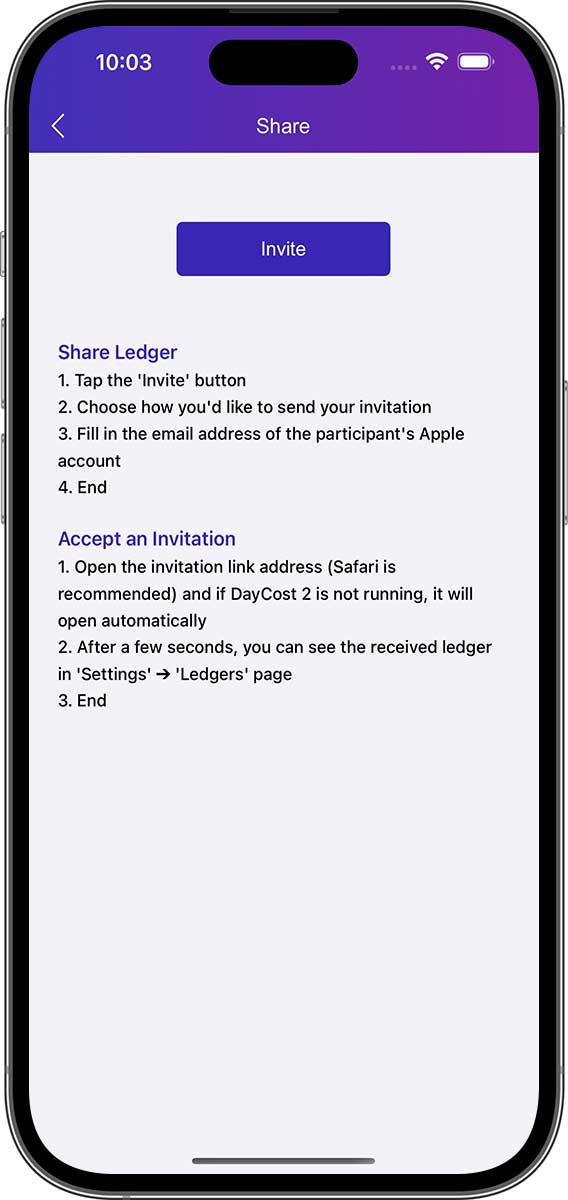
Depois de o convidado aceitar o convite, o livro-razão que partilhou será apresentado na sua página de lista de livros-razão.
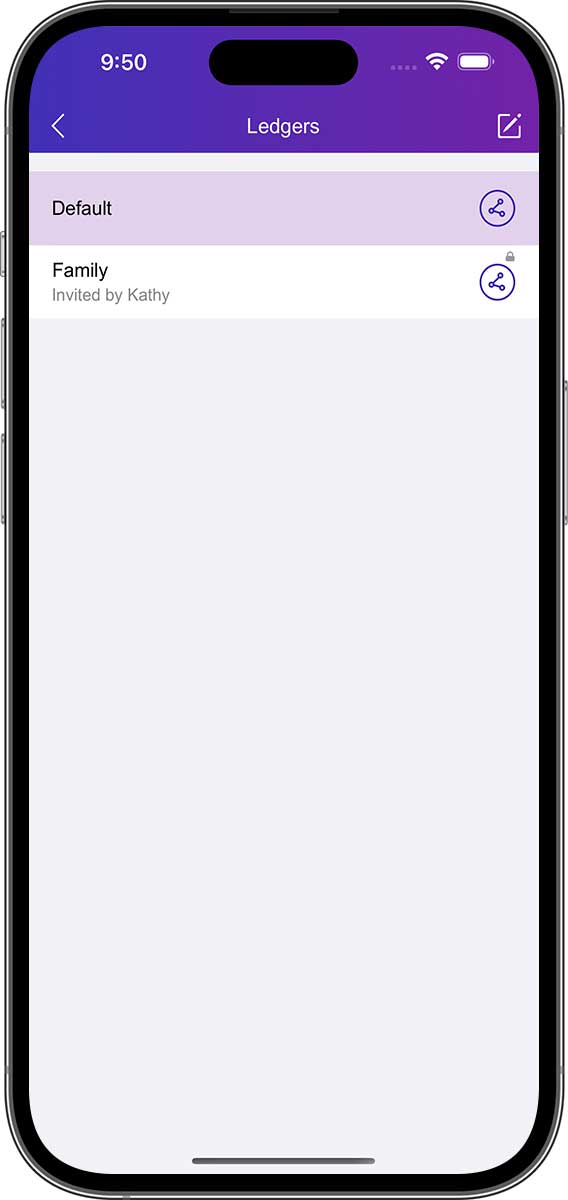
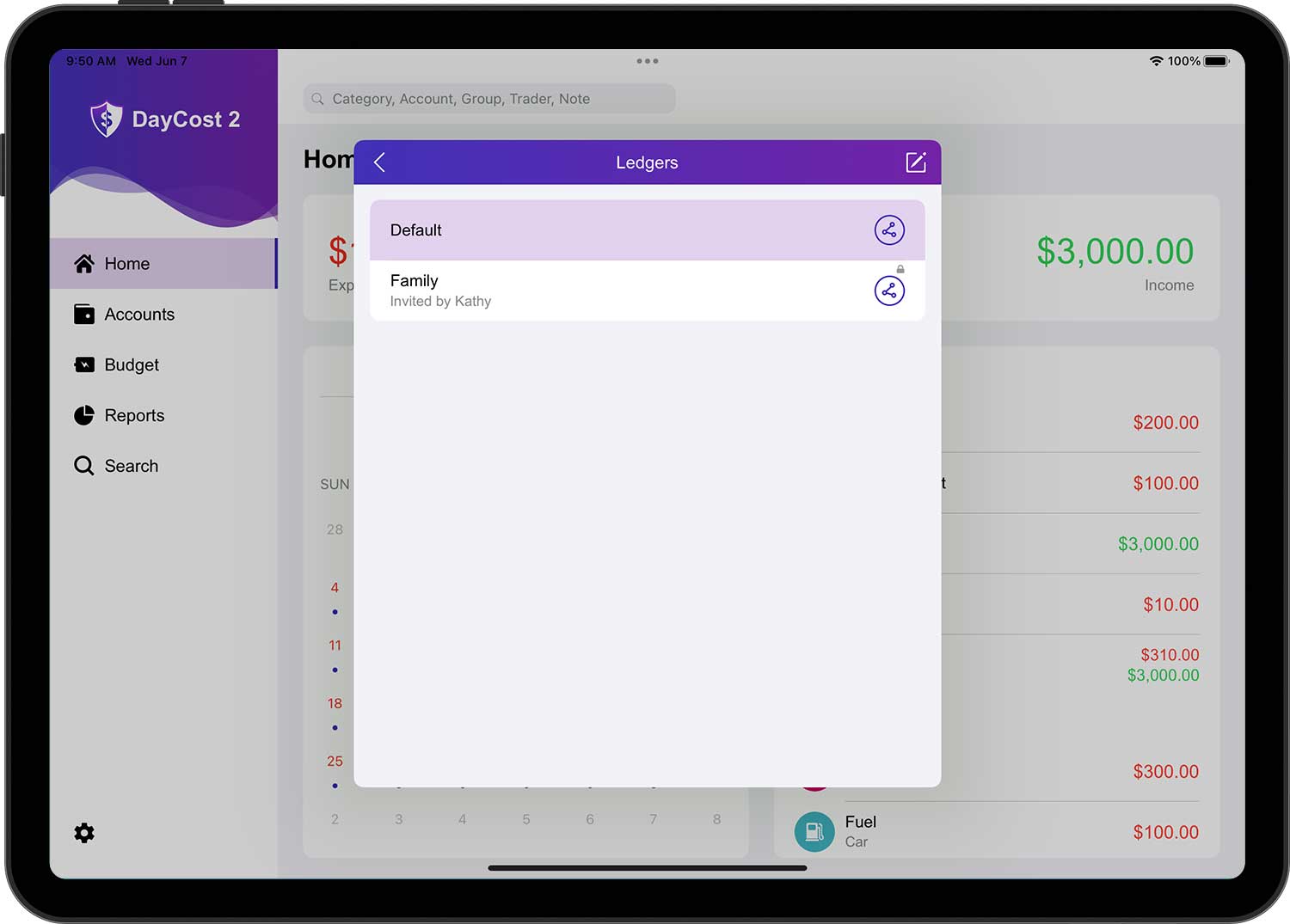
Para quaisquer dados de transação, apenas o criador pode editá-los/eliminá-los, os outros apenas podem visualizá-los. E será apresentado um pequeno cadeado no canto superior direito dos dados da transação.
Sincronização iCloud
Pode utilizar o iCloud para transferir dados automaticamente. Quando o DayCost 2 é iniciado, os dados serão automaticamente sincronizados através do iCloud. Os dados só podem ser sincronizados entre os mesmos ledgers, o que significa que os dados só podem ser sincronizados de um dispositivo para outro se ambos os dispositivos tiverem os mesmos ledgers.
Se o iCloud estiver ativado, os dados são automaticamente carregados para todos os seus dispositivos. Se eliminar um ledger num dos seus dispositivos, este ledger em todos os outros dispositivos também será automaticamente eliminado.
Para ativar o iCloud, abra a página Definições e active a "Sincronização do iCloud".
Se pretender configurar corretamente o iCloud em todos os seus dispositivos, utilize as definições recomendadas. Depois de ter configurado o iCloud, aguarde que as informações sejam actualizadas.
Importação/Exportação
Pode descarregar os seus próprios extractos bancários (apenas em formato CSV) do DayCost Pro, de outras aplicações ou do website do seu banco, e depois carregar o ficheiro CSV para o seu iPhone/iPad através da função WIFI integrada no DayCost 2 ou da função de partilha de outra aplicação. Todo o processo é muito simples, rápido e inteligente.
Função WIFI incorporada:
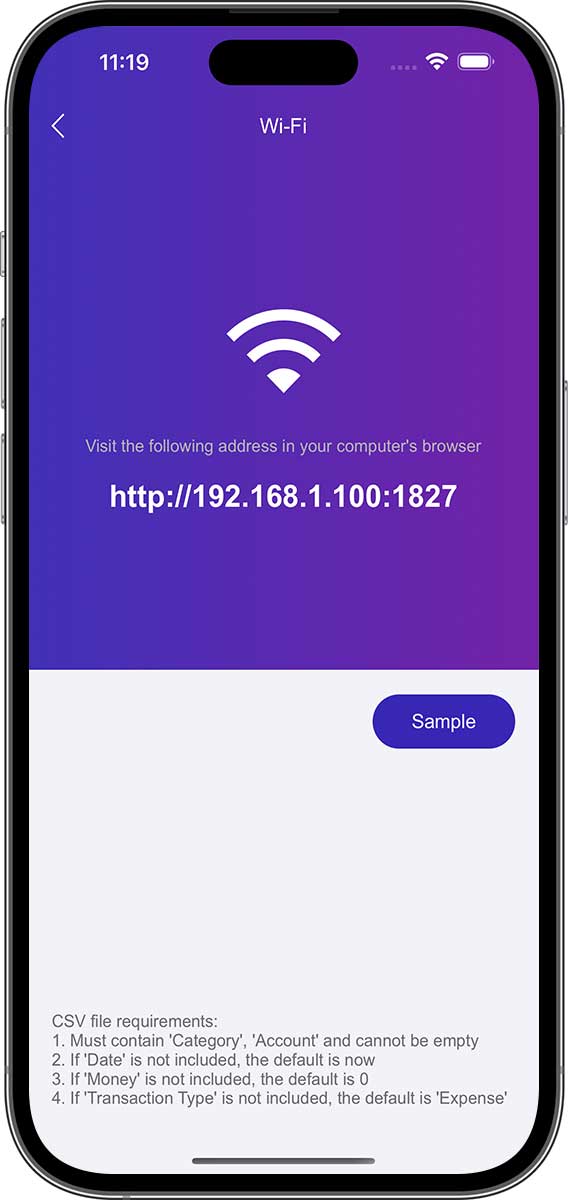
Abra DayCost 2 "Definições" ➔ "Importação/Exportação" ➔ "Importar CSV" ➔ página "Selecionar arquivo", toque no botão Editar no canto superior direito e, em seguida, toque no botão "+", ele abrirá a página WIFI e fará o upload do arquivo CSV conforme necessário.
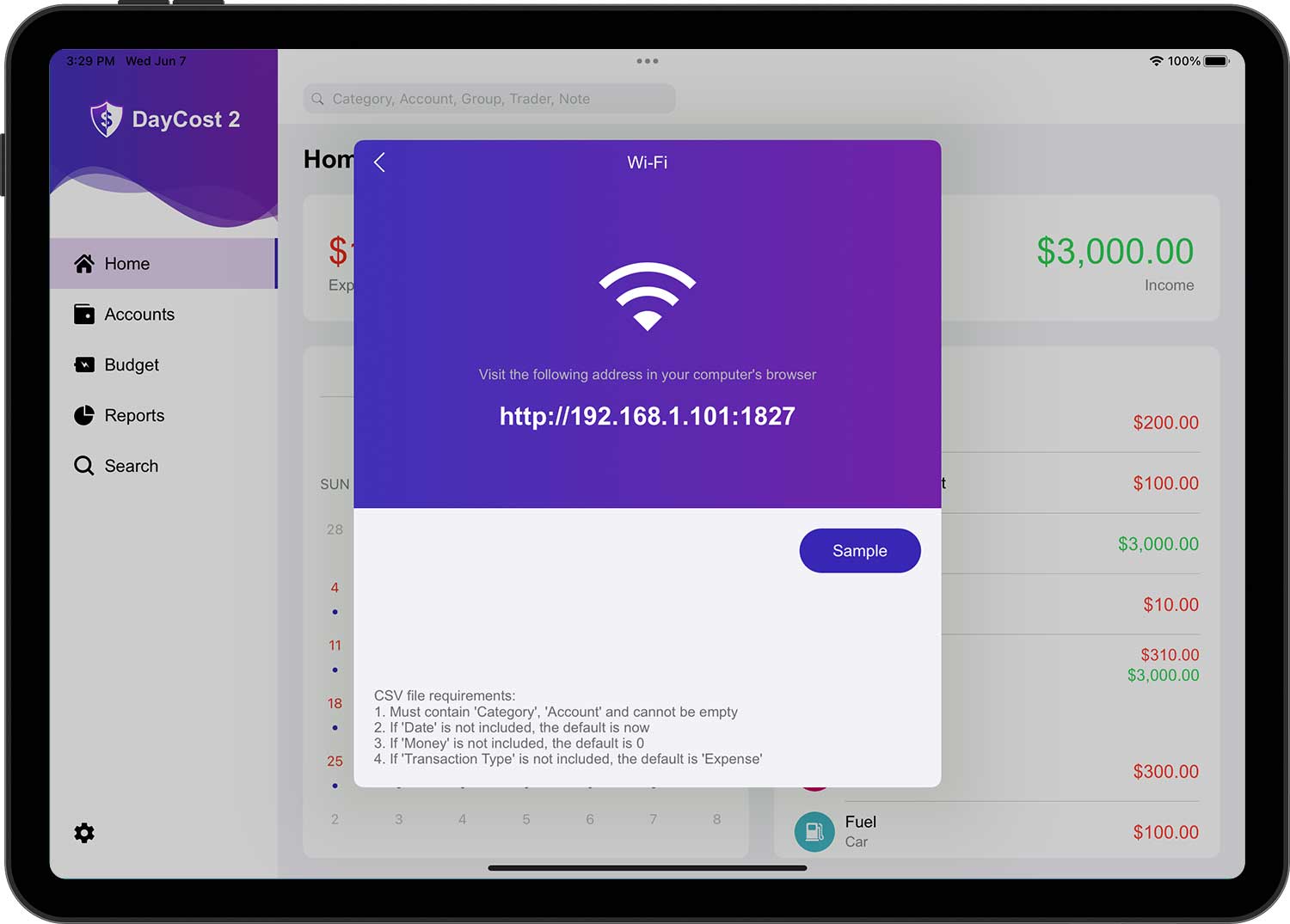
Função de partilha:
Tome como exemplo a aplicação "Ficheiros" que vem com o iOS. Abra o ficheiro CSV que pretende importar, depois toque no botão "Partilhar" e escolha um dos dois métodos indicados pela seta para o importar.
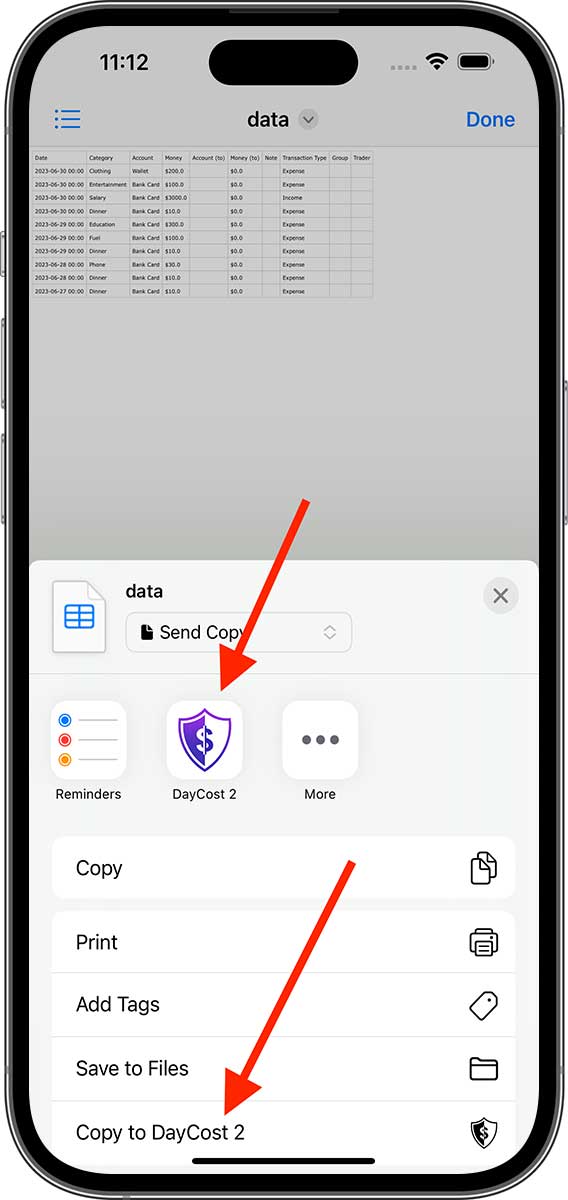
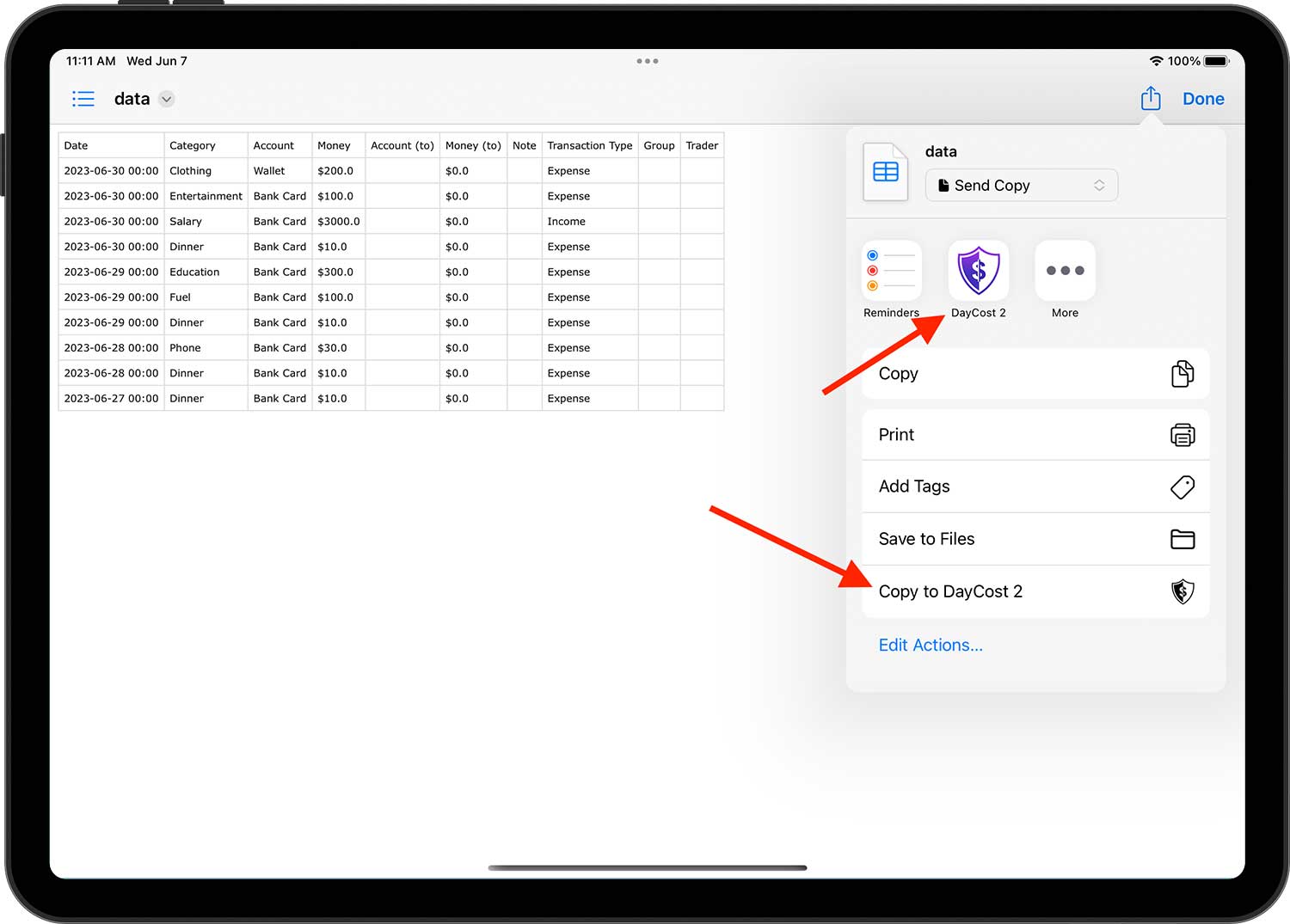
Depois de carregar o ficheiro CSV, verá todos os ficheiros CSV que carregou anteriormente quando abrir novamente a página "Selecionar arquivo". Depois de selecionar um ficheiro, aparece uma nova página que associa o nome da transação ao cabeçalho da tabela no ficheiro.
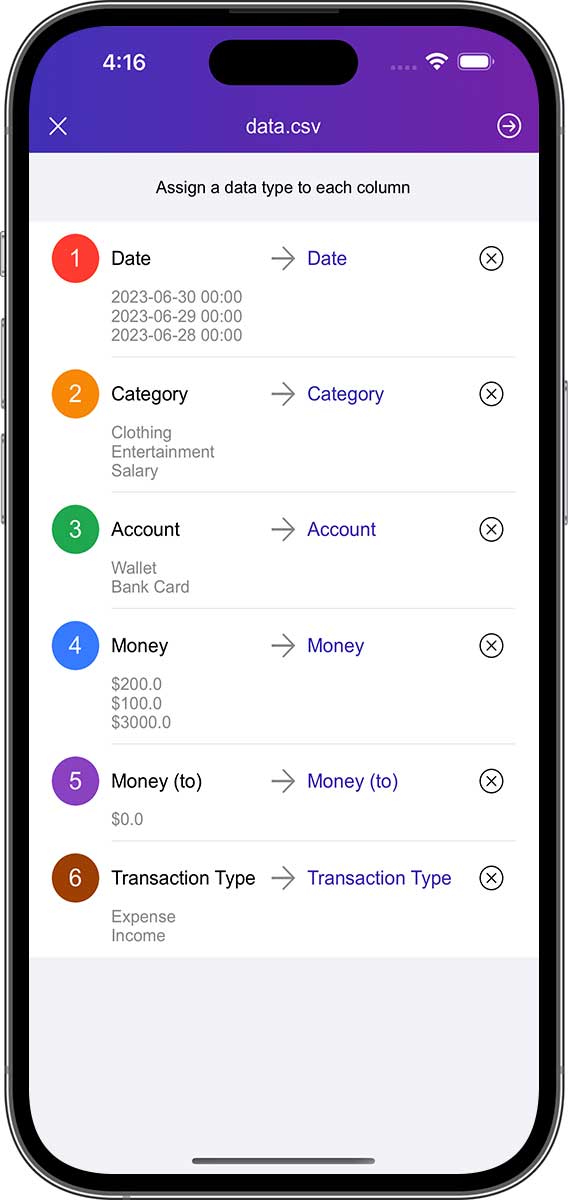
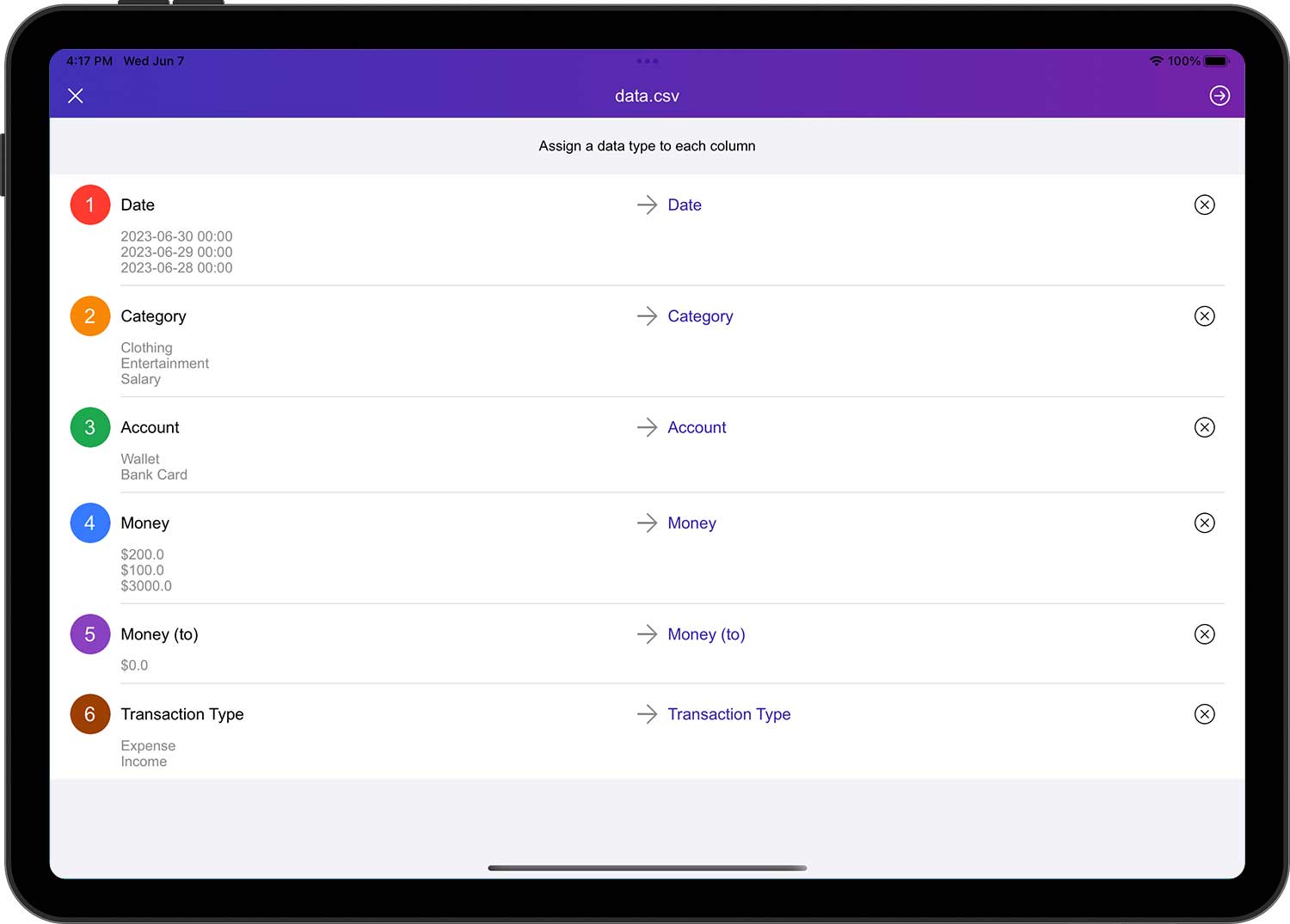
Toque no botão Next (Seguinte) no canto superior direito e o DayCost 2 ordenará automaticamente todas as linhas da tabela para valores únicos e, em seguida, associará os valores únicos das linhas da tabela ao tipo de transação, categoria, conta, etc. no DayCost 2.
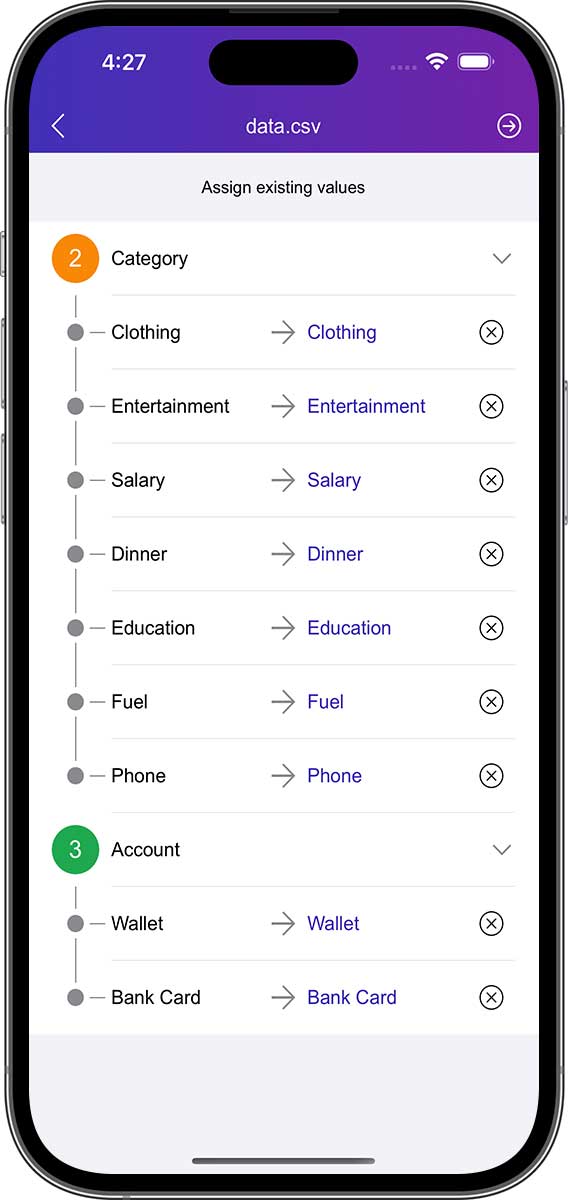
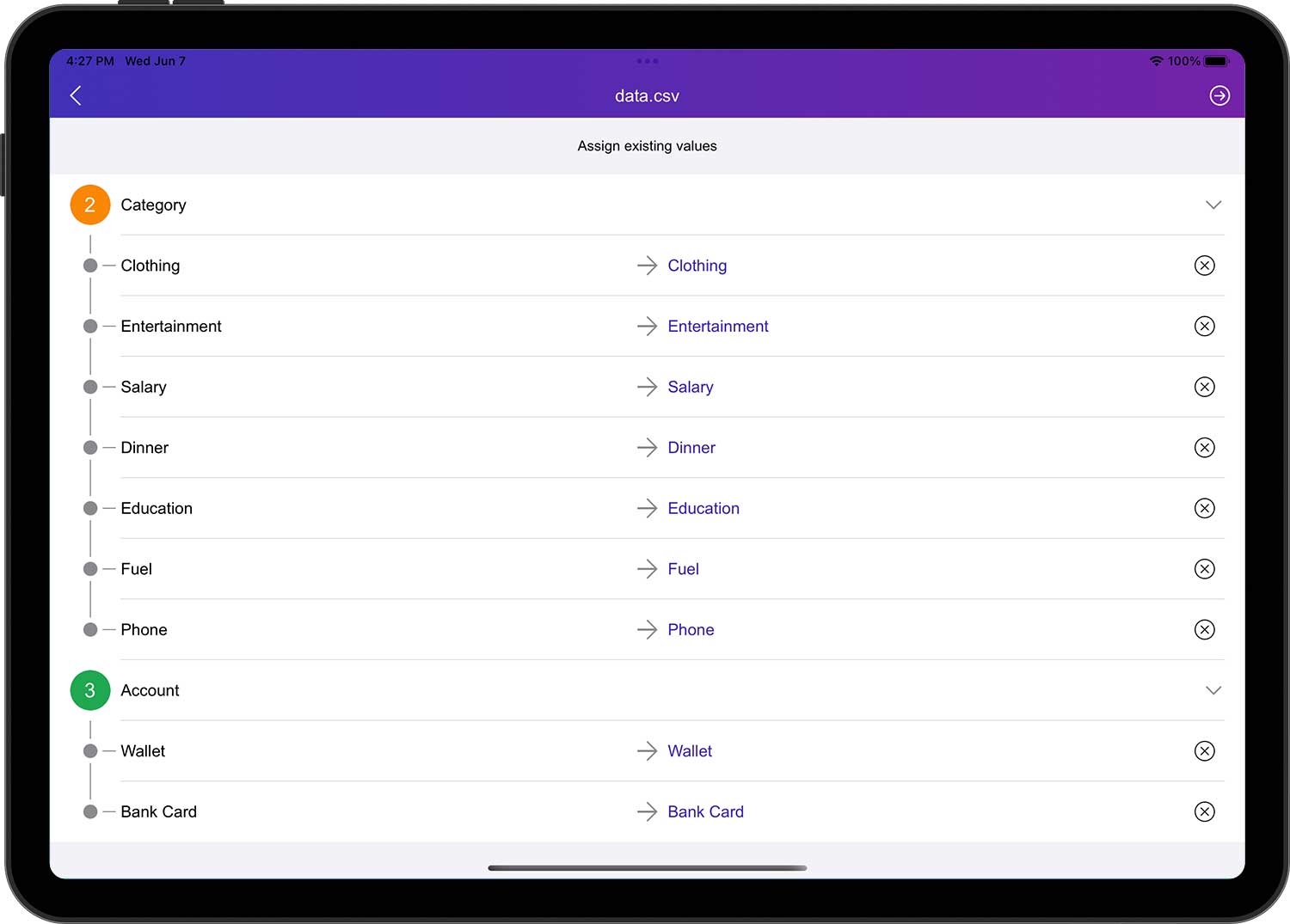
- Se o valor único de uma linha da tabela não tiver uma mensagem correspondente no DayCost 2, o DayCost 2 cria automaticamente a mensagem correspondente com base no valor único (exceto para contas).
- Uma vez que as contas contêm várias categorias (contas de pagamento, cartões de crédito, etc.), o DayCost 2 não sabe quais as categorias de que necessita, pelo que requer que adicione manualmente novas contas. Pode adicioná-las antes da importação ou durante o processo de importação.
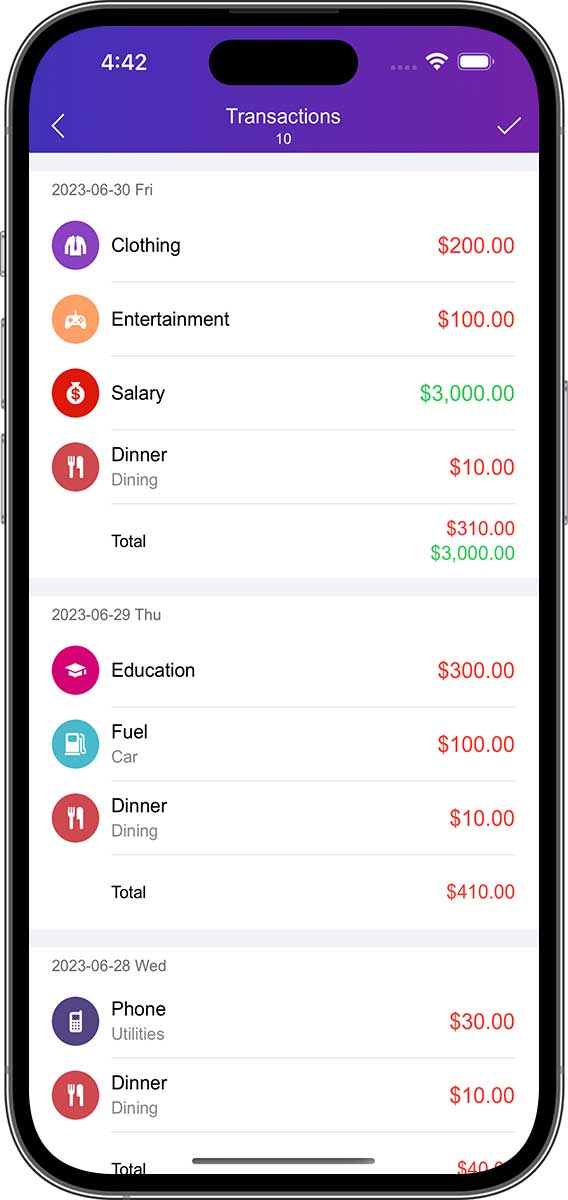
Toque no botão Seguinte para gerar automaticamente uma lista de transacções, confirme se estão correctas e toque no botão "✓" no canto superior direito para concluir a operação de importação.
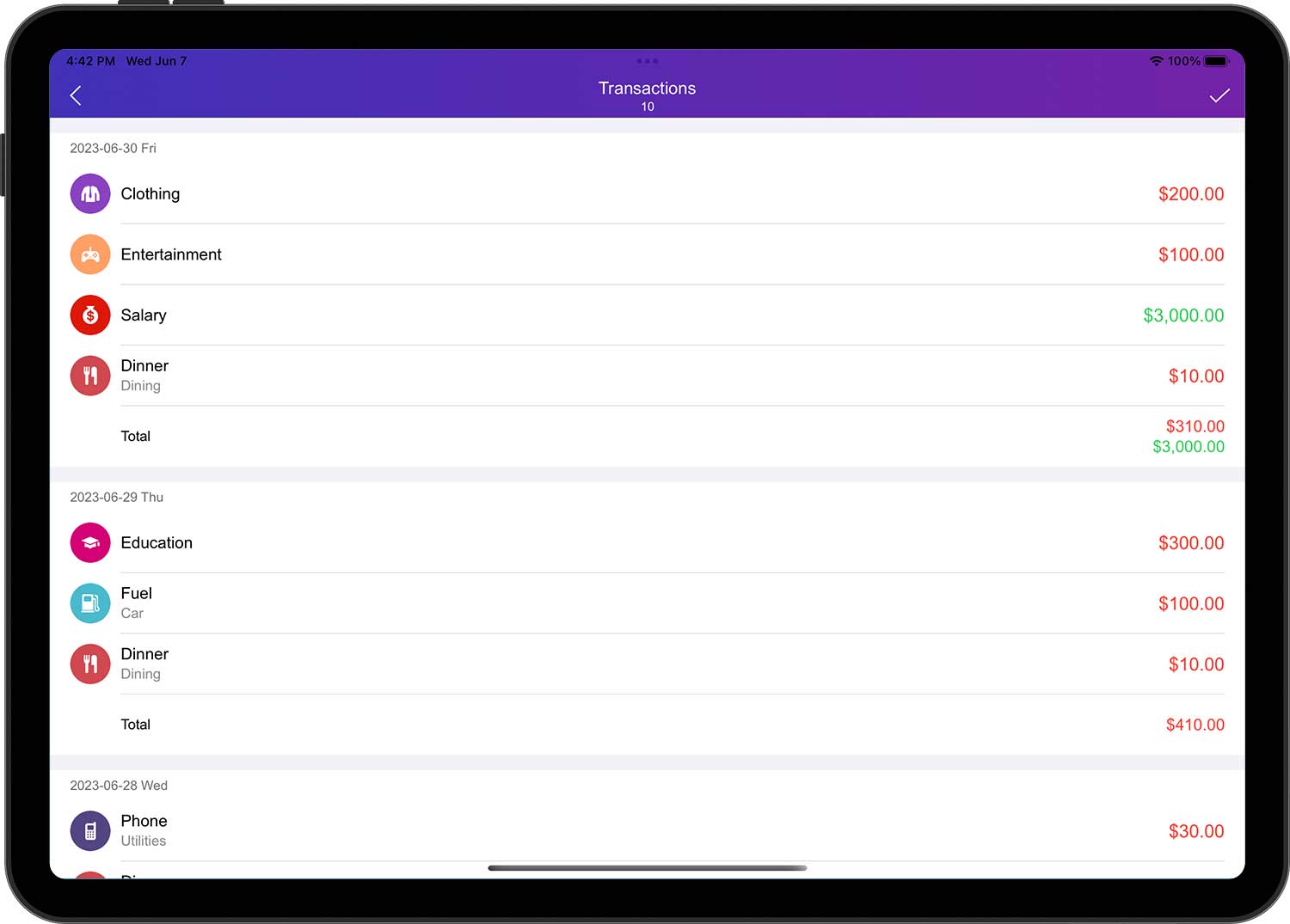
Exportação:
Pode exportar os seus dados financeiros para ficheiros CSV ou ficheiros PDF.
Operações de Lote
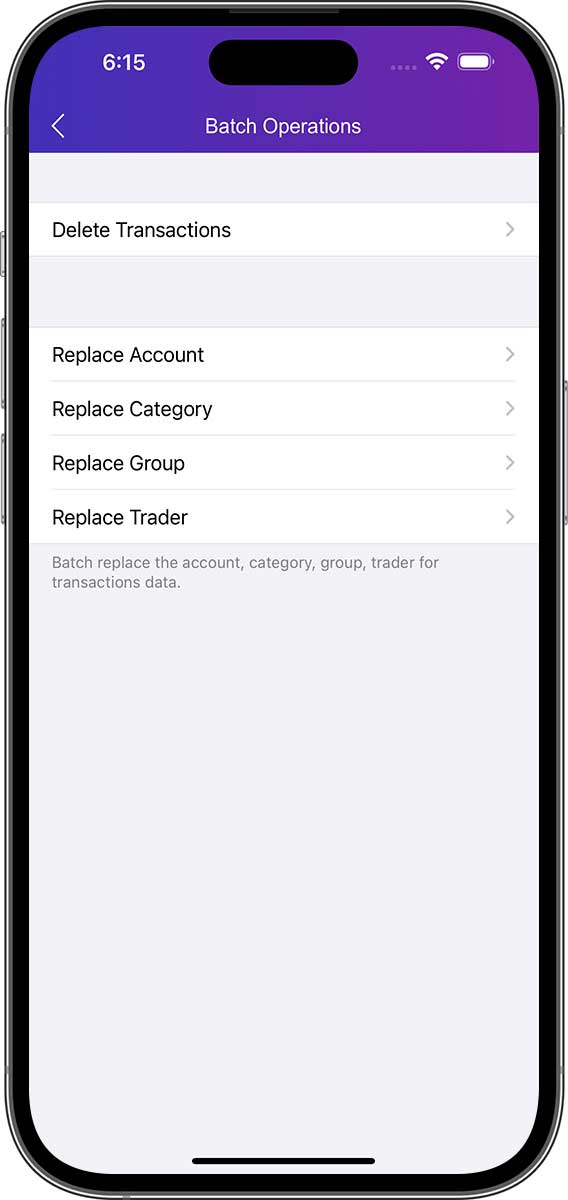
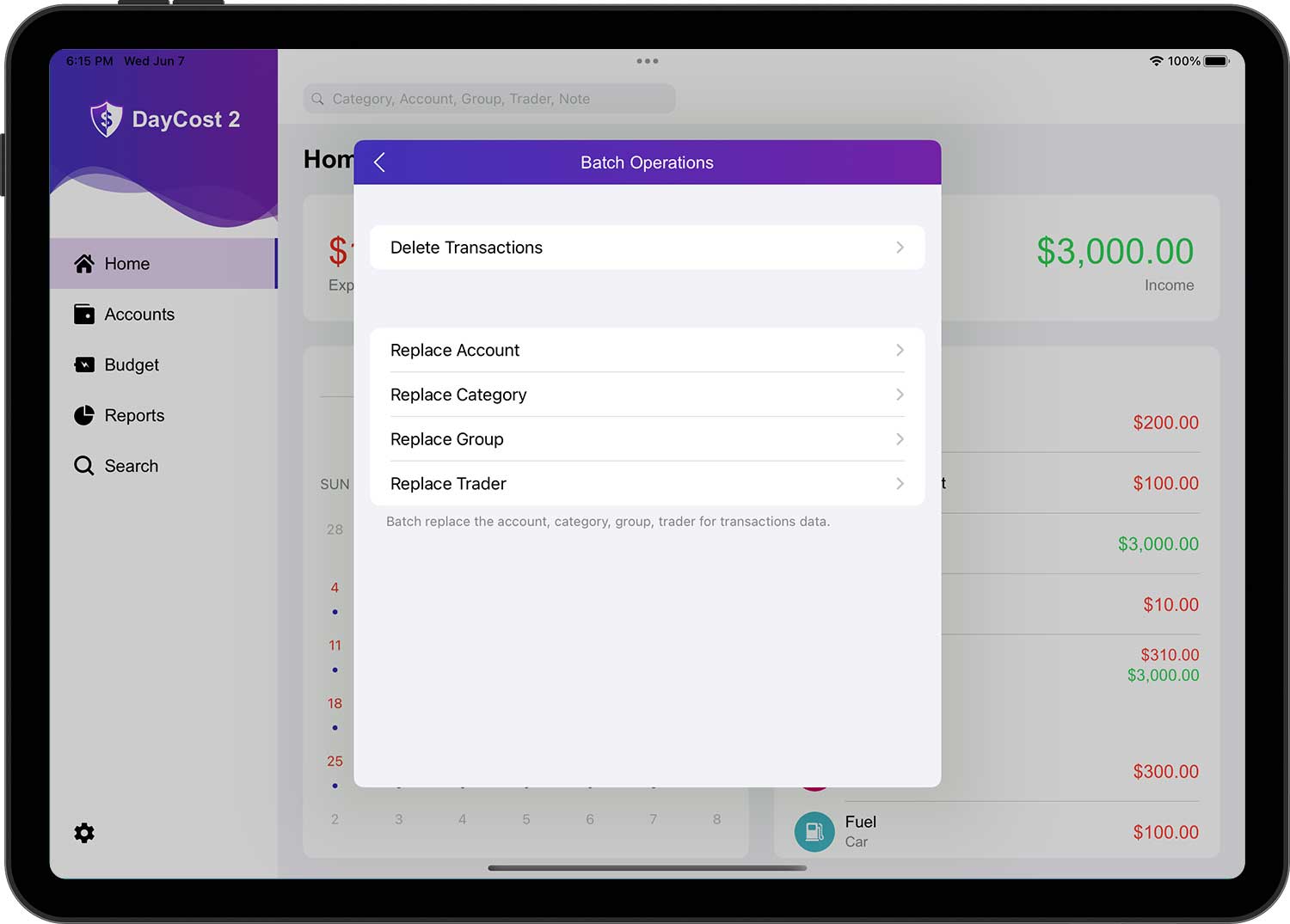
Se precisar de apagar ou modificar muitos dados de transação e estes tiverem as mesmas características, as "Operações de Lote" são a sua primeira escolha, pois facilitarão o trabalho e pouparão muito tempo.
Temas
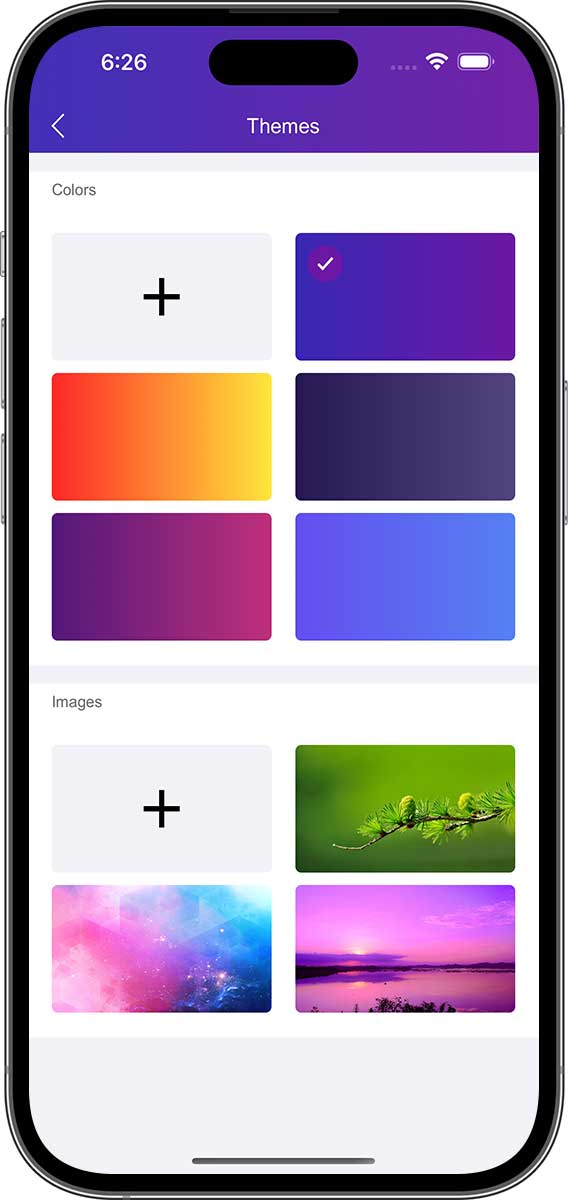
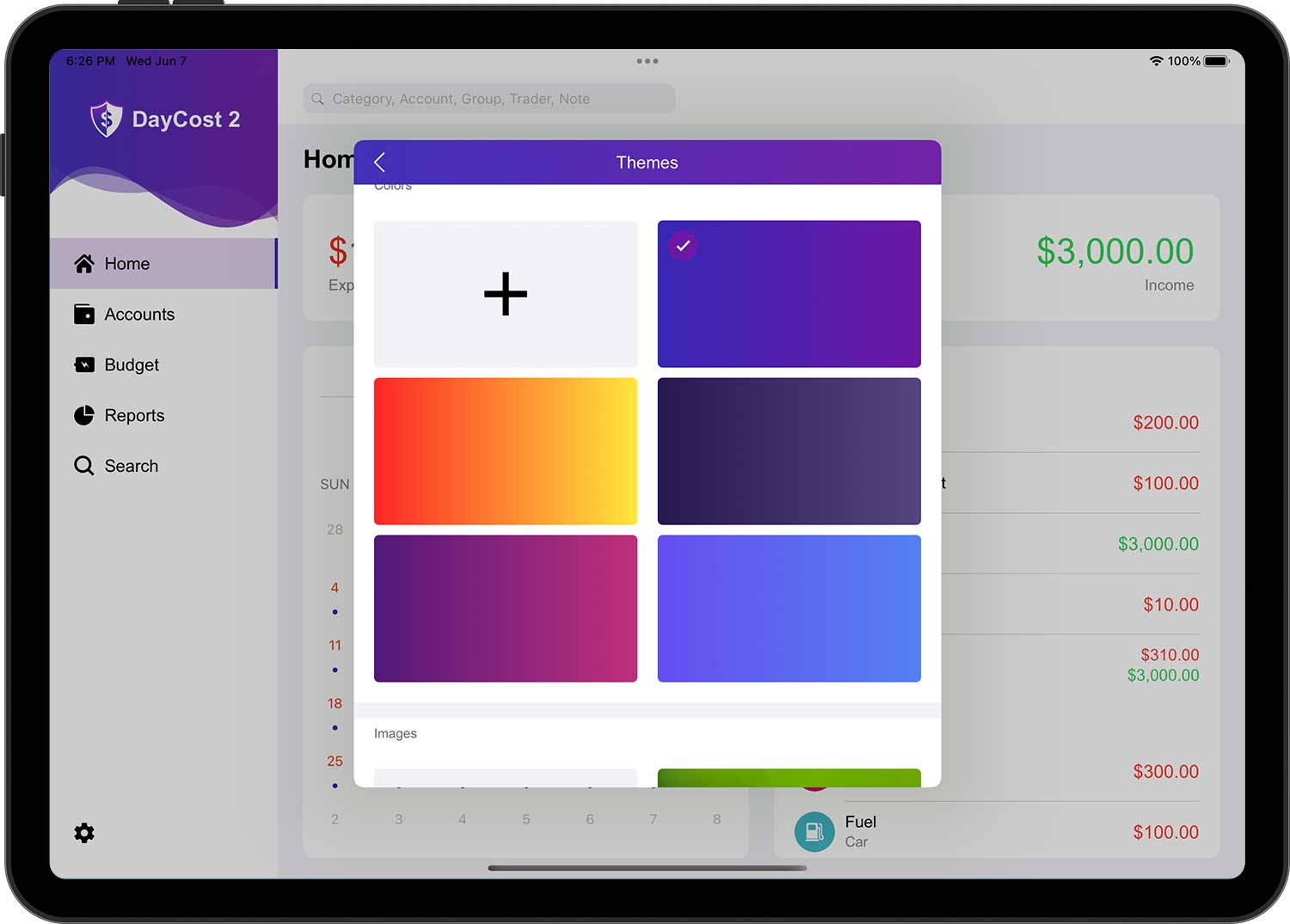
Pode escolher diretamente a cor e a imagem de fundo incorporadas, ou tocar no botão "+" no grupo de cores para personalizar a cor, ou tocar no botão "+" no grupo de imagens para obter uma imagem personalizada a partir da câmara/biblioteca de fotografias. para obter uma imagem de fundo personalizada a partir da câmara/biblioteca de fotografias.
Proteção por palavra-passe
Se não quiser que ninguém veja os seus dados DayCost 2, pode definir uma palavra-passe para proteger os seus dados. Se quiser definir uma palavra-passe, abra a página "Definições" ➔ "Senha" e toque em "Ativar a Senha" na parte superior.
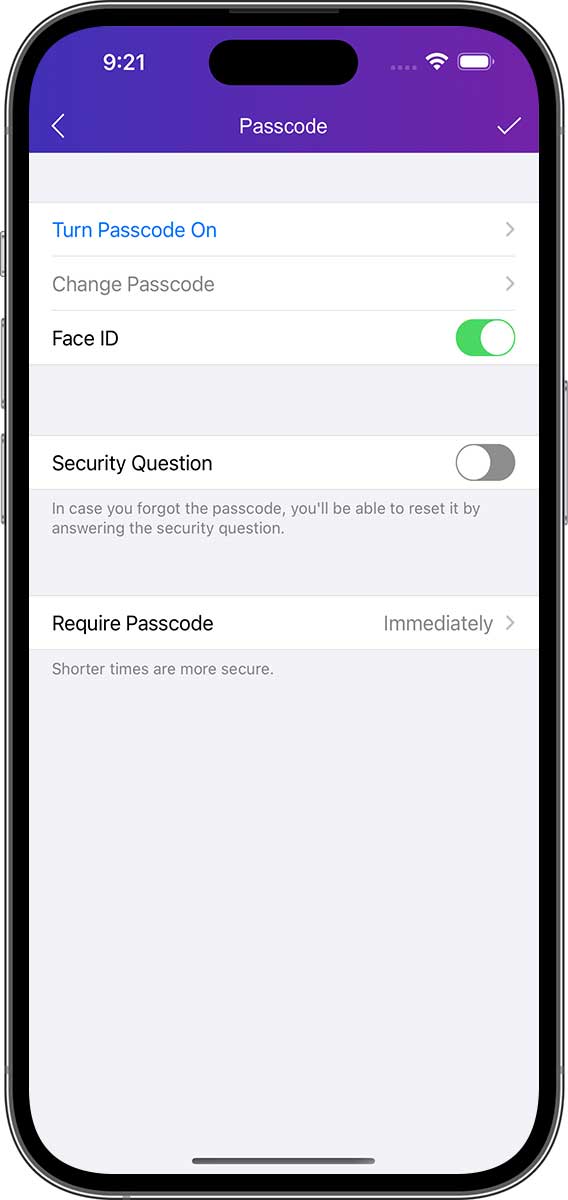
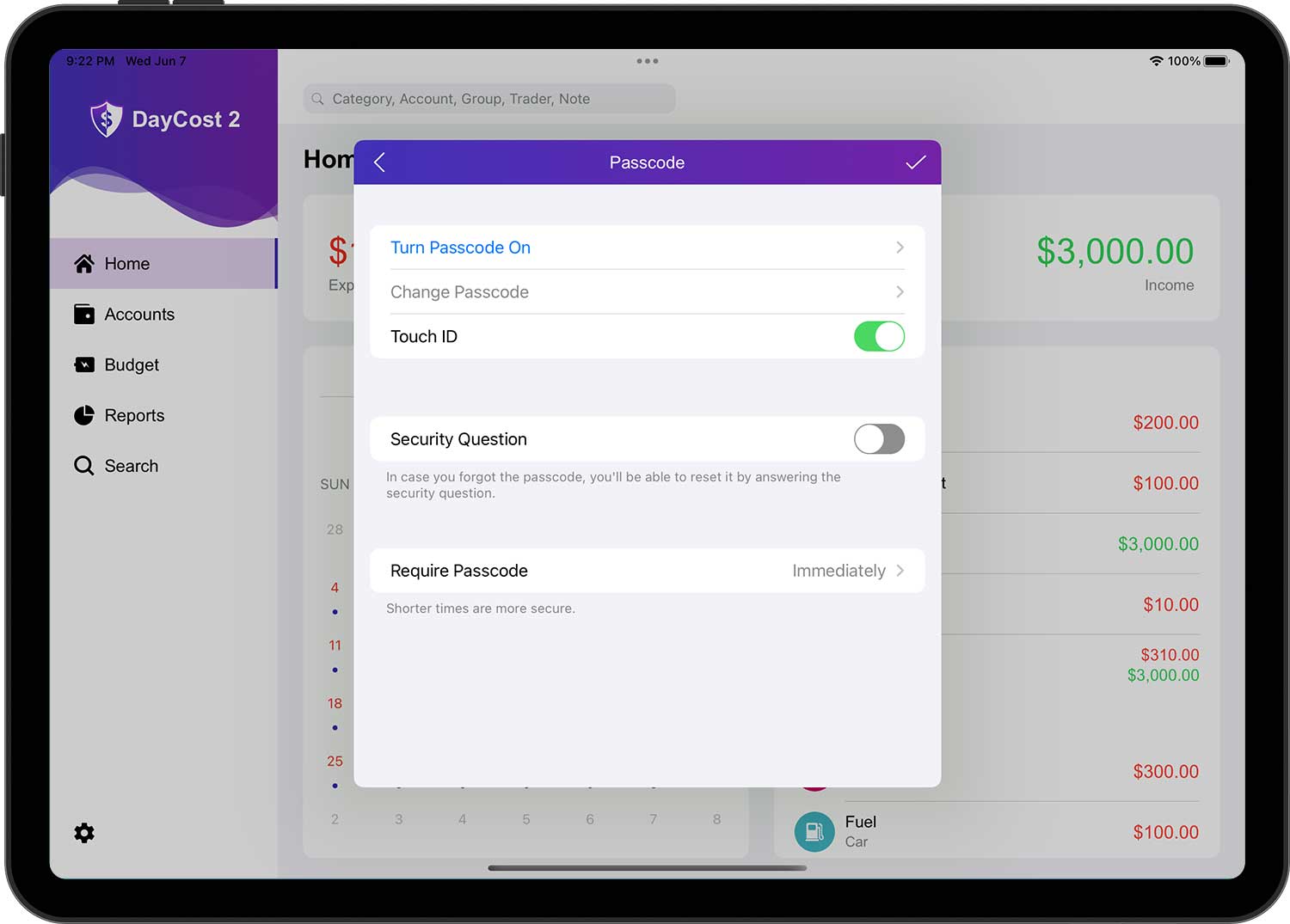
Quando tiver introduzido todas as informações, toque no botão "✓" no canto superior direito para concluir a operação.
Recomendamos vivamente que defina a "Questões de segurança".Desta forma, se se esquecer da sua palavra-passe, pode redefini-la respondendo à pergunta de segurança. Porque se se esquecer da sua palavra-passe e não definir a "Questões de segurança", não poderá abrir o DayCost 2, mesmo que apague o DayCost 2 e o volte a instalar.
Lembretes
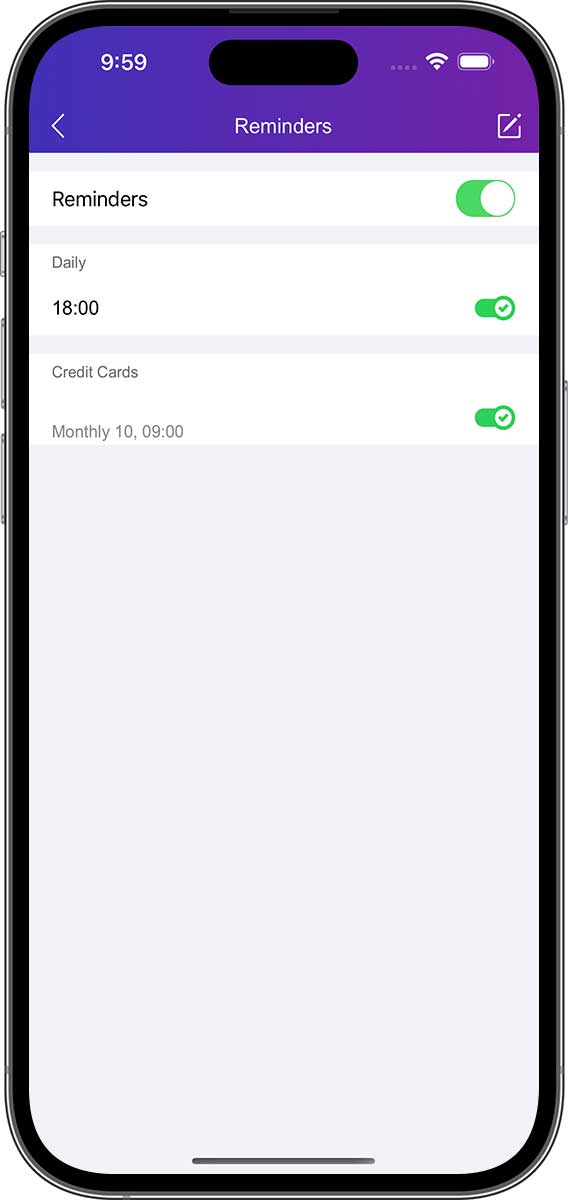
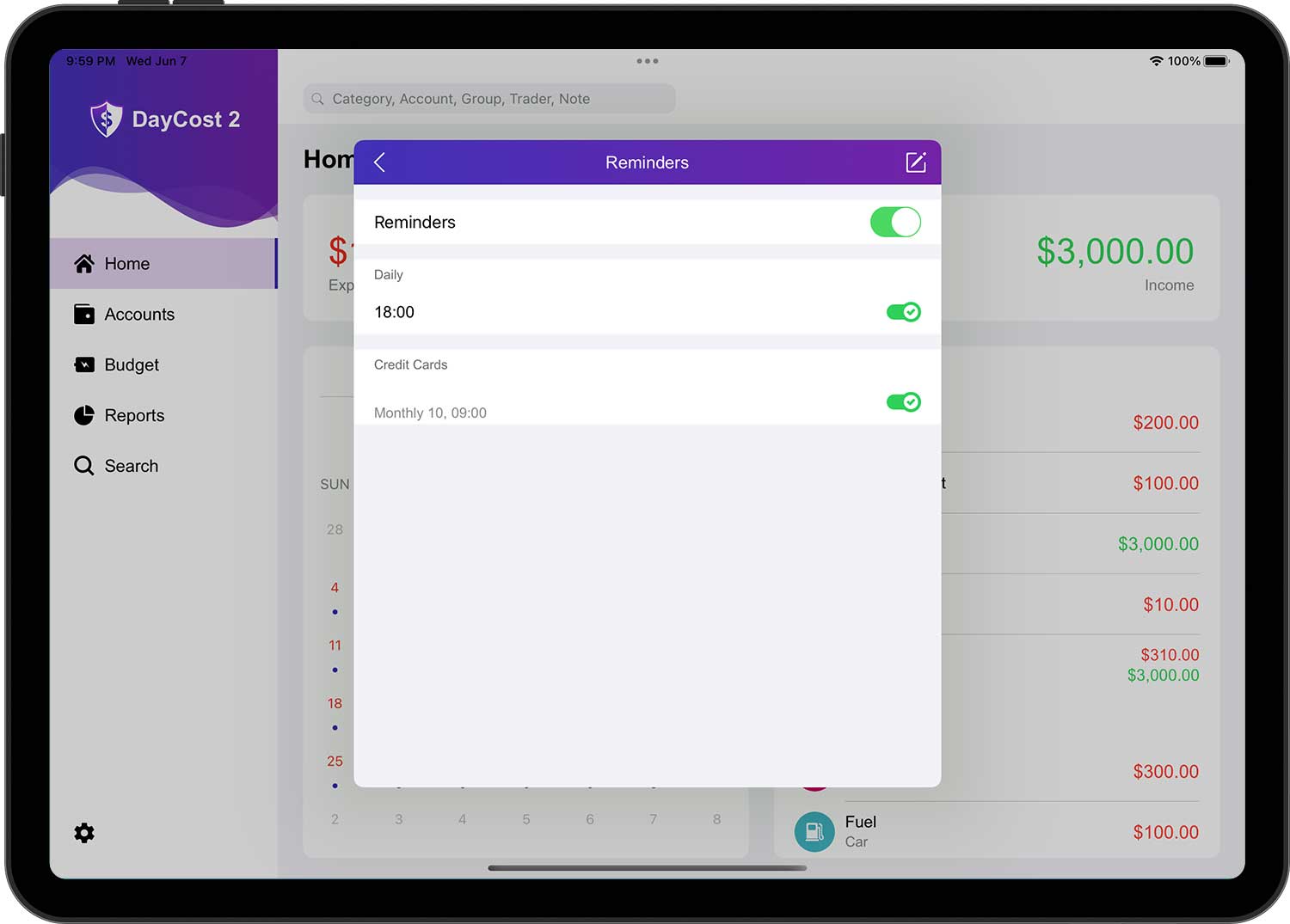
Pode abrir a página "Definições" ➔ "Lembretes" para ver e definir lembretes. Os lembretes incluem: lembretes diários, lembretes de pagamento para cartões de crédito, lembretes de pagamento para aquisição de passivos e lembretes de pagamento para empréstimo de dinheiro.
- Diariamente: Enviar uma mensagem de notificação todos os dias à hora que definir. Pode definir várias horas e, consequentemente, receberá várias mensagens de notificação todos os dias. A predefinição é 18:00.
- Cartões de Crédito: Quando guarda as informações da sua conta de cartão de crédito, o DayCost 2 adiciona automaticamente um registo de lembrete. Se o registo já existir, é atualizado.
- Aquisição de passivo: Depois de guardar os dados da transação de "Aquisição de passivo" e definir o "Data de Reembolso", o DayCost 2 adicionará automaticamente um registo de lembrete. Se o registo já existir, será atualizado.
- Emprestar dinheiro: Depois de guardar os dados da transação "Emprestar dinheiro" e definir o "Data de Reembolso", o DayCost 2 adiciona automaticamente um registo de lembrete. Se o registo já existir, será atualizado.
Apple Watch
O DayCost 2 também está disponível no Apple Watch.
Pode abrir a página "Definições" ➔ "Apple Watch" (apenas no iPhone) e configurar as informações que precisam de ser sincronizadas com o Apple Watch. Isso inclui: Categorias, Contas, Grupos (opcional), Comerciantes (opcional).
Quando cria dados de transação no Apple Watch e os guarda, os dados de transação são automaticamente sincronizados com o iPhone.
Suporte
Se ainda tiver outras questões depois de ler este manual, por favor abra a página "Definições" ➔ "Sobre de" e envie-nos uma mensagem através de "Feedback " para nos enviar uma mensagem. Tem alguma boa ideia para melhorar o DayCost 2? Mais uma vez, por favor, diga-nos através de "Feedback"! Iremos avaliar cuidadosamente cada uma das suas sugestões para decidir se melhoramos as funcionalidades relevantes.
Por favor, siga o DayCost 2 no Facebook para obter as informações mais recentes. Mais uma vez, obrigado!