
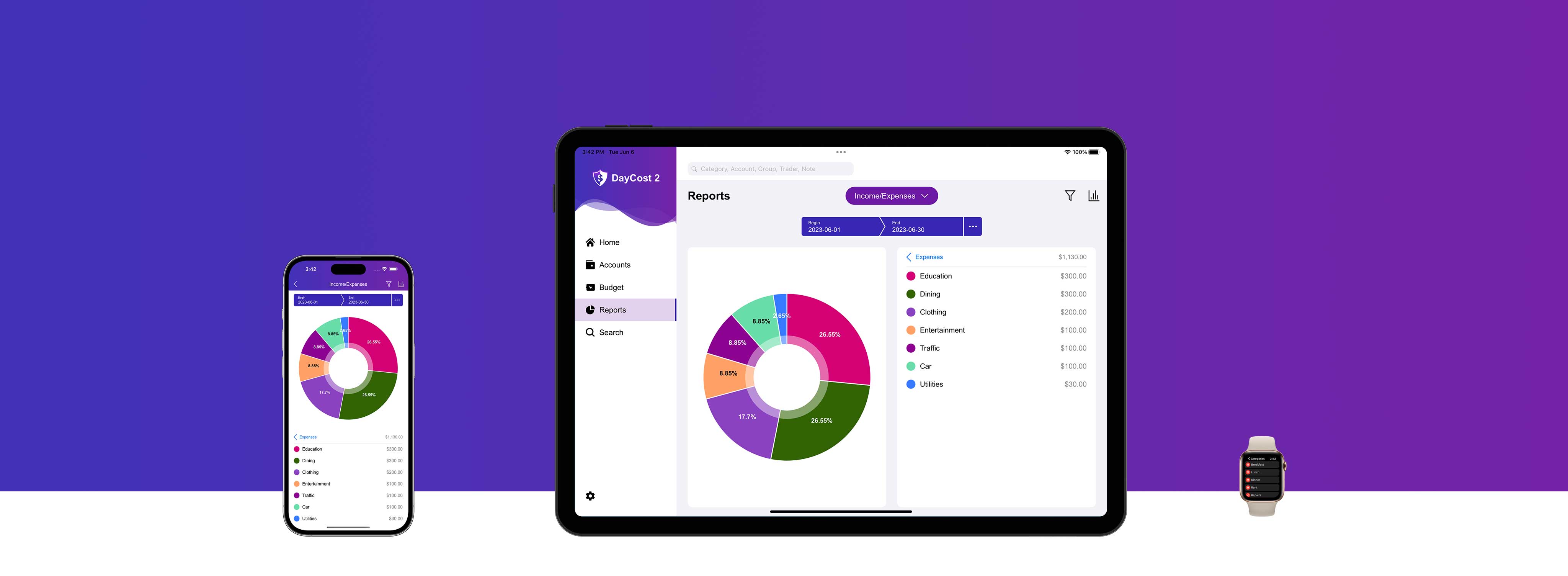
Présentation
Merci d'avoir choisi DayCost 2 et bienvenue !
Vous avez des difficultés avec :
- Vous ne savez pas où dépenser votre propre argent.
- Incapacité à comprendre rapidement vos actifs et vos passifs.
- Dépenses excessives sans le savoir.
- ...
DayCost 2 est un choix judicieux pour vous. en plus de résoudre vos soucis, elle vous permet également de collaborer avec votre famille ou vos amis et partenaires à la tenue de la comptabilité, etc. d'autres fonctionnalités n'attendent que vous pour être découvertes.
Notre objectif est de vous permettre d'abord d'économiser de l'argent avec DayCost 2, puis de faire fructifier votre patrimoine et enfin d'atteindre la liberté financière.
Vos données sont uniquement stockées sur votre propre iPhone/iPad et sur les serveurs iCloud (si la fonction "iCloud Sync" est activée), et nous ne collectons aucune de vos données.
Dans ce manuel d'utilisation, vous apprendrez à gérer vos finances personnelles avec DayCost 2 sur votre iPhone et votre iPad. Ce manuel est divisé en 6 sections : Accueil, Comptes, Budget, Rapports, Recherche et Réglages (Comptabilité familiale, Synchronisation). Chacune de ces 6 sections a une entrée correspondante dans la page d'accueil.
Accueil
Cette section vous permettra de comprendre comment ajouter/modifier/supprimer des données de transaction et filtrer rapidement les données de transaction par calendrier pour un mois/jour particulier.
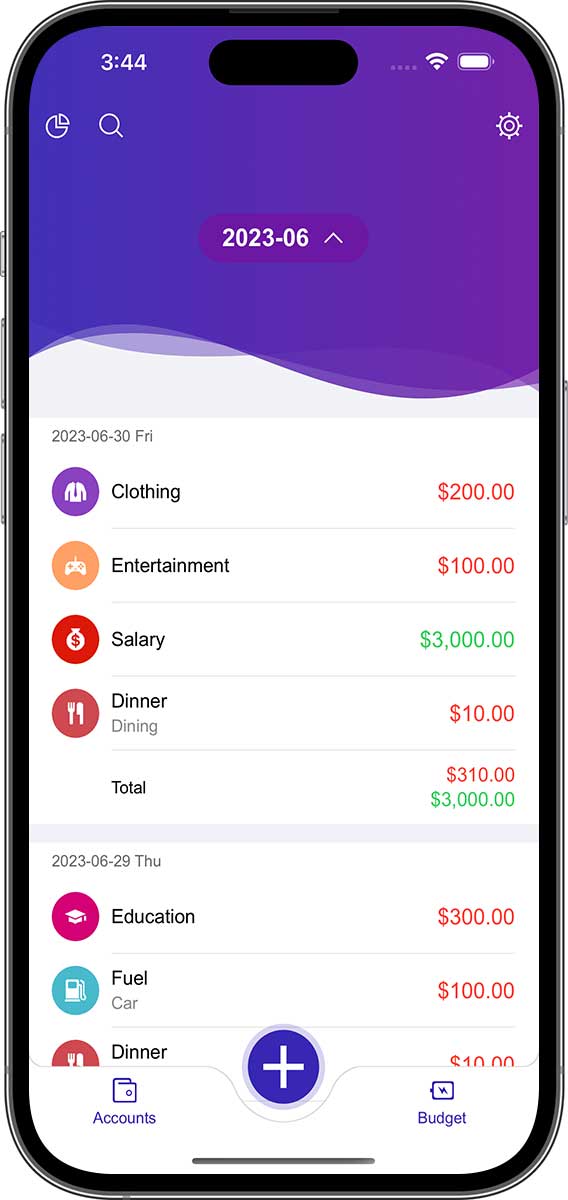
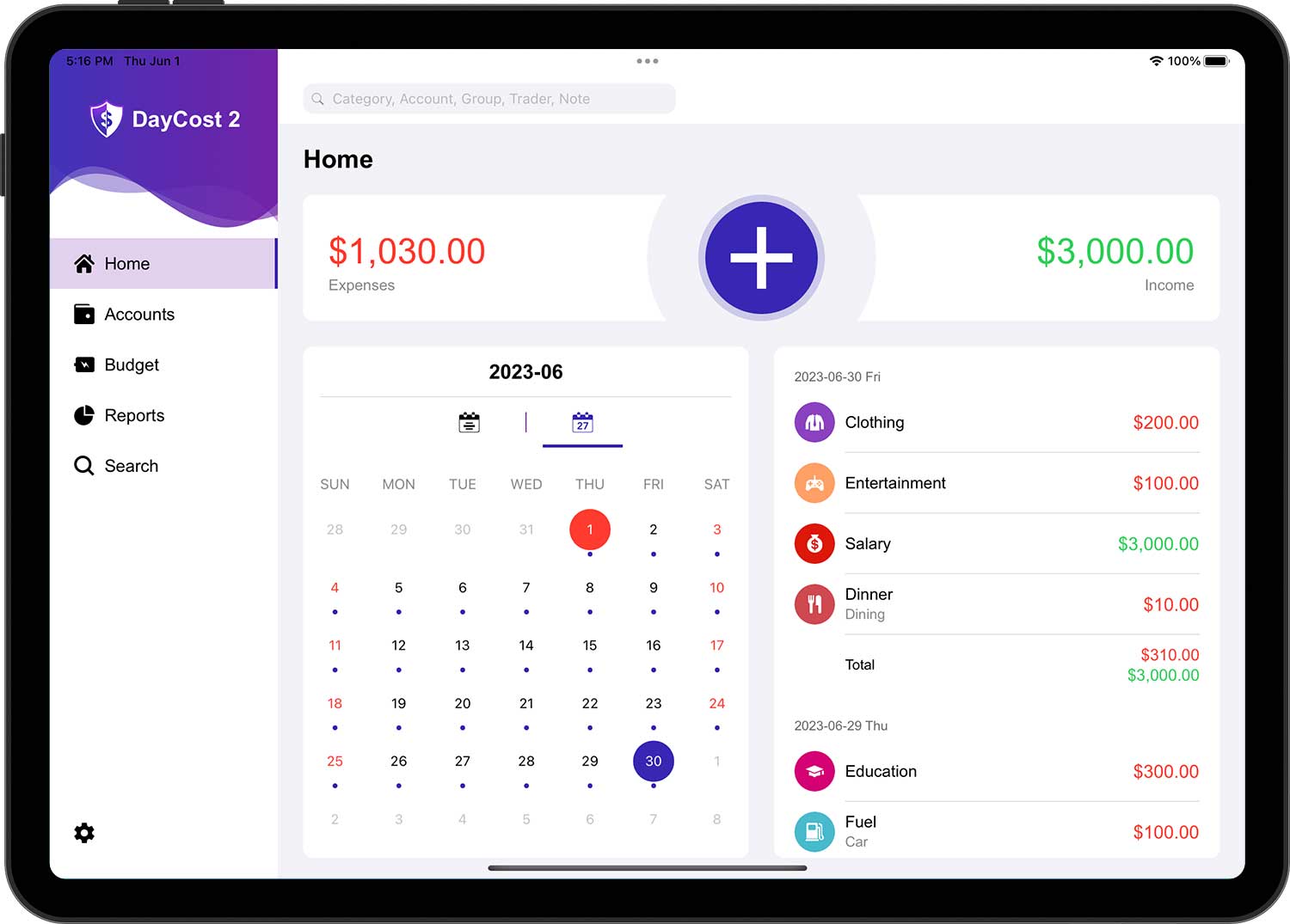
- La liste des transactions du mois en cours est affichée par défaut.
- Le montant des transactions de dépenses est en rouge, celui des transactions de revenus en vert et celui des autres transactions en noir.
Touchez le bouton de la date en haut de l'écran de l'iPhone pour faire apparaître un calendrier (affiché directement sur l'iPad). Le calendrier est divisé en deux parties : à gauche, vous pouvez changer l'année et le mois en balayant vers le haut et vers le bas, et à droite, vous pouvez changer le mois en balayant vers le haut et vers le bas.
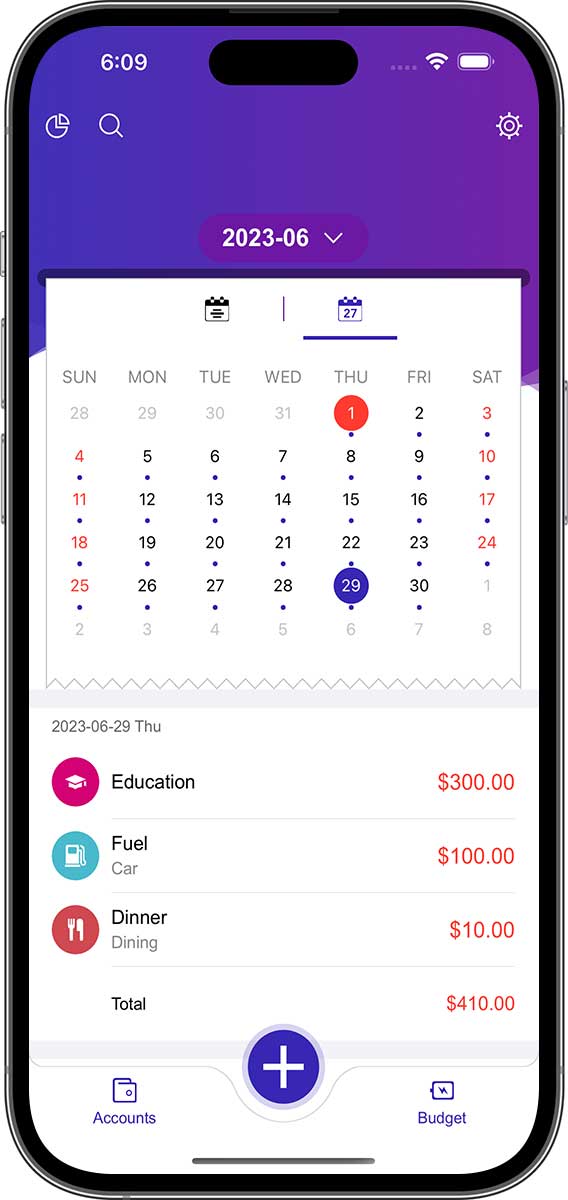
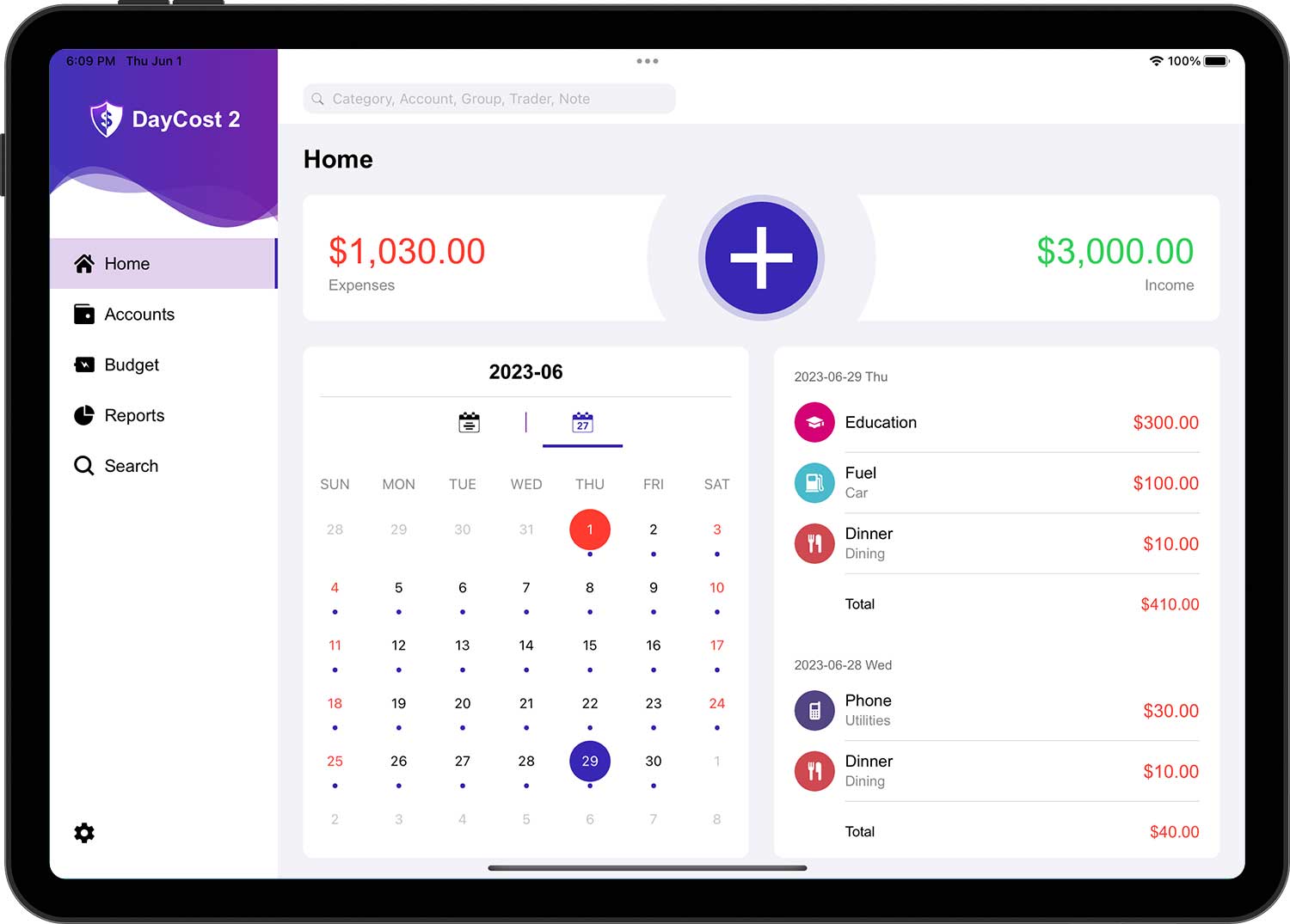
Dans le calendrier, les dates auxquelles des transactions ont lieu sont marquées par des points. La liste située sous le calendrier est une liste de transactions pour le mois sélectionné. Si vous touchez un jour dans le calendrier, la liste des transactions pour la date correspondante s'affiche en haut.
Type de Transaction
Les transactions sont des actions financières que vous avez effectuées et comprennent les trois types de base suivants :
- Revenus : lorsque vous recevez des richesses (salaire, participation aux bénéfices, dividendes, subventions, etc.
- Dépense : Lorsque vous effectuez des paiements à d'autres personnes en échange de biens ou de services.
- Transfert d'argent : Il s'agit d'une situation dans laquelle vos avoirs sont transférés d'un compte à un autre dans DayCost 2. Par exemple, vous transférez une partie de vos fonds d'un compte chèque à un compte en espèces.
En outre, lorsque vous cliquez sur "Plus", vous pouvez trouver plusieurs autres types de transactions :
- Achat de Titres : Lorsque vous achetez un nouvel actif.
- Vente de Titres : Il s'agit d'une situation dans laquelle vous vendez un actif.
- Nouvelle Dette : Lorsque vous contractez un prêt auprès d'une banque.
- Supprimer une Dette : Lorsque vous remboursez un prêt ou annulez une carte de crédit.
- Prêter de l'argent : lorsque vous prêtez de l'argent à d'autres personnes.
- Montant Récupéré : Lorsque vous récupérez des fonds prêtés par d'autres personnes.
Créer une Transaction
Appuyez sur le bouton "+" de la page "Accueil".
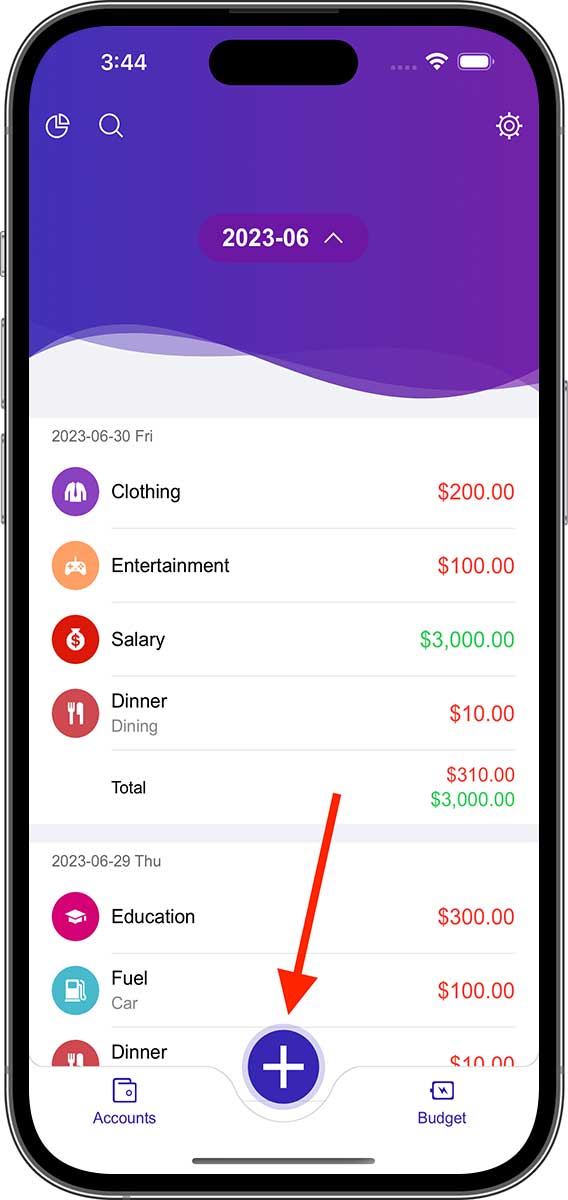
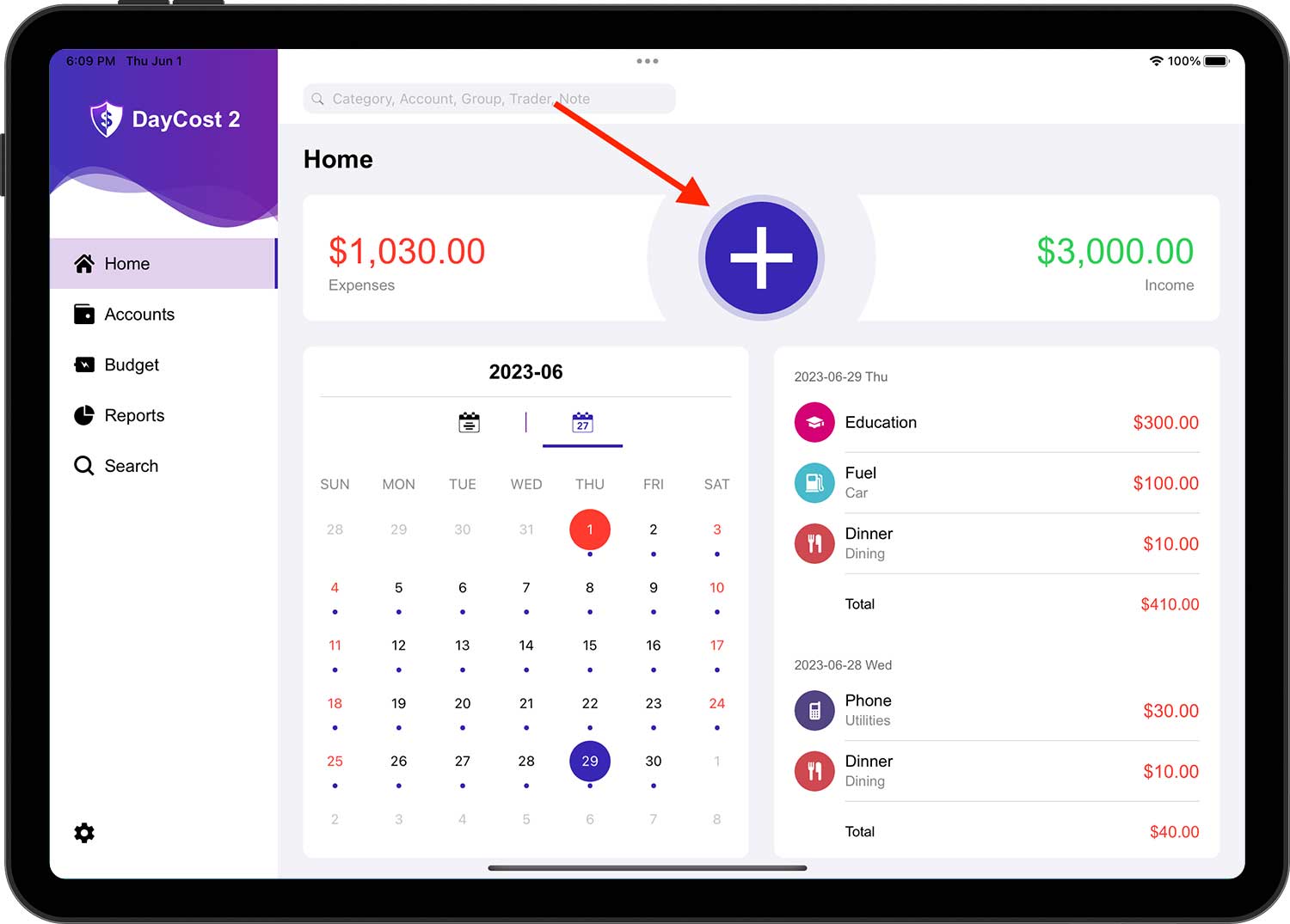
Le type de transaction par défaut est "Dépense". Veuillez modifier le type de transaction si nécessaire. Si vous choisissez un autre type de transaction, le reste du formulaire sera différent.
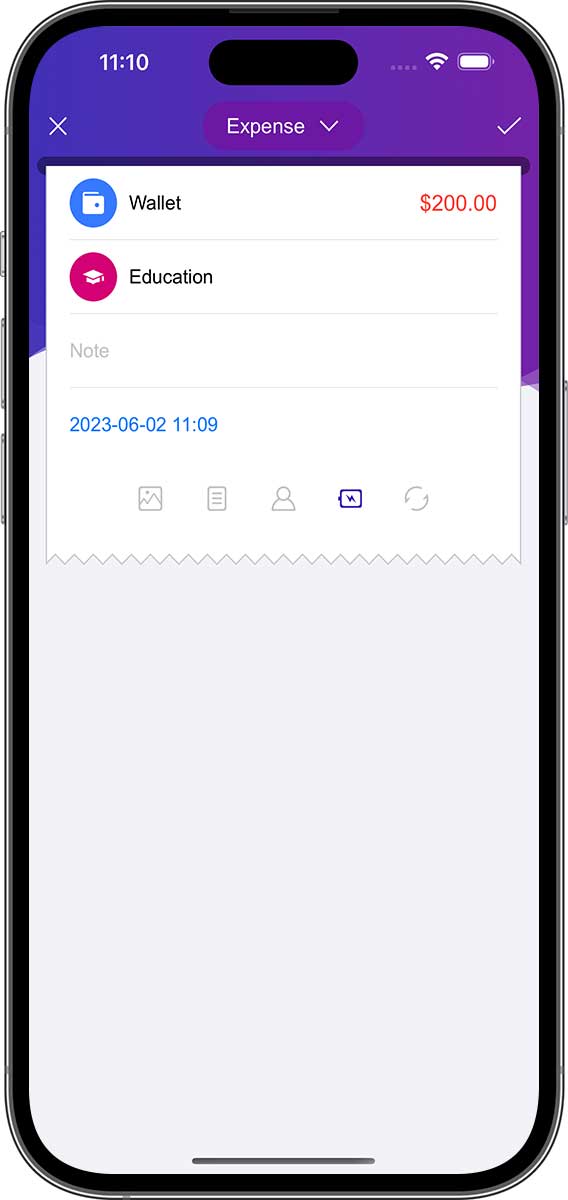
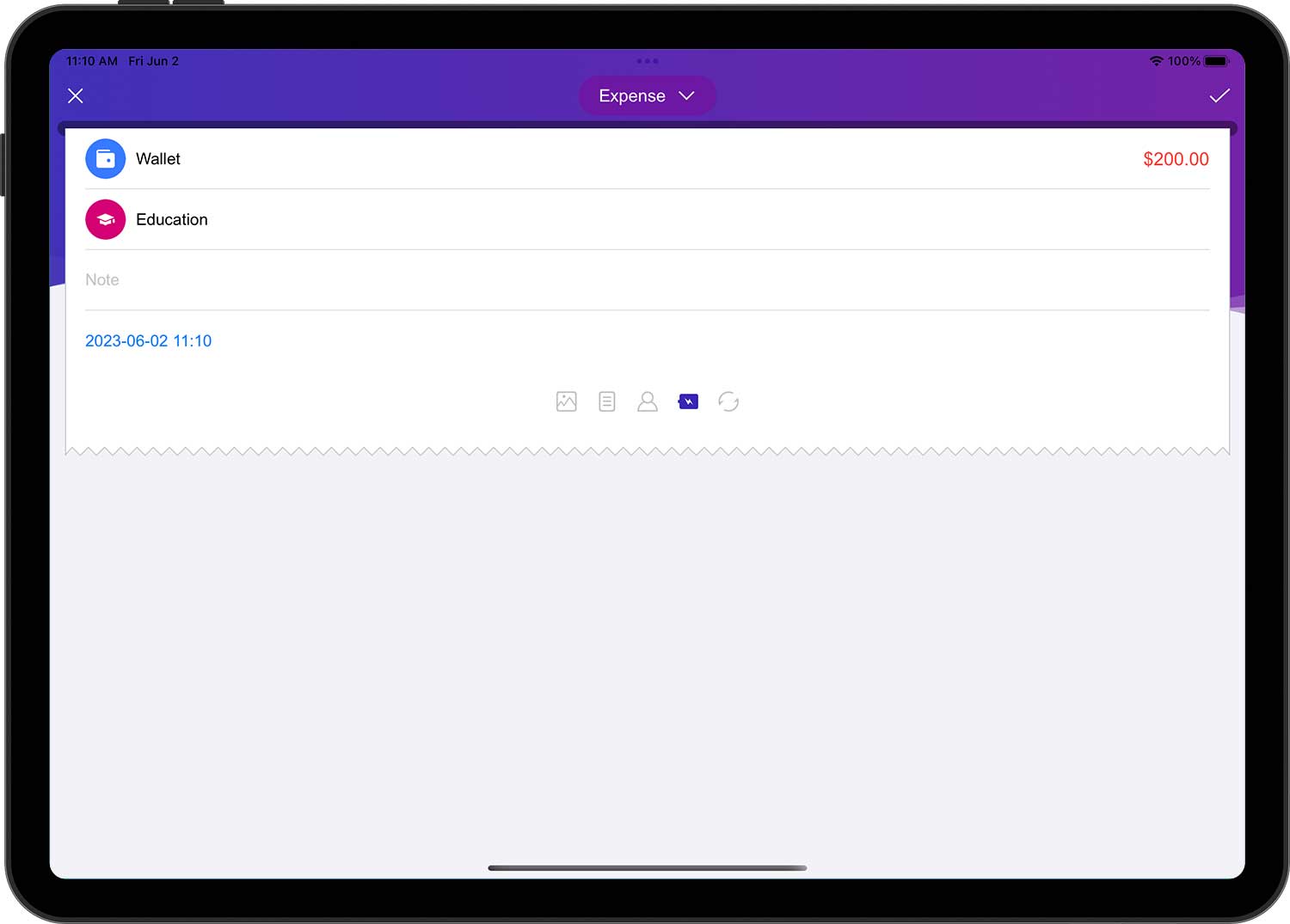
Dépense :
- Compte : le compte qui a payé cette transaction.
- Montant : un montant spécifique (dans la même unité monétaire que le compte sélectionné).
- Catégorie : la catégorie de cette transaction.
- Description (facultative) : description de la transaction.
- Date : La date et l'heure auxquelles cette transaction a eu lieu.
- Informations supplémentaires (facultatives) : photo jointe, groupe (voyage, fête, entreprise), trader (bénéficiaire), utilisation du budget, cycle de répétition.
- Comment ajouter des comptes, des catégories, des groupes, des traders, voir ci-dessous pour plus d'informations.
- Utiliser les budgets ou non : Si cette option est cochée (c'est-à-dire que l'icône est en surbrillance), la transaction sera comptabilisée dans l'agrégat budgétaire (la valeur par défaut est "Oui").
- Cycle de répétition : Après avoir défini la période de répétition pour cette transaction, DayCost 2 génère automatiquement des transactions en fonction de la fréquence (voir ci-dessous pour plus d'informations).
Revenus :
- Compte : le compte qui a reçu cette recette.
- Montant : un montant spécifique (dans la même unité monétaire que le compte sélectionné).
- Catégorie : la catégorie de cette transaction.
- Description (facultative) : description de la transaction.
- Date : La date et l'heure auxquelles cette transaction a eu lieu.
- Informations supplémentaires (facultatives) : photo jointe, groupe (voyage, fête, entreprise), trader (bénéficiaire), utilisation du budget, cycle de répétition.
Transfert d'argent :
- Compte : le compte à partir duquel les fonds seront transférés.
- Montant : le montant à transférer du compte (dans la même unité monétaire que le compte sélectionné).
- (à) Compte : Le compte qui recevra les fonds.
- Montant reçu : le montant reçu par le compte destinataire. Même si le compte cédant et le compte récepteur utilisent des unités monétaires différentes (voir "Convertisseur de Devises"), le montant correspondant sera rempli automatiquement ici. Toutefois, si le montant reçu est différent du montant transféré, vous pouvez le modifier manuellement.
- Description (facultative) : description de la transaction.
- Date : La date et l'heure auxquelles cette transaction a eu lieu.
- Informations supplémentaires (facultatives) : photo jointe, groupe (voyage, fête, entreprise), trader (bénéficiaire), utilisation du budget, cycle de répétition.
Achat de Titres, Vente de Titres, Nouvelle Dette, Supprimer une Dette, Prêter de l'argent, Montant Récupéré :
En termes d'opérations, achat de titres, vente de titres, nouvelle dette, supprimer une dette, prêter de l'argent, montant récupéré sont équivalents à une opération de transfert, qui est identique à une opération de transfert, à l'exception des catégories supplémentaires. La catégorie est facultative et vide par défaut. Si la catégorie est sélectionnée, les changements suivants se produiront :
- Achat de Titres, Supprimer une Dette, Prêter de l'argent : en plus d'être une opération de transfert, il s'agit également d'une opération de dépense.
- Vente de Titres, Nouvelle Dette, Montant Récupéré : En plus d'être une opération de transfert, il s'agit également d'une opération de revenu.
Et, lorsque la catégorie est sélectionnée, la transaction sera incluse dans la génération du rapport "Revenus/Dépenses".
En outre, lorsqu'une transaction concerne un actif ou un passif, les rapports "Actifs/Passifs" et "Solde net" incluront la transaction même si aucune catégorie n'est sélectionnée.
- Pour traiter les paiements par carte de crédit, vous pouvez soit utiliser une transaction de "Transfert d'argent", soit la créer en tant que transaction de "Supprimer une Dette".
- Les rubriques "Nouvelle Dette" et "Prêter de l'argent" comportent une rubrique supplémentaire "Remboursement Date" (facultative) dans les informations complémentaires. Si vous indiquez la date de remboursement, DayCost 2 enverra automatiquement un rappel lorsque la date de remboursement sera atteinte. Vous trouverez plus d'informations sur la page "Réglages" ➔ "Rappels".
Catégories (Comptes, Groupes, Traders fonctionnent de manière similaire)
En tapant sur la ligne "Catégorie" dans le formulaire d'édition de la transaction, vous accédez à la page "Catégories".
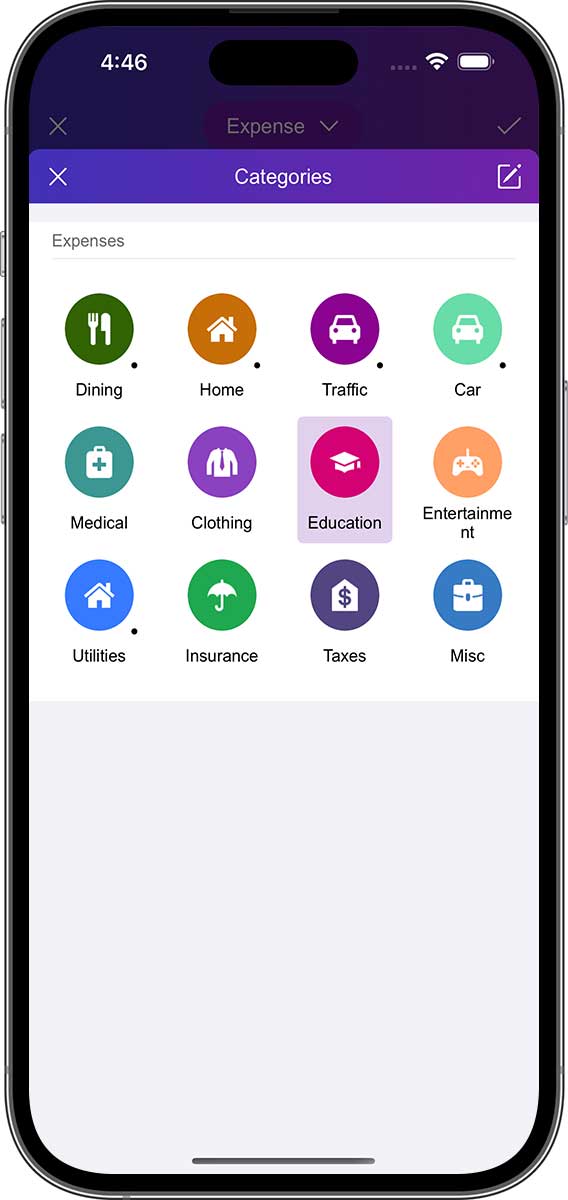
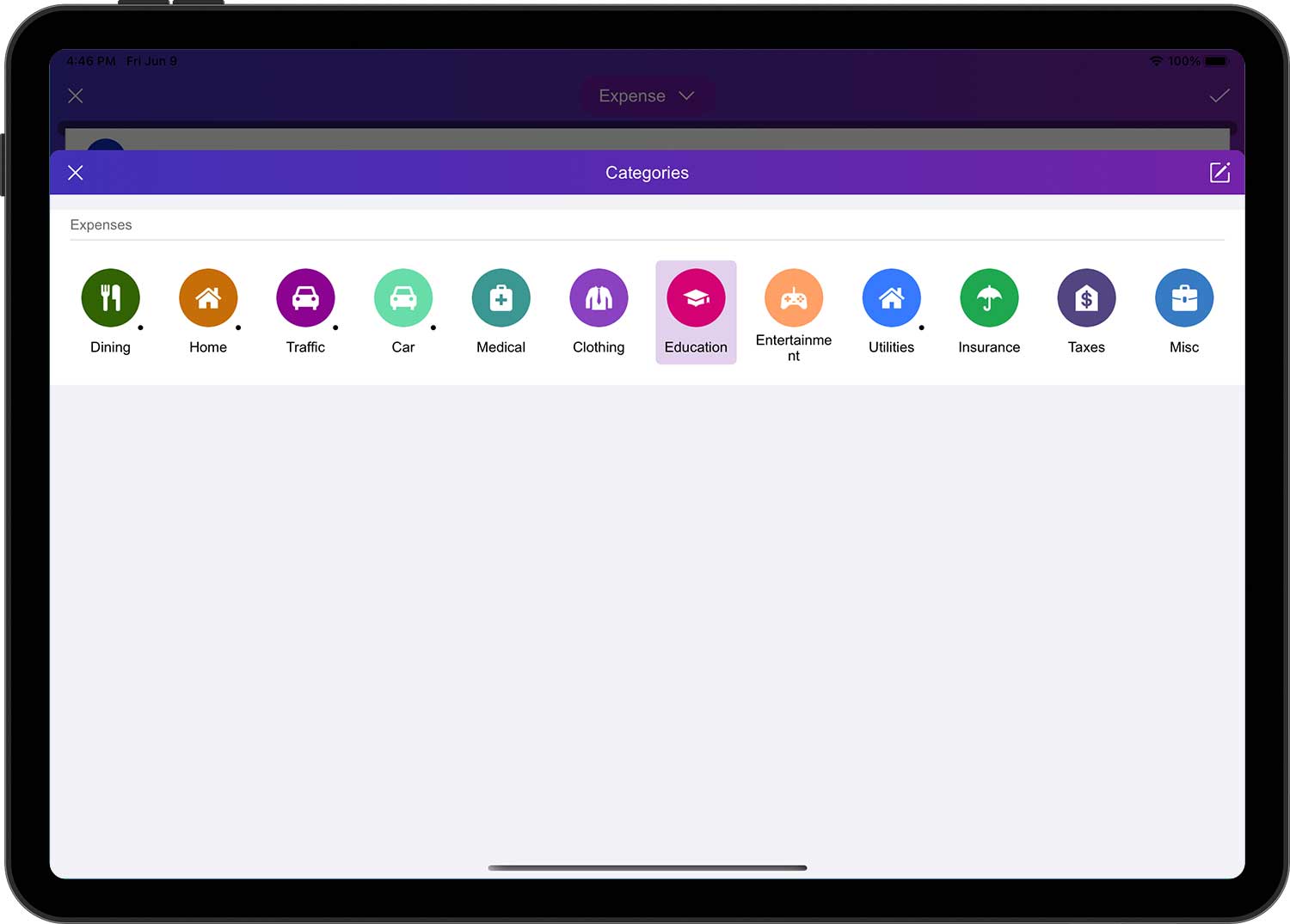
Vous pouvez appuyer sur une catégorie pour la sélectionner (certaines catégories ont un point dans le coin inférieur droit, indiquant qu'elles ont des sous-catégories). Si vous souhaitez modifier une catégorie, vous pouvez appuyer sur le bouton Modifier dans le coin supérieur droit pour accéder à la page de modification. Sur cette page, vous pouvez ajouter, modifier, trier, masquer et supprimer des catégories.
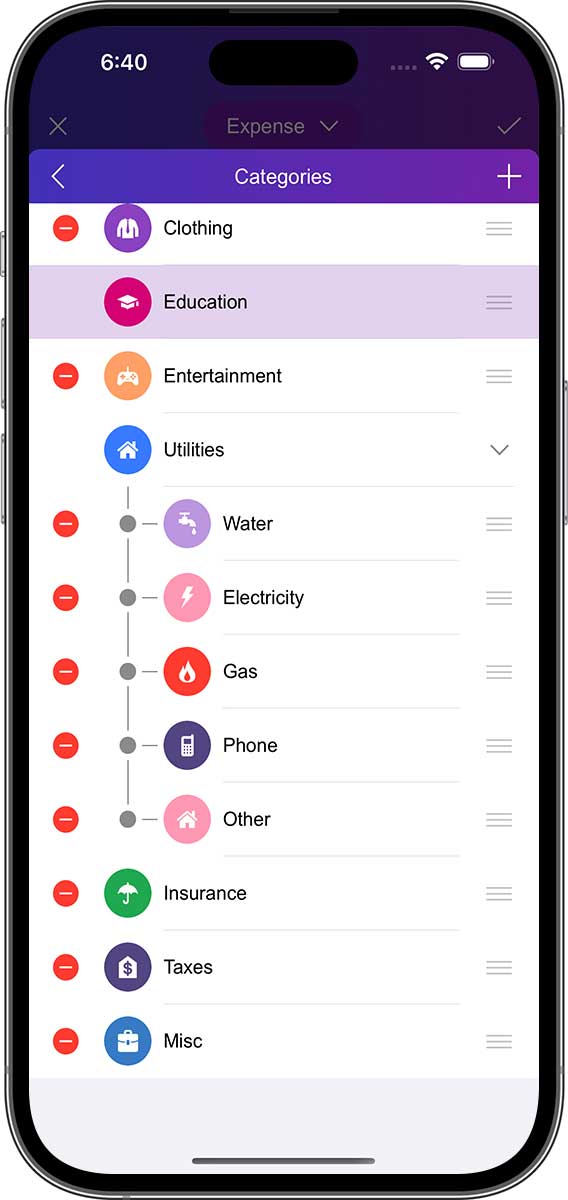
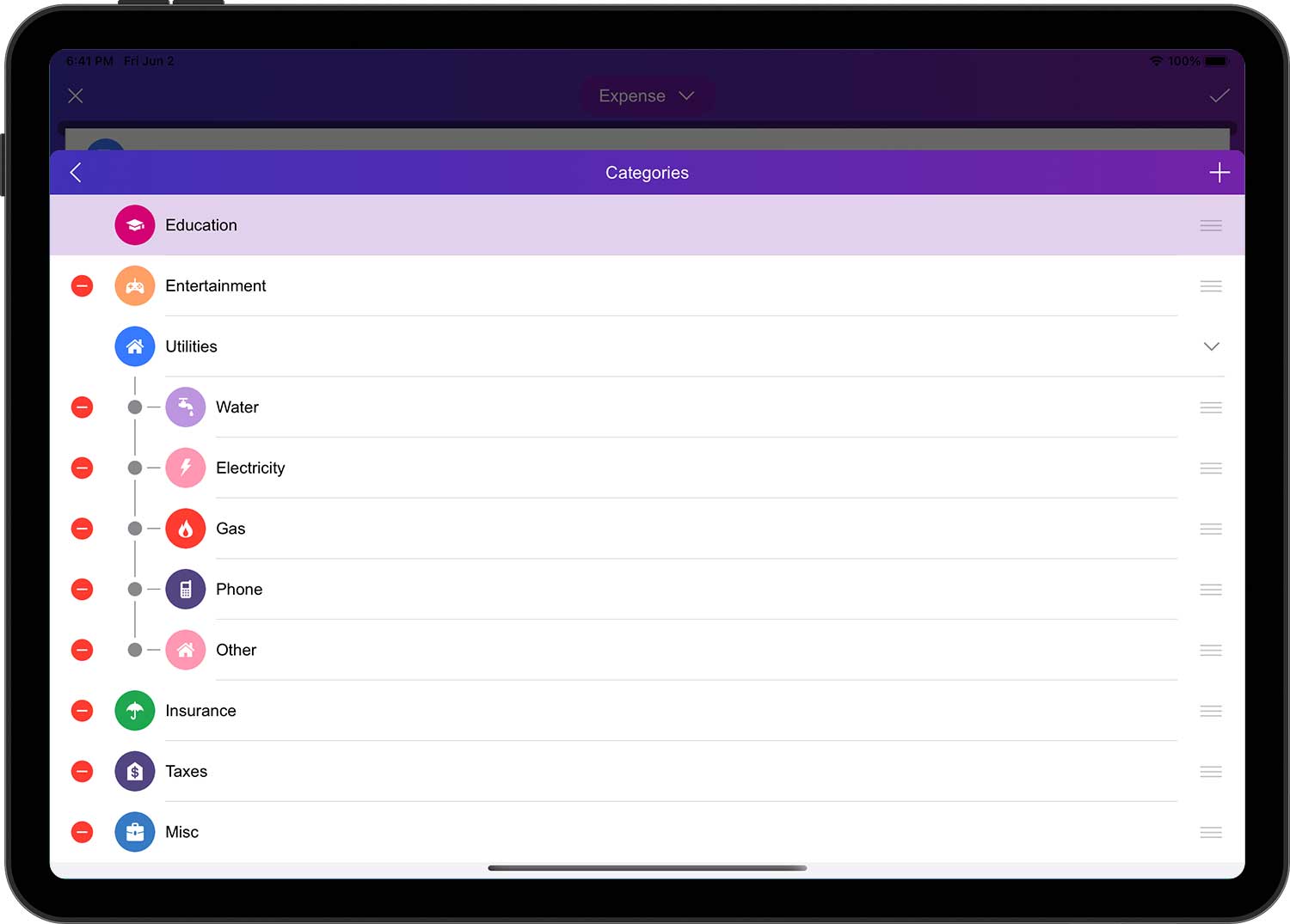
- Chaque catégorie possède une icône avec trois lignes horizontales sur le côté droit, appelée icône de déplacement de la catégorie.
- Pour une catégorie qui doit être déplacée, faites glisser l'icône de la ligne horizontale sur le côté droit de la catégorie jusqu'à la position correspondante dans la liste.
- Il suffit de répéter l'opération ci-dessus pour les autres catégories. Veuillez noter que vous ne pouvez modifier l'ordre des différentes catégories qu'à l'intérieur d'une même catégorie de premier niveau.
Appuyez sur le bouton "+" dans le coin supérieur droit pour ajouter une nouvelle catégorie.
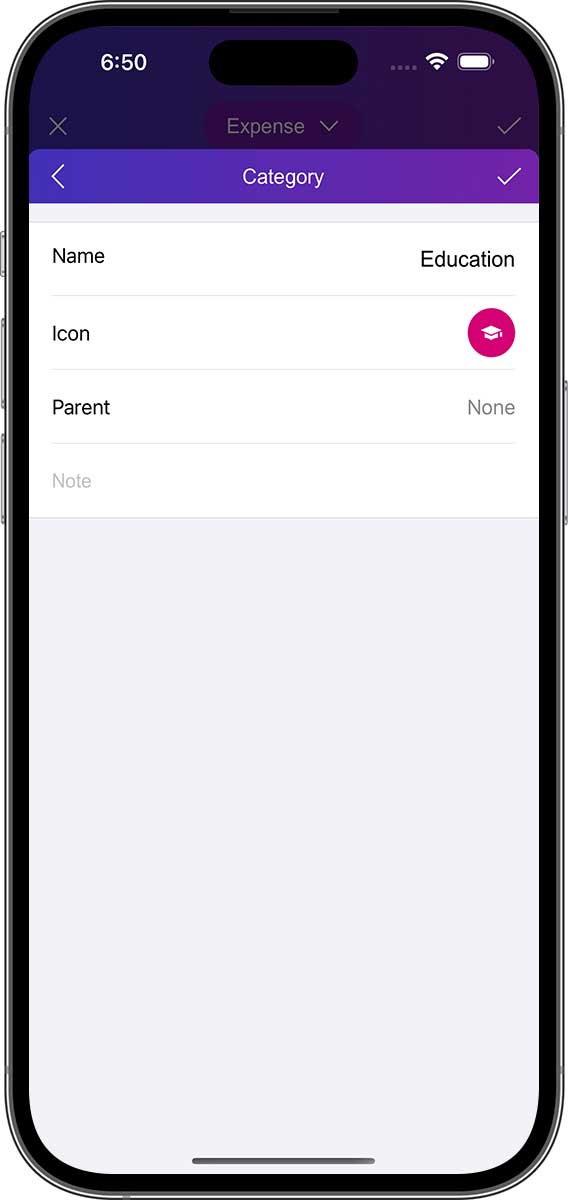
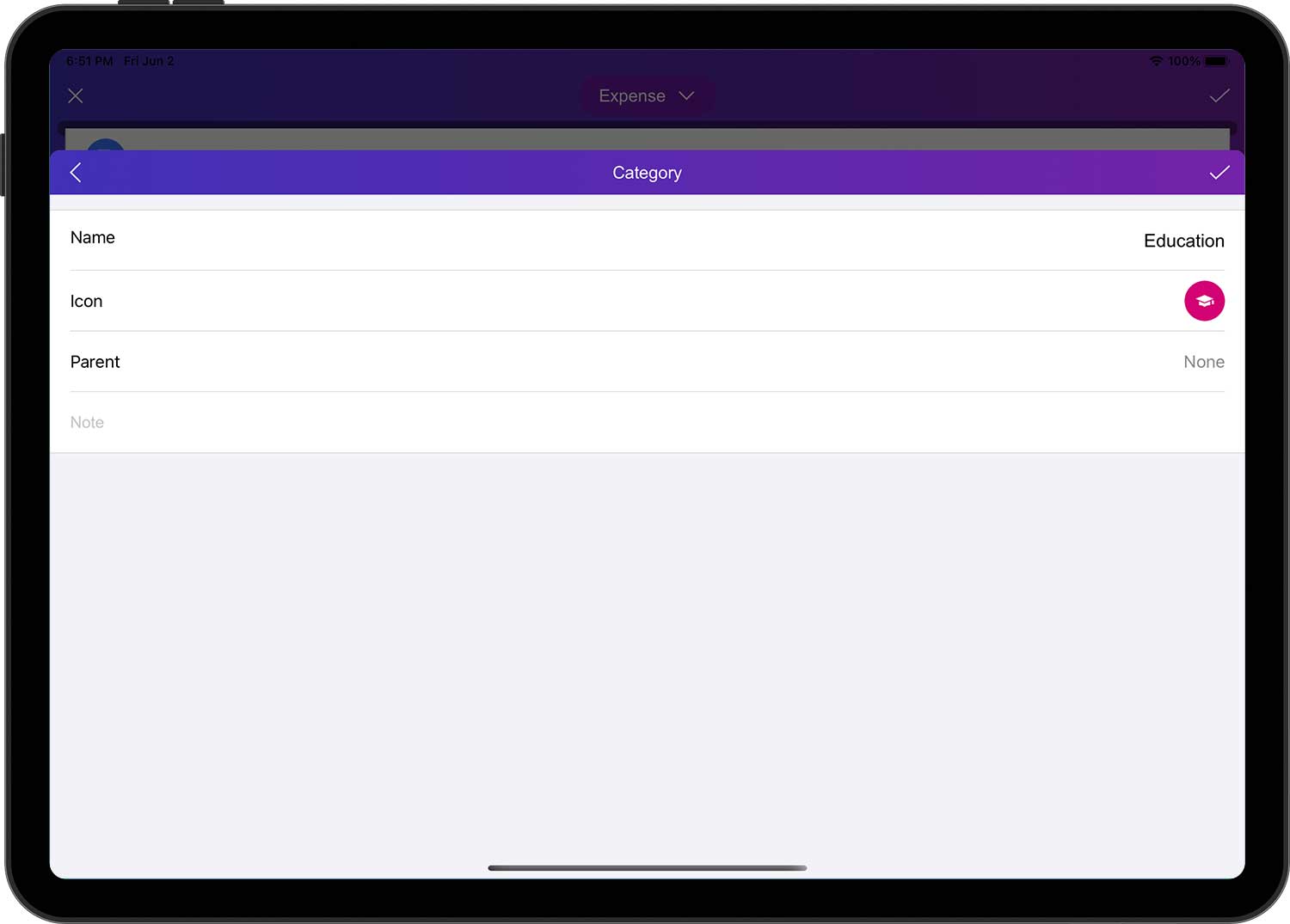
Saisissez les informations relatives à la nouvelle catégorie :
- Nom : donnez un nom court à la catégorie afin qu'elle soit facilement repérable dans la liste.
- Icône : sélectionnez une icône dans le gestionnaire d'icônes intégré ou choisissez votre propre image comme icône via l'appareil photo/la photothèque.
- Parent : Indiquez la catégorie parente de la nouvelle catégorie. Si "Aucun", il s'agit d'une catégorie de premier niveau.
- Description (facultatif) : Description de la catégorie.
Lorsque vous avez terminé, appuyez sur le bouton "✓" dans le coin supérieur droit pour terminer l'opération.
Convertisseur de Devises
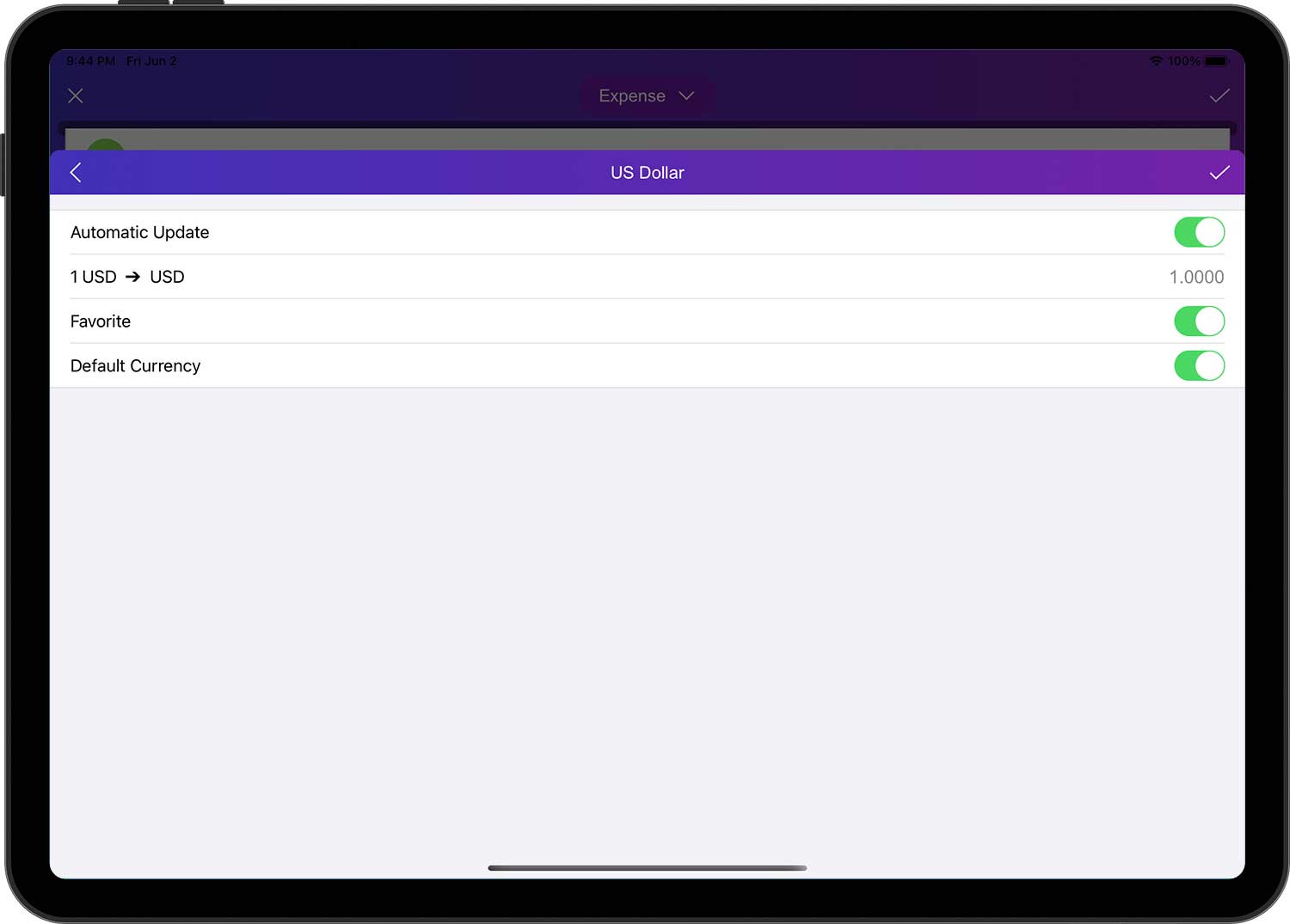
Lorsque vous créez une transaction et que vous devez saisir un montant, vous pouvez utiliser le convertisseur de devises fourni avec DayCost 2. Le convertisseur vous aidera à gérer différentes devises. Appuyez sur le bouton Devise, sélectionnez l'unité monétaire à convertir, puis saisissez la valeur monétaire correspondante. Le convertisseur la convertira automatiquement dans la devise du compte correspondant à la transaction.
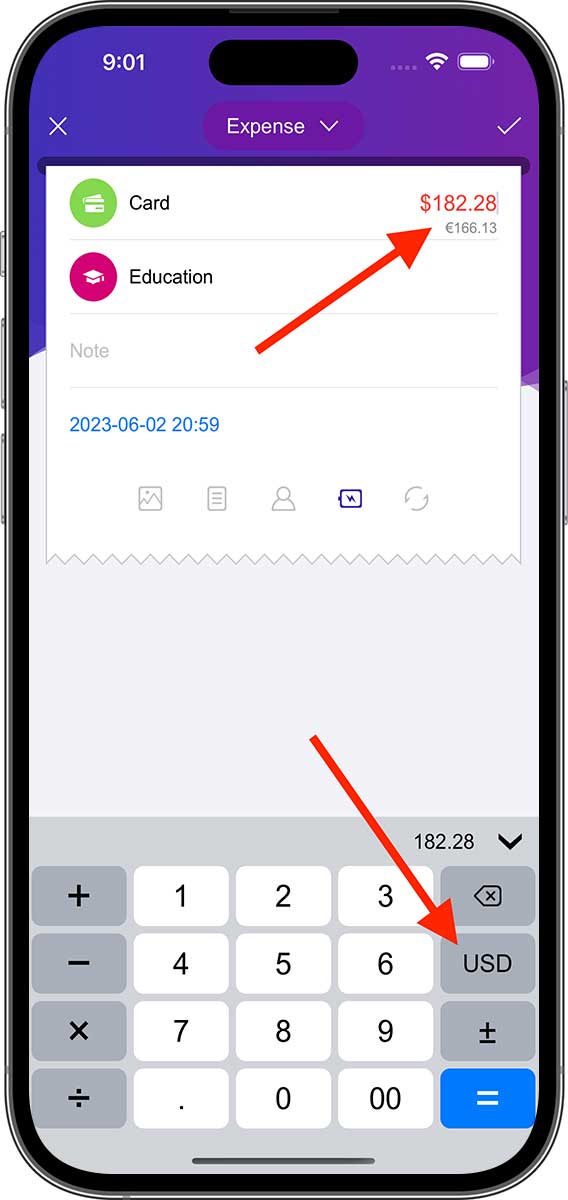
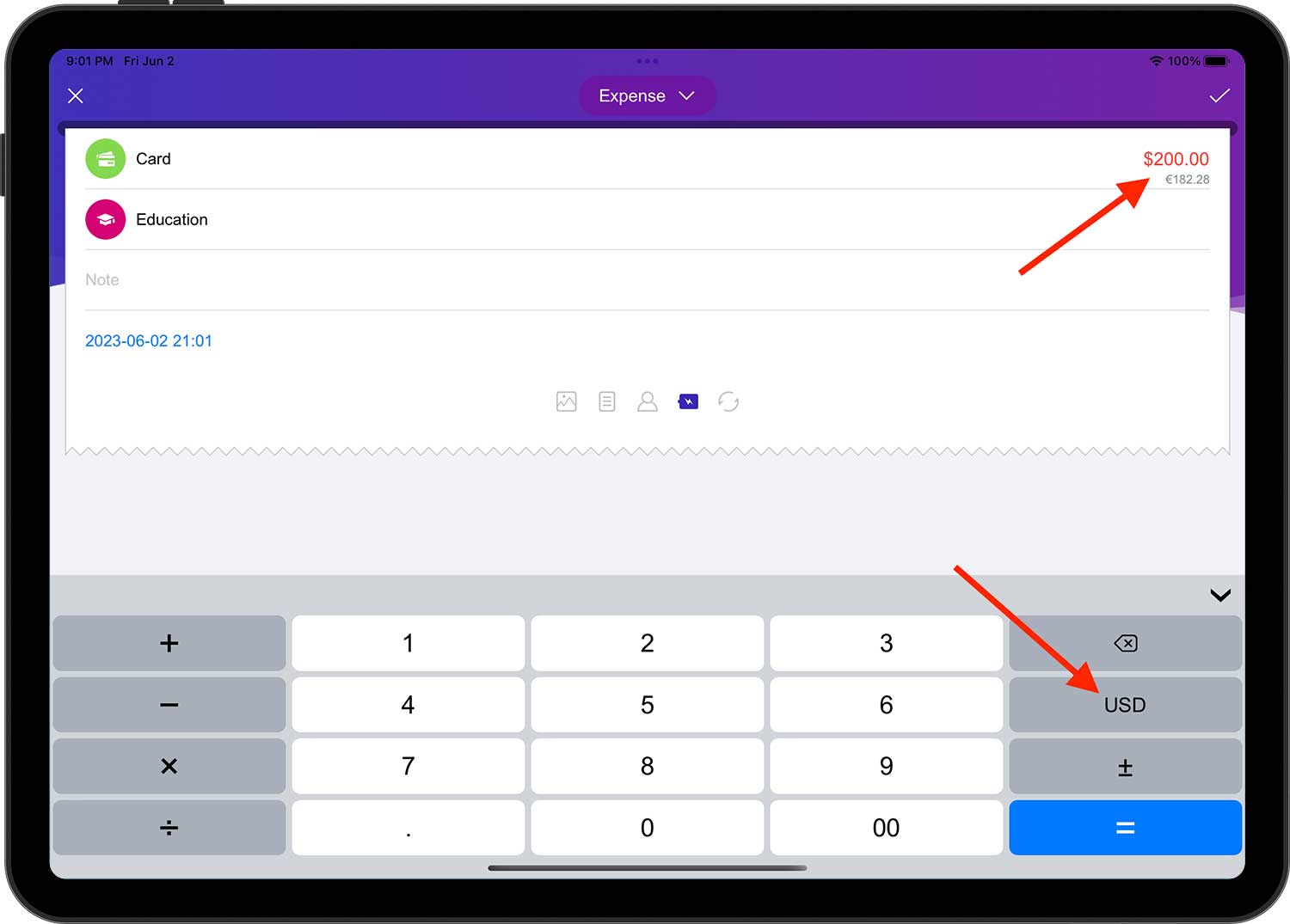
Si vous souhaitez transférer des fonds d'un compte à un autre et que les unités monétaires des deux comptes ne sont pas les mêmes, il vous suffit de saisir le montant du compte d'origine dans le champ "Montant". Dans le champ "Montant reçu" (correspondant au compte cible), la valeur monétaire de l'unité correspondante sera calculée automatiquement.
Le budget et tous les rapports sont affichés dans l'unité monétaire par défaut. Pour modifier l'unité monétaire par défaut, ouvrez la page "Réglages" ➔ "Devise" et sélectionnez la devise souhaitée.
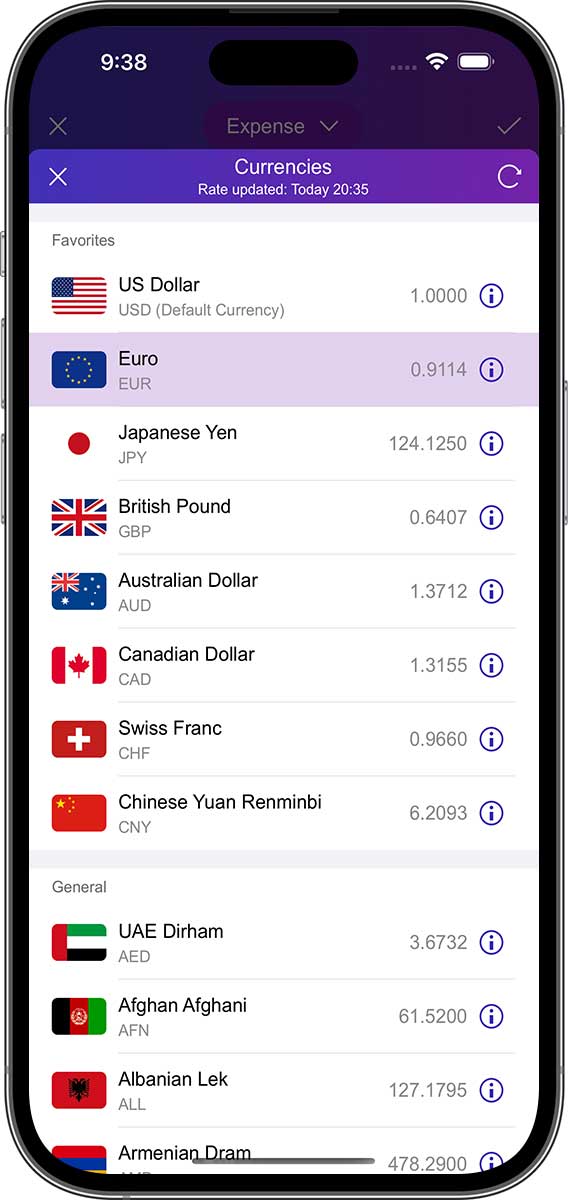
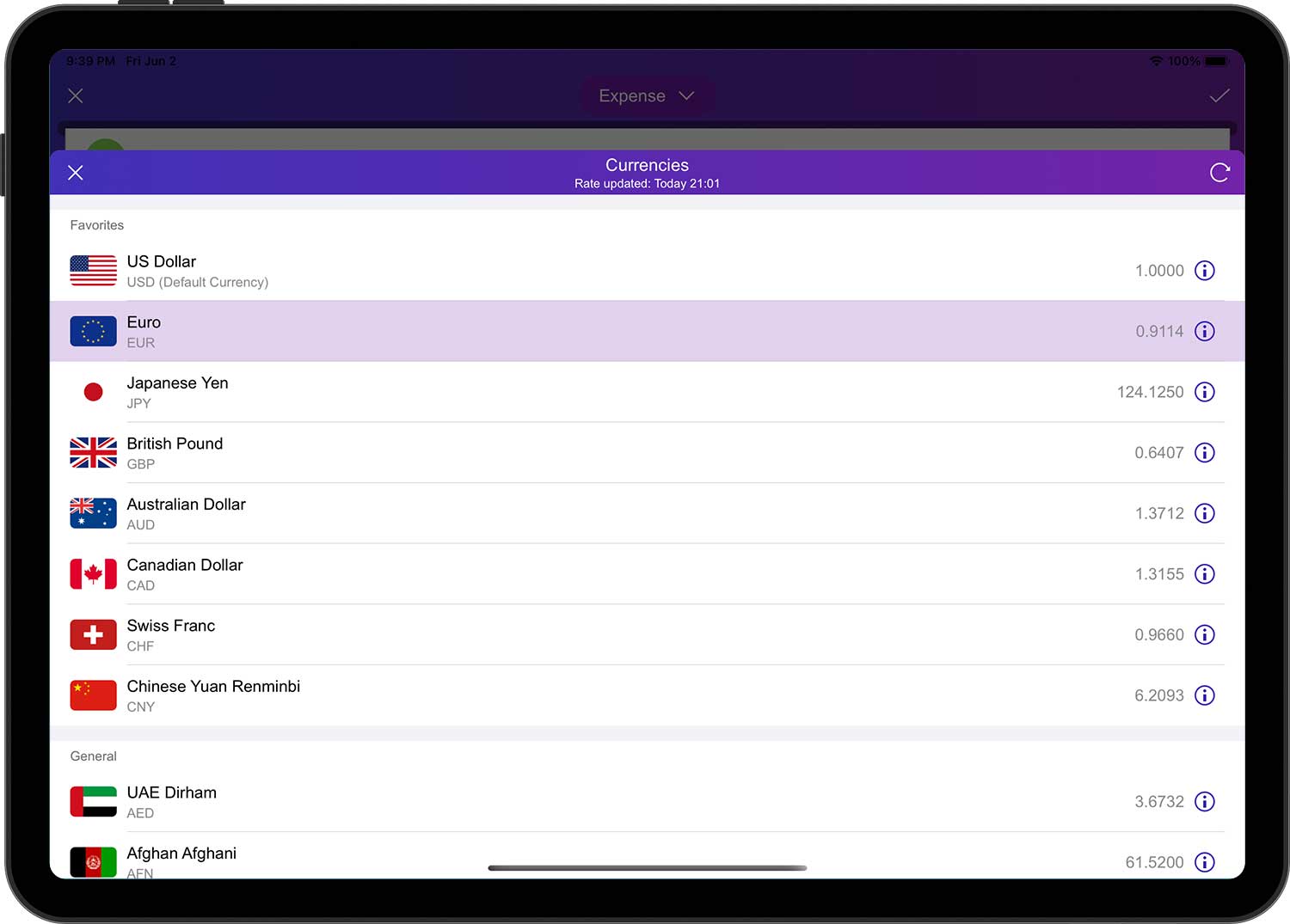
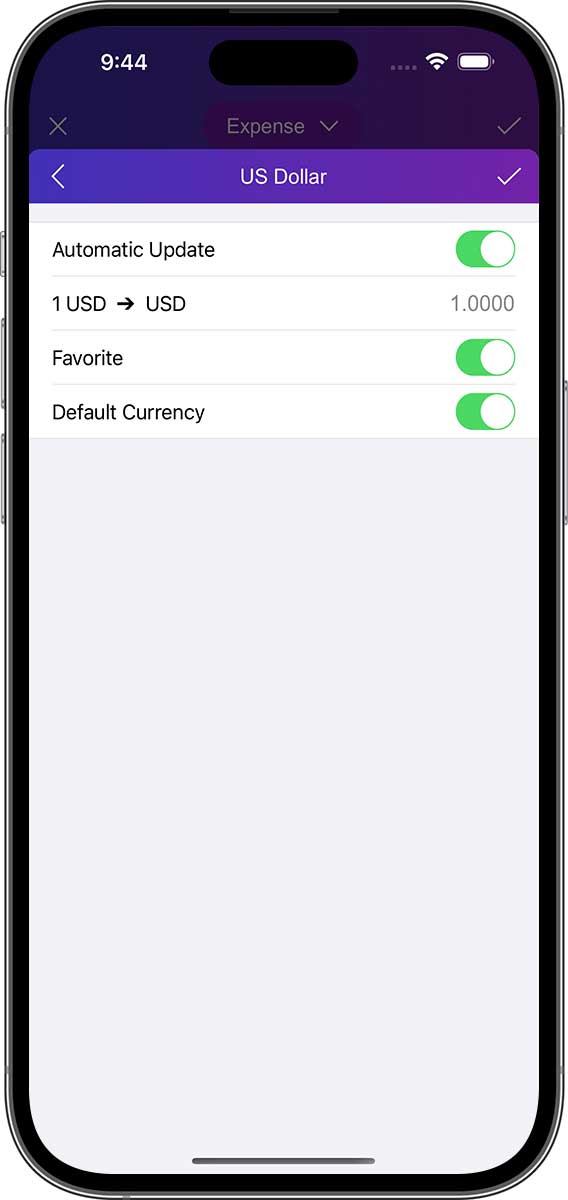
En outre, vous pouvez cliquer sur le bouton "i" pour modifier le taux de change et l'ajouter à la liste des "Favoris".
Cycle de Répétition
Dans le formulaire d'édition de l'opération, un clic sur le bouton "Répéter le Cycle" dans les informations complémentaires ouvrira la page "Récurrentes". Sur cette page, vous pouvez définir la fréquence de répétition de la transaction, ainsi que la date d'expiration. Après avoir défini la fréquence de répétition, DayCost 2 générera automatiquement des transactions basées sur la fréquence avant l'échéance.
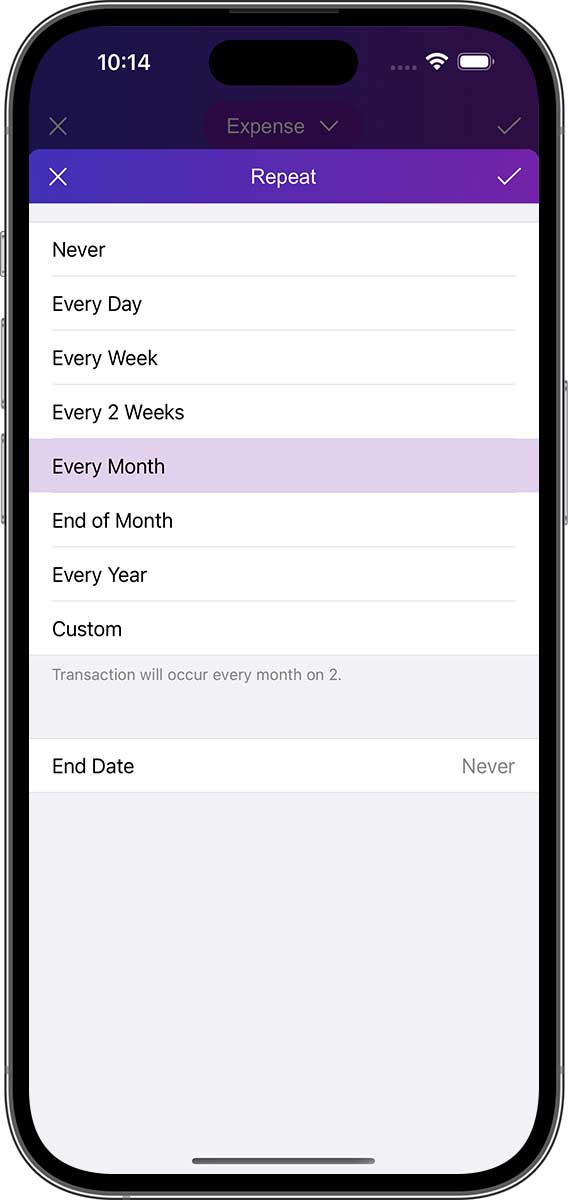
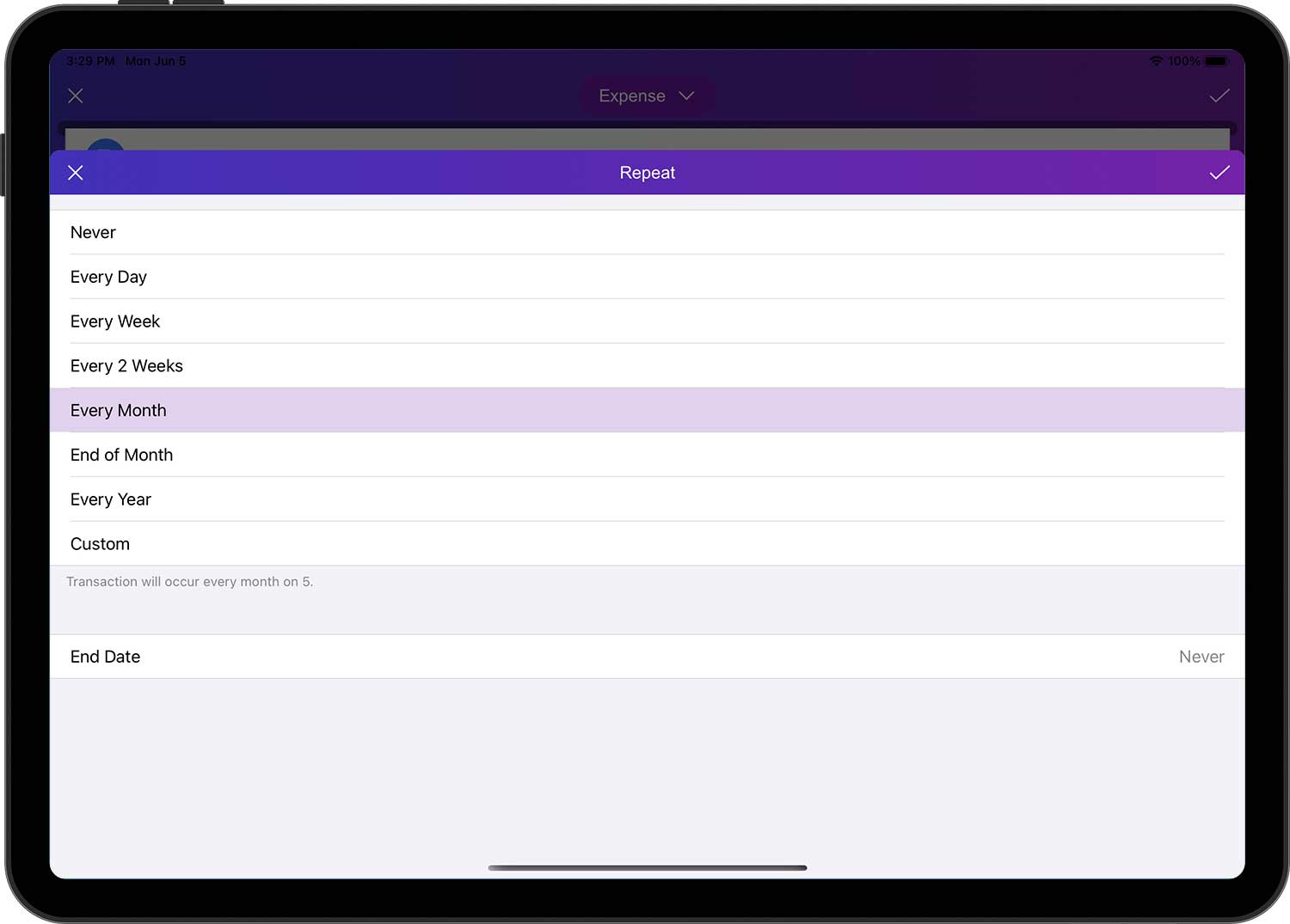
- Vous ne pouvez ajuster le "Cycle de Répétition" dans le formulaire d'édition que pour les nouvelles transactions, et cette option n'est pas activée par défaut.
- Après avoir activé cette option et enregistré la transaction, une entrée de données sera ajoutée à la page "Réglages" ➔ "Transactions Répétées". Vous pouvez également ajouter des données pour les transactions répétées directement sur cette page.
Modèles de Transaction
Tapez sur "Modèles de Transaction" dans la liste des types de transaction, ce qui ouvrira la page "Modèles de Transaction". Vous pouvez ajouter des données de transaction courantes à cette page, puis cliquer sur l'une des données et DayCost 2 remplira automatiquement toutes les informations du modèle de transaction dans la nouvelle transaction, ce qui vous fera gagner du temps.
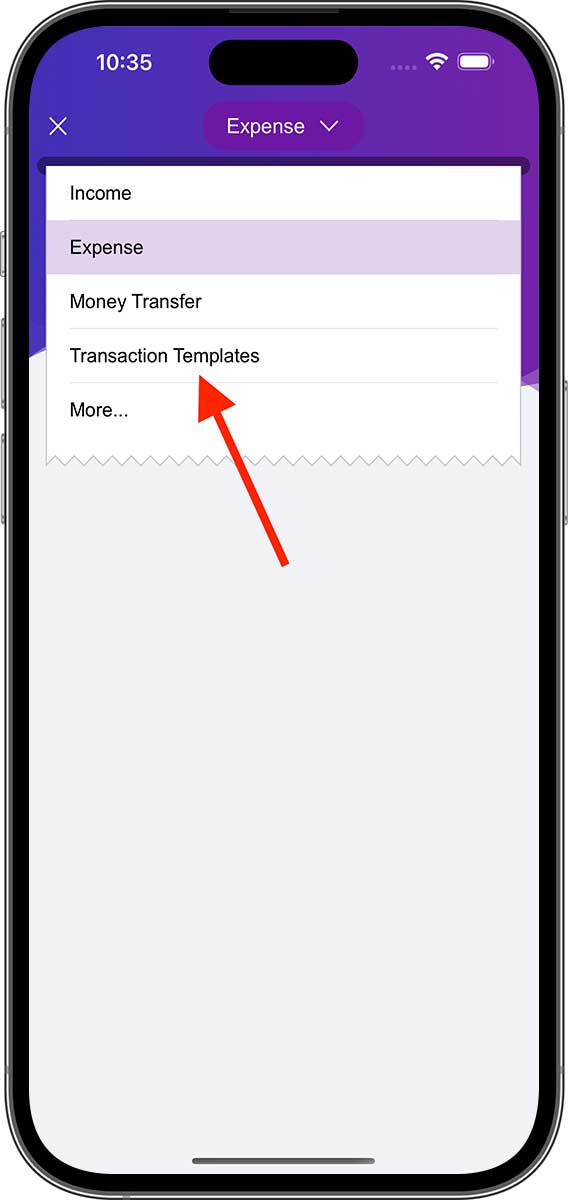
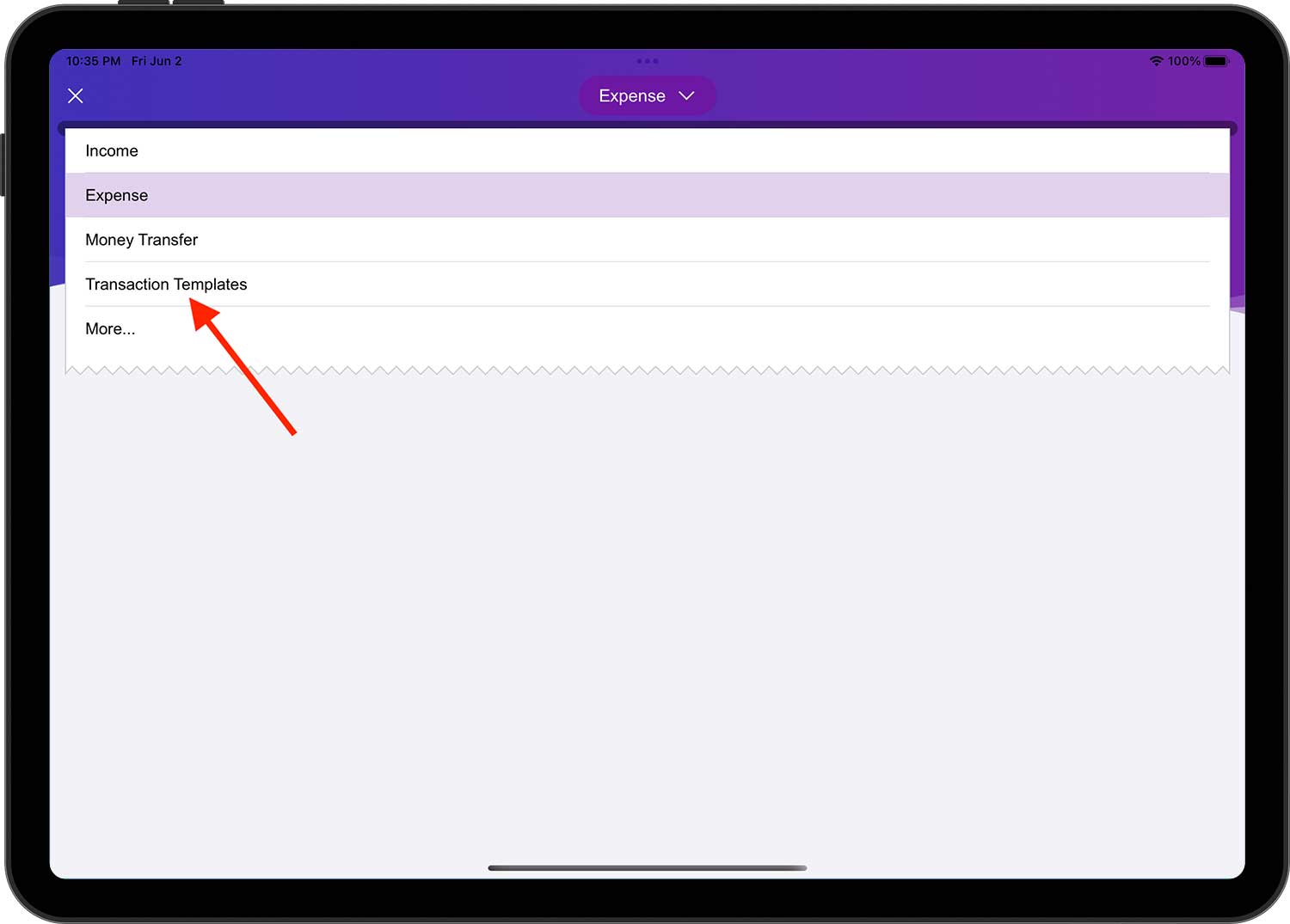
- Vous pouvez également ouvrir la liste des modèles de transaction via "Paramètres" ➔ "Modèles de Transaction".
- La liste des modèles de transaction est automatiquement triée par ordre décroissant en fonction du nombre de fois où chaque modèle a été utilisé.
Après avoir ajouté des modèles de transaction, vous pouvez également sélectionner des modèles dans le widget (seul le nom de la catégorie dans le modèle de transaction est affiché). Lorsque vous tapez sur les données d'un modèle, DayCost 2 crée de nouvelles données de transaction et remplit automatiquement toutes les informations du modèle de transaction dans la nouvelle transaction. Normalement, il vous suffit d'entrer le montant et de taper sur le bouton "✓" dans le coin supérieur droit pour créer une nouvelle transaction.
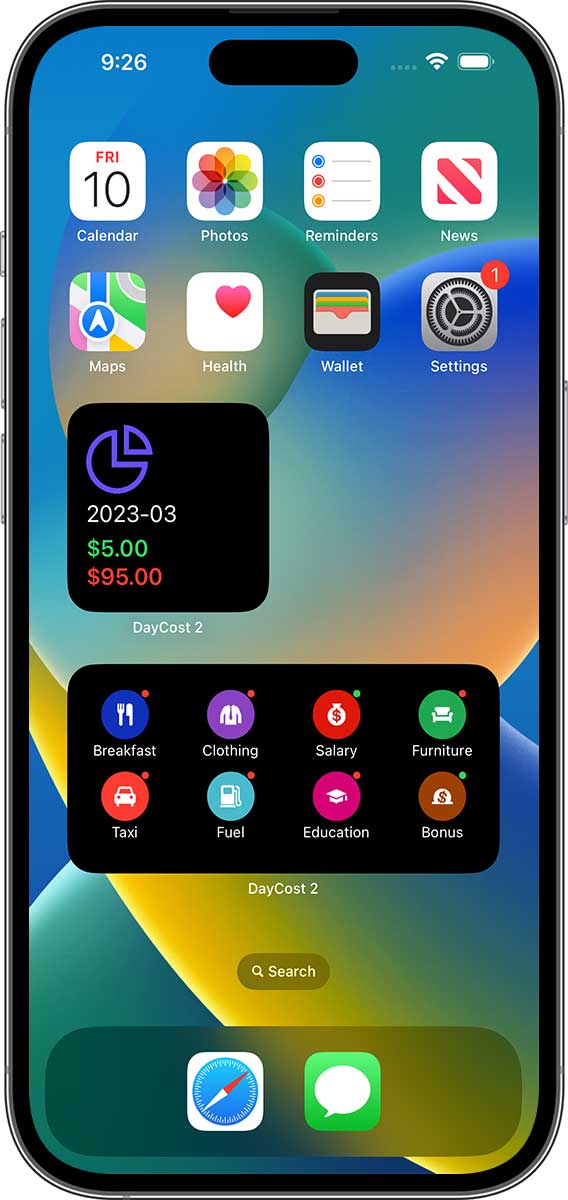
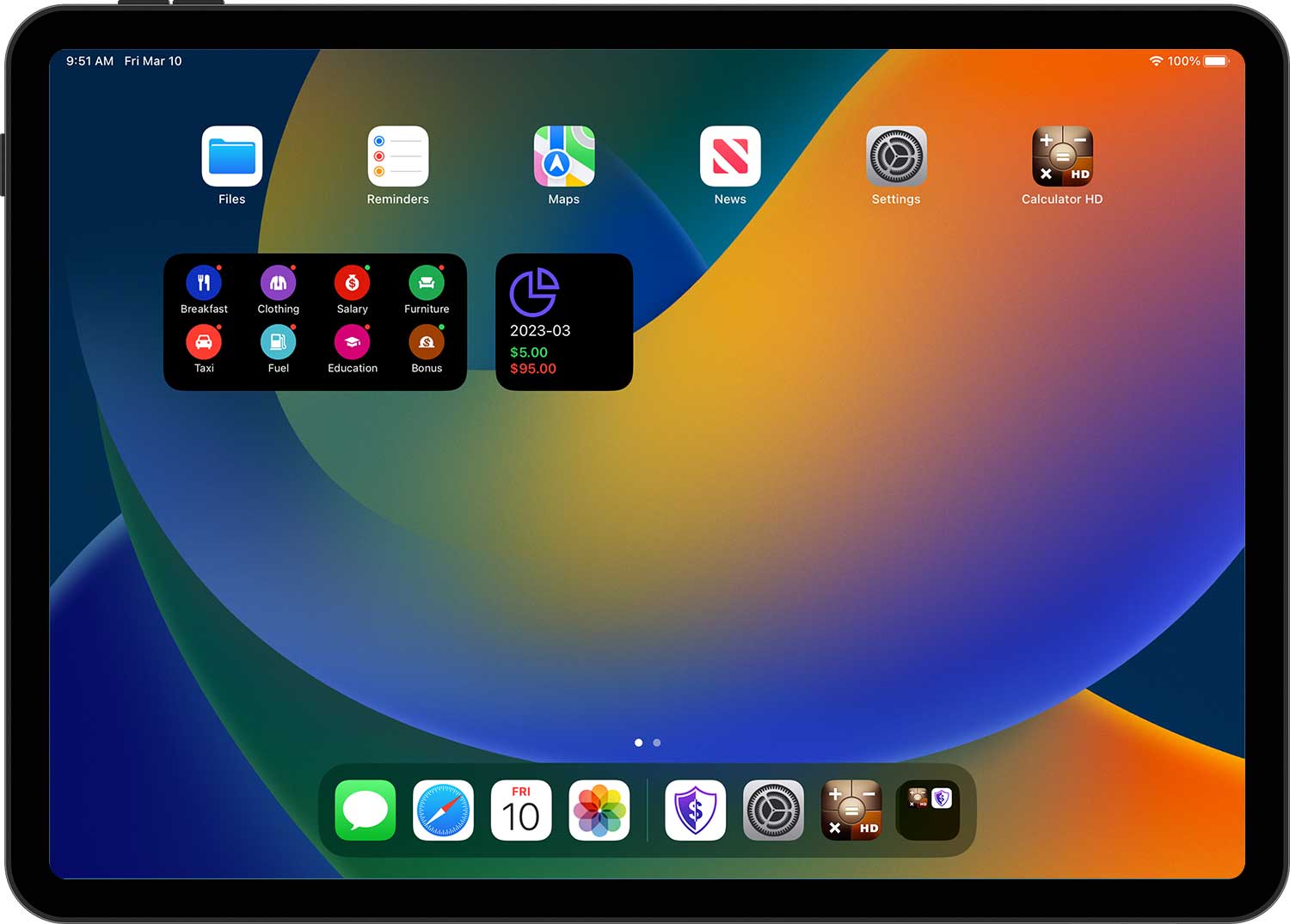
- Les modèles de transaction du widget peuvent être personnalisés et triés via l\'option "Modifier le widget".
- Explication des points dans le coin supérieur droit : point vert - revenus ; point rouge - dépenses.
Copie/Supprimer des Transactions
Sur n'importe quelle page de la liste des transactions (Accueil, liste des transactions de compte, liste des transactions de budget, etc.), vous pouvez copier une transaction en tapant et en glissant vers la droite, ou supprimer une transaction en tapant et en glissant vers la gauche.
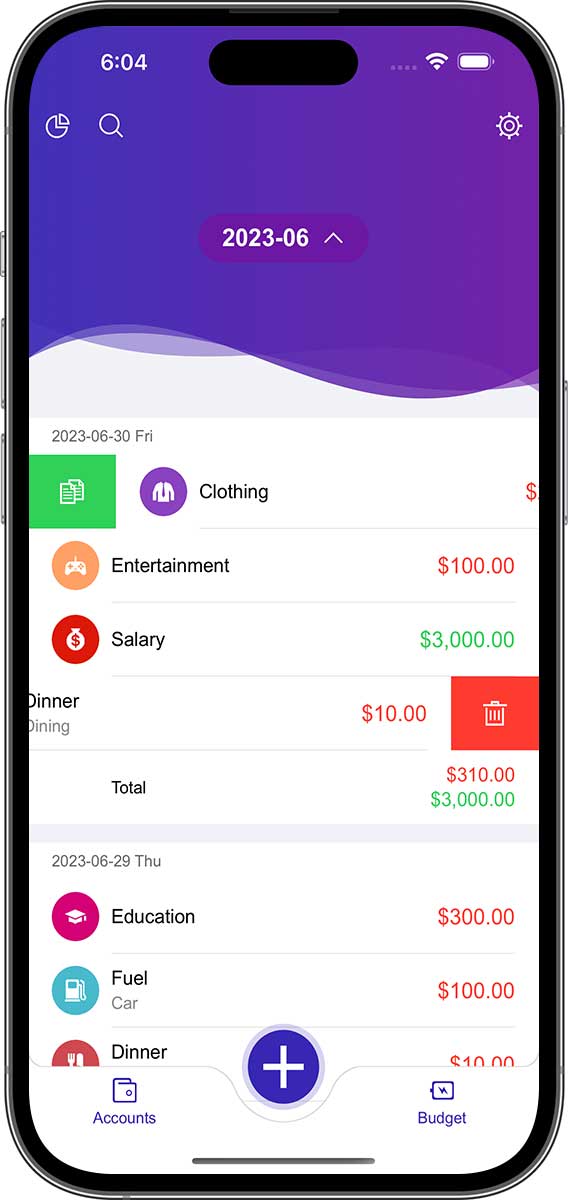
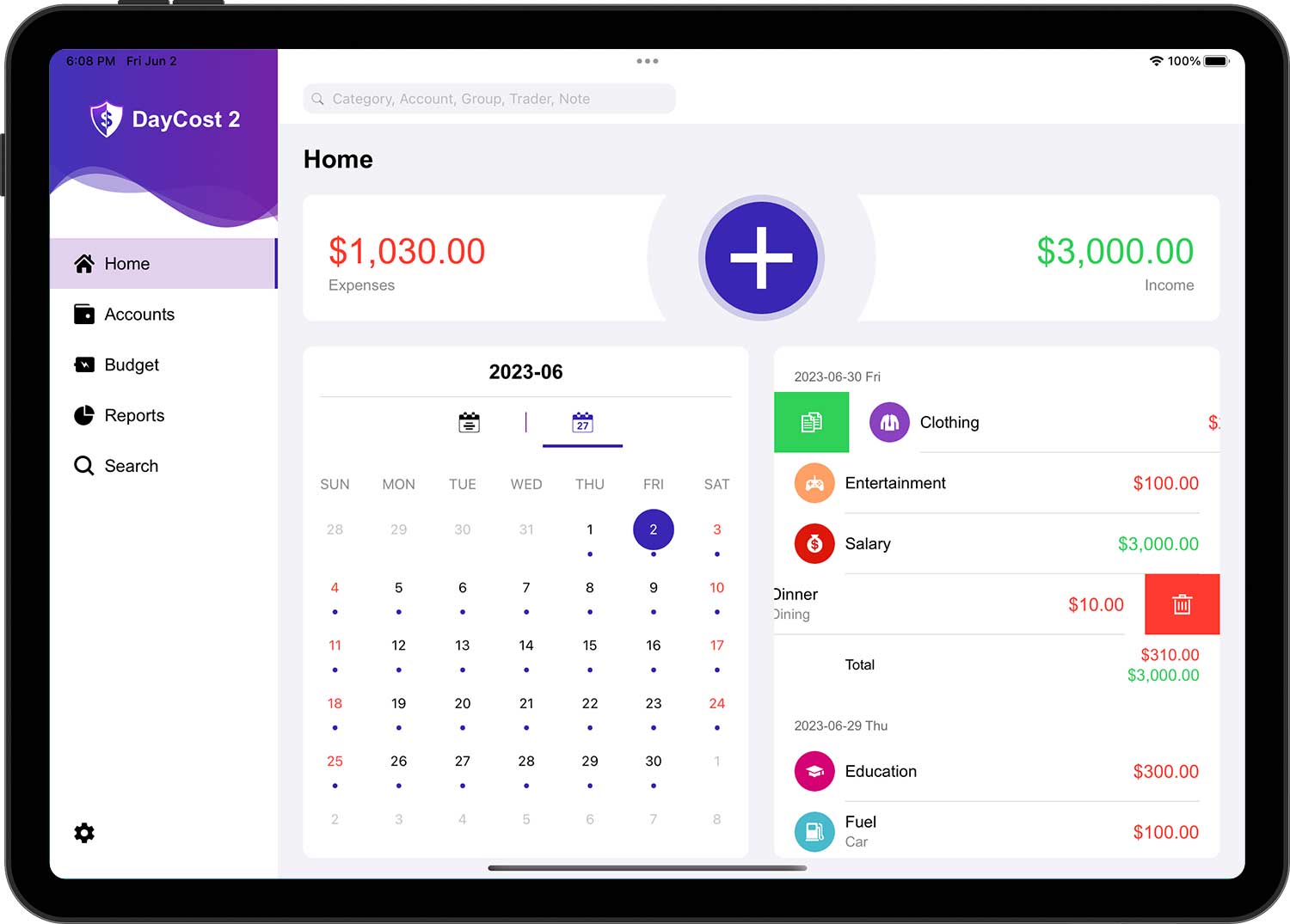
Pour supprimer des transactions, vous pouvez également cliquer sur n'importe quelle transaction, puis sur le bouton "Supprimer" au bas du formulaire d'édition ouvert.
Comptes
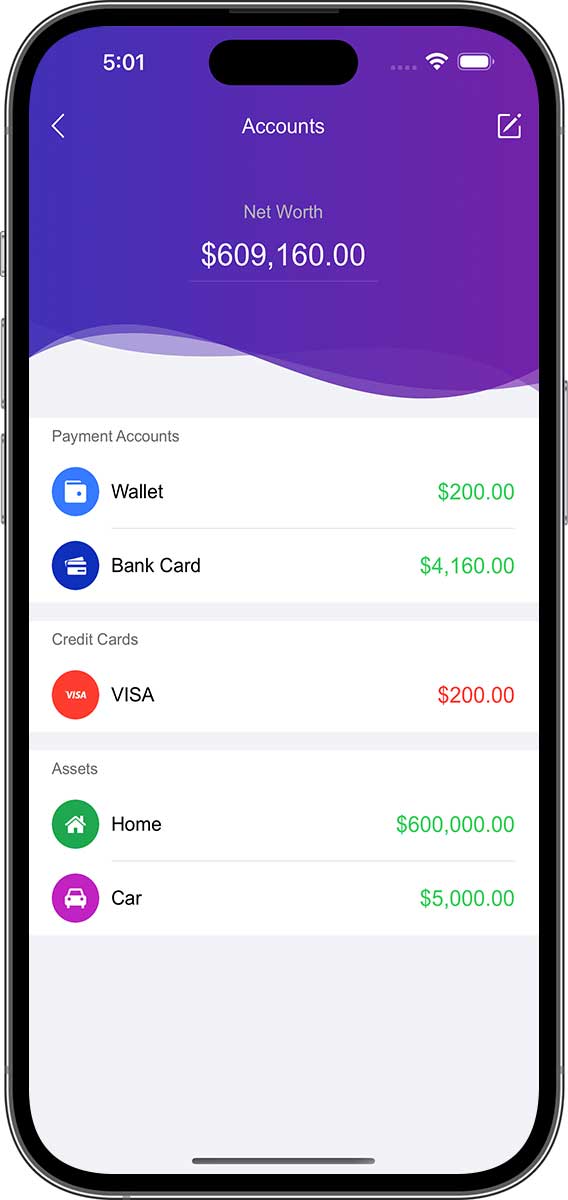
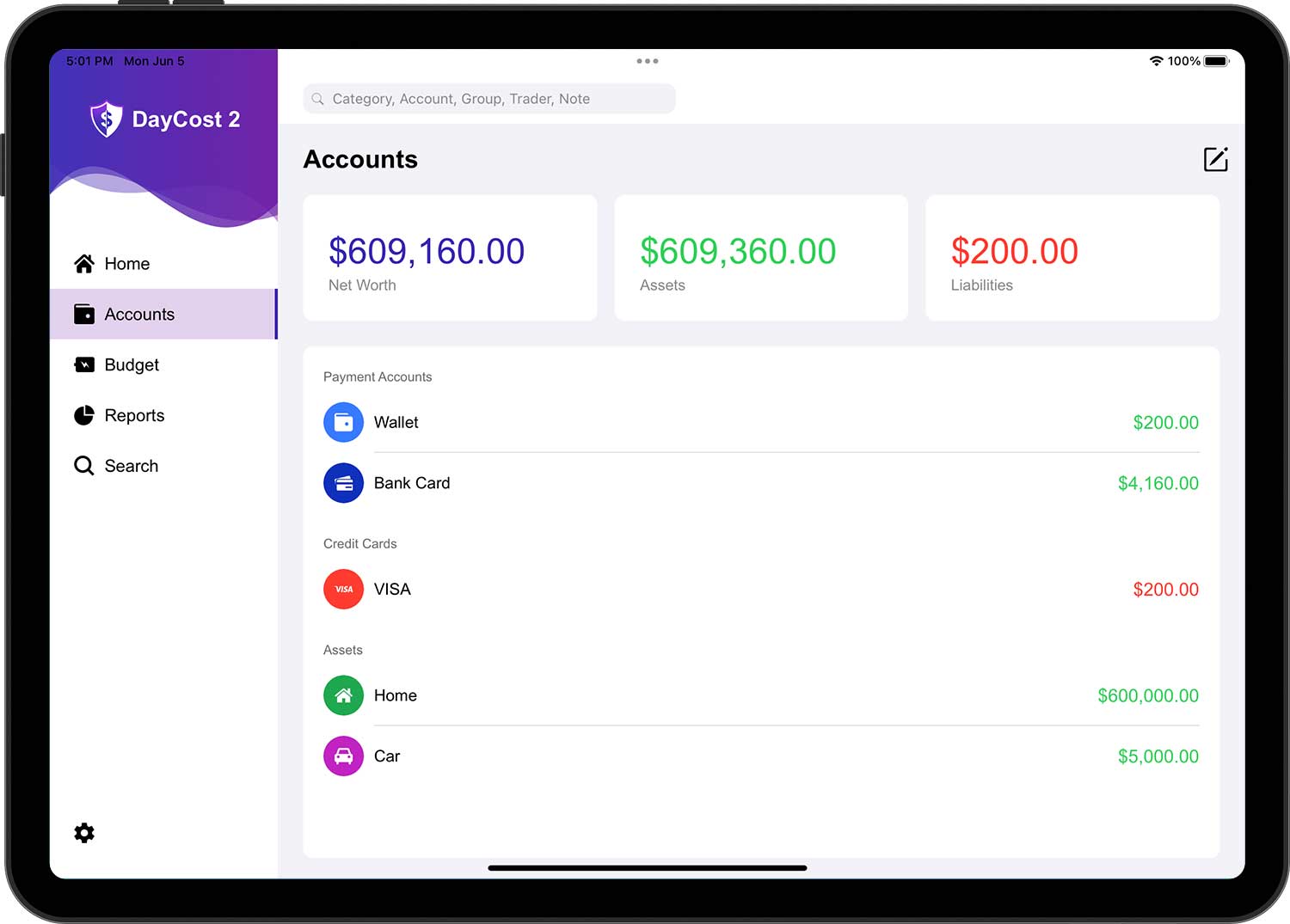
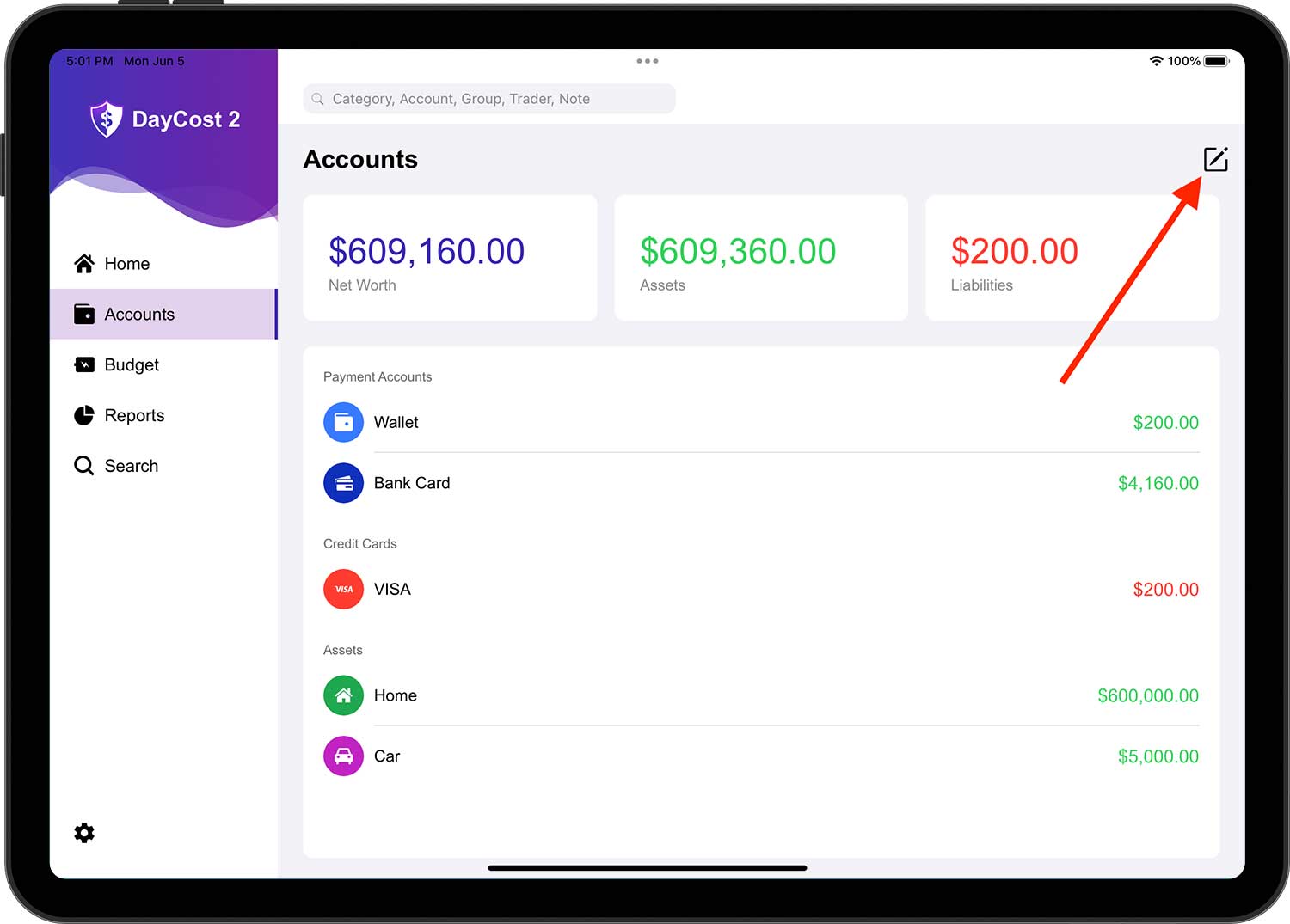
Cette section vous permettra de comprendre comment ajouter/modifier/supprimer des comptes. De plus, sur la page de la liste des comptes, vous pouvez rapidement voir l'état de votre patrimoine et le solde de chaque compte (vert : actif ; rouge : passif).
Actifs et Passifs
Vous pouvez peut-être trouver une meilleure façon de classer vos actifs, mais DayCost 2 vous propose de les répartir dans les trois catégories suivantes :
- Comptes de paiement : comptes utilisés pour les paiements, tels que les comptes en espèces, les comptes bancaires, les comptes de cartes de débit, les comptes Internet, etc.
- Actifs : tous les autres actifs de valeur supérieure - maisons, voitures, actions, etc.
- Prêter des comptes : comptes sur lesquels vous prêtez votre patrimoine à d'autres personnes (le nom du compte est généralement celui de l'emprunteur).
Le passif est également divisé en trois catégories :
- Cartes bancaires : Uniquement vos cartes de crédit.
- Passifs : prêts bancaires, arriérés, hypothèques, etc.
- Comptes d'emprunts : un compte qui emprunte de la richesse à d'autres personnes (le nom du compte est généralement celui de l'emprunteur).
Le compte de la carte de crédit indique le montant de la dette que vous avez actuellement auprès de la banque. En désignant le compte de la carte de crédit comme compte pour les transactions de revenus, vous réduirez le montant de la dette.
Nouveau Compte
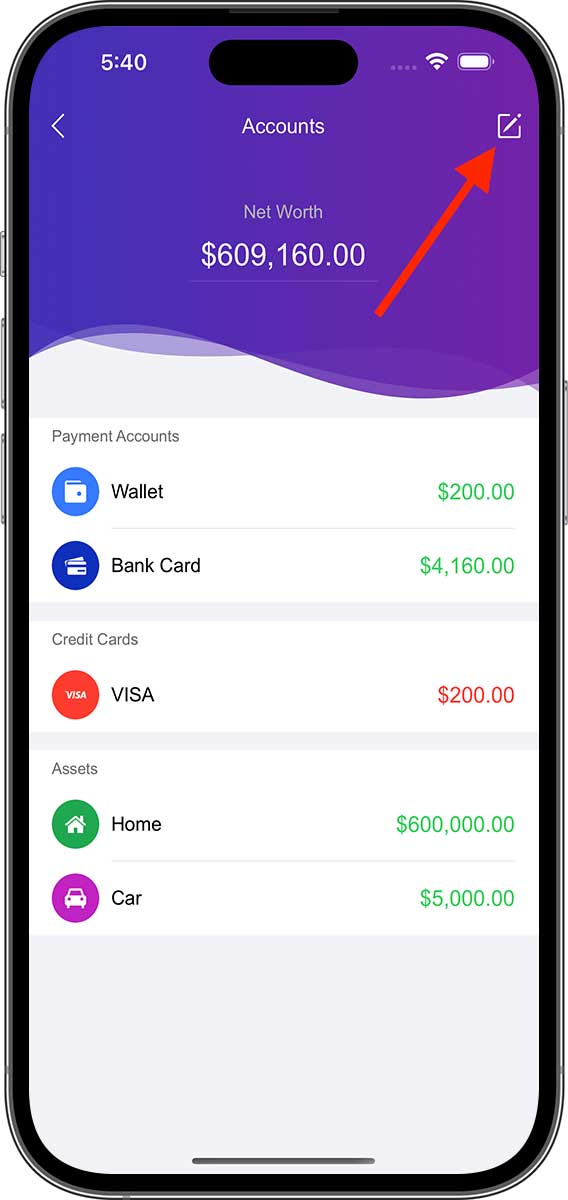
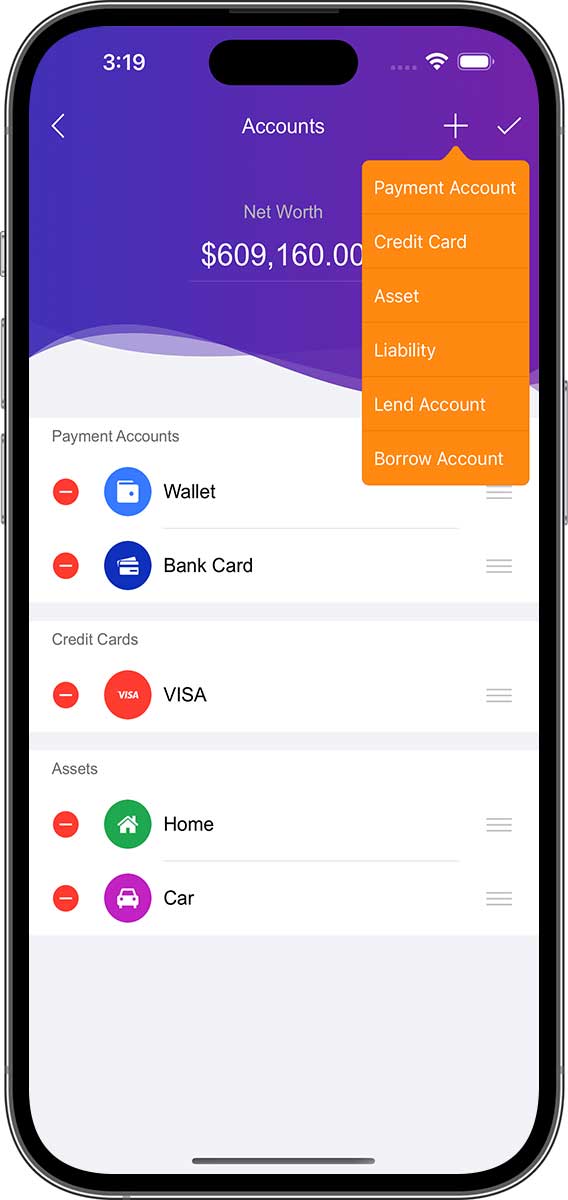
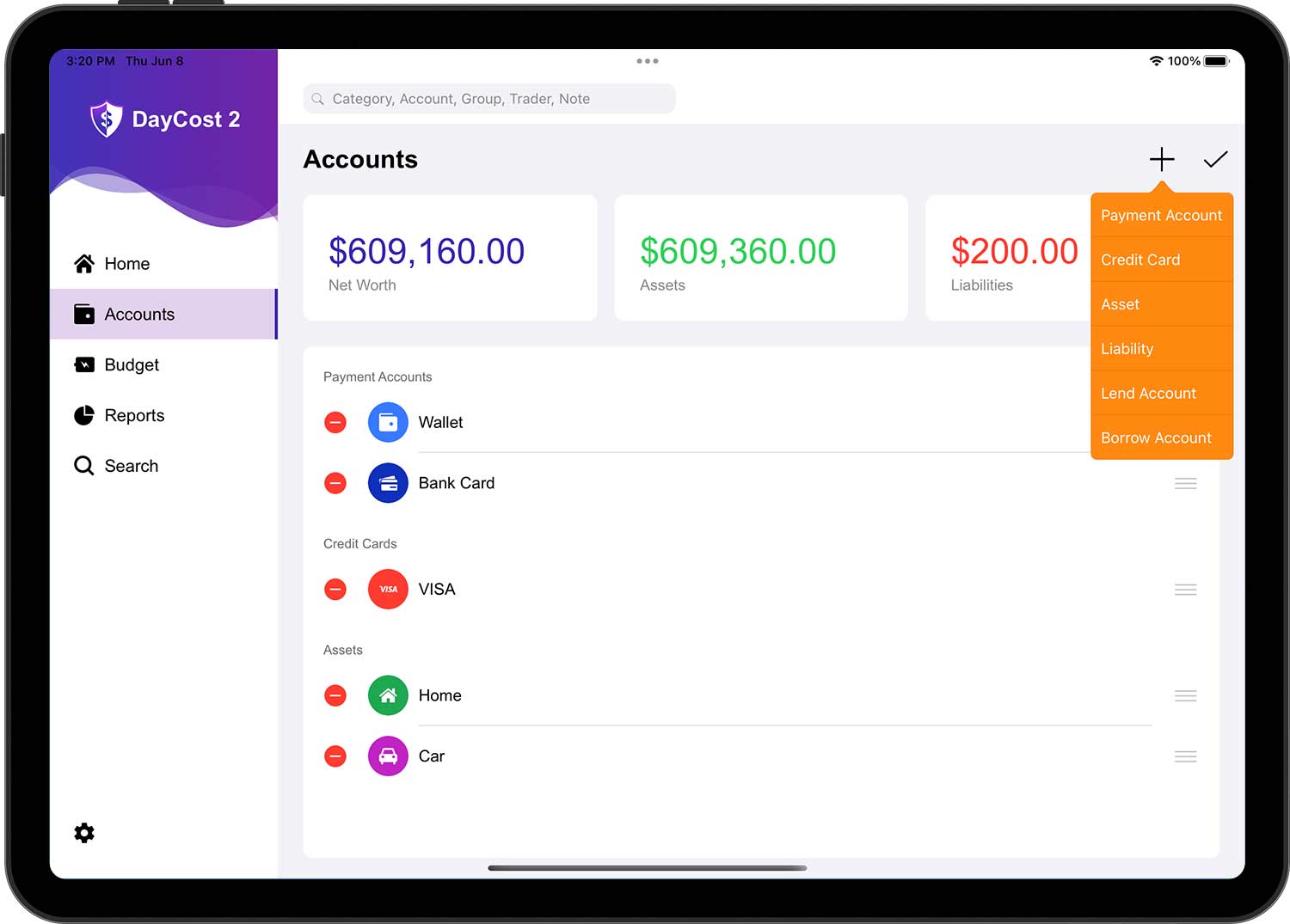
Si vous souhaitez ajouter un nouveau compte, appuyez sur le bouton Modifier dans le coin supérieur droit, puis sur le bouton "+" qui vient d'apparaître, et sélectionnez la catégorie de compte.
Saisissez les informations relatives au nouveau compte :
- Nom : Donnez un nom court pour que le compte puisse être facilement trouvé dans la liste.
- Icône : sélectionnez une icône dans le gestionnaire d'icônes intégré ou choisissez votre propre image comme icône via l'appareil photo/la photothèque.
- Devise : l'unité monétaire de ce compte. Toutes les transactions au sein de ce compte sont effectuées dans la même unité monétaire que ce compte.
- Solde : La valeur actuelle de vos actifs/passifs.
- Description : Description du compte.
Lorsque vous avez terminé, appuyez sur le bouton "✓" dans le coin supérieur droit pour terminer l'opération.
- Chaque compte peut être défini dans sa propre unité monétaire. Veuillez sélectionner l'unité monétaire appropriée pour chaque compte séparément.
- Tapez sur n'importe quel compte pour afficher la liste de toutes les transactions effectuées sur ce compte.
Modifier le Compte
Appuyez sur le bouton Modifier dans le coin supérieur droit de la page de la liste des comptes pour entrer dans l'état de modification, puis appuyez sur le compte correspondant pour ouvrir la page d'informations sur le compte, et appuyez sur le bouton "✓" dans le coin supérieur droit pour terminer l'opération une fois les modifications effectuées.
Lorsque la page de la liste des comptes est en état de modification, vous pouvez trier les comptes :
- À droite de chaque compte se trouve une icône composée de trois lignes horizontales, appelée icône de mouvement de compte.
- Pour les comptes qui doivent être déplacés, il suffit de faire glisser l'icône de la ligne horizontale à droite du compte vers la position correspondante dans la liste.
- Répétez l'opération pour les autres comptes. Veuillez noter que vous ne pouvez modifier l'ordre des différents comptes que dans la même catégorie (par exemple, comptes de paiement, cartes bancaires, etc.)
Cacher/Supprimer des Comptes
Si vous souhaitez masquer ou supprimer un compte, appuyez sur le bouton Modifier dans le coin supérieur droit de la page de la liste des comptes pour accéder au statut de modification, appuyez sur le bouton Supprimer du compte correspondant et les menus "Cacher" et "Supprimer" s'afficheront.
- Cacher : Définir le compte en statut "Inactif", il ne sera affiché nulle part sauf dans la page de liste des comptes et dans le statut "Modifier". Pour revenir à la normale, il suffit de faire quelque chose de similaire à Cacher et de sélectionner le menu "Afficher" dans le menu contextuel.
- Supprimer : supprime le compte et les transactions associées de DayCost 2 et ne peut pas être restauré.
Compte Cartes Bancaires
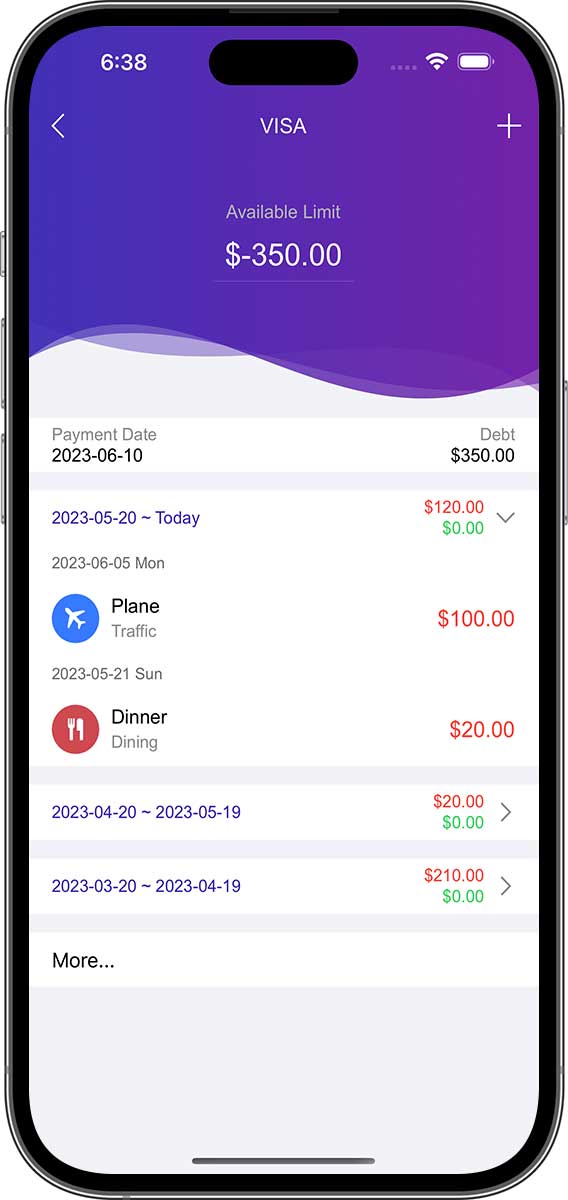
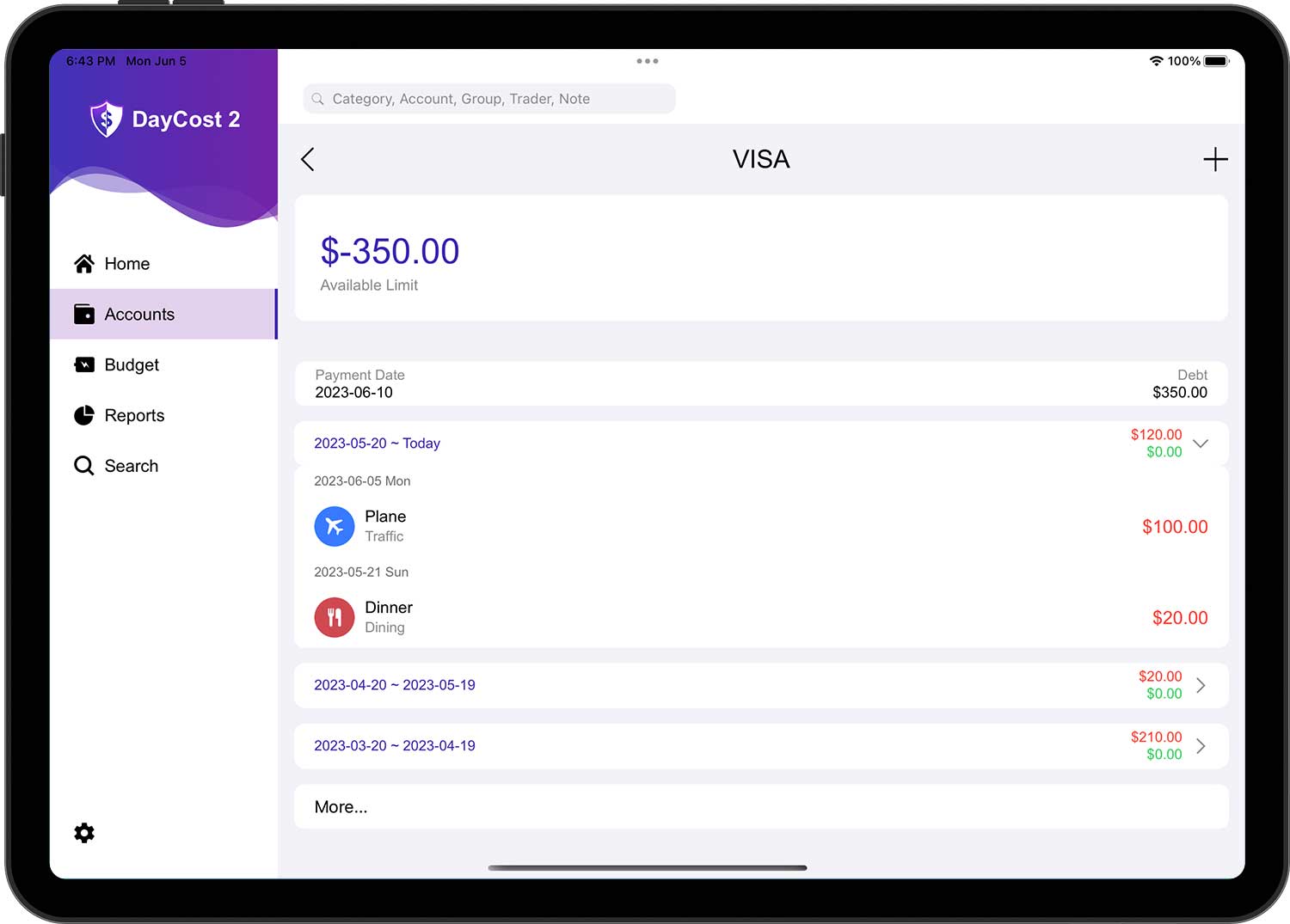
S'il s'agit d'un compte de carte de crédit, les informations "Solde" deviennent "Dettes" et "Plafond", et la date de facturation et la date de paiement sont ajoutées :
- Dettes : l'argent que vous devez actuellement à la banque.
- Plafond : Le montant total disponible pour cette carte de crédit.
- Date de facturation : La date à laquelle la banque émettrice récapitule et règle régulièrement toutes les transactions et tous les frais qui ont été portés au compte de la carte de crédit du titulaire de la carte pour la période en cours, accumule les intérêts et calcule le montant dû par le titulaire de la carte pour la période en cours.
- Date de paiement : La date limite fixée par l'émetteur de la carte pour le remboursement du montant en cours.
En conséquence, la page de la liste des transactions qui s'ouvre après avoir cliqué sur le compte de la carte de crédit (qui n'est pas en état de modification) est différente. Elle affiche la liste des transactions des trois derniers cycles de facturation.
Ajuster le Solde du Compte
Il arrive que vous ne saisissiez pas dans DayCost 2 des transactions déjà effectuées, par oubli ou pour une autre raison, et que vous ne souhaitiez pas ajouter ces informations, vous pouvez alors simplement ajuster le solde du compte.
Appuyez sur le bouton Modifier dans le coin supérieur droit de la page Liste des comptes, puis sur le compte approprié. Saisissez le montant correct, puis appuyez sur le bouton "✓" dans le coin supérieur droit. Dans la liste des transactions pour ce compte, vous trouverez un nouvel enregistrement, à savoir "Ajustement du solde".
Budget
Cette section vous permettra de comprendre comment créer/modifier/supprimer un budget, avec de puissantes fonctions de budgétisation pour répondre à vos différents besoins en la matière. Le budget est l'un des principaux outils pour vous aider à contrôler vos dépenses, à économiser de l'argent en vue d'achats importants à l'avenir, à rembourser vos dettes ou à vous constituer un patrimoine.

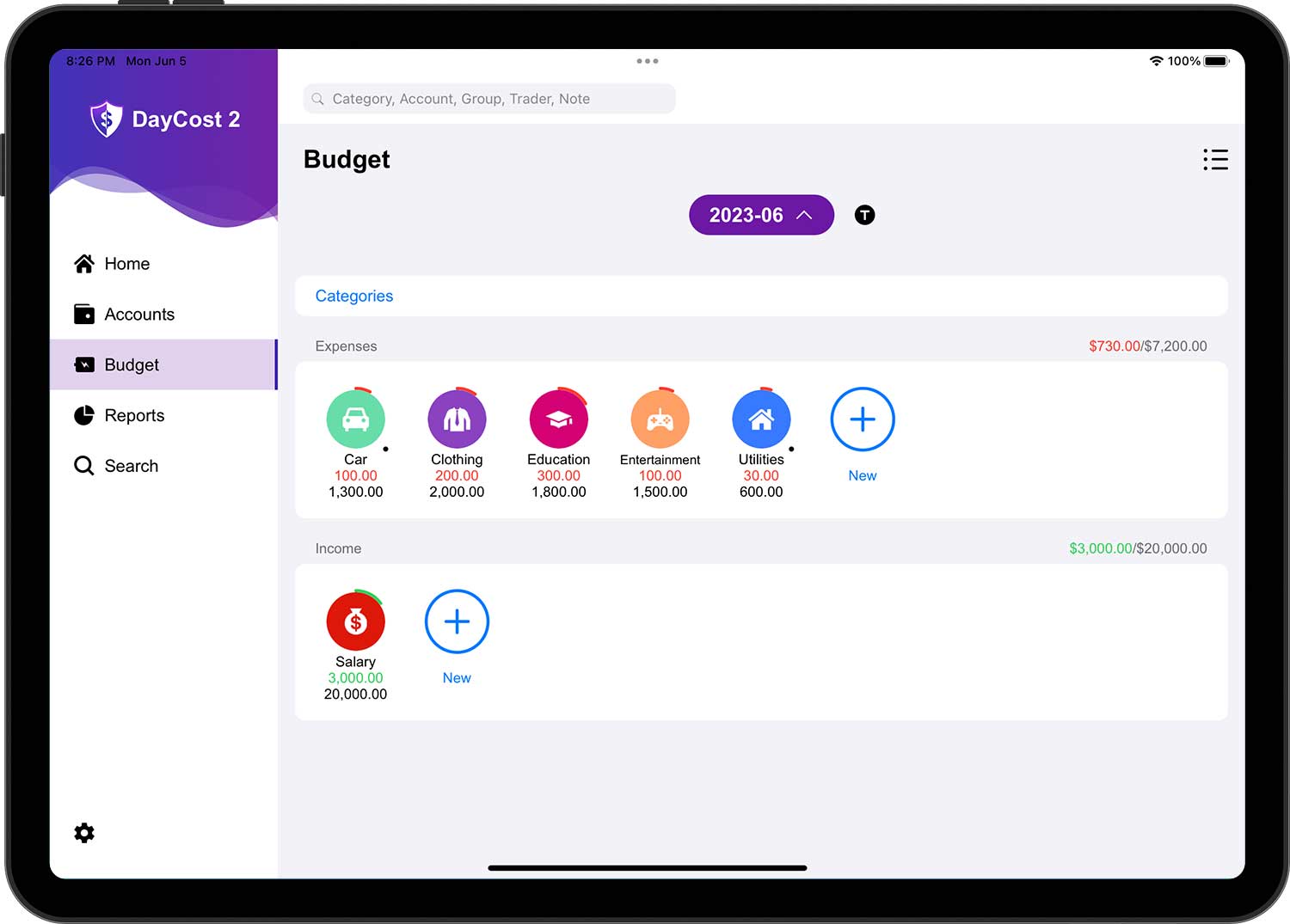
Vous pouvez établir des budgets pour les dépenses comme pour les revenus. La fonction budget de DayCost 2 prend également en charge plusieurs dimensions, vous pouvez établir des budgets pour des comptes/groupes/traders en plus des catégories.
Établir un Budget
Tout d'abord, vous pouvez sélectionner la dimension (la catégorie par défaut) dans le menu contextuel en cliquant sur le bouton Dimension.
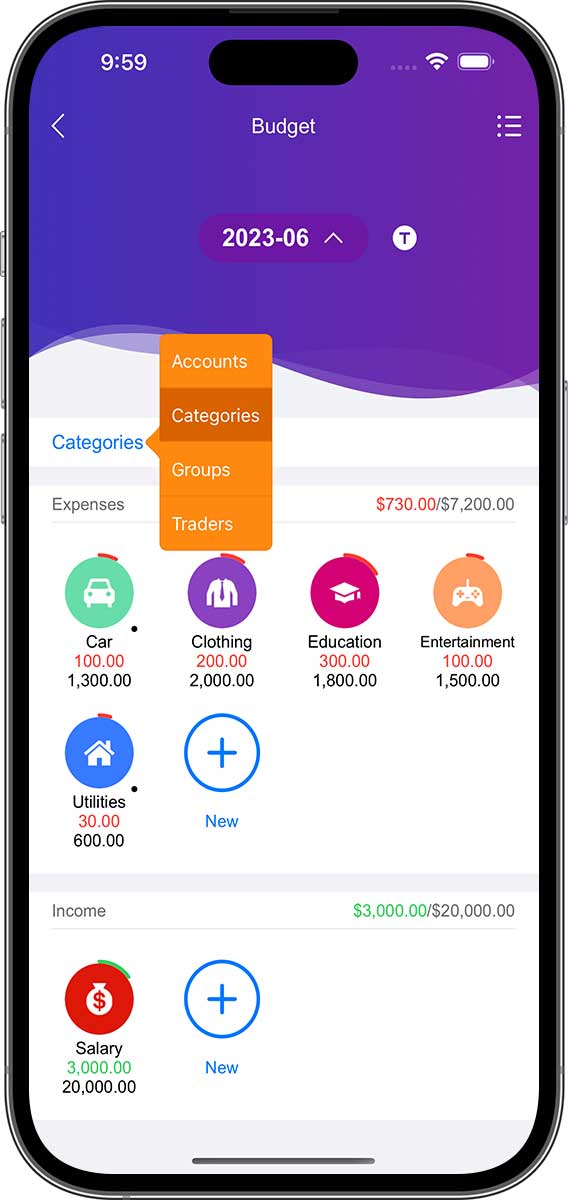

- Pour la plupart des utilisateurs, il suffit de créer des budgets pour les catégories uniquement, vous pouvez donc sauter cette étape.
- Cet article fonctionne également avec des budgets pour les catégories, et les budgets pour les comptes/groupes/traders fonctionnent de la même manière.
Ensuite, tapez sur le bouton "+" dans la liste des budgets de dépenses/revenus pour créer un budget de dépenses/revenus. Vous pouvez également cliquer sur l'icône d'une catégorie dans la liste pour ouvrir la page de la liste des budgets, puis aller dans la section "Modifier" et cliquer sur le bouton "+" dans le coin supérieur droit pour créer un nouveau budget.
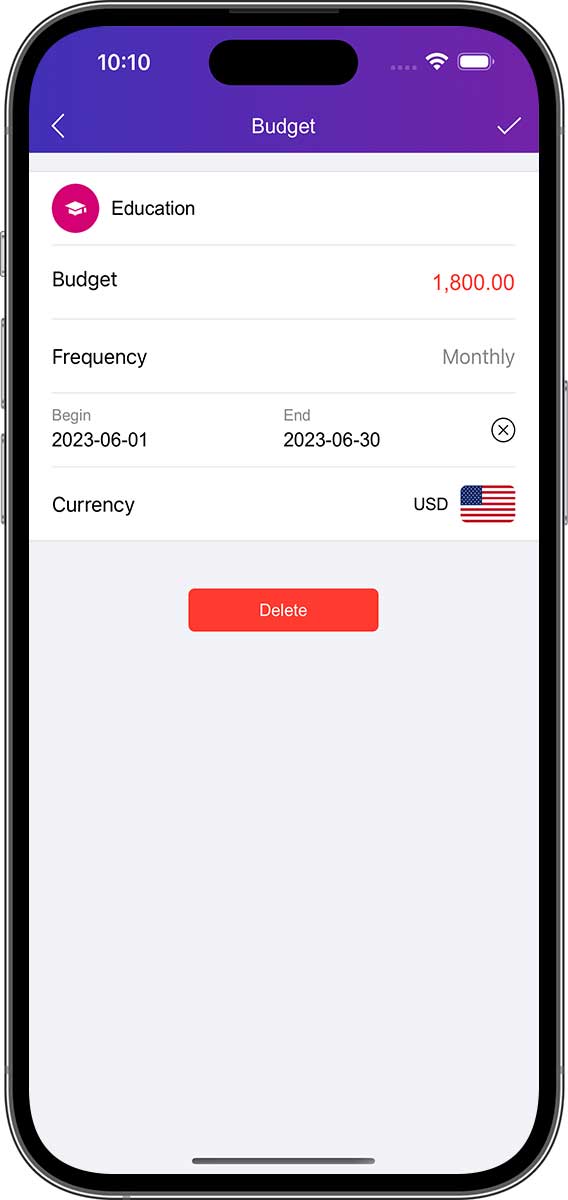

Saisir des informations sur le nouveau budget :
- Catégorie : sélectionnez la catégorie pour laquelle le budget doit être créé.
- Montant : le montant le plus élevé que vous êtes prêt à dépenser pour cette catégorie (ce budget).
- Fréquence : Permet de définir la périodicité de ce budget. Vous pouvez définir la période de votre budget comme étant "Quotidienne" / "Hebdomadire" / "2x Mois" / "Mensuelle" / "Annuelle", ou vous pouvez personnaliser la périodicité (la valeur par défaut est mensuelle).
- Date de départ et date de fin : Si la date de fin est "Jamais", ou si la date de fin contient plusieurs cycles, ce budget sera automatiquement récurrent selon le cycle sélectionné.
- Devise : Vous pouvez sélectionner différentes unités monétaires pour le nouveau budget.
Lorsque vous avez terminé, appuyez sur le bouton "✓" dans le coin supérieur droit pour terminer l'opération. Répétez ensuite l'opération ci-dessus et continuez à créer un nouveau budget.
Suivi du Budget
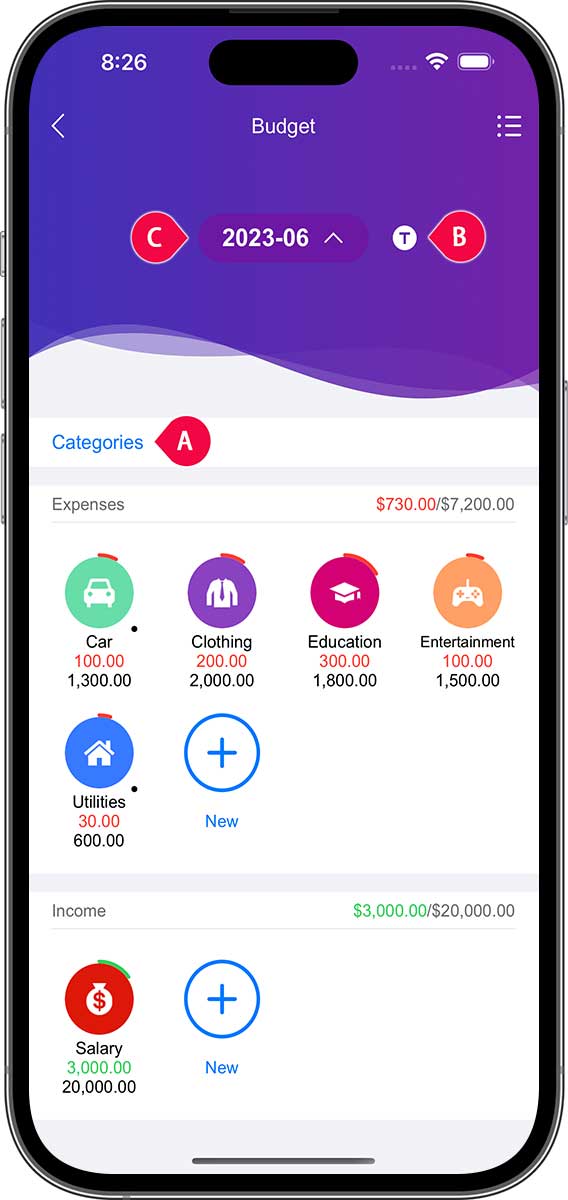

Affiche l'état du budget des dépenses/revenus de la catégorie pour le mois en cours par défaut. La catégorie ne sera affichée ici que si une limite budgétaire a été fixée pour cette catégorie.
- Le cercle extérieur de l'icône (Dépenses : rouge ; Recettes : vert) indique le pourcentage du budget qui a été utilisé pour le mois en cours.
- La valeur de la première ligne sous le nom indique le montant du budget qui a été utilisé pour le mois en cours.
- La valeur de la deuxième ligne sous le nom indique le montant total du budget pour le mois en cours.
Si vous souhaitez suivre plus d'informations sur le budget, vous pouvez vous référer aux étapes suivantes :
- Appuyez sur le bouton Dimension budgétaire (c.-à-d. "A" dans le diagramme) pour faire basculer la dimension. Vous pouvez sauter cette étape si vous ne développez des budgets que pour des catégories.
- Touchez le bouton du type de cycle (c.-à-d. "B" dans la figure) pour basculer entre les différentes catégories périodiques. Les types de cycles sont les suivants : Jour/Semaine/2 Semaines/Mois/An.
- Touchez le bouton du cycle (c'est-à-dire "C" dans la figure) pour basculer entre les différentes périodes.
La liste du budget des dépenses/revenus sera mise à jour en temps réel en fonction de votre sélection.
- En cliquant sur une catégorie, vous ouvrirez la liste correspondante de tous les budgets. Si elle comporte des sous-catégories (petits points dans le coin inférieur droit), l'état du budget de la sous-catégorie s'affichera et si l'on tape sur la sous-catégorie, la liste de son budget s'ouvrira.
- Tapez sur n'importe quelle ligne budgétaire dans la liste des budgets et la liste des transactions correspondantes s'affichera.
Supprimer le Budget
Si vous souhaitez supprimer un budget, appuyez sur le bouton "Liste" dans le coin supérieur droit de la page d'accueil du budget pour ouvrir la page "Liste des budgets", qui contient toutes les données budgétaires que vous avez créées. Appuyez ensuite sur le bouton Modifier dans le coin supérieur droit pour entrer dans l'état de modification, à partir duquel vous pouvez supprimer le budget.
Vous pouvez également appuyer sur une catégorie dans la page d'accueil du budget pour ouvrir la page de liste du budget, qui contient uniquement les données budgétaires correspondant à la catégorie que vous avez sélectionnée.
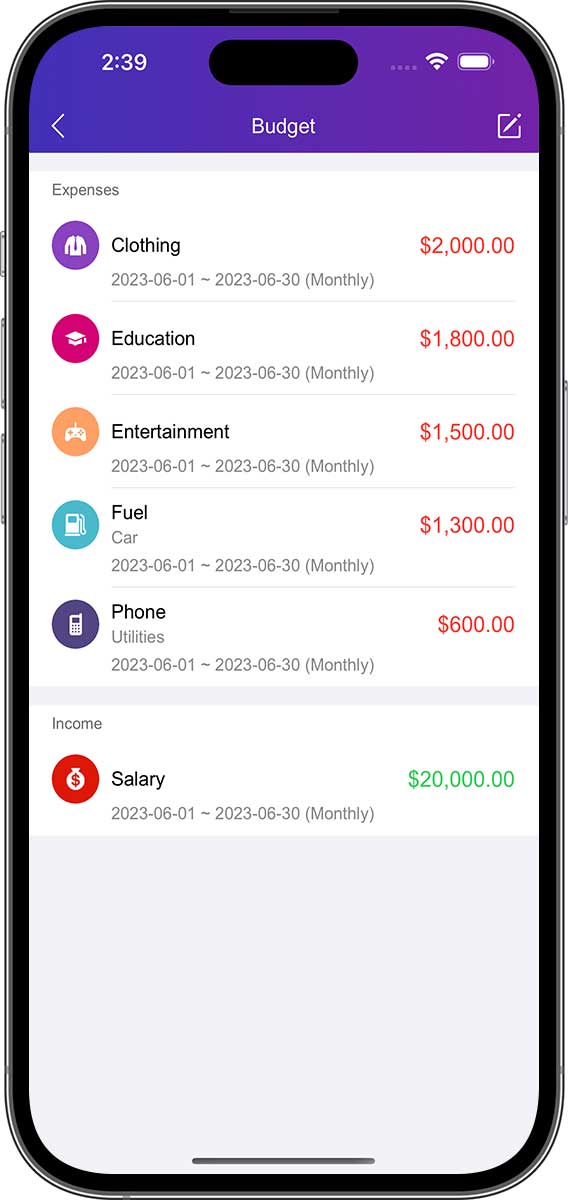

- La suppression d'un budget n'affecte pas les données de la catégorie, ni celles de la transaction.
- L'opération de suppression du budget pour les comptes/groupes/traders est la même que pour les catégories.
Rapports
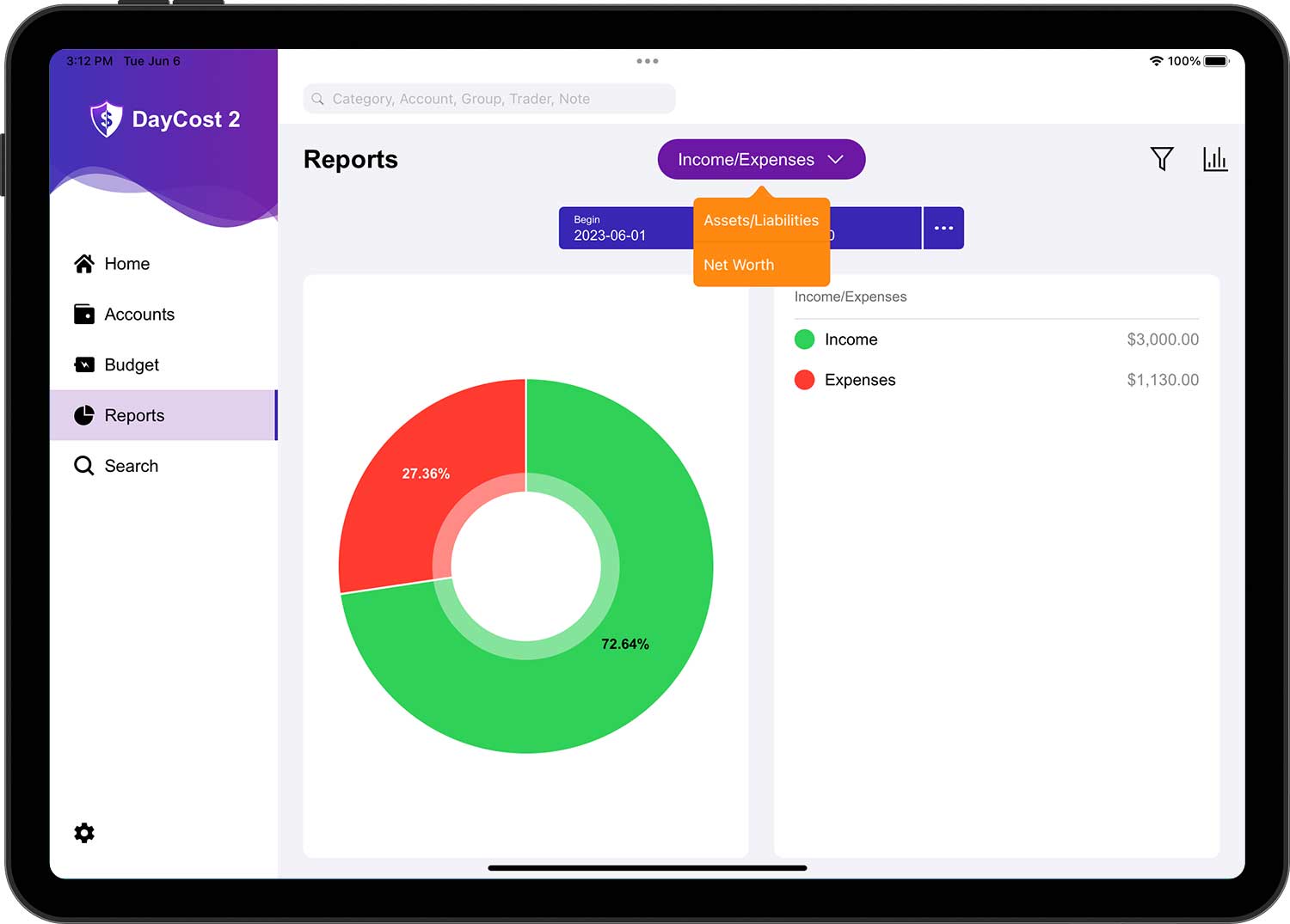
Cette section vous donne un aperçu des différents rapports de DayCost 2. Les puissantes fonctions de rapport vous donnent un aperçu rapide de vos données financières et, en les développant niveau par niveau, vous pouvez éventuellement ouvrir la liste des transactions correspondantes.

Filtres
Vous pouvez filtrer vos rapports grâce au mode de filtrage avancé. Cliquez sur l'icône de filtrage dans le coin supérieur droit de la page du rapport et sélectionnez les paramètres souhaités. Par exemple, vous pouvez sélectionner un compte et plusieurs catégories de dépenses. En définissant différents paramètres de filtrage, vous pourrez obtenir une perspective différente de votre situation financière personnelle.
Vous pouvez filtrer les transactions par période en suivant les instructions ci-dessus.
Vous pouvez filtrer les transactions par type de transaction :
- Revenus
- Dépense
- Transfert d'argent
- Achat de Titres
- Vente de Titres
- Nouvelle Dette
- Supprimer une Dette
- Prêter de l'argent
- Montant Récupéré
- Tous les Types
Vous pouvez filtrer les transactions par compte :
- Un Compte
- Plusieurs Comptes
- Tous les Comptes
Vous pouvez filtrer les transactions par catégorie et sous-catégorie :
- Une catégorie/sous-catégorie
- Plusieurs Catégories/Sous-catégories
- Toutes les Catégories/Sous-catégories
Vous pouvez filtrer les transactions par groupe :
- Une Groupe
- Plusieurs Groups
- Toutes les Groups
Ce filtre peut s'avérer utile si vous ne souhaitez voir que les dépenses relatives à une fête ou à un voyage particulier..
Vous pouvez filtrer les transactions par trader :
- Une Trader
- Plusieurs Traders
- Toutes les Traders
Ce filtre est particulièrement utile si vous souhaitez savoir où vous dépensez le plus d'argent.
In addition, you can choose the right group according to the following indicators:
- Compte
- Catégorie
- Groupe
- Trader
Le regroupement déterminera les informations affichées dans la liste détaillée du rapport (par défaut : Catégorie).
Rapport sur les Revenus/Dépenses
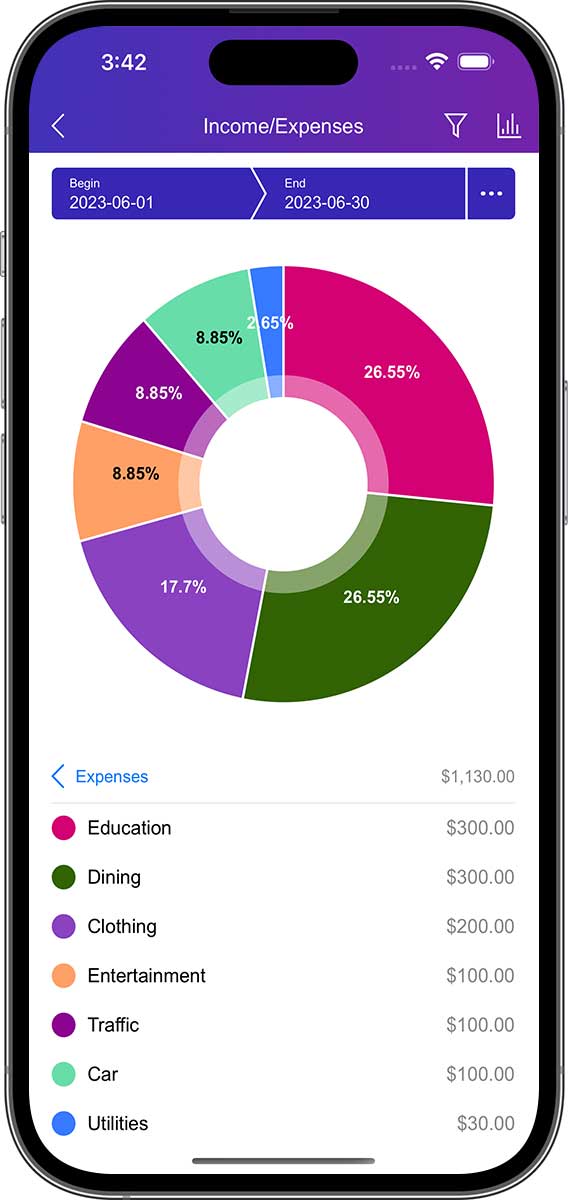
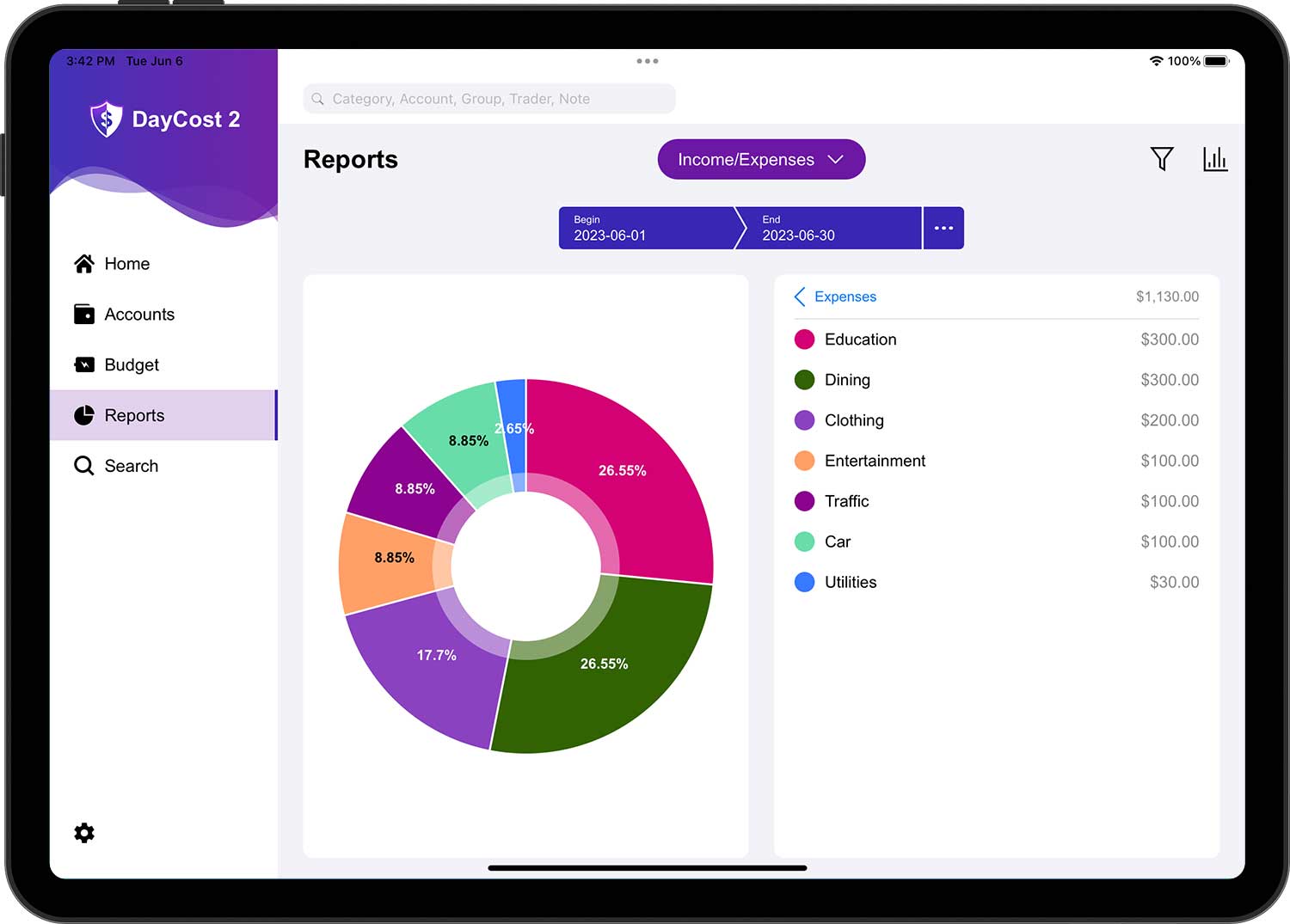
Vous pouvez y voir les détails de la structure de vos revenus et de vos dépenses. Vous avez le choix entre des diagrammes circulaires, des diagrammes à barres ou des diagrammes linéaires pour afficher les données.
Tapez sur une zone de la ligne de détail ou du graphique pour passer au niveau suivant et obtenir plus d'informations. Vous pouvez sélectionner l'une des catégories pour afficher un rapport contenant toutes les sous-catégories de cette catégorie.
Au premier niveau, vous verrez vos revenus totaux et vos dépenses totales. Au deuxième niveau, vous pouvez voir la composition de vos revenus ou de vos dépenses en sélectionnant soit les revenus, soit les dépenses. Le troisième niveau présente la composition des sous-catégories d'une certaine catégorie (le cas échéant). Au dernier niveau, vous verrez une liste des données de transaction dans la catégorie/sous-catégorie sélectionnée.
Rapport sur les Actifs/Passifs
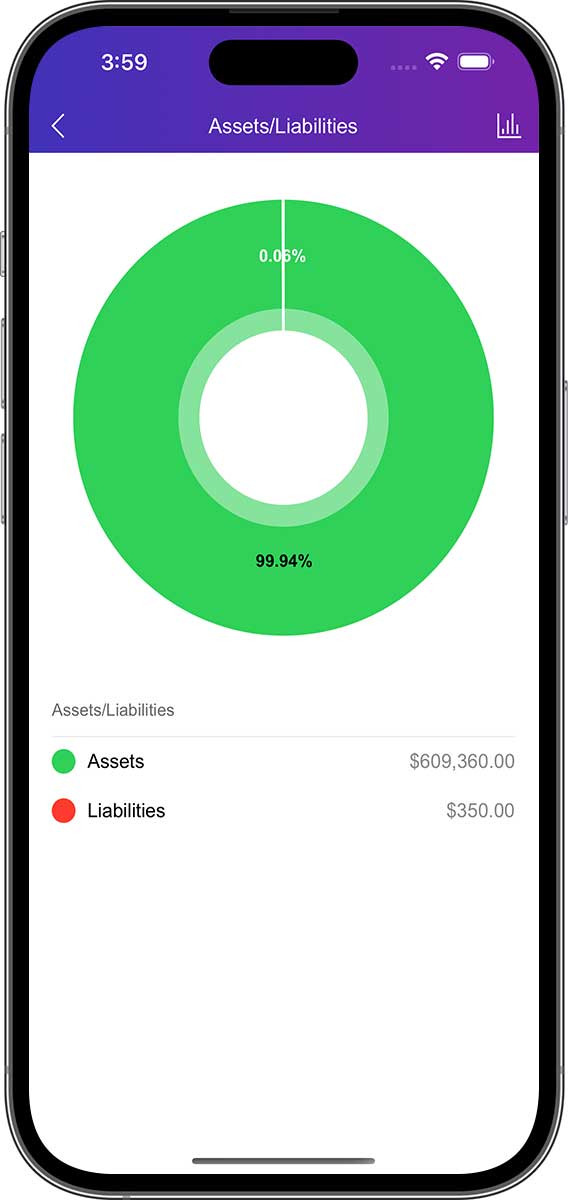
Ce relevé montre la relation entre vos actifs et vos passifs. Vous pouvez également consulter la structure de votre actif et de votre passif ici.

Rapport sur les Solde net
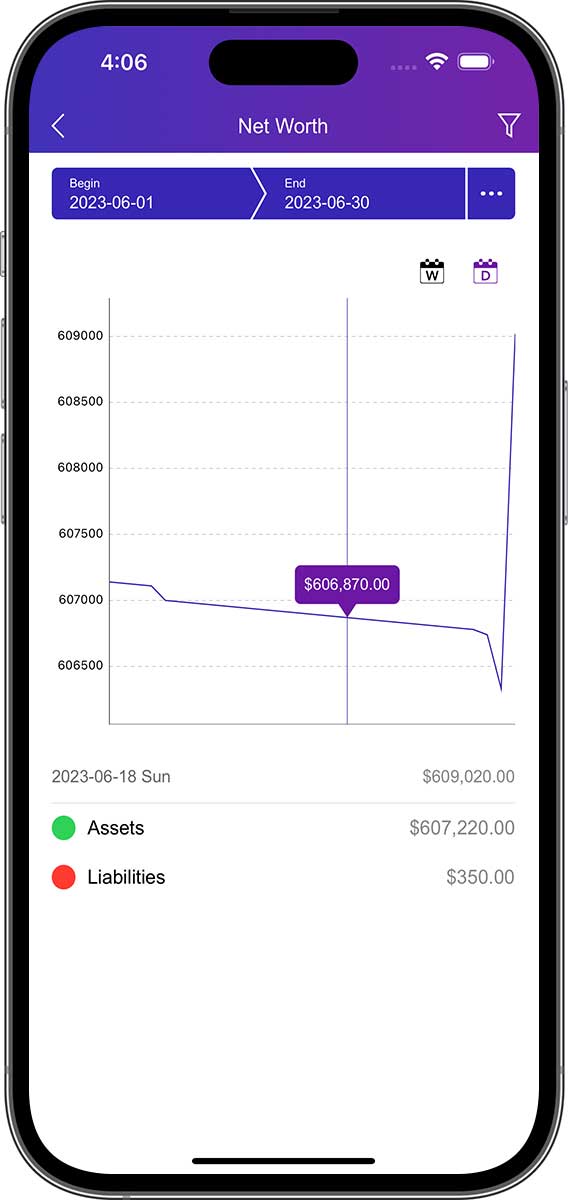
Le relevé de la valeur nette indique la différence entre votre actif et votre passif sur une base quotidienne/hebdomadire/mensuelle/annuelle.

Rechercher
Cette section vous donnera un aperçu de la fonctionnalité de recherche de DayCost 2, y compris une recherche rapide et une recherche avancée, vous permettant de rechercher facilement les données de transaction appropriées.
Recherche Rapide
Vous pouvez saisir le nom de la catégorie, le nom du compte, le nom du groupe, le nom du trader, des notes pour rechercher rapidement des données de trading et prendre en charge la recherche floue.

Recherche Avancée
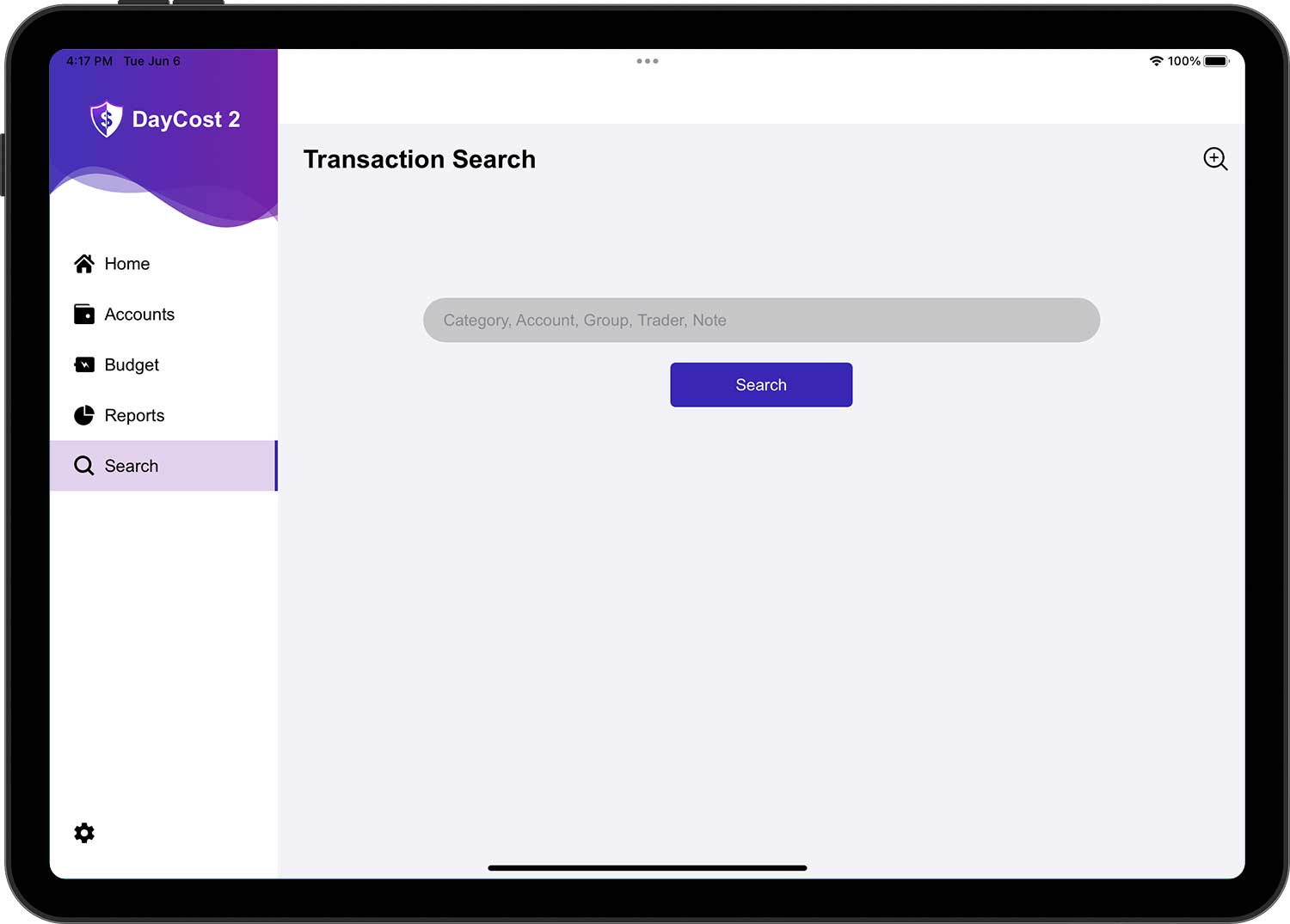
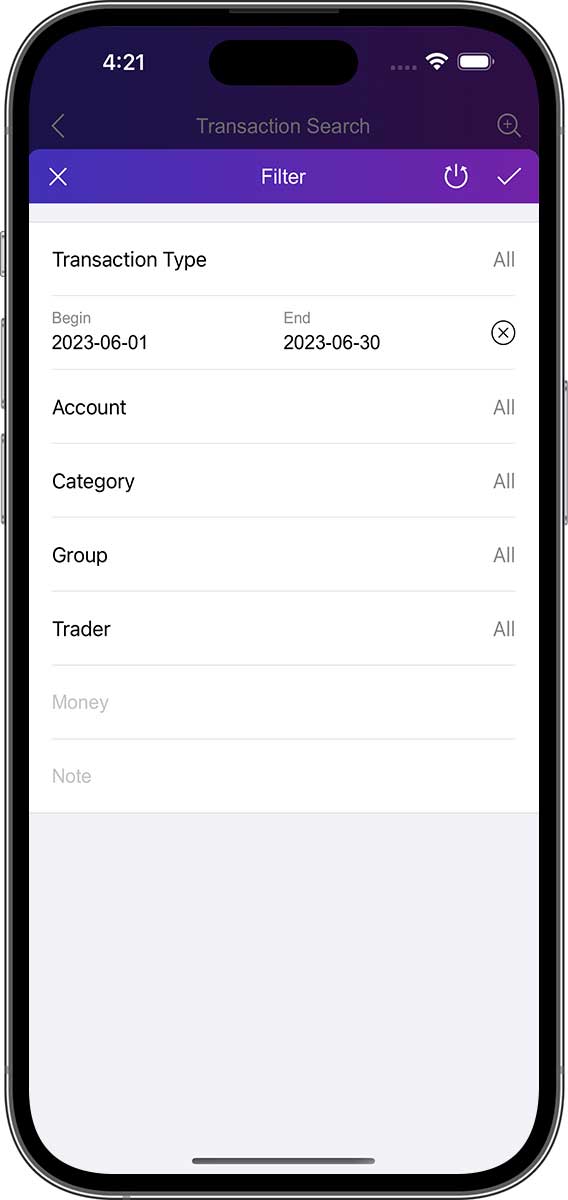
Si une recherche rapide ne répond pas à vos besoins, vous pouvez utiliser la fonction de recherche avancée. Vous pouvez saisir des informations plus ciblées pour rechercher des données de transaction avec plus de précision.

Réglages (Comptabilité familiale, Sync)
Cette section vous donne un aperçu de certaines caractéristiques importantes de DayCost 2. Dans la page "Réglages", vous pouvez définir certaines options communes ainsi que des options importantes.
Comptabilité Familiale
Vous pouvez suivre vos propres données financières, mais vous pouvez aussi le faire avec votre famille. Chaque personne utilise son propre iPhone/iPad pour enregistrer ses données financières respectives dans DayCost 2 afin de les partager.
Bien entendu, vous pouvez également collaborer avec vos amis ou vos partenaires commerciaux pour la tenue de la comptabilité.
Nous vous recommandons de créer plusieurs grands livres. Vos données financières privées sont enregistrées dans un grand livre distinct et vous créez des grands livres distincts pour vos données financières avec votre famille, vos amis ou vos partenaires commerciaux.
DayCost 2 dispose d'un grand livre par défaut et vous permet également de créer plusieurs grands livres. Vous pouvez créer un livre séparé pour un événement professionnel, un voyage avec des amis, etc. Les données sont indépendantes entre les livres, et les requêtes et statistiques sont plus rapides.
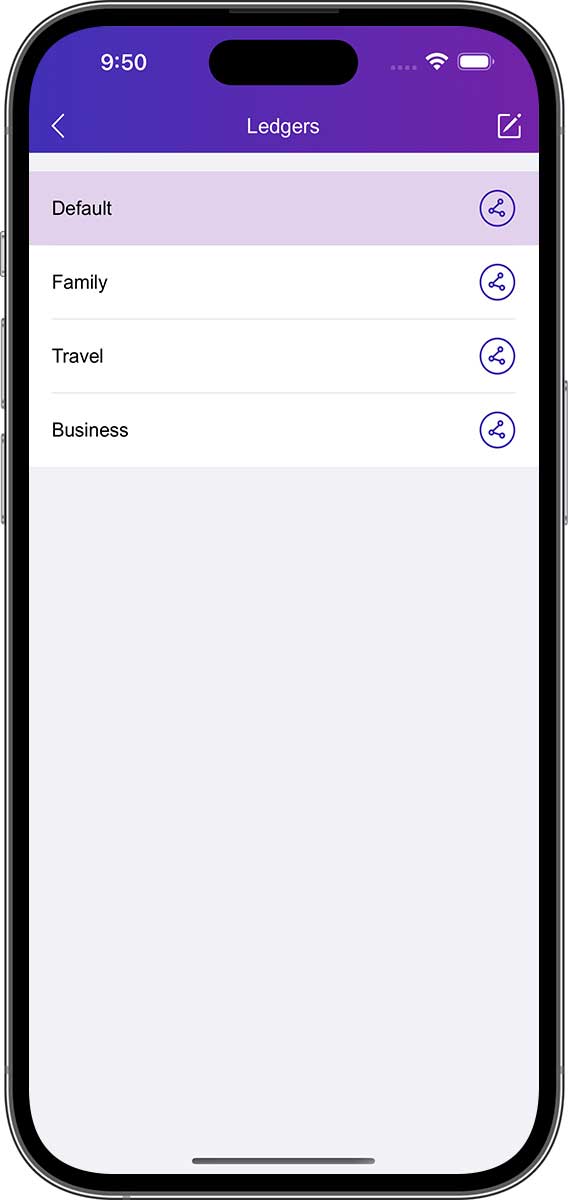
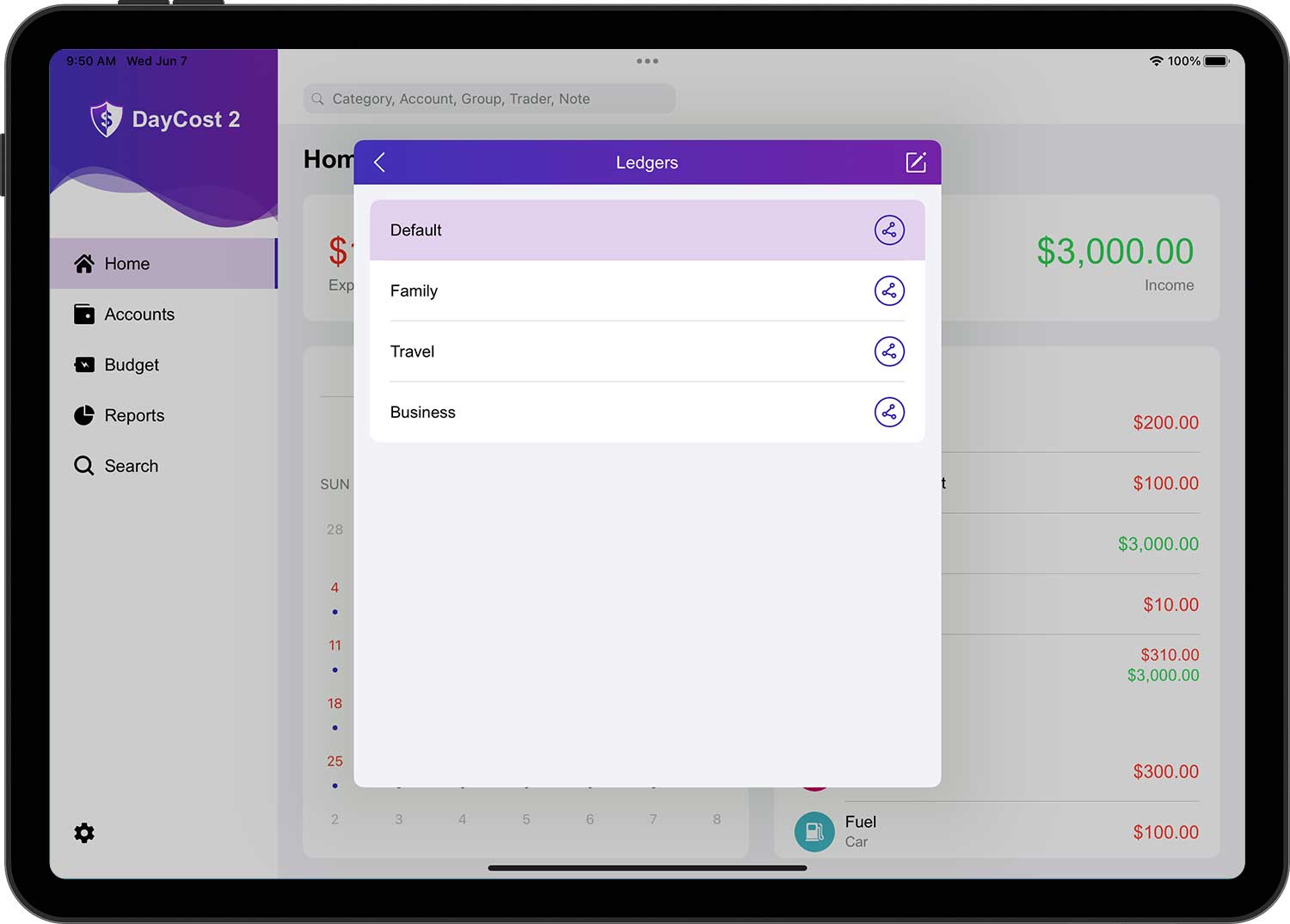
Après avoir créé le grand livre, vous pouvez inviter votre famille, vos amis ou vos partenaires commerciaux (vous pouvez inviter plus d'une personne à la fois), et ils peuvent faire de la comptabilité ensemble après avoir accepté l'invitation. L'invitation est très simple, après avoir appuyé sur le bouton de partage sur le côté droit du grand livre dans la page de la liste des grands livres, la page de partage s'ouvrira, et vous pouvez le faire en trois étapes simples.
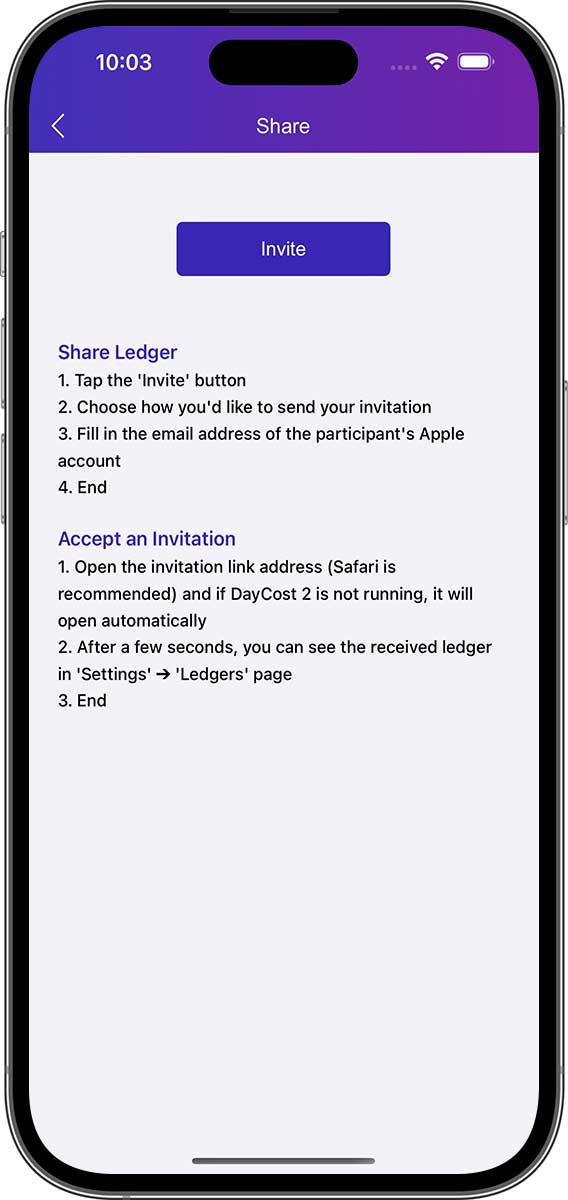
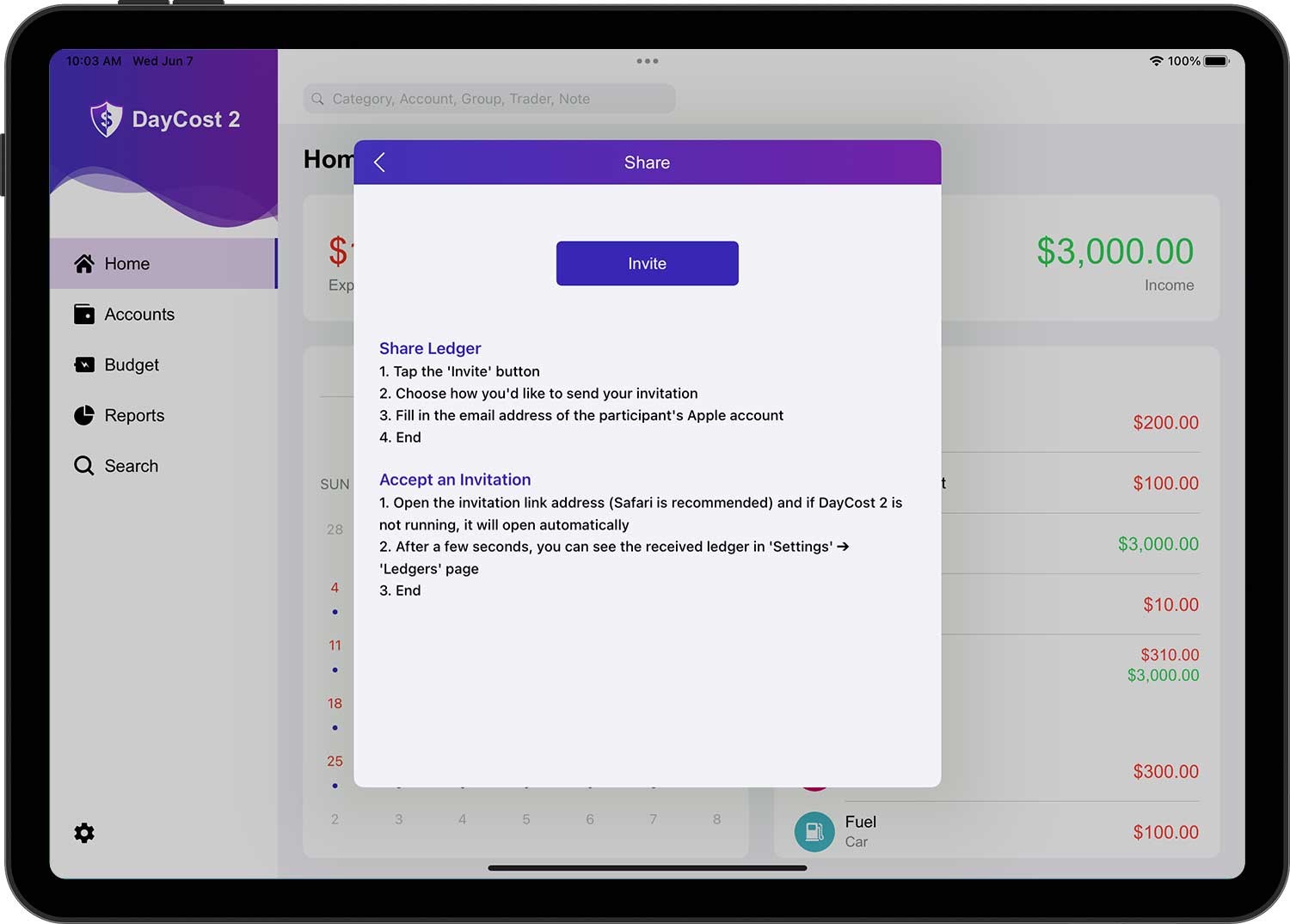
Une fois que votre invité a accepté l'invitation, le grand livre que vous avez partagé s'affiche sur sa page de liste des grands livres.
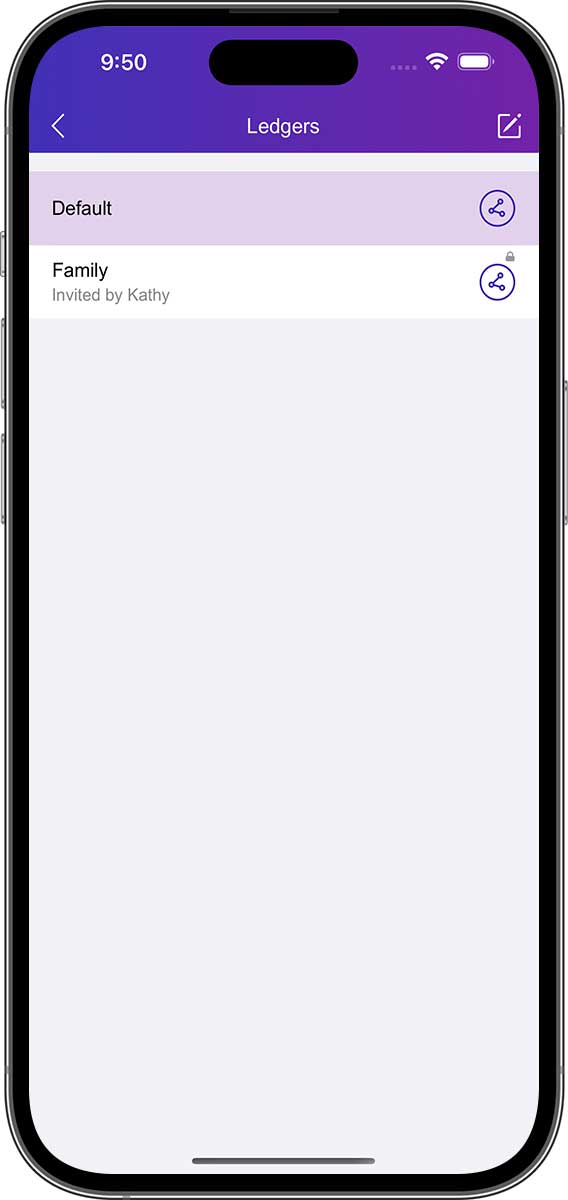
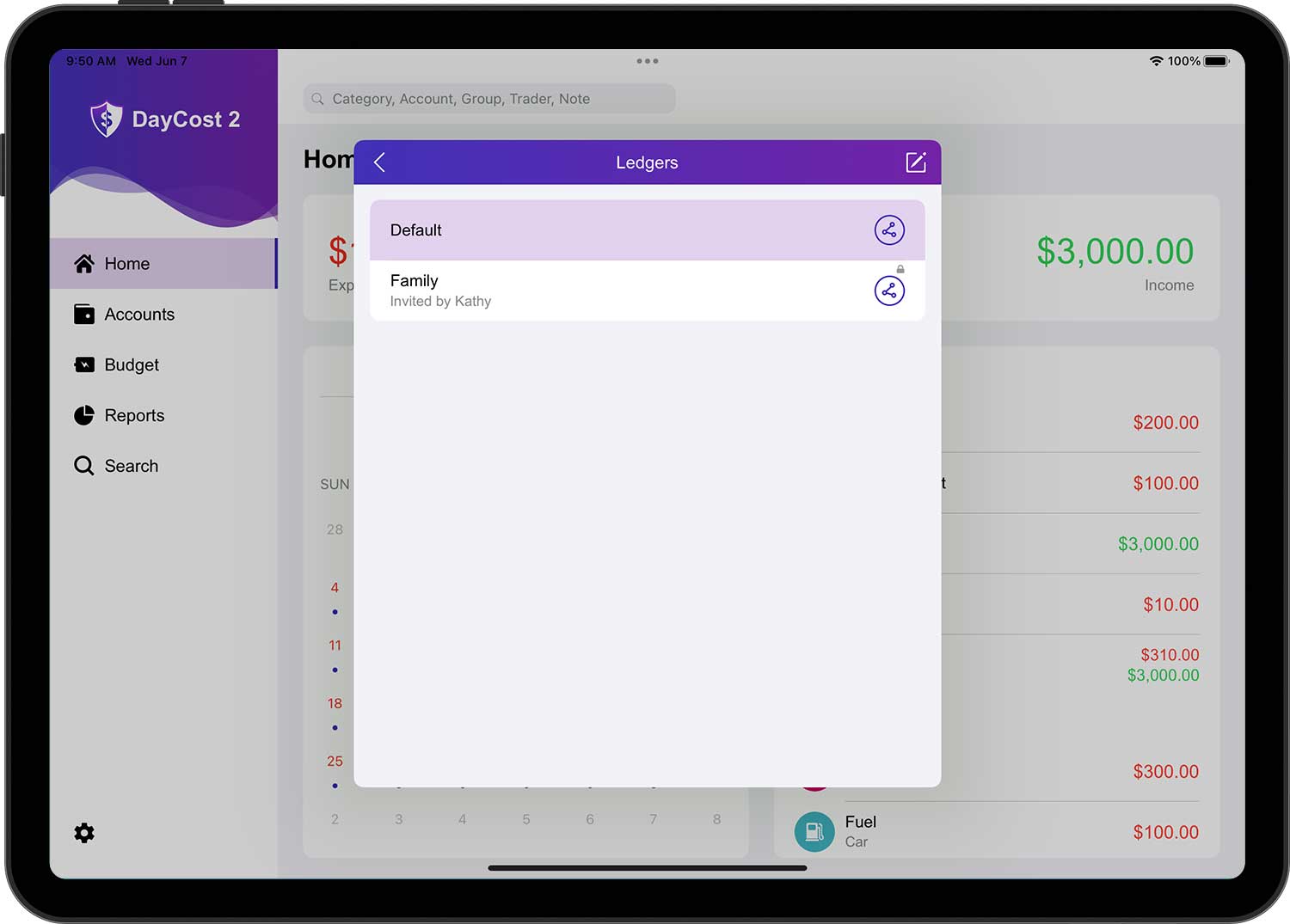
Pour toutes les données de transaction, seul le créateur peut les modifier/supprimer, les autres ne peuvent que les consulter. Un petit cadenas s'affiche dans le coin supérieur droit des données de transaction.
Synchronisation iCloud
Vous pouvez utiliser iCloud pour transférer les données automatiquement. Lorsque DayCost 2 est lancé, les données sont automatiquement synchronisées via iCloud. Les données ne peuvent être synchronisées qu'entre les mêmes grands livres, ce qui signifie que les données ne peuvent être synchronisées d'un appareil à l'autre que si les deux appareils ont les mêmes grands livres.
Si iCloud est activé, les données sont automatiquement téléchargées sur tous vos appareils. Si vous supprimez un ledger sur l'un de vos appareils, ce ledger sera également supprimé automatiquement sur tous vos autres appareils.
Pour activer iCloud, ouvrez la page des réglages et activez "iCloud Sync".
Si vous souhaitez configurer iCloud correctement sur tous vos appareils, veuillez utiliser les paramètres recommandés. Une fois que vous avez configuré iCloud, attendez que les informations soient mises à jour.
Importation/Exportation
Vous pouvez télécharger vos propres relevés bancaires (format CSV uniquement) à partir de DayCost Pro, d'autres applications ou du site web de votre banque, puis télécharger le fichier CSV sur votre iPhone/iPad via la fonction WIFI intégrée de DayCost 2 ou la fonction de partage d'une autre application. L'ensemble du processus est très simple, rapide et intelligent.
Fonction WIFI intégrée :
Ouvrez DayCost 2 "Réglages" ➔ "Importation/Exportation" ➔ "Importer CSV" ➔ "Choix du fichier", appuyez sur le bouton Modifier dans le coin supérieur droit, puis appuyez sur le bouton "+", cela ouvrira la page WIFI, et téléchargera le fichier CSV comme requis.
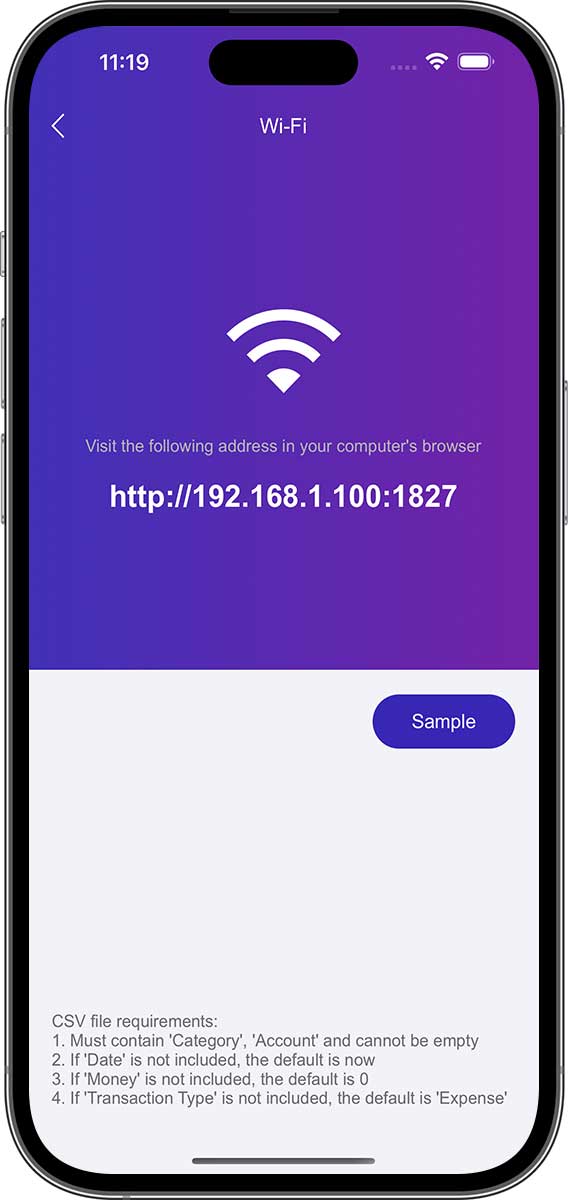
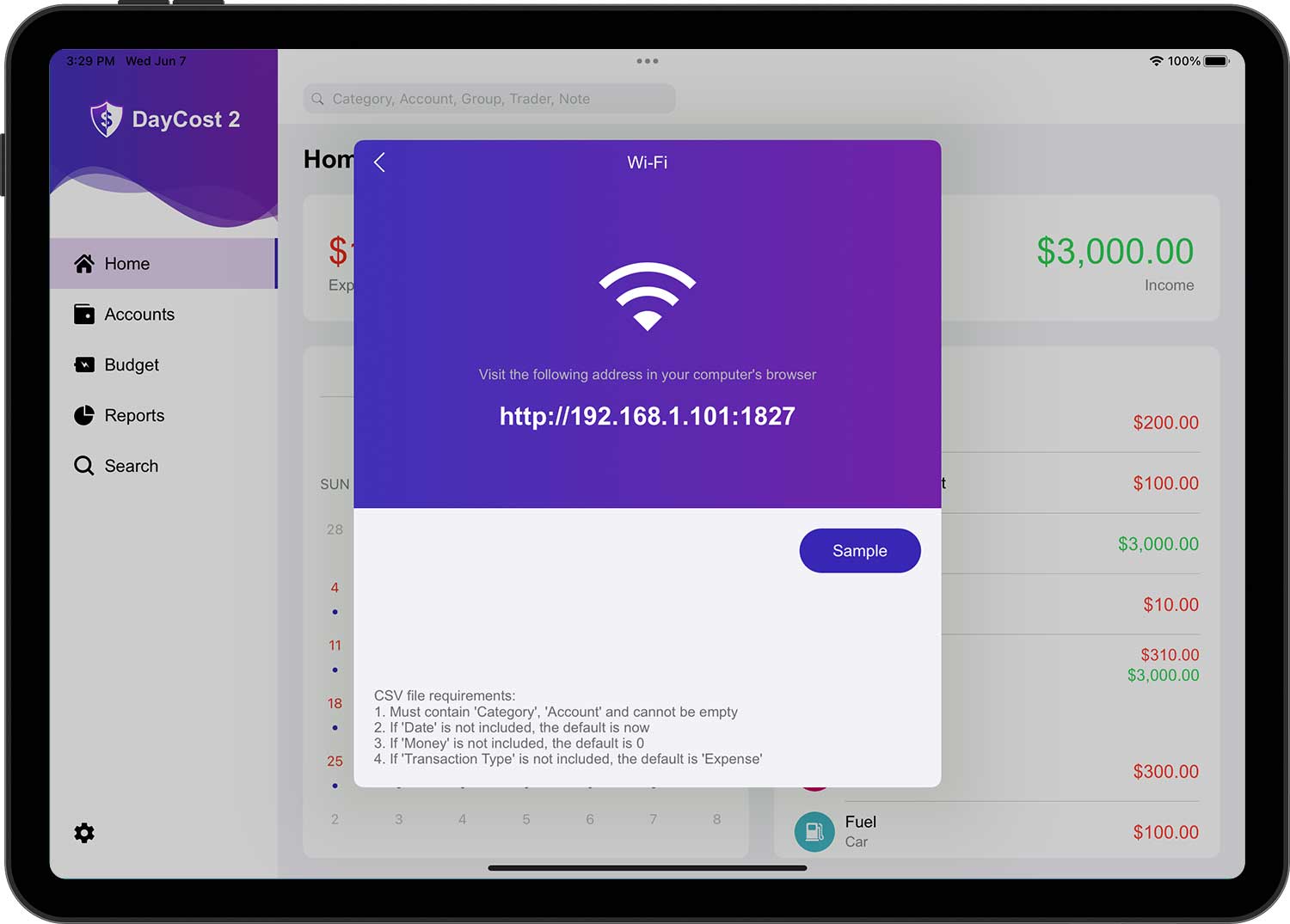
Partager la fonction :
Prenons l'exemple de l'application "Fichiers" fournie avec iOS. Ouvrez le fichier CSV que vous souhaitez importer, puis appuyez sur le bouton "Partager" et choisissez l'une des deux méthodes indiquées par la flèche pour l'importer.
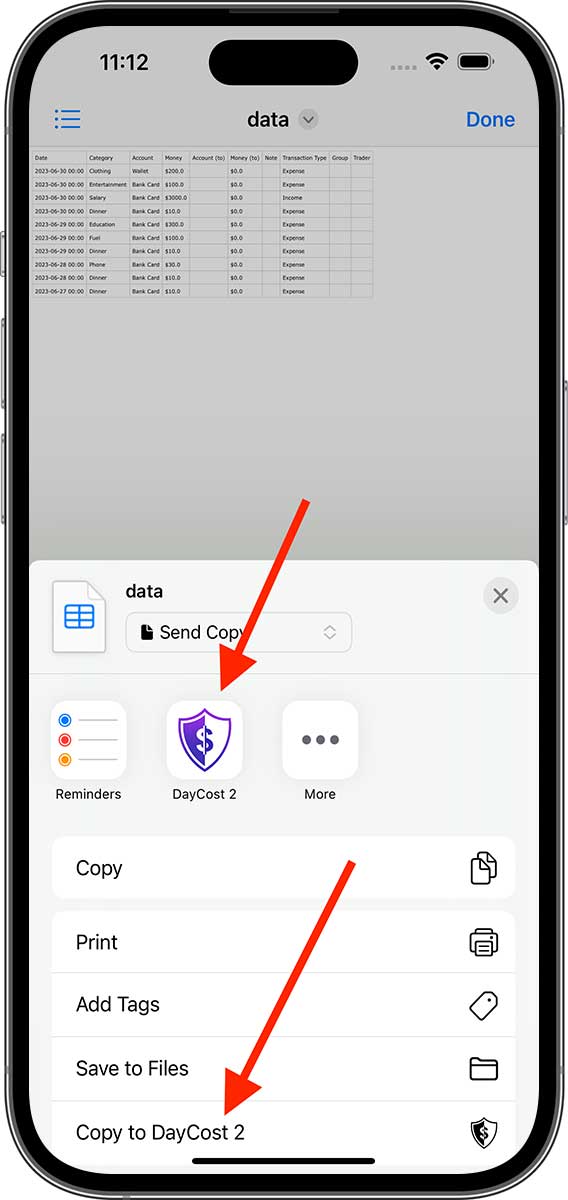
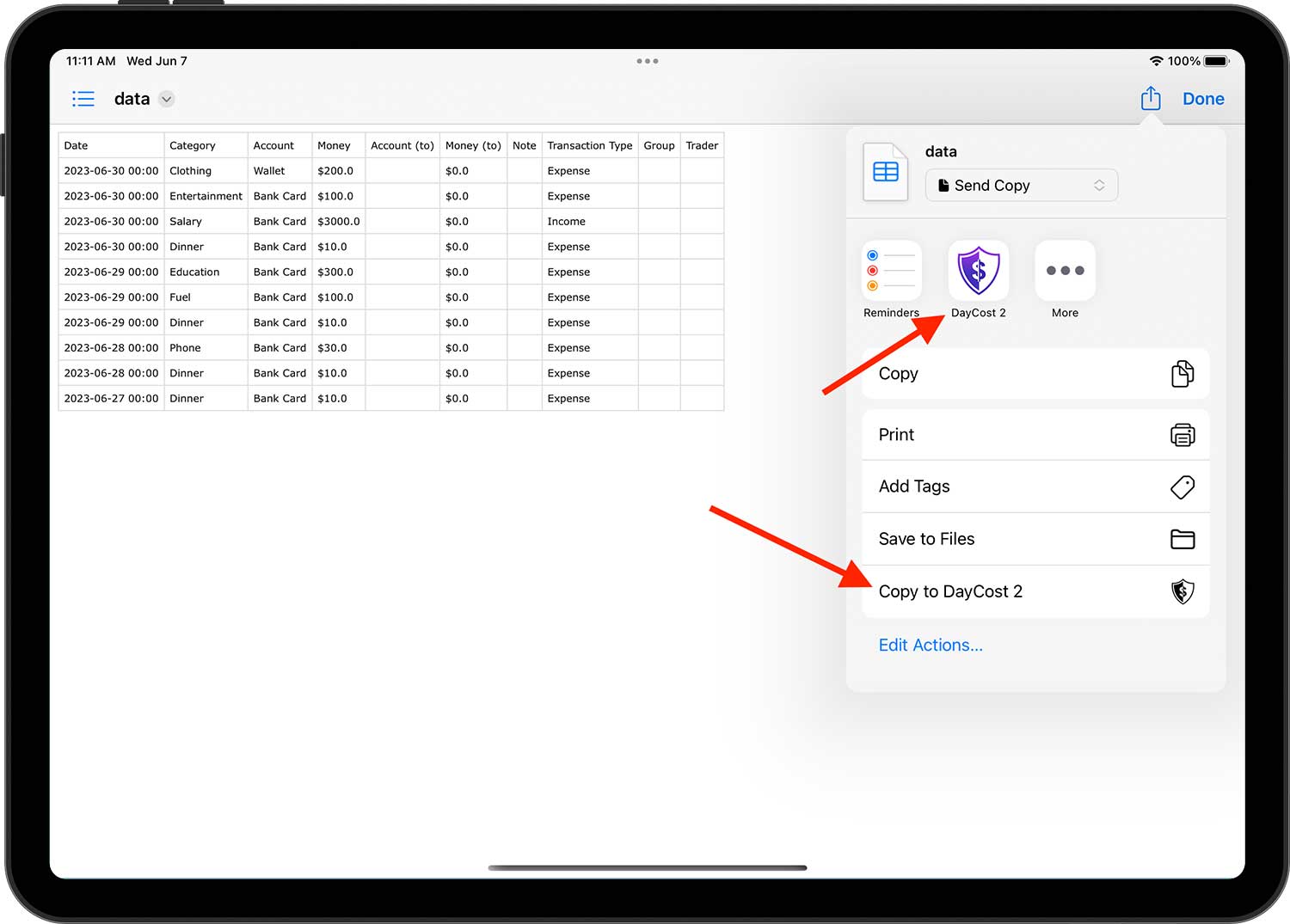
Après avoir téléchargé le fichier CSV, vous verrez tous les fichiers CSV que vous avez téléchargés auparavant lorsque vous ouvrirez à nouveau la page "Choix du fichier". Après avoir sélectionné un fichier, une nouvelle page s'affiche, qui lie le nom de la transaction à l'en-tête du tableau dans le fichier.
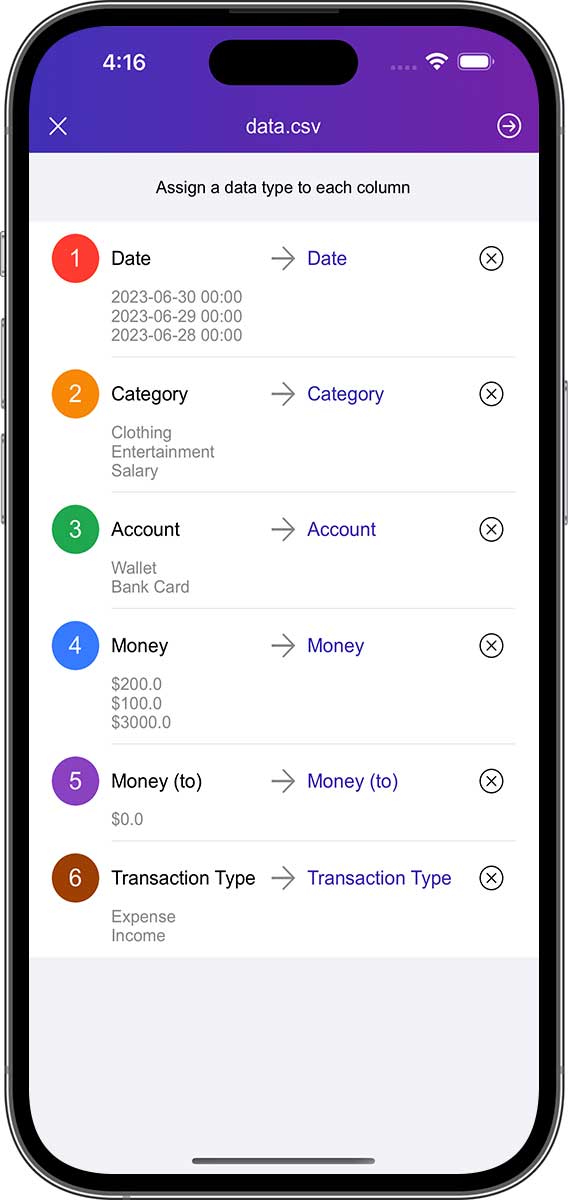
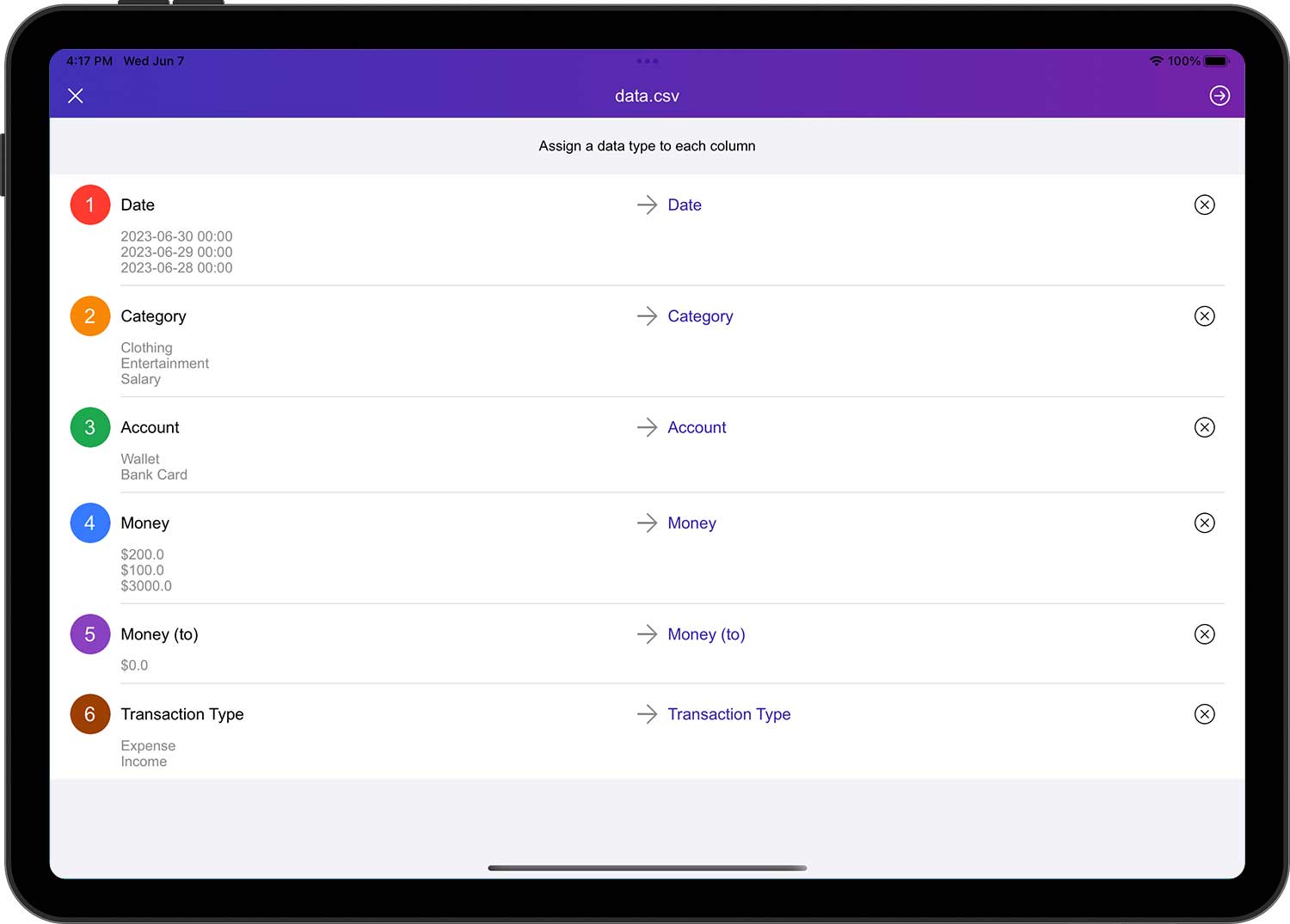
Appuyez sur le bouton Suivant dans le coin supérieur droit et DayCost 2 triera automatiquement toutes les lignes du tableau pour les valeurs uniques et liera ensuite les valeurs uniques des lignes du tableau au type de transaction, à la catégorie, au compte, etc. dans DayCost 2 à tour de rôle.
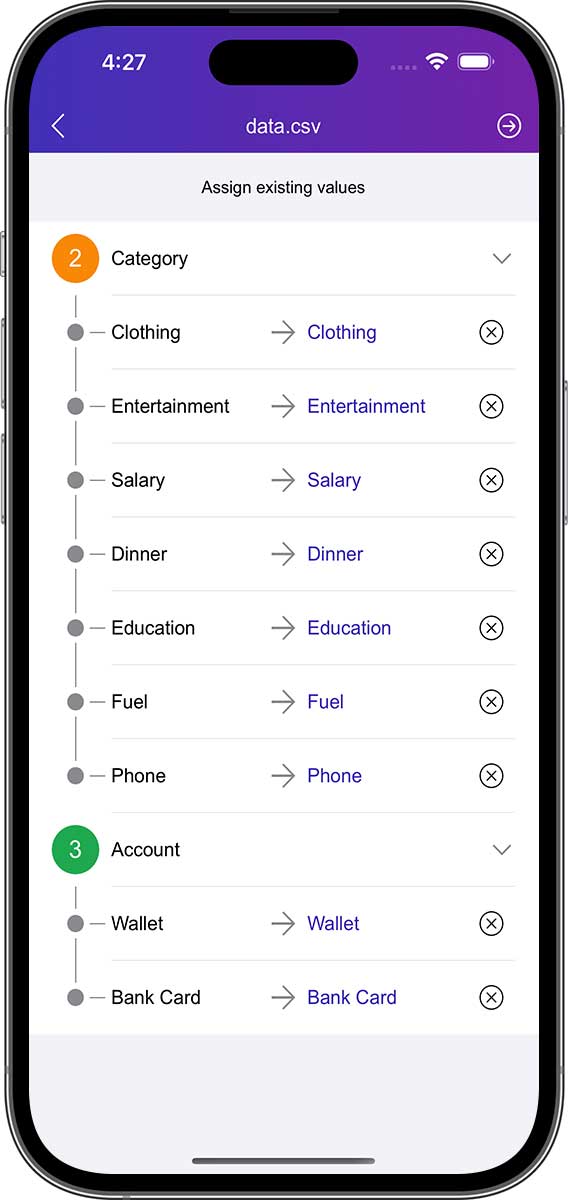
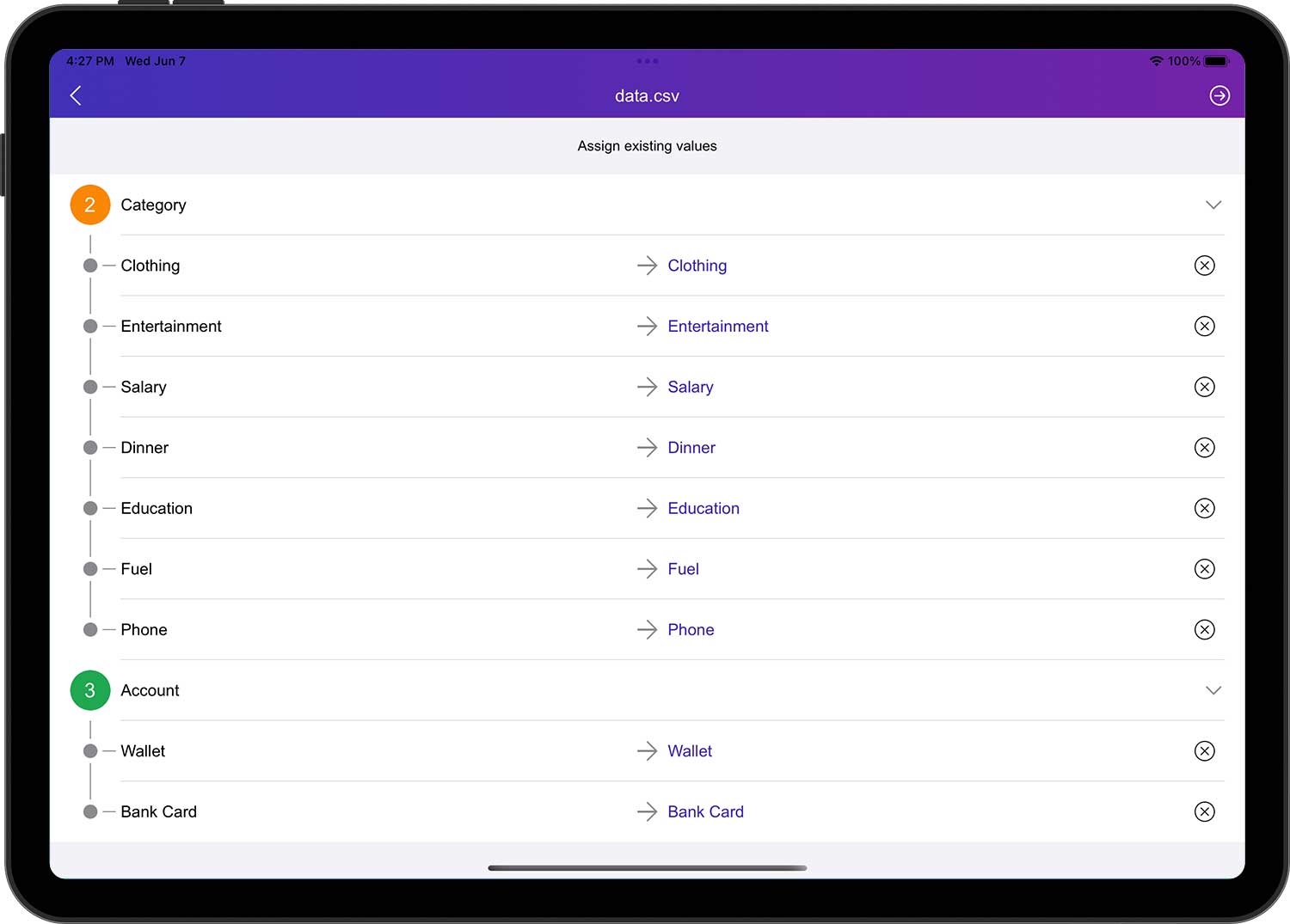
- Si la valeur unique d'une ligne du tableau n'a pas de message correspondant dans DayCost 2, DayCost 2 crée automatiquement le message correspondant sur la base de la valeur unique (sauf pour les comptes).
- Comme les comptes contiennent plusieurs catégories (comptes de paiement, cartes de crédit, etc.), DayCost 2 ne sait pas de quelles catégories vous avez besoin et doit donc ajouter manuellement de nouveaux comptes. Vous pouvez les ajouter avant l'importation ou pendant le processus d'importation.
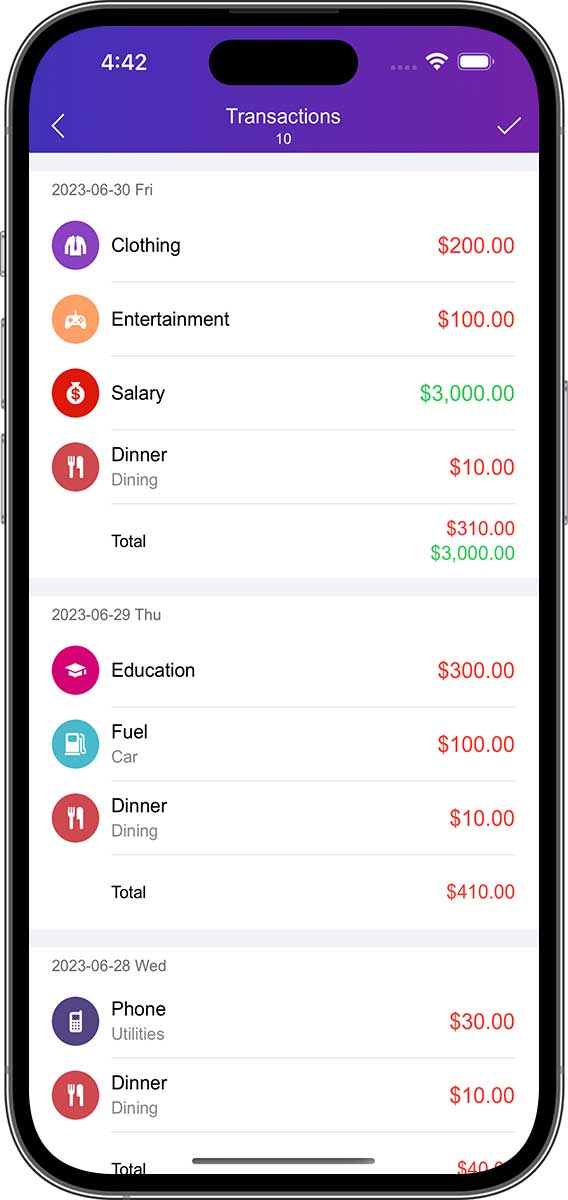
Appuyez sur le bouton Suivant pour générer automatiquement une liste de transactions, confirmez qu'elles sont correctes et appuyez sur le bouton "✓" dans le coin supérieur droit pour terminer l'opération d'importation.
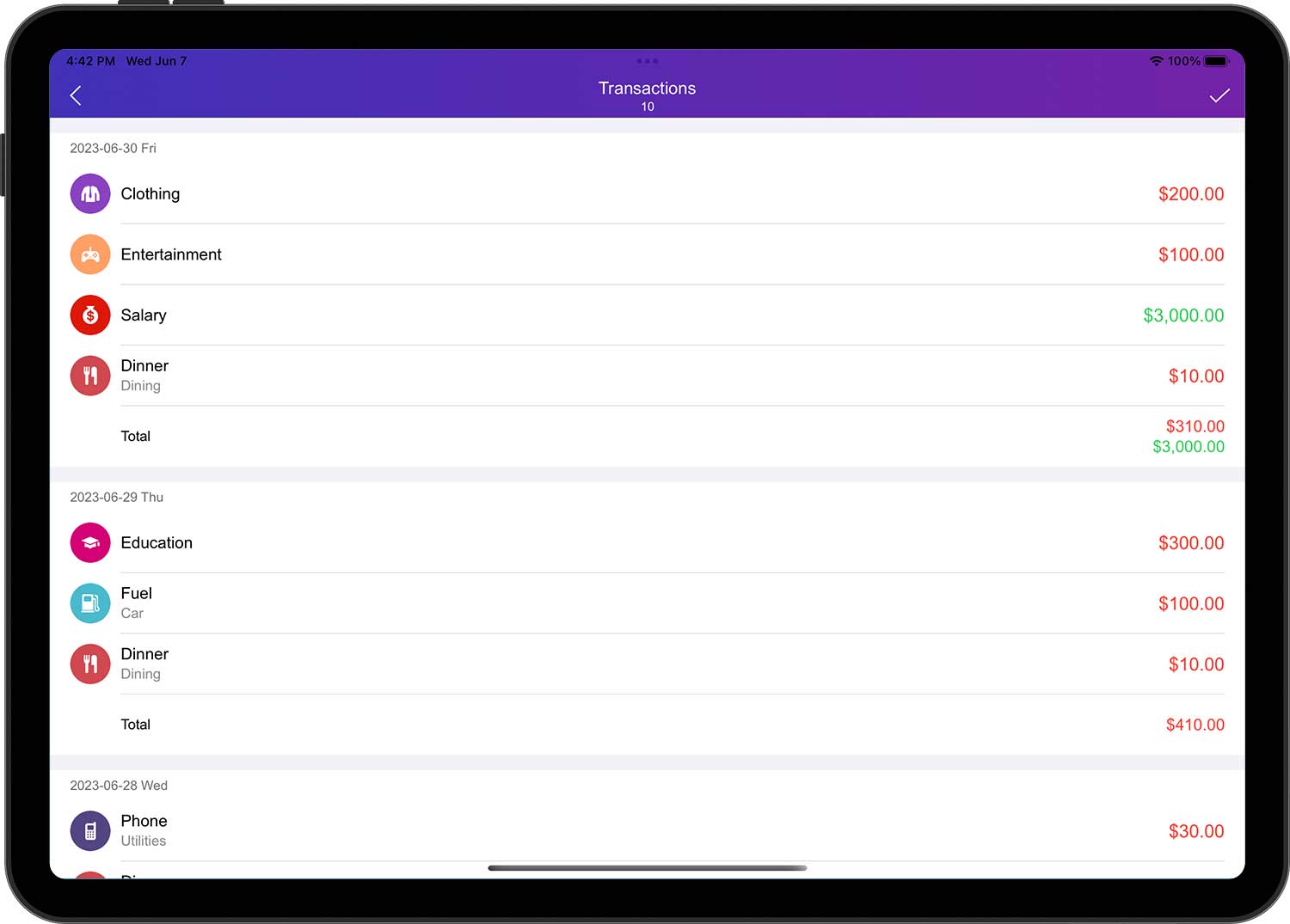
Exporter :
Vous pouvez exporter vos données financières vers des fichiers CSV ou PDF.
Opérations par lots
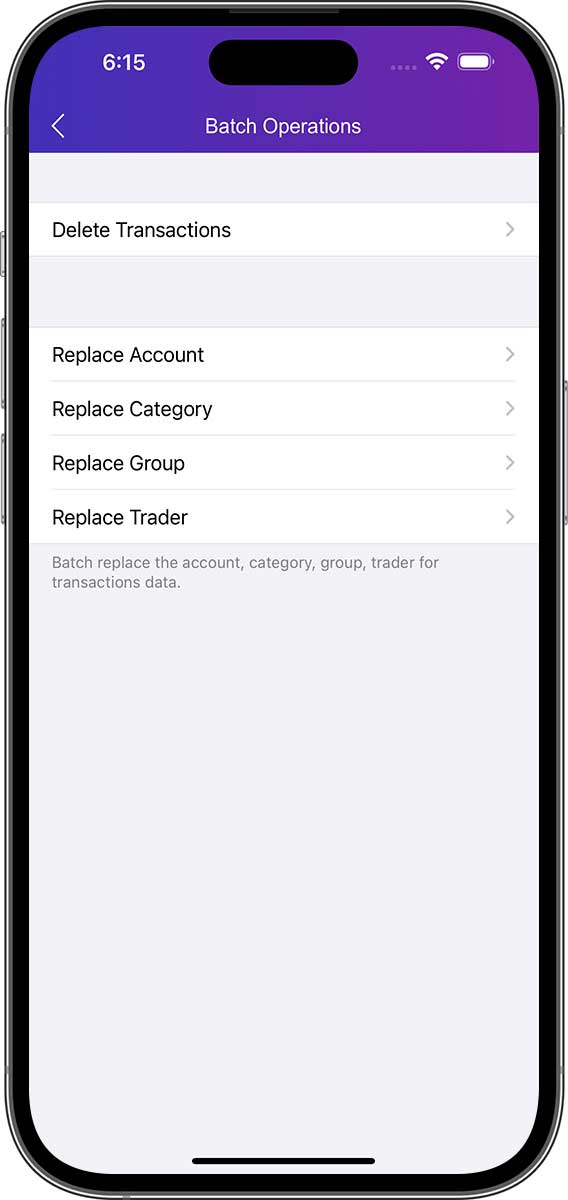
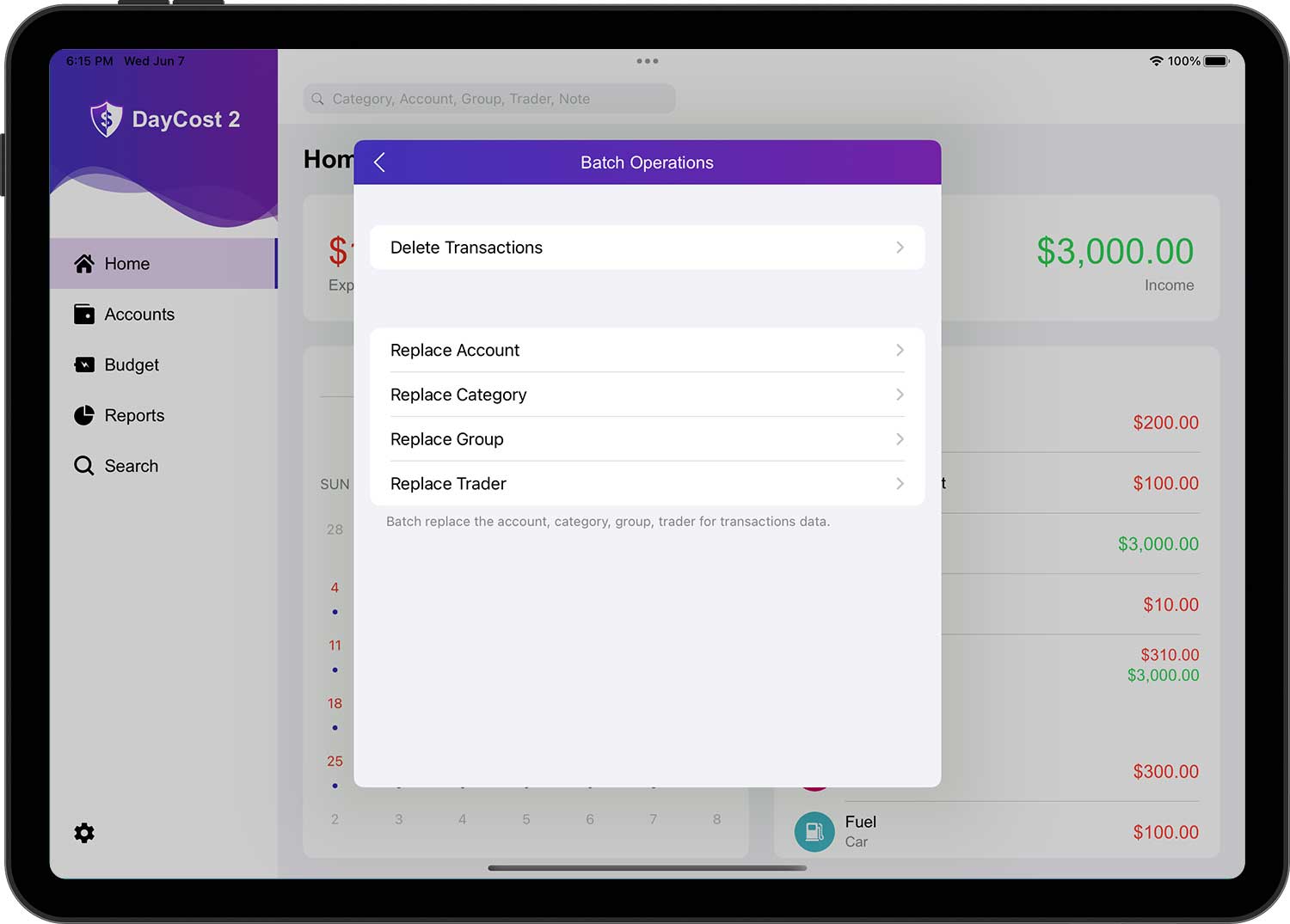
Si vous devez supprimer ou modifier un grand nombre de données de transaction présentant les mêmes caractéristiques, les "Opérations par lots" sont votre premier choix, elles vous faciliteront la tâche et vous feront gagner beaucoup de temps.
Thèmes
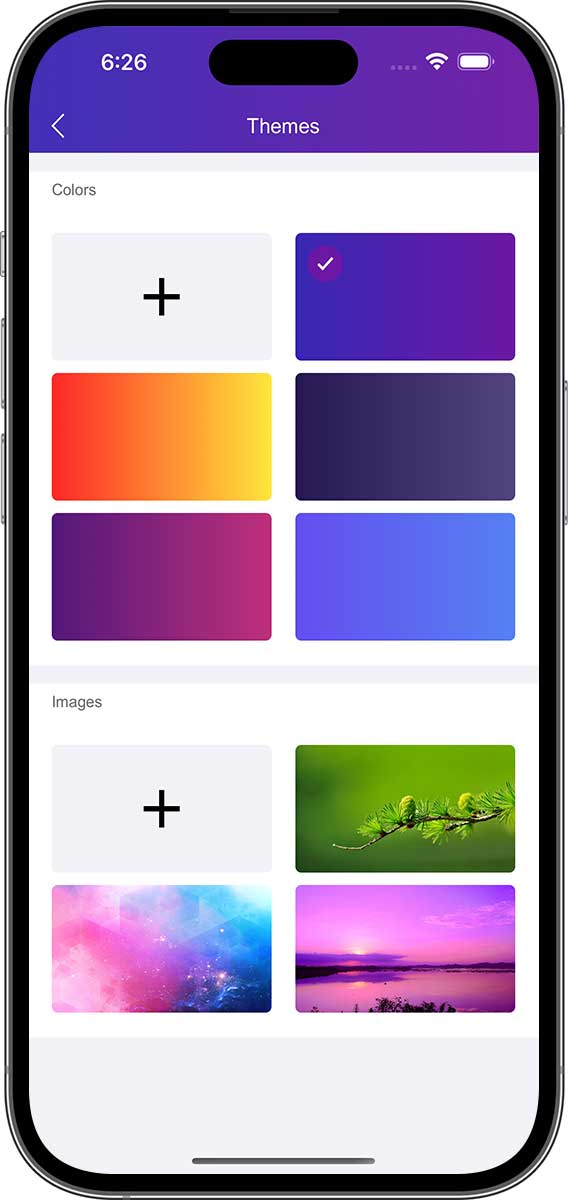
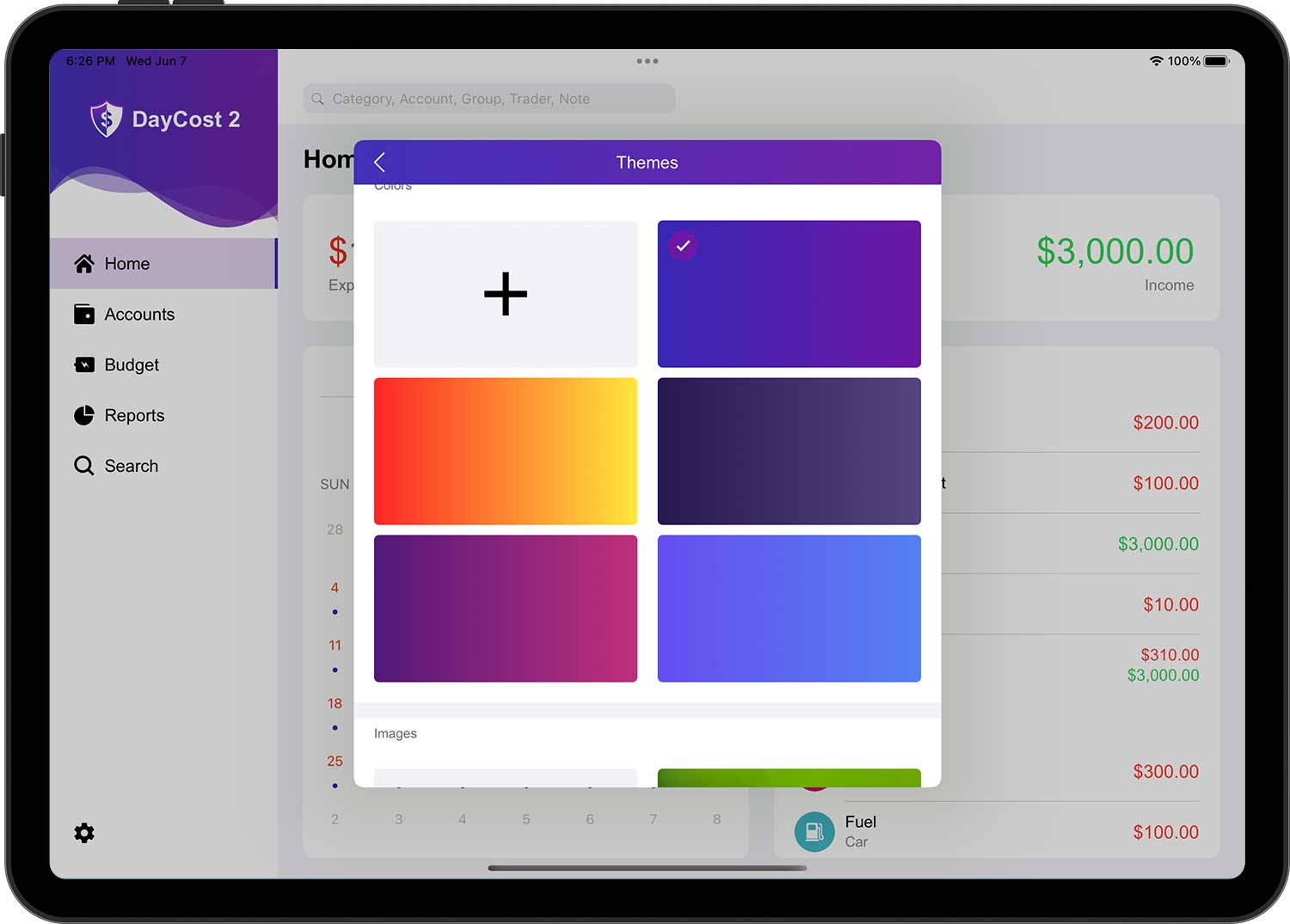
Vous pouvez choisir directement la couleur et l'image d'arrière-plan intégrées, ou appuyer sur le bouton "+" dans le groupe de couleurs pour personnaliser la couleur, ou appuyer sur le bouton "+" dans le groupe d'images pour obtenir une image personnalisée à partir de l'appareil photo/photothèque. pour obtenir une image d'arrière-plan personnalisée à partir de l'appareil photo/photothèque.
Protection par mot de Passe
Si vous ne souhaitez pas que quelqu'un puisse consulter vos données DayCost 2, vous pouvez définir un mot de passe pour protéger vos données. Si vous souhaitez définir un mot de passe, ouvrez la page "Réglages" ➔ "Code" et appuyez sur "Activer le code secret" en haut de la page.
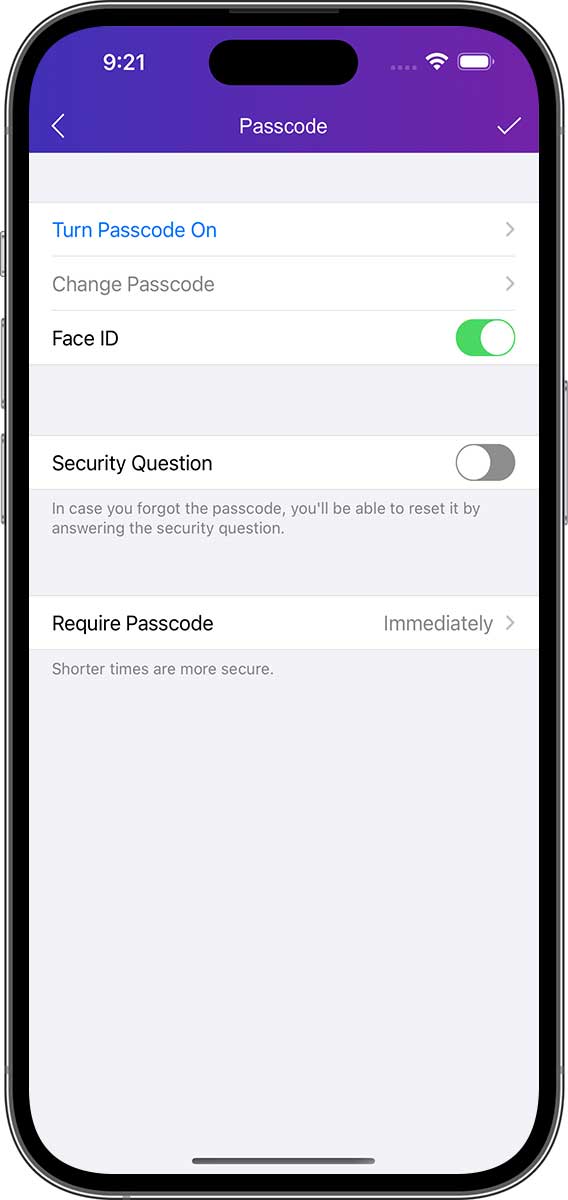
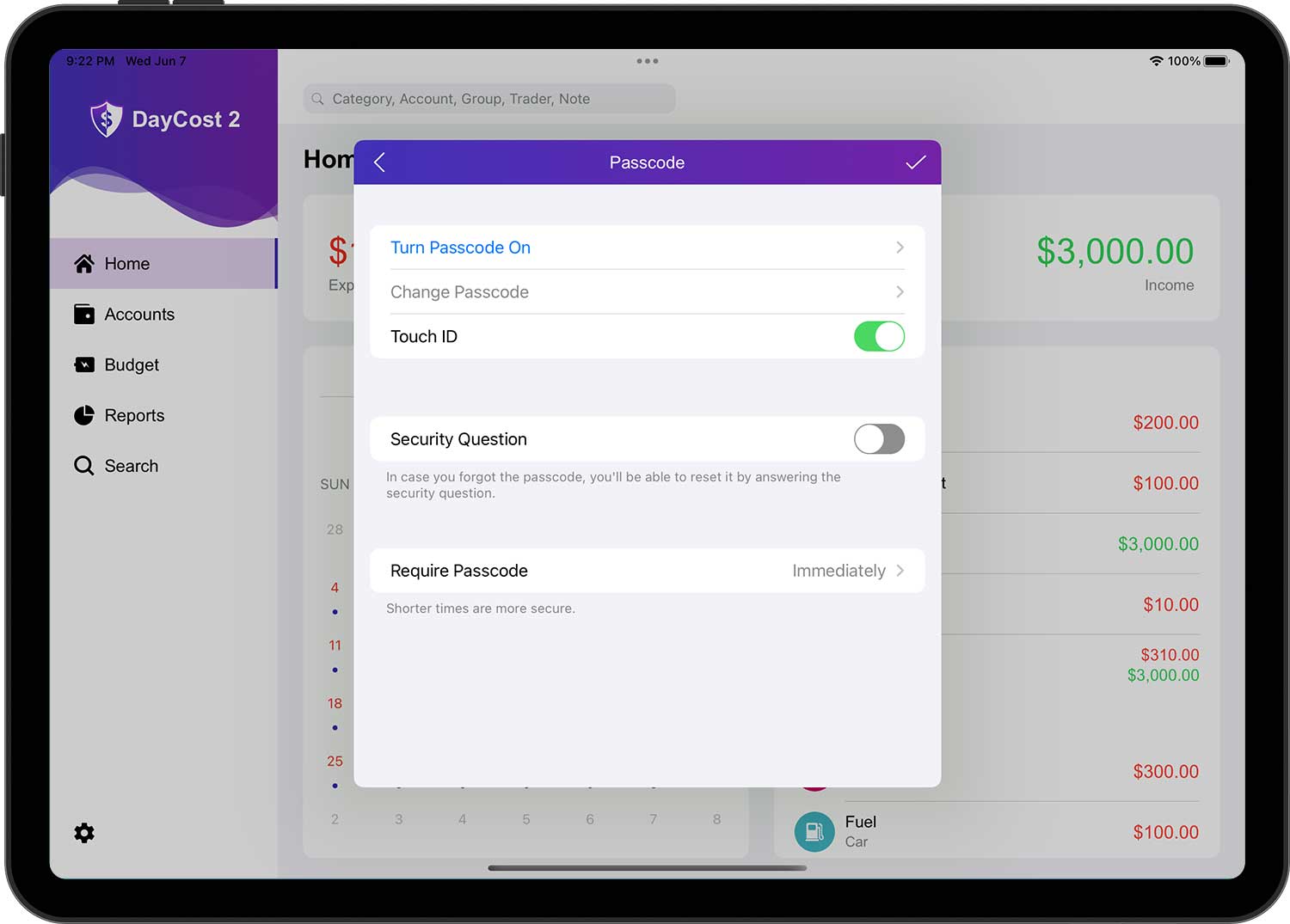
Lorsque vous avez saisi toutes les informations, appuyez sur le bouton "✓" dans le coin supérieur droit pour terminer l'opération.
Nous vous recommandons vivement de définir la "Question de sécurité".De cette façon, si vous oubliez votre mot de passe, vous pouvez toujours le réinitialiser en répondant à la question de sécurité. En effet, si vous oubliez votre mot de passe et que vous n'avez pas défini la "Question de sécurité", vous ne pourrez pas ouvrir DayCost 2, même si vous supprimez DayCost 2 et que vous le réinstallez.
Rappels
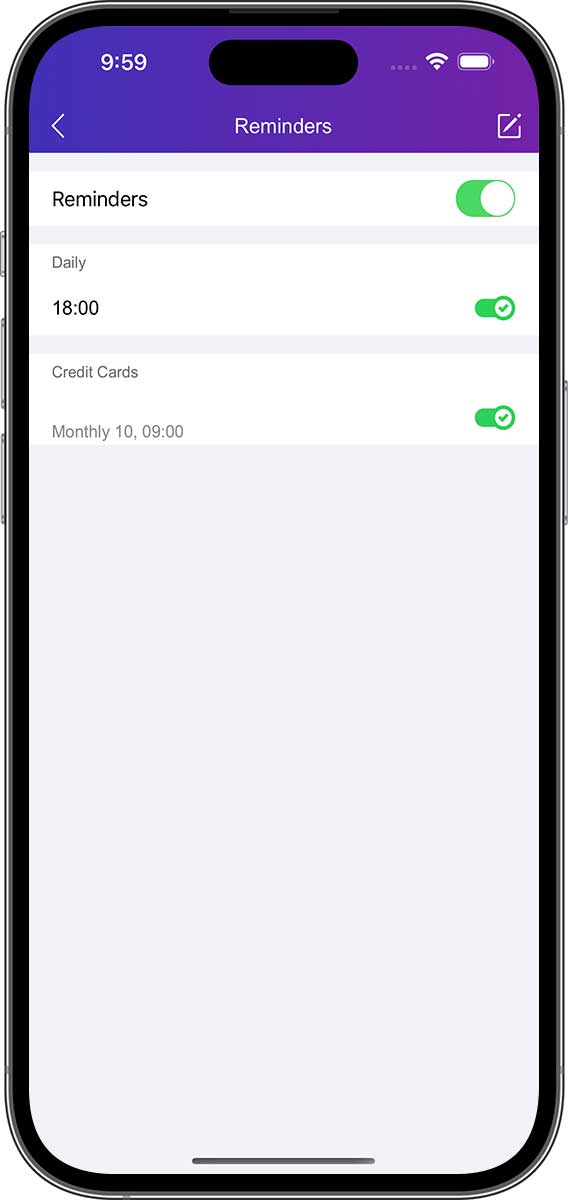
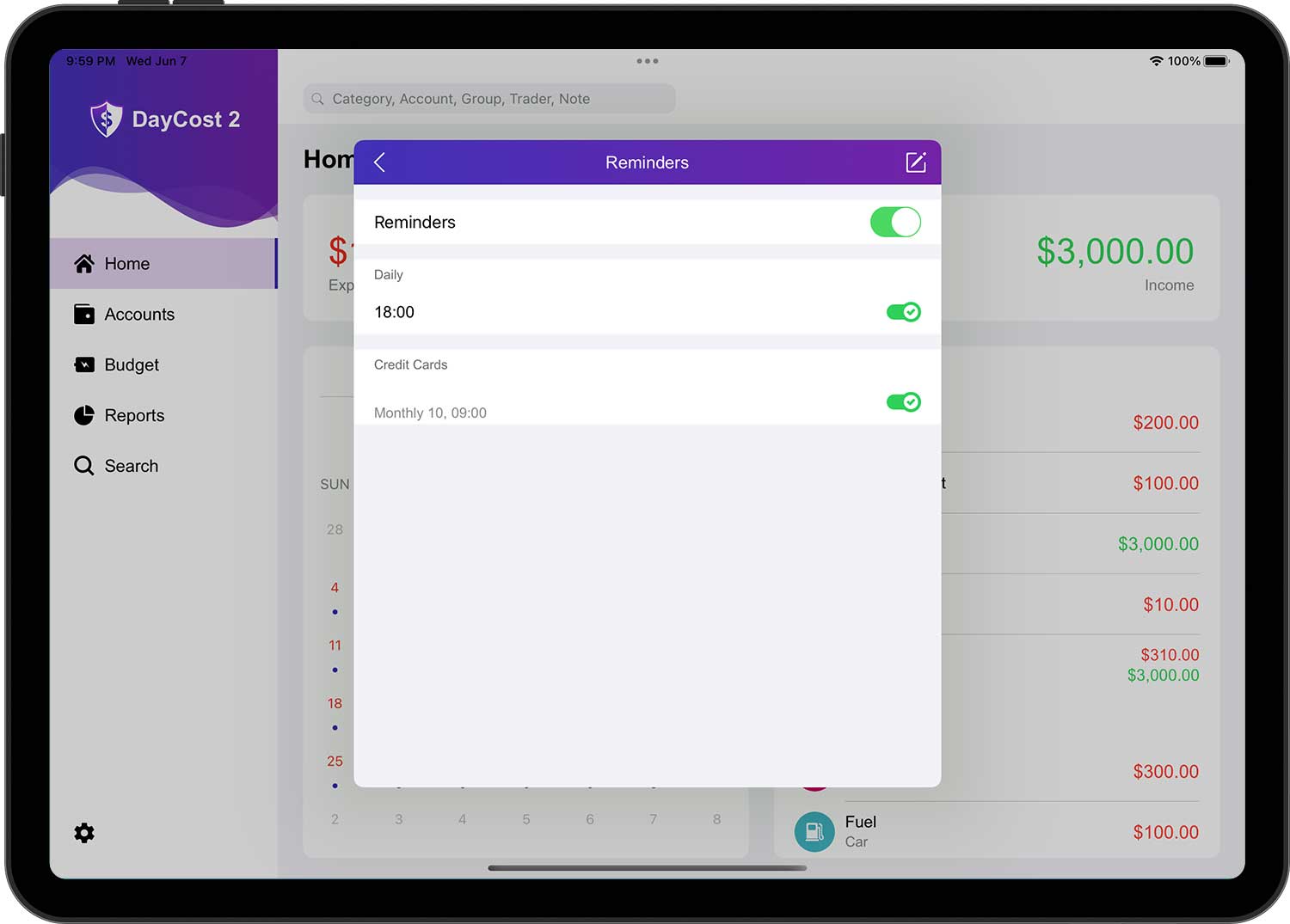
Vous pouvez ouvrir la page "Réglages" ➔ "Rappels" pour afficher et définir des rappels. Les rappels comprennent : des rappels quotidiens, des rappels de paiement pour les cartes de crédit, des rappels de paiement pour l'acquisition de responsabilité et des rappels de paiement pour le prêt d'argent.
- Quotidienne : Envoyer un message de notification tous les jours à l'heure que vous avez définie. Vous pouvez définir plusieurs heures et, en conséquence, vous recevrez plusieurs messages de notification chaque jour. La valeur par défaut est 18h00.
- Cartes bancaires : Lorsque vous enregistrez les informations relatives à votre compte de carte de crédit, DayCost 2 ajoute automatiquement un enregistrement de rappel. Si l'enregistrement existe déjà, il est mis à jour.
- Nouvelle Dette : Après avoir enregistré les données de transaction de la "Nouvelle Dette" et défini le "délai de remboursement", DayCost 2 ajoutera automatiquement un enregistrement de rappel. Si l'enregistrement existe déjà, il sera mis à jour.
- Prêter de l'argent : Après avoir enregistré les données de la transaction "Prêter de l'argent" et défini le "Délai de remboursement", DayCost 2 ajoutera automatiquement un enregistrement de rappel. Si l'enregistrement existe déjà, il sera mis à jour.
Apple Watch
DayCost 2 est également disponible sur l'Apple Watch.
Vous pouvez ouvrir la page "Réglages" ➔ "Apple Watch" (iPhone uniquement) et configurer les informations qui doivent être synchronisées avec l'Apple Watch. Il s'agit notamment de : Catégories, Comptes, Groupes (facultatif), Traders (facultatif).
Lorsque vous créez des données de transaction dans l'Apple Watch et que vous les enregistrez, elles sont automatiquement synchronisées avec l'iPhone.
Assistance
Si vous avez encore d'autres questions après avoir lu ce manuel, veuillez ouvrir la page "Réglages" ➔ "À propos" et nous envoyer un message via "Commentaires" pour nous envoyer un message. Vous avez de bonnes idées pour améliorer DayCost 2 ? Encore une fois, n'hésitez pas à nous en faire part via "Commentaires" ! Nous évaluerons soigneusement chacune de vos suggestions afin de décider s'il convient d'améliorer les fonctionnalités concernées.
Suivez DayCost 2 sur Facebook pour obtenir les dernières informations. Nous vous remercions encore une fois !