
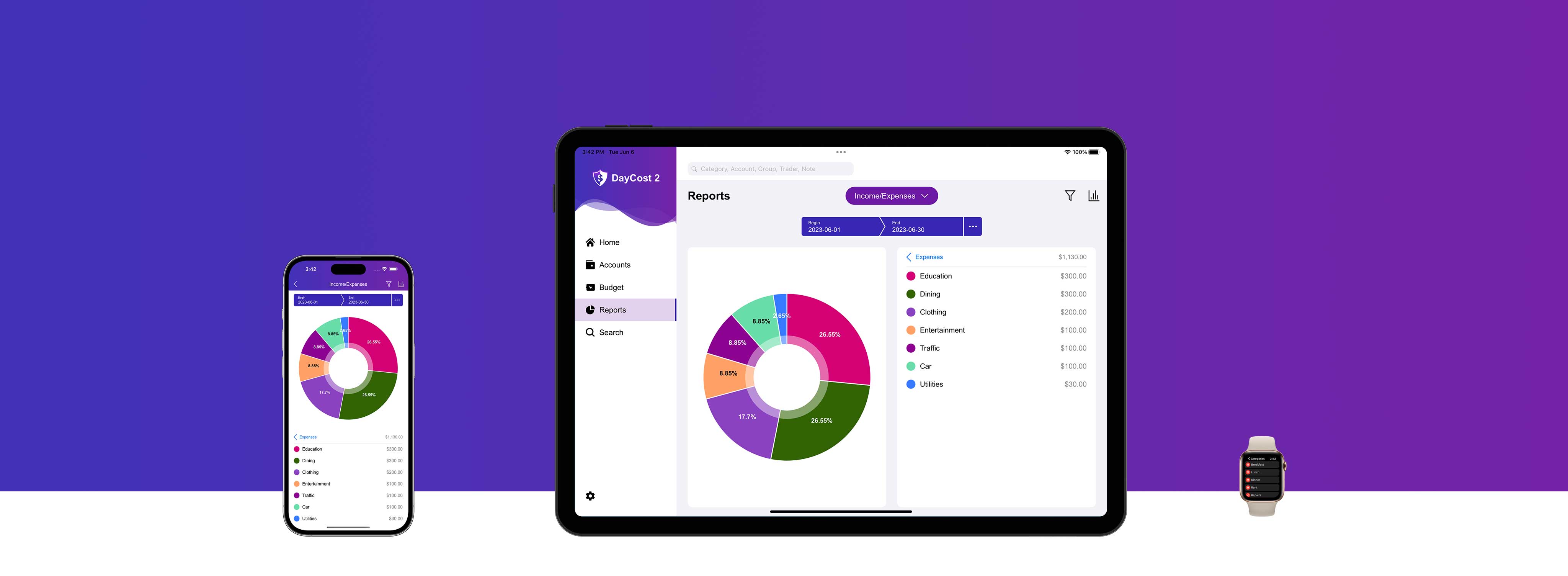
Başlangıç
DayCost 2'yi seçtiğiniz için teşekkür ederiz ve hoş geldiniz!
Sorun mu yaşıyorsun?
- Kendi paranızı nereye harcayacağınızı bilmiyorsunuz.
- Varlıklarınızı ve yükümlülüklerinizi hızlı bir şekilde anlayamama.
- Farkında olmadan fazla harcama yapmak.
- ...
DayCost 2 sizin için akıllıca bir seçimdir. endişelerinizi çözmenin yanı sıra, aileniz veya arkadaşlarınız ve ortaklarınızla defter tutma vb. konularda işbirliği yapmanıza da olanak tanır. daha fazla özellik keşfetmenizi bekliyor.
Amacımız: DayCost 2 ile önce tasarruf etmenizi sağlamak, varlıklarınızı büyütmek ve sonunda finansal özgürlüğe kavuşmak.
Verileriniz yalnızca kendi iPhone/iPad'inizde ve iCloud sunucularında ("iCloud Sync" etkinleştirilmişse) saklanır ve verilerinizin hiçbirini toplamayız.
Bu kullanım kılavuzunda, iPhone ve iPad'inizde DayCost 2 ile kişisel mali durumunuzu nasıl yöneteceğinizi öğreneceksiniz. Bu kılavuz 6 bölüme ayrılmıştır: Anasayfa, Hesaplar, Bütçe, Raporlar, Ara ve Ayarlar (Aile Defteri Tutma, Senkronizasyon). Bu 6 bölümün her birinin ana sayfada karşılık gelen bir girişi vardır.
Anasayfa
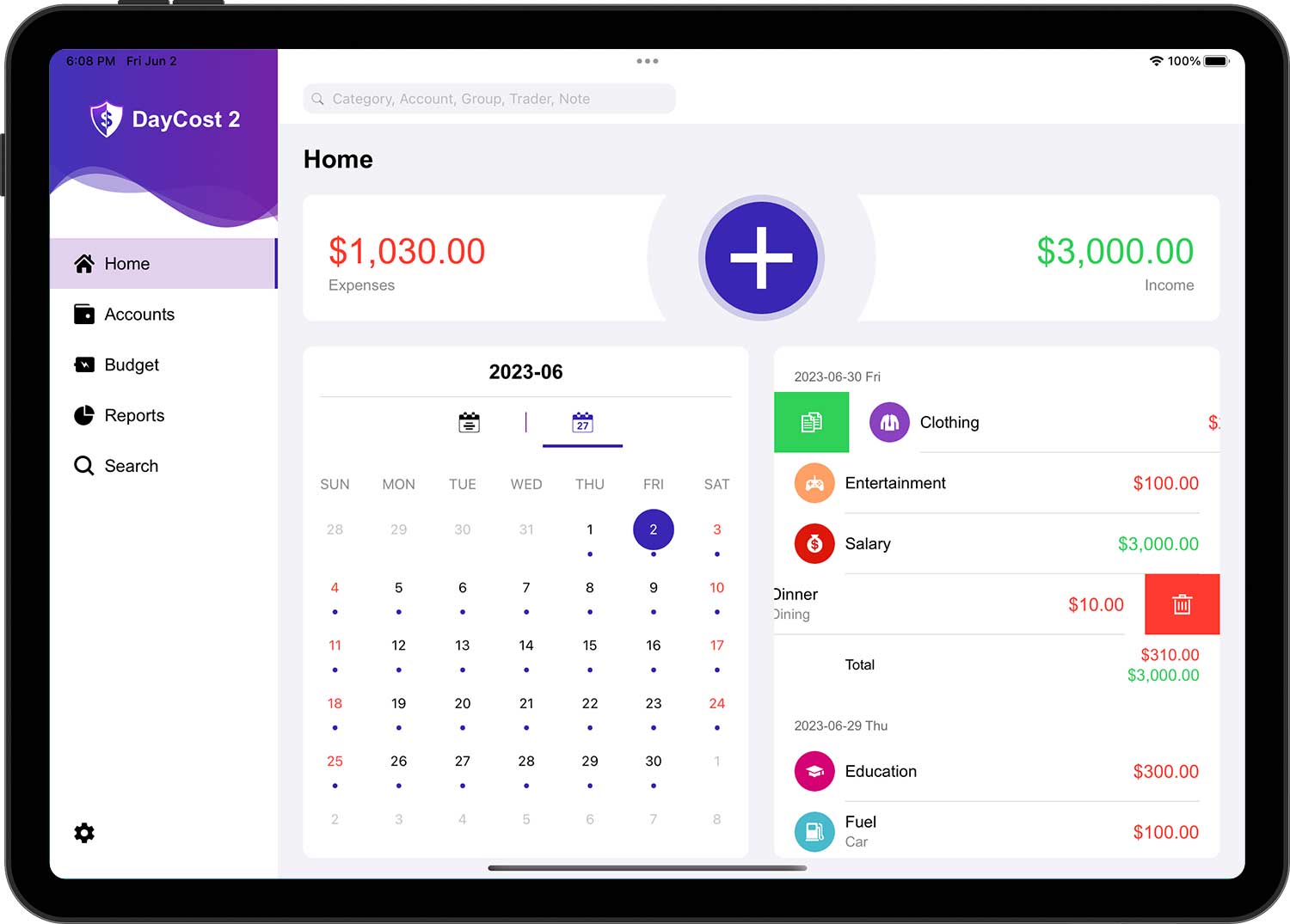
Bu bölüm, işlem verilerini nasıl ekleyeceğinizi / değiştireceğinizi / sileceğinizi ve belirli bir ay / gün için takvime göre işlem verilerini hızlı bir şekilde filtreleyeceğinizi anlamanızı sağlayacaktır.
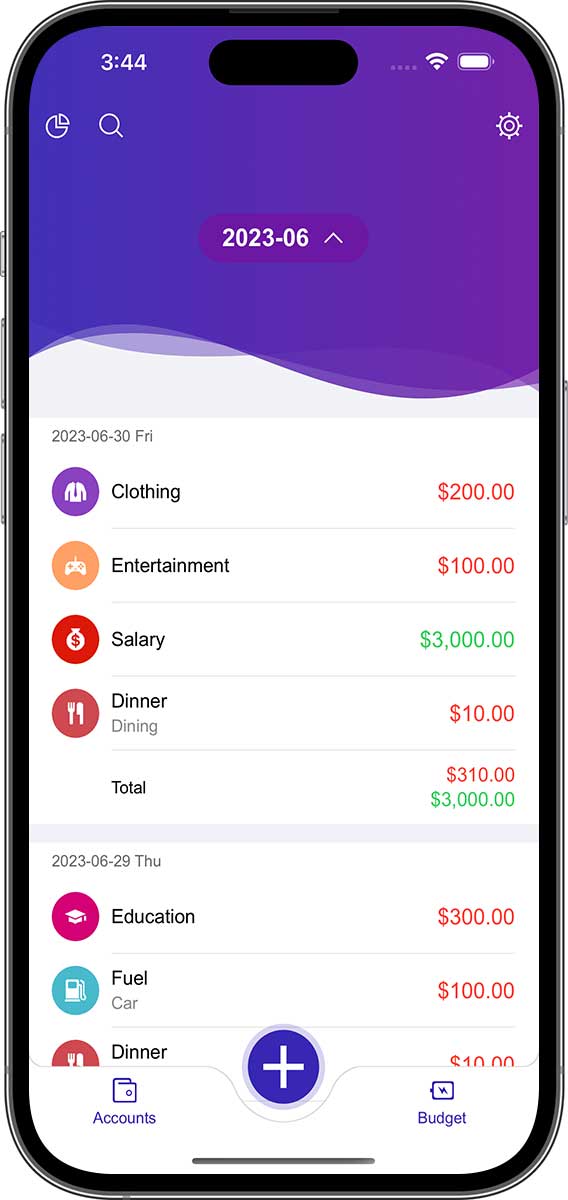
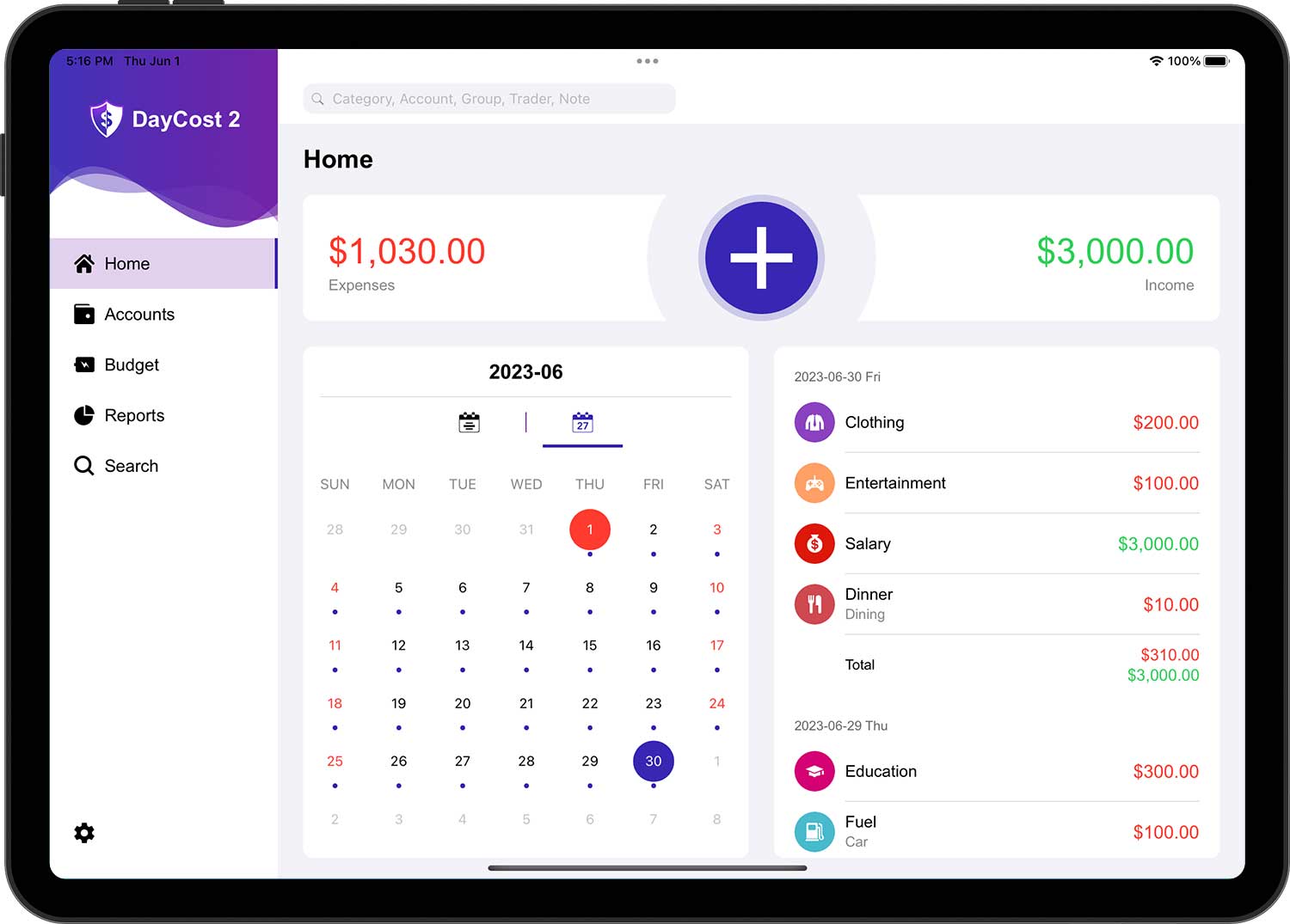
- İçinde bulunulan aya ait işlemlerin listesi varsayılan olarak görüntülenir.
- Gider işlemlerinin tutar rengi kırmızı; gelir işlemlerinin yeşil; diğer işlemlerin siyahtır.
Bir takvim açmak için iPhone ekranının üst kısmındaki tarih düğmesine dokunun (doğrudan iPad'de görüntülenir). Takvim iki bölüme ayrılmıştır; solda yukarı ve aşağı kaydırarak yılı ve ayı değiştirebilir, sağda ise yukarı ve aşağı kaydırarak ayı değiştirebilirsiniz.
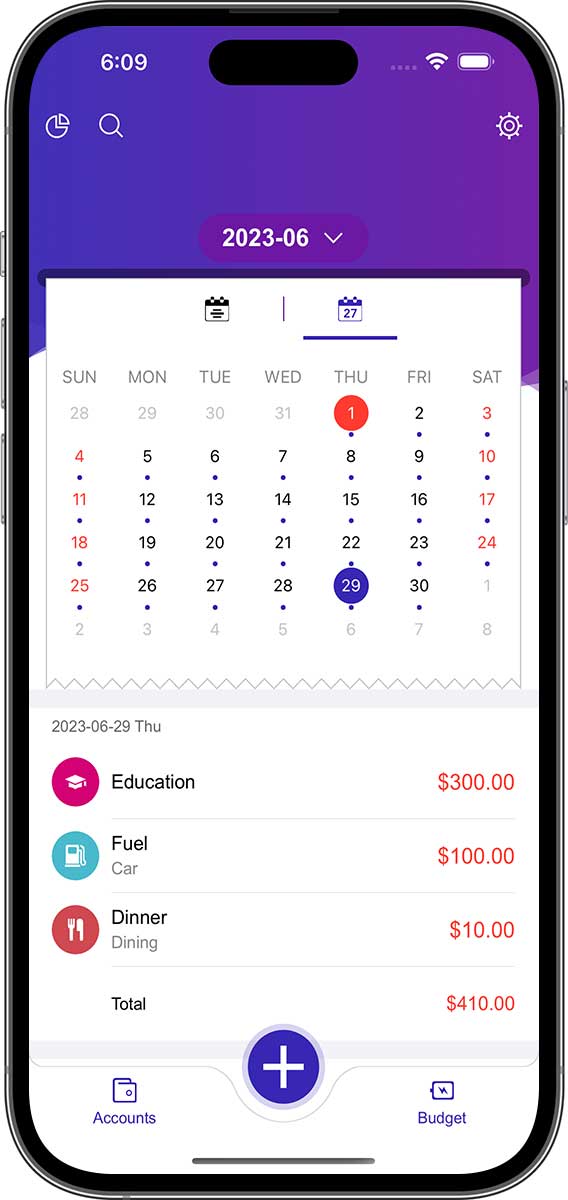
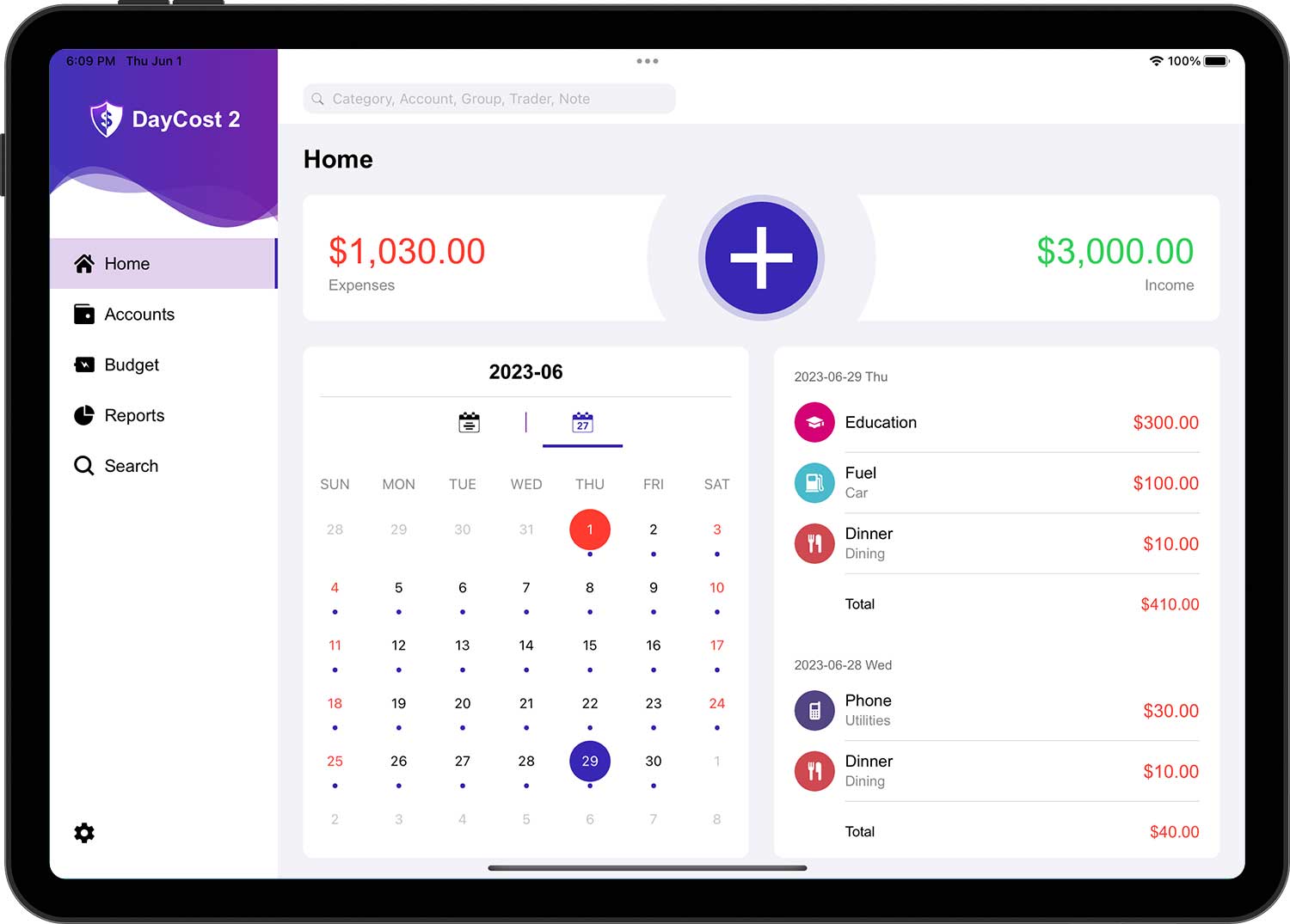
Takvimde, işlemlerin gerçekleştiği tarihler noktalarla işaretlenmiştir. Takvimin altındaki liste, o anda seçili olan ay için işlemlerin bir listesidir. Takvimde bir güne dokunursanız, ilgili tarihe ait işlemlerin listesi en üstte yer alacaktır.
İşlem Türü
İşlemler, yaptığınız finansal eylemlerdir ve aşağıdaki üç temel türü içerir:
- Gelir: başkalarından servet (maaş, kar paylaşımı, temettü geliri, hibeler, vb.) aldığınızda.
- Gider: Mal veya hizmet karşılığında başkalarına ödeme yaptığınızda.
- Para Transferi: Varlıklarınızın DayCost 2'de bir hesaptan diğerine aktarıldığı bir durum. Örneğin, paranızın bir kısmını bir çek hesabından bir nakit hesabına aktarırsınız.
Ayrıca, "Diğer" seçeneğine dokunduğunuzda, diğer birkaç işlem türünü de bulabilirsiniz:
- Varlık Alımı: Yeni bir varlık satın aldığınızda.
- Varlık Satışı: Bir varlığı sattığınız bir durum.
- Borçlanma: Bir bankadan kredi aldığınızda.
- Borç Kapatma: Bir krediyi ödediğinizde veya bir kredi kartını iptal ettiğinizde.
- Borç Para Verin: Başkalarına servet ödünç verdiğinizde.
- Para Kurtarma: Başkaları tarafından ödünç verilen serveti geri aldığınızda.
İşlem Oluştur
"Anasayfa" sayfasındaki "+" düğmesine dokunun.
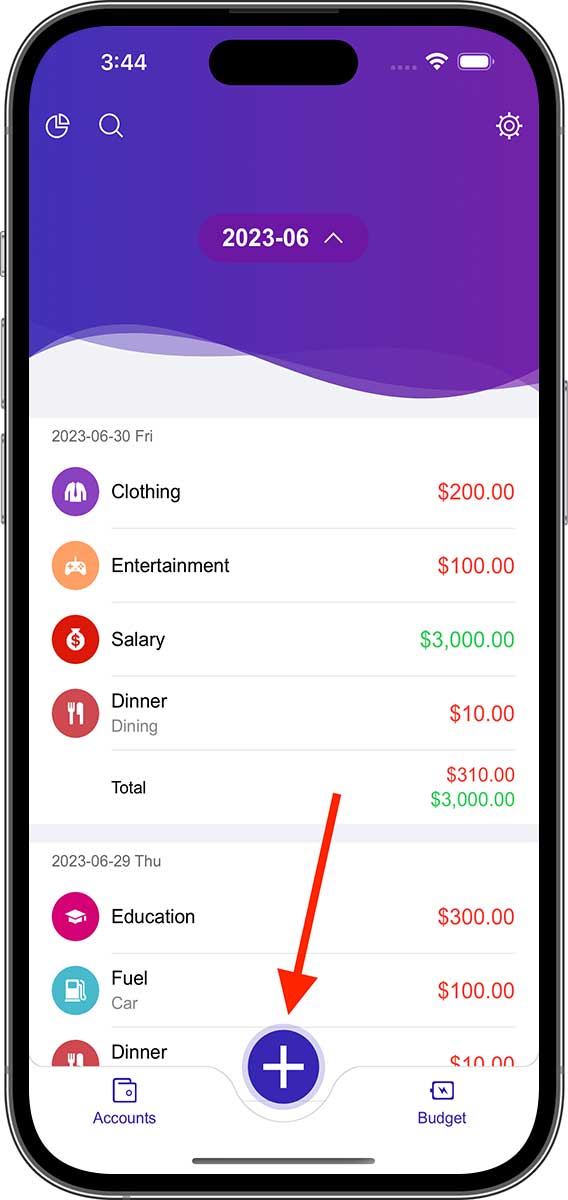
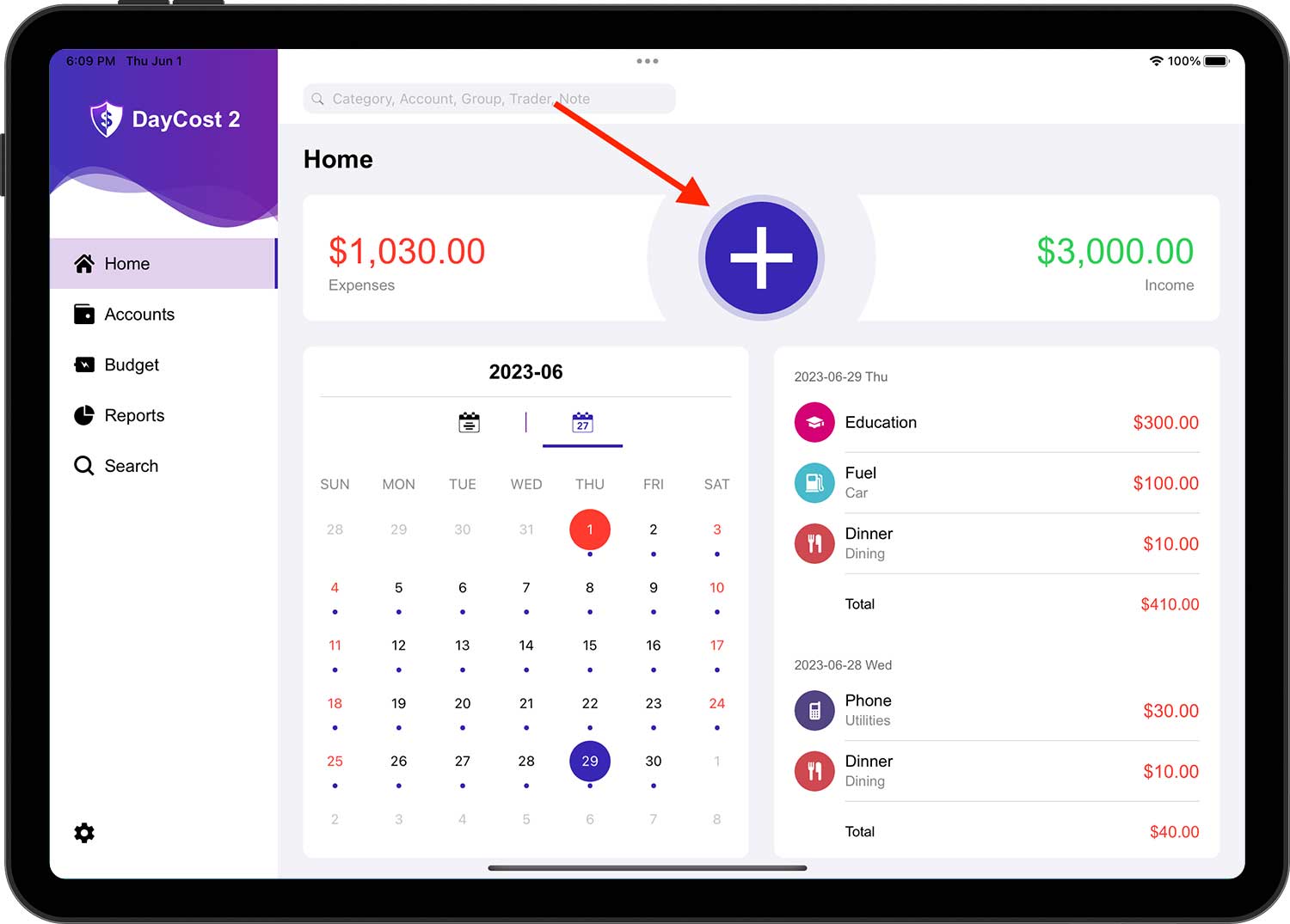
Varsayılan işlem türü "Gider "dir. Lütfen işlem türünü gerektiği gibi değiştirin. Farklı bir işlem türü seçerseniz, formun geri kalanı farklı olacaktır.
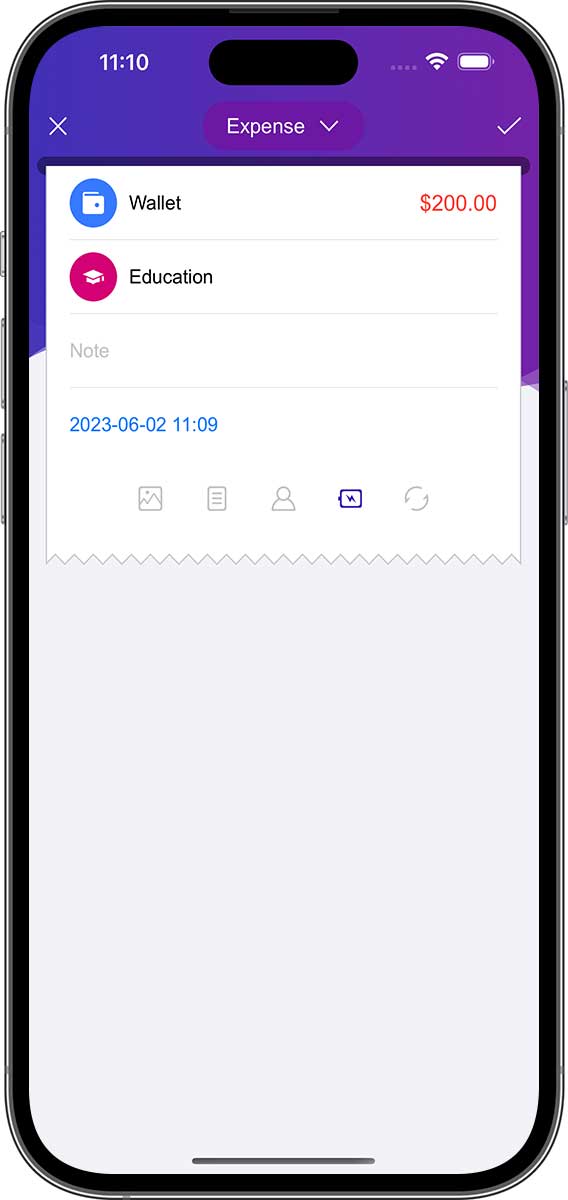
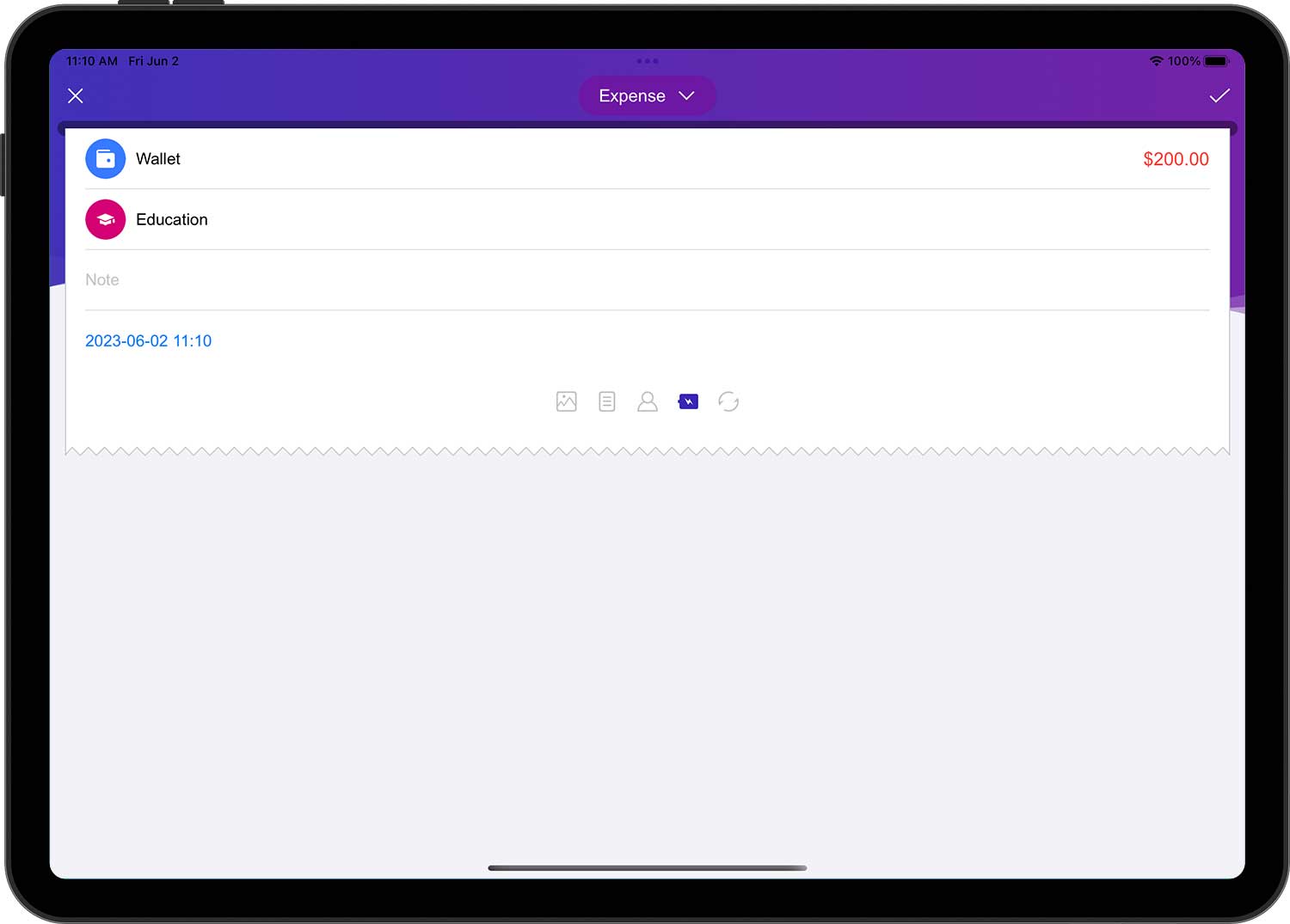
Gider:
- Hesap: bu işlem için ödeme yapan hesap.
- Tutar: belirli bir tutar (seçilen hesapla aynı para birimi cinsinden).
- Kategori: bu işlem için kategori.
- Açıklama (isteğe bağlı): bu işlemin bir açıklaması.
- Tarih: Bu işlemin gerçekleştiği tarih ve saat.
- Ek bilgiler (isteğe bağlı): fotoğraf eki, grup (seyahat, parti, iş), tüccar (alacaklı), bütçenin kullanılıp kullanılmadığı, tekrar döngüsü.
- Hesaplar, kategoriler, gruplar, tüccarlar nasıl eklenir, daha fazla bilgi için aşağıya bakın.
- Bütçeleri kullan ya da kullanma: Bu seçenek işaretlenirse (yani simge vurgulanırsa), işlem bütçe toplamında sayılacaktır (varsayılan değer "Evet "tir).
- Tekrarlama Döngüsü: Bu işlem için tekrar periyodunu ayarladıktan sonra, DayCost 2 otomatik olarak sıklığa göre işlemler oluşturacaktır (daha fazla bilgi için aşağıya bakınız).
Gelir:
- Hesap: bu geliri alan hesap.
- Tutar: belirli bir tutar (seçilen hesapla aynı para birimi cinsinden).
- Kategori: bu işlem için kategori.
- Açıklama (isteğe bağlı): bu işlemin bir açıklaması.
- Tarih: Bu işlemin gerçekleştiği tarih ve saat.
- Ek bilgiler (isteğe bağlı): fotoğraf eki, grup (seyahat, parti, iş), tüccar (alacaklı), bütçenin kullanılıp kullanılmadığı, tekrar döngüsü.
Para Transferi:
- Hesap: fonların aktarılacağı hesap.
- Tutar: hesaptan aktarılacak tutar (seçilen hesapla aynı para birimi cinsinden).
- (için) Hesap: Fonları alacak olan hesap.
- Alınan tutar: alıcı hesap tarafından alınan tutar. Aktaran hesap ve gelen hesap farklı para birimleri kullansa bile (bkz. "Para birimi dönüştürücü"), ilgili tutar burada otomatik olarak doldurulacaktır. Ancak, alınan tutar aktarılan tutardan farklıysa, bunu manuel olarak değiştirebilirsiniz.
- Açıklama (isteğe bağlı): bu işlemin bir açıklaması.
- Tarih: Bu işlemin gerçekleştiği tarih ve saat.
- Ek bilgiler (isteğe bağlı): fotoğraf eki, grup (seyahat, parti, iş), tüccar (alacaklı), bütçenin kullanılıp kullanılmadığı, tekrar döngüsü.
Varlık Alımı, Varlık Satışı, Borçlanma, Borç Kapatma, Borç Para Verin, Para Kurtarma:
İşlemler açısından, Varlık Alımı, Varlık Satışı, Borçlanma, Borç Kapatma, Borç Para Verin, Para Kurtarma, ek kategoriler dışında hepsi bir transfer işlemiyle aynıdır. Kategori isteğe bağlıdır ve varsayılan olarak boştur. Kategori seçilirse, aşağıdaki değişiklikler gerçekleşir:
- Varlık Alımı, Borç Kapatma, Borç Para Verin: Bir transfer işlemi olmasının yanı sıra aynı zamanda bir gider işlemidir.
- Varlık Satışı, Borçlanma, Para Kurtarma: Bir transfer işlemi olmasının yanı sıra aynı zamanda bir gelir işlemidir.
Ve kategori seçildiğinde, işlem "Gelir/Giderler" raporunun oluşturulmasına dahil edilecektir.
Ayrıca, bir işlem bir varlık veya yükümlülük içerdiğinde, herhangi bir kategori seçilmemiş olsa bile hem "Varlıklar/Borçlar" hem de "Net Varlık" raporları işlemi içerecektir.
- Kredi kartı ödemelerini işlemek için bir "Para Transferi" işlemi kullanabilir veya bunu bir "Borç Kapatma" işlemi olarak oluşturabilirsiniz.
- "Borçlanma" ve "Borç Para Verin" ek bilgilerinde ek bir "Geri ödeme Tarihi" (isteğe bağlı) vardır. Geri ödeme tarihini girerseniz, DayCost 2 geri ödeme tarihine ulaşıldığında otomatik olarak bir hatırlatma gönderecektir. "Ayarlar" ➔ "Hatırlatmalar" sayfasından daha fazla bilgi edinebilirsiniz.
Kategoriler (Hesaplar, Gruplar, Tüccarlar benzer şekilde çalışır)
İşlem düzenleme formunda "Kategori" satırına dokunduğunuzda "Kategoriler" sayfası açılacaktır.
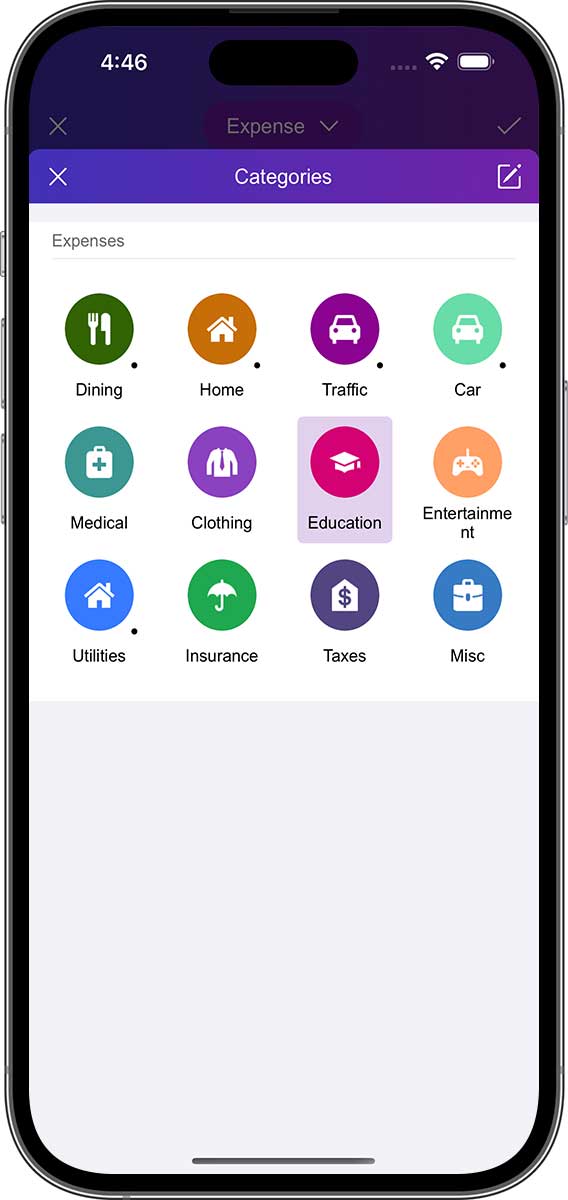
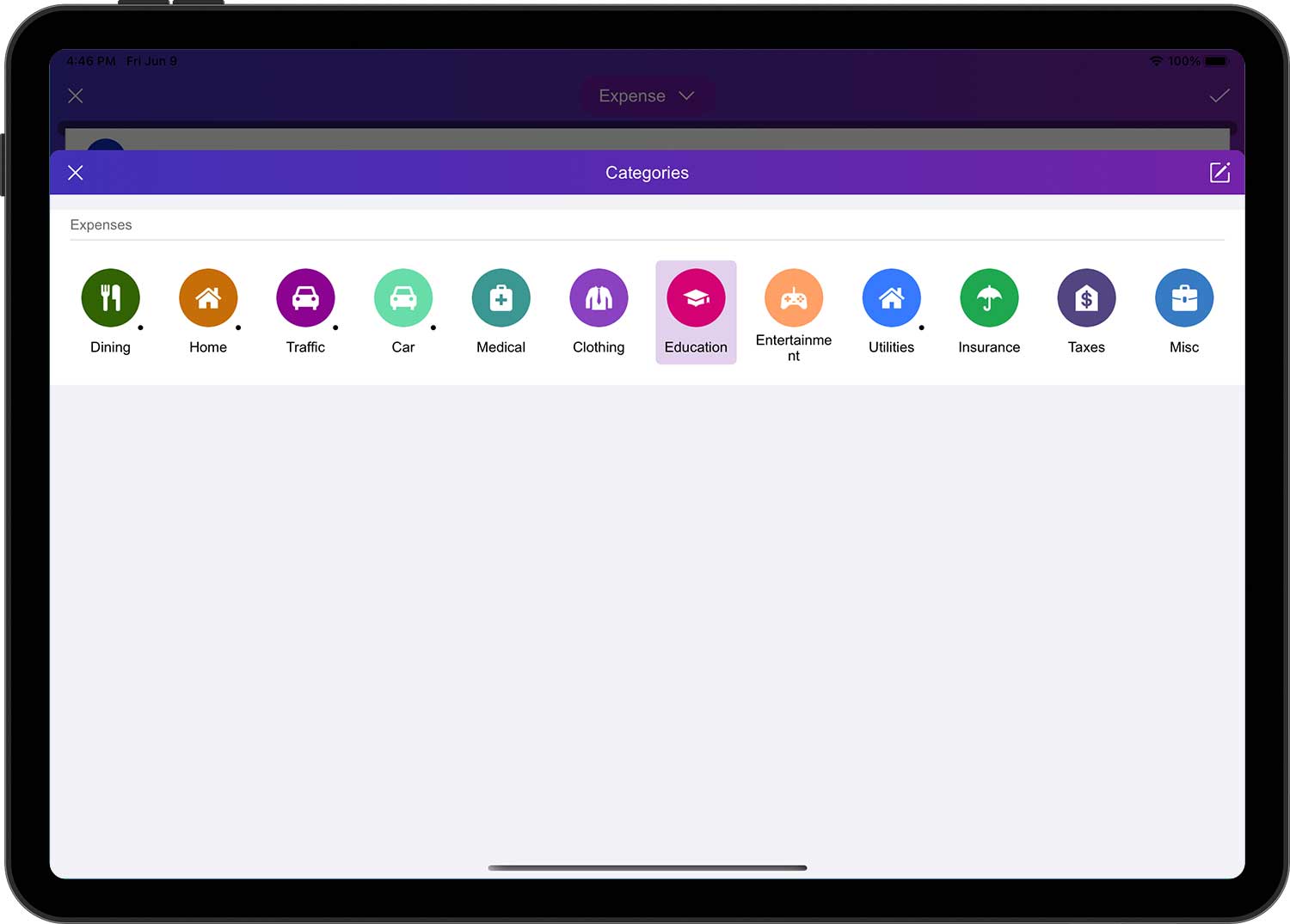
Bir kategoriyi seçmek için üzerine dokunabilirsiniz (bazı kategorilerin sağ alt köşesinde alt kategorileri olduğunu gösteren bir nokta vardır). Bir kategoriyi düzenlemek isterseniz, düzenleme sayfasına gitmek için sağ üst köşedeki Düzenle düğmesine dokunabilirsiniz. Bu sayfada kategori ekleyebilir, düzenleyebilir, sıralayabilir, gizleyebilir ve silebilirsiniz.
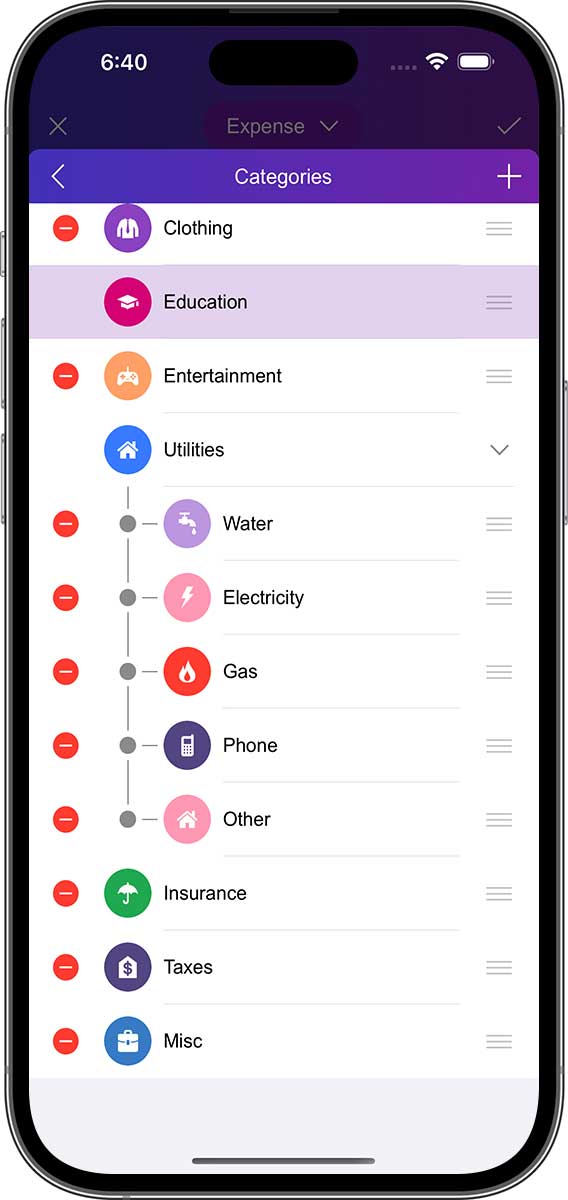
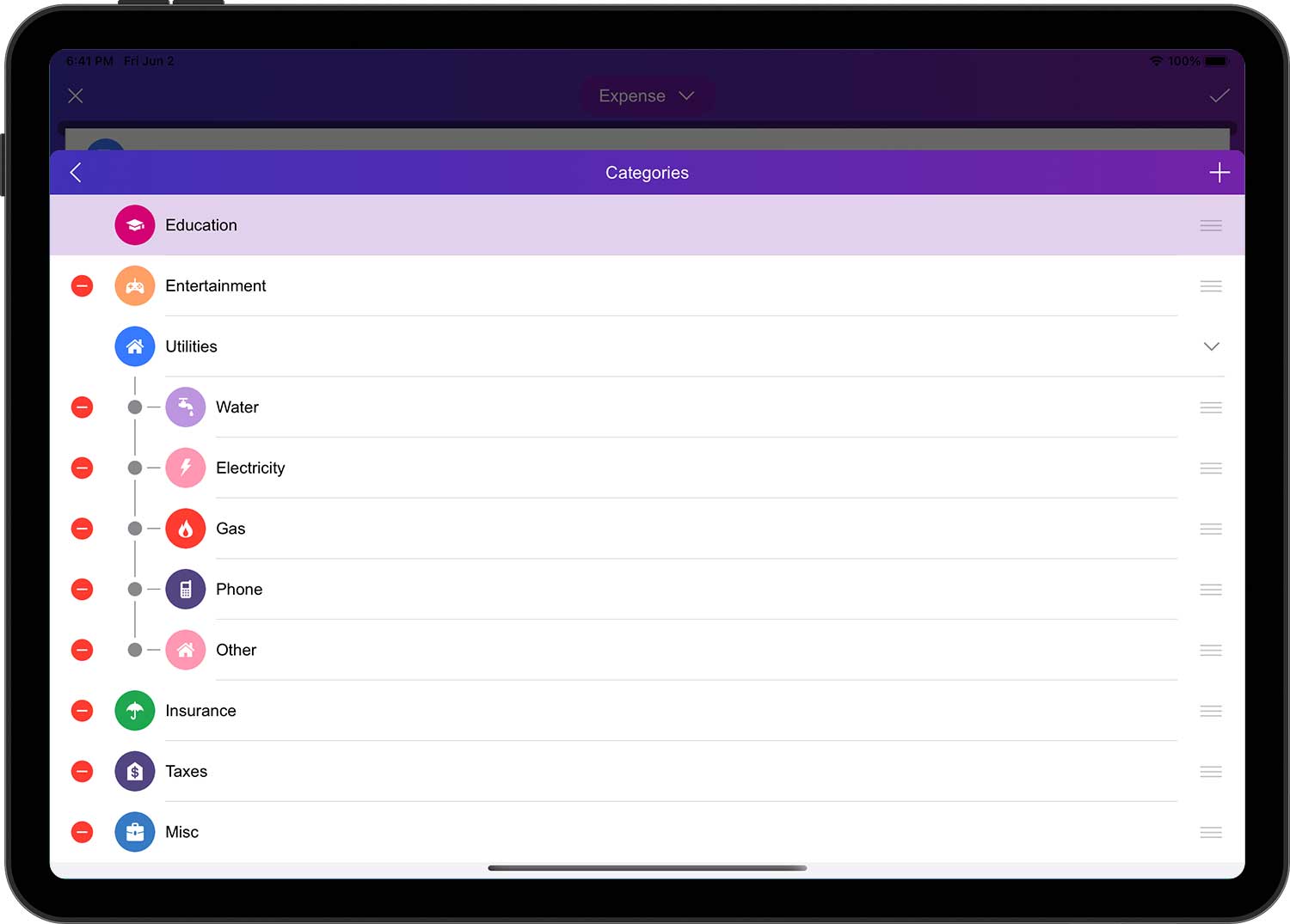
- Her kategorinin sağ tarafında kategori taşıma simgesi olarak adlandırılan üç yatay çizgi bulunan bir simge vardır.
- Taşınması gereken bir kategori için, kategorinin sağ tarafındaki yatay çizgi simgesini listedeki ilgili konuma sürükleyip bırakın.
- Diğer kategoriler için yukarıdaki işlemi tekrarlayın. Lütfen yalnızca aynı birinci seviye kategori içindeki farklı kategorilerin sırasını ayarlayabileceğinizi unutmayın.
Sağ üst köşedeki "+" düğmesine dokunarak yeni bir kategori ekleyin.
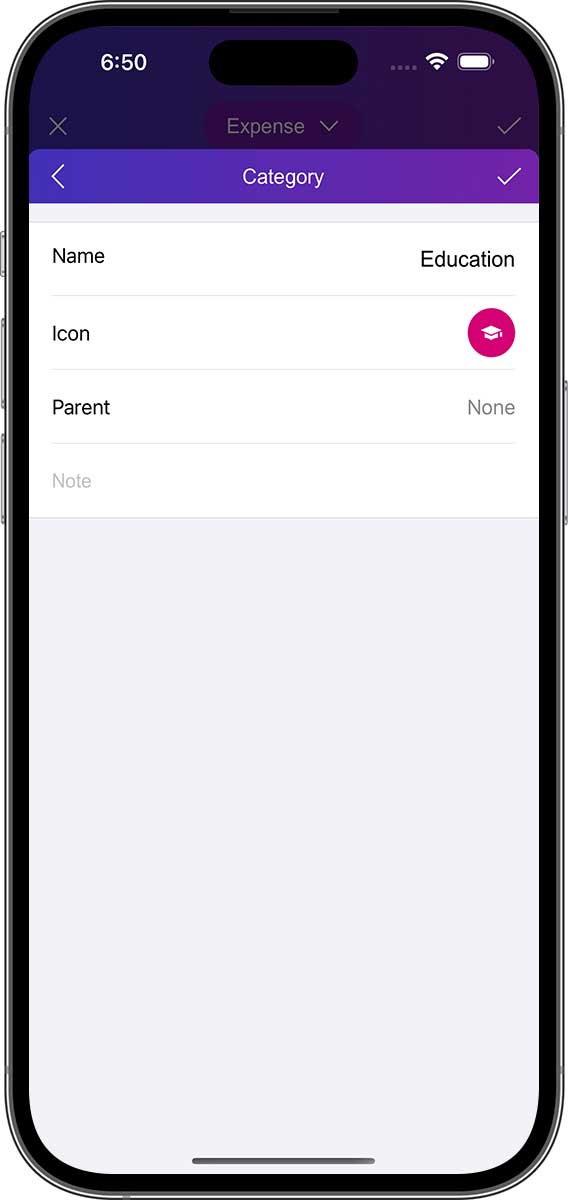
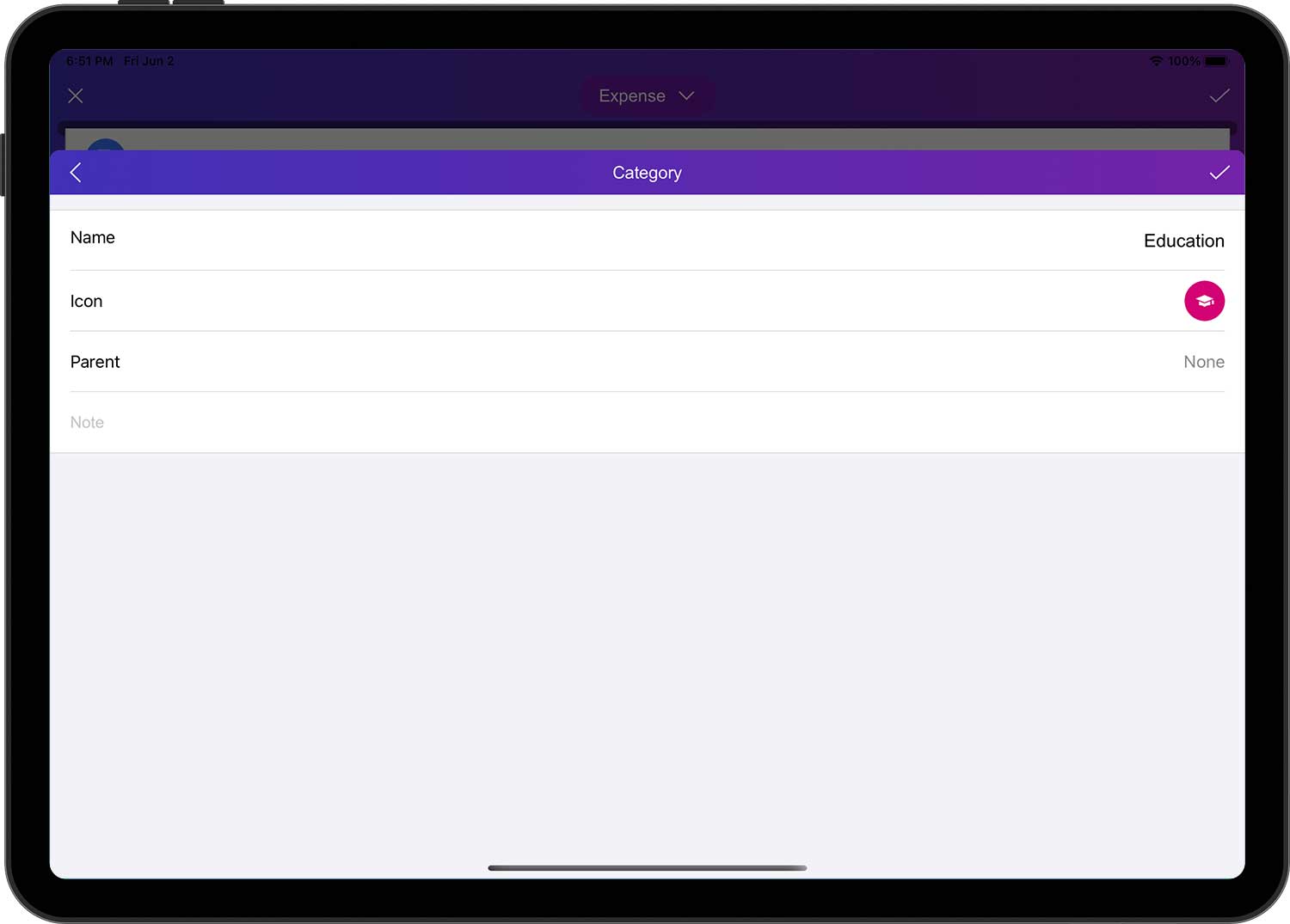
Yeni kategori hakkında bilgi girin:
- Adı: kategorinin listede kolayca bulunabilmesi için kısa bir ad verin.
- Simge: Yerleşik simge yöneticisinden bir simge seçin veya kamera/fotoğraf kitaplığı aracılığıyla kendi resminizi simge olarak seçin.
- Ebeveyn: Yeni kategorinin üst kategorisini belirtin. "Yok" ise, birinci seviye bir kategori anlamına gelir.
- Açıklama (isteğe bağlı): Kategorinin açıklaması.
Bitirdiğinizde, işlemi tamamlamak için sağ üst köşedeki "✓" düğmesine dokunun.
Para Birimi Dönüştürücü
Bir işlem oluşturduğunuzda ve bir tutar girmeniz gerektiğinde, DayCost 2 ile birlikte gelen para birimi dönüştürücüyü kullanabilirsiniz. Para Birimi düğmesine dokunun, dönüştürmeniz gereken para birimini seçin, ardından ilgili para birimi değerini girin ve dönüştürücü otomatik olarak bu işleme ait hesabın para birimine dönüştürecektir.
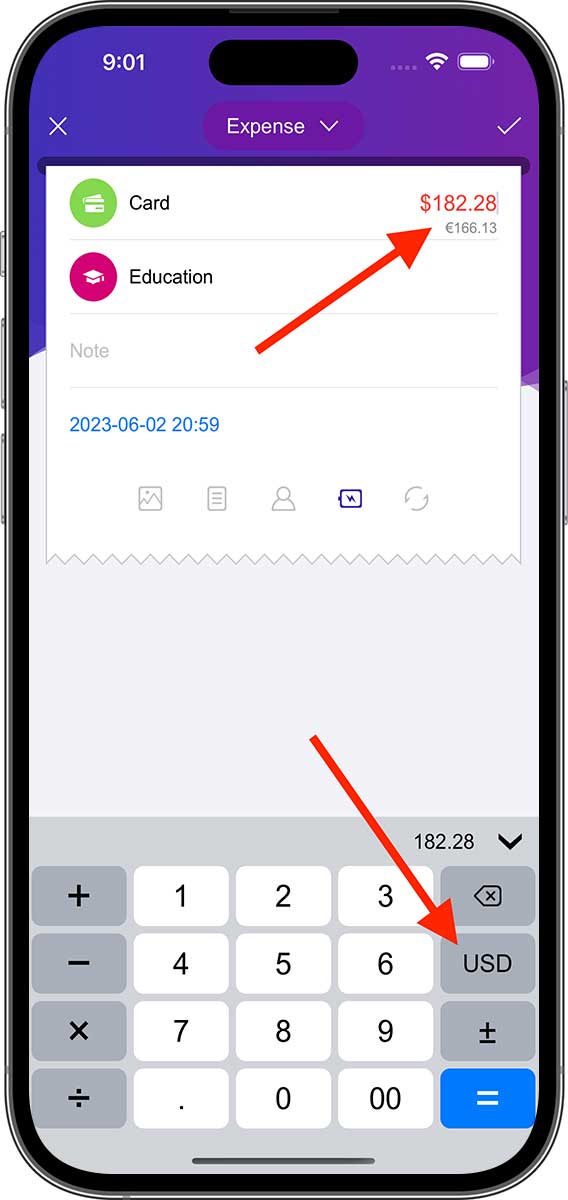
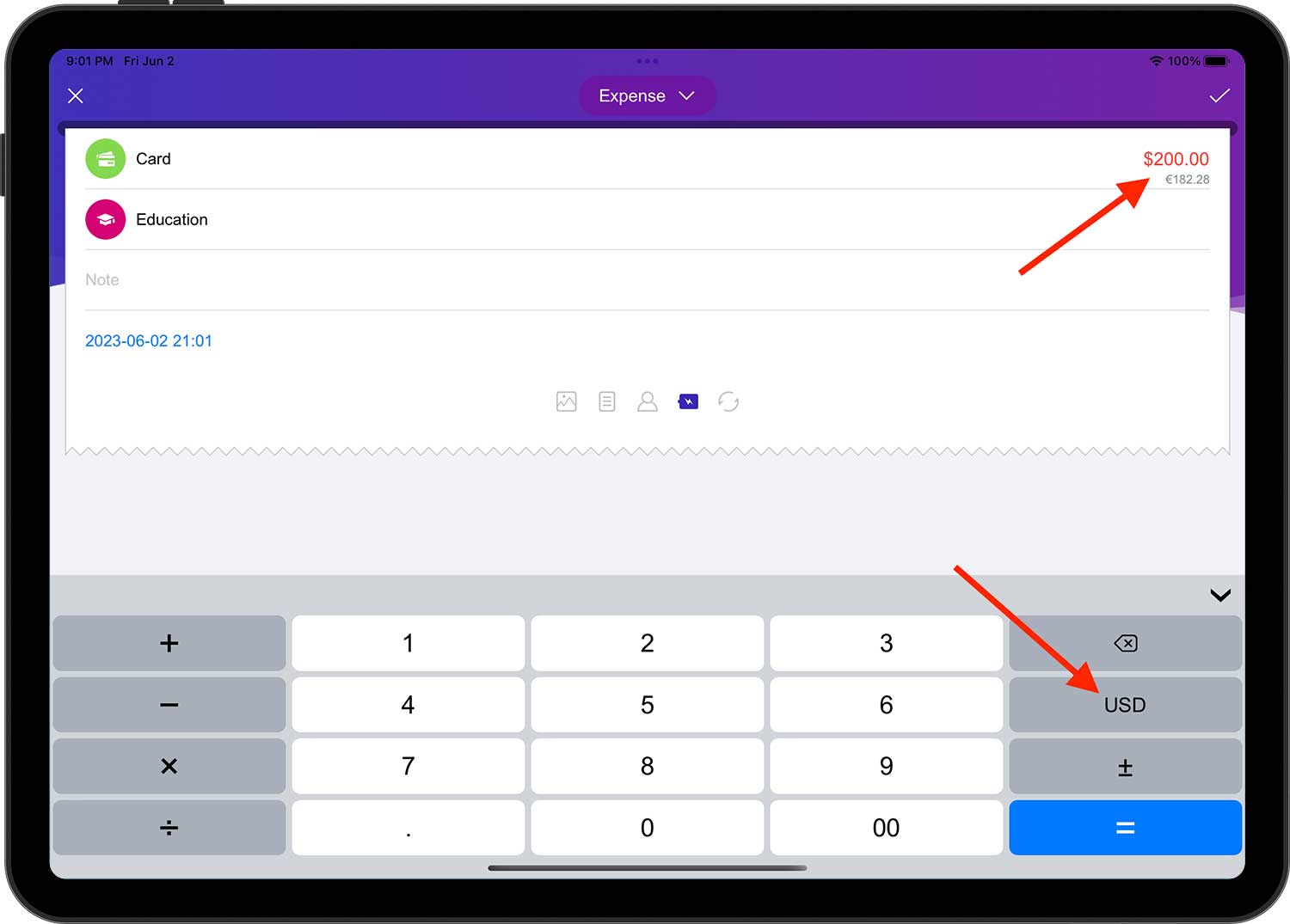
Bir hesaptan diğerine para aktarmak istiyorsanız ve her iki hesabın para birimi aynı değilse, "Tutar" alanına orijinal hesabın tutarını girmeniz yeterlidir. "Alınan Tutar" alanında (hedef hesaba karşılık gelen), ilgili birimin para birimi değeri otomatik olarak hesaplanacaktır.
Bütçe ve tüm raporlar varsayılan para birimi cinsinden görüntülenir. Varsayılan para birimini değiştirmek için "Ayarlar" ➔ "Para Birimi" sayfasını açın ve istediğiniz para birimini seçin.
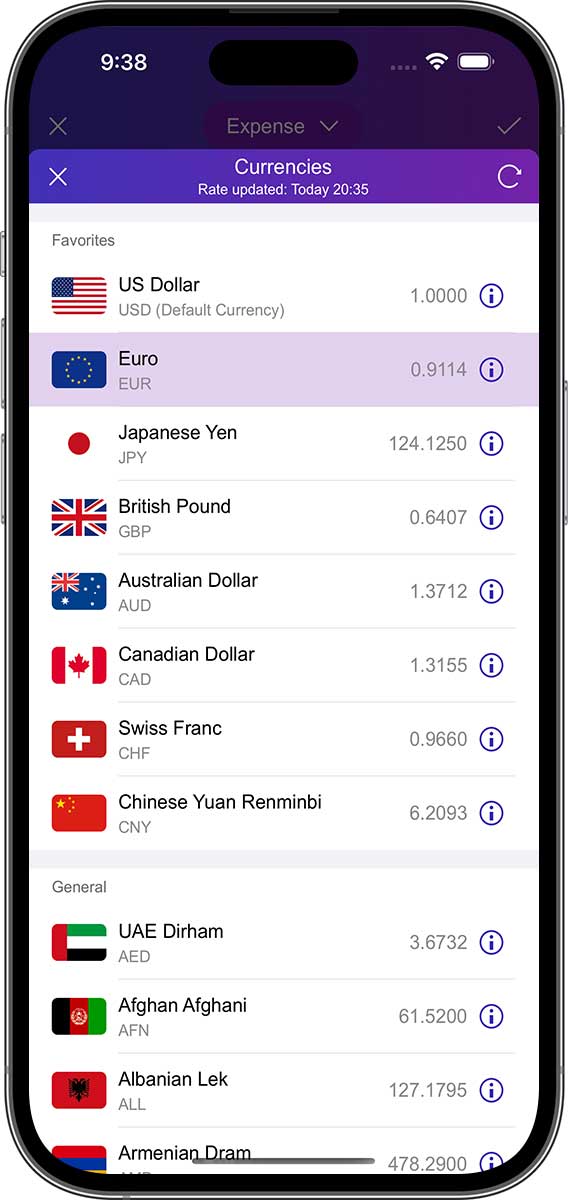
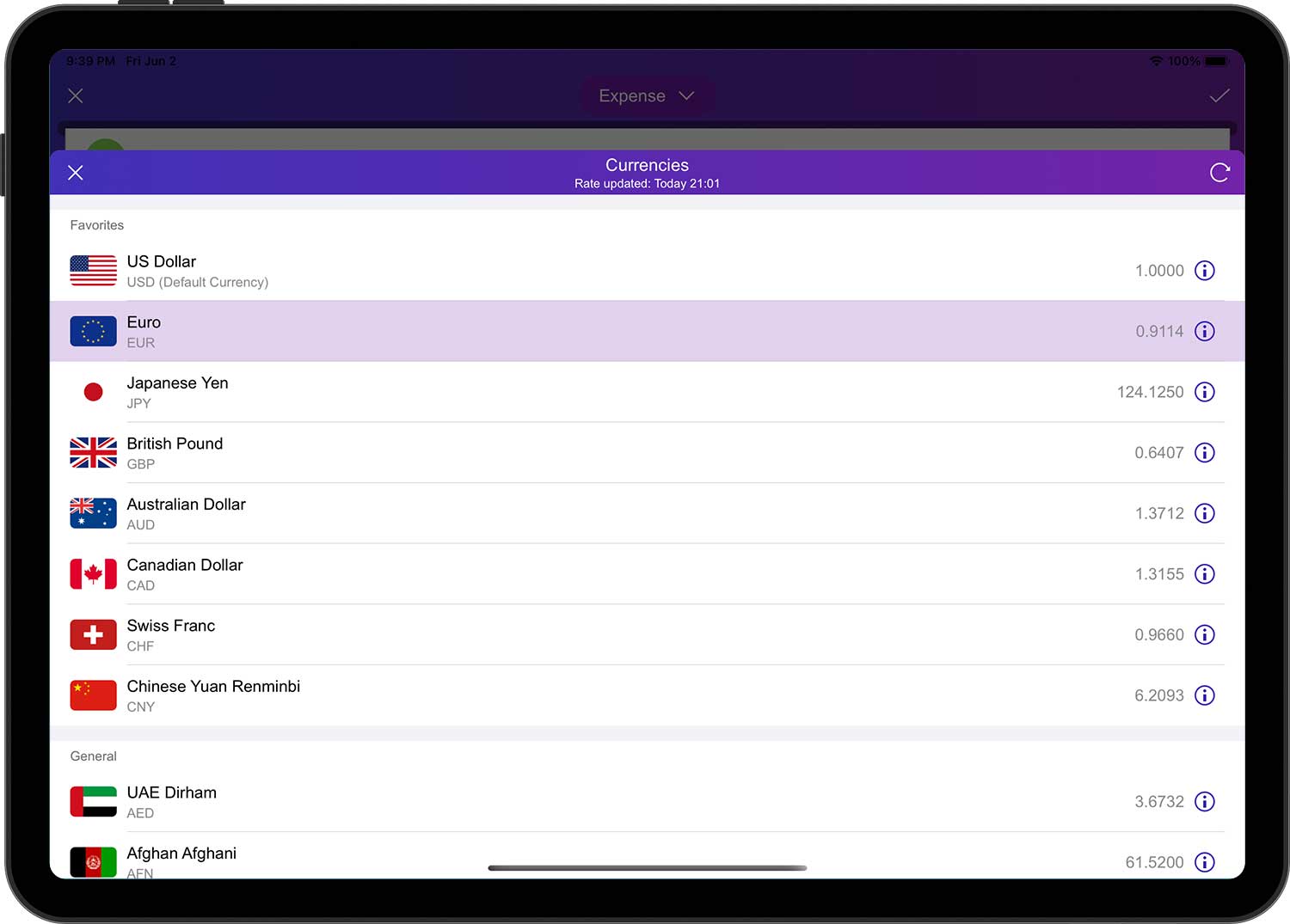
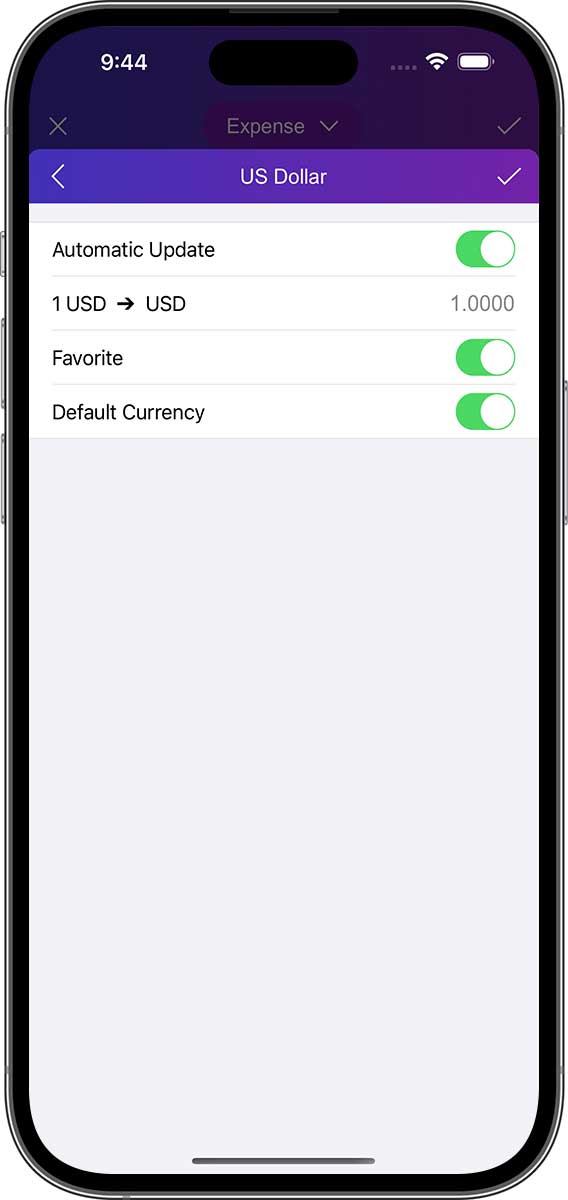
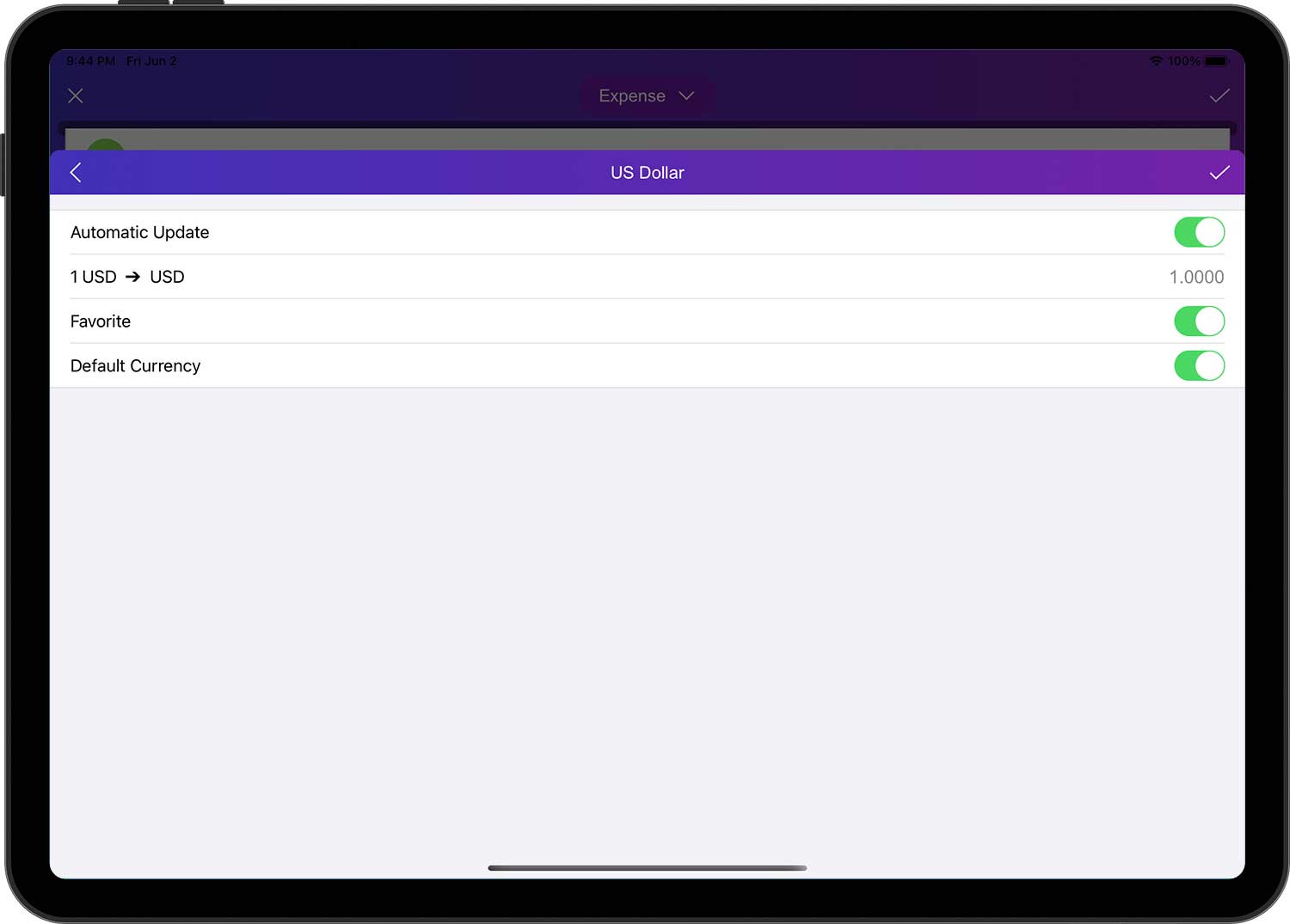
Ayrıca, döviz kurunu değiştirmek ve "Sık Kullanılanlar" listesine eklemek için "i" düğmesine dokunabilirsiniz.
Döngüyü Tekrarla
İşlem düzenleme formunda, ek bilgilerdeki "Döngüyü Tekrarla" düğmesine dokunduğunuzda "Yinele" sayfası açılacaktır. Bu sayfada işlemin tekrarlanma sıklığını ve son kullanma tarihini ayarlayabilirsiniz. Tekrarlama sıklığını ayarladıktan sonra, DayCost 2 son tarihten önce sıklığa göre otomatik olarak işlem oluşturacaktır.
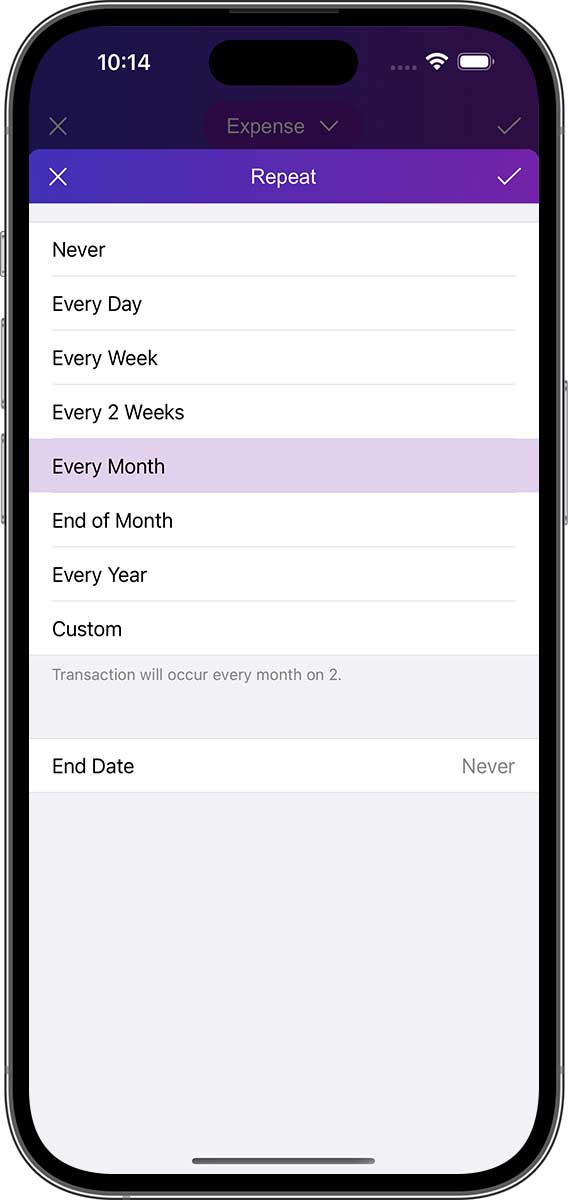
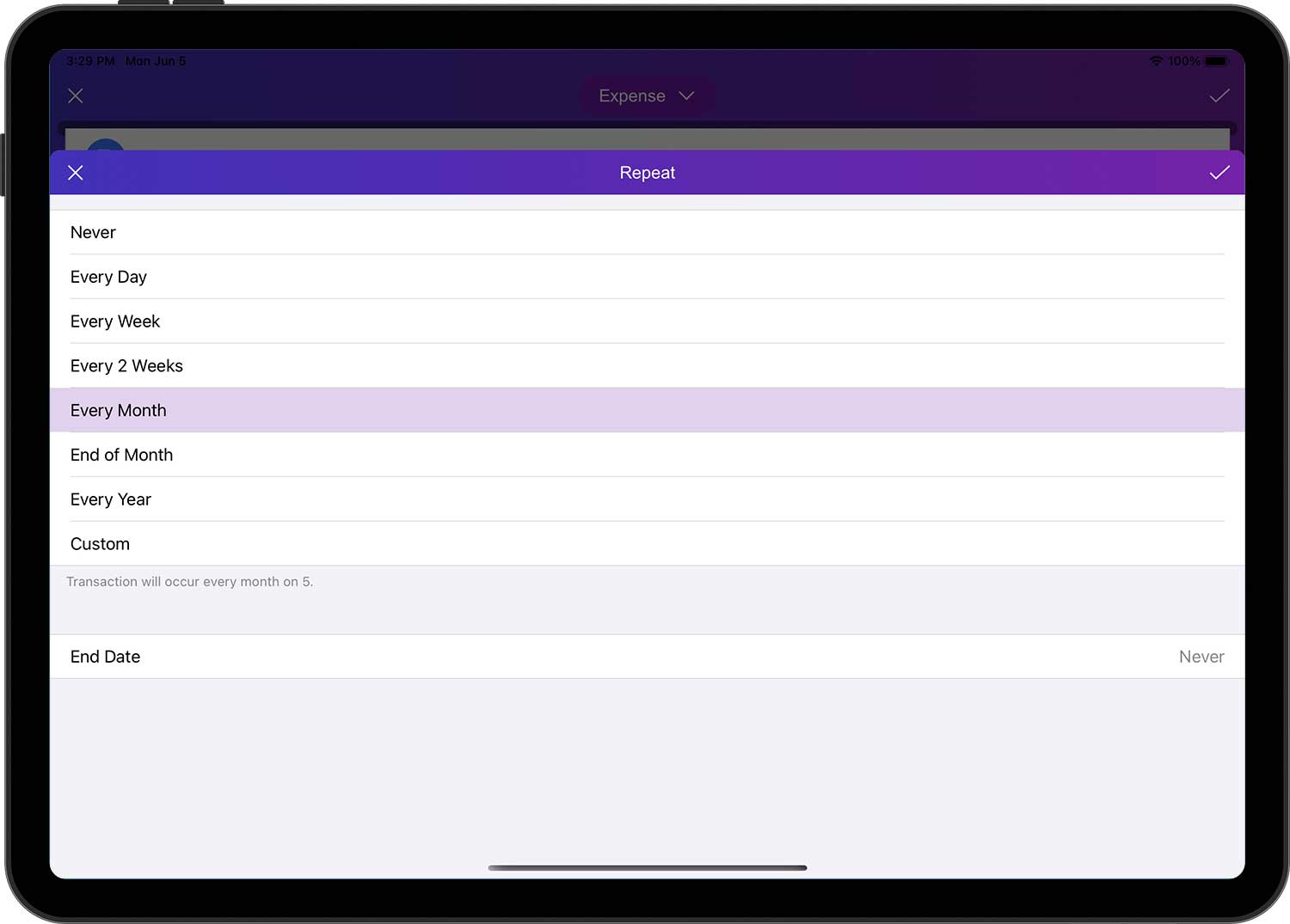
- "Döngüyü Tekrarla"nü yalnızca yeni işlemler için düzenleme formunda ayarlayabilirsiniz ve bu seçenek varsayılan olarak etkin değildir.
- Bu seçeneği etkinleştirdikten ve işlemi kaydettikten sonra, "Ayarlar" ➔ "İşlemler Tekrarlama" sayfasına bir veri girişi eklenecektir. Tekrarlanan işlemler için verileri doğrudan bu sayfadan da ekleyebilirsiniz.
İşlem Şablonları
İşlem türleri listesinde "İşlem Şablonları" üzerine dokunduğunuzda "İşlem Şablonları" sayfası açılacaktır. Bu sayfaya bazı genel işlem verileri ekleyebilir, ardından verilerden herhangi birine dokunabilirsiniz ve DayCost 2, işlem şablonundaki tüm bilgileri otomatik olarak yeni işleme doldurarak size zaman kazandıracaktır.
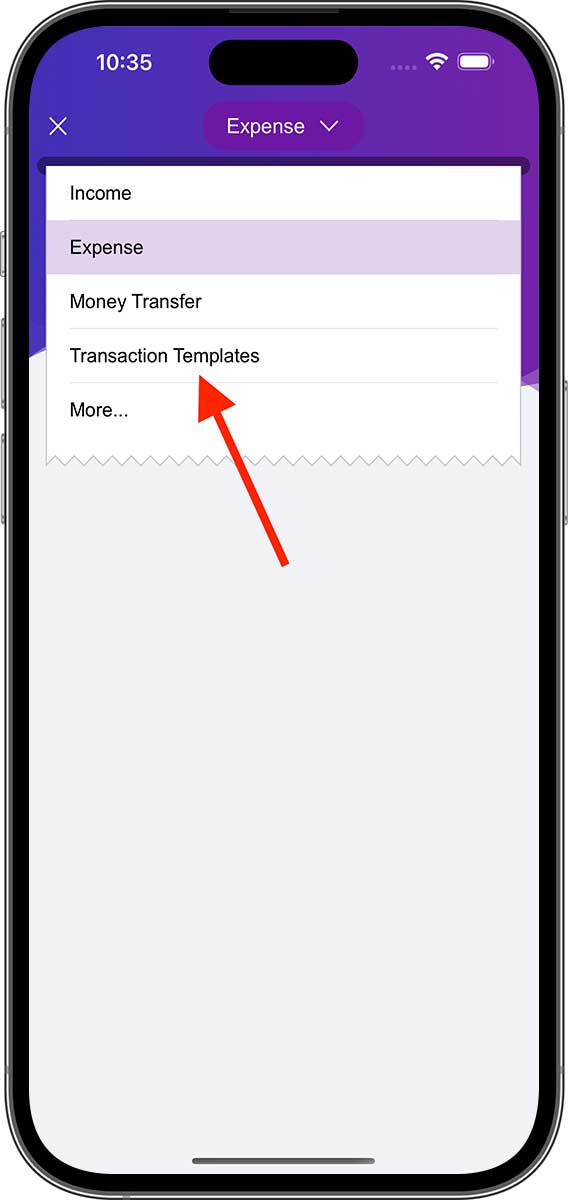
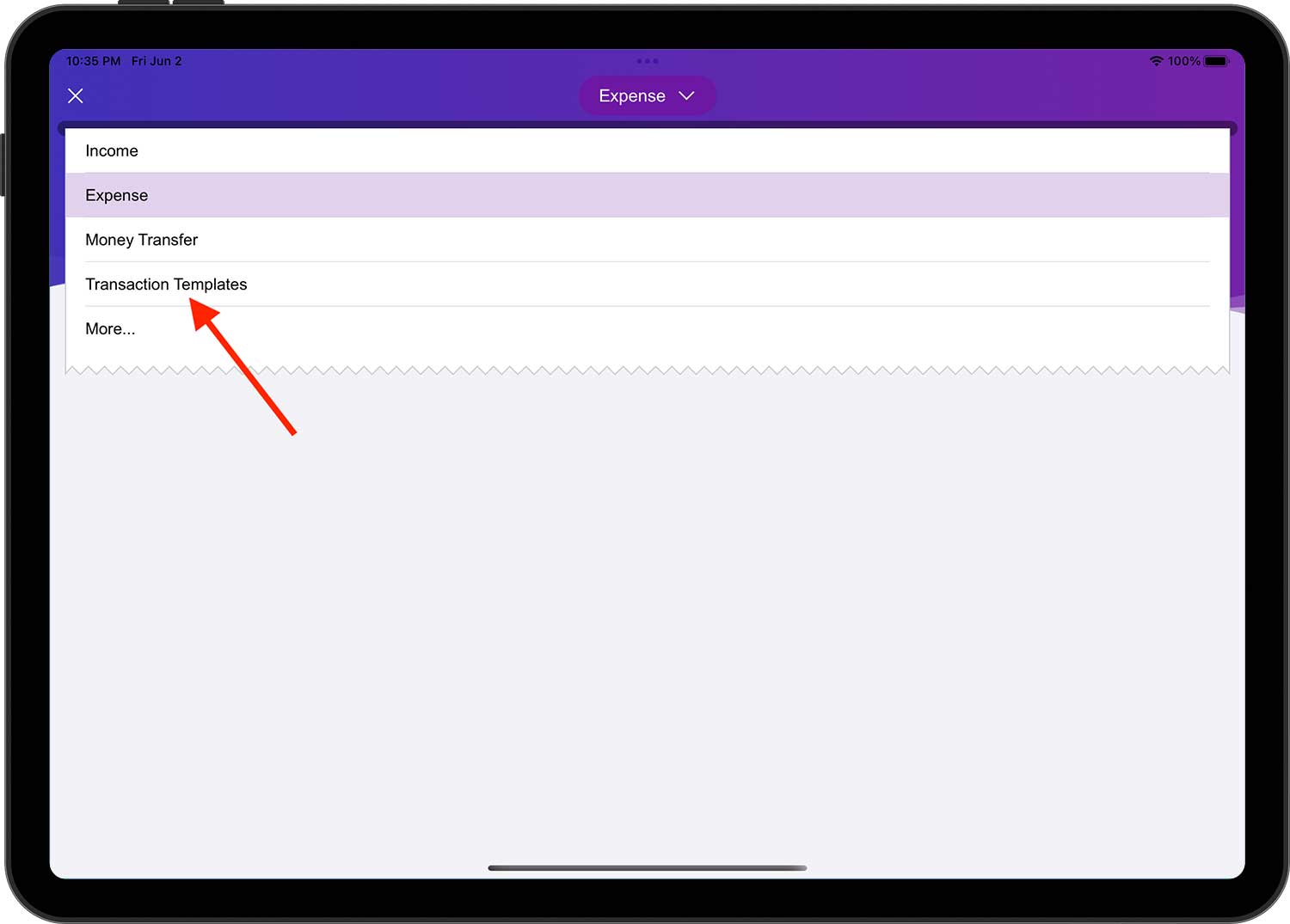
- İşlem şablonları listesini "Ayarlar" ➔ "İşlem Şablonları" üzerinden de açabilirsiniz.
- İşlem şablonlarının listesi, her şablonun kullanılma sayısına göre otomatik olarak azalan sırada sıralanır.
İşlem şablonlarını ekledikten sonra, widget'taki şablonları da seçebilirsiniz (yalnızca işlem şablonundaki kategorinin adı görüntülenir). Herhangi bir şablon verisine dokunduğunuzda, DayCost 2 yeni bir işlem verisi oluşturacak ve işlem şablonundaki tüm bilgileri otomatik olarak yeni işleme dolduracaktır, normalde yeni bir işlem oluşturmak için yalnızca tutarı girmeniz ve sağ üst köşedeki "✓" düğmesine dokunmanız gerekir.
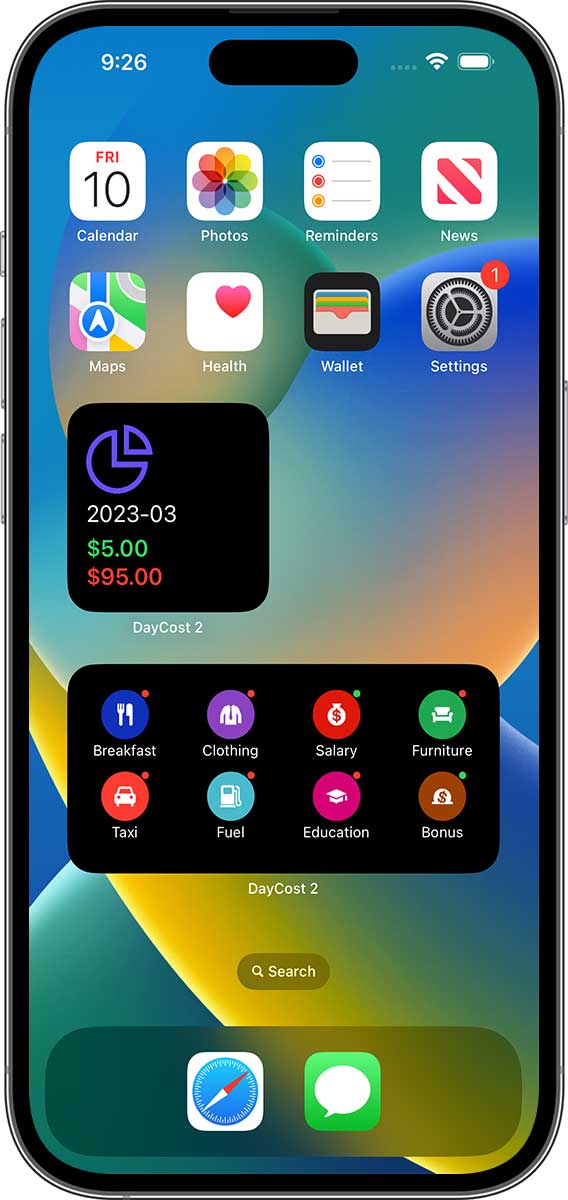
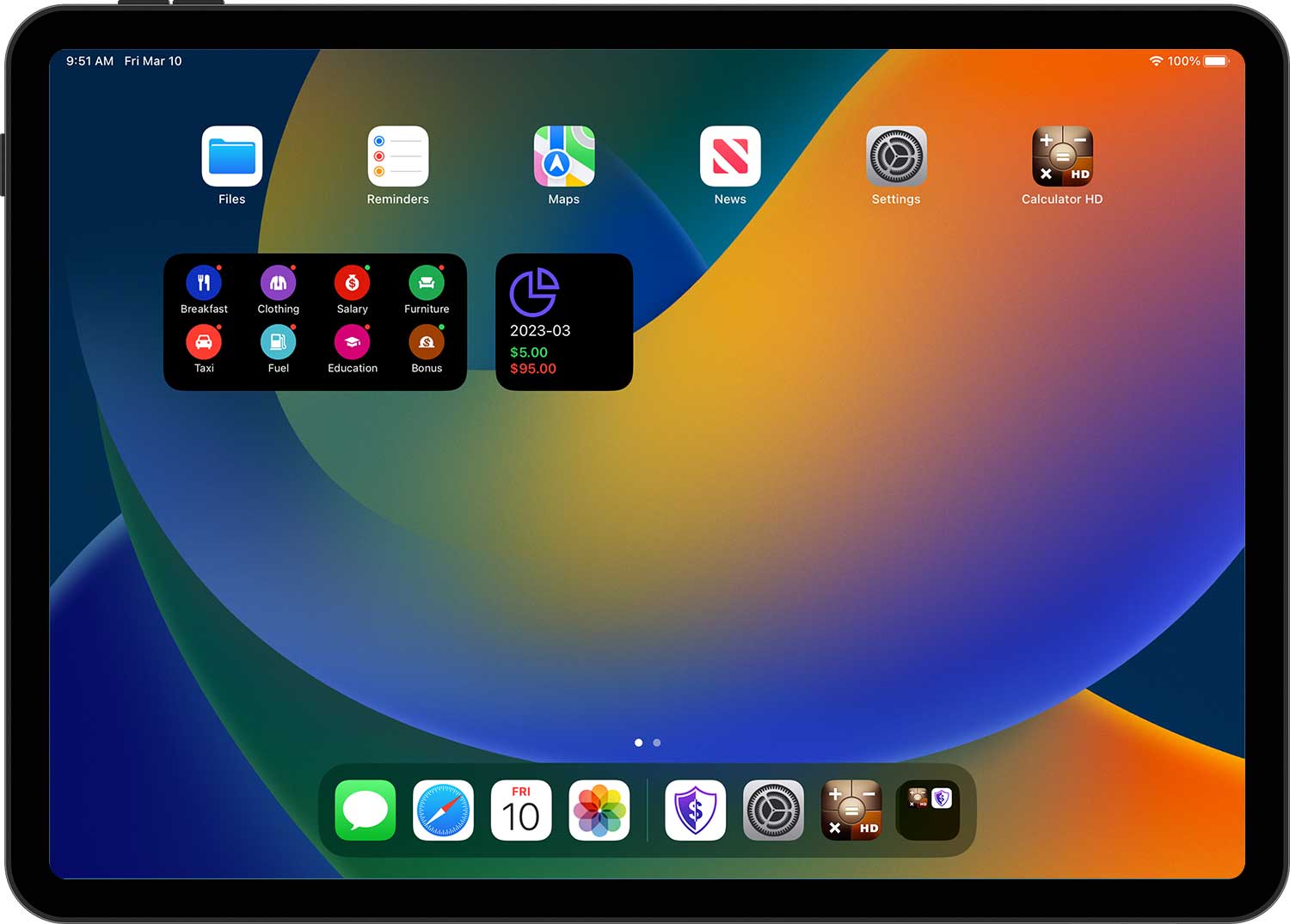
- Widget'taki işlem şablonları "Widget'ı düzenle" aracılığıyla özelleştirilebilir ve sıralanabilir.
- Sağ üst köşedeki noktaların açıklaması: yeşil nokta - gelir; kırmızı nokta - gider.
İşlemleri Kopyala/Sil
Herhangi bir işlem listesi sayfasında (örn. ana sayfa, hesap işlem listesi, bütçe işlem listesi, vb.), dokunup sağa kaydırarak bir işlemi kopyalayabilir veya dokunup sola kaydırarak bir işlemi silebilirsiniz.
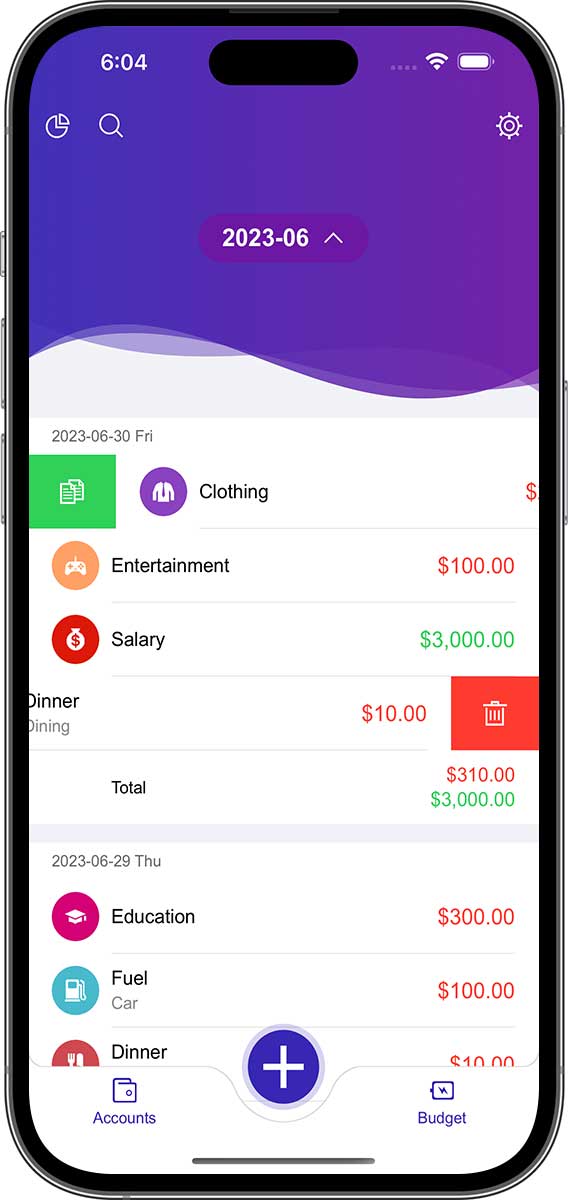
İşlemleri silmek için, herhangi bir işlemin üzerine dokunabilir ve ardından açılan düzenleme formunun altındaki "Sil" düğmesine dokunabilirsiniz.
Hesaplar
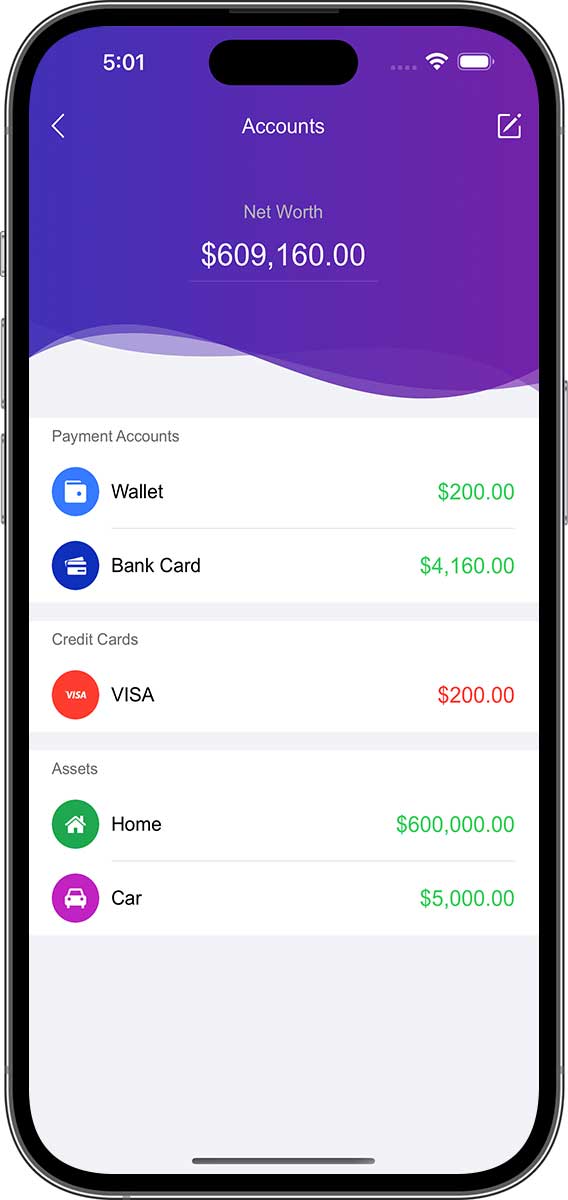
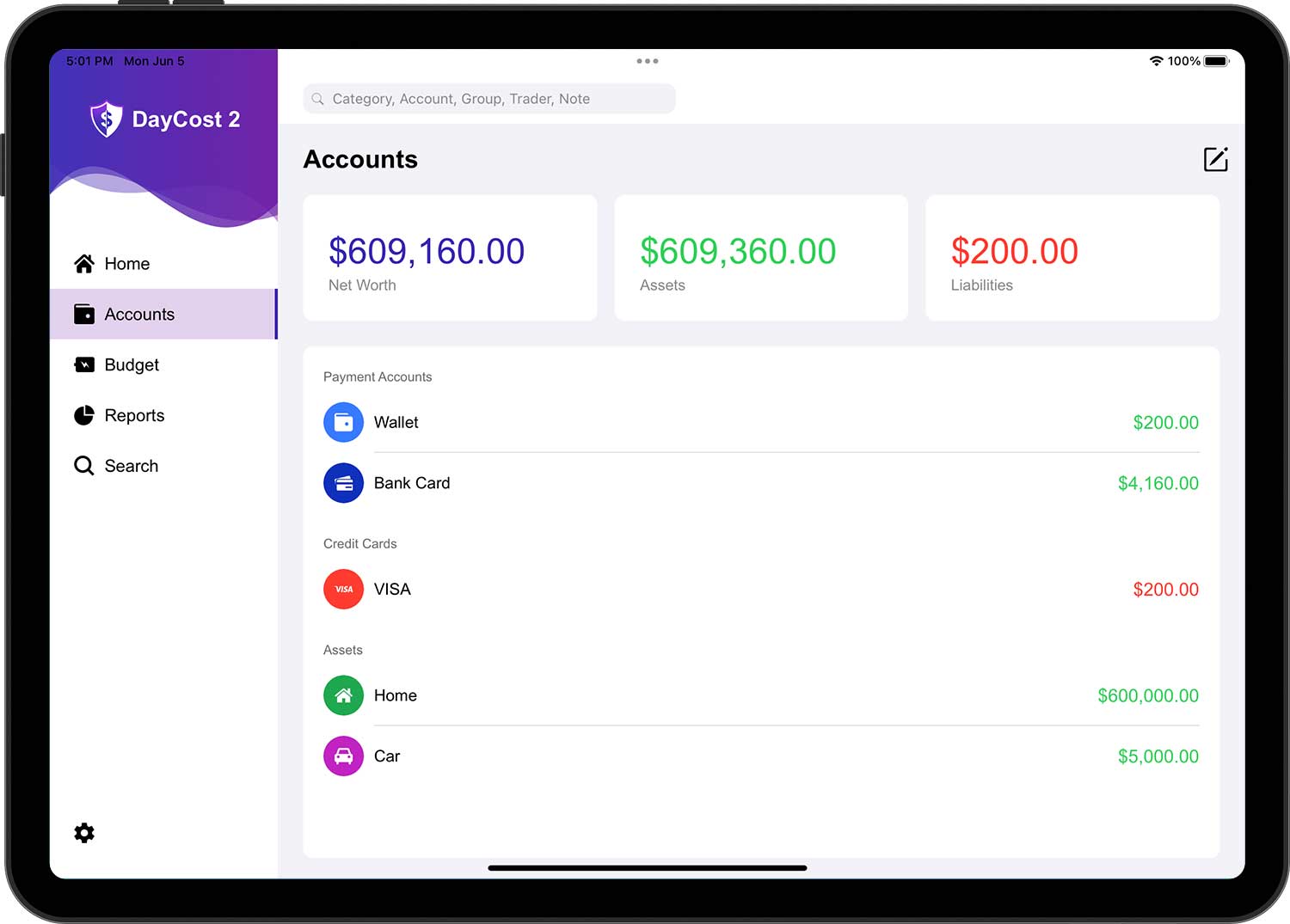
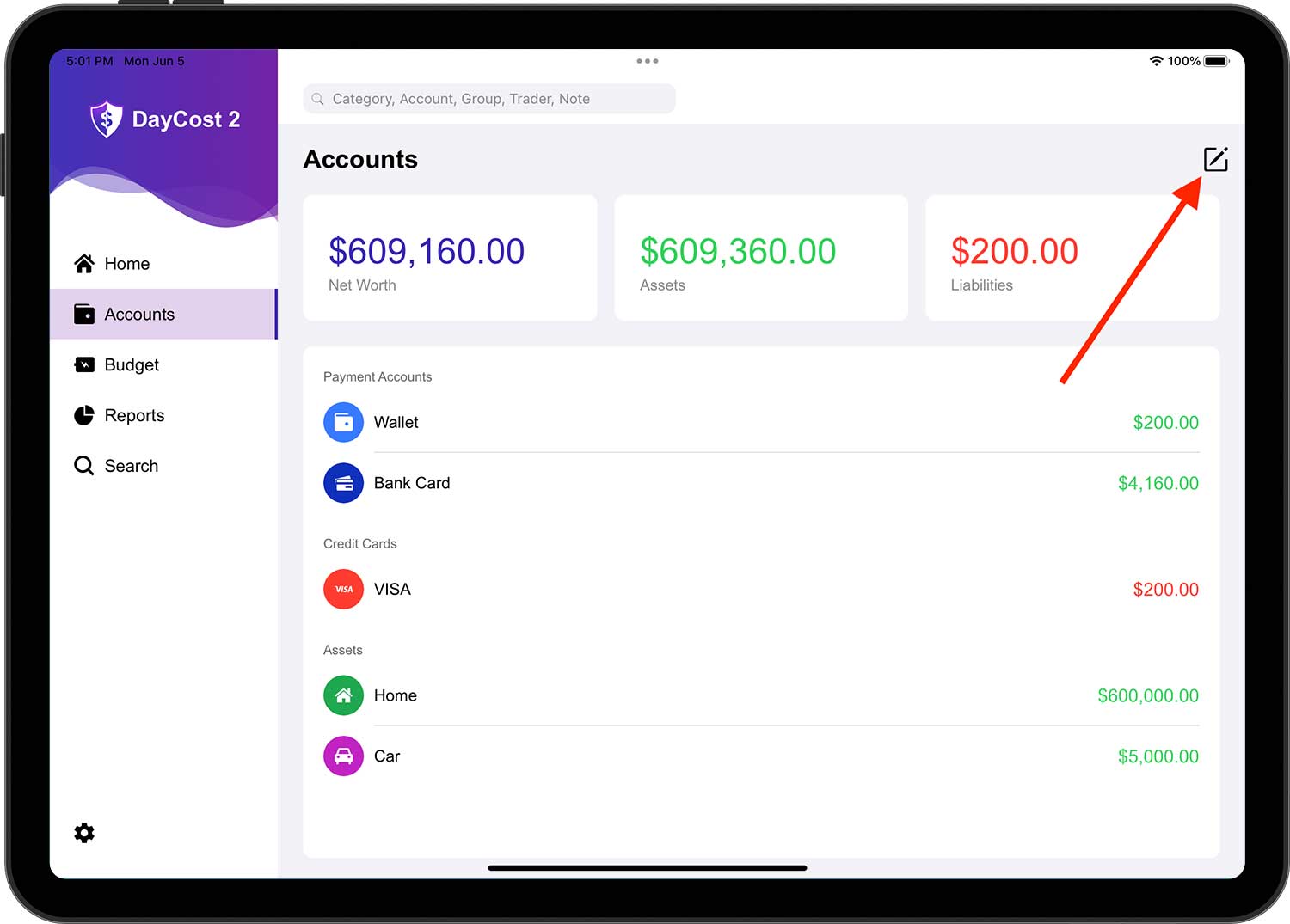
Bu bölüm, hesapların nasıl ekleneceğini/değiştirileceğini/silineceğini anlamanızı sağlayacaktır. Ayrıca, hesap listesi sayfasında net değer durumunuzu ve her hesabın bakiyesini (yeşil: varlıklar; kırmızı: yükümlülükler) hızlı bir şekilde görebilirsiniz.
Varlıklar ve Borçlar
Belki varlıklarınızı sınıflandırmak için daha iyi bir yol bulabilirsiniz, ancak DayCost 2 bunları aşağıdaki üç kategoriye ayırmanızı önerir:
- Ödeme Hesapları: nakit hesapları, banka hesapları, banka kartı hesapları, internet hesapları vb. gibi ödemeler için kullanılan hesaplar.
- Varlıklar: daha yüksek değere sahip diğer tüm varlıklar - evler, arabalar, hisse senetleri vb.
- Ödünç Hesapları: servetinizi başkalarına ödünç verdiğiniz hesaplar (hesabın adı genellikle ödünç alan kişidir).
Yükümlülükler de üç kategoriye ayrılmıştır:
- Kredi kartları: Sadece kredi kartlarınız.
- Borçlar: banka kredileri, borçlar, ipotekler, vb.
- Borç Hesapları: diğer kişilerden servet ödünç alan bir hesap (hesap adı genellikle ödünç alan kişidir).
Kredi kartı hesabı, şu anda bankada sahip olduğunuz borç miktarını gösterir. Kredi kartı hesabının gelir işlemleri için hesap olarak belirlenmesi borç miktarını azaltacaktır.
Yeni Hesap
Yeni bir hesap eklemek istiyorsanız, sağ üst köşedeki Düzenle düğmesine dokunun, ardından yeni görünen "+" düğmesine dokunun ve ardından hesap kategorisini seçin.
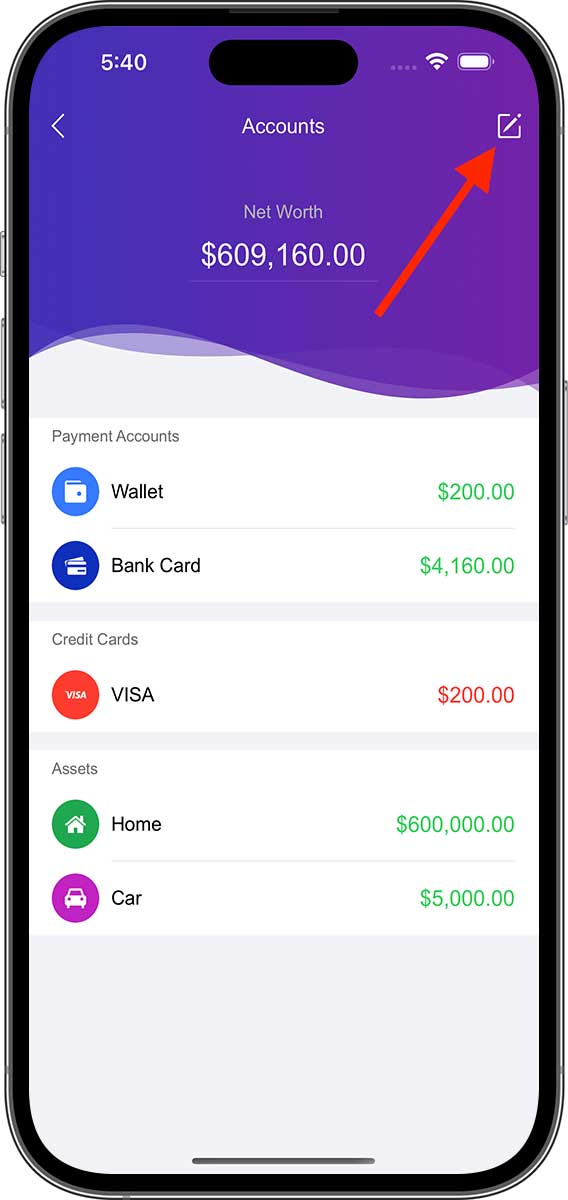
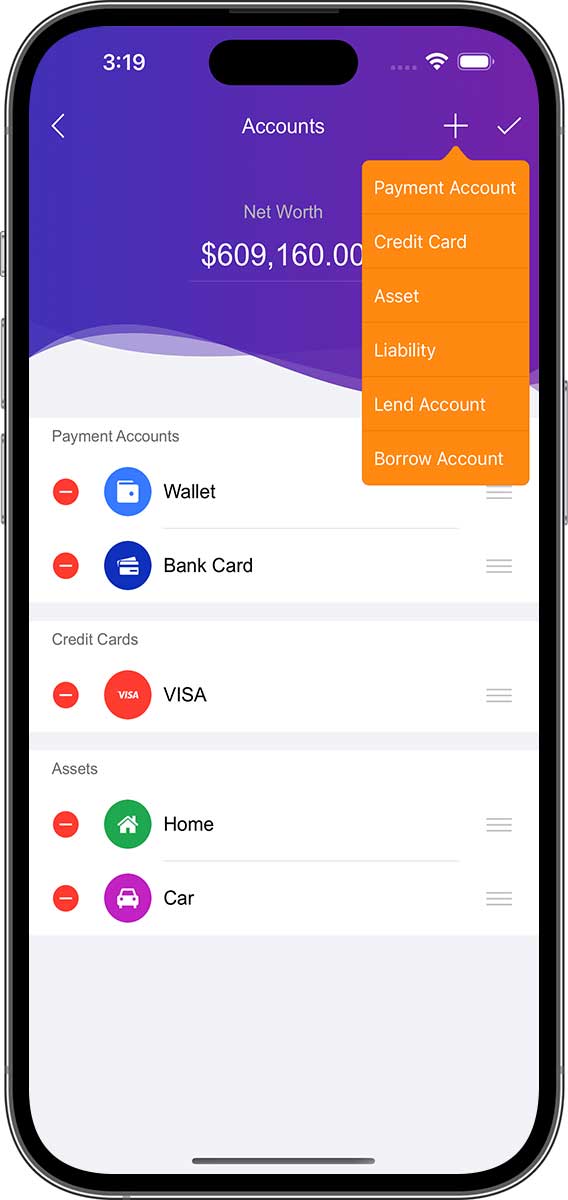
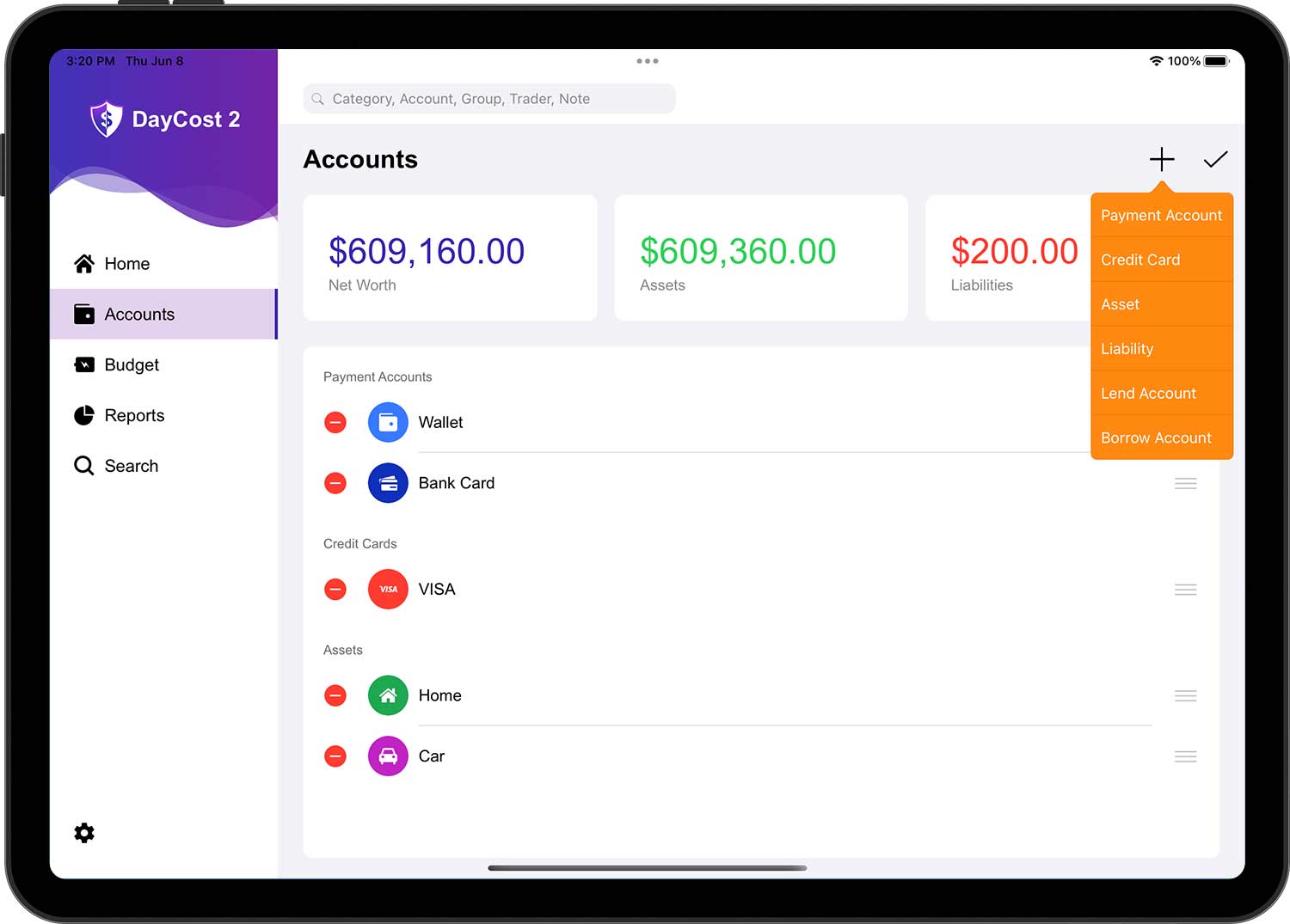
Yeni hesapla ilgili bilgileri girin:
- Adı: Hesabın listede kolayca bulunabilmesi için kısa bir ad verin.
- Simge: Yerleşik simge yöneticisinden bir simge seçin veya kamera/fotoğraf kitaplığı aracılığıyla kendi resminizi simge olarak seçin.
- Para Birimi: bu hesabın para birimi. Bu hesaptaki tüm işlemler bu hesapla aynı para birimi cinsindendir.
- Bakiye: Varlıklarınızın/yükümlülüklerinizin mevcut değeri.
- Açıklama: Hesabın bir açıklaması.
İşiniz bittiğinde, işlemi tamamlamak için sağ üst köşedeki "✓" düğmesine dokunun.
- Her hesap kendi para biriminde ayarlanabilir. Lütfen her hesap için uygun para birimini ayrı ayrı seçin.
- Herhangi bir hesaba dokunarak o hesaba ait tüm işlemlerin bir listesini görebilirsiniz.
Hesap Düzenle
Düzenleme durumuna girmek için hesap listesi sayfasının sağ üst köşesindeki Düzenle düğmesine dokunun, ardından hesap bilgileri sayfasını açmak için ilgili hesaba dokunun ve değişiklikler yapıldıktan sonra işlemi tamamlamak için sağ üst köşedeki "✓" düğmesine dokunun.
Hesap listesi sayfası düzenleme durumundayken, hesapları sıralayabilirsiniz:
- Her hesabın sağında, hesap hareketi simgesi olarak adlandırılan üç yatay çizgiden oluşan bir simge vardır.
- Taşınması gereken hesaplar için, hesabın sağındaki yatay çizgi simgesini listedeki ilgili konuma sürükleyip bırakmanız yeterlidir.
- Diğer hesaplar için yukarıdakileri tekrarlayın. Lütfen yalnızca aynı kategorideki farklı hesapların sırasını ayarlayabileceğinizi unutmayın (örn. ödeme hesapları, kredi kartları, vb.)
Hesapları Gizle/Sil
Bir hesabı gizlemek veya silmek istiyorsanız, düzenleme durumuna girmek için hesap listesi sayfasının sağ üst köşesindeki Düzenle düğmesine dokunun, ilgili hesabın Sil düğmesine dokunun ve "Gizle" ve "Sil" menüleri açılacaktır. ihtiyaçlarınıza göre ilgili menüyü seçin.
- Gizle: Hesabı "Etkin Değil" durumuna ayarlayın, hesap listesi sayfası ve düzenleme durumu dışında hiçbir yerde görüntülenmeyecektir. Normale dönmek için, Basitçe Gizli Ayarla'ya benzer bir şey yapabilir ve açılır menüden "Ekran" menüsünü seçebilirsiniz.
- Sil: hesabı ve ilişkili işlemleri DayCost 2'den kaldırır ve geri yüklenemez.
Kredi Kartı Hesabı
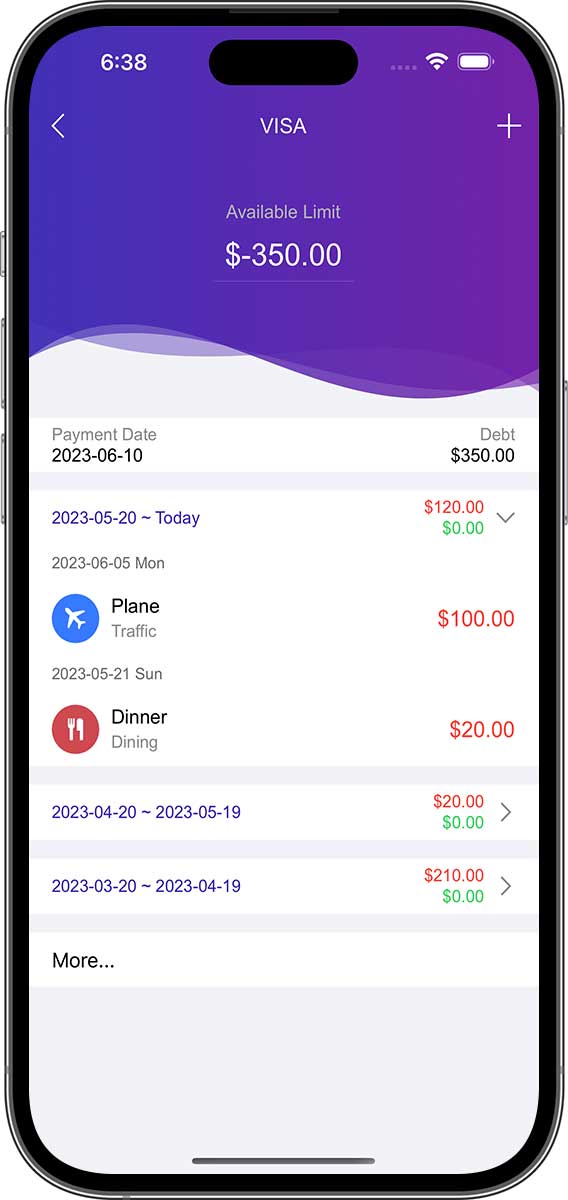
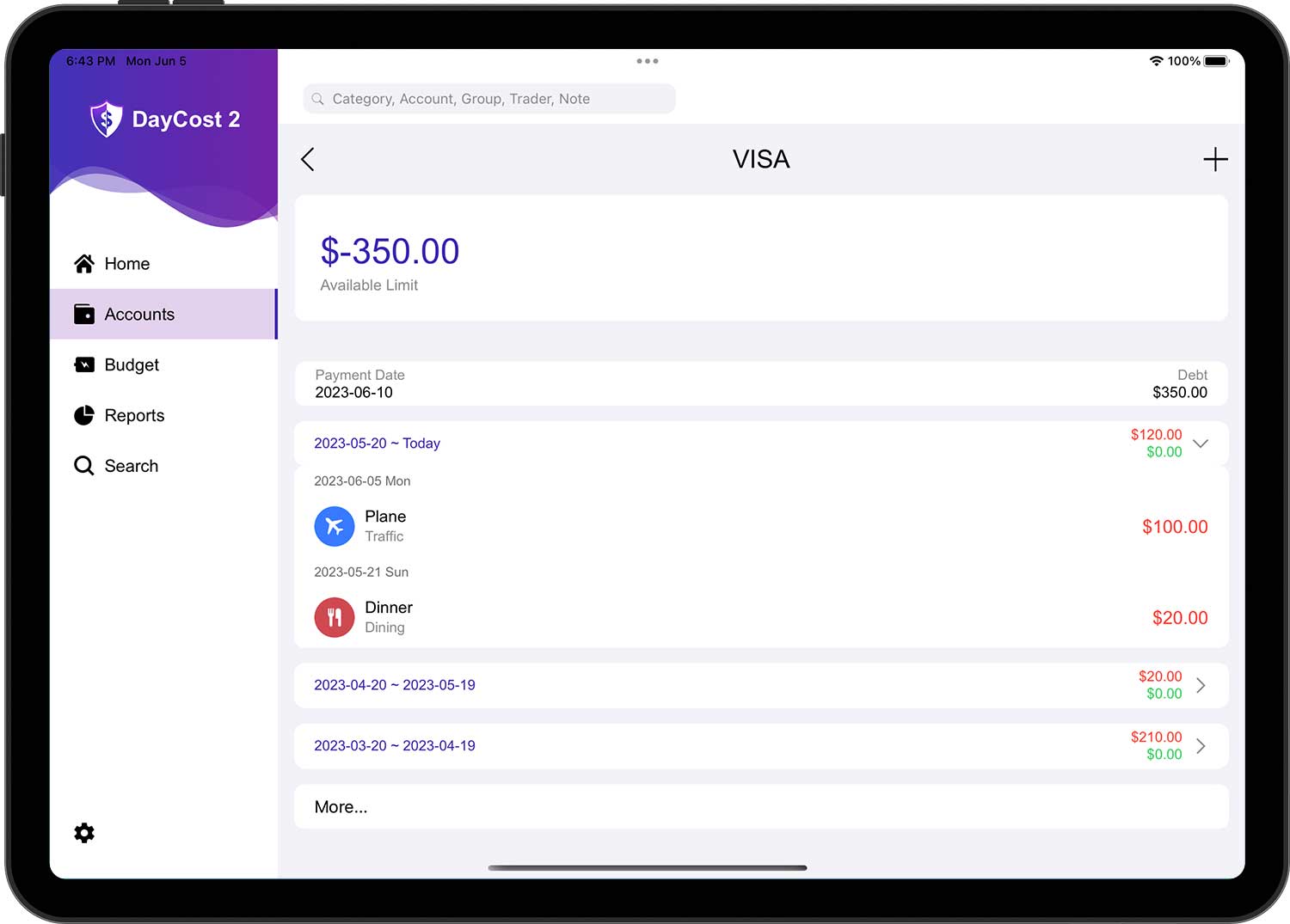
Eğer bu bir kredi kartı hesabı ise, "Bakiye" bilgisi "Borç" ve "Limiti" olur, ayrıca Fatura tarihi ve Ödeme tarihi eklenir:
- Borç: Şu anda bankaya borçlu olduğunuz para.
- Limiti: Bu kredi kartı için kullanılabilir toplam tutar.
- Faturalama Tarihi: Kartı veren bankanın, kart hamilinin kredi kartı hesabında cari dönemde gerçekleşen tüm işlemleri ve masrafları düzenli olarak özetlediği ve kapattığı, faiz tahakkuk ettirdiği ve kart hamilinden cari dönem için ödenmesi gereken tutarı hesapladığı tarihtir.
- Ödeme Tarihi: Mevcut ödenmemiş tutarın geri ödenmesi için kartı veren kuruluş tarafından belirlenen son tarih.
Buna göre, kredi kartı hesabına dokunduktan sonra açılan işlem listesi sayfası (düzenleme durumunda değil) farklıdır. Son üç fatura dönemine ait işlemlerin listesini gösterir.
Hesap Bakiyesini Ayarla
Bazen unuttuğunuz için veya başka bir nedenle DayCost 2'ye zaten gerçekleşmiş olan işlemleri girmezsiniz ve bu bilgileri eklemek istemezsiniz, o zaman sadece hesabın bakiyesini ayarlayabilirsiniz.
Hesap Listesi sayfasının sağ üst köşesindeki Düzenle düğmesine ve ardından uygun hesaba dokunun. Doğru tutarı girin ve ardından sağ üst köşedeki "✓" düğmesine dokunun. Bu hesaba ait işlemler listesinde "Bakiye Düzeltme" adında yeni bir kayıt bulacaksınız.
Bütçe
Bu bölüm, çeşitli bütçeleme ihtiyaçlarınızı karşılayacak güçlü bütçeleme özellikleri ile bir bütçenin nasıl oluşturulacağını/değiştirileceğini/silineceğini anlamanızı sağlayacaktır. Bütçe, harcamalarınızı akıllıca kontrol etmenize, gelecekte büyük alışverişler için ekstra para biriktirmenize ve borçlarınızı ödemenize veya servet oluşturmanıza yardımcı olacak ana araçlardan biridir.

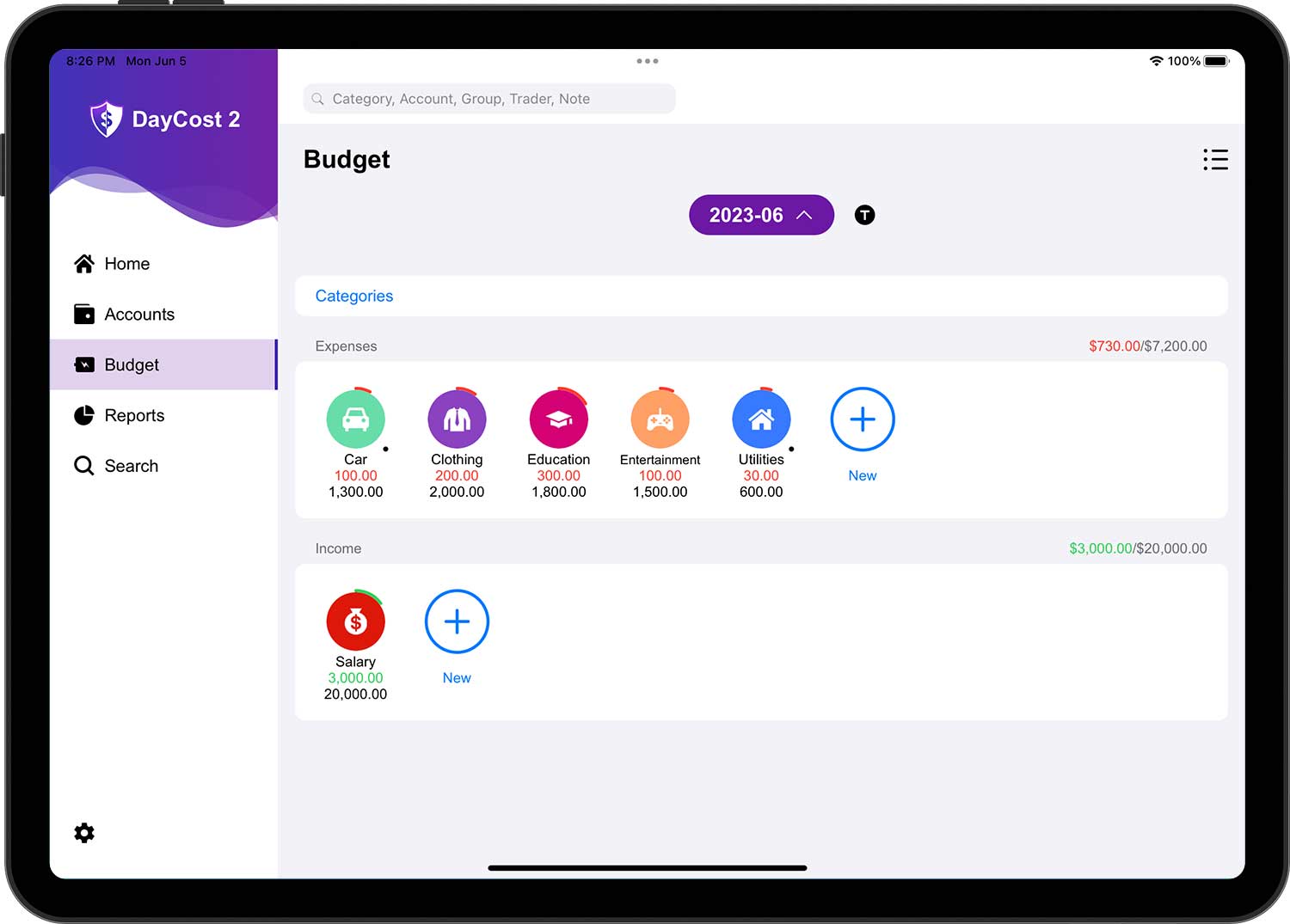
Gelir için olduğu kadar giderler için de bütçe yapabilirsiniz. DayCost 2'nin bütçe özelliği çoklu boyutları da destekler, kategorilere ek olarak hesaplar / gruplar / tüccarlar için bütçeler yapabilirsiniz.
Bütçe Oluşturma
İlk olarak, Boyut düğmesine dokunarak açılır menüden boyutu (varsayılan kategori) seçebilirsiniz.
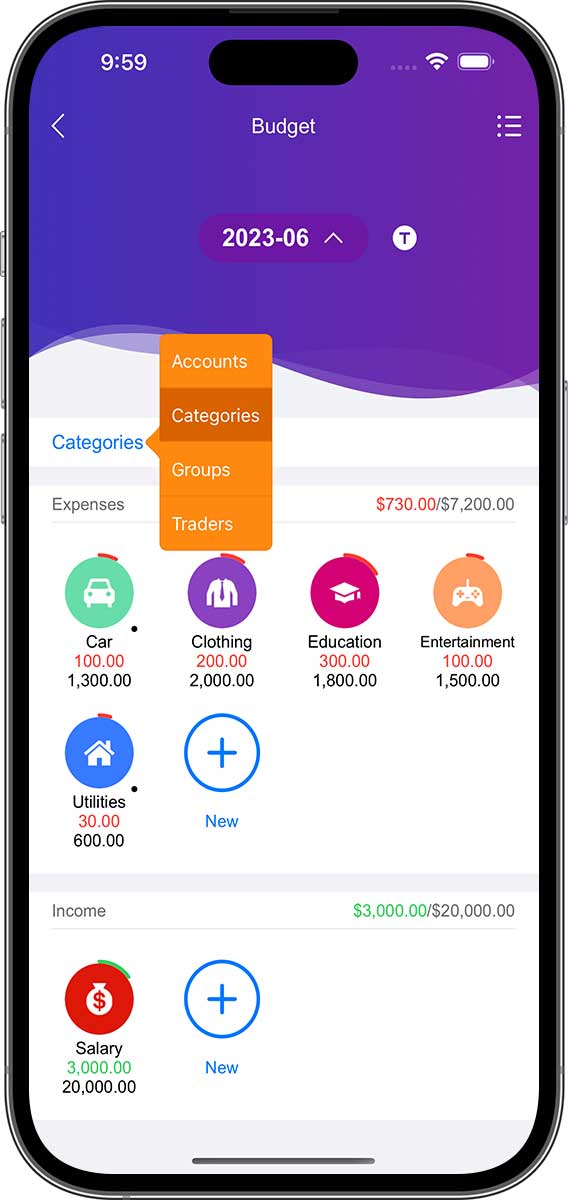

- Çoğu kullanıcı için yalnızca kategoriler için bütçe oluşturmak yeterlidir, bu nedenle bu adımı atlayabilirsiniz.
- Bu makale aynı zamanda kategoriler için bütçelerle de çalışır ve hesaplar/gruplar/tüccarlar için bütçeler de benzer şekilde çalışır.
Ardından, bir gider/gelir bütçesi oluşturmak için gider/gelir bütçeleri listesindeki "+" düğmesine dokunun. Ayrıca, bütçe listesi sayfasını açmak için listedeki bir kategorinin simgesine dokunabilir, ardından düzenlemeye gidebilir ve yeni bir bütçe oluşturmak için sağ üst köşedeki "+" düğmesine dokunabilirsiniz.
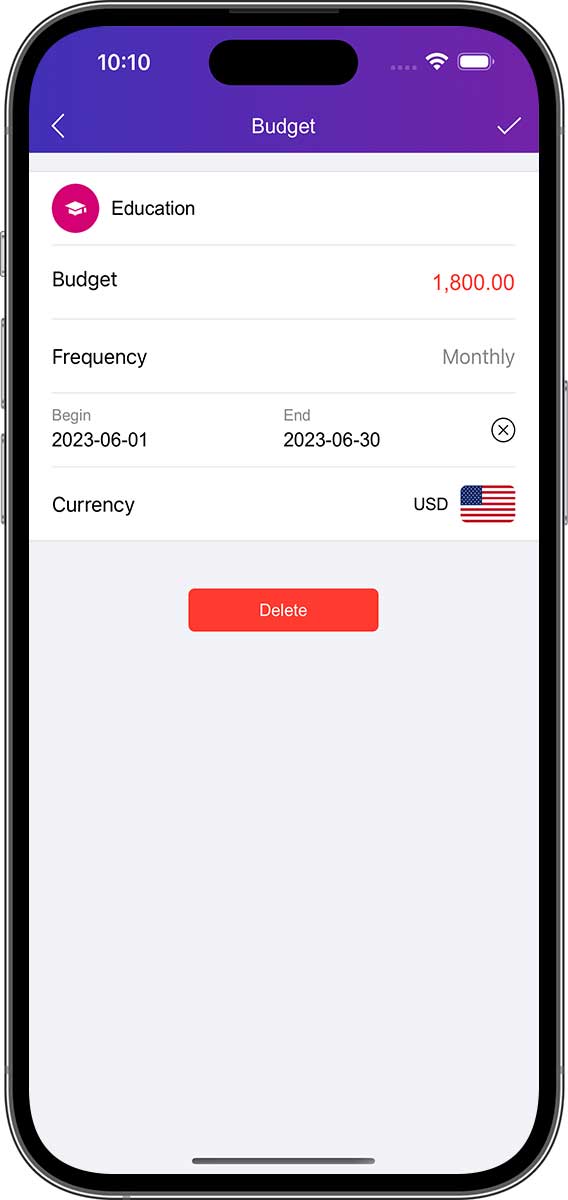

Yeni bütçe ile ilgili bilgileri girin:
- Kategori: bütçenin oluşturulması gereken kategoriyi seçin.
- Tutar: Bu kategori için harcamak istediğiniz en yüksek tutar (bu bütçe).
- Frekans: Bu bütçenin dönemselliğini ayarlamak için kullanılır. Bütçe döneminizi "Her Gün" / "Her Hafta" / "İki haftalık" / "Her Ay" / "Her Yıl" olarak ayarlayabilir veya dönemselliği özelleştirebilirsiniz (varsayılan Her Ay).
- Başlangıç Tarihi ve Bitiş Tarihi: Bitiş tarihi "Asla" ise veya bitiş tarihi birkaç döngü içeriyorsa, bu bütçe seçilen döngüye göre otomatik olarak tekrarlanacaktır.
- Para Birimi: Yeni bütçe için farklı para birimleri seçebilirsiniz.
İşiniz bittiğinde, işlemi tamamlamak için sağ üst köşedeki "✓" düğmesine dokunun. Ardından yukarıdaki işlemi tekrarlayın ve yeni bir bütçe oluşturmaya devam edin.
Bütçe Takibi
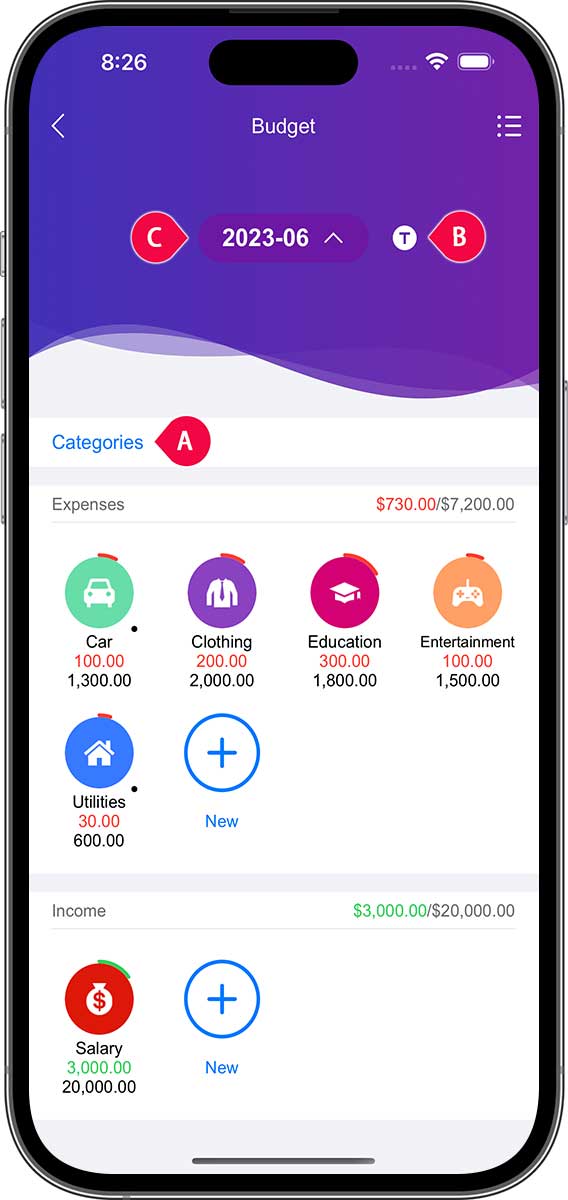

Varsayılan olarak geçerli ay için kategorinin gider/gelir bütçesinin durumunu gösterin. Kategori burada yalnızca o kategori için bir bütçe limiti belirlenmişse görüntülenecektir.
- Simgenin dış çemberi (Gider: kırmızı; Gelir: yeşil) mevcut ay için kullanılan bütçenin yüzdesini gösterir.
- Adın altındaki ilk satırdaki değer, cari ay için kullanılan bütçe miktarını gösterir.
- Adın altındaki ikinci satırdaki değer, geçerli ay için toplam bütçe tutarını gösterir.
Daha fazla bütçe bilgisi izlemek istiyorsanız, aşağıdaki adımlara başvurabilirsiniz:
- Boyutu değiştirmek için Bütçe Boyutu düğmesine (yani diyagramda "A") dokunun. Yalnızca kategoriler için bütçe geliştiriyorsanız bu adımı atlayabilirsiniz.
- Farklı periyodik kategoriler arasında geçiş yapmak için döngü tipi düğmesine (yani şekilde "B") dokunun. Döngü tipi şunları içerir: Gün/Hafta/2 Hafta/Ay/Yıl.
- Farklı dönemler arasında geçiş yapmak için döngü düğmesine (yani şekilde "C") dokunun.
Gider/gelir bütçe listesi seçiminize göre gerçek zamanlı olarak güncellenecektir.
- Bir kategoriye dokunulduğunda tüm bütçelerin ilgili listesi açılacaktır. Alt kategorileri varsa (sağ alt köşedeki küçük noktalar) alt kategorinin bütçe durumunu gösterecek ve alt kategoriye dokunulduğunda bütçe listesi açılacaktır.
- Bütçe listesindeki herhangi bir bütçe satırına dokunduğunuzda ilgili işlem listesi görüntülenecektir.
Bütçe Silme
Bir bütçeyi silmek istiyorsanız, bütçe ana sayfasının sağ üst köşesindeki liste düğmesine dokunduktan sonra, yaptığınız tüm bütçe verilerini içeren bütçe listesi sayfasını açacaktır. Ardından düzenleme durumuna girmek için sağ üst köşedeki Düzenle düğmesine dokunun, bu noktada bütçeyi silebilirsiniz.
Sadece seçtiğiniz kategoriye karşılık gelen bütçe verilerini içeren bütçe listesi sayfasını açmak için bütçe ana sayfasında bir kategoriye de dokunabilirsiniz.
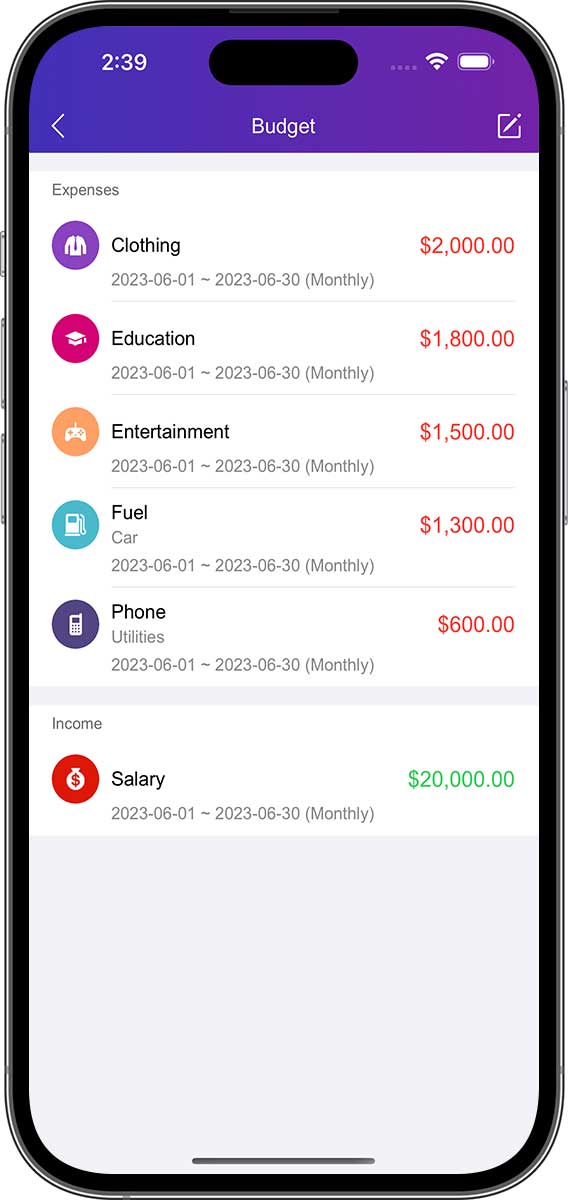

- Bir bütçenin silinmesi kategori verilerini etkilemediği gibi işlem verilerini de etkilemez.
- Hesaplar/gruplar/tüccarlar için bütçe silme işlemi kategorilerle aynıdır.
Raporlar
Bu bölüm size DayCost 2'deki çeşitli raporlara genel bir bakış sağlayacaktır. Güçlü raporlama özellikleri size finansal durumunuza hızlı bir genel bakış sağlar ve bunları seviye seviye genişleterek sonunda ilgili işlem listesini açabilirsiniz.

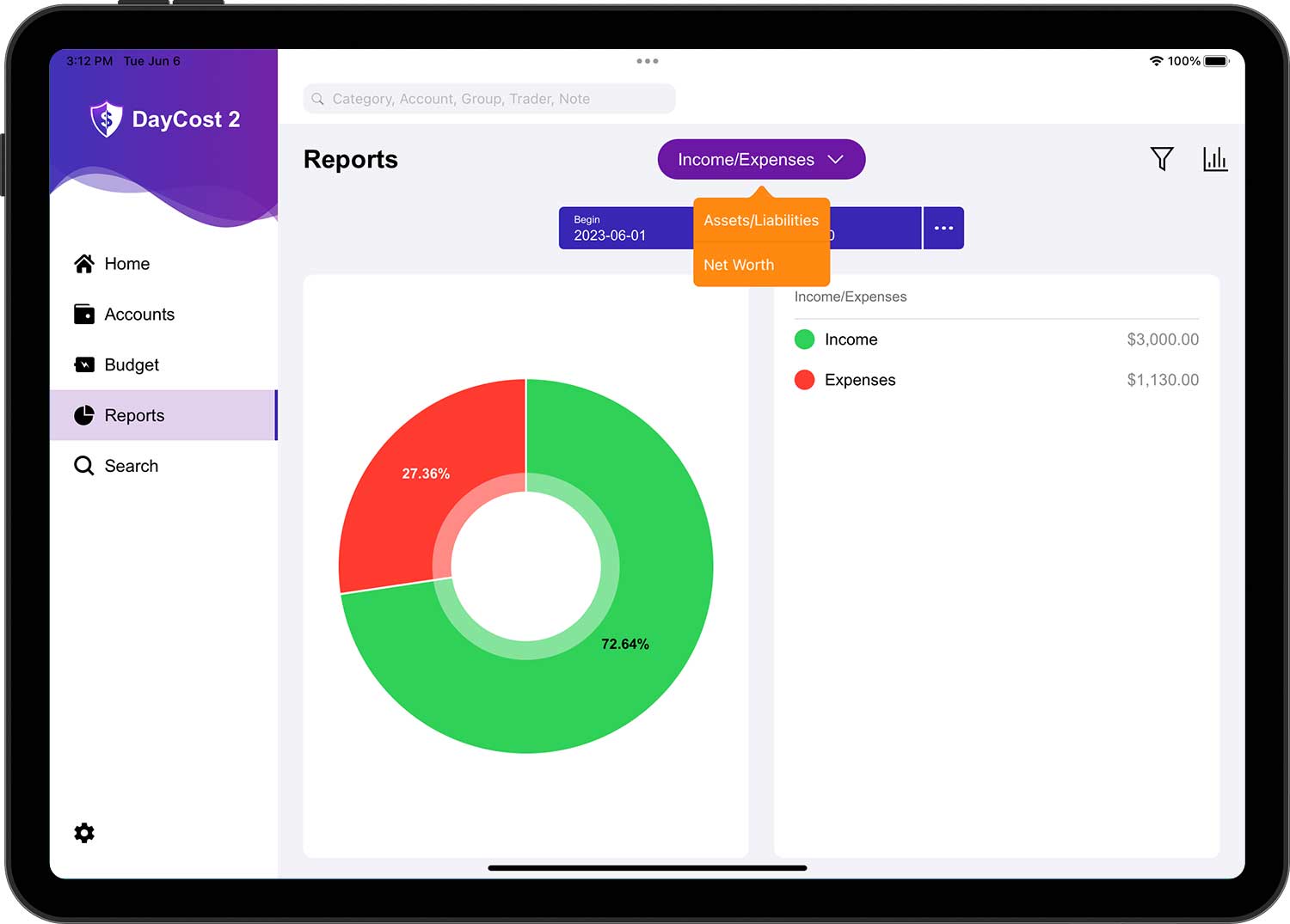
Filtreler
Raporlarınızı gelişmiş filtreleme moduna göre filtreleyebilirsiniz. Rapor sayfasının sağ üst köşesindeki filtre simgesine dokunun ve istediğiniz parametreleri seçin. Örneğin, bir hesap ve birden fazla gider kategorisi seçebilirsiniz. Farklı filtreleme parametreleri belirleyerek, kişisel mali durumunuz hakkında farklı bir bakış açısı elde edebileceksiniz.
İşlemleri yukarıdaki talimatlara göre zaman dilimine göre filtreleyebilirsiniz.
İşlemleri işlem türüne göre filtreleyebilirsiniz:
- Gelir
- Gider
- Para Transferi
- Varlık Alımı
- Varlık Satışı
- Borçlanma
- Borç Kapatma
- Borç Para Verin
- Para Kurtarma
- Tüm türler
İşlemleri hesaba göre filtreleyebilirsiniz:
- Bir hesap
- Bazı hesaplar
- Tüm hesaplar
İşlemleri kategoriye ve alt kategoriye göre filtreleyebilirsiniz:
- Bir kategori/alt kategori
- Bazı kategoriler/alt kategoriler
- Tüm kategoriler/alt kategoriler
İşlemleri gruba göre filtreleyebilirsiniz:
- Bir Grup
- Bazı grup
- Tüm gruplar
Bu filtre, yalnızca belirli bir parti veya seyahat için yapılan harcamaları ayrı ayrı görmek istiyorsanız kullanışlı olabilir.
İşlemleri tüccara göre filtreleyebilirsiniz:
- Bir Tüccar
- Bazı Tüccarlar
- Tüm Tüccarlar
Bu filtre özellikle paranızın çoğunu nereye harcadığınızı öğrenmek istiyorsanız kullanışlıdır.
Ayrıca, aşağıdaki göstergelere göre doğru grubu seçebilirsiniz:
- Hesap
- Kategori
- Grup
- Tüccar
Gruplama, raporun ayrıntı listesinde görüntülenen bilgileri belirleyecektir (varsayılan: Kategori).
Gelir/Giderler Raporu
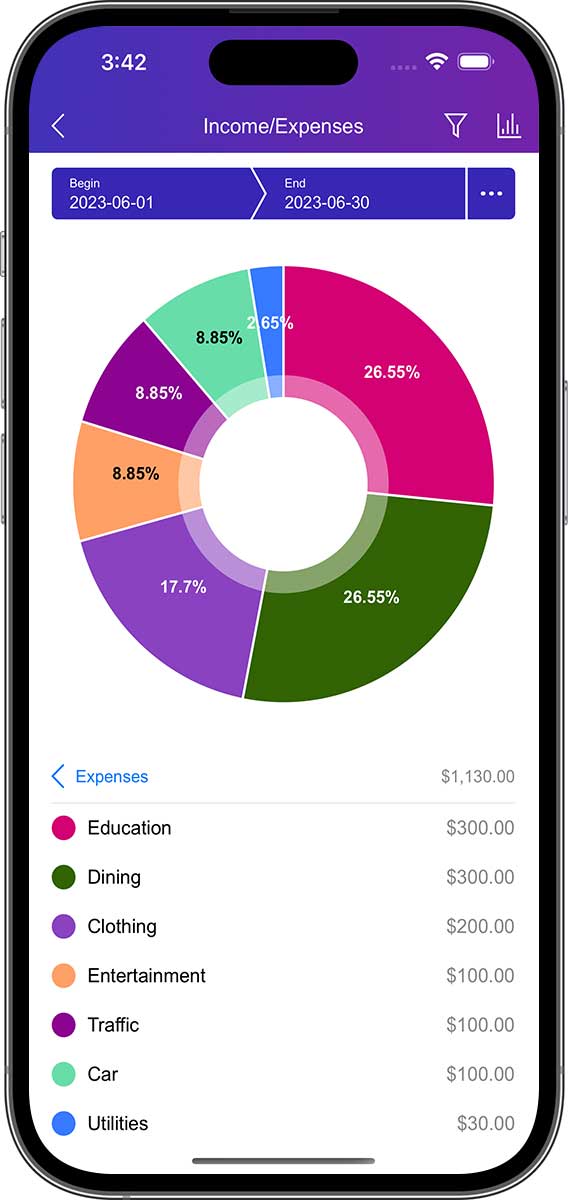
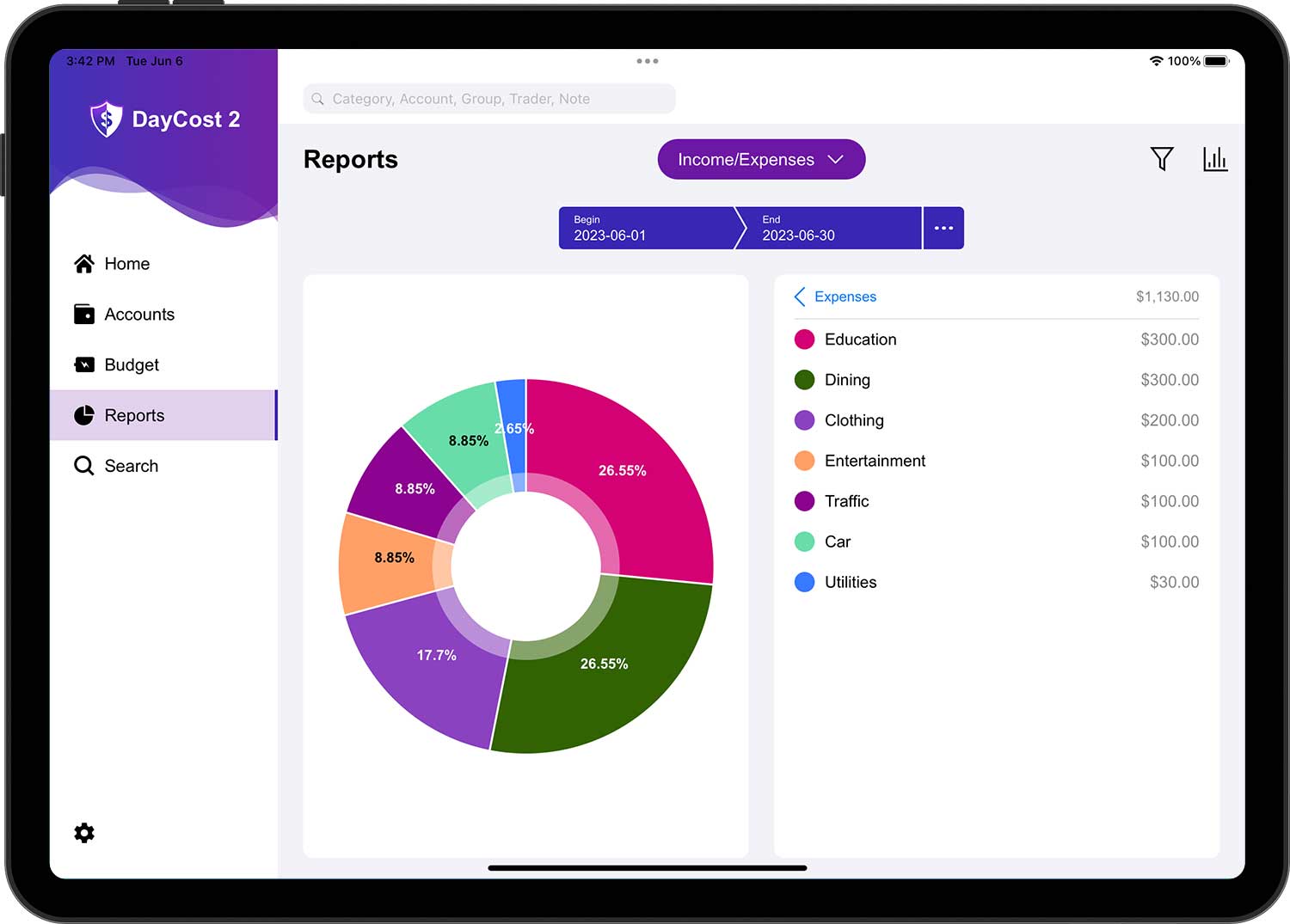
Burada gelir/gider yapınızın ayrıntılarını görebilirsiniz. Verileri görüntülemek için pasta grafikler, çubuk grafikler veya çizgi grafikler arasından seçim yapabilirsiniz.
Daha fazla bilgi almak üzere bir sonraki seviyeyi genişletmek için ayrıntı satırının veya grafiğin bir alanına dokunun. Bu kategorinin tüm alt kategorilerini içeren bir rapor görmek için kategorilerden birini seçebilirsiniz.
İlk seviyede, toplam gelirinizi ve toplam giderlerinizi göreceksiniz. İkinci seviyede, gelir veya giderlerden birini seçerek gelir veya giderlerinizin bileşimini görebilirsiniz. Üçüncü seviye, belirli bir kategori altındaki (varsa) alt kategorilerin bileşimini sunar. Son seviyede, seçilen kategori/alt kategorideki işlem verilerinin bir listesini göreceksiniz.
Varlıklar/Borçlar Raporu
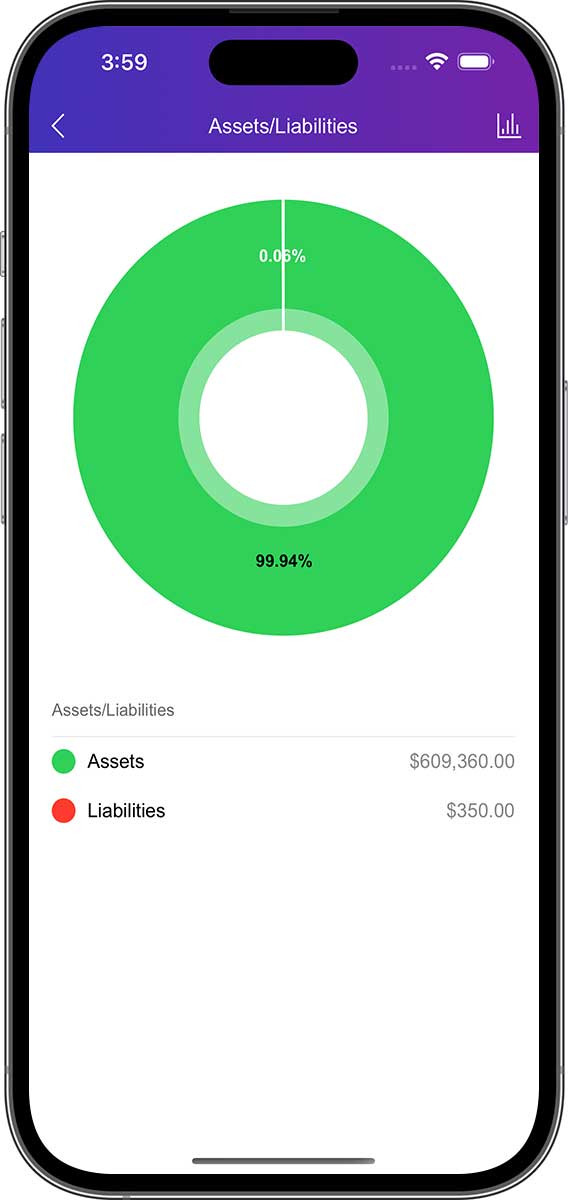
Bu tablo, varlıklarınız ve yükümlülükleriniz arasındaki ilişkiyi gösterir. Varlık ve yükümlülüklerinizin yapısını da buradan görüntüleyebilirsiniz.

Net Varlık Raporu
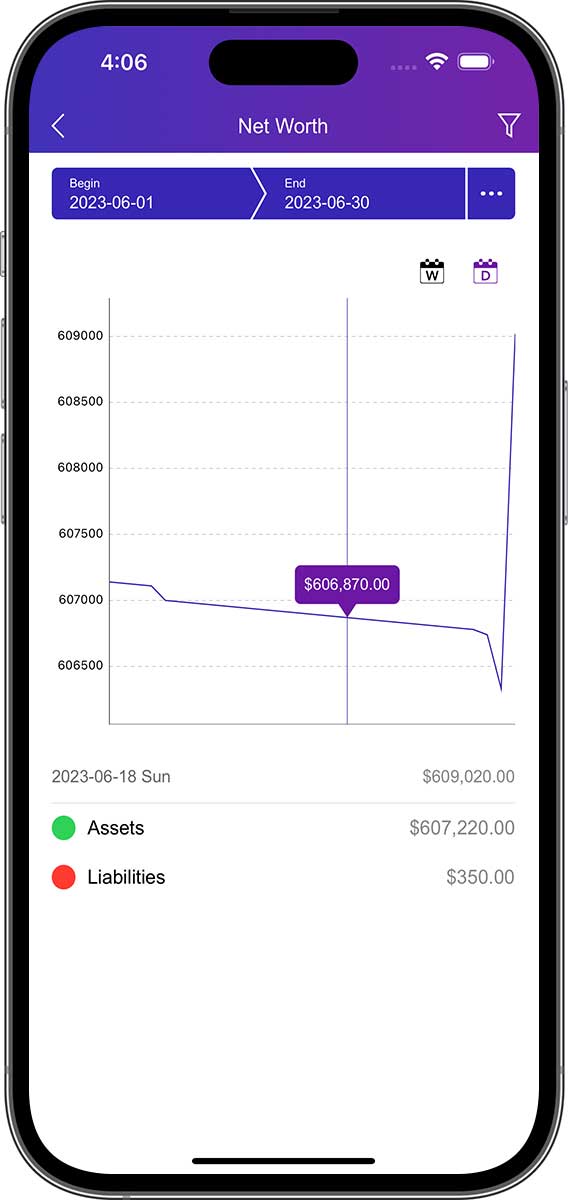
Net Değer tablosu, varlıklarınız ve yükümlülükleriniz arasındaki farkı her gün/her hafta/her ay/her yıl bazda gösterir.

Ara
Bu bölüm size DayCost 2'nin hızlı arama ve gelişmiş arama gibi arama işlevlerine genel bir bakış sunarak uygun işlem verilerini kolayca aramanızı sağlayacaktır.
Hızlı Arama
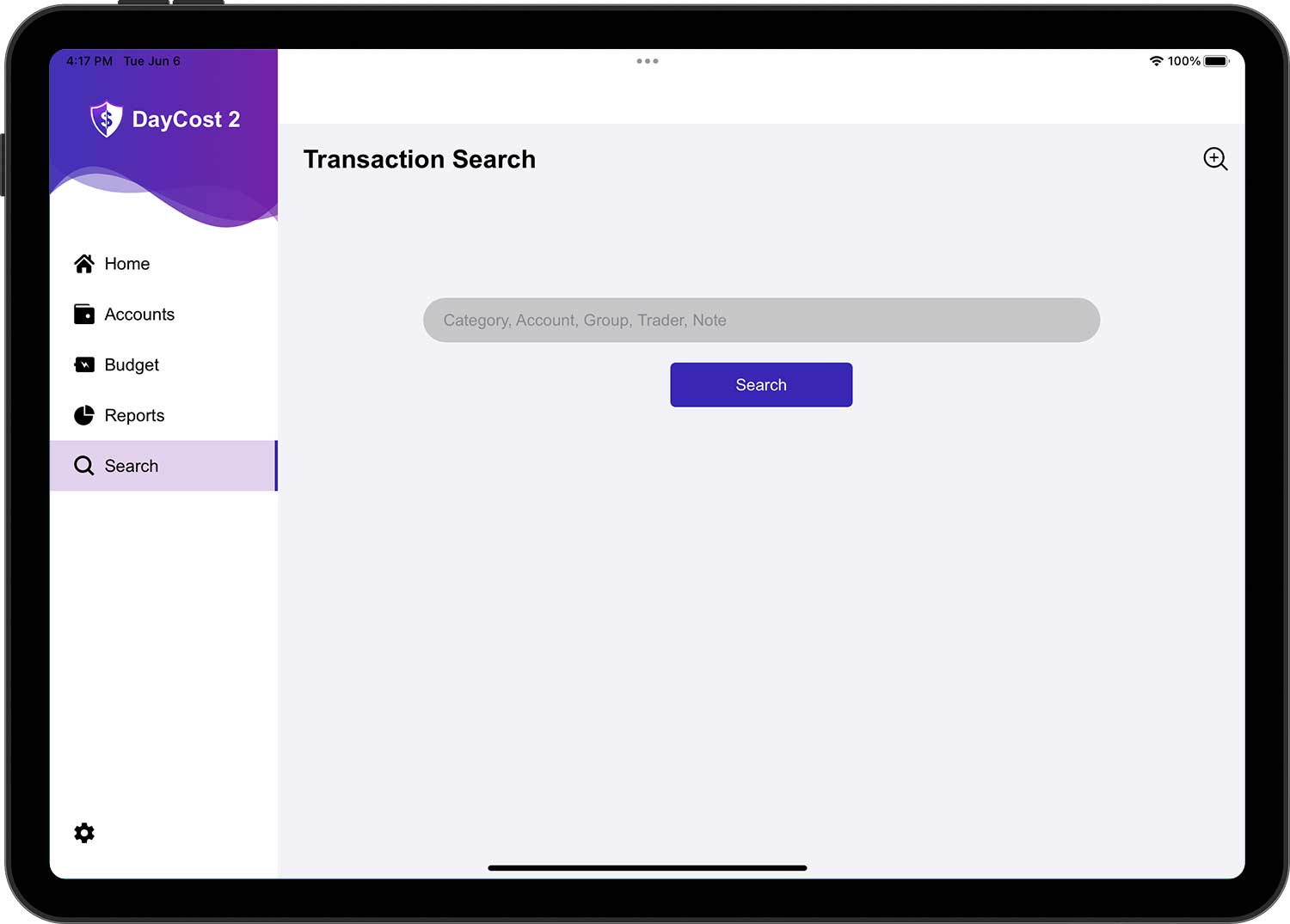
İşlem verilerini hızlı bir şekilde aramak ve bulanık aramayı desteklemek için kategori adı, hesap adı, grup adı, tüccar adı, notlar girebilirsiniz.

Gelişmiş Arama
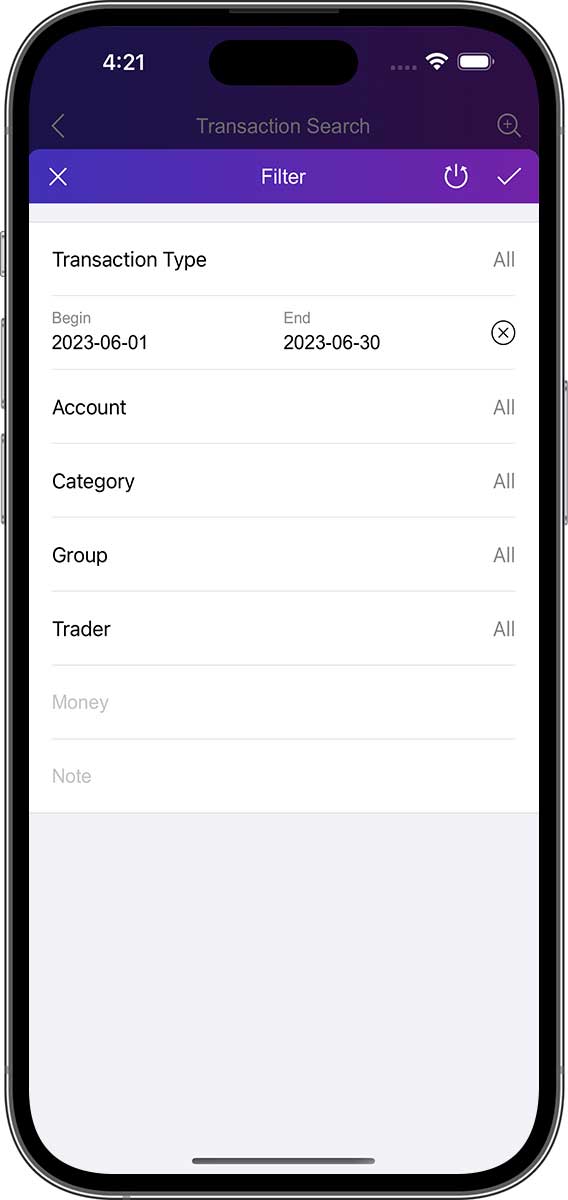
Hızlı bir arama gereksinimlerinizi karşılamıyorsa, gelişmiş arama işlevini kullanabilirsiniz. İşlem verilerini daha kesin bir şekilde aramak için daha hedefli bilgiler girebilirsiniz.

Ayarlar (Aile Defteri Tutma, Senkronizasyon)
Bu bölüm size DayCost 2'nin bazı önemli özelliklerine genel bir bakış sağlayacaktır. "Ayarlar" sayfasında bazı genel seçenekleri ayarlayabilir ve ayrıca önemli seçenekleri belirleyebilirsiniz.
Aile Defteri Tutma
Kendi finansal verilerinizi takip edebilirsiniz, ancak bunu ailenizle de yapabilirsiniz. Finansal verileri paylaşmak amacıyla her kişi kendi finansal verilerini DayCost 2'ye kaydetmek için kendi iPhone/iPad'inde çalışır.
Elbette, defter tutmak için arkadaşlarınızla veya iş ortaklarınızla da işbirliği yapabilirsiniz.
Birden fazla defter oluşturmanızı öneririz. Kendi özel finansal verileriniz ayrı bir deftere kaydedilir ve aileniz, arkadaşlarınız veya iş ortaklarınızla olan finansal verileriniz için ayrı defterler oluşturursunuz.
DayCost 2'nin varsayılan bir defteri vardır ve ayrıca birden fazla defter oluşturmanıza izin verir. Bir iş etkinliği veya arkadaşlarınızla yaptığınız bir gezi vb. için ayrı bir defter oluşturabilirsiniz. Veriler defterler arasında bağımsızdır ve sorgular ve istatistikler daha hızlıdır.
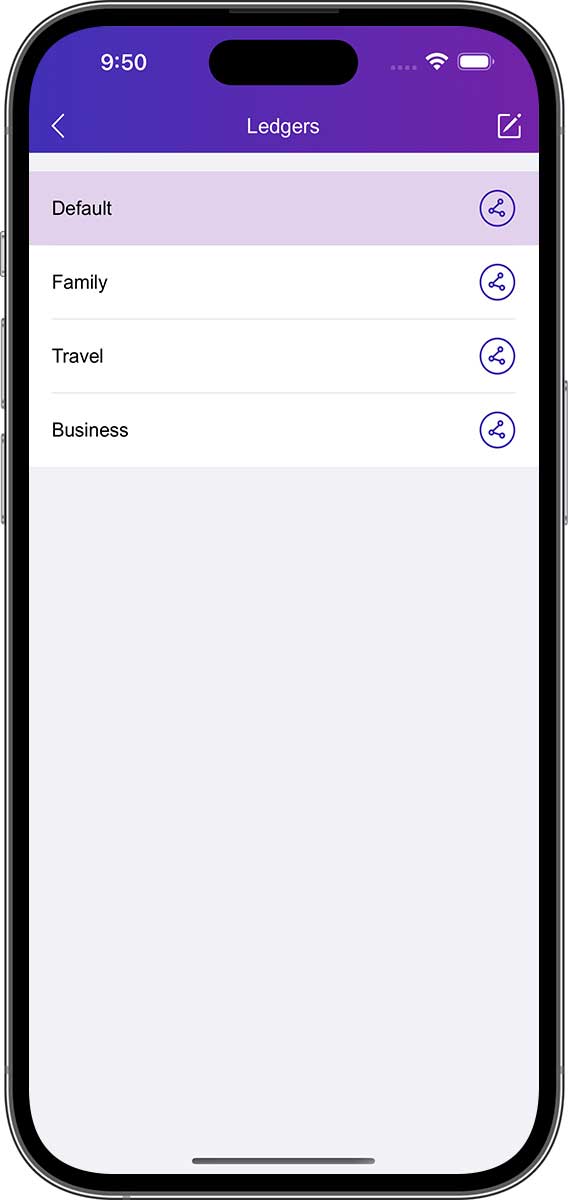
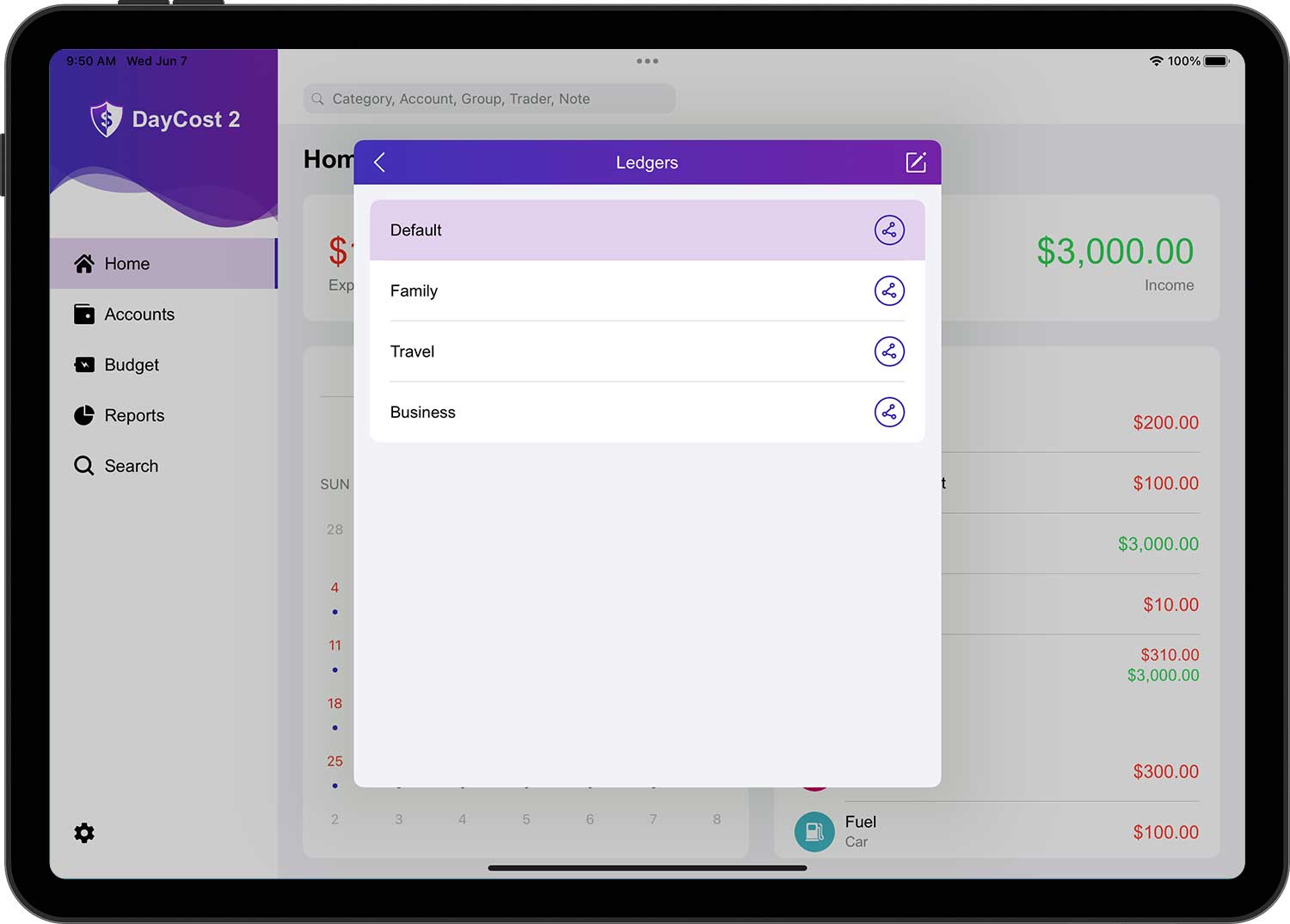
Defteri oluşturduktan sonra ailenizi, arkadaşlarınızı veya iş ortaklarınızı davet edebilir (aynı anda birden fazla kişiyi davet edebilirsiniz) ve daveti kabul ettikten sonra birlikte defter tutabilirler. Davet çok basittir, defter listesi sayfasında defterin sağ tarafındaki paylaş düğmesine dokunduktan sonra paylaşım sayfası açılacaktır ve bunu üç basit adımda yapabilirsiniz.
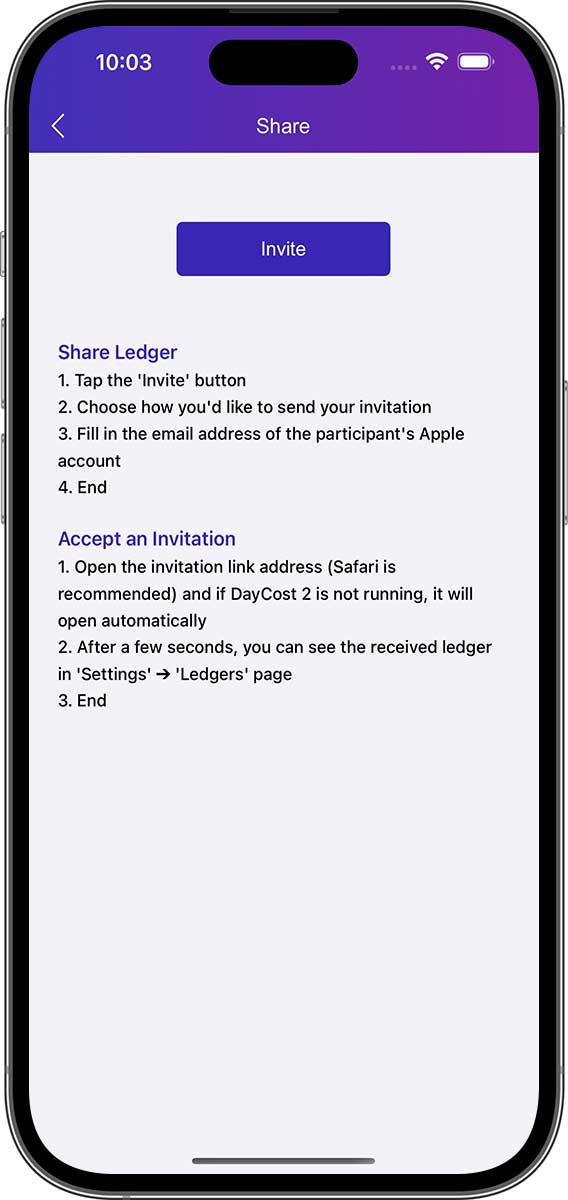
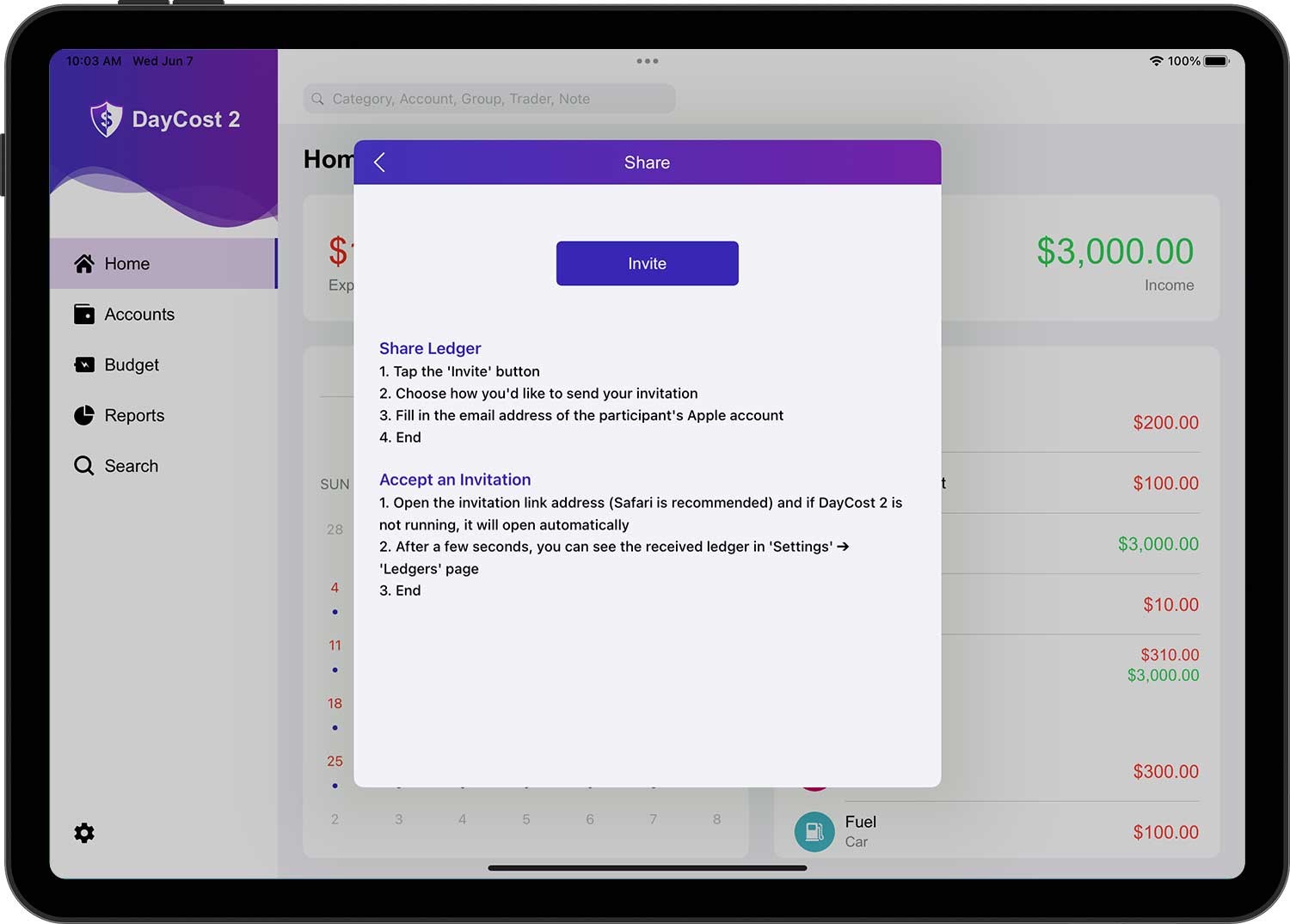
Davet ettiğiniz kişi daveti kabul ettikten sonra paylaştığınız defter, defterler listesi sayfasında görüntülenecektir.
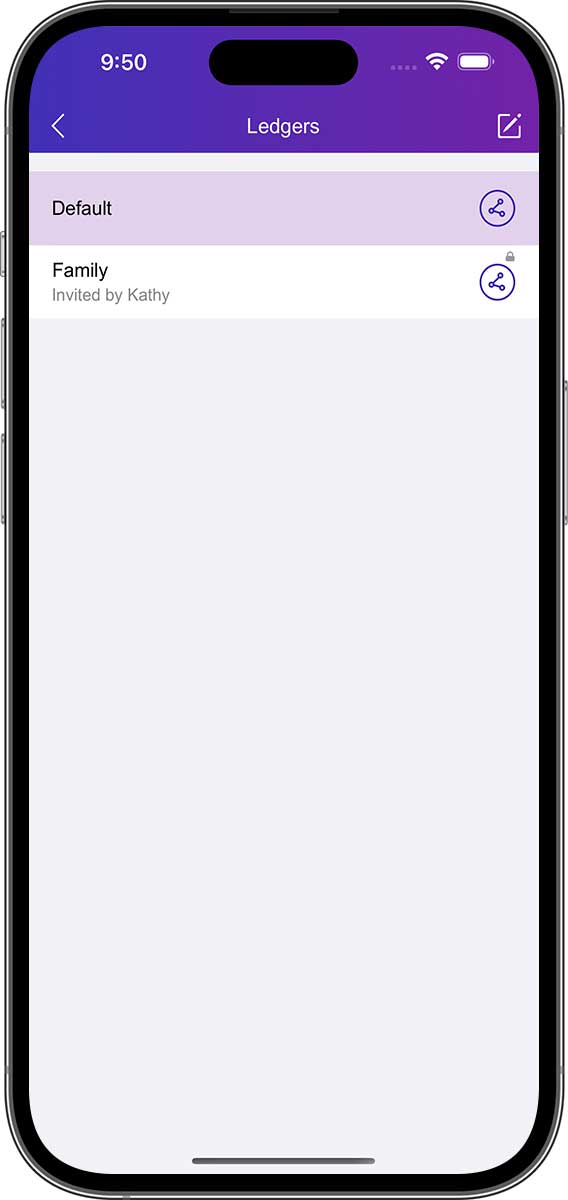
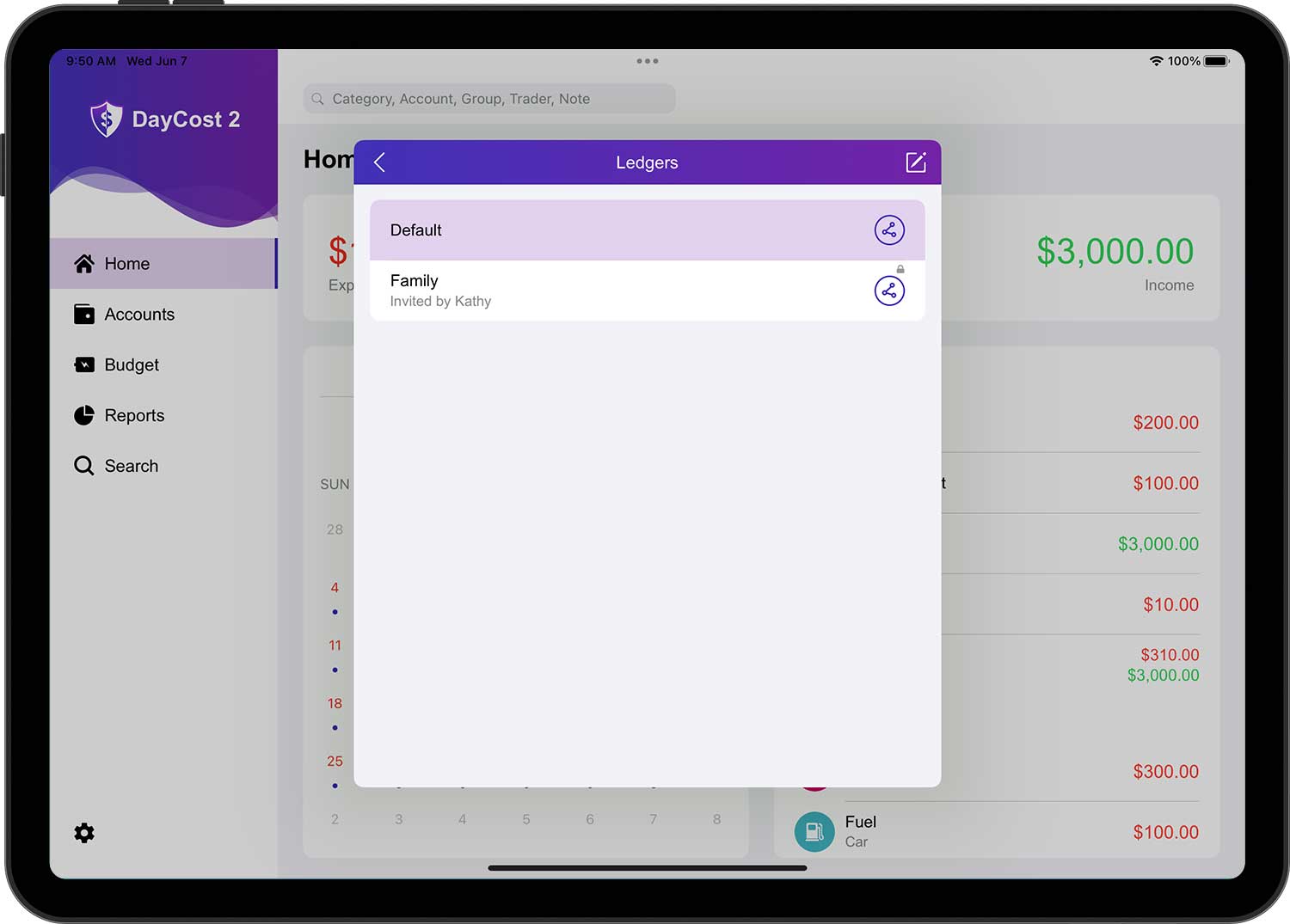
Herhangi bir işlem verisi için yalnızca oluşturan kişi düzenleme/silme yapabilir, diğerleri yalnızca görüntüleyebilir. Ve işlem verilerinin sağ üst köşesinde küçük bir kilit görüntülenecektir.
iCloud Senkronizasyonu
Verileri otomatik olarak aktarmak için iCloud'u kullanabilirsiniz. DayCost 2 başlatıldığında, veriler otomatik olarak iCloud üzerinden senkronize edilecektir. Veriler yalnızca aynı defterler arasında senkronize edilebilir, bu da verilerin yalnızca her iki cihazda da aynı defterler varsa bir cihazdan diğerine senkronize edilebileceği anlamına gelir.
iCloud etkinleştirilmişse, veriler otomatik olarak tüm cihazlarınıza yüklenir. Cihazlarınızdan birinde bir defteri silerseniz, diğer tüm cihazlarınızdaki bu defter de otomatik olarak silinir.
iCloud'u etkinleştirmek için Ayarlar sayfasını açın ve "iCloud Senkronizasyonu "i açın.
iCloud'u tüm aygıtlarınızda doğru şekilde kurmak istiyorsanız, lütfen önerilen ayarları kullanın. iCloud'u kurduktan sonra, lütfen bilgilerin güncellenmesini bekleyin.
İthalat/İhracat
DayCost Pro'dan, diğer uygulamalardan veya bankanızın web sitesinden kendi banka hesap özetlerinizi (yalnızca CSV formatında) indirebilir ve ardından CSV dosyasını DayCost 2'nin dahili WIFI işlevi veya diğer uygulamanın paylaşım işlevi aracılığıyla iPhone/iPad'inize yükleyebilirsiniz. Tüm süreç çok basit, hızlı ve akıllıdır.
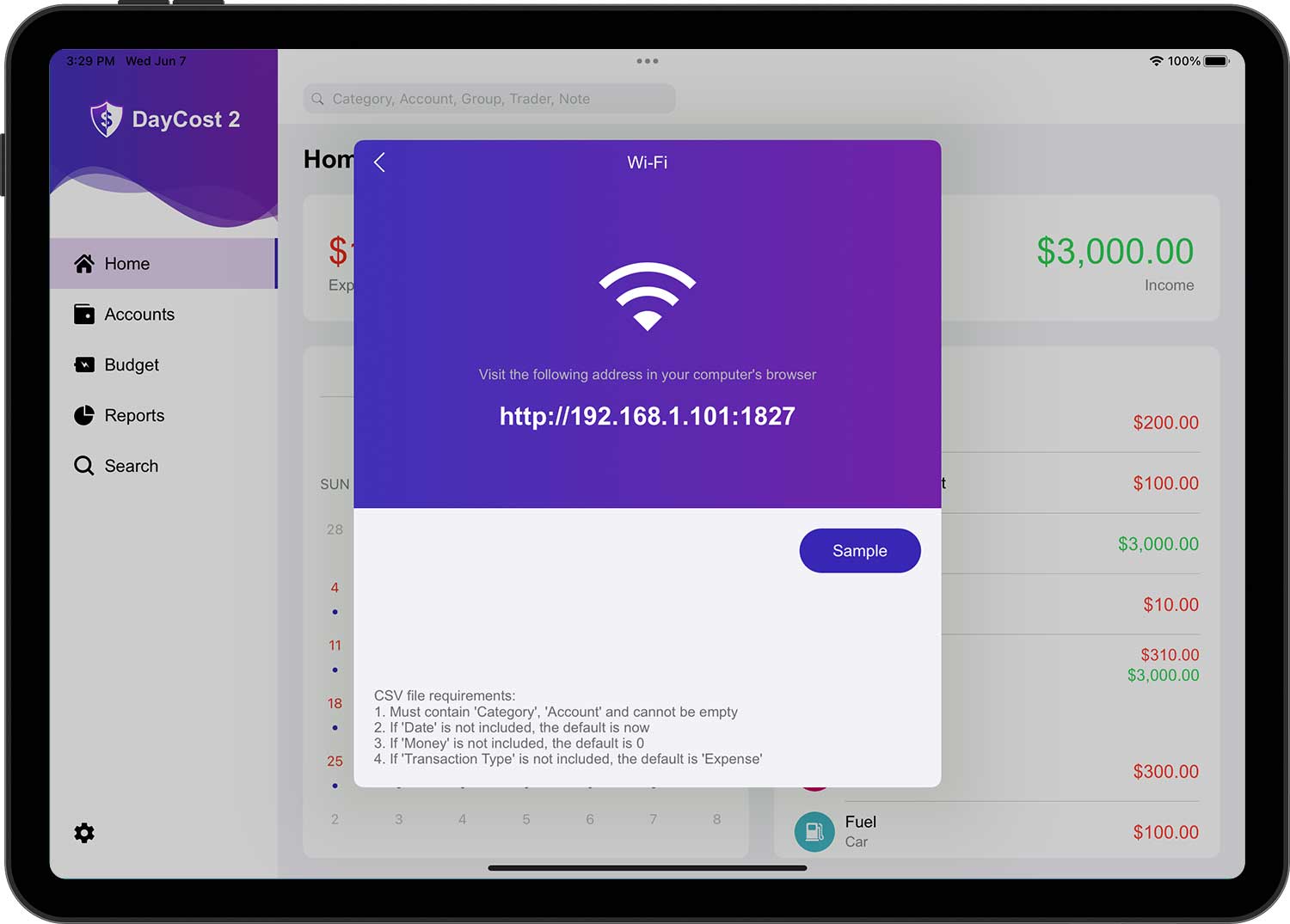
Dahili WIFI Fonksiyonu:
DayCost 2 "Ayarlar" ➔ "İthalat/İhracat" ➔ "CSV İçe Aktar" ➔ "Dosya Seçiniz" sayfasını açın, sağ üst köşedeki Düzenle düğmesine dokunun, ardından "+" düğmesine dokunun, WIFI sayfasını açacak ve CSV dosyasını gerektiği gibi yükleyecektir.
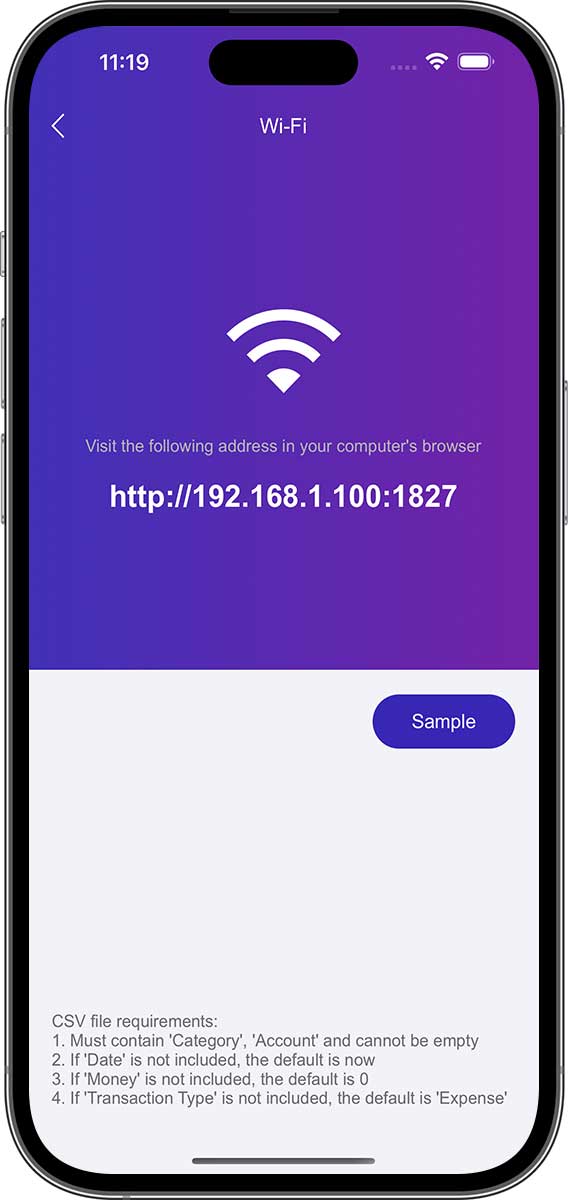
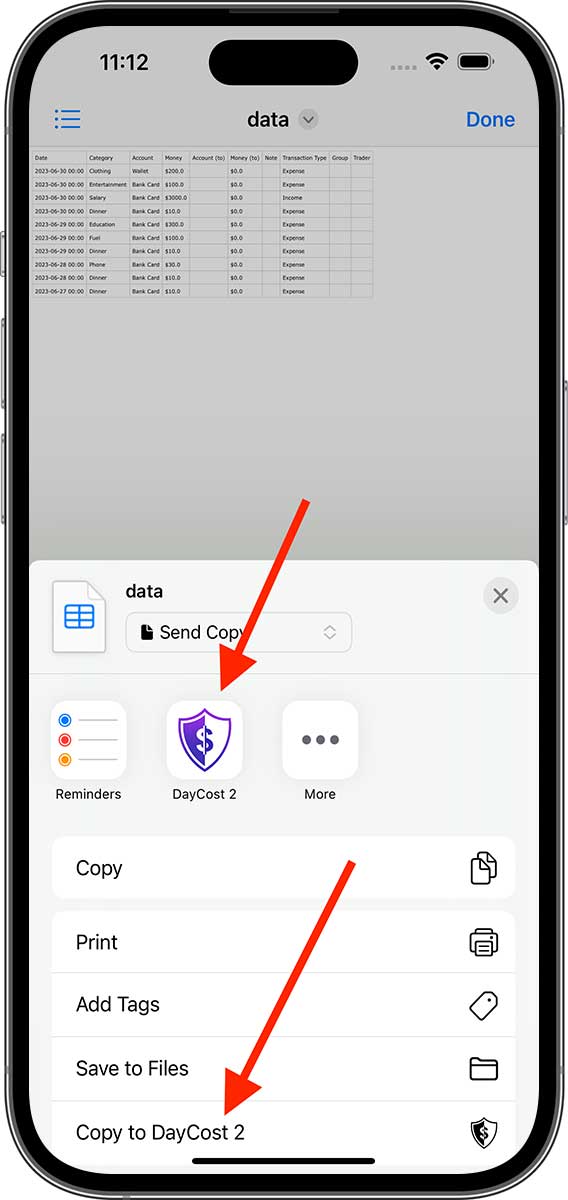
Paylaşım Fonksiyonu:
Örnek olarak iOS ile birlikte gelen "Dosyalar" Uygulamasını ele alalım. İçe aktarmak istediğiniz CSV dosyasını açın, ardından "Paylaş" düğmesine dokunun ve içe aktarmak için okla gösterilen iki yöntemden birini seçin.
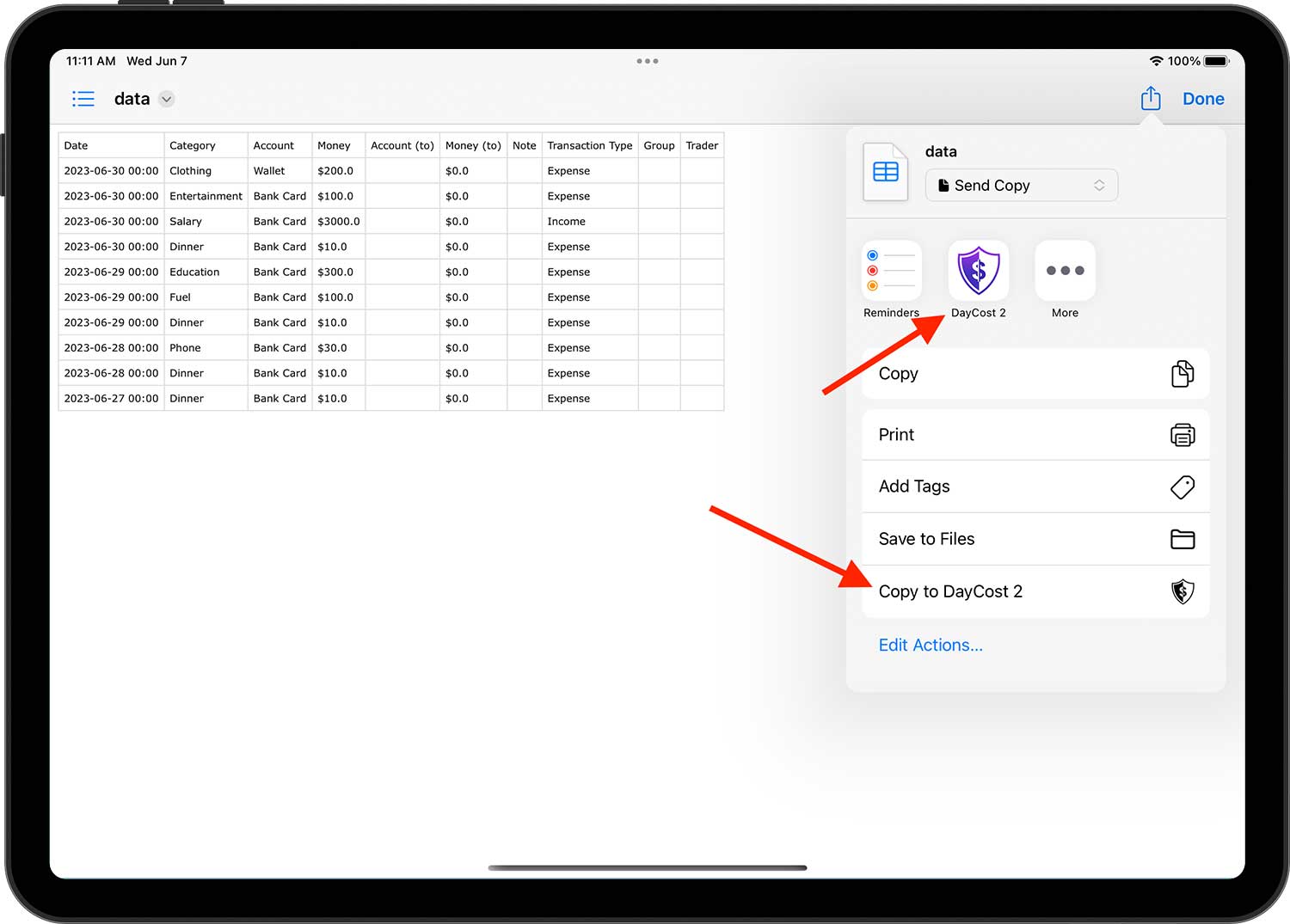
CSV dosyasını yükledikten sonra, "Dosya Seçiniz" sayfasını tekrar açtığınızda daha önce yüklediğiniz tüm CSV dosyalarını göreceksiniz. Bir dosya seçtikten sonra, işlem adını dosyadaki tablo başlığına bağlayan yeni bir sayfa açılacaktır.
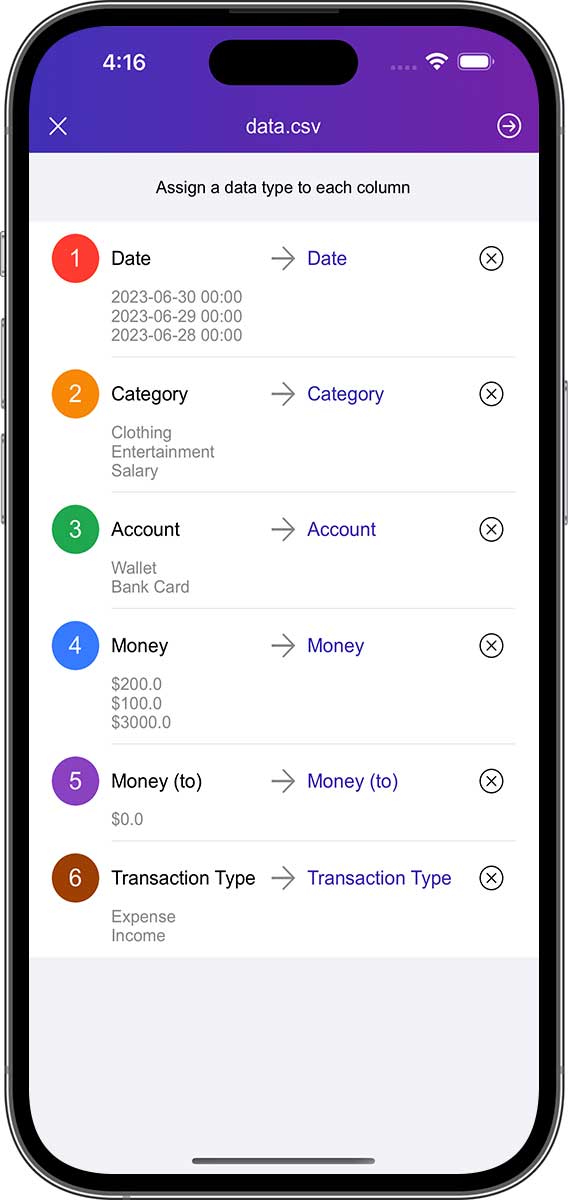
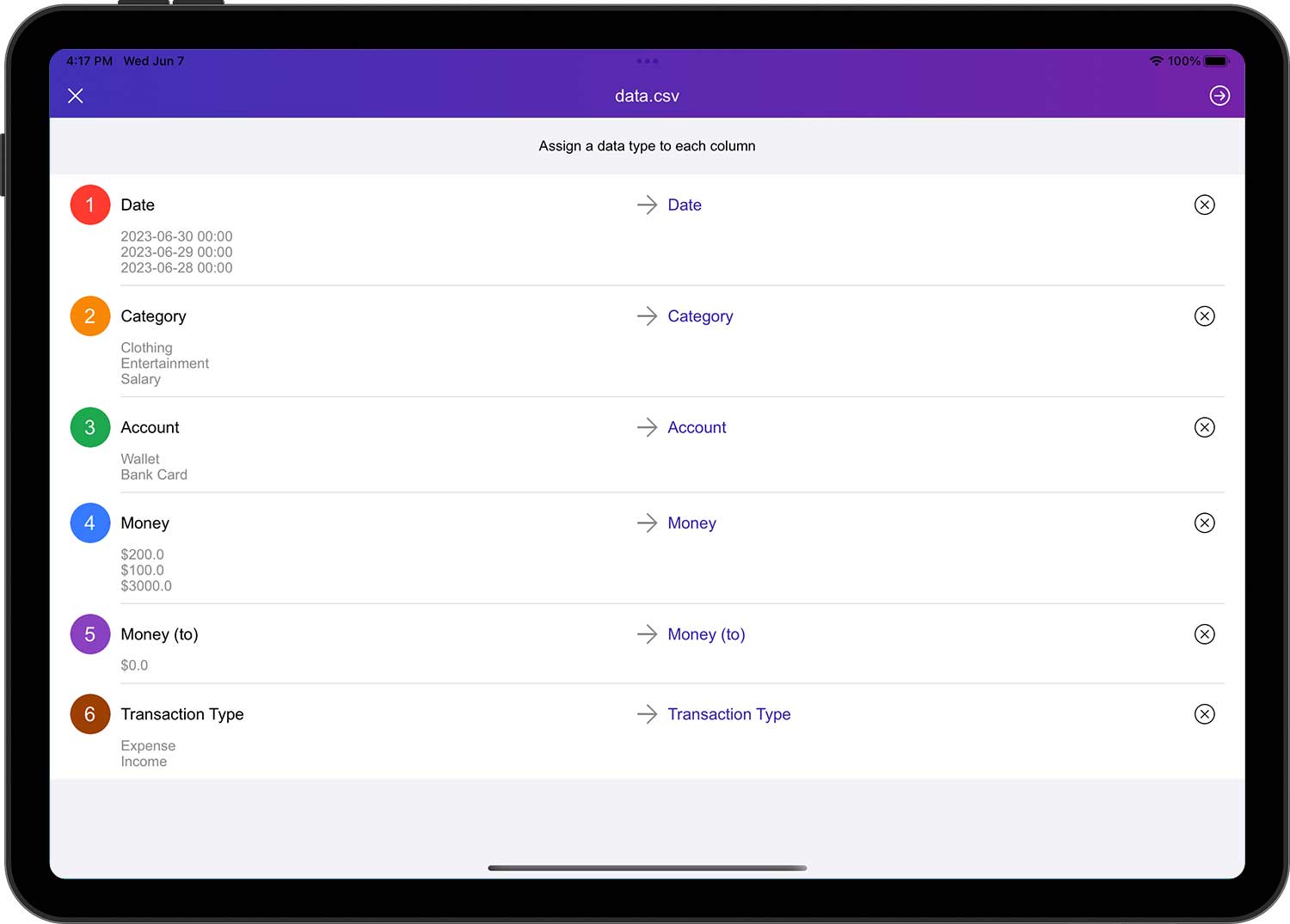
Sağ üst köşedeki İleri düğmesine dokunduğunuzda DayCost 2 tüm tablo satırlarını benzersiz değerler için otomatik olarak sıralayacak ve ardından tablo satırlarının benzersiz değerlerini sırayla DayCost 2'deki işlem türüne, kategoriye, hesaba vb. bağlayacaktır.
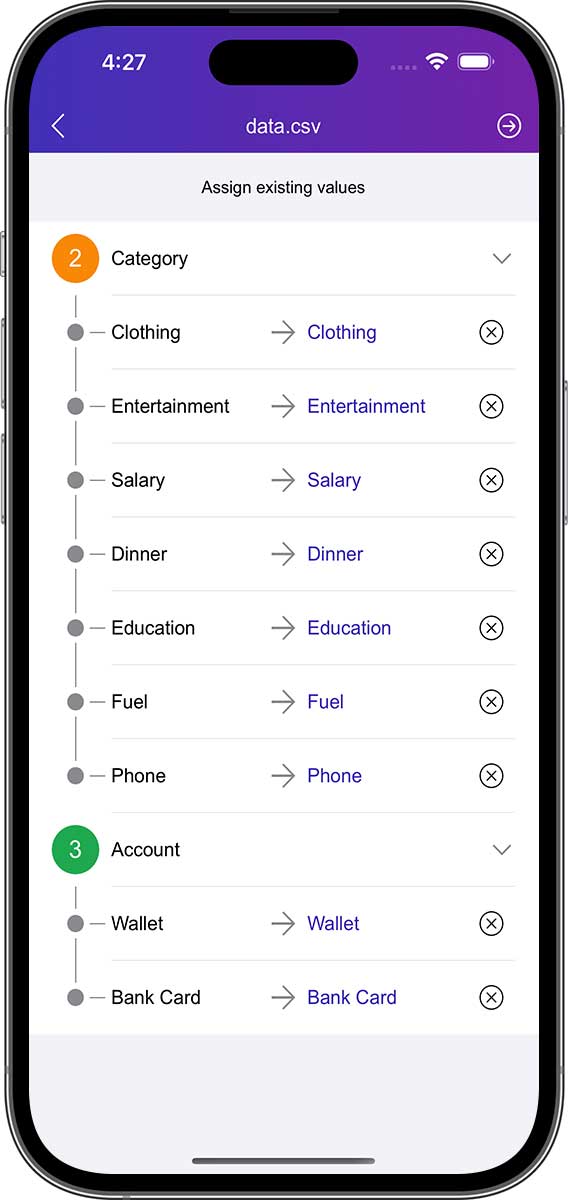
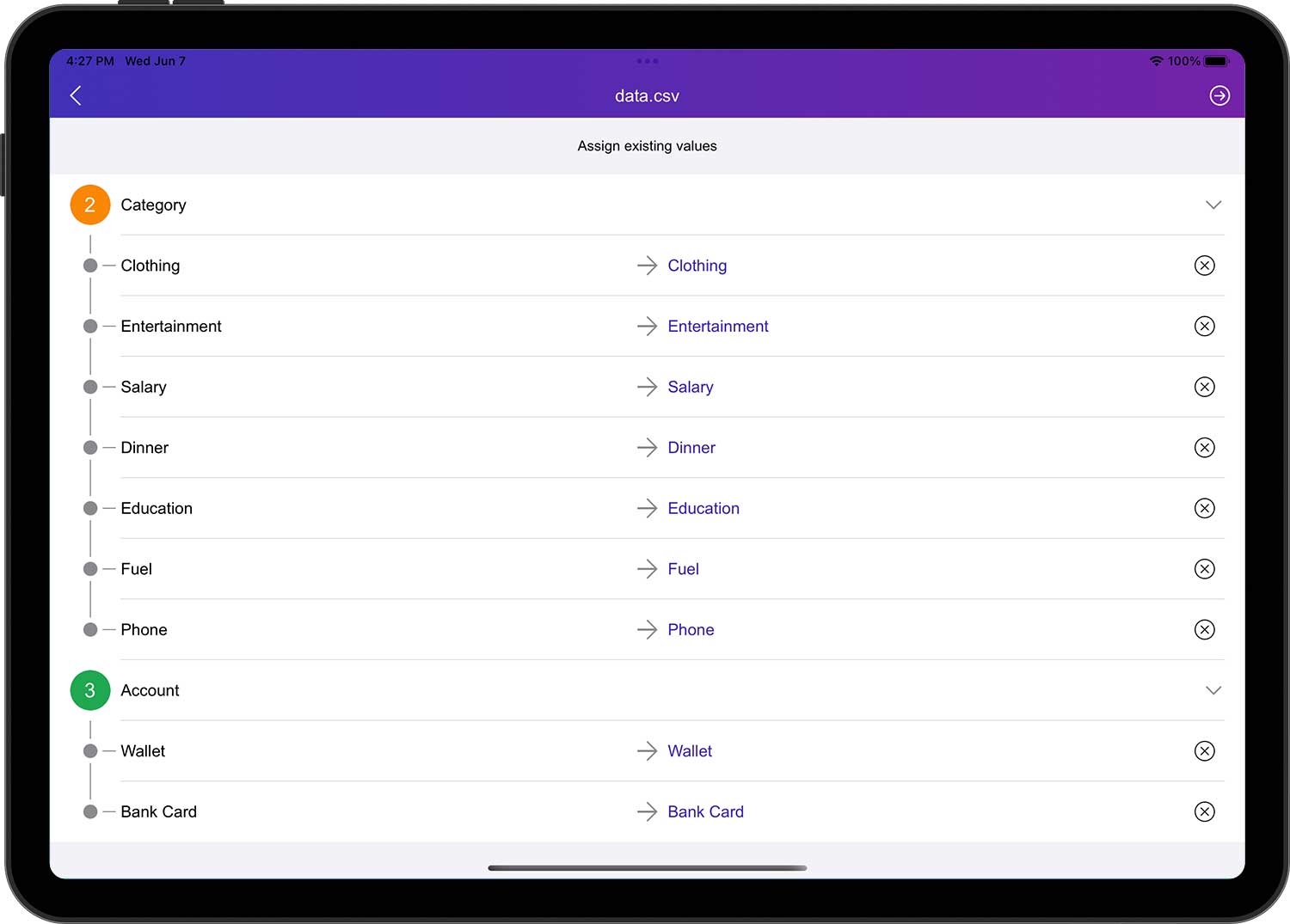
- Bir tablo satırının benzersiz değerinin DayCost 2'de karşılık gelen bir mesajı yoksa, DayCost 2 benzersiz değere dayalı olarak karşılık gelen mesajı otomatik olarak oluşturur (hesaplar hariç).
- Hesaplar çeşitli kategoriler (ödeme hesapları, kredi kartları vb.) içerdiğinden, DayCost 2 hangi kategorilere ihtiyacınız olduğunu bilmez, bu nedenle manuel olarak yeni hesaplar eklemenizi gerektirir. Bunları içe aktarmadan önce veya içe aktarma işlemi sırasında ekleyebilirsiniz.
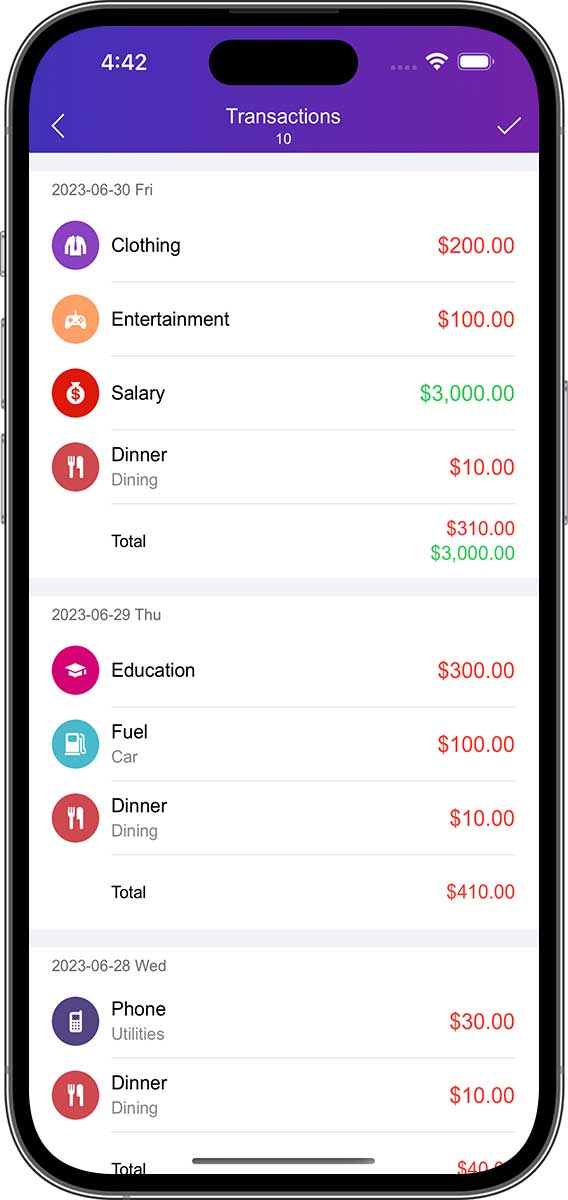
Otomatik olarak bir işlem listesi oluşturmak için İleri düğmesine dokunun, bunların doğru olduğunu onaylayın ve içe aktarma işlemini tamamlamak için sağ üst köşedeki "✓" düğmesine dokunun.
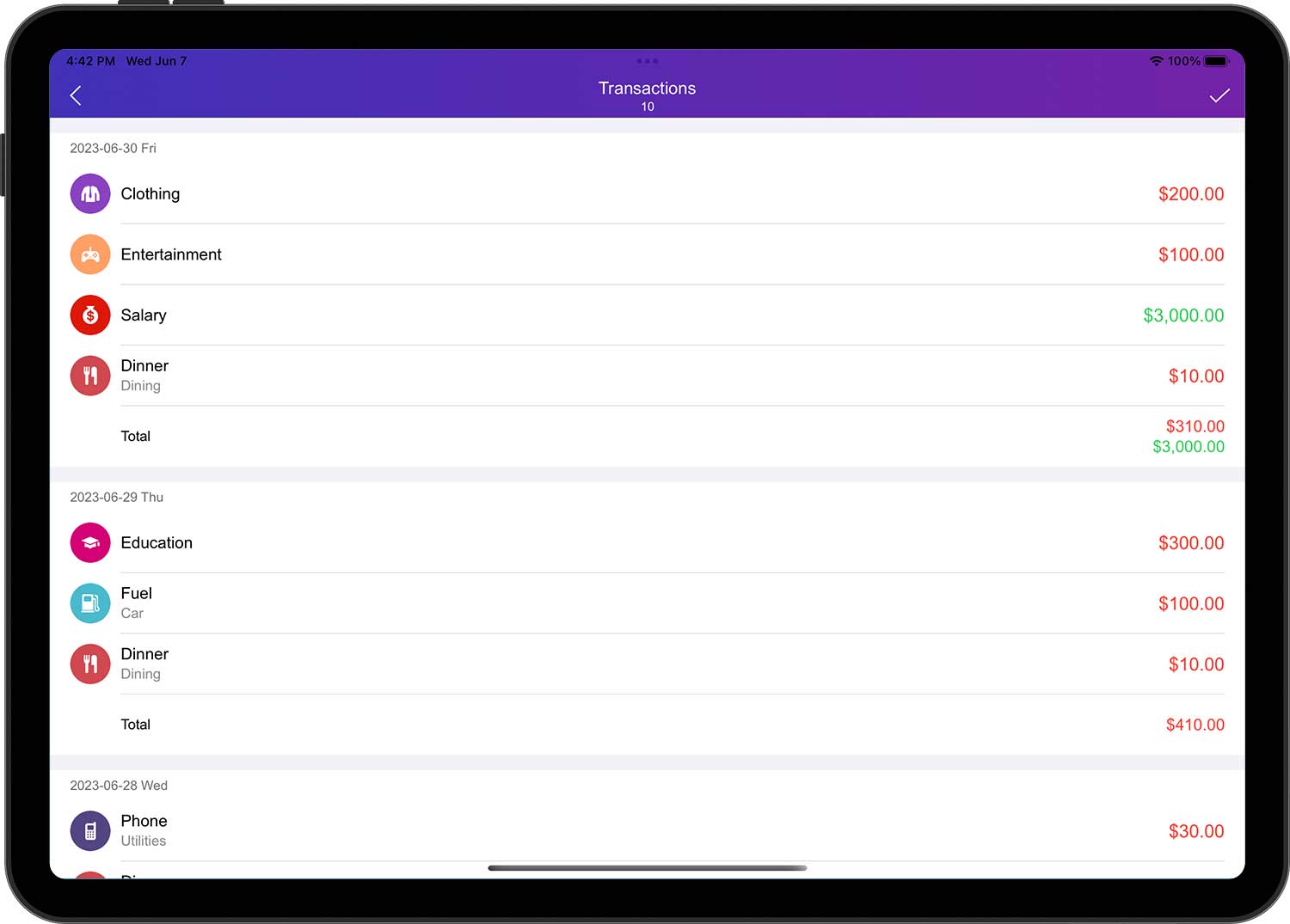
Dışa Aktar:
Finansal verilerinizi CSV dosyalarına veya PDF dosyalarına aktarabilirsiniz.
Toplu İşlemler
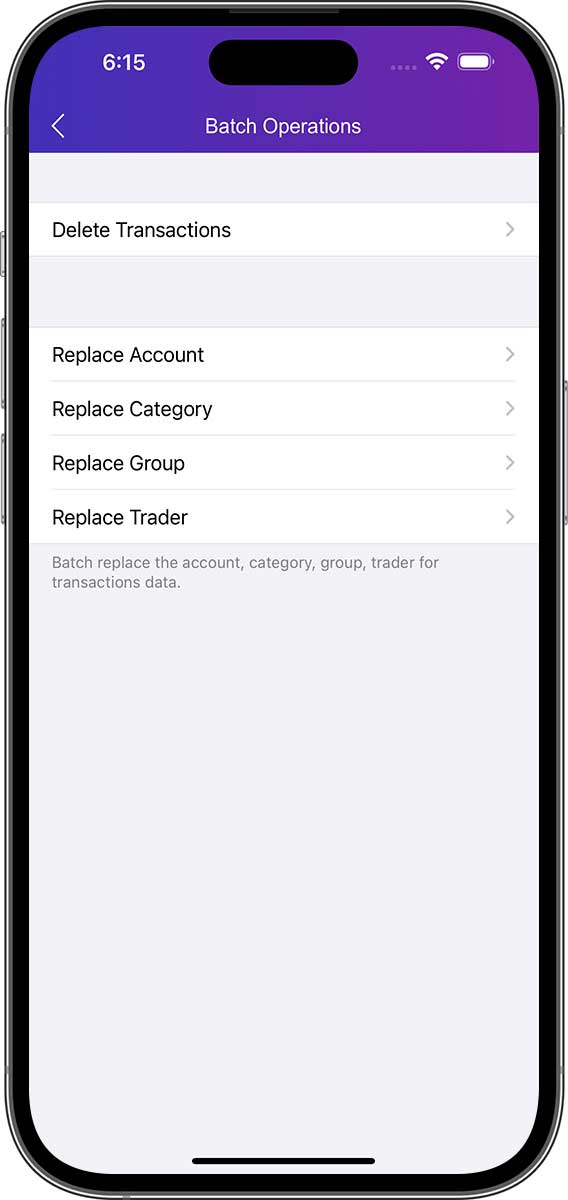
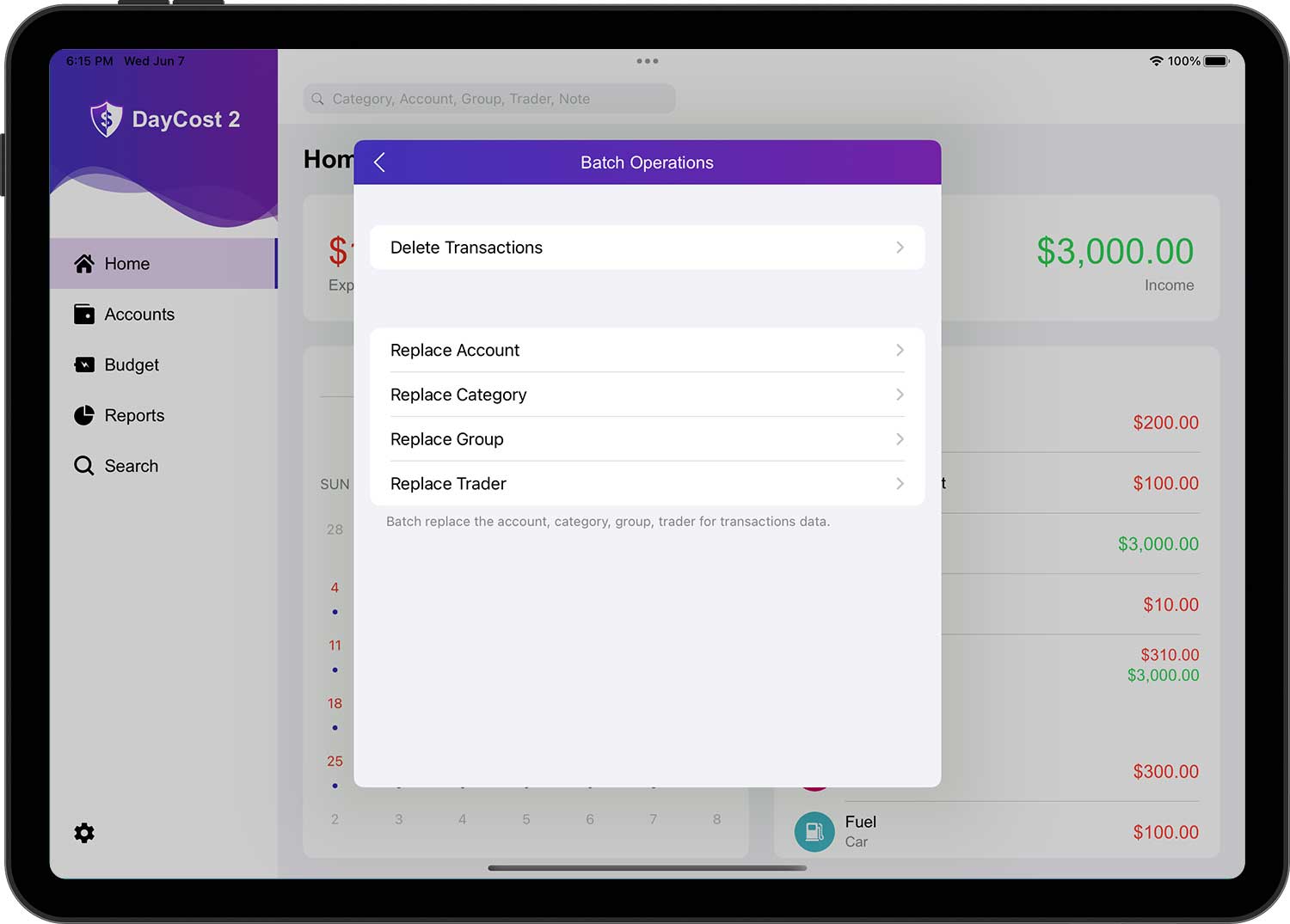
Çok sayıda işlem verisini silmeniz veya değiştirmeniz gerekiyorsa ve bunlar aynı özelliklere sahipse, "Toplu İşlemler" ilk tercihinizdir, işi kolaylaştıracak ve size çok zaman kazandıracaktır.
Temalar
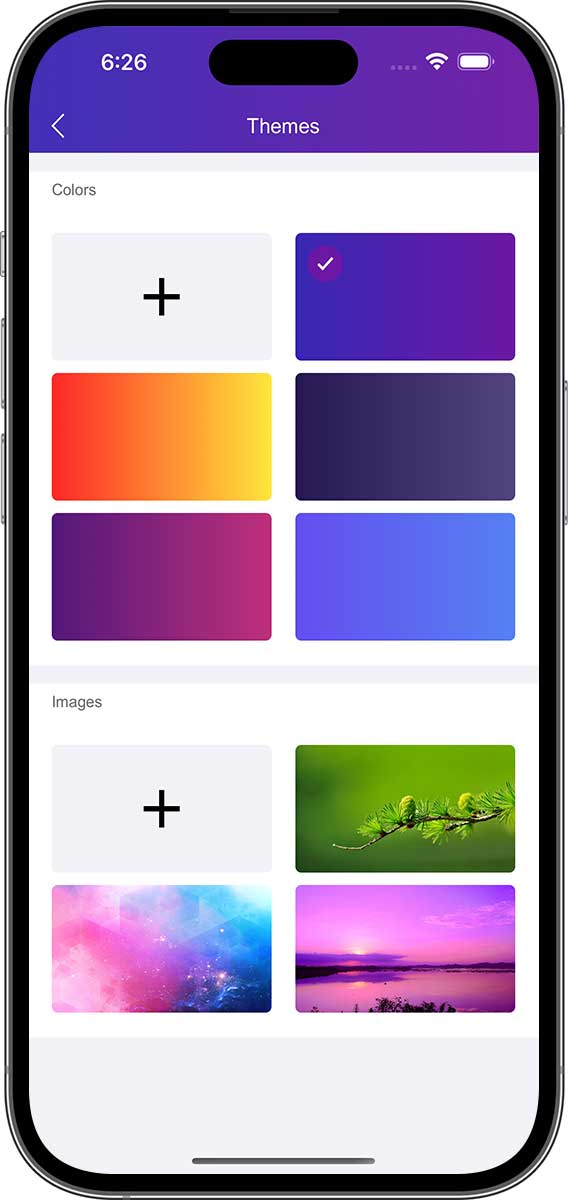
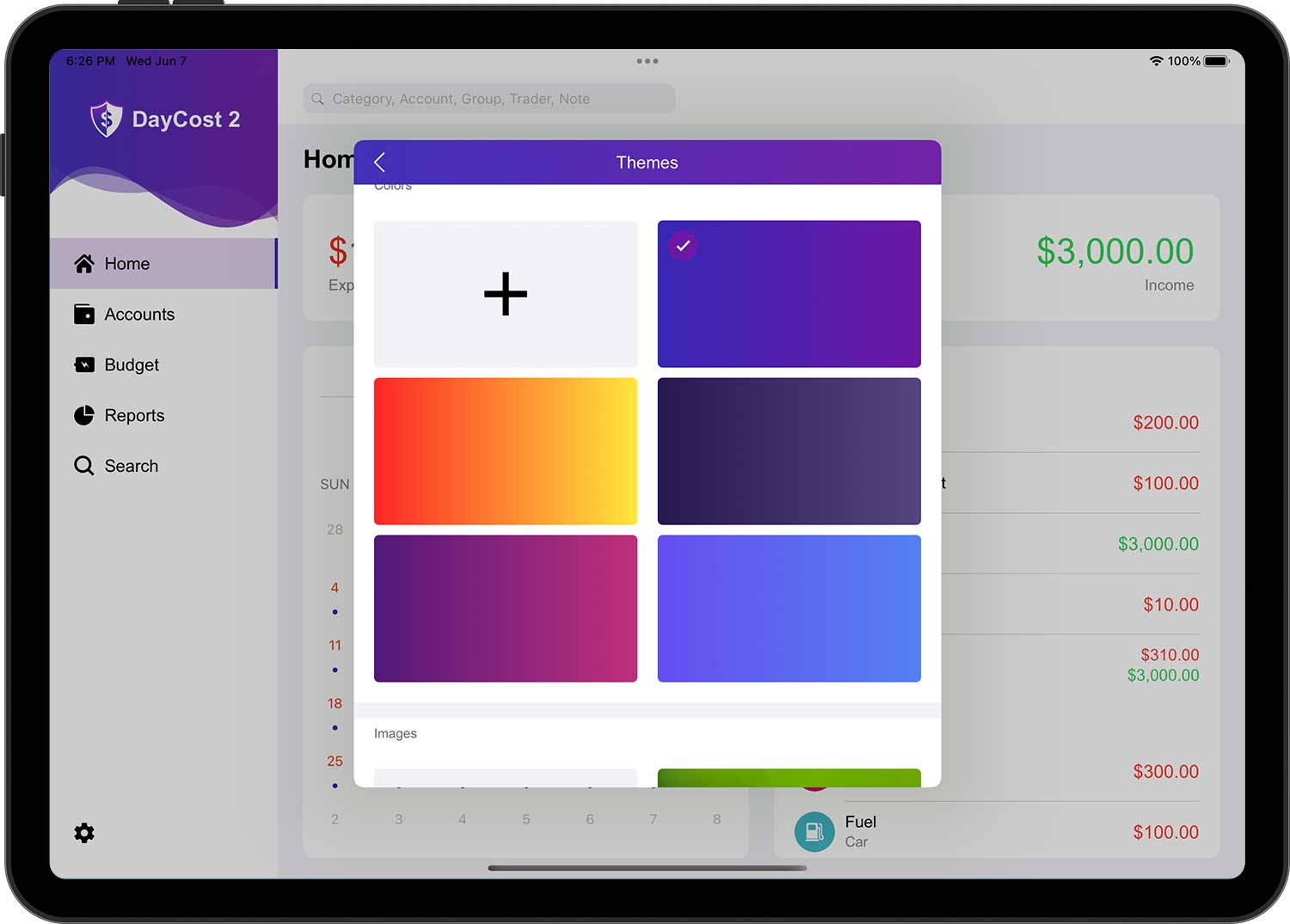
Doğrudan yerleşik rengi ve arka plan görüntüsünü seçebilir veya rengi özelleştirmek için renk grubundaki "+" düğmesine dokunabilir ya da kamera/fotoğraf kitaplığından özel bir görüntü almak için görüntü grubundaki "+" düğmesine dokunabilirsiniz. kamera/fotoğraf kitaplığından özel bir arka plan görüntüsü almak için.
Parola Koruması
DayCost 2 verilerinizi kimsenin görmesini istemiyorsanız, verilerinizi korumak için bir parola belirleyebilirsiniz. Bir parola belirlemek istiyorsanız, "Ayarlar" ➔ "Şifre" sayfasını açın ve en üstteki "Parolayı Açın" seçeneğine dokunun.
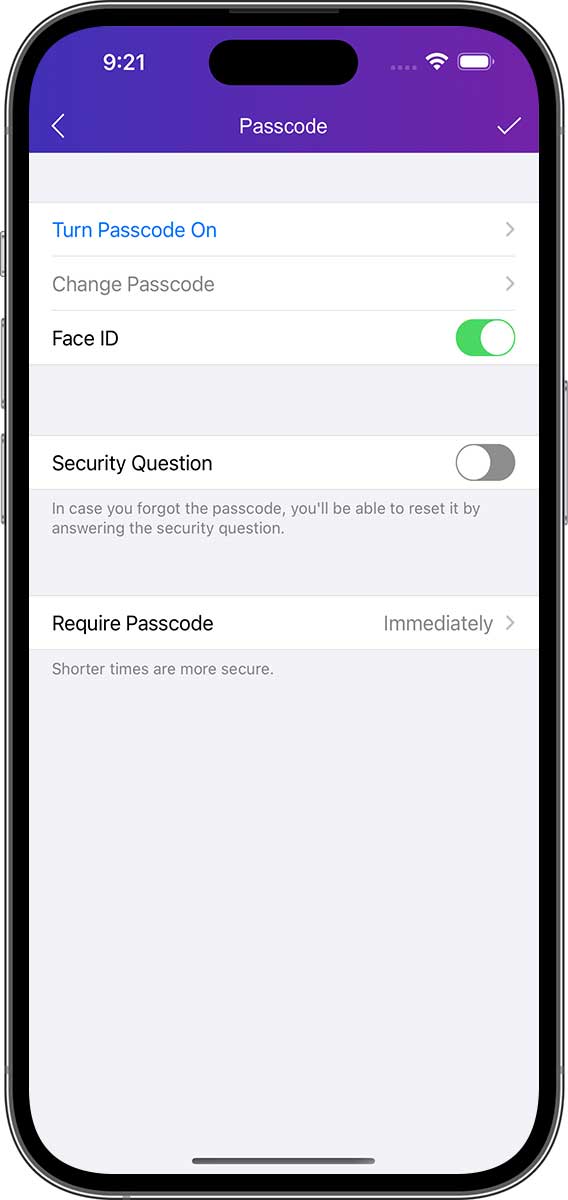
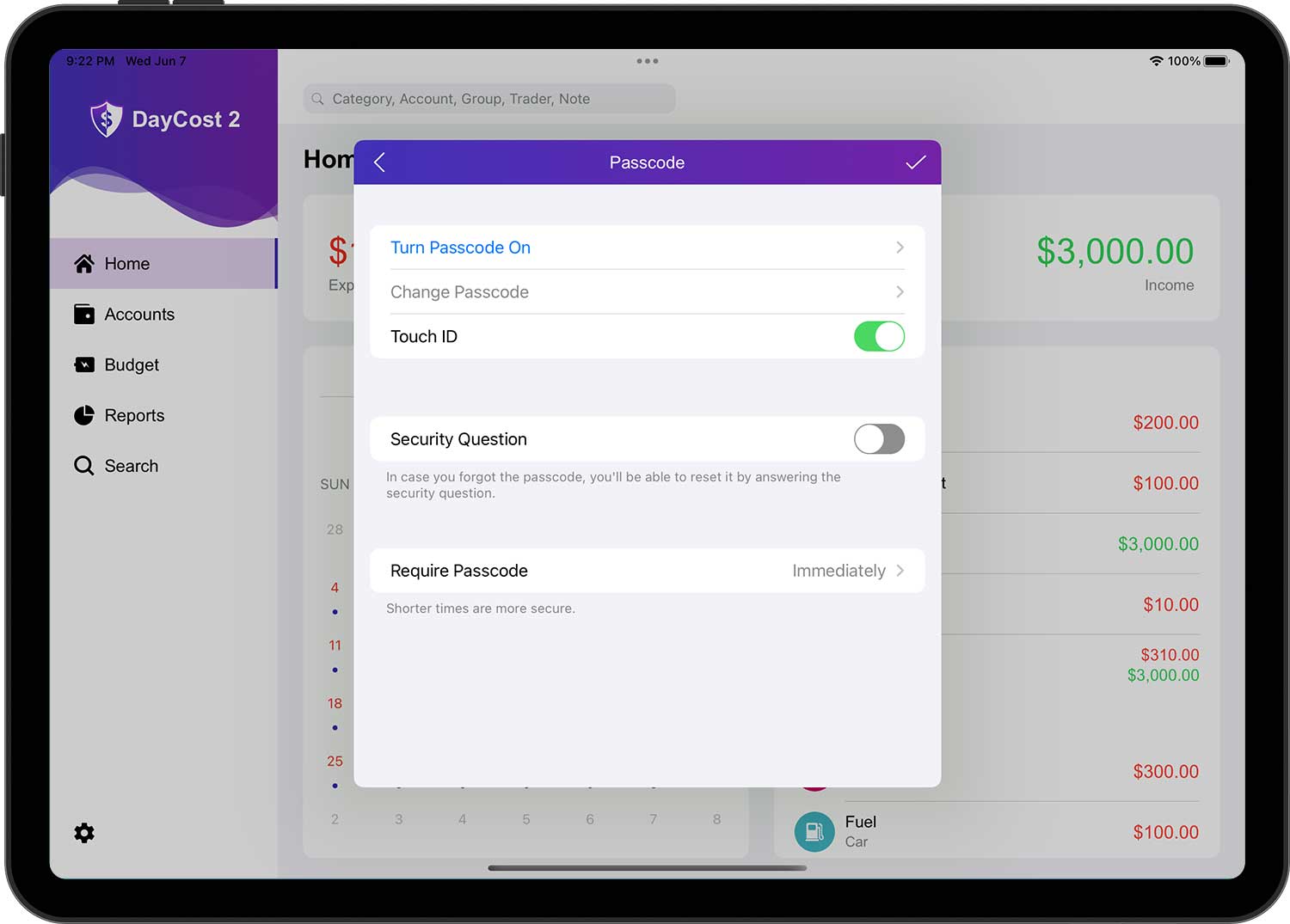
Tüm bilgileri girdikten sonra, işlemi bitirmek için sağ üst köşedeki "✓" düğmesine dokunun.
"Güvenlik Sorusu" ayarlamanızı şiddetle tavsiye ederiz.Bu şekilde, şifrenizi unutursanız, güvenlik sorusunu yanıtlayarak yine de sıfırlayabilirsiniz. Çünkü şifrenizi unutursanız ve "Güvenlik Sorusu" ayarlamazsanız, DayCost 2'yi silip yeniden yükleseniz bile DayCost 2'yi açamazsınız.
Hatırlatmalar
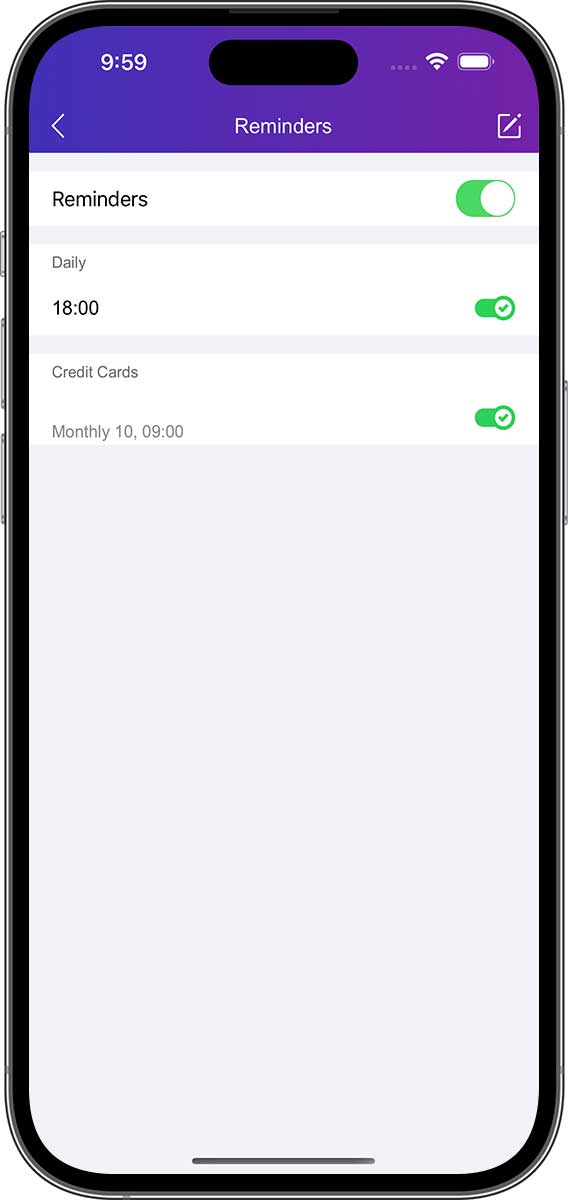
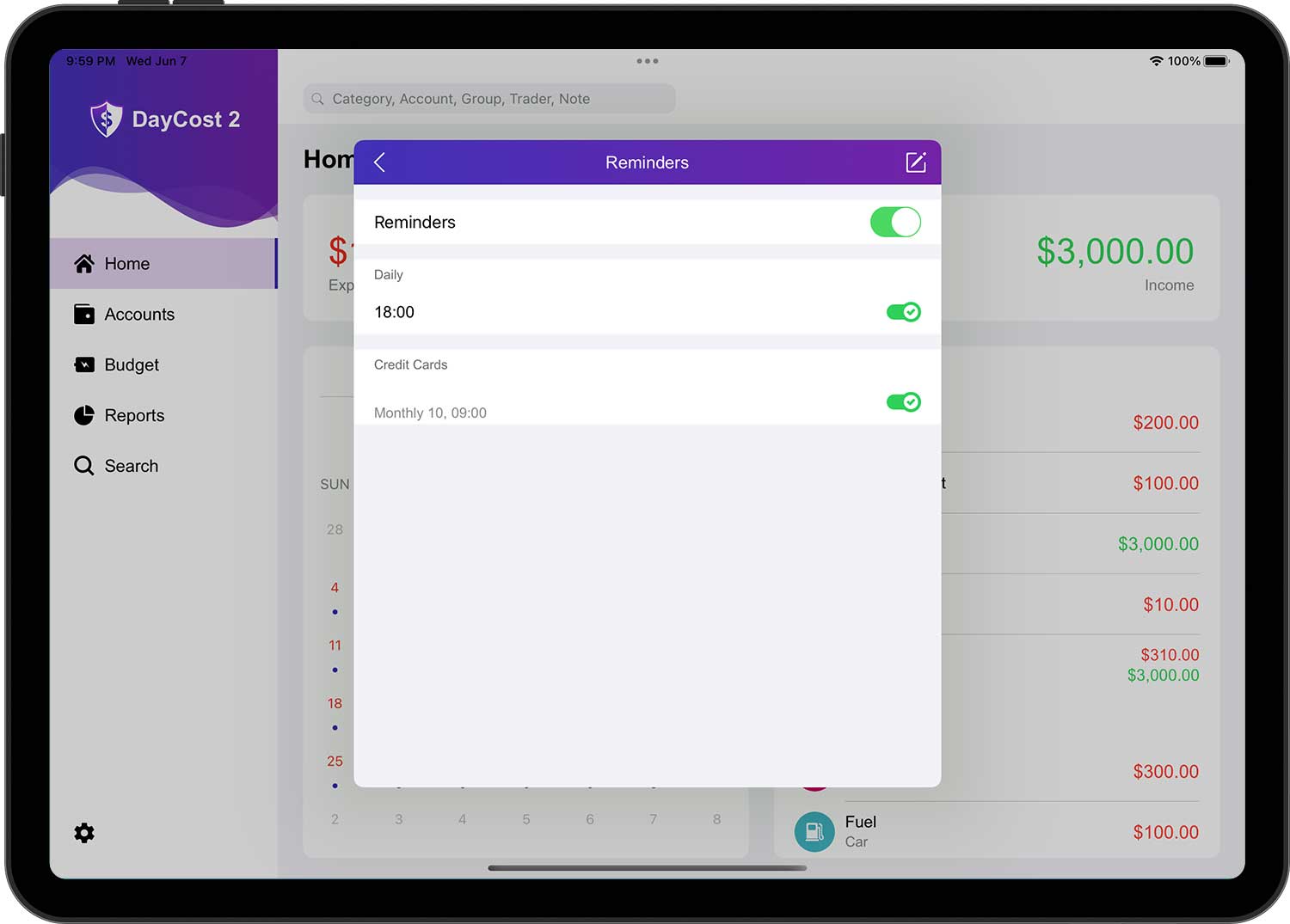
Hatırlatıcıları görüntülemek ve ayarlamak için "Ayarlar" ➔ "Hatırlatmalar" sayfasını açabilirsiniz. Hatırlatıcılar şunları içerir: günlük hatırlatıcılar, kredi kartları için ödeme hatırlatıcıları, yükümlülük edinimi için ödeme hatırlatıcıları ve borç para için ödeme hatırlatıcıları.
- Her Gün: Her gün belirlediğiniz saatte bir bildirim mesajı gönderin. Birden fazla zaman ayarlayabilirsiniz ve buna göre her gün birden fazla bildirim mesajı alırsınız. Varsayılan saat 18:00'dir.
- Kredi Kartları: Kredi kartı hesap bilgilerinizi kaydettiğinizde, DayCost 2 otomatik olarak bir hatırlatma kaydı ekleyecektir. Kayıt zaten mevcutsa güncellenir.
- Borçlanma: "Borçlanma" işlem verilerini kaydettikten ve "Geri ödeme Tarihi" ayarladıktan sonra, DayCost 2 otomatik olarak bir hatırlatma kaydı ekleyecektir. Kayıt zaten mevcutsa, güncellenecektir.
- Borç Para Verin: "Borç Para Verin" işlem verilerini kaydettikten ve "Geri ödeme Tarihi" ayarladıktan sonra, DayCost 2 otomatik olarak bir hatırlatma kaydı ekleyecektir. Kayıt zaten mevcutsa, güncellenecektir.
Apple Watch
DayCost 2 Apple Watch'ta da kullanılabilir.
"Ayarlar" ➔ "Apple Watch" sayfasını açabilir (yalnızca iPhone) ve Apple Watch ile eşzamanlanması gereken bilgileri ayarlayabilirsiniz. Buna şunlar dahildir: Kategoriler, Hesaplar, Gruplar (isteğe bağlı), Tüccarlar (isteğe bağlı).
Apple Watch'ta işlem verileri oluşturup kaydettiğinizde, işlem verileri otomatik olarak iPhone ile eşzamanlanacaktır.
Destek
Bu kılavuzu okuduktan sonra hala başka sorularınız varsa, lütfen "Ayarlar" ➔ "Hakkında" sayfasını açın ve bize bir mesaj göndermek için "Geri bildirim" aracılığıyla bize bir mesaj gönderin. DayCost 2'yi nasıl geliştirebileceğimize dair iyi fikirleriniz var mı? Yine, lütfen "Geri bildirim" aracılığıyla bize bildirin! İlgili özellikleri geliştirip geliştirmeyeceğimize karar vermek için önerilerinizin her birini dikkatle değerlendireceğiz.
Please follow DayCost 2 on Facebook to get the latest information. Thank you again!